

ریکاوری هارد اکسترنال
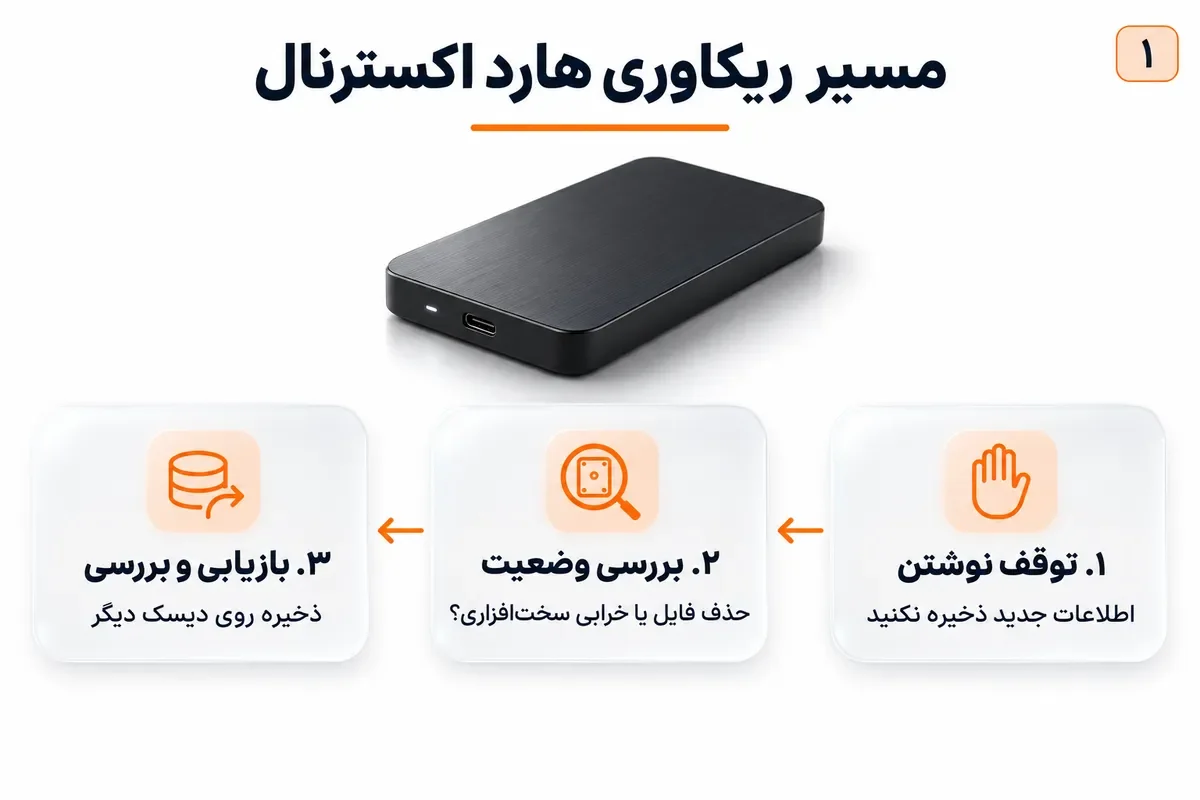
ریکاوری هارد اکسترنال زمانی امکانپذیر است که دادههای موردنیاز هنوز روی حافظه باقی مانده باشند و بتوان آنها را خواند. حذف فایل یا فرمت سریع همیشه به معنای نابودی فوری محتوا نیست؛ اما ذخیره اطلاعات جدید میتواند فرصت بازیابی را از بین ببرد. نخست استفاده از هارد را متوقف کنید و مشخص کنید مشکل، حذف منطقی اطلاعات است یا خرابی سختافزاری. اگر برای نگهداری خروجی به فضای جداگانه نیاز دارید، بررسی قیمت هارد اکسترنال را بر اساس حجم اطلاعات انجام دهید.
وضعیت هارد | برداشت اولیه | اقدام مناسب |
|---|---|---|
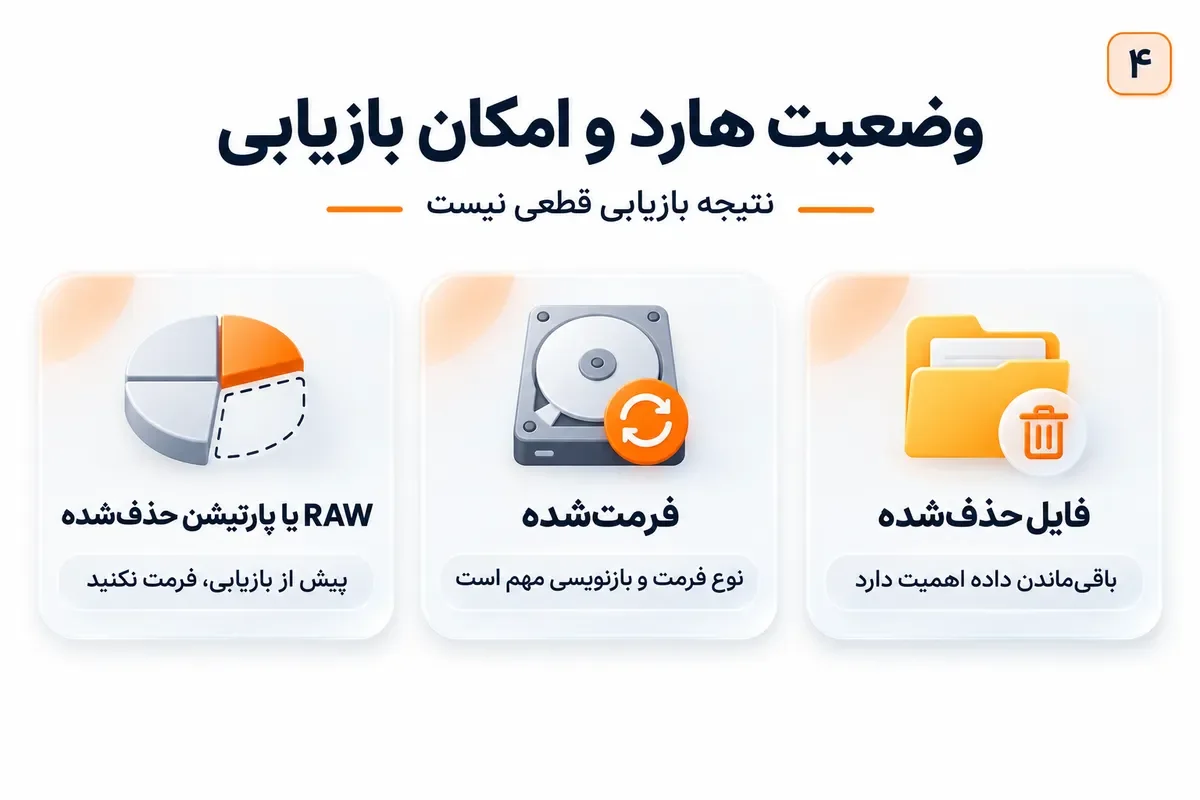
حذف چند فایل، دسترسی عادی به بقیه | احتمال حذف منطقی | توقف نوشتن و بررسی بازیابی نرمافزاری |
فرمت اشتباهی | تغییر ساختار فایلسیستم | مشخصکردن نوع فرمت و بررسی اسکن |
نمایش RAW یا فضای تخصیصنیافته | اختلال ساختار یا مشکل خواندن | خودداری از فرمت و ساخت پارتیشن |
صدای غیرعادی یا قطع اتصال مکرر | احتمال اشکال سختافزاری | توقف آزمایش و بررسی تخصصی |
علت پاک شدن اطلاعات هارد اکسترنال چیست؟


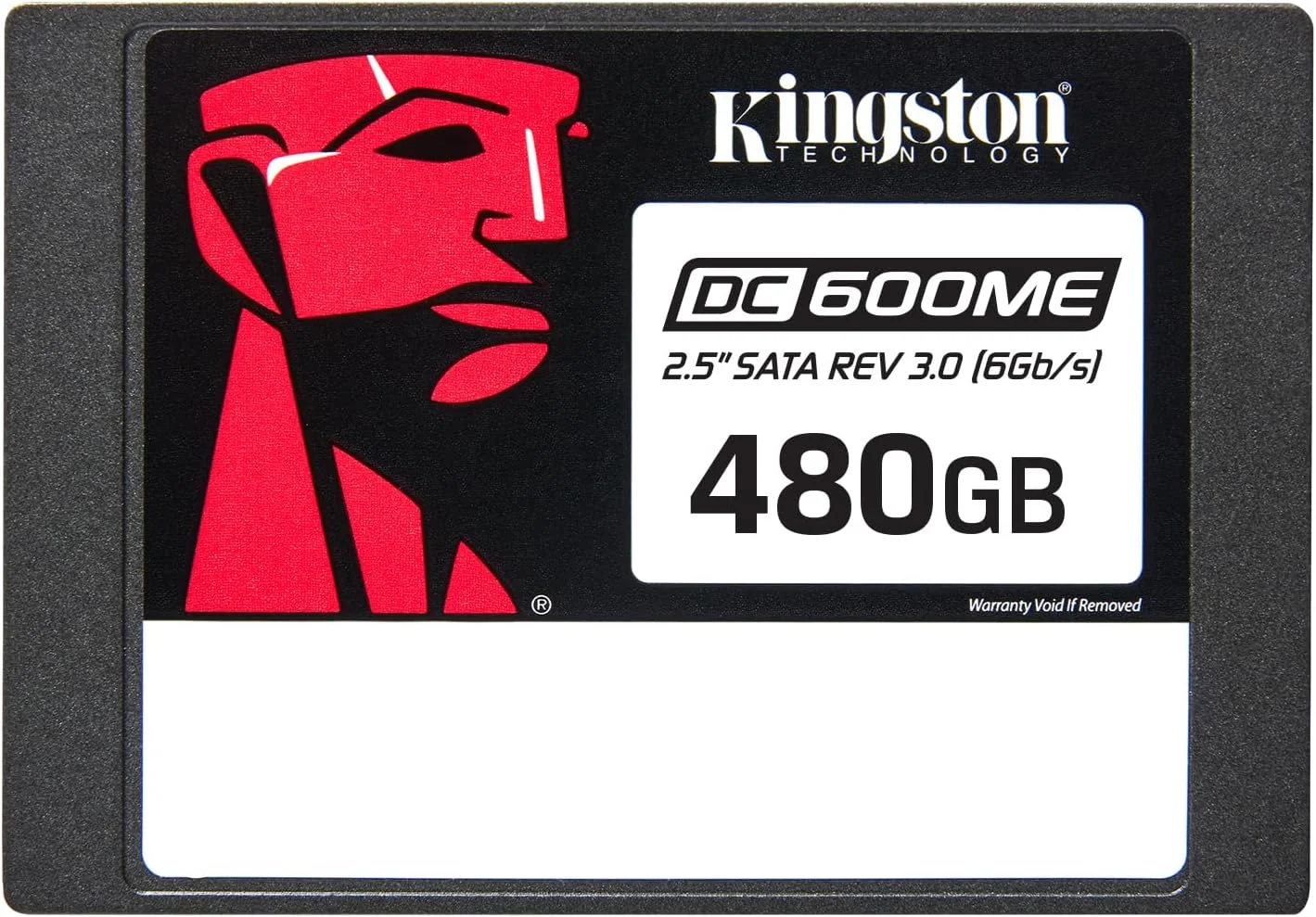
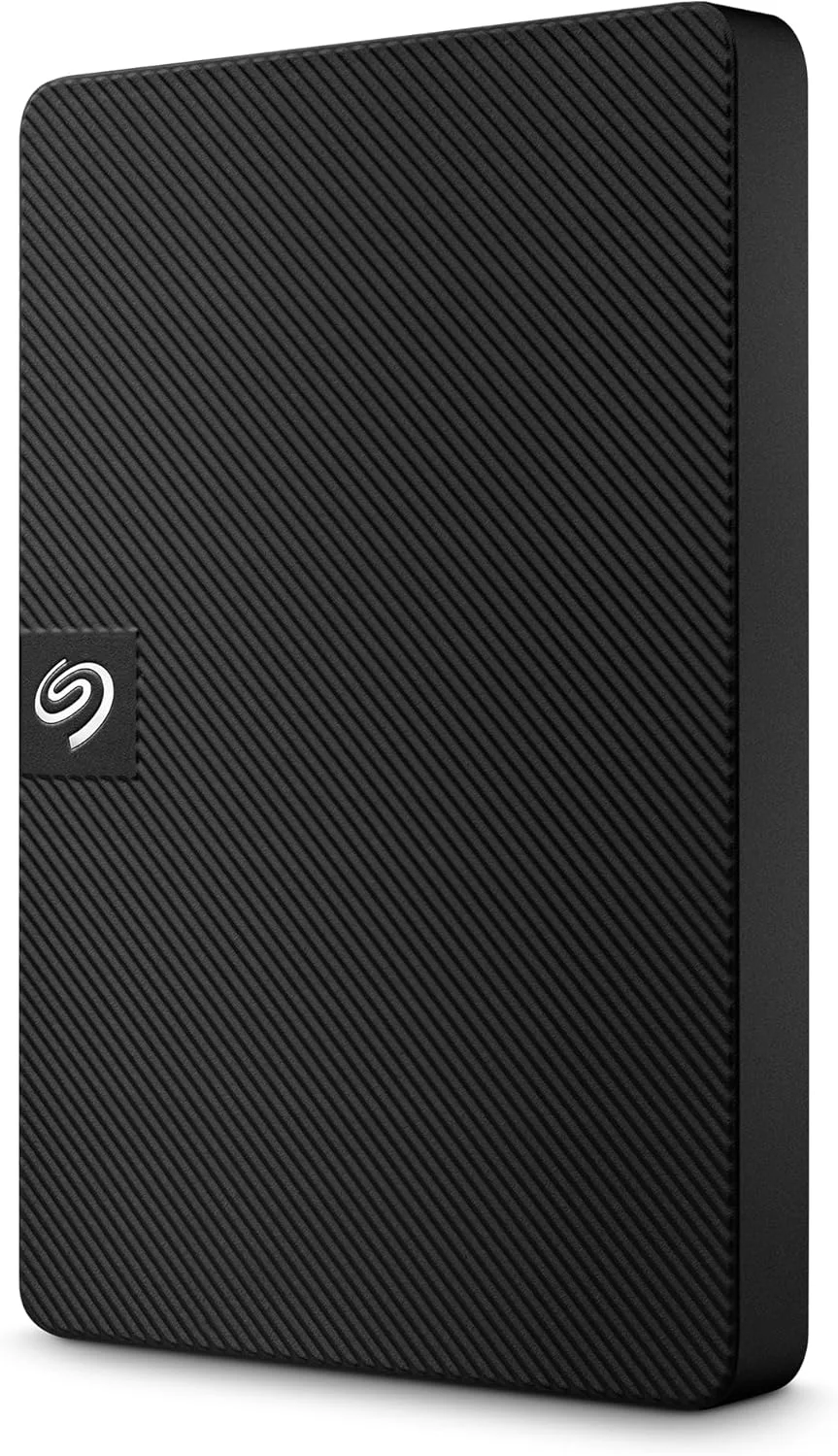


حذف اشتباهی پوشه، فرمت درایو اشتباه و تغییر پارتیشنها از علتهای متداول ناپدیدشدن اطلاعات هستند. گاهی فایلها حذف نشدهاند و فقط مسیر دسترسی به آنها از بین رفته است. آسیب فایلسیستم پس از قطع اتصال هنگام نوشتن، اختلال نرمافزاری یا بدافزار نیز میتواند چنین وضعیتی ایجاد کند.
اگر ظرفیت اشغالشده تقریباً مانند قبل است اما پوشهها دیده نمیشوند، پیش از اسکن، موضوع مخفی شدن فایل در هارد اکسترنال را بررسی کنید. در مقابل، نمایش نام فایل همراه با خطای بازشدن میتواند ناشی از ناقصشدن محتوا یا مشکل خواندن باشد.
آخرین اتفاق پیش از بروز مشکل را یادداشت کنید: حذف دستی، جابهجایی فایل، قطع برق یا ضربه. همچنین بررسی کنید اطلاعات هنگام انتقال کپی شدهاند یا جابهجا؛ ممکن است نسخه اصلی هنوز روی دستگاه مبدأ وجود داشته باشد.
پیش از ریکاوری هارد اکسترنال چه کارهایی انجام دهیم؟
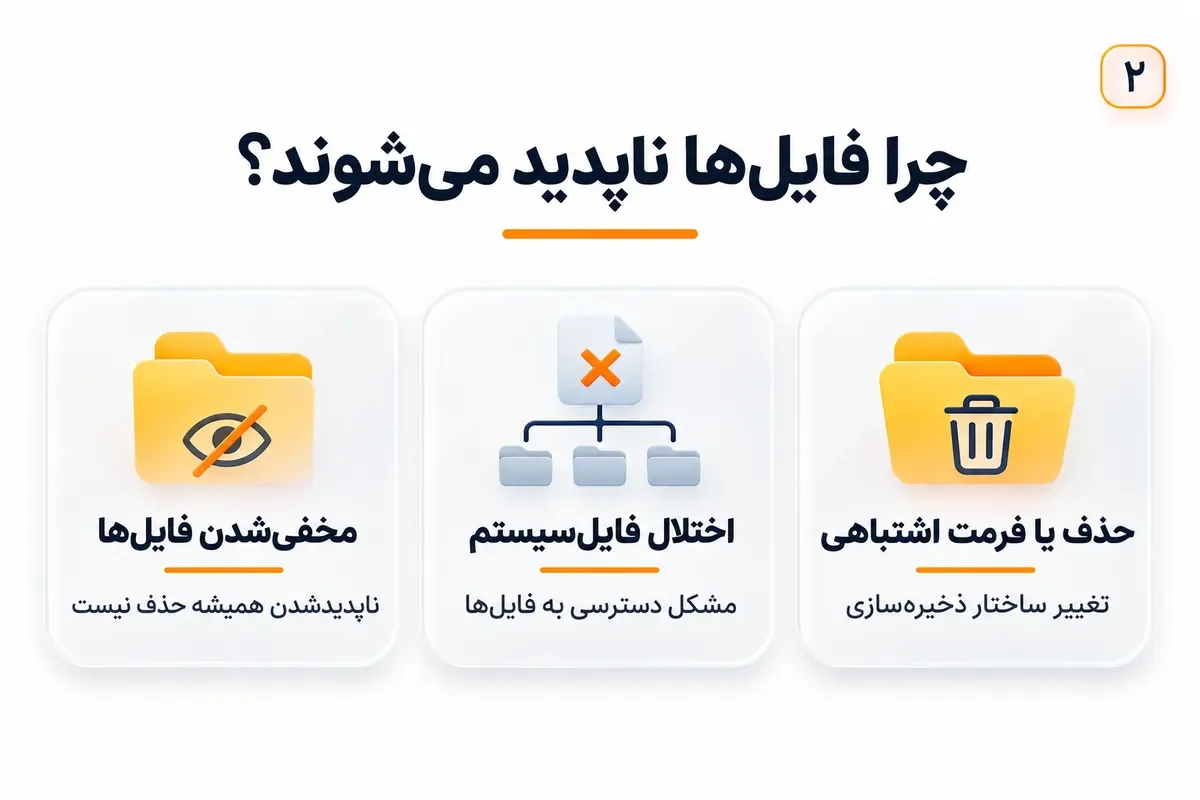
روی هارد مشکلدار چیزی کپی نکنید، نرمافزار نصب نکنید و خروجی بازیابی را روی آن ننویسید. پیام درخواست فرمت ویندوز را لغو کنید. ساخت پارتیشن جدید، Initialize کردن دیسک و اجرای ابزارهای تعمیر خودکار نیز نباید اولین واکنش باشند؛ این اقدامات ممکن است ساختارهای موردنیاز برای بازیابی را تغییر دهند.
اگر هارد بدون صدای غیرعادی و با اتصال پایدار شناسایی میشود، نام، ظرفیت و وضعیت آن را در Disk Management مشاهده کنید؛ فقط مشاهده، بدون تغییر تنظیمات. برای اطلاعات مهم، تهیه ایمیج سکتوری روی حافظهای دیگر و اسکن آن، امکان بررسیهای بعدی را بدون مراجعه مکرر به دیسک اصلی فراهم میکند. ایمیج سکتوری با کپی معمولی پوشهها متفاوت است. اگر هنگام خواندن خطاهای پیدرپی وجود دارد، تهیه ایمیج هم میتواند به تجهیزات و تجربه تخصصی نیاز داشته باشد.
برای انتخاب حافظه مقصد، فضای آزاد واقعی را بررسی کنید. مقایسه قیمت هارد اکسترنال ای دیتا زمانی کاربرد دارد که به درایوی مستقل برای ایمیج یا فایلهای خروجی نیاز دارید. فضای ایمیج خام یک دیسک کامل نیز میتواند نزدیک به ظرفیت کل همان دیسک باشد، حتی اگر همه آن قبلاً پر نبوده باشد.
امکان بازیابی اطلاعات در شرایط مختلف هارد اکسترنال
بازیابی فایلهای حذفشده و نقش بازنویسی اطلاعات
در بسیاری از فایلسیستمها، حذف فایل ابتدا اطلاعات مربوط به دسترسی و تخصیص فضای آن را تغییر میدهد. ممکن است محتوای فایل مدتی باقی بماند، اما سیستم اجازه استفاده دوباره از آن فضا را پیدا کند. وقتی داده تازه روی همان بخشها نوشته شود، نرمافزار معمولی نمیتواند محتوای قبلی را از آن بخش بازسازی کند.
برای مثال، اگر پوشه عکسها حذف شده و سپس فیلمهای زیادی روی هارد کپی شده باشند، احتمال آسیب به بخشی از عکسها وجود دارد. بااینحال، از روی حجم فایلهای جدید نمیتوان درصد موفقیت تعیین کرد؛ محل نوشتن اطلاعات و وضعیت ساختار فایلسیستم هم مؤثر است.
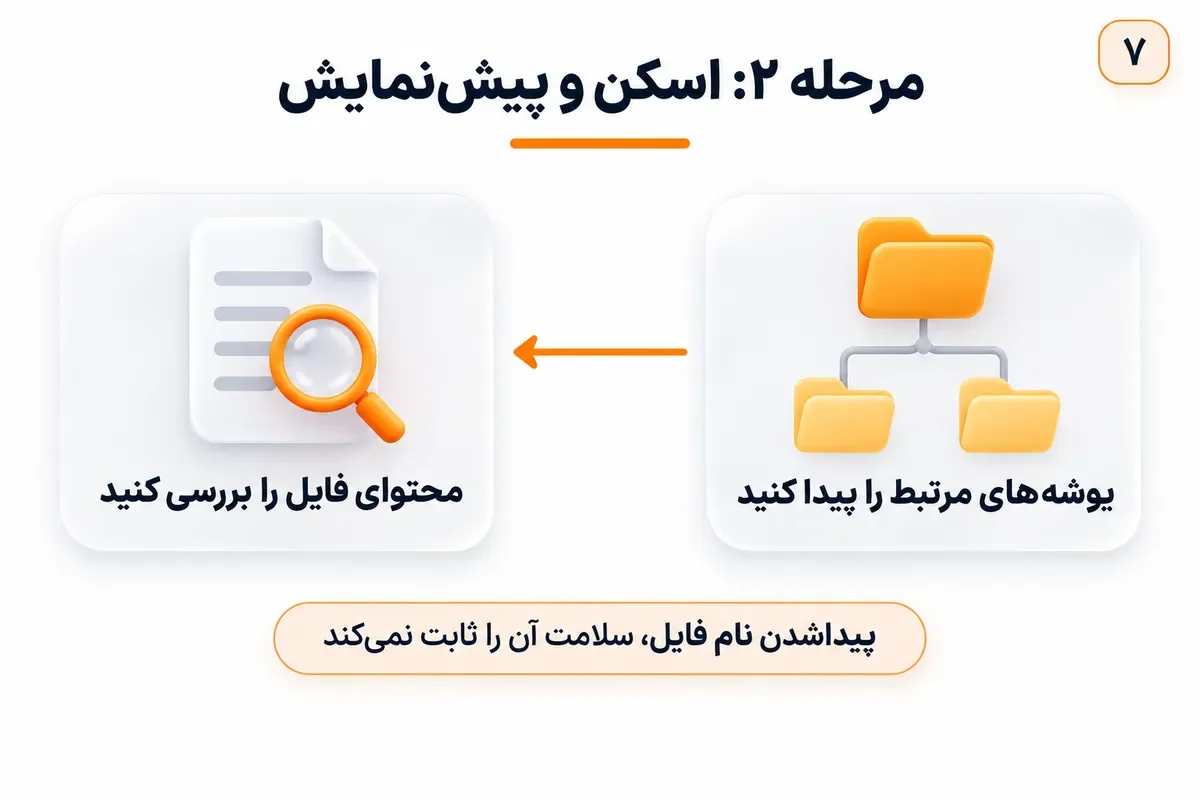
اسکن ممکن است نام فایل را پیدا کند، ولی محتوای آن ناقص باشد. بنابراین فهرست نتایج را معادل بازیابی موفق ندانید. برای فایلهای مهم، پیشنمایش و سپس بازکردن نسخه خروجی لازم است.
ریکاوری هارد اکسترنال فرمتشده؛ تفاوت فرمت سریع و کامل
فرمت سریع معمولاً ساختار تازهای برای فایلسیستم ایجاد میکند و کل فضای داده را بازنویسی نمیکند. به همین دلیل، روی HDD و در نبود نوشتن بعدی، ممکن است بخشی از اطلاعات قبلی قابل بازیابی باشد. باقیماندن داده به معنی حفظ کامل نام پوشهها، مسیرها یا همه فایلها نیست.
در ویندوزهای جدید، فرمت کامل استاندارد، برخلاف فرمت سریع، سکتورهای محدوده فرمتشده را با صفر بازنویسی میکند. تکمیل این عملیات، بازیابی نرمافزاری دادههای قبلی از همان محدوده را عملاً منتفی میکند. پس عبارت «هارد فرمت شده» برای ارزیابی کافی نیست؛ باید ابزار، گزینه انتخابی، تکمیل عملیات و نوع حافظه مشخص شود. فرمت انجامشده با دستگاه یا سیستمعامل دیگر را نباید بدون بررسی، مشابه ویندوز فرض کرد.
اگر فرمت را متوقف کردهاید، دوباره آن را برای اطمینان اجرا نکنید. در SSD، فرمانهای آزادسازی فضا نیز ممکن است امکان خواندن دادههای قبلی را محدود کنند؛ بنابراین نتیجه HDD را به SSD تعمیم ندهید.
بازیابی اطلاعات هارد با پارتیشن حذفشده یا وضعیت RAW
RAW یعنی ویندوز فایلسیستم قابل استفادهای برای آن حجم تشخیص نمیدهد؛ این وضعیت اثبات نمیکند که هارد خالی شده است. خرابشدن اطلاعات مدیریتی، فایلسیستم پشتیبانینشده یا مشکل خواندن میتواند در این تشخیص نقش داشته باشد. فضای Unallocated نیز ممکن است پس از حذف پارتیشن نمایش داده شود.
در چنین شرایطی، ابزار بازیابی میتواند دیسک یا ایمیج آن را برای یافتن ساختارهای قبلی بررسی کند. هدف اولیه بهتر است استخراج فایلها روی مقصد مستقل باشد، نه بازنویسی فوری جدول پارتیشن روی نسخه اصلی.
اگر اطلاعات رمزگذاری شدهاند، اسکن بهتنهایی جای رمز یا کلید بازیابی را نمیگیرد. برای نمونه، حجم BitLocker باید با روش معتبر باز شود تا ابزار بتواند محتوای قابل تفسیر بخواند.
بهترین برنامه ریکاوری هارد اکسترنال فرمت شده را چگونه انتخاب کنیم؟
انتخاب ابزار به فایلسیستم، نوع حذف و تجربه کاربر وابسته است. پشتیبانی از NTFS یا exFAT، امکان اسکن ایمیج، پیشنمایش و ذخیره نتیجه اسکن معیارهای مفیدی هستند. صرف نمایش تعداد زیادی فایل، نشانه برتری نرمافزار نیست؛ کیفیت فایل خروجی اهمیت بیشتری دارد.
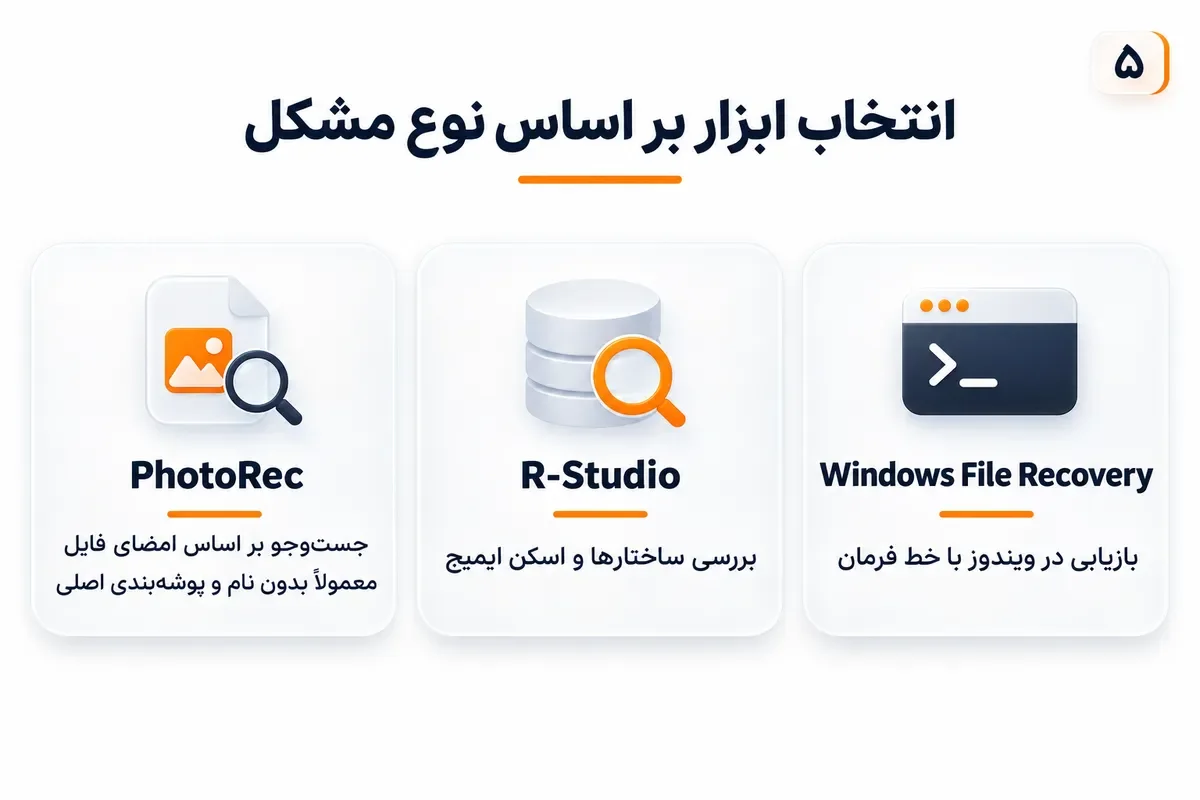
ابزار | کاربرد قابل بررسی | محدودیت مهم |
|---|---|---|
Windows File Recovery | بازیابی فایل از حافظه محلی در ویندوز | کار با خط فرمان و انتخاب حالت مناسب لازم است |
R-Studio | تحلیل ساختارهای آسیبدیده و کار با ایمیج | تنظیمات تخصصی و تفاوت امکانات نسخهها |
PhotoRec | جستوجوی محتوا بر اساس امضای فایل | معمولاً نام اصلی و ساختار پوشهها حفظ نمیشود |
در Windows File Recovery، حالت Regular برای حذف اخیر روی NTFS سالم و حالت Extensive برای NTFS فرمتشده یا آسیبدیده و فایلسیستمهای FAT و exFAT مطرح است. PhotoRec برای جستوجوی محتوایی مفید است، اما بازیابی فایلهای تکهتکهشده با این روش میتواند ناقص باشد.
پیش از پرداخت، محدودیت نسخه آزمایشی و امکان بررسی فایلهای موردنیاز را بخوانید. ابزار را از منبع رسمی دریافت و روی حافظه سالم نصب کنید.
طبق توضیحات رسمی شرکت Microsoft:
The source and destination drives must be different.
ترجمه فارسی: درایو مبدأ و مقصد باید متفاوت باشند.
این دستور در راهنمای Windows File Recovery آمده است. برای اجرای محافظهکارانه بازیابی، مقصد را روی دیسک فیزیکی دیگری قرار دهید؛ ساخت یک پارتیشن تازه روی همان هارد راهحل مناسبی نیست.
آموزش گامبهگام ریکاوری کردن هارد اکسترنال با نرمافزار
مرحله اول: اتصال هارد سالم و انتخاب درایو در نرمافزار
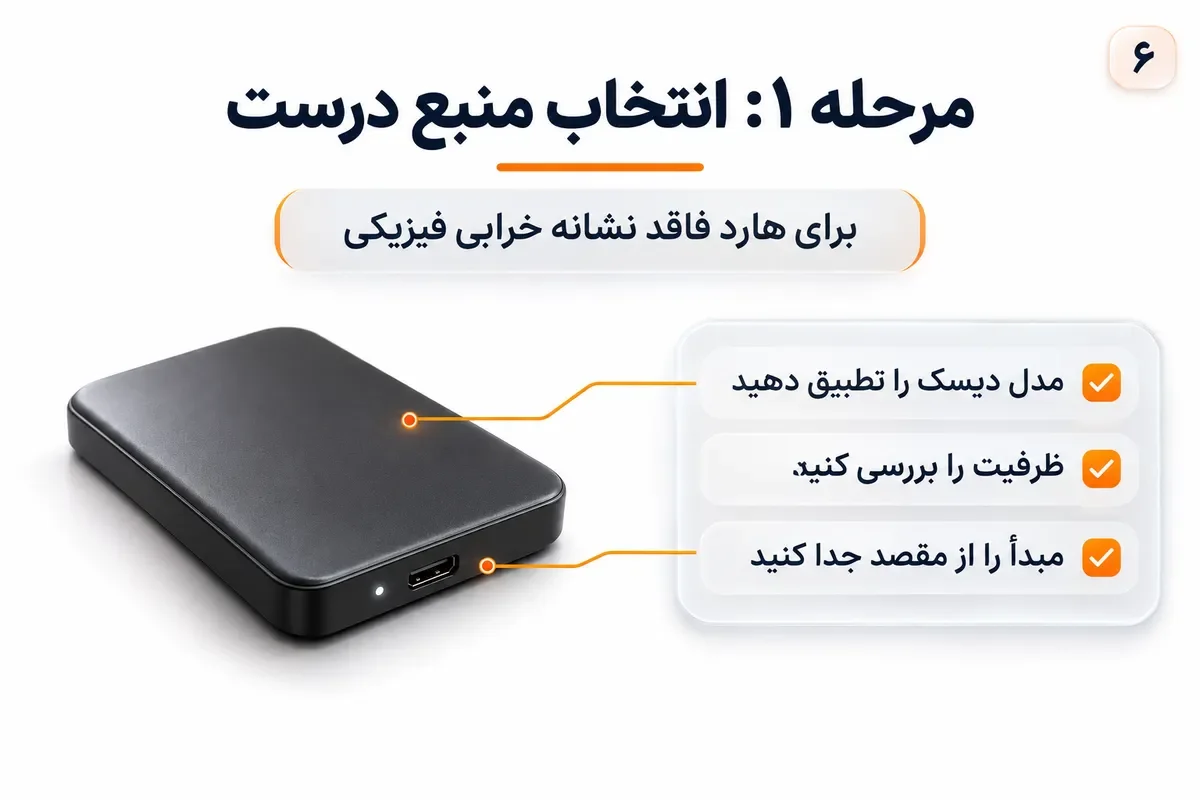
این مراحل برای هاردی است که پایدار شناسایی میشود و نشانه خرابی فیزیکی ندارد. در اینجا R-Studio نمونه مسیر کار است؛ عنوان گزینهها ممکن است میان نسخهها تفاوت داشته باشد. هارد را متصل کنید، برنامه نصبشده روی حافظه سالم را باز کنید و دیسک مبدأ را با ظرفیت و مدل تشخیص دهید.
اگر ایمیج تهیه کردهاید، آن را بهعنوان منبع باز کنید. برای حذف چند فایل از پارتیشن موجود، همان حجم را بررسی کنید؛ اگر پارتیشن حذف شده یا محدوده آن مشخص نیست، اسکن کل دیسک میتواند ساختارهای قبلی را پیدا کند. دیسک مقصد را از ابتدا جداگانه مشخص کنید تا هنگام ذخیره اشتباه نشود. اگر فضای کافی ندارید، بررسی قیمت هارد اکسترنال سامسونگ را با توجه به ظرفیت خروجی یا ایمیج و نوع اتصال انجام دهید.
اگر مشکل پس از تبدیل هارد اینترنال به اکسترنال آغاز شده، سازگاری باکس و منبع تغذیه را بررسی کنید. تعویض بیبرنامه برد یا باکس درایوهای آماده، بهویژه مدلهای دارای رمزگذاری سختافزاری، توصیه نمیشود.
مرحله دوم: اسکن هارد و بررسی پیشنمایش فایلهای قابل بازیابی
در R-Studio، منبع را انتخاب و گزینه Scan را اجرا کنید. اگر فایلسیستم قبلی را میدانید، تنظیمات مرتبط را متناسب با آن بررسی کنید؛ در غیر این صورت، انتخابهای ناشناخته را صرفاً برای افزایش سرعت محدود نکنید. جستوجوی امضای فایل میتواند نتایج بیشتری بدهد، اما الزاماً نامها و پوشهبندی را بازسازی نمیکند.
پس از اسکن، ساختارهای شناساییشده را با ظرفیت قبلی، فایلسیستم و پوشههای آشنا تطبیق دهید؛ همه نتایج الزاماً متعلق به آخرین وضعیت دیسک نیستند. سپس چند فایل مهم را پیشنمایش بگیرید.
در صورت وجود قابلیت ذخیره نتیجه اسکن، آن را روی حافظه سالم نگه دارید؛ این فایل با ایمیج کامل دیسک تفاوت دارد و معمولاً خود محتوای بازیابیشده را شامل نمیشود. اگر سرعت ناگهان افت کرد یا خطاهای خواندن و قطع اتصال تکرار شدند، ادامه بررسی خانگی را متوقف کنید.
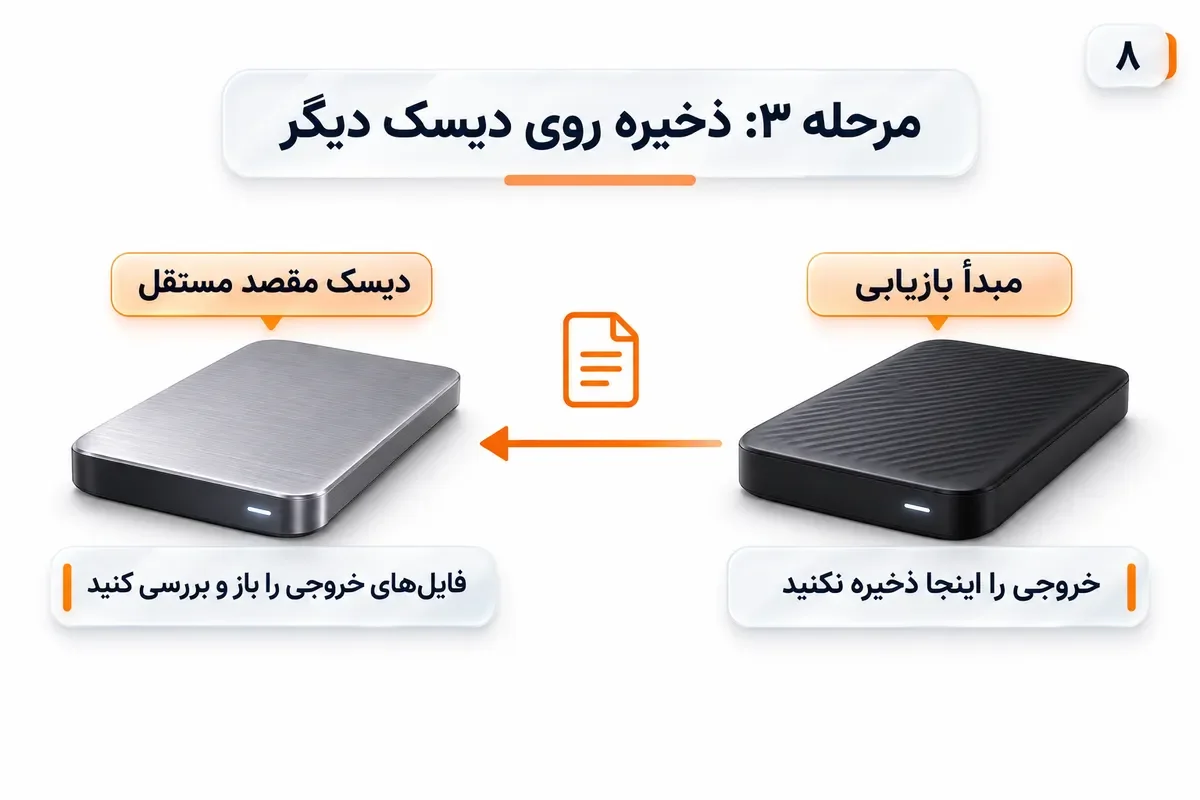
مرحله سوم: ذخیره فایلهای بازیابیشده روی درایوی دیگر و بررسی سلامت آنها
فایلهای موردنیاز را علامت بزنید و گزینه Recover یا Recover Marked را انتخاب کنید. مسیر خروجی باید روی دیسکی مستقل باشد. ابتدا اسناد ضروری و فایلهای غیرقابل جایگزین را ذخیره کنید تا کمبود فضا باعث عقبافتادن اطلاعات مهم نشود.
خروجی را با برنامه مرتبط باز کنید: چند صفحه از سند، بخشهای مختلف فیلم و محتوای فایل فشرده را بررسی کنید.
تا پایان ارزیابی، هارد مبدأ را فرمت نکنید. اگر نتیجه ناقص بود، همین نسخه دستنخورده یا ایمیج آن برای بررسی بعدی ارزش دارد. فایلهای بازیابیشده از محیط مشکوک به بدافزار را نیز پیش از اجرا بررسی امنیتی کنید.
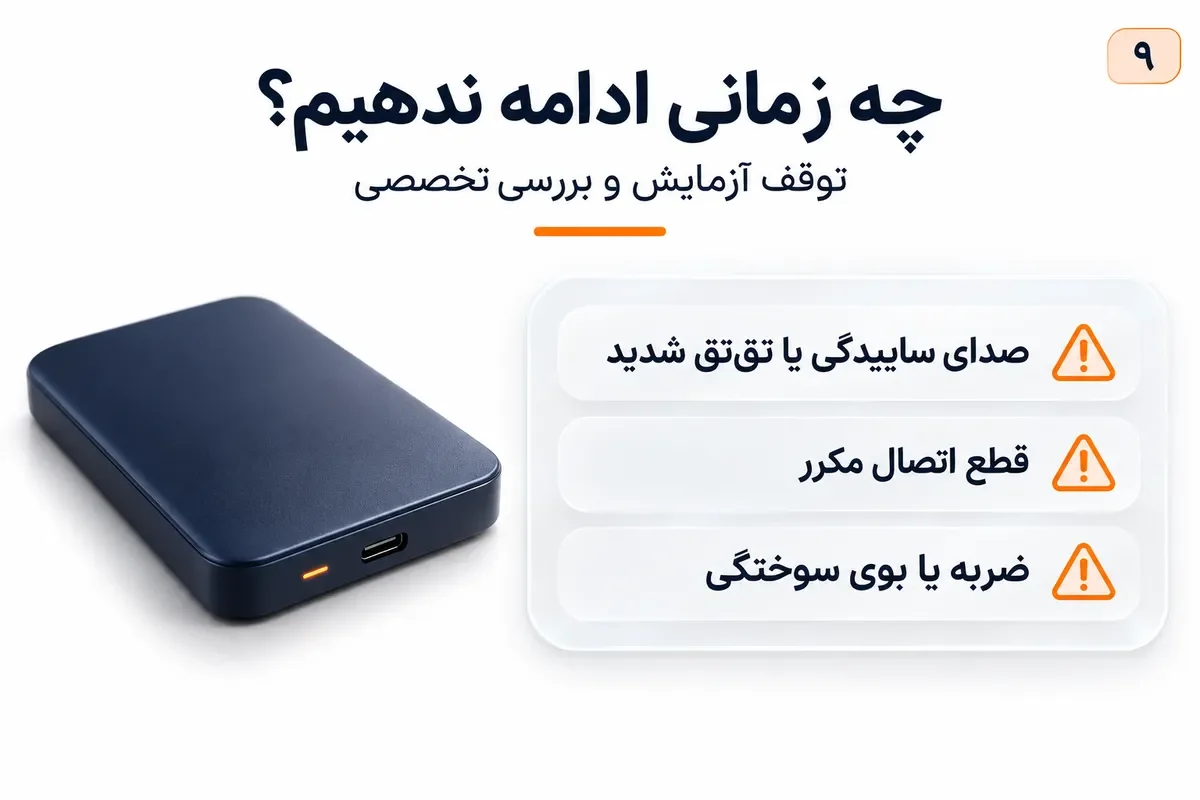
بازیابی اطلاعات هارد اکسترنال آسیب دیده؛ چه زمانی کار را متوقف کنیم؟
صدای ساییدگی، تقتق شدید و غیرعادی، سابقه ضربه، بوی سوختگی یا قطع اتصال مکرر، دلیل مناسبی برای توقف آزمایش هستند. صدای آرام فعالیت HDD لزوماً خرابی نیست؛ تغییر محسوس صدا همراه با اختلال عملکرد اهمیت دارد. نرمافزار نمیتواند خرابی هد، موتور یا مدار را تعمیر کند.
هارد را باز نکنید، در فریزر نگذارید و برای راهافتادن به آن ضربه نزنید. در اطلاعات حساس، حتی اسکن صرفاً خواندنی هم اگر دیسک ناپایدار باشد میتواند فرصت خواندن بعدی را کاهش دهد. یک بار بررسی کابل و اتصال سالم، فقط در نبود علائم شدید، با روشنکردن مکرر هارد معیوب تفاوت دارد.
پرسش «آیا هارد اکسترنال قابل تعمیر است» نیز باید از بازیابی اطلاعات جدا شود. ممکن است بازگرداندن فایلها هدف عملی باشد، اما استفاده دوباره از همان دیسک تصمیم مناسبی نباشد. هنگام تحویل به متخصص، سابقه ضربه، فرمت، نرمافزارهای اجراشده و اهمیت پوشهها را دقیق بیان کنید. درباره امکان بازیابی پیش از ارزیابی، نتیجه قطعی یا درصد موفقیت قابل اتکایی نمیتوان ارائه داد.
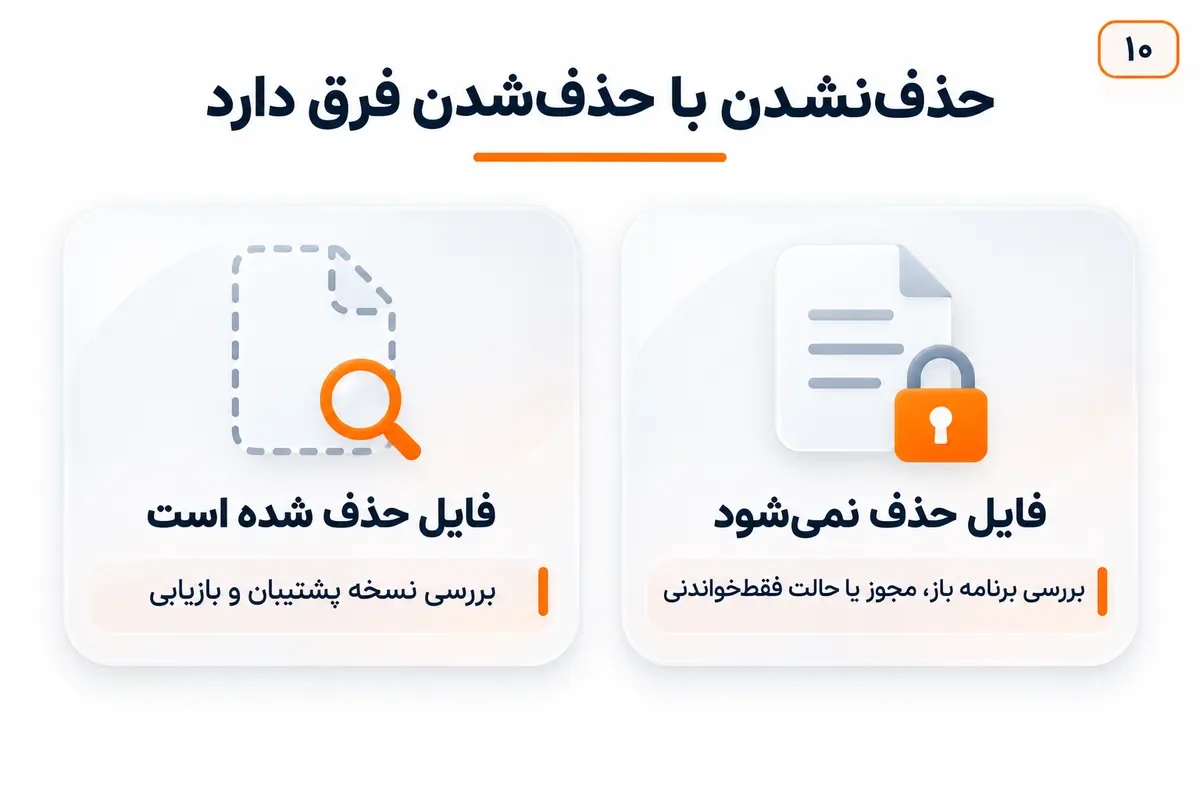
چرا فایل از هارد اکسترنال پاک نمیشود و آیا به ریکاوری نیاز دارد؟
پاکنشدن فایل ممکن است به بازبودن آن در یک برنامه، مجوز دسترسی، حالت فقطخواندنی یا خطای فایلسیستم مربوط باشد. این مشکل با حذف اطلاعات متفاوت است؛ اگر فایل سالم باز میشود، ابتدا نسخهای از آن روی حافظه دیگر تهیه کنید.
متن خطا را بخوانید و برنامه استفادهکننده را ببندید. از حذف اجباری گسترده، تغییر مجوز همه پوشهها یا فرمت فوری خودداری کنید. اگر حذف ظاهراً انجام میشود اما فایل دوباره ظاهر میشود، یا همزمان خطای نوشتن میبینید، سلامت ذخیرهسازی باید بررسی شود. هدف در این وضعیت، حفظ نسخه خواندنی و تشخیص علت است، نه اجرای ریکاوری بدون نیاز.
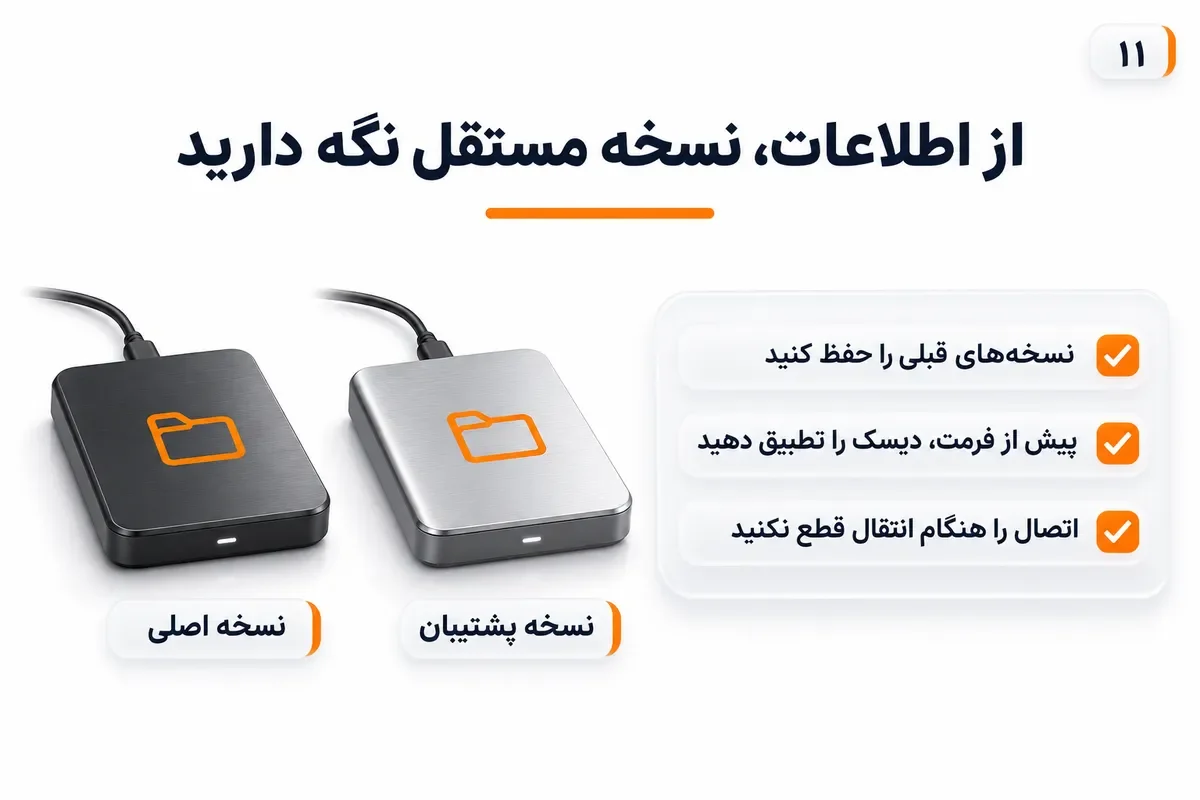
چگونه از حذف دوباره اطلاعات هارد اکسترنال جلوگیری کنیم؟
فایلهای مهم را فقط روی یک هارد نگه ندارید. نسخه پشتیبان مستقل با امکان دسترسی به نسخههای قبلی، در برابر حذف اشتباهی کاربرد دارد. هنگام فرمت، ظرفیت و نام دیسک را دوباره تطبیق دهید و اتصال را حین انتقال قطع نکنید.
چکلیست
فایلهای ضروری در نرمافزار اصلی باز شدهاند.
خروجی روی دیسک مستقل ذخیره شده است.
نسخه دوم اطلاعات مهم آماده است.
هارد مشکوک از چرخه نگهداری اصلی کنار گذاشته شده است.
جمعبندی
برای حذف یا فرمت منطقی روی هارد پایدار، بازیابی نرمافزاری قابل بررسی است؛ برای اطلاعات مهم، کار روی ایمیج امکان آزمودن روشهای مختلف را با مراجعه کمتر به مبدأ فراهم میکند. نشانههای خرابی فیزیکی، مسیر را به بررسی تخصصی تغییر میدهند. موفقیت را با سلامت فایل خروجی بسنجید، نه تعداد نتایج اسکن.
کیان داریا امکان خرید از آمازون ترکیه را برای تهیه تجهیزات ذخیرهسازی فراهم میکند؛ انتخاب حافظه پشتیبان، اقدامی برای حفاظت از اطلاعات آینده است.
سؤالات متداول
آیا بازیابی اطلاعات هارد اکسترنال بدون نرمافزار امکانپذیر است؟
آیا دستورهای CMD و CHKDSK فایلهای حذفشده را برمیگردانند؟
آیا ریکاوری هارد اکسترنال SSD با HDD تفاوت دارد؟
پربازدیدترین مقالات
بهروزرسانی: ۱۵ آبان ۱۴۰۵
بهروزرسانی: ۱۵ آبان ۱۴۰۵
بهروزرسانی: ۱۵ آبان ۱۴۰۵
بهروزرسانی: ۱۵ آبان ۱۴۰۵
دوربین عکاسی حرفه ای ارزان قیمت
بهروزرسانی: ۱۵ آبان ۱۴۰۵
دوربین فیلم برداری برای یوتیوب
بهروزرسانی: ۱۵ آبان ۱۴۰۵

بهروزرسانی: ۱۵ آبان ۱۴۰۵
بهروزرسانی: ۱۵ آبان ۱۴۰۵

بهروزرسانی: ۱۵ آبان ۱۴۰۵
بهروزرسانی: ۱۵ آبان ۱۴۰۵
نظرات کاربران
دیدگاهی ثبت نشده است
اولین نفری باشید که نظر میدهدهنوز نظری برای این محصول ثبت نشده است
اگر این محصول را خریداری کردهاید یا سوالی درباره آن دارید، میتوانید نظر خود را با دیگران به اشتراک بگذارید.
مقالات مرتبط
کامپیوتر هنگ میکند یا صفحه آبی نشان میدهد؟ با روشهای تست رم کامپیوتر در ویندوز، ابزار Windows Memory Diagnostic و MemTest86 و نحوه تشخیص خطاهای حافظه RAM در کیان داریا آشنا شوید.
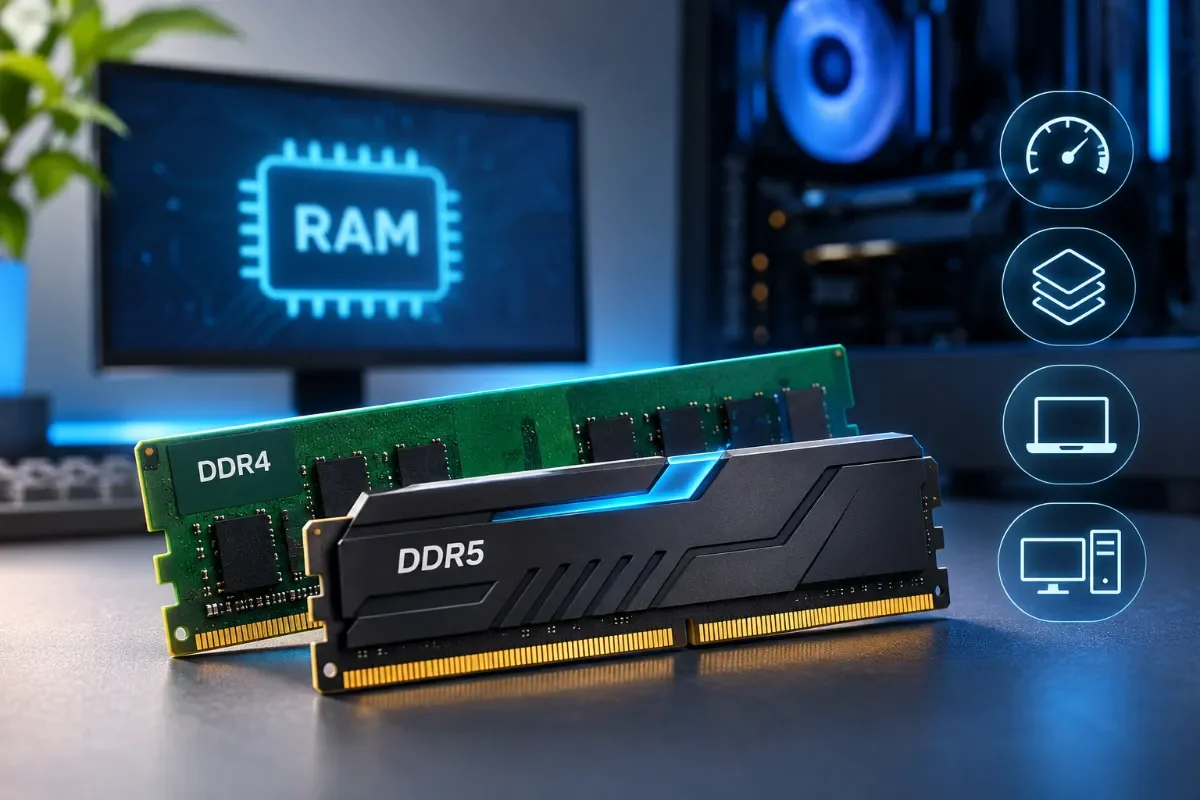
رم کامپیوتر چیست و چه کاربردی دارد؟ با انواع رم، نسلهای DDR، ظرفیت و سرعت رم و تفاوت رم لپتاپ و کامپیوتر در کیان داریا آشنا شوید.
کامپیوتر روشن نمیشود یا ناگهان خاموش میشود؟ با علائم خرابی منبع تغذیه کامپیوتر، نشانههای ضعف پاور، در کیان داریا علت خاموشی ناگهانی و روش تشخیص مشکل پاور از سایر قطعات آشنا شوید.
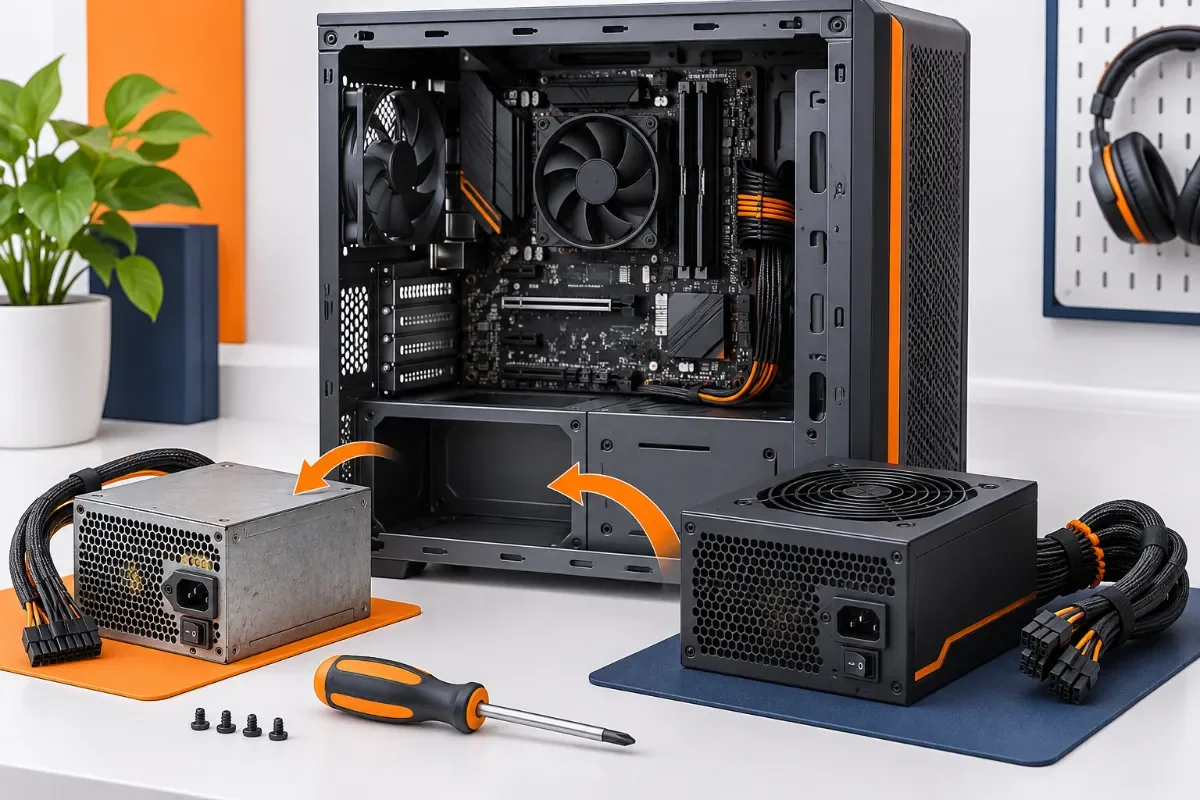
میخواهید پاور کامپیوتر را تعویض کنید؟ با مراحل ایمن خارج کردن منبع تغذیه قدیمی، نصب پاور جدید، اتصال کابلهای مادربرد و کارت گرافیک و بررسی عملکرد سیستم پس از تعویض آشنا شوید.کیان داریا.
آموزش افزایش رم کامپیوتر، بررسی ظرفیت و سازگاری RAM، مراحل نصب رم در دسکتاپ و لپتاپ و روشهای بهینهسازی حافظه در ویندوز با کیان داریا.
چگونه هارد اکسترنال را پارتیشن بندی کنیم؟ آموزش ساخت، حذف و تغییر اندازه پارتیشنها با ابزار Disk Management ویندوز و نکات مهم برای حفظ اطلاعات هارد.
چگونه ویندوز را روی هارد اکسترنال نصب کنیم و از آن بوت شویم؟ با روشهای نصب ویندوز روی هارد اکسترنال، ابزارهای موردنیاز و محدودیتهای بوت در کامپیوترهای مختلف آشنا شوید.
برای رفع مشکل، ابتدا باید وضعیت را تشخیص دهید؛ سپس سراغ نمایش فایلها، اصلاح ویژگیها یا بازیابی بروید. اگر ویندوز درخواست فرمت میدهد یا هارد صدای غیرعادی دارد، آزمایش روشهای مختلف را متوقف کنید.
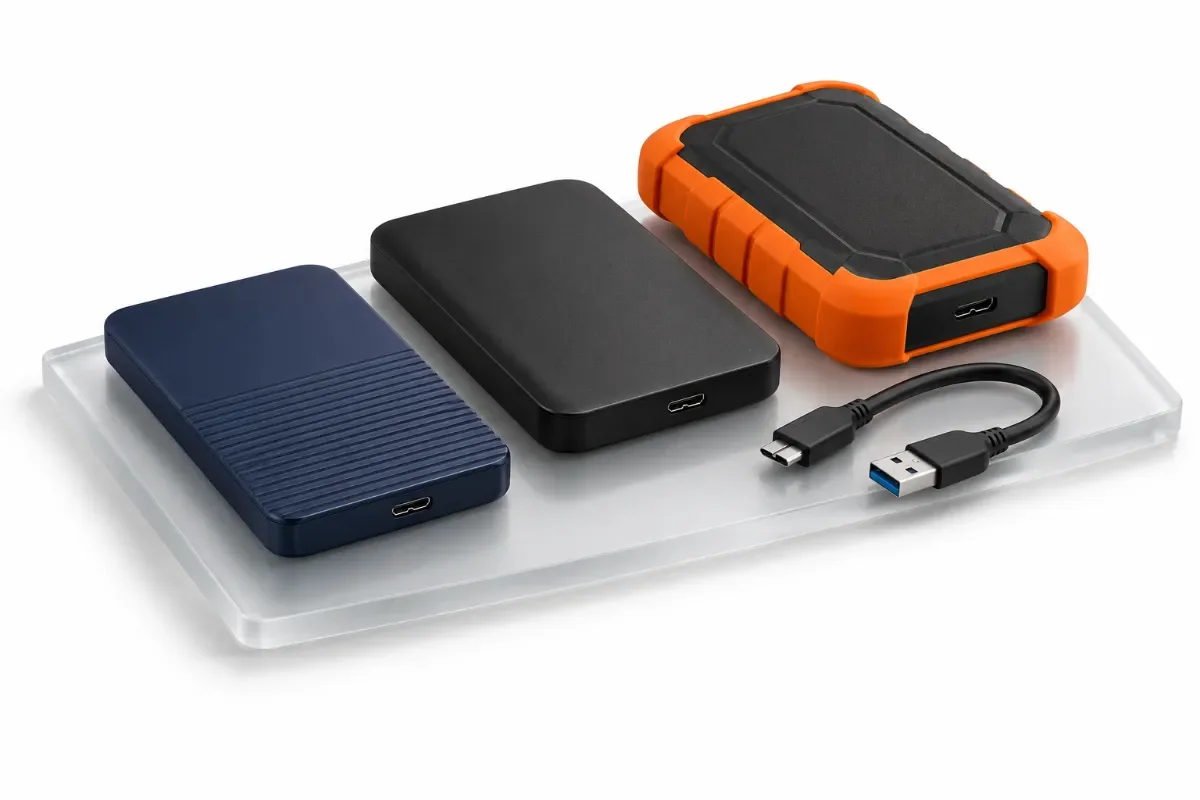
بهترین هارد اکسترنال 1 ترابایت برای همه کاربران یک مدل مشخص نیست. برای پشتیبانگیری روی میز، سادگی اتصال و هزینه اهمیت دارند؛ برای جابهجایی مداوم، بدنه محافظ و برای اسناد محرمانه، رمزگذاری مهمتر است.
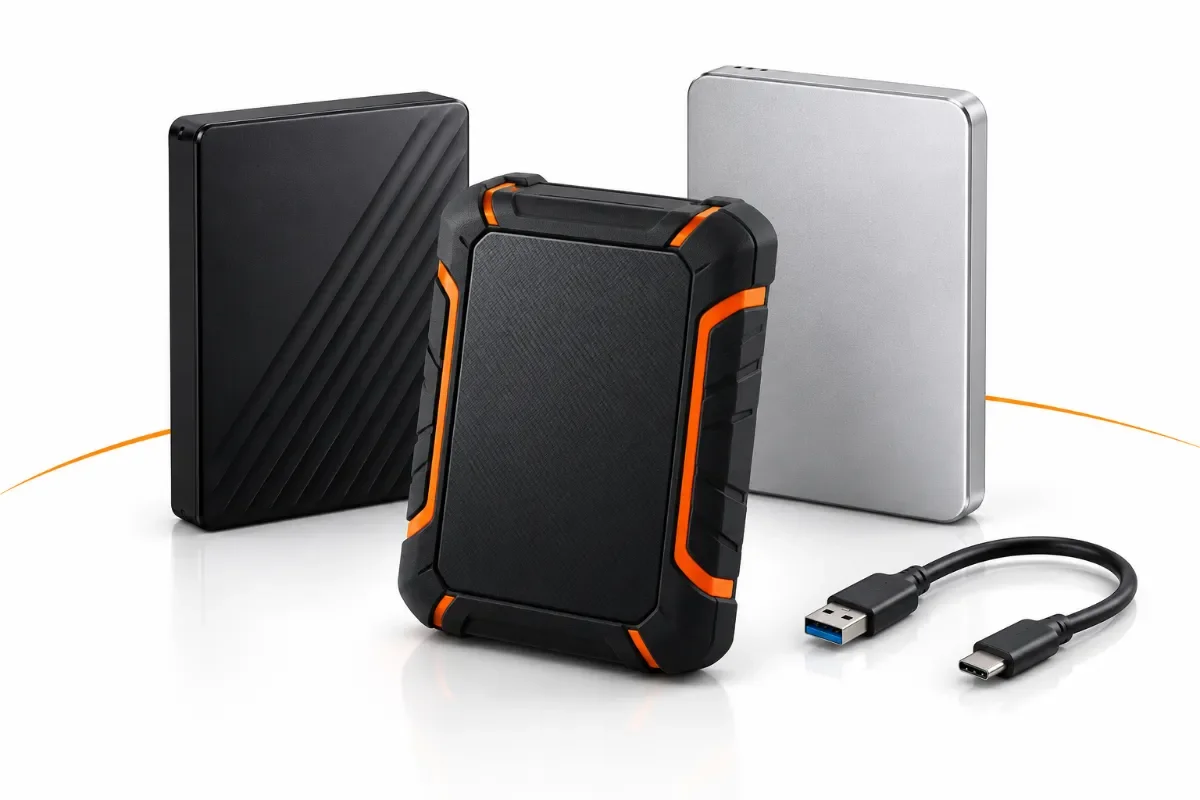
بهترین هارد اکسترنال 2 ترابایت برای همه کاربران یک مدل ثابت نیست. برای آرشیو خانگی، سادگی و هزینه خرید اهمیت دارد؛ برای جابهجایی بین ویندوز و مک، فرمت و کابلها مهمتر میشوند؛ و برای حمل در سفر، مقاومت بدنه اولویت پیدا میکند. مدلهای My Passport، Canvio Basics، Canvio Flex، One Touch و Expansion هرکدام برای بخشی از این نیازها قابل بررسیاند. HD710 Pro و Armor A62 نیز در گروه مدلهای مقاوم قرار میگیرند، اما سطح محافظت یکسانی ندارند.