

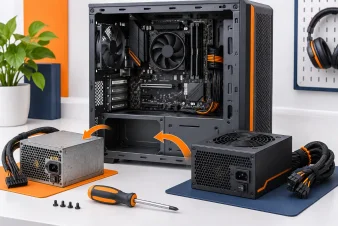
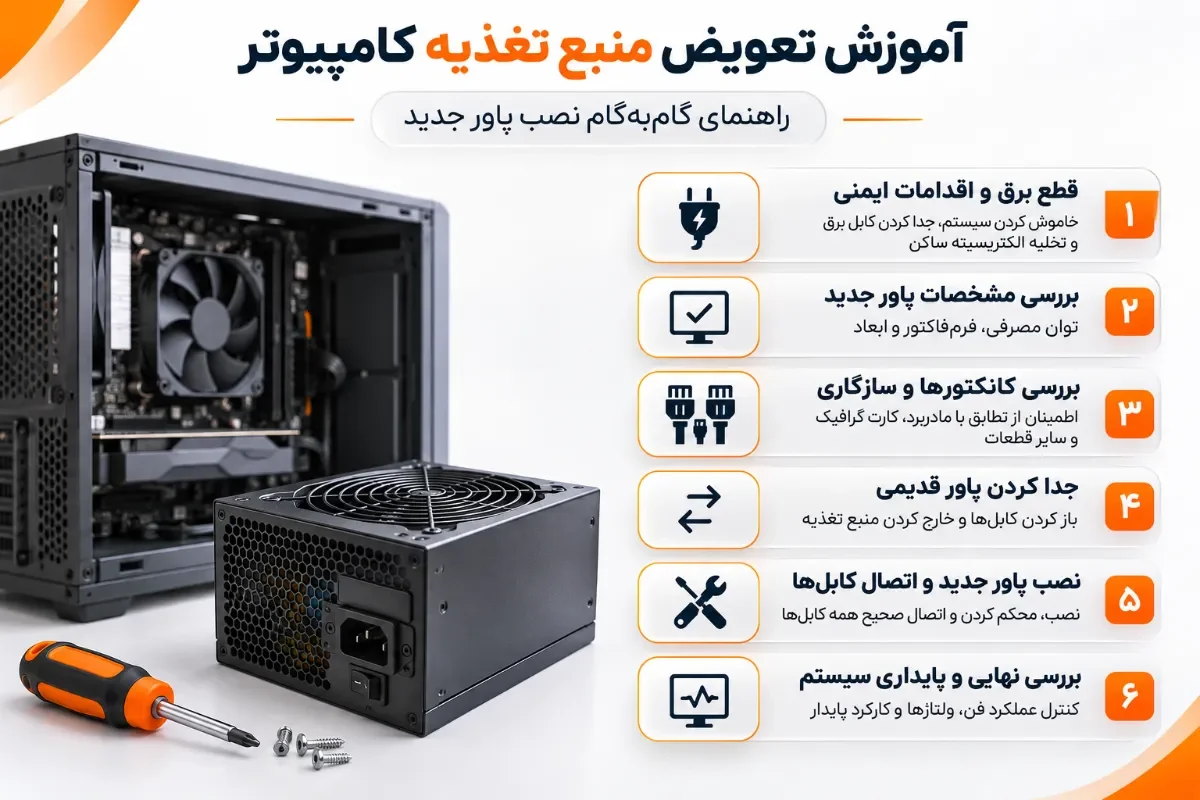
آموزش تعویض منبع تغذیه کامپیوتر
آموزش تعویض منبع تغذیه کامپیوتر به شما کمک میکند پاور معیوب یا نامناسب سیستم را بدون آسیبزدن به قطعات دیگر جایگزین کنید. این فرایند شامل بررسی سازگاری پاور جدید، قطع ایمن اتصالات، خارج کردن منبع تغذیه قدیمی، نصب قطعه جایگزین و آزمایش عملکرد کامپیوتر است. اشتباه در انتخاب کانکتورها یا استفاده از کابلهای ناسازگار میتواند به سختافزار آسیب برساند. پیش از اقدام برای خرید منبع تغذیه کامپیوتر، باید توان موردنیاز، ابعاد کیس و اتصالات مادربرد و کارت گرافیک را بررسی کنید. این راهنما برای کیسهای رومیزی استاندارد است؛ سیستمهای اختصاصی ممکن است مراحل متفاوتی داشته باشند.
مرحله | اقدام اصلی | نکته ضروری |
|---|---|---|
بررسی اولیه | تشخیص خرابی یا نیاز به ارتقا | رد کردن مشکلات سایر قطعات |
آمادهسازی | قطع برق و آماده کردن ابزار | باز نکردن بدنه پاور |
انتخاب پاور | بررسی توان، ابعاد و کانکتورها | سازگاری با کیس و مادربرد |
جداسازی | قطع کابلها و خارج کردن پاور | ثبت مسیر اتصالات قبلی |
نصب | جایگذاری پاور و اتصال کابلها | استفاده از کابلهای سازگار |
آزمایش | روشن کردن و بررسی پایداری | کنترل عملکرد سیستم |
چه زمانی باید منبع تغذیه کامپیوتر را تعویض کنیم؟

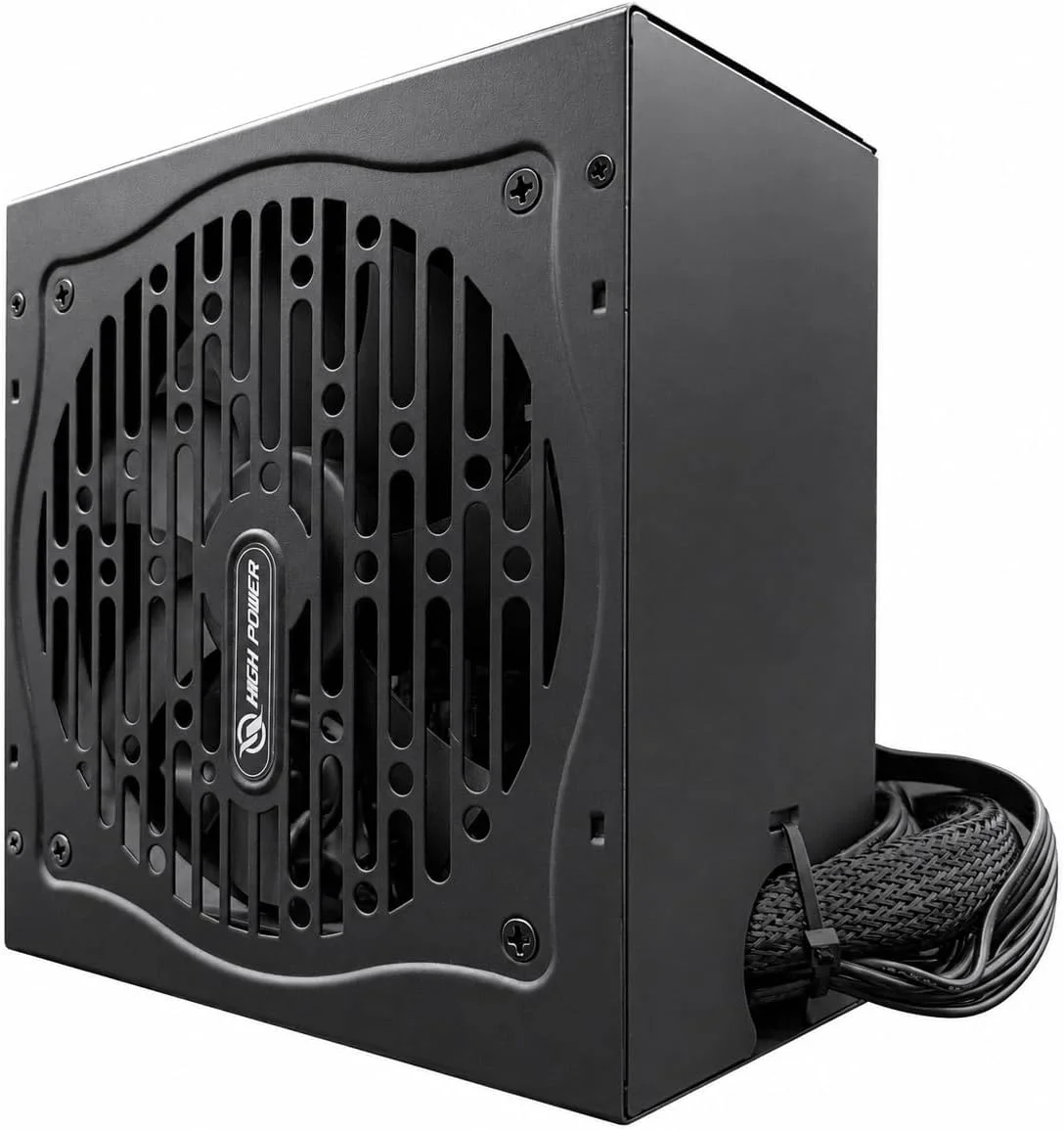

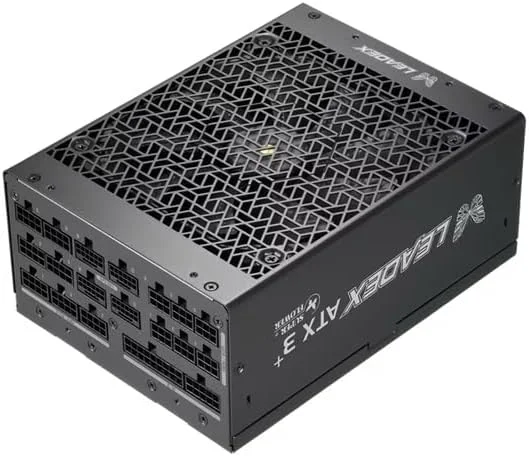
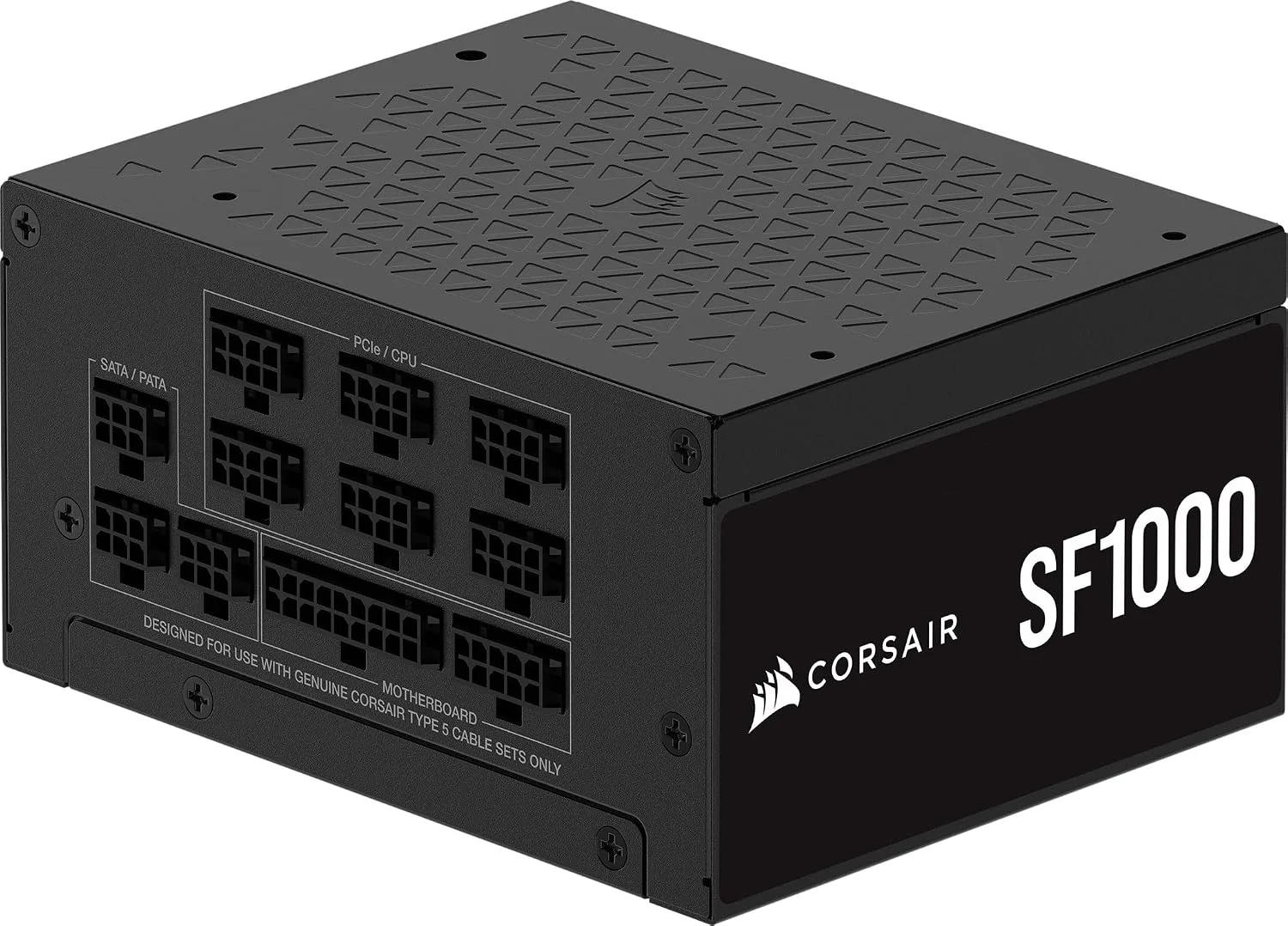
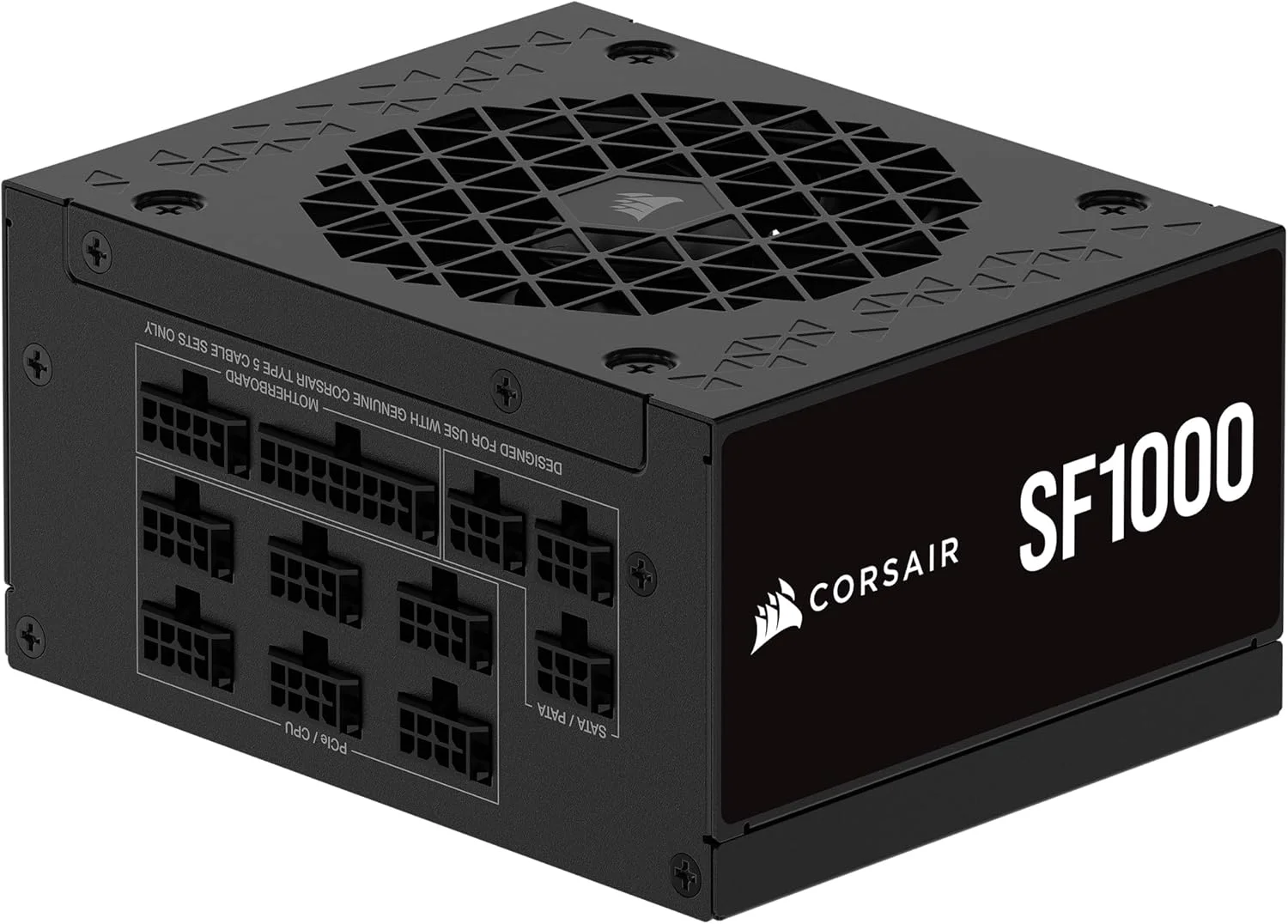


برای تشخیص زمان مناسب تعویض پاور، ابتدا باید بدانیم منبع تغذیه کامپیوتر چیست و چه وظیفهای دارد. پاور قطعهای است که برق متناوب شهری را به ولتاژهای مستقیم موردنیاز مادربرد، پردازنده، کارت گرافیک و سایر قطعات تبدیل میکند. تعویض این قطعه زمانی ضروری میشود که خرابی آن تأیید شده باشد یا توان و اتصالات منبع تغذیه فعلی دیگر پاسخگوی سختافزار نباشند. افزایش مصرف برق پس از ارتقای کارت گرافیک، فرسودگی قطعات داخلی و ناپایداری ولتاژ خروجی از دلایل احتمالی جایگزینی هستند. بااینحال، هر مشکل روشن شدن کامپیوتر الزاماً به پاور ارتباط ندارد.
علائم خرابی پاور و روش تشخیص آن
خاموش شدن ناگهانی سیستم، روشن نشدن کامپیوتر، ریاستارت هنگام پردازش سنگین و بوی سوختگی از مهمترین علائم خرابی منبع تغذیه کامپیوتر هستند. البته خرابی مادربرد، افزایش دمای پردازنده یا اتصالات نامناسب نیز میتوانند نشانههای مشابهی ایجاد کنند.
برای تشخیص دقیق، ابتدا کابل برق، پریز و کلید پشت پاور را بررسی کنید. در مرحله بعد، آزمایش با یک منبع تغذیه سالم و سازگار میتواند به شناسایی مشکل کمک کند. آزمایشهای الکتریکی تخصصی باید توسط فرد واجد صلاحیت انجام شوند.
چه زمانی تعویض پاور بهتر از تعمیر آن است؟
اگر پاور دچار آسیب داخلی، ناپایداری خروجی یا خرابی مکرر شده باشد، تعویض کامل آن معمولاً انتخاب مناسبتری برای کاربران عادی است. مدارهای داخلی پاور حتی پس از قطع برق ممکن است بار الکتریکی خطرناک ذخیره کنند.
ابزار و نکات ایمنی هنگام تعویض پاور
رعایت نکات ایمنی هنگام تعویض پاور اهمیت بیشتری از سرعت نصب دارد. پیش از شروع، فضای کار باید خشک، روشن و بدون وسایل رسانای اضافی باشد.
وسایل موردنیاز برای باز کردن کیس و تعویض پاور
برای بیشتر کامپیوترهای رومیزی، تجهیزات پیچیدهای لازم نیست. ابزارهای کاربردی عبارتاند از:
پیچگوشتی چهارسوی مناسب پیچهای کیس
چراغ کوچک برای مشاهده کانکتورها
بست کابل برای مرتبسازی سیمها
دوربین تلفن همراه برای ثبت اتصالات
دستبند ضدالکتریسیته ساکن با روش اتصال ایمن
قطع برق، تخلیه الکتریسیته ساکن و اقدامات احتیاطی
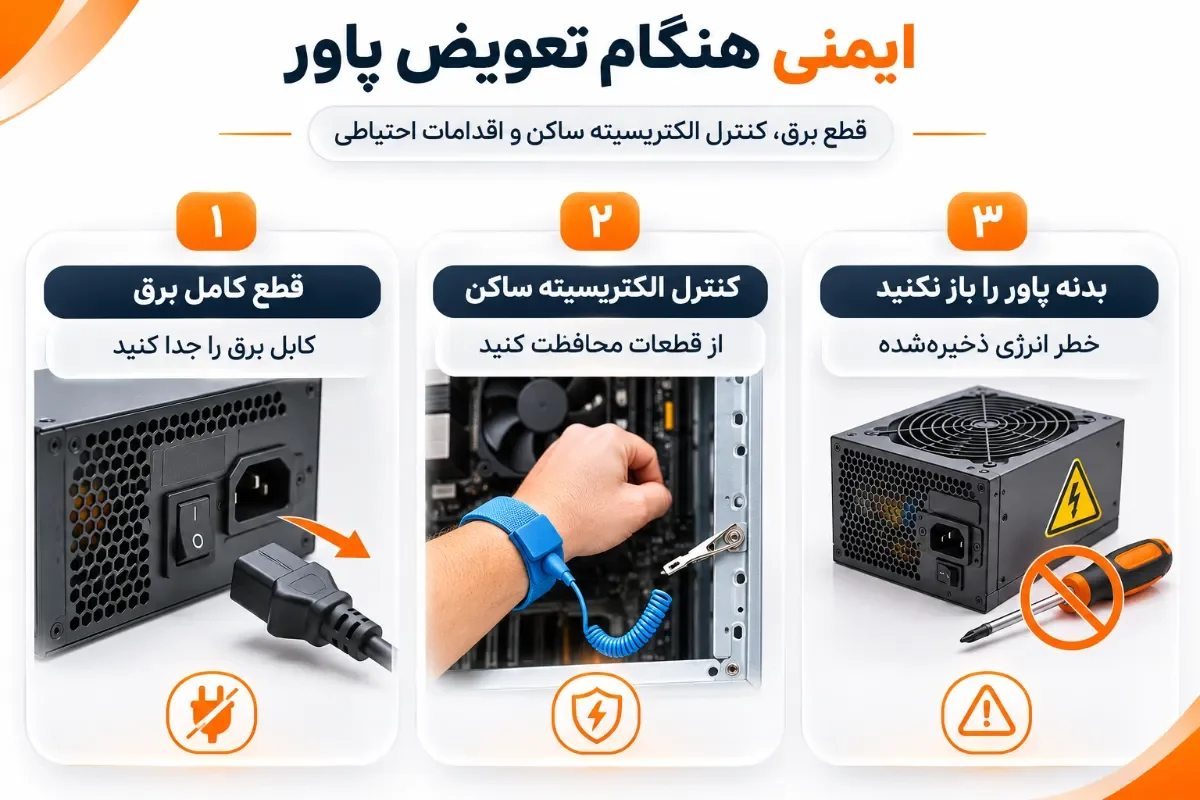
ابتدا کامپیوتر را از سیستمعامل خاموش کنید. کلید پاور را در وضعیت خاموش قرار دهید و کابل برق شهری را جدا کنید. پس از قطع برق، فشردن چندثانیهای دکمه روشن شدن کیس میتواند به تخلیه بخشی از انرژی باقیمانده در مدارهای سیستم کمک کند، اما ایمنی داخل پاور را تضمین نمیکند.
پیش از لمس قطعات، الکتریسیته ساکن بدن را با روش مناسب کنترل کنید.
هیچگاه پوشش فلزی خود منبع تغذیه را باز نکنید یا ابزار فلزی را وارد دریچههای آن نکنید. در صورت مشاهده آثار سوختگی، تغییرشکل کانکتور یا سیم آسیبدیده، ادامه کار را به تکنسین متخصص بسپارید. فشردن دکمه روشن شدن پس از قطع برق نیز خازنهای داخل پاور را برای دستکاری ایمن نمیکند.
چگونه پاور جدید و سازگار با کامپیوتر انتخاب کنیم؟
پاور جایگزین باید علاوه بر تأمین انرژی موردنیاز، از نظر ابعاد فیزیکی و نوع اتصال با سیستم سازگار باشد.
برای بررسی مدلهای مختلف، میتوان مشخصات منابع تغذیه موجود از طریق خرید از آمازون در کیان داریا را با نیاز واقعی سیستم مقایسه کرد.
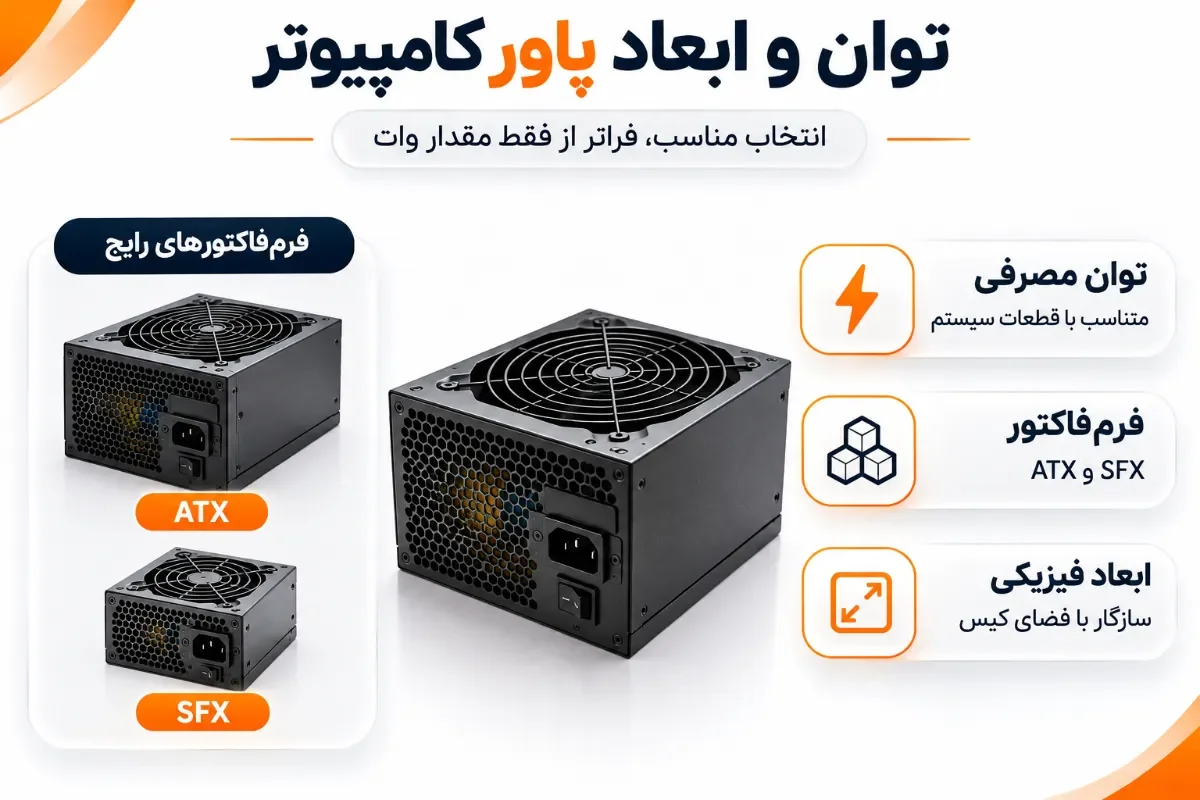
بررسی توان مصرفی، فرمفاکتور و ابعاد پاور
توان نامی پاور برحسب وات بیان میشود و باید ظرفیت پیوسته واقعی آن را با نیاز سیستم مقایسه کرد؛ عدد بزرگ روی جعبه بهتنهایی نشاندهنده کیفیت یا سازگاری نیست. برای انتخاب ظرفیت مناسب، مصرف پردازنده، کارت گرافیک و سایر قطعات را با توجه به مشخصات سازندگان محاسبه کنید. سپس برای تغییرات لحظهای مصرف و ارتقای احتمالی، حاشیه توان منطقی در نظر بگیرید.
فرمفاکتور نیز اهمیت دارد. ATX برای بسیاری از کیسهای رومیزی و SFX برای تعدادی از کیسهای کوچک استفاده میشود. ابعاد، طول بدنه و فضای عبور کابلها باید با محفظه نصب مطابقت داشته باشند.
بررسی کانکتورها و سازگاری با قطعات سیستم
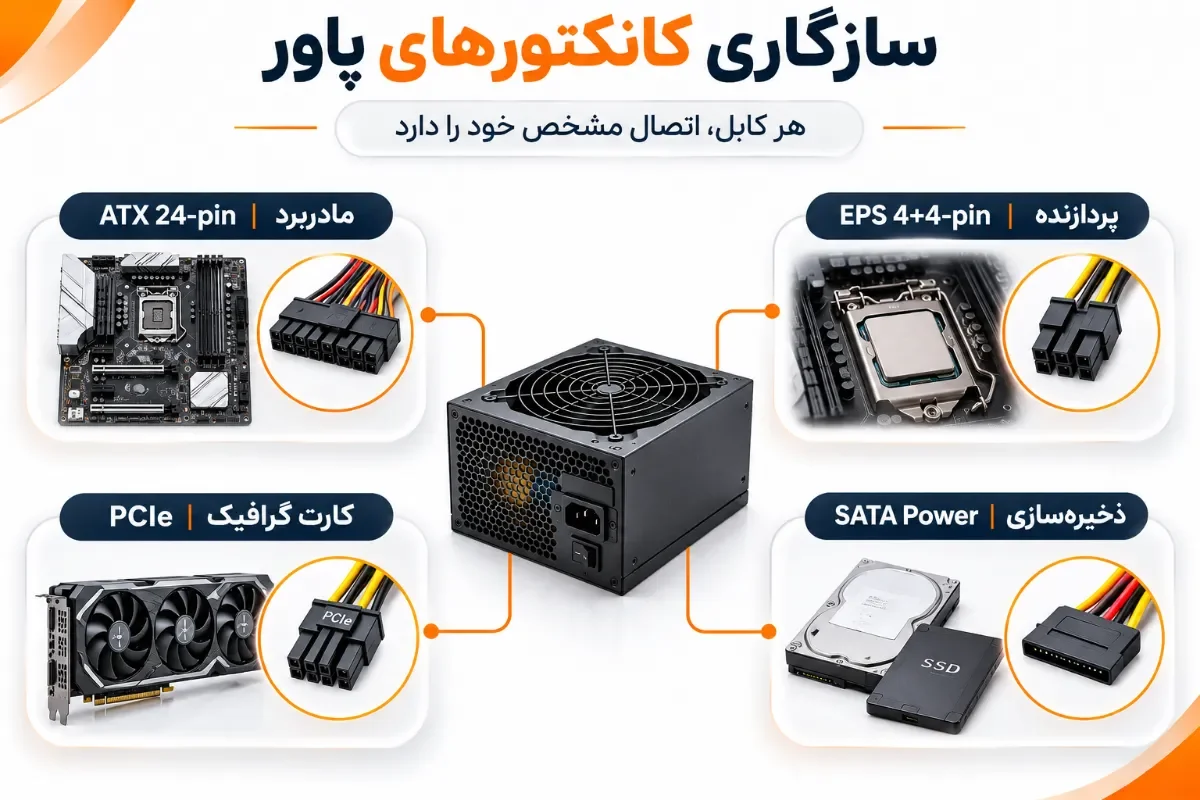
بیشتر مادربردهای ATX رایج از کانکتور اصلی ۲۴ پین استفاده میکنند. پردازنده نیز معمولاً به اتصال برق جداگانه ۴ یا ۸ پین نیاز دارد. کارتهای گرافیک قدرتمند ممکن است کانکتورهای PCIe اضافی داشته باشند.
بنابراین، پیش از خرید، نوع کانکتور مادربرد را از روی دفترچه سیستم بررسی کنید و سازگاری را صرفاً از ظاهر سوکت نتیجه نگیرید.
آموزش تعویض منبع تغذیه کامپیوتر بهصورت مرحلهبهمرحله
نحوه تعویض پاور کامپیوتر در کیسهای استاندارد معمولاً شامل پنج مرحله است.
مرحله اول: خاموش کردن سیستم و باز کردن پنل کیس
کامپیوتر را خاموش کنید، کابل برق و سایر اتصالاتی را که مانع جابهجایی کیس هستند جدا کنید. کیس را روی سطحی محکم قرار دهید و پنل کناری را طبق راهنمای سازنده باز کنید.
محل قرارگیری پاور را مشخص کنید. پیش از دستکاری کابلها، از چیدمان داخلی عکس بگیرید.
مرحله دوم: شناسایی و جدا کردن کابلهای پاور قدیمی
کابل اصلی مادربرد، کابل برق پردازنده، اتصالات کارت گرافیک و کابلهای SATA را شناسایی کنید. هر کانکتور را از قسمت پلاستیکی آن بگیرید و در صورت وجود ضامن، ابتدا ضامن را آزاد کنید.
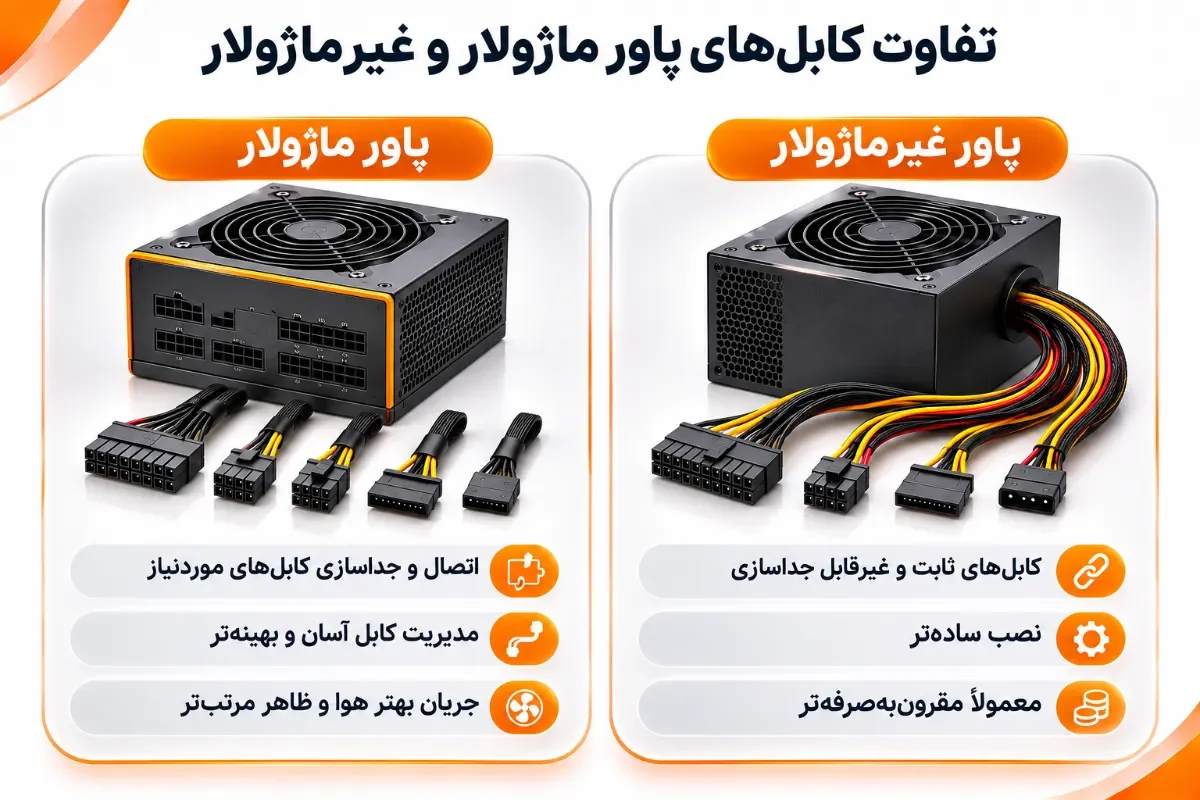
در پاورهای ماژولار، کابلها ممکن است از بدنه پاور جدا شوند.
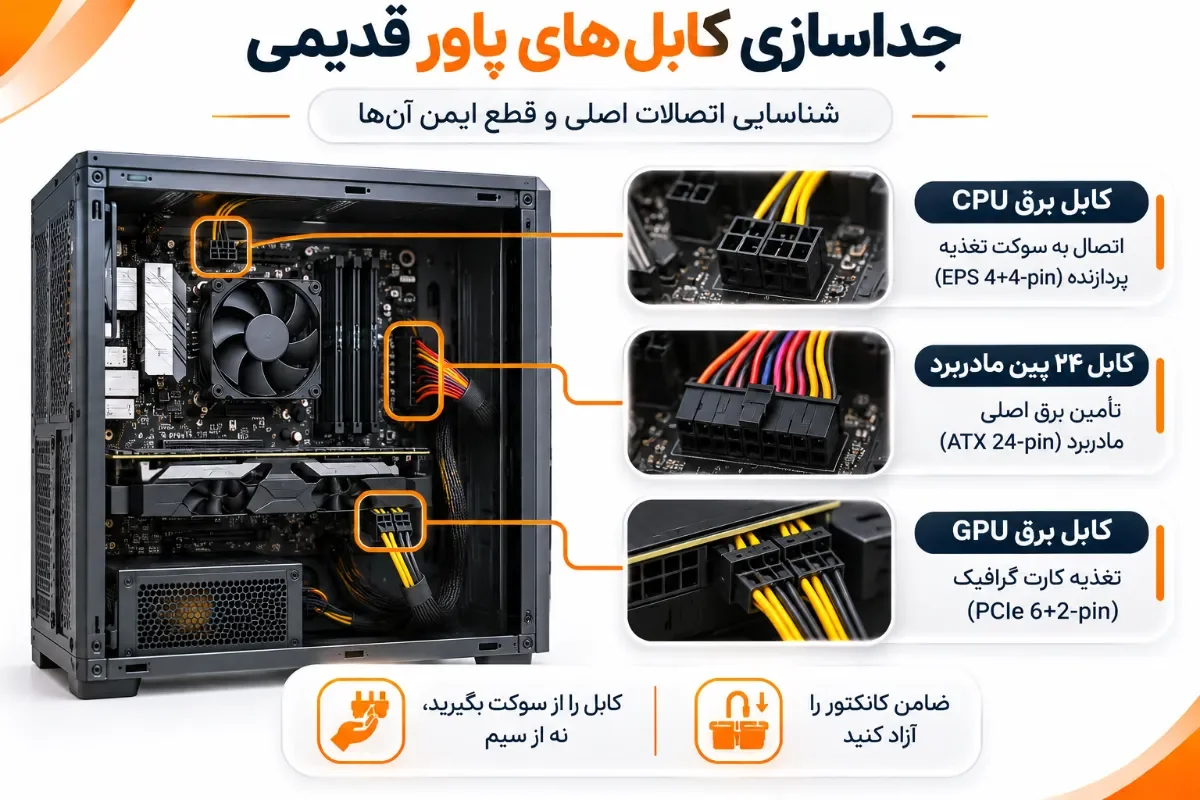
مرحله سوم: باز کردن پیچها و خارج کردن پاور از کیس
پس از جدا کردن همه اتصالات، بدنه پاور را با یک دست نگه دارید و پیچهای نگهدارنده آن را باز کنید.
منبع تغذیه را آرام از محفظه بیرون بکشید. اگر حرکت نمیکند، وجود پیچ، بست یا کابل متصل را دوباره بررسی کنید.
مرحله چهارم: نصب و محکم کردن پاور جدید
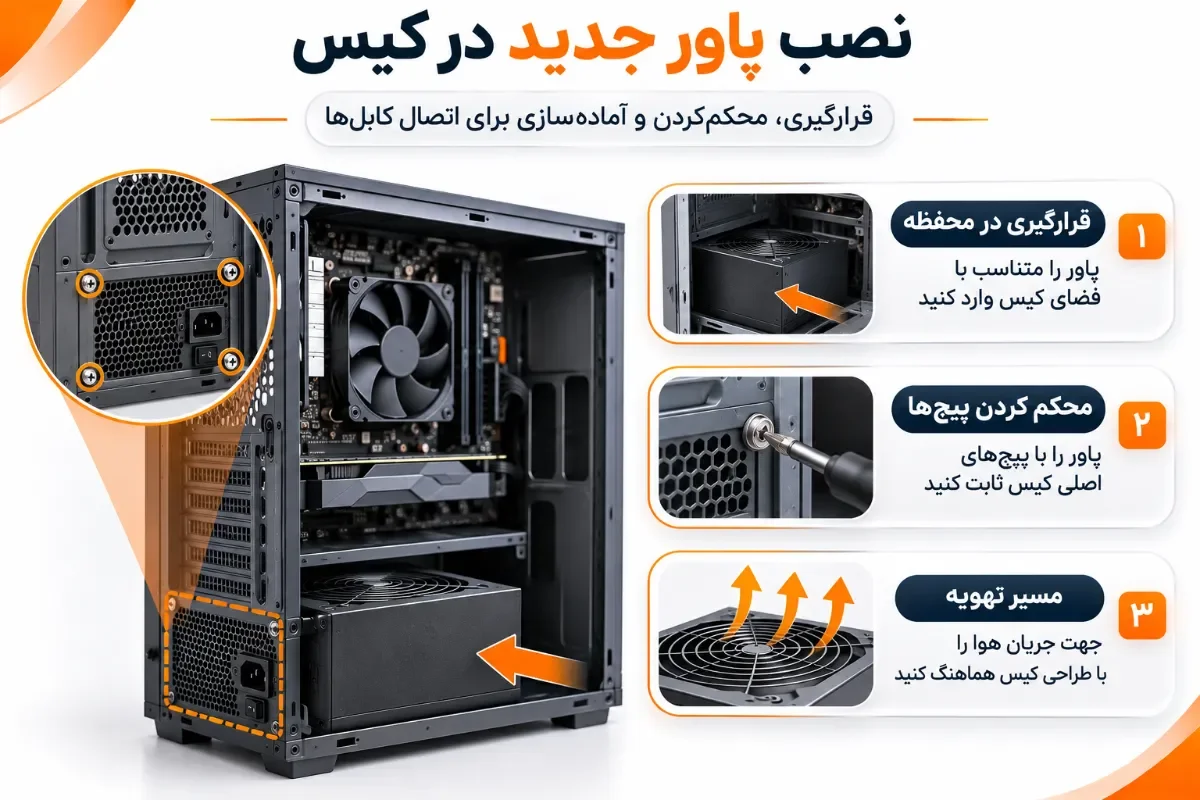
پاور جایگزین را مطابق طراحی کیس در محل نصب قرار دهید. جهت فن باید با مسیر تهویه محفظه هماهنگ باشد. اگر کیس ورودی هوای مشبک و مناسب در قسمت پایین دارد، جهت نصب ممکن است با کیسهایی که ورودی پایین ندارند متفاوت باشد.
پیچهای مناسب را نصب کنید و مطمئن شوید بدنه پاور بدون حرکت اضافی در جای خود قرار گرفته است.
در تمام مراحل نصب، کابل برق شهری باید جدا بماند.
مرحله پنجم: مرتبسازی کابلها و بستن کیس
ابتدا مسیر کابلها را مشخص کنید تا به فنها، هیتسینک یا لبههای تیز بدنه برخورد نکنند. کابلهای اضافی را در فضای مدیریت کابل کیس قرار دهید.
پس از اتصال صحیح همه کانکتورها، فضای اطراف فنها را بررسی کنید. سپس پنل کیس را ببندید.
آموزش نصب منبع تغذیه کامپیوتر و اتصال صحیح کابلها
مهمترین بخش آموزش نصب منبع تغذیه کامپیوتر، شناخت کانکتورها و اتصال آنها به سوکت مناسب است.
نوع پاور | وضعیت کابلها | مزیت کاربردی | محدودیت هنگام تعویض |
|---|---|---|---|
غیرماژولار | تمام کابلها ثابت | عدم نیاز به اتصال کابل در سمت پاور | مدیریت دشوارتر کابلهای اضافه |
نیمهماژولار | بخشی ثابت و بخشی جداشدنی | تعادل در مدیریت کابل | لزوم کنترل سازگاری کابلهای جداشدنی |
تمامماژولار | همه کابلها جداشدنی | امکان استفاده فقط از کابلهای موردنیاز | خطر استفاده اشتباه از کابل مدل دیگر |
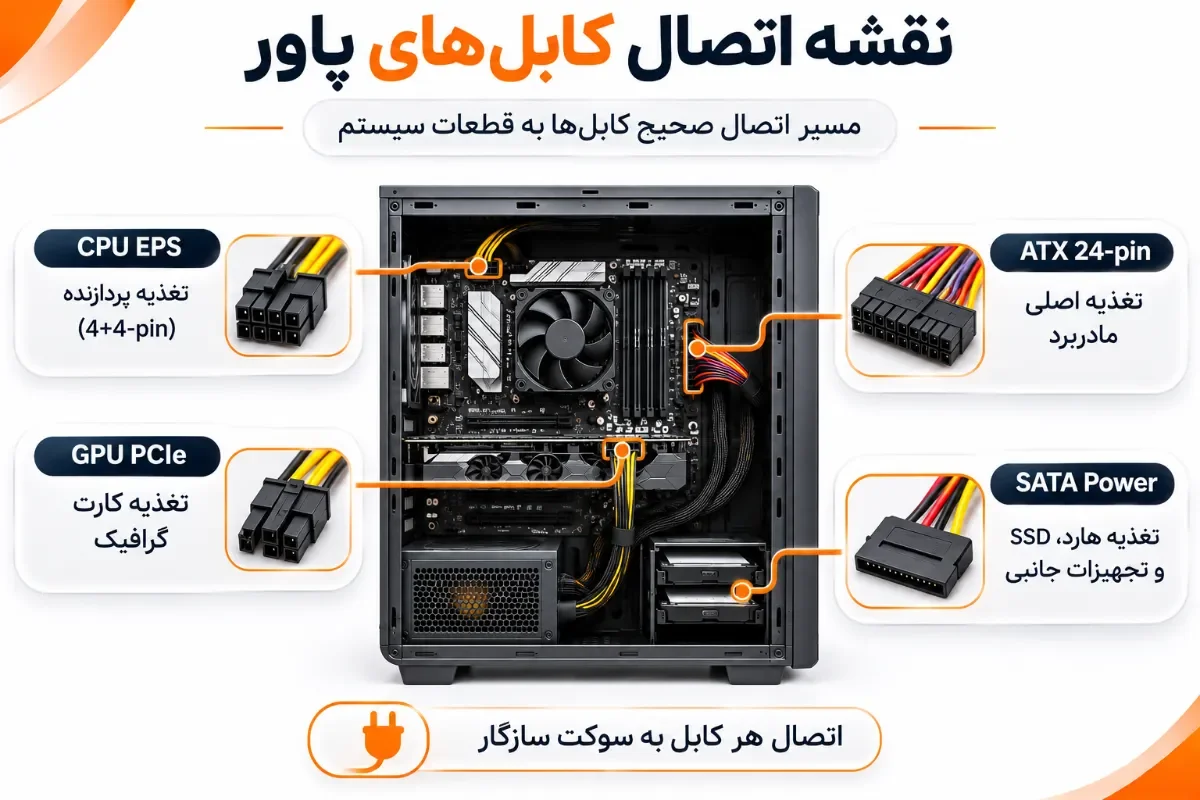
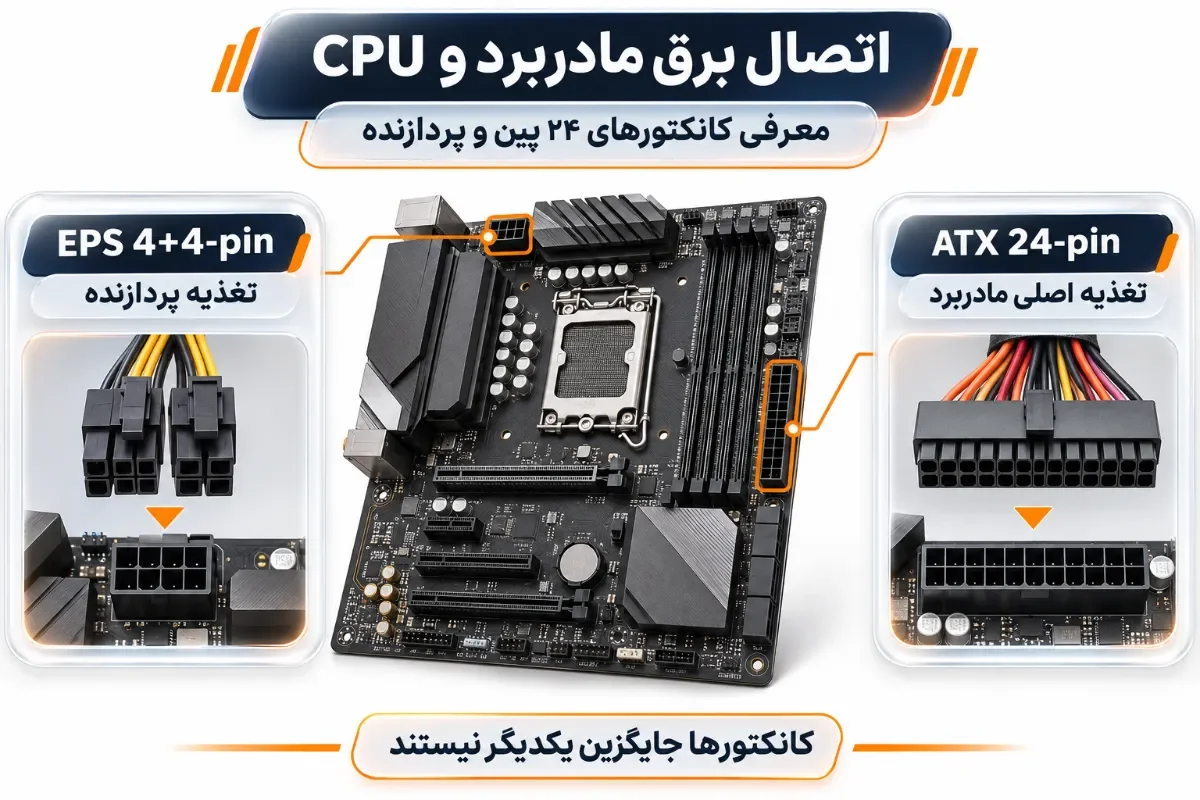
اتصال کابلهای پاور به مادربرد؛ کانکتورهای ۲۴ پین و CPU
اتصال کابلهای پاور به مادربرد معمولاً با کانکتور اصلی ATX آغاز میشود. سوکت ۲۴ پین اغلب در حاشیه مادربرد قرار دارد و کانکتور باید با جهت صحیح و بدون فشار غیرعادی در آن جای بگیرد.
در مرحله بعد، کابل برق پردازنده را به سوکت مشخصشده با عنوانهایی مانند CPU_PWR یا ATX12V متصل کنید. این سوکت اغلب نزدیک پردازنده قرار دارد.
کابل EPS پردازنده و کابل PCIe کارت گرافیک در بعضی مدلها ظاهر نسبتاً مشابهی دارند، اما جایگزین یکدیگر نیستند. نوشته CPU یا PCIe روی کابل را بررسی کنید و هرگز کانکتوری را با فشار وارد سوکت نامتناسب نکنید.
الزامات اتصال ممکن است بر اساس طراحی مادربرد و سطح مصرف پردازنده متفاوت باشند.
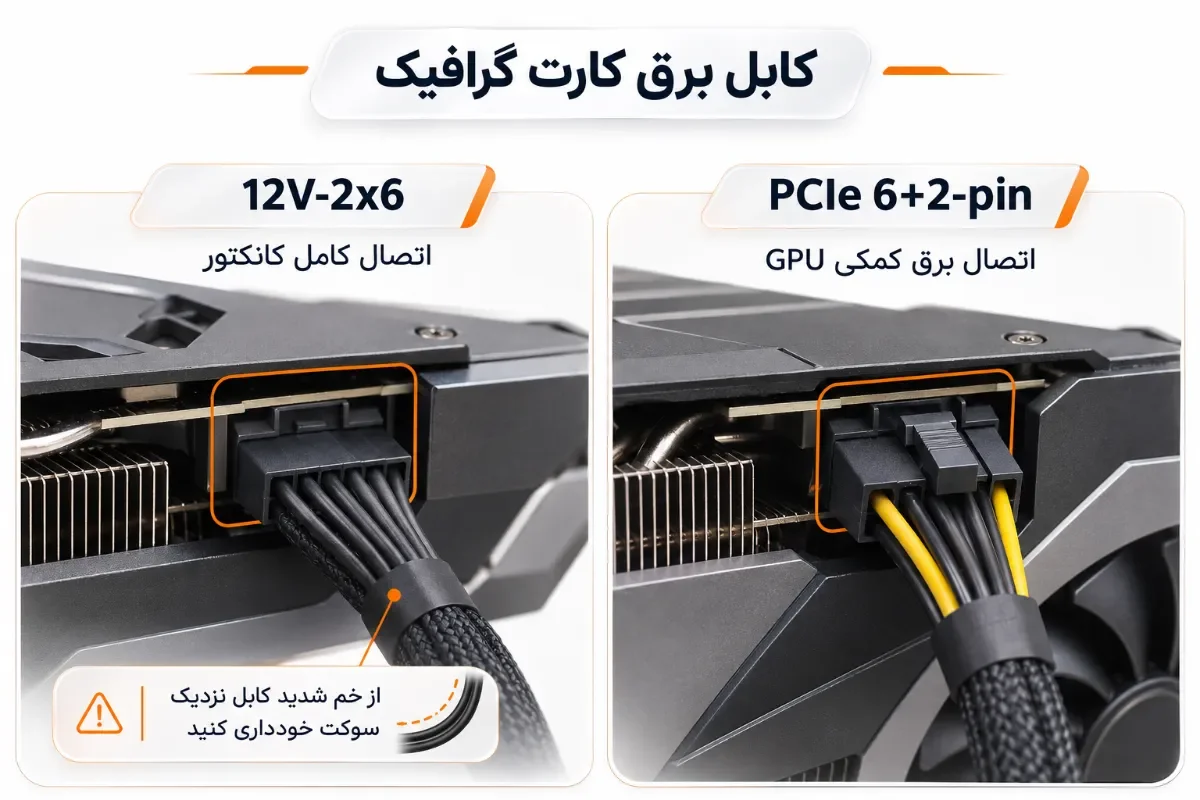
اتصال کابل PCIe یا 12V-2x6 به کارت گرافیک سازگار
کارتهای گرافیک مختلف از اتصالات برق متفاوتی استفاده میکنند. برخی مدلها به کانکتورهای ۶ یا ۸ پین PCIe نیاز دارند؛ درحالیکه تعدادی از کارتهای جدیدتر از اتصال 12V-2x6 استفاده میکنند.
در زمان نصب، مطمئن شوید کانکتور کاملاً در سوکت قرار گرفته است. برای کابلهای 12V-2x6، رعایت دستورالعمل سازنده درباره نشستن کامل کانکتور و خم نکردن شدید کابل در نزدیکی سوکت اهمیت ویژهای دارد.
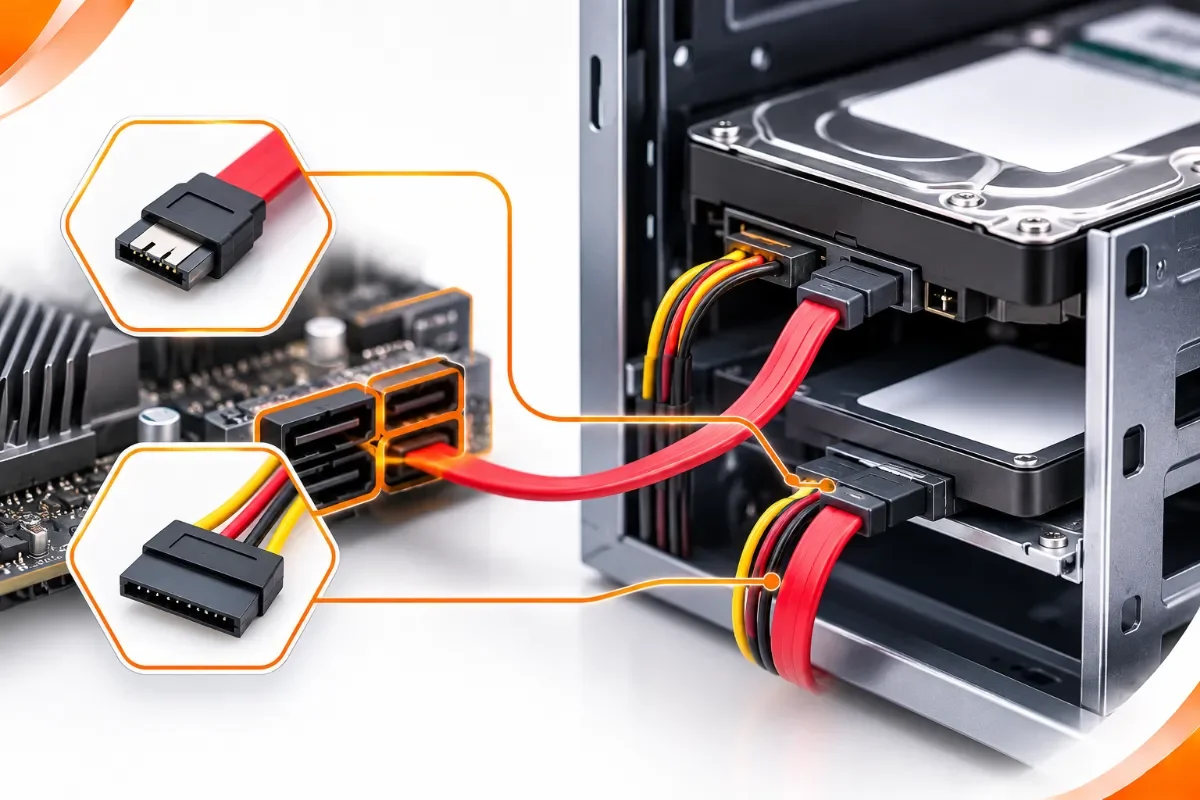
اتصال کابلهای SATA به هارد، SSD و تجهیزات جانبی
هارددیسکها و SSDهای دارای رابط SATA معمولاً به دو اتصال مستقل نیاز دارند: کابل داده برای ارتباط با مادربرد و کابل برق برای دریافت انرژی از پاور.
توجه داشته باشید SSDهای M.2 که مستقیماً روی مادربرد نصب میشوند، معمولاً کابل برق SATA جداگانه ندارند.
تفاوت کابلهای پاور ماژولار و غیرماژولار
در منبع تغذیه غیرماژولار، کابلها به بدنه پاور متصل هستند. مدلهای نیمهماژولار بخشی از کابلها را ثابت نگه میدارند و در مدلهای تمامماژولار، کابلها قابلیت جداسازی دارند.
طبق توضیحات رسمی شرکت Corsair:
“The answer is no. Just because they look the same at a glance, do not be tempted to try.”
ترجمه: «پاسخ منفی است. صرف اینکه آنها در نگاه اول یکسان به نظر میرسند، نباید شما را به امتحان کردنشان ترغیب کند.»
این هشدار درباره سازگاری کابلهای منبع تغذیه است. حتی کابلهای ماژولار با کانکتور ظاهراً مشابه ممکن است در سمت پاور سیمبندی متفاوتی داشته باشند. بنابراین، هنگام تعویض پاور باید از کابلهای همراه مدل جدید یا کابلهایی استفاده کرد که سازنده سازگاری آنها را صریحاً تأیید کرده است.
تست پاور جدید پس از نصب و بررسی عملکرد سیستم
روشن شدن اولیه سیستم نشانه مثبتی است، اما بهتنهایی سلامت کامل منبع تغذیه را تأیید نمیکند.
بررسی اتصالات و روشن کردن کامپیوتر برای اولین بار
قبل از اتصال برق، یک بار دیگر کابلهای مادربرد، پردازنده، کارت گرافیک و تجهیزات ذخیرهسازی را بررسی کنید.
سپس کابل برق مناسب را متصل کرده، کلید پشت پاور را روشن کنید و دکمه پاور کیس را فشار دهید. به چراغهای خطا، صدای غیرعادی و پیامهای هنگام راهاندازی توجه کنید.
از جابهجایی کابلهای داخلی در حالت روشن خودداری کنید.
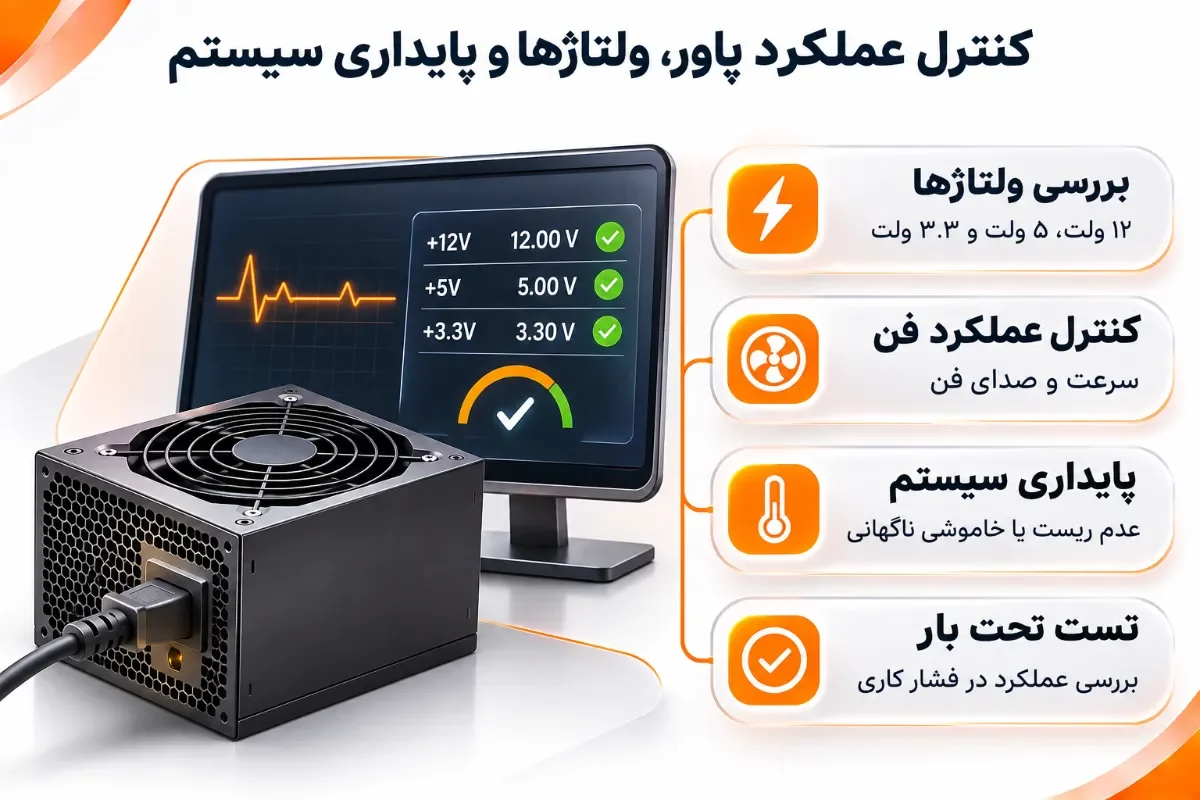
کنترل عملکرد فن، ولتاژها و پایداری سیستم
بعد از ورود به سیستمعامل، عملکرد معمول کامپیوتر را بررسی کنید. میتوانید دماهای قطعات و اطلاعات حسگرهای مادربرد را با نرمافزارهای معتبر مشاهده کنید.
البته سرعت پایین یا توقف فن پاور در مدلهای دارای حالت نیمهغیرفعال، الزاماً نشانه خرابی نیست. همچنین خوانش نرمافزاری ولتاژها برای تشخیص قطعی مشکلات الکتریکی کافی نیست.
برای بررسی تخصصی خروجی پاور از تجهیزات اندازهگیری مناسب و تکنسین مجرب کمک بگیرید.
رایجترین مشکلات بعد از تعویض پاور کامپیوتر
در چنین شرایطی، بررسی مرحلهای اتصالات و سازگاری قطعات از تعویض دوباره و بدون تشخیص جلوگیری میکند.
روشن نشدن کامپیوتر پس از نصب پاور جدید
ابتدا پریز، کابل برق و کلید منبع تغذیه را بررسی کنید. سپس با برق قطعشده، اتصال کامل کانکتور ۲۴ پین و کابل پردازنده را کنترل کنید.
اتصال نادرست سیم دکمه روشن شدن کیس به مادربرد نیز میتواند مانع راهاندازی شود.
خاموش شدن ناگهانی یا ریاستارت شدن سیستم
اگر کامپیوتر هنگام اجرای بازی یا پردازش سنگین خاموش میشود، ظرفیت پاور، اتصالات کارت گرافیک و دمای قطعات را بررسی کنید.
خاموشیهای مشابه ممکن است از تنظیمات ناپایدار حافظه، مشکلات نرمافزاری یا خرابی سختافزار دیگر نیز ناشی شوند.
اشتباهات رایج در اتصال کابلهای پاور
از اشتباهات مهم هنگام نصب میتوان به استفاده از کابل ماژولار متعلق به پاور قبلی، اشتباه گرفتن کانکتور CPU با PCIe و اتصال ناقص کابل کارت گرافیک اشاره کرد.
همچنین عبور کابل از مسیر فن، استفاده از تبدیل نامناسب و نادیده گرفتن فضای تهویه میتواند مشکلات جدید ایجاد کند.
چکلیست نهایی تعویض پاور
توان و ابعاد پاور با سیستم سازگار است.
کابلهای قدیمی ماژولار بدون تأیید سازگاری استفاده نشدهاند.
کانکتورهای مادربرد، CPU و GPU کامل متصل هستند.
کابلها در مسیر حرکت فنها قرار ندارند.
بدنه پاور محکم نصب شده است.
عملکرد سیستم در استفاده معمول بررسی شده است.
جمعبندی
تعویض منبع تغذیه کامپیوتر در کیسهای استاندارد با ابزار ساده امکانپذیر است، اما نیازمند شناخت اتصالات و رعایت دقیق ایمنی است. پیش از نصب، توان خروجی، فرمفاکتور و سازگاری کابلها را بررسی کنید. مهمترین اقدام هنگام تعویض پاور ماژولار، استفاده نکردن از کابلهای قدیمی بدون تأیید سازنده است. اگر پس از نصب، سیستم همچنان ناپایدار باشد، بررسی تخصصی سایر قطعات ضرورت دارد.
سؤالات متداول درباره نحوه تعویض پاور کامپیوتر
آیا تعویض پاور کامپیوتر بدون متخصص امکانپذیر است؟
آیا تعویض پاور باعث حذف اطلاعات کامپیوتر میشود؟
آیا میتوان از کابلهای پاور قبلی برای پاور جدید استفاده کرد؟
پربازدیدترین مقالات
بهروزرسانی: ۱۳ آبان ۱۴۰۵
بهروزرسانی: ۱۴ آبان ۱۴۰۵
بهروزرسانی: ۱۳ آبان ۱۴۰۵
بهروزرسانی: ۱۳ آبان ۱۴۰۵
دوربین عکاسی حرفه ای ارزان قیمت
بهروزرسانی: ۱۳ آبان ۱۴۰۵
دوربین فیلم برداری برای یوتیوب
بهروزرسانی: ۱۴ آبان ۱۴۰۵
بهروزرسانی: ۱۳ آبان ۱۴۰۵
بهروزرسانی: ۱۳ آبان ۱۴۰۵

بهروزرسانی: ۱۳ آبان ۱۴۰۵
بهروزرسانی: ۱۳ آبان ۱۴۰۵
نظرات کاربران
دیدگاهی ثبت نشده است
اولین نفری باشید که نظر میدهدهنوز نظری برای این محصول ثبت نشده است
اگر این محصول را خریداری کردهاید یا سوالی درباره آن دارید، میتوانید نظر خود را با دیگران به اشتراک بگذارید.
مقالات مرتبط
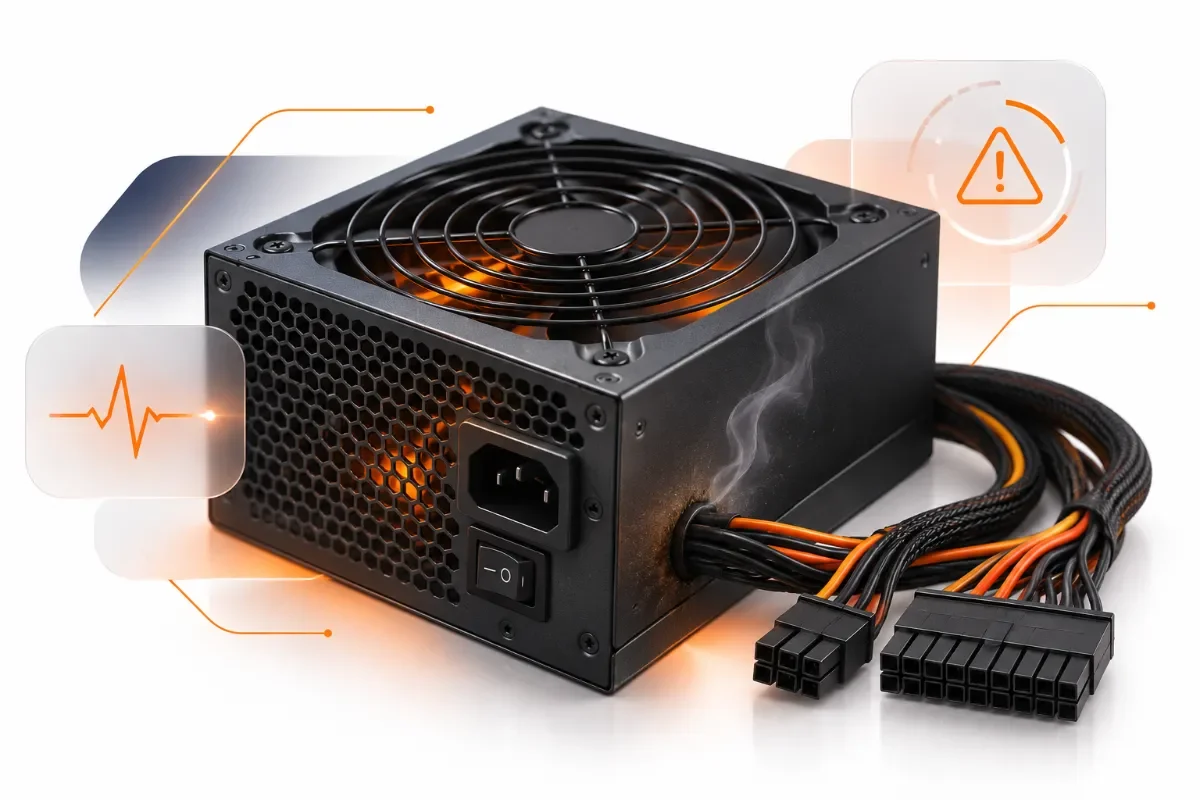
کامپیوتر روشن نمیشود یا ناگهان خاموش میشود؟ با علائم خرابی منبع تغذیه کامپیوتر، نشانههای ضعف پاور، در کیان داریا علت خاموشی ناگهانی و روش تشخیص مشکل پاور از سایر قطعات آشنا شوید.
آموزش افزایش رم کامپیوتر، بررسی ظرفیت و سازگاری RAM، مراحل نصب رم در دسکتاپ و لپتاپ و روشهای بهینهسازی حافظه در ویندوز با کیان داریا.
چگونه هارد اکسترنال را پارتیشن بندی کنیم؟ آموزش ساخت، حذف و تغییر اندازه پارتیشنها با ابزار Disk Management ویندوز و نکات مهم برای حفظ اطلاعات هارد.
چگونه ویندوز را روی هارد اکسترنال نصب کنیم و از آن بوت شویم؟ با روشهای نصب ویندوز روی هارد اکسترنال، ابزارهای موردنیاز و محدودیتهای بوت در کامپیوترهای مختلف آشنا شوید.
برای رفع مشکل، ابتدا باید وضعیت را تشخیص دهید؛ سپس سراغ نمایش فایلها، اصلاح ویژگیها یا بازیابی بروید. اگر ویندوز درخواست فرمت میدهد یا هارد صدای غیرعادی دارد، آزمایش روشهای مختلف را متوقف کنید.
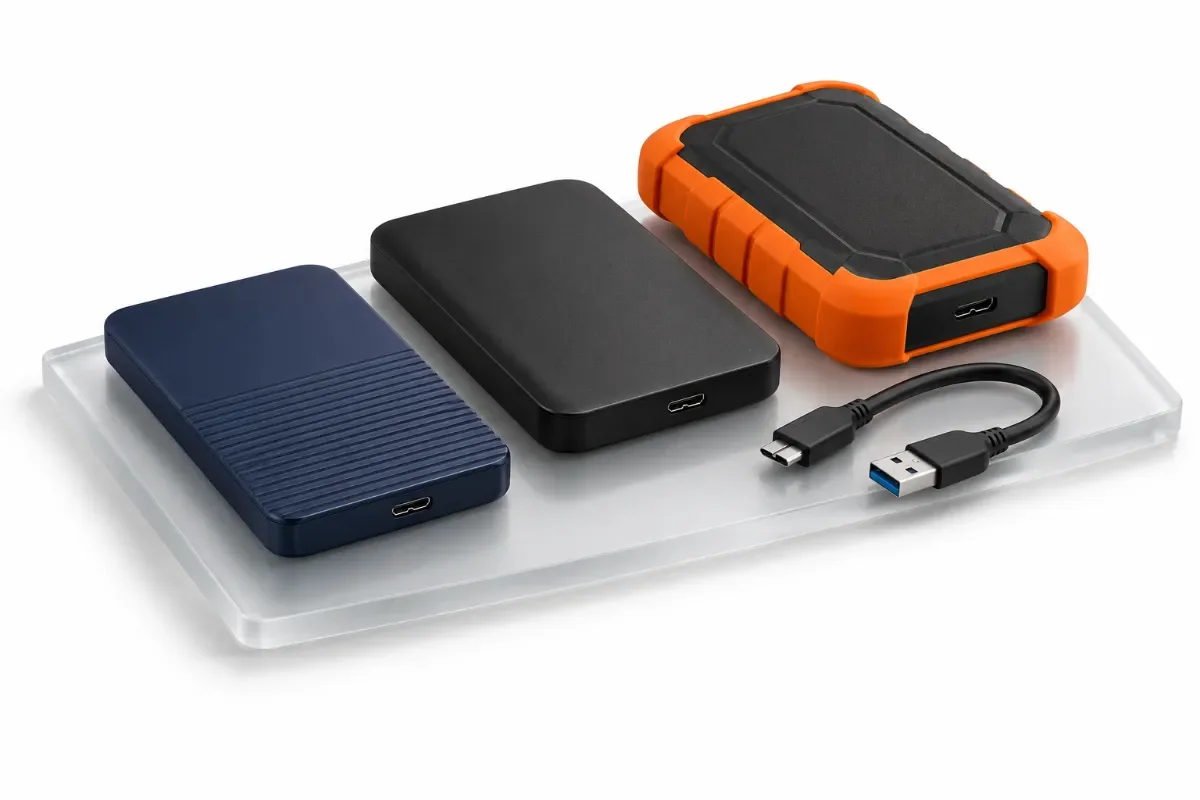
بهترین هارد اکسترنال 1 ترابایت برای همه کاربران یک مدل مشخص نیست. برای پشتیبانگیری روی میز، سادگی اتصال و هزینه اهمیت دارند؛ برای جابهجایی مداوم، بدنه محافظ و برای اسناد محرمانه، رمزگذاری مهمتر است.
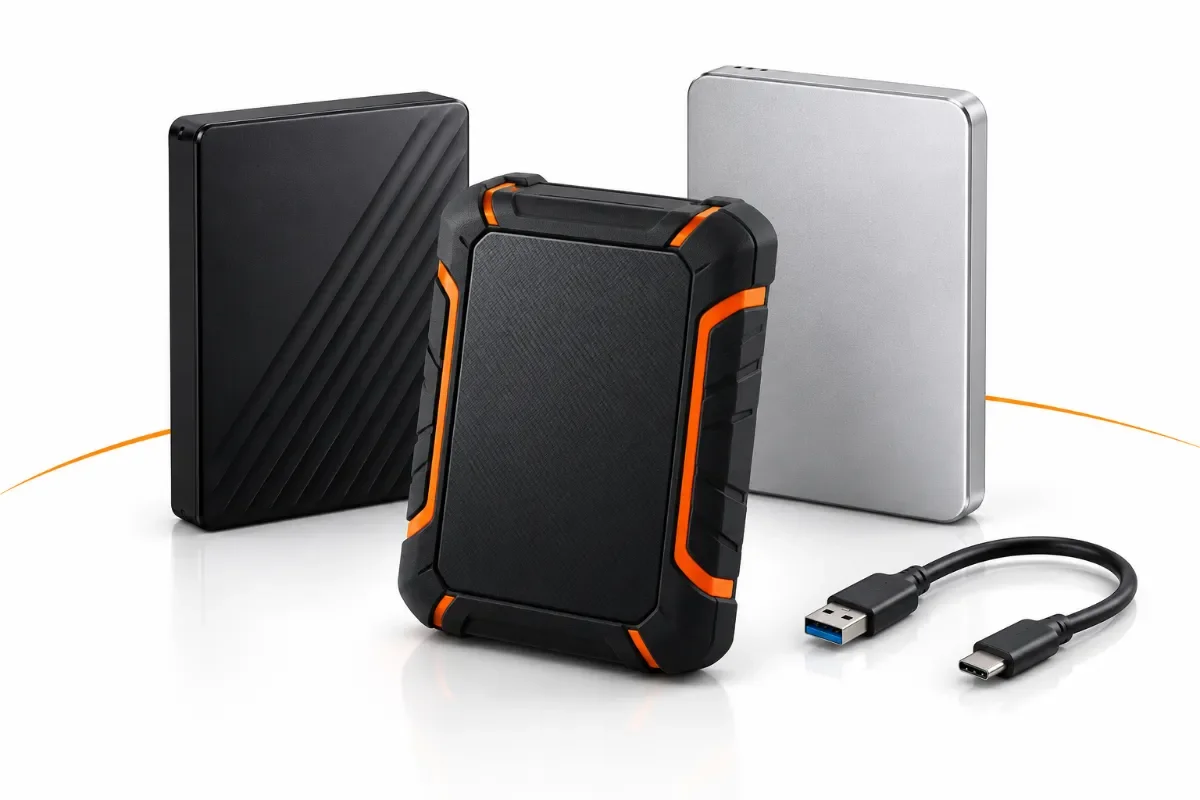
بهترین هارد اکسترنال 2 ترابایت برای همه کاربران یک مدل ثابت نیست. برای آرشیو خانگی، سادگی و هزینه خرید اهمیت دارد؛ برای جابهجایی بین ویندوز و مک، فرمت و کابلها مهمتر میشوند؛ و برای حمل در سفر، مقاومت بدنه اولویت پیدا میکند. مدلهای My Passport، Canvio Basics، Canvio Flex، One Touch و Expansion هرکدام برای بخشی از این نیازها قابل بررسیاند. HD710 Pro و Armor A62 نیز در گروه مدلهای مقاوم قرار میگیرند، اما سطح محافظت یکسانی ندارند.
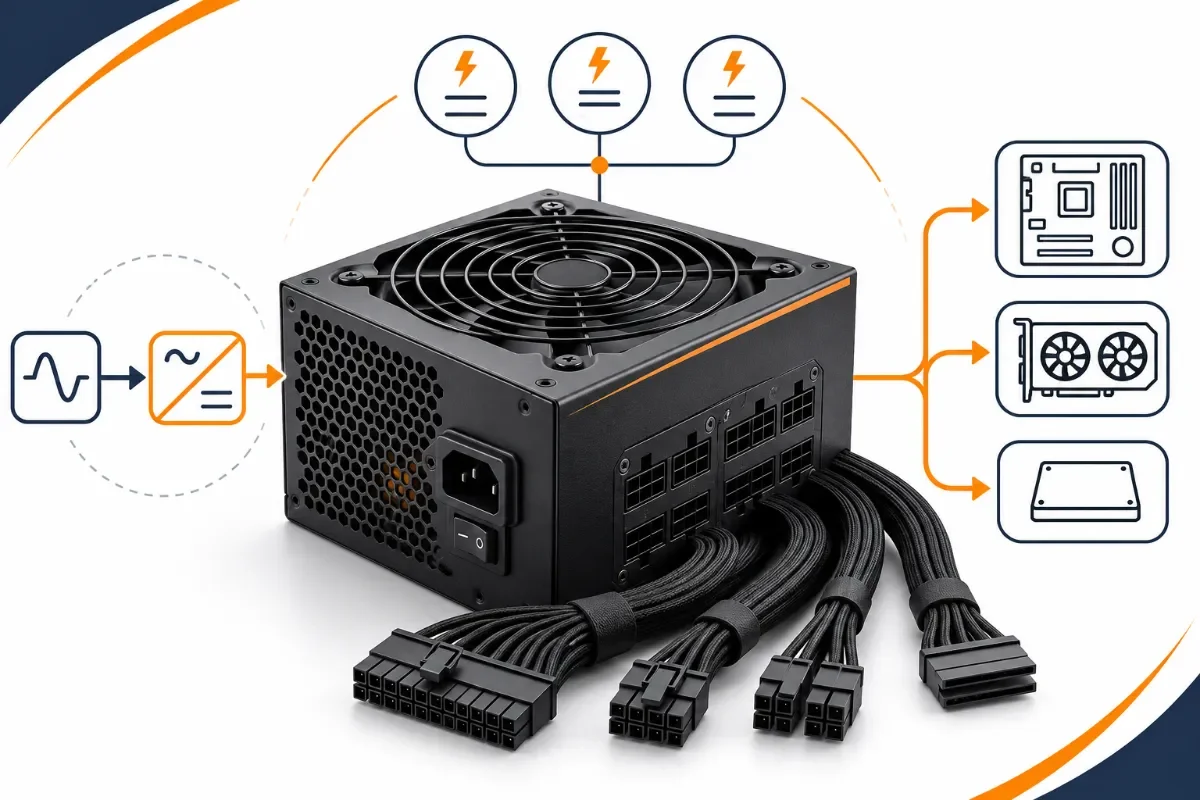
منبع تغذیه کامپیوتر چیست؟ منبع تغذیه یا پاور (PSU) قطعهای است که برق متناوب شهری را به جریان مستقیم با ولتاژهای موردنیاز قطعات کامپیوتر تبدیل میکند. پردازنده، کارت گرافیک، مادربرد و تجهیزات ذخیرهسازی برای عملکرد پایدار به انرژی الکتریکی مناسب نیاز دارند و پاور وظیفه تأمین آن را بر عهده دارد.
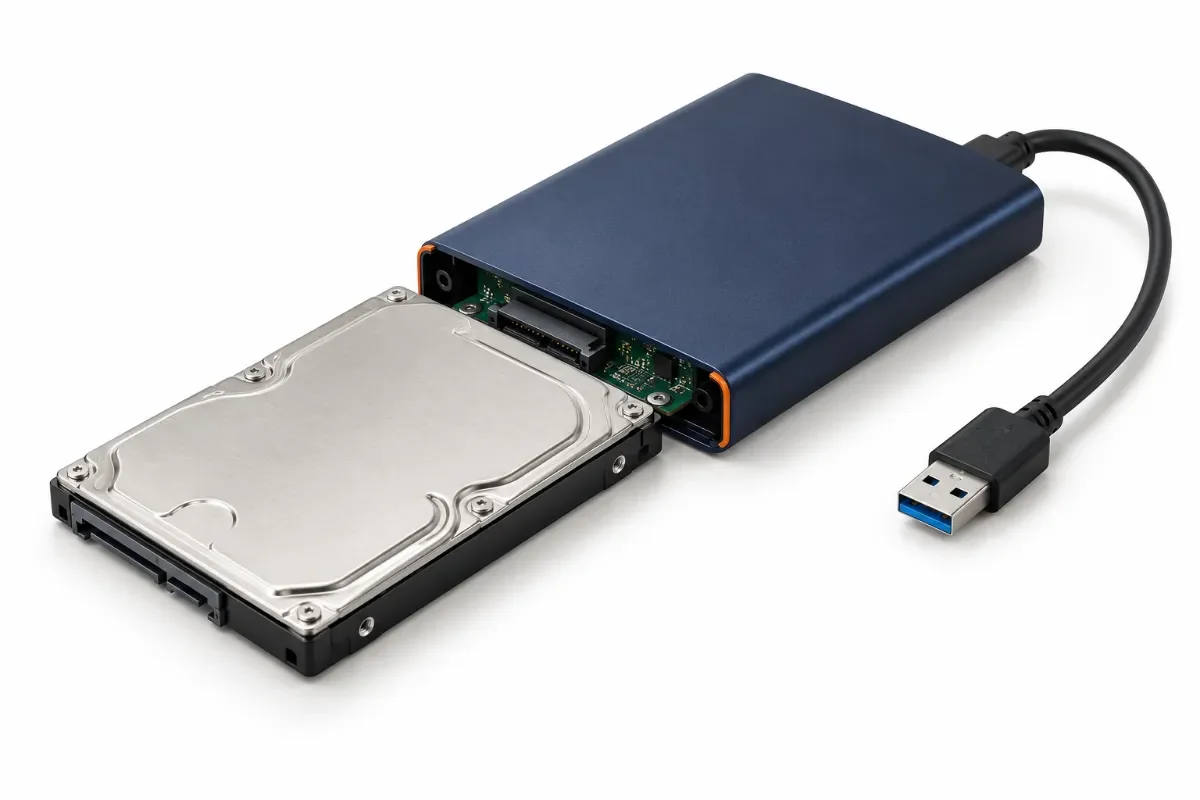
تبدیل هارد اینترنال به اکسترنال با استفاده از باکس، مبدل یا داک سازگار انجام میشود؛ این تجهیزات ارتباط هارد با درگاه USB را برقرار میکنند. برای هارد لپتاپی SATA معمولاً باکس ۲٫۵ اینچی مناسب است، اما هارد ۳٫۵ اینچی کامپیوتر به تجهیزاتی با برق جداگانه نیاز دارد. اگر هارد سالم و فایلسیستم آن برای دستگاه مقصد قابلشناسایی باشد، صرفاً برای این تبدیل نیازی به فرمت ندارید.
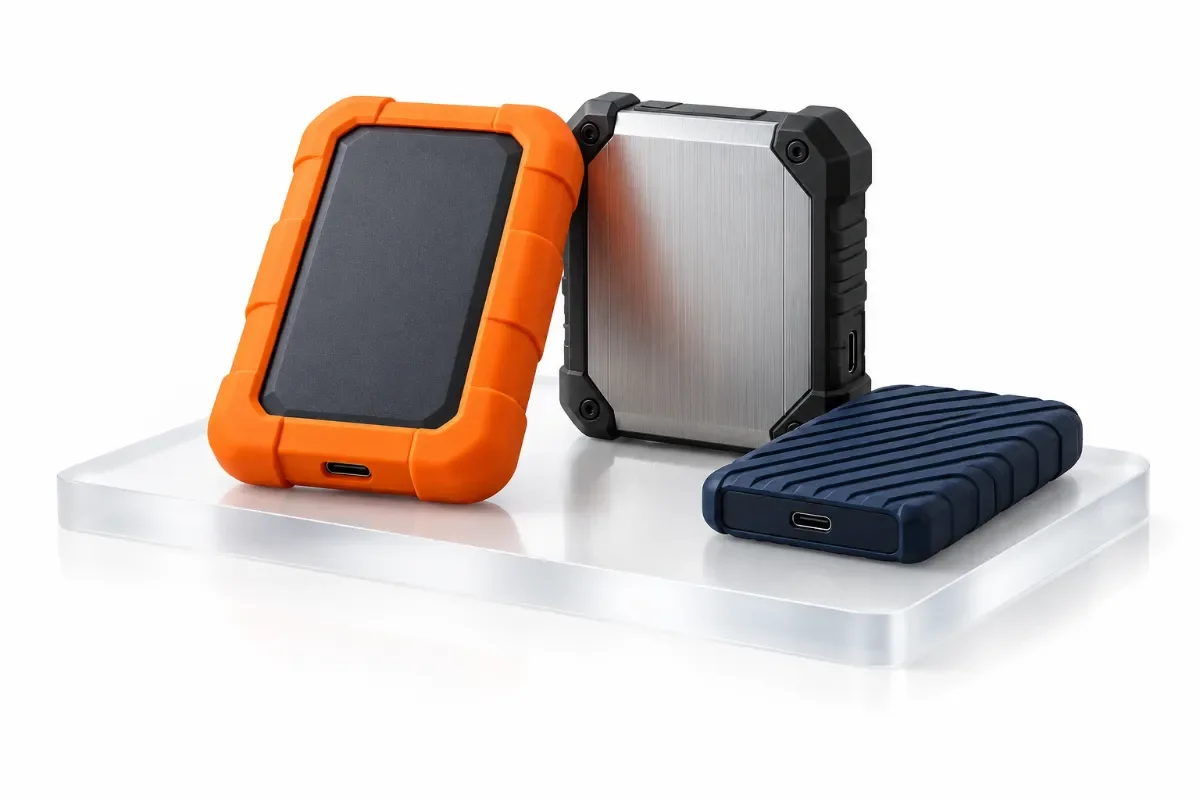
بهترین هارد اکسترنال ضد ضربه برای کسی که آرشیو عکسش را در سفر جابهجا میکند، الزاماً همان انتخاب مناسب تدوینگر ویدئو نیست. برای آرشیو حجیم، ظرفیت و هزینه هر ترابایت اهمیت بیشتری دارد؛ برای کار روزانه با فایلهای سنگین، سرعت و نبود قطعات متحرک ارزشمندتر میشود.