

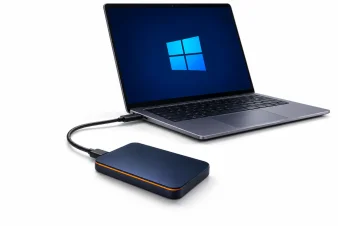
نصب ویندوز روی هارد اکسترنال
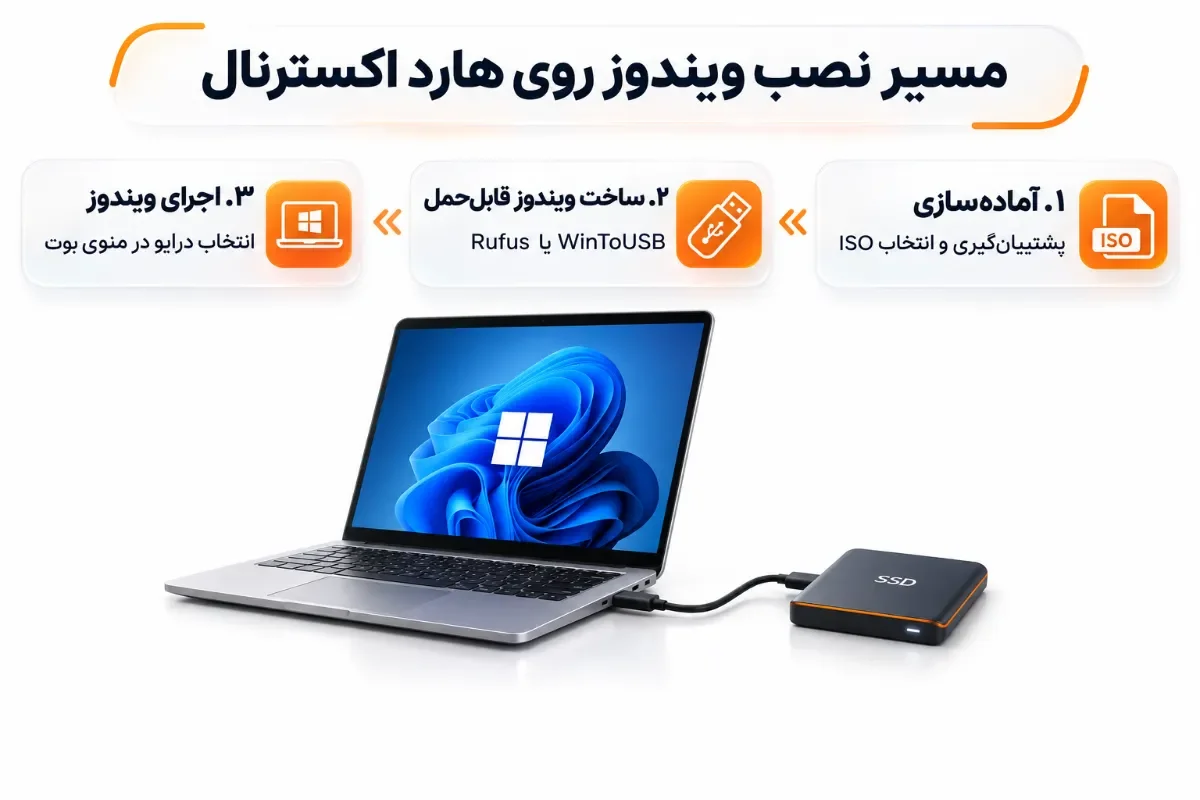
نصب ویندوز روی هارد اکسترنال با آمادهسازی یک محیط ویندوز قابلحمل انجام میشود؛ محیطی که کامپیوتر مستقیماً از آن راهاندازی میشود و برنامهها و تنظیماتش روی همان درایو باقی میمانند. کپیکردن فایل ISO یا ساخت فلش نصب معمولی برای این هدف کافی نیست. ابزارهایی مانند Rufus و WinToUSB میتوانند فایلهای ویندوز و ساختار بوت لازم را روی درایو خارجی آماده کنند، اما نتیجه به سازگاری سختافزار، نسخه ویندوز و کیفیت اتصال بستگی دارد.
پیش از شروع، از اطلاعات هارد نسخه پشتیبان بگیرید. هنگام خرید هارد اکسترنال برای این کاربرد، سرعت دسترسی به فایلهای کوچک و پایداری اتصال را در کنار ظرفیت بسنجید.
روش یا محیط | کاربرد اصلی | نتیجه |
|---|---|---|
فلش نصب ویندوز | نصب سیستمعامل روی دیسک مقصد | اجرای برنامه نصب |
ویندوز قابلحمل | راهاندازی محیط کاری از USB | اجرای ویندوز از درایو خارجی |
ماشین مجازی | اجرای سیستمعامل داخل سیستم میزبان | نیازمند نرمافزار مجازیسازی |
کپی فایل ISO | نگهداری فایل نصب | بهتنهایی قابل بوت نیست |
پیش از نصب، تفاوت ویندوز قابلحمل با فلش نصب ویندوز را بشناسید




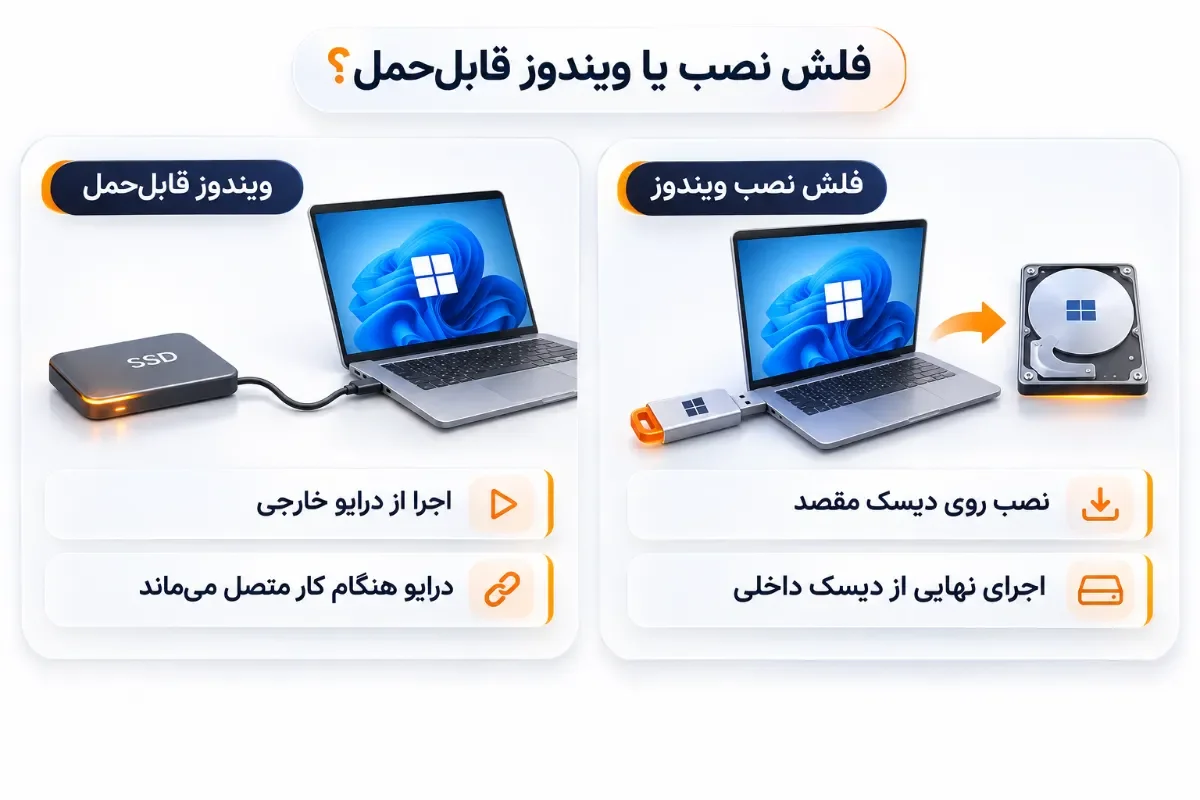
تفاوت اجرای ویندوز از روی هارد اکسترنال با نصب ویندوز روی کامپیوتر
در نصب معمولی، فلش فقط ابزار انتقال فایلهاست و ویندوز نهایی روی دیسک داخلی اجرا میشود. در روش قابلحمل، خود درایو خارجی محل استقرار سیستمعامل، برنامهها و حساب کاربری است. بنابراین تا زمانی که آن ویندوز روشن است، هارد باید متصل بماند.
بااینحال، جدا بودن محل نصب به معنی جداسازی کامل امنیتی نیست؛ اگر دیسکهای داخلی در دسترس باشند، ویندوز خارجی ممکن است بتواند اطلاعات آنها را بخواند یا تغییر دهد.
کاربردها، محدودیتها و وضعیت پشتیبانی رسمی Windows To Go
خرابی کابل، جابهجایی دستگاه و تفاوت درایورها میتواند اجرای آن را مختل کند.
Windows To Go قابلیت رسمی قدیمی مایکروسافت بود که از ویندوز ۱۰ نسخه ۲۰۰۴ حذف شد. استفاده از همین نام در ابزارهای جانبی به معنای بازگشت پشتیبانی رسمی نیست. بهویژه درباره ارتقای نسخه و بازیابی سیستم، نباید رفتار نصب داخلی را مفروض دانست. در راهنمای خرید هارد اکسترنال، معیار مناسب این کاربرد، پاسخگویی در اجرای برنامههاست؛ درایوی که برای آرشیو فیلم مناسب است، الزاماً ویندوز را روان اجرا نمیکند.
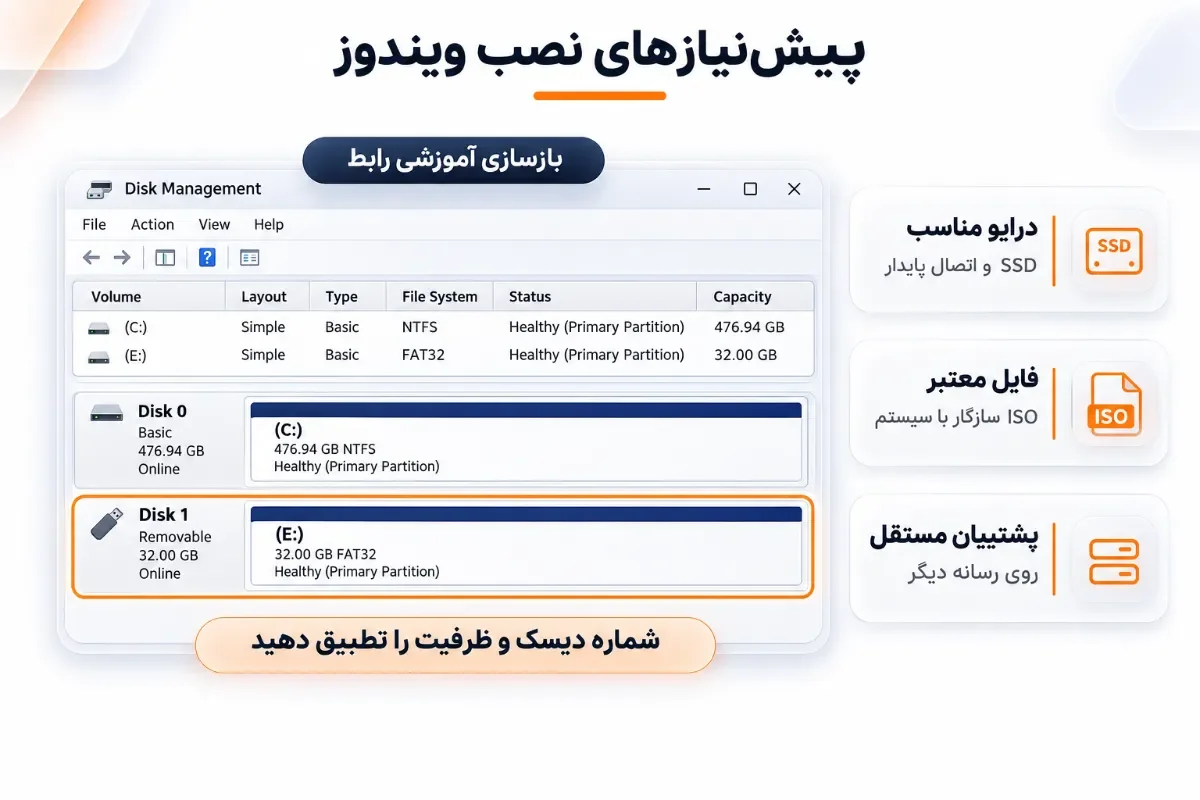
پیشنیازهای نصب ویندوز روی هارد اکسترنال
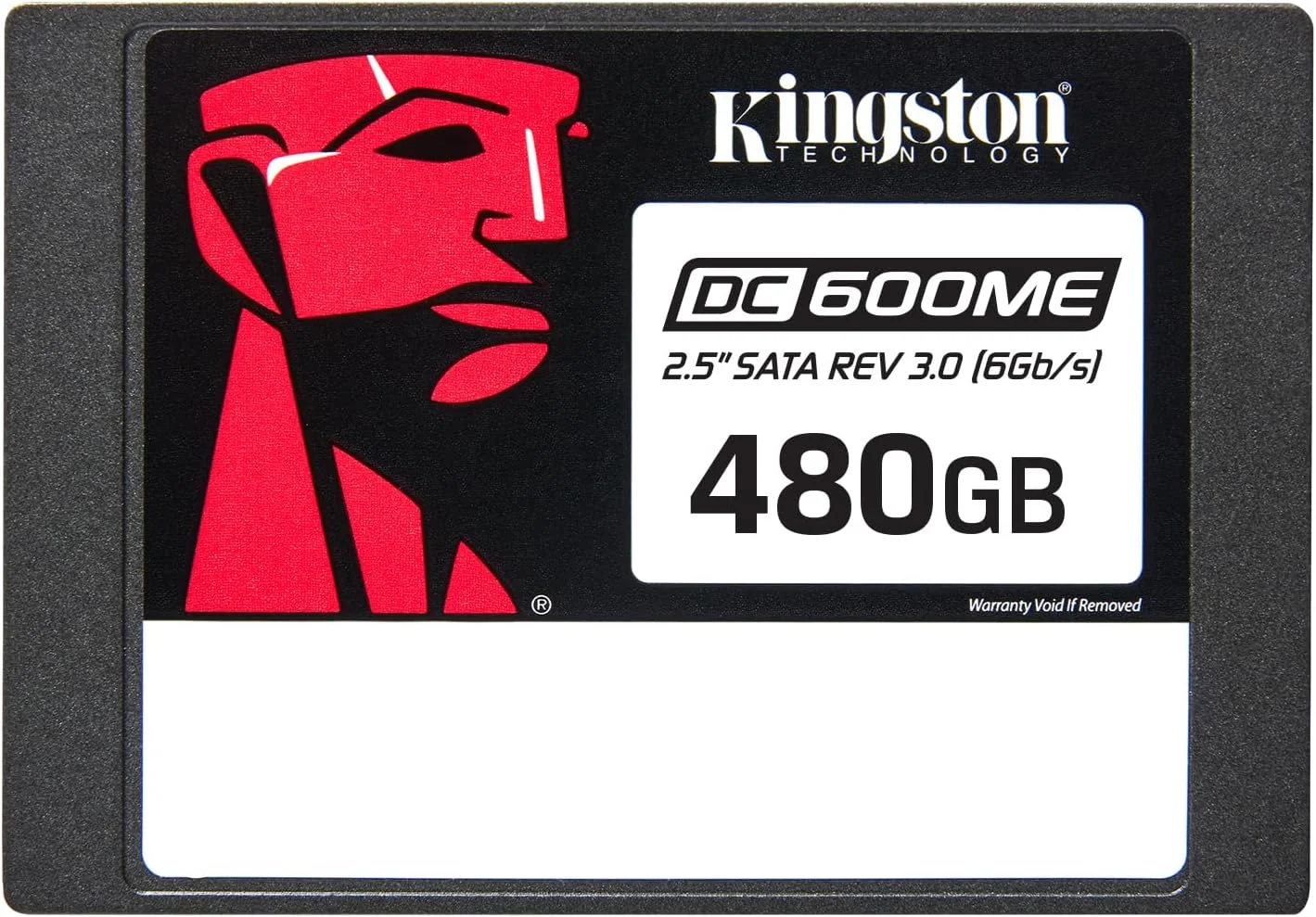
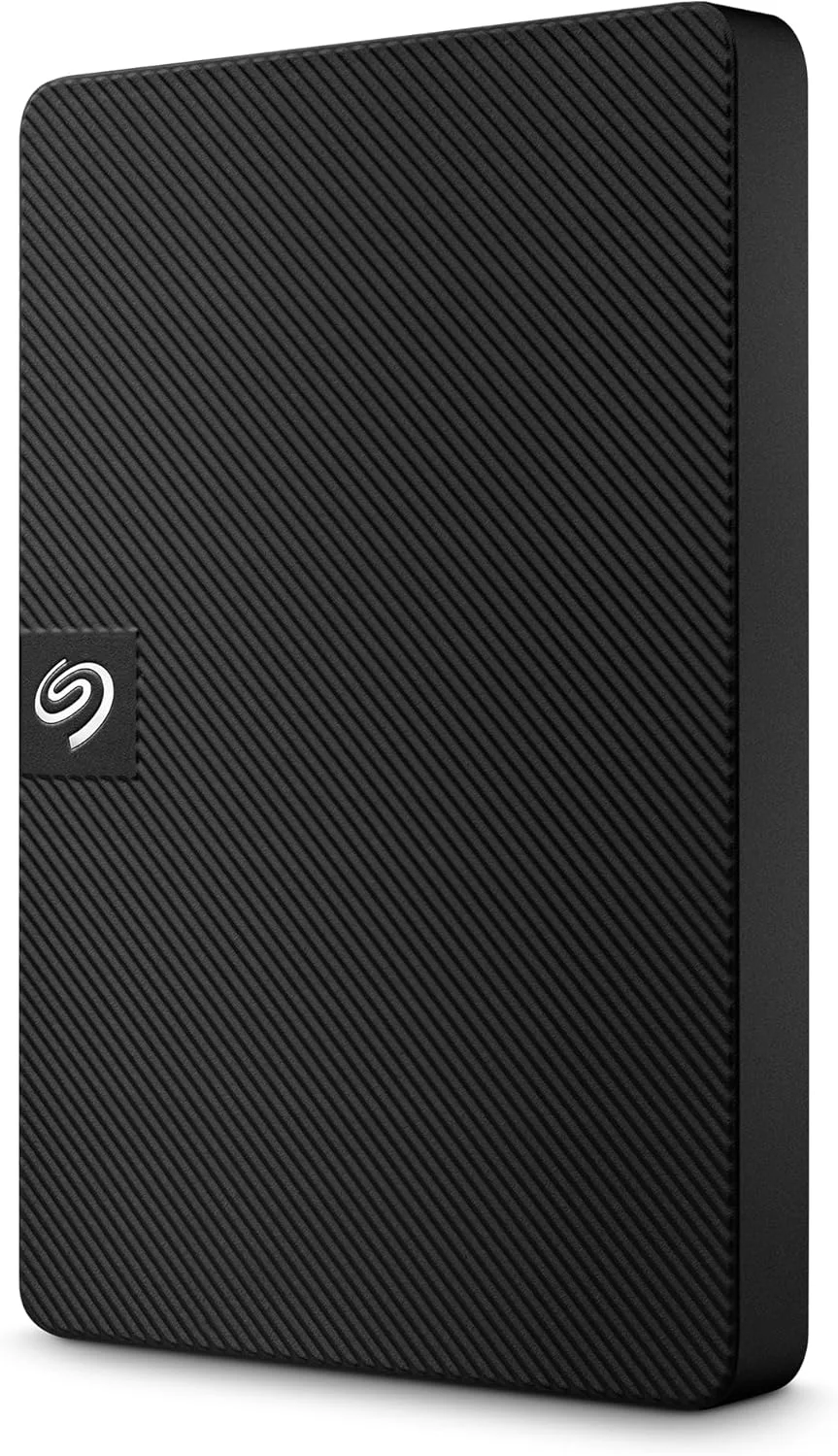
انتخاب هارد HDD یا SSD و اتصال USB مناسب
ویندوز مرتب فایلهای کوچک میخواند و مینویسد؛ به همین دلیل SSD معمولاً تجربه روانتری از HDD فراهم میکند. عدد سرعت انتقال یک فایل حجیم، بهتنهایی معیار مناسبی برای این کاربرد نیست. درگاه USB سریع، کابل سالم و باکس سازگار نیز اهمیت دارند؛ شکل USB-C سرعت مشخصی را تضمین نمیکند.
هنگام خرید هارد اکسترنال سیلیکون پاور نوع واقعی محصول را بررسی کنید؛ مقاومبودن بدنه یک HDD آن را از نظر پاسخگویی به SSD تبدیل نمیکند.
برای مقایسه قیمت هارد اکسترنال توشیبا نیز ظرفیت و نوع استفاده را جداگانه بسنجید. فضای کافی برای برنامهها و بهروزرسانیها باقی بگذارید.
در کیانداریا امکان خرید از آمازون آلمان فراهم است. پیش از انتخاب درایو برای ویندوز قابلحمل، نوع HDD یا SSD، رابط اتصال و مشخصات مدل دقیق را با نیازتان تطبیق دهید.
تهیه فایل ISO معتبر و بررسی سازگاری سیستم با ویندوز ۱۰ و ۱۱
ISO را از مسیر رسمی مایکروسافت تهیه کنید و معماری آن را با پردازنده مقصد تطبیق دهید. معماری x64 و ARM64 را یکسان نگیرید؛ برای بوت مستقیم، ایمیج باید با معماری میزبان سازگار باشد. برای ویندوز ۱۱، پردازنده سازگار، حداقل رم ۴ گیگابایت، فضای ذخیرهسازی ۶۴ گیگابایت، TPM 2.0 و میانافزار UEFI با قابلیت Secure Boot از الزامات پایهاند؛ سازگاری گرافیک، نمایشگر و شرایط راهاندازی اولیه نیز باید جداگانه بررسی شود.
دورزدن بررسیهای نصب، سازگاری یا دریافت بهروزرسانی را تضمین نمیکند. پشتیبانی عمومی ویندوز ۱۰ Home و Pro در ۱۴ اکتبر ۲۰۲۵ پایان یافته است. برنامههای تمدید امنیتی و نسخههای دارای چرخه پشتیبانی متفاوت، شرایط جداگانه دارند.
پشتیبانگیری و تشخیص دیسک مقصد پیش از فرمت
تمام فایلهای ضروری را روی یک درایو مستقل کپی و چند فایل را از نسخه پشتیبان باز کنید. پشتیبان روی پارتیشن دیگر همان هارد، در برابر پاکشدن جدول پارتیشن محافظت کافی ندارد.
در Disk Management، ظرفیت، مدل و شماره دیسک خارجی را بررسی کنید. حرف درایو بهتنهایی کافی نیست و ممکن است تغییر کند. درایوهای USB غیرضروری را جدا کنید تا احتمال انتخاب اشتباه کمتر شود. اگر قبلاً پارتیشن بندی هارد اکسترنال را انجام دادهاید، همچنان فرض کنید ابزار ممکن است همه پارتیشنها را بازسازی کند. برای انتخاب ظرفیت، بررسی بهترین هارد اکسترنال 2 ترابایت میتواند نقطه شروع باشد؛ بااینحال، برای اجرای ویندوز، سرعت و فضای آزاد موردنیاز برنامهها بر ظرفیت اسمی اولویت دارند.
آموزش نصب ویندوز روی هارد اکسترنال با Rufus
مرحله اول: انتخاب هارد اکسترنال و فایل ISO ویندوز
Rufus را از منبع رسمی دریافت و با دسترسی مدیر اجرا کنید. هارد را مستقیماً به کامپیوتر وصل کنید و در قسمت Device، مدل و ظرفیت آن را با اطلاعات ثبتشده تطبیق دهید. اگر در فهرست نیست، بخش Show advanced drive properties و گزینه List USB Hard Drives را بررسی کنید. فعالکردن این گزینه دامنه دیسکهای قابل انتخاب را افزایش میدهد؛ بنابراین مقصد را دوباره کنترل کنید.
در Boot selection، گزینه انتخاب فایل ایمیج را نگه دارید و با Select، فایل ISO را معرفی کنید.
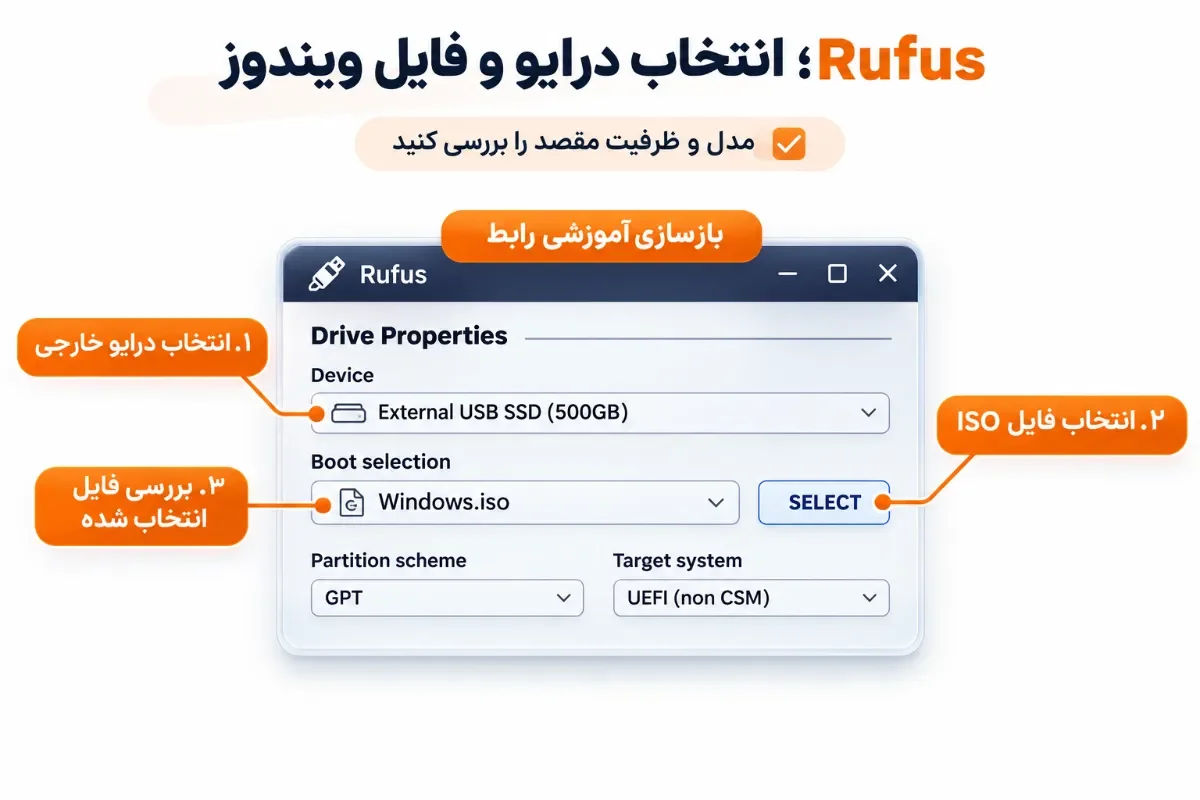
مرحله دوم: انتخاب Windows To Go و تنظیم GPT یا MBR متناسب با سیستم
در Image option، بهجای Standard Windows installation، گزینه Windows To Go را انتخاب کنید. اگر این گزینه نمایش داده نمیشود، سازگاری فایل ایمیج، نسخه برنامه و گزارش Log را بررسی کنید؛ نبودن آن را با انتخاب نصب استاندارد جبران نکنید.
برای سیستمهای جدیدی که با UEFI راهاندازی میشوند، معمولاً GPT انتخاب مناسبتری است. برای دستگاه قدیمی دارای BIOS یا Legacy، تنظیم سازگار با همان حالت لازم است. برای بررسی حالت فعلی سیستم، با Win+R برنامه msinfo32 را باز کنید و BIOS Mode را بخوانید.
برای پارتیشن اصلی ویندوز، NTFS را در تنظیمات پیشنهادی ابزار بررسی کنید. پارتیشن بوت ممکن است ساختار جداگانهای داشته باشد؛ همه پارتیشنها را دستی به یک فایلسیستم تبدیل نکنید. گزینههای برنامه با نسخه آن و ایمیج انتخابی تغییر میکنند.
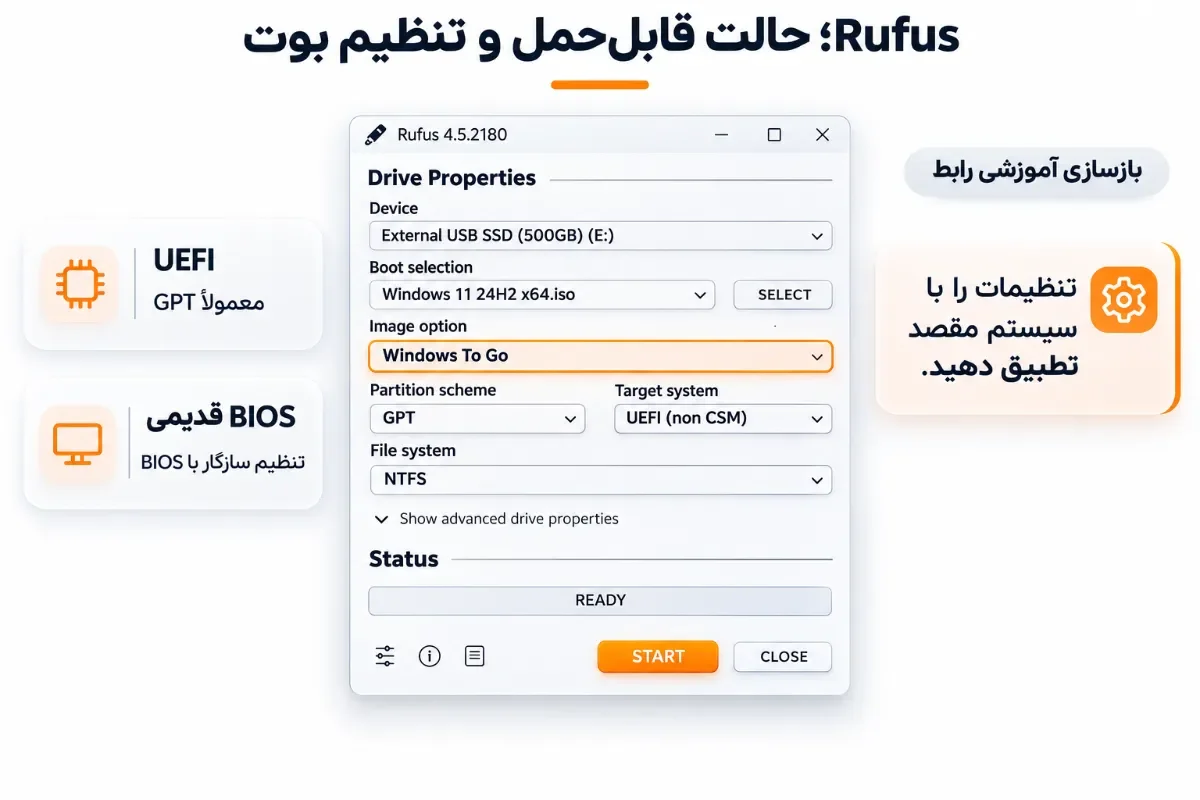
مرحله سوم: تأیید تنظیمات و شروع آمادهسازی ویندوز قابلحمل
پیش از Start، مقصد، حالت Windows To Go و طرح پارتیشن را یکبار دیگر مرور کنید. اگر فهرست ویرایشهای ویندوز ظاهر شد، ویرایش متناسب با مجوزتان را انتخاب کنید.
هشدار پاکشدن اطلاعات را فقط پس از تأیید مقصد بپذیرید. هنگام نوشتن فایلها، اتصال هارد و برق لپتاپ را حفظ کنید و منتظر پایان موفق عملیات بمانید.
طبق توضیحات رسمی مایکروسافت:
Windows To Go is removed in Windows 10, version 2004 and later operating systems.
ترجمه فارسی: Windows To Go در ویندوز ۱۰ نسخه ۲۰۰۴ و سیستمعاملهای پس از آن حذف شده است.
این توضیح درباره قابلیت رسمی مایکروسافت است؛ موفقیت Rufus در ساخت رسانه خارجی، آن را به یک روش نصب دارای پشتیبانی رسمی تبدیل نمیکند.
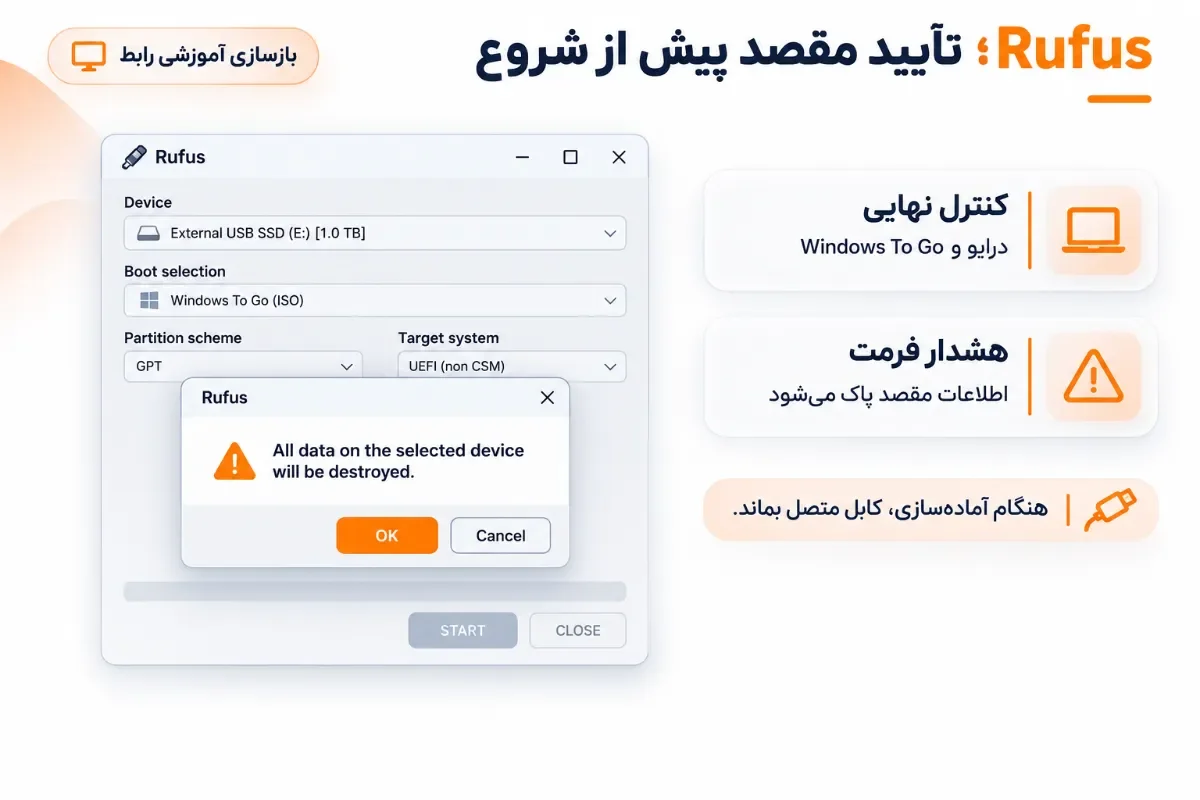
نصب ویندوز روی هارد اکسترنال با WinToUSB
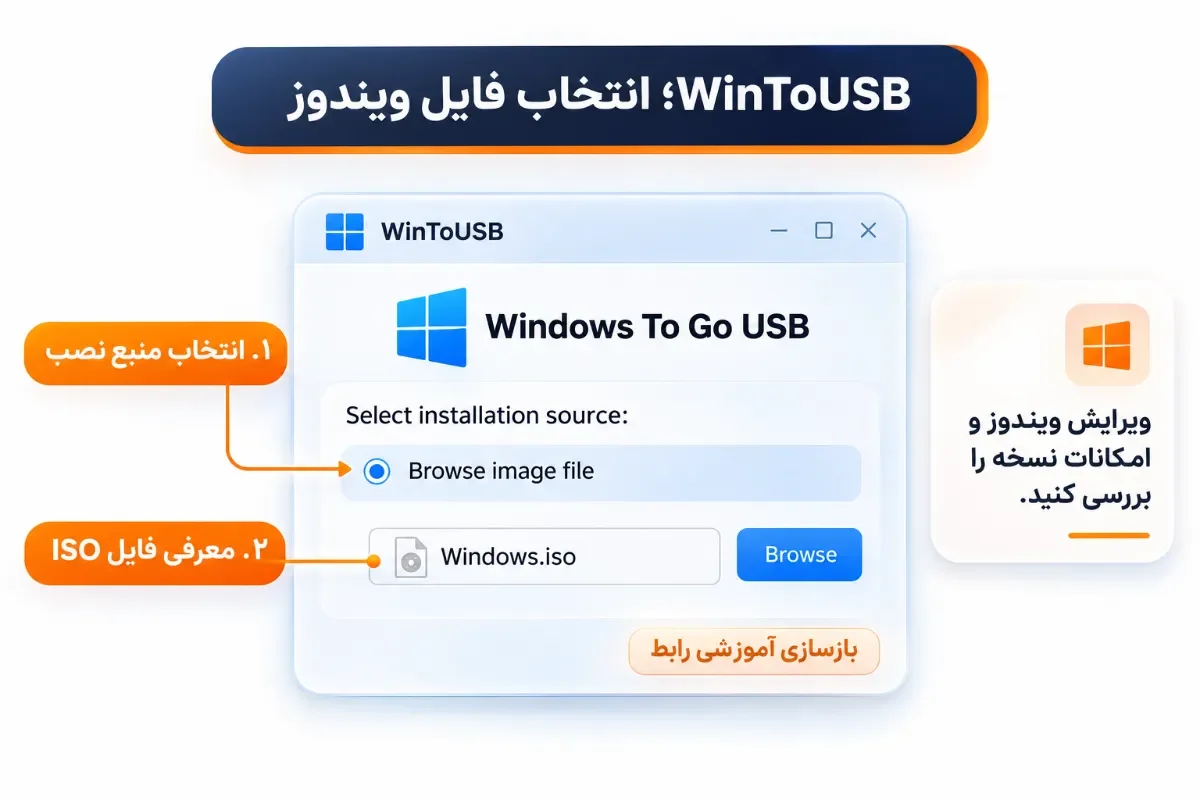
مرحله اول: انتخاب فایل ویندوز و بررسی امکانات نسخه نرمافزار
WinToUSB مسیر جایگزین است؛ لازم نیست هر دو ابزار را پشتسرهم روی یک هارد اجرا کنید. در برنامه، Windows To Go USB را انتخاب و از Select installation source، گزینه Browse image file را باز کنید. فایل ISO را بدهید و ویرایش موردنظر را از فهرست انتخاب کنید.
پیش از ادامه، محدودیتهای نسخه نصبشده را بخوانید. پشتیبانی از ویرایشهای ویندوز، گزینههای پارتیشن و امکانات پیشرفته ممکن است میان نسخه رایگان و تجاری متفاوت باشد.
مرحله دوم: تعیین دیسک مقصد، حالت نصب و تنظیمات پارتیشن
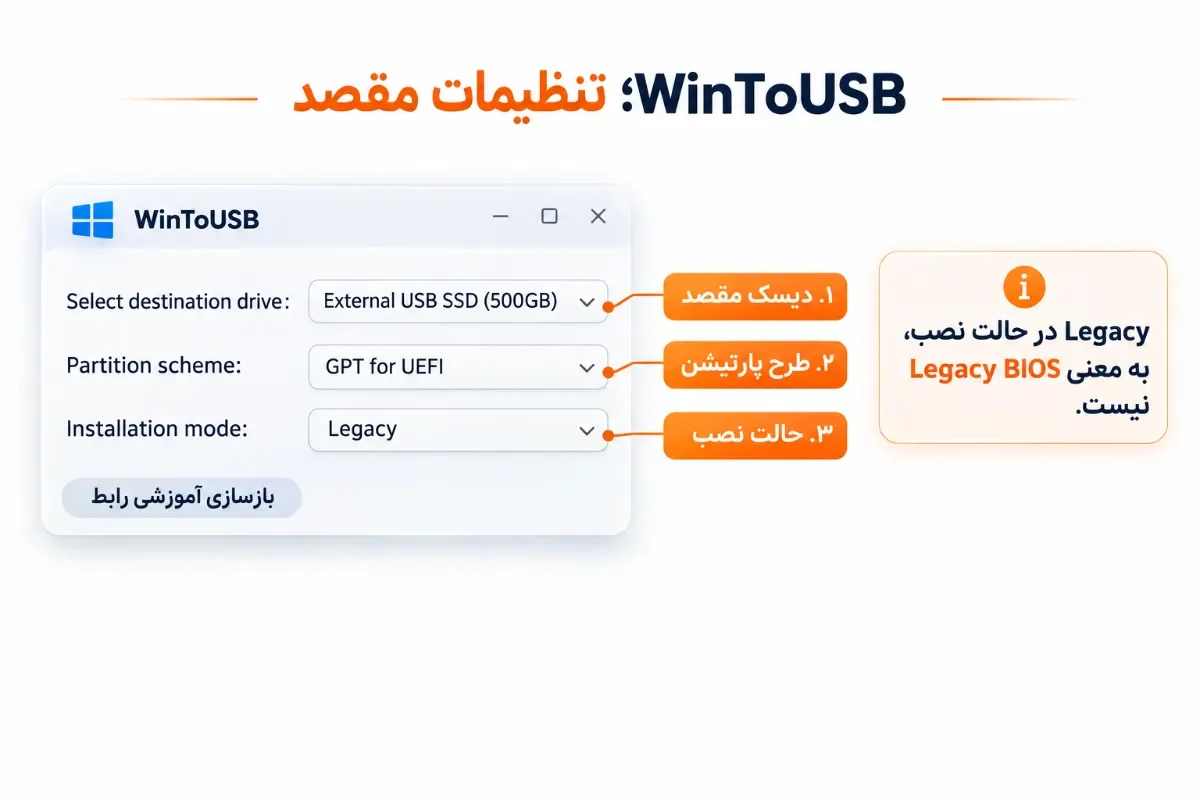
با Select destination drive، هارد خارجی را انتخاب کنید. GPT for UEFI مخصوص بوت UEFI و MBR for BIOS مخصوص BIOS است؛ گزینه MBR for BIOS and UEFI برای پوشش هر دو حالت طراحی شده، اما سازگاری واقعی همچنان به میزبان بستگی دارد.
حالت نصب را با طرح پارتیشن اشتباه نگیرید. Legacy در این بخش به شیوه استقرار فایلهای سیستم اشاره دارد و لزوماً به معنی بوت Legacy BIOS نیست. برای هارد یا SSD خارجی، راهنمای Hasleo حالت Legacy را پیشنهاد میکند. حالت VHD یا VHDX سیستم را داخل فایل دیسک مجازی قرار میدهد و بیشتر برای سناریوهای نیازمند این ساختار مطرح است؛ انتخاب آن مشکلات سختافزاری را خودکار برطرف نمیکند.
معیار | Rufus | WinToUSB |
|---|---|---|
مسیر ساخت | انتخاب ISO و Windows To Go | بخش اختصاصی Windows To Go USB |
انتخاب حالت نصب | روند Windows To Go با تنظیمات رسانه | انتخاب Legacy یا VHD/VHDX |
هزینه ابزار | رایگان و متنباز | دارای نسخه رایگان و تجاری |
کنترل پیش از نوشتن | دیسک و تنظیمات بوت | دیسک، طرح پارتیشن و حالت نصب |
مرحله سوم: تکمیل نصب و آمادهسازی برای اولین بوت
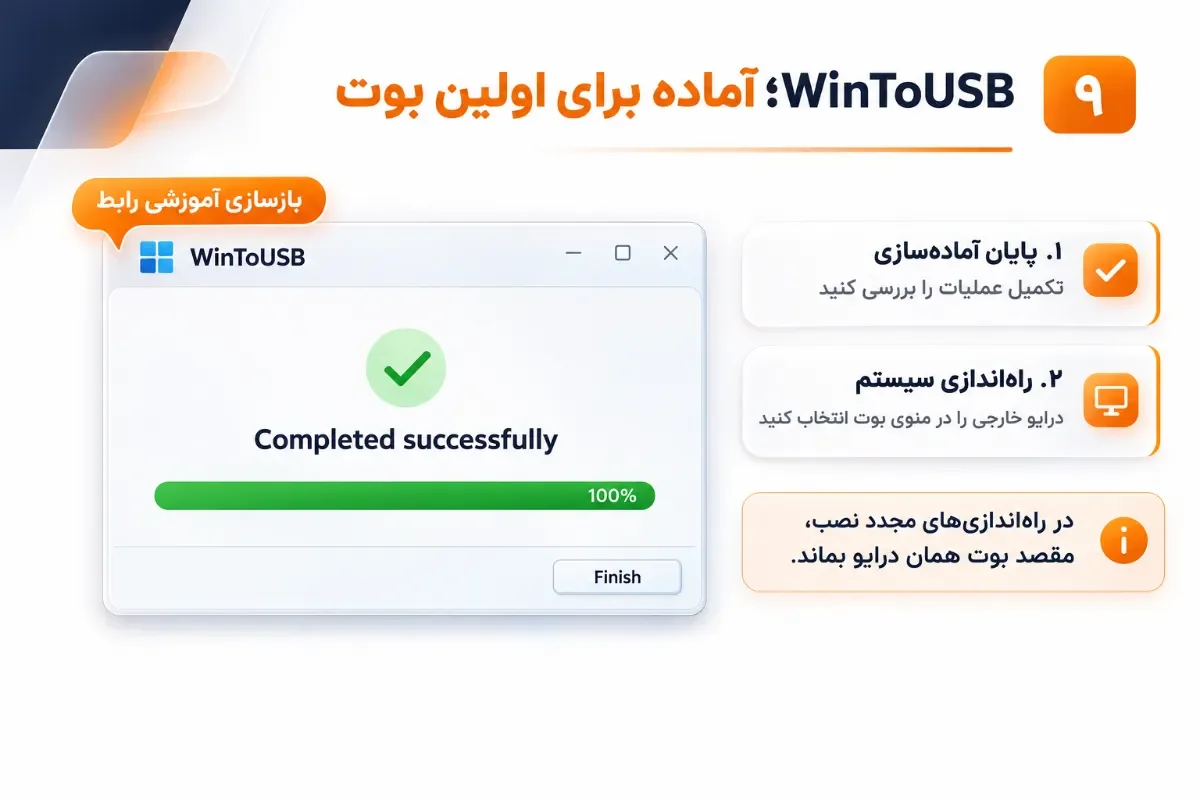
چیدمان دیسک را مرور و سپس Proceed را انتخاب کنید. تأیید فرمت میتواند دادههای مقصد را پاک کند؛ حفظ طرح موجود نیز جای پشتیبان را نمیگیرد. پس از پایان موفق، پنجره برنامه را ببندید و برای راهاندازی از درایو خارجی آماده شوید.
اگر برنامه امکان آفلاینکردن دیسکهای داخلی هنگام بوت را ارائه میدهد، کاربرد آن کاهش دسترسی ناخواسته به اطلاعات داخلی است. در اولین راهاندازی و راهاندازیهای مجدد مرحله تنظیم ویندوز، همان هارد خارجی باید مقصد بوت باقی بماند.
بوت و اجرای ویندوز از روی هارد اکسترنال
انتخاب هارد اکسترنال در Boot Menu و بررسی تنظیمات UEFI
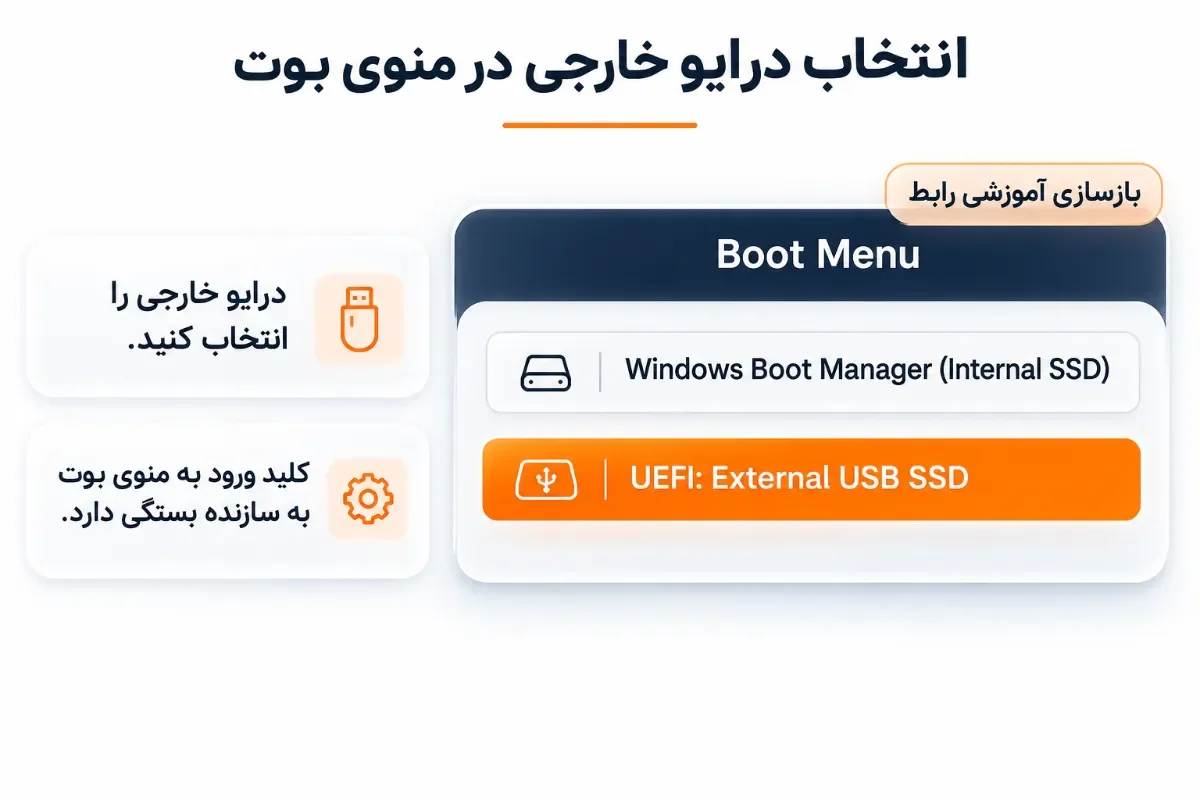
کامپیوتر را با هارد متصل روشن و منوی بوت موقت را باز کنید. کلید آن بسته به سازنده متفاوت است؛ F12، F11 یا Esc صرفاً نمونهاند. مدخل متناظر با درایو خارجی را انتخاب کنید و در نصب UEFI، به پیشوند UEFI توجه داشته باشید.
استفاده از منوی موقت، نیاز به تغییر دائمی ترتیب بوت را کاهش میدهد. اگر درایو دیده نمیشود، ابتدا اجازه بوت USB، اتصال و هماهنگی حالت بوت را بررسی کنید. خاموشکردن Secure Boot اقدام پیشفرض نیست. پیش از تغییر تنظیمات میانافزار در دستگاه دارای BitLocker، دسترسی به کلید بازیابی را بررسی کنید؛ تغییرات ممکن است درخواست آن را فعال کنند.
راهاندازی اولیه ویندوز، نصب درایورها و بررسی فعالسازی
اولین بوت ممکن است بهدلیل شناسایی سختافزار طولانیتر باشد. مراحل منطقه، صفحهکلید، حساب و حریم خصوصی را کامل کنید. سپس وضعیت شبکه، نمایشگر و صدا را بررسی و درایورهای لازم را از سازنده دستگاه دریافت کنید.
برای اطمینان از اجرای ویندوز خارجی، فقط به ظاهر دسکتاپ تکیه نکنید؛ در File Explorer، مسیر Windows را با واردکردن %windir% باز کنید. سپس در Disk Management، پارتیشن حاوی همان مسیر را به دیسک فیزیکی خارجی تطبیق دهید. برچسب System بهتنهایی کافی نیست؛ این برچسب به محل فایلهای بوت اشاره دارد، نه الزاماً محل ویندوز در حال اجرا. فعالسازی نیز موضوع جداگانهای است: نصب موفق مجوز ایجاد نمیکند و انتقال میان دستگاهها ممکن است با محدودیت مجوز یا درخواست فعالسازی مجدد همراه شود.
خاموشکردن صحیح و جابهجایی هارد بین کامپیوترها
قبل از جداکردن کابل، ویندوز خارجی را کاملاً خاموش کنید و تا خاموششدن کامل کامپیوتر صبر کنید. جداکردن درایو حین اجرا میتواند باعث توقف سیستم یا آسیب به دادههای در حال نوشتن شود.
برای انتقال به میزبان دیگر، به خواب یا Hibernate تکیه نکنید؛ نشست قبلی را خاتمه دهید. روی دستگاه جدید ابتدا بوت، شبکه و برنامههای ضروری را امتحان کنید.
رفع مشکلات رایج نصب و اجرای ویندوز روی هارد اکسترنال
شناسایینشدن هارد در نرمافزار یا منوی بوت
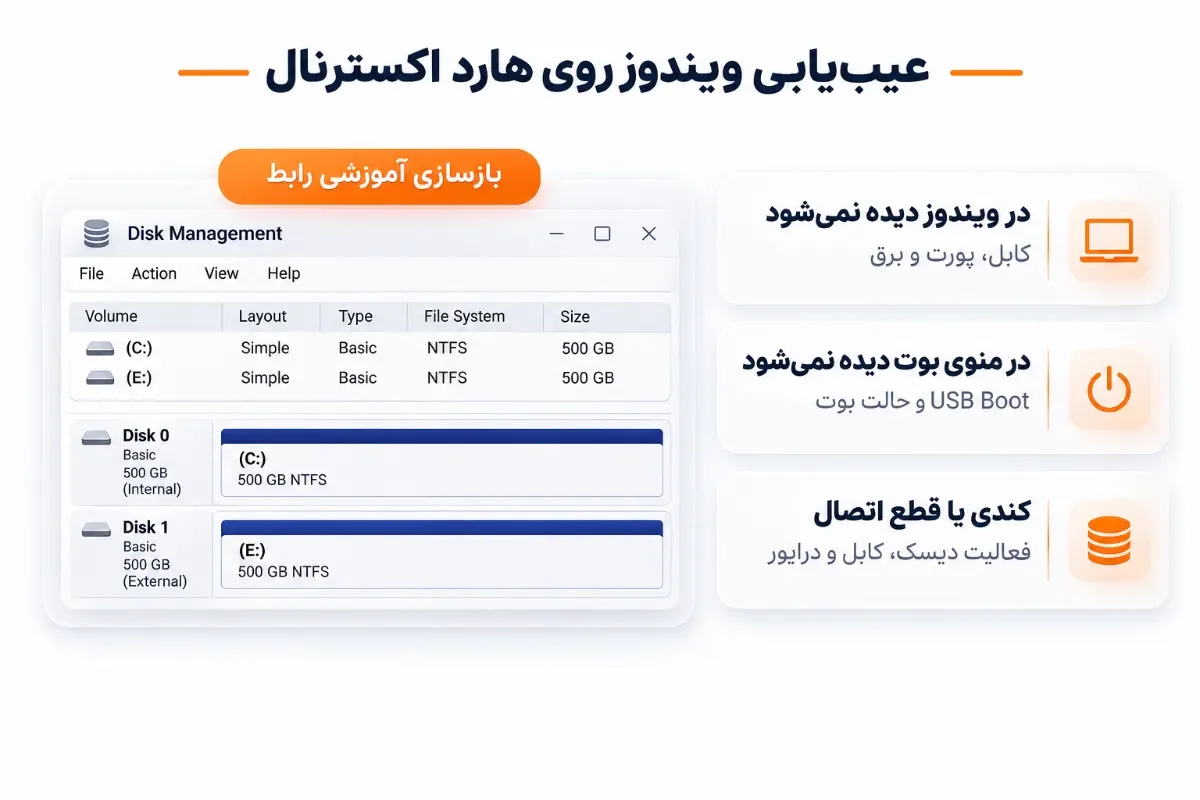
ابتدا مشخص کنید مشکل شناسایی دیسک است یا شناسایی بوت. اگر هارد در Disk Management هم دیده نمیشود، کابل، پورت، برق موردنیاز و باکس را بررسی کنید.
اگر دیسک در ویندوز دیده میشود اما در Rufus نیست، فهرست درایوهای USB را بررسی کنید. اگر ساخت رسانه موفق بوده ولی منوی بوت آن را نشان نمیدهد، تنظیمات USB Boot و سازگاری میانافزار مطرح است.
خطاهای بوت و ناسازگاری GPT، MBR یا Secure Boot
رسانه GPT آمادهشده برای UEFI را نباید الزاماً با حالت BIOS قدیمی اجرا کرد. همچنین خطای امضای امنیتی با نبود فایل بوت یکسان نیست.
در خطای Secure Boot، ابتدا بهروز بودن ابزار، اصالت ISO و سازگاری زنجیره بوت را بررسی کنید. تبدیل بیبرنامه دیسک با دستورهای پاککننده، راهحل مناسبی برای هر خطا نیست. اگر بازسازی لازم شد، آن را پس از پشتیبانگیری و با تنظیمات مشخص انجام دهید.
کندی ویندوز، قطع اتصال و خطاهای درایور
برای کندی، فعالیت دیسک را در Task Manager بررسی کنید. اشتغال زیاد HDD هنگام بازکردن برنامهها میتواند محدودیت دسترسی تصادفی باشد؛ تعویض ابزار نصب لزوماً آن را برطرف نمیکند. قطعووصل هنگام تکانخوردن کابل بیشتر به اتصال مشکوک است.
در خطاهای پس از انتقال، درایور شبکه، ذخیرهسازی و چیپست میزبان جدید را بررسی کنید. اگر خطا تکرار میشود، ابتدا دادهها را نجات دهید و سپس سلامت رسانه را ارزیابی کنید.
چکلیست
نسخه پشتیبان مستقل و قابل بازکردن آماده است.
بوت خارجی بدون تغییر ناخواسته اطلاعات داخلی آزمایش شده است.
برنامههای ضروری روی میزبان مقصد اجرا شدهاند.
مجوز ویندوز و وضعیت دریافت اصلاحات امنیتی بررسی شده است.
کابل و درایو هنگام کار در محل ثابت قرار دارند.
جمعبندی
نصب داخلی همچنان انتخاب سادهتری برای کار روزانه ثابت است؛ محیط خارجی بیشتر زمانی ارزش دارد که جابهجایی یا آزمایش مستقل هدف مشخصی باشد. در بررسی تجهیزات کیانداریا، نوع درایو و کاربرد واقعی را پیش از ظرفیت انتخاب کنید.
سؤالات متداول
آیا نصب ویندوز روی هارد اکسترنال بدون پاکشدن اطلاعات امکانپذیر است؟
نصب ویندوز ۱۰ روی هارد اکسترنال بهتر است یا ویندوز ۱۱؟
آیا ویندوز نصبشده روی هارد اکسترنال در هر کامپیوتری اجرا میشود؟
پربازدیدترین مقالات
بهروزرسانی: ۱۳ آبان ۱۴۰۵
بهروزرسانی: ۱۳ آبان ۱۴۰۵
بهروزرسانی: ۱۳ آبان ۱۴۰۵
بهروزرسانی: ۱۳ آبان ۱۴۰۵
دوربین عکاسی حرفه ای ارزان قیمت
بهروزرسانی: ۱۳ آبان ۱۴۰۵
دوربین فیلم برداری برای یوتیوب
بهروزرسانی: ۱۳ آبان ۱۴۰۵

بهروزرسانی: ۱۳ آبان ۱۴۰۵
بهروزرسانی: ۱۳ آبان ۱۴۰۵

بهروزرسانی: ۱۳ آبان ۱۴۰۵
بهروزرسانی: ۱۳ آبان ۱۴۰۵
نظرات کاربران
دیدگاهی ثبت نشده است
اولین نفری باشید که نظر میدهدهنوز نظری برای این محصول ثبت نشده است
اگر این محصول را خریداری کردهاید یا سوالی درباره آن دارید، میتوانید نظر خود را با دیگران به اشتراک بگذارید.
مقالات مرتبط
چگونه هارد اکسترنال را پارتیشن بندی کنیم؟ آموزش ساخت، حذف و تغییر اندازه پارتیشنها با ابزار Disk Management ویندوز و نکات مهم برای حفظ اطلاعات هارد.
برای رفع مشکل، ابتدا باید وضعیت را تشخیص دهید؛ سپس سراغ نمایش فایلها، اصلاح ویژگیها یا بازیابی بروید. اگر ویندوز درخواست فرمت میدهد یا هارد صدای غیرعادی دارد، آزمایش روشهای مختلف را متوقف کنید.
بهترین هارد اکسترنال 1 ترابایت برای همه کاربران یک مدل مشخص نیست. برای پشتیبانگیری روی میز، سادگی اتصال و هزینه اهمیت دارند؛ برای جابهجایی مداوم، بدنه محافظ و برای اسناد محرمانه، رمزگذاری مهمتر است.
بهترین هارد اکسترنال 2 ترابایت برای همه کاربران یک مدل ثابت نیست. برای آرشیو خانگی، سادگی و هزینه خرید اهمیت دارد؛ برای جابهجایی بین ویندوز و مک، فرمت و کابلها مهمتر میشوند؛ و برای حمل در سفر، مقاومت بدنه اولویت پیدا میکند. مدلهای My Passport، Canvio Basics، Canvio Flex، One Touch و Expansion هرکدام برای بخشی از این نیازها قابل بررسیاند. HD710 Pro و Armor A62 نیز در گروه مدلهای مقاوم قرار میگیرند، اما سطح محافظت یکسانی ندارند.
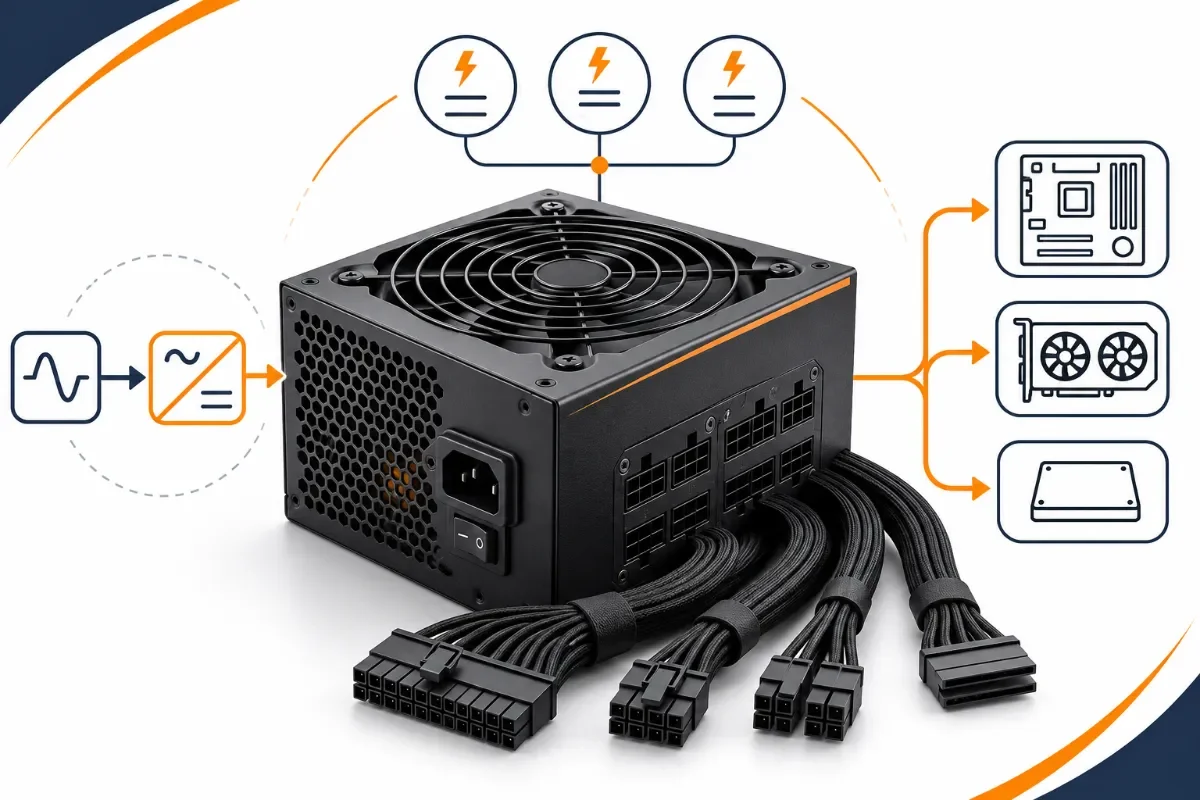
منبع تغذیه کامپیوتر چیست؟ منبع تغذیه یا پاور (PSU) قطعهای است که برق متناوب شهری را به جریان مستقیم با ولتاژهای موردنیاز قطعات کامپیوتر تبدیل میکند. پردازنده، کارت گرافیک، مادربرد و تجهیزات ذخیرهسازی برای عملکرد پایدار به انرژی الکتریکی مناسب نیاز دارند و پاور وظیفه تأمین آن را بر عهده دارد.
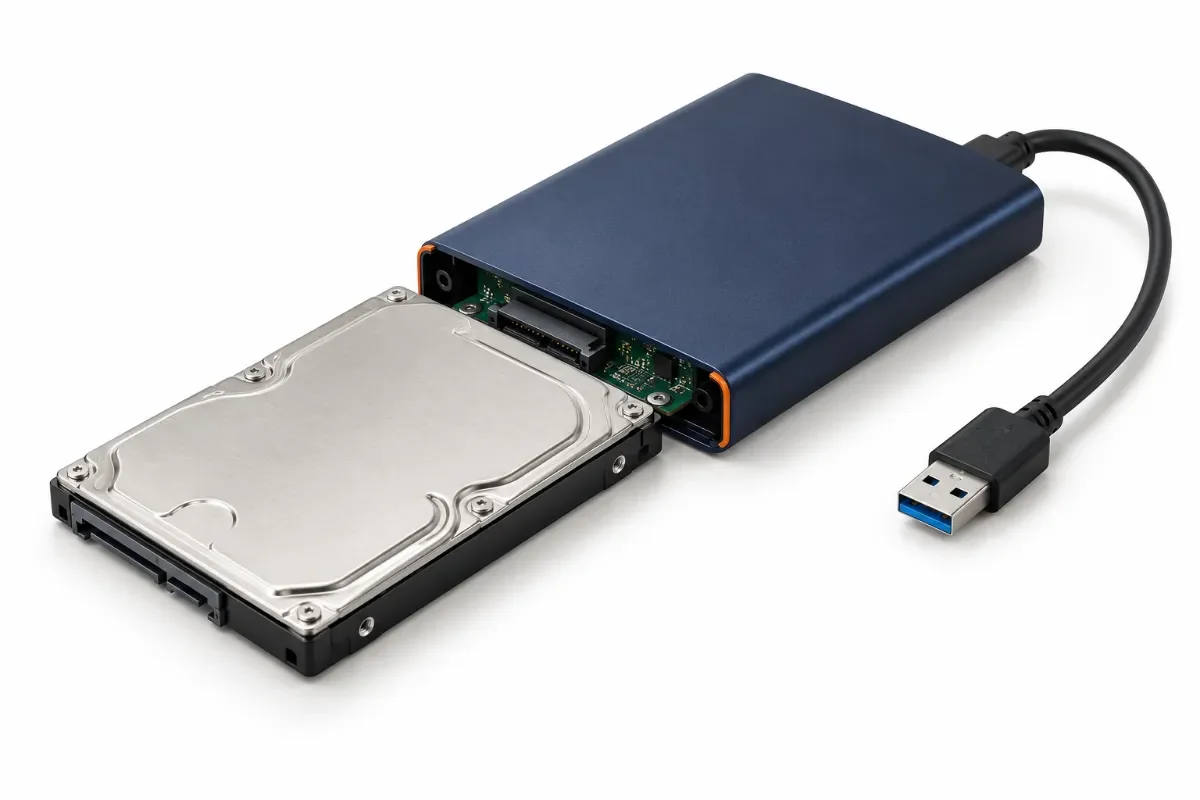
تبدیل هارد اینترنال به اکسترنال با استفاده از باکس، مبدل یا داک سازگار انجام میشود؛ این تجهیزات ارتباط هارد با درگاه USB را برقرار میکنند. برای هارد لپتاپی SATA معمولاً باکس ۲٫۵ اینچی مناسب است، اما هارد ۳٫۵ اینچی کامپیوتر به تجهیزاتی با برق جداگانه نیاز دارد. اگر هارد سالم و فایلسیستم آن برای دستگاه مقصد قابلشناسایی باشد، صرفاً برای این تبدیل نیازی به فرمت ندارید.
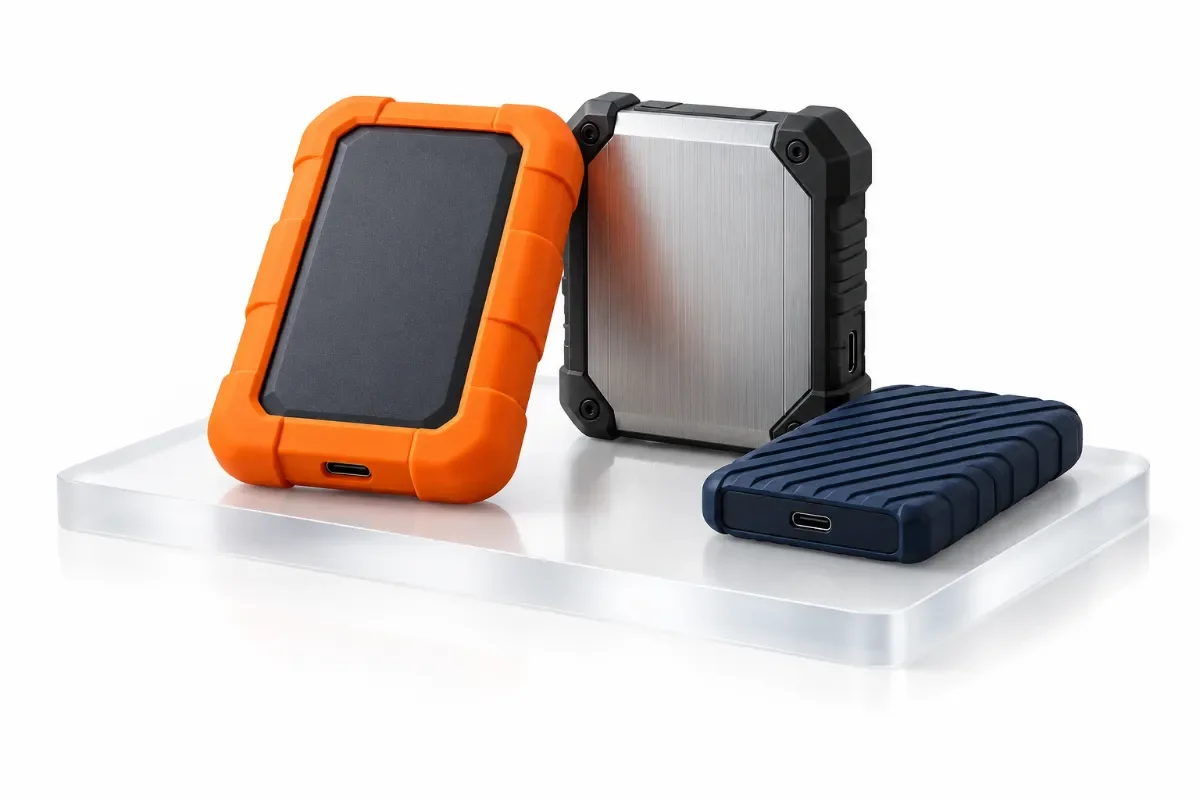
بهترین هارد اکسترنال ضد ضربه برای کسی که آرشیو عکسش را در سفر جابهجا میکند، الزاماً همان انتخاب مناسب تدوینگر ویدئو نیست. برای آرشیو حجیم، ظرفیت و هزینه هر ترابایت اهمیت بیشتری دارد؛ برای کار روزانه با فایلهای سنگین، سرعت و نبود قطعات متحرک ارزشمندتر میشود.
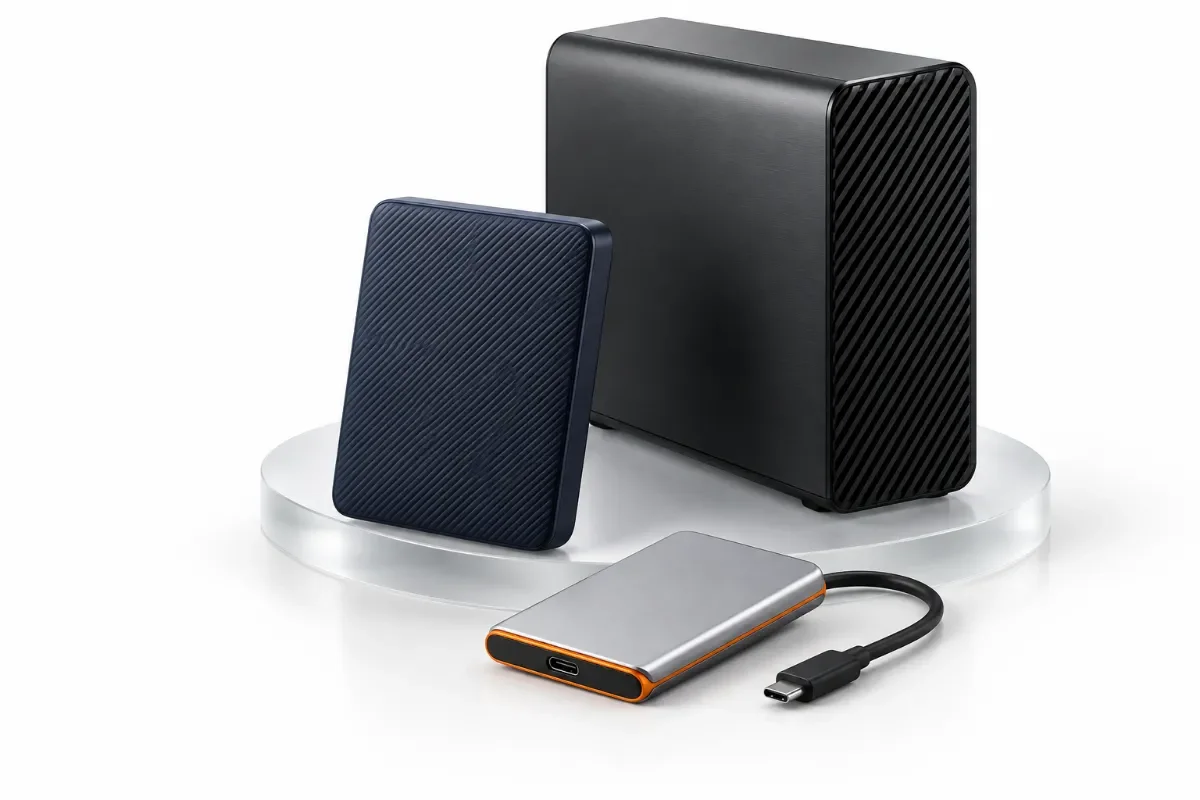
در راهنمای خرید هارد اکسترنال، انتخاب میان HDD و SSD به نوع استفاده بستگی دارد: برای نگهداری حجم زیادی از فایلها، هزینه هر ترابایت مهمتر است؛ برای انتقال مکرر، زمان انتظار اهمیت بیشتری پیدا میکند. برای آرشیو عکس و فیلم، ظرفیت و هزینه اهمیت بیشتری دارد؛ برای تدوین ویدئو، سرعت پایدار و اتصال سازگار تعیینکننده است. اندازه بدنه، برق موردنیاز، امنیت اطلاعات و سازگاری با دستگاه نیز روی انتخاب اثر میگذارند.
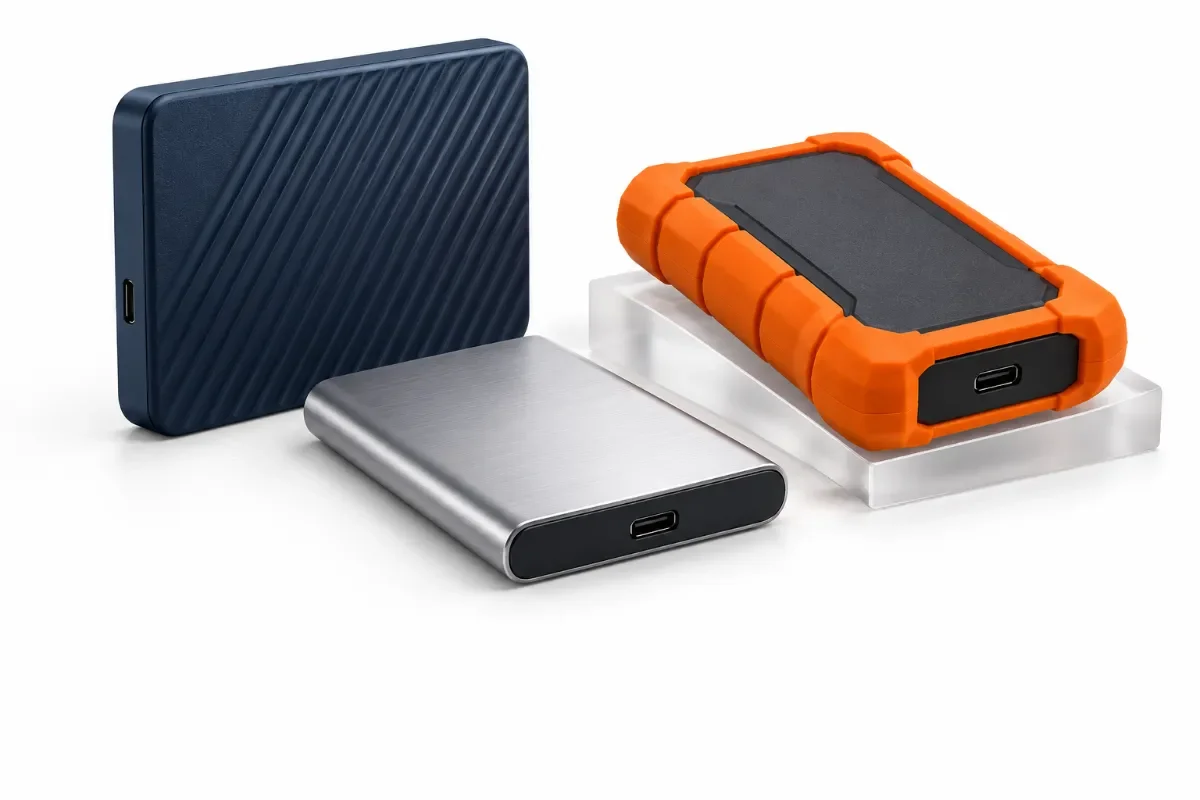
بهترین هارد اکسترنال برای آرشیو عکس و فیلم، لزوماً همان گزینه مناسب تدوین ویدئو نیست. اگر ظرفیت زیاد با هزینه کمتر میخواهید، HDD معمولاً انتخاب منطقیتری است؛ اگر هر روز فایلهای حجیم جابهجا میکنید یا روی حافظه خارجی کار میکنید، SSD ارزش بررسی دارد. نوع اتصال، مقاومت بدنه و سازگاری با دستگاه میزبان نیز بهاندازه نام برند اهمیت دارند.