
پارتیشن بندی هارد اکسترنال
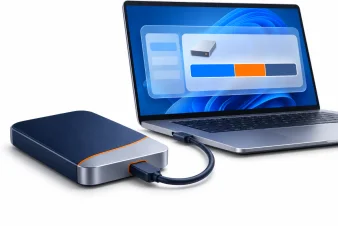
پارتیشن بندی هارد اکسترنال امکان تقسیم فضای یک دیسک فیزیکی به چند بخش مستقل را فراهم میکند؛ بخشهایی که معمولاً در ویندوز با حروف متفاوت دیده میشوند. برای این کار، ابزار داخلی Disk Management اغلب کافی است. مسیر انجام کار به وضعیت هارد بستگی دارد: روی فضای تخصیصنیافته میتوان مستقیماً پارتیشن ساخت، اما هارد دارای اطلاعات به بررسی فایلسیستم و فضای قابل کاهش نیاز دارد. این آموزش، مراحل ویندوز ۱۰ و ۱۱، انتخاب تنظیمات و برخورد با خطاها را توضیح میدهد. پیش از تغییر ساختار دیسک، فایلهای ضروری را روی وسیلهای جداگانه کپی کنید؛ حفظ اطلاعات را نباید تضمینشده دانست.
وضعیت هارد | مسیر مناسب | نکته تعیینکننده |
|---|---|---|
هارد نو و بدون اطلاعات | بررسی راهاندازی اولیه و ساخت پارتیشن | همه هاردهای نو به Initialize نیاز ندارند |
فضای Unallocated موجود | اجرای New Simple Volume | فضای تخصیصنیافته باید روی هارد مقصد باشد |
پارتیشن NTFS دارای اطلاعات | بررسی Shrink Volume | مقدار قابل کاهش ممکن است محدود باشد |
پارتیشن exFAT دارای اطلاعات | انتقال فایلها و بازطراحی یا ابزار سازگار | ابزار داخلی ویندوز آن را کوچک نمیکند |
پارتیشن بندی هارد اکسترنال چه کاربردی دارد؟




مزایا و محدودیتهای تقسیم هارد اکسترنال به چند درایو
تقسیم هارد اکسترنال به چند درایو برای جداسازی پروژهها، آرشیو عکس و فایلهای قابل جابهجایی کاربرد دارد. مثلاً میتوانید بخشی را به اسناد کاری و بخش دیگری را به انتقال فایل اختصاص دهید. این تقسیمبندی زمانی مفید است که مرز ظرفیت یا فایلسیستم متفاوت لازم باشد؛ برای دستهبندی ساده، پوشهسازی انعطاف بیشتری دارد.
پارتیشنها همچنان روی یک سختافزار قرار دارند. خرابی دیسک میتواند دسترسی به همه آنها را مختل کند؛ بنابراین ذخیره نسخه دوم یک فایل در پارتیشن دیگر همان هارد، پشتیبانگیری مستقل محسوب نمیشود. همچنین ظرفیت خالی یک پارتیشن خودکار به دیگری منتقل نمیشود.
اگر در مرحله خرید هارد اکسترنال ارزان هستید، ابتدا ظرفیت موردنیاز را مشخص کنید؛ چندپارتیشنیکردن، ظرفیت واقعی دستگاه را افزایش نمیدهد. تعداد زیاد درایوها نیز لزوماً مدیریت فایل را آسانتر نمیکند. دو بخش با کاربرد مشخص، برای بسیاری از کاربران از چندین پارتیشن کوچک قابلمدیریتتر است.
پیش از پارتیشن بندی هارد اکسترنال چه نکاتی را بررسی کنیم؟
پشتیبانگیری از اطلاعات و شناسایی دقیق هارد مقصد
چند فایل مهم را از نسخه پشتیبان باز کنید تا از قابلاستفادهبودن آن مطمئن شوید. نام درایو، ظرفیت و محتوای هارد مقصد را یادداشت کنید. در صورت امکان، حافظههای خارجی غیرضروری را جدا کنید تا احتمال انتخاب اشتباه کمتر شود. شماره Disk بهتنهایی معیار شناسایی نیست.
اگر برای تهیه حافظه مستقل به خرید از آمازون انگلیس از طریق کیانداریا فکر میکنید، ظرفیت آن را متناسب با فایلهای ضروری انتخاب کنید. کپی اطلاعات روی پارتیشن دیگری از همین هارد، این نیاز را برطرف نمیکند.
در بررسی گزینههای خرید هارد اکسترنال ای دیتا، مقاومت بدنه را از حفاظت منطقی دادهها جدا بدانید. حتی بدنه مقاوم هم مانع حذف اشتباه پارتیشن نمیشود. هنگام تغییر ساختار دیسک، اتصال پایدار و برق کافی اهمیت دارند؛ هاردی که قطعووصل میشود ابتدا به بررسی اتصال نیاز دارد.
انتخاب GPT یا MBR متناسب با ظرفیت و سازگاری دستگاهها
GPT و MBR شیوه ثبت ساختار پارتیشنهای دیسک هستند و با NTFS یا exFAT تفاوت دارند. برای هارد داده در ویندوزهای جدید، GPT معمولاً انتخاب مناسبی است؛ بهخصوص برای هاردهای بزرگتر از ۲ ترابایت. در دیسکهای دارای سکتور منطقی ۵۱۲ بایتی، محدودیت آدرسدهی MBR حدود ۲ تیبیبایت است؛ ظرفیت قابل استفاده به اندازه سکتور منطقی نیز وابسته است. سازگاری تلویزیون، گیرنده یا دستگاه قدیمی را جداگانه بررسی کنید.
اگر برای آرشیو حجیم، قیمت هارد اکسترنال lacie را بررسی میکنید، ظرفیت و دستگاه مقصد را مبنای تصمیم بگذارید. تغییر GPT و MBR را پیشنیاز همیشگی پارتیشنبندی ندانید؛ روشهای معمول تبدیل در Disk Management ممکن است به حذف حجمهای موجود نیاز داشته باشند.
انتخاب فایلسیستم NTFS یا exFAT و تعیین اندازه پارتیشنها
NTFS برای استفاده عمدتاً ویندوزی و نیاز به مجوزهای دسترسی مناسب است. exFAT برای جابهجایی فایل میان دستگاههای سازگار کاربرد دارد، اما پشتیبانی هر دستگاه باید بررسی شود. هیچکدام بهتنهایی به معنی رمزگذاری فایلها نیستند.
معیار | NTFS | exFAT |
|---|---|---|
مجوزهای دسترسی فایل | پشتیبانی دارد | مشابه NTFS پشتیبانی ندارد |
ثبت تغییرات فایلسیستم یا Journaling | دارد | ندارد |
کاهش حجم با Disk Management | با رعایت شرایط ممکن است | پشتیبانی نمیشود |
انتخاب کاربردی | محیط عمدتاً ویندوزی | تبادل فایل بین دستگاههای سازگار |
برای هر بخش، علاوه بر فایلهای فعلی، رشد آینده را در نظر بگیرید. حتی اگر با بررسی راهنمای بهترین هارد اکسترنال 1 ترابایت، ظرفیت مناسبی انتخاب کردهاید، تقسیم نامتوازن فضا میتواند یک درایو را زودتر از دیگری پر کند. اندازه بخشها را بر اساس حجم آرشیو و فایلهای موقت تعیین کنید.
آموزش پارتیشن بندی هارد اکسترنال در ویندوز ۱۰ و ۱۱ با Disk Management
مرحله اول: باز کردن Disk Management و تشخیص هارد اکسترنال
برای پارتیشن بندی هارد اکسترنال در ویندوز ۱۰ و پارتیشن بندی هارد اکسترنال در ویندوز ۱۱، کلیدهای Win+R را بزنید، عبارت diskmgmt.msc را وارد کنید و Enter بزنید. انجام تغییرات ممکن است دسترسی مدیریتی بخواهد.
در بخش پایین پنجره، دیسکهای فیزیکی و پارتیشنهایشان نمایش داده میشوند. ظرفیت، حرف درایو و برچسب را با اطلاعات یادداشتشده تطبیق دهید. قسمت چپ، مشخصات دیسک را نشان میدهد؛ مستطیلهای سمت راست متعلق به پارتیشنها یا فضای تخصیصنیافتهاند. روی پارتیشن ویندوز یا بخشهای EFI و Recovery تغییری انجام ندهید.
مرحله دوم: بررسی وضعیت هارد و مقدار فضای تخصیصنیافته
اگر فضای Unallocated وجود دارد، ساخت پارتیشن جدید را از همان بخش ادامه دهید. اگر همه ظرفیت به یک پارتیشن اختصاص یافته، ابتدا بخش مربوط به هارد دارای اطلاعات را بخوانید؛ فضای خالی داخل درایو با Unallocated یکسان نیست.
تنها برای دیسک واقعاً نو، خالی و راهاندازینشده، گزینه Initialize Disk را بررسی کنید و سبک مناسب را انتخاب کنید. اگر هاردی که قبلاً فایل داشته ناگهان Not Initialized شده، عملیات را متوقف کنید. این وضعیت به معنی خالیبودن قطعی نیست و راهاندازی مجدد میتواند بازیابی اطلاعات را دشوار کند.
مرحله سوم: ساخت پارتیشن با گزینه New Simple Volume
روی مستطیل Unallocated هارد شناساییشده راستکلیک کنید و New Simple Volume را انتخاب کنید. در راهنما، Next را بزنید تا به صفحه تعیین ظرفیت برسید. اندازه واردشده، ظرفیت همین پارتیشن جدید است؛ نه تعداد پارتیشنها یا اندازه فضای باقیمانده.
برای ساخت چند درایو، همه فضای موجود را به نخستین پارتیشن اختصاص ندهید. مثلاً اگر هدفتان جداسازی آرشیو و فایلهای انتقالی است، اندازه بخش آرشیو را وارد کنید و بقیه را برای مرحله بعد نگه دارید. عدد پیشفرض معمولاً تمام فضای تخصیصنیافته انتخابشده را مصرف میکند.
واحد ظرفیت در این پنجره MB است. برای نمونه، واردکردن ۱۰۲۴۰۰ مگابایت، بخشی در حدود ۱۰۰ گیگابایت بر مبنای نمایش دودویی ویندوز میسازد. اگر قصد ایجاد بخشهای بیشتری دارید، باقیمانده ظرفیت را پیش از ادامه بررسی کنید. قبل از ادامه، اندازه انتخابی را با طرح اولیه مقایسه کنید؛ اصلاح یک تصمیم اشتباه پس از انتقال فایلها زمان بیشتری میبرد. اگر گزینه ساخت حجم غیرفعال است، با حذف پارتیشن موجود برای فعالکردنش اقدام نکنید؛ ابتدا وضعیت دیسک را بررسی کنید.
مرحله چهارم: تعیین حرف درایو، فایلسیستم و فرمت پارتیشن جدید
در صفحه Assign Drive Letter، یکی از حروف آزاد را انتخاب کنید. سپس تنظیمات فرمت پارتیشن جدید را انجام دهید. برای استفاده ویندوزی میتوانید NTFS را انتخاب کنید و Allocation Unit Size را، مگر با نیاز مشخص، روی Default نگه دارید. نامی مانند Archive یا Transfer تشخیص بخشها را آسانتر میکند.
اگر به exFAT نیاز دارید و در راهنمای ساخت حجم نمایش داده نمیشود، تنها برای پارتیشن جدید و خالی، گزینه Format را در File Explorer بررسی کنید. انتخاب exFAT به گزینههای در دسترس همان سیستم بستگی دارد؛ اگر موجود نیست، از ابزار سازگار و معتبر استفاده کنید. فایلهای قبلی را برای رسیدن به این گزینه فرمت نکنید.
Quick Format آزمون کامل سلامت سطح دیسک نیست. پیش از Finish، خلاصه ظرفیت، حرف درایو و فایلسیستم را مرور کنید. این مرحله مربوط به آمادهسازی پارتیشن جدید است؛ برای ساخت آن نباید پارتیشن حاوی فایلهای قبلی را فرمت کنید.
مرحله پنجم: ساخت پارتیشنهای بعدی و بررسی نتیجه
برای فضای Unallocated باقیمانده، همین فرایند را تکرار کنید. هر بخش نام مشخص و حرف متفاوت میگیرد. پس از پایان، File Explorer را باز کنید و ظرفیت و نام همه درایوهای جدید را بررسی کنید.
یک فایل آزمایشی کوچک در هر بخش کپی کنید و دوباره باز کنید. سپس هارد را بهصورت ایمن جدا و مجدداً متصل کنید تا شناسایی پارتیشنها بررسی شود. اگر قرار است هارد به دستگاه دیگری متصل شود، همان دستگاه را نیز آزمایش کنید؛ شناسایی همه بخشها در ویندوز، سازگاری کامل با تجهیزات دیگر را ثابت نمیکند.
چگونه هارد اکسترنال دارای اطلاعات را به چند پارتیشن تقسیم کنیم؟
کاهش حجم پارتیشن با Shrink Volume و محدودیتهای آن
روی پارتیشن NTFS مقصد راستکلیک و Shrink Volume را انتخاب کنید. ویندوز مقدار قابل کاهش را محاسبه میکند. در کادر مقدار کاهش، میزان فضایی را بنویسید که میخواهید از پارتیشن فعلی جدا شود؛ این عدد ظرفیت نهایی پارتیشن قبلی نیست.
طبق توضیحات رسمی مایکروسافت:
“There's no need to reformat the disk to shrink the partition.”
ترجمه فارسی: «برای کوچککردن پارتیشن، نیازی به فرمت مجدد دیسک نیست.»
این توضیح درباره عملیات Shrink در شرایط پشتیبانیشده است و تضمین حفظ اطلاعات در برابر خرابی یا قطع اتصال نیست. برای هارد دارای اطلاعات، این مسیر را به پارتیشن NTFS سالم محدود کنید؛ RAW نشانه مناسبی برای اجرای این آموزش نیست. پس از تأیید اندازه، Shrink را بزنید و تا پایان عملیات اتصال را حفظ کنید.
ساخت درایو جدید از فضای آزادشده و بررسی فایلهای قبلی
فضای جداشده باید در همان ردیف دیسک بهصورت Unallocated ظاهر شود. اکنون با New Simple Volume بخش جدید را بسازید. پیش از کپیکردن فایلهای بیشتر، چند پوشه قدیمی را باز کنید و سپس نوشتن و خواندن روی پارتیشن جدید را آزمایش کنید.
اگر پارتیشن فعلی exFAT است، فضای آزاد زیاد به معنی امکان Shrink با ابزار داخلی نیست. مسیر قابلپیشبینی، انتقال اطلاعات به دیسکی دیگر، بررسی نسخه انتقالیافته و سپس ساخت دوباره پارتیشنها است. حذف پارتیشن یا فرمتکردن آن، جایگزین بدونخطر Shrink نیست. نسخه پشتیبان را تا تأیید عملکرد ساختار جدید نگه دارید.
چه زمانی به نرمافزار پارتیشن بندی هارد اکسترنال نیاز داریم؟
وقتی تغییر موردنظر خارج از امکانات Disk Management باشد، بررسی ابزار جانبی معنا پیدا میکند؛ مثلاً برای جابهجایی موقعیت پارتیشنها یا عملیاتی که ابزار داخلی پشتیبانی نمیکند. پیش از نصب، سازگاری دقیق ابزار با فایلسیستم، نوع دیسک و عملیات موردنیاز را بررسی کنید. قابلیتهای نسخه رایگان و پولی ممکن است متفاوت باشند.
پیشنمایش تغییرات را بخوانید و چند عملیات ناشناخته را همزمان در صف قرار ندهید. وعده «بدون حذف اطلاعات» جای پشتیبانگیری را نمیگیرد. برای ساخت چند درایو ساده، معمولاً شروع با ابزار ویندوز منطقیتر است.
رفع مشکلات رایج هنگام پارتیشن بندی هارد اکسترنال
غیرفعال بودن Shrink Volume یا محدود بودن فضای قابل کاهش
ابتدا فایلسیستم را ببینید. برای پارتیشن exFAT این قابلیت وجود ندارد. در NTFS هم فایلهای غیرقابلجابهجایی میتوانند مرز کاهش را محدود کنند؛ بنابراین مقدار قابل کاهش الزاماً برابر فضای خالی نمایشدادهشده نیست.
اگر عدد پیشنهادی کمتر از انتظار است، اندازه کوچکتری انتخاب کنید یا انتقال اطلاعات و ساخت دوباره پارتیشنها را بررسی کنید. تغییر بیهدف تنظیمات سیستمی یا اجرای مکرر ابزارهای مختلف راه مناسبی برای عبور از محدودیت نیست. روی دیسک دارای خطای خواندن، ابتدا حفظ فایلهای قابلدسترسی اولویت دارد.
نمایش ندادن پارتیشن جدید در File Explorer
در Disk Management بررسی کنید پارتیشن ساختهشده حرف درایو دارد. اگر ندارد، روی حجم راستکلیک کنید و از Change Drive Letter and Paths، گزینه Add و یک حرف آزاد را انتخاب کنید. نام و ظرفیت همان حجم را دوباره تطبیق دهید.
اگر پارتیشن فایلسیستم قابلشناسایی ندارد یا RAW است، صرفاً اختصاص حرف کافی نیست. برای پارتیشن تازه و خالی، تنظیمات ساخت را مرور کنید؛ برای پارتیشن دارای اطلاعات، فرمتکردن را راهحل فوری ندانید. تغییر حرف درایو قدیمی نیز ممکن است مسیر نرمافزارهای وابسته را مختل کند.
شناسایی نشدن ظرفیت کامل هارد یا نمایش وضعیت RAW
ظرفیت کل دیسک را با ظرفیت یک درایو اشتباه نگیرید؛ ممکن است بخشی از فضا هنوز Unallocated باشد. تفاوت واحد نمایش ظرفیت نیز الزاماً نشانه خرابی نیست. در هاردهای بزرگ، سبک پارتیشنبندی و محدودیت رابط یا مبدل را هم بررسی کنید.
RAW میتواند نشاندهنده فایلسیستم ناشناخته یا آسیبدیده باشد. اگر اطلاعات مهم دارید، درخواست فرمت ویندوز را نپذیرید. کابل و پورت را بررسی کنید و از نوشتن بیشتر روی دیسک خودداری کنید. حتی بهترین هارد اکسترنال ضد ضربه هم از آسیب منطقی فایلسیستم مصون نیست.
چکلیست پارتیشن بندی هارد اکسترنال
نسخه پشتیبان روی حافظهای مستقل قابلخواندن است.
ظرفیت و نام هارد مقصد با طرح اولیه تطبیق دارد.
همه پارتیشنهای موردنیاز حرف درایو مشخص دارند.
فایل آزمایشی در بخشهای جدید باز میشود.
سازگاری هارد با دستگاه مقصد بررسی شده است.
جمعبندی
برای ساختار ساده، فضای تخصیصنیافته و ابزار داخلی ویندوز کفایت میکنند؛ هارد دارای اطلاعات به بررسی دقیقتری نیاز دارد. پارتیشنبندی را بر اساس کاربرد انجام دهید و برای افزایش سرعت هارد اکسترنال ابتدا علت کندی را بررسی کنید. جداسازی منطقی فضا، محدودیت اتصال یا خرابی سختافزار را برطرف نمیکند.
سؤالات متداول
آیا پارتیشن بندی هارد اکسترنال اطلاعات را پاک میکند؟
آیا پارتیشن بندی سرعت هارد اکسترنال را افزایش میدهد؟
آیا میتوان پارتیشنهای هارد اکسترنال را دوباره ادغام کرد؟
پربازدیدترین مقالات
بهروزرسانی: ۱۳ آبان ۱۴۰۵
بهروزرسانی: ۱۳ آبان ۱۴۰۵
بهروزرسانی: ۱۳ آبان ۱۴۰۵
بهروزرسانی: ۱۳ آبان ۱۴۰۵
دوربین عکاسی حرفه ای ارزان قیمت
بهروزرسانی: ۱۳ آبان ۱۴۰۵
دوربین فیلم برداری برای یوتیوب
بهروزرسانی: ۱۳ آبان ۱۴۰۵
بهروزرسانی: ۱۳ آبان ۱۴۰۵
بهروزرسانی: ۱۳ آبان ۱۴۰۵

بهروزرسانی: ۱۳ آبان ۱۴۰۵
بهروزرسانی: ۱۳ آبان ۱۴۰۵
نظرات کاربران
دیدگاهی ثبت نشده است
اولین نفری باشید که نظر میدهدهنوز نظری برای این محصول ثبت نشده است
اگر این محصول را خریداری کردهاید یا سوالی درباره آن دارید، میتوانید نظر خود را با دیگران به اشتراک بگذارید.
مقالات مرتبط
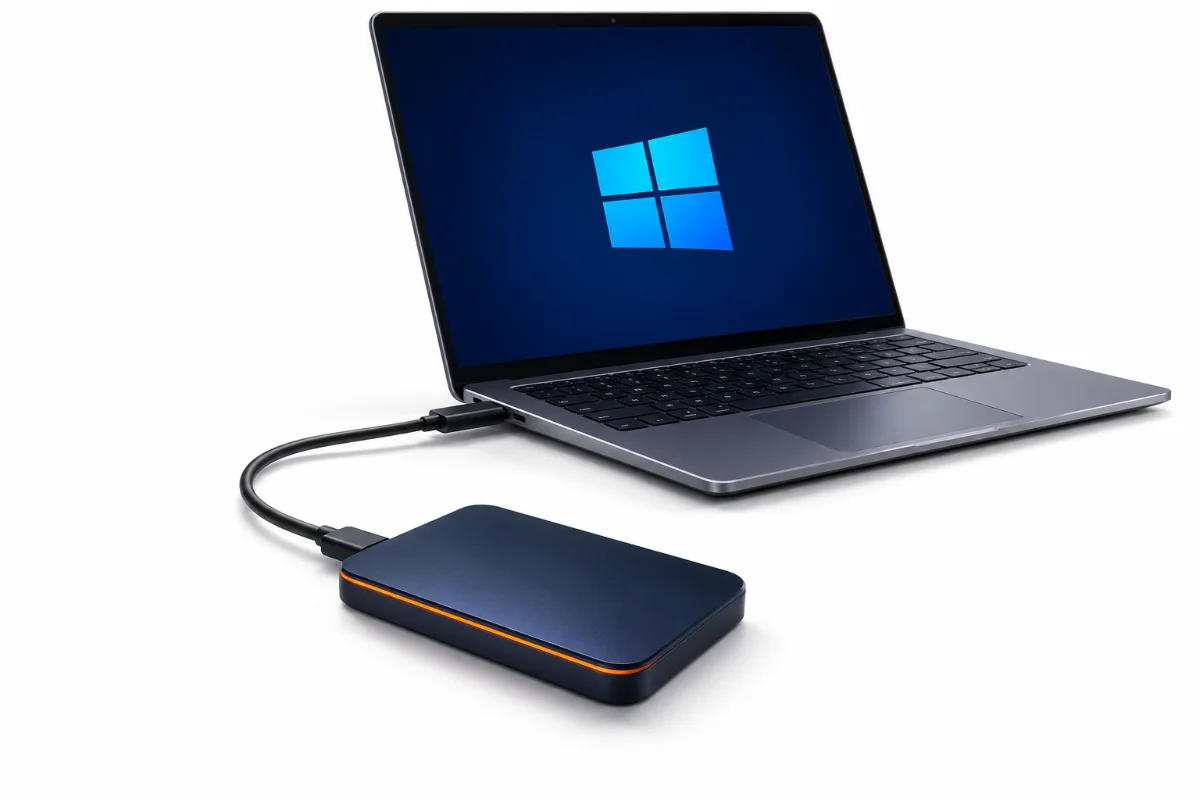
چگونه ویندوز را روی هارد اکسترنال نصب کنیم و از آن بوت شویم؟ با روشهای نصب ویندوز روی هارد اکسترنال، ابزارهای موردنیاز و محدودیتهای بوت در کامپیوترهای مختلف آشنا شوید.
برای رفع مشکل، ابتدا باید وضعیت را تشخیص دهید؛ سپس سراغ نمایش فایلها، اصلاح ویژگیها یا بازیابی بروید. اگر ویندوز درخواست فرمت میدهد یا هارد صدای غیرعادی دارد، آزمایش روشهای مختلف را متوقف کنید.
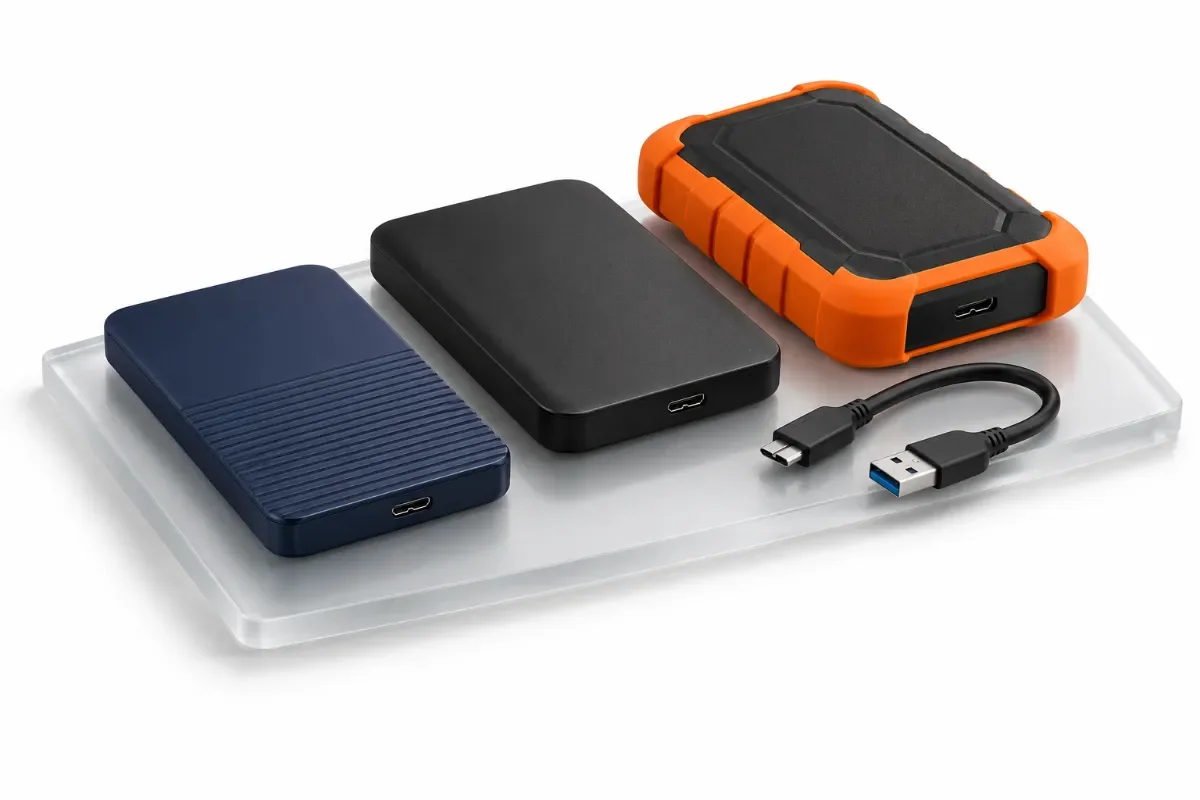
بهترین هارد اکسترنال 1 ترابایت برای همه کاربران یک مدل مشخص نیست. برای پشتیبانگیری روی میز، سادگی اتصال و هزینه اهمیت دارند؛ برای جابهجایی مداوم، بدنه محافظ و برای اسناد محرمانه، رمزگذاری مهمتر است.
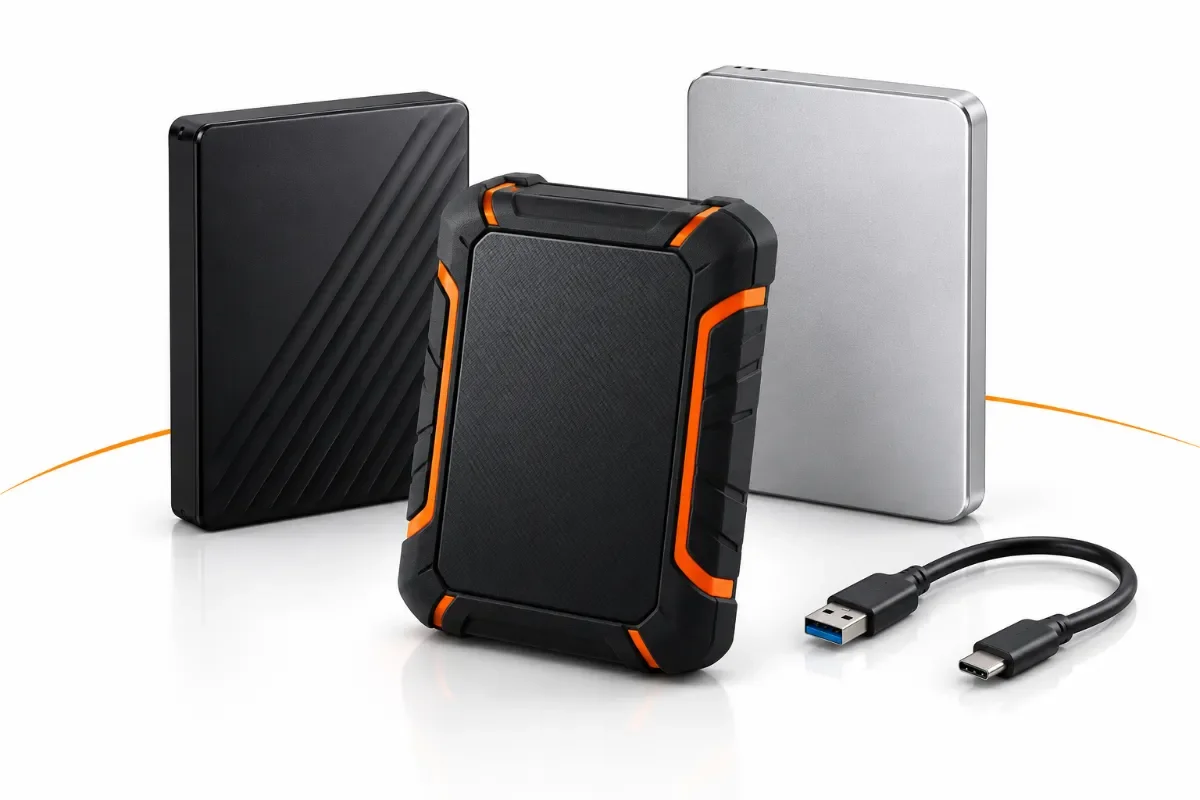
بهترین هارد اکسترنال 2 ترابایت برای همه کاربران یک مدل ثابت نیست. برای آرشیو خانگی، سادگی و هزینه خرید اهمیت دارد؛ برای جابهجایی بین ویندوز و مک، فرمت و کابلها مهمتر میشوند؛ و برای حمل در سفر، مقاومت بدنه اولویت پیدا میکند. مدلهای My Passport، Canvio Basics، Canvio Flex، One Touch و Expansion هرکدام برای بخشی از این نیازها قابل بررسیاند. HD710 Pro و Armor A62 نیز در گروه مدلهای مقاوم قرار میگیرند، اما سطح محافظت یکسانی ندارند.
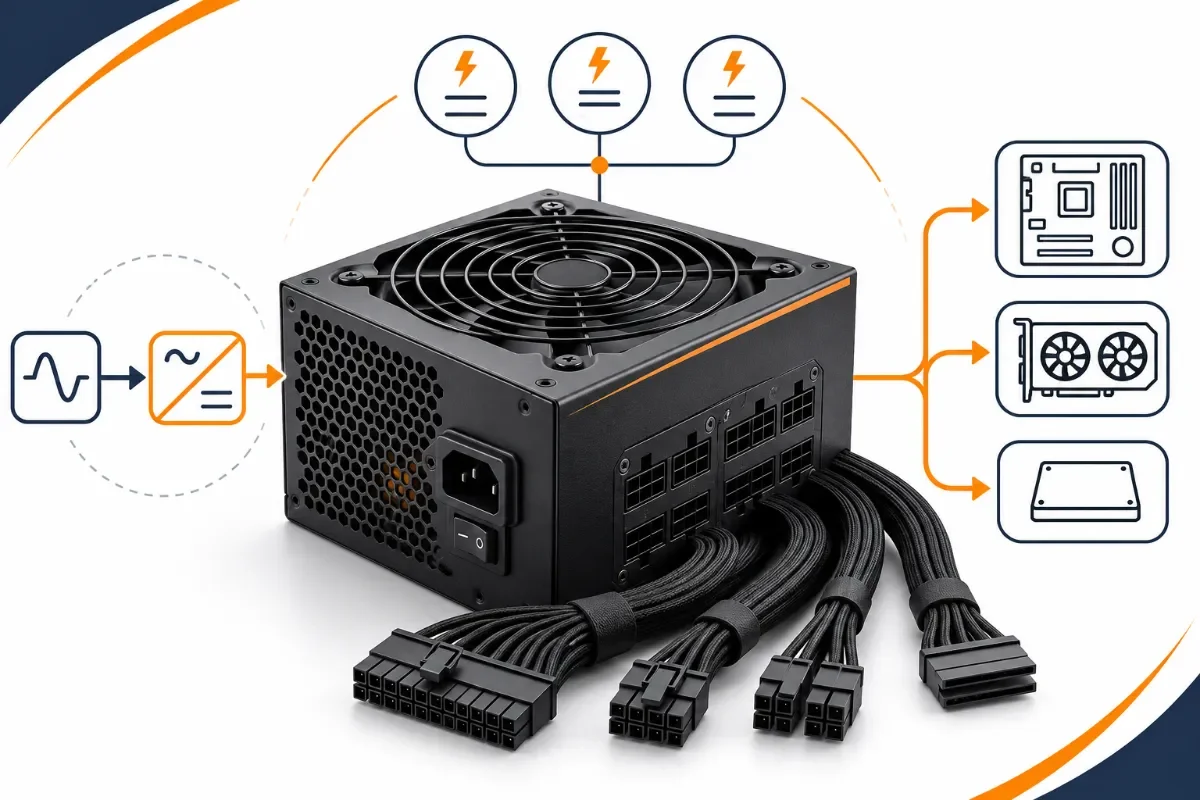
منبع تغذیه کامپیوتر چیست؟ منبع تغذیه یا پاور (PSU) قطعهای است که برق متناوب شهری را به جریان مستقیم با ولتاژهای موردنیاز قطعات کامپیوتر تبدیل میکند. پردازنده، کارت گرافیک، مادربرد و تجهیزات ذخیرهسازی برای عملکرد پایدار به انرژی الکتریکی مناسب نیاز دارند و پاور وظیفه تأمین آن را بر عهده دارد.
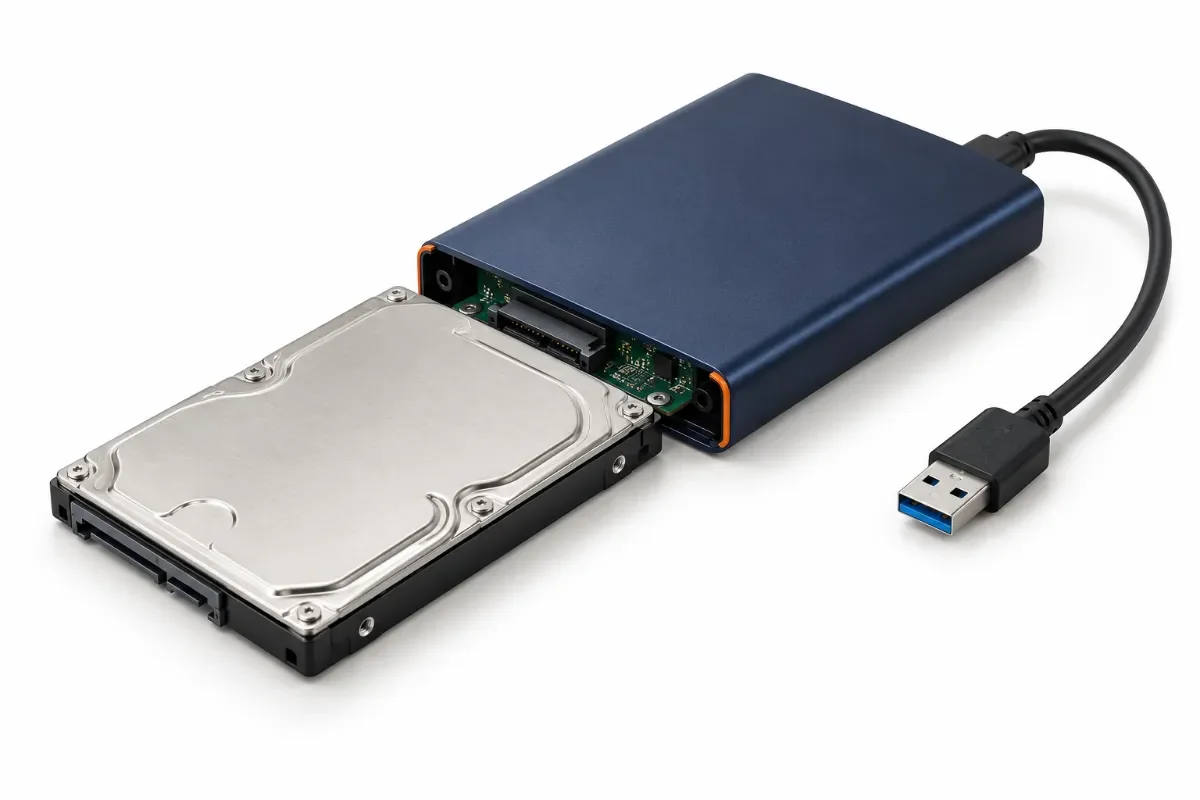
تبدیل هارد اینترنال به اکسترنال با استفاده از باکس، مبدل یا داک سازگار انجام میشود؛ این تجهیزات ارتباط هارد با درگاه USB را برقرار میکنند. برای هارد لپتاپی SATA معمولاً باکس ۲٫۵ اینچی مناسب است، اما هارد ۳٫۵ اینچی کامپیوتر به تجهیزاتی با برق جداگانه نیاز دارد. اگر هارد سالم و فایلسیستم آن برای دستگاه مقصد قابلشناسایی باشد، صرفاً برای این تبدیل نیازی به فرمت ندارید.
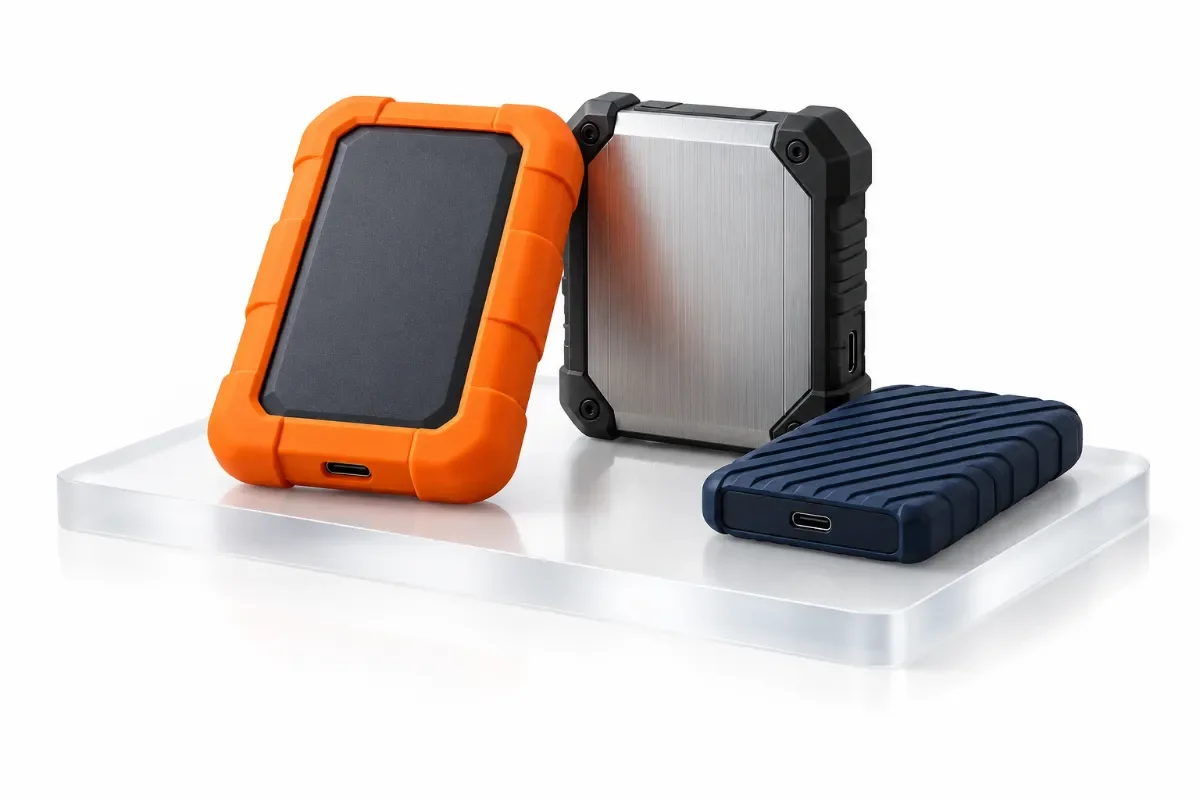
بهترین هارد اکسترنال ضد ضربه برای کسی که آرشیو عکسش را در سفر جابهجا میکند، الزاماً همان انتخاب مناسب تدوینگر ویدئو نیست. برای آرشیو حجیم، ظرفیت و هزینه هر ترابایت اهمیت بیشتری دارد؛ برای کار روزانه با فایلهای سنگین، سرعت و نبود قطعات متحرک ارزشمندتر میشود.
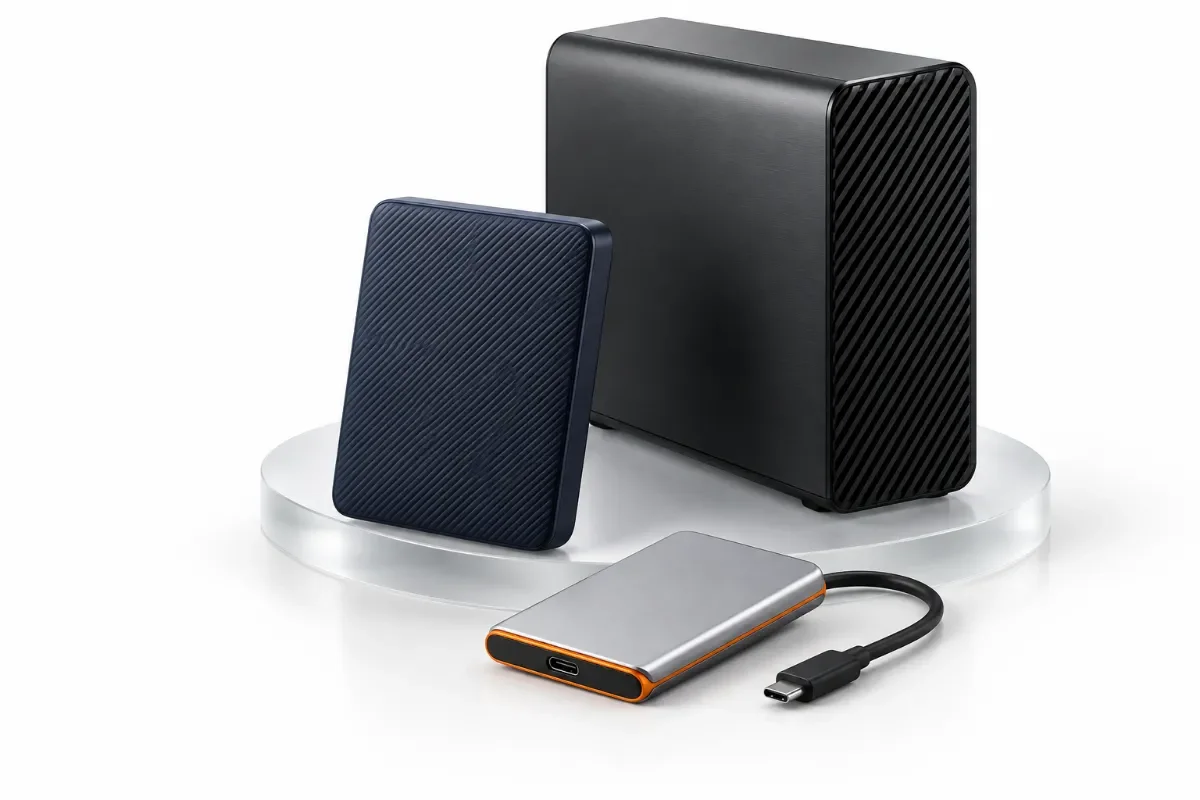
در راهنمای خرید هارد اکسترنال، انتخاب میان HDD و SSD به نوع استفاده بستگی دارد: برای نگهداری حجم زیادی از فایلها، هزینه هر ترابایت مهمتر است؛ برای انتقال مکرر، زمان انتظار اهمیت بیشتری پیدا میکند. برای آرشیو عکس و فیلم، ظرفیت و هزینه اهمیت بیشتری دارد؛ برای تدوین ویدئو، سرعت پایدار و اتصال سازگار تعیینکننده است. اندازه بدنه، برق موردنیاز، امنیت اطلاعات و سازگاری با دستگاه نیز روی انتخاب اثر میگذارند.
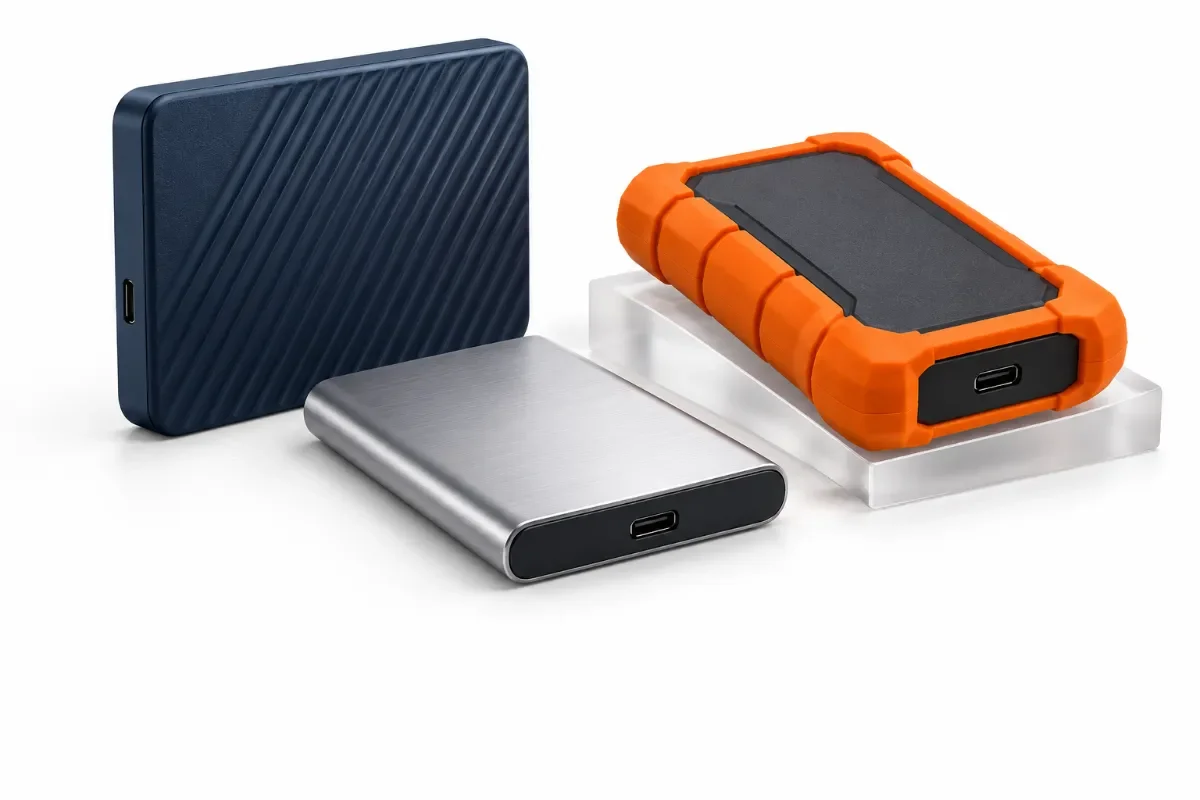
بهترین هارد اکسترنال برای آرشیو عکس و فیلم، لزوماً همان گزینه مناسب تدوین ویدئو نیست. اگر ظرفیت زیاد با هزینه کمتر میخواهید، HDD معمولاً انتخاب منطقیتری است؛ اگر هر روز فایلهای حجیم جابهجا میکنید یا روی حافظه خارجی کار میکنید، SSD ارزش بررسی دارد. نوع اتصال، مقاومت بدنه و سازگاری با دستگاه میزبان نیز بهاندازه نام برند اهمیت دارند.