

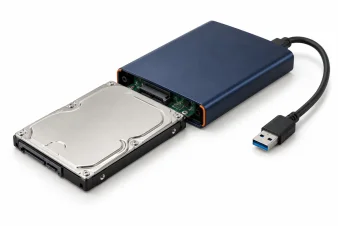
تبدیل هارد اینترنال به اکسترنال
پیش از انتخاب تجهیزات، رابط، ابعاد و سلامت هارد را مشخص کنید. سپس هزینه مجموعه را با قیمت هارد اکسترنال مقایسه کنید؛ استفاده دوباره از هارد موجود همیشه اقتصادیترین انتخاب نیست.
نوع درایو | تجهیزات موردنیاز | نکته اصلی |
|---|---|---|
هارد SATA لپتاپی ۲٫۵ اینچی | باکس یا مبدل SATA به USB | معمولاً تأمین برق از USB |
هارد SATA دسکتاپ ۳٫۵ اینچی | باکس، مبدل یا داک دارای منبع تغذیه | نیاز به برق جداگانه |
هارد قدیمی IDE | مبدل مخصوص IDE به USB | بررسی کانکتور و برق |
SSD با فرم M.2 | باکس سازگار با SATA یا NVMe | تطابق پروتکل و ابعاد |
چه زمانی تبدیل هارد اینترنال به اکسترنال بهصرفه است؟

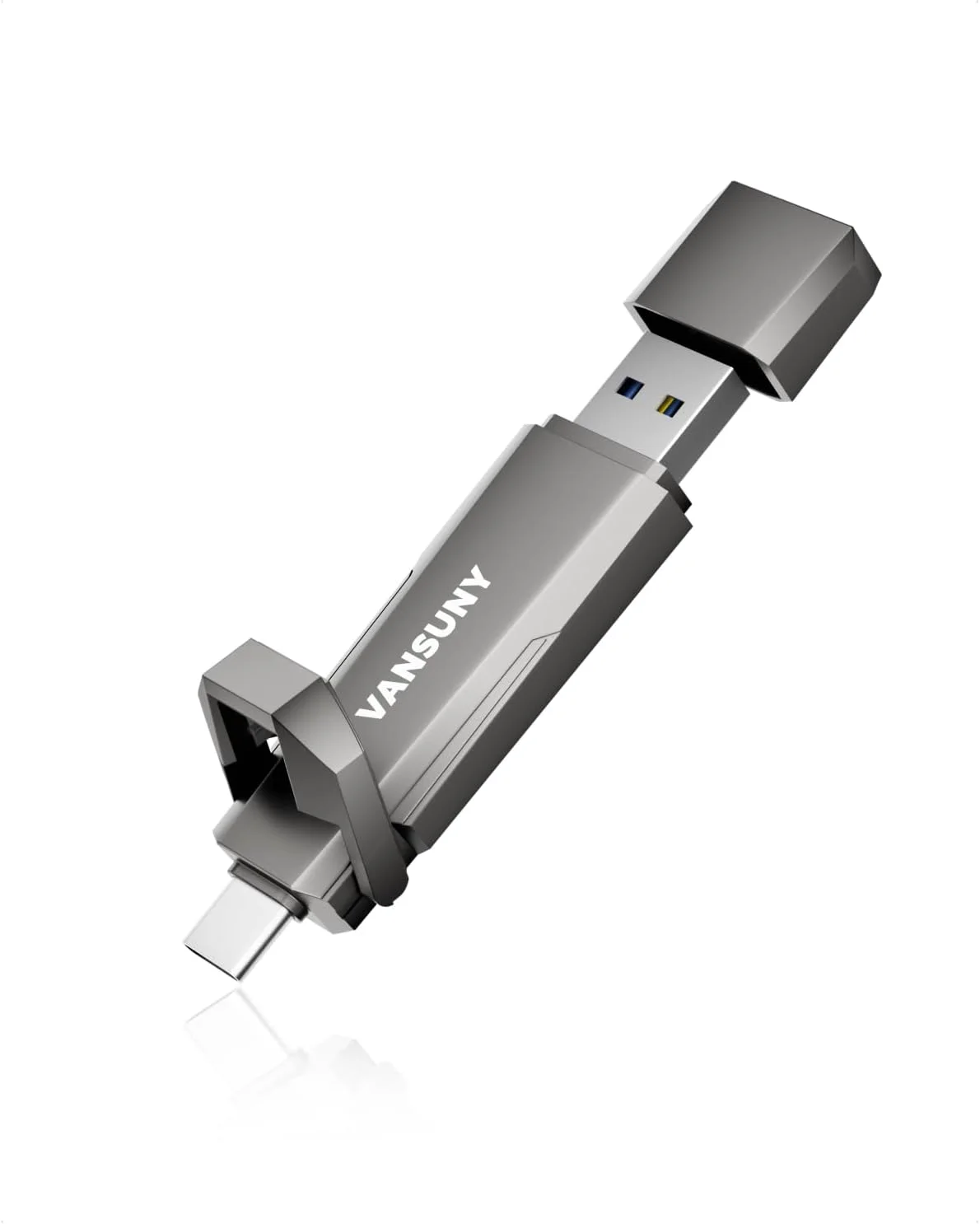

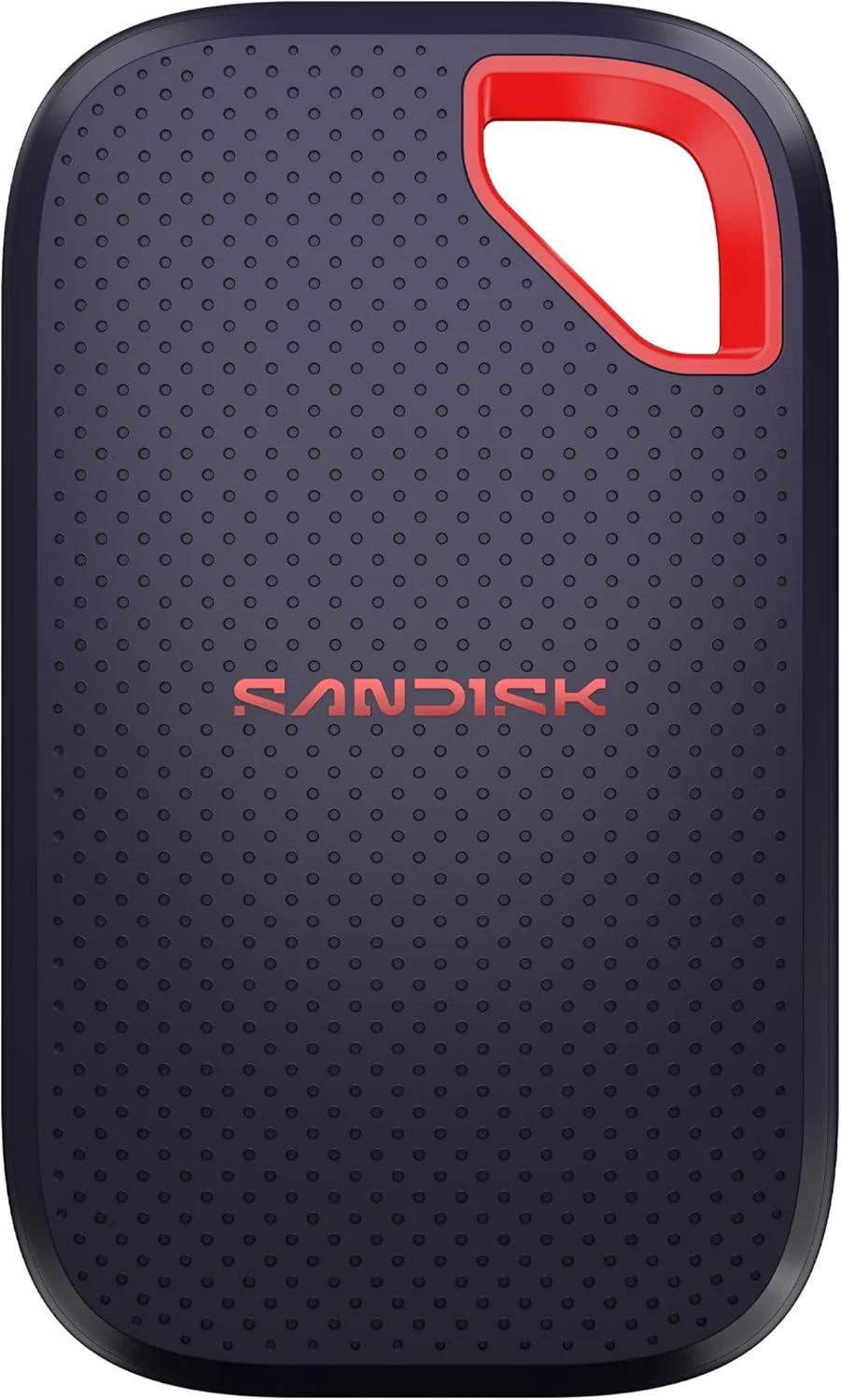
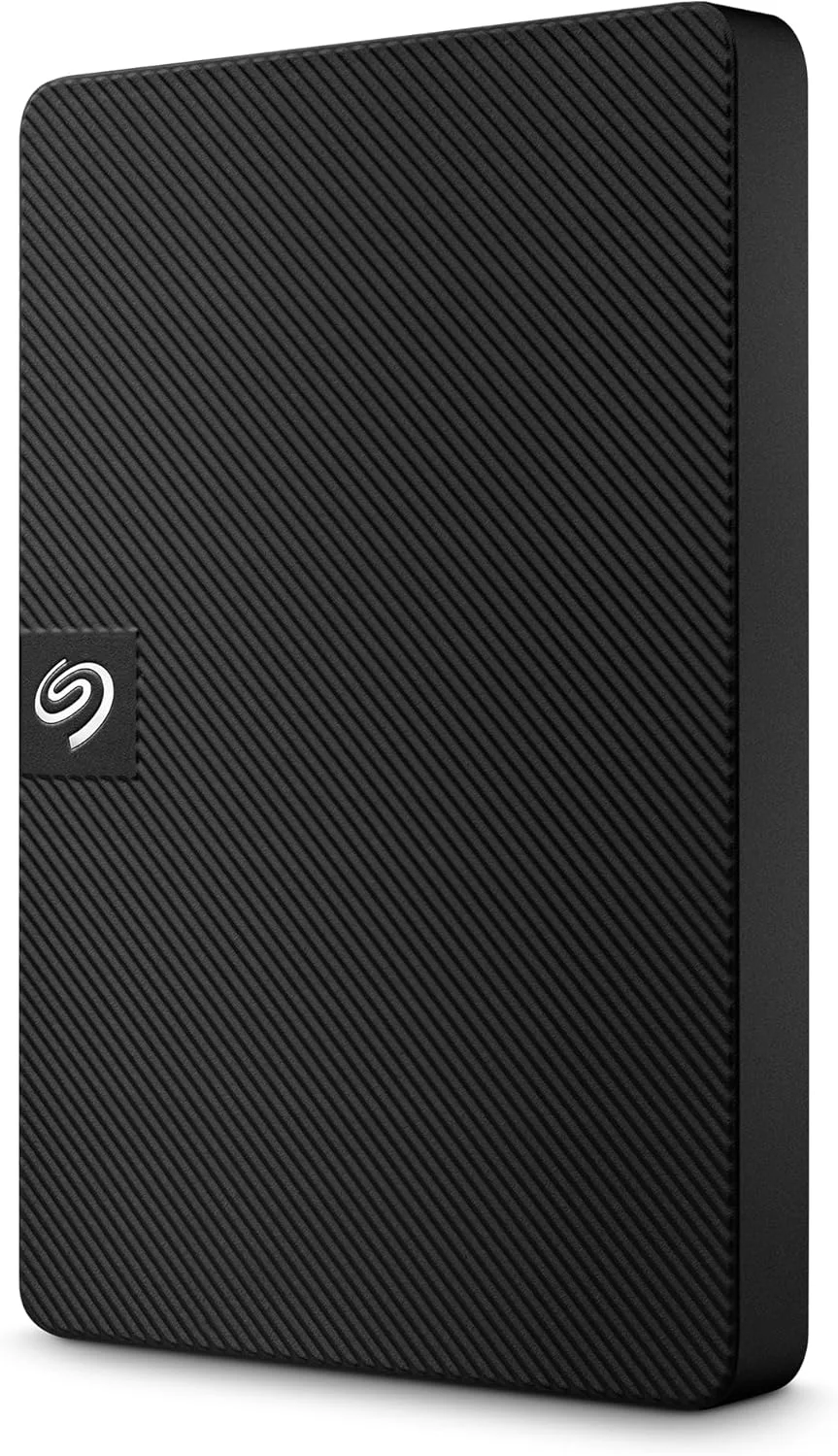
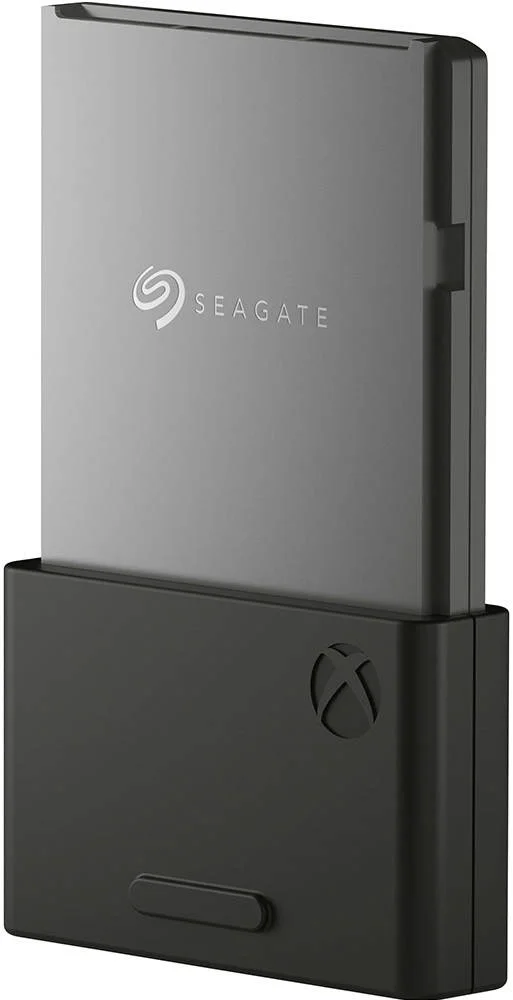
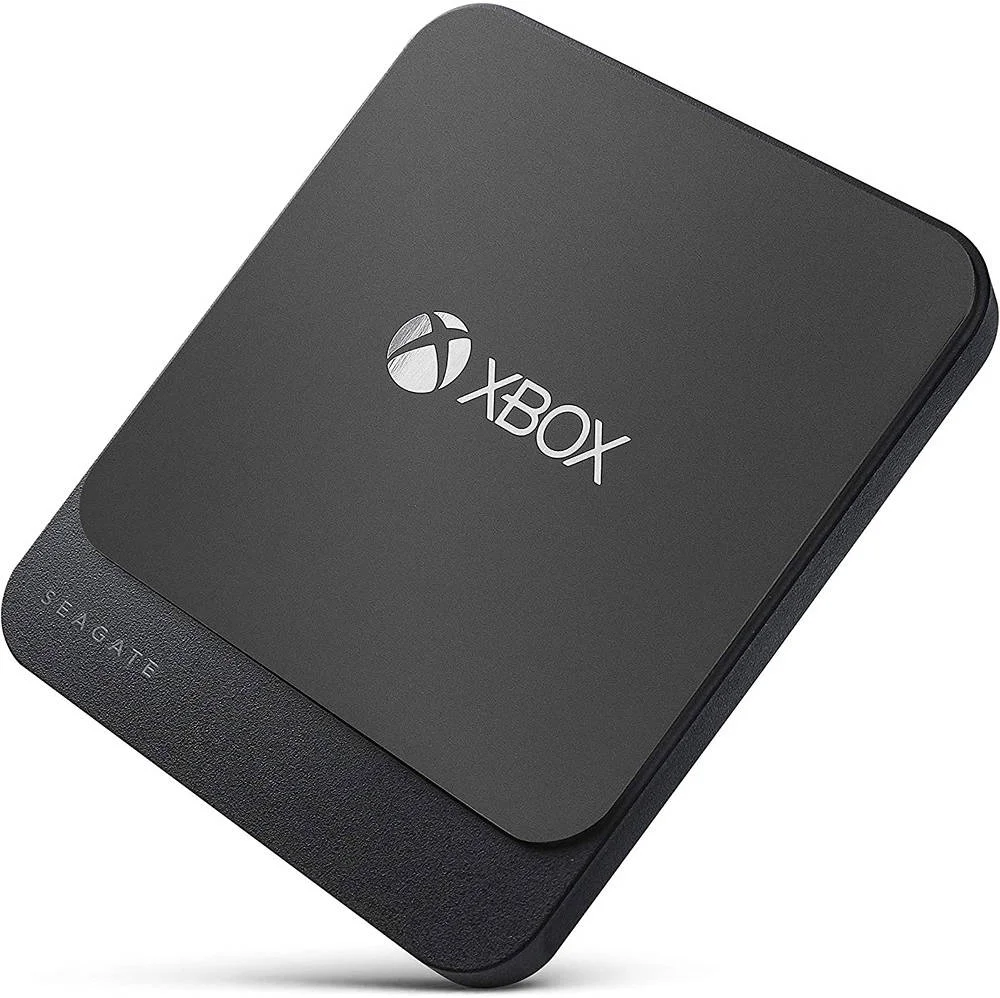
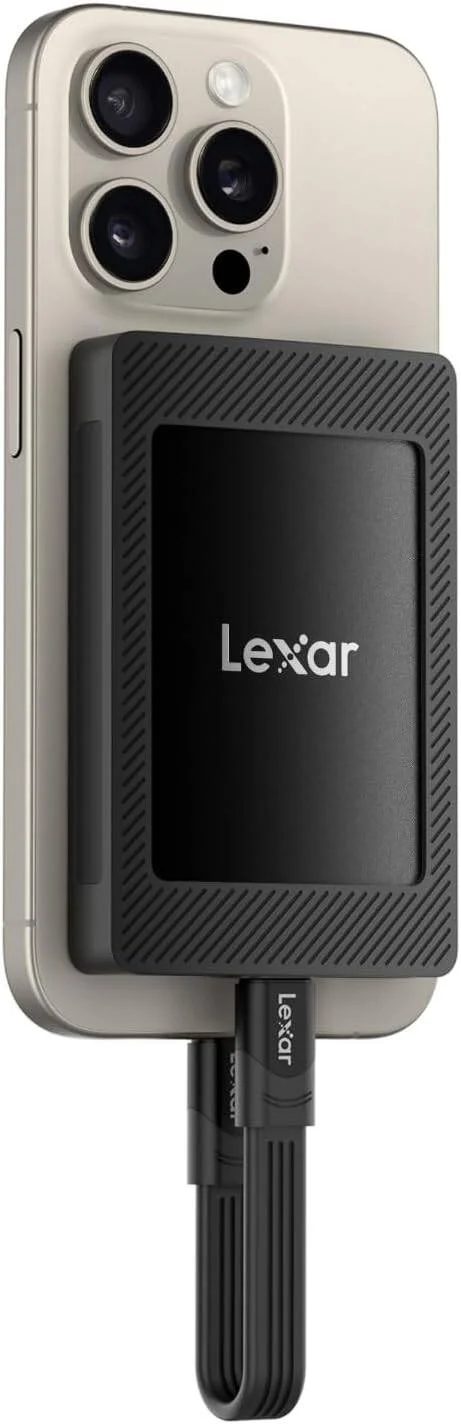
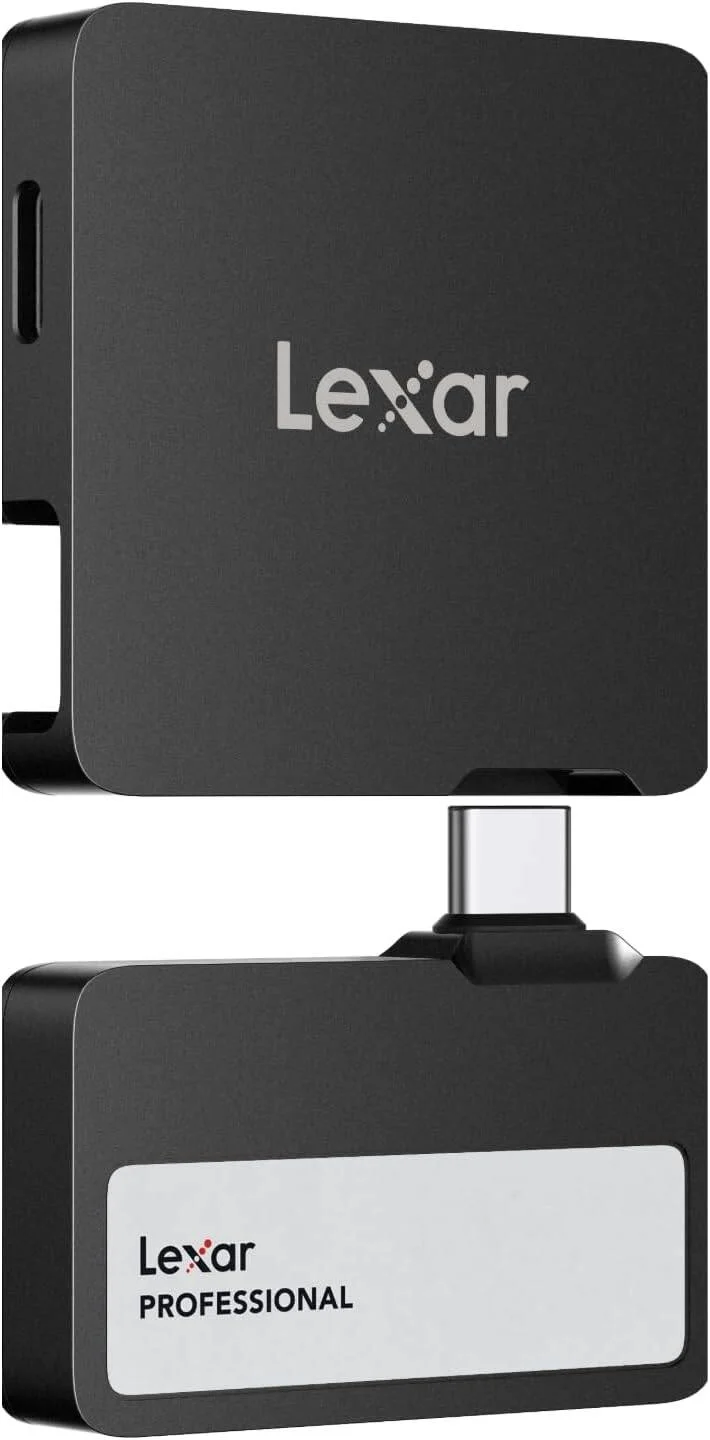

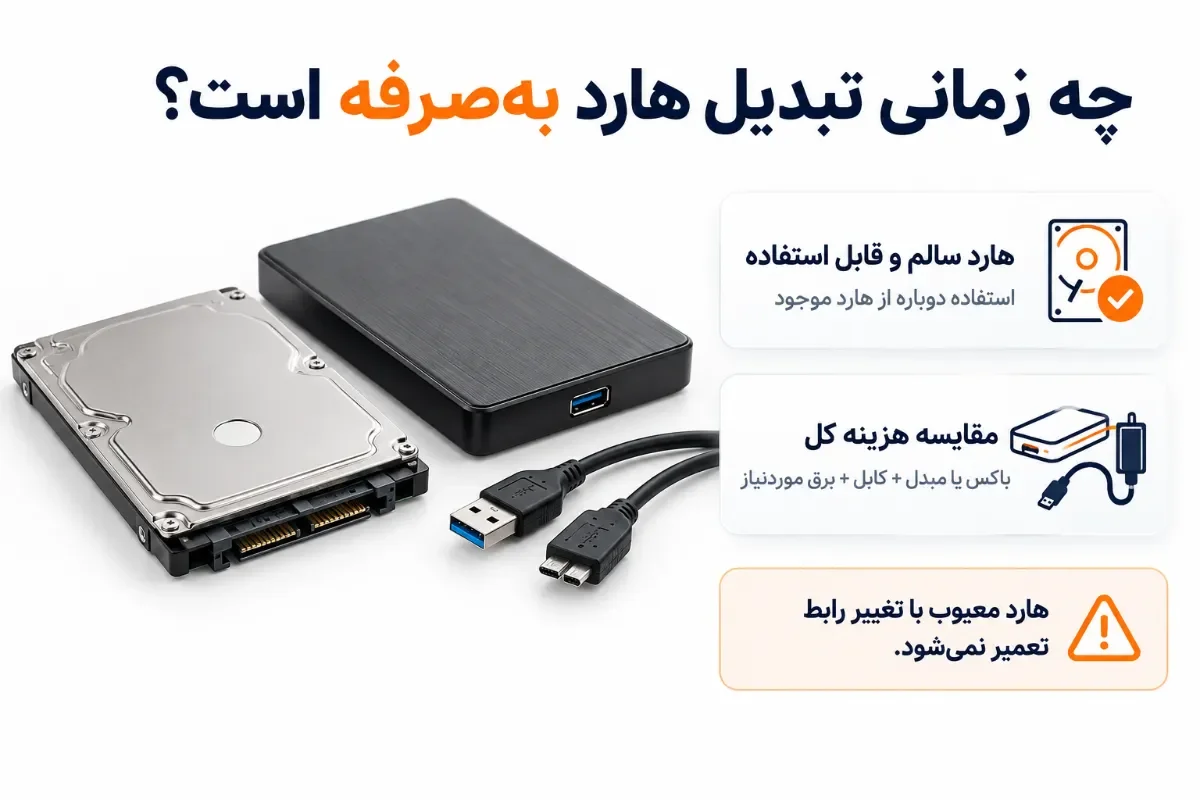
اگر لپتاپ را به SSD ارتقا دادهاید و هارد قبلی سالم مانده، تبدیل آن برای نگهداری فایلهای کماستفاده یا نسخه دوم اطلاعات منطقی است.
هزینه واقعی شامل باکس یا مبدل، کابل، آداپتور و شرایط استفاده است. برای بررسی گزینههای خارجی از مسیر خرید از سایت آمازون، مشخصات همان مدل را بخوانید؛ شباهت ظاهر دو باکس به معنای سازگاری یکسان نیست.
در مقابل، هاردی با خطای خواندن، صدای غیرعادی یا قطع اتصال، گزینه مناسبی برای نگهداری اطلاعات مهم نیست. تبدیل رابط مشکلات مکانیکی را برطرف نمیکند. همچنین یک هارد دسکتاپ همراه آداپتور، برای جابهجایی روزانه چندان راحت نیست. در چنین شرایطی مقایسه مجموعه با قیمت هارد اکسترنال توشیبا میتواند تصمیم اقتصادی را روشنتر کند. فایلهای مهم را نیز فقط روی هارد تبدیلشده نگه ندارید.
قبل از خرید تجهیزات، نوع هارد و نیاز برق آن را مشخص کنید
شماره مدل روی برچسب هارد را یادداشت کنید و مشخصات سازنده را بررسی کنید.
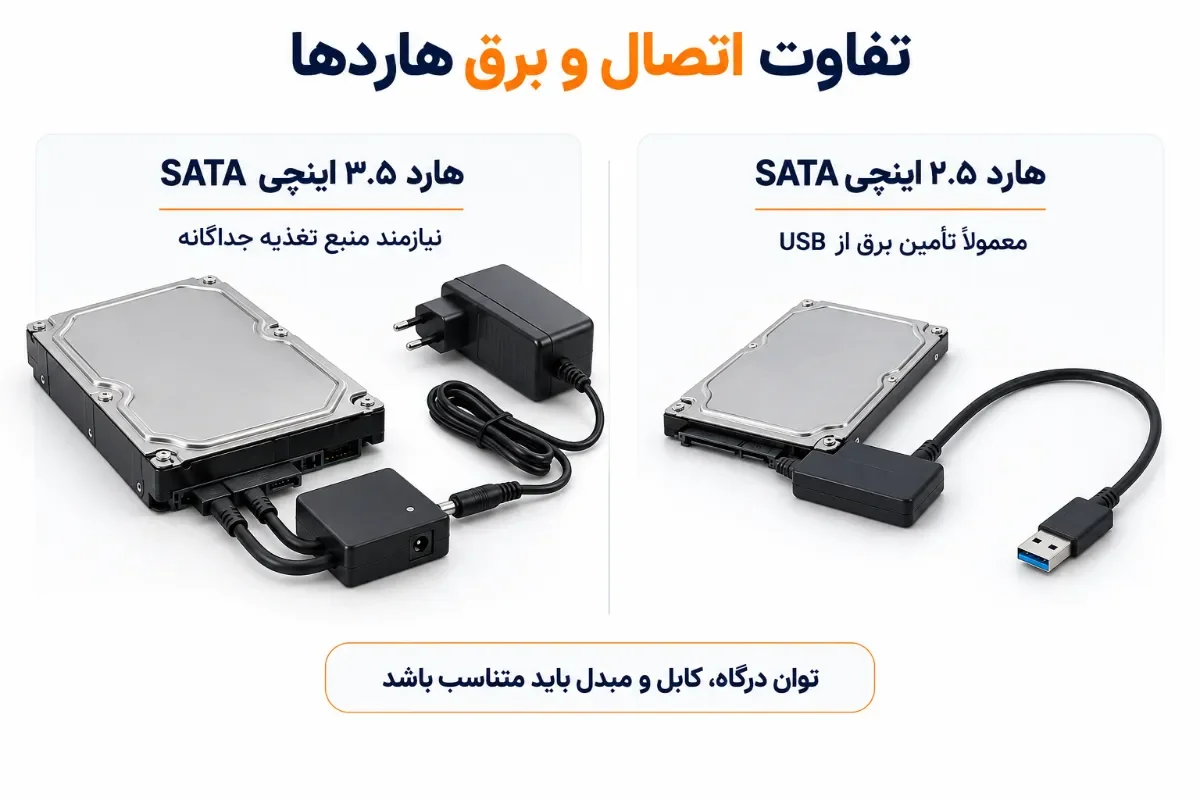
تفاوت هاردهای ۲٫۵ و ۳٫۵ اینچی در اتصال و تأمین برق
هاردهای مکانیکی لپتاپی معمولاً ۲٫۵ اینچی هستند. بسیاری از مدلهای SATA این گروه با برق USB کار میکنند، مشروط به اینکه درگاه، کابل و مبدل توان لازم را فراهم کنند. جریان موردنیاز هنگام شروع چرخش میتواند اتصال ضعیف را آشکار کند.
هاردهای ۳٫۵ اینچی دسکتاپ معمولاً علاوه بر برق ۵ ولت به ۱۲ ولت نیاز دارند؛ مبدل ساده و بدون ورودی برق برای آنها کافی نیست. باکس یا داک باید منبع تغذیه مناسب داشته باشد. آداپتور تصادفی را فقط به دلیل یکسان بودن فیش متصل نکنید؛ ولتاژ، قطبیت و ظرفیت جریان باید با مشخصات تجهیزات تطبیق داشته باشند.
تشخیص رابط SATA، IDE و تفاوت آنها با SSDهای M.2
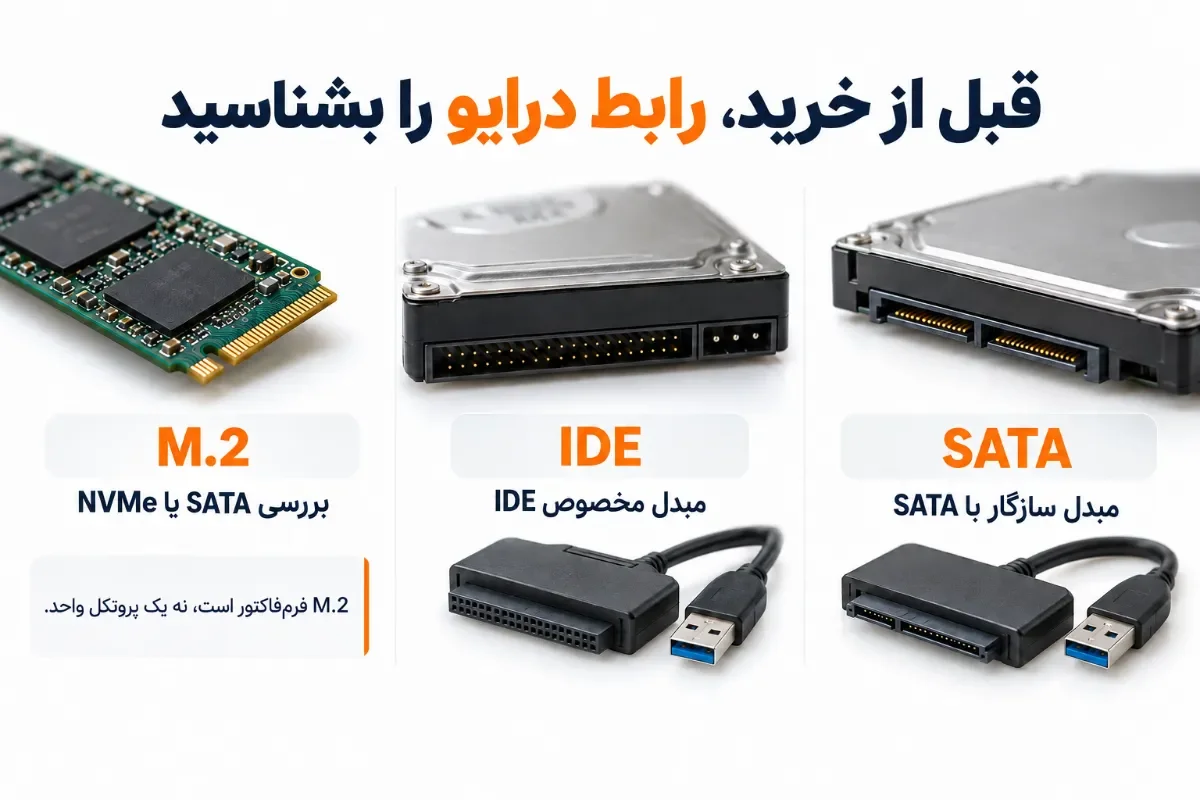
درایو SATA دارای دو کانکتور مجاور برای داده و برق است. IDE معمولاً اتصال پینی متفاوتی دارد و با مبدل صرفاً SATA کار نمیکند. برای مدلهای قدیمی، بررسی مشخصات از تشخیص ظاهری مطمئنتر است.
M.2 نام فرمفاکتور است، نه یک پروتکل واحد؛ SSDهای این گروه ممکن است SATA یا PCIe NVMe باشند. باکس NVMe لزوماً M.2 SATA را پشتیبانی نمیکند. طول برد و فهرست سازگاری نیز مهماند. همچنین مبدل SATA معمولی برای درایو SAS سروری مناسب نیست.
روشهای تبدیل هارد اینترنال به اکسترنال
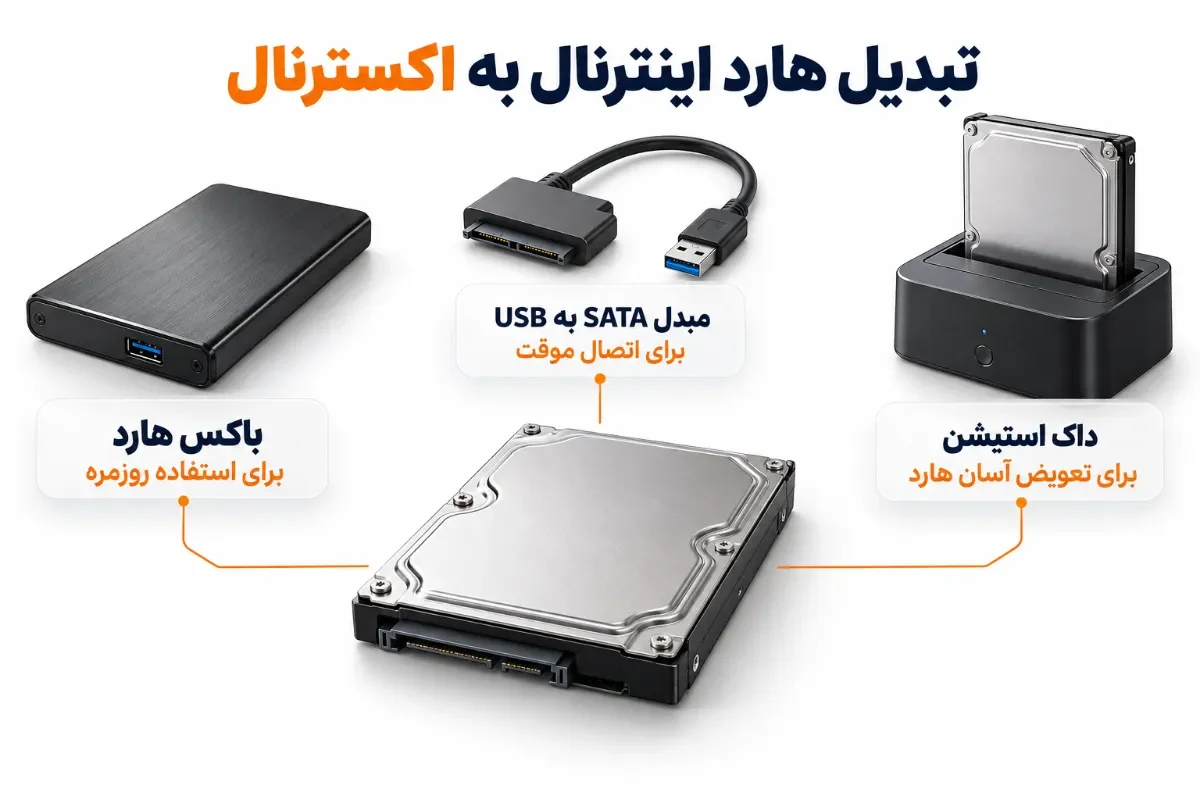
سه روش رایج، عملکرد مشابهی در برقراری ارتباط USB دارند، اما از نظر حفاظت، دسترسی و جابهجایی متفاوتاند. انتخاب میان آنها را بر اساس دفعات استفاده و محل قرارگیری هارد انجام دهید.
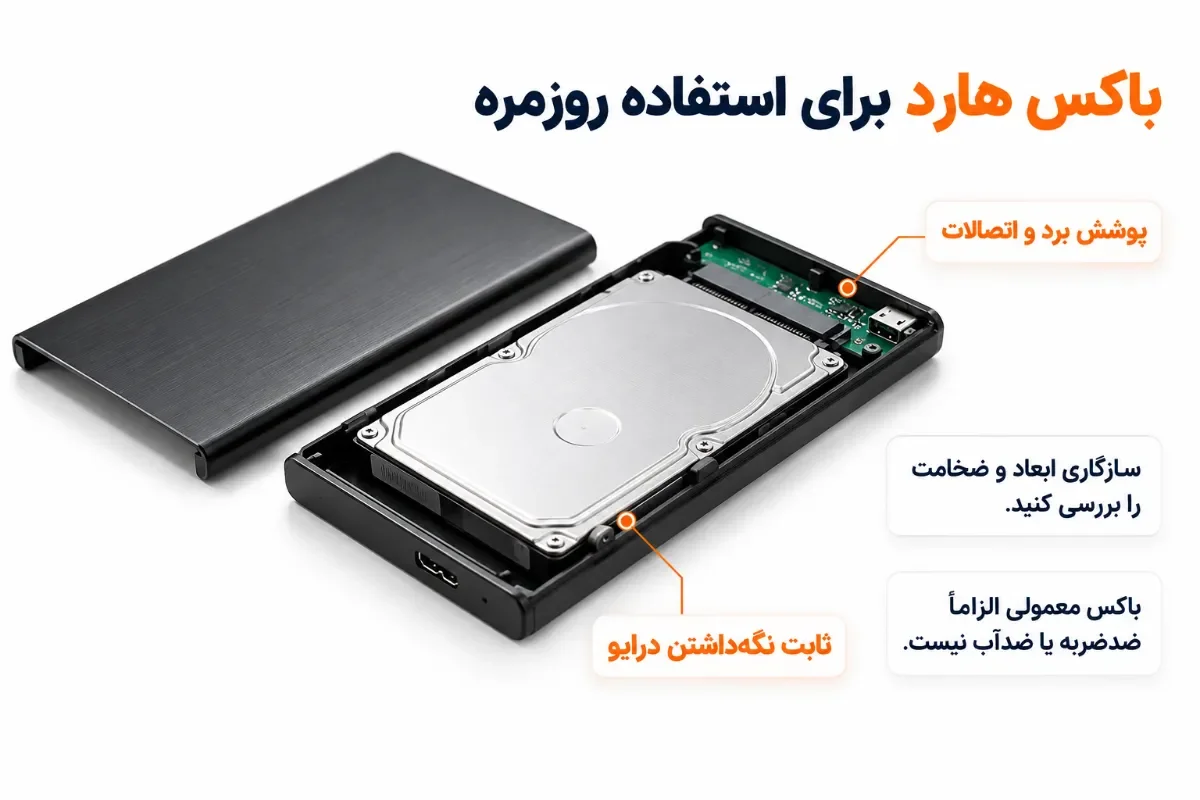
استفاده از باکس هارد برای محافظت و استفاده روزمره
باکس، برد تبدیل و درایو را داخل محفظه نگه میدارد و تماس اتفاقی با مدار را کاهش میدهد. برای تبدیل هارد لپ تاپ به اکسترنال و استفاده مرتب، این روش معمولاً کاربردیتر است.
بااینحال، محفظه معمولی هارد را ضدضربه یا ضدآب نمیکند. اگر هدف، حمل مداوم است، هنگام بررسی خرید هارد اکسترنال سیلیکون پاور، ویژگیهای اعلامشده همان مدل را با امکانات باکس مقایسه کنید؛ قابلیت یک محصول را به تمام مدلهای برند تعمیم ندهید.
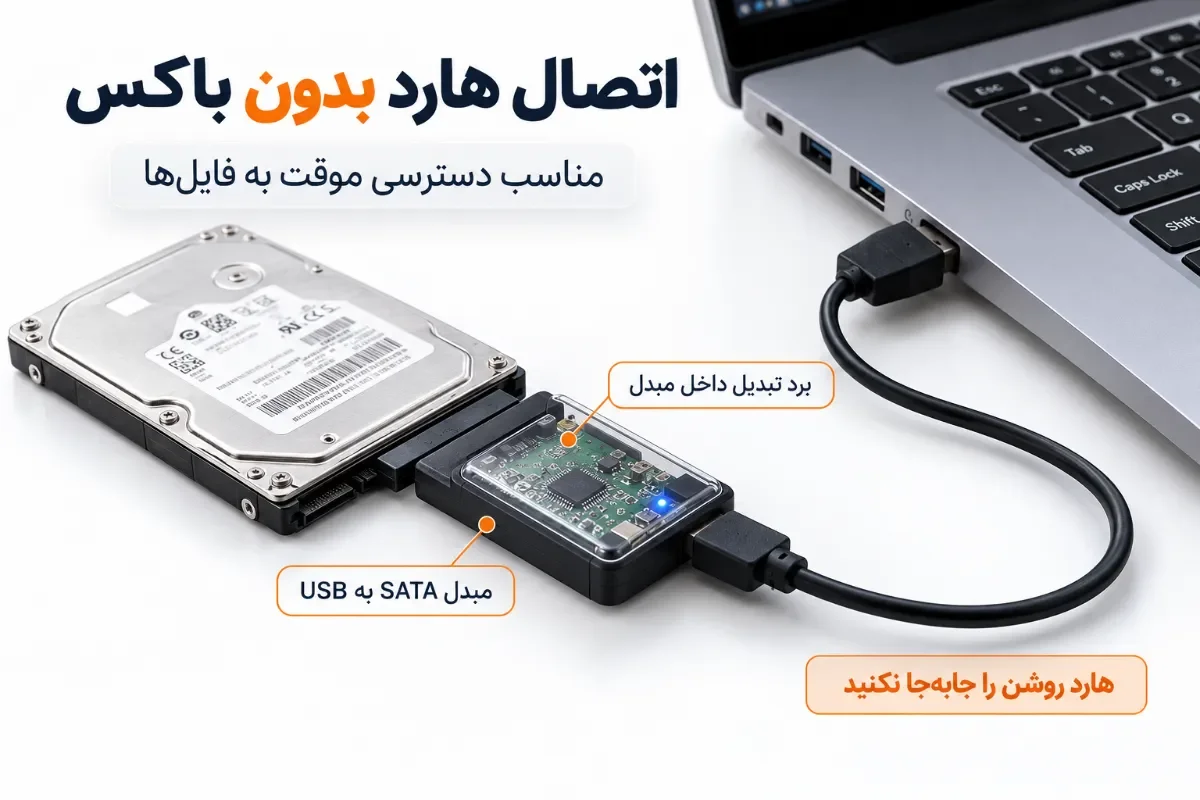
اتصال بدون باکس با مبدل SATA به USB
مبدل برای انتقال موقت فایل، بررسی هارد یا دسترسی به چند درایو مناسب است. اتصال بدون باکس به معنای حذف برد تبدیل نیست؛ کابل ساده و بدون مدار نمیتواند ارتباط SATA را به USB تبدیل کند.
درایو را روی سطح ثابت و غیررسانا بگذارید، به برد زیر آن دست نزنید و کابل را تحت کشش قرار ندهید. هارد مکانیکی روشن را جابهجا نکنید. برای استفاده طولانی در محیط شلوغ، مدار بیرونمانده محدودیت مهمی است.
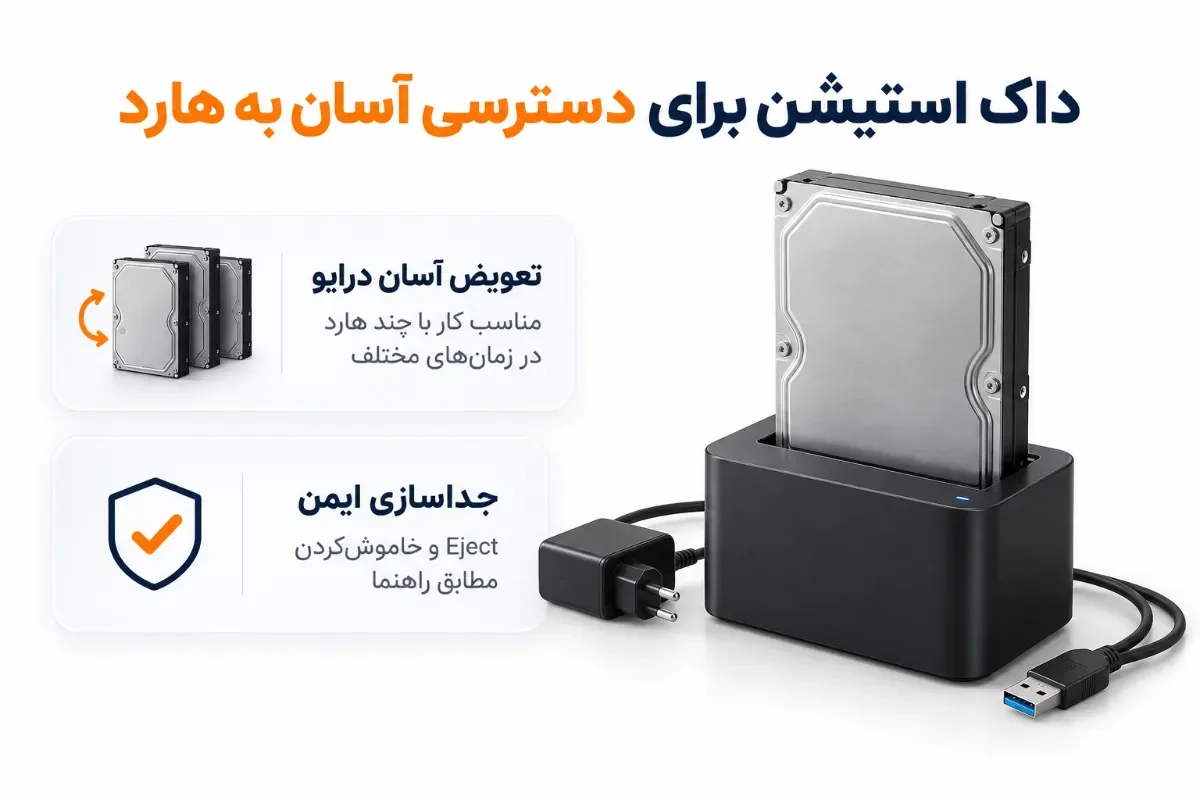
استفاده از داک استیشن برای اتصال و تعویض آسان هارد
داک مناسب زمانی است که مرتب بین چند هارد جابهجا میشوید. درایو در جایگاه قرار میگیرد و دسترسی به آن از بازکردن مکرر باکس راحتتر است. اندازهها و رابطهای پشتیبانیشده را برای هر مدل بررسی کنید.
وجود دو جایگاه الزاماً به معنای قابلیت کپی مستقل نیست. در مدلهای دارای Clone، دکمه کپی ممکن است اطلاعات مقصد را بازنویسی کند. پیش از تعویض درایو، جداسازی ایمن و خاموشکردن مطابق راهنمای داک ضروری است.
روش | کاربرد مناسب | حفاظت فیزیکی | محدودیت |
|---|---|---|---|
باکس | استفاده مرتب و جابهجایی | پوشش مدار و بدنه | وابستگی به ابعاد محفظه |
مبدل | اتصال موقت و انتقال فایل | معمولاً بدون پوشش درایو | نیاز به استقرار محتاطانه |
داک | تعویض مکرر چند هارد | محافظت محدود بخش بیرونمانده | اشغال فضای میز و نیاز برق مدل |
راهنمای انتخاب بهترین باکس یا مبدل متناسب با هارد
اگر هدف شما انتخاب بهترین هارد اکسترنال برای نیاز مشخصی است، ابتدا روشن کنید که درایو آماده میخواهید یا استفاده دوباره از هارد موجود. معیارهای راهنمای خرید هارد اکسترنال، مانند قابلیت حمل، سازگاری و حفاظت فیزیکی، برای انتخاب باکس نیز کاربرد دارند.
سازگاری رابط، ابعاد، ضخامت و ظرفیت پشتیبانیشده
برای باکس ۲٫۵ اینچی، ضخامت مجاز را با درایو تطبیق دهید؛ همه محفظهها برای تمام ضخامتها جا ندارند. در باکس M.2 نیز طول برد و نوع پروتکل را بررسی کنید. مشخصات ظرفیت و محدودیتهای اعلامشده سازنده بر عنوان کوتاه فروشگاه اولویت دارند.
در بعضی محفظهها، برد تبدیل اندازه سکتور منطقی را متفاوت به سیستمعامل گزارش میکند. جابهجایی هارد دارای اطلاعات میان چنین محفظههایی میتواند باعث خوانده نشدن پارتیشنها شود، حتی وقتی خود هارد سالم است. این محدودیت همگانی نیست؛ اگر مشکل پس از تعویض باکس ایجاد شد، پیش از هر تغییر در پارتیشنها، سازگاری پل تبدیل را بررسی کنید.
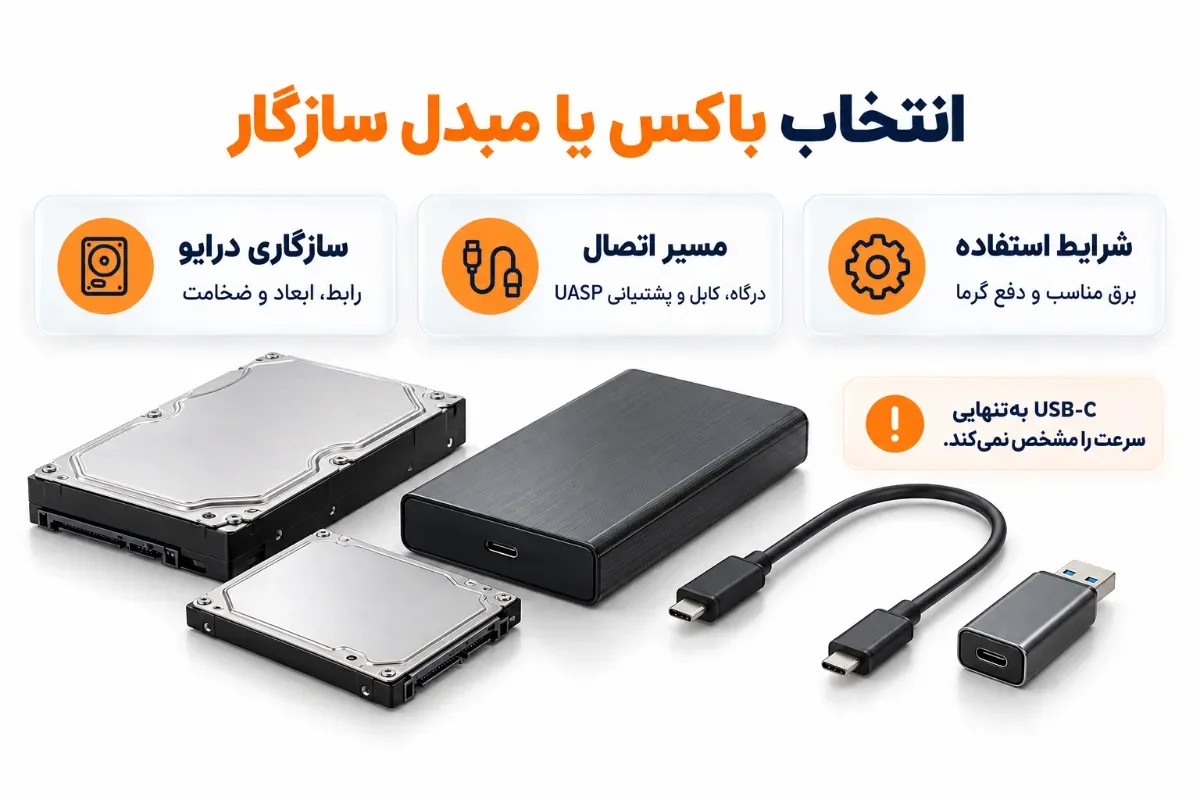
سرعت USB، پشتیبانی از UASP و کیفیت تأمین برق و خنکسازی
سرعت واقعی به کندترین بخش مسیر وابسته است: خود درایو، پل تبدیل، کابل یا درگاه. USB-C شکل کانکتور است و سرعت مشخصی را تضمین نمیکند. UASP میتواند سربار ارتباط را کاهش دهد، اما به پشتیبانی مسیر اتصال وابسته است؛ در هارد مکانیکی، سرعت خواندن و نوشتن خود دیسک میتواند همچنان عامل محدودکننده باشد.
طبق راهنمای رسمی شرکت StarTech.com:
“You can use most 2.5 in. drives without connecting the universal power adapter, as enough power is provided through the USB connection.”
ترجمه فارسی: میتوانید بیشتر درایوهای ۲٫۵ اینچی را بدون اتصال آداپتور برق یونیورسال استفاده کنید، زیرا برق کافی از اتصال USB تأمین میشود.
این توضیح به مبدل USB312SAT3 و بیشتر درایوهای ۲٫۵ اینچی مربوط است. نتیجه کاربردی آن، امکان استفاده بدون آداپتور در شرایط سازگار است، نه حذف بررسی نیاز برق. اگر هنگام شروع چرخش قطع اتصال رخ دهد، توان درگاه و کابل باید بررسی شود؛ این نقلقول شامل تأمین برق هارد ۳٫۵ اینچی از USB نیست.
چگونه هارد اینترنال را اکسترنال کنیم؟ مراحل نصب و اتصال
ابتدا ابزار مناسب، کابل داده و در صورت نیاز آداپتور سازگار را آماده کنید. روند نصب را از راهنمای تجهیزات دنبال کنید؛ ترتیب اتصال و نحوه بستن محفظه میتواند میان مدلها متفاوت باشد.
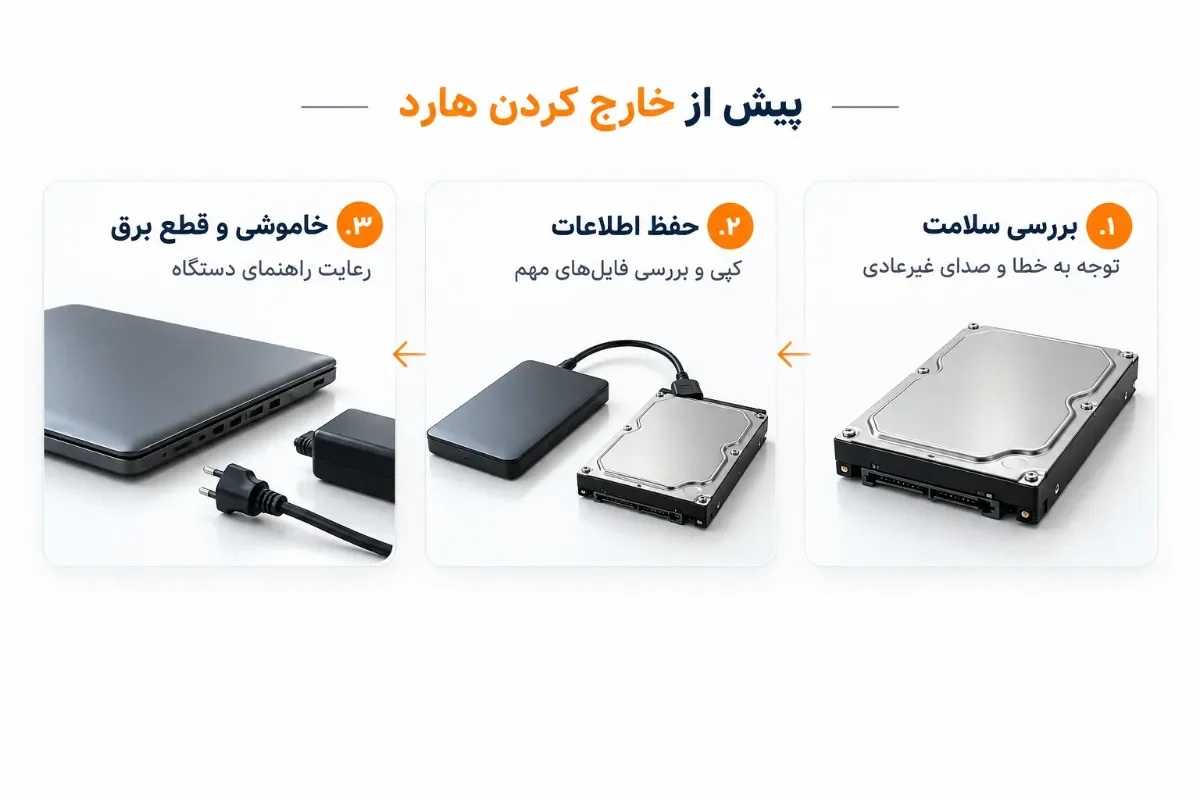
بررسی سلامت، پشتیبانگیری و خارج کردن ایمن هارد
اگر درایو هنوز در سیستم قبلی کار میکند، ابتدا فایلهای مهم را روی حافظه مستقل کپی و چند فایل را باز کنید. وضعیت سلامت و خطاهای خواندن را بررسی کنید.
کامپیوتر را خاموش و برق را جدا کنید. برای لپتاپ، دستورالعمل بازکردن و قطع باتری همان مدل را رعایت کنید. از تماس با کنتاکتها و برد خودداری کنید و درایو را از لبهها بگیرید. هاردی که علائم خرابی دارد نباید پیش از حفظ اطلاعات تحت آزمون سنگین قرار بگیرد.
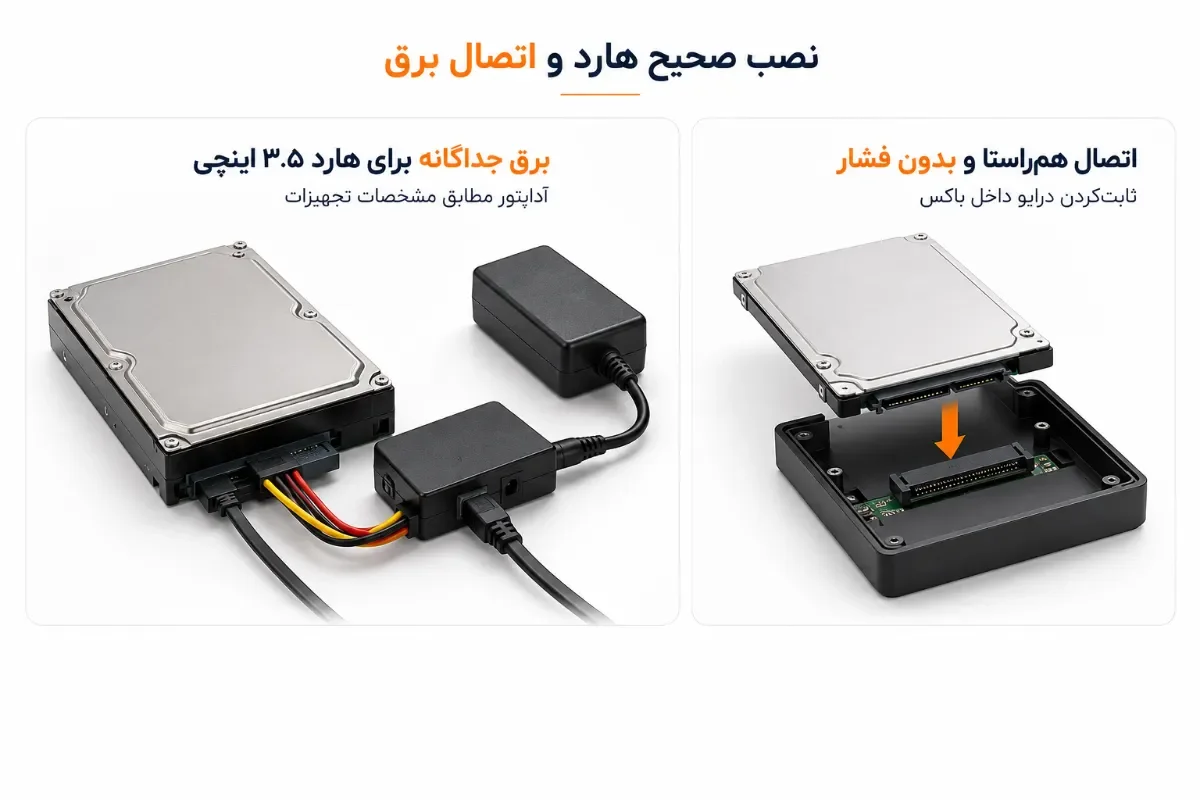
نصب هارد در باکس یا اتصال به مبدل و آداپتور برق
درایو را در راستای کانکتور قرار دهید و بدون فشار اضافی متصل کنید. پیچها یا نگهدارندهها باید مانع حرکت هارد شوند. پد حرارتی را فقط مطابق دستور سازنده نصب کنید؛ جایگذاری اشتباه میتواند مانع اتصال کامل شود.
در مبدل و داک، اتصال داده و برق را مطابق راهنما انجام دهید. کابل برق SATA را با فشار یا زاویه نامناسب جا نزنید. پیش از روشنکردن، ثابت بودن هارد و آزاد بودن مسیر تهویه را بررسی کنید.
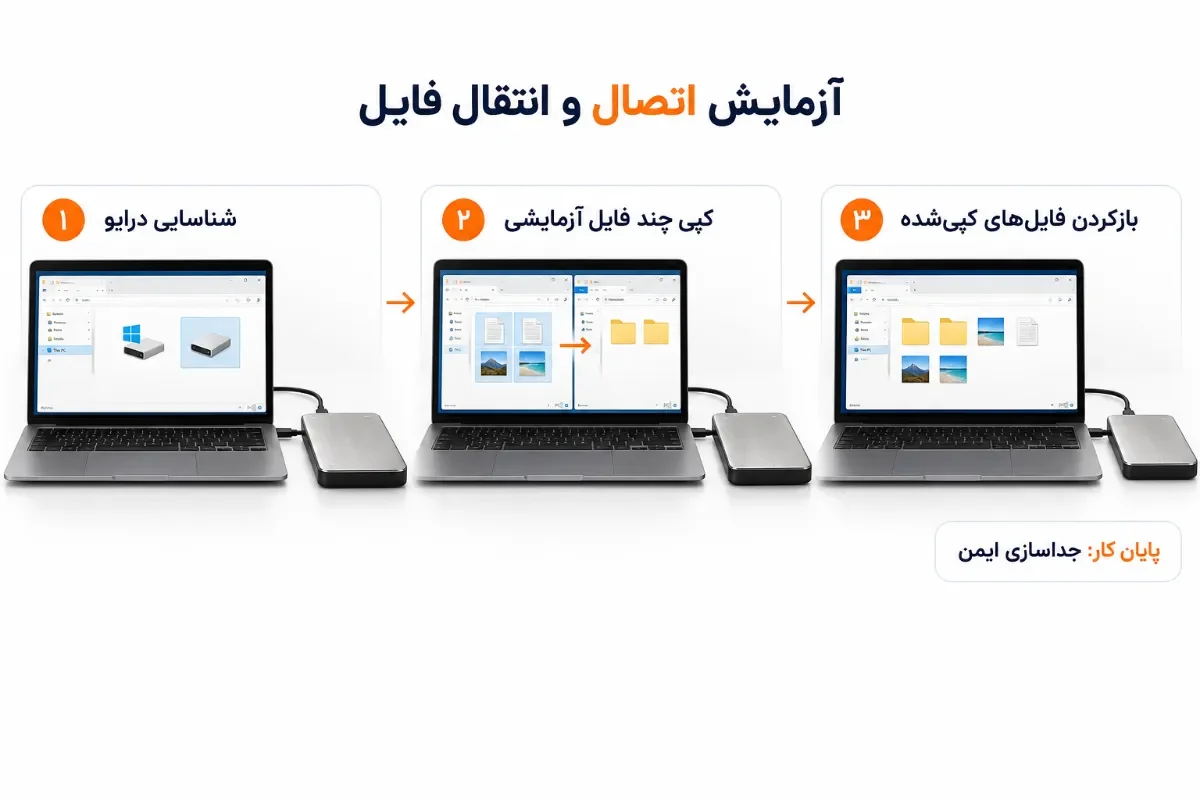
اتصال به کامپیوتر و آزمایش شناسایی و انتقال فایل
برای نخستین آزمایش، اتصال مستقیم به درگاه کامپیوتر را ترجیح دهید. پس از شناسایی، نام و ظرفیت درایو را بررسی کنید و چند فایل آزمایشی کپی و باز کنید.
اگر پیام فرمت ظاهر شد، آن را تأیید نکنید مگر اینکه دیسک واقعاً خالی و حذف محتوای آن مجاز باشد. هنگام پایان کار، Eject یا Safely Remove را اجرا کنید.
راهاندازی هارد در ویندوز و مک؛ چه زمانی فرمت لازم است؟
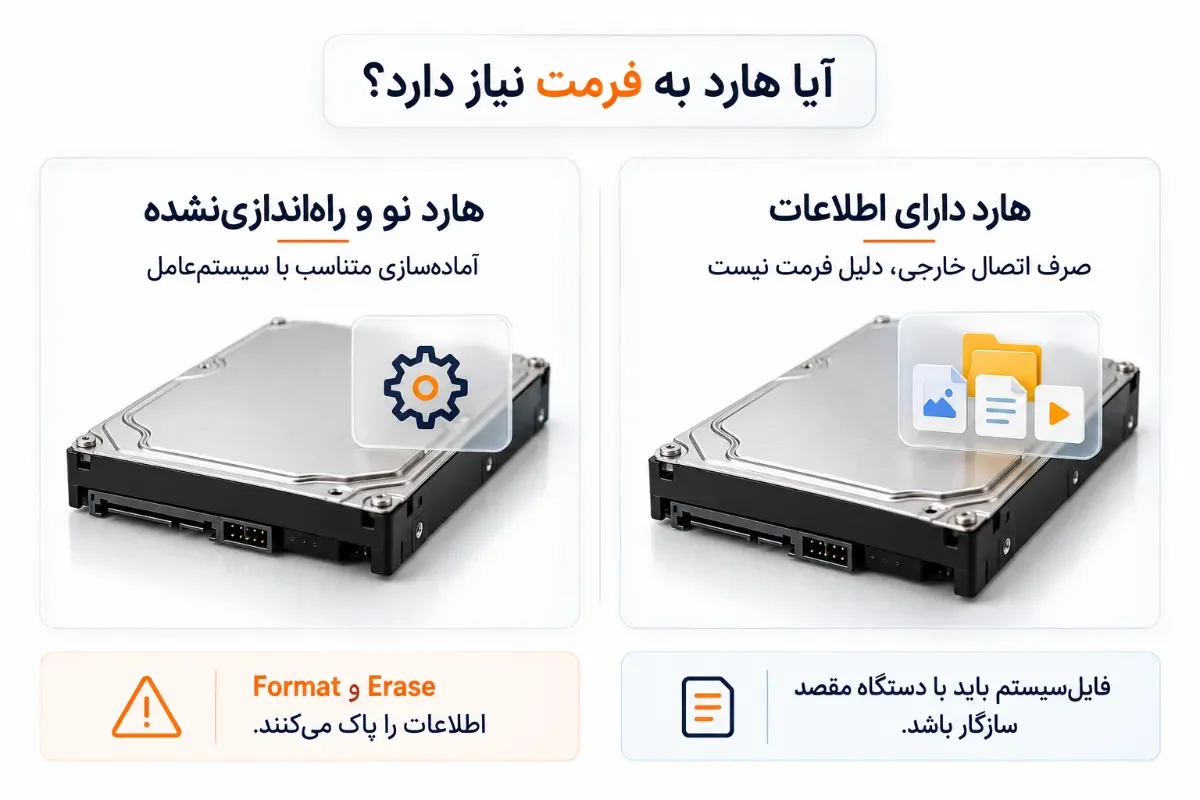
برقراری اتصال سختافزاری با آمادهسازی فایلسیستم متفاوت است. سیستمعامل ممکن است هارد را بشناسد، اما به دلیل رمزگذاری، مجوز دسترسی یا ناسازگاری فایلسیستم نتواند فایلهایش را نمایش دهد.
استفاده از هارد دارای اطلاعات بدون فرمت و حذف دادهها
اگر پارتیشن سالم و قابلخواندن است، فایلها معمولاً مستقیماً در دسترس قرار میگیرند. هاردی که قبلاً ویندوز داشته ممکن است چند پارتیشن نشان دهد؛ برای دسترسی به فایلها نیازی به حذف پارتیشنهای سیستمی نیست.
درایو رمزگذاریشده ممکن است رمز یا کلید بازیابی بخواهد. اگر دیسک دارای اطلاعات با وضعیت RAW، Unallocated یا Not Initialized دیده میشود، گزینههای Format، Delete Volume و Initialize را اجرا نکنید. ابتدا اتصال، سازگاری و امکان بازیابی را بررسی کنید. تغییر رابط، رمزگذاری را حذف نمیکند.
آمادهسازی هارد خالی و انتخاب میان NTFS، exFAT و APFS
در ویندوز، Disk Management را باز کنید و مدل و ظرفیت دیسک مقصد را تطبیق دهید. Initialize فقط برای دیسک راهاندازینشده و فاقد اطلاعات موردنیاز مطرح است؛ هارد بدون فایل ممکن است قبلاً آماده شده باشد. برای دیسک نو معمولاً GPT مناسب است؛ سپس روی فضای تخصیصنیافته New Simple Volume را انتخاب و حرف درایو و فایلسیستم را تعیین کنید.
NTFS برای استفاده عمدتاً ویندوزی مناسب است؛ مک معمولاً آن را میخواند، اما بدون پشتیبانی اضافی روی آن نمینویسد. exFAT برای تبادل فایل میان ویندوز و مک کاربرد دارد. APFS برای مکهای سازگار مناسب است و ویندوز پشتیبانی بومی ندارد. در مک، برای آمادهسازی دیسک در Disk Utility، گزینه نمایش همه دستگاهها را فعال و دیسک مقصد را انتخاب کنید. عملیات Erase محتوای انتخابشده را پاک میکند؛ نام و ظرفیت را پیش از اجرا دوباره تطبیق دهید.
مشکلات رایج پس از تبدیل هارد و روش رفع آنها
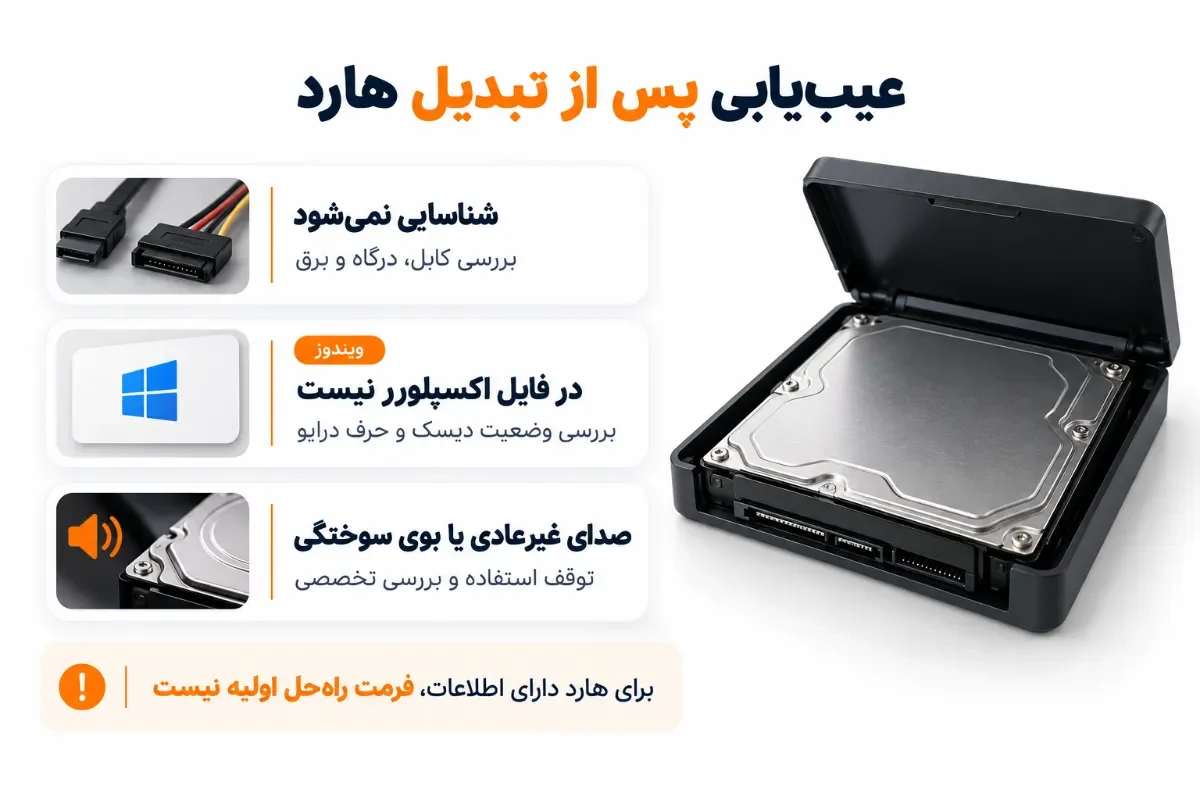
عیبیابی را از موارد کمخطر شروع کنید: اتصال، کابل، برق و سپس وضعیت دیسک. نمایش ندادن فایلها بهتنهایی به معنای خراب بودن هارد یا نیاز قطعی به فرمت نیست.
شناسایی نشدن هارد یا نمایش ندادن آن در فایل اکسپلورر
اگر میخواهید بدانید چرا هارد اکسترنال بالا نمیاد، ابتدا مشخص کنید درایو اصلاً شناسایی نمیشود یا فقط در فایل اکسپلورر نیست. در ویندوز Disk Management و در مک Disk Utility با نمایش همه دستگاهها را بررسی کنید.
اگر پارتیشن سالم و دارای فایلسیستم سازگار است، نبود حرف درایو در ویندوز میتواند علت باشد؛ افزودن حرف درایو با فرمت تفاوت دارد. نبود کامل دستگاه، بررسی کابل، برق و مبدل را ضروری میکند.
قطعووصلی، کمبود برق و سرعت پایین انتقال اطلاعات
کابل سالم و کوتاهتر و درگاه دیگر را امتحان کنید؛ هاب بدون برق ممکن است عامل ناپایداری باشد. برای هارد دسکتاپ، آداپتور و اتصال برق را بررسی کنید. اتصال مکرر و قطع ناگهانی هنگام نوشتن میتواند فایلها را آسیبپذیر کند.
افت سرعت هنگام انتقال تعداد زیادی فایل کوچک با خرابی قطعی برابر نیست. درگاه قدیمی، کابل نامناسب، فعالیت پسزمینه یا محدودیت خود HDD نیز مؤثرند. اگر خطای خواندن یا قطع اتصال تکرار میشود، آزمایش سرعت را متوقف و حفظ دادهها را مقدم کنید.
داغ شدن یا صدای غیرعادی هارد؛ چه زمانی استفاده را متوقف کنیم؟
گرم شدن بهتنهایی نشانه خرابی نیست؛ دما را با محدوده کاری اعلامشده برای همان درایو بسنجید. محفظه را نپوشانید و کنار منبع گرما قرار ندهید.
صدای تقتق مداوم، ساییدگی، بوی سوختگی یا توقف و شروع پیاپی چرخش نیازمند توقف بررسی معمول است. بعضی صداها از کمبود برق ناشی میشوند، اما با شنیدن صدا نمیتوان علت را قطعی دانست. برای اطلاعات ارزشمند، روشنکردن مکرر، بازکردن درپوش فلزی هارد یا اجرای تعمیرات نوشتنی انتخاب مناسبی نیست.
چکلیست پیش از استفاده
رابط و ابعاد درایو با تجهیزات تطبیق داده شده است.
منبع تغذیه و کابل مناسب آماده است.
نسخه مستقل فایلهای مهم بررسی شده است.
دیسک مقصد پیش از هر عملیات پاککننده شناسایی شده است.
محل استقرار ثابت و دارای تهویه است.
جمعبندی؛ کدام روش تبدیل برای هارد شما مناسبتر است؟
برای استفاده مرتب از هارد لپتاپی سالم، باکس سازگار انتخاب عملیتری است. برای دسترسی موقت، مبدل کفایت میکند و برای تعویض مکرر درایو، داک راحتتر است. هارد دسکتاپ به مجموعه دارای برق مناسب نیاز دارد. پیش از خرید، سلامت درایو و هزینه کل را کنار راحتی حمل و نیاز به حفاظت بسنجید. تبدیل هارد اینترنال به اکسترنال عمر یا قابلیت اطمینان هارد را افزایش نمیدهد؛ همچنان باید نسخه دیگری از اطلاعات مهم داشته باشید.
سؤالات متداول
آیا ویندوز نصبشده روی هارد قدیمی خودکار اجرا میشود؟
آیا هارد تبدیلشده به تلویزیون یا کنسول متصل میشود؟
آیا برای اتصال هارد به نصب درایور اختصاصی نیاز داریم؟
پربازدیدترین مقالات
بهروزرسانی: ۱۹ آبان ۱۴۰۵
بهروزرسانی: ۱۹ آبان ۱۴۰۵
بهروزرسانی: ۱۹ آبان ۱۴۰۵
بهروزرسانی: ۱۹ آبان ۱۴۰۵
دوربین عکاسی حرفه ای ارزان قیمت
بهروزرسانی: ۱۹ آبان ۱۴۰۵
دوربین فیلم برداری برای یوتیوب
بهروزرسانی: ۱۹ آبان ۱۴۰۵
بهروزرسانی: ۱۹ آبان ۱۴۰۵
بهروزرسانی: ۱۹ آبان ۱۴۰۵

بهروزرسانی: ۱۹ آبان ۱۴۰۵
بهروزرسانی: ۱۹ آبان ۱۴۰۵
نظرات کاربران
دیدگاهی ثبت نشده است
اولین نفری باشید که نظر میدهدهنوز نظری برای این محصول ثبت نشده است
اگر این محصول را خریداری کردهاید یا سوالی درباره آن دارید، میتوانید نظر خود را با دیگران به اشتراک بگذارید.
مقالات مرتبط
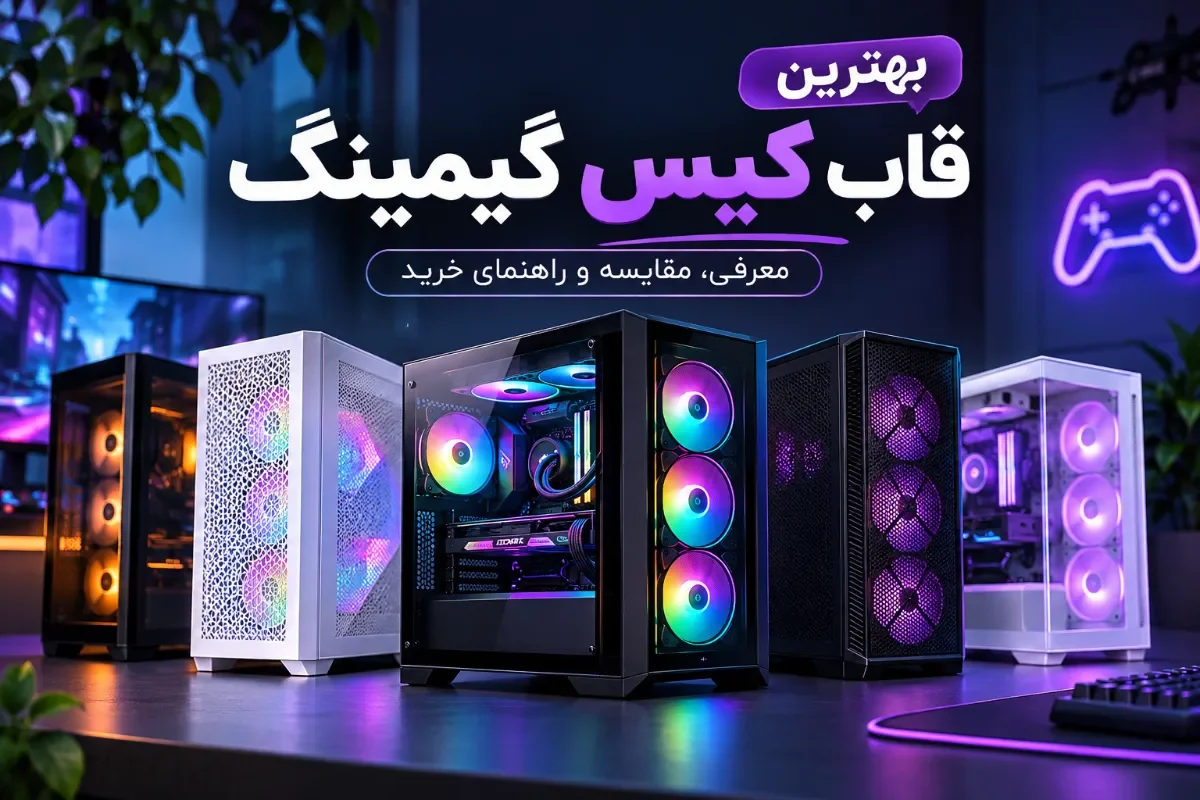
بهترین قاب کیس گیمینگ چه ویژگیهایی دارد؟ با بررسی فضای نصب کارت گرافیک، گردش هوا، تعداد فنها، مدیریت کابل و سازگاری با مادربرد، کیس مناسب سیستم گیمینگ خود را انتخاب کنید.کیان داریا.
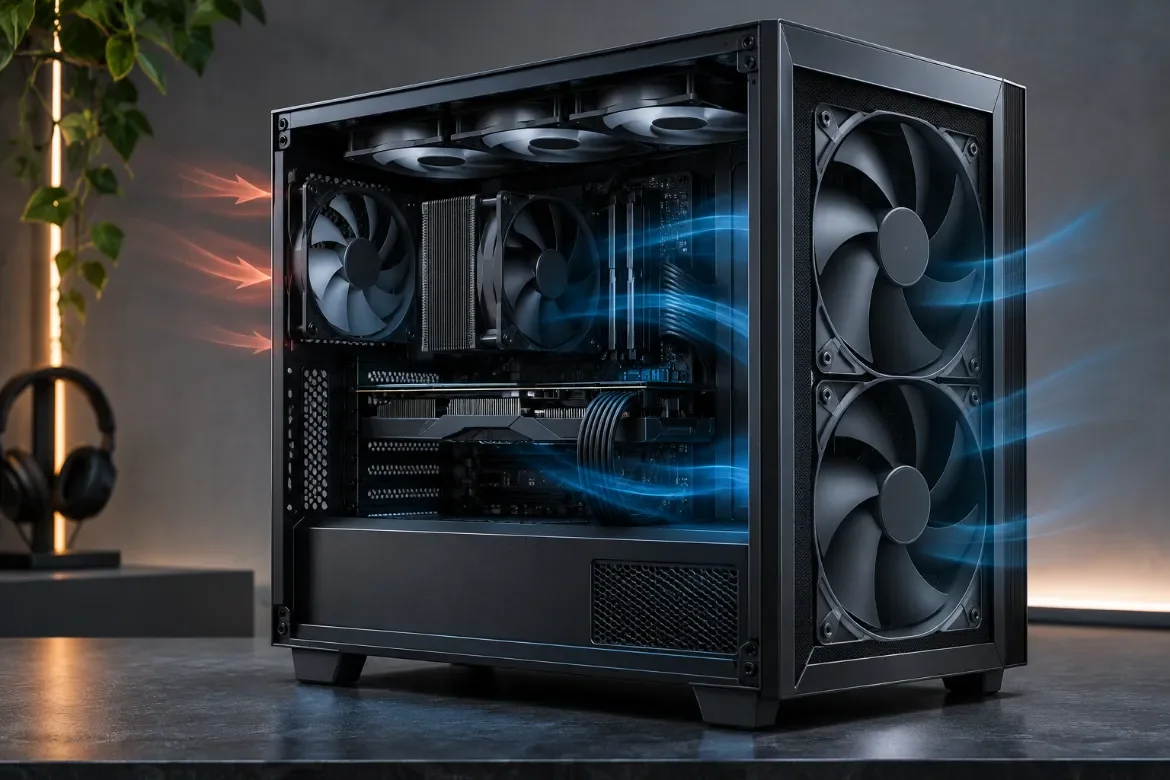
برای انتخاب بهترین فن کیس کامپیوتر، قدرت گردش هوا، فشار استاتیک، میزان صدا و اندازه فن را بررسی کنید.در کیان داریا با ویژگیهای فنهای مناسب گیمینگ و سیستمهای حرفهای آشنا شوید.
بهترین پردازنده لپتاپ را بر اساس بودجه و نوع استفاده انتخاب کنید. مدلهای مناسب کارهای روزمره، برنامهنویسی، طراحی و بازی را مقایسه کنید | کیان داریا
با پردازنده لپتاپ، محل قرارگیری آن، تفاوت مدلهای لحیمشده و قابلتعویض و روشهای شناسایی CPU در لپتاپ آشنا شوید؛ راهنمای کیان داریا
پردازنده کامپیوتر چیست و چگونه کار میکند؟ با وظایف CPU، مشخصات مهم، اجزای اصلی و تصاویر پردازنده آشنا شوید و نقش آن را در عملکرد سیستم بشناسید ؛ کیان داریا
هارد اکسترنال شما کند شده یا انتقال فایلها زمان زیادی میبرد؟ علتهای کاهش سرعت و روشهای افزایش سرعت هارد اکسترنال در ویندوز را بررسی کنید. کیان داریا
بهترین خنک کننده CPU برای سیستم گیمینگ و کامپیوترهای حرفهای کدام است؟ انواع خنککننده بادی و آبی را از نظر قدرت خنککنندگی، صدای فن، قیمت و سازگاری با پردازنده را در کیان داریا مقایسه کنید.
برای تشخیص نوع رم لپ تاپ نیازی به باز کردن دستگاه نیست. با روشهای بررسی نسل DDR، ظرفیت، فرکانس و مشخصات حافظه RAM از طریق ویندوز و نرمافزارهای کاربردی آشنا شوید.کیان داریا.
مقایسه پردازندههای کامپیوتر اینتل و AMD، با تفاوت نسلها، تعداد هستهها، سرعت پردازش و عملکرد CPU آشنا شوید و بهترین پردازنده را در کیان داریا انتخاب کنید.
هارد اکسترنال وسترن دیجیتال بهتر است یا سیگیت؟ کیفیت ساخت، سرعت، دوام، گارانتی و ارزش خرید دو برند را مقایسه کنید تا انتخاب مناسبتری داشته باشید.