

مخفی شدن فایل در هارد اکسترنال
مخفی شدن فایل در هارد اکسترنال همیشه به معنای حذف اطلاعات نیست. گاهی فایلها وجود دارند، اما تنظیمات ویندوز یا ویژگیهای Hidden و System مانع نمایش آنها میشود. در موارد دیگر، بدافزار، خرابی فایلسیستم یا اتصال ناپایدار باعث ناپدید شدن اطلاعات شده است. برای رفع مشکل، ابتدا باید وضعیت را تشخیص دهید؛ سپس سراغ نمایش فایلها، اصلاح ویژگیها یا بازیابی بروید. اگر ویندوز درخواست فرمت میدهد یا هارد صدای غیرعادی دارد، آزمایش روشهای مختلف را متوقف کنید.
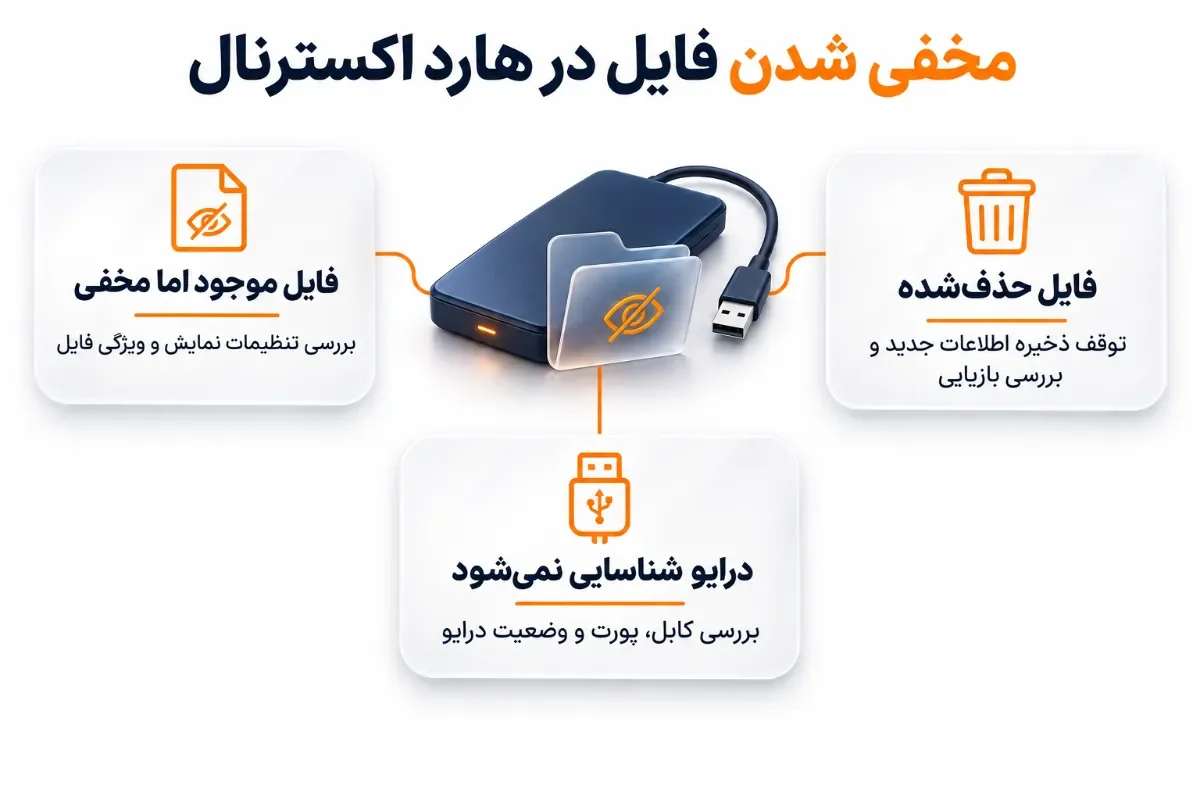
وضعیت مشاهدهشده | احتمال قابل بررسی | اقدام اولیه |
|---|---|---|
درایو باز میشود، پوشهها دیده نمیشوند | مخفی بودن فایلها | فعال کردن نمایش موارد مخفی |
پوشهها به میانبر تبدیل شدهاند | آلودگی احتمالی | باز نکردن میانبرها و اسکن |
پیام فرمت یا RAW دیده میشود | مشکل فایلسیستم | توقف تغییرات و بررسی بازیابی |
هارد مرتب قطع میشود | اتصال یا خرابی سختافزاری | بررسی محدود کابل و پورت |
علت مخفی شدن فایلها در هارد اکسترنال چیست؟




فعال شدن ویژگی Hidden یا System
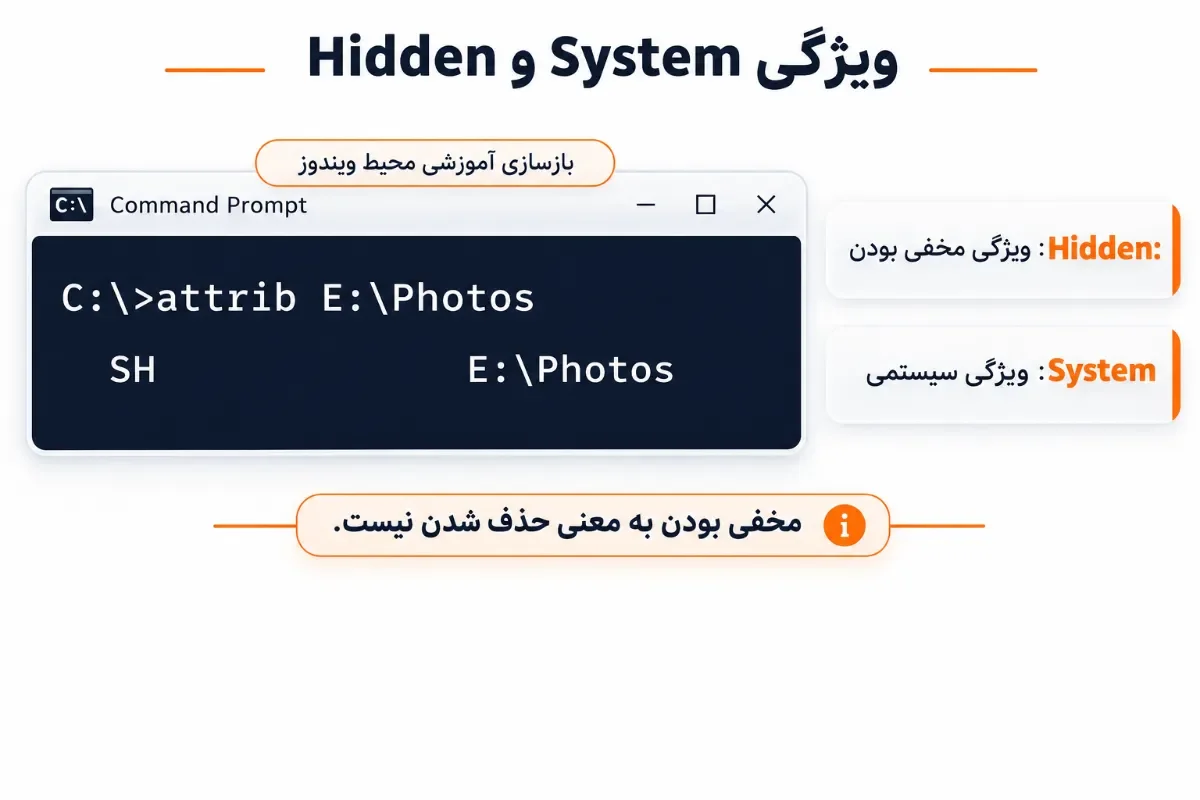
ویندوز برای فایلها ویژگیهایی نگه میدارد که با محتوای آنها متفاوت است. Hidden یعنی فایل در نمایش معمول پنهان باشد؛ System نیز آن را بهعنوان فایل سیستمی مشخص میکند. تغییر این ویژگیها الزاماً حجم فایل را کم نمیکند یا محتوایش را از بین نمیبرد. به همین دلیل ممکن است فضای مصرفشده هارد تقریباً ثابت بماند، اما پوشههای شخصی دیده نشوند.
این ویژگیها ممکن است بهصورت دستی یا توسط نرمافزار تغییر کرده باشند. اگر پوشهای پس از فعال کردن نمایش موارد مخفی ظاهر شد، پیش از دستکاری بیشتر از اطلاعات مهم آن نسخه پشتیبان تهیه کنید.
ویروس و بدافزارهای مخفیکننده فایل
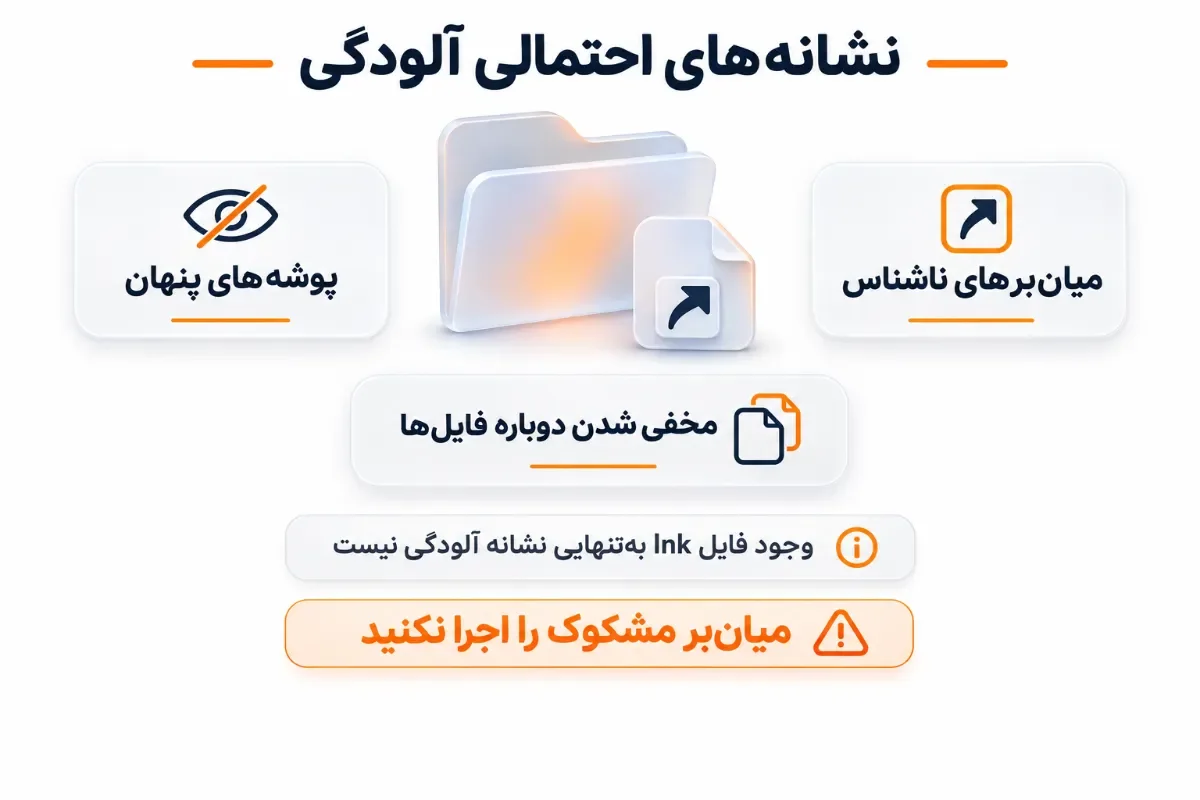
بعضی بدافزارها پوشههای واقعی را پنهان میکنند و میانبرهایی با نام مشابه میسازند. کاربر تصور میکند پوشه را باز میکند، درحالیکه میانبر ممکن است برنامه دیگری اجرا کند. وجود فایل اجرایی ناشناس یا بازگشت مکرر حالت مخفی، احتمال آلودگی را بیشتر میکند؛ بااینحال، تشخیص نهایی نیازمند بررسی امنیتی است.
وجود پسوند lnk بهتنهایی نشانه آلودگی نیست. مهم این است که میانبر از کجا آمده و مقصد آن چیست. پیش از باز کردن موارد مشکوک، اسکن انجام دهید.
خطای فایلسیستم، حذف فایل یا مشکل اتصال هارد
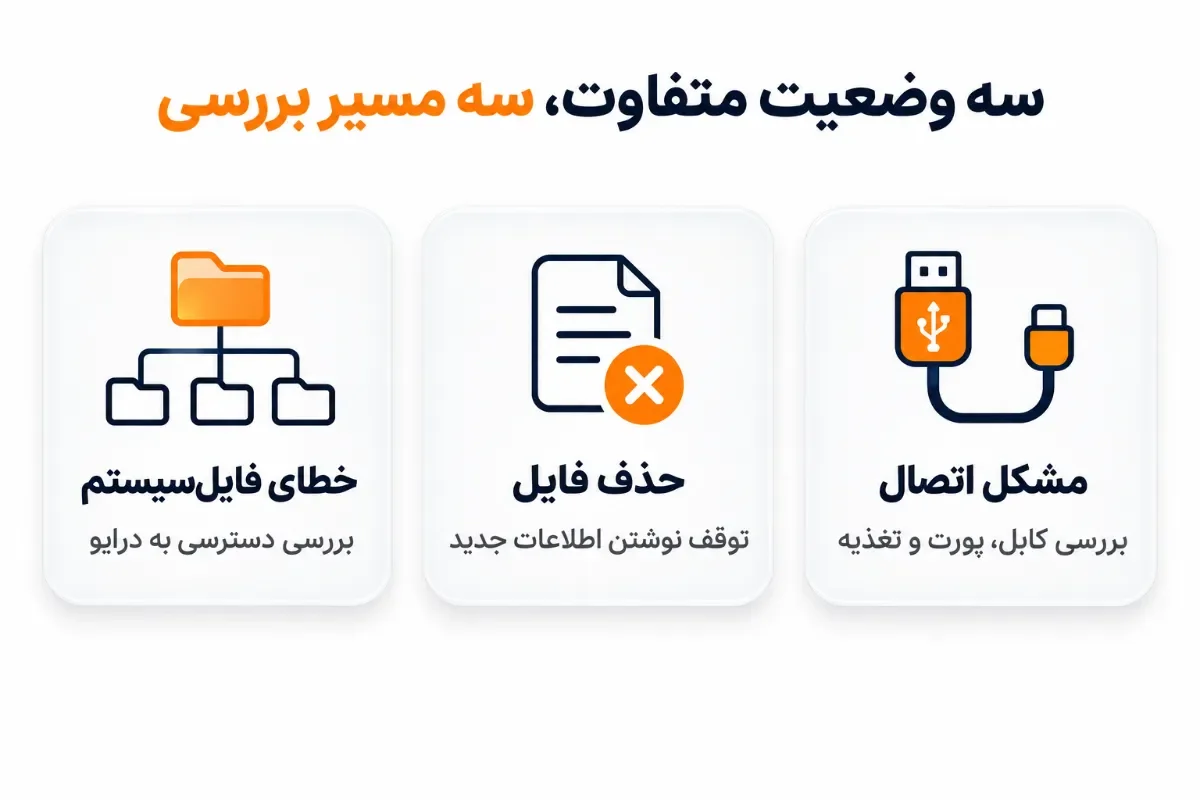
فایلسیستم ساختاری است که محل و مشخصات فایلها را مدیریت میکند. قطع برق یا جدا شدن ناگهانی هارد ممکن است این ساختار را دچار خطا کند. حذف ناخواسته نیز میتواند ظاهری شبیه مخفی شدن ایجاد کند، اما راهحل متفاوتی دارد.
اگر همزمان خود درایو ناپدید میشود، کابل، پورت یا تغذیه را بررسی کنید. ناپدید شدن فایل در هارد اکسترنال با ناپدید شدن خود درایو یکسان نیست؛ در حالت دوم باید ابتدا اتصال و شناسایی دستگاه بررسی شود.
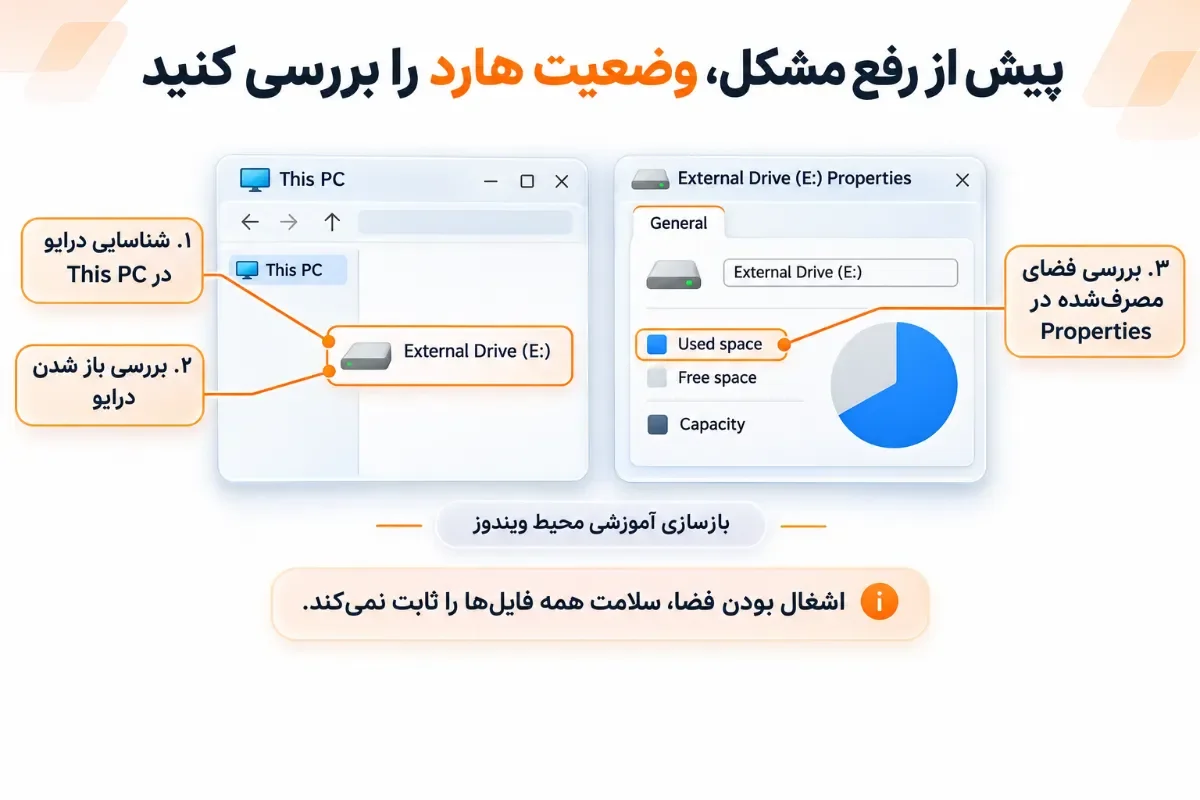
پیش از رفع مشکل، وضعیت فایلها و هارد را بررسی کنید
تشخیص تفاوت فایل مخفی، فایل حذفشده و درایو شناسایینشده
ابتدا This PC را باز کنید: آیا هارد دیده میشود و میتوان وارد آن شد؟ سپس Properties درایو را بررسی و میزان فضای مصرفشده را یادداشت کنید. ثابت ماندن حجم اشغالشده فقط یک سرنخ است؛ اثبات نمیکند تمام فایلها سالم ماندهاند.
نام یک فایل آشنا را در همان هارد جستوجو کنید و مسیر پوشهها را بررسی کنید. ممکن است اطلاعات جابهجا شده باشد. اگر درایو باز نمیشود، ادامه آموزش نمایش فایلهای مخفی راهحل مناسبی نیست.
اگر فایلها قابل خواندن هستند اما نسخه پشتیبان ندارید، تهیه مقصد جداگانه اولویت دارد. هنگام مقایسه قیمت هارد اکسترنال، فضای لازم برای اطلاعات فعلی و رشد آنها را در نظر بگیرید؛ مقصد پشتیبان نباید همان هارد مشکوک باشد.
چه زمانی باید نوشتن اطلاعات روی هارد را متوقف کنیم؟
وقتی احتمال حذف اطلاعات، نمایش RAW، پیام فرمت یا خطای خواندن وجود دارد، فایل جدید روی هارد نریزید. نرمافزار بازیابی را نیز روی همان دستگاه نصب نکنید. نوشتن داده میتواند شانس بازیابی را کاهش دهد.
صدای تقتق غیرعادی، توقفهای طولانی یا قطعووصل مکرر، دلیل توقف بررسی خانگی است. در هارد مشکوک به خرابی فیزیکی، حتی اسکن طولانی میتواند نامناسب باشد.
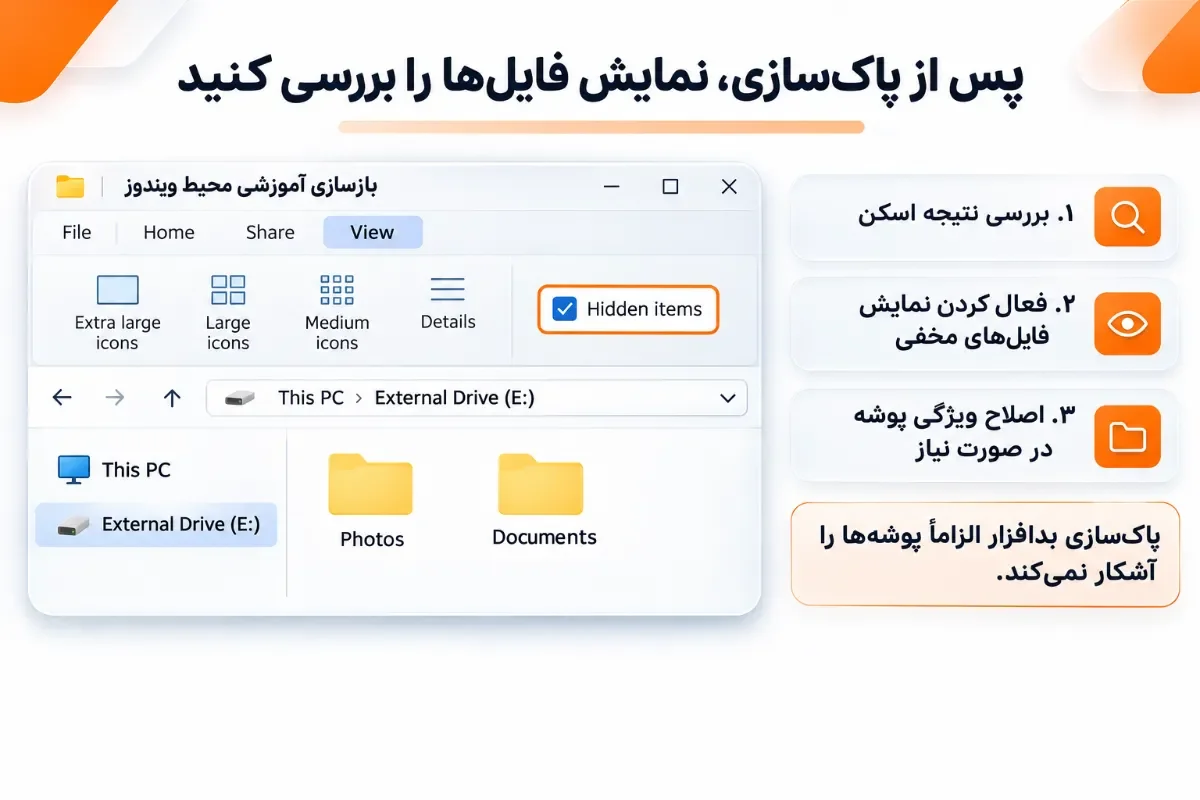
نمایش فایلهای مخفی هارد اکسترنال در ویندوز
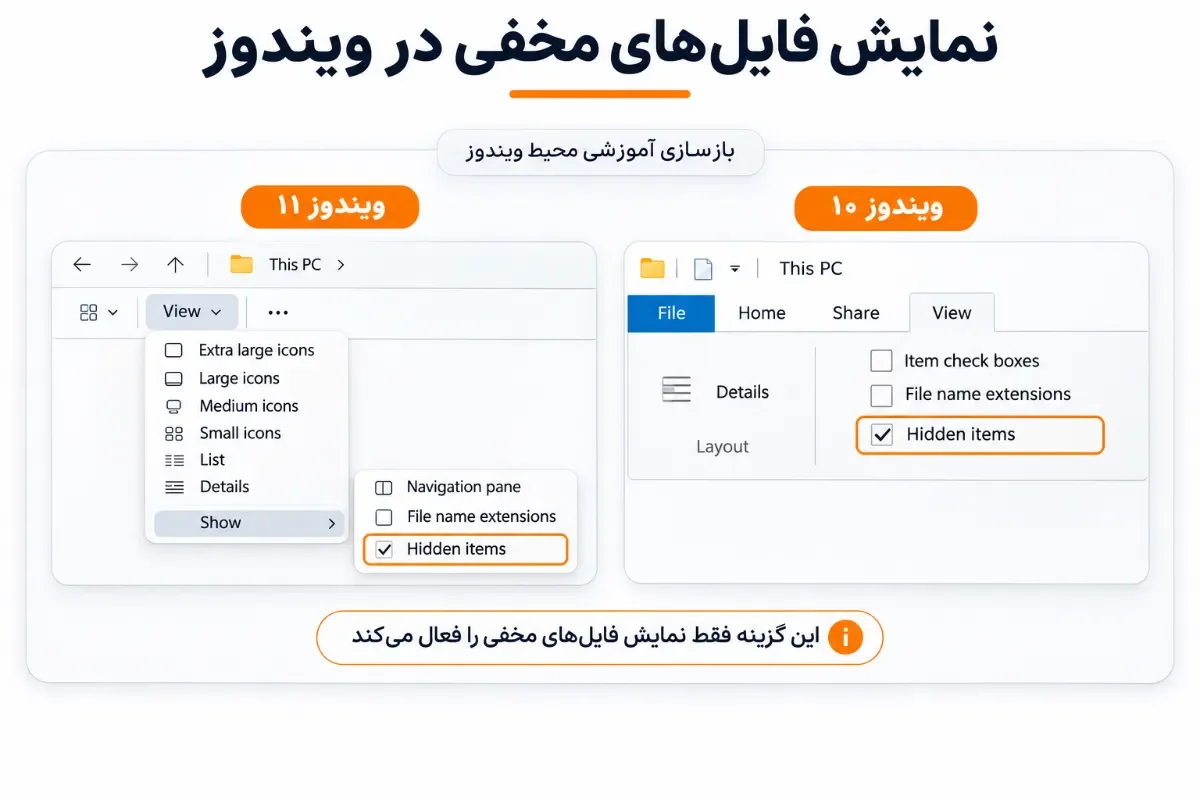
مرحله اول: فعال کردن نمایش فایلهای مخفی در ویندوز ۱۰ و ۱۱
اگر هارد پایدار است و بدون خطا باز میشود، از روش نمایشی شروع کنید:
۱. کلیدهای Windows + E را بزنید و وارد درایو هارد شوید.
۲. در ویندوز ۱۱، مسیر View > Show > Hidden items را انتخاب کنید.
۳. در ویندوز ۱۰، در زبانه View گزینه Hidden items را فعال کنید.
۴. پنجره را تازهسازی کنید و دنبال پوشههای کمرنگ بگردید.
این تنظیم، فایلهای دارای ویژگی مخفی را قابل مشاهده میکند، اما ویژگی آنها را تغییر نمیدهد. اگر پوشهها برگشتند، ابتدا چند فایل شناختهشده را بررسی و اطلاعات مهم را روی دستگاه دیگری کپی کنید.
مرحله دوم: بررسی فایلهای محافظتشده سیستم با احتیاط
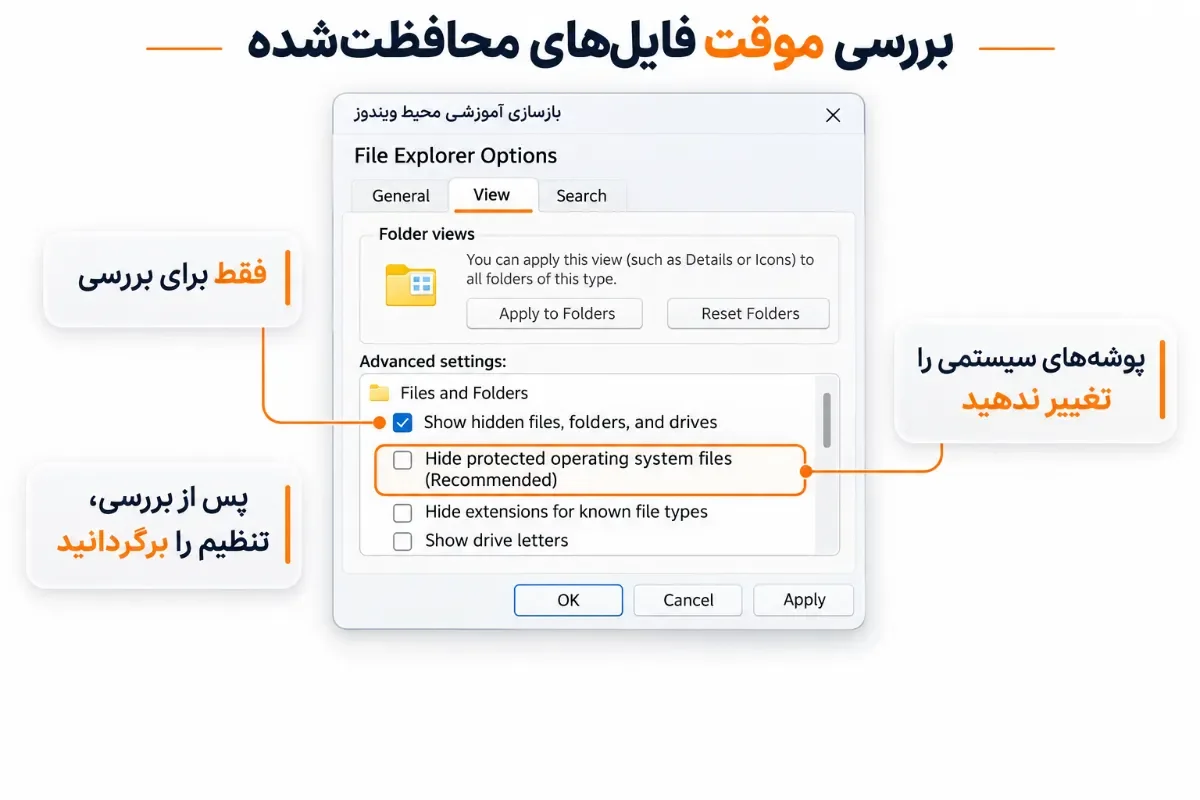
اگر مرحله قبل نتیجه نداد، File Explorer Options را از جستوجوی Start باز کنید. در زبانه View، گزینه Show hidden files, folders, and drives را بررسی کنید. برای بررسی موقت فایلهای محافظتشده، تیک Hide protected operating system files (Recommended) را بردارید و هشدار را بخوانید.
پوشههایی مانند System Volume Information و $RECYCLE.BIN جزو محتوای عادی سیستم هستند. ظاهر شدن آنها به معنای پیدا شدن پوشههای شخصی نیست؛ آنها را حذف یا دستکاری نکنید. پس از بررسی، تنظیم محافظت از نمایش فایلهای سیستم را به حالت قبلی برگردانید.
مرحله سوم: برداشتن ویژگی Hidden از فایلها و پوشهها
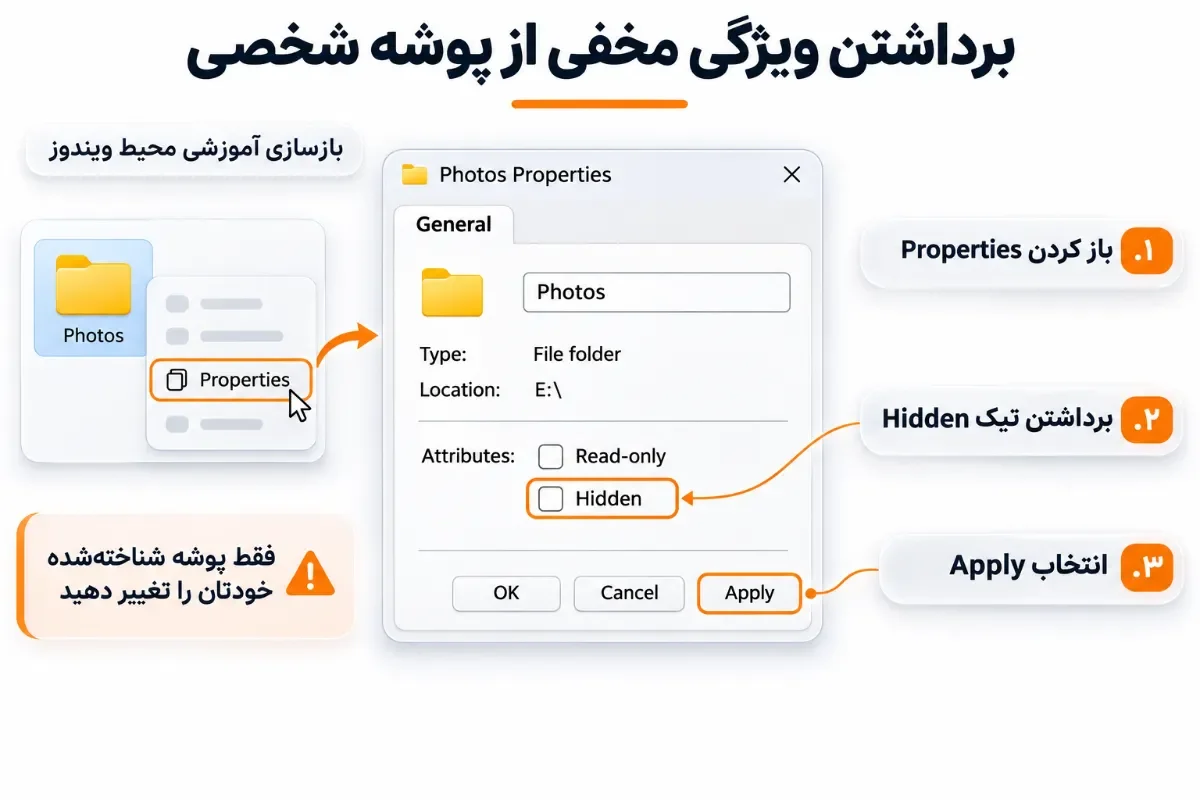
روی پوشه شخصی پیداشده راستکلیک کنید، Properties را باز کنید و در زبانه General تیک Hidden را بردارید. اگر درباره اعمال تغییر به زیرپوشهها پرسیده شد، متناسب با محتوای موردنظر انتخاب کنید.
این کار را روی پوشههای شناختهشده انجام دهید. اگر گزینه قابل تغییر نیست یا فایل همچنان پنهان میماند، به مرحله CMD بروید. برای انتخاب مقصد پشتیبان، معیارهای راهنمای بهترین هارد اکسترنال را متناسب با حجم و دفعات استفاده بررسی کنید. مثلاً در خرید هارد اکسترنال وسترن دیجیتال، ظرفیت و سازگاری مدل انتخابی مهمتر از نام برند بهتنهایی است.
برگرداندن فایلهای مخفی هارد با دستور attrib در CMD
مرحله اول: شناسایی حرف درایو و اجرای CMD
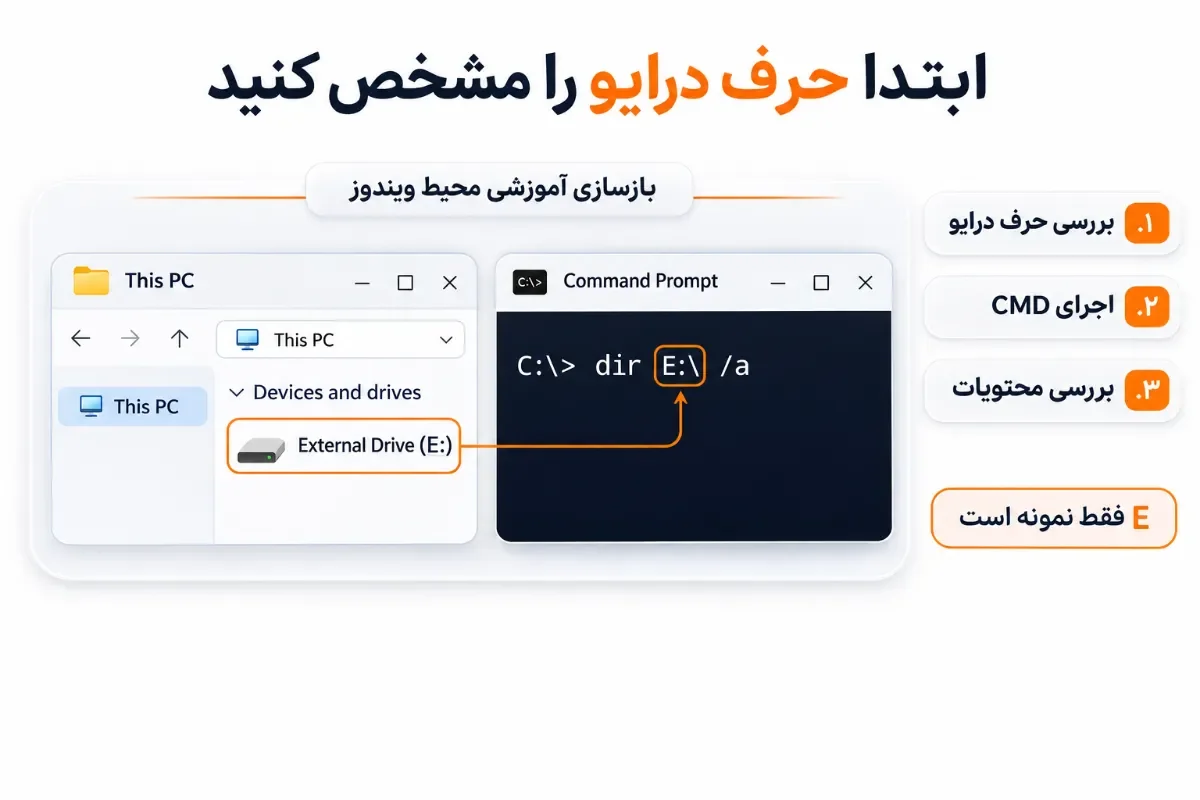
در This PC حرف درایو را دقیق ببینید؛ مثلاً E:. این حرف ممکن است پس از اتصال مجدد تغییر کند. در Start عبارت cmd را جستوجو و Command Prompt را اجرا کنید. برای فایلهای شخصی همیشه دسترسی مدیر لازم نیست؛ در صورت خطای دسترسی، علت را بررسی کنید.
برای دیدن محتویات، بدون تغییر ویژگیها، بنویسید:
dir E:\ /aدر تمام مثالها، E را با حرف واقعی هارد جایگزین کنید. اگر فهرست پوشههای آشنا نمایش داده شد، مسیر پوشه هدف را یادداشت کنید.
مرحله دوم: اجرای دستور attrib روی درایو درست
طبق توضیحات رسمی مایکروسافت:
Displays, sets, or removes attributes assigned to files or directories.
ترجمه فارسی: ویژگیهای اختصاصیافته به فایلها یا پوشهها را نمایش میدهد، تنظیم میکند یا حذف میکند.
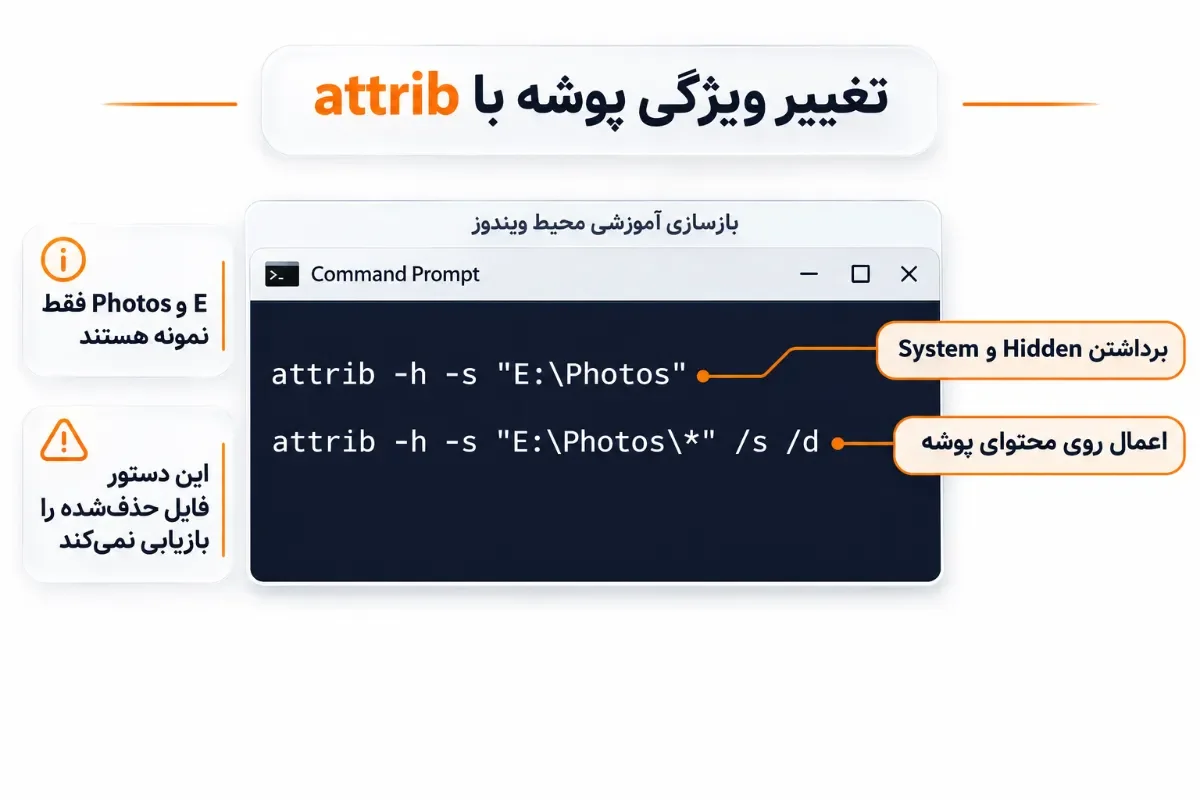
بنابراین attrib ابزار تغییر ویژگی است، نه بازیابی فایل حذفشده. برای پوشه شخصی نمونه با نام Photos، ابتدا ویژگی خود پوشه و سپس محتوایش را اصلاح کنید:
attrib -h -s "E:\Photos"
attrib -h -s "E:\Photos\*" /s /dگزینههای -h و -s ویژگیهای Hidden و System را برمیدارند؛ /s زیرپوشهها را در بررسی وارد میکند و /d اعمال دستور بر پوشهها را نیز ممکن میسازد. کوتیشن برای مسیر دارای فاصله ضروری است.
نام Photos فقط مثال است. دستور را پس از شناسایی پوشه واقعی وارد کنید. تغییر ویژگی کل درایو با الگوی عمومی، دامنه بیشتری از نیاز شما را درگیر میکند؛ اجرای محدود روی پوشه شخصی انتخاب مناسبتری است. همچنین برای نمایش فایلها نیازی به حذف ویژگی Read-only با -r ندارید.
مرحله سوم: بررسی نتیجه و خطاهای رایج دستور
پس از پایان دستور، File Explorer را تازهسازی کنید. ظاهر شدن نام فایل کافی نیست؛ پس از بررسی امنیتی، چند عکس یا سند شخصی شناختهشده را با نرمافزار بهروز باز کنید تا خوانایی محتوا مشخص شود. فایل اجرایی، اسکریپت یا میانبر ناشناس را برای آزمایش اجرا نکنید.
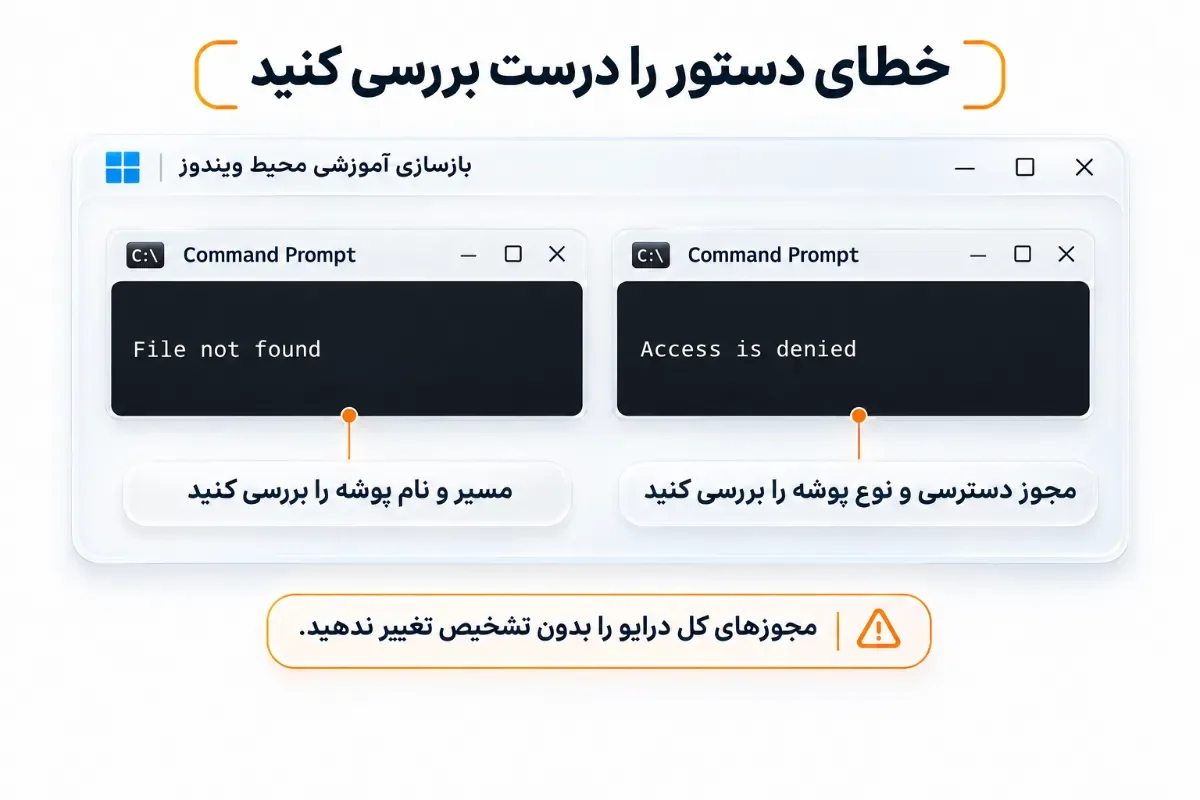
پیام File not found میتواند از اشتباه بودن مسیر یا نبود فایل مطابق الگو باشد. Access is denied ممکن است به مجوزها یا پوشه محافظتشده مربوط باشد. اگر مسیر شخصی درست است، اجرای CMD با Run as administrator را بررسی کنید؛ دسترسی مدیر نیز محدودیتهای همه فایلها را برطرف نمیکند. برای دور زدن خطا، مالکیت کل درایو یا تنظیمات امنیتی آن را بدون تشخیص تغییر ندهید.
روش | کاربرد اصلی | محدودیت |
|---|---|---|
Hidden items | مشاهده فایلهای مخفی | ویژگی فایل را تغییر نمیدهد |
Properties | برداشتن Hidden از موارد مشخص | برای ویژگی System کافی نیست |
attrib | اصلاح ویژگی فایل و پوشه موجود | فایل حذفشده را بازسازی نمیکند |
اسکن امنیتی | شناسایی و مهار بدافزار | الزاماً پوشهها را آشکار نمیکند |
ابزار بازیابی | تلاش برای بازگرداندن داده ازدسترفته | موفقیت آن تضمینشده نیست |
رفع مخفی شدن فایلها بر اثر ویروس و بدافزار
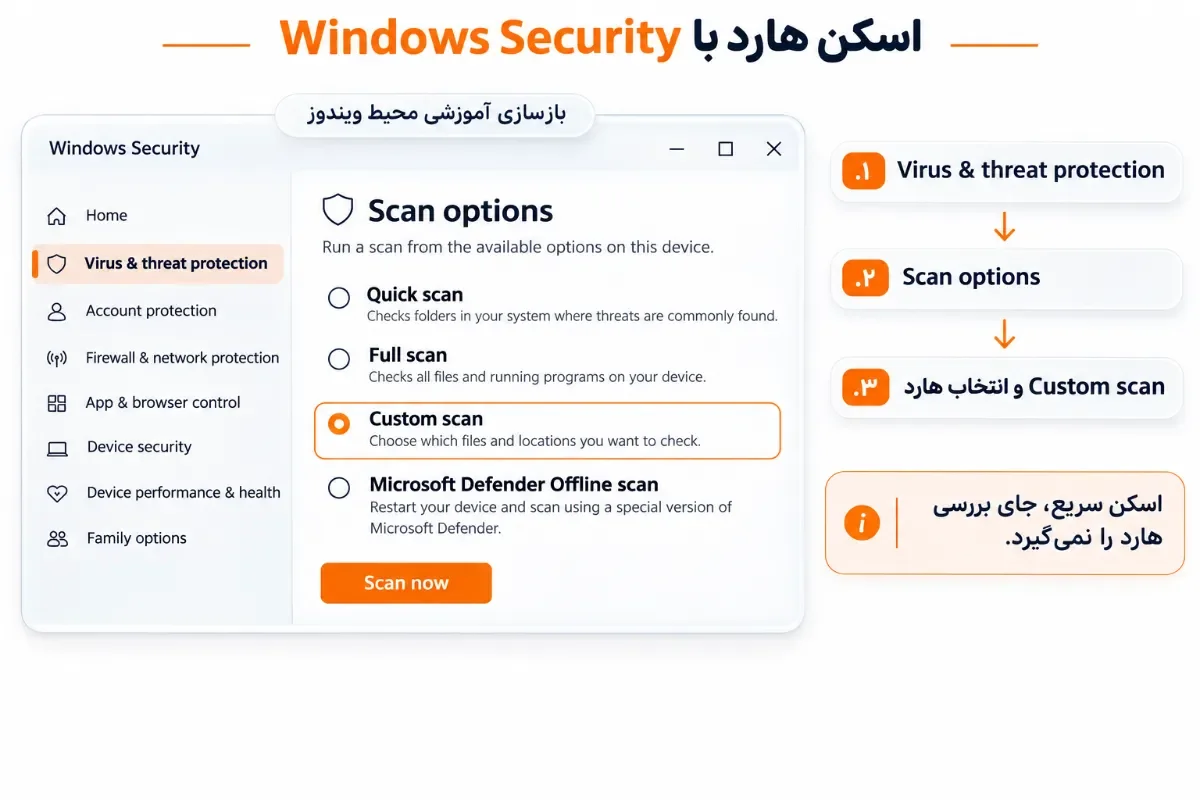
اسکن هارد اکسترنال با Windows Security
اگر نشانههای آلودگی وجود دارد و هارد از نظر خواندن پایدار است، پاکسازی را پیش از تغییر ویژگیها انجام دهید:
۱. Windows Security را باز کنید.
۲. وارد Virus & threat protection شوید و بهروز بودن اطلاعات امنیتی را بررسی کنید.
۳. در Scan options، گزینه Custom scan را انتخاب کنید.
۴. درایو هارد اکسترنال را برای اسکن مشخص کنید.
۵. نتیجه و اقدام پیشنهادی برای تهدیدهای شناساییشده را بررسی کنید.
اسکن سریع سیستم را معادل بررسی کامل هارد ندانید. در صورت نصب آنتیویروس دیگر، وضعیت محافظت فعال و روش اسکن همان نرمافزار را بررسی کنید.
تشخیص میانبرهای آلوده و بررسی فایلهای قرنطینهشده
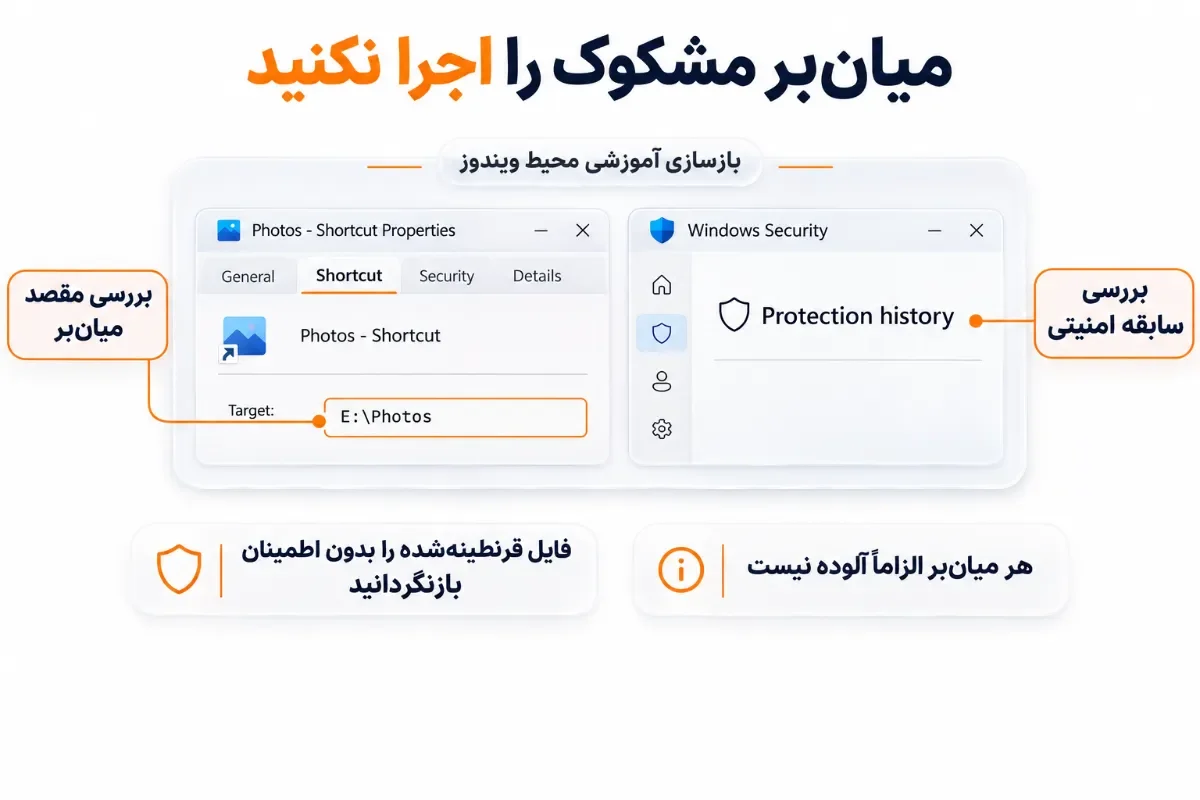
نمایش File name extensions را فعال کنید تا پسوندها مشخص شوند. پوشهای که ناگهان به میانبر تبدیل شده، نیازمند بررسی است. در Properties میانبر، مقصد را ببینید؛ برای آزمایش روی آن دوبار کلیک نکنید.
در Windows Security بخش Protection history را نیز بررسی کنید. نام فایل، مسیر، نوع تشخیص و اقدام انجامشده به فهم وضعیت کمک میکند. فایل قرنطینهشده را صرفاً به دلیل آشنا بودن نام بازگردانی نکنید. بازگردانی زمانی قابل بررسی است که بیخطر بودن فایل و اشتباه بودن تشخیص با اطمینان مشخص شده باشد.
نمایش دوباره فایلها پس از پاکسازی بدافزار
پس از رفع تهدیدهای شناساییشده، نمایش موارد مخفی یا دستور محدود attrib را دوباره امتحان کنید. پاکسازی بدافزار الزاماً ویژگی پوشههای قبلی را اصلاح نمیکند.
اگر فایلها دوباره مخفی شدند، کامپیوتر میزبان و دستگاههای مرتبط نیز باید بررسی شوند. تا روشن شدن علت، هارد را میان چند سیستم جابهجا نکنید. اتصال مقصد پشتیبان به سیستم آلوده نیز میتواند اطلاعات تازه را در معرض خطر قرار دهد؛ ابتدا وضعیت امنیتی میزبان را مشخص کنید.
اگر فایلهای هارد اکسترنال همچنان نمایش داده نشدند چه کنیم؟
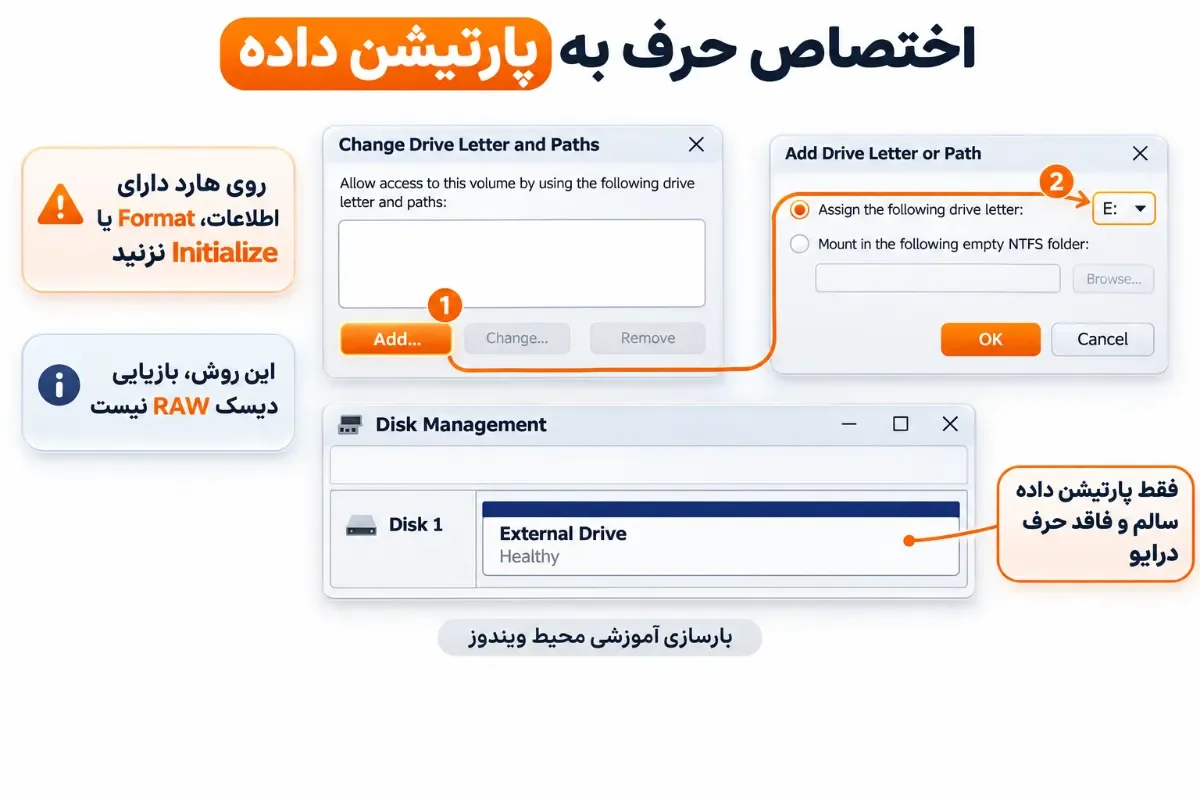
بررسی اتصال و وضعیت درایو در Disk Management
با راستکلیک روی Start، وارد Disk Management شوید و ظرفیت و وضعیت دیسک را ببینید. اگر پارتیشن داده سالم و شناختهشده حرف درایو ندارد، روی آن راستکلیک کنید و Change Drive Letter and Paths > Add را بزنید؛ سپس حرف آزاد انتخاب کنید. این روش جای بازیابی دیسک RAW را نمیگیرد. روی هارد دارای اطلاعات، گزینههای Initialize، Format یا New Simple Volume را برای آزمایش اجرا نکنید.
کابل سالم و پورت مستقیم را یکبار امتحان کنید. در هاردهای دسکتاپ، آداپتور اصلی نیز مهم است. اگر از باکس یا مبدل استفاده میکنید، نکات تبدیل هارد اینترنال به اکسترنال برای بررسی سازگاری اتصال کاربرد دارد؛ باز کردن هارد پلمبشده برای آزمایش توصیه نمیشود.
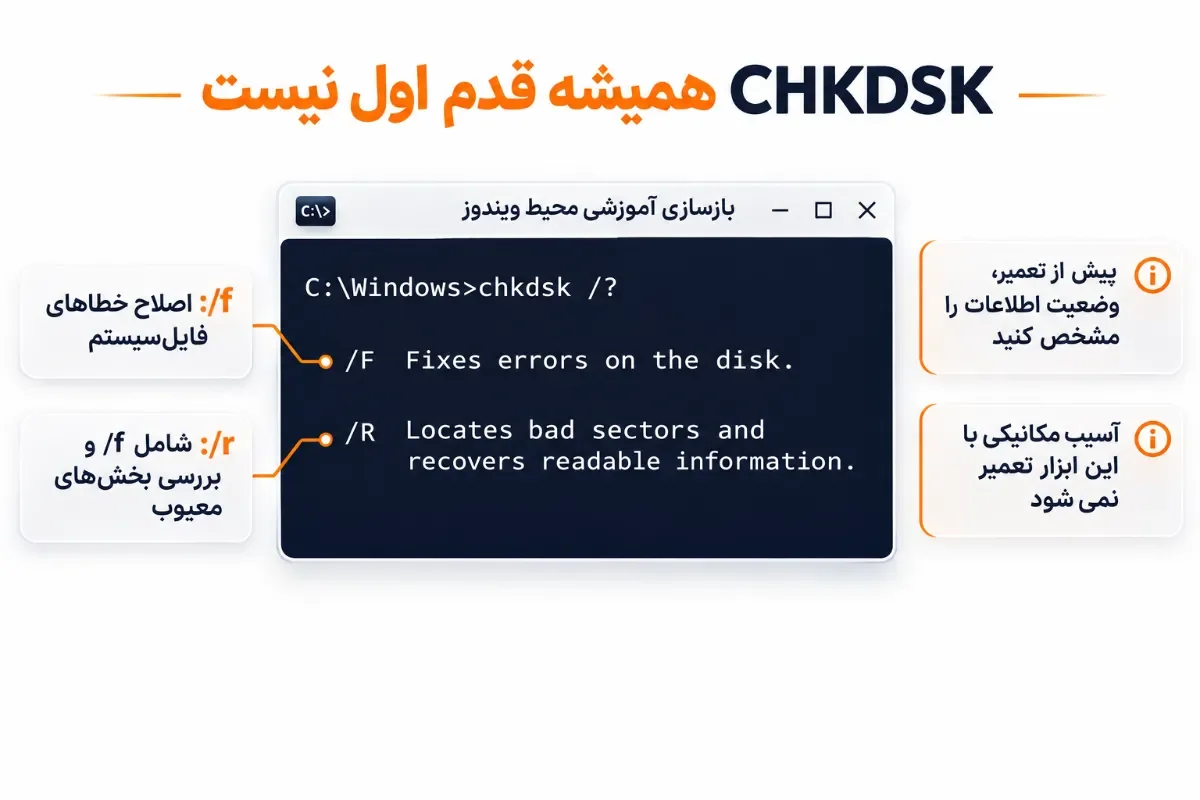
محدودیتهای CHKDSK و ضرورت حفظ اطلاعات پیش از تعمیر
CHKDSK برای بررسی فایلسیستم است. گزینه /f تغییرات اصلاحی اعمال میکند. گزینه /r عملکرد /f را هم دربر میگیرد و برای یافتن بخشهای معیوب و بازیابی اطلاعات قابلخواندن تلاش میکند؛ بنابراین صرفاً بررسی بدون تغییر نیست. این ابزار آسیب مکانیکی هارد را تعمیر نمیکند.
در پروندههای دارای اطلاعات مهم، اجرای تعمیر را پس از پشتیبانگیری یا ارزیابی بازیابی قرار دهید. موضوع رفع بدسکتور هارد اکسترنال نیز باید با تفاوت خطای منطقی و آسیب فیزیکی بررسی شود. اسکن طولانی روی هارد ناپایدار، قدم مناسبی برای نمایش چند پوشه پنهان نیست.
زمان استفاده از نرمافزار بازیابی یا خدمات تخصصی
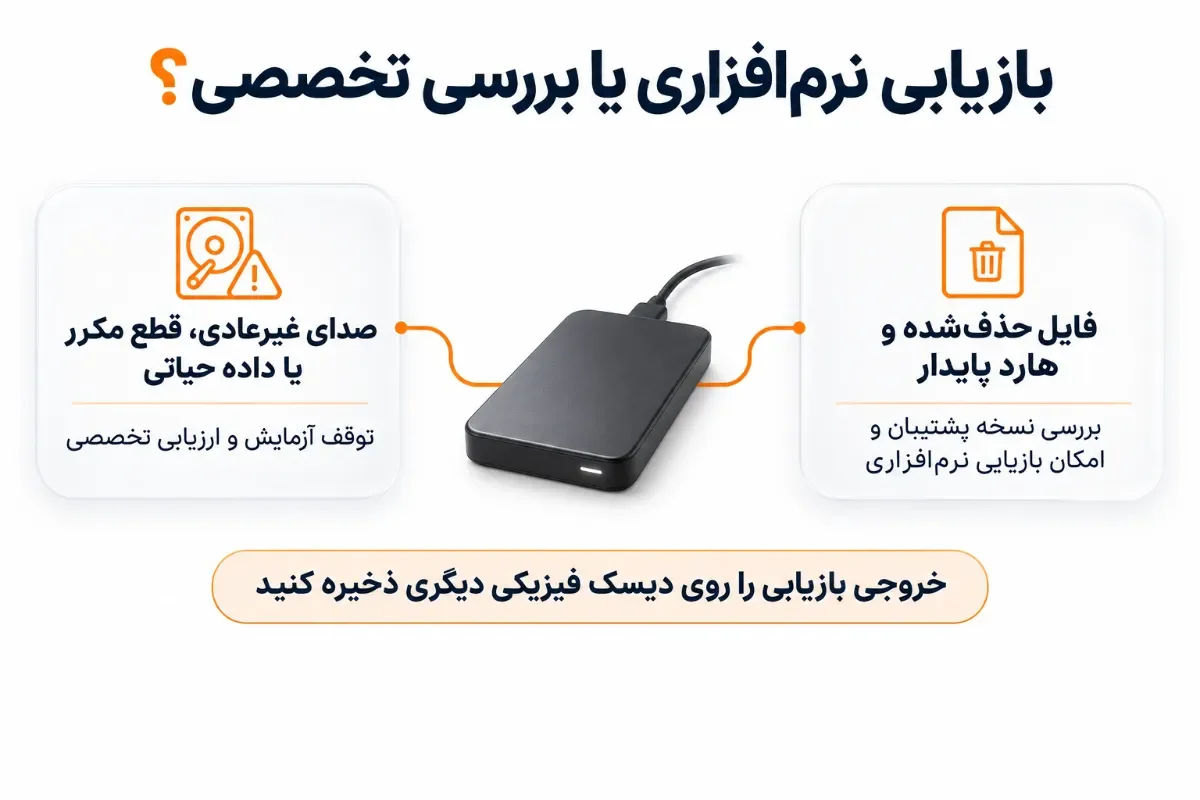
اگر فایل حذف شده و هارد پایدار است، ابتدا نسخه پشتیبان را بررسی کنید. در نبود آن، ابزاری مانند Windows File Recovery ممکن است کمک کند؛ نتیجه قطعی نیست. برنامه را روی کامپیوتر میزبان و خارج از هارد آسیبدیده نصب کنید؛ استفاده از کامپیوتر دوم الزامی نیست. خروجی بازیابی را روی دیسک فیزیکی جداگانه ذخیره کنید. انتخاب حالت بازیابی به فایلسیستم و وضعیت حذف یا خرابی بستگی دارد.
برای داده حیاتی، صدای غیرعادی یا شناسایی ناپایدار، ارزیابی تخصصی را مقدم بدانید.
چکلیست
پیش از استفاده دوباره از هارد، این موارد را کنترل کنید:
حرف درایو و مسیر پوشه هدف ثبت شده است.
فایلهای مهم روی دستگاهی جداگانه کپی شدهاند.
چند فایل نمونه پس از کپی باز شدهاند.
تنظیم نمایش فایلهای محافظتشده بازگردانده شده است.
نتیجه اسکن و خطاهای مشاهدهشده یادداشت شده است.
جمعبندی
نتیجه بررسی باید مسیر اقدام را مشخص کند: فایل موجود و مخفی، به اصلاح نمایش یا ویژگی نیاز دارد؛ فایل حذفشده، به بررسی بازیابی؛ و هارد ناپایدار، به تشخیص خرابی. پس از دسترسی دوباره، نگهداری تنها نسخه اطلاعات روی همان هارد را ادامه ندهید.
اگر برای نسخه دوم اطلاعات به فضای جداگانه نیاز دارید، هنگام خرید هارد اکسترنال توشیبا ظرفیت، رابط اتصال و نیاز به آداپتور مدل را بررسی کنید.
برای تهیه مدل موردنظر از فروشگاه خارجی، کیان داریا امکان خرید از آمازون آمریکا را فراهم میکند. تهیه دستگاه جدید باید همراه با برنامه پشتیبانگیری باشد؛ خود خرید، اطلاعات هارد قبلی را برنمیگرداند.
سؤالات متداول
چرا فضای هارد پر است اما فایلها دیده نمیشوند؟
آیا نمایش فایلهای مخفی باعث بازیابی فایلهای حذفشده میشود؟
آیا برای رفع مشکل باید هارد اکسترنال را فرمت کنیم؟
چرا فایلها پس از نمایش دوباره مخفی میشوند؟
پربازدیدترین مقالات
بهروزرسانی: ۱۳ آبان ۱۴۰۵
بهروزرسانی: ۱۳ آبان ۱۴۰۵
بهروزرسانی: ۱۳ آبان ۱۴۰۵
بهروزرسانی: ۱۳ آبان ۱۴۰۵
دوربین عکاسی حرفه ای ارزان قیمت
بهروزرسانی: ۱۳ آبان ۱۴۰۵
دوربین فیلم برداری برای یوتیوب
بهروزرسانی: ۱۳ آبان ۱۴۰۵
بهروزرسانی: ۱۳ آبان ۱۴۰۵
بهروزرسانی: ۱۳ آبان ۱۴۰۵

بهروزرسانی: ۱۳ آبان ۱۴۰۵
بهروزرسانی: ۱۳ آبان ۱۴۰۵
نظرات کاربران
دیدگاهی ثبت نشده است
اولین نفری باشید که نظر میدهدهنوز نظری برای این محصول ثبت نشده است
اگر این محصول را خریداری کردهاید یا سوالی درباره آن دارید، میتوانید نظر خود را با دیگران به اشتراک بگذارید.
مقالات مرتبط
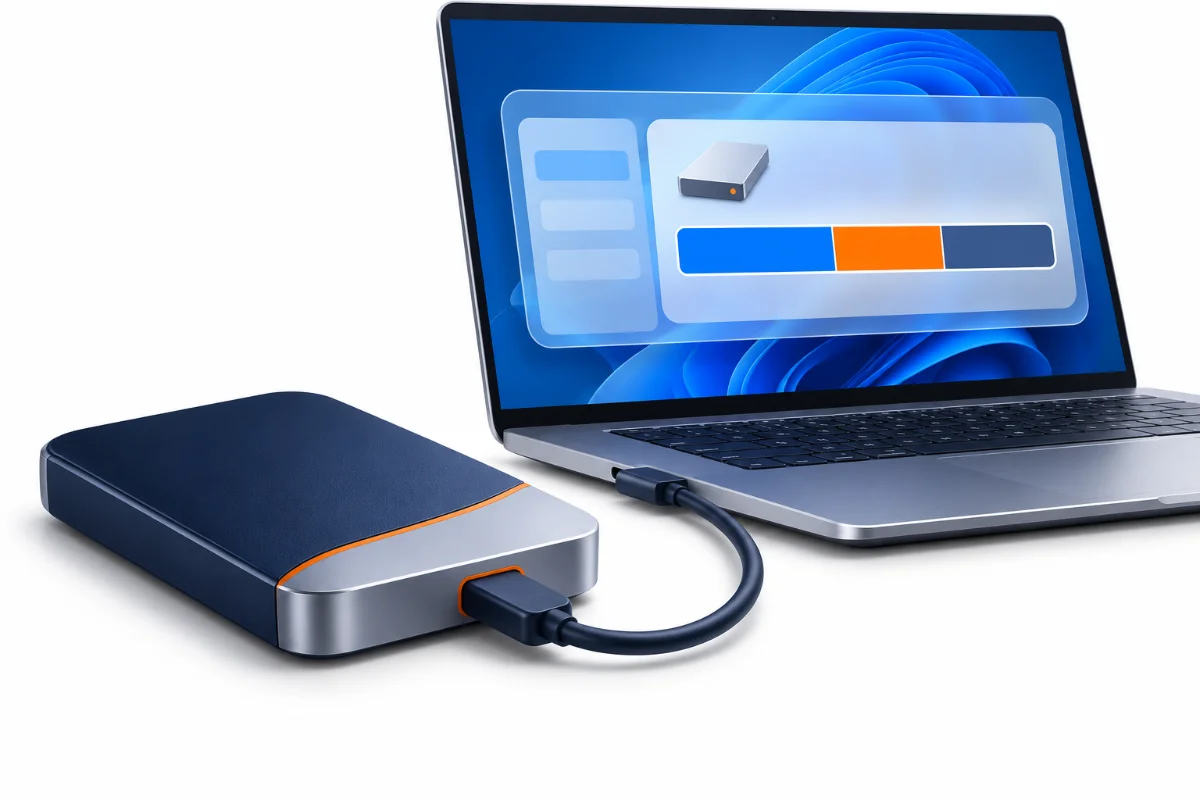
چگونه هارد اکسترنال را پارتیشن بندی کنیم؟ آموزش ساخت، حذف و تغییر اندازه پارتیشنها با ابزار Disk Management ویندوز و نکات مهم برای حفظ اطلاعات هارد.
چگونه ویندوز را روی هارد اکسترنال نصب کنیم و از آن بوت شویم؟ با روشهای نصب ویندوز روی هارد اکسترنال، ابزارهای موردنیاز و محدودیتهای بوت در کامپیوترهای مختلف آشنا شوید.
بهترین هارد اکسترنال 1 ترابایت برای همه کاربران یک مدل مشخص نیست. برای پشتیبانگیری روی میز، سادگی اتصال و هزینه اهمیت دارند؛ برای جابهجایی مداوم، بدنه محافظ و برای اسناد محرمانه، رمزگذاری مهمتر است.
بهترین هارد اکسترنال 2 ترابایت برای همه کاربران یک مدل ثابت نیست. برای آرشیو خانگی، سادگی و هزینه خرید اهمیت دارد؛ برای جابهجایی بین ویندوز و مک، فرمت و کابلها مهمتر میشوند؛ و برای حمل در سفر، مقاومت بدنه اولویت پیدا میکند. مدلهای My Passport، Canvio Basics، Canvio Flex، One Touch و Expansion هرکدام برای بخشی از این نیازها قابل بررسیاند. HD710 Pro و Armor A62 نیز در گروه مدلهای مقاوم قرار میگیرند، اما سطح محافظت یکسانی ندارند.
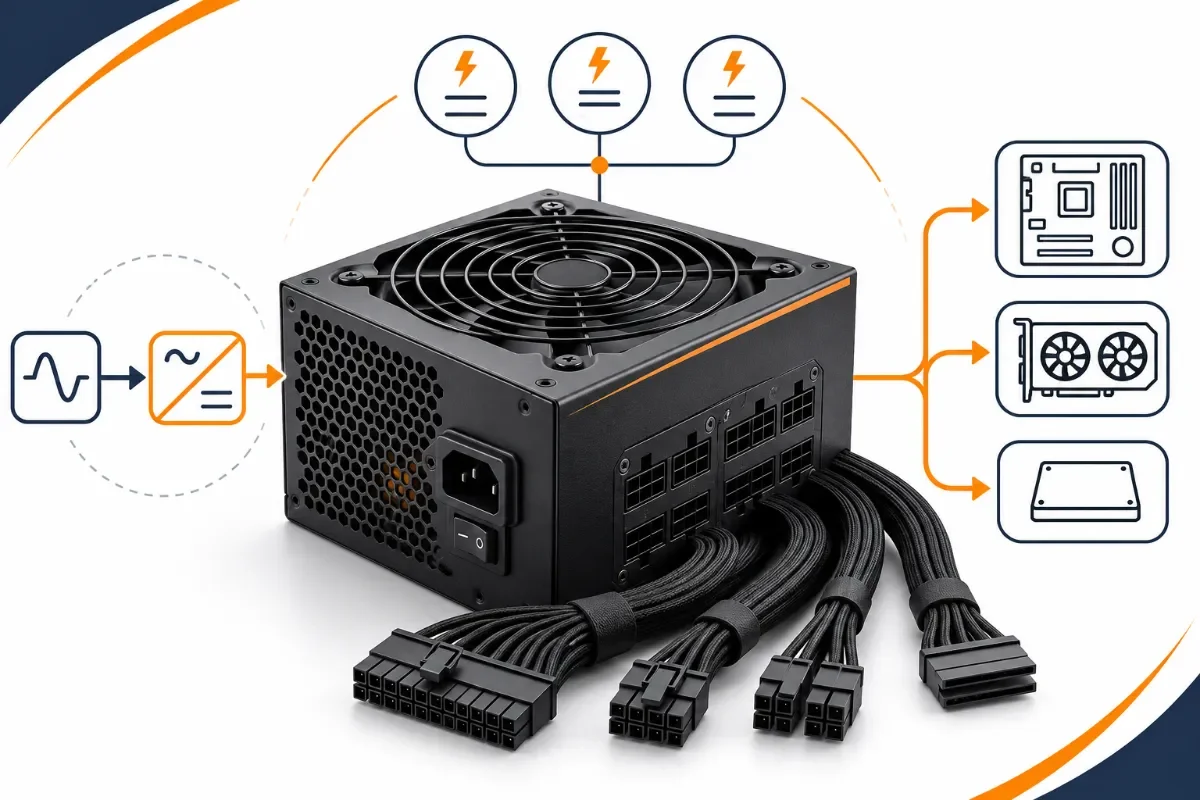
منبع تغذیه کامپیوتر چیست؟ منبع تغذیه یا پاور (PSU) قطعهای است که برق متناوب شهری را به جریان مستقیم با ولتاژهای موردنیاز قطعات کامپیوتر تبدیل میکند. پردازنده، کارت گرافیک، مادربرد و تجهیزات ذخیرهسازی برای عملکرد پایدار به انرژی الکتریکی مناسب نیاز دارند و پاور وظیفه تأمین آن را بر عهده دارد.
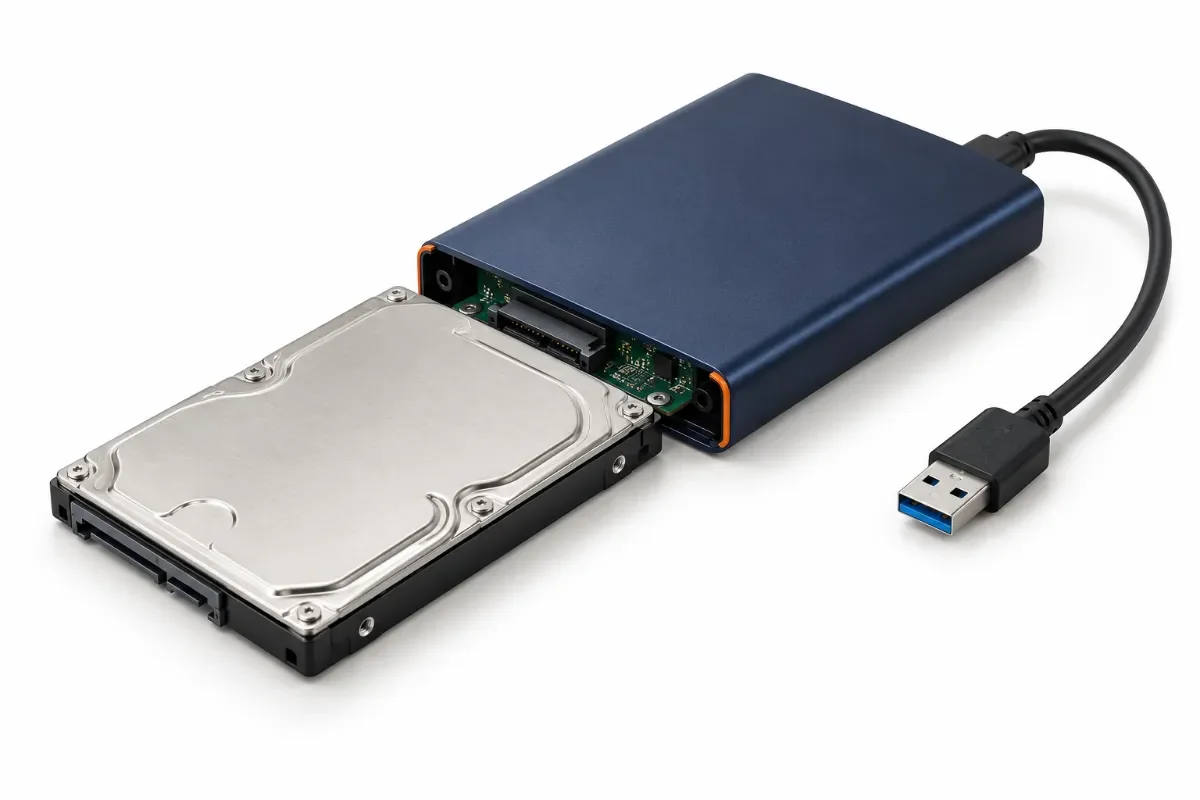
تبدیل هارد اینترنال به اکسترنال با استفاده از باکس، مبدل یا داک سازگار انجام میشود؛ این تجهیزات ارتباط هارد با درگاه USB را برقرار میکنند. برای هارد لپتاپی SATA معمولاً باکس ۲٫۵ اینچی مناسب است، اما هارد ۳٫۵ اینچی کامپیوتر به تجهیزاتی با برق جداگانه نیاز دارد. اگر هارد سالم و فایلسیستم آن برای دستگاه مقصد قابلشناسایی باشد، صرفاً برای این تبدیل نیازی به فرمت ندارید.
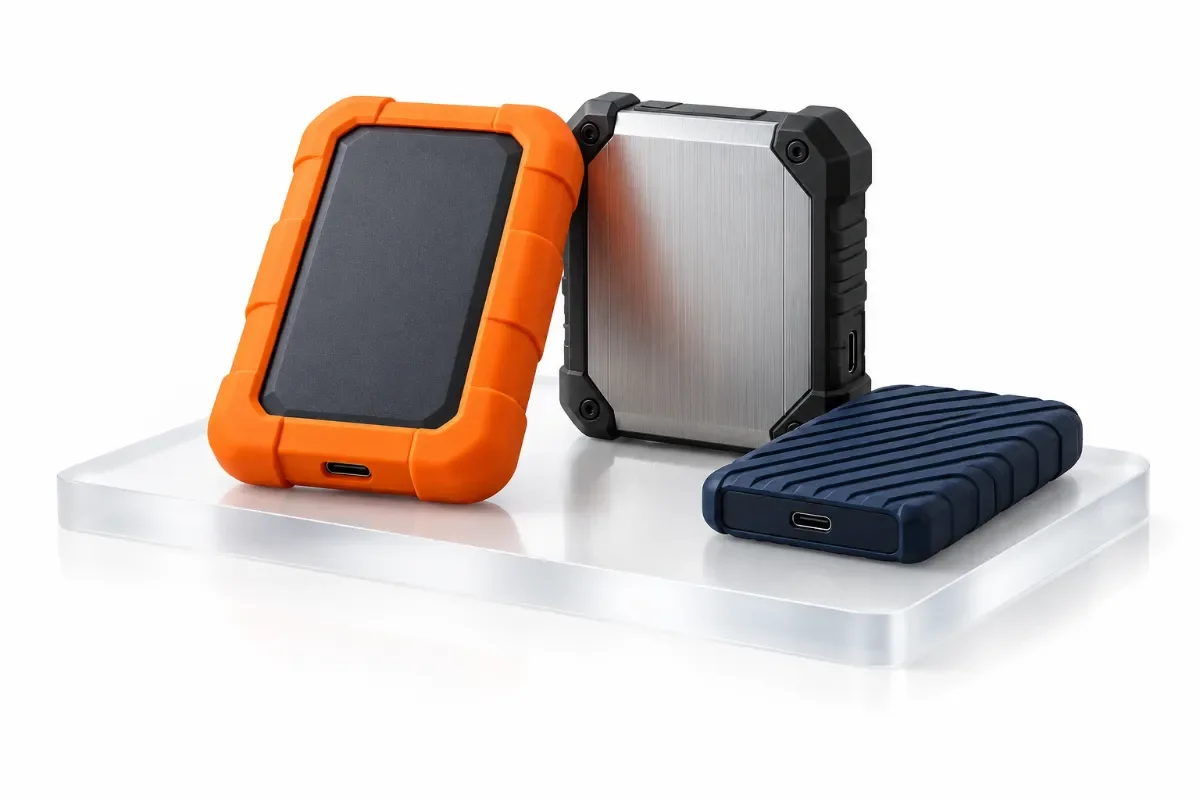
بهترین هارد اکسترنال ضد ضربه برای کسی که آرشیو عکسش را در سفر جابهجا میکند، الزاماً همان انتخاب مناسب تدوینگر ویدئو نیست. برای آرشیو حجیم، ظرفیت و هزینه هر ترابایت اهمیت بیشتری دارد؛ برای کار روزانه با فایلهای سنگین، سرعت و نبود قطعات متحرک ارزشمندتر میشود.
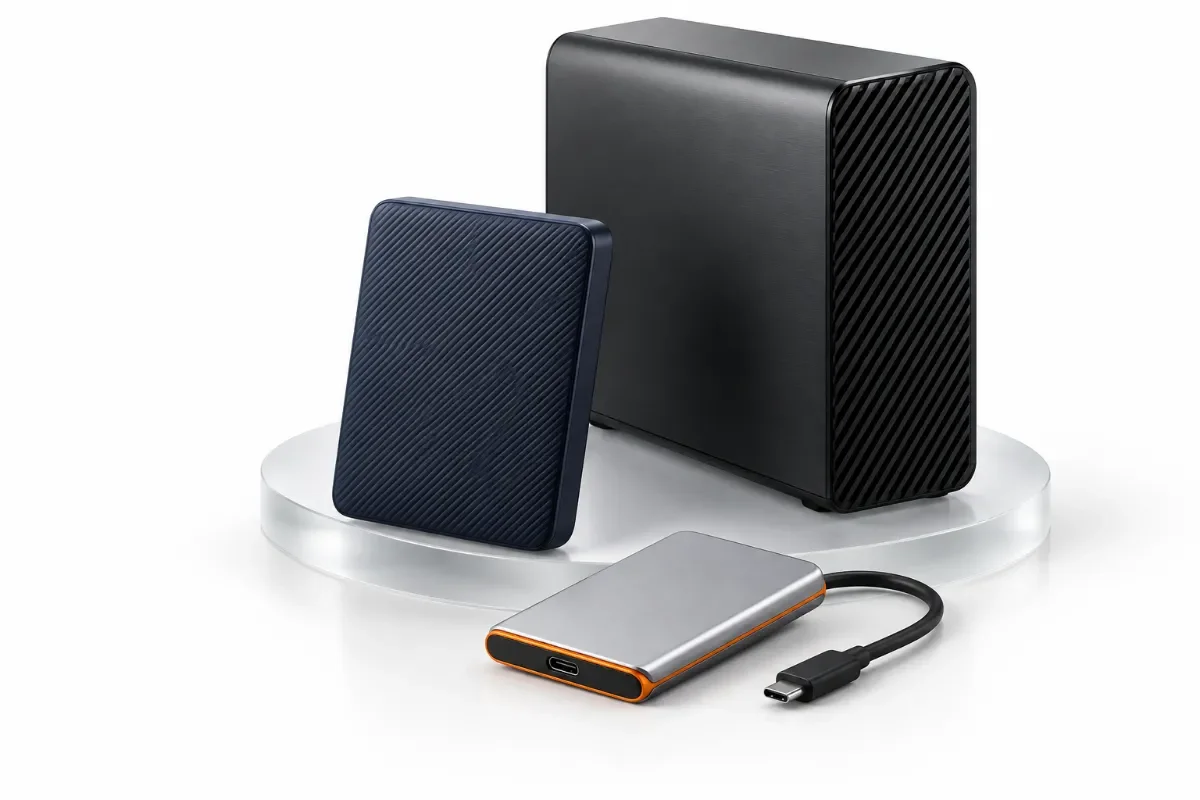
در راهنمای خرید هارد اکسترنال، انتخاب میان HDD و SSD به نوع استفاده بستگی دارد: برای نگهداری حجم زیادی از فایلها، هزینه هر ترابایت مهمتر است؛ برای انتقال مکرر، زمان انتظار اهمیت بیشتری پیدا میکند. برای آرشیو عکس و فیلم، ظرفیت و هزینه اهمیت بیشتری دارد؛ برای تدوین ویدئو، سرعت پایدار و اتصال سازگار تعیینکننده است. اندازه بدنه، برق موردنیاز، امنیت اطلاعات و سازگاری با دستگاه نیز روی انتخاب اثر میگذارند.
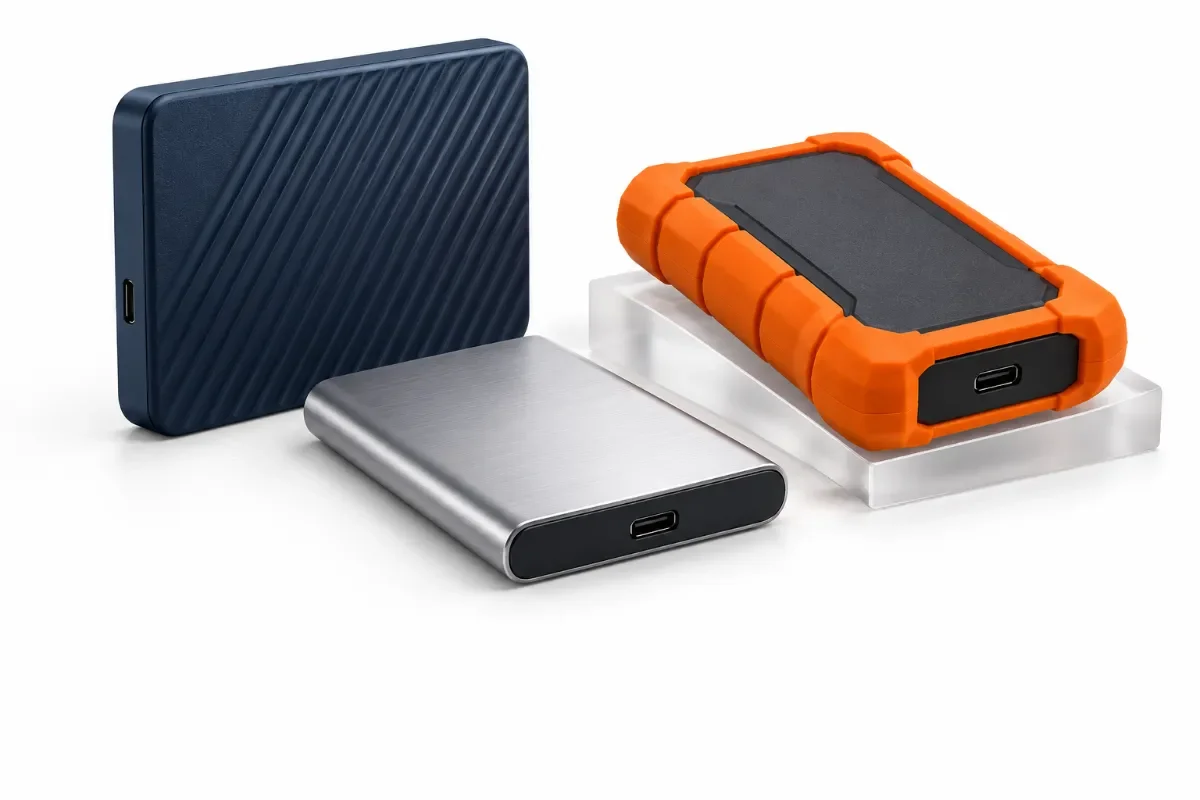
بهترین هارد اکسترنال برای آرشیو عکس و فیلم، لزوماً همان گزینه مناسب تدوین ویدئو نیست. اگر ظرفیت زیاد با هزینه کمتر میخواهید، HDD معمولاً انتخاب منطقیتری است؛ اگر هر روز فایلهای حجیم جابهجا میکنید یا روی حافظه خارجی کار میکنید، SSD ارزش بررسی دارد. نوع اتصال، مقاومت بدنه و سازگاری با دستگاه میزبان نیز بهاندازه نام برند اهمیت دارند.