

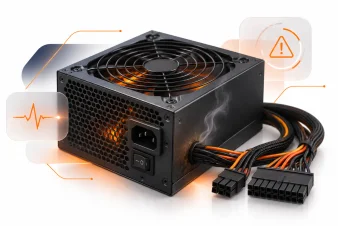
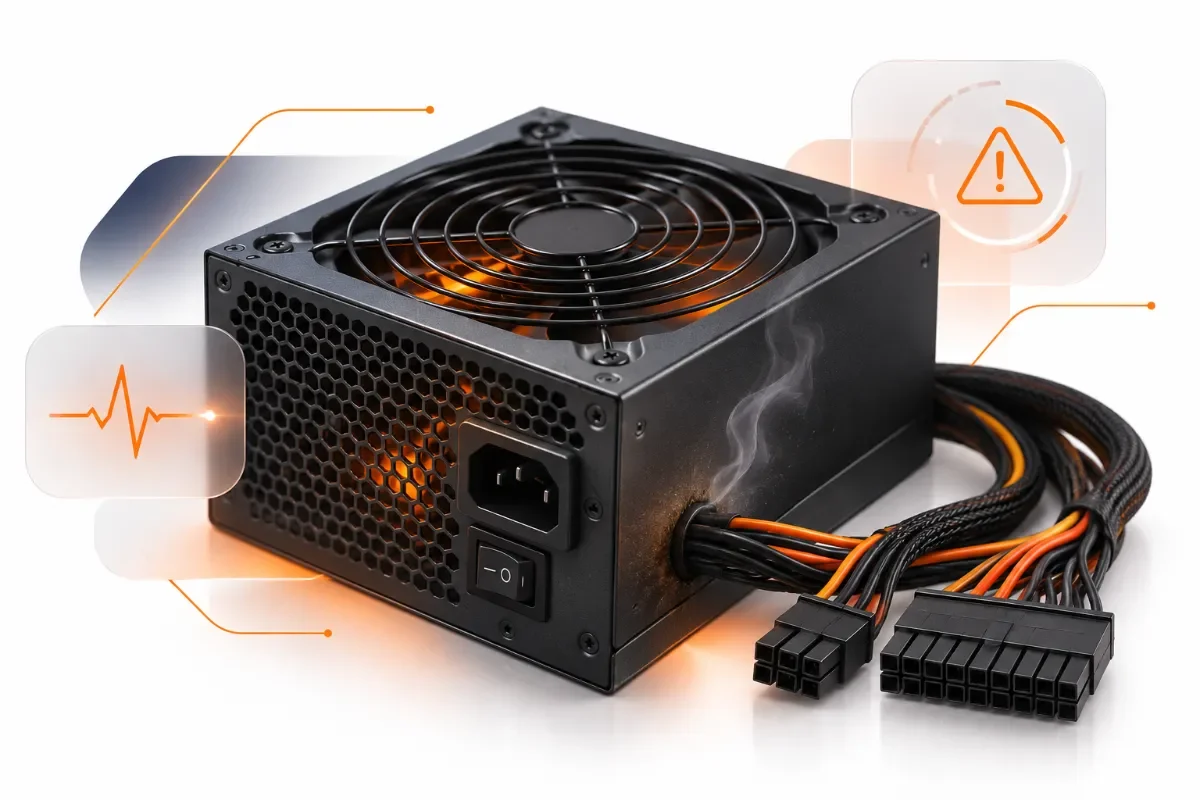
علائم خرابی منبع تغذیه کامپیوتر
علائم خرابی منبع تغذیه کامپیوتر فقط به روشن نشدن سیستم محدود نیست. گاهی کامپیوتر هنگام اجرای بازی خاموش میشود، بیدلیل ریستارت میکند یا در راهاندازی اولیه واکنشی نشان نمیدهد. پاور (PSU) برق ورودی را به ولتاژهای موردنیاز قطعات تبدیل میکند و باید انرژی پایدار و متناسب با مصرف سیستم فراهم کند. اختلال در عملکرد آن میتواند بر مادربرد، پردازنده، کارت گرافیک و تجهیزات ذخیرهسازی اثر بگذارد؛ بااینحال، همین نشانهها ممکن است از ایراد قطعات دیگر یا مسیر برق ناشی شوند. برای تشخیص درست، زمان بروز مشکل، اتصالات، دمای قطعات و خروجی پاور باید در کنار هم بررسی شوند.
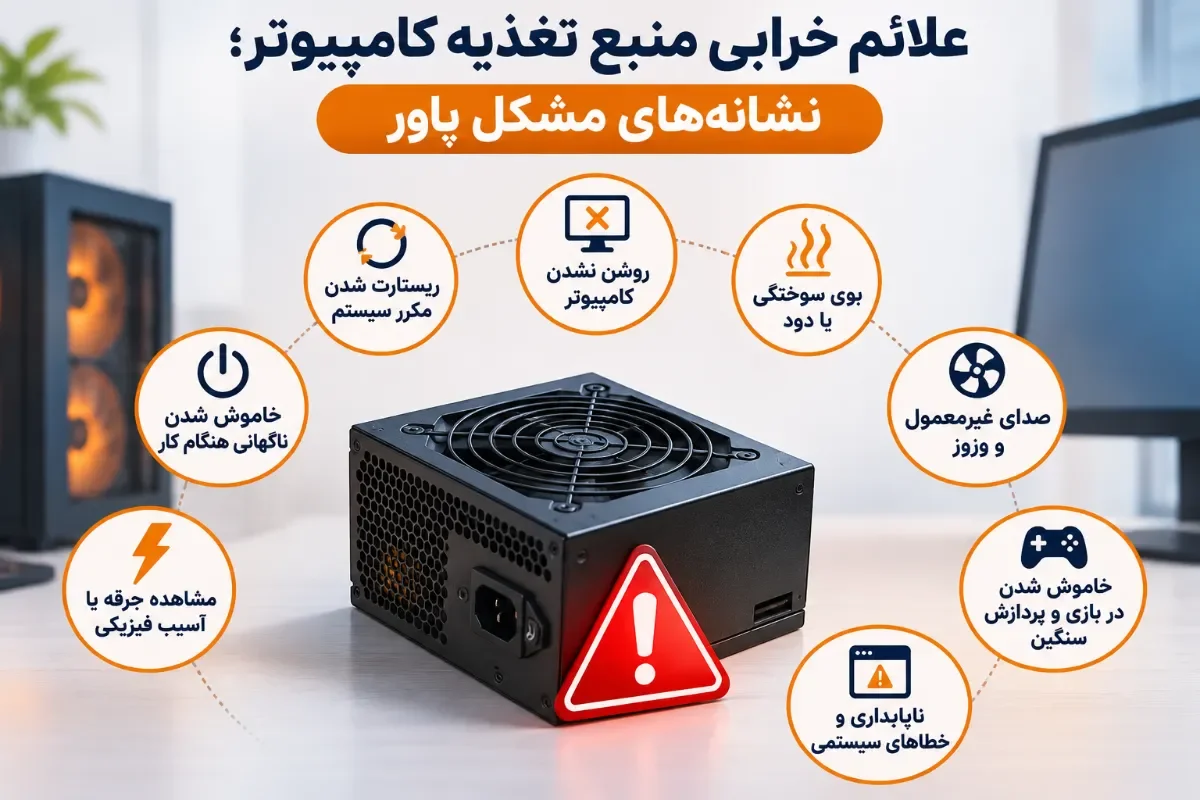
جدول راهنمای علائم و بررسی اولیه
وضعیت مشاهدهشده | احتمال مرتبط با پاور | اقدام اولیه |
|---|---|---|
روشن نشدن سیستم | پاور یا مسیر برق | بررسی پریز و کابل |
خاموشی ناگهانی | ناپایداری برق یا حفاظت پاور | بررسی شرایط و دما |
ریستارت مکرر | ناپایداری احتمالی خروجی | بررسی پاور و قطعات دیگر |
دود یا بوی سوختگی | آسیب الکتریکی احتمالی | قطع برق و توقف استفاده |
صدای غیرعادی | فن یا قطعات داخلی | بررسی تخصصی |
خاموشی زیر بار | ظرفیت ناکافی یا ایراد پاور | بررسی مصرف و اتصالات |
مهمترین علائم خرابی منبع تغذیه کامپیوتر چیست؟
خرابی پاور ممکن است ناگهانی یا تدریجی بروز کند. هیچ نشانهای بهتنهایی برای تشخیص قطعی کافی نیست و باید شرایطی را که مشکل در آن رخ میدهد نیز در نظر گرفت.
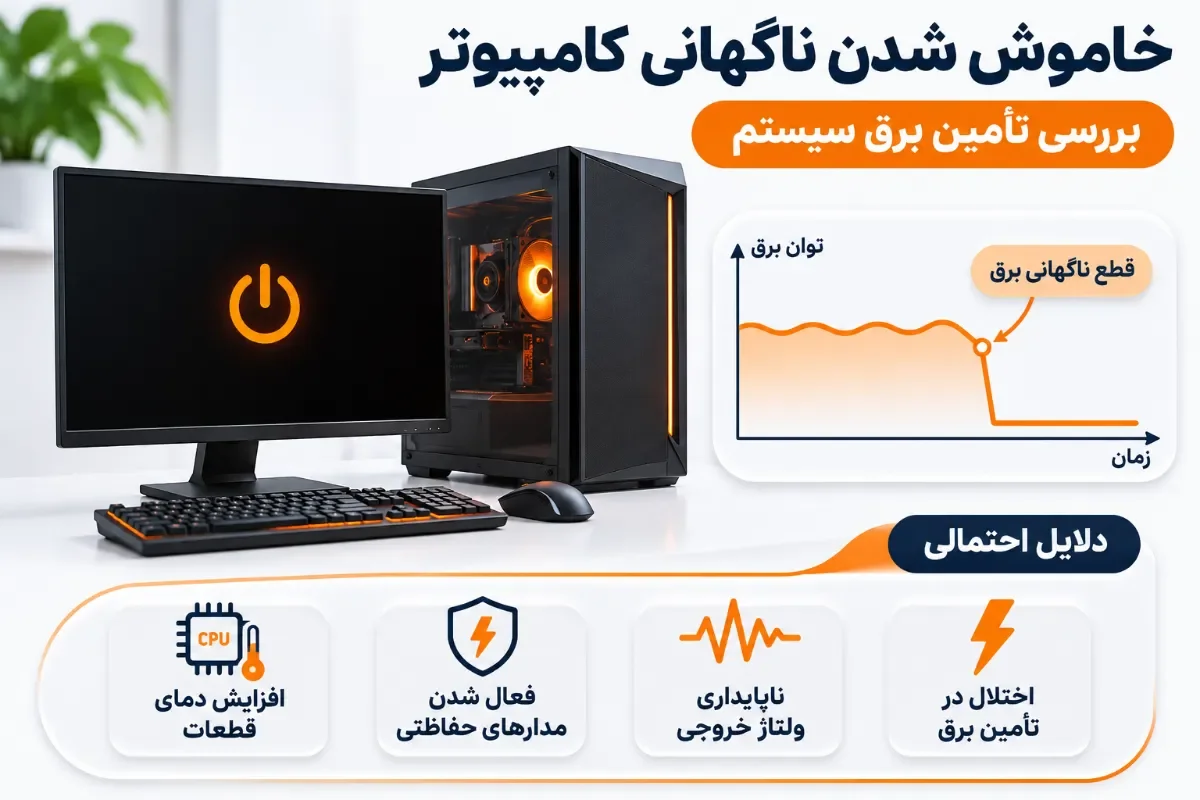
خاموش شدن ناگهانی کامپیوتر هنگام کار
خاموش شدن کامل سیستم بدون پیام هشدار میتواند به اختلال در تأمین برق مربوط باشد. ناپایداری خروجی یا فعال شدن مدار حفاظتی از احتمالهاست؛ اما داغ شدن پردازنده، کارت گرافیک و ایراد مادربرد نیز خاموشی ایجاد میکنند. زمان وقوع و ارتباط آن با بار کاری را ثبت کنید.
ریستارت شدن مکرر سیستم بدون دلیل مشخص
ریستارت ناخواسته ممکن است از ناپایداری برقرسانی، بهویژه هنگام تغییر بار پردازنده یا کارت گرافیک ناشی شود. مشکلات رم، مادربرد، درایورها و سیستمعامل نیز همین رفتار را ایجاد میکنند. بررسی کنید آیا راهاندازی مجدد در برنامه خاص یا در شرایط مختلف رخ میدهد.
روشن نشدن کامپیوتر یا مشکل در بوت اولیه
روشن نشدن سیستم همیشه به معنی سوختن پاور نیست. پریز، کابل برق، کلید پشت منبع تغذیه، دکمه کیس و مدار تغذیه مادربرد نیز باید بررسی شوند. اگر برق ورودی برقرار است اما سیستم واکنشی ندارد، پاور و مادربرد باید جداگانه آزمایش شوند.
بوی سوختگی، دود یا آثار حرارت غیرعادی
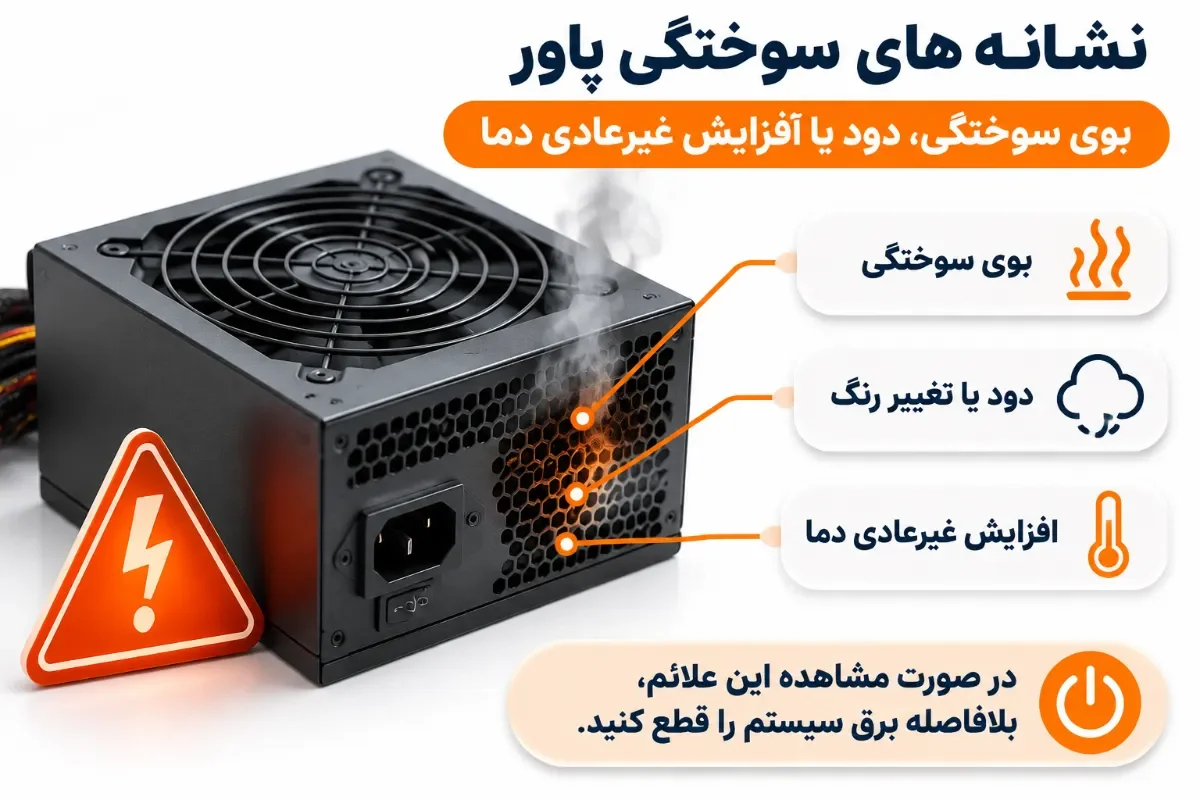
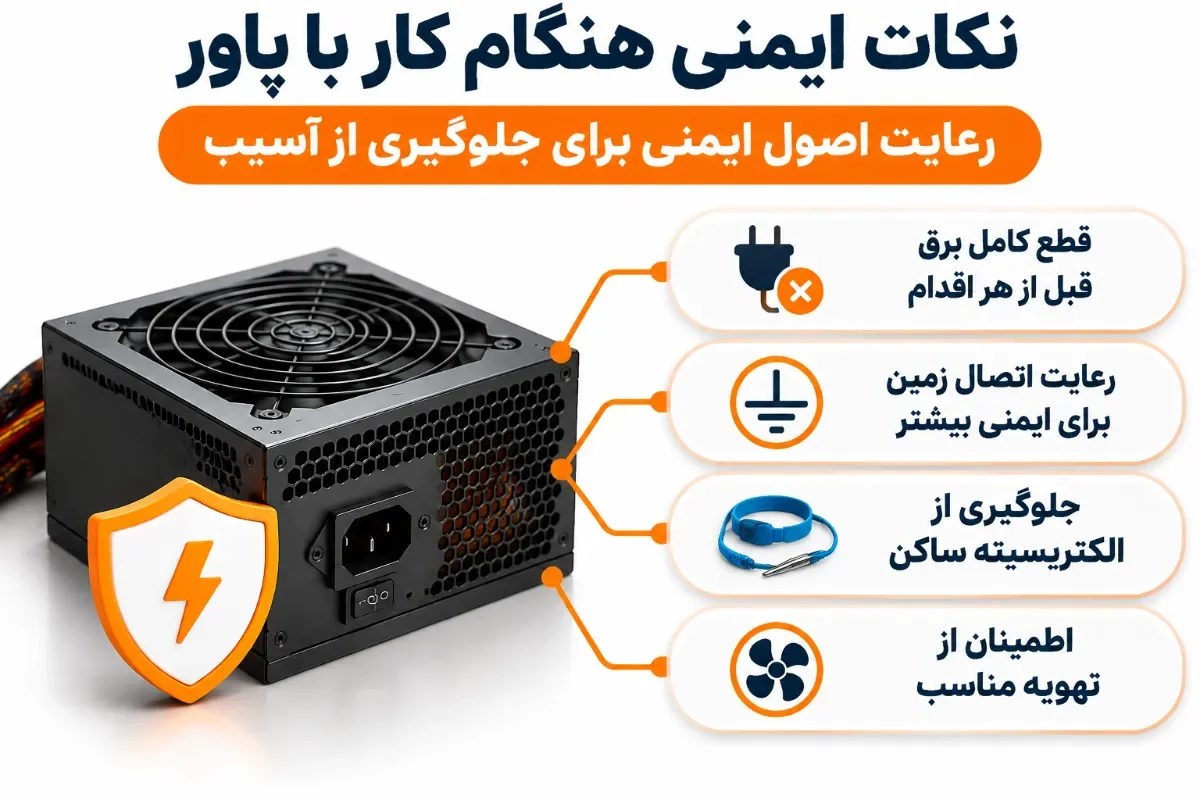
بوی سوختگی، دود یا جرقه هشدار جدی است و ممکن است از اتصال کوتاه، خرابی قطعه یا داغ شدن کانکتور ناشی شود. برق سیستم را از پریز جدا کنید و دوباره روشن نکنید. قاب پاور را باز نکنید؛ خازنهای داخلی ممکن است پس از قطع برق نیز شارژ داشته باشند.
صدای غیرمعمول، وزوز یا خرابی فن پاور
صدای ساییدگی، لرزش یا وزوز تازه میتواند از فن یا قطعات داخلی باشد. ابتدا مطمئن شوید صدا از پاور است، نه فن کیس یا کارت گرافیک. برخی مدلها قابلیت Zero RPM دارند و در بار کم فن را متوقف میکنند؛ بنابراین نچرخیدن فن بهتنهایی نشانه خرابی نیست.
خاموش شدن سیستم هنگام اجرای بازی و پردازش سنگین
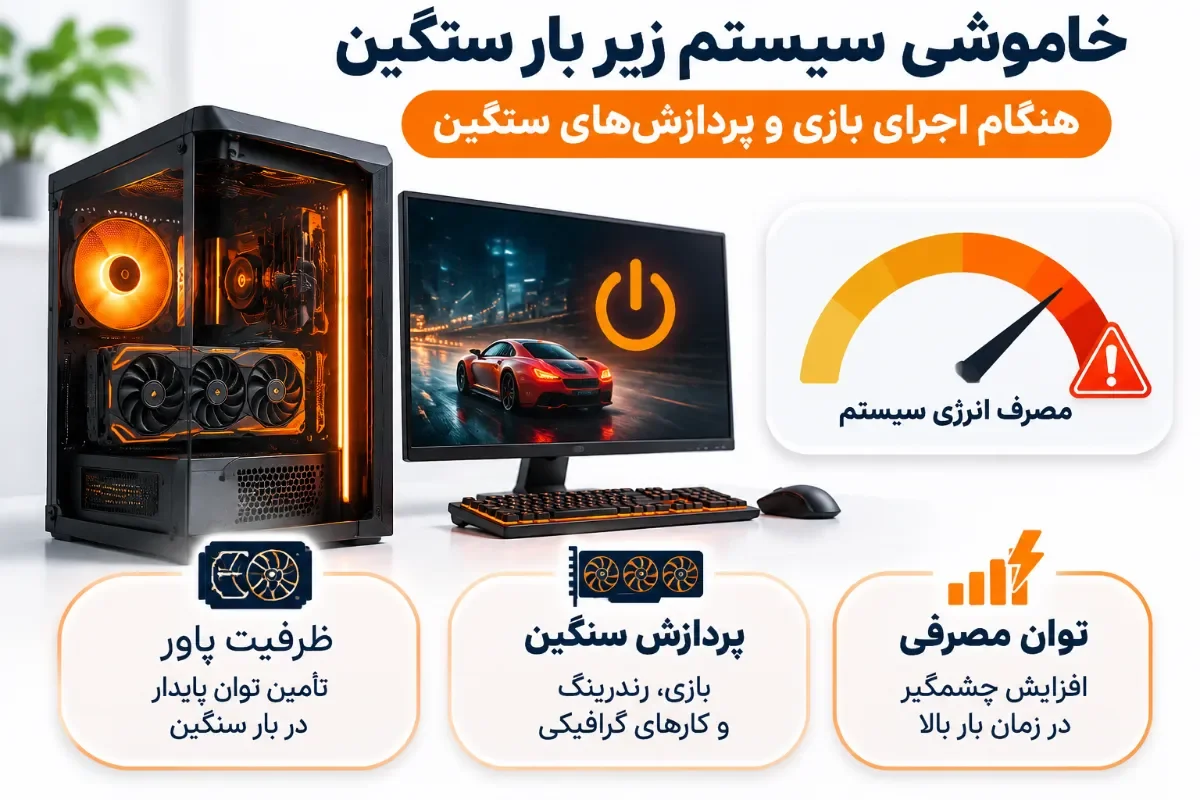
بازی و رندرینگ مصرف انرژی پردازنده و کارت گرافیک را افزایش میدهند. ظرفیت ناکافی، فرسودگی پاور یا اتصال نامناسب ممکن است در این شرایط باعث خاموشی شود. اگر مشکل پس از ارتقای کارت گرافیک آغاز شده، توان موردنیاز قطعه و خروجی پاور را دوباره بررسی کنید.
ناپایداری عملکرد قطعات و بروز خطاهای سیستمی مشاهده جرقه یا آثار آسیب فیزیکی در پاور
دوده، تغییر رنگ، ذوبشدگی کانکتور یا پارگی عایق کابل میتواند نشانه مشکل الکتریکی یا حرارتی باشد. استفاده را متوقف و برق را قطع کنید. حتی اگر سیستم هنوز روشن میشود، ظاهر سالم یا کارکرد موقت، سلامت داخلی پاور را تضمین نمیکند.
مهمترین دلایل خرابی و سوختن منبع تغذیه کامپیوتر

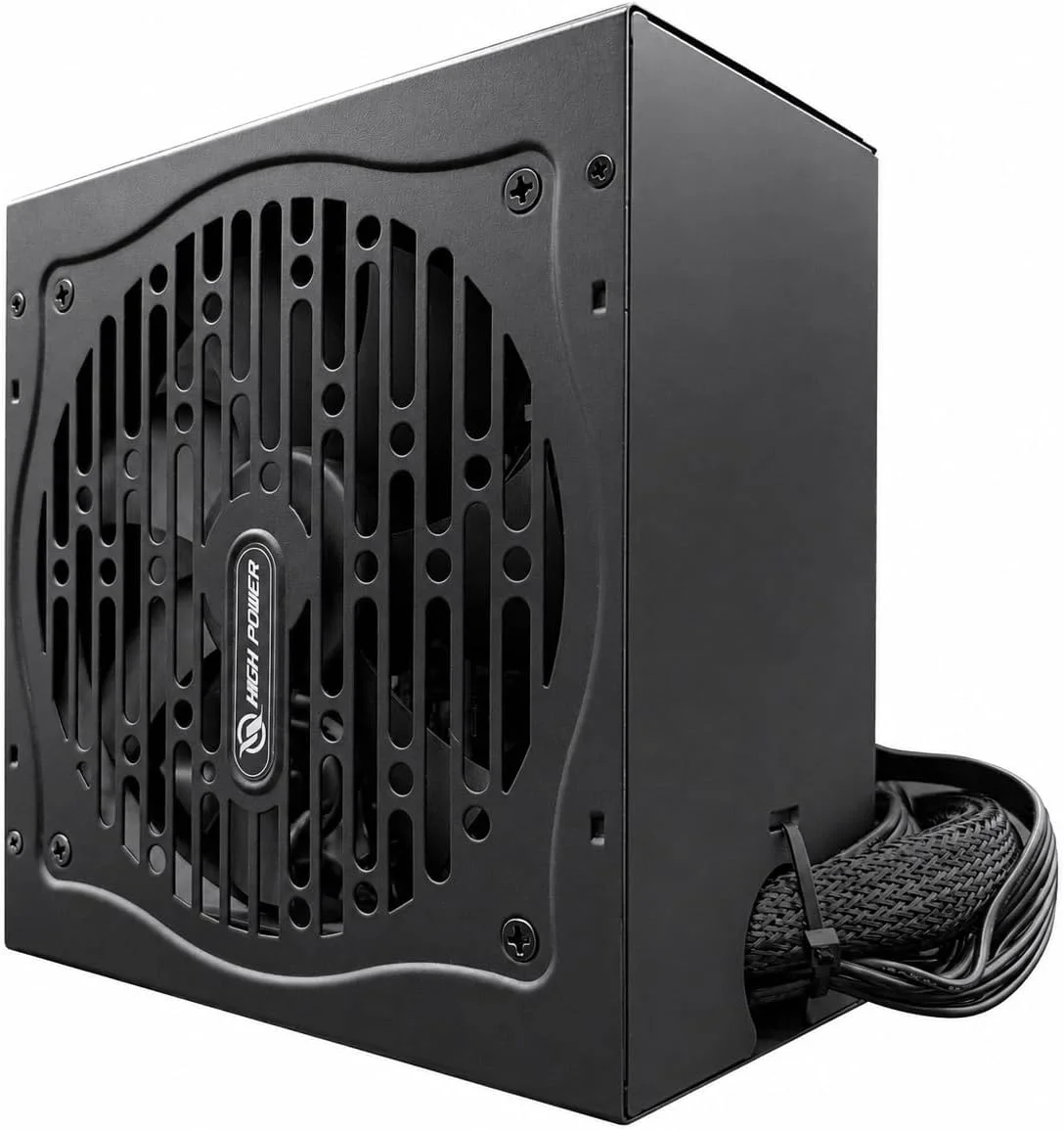

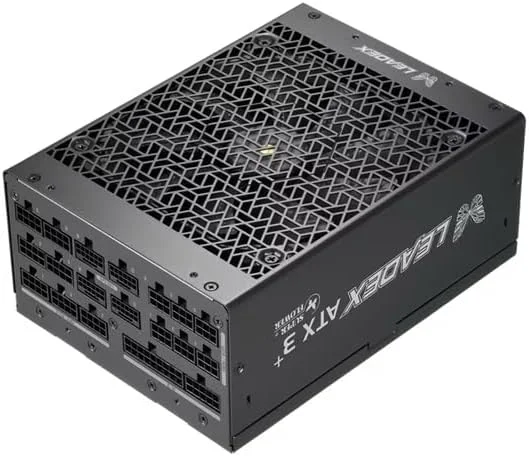
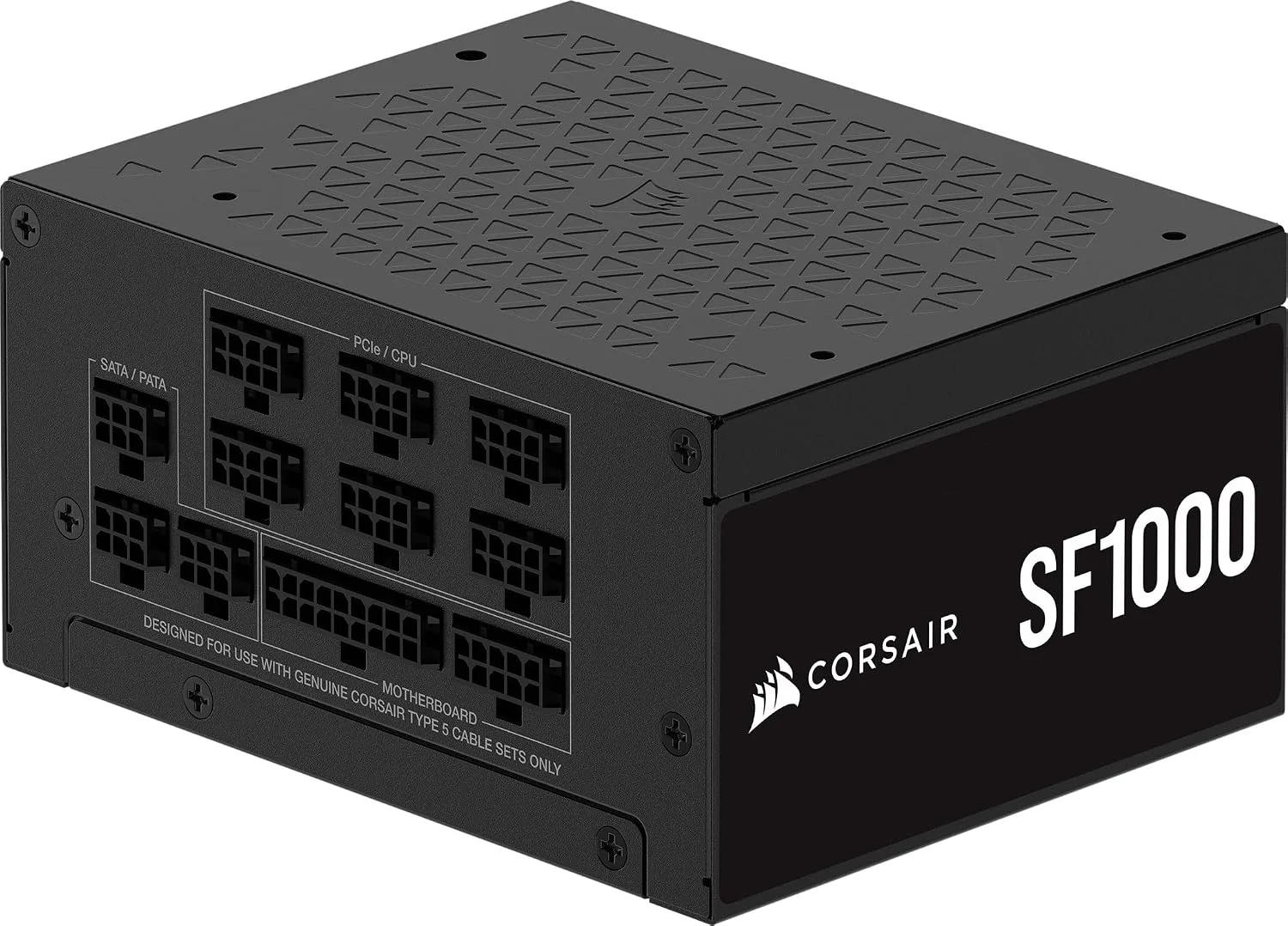
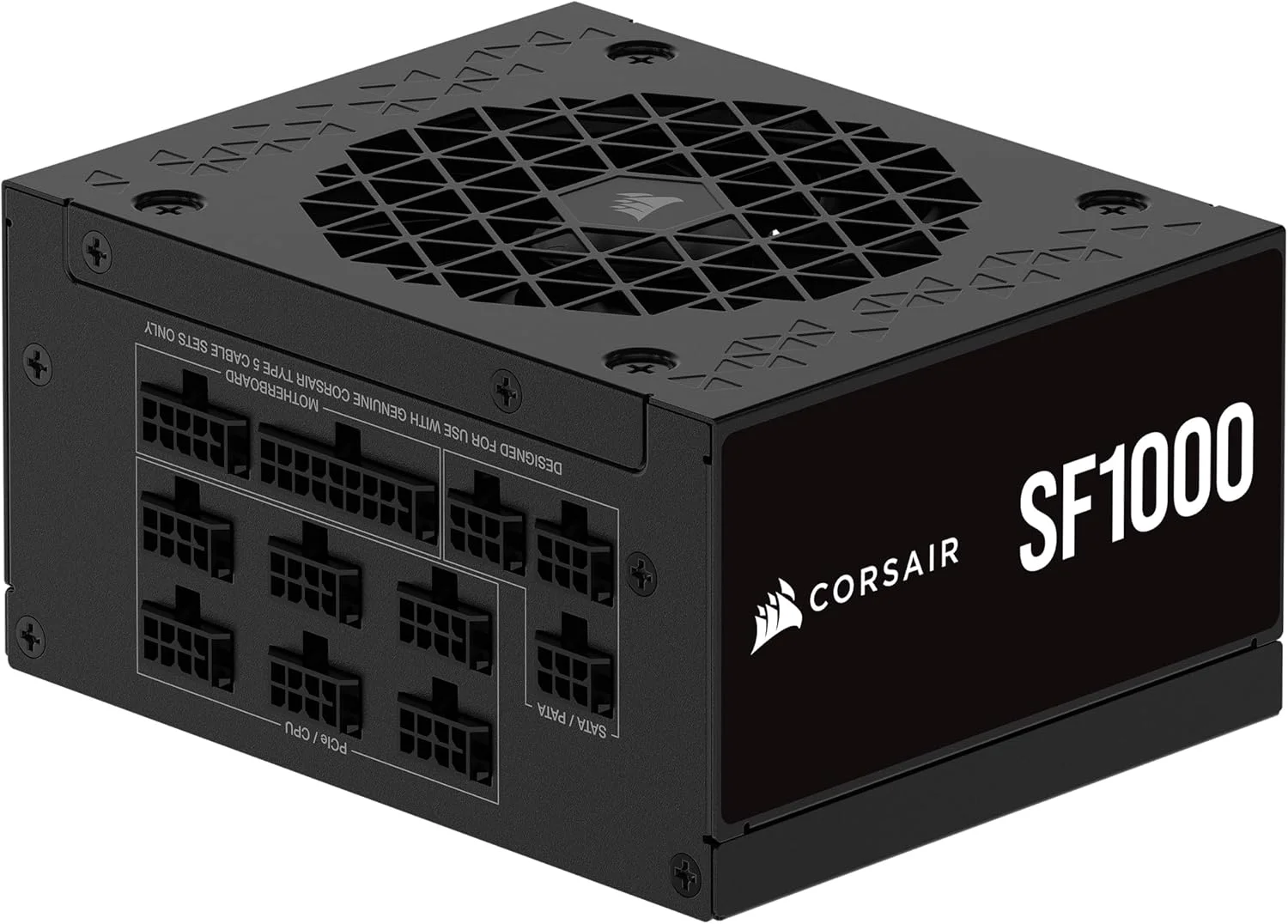


شرایط برق ورودی، دمای کاری، گردوغبار و میزان بار مصرفی در سلامت منبع تغذیه نقش دارند. گاهی چند عامل همزمان زمینه خرابی را ایجاد میکنند.
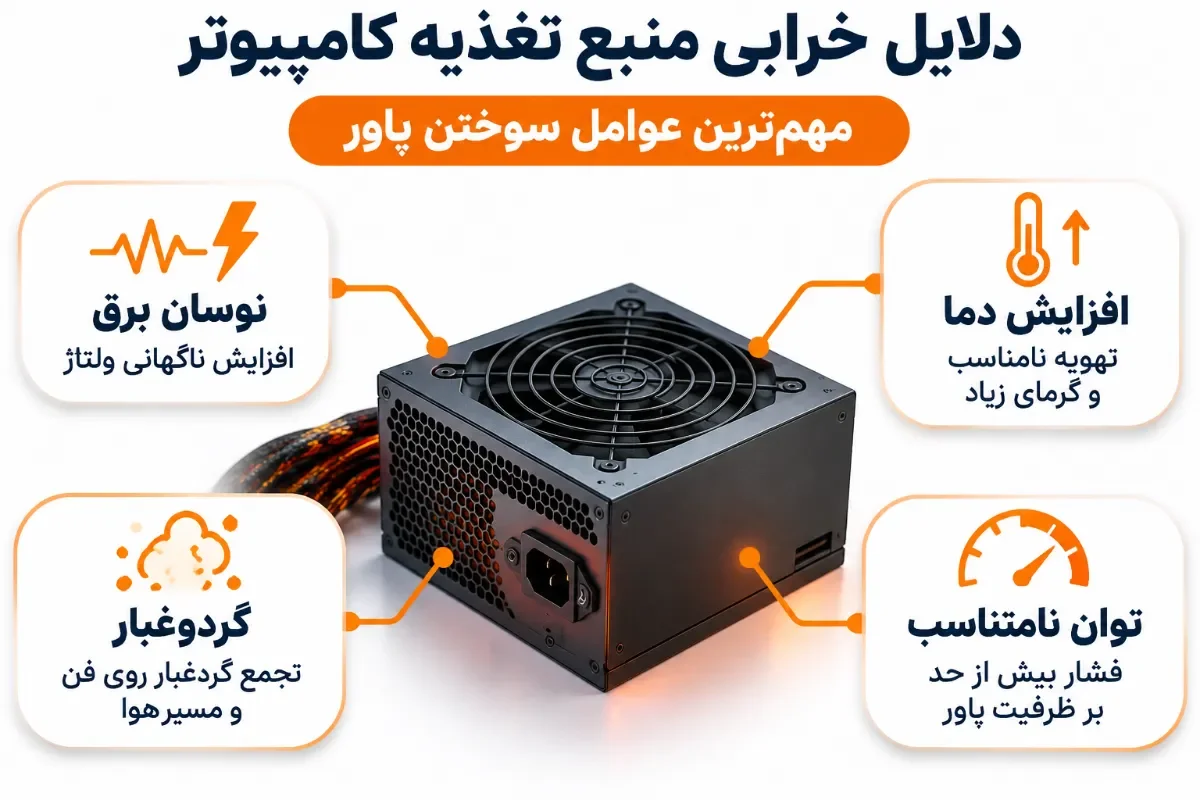
نوسان برق شهری و افزایش ناگهانی ولتاژ
افتوخیز شدید ولتاژ و قطعووصل برق میتواند به پاور فشار وارد کند. مدارهای حفاظتی برای مدیریت برخی شرایط غیرعادی طراحی شدهاند، اما محافظت کامل در برابر تمام اختلالات را تضمین نمیکنند. انتخاب محافظ یا UPS باید متناسب با توان و شرایط برق محل باشد.
افزایش دمای داخلی و تهویه نامناسب پاور
پاور هنگام تبدیل انرژی گرما تولید میکند. مسدود بودن ورودی هوا، خرابی فن یا قرار گرفتن کیس در فضای بسته، دفع گرما را دشوار میکند. تداوم دمای بالا میتواند فرسودگی قطعات داخلی را سرعت دهد؛ بنابراین مسیر گردش هوا و تمیزی فیلترها اهمیت دارند.
گردوغبار، رطوبت و آسیبهای فیزیکی
تجمع گردوغبار روی دریچهها و فن میتواند جریان هوا را محدود کند. رطوبت نیز در شرایطی زمینه خوردگی یا اتصال ناخواسته را فراهم میکند. ضربه و کشیدگی کابلها ممکن است به کانکتورها آسیب بزند. برای نظافت، برق را جدا کنید و قاب پاور را باز نکنید.
فشار بیش از حد و انتخاب پاور نامتناسب با سختافزار
ارتقای کارت گرافیک یا افزودن قطعات پرمصرف بدون ارزیابی دوباره منبع تغذیه میتواند ظرفیت آن را ناکافی کند. فقط عدد وات روی برچسب معیار نیست؛ توان خروجی، کانکتورها، کیفیت طراحی و نیاز واقعی قطعات نیز اهمیت دارند. اتصال کابلها باید کامل و صحیح باشد.
فرسودگی قطعات داخلی و کاهش عمر منبع تغذیه
خازنها، فن و دیگر اجزای الکترونیکی ممکن است بر اثر زمان، دما و شرایط کاری فرسوده شوند. پیامد آن میتواند کاهش پایداری خروجی یا بروز مشکل هنگام تغییر بار باشد. سرعت فرسودگی به طراحی، کیفیت قطعات و محیط استفاده وابسته است و عمر ثابتی برای همه پاورها وجود ندارد.
روش تشخیص خرابی پاور کامپیوتر چگونه است؟
روش تشخیص خرابی پاور کامپیوتر باید مرحلهای باشد: ابتدا برق و اتصالات را بررسی کنید و سپس در صورت نیاز سراغ اندازهگیری تخصصی بروید. هر تست محدودیت دارد و نتیجه یک آزمایش ساده، سلامت کامل دستگاه را ثابت نمیکند.
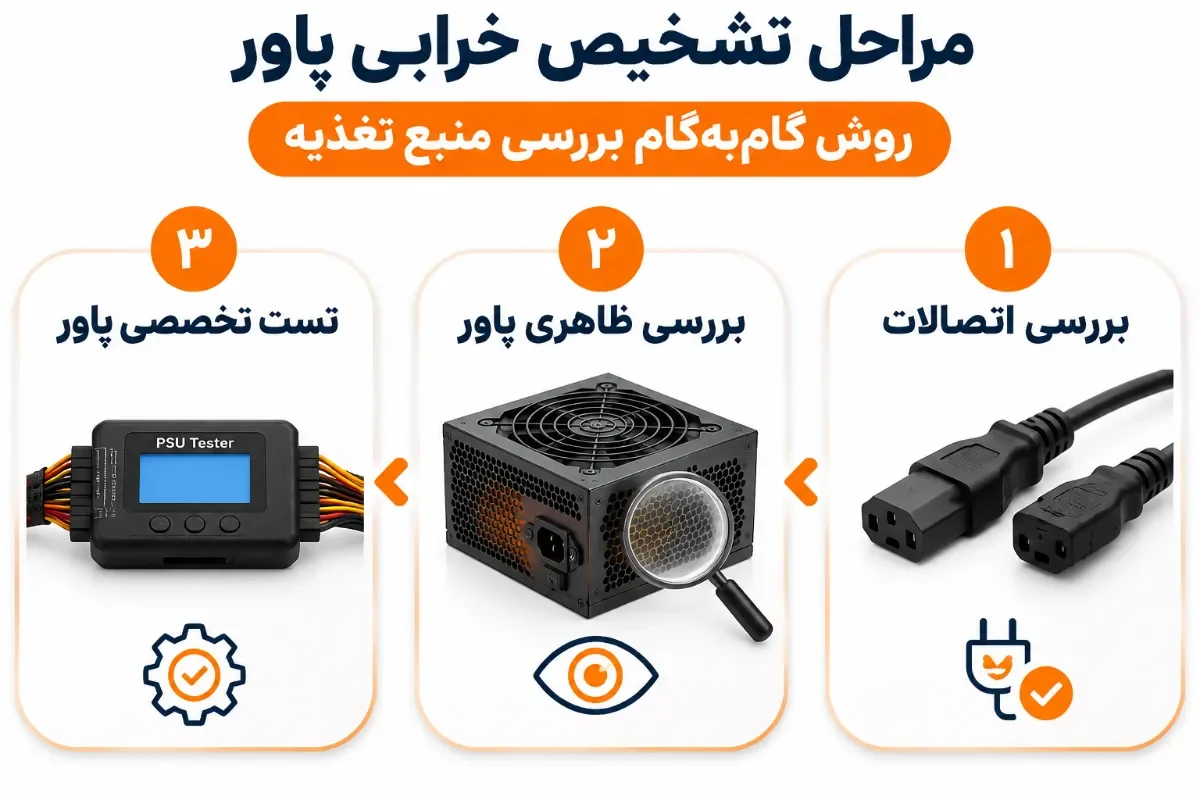
بررسی ظاهری پاور و نشانههای آسیبدیدگی
سیستم را خاموش و کابل برق را جدا کنید. بدون باز کردن قاب، بدنه، دریچهها، فن و کابلهای قابل مشاهده را از نظر دوده، تغییر رنگ، ذوبشدگی یا پارگی بررسی کنید. در صورت مشاهده آثار سوختگی، پاور را دوباره وصل نکنید. نبود نشانه ظاهری نیز خرابی داخلی را رد نمیکند.
بررسی کابل برق، اتصالات و کانکتورهای داخلی
پریز، کابل ورودی و کلید پشت پاور را بررسی کنید. داخل کیس نیز کانکتور ۲۴ پین مادربرد، کابل CPU، اتصالات برق کارت گرافیک و کابلهای SATA باید درست جا خورده باشند. پیش از لمس اتصالات برق را قطع کنید. کابل ماژولار فقط باید با همان مدل یا مدل دارای سازگاری تأییدشده استفاده شود.
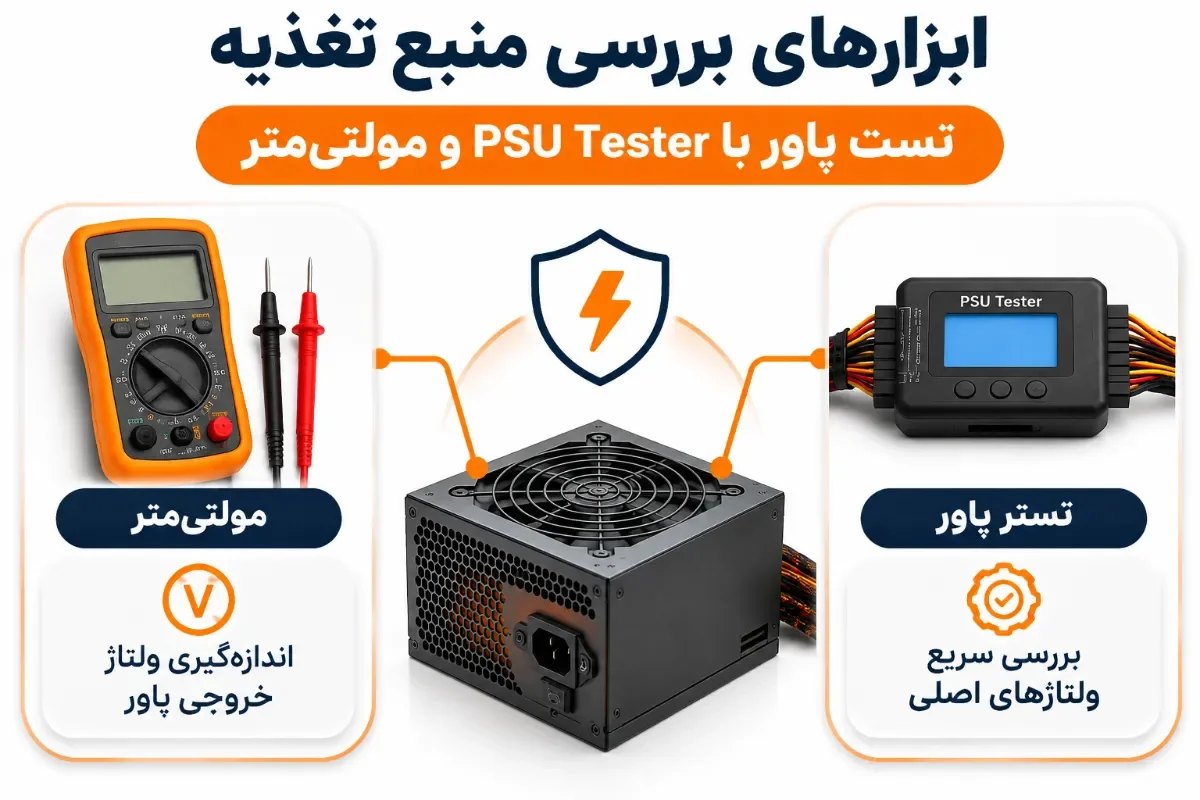
تست پاور با دستگاه PSU Tester و مولتیمتر
PSU Tester برخی خروجیهای کانکتور را نمایش میدهد و برای بررسی اولیه مفید است؛ اما قابلیت دستگاهها یکسان نیست. مولتیمتر نیز ولتاژ DC را در نقاط مشخص اندازه میگیرد، ولی کار با آن به شناخت پینآوت و رعایت ایمنی نیاز دارد. اندازهگیری بدون بار، عملکرد پاور هنگام بازی یا پردازش سنگین را کامل نشان نمیدهد.
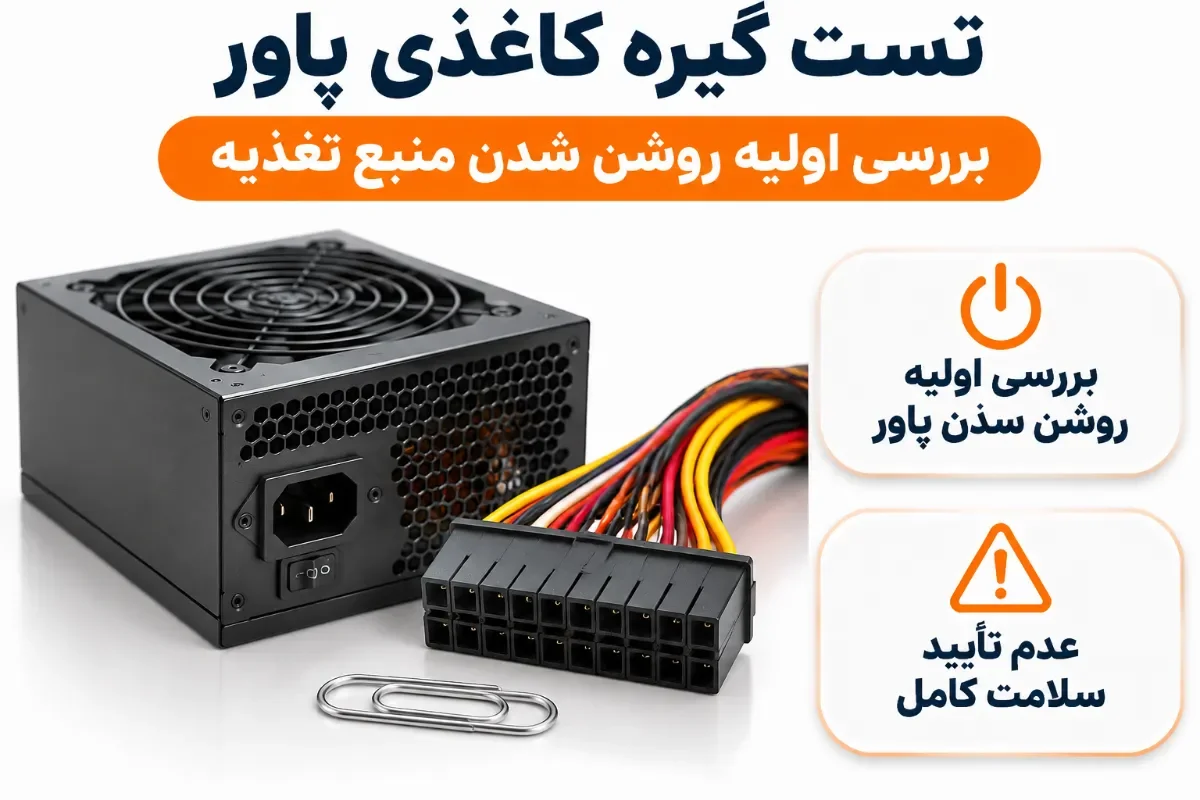
بررسی عملکرد پاور با تستر کاغذی؛ محدودیتها و نکات ایمنی
تست گیره کاغذی یا Paper Clip Test با اتصال پینهای مشخص کانکتور اصلی، فرمان روشن شدن پاور را شبیهسازی میکند. این روش فقط پاسخ اولیه به فرمان روشن شدن را میسنجد و سلامت ولتاژها یا تواندهی زیر بار را ثابت نمیکند. موقعیت پینها باید از راهنمای همان سازنده مشخص شود؛ حدس زدن آنها خطرناک است.
طبق راهنمای رسمی Corsair:
"Jumping the incorrect pins may result in injury and damages to the
PSU."
ترجمه فارسی: اتصال اشتباه پینها ممکن است باعث آسیبدیدگی افراد و صدمه به منبع تغذیه شود.
این هشدار نشان میدهد تست گیره کاغذی برای همه کاربران بیخطر نیست. روشن شدن پاور در این آزمایش، سلامت کامل آن را تأیید نمیکند. برخی مدلها از Zero RPM استفاده میکنند و فن ممکن است در بار کم نچرخد یا فقط لحظهای حرکت کند؛ بنابراین وضعیت فن معیار قطعی نیست. اگر با کانکتورها آشنایی ندارید، این آزمایش را انجام ندهید.
بررسی پایداری ولتاژهای خروجی و عملکرد سیستم
خروجیهای رایج پاور ATX شامل ۱۲، ۵ و ۳٫۳ ولت هستند. مقدار اندازهگیریشده باید با مشخصات همان پاور و حدود مجاز استاندارد مربوط مقایسه شود.
چه زمانی برای تشخیص خرابی پاور به تعمیرکار مراجعه کنیم؟
دود، جرقه، بوی سوختگی، کانکتور ذوبشده یا کابل آسیبدیده، دلیل توقف استفاده و درخواست بررسی تخصصی است. اگر پس از بررسی اتصالات مشکل ادامه دارد یا نتیجه تستها روشن نیست، از دستکاری مدار داخلی خودداری کنید. قاب پاور را باز نکنید؛ خازنها ممکن است پس از قطع برق نیز شارژ داشته باشند.
چگونه خرابی پاور را از سایر مشکلات کامپیوتر تشخیص دهیم؟
خاموشی، ریستارت و قطع تصویر میتوانند از چند قطعه ناشی شوند. برای تشخیص بهتر، نشانه را همراه با زمان وقوع، دمای قطعات و نتیجه آزمایش جداگانه هر بخش بررسی کنید.
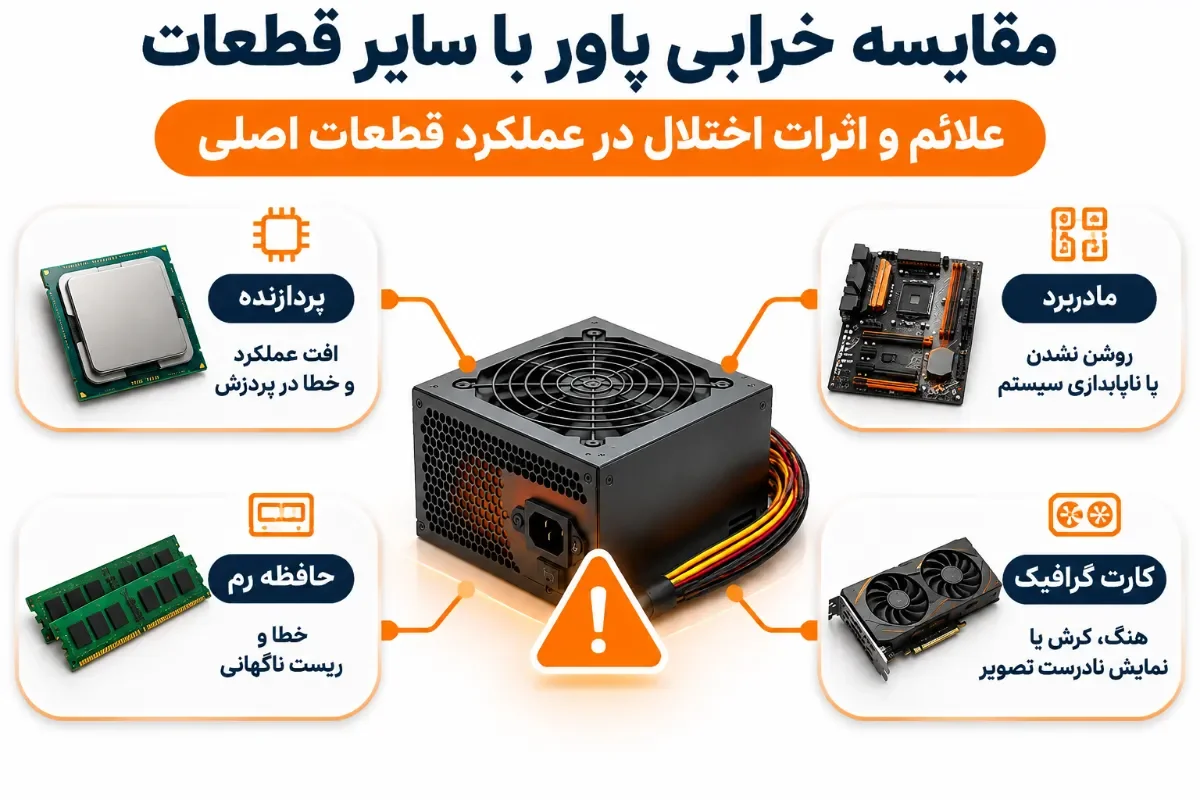
تفاوت علائم خرابی پاور با مشکل مادربرد
اختلال پاور میتواند مانع روشن شدن یا باعث ناپایداری برقرسانی شود. خرابی مادربرد نیز ممکن است بوت را مختل کند یا باعث شناسایی نشدن قطعات شود.
تشخیص تفاوت خرابی پاور و مشکلات کارت گرافیک
قطع تصویر، خطای درایور یا نمایش غیرعادی میتواند به کارت گرافیک مربوط باشد. خاموشی کامل هنگام بازی ممکن است از ناتوانی پاور در تأمین انرژی نیز ناشی شود. اتصالات برق، دمای GPU و ظرفیت پاور را بررسی کنید؛ آزمایش با قطعه سالم و سازگار میتواند به تفکیک علت کمک کند.
بررسی نقش رم و پردازنده در خاموش شدن ناگهانی سیستم
خرابی رم ممکن است با هنگ، خطای حافظه، صفحه آبی یا شکست بوت همراه شود. مشکل پردازنده نیز میتواند از افزایش دما یا ایراد سختافزاری ناشی شود. آزمون حافظه و بررسی دمای CPU به تشخیص کمک میکند. اگر مشکل زیر بار رخ میدهد، خنککننده و پاور را نیز بررسی کنید.
تأثیر دمای بالا و خرابی سیستم خنککننده بر خاموشی کامپیوتر
دمای بیش از حد پردازنده یا کارت گرافیک میتواند باعث کاهش عملکرد یا خاموشی حفاظتی شود. دما را هنگام اجرای همان برنامهای بررسی کنید که مشکل را ایجاد میکند. گرفتگی هیتسینک، خرابی فن کیس و تهویه نامناسب از علتهای احتمالی هستند. پاور نیز ممکن است بدون افزایش دما دچار اختلال شود.
جدول مقایسه نشانههای خرابی پاور و سایر قطعات
نشانه | احتمال مرتبط با پاور | احتمال مرتبط با قطعه دیگر |
|---|---|---|
خاموشی کامل | اختلال برق یا حفاظت پاور | افزایش دمای CPU |
قطع تصویر | ناپایداری برقرسانی | خرابی GPU یا درایور |
صفحه آبی | ناپایداری احتمالی خروجی | رم یا درایور |
روشن نشدن | پاور یا مسیر برق | مادربرد یا دکمه کیس |
خاموشی زیر بار | ظرفیت ناکافی یا ایراد پاور | گرمای زیاد یا GPU |
پس از تشخیص خرابی منبع تغذیه چه باید کرد؟
پس از بررسی اولیه، تصمیم درباره تعمیر یا جایگزینی به نوع ایراد و شدت آسیب بستگی دارد. تا مشخص شدن منشأ مشکل، روشن کردن مکرر سیستم یا تعویض تصادفی قطعات روش مناسبی نیست.
چه زمانی پاور کامپیوتر باید تعویض شود؟
اگر بررسی تخصصی، آسیب جدی مدار یا ناپایداری خروجی را تأیید کند، استفاده از پاور باید متوقف شود. آثار سوختگی، ذوبشدگی کانکتور یا آسیب کابل نیز نیازمند بررسی هستند. اگر ایراد فقط از پریز یا کابل جداشدنی باشد، ممکن است خود پاور سالم باشد؛ بنابراین پیش از جایگزینی، منشأ مشکل را مشخص کنید.
آیا تعمیر پاور خراب بهتر است یا خرید منبع تغذیه جدید؟
امکان تعمیر به نوع خرابی و وضعیت قطعات داخلی بستگی دارد. ایراد محدود ممکن است توسط متخصص برطرف شود، اما آسیب گسترده مدار میتواند تعمیر را نامناسب کند. هزینه، کیفیت تعمیر و نیاز سیستم را در تصمیم لحاظ کنید. باز کردن پاور و تعویض قطعات داخلی برای کاربر عادی ایمن نیست.
انتخاب پاور جایگزین بر اساس توان مصرفی و استانداردهای حفاظتی
مصرف پردازنده، کارت گرافیک و سایر قطعات را بر اساس مشخصات سازنده بررسی کنید. فرمفاکتور، ابعاد، کانکتور ۲۴ پین، کابل CPU و اتصالات کارت گرافیک باید سازگار باشند. حفاظتهایی مانند OVP برای اضافهولتاژ، OCP برای اضافهجریان، SCP برای اتصال کوتاه و OTP برای دمای بیش از حد نیز معیارهای بررسی هستند.
برای بررسی گزینههای موجود میتوانید از دستهبندی خرید منبع تغذیه کامپیوتر استفاده کنید. مشخصات خروجی، کانکتورها و ابعاد محصول را با نیاز سیستم تطبیق دهید.
چگونه از خرابی و سوختن پاور کامپیوتر جلوگیری کنیم؟
نگهداری صحیح و انتخاب متناسب با سختافزار میتواند احتمال بروز برخی مشکلات را کاهش دهد. این اقدامات خرابی را کاملاً منتفی نمیکنند، اما به استفاده ایمنتر کمک میکنند.
استفاده از محافظ برق و تجهیزات مناسب برای کنترل نوسان ولتاژ
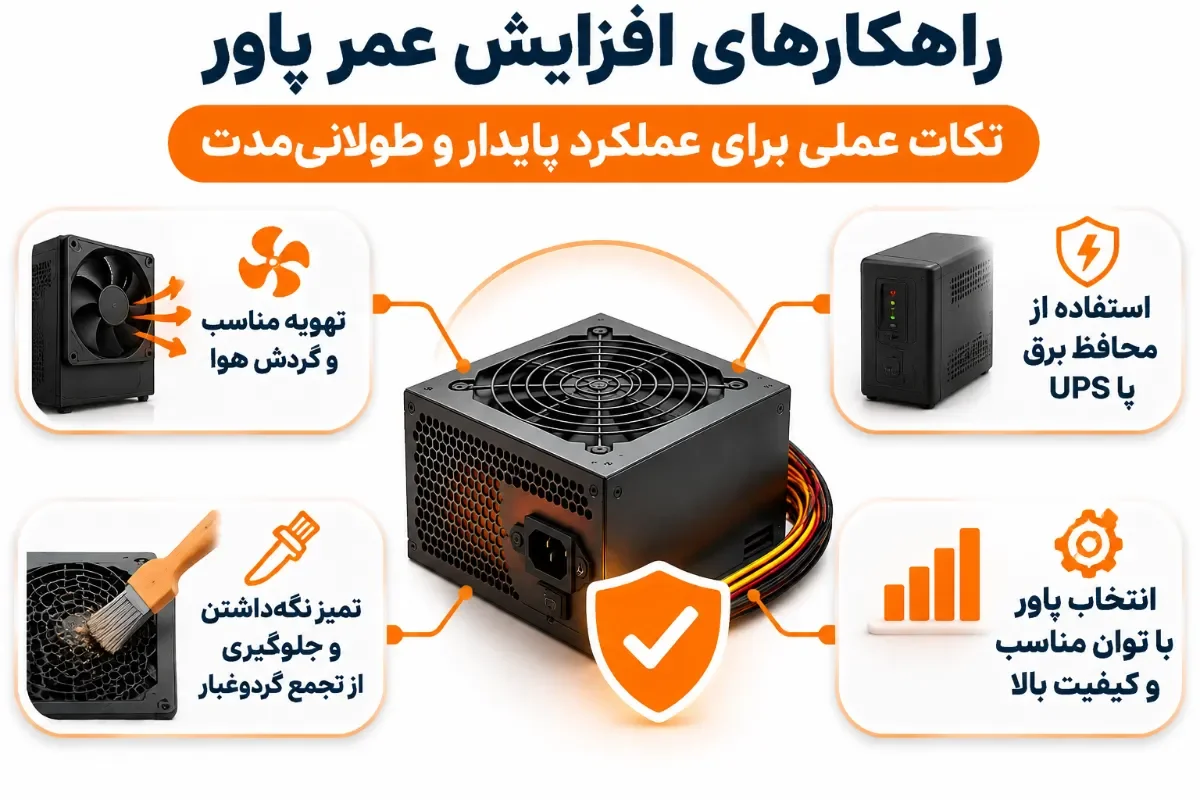
محافظ یا UPS باید بر اساس توان سیستم و مشخصات فنی خود انتخاب شود. محافظ میتواند در برابر برخی نوسانات نقش حفاظتی داشته باشد و UPS، بسته به ظرفیت، فرصت خاموش کردن اصولی سیستم را فراهم کند. هنگام انتخاب، محدوده حفاظت، ظرفیت و نوع خروجی را بررسی کنید.
تمیز کردن دورهای پاور و حفظ جریان هوای مناسب
فیلترهای کیس و مسیرهای ورود و خروج هوا را متناسب با گردوغبار محیط تمیز کنید. کیس را طوری قرار دهید که دریچهها مسدود نباشند. پیش از نظافت برق را جدا کنید؛ قاب پاور را باز نکنید و ابزار فلزی را وارد دریچهها نکنید. نظافت داخلی باید به فرد آشنا با اصول ایمنی سپرده شود.
انتخاب توان مناسب و استفاده از کابلهای استاندارد
با تغییر قطعات، نیاز مصرفی سیستم را دوباره ارزیابی کنید. از کابلهای سازگار با همان پاور استفاده کنید و کابل ماژولار یک مدل را بدون تأیید سازگاری به پاور دیگر متصل نکنید. کانکتورها باید کامل و بدون فشار غیرعادی جا بخورند.
چکلیست بررسی و نگهداری منبع تغذیه کامپیوتر
کابل برق، پریز و کلید پشت پاور بررسی شدهاند.
کانکتورهای مادربرد، پردازنده و کارت گرافیک درست متصلاند.
آثار سوختگی، ذوبشدگی یا بوی غیرعادی وجود ندارد.
دمای CPU و GPU هنگام بروز مشکل بررسی شده است.
ظرفیت و کانکتورهای پاور با قطعات تناسب دارند.
کابلهای ماژولار از نظر سازگاری تأیید شدهاند.
پس از مشاهده دود یا جرقه، برق قطع شده است.
جمعبندی
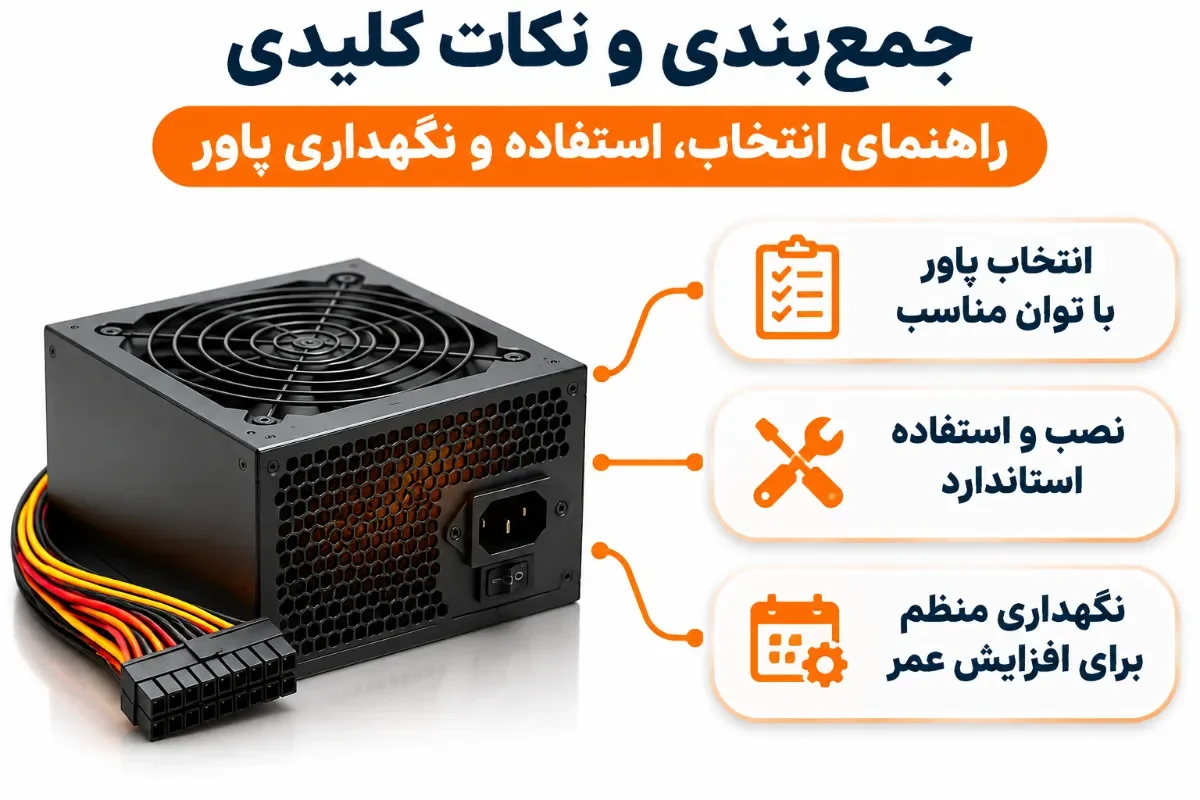
خاموشی ناگهانی، ریستارت مکرر، روشن نشدن سیستم، صدای غیرمعمول و بوی سوختگی از نشانههایی هستند که بررسی منبع تغذیه را ضروری میکنند؛ اما هیچکدام بهتنهایی خرابی پاور را اثبات نمیکنند. مسیر برق، اتصالات، دمای پردازنده و کارت گرافیک، رم و مادربرد و در نهایت خروجی پاور باید با روش مناسب بررسی شوند. تست گیره کاغذی فقط پاسخ اولیه به فرمان روشن شدن را میسنجد و سلامت دستگاه زیر بار را نشان نمیدهد. در صورت مشاهده دود، جرقه یا بوی سوختگی، برق را قطع کنید و سیستم را دوباره روشن نکنید. برای جایگزینی نیز توان واقعی، کانکتورها، فرمفاکتور و قابلیتهای حفاظتی را با نیاز سختافزار تطبیق دهید. اگر میخواهید ابتدا با ماهیت این قطعه آشنا شوید، عبارت منبع تغذیه کامپیوتر چیست را دنبال کنید؛ برای آشنایی با مراحل نصب نیز راهنمای آموزش تعویض منبع تغذیه کامپیوتر مرتبط است. امکان خرید از سایت آمازون از طریق کیان داریا فراهم است.
سؤالات متداول
آیا خرابی پاور میتواند به قطعات دیگر کامپیوتر آسیب برساند؟
آیا نچرخیدن فن پاور به معنی خرابی آن است؟
آیا کم بودن توان پاور باعث خاموش شدن کامپیوتر میشود؟
آیا بوی سوختگی همیشه از منبع تغذیه میآید؟
آیا تست گیره کاغذی سلامت کامل پاور را مشخص میکند؟
پربازدیدترین مقالات
بهروزرسانی: ۱۳ آبان ۱۴۰۵
بهروزرسانی: ۱۴ آبان ۱۴۰۵
بهروزرسانی: ۱۳ آبان ۱۴۰۵
بهروزرسانی: ۱۳ آبان ۱۴۰۵
دوربین عکاسی حرفه ای ارزان قیمت
بهروزرسانی: ۱۳ آبان ۱۴۰۵
دوربین فیلم برداری برای یوتیوب
بهروزرسانی: ۱۴ آبان ۱۴۰۵
بهروزرسانی: ۱۳ آبان ۱۴۰۵
بهروزرسانی: ۱۳ آبان ۱۴۰۵

بهروزرسانی: ۱۳ آبان ۱۴۰۵
بهروزرسانی: ۱۳ آبان ۱۴۰۵
نظرات کاربران
دیدگاهی ثبت نشده است
اولین نفری باشید که نظر میدهدهنوز نظری برای این محصول ثبت نشده است
اگر این محصول را خریداری کردهاید یا سوالی درباره آن دارید، میتوانید نظر خود را با دیگران به اشتراک بگذارید.
مقالات مرتبط
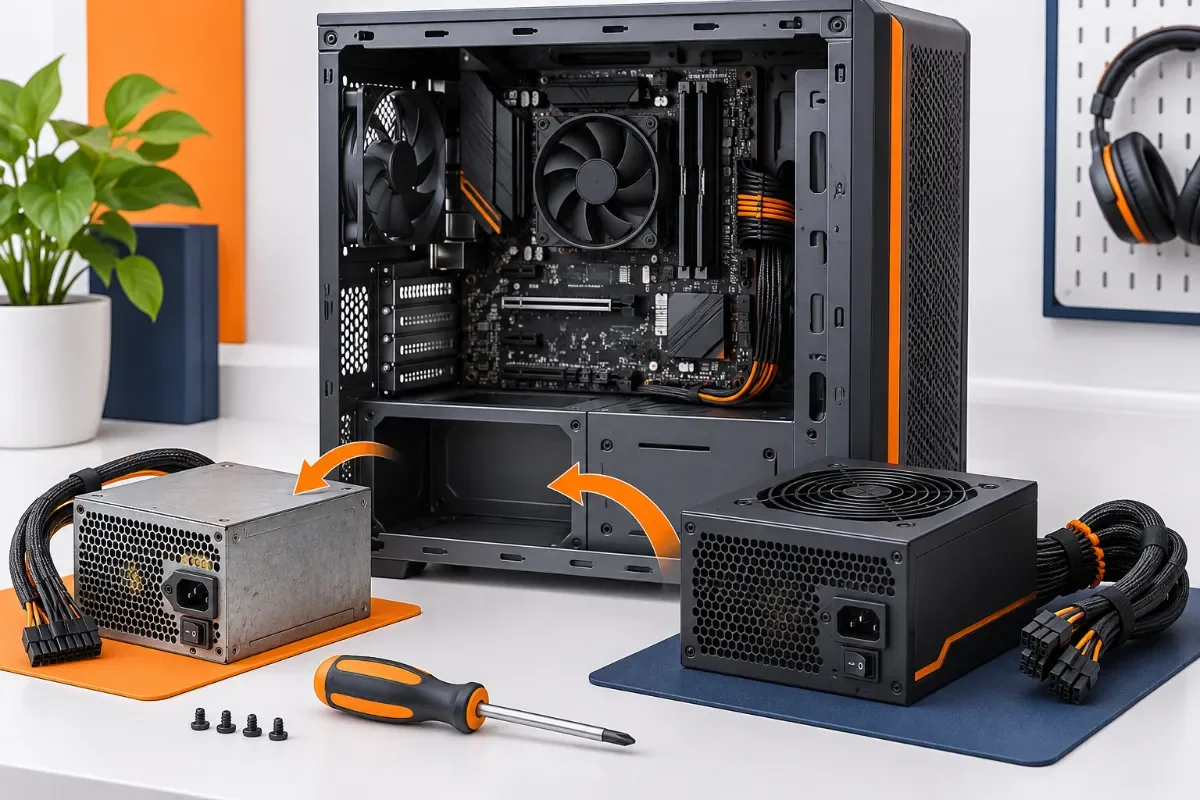
میخواهید پاور کامپیوتر را تعویض کنید؟ با مراحل ایمن خارج کردن منبع تغذیه قدیمی، نصب پاور جدید، اتصال کابلهای مادربرد و کارت گرافیک و بررسی عملکرد سیستم پس از تعویض آشنا شوید.کیان داریا.
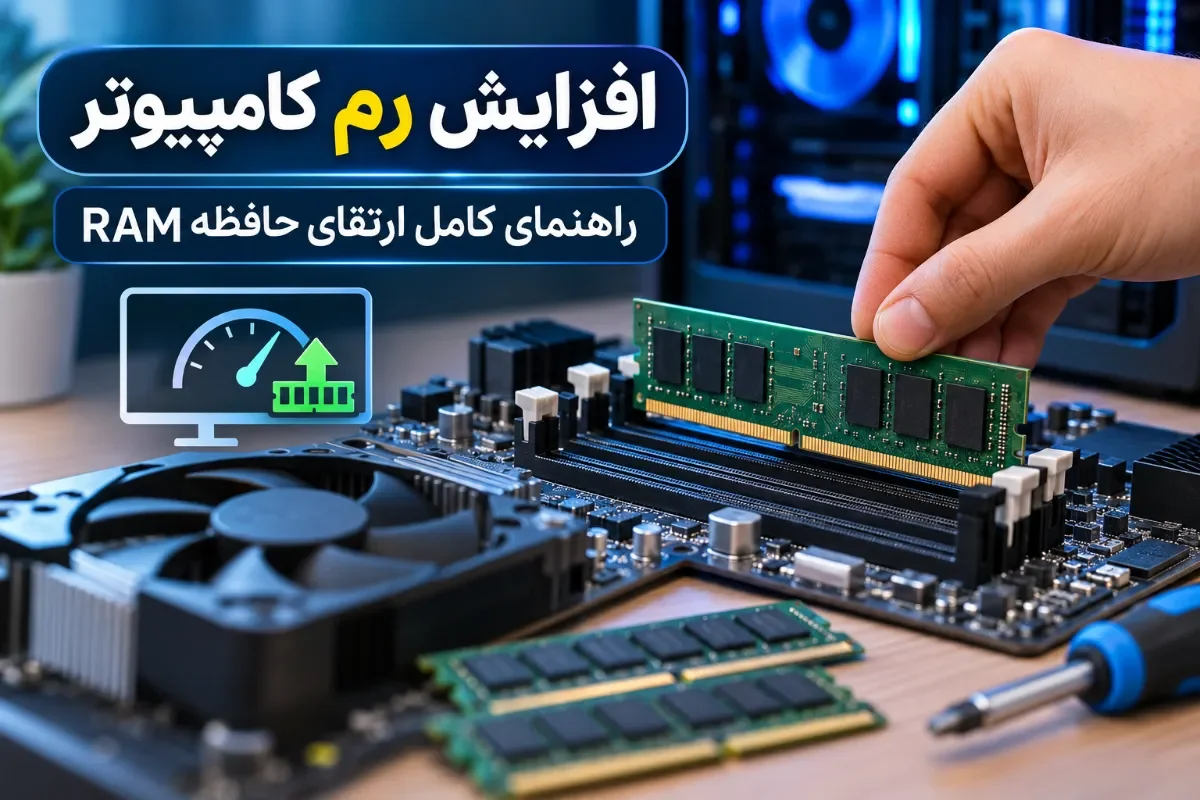
آموزش افزایش رم کامپیوتر، بررسی ظرفیت و سازگاری RAM، مراحل نصب رم در دسکتاپ و لپتاپ و روشهای بهینهسازی حافظه در ویندوز با کیان داریا.
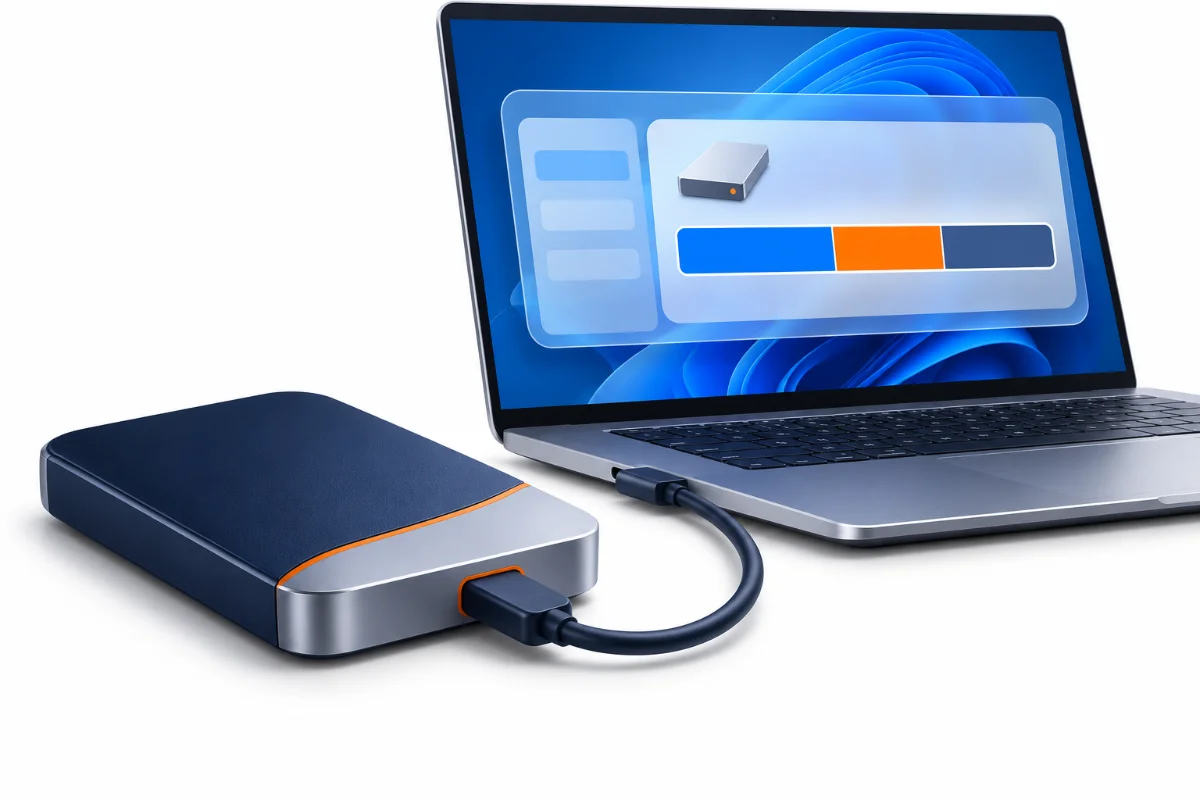
چگونه هارد اکسترنال را پارتیشن بندی کنیم؟ آموزش ساخت، حذف و تغییر اندازه پارتیشنها با ابزار Disk Management ویندوز و نکات مهم برای حفظ اطلاعات هارد.
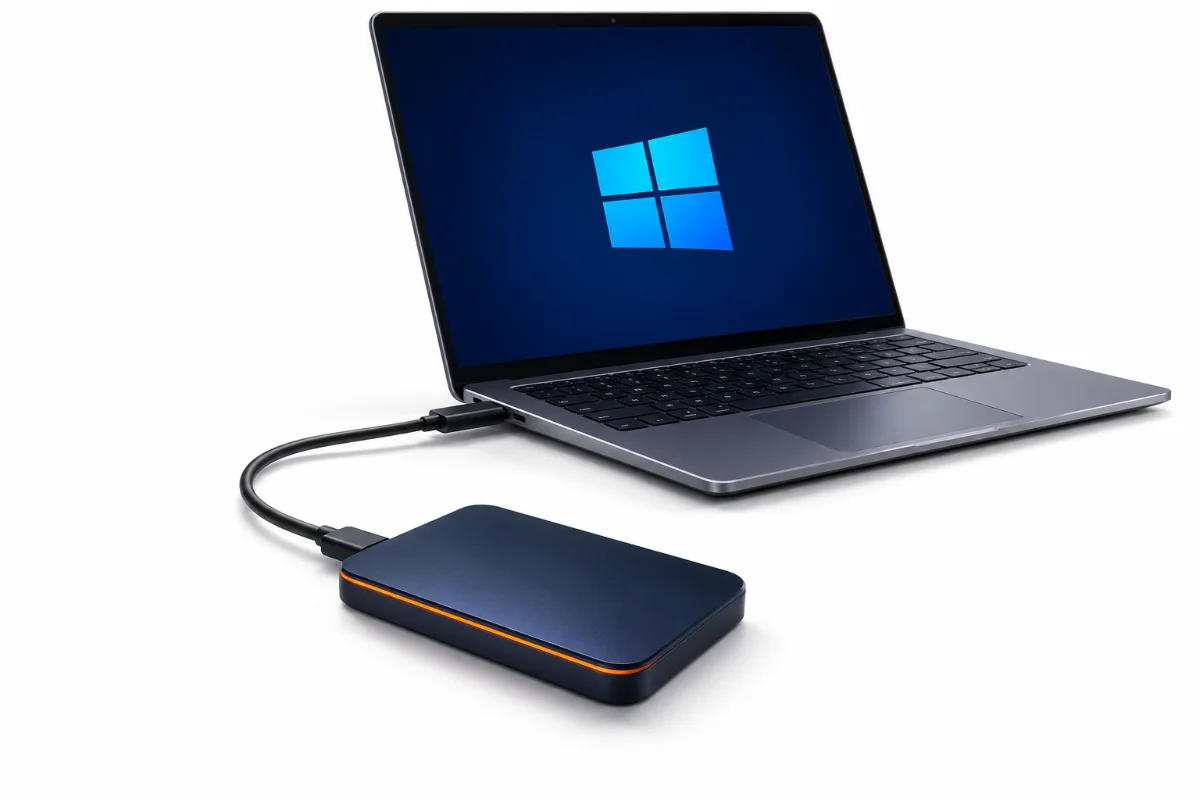
چگونه ویندوز را روی هارد اکسترنال نصب کنیم و از آن بوت شویم؟ با روشهای نصب ویندوز روی هارد اکسترنال، ابزارهای موردنیاز و محدودیتهای بوت در کامپیوترهای مختلف آشنا شوید.
برای رفع مشکل، ابتدا باید وضعیت را تشخیص دهید؛ سپس سراغ نمایش فایلها، اصلاح ویژگیها یا بازیابی بروید. اگر ویندوز درخواست فرمت میدهد یا هارد صدای غیرعادی دارد، آزمایش روشهای مختلف را متوقف کنید.
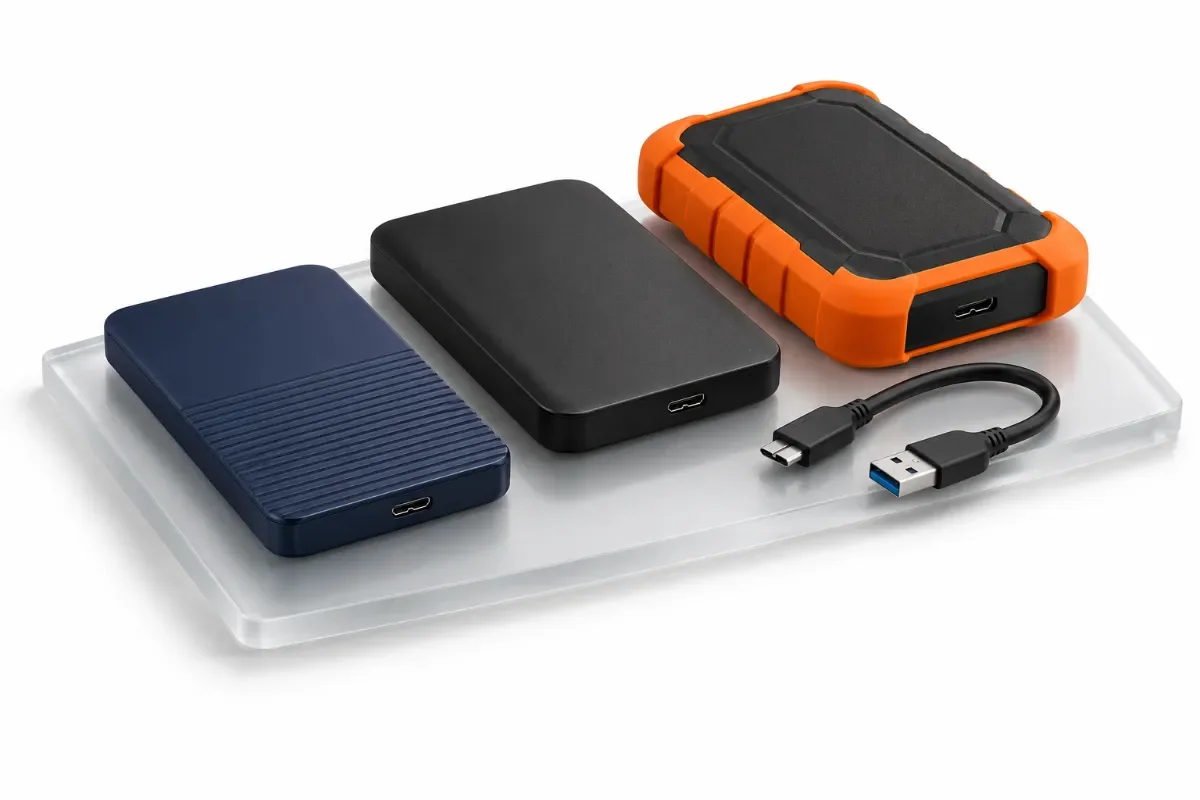
بهترین هارد اکسترنال 1 ترابایت برای همه کاربران یک مدل مشخص نیست. برای پشتیبانگیری روی میز، سادگی اتصال و هزینه اهمیت دارند؛ برای جابهجایی مداوم، بدنه محافظ و برای اسناد محرمانه، رمزگذاری مهمتر است.
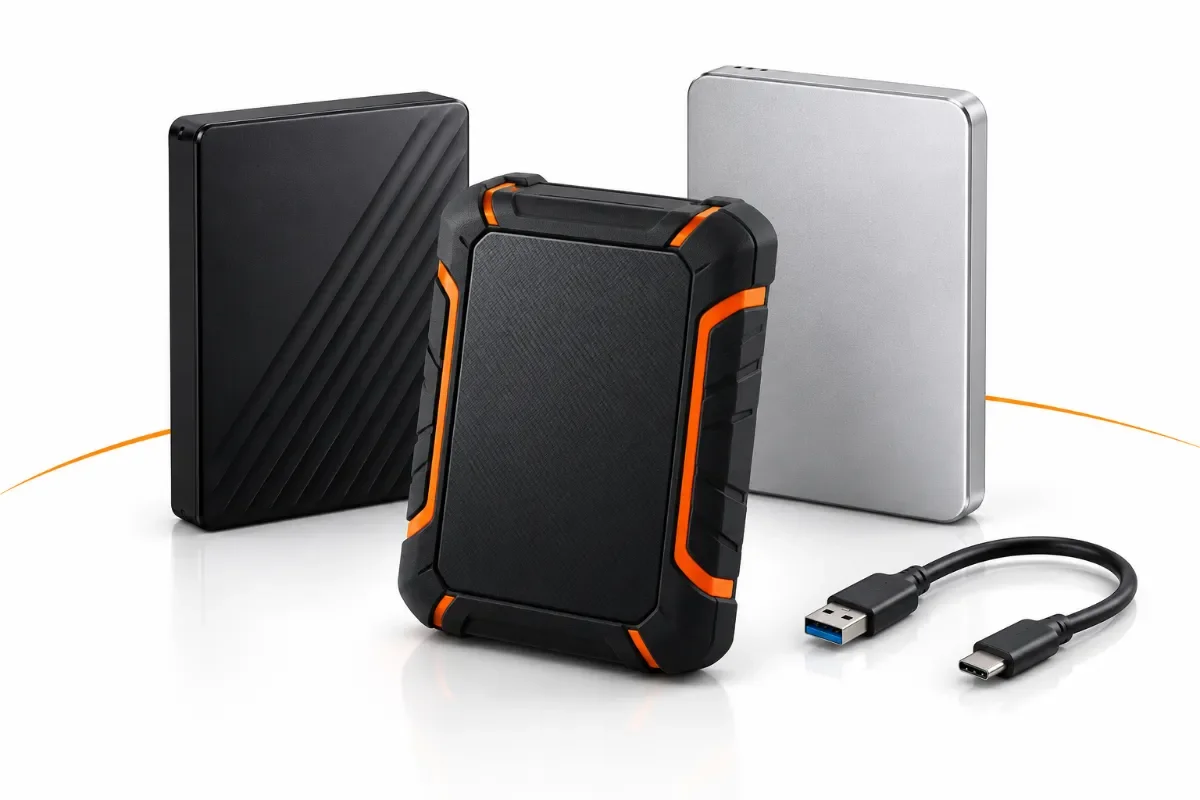
بهترین هارد اکسترنال 2 ترابایت برای همه کاربران یک مدل ثابت نیست. برای آرشیو خانگی، سادگی و هزینه خرید اهمیت دارد؛ برای جابهجایی بین ویندوز و مک، فرمت و کابلها مهمتر میشوند؛ و برای حمل در سفر، مقاومت بدنه اولویت پیدا میکند. مدلهای My Passport، Canvio Basics، Canvio Flex، One Touch و Expansion هرکدام برای بخشی از این نیازها قابل بررسیاند. HD710 Pro و Armor A62 نیز در گروه مدلهای مقاوم قرار میگیرند، اما سطح محافظت یکسانی ندارند.
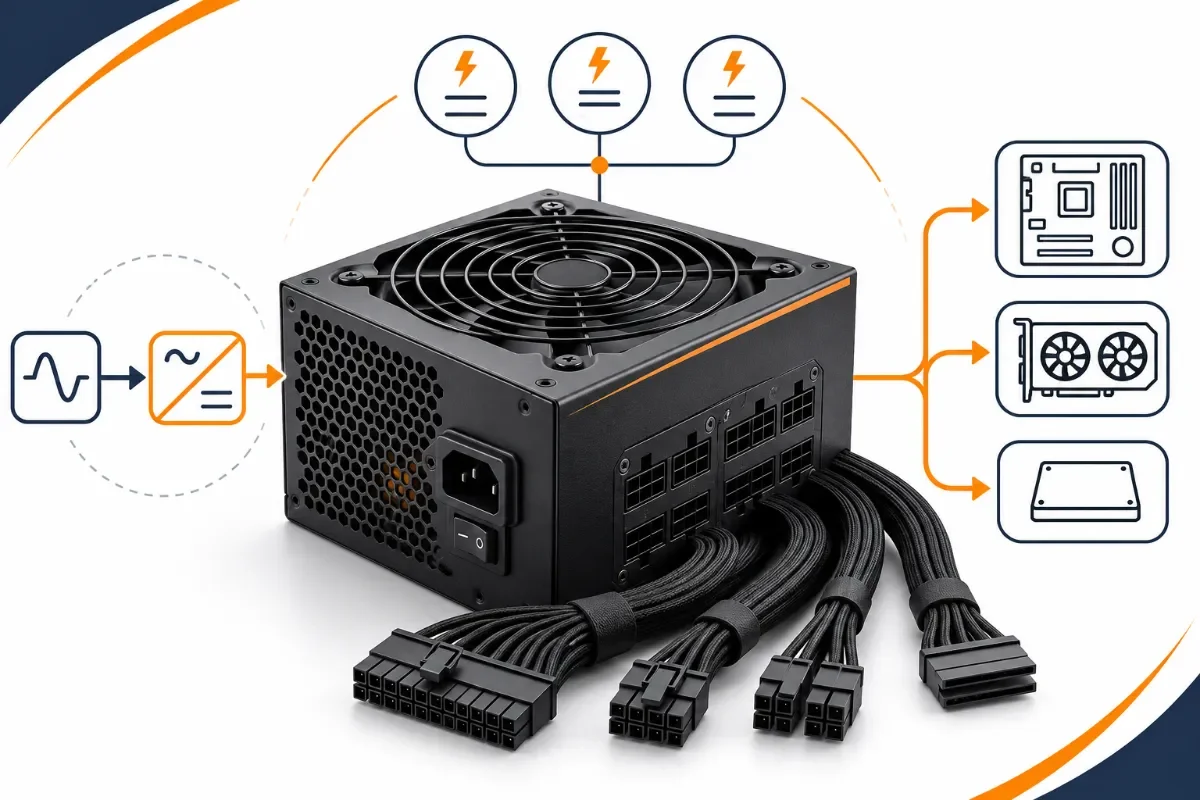
منبع تغذیه کامپیوتر چیست؟ منبع تغذیه یا پاور (PSU) قطعهای است که برق متناوب شهری را به جریان مستقیم با ولتاژهای موردنیاز قطعات کامپیوتر تبدیل میکند. پردازنده، کارت گرافیک، مادربرد و تجهیزات ذخیرهسازی برای عملکرد پایدار به انرژی الکتریکی مناسب نیاز دارند و پاور وظیفه تأمین آن را بر عهده دارد.
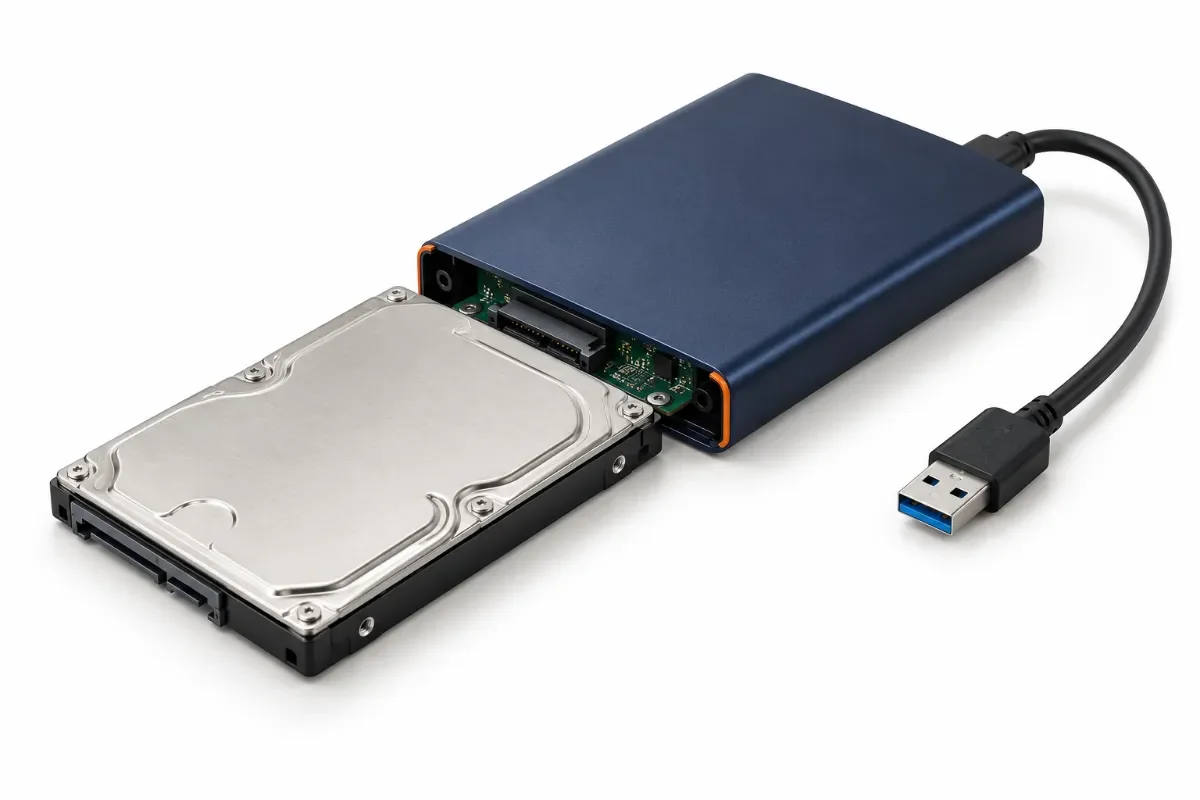
تبدیل هارد اینترنال به اکسترنال با استفاده از باکس، مبدل یا داک سازگار انجام میشود؛ این تجهیزات ارتباط هارد با درگاه USB را برقرار میکنند. برای هارد لپتاپی SATA معمولاً باکس ۲٫۵ اینچی مناسب است، اما هارد ۳٫۵ اینچی کامپیوتر به تجهیزاتی با برق جداگانه نیاز دارد. اگر هارد سالم و فایلسیستم آن برای دستگاه مقصد قابلشناسایی باشد، صرفاً برای این تبدیل نیازی به فرمت ندارید.
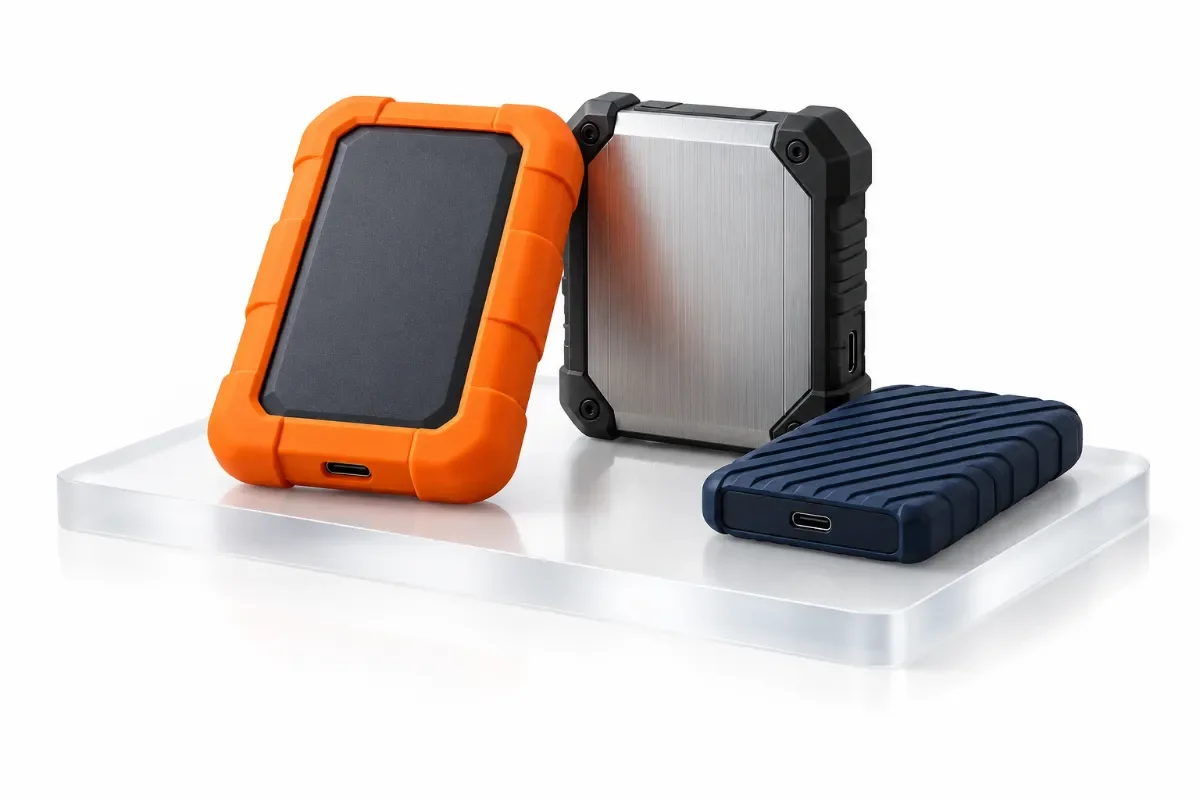
بهترین هارد اکسترنال ضد ضربه برای کسی که آرشیو عکسش را در سفر جابهجا میکند، الزاماً همان انتخاب مناسب تدوینگر ویدئو نیست. برای آرشیو حجیم، ظرفیت و هزینه هر ترابایت اهمیت بیشتری دارد؛ برای کار روزانه با فایلهای سنگین، سرعت و نبود قطعات متحرک ارزشمندتر میشود.