

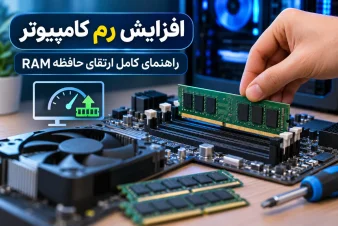
افزایش رم کامپیوتر
افزایش رم کامپیوتر یکی از راههای بهبود عملکرد سیستمی است که هنگام اجرای چند برنامه، باز کردن فایلهای حجیم یا کار با نرمافزارهای سنگین با کمبود حافظه مواجه میشود. البته اضافه کردن RAM همیشه به معنی افزایش سرعت نیست. ابتدا باید ظرفیت فعلی، میزان مصرف حافظه و محدودیت سختافزاری سیستم مشخص شود. سپس میتوان تصمیم گرفت که نصب ماژول جدید ضروری است یا مدیریت بهتر منابع ویندوز مشکل را برطرف میکند. در این راهنما، روش تشخیص کمبود حافظه، انتخاب رم سازگار، نصب آن در کامپیوتر و لپتاپ و بررسی عملکرد پس از ارتقا توضیح داده میشود.
موضوع | نکته مهم |
|---|---|
هدف ارتقای رم | کاهش کمبود حافظه هنگام اجرای برنامهها |
ظرفیت مناسب | وابسته به نرمافزارها و نوع استفاده |
بررسی سازگاری | نسل DDR، ظرفیت، فرکانس و نوع ماژول |
محدودیت ارتقا | مادربرد، پردازنده و سیستمعامل |
روش سختافزاری | نصب یا جایگزینی ماژول RAM |
روش نرمافزاری | مدیریت مصرف حافظه و تنظیم Pagefile |
بررسی نتیجه | شناسایی ظرفیت، پایداری و عملکرد سیستم |
افزایش رم کامپیوتر چه تأثیری بر عملکرد سیستم دارد؟

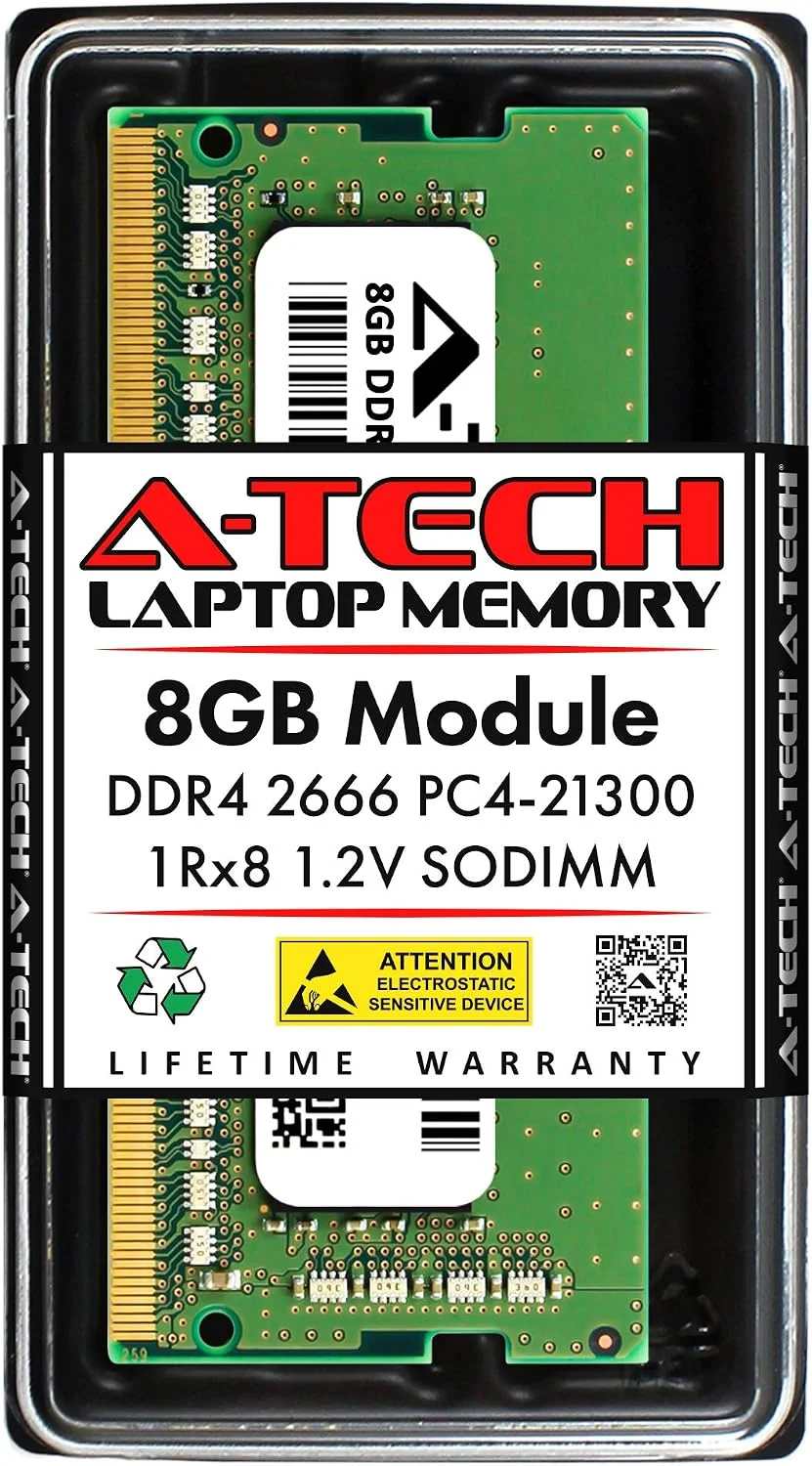

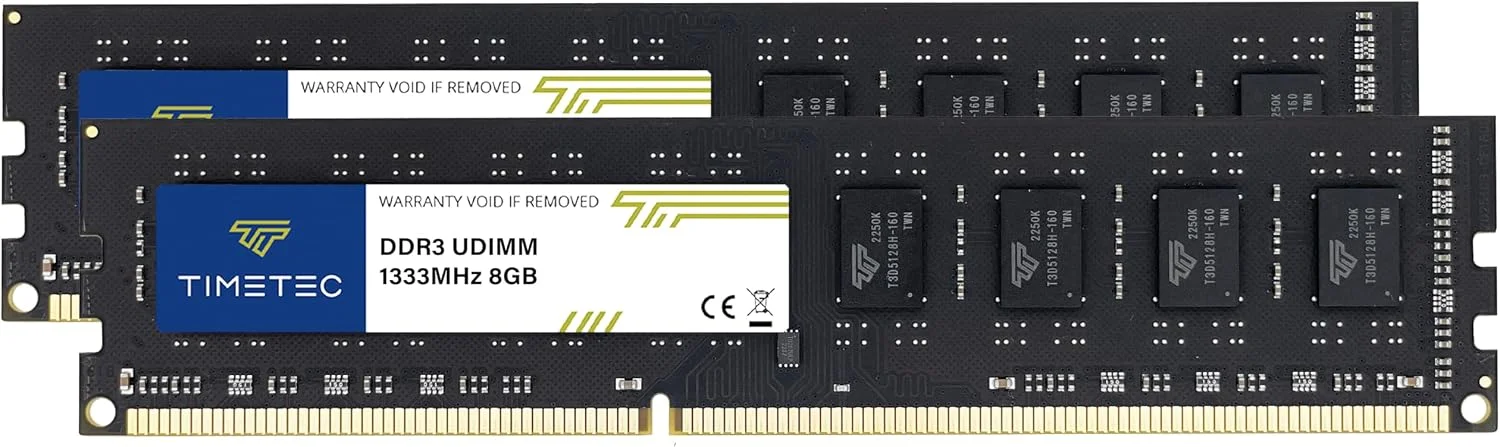
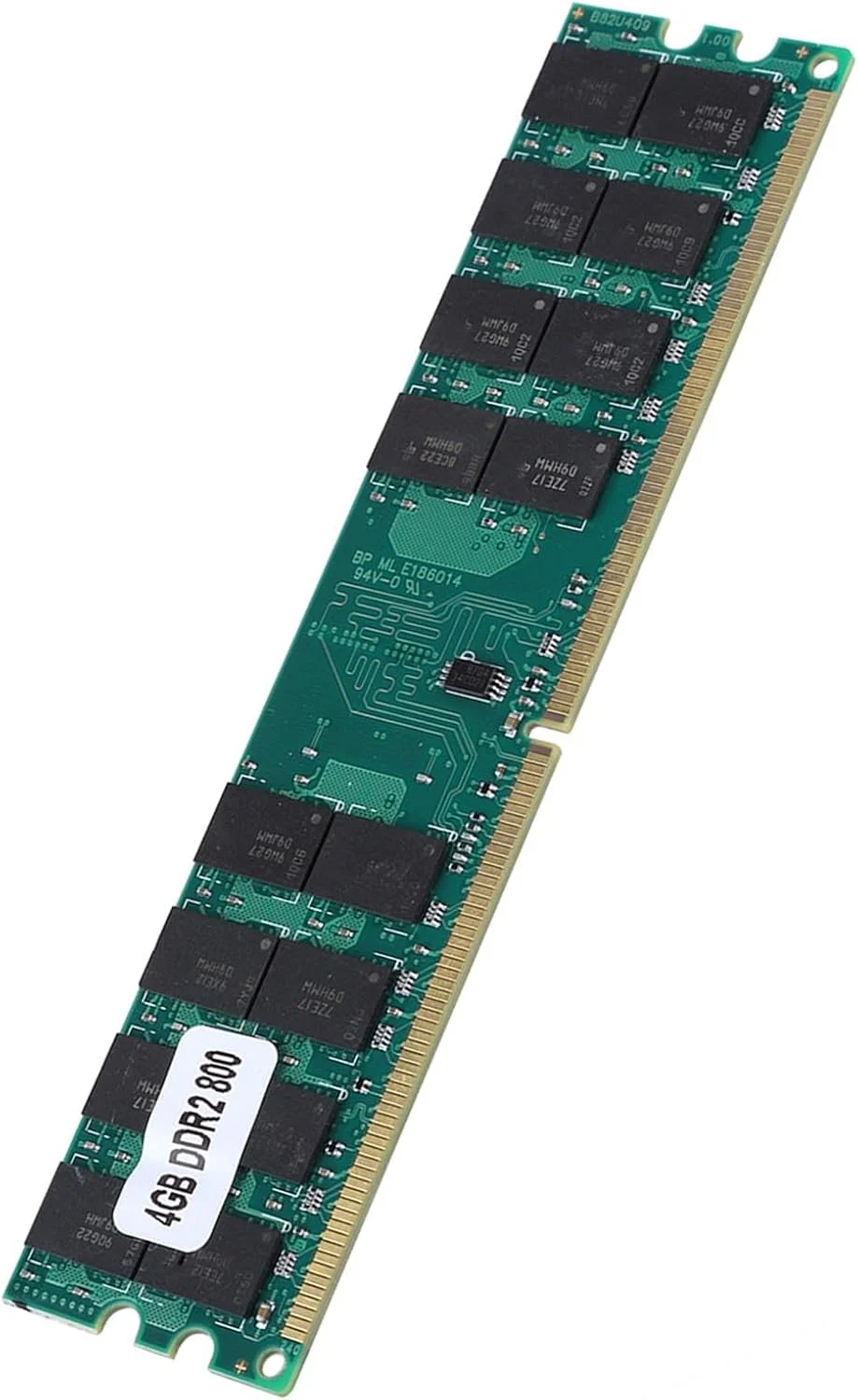
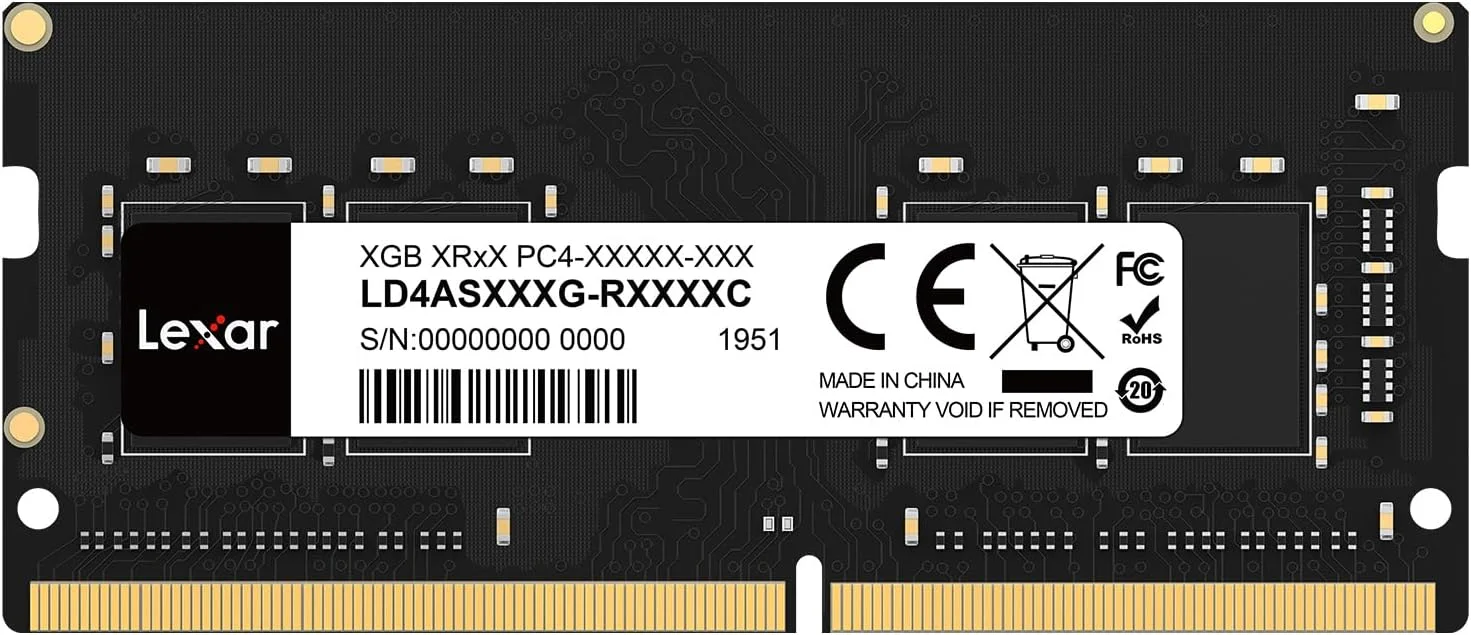
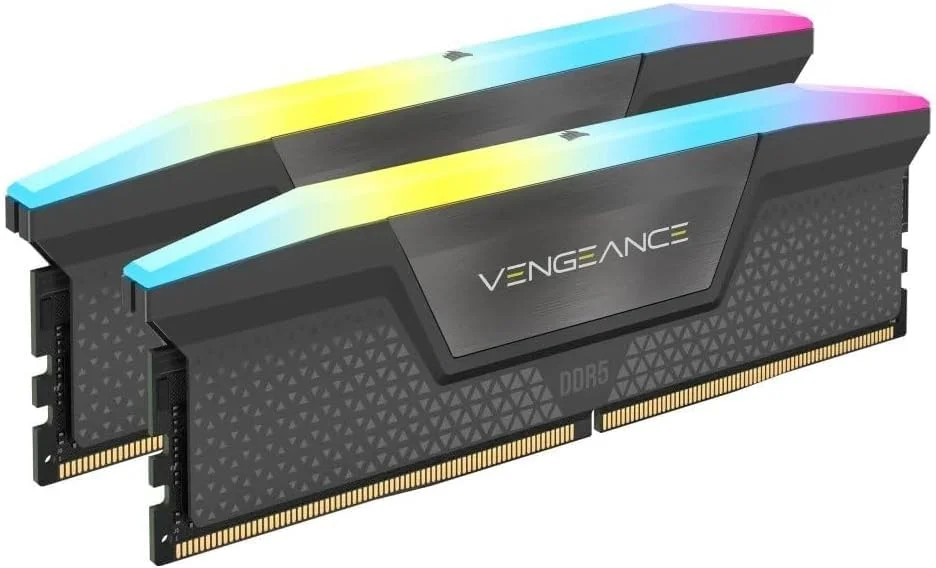
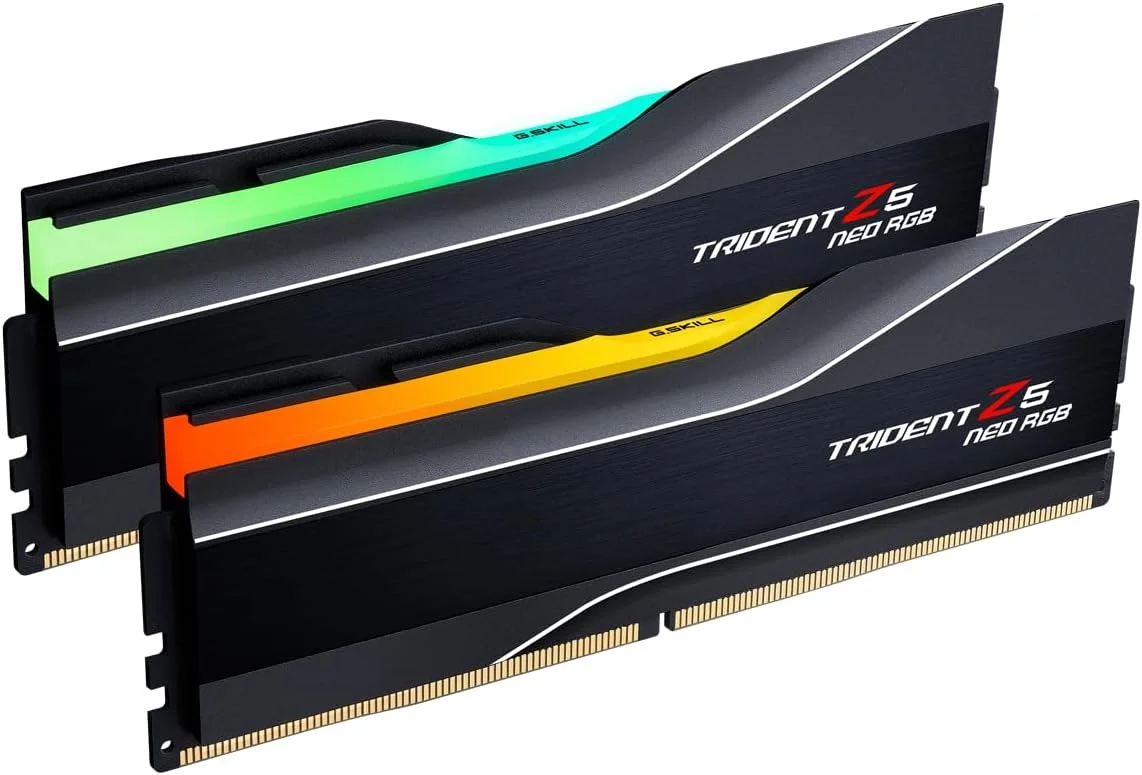


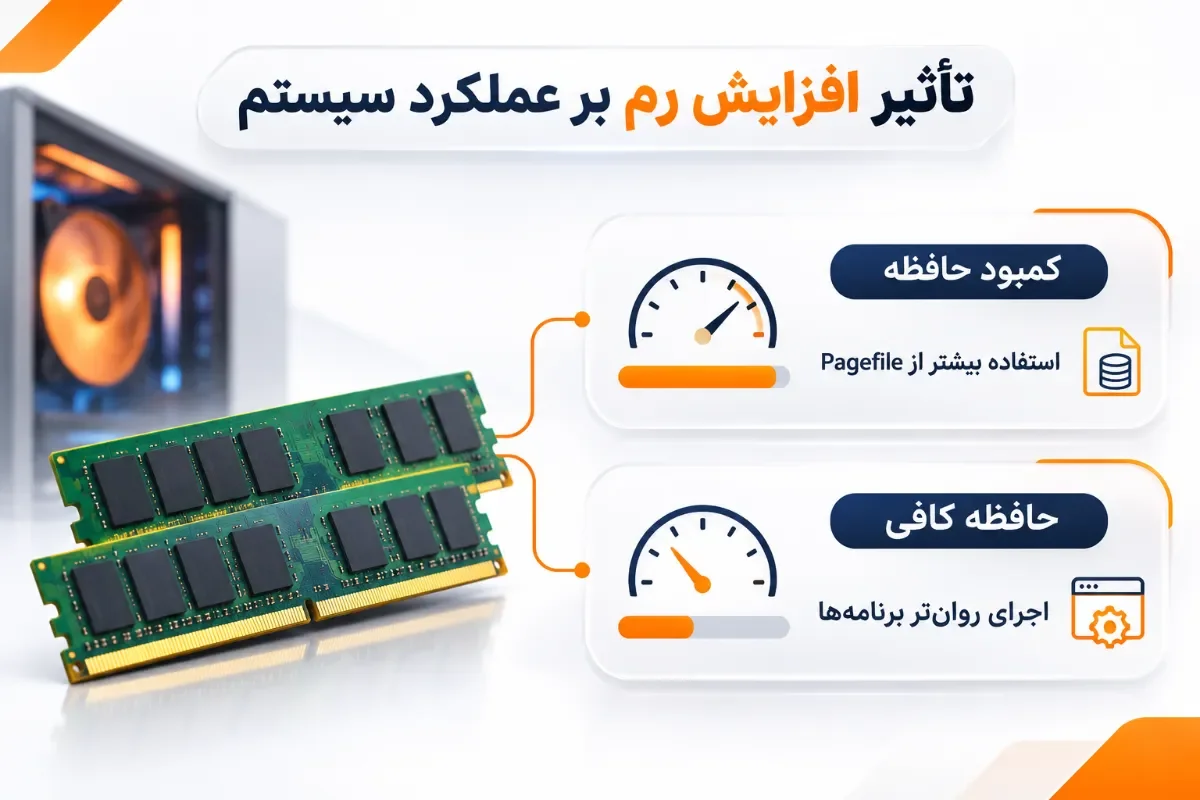
حافظه RAM اطلاعات موردنیاز برنامههای در حال اجرا را بهطور موقت نگهداری میکند. زمانی که ظرفیت حافظه کافی نباشد، سیستمعامل برای مدیریت دادهها بیشتر به فضای ذخیرهسازی متکی میشود. این وضعیت ممکن است باعث تأخیر در جابهجایی میان برنامهها و کاهش پاسخگویی سیستم شود.
برای آشنایی با نقش این قطعه، ابتدا باید دانست رم کامپیوتر چیست و چه تفاوتی با حافظه SSD یا هارددیسک دارد. RAM محل ذخیرهسازی دائمی فایلها نیست و با خاموش شدن دستگاه، اطلاعات موقت آن از بین میروند.
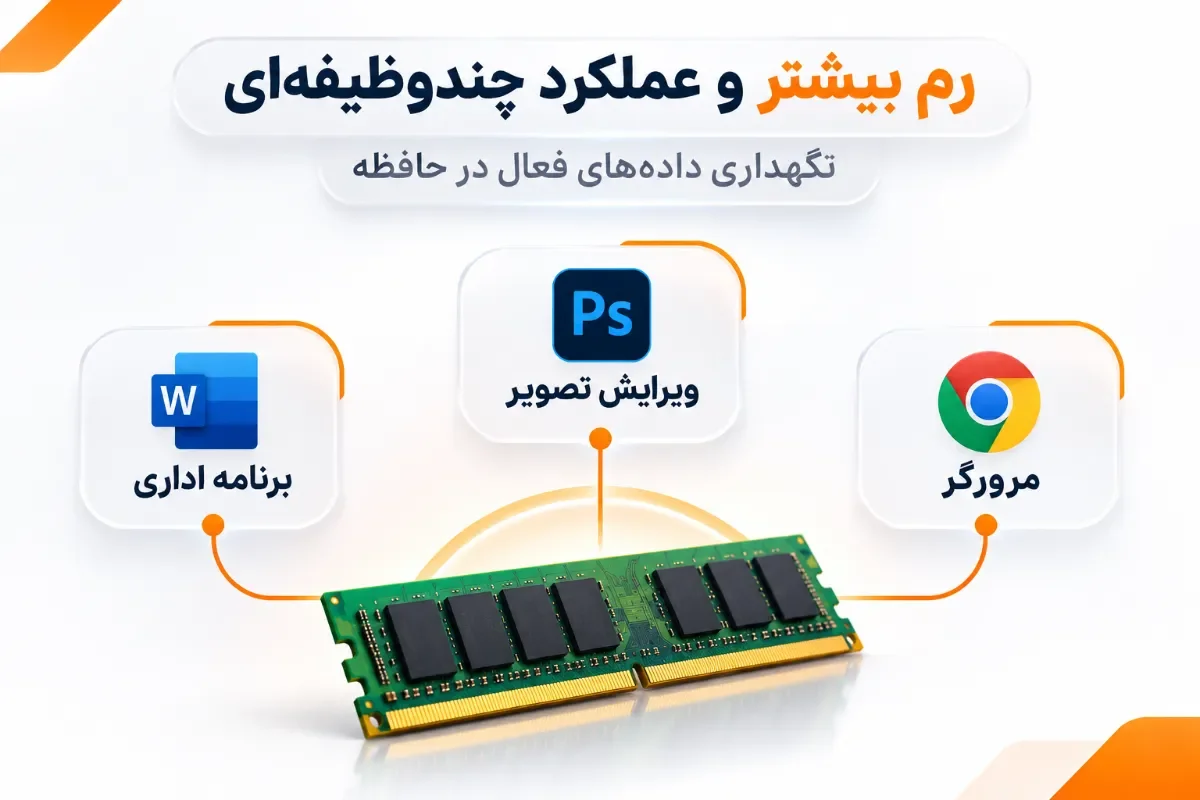
افزایش سرعت اجرای برنامهها و بهبود عملکرد چندوظیفهای
هنگام استفاده همزمان از مرورگر، نرمافزارهای اداری، ابزارهای ویرایش تصویر و برنامههای ارتباطی، مصرف حافظه افزایش پیدا میکند. ظرفیت بیشتر RAM به سیستم اجازه میدهد دادههای فعال بیشتری را بدون نیاز مکرر به جابهجایی با حافظه ذخیرهسازی نگهداری کند.
چه زمانی کامپیوتر به ارتقای رم نیاز دارد؟
کندی سیستم همیشه نشانه کمبود RAM نیست؛ دمای بالا، پردازنده یا درایو کند هم مؤثرند. اما مکث هنگام جابهجایی بین برنامهها، بارگذاری مجدد تبهای مرورگر و خطای کمبود حافظه نشانههایی هستند که باید بررسی شوند.
پیش از تصمیم برای خرید رم کامپیوتر، بهتر است وضعیت مصرف حافظه را هنگام انجام فعالیتهای معمول بررسی کنید. این کار مشخص میکند مشکل از ظرفیت سختافزار است یا مصرف غیرعادی یک برنامه.
بررسی میزان مصرف RAM و شناسایی کمبود حافظه در ویندوز
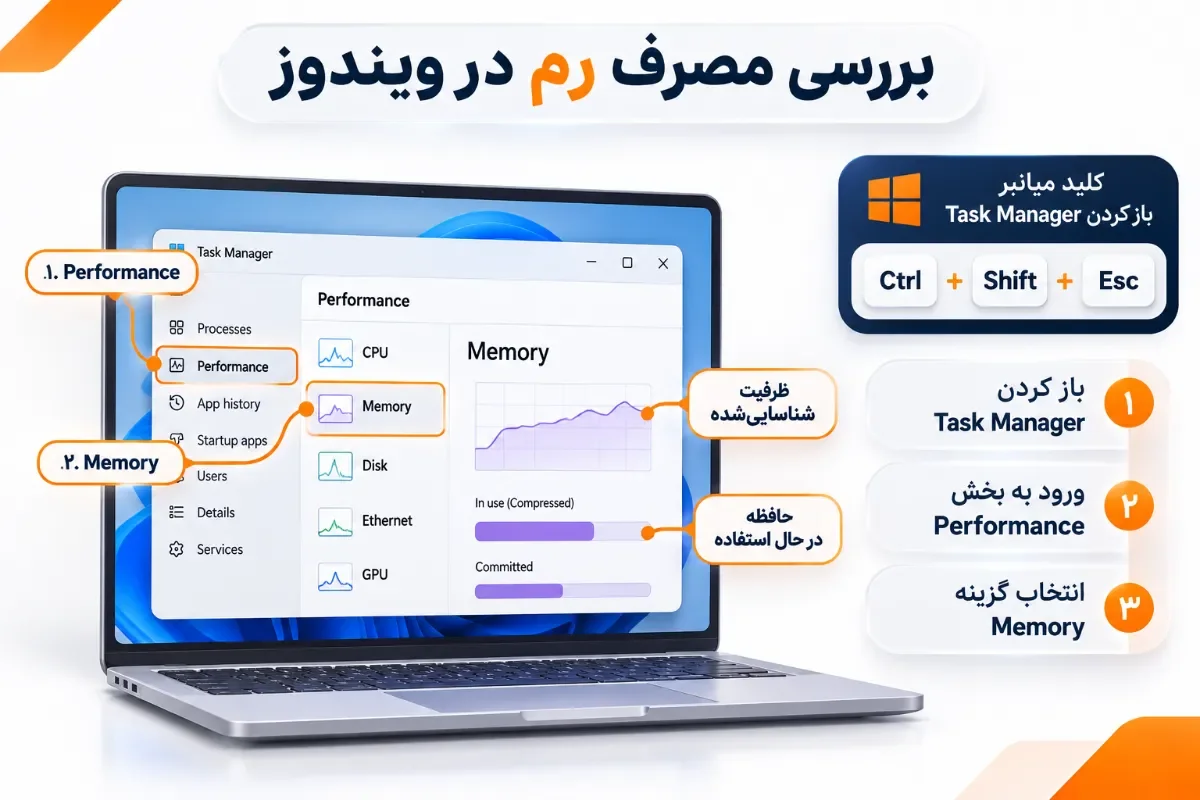
برای بررسی مصرف رم در ویندوز، کلیدهای Ctrl + Shift + Esc را فشار دهید تا Task Manager باز شود. سپس وارد بخش Performance و قسمت Memory شوید.
در این صفحه ظرفیت نصبشده، مصرف حافظه، مقدار Committed، سرعت گزارششده و اطلاعات اسلاتها در دستگاههای سازگار نمایش داده میشود.
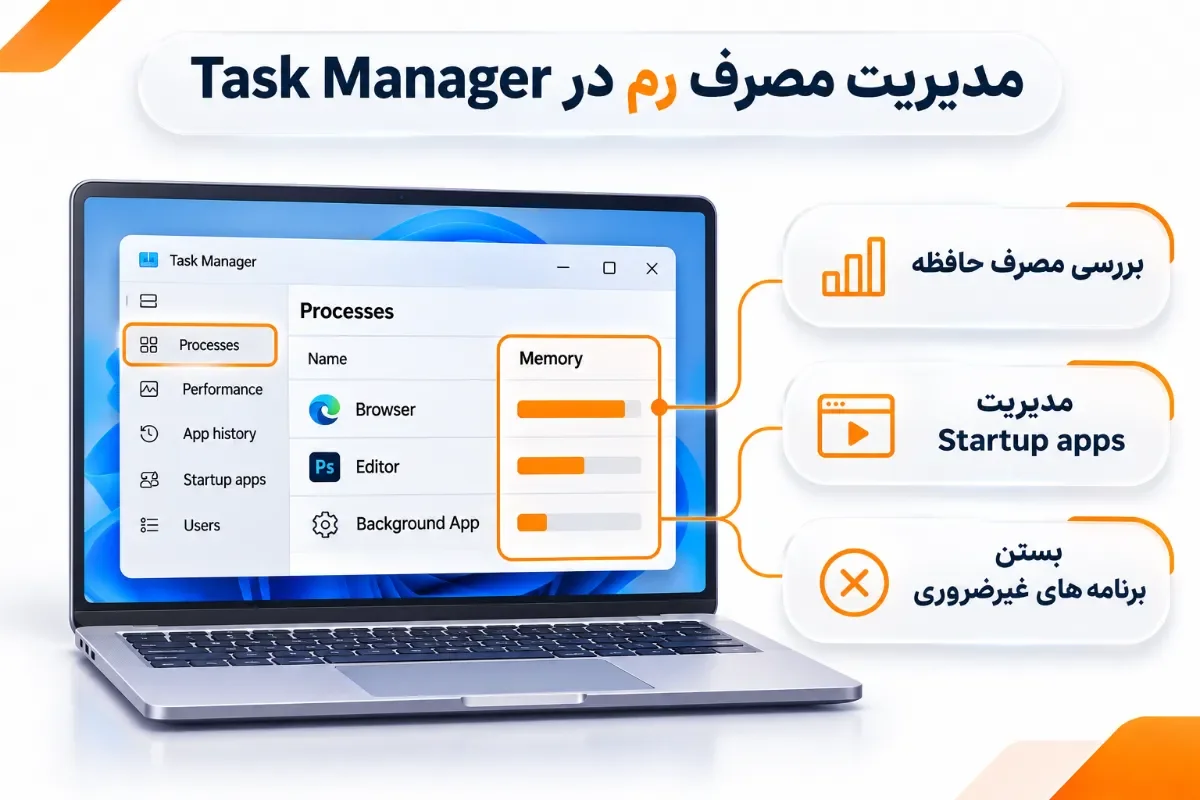
در بخش Processes نیز میتوانید مصرف حافظه هر برنامه را ببینید.
اگر همزمان با کندی، حافظه آزاد کم است و مقدار Committed به سقف آن نزدیک میشود، ارتقا ممکن است مفید باشد. درصد مصرف بالا بهتنهایی کافی نیست؛ ویندوز از حافظه آزاد برای کش نیز استفاده میکند.
پیش از افزایش رم کامپیوتر چه مواردی را بررسی کنیم؟
انتخاب رم جدید تنها بر اساس ظرفیت یا قیمت میتواند باعث ناسازگاری شود. قبل از خرید باید مدل مادربرد یا لپتاپ، نوع حافظه نصبشده، تعداد اسلاتهای قابل استفاده و محدودیتهای سازنده بررسی شوند.
هنگام مقایسه محصولات خارجی، میتوان از طریق خرید از آمازون آمریکا در کیان داریا به دستهبندی تجهیزات مرتبط دسترسی داشت. بااینحال، مشخصات ماژول انتخابی باید پیش از ثبت سفارش با سیستم تطبیق داده شود.
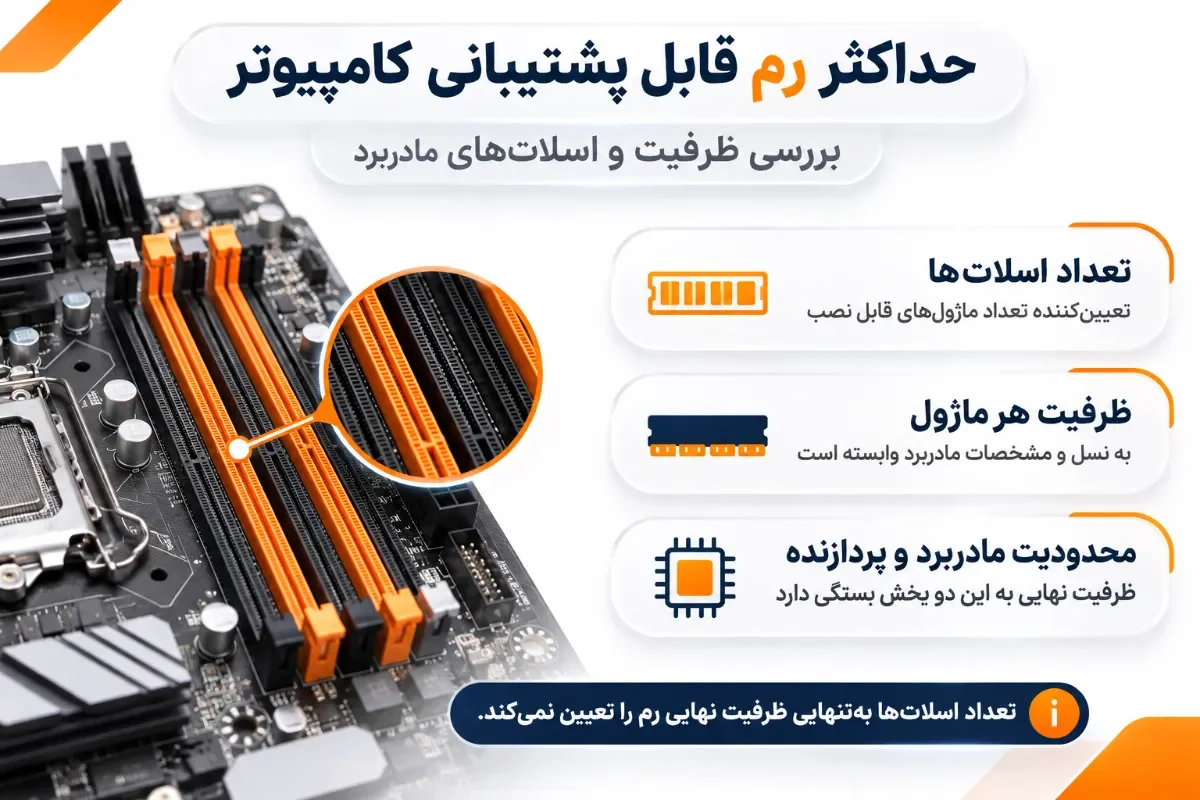
حداکثر رم قابل پشتیبانی کامپیوتر و تعداد اسلاتهای مادربرد
حداکثر ظرفیت قابل نصب به مادربرد، پردازنده، سیستمعامل و در بعضی دستگاهها به محدودیتهای BIOS وابسته است.
برای مثال، وجود چهار اسلات رم الزاماً به معنی پشتیبانی از هر ظرفیت دلخواه نیست. ممکن است مادربرد فقط از ظرفیت مشخصی برای هر ماژول یا مجموع اسلاتها پشتیبانی کند.
برای بررسی محدودیتها:
مدل دقیق مادربرد یا لپتاپ را شناسایی کنید.
حداکثر ظرفیت RAM را در مشخصات سازنده بررسی کنید.
تعداد اسلاتهای موجود و اشغالشده را مشخص کنید.
فهرست حافظههای سازگار یا QVL را در صورت وجود بررسی کنید.
سازگاری رم DDR4 و DDR5، فرکانس و ظرفیت ماژولها
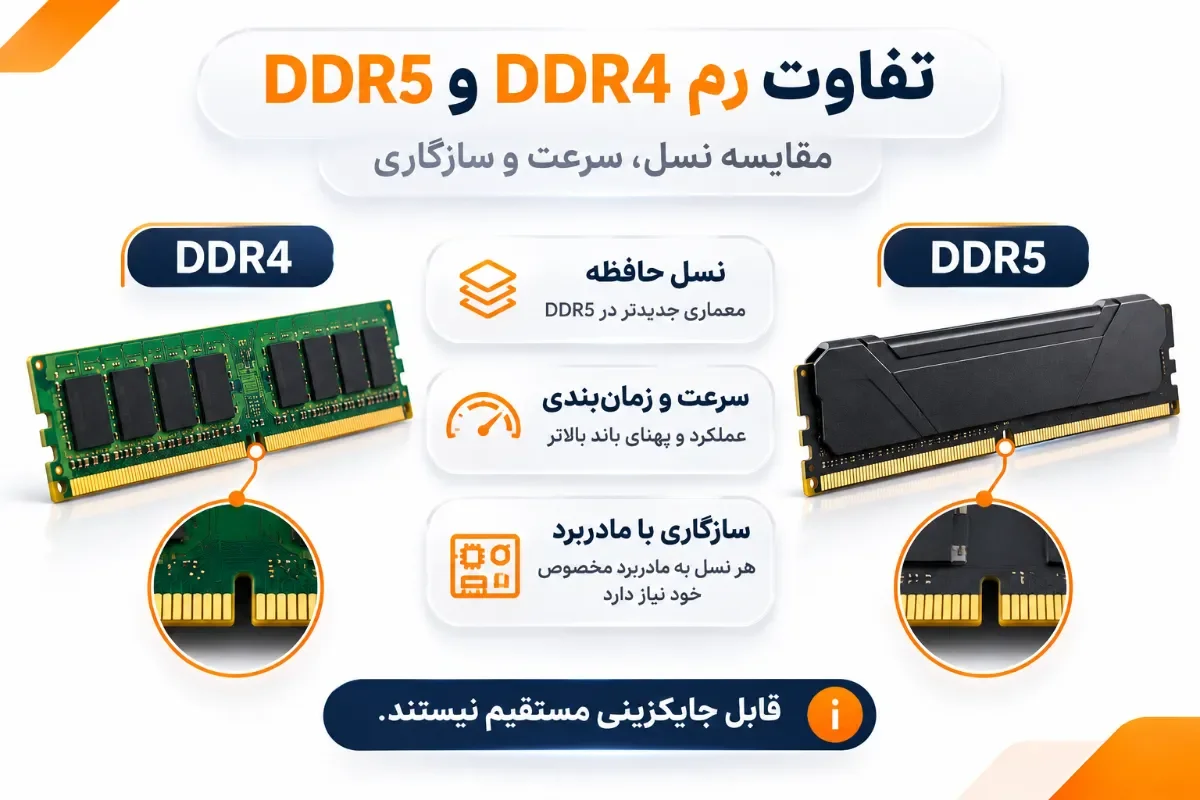
رم DDR4 و DDR5 از نظر ساختار الکتریکی و محل شیار اتصال متفاوت هستند و نمیتوان آنها را بهجای یکدیگر در اسلات نامناسب نصب کرد. نسل قدیمیتر DDR3 نیز شرایط اتصال و سازگاری مخصوص خود را دارد.
فرکانس مؤثر حافظه، زمانبندی یا Latency و ولتاژ از دیگر معیارهای مهم هستند. نصب ماژولی با سرعت اسمی بالاتر تضمین نمیکند که سیستم با همان سرعت کار کند؛ زیرا محدودیت پردازنده و مادربرد نیز تعیینکننده است.
برای بررسی ماژولهای سازگار، دسته خرید رم کروشیال میتواند یکی از گزینههای مقایسه باشد.
همچنین در بخش خرید رم کینگستون باید مشخصات هر مدل را با دفترچه مادربرد تطبیق دهید.
انتخاب ظرفیت مناسب رم برای کارهای روزمره، بازی و نرمافزارهای حرفهای
میزان حافظه موردنیاز با توجه به فعالیت کاربر تغییر میکند. برای استفاده معمول، ظرفیت ۸ گیگابایت ممکن است کافی باشد، اما اجرای همزمان چند برنامه جدید میتواند به حافظه بیشتری نیاز داشته باشد.
برای بسیاری از کاربران، ۱۶ گیگابایت نقطه شروع مناسبی است. در مقابل، بازیهای سنگین همراه با برنامههای پسزمینه، ویرایش ویدئو، پروژههای گرافیکی و ماشینهای مجازی ممکن است از ظرفیتهای بالاتر بهره ببرند.
ظرفیت RAM | کاربرد پیشنهادی | نکته مهم |
|---|---|---|
۸ گیگابایت | امور اداری سبک و وبگردی | محدودیت بیشتر در چندوظیفگی سنگین |
۱۶ گیگابایت | کاربری عمومی، تحصیل و بسیاری از بازیها | انتخاب متعادل برای کاربران معمول |
۳۲ گیگابایت | بازیهای سنگین، طراحی و تولید محتوا | مناسب برای اجرای همزمان برنامههای پرمصرف |
۶۴ گیگابایت و بیشتر | پروژههای حرفهای و ماشینهای مجازی | نیازمند بررسی مصرف واقعی و سازگاری سیستم |
آموزش افزایش رم کامپیوتر بهصورت سختافزاری
ارتقای سختافزاری RAM معمولاً از طریق اضافه کردن ماژول جدید یا جایگزینی حافظه قبلی انجام میشود. انتخاب روش مناسب به تعداد اسلاتهای آزاد، ظرفیت قابل پشتیبانی و مشخصات رم فعلی بستگی دارد.
برای سیستمهای گیمینگ میتوان مدلهای دسته خرید رم جی اسکیل را از نظر ظرفیت، سرعت و زمانبندی مقایسه کرد.
گزینههای دسته خرید رم تیم گروپ نیز باید براساس سازگاری و بودجه بررسی شوند، نه صرفاً فرکانس بالاتر یا ظاهر محصول.
پیش از نصب، سیستم باید کاملاً خاموش و از منبع برق جدا شود. همچنین رعایت اصول جلوگیری از تخلیه الکتریسیته ساکن اهمیت دارد.
نحوه اضافه کردن رم به کامپیوتر دسکتاپ
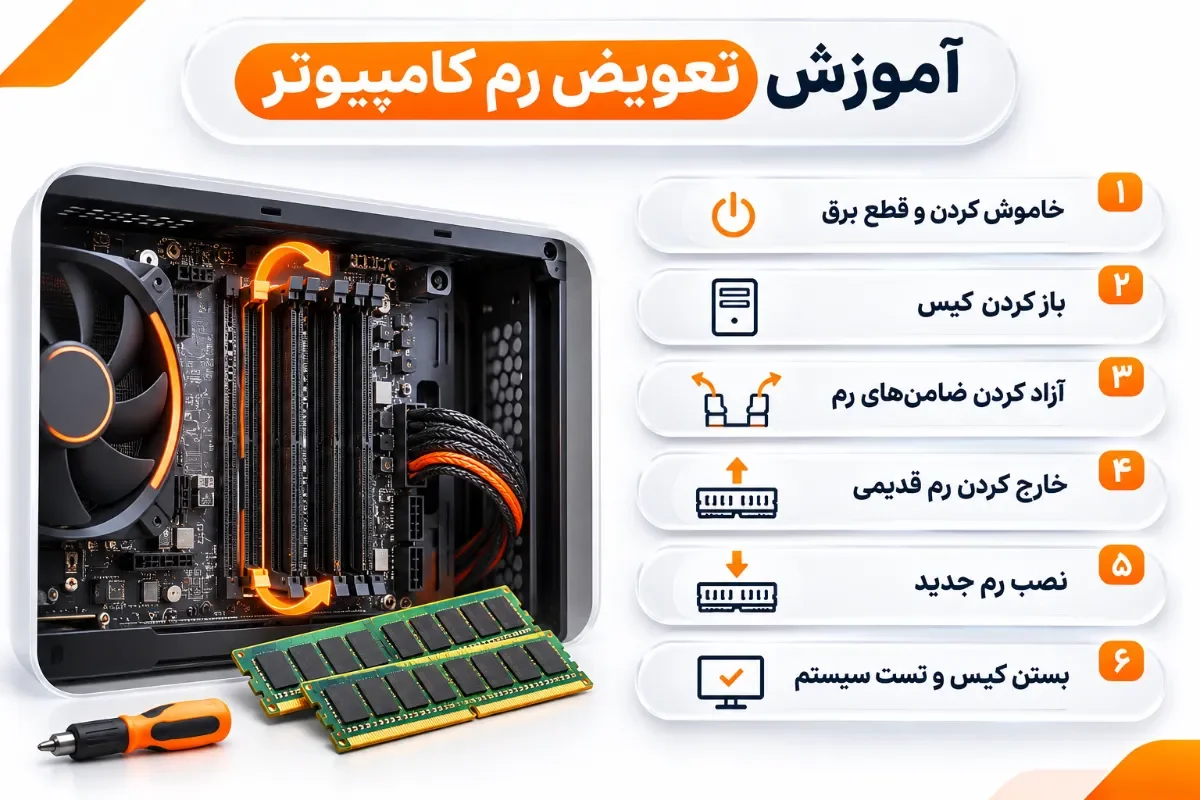
برای نصب رم در کامپیوتر دسکتاپ، پس از اطمینان از سازگاری حافظه، مراحل زیر را دنبال کنید:
کامپیوتر را خاموش کنید و کابل برق را جدا کنید.
چند ثانیه دکمه پاور را نگه دارید تا به تخلیه شارژ باقیمانده کمک شود.
پنل کناری کیس را باز کنید.
اسلاتهای RAM را در کنار پردازنده پیدا کنید.
در صورت نیاز، گیرههای اسلات انتخابی را باز کنید.
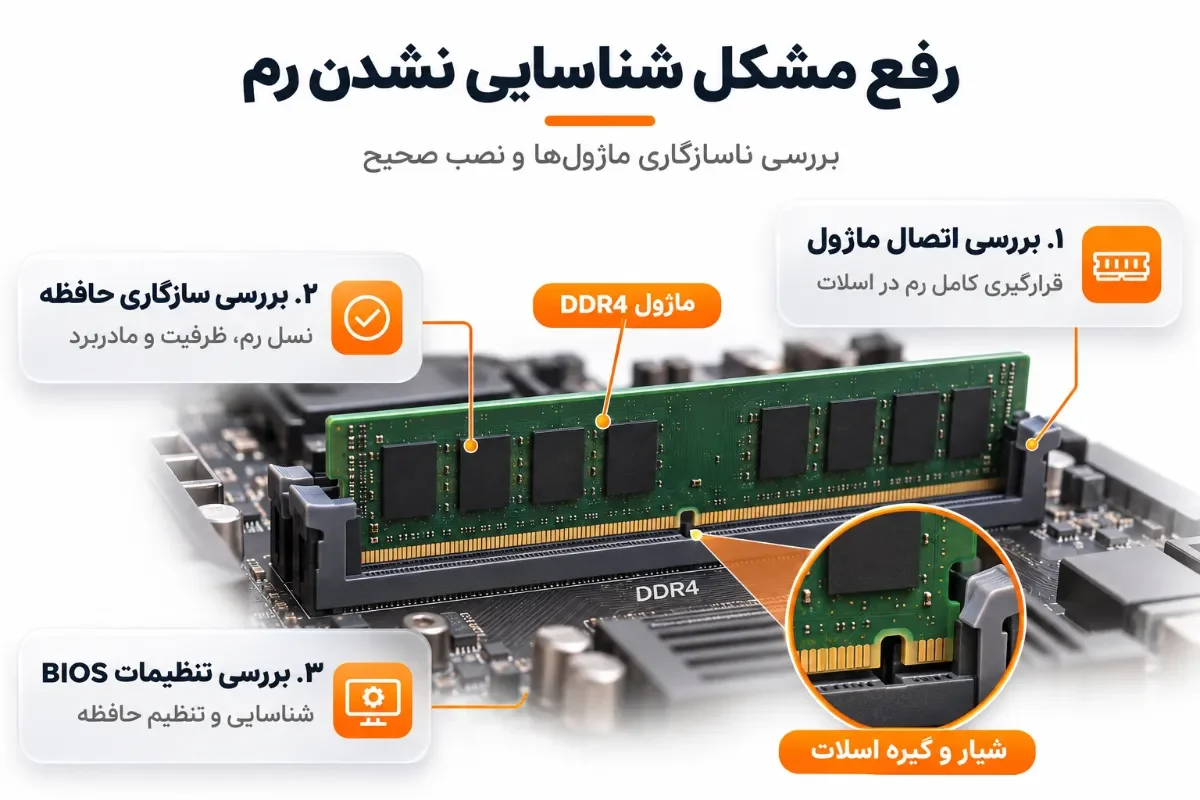
شیار روی ماژول رم را با برجستگی داخل اسلات تطبیق دهید.
ماژول را با فشار یکنواخت و کنترلشده نصب کنید تا گیرهها در جای مناسب قرار گیرند.
اتصال صحیح را بررسی کرده و سپس سیستم را روشن کنید.
برای نصب دو ماژول، ترتیب اسلاتها را از دفترچه مادربرد بررسی کنید. جایگذاری درست میتواند برای فعال شدن حالت دوکاناله اهمیت داشته باشد.
طبق راهنمای نصب رسمی شرکت Crucial:
“Align the notch(es) on the module with the notch(es) in the slot”
ترجمه: «شیار یا شیارهای روی ماژول را با شیارهای متناظر در اسلات هماهنگ کنید.»
مراحل ارتقای رم لپتاپ و محدودیتهای آن
نحوه ارتقای رم کامپیوتر قابل حمل با دسکتاپ تفاوتهایی دارد. بسیاری از لپتاپها از حافظه SO-DIMM استفاده میکنند، اما در برخی مدلهای جدید، RAM به مادربرد لحیم شده است.
برای لپتاپ دارای اسلات قابل ارتقا، ابتدا دستگاه را خاموش کرده و کابل شارژ را جدا کنید. مطابق دستورالعمل سازنده، باتری قابل جداسازی یا اتصال باتری داخلی را در صورت لزوم قطع کنید.
پس از باز کردن قاب و دسترسی به اسلات حافظه، ماژول سازگار معمولاً با زاویه مشخصی وارد سوکت میشود و سپس بهآرامی پایین میآید تا گیرهها آن را ثابت کنند.
پیش از خرید، بررسی کنید که حافظه فعلی قابل تعویض است یا فقط یک اسلات اضافی وجود دارد. در لپتاپهای مجهز به رم کاملاً لحیمشده، افزایش ظرفیت معمولاً از طریق تعویض ماژول امکانپذیر نیست.
روشهای افزایش حافظه RAM کامپیوتر بدون خرید رم جدید
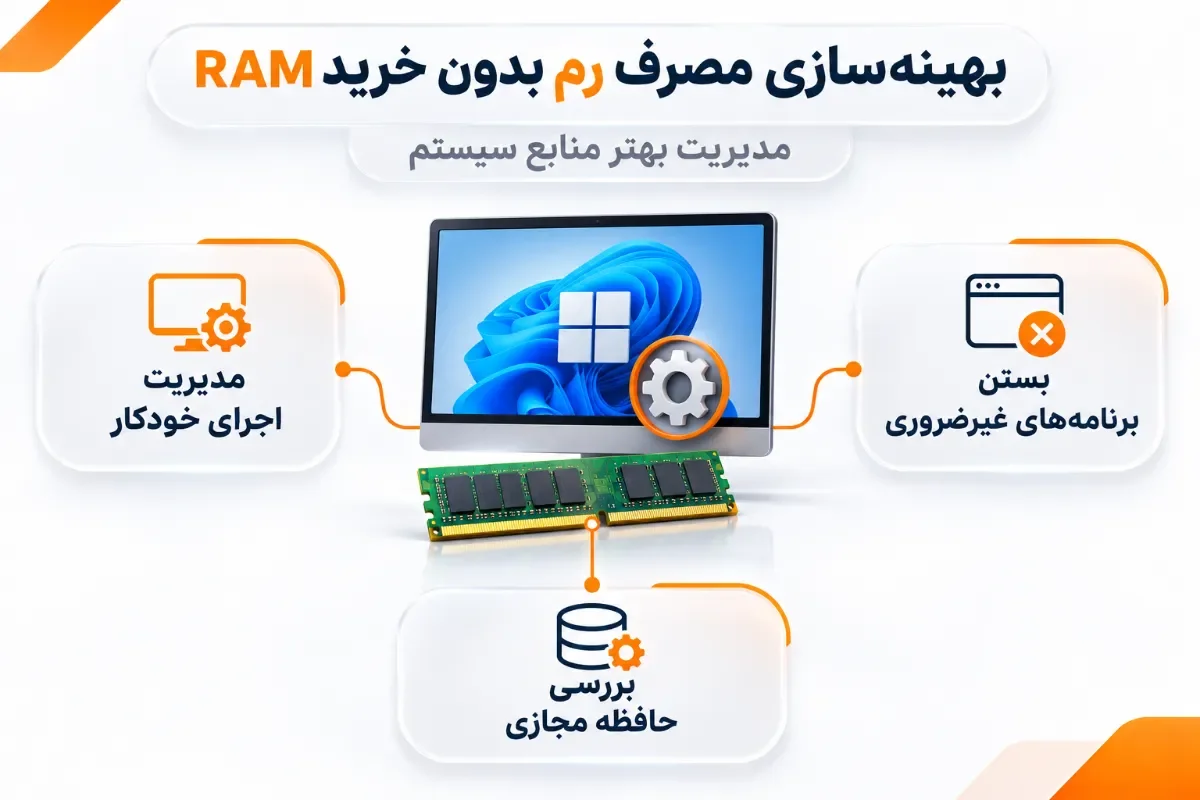
افزایش فیزیکی ظرفیت RAM بدون نصب حافظه جدید امکانپذیر نیست، اما میتوان مصرف حافظه را مدیریت کرد و فشار واردشده به سیستم را کاهش داد.
بستن برنامههای غیرضروری، محدود کردن اجرای خودکار نرمافزارها و بررسی تنظیمات حافظه مجازی از روشهای کاربردی هستند.
تنظیم حافظه مجازی ویندوز (Virtual Memory) و محدودیتهای آن
ویندوز از حافظه مجازی و فایل صفحهبندی یا Pagefile برای مدیریت بخشی از نیازهای حافظه استفاده میکند.
برای مشاهده تنظیمات آن، عبارت Advanced System Settings را در جستوجوی ویندوز وارد کنید. سپس مسیر زیر را دنبال کنید:
Advanced → Performance Settings → Advanced → Virtual Memory → Change
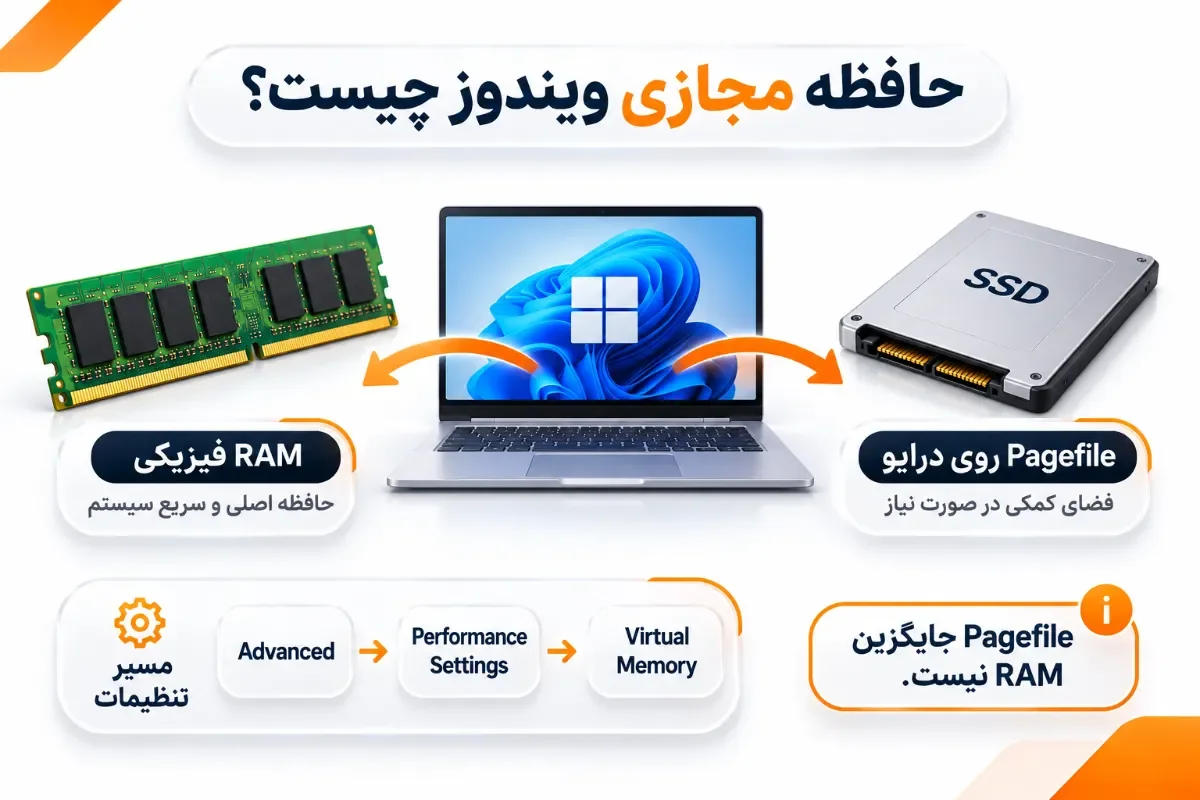
در بیشتر سیستمهای معمول، فعال بودن گزینه Automatically manage paging file size for all drives انتخاب مناسبی است.
افزایش دستی Pagefile ممکن است در شرایط خاص به رفع خطاهای تخصیص حافظه کمک کند، اما جایگزین RAM فیزیکی نیست. SSD نیز با وجود سرعت بالاتر نسبت به هارددیسک، تأخیر بیشتری نسبت به حافظه اصلی دارد.
مدیریت برنامههای پسزمینه و مصرف رم از طریق Task Manager
برای کاهش مصرف غیرضروری حافظه، Task Manager را باز کنید و در بخش Processes، برنامهها را براساس ستون Memory مرتب کنید.
این روش به شناسایی نرمافزارهای پرمصرف کمک میکند. میتوانید برنامههایی را که به آنها نیاز ندارید، پس از ذخیره اطلاعاتشان ببندید.
در قسمت Startup apps نیز امکان غیرفعال کردن اجرای خودکار بعضی برنامهها وجود دارد.
توجه داشته باشید که بستن پردازشهای ناشناس یا سرویسهای ضروری ویندوز ممکن است باعث اختلال در عملکرد سیستم شود.
بهینهسازی نرمافزاری زمانی مفیدتر است که مصرف حافظه ناشی از برنامههای غیرضروری باشد. اگر نرمافزارهای اصلی به ظرفیت بیشتری نیاز داشته باشند، ارتقای سختافزاری راهکار مناسبتری خواهد بود.
نکات مهم پس از نصب و ارتقای رم کامپیوتر
پس از نصب، در Task Manager یا System Information ظرفیت و سرعت حافظه را بررسی کنید. اگر مقدار شناساییشده با ظرفیت نصبشده تفاوت دارد، نخست اتصال ماژولها و محدودیتهای سختافزاری را بررسی کنید؛ سپس پایداری سیستم را در کارهای معمول و سنگین بسنجید.
بررسی شناسایی رم جدید و فعالسازی XMP یا EXPO
پس از نصب، وارد بخش Performance و قسمت Memory در Task Manager شوید و ظرفیت و سرعت گزارششده را بررسی کنید.
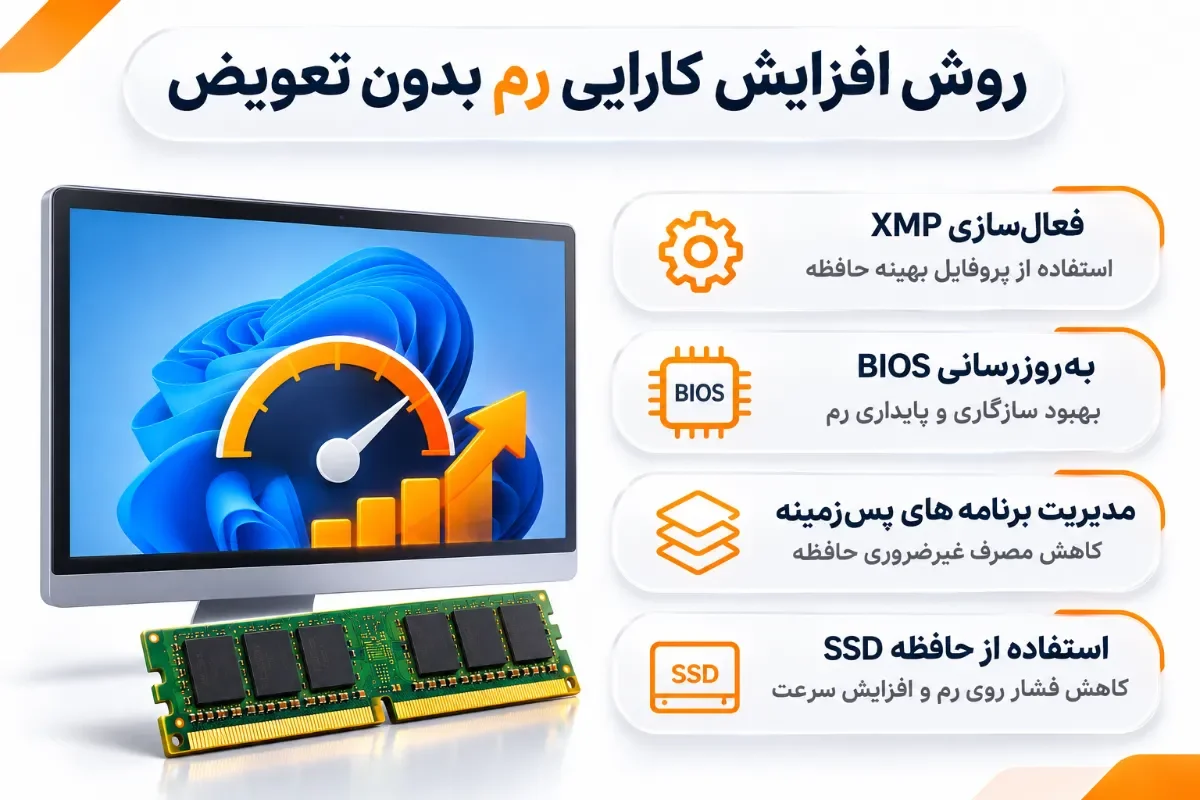
اگر مادربرد، پردازنده و ماژول پشتیبانی کنند، ممکن است بتوان از طریق BIOS یا UEFI پروفایل Intel XMP یا AMD EXPO (عمدتاً برای DDR5 سازگار با پلتفرم AMD) را فعال کرد.
این پروفایلها مجموعهای از تنظیمات سرعت، زمانبندی و ولتاژ هستند. فعالسازی آنها به پشتیبانی حافظه، مادربرد و پردازنده نیاز دارد.
استفاده از XMP یا EXPO الزامی نیست و میتواند نوعی اورکلاک محسوب شود. بنابراین، پس از فعالسازی باید پایداری سیستم بررسی شود.
رفع مشکل شناسایی نشدن رم و ناسازگاری ماژولها
اگر کامپیوتر پس از نصب رم روشن نمیشود، تصویر نمایش نمیدهد یا ظرفیت حافظه را اشتباه شناسایی میکند، ابتدا برق دستگاه را قطع کنید.
سپس موارد زیر را بررسی کنید:
قرارگیری کامل ماژول در اسلات
سازگاری نسل DDR با مادربرد
ترتیب صحیح استفاده از اسلاتها
ظرفیت قابل پشتیبانی سیستم
تنظیمات سرعت و پروفایل حافظه
وضعیت فیزیکی ماژول و سوکت
گاهی نصب جداگانه هر ماژول در اسلات سازگار به شناسایی قطعه مشکلدار کمک میکند.
همچنین در برخی سیستمها، بهروزرسانی BIOS مطابق دستورالعمل سازنده میتواند مشکلات سازگاری حافظه را برطرف کند. این اقدام باید با بررسی نسخه مناسب و رعایت احتیاط انجام شود.
آیا افزایش رم کامپیوتر همیشه باعث افزایش سرعت میشود؟
خیر. ارتقای رم زمانی بیشترین تأثیر را دارد که حافظه فعلی یکی از عوامل محدودکننده عملکرد باشد.
برای مثال، اگر کامپیوتری با ۸ گیگابایت RAM هنگام اجرای چند برنامه مرتب از Pagefile استفاده کند، ارتقا به ۱۶ گیگابایت میتواند پاسخگویی سیستم را بهتر کند. اما افزایش ظرفیت یک سیستم دارای ۳۲ گیگابایت رم به ۶۴ گیگابایت، برای کاربری ساده، احتمالاً تفاوت محسوسی ایجاد نمیکند.
در بررسی قوی ترین رم کامپیوتر نیز نباید تنها ظرفیت یا فرکانس را معیار قرار داد. سازگاری، زمانبندی، پیکربندی کانالها و محدودیتهای سختافزاری در نتیجه نهایی نقش دارند.
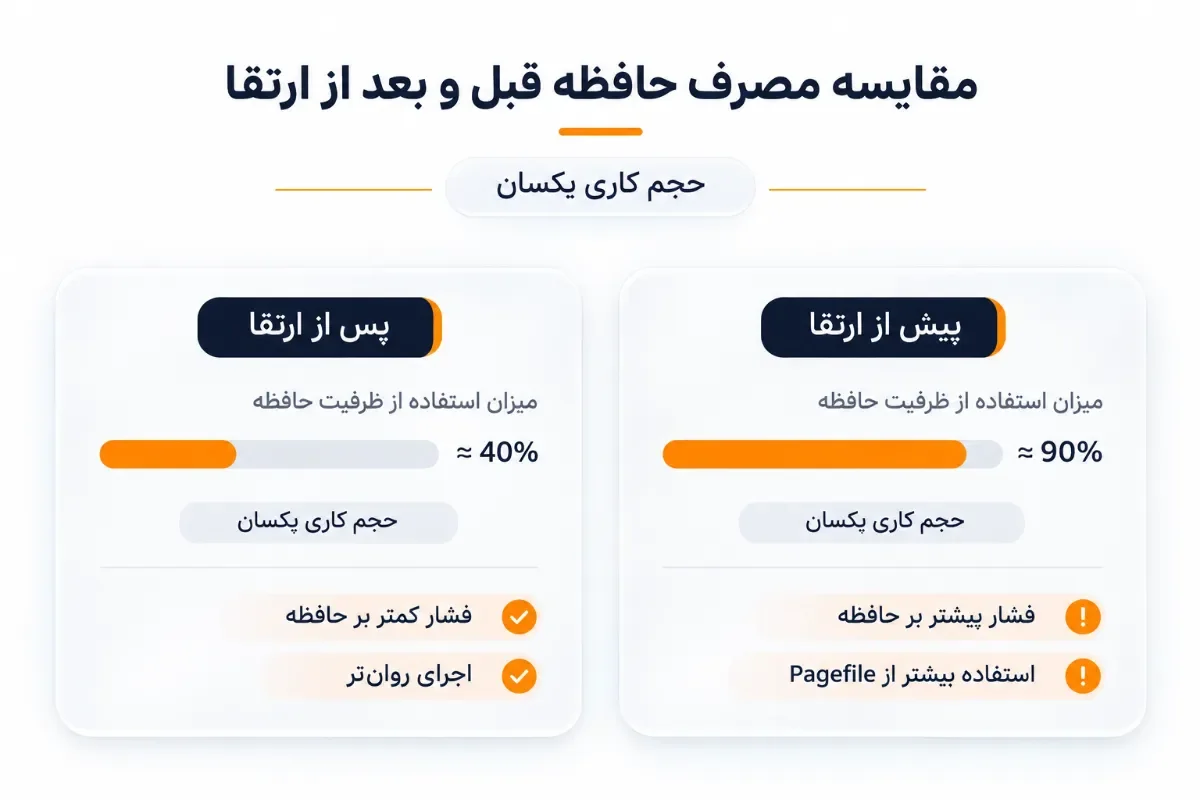
چکلیست نهایی پیش از ارتقای رم
ظرفیت فعلی و میزان مصرف واقعی حافظه بررسی شده است.
مدل دقیق مادربرد یا لپتاپ مشخص است.
نسل DDR و فرمفاکتور ماژول انتخابی سازگار است.
تعداد اسلاتهای آزاد و حداکثر ظرفیت پشتیبانیشده مشخص است.
ظرفیت جدید متناسب با نرمافزارهای مورد استفاده انتخاب شده است.
ترتیب نصب و تنظیمات حافظه از دفترچه سازنده بررسی شده است.
امکان آزمایش پایداری پس از نصب در نظر گرفته شده است.
جمعبندی
افزایش رم کامپیوتر وقتی ارزش دارد که کمبود حافظه واقعاً عامل کندی باشد. ظرفیت جدید باید متناسب با نرمافزارهای مورد استفاده و محدودیت مادربرد انتخاب شود.
کیان داریا امکان بررسی و تهیه انواع حافظه RAM از فروشگاههای خارجی مانند آمازون را فراهم کرده است. پیش از انتخاب محصول، مشخصات فنی آن را با محدودیتهای دستگاه خود تطبیق دهید.
سؤالات متداول درباره افزایش رم کامپیوتر
آیا میتوان رم ۸ و ۱۶ گیگابایتی را همزمان نصب کرد؟
آیا افزایش رم باعث حذف اطلاعات کامپیوتر میشود؟
اگر پس از نصب رم جدید سیستم تصویر نداشت، چه کنیم؟
آیا نصب رم بیشتر باعث کاهش مصرف CPU میشود؟
پربازدیدترین مقالات
بهروزرسانی: ۱۳ آبان ۱۴۰۵
بهروزرسانی: ۱۴ آبان ۱۴۰۵
بهروزرسانی: ۱۳ آبان ۱۴۰۵
بهروزرسانی: ۱۳ آبان ۱۴۰۵
دوربین عکاسی حرفه ای ارزان قیمت
بهروزرسانی: ۱۳ آبان ۱۴۰۵
دوربین فیلم برداری برای یوتیوب
بهروزرسانی: ۱۴ آبان ۱۴۰۵
بهروزرسانی: ۱۳ آبان ۱۴۰۵
بهروزرسانی: ۱۳ آبان ۱۴۰۵

بهروزرسانی: ۱۳ آبان ۱۴۰۵
بهروزرسانی: ۱۳ آبان ۱۴۰۵
نظرات کاربران
دیدگاهی ثبت نشده است
اولین نفری باشید که نظر میدهدهنوز نظری برای این محصول ثبت نشده است
اگر این محصول را خریداری کردهاید یا سوالی درباره آن دارید، میتوانید نظر خود را با دیگران به اشتراک بگذارید.
مقالات مرتبط
کامپیوتر روشن نمیشود یا ناگهان خاموش میشود؟ با علائم خرابی منبع تغذیه کامپیوتر، نشانههای ضعف پاور، در کیان داریا علت خاموشی ناگهانی و روش تشخیص مشکل پاور از سایر قطعات آشنا شوید.
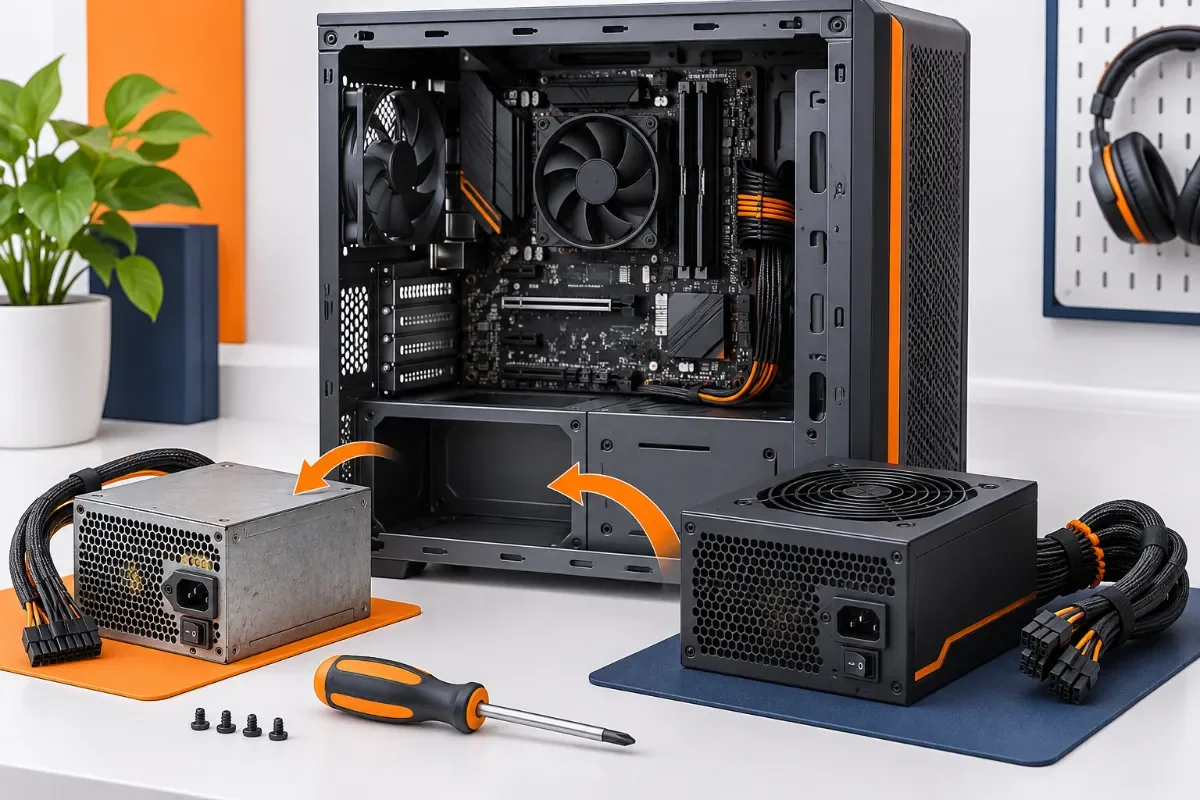
میخواهید پاور کامپیوتر را تعویض کنید؟ با مراحل ایمن خارج کردن منبع تغذیه قدیمی، نصب پاور جدید، اتصال کابلهای مادربرد و کارت گرافیک و بررسی عملکرد سیستم پس از تعویض آشنا شوید.کیان داریا.
چگونه هارد اکسترنال را پارتیشن بندی کنیم؟ آموزش ساخت، حذف و تغییر اندازه پارتیشنها با ابزار Disk Management ویندوز و نکات مهم برای حفظ اطلاعات هارد.
چگونه ویندوز را روی هارد اکسترنال نصب کنیم و از آن بوت شویم؟ با روشهای نصب ویندوز روی هارد اکسترنال، ابزارهای موردنیاز و محدودیتهای بوت در کامپیوترهای مختلف آشنا شوید.
برای رفع مشکل، ابتدا باید وضعیت را تشخیص دهید؛ سپس سراغ نمایش فایلها، اصلاح ویژگیها یا بازیابی بروید. اگر ویندوز درخواست فرمت میدهد یا هارد صدای غیرعادی دارد، آزمایش روشهای مختلف را متوقف کنید.
بهترین هارد اکسترنال 1 ترابایت برای همه کاربران یک مدل مشخص نیست. برای پشتیبانگیری روی میز، سادگی اتصال و هزینه اهمیت دارند؛ برای جابهجایی مداوم، بدنه محافظ و برای اسناد محرمانه، رمزگذاری مهمتر است.
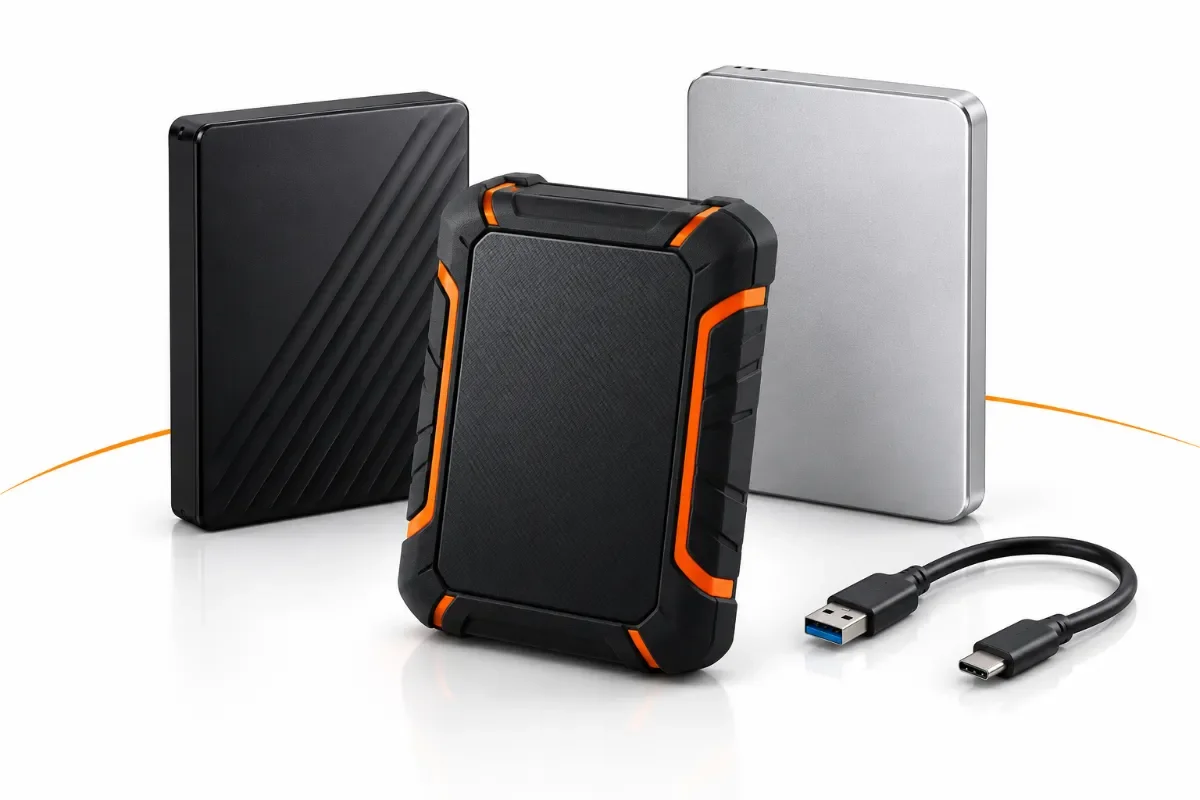
بهترین هارد اکسترنال 2 ترابایت برای همه کاربران یک مدل ثابت نیست. برای آرشیو خانگی، سادگی و هزینه خرید اهمیت دارد؛ برای جابهجایی بین ویندوز و مک، فرمت و کابلها مهمتر میشوند؛ و برای حمل در سفر، مقاومت بدنه اولویت پیدا میکند. مدلهای My Passport، Canvio Basics، Canvio Flex، One Touch و Expansion هرکدام برای بخشی از این نیازها قابل بررسیاند. HD710 Pro و Armor A62 نیز در گروه مدلهای مقاوم قرار میگیرند، اما سطح محافظت یکسانی ندارند.
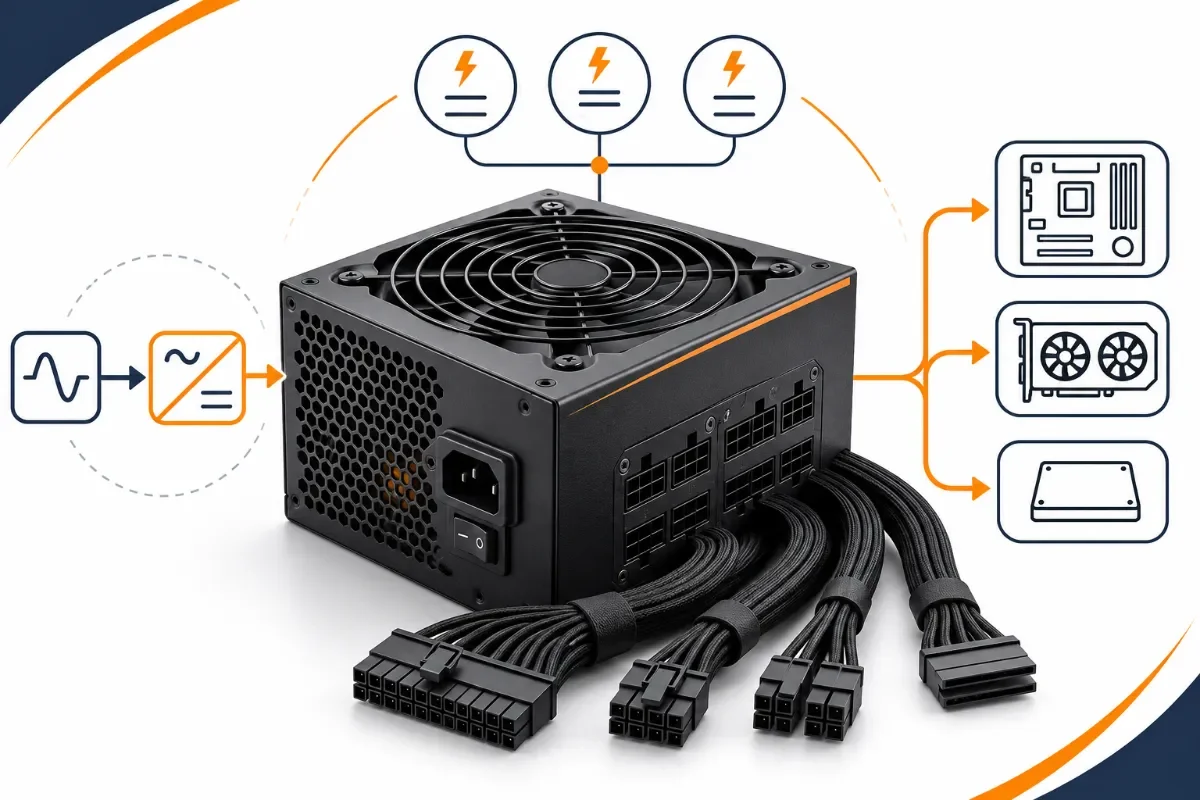
منبع تغذیه کامپیوتر چیست؟ منبع تغذیه یا پاور (PSU) قطعهای است که برق متناوب شهری را به جریان مستقیم با ولتاژهای موردنیاز قطعات کامپیوتر تبدیل میکند. پردازنده، کارت گرافیک، مادربرد و تجهیزات ذخیرهسازی برای عملکرد پایدار به انرژی الکتریکی مناسب نیاز دارند و پاور وظیفه تأمین آن را بر عهده دارد.
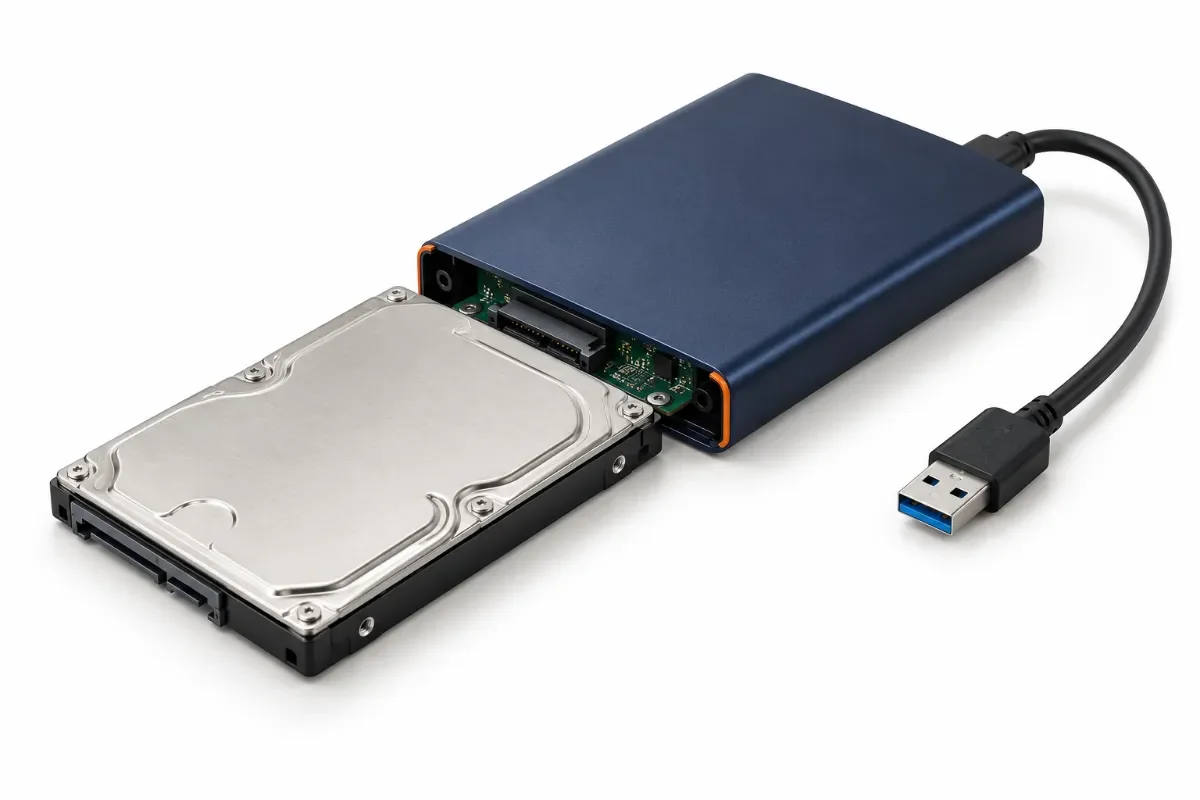
تبدیل هارد اینترنال به اکسترنال با استفاده از باکس، مبدل یا داک سازگار انجام میشود؛ این تجهیزات ارتباط هارد با درگاه USB را برقرار میکنند. برای هارد لپتاپی SATA معمولاً باکس ۲٫۵ اینچی مناسب است، اما هارد ۳٫۵ اینچی کامپیوتر به تجهیزاتی با برق جداگانه نیاز دارد. اگر هارد سالم و فایلسیستم آن برای دستگاه مقصد قابلشناسایی باشد، صرفاً برای این تبدیل نیازی به فرمت ندارید.
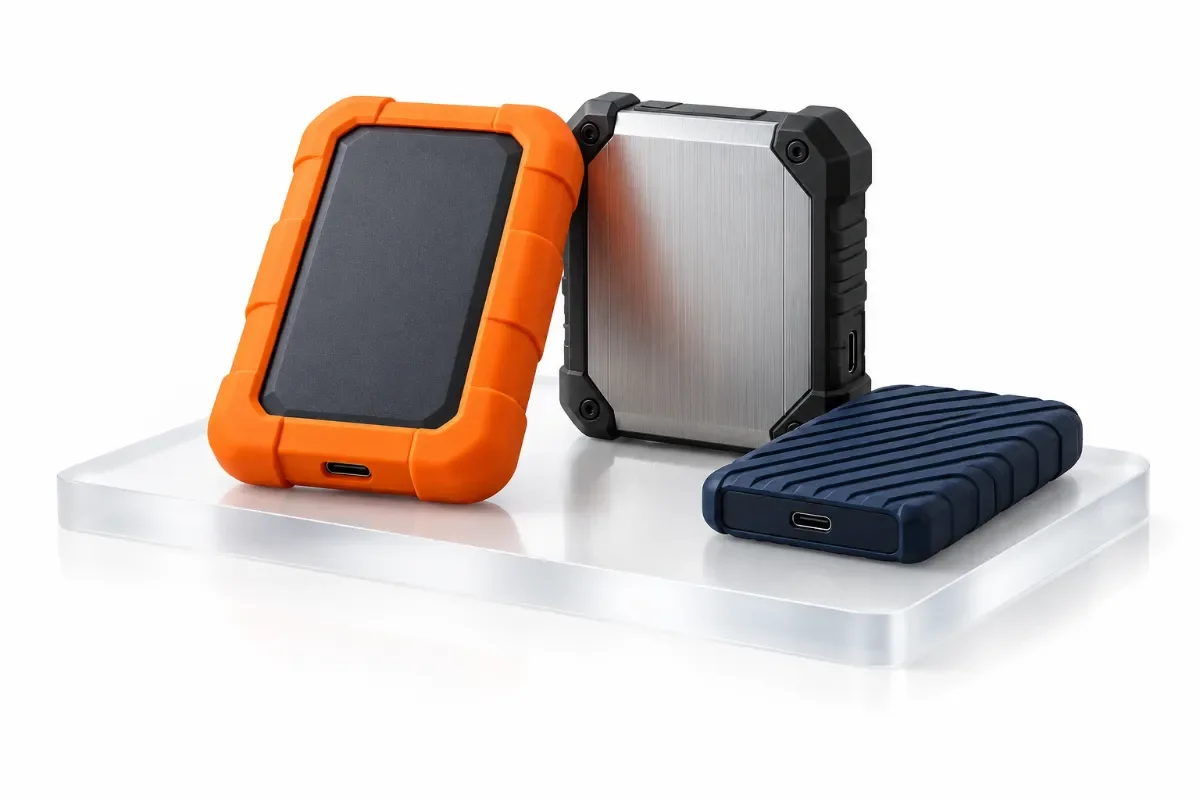
بهترین هارد اکسترنال ضد ضربه برای کسی که آرشیو عکسش را در سفر جابهجا میکند، الزاماً همان انتخاب مناسب تدوینگر ویدئو نیست. برای آرشیو حجیم، ظرفیت و هزینه هر ترابایت اهمیت بیشتری دارد؛ برای کار روزانه با فایلهای سنگین، سرعت و نبود قطعات متحرک ارزشمندتر میشود.