

تست رم کامپیوتر
تست رم کامپیوتر روشی برای بررسی خطاهای حافظه و ارزیابی پایداری سیستم است. خرابی یا ناپایداری RAM ممکن است با هنگ کردن، ریاستارت ناگهانی، بسته شدن برنامهها، خطا هنگام نصب ویندوز یا نمایش صفحه آبی همراه باشد؛ بااینحال، هیچکدام از این نشانهها بهتنهایی خرابی رم را ثابت نمیکنند. تنظیمات نادرست حافظه، اسلات مادربرد، کنترلر حافظه پردازنده و حتی درایورها نیز میتوانند علائم مشابهی ایجاد کنند.
برای بررسی اولیه میتوان از ابزار داخلی Windows Memory Diagnostic استفاده کرد. اگر نتیجه قطعی نبود یا سیستم همچنان ناپایدار ماند، ابزارهای بوتیبل مانند MemTest86 و MemTest86+ امکان آزمایش مستقل از محیط ویندوز را فراهم میکنند. در این راهنما، روش اجرای تست، مشاهده گزارش، بررسی جداگانه ماژولها و تشخیص تفاوت خرابی رم با کمبود ظرفیت حافظه را مرحلهبهمرحله میخوانید.
روش بررسی | ابزار یا اقدام | کاربرد |
|---|---|---|
آزمون داخلی ویندوز | Windows Memory Diagnostic | بررسی اولیه خطاهای حافظه |
آزمون بوتیبل | MemTest86 | اجرای تست مستقل از سیستمعامل |
آزمون متنباز | MemTest86+ | بررسی حافظه با ابزار مستقل و متنباز |
بررسی مصرف | Task Manager | مشاهده ظرفیت و میزان استفاده از RAM |
عیبیابی فیزیکی | جابهجایی ماژول و اسلات | محدود کردن محل احتمالی ایراد |
چه زمانی باید رم کامپیوتر را تست کنیم؟


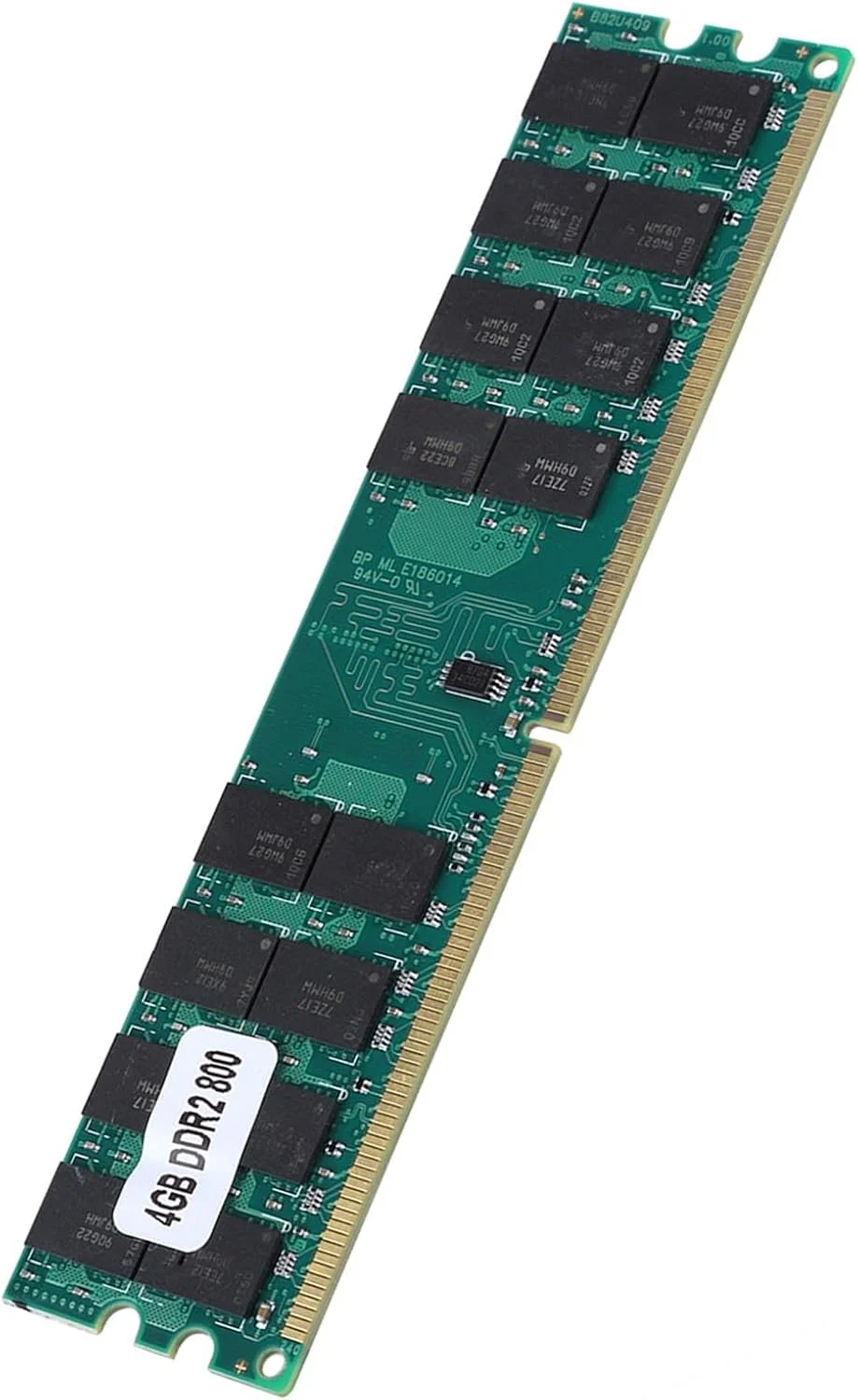
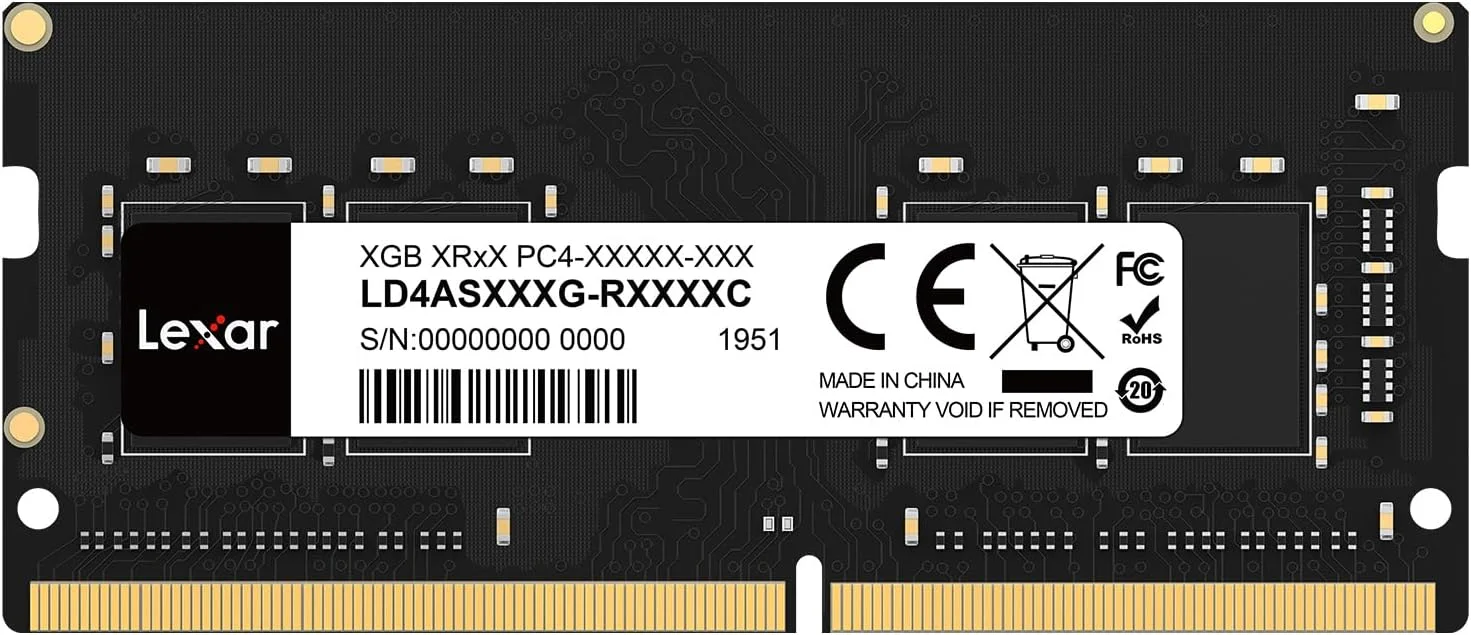
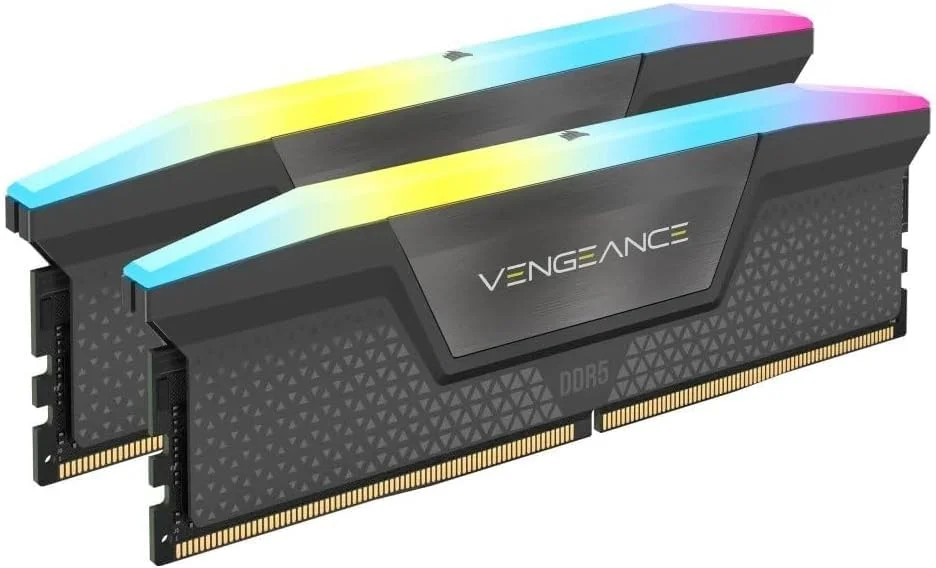


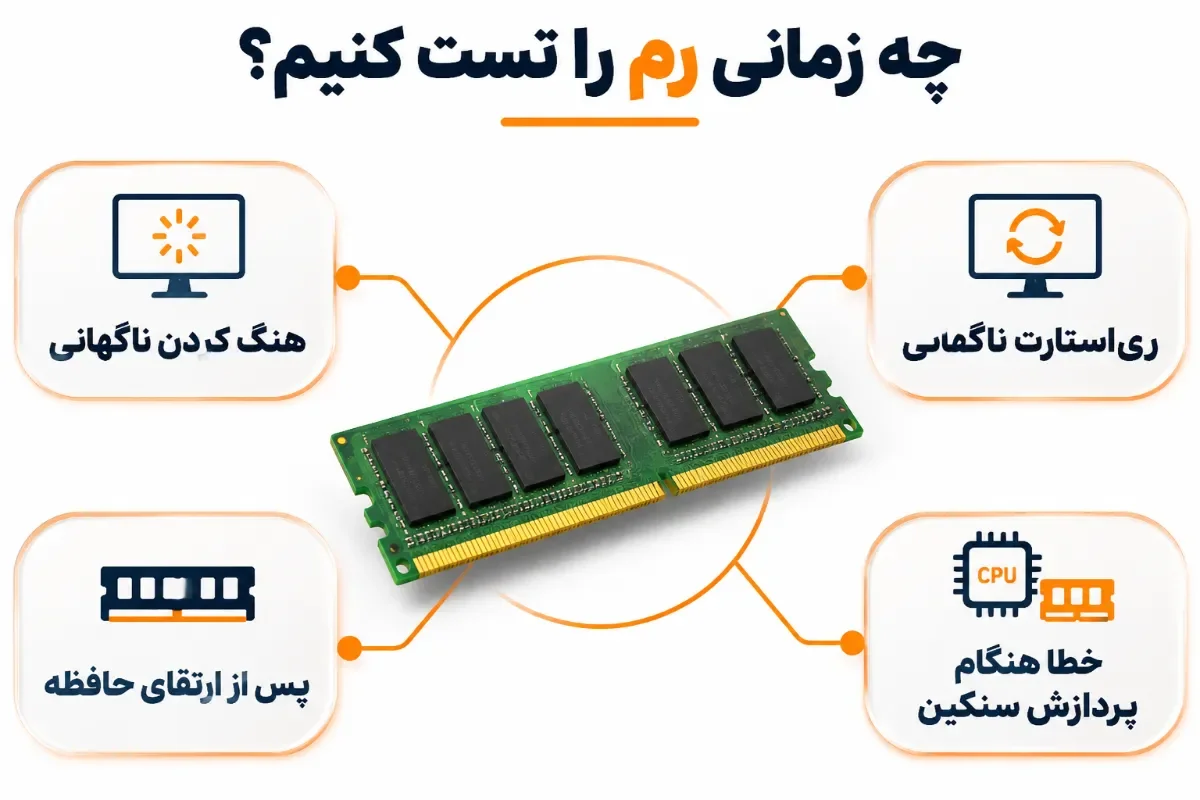
وقتی سیستم بدون دلیل مشخص ناپایدار میشود، بررسی RAM یکی از مراحل عیبیابی است. خطای حافظه ممکن است باعث توقف برنامه یا از کار افتادن سیستم شود و گاهی فقط هنگام اجرای بازی، رندر یا پردازش سنگین دیده میشود.
پس از نصب یا تعویض ماژول نیز تست اهمیت دارد؛ نصب نادرست، ناسازگاری ماژولها یا تنظیمات ناپایدار میتواند مشکلساز شود. اگر قصد افزایش رم کامپیوتر را دارید، پس از نصب، شناسایی ظرفیت کامل و پایداری حافظه را بررسی کنید.
فعالکردن XMP یا EXPO نیز دلیل مناسبی برای تست دوباره است؛ این پروفایلها ممکن است با ترکیب پردازنده، مادربرد و ماژولها پایدار نباشند. در صورت بروز مشکل، آنها را موقتاً غیرفعال و آزمون را تکرار کنید. در این مرحله، بهتر است فقط همین تنظیم را تغییر دهید و از تغییر همزمان ولتاژ، فرکانس و زمانبندی خودداری کنید؛ در غیر این صورت مشخص نمیشود کدام عامل بر نتیجه اثر گذاشته است.
علائم خرابی حافظه RAM چیست؟
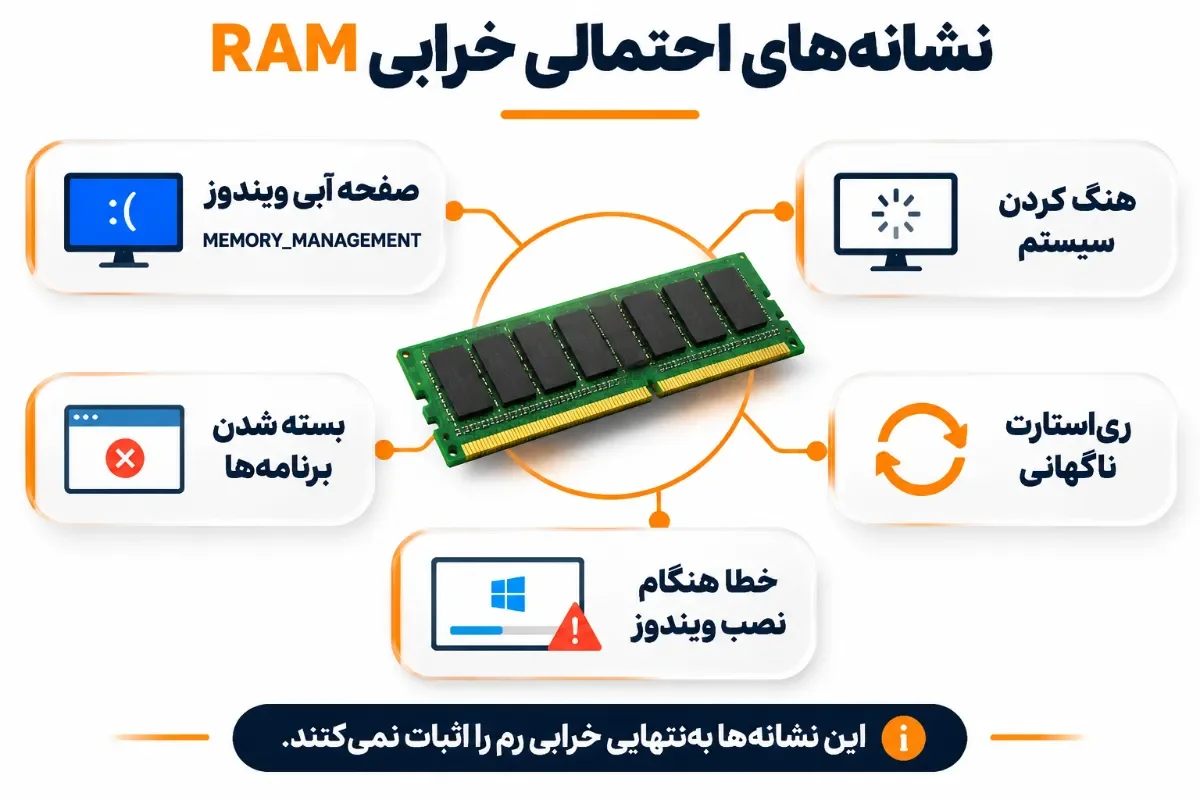
نشانههای خرابی رم متنوعاند و ممکن است با ایراد قطعات دیگر اشتباه گرفته شوند. تکرار آنها پس از تغییر سختافزار یا تنظیمات، انجام تست را ضروریتر میکند.
نشانههای احتمالی عبارتاند از:
نمایش صفحه آبی ویندوز یا خطاهایی مانند MEMORY_MANAGEMENT؛
بسته شدن ناگهانی بازیها و نرمافزارها، بهخصوص هنگام پردازش سنگین؛
هنگ کردن یا ریاستارت شدن سیستم بدون علت مشخص؛
خطا هنگام نصب سیستمعامل، استخراج فایل فشرده یا انتقال داده؛
شناسایی نشدن تمام ظرفیت نصبشده در BIOS یا ویندوز؛
بوق یا چراغ خطای حافظه هنگام روشن شدن، در مادربردهایی که چنین عیبیابیای دارند.
صفحه آبی و بسته شدن برنامهها الزاماً به خرابی فیزیکی RAM مربوط نیستند؛ درایور، فایل سیستمی، دما یا منبع تغذیه نیز میتوانند عامل باشند. پیش از تعویض حافظه، آزمون را اجرا و تنظیمات و اسلاتها را بررسی کنید.
پس از نصب رم جدید، مشخصات ماژول را با محدودیت مادربرد و پردازنده تطبیق دهید. ترکیب ماژولهای متفاوت ممکن است در فرکانس بالا پایدار نباشد و نصب نادرست نیز میتواند مانع شناسایی حافظه شود.
آموزش تست رم کامپیوتر در ویندوز ۱۰ و ۱۱
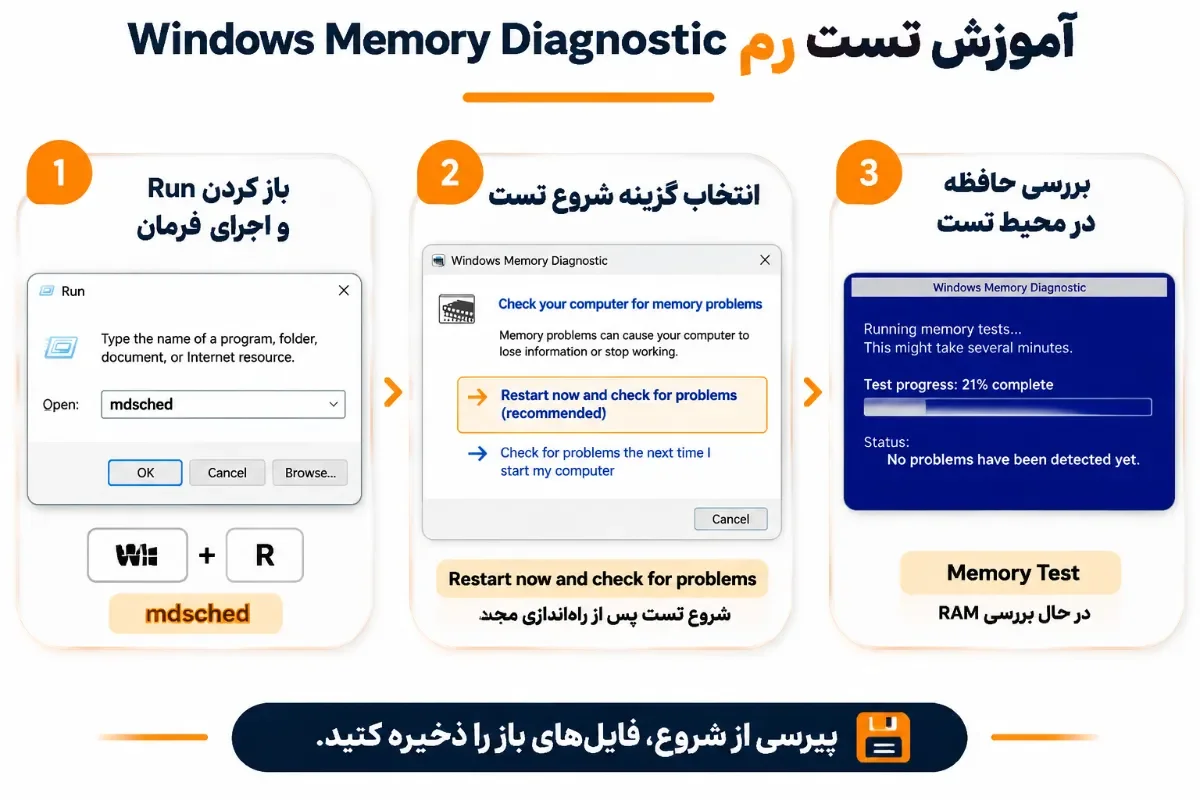
Windows Memory Diagnostic ابزار داخلی ویندوز است و پس از راهاندازی مجدد، حافظه را بررسی میکند. پیش از اجرا فایلهای باز را ذخیره کنید.
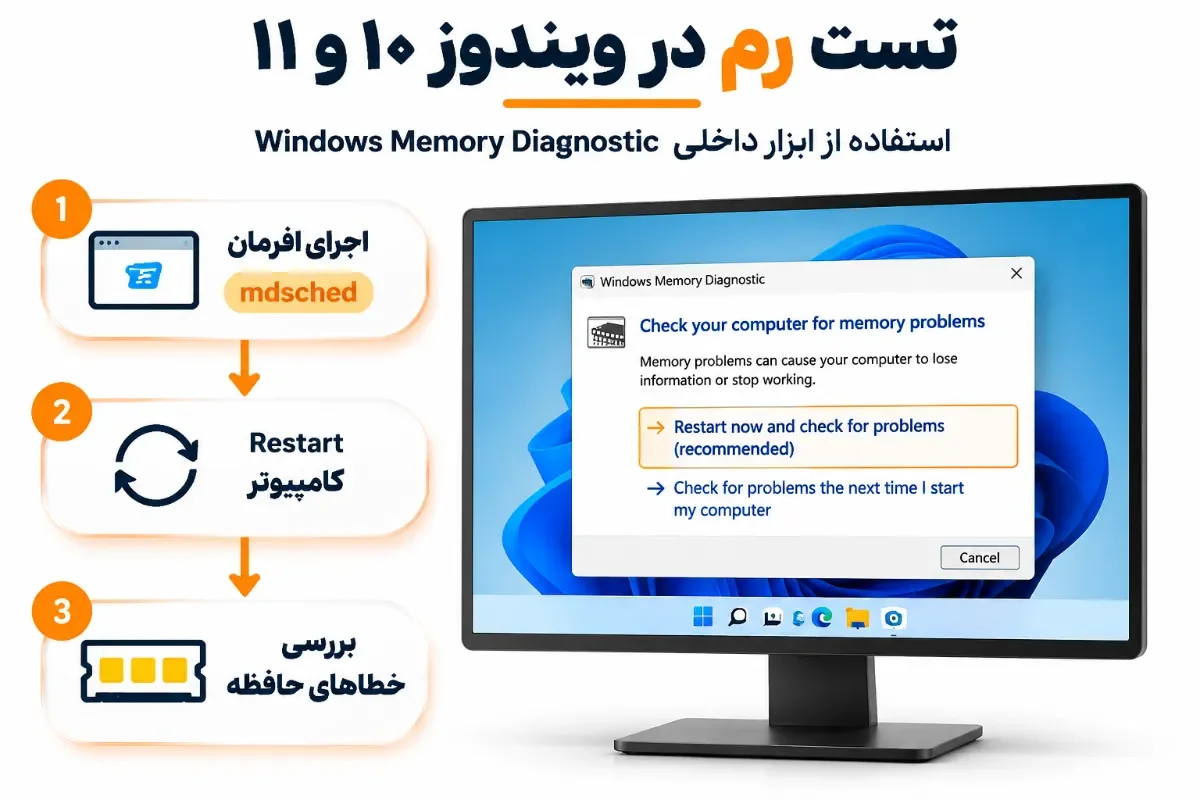
اجرای Windows Memory Diagnostic
مراحل اجرای تست به این صورت است:
۱. کلیدهای Win + R را فشار دهید تا پنجره Run باز شود.
۲. عبارت mdsched را وارد کنید و Enter بزنید.
۳. در پنجره Windows Memory Diagnostic گزینه Restart now and check for problems را انتخاب کنید. اگر میخواهید آزمون را به زمان دیگری موکول کنید، گزینه بررسی در راهاندازی بعدی را انتخاب کنید.
۴. پس از ریاستارت، صفحه ابزار تشخیص حافظه ظاهر میشود و آزمون بهطور خودکار آغاز خواهد شد.
۵. تا پایان بررسی صبر کنید و در این مدت سیستم را خاموش نکنید.
۶. پس از اتمام آزمون، ویندوز دوباره راهاندازی میشود و معمولاً نتیجه در قالب اعلان نمایش داده خواهد شد.
آزمون پیشفرض از نوع Standard است. اگر علائم ادامه داشت، در صفحه آزمون F1 را بزنید، در Test Mix گزینه Extended را انتخاب و با F10 اعمال کنید. این آزمون کاملتر است و زمان بیشتری میگیرد. Microsoft توضیح میدهد:
Extended tests perform more thorough tests but takes longer to complete than Standard tests.
ترجمه: آزمونهای Extended بررسی جامعتری انجام میدهند، اما تکمیل آنها نسبت به آزمونهای Standard زمان بیشتری میبرد.
پس Standard برای بررسی اولیه و Extended برای بررسی عمیقتر مناسب است. نتیجه بدون خطا فقط وضعیت حافظه را در همان نوبت آزمایش نشان میدهد و سلامت دائمی آن را تضمین نمیکند.
بررسی نتیجه تست در Event Viewer
اگر اعلان نتیجه نمایش داده نشد، گزارش را از مسیر اختصاصی زیر در Event Viewer پیدا کنید:
۱. روی Start کلیک راست کنید و Event Viewer را باز کنید.
۲. در پنل سمت چپ به مسیر زیر بروید:
Applications and Services Logs > Microsoft > Windows > MemoryDiagnostics-Results > Debug
۳. در پنل میانی، رویدادهای مربوط به آزمون حافظه را پیدا کنید.
۴. روی رویداد موردنظر کلیک کنید تا جزئیات نتیجه نمایش داده شود.
طبق راهنمای رسمی این ابزار، رویداد با شناسه ۲۰۰۱ به این معناست که در آزمون گزارششده خطای حافظه شناسایی نشده است. اگر گزارش خطا پیدا کرد، آن را بهعنوان نشانهای برای ادامه عیبیابی در نظر بگیرید؛ گزارش بهتنهایی مشخص نمیکند کدام ماژول یا اسلات عامل مشکل است.
معرفی ابزارهای تست رم کامپیوتر
برای بررسی مستقلتر از ویندوز میتوان ابزارهای بوتیبل را به کار برد. این برنامهها از نظر شیوه بوت، نوع آزمون و مجوز انتشار تفاوت دارند.
MemTest86
MemTest86 از فلش USB بوت میشود و برای اجرای آزمون به ویندوز نیاز ندارد. بنابراین میتوان حافظه را مستقل از سیستمعامل بررسی کرد؛ این ابزار زمانی مفید است که تست داخلی نتیجه روشنی نداده باشد.
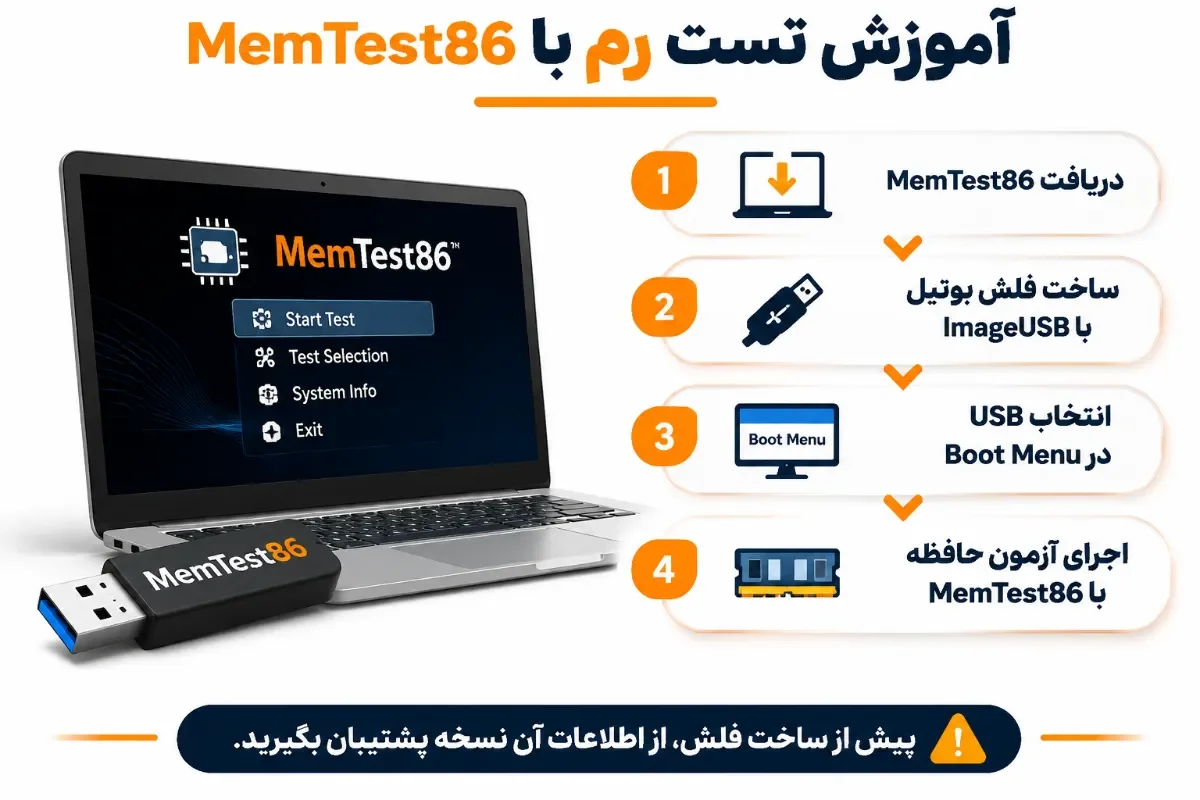
برای ساخت فلش، بسته رسمی را استخراج و ImageUSB را اجرا کنید. توجه داشته باشید فلش مقصد پاکسازی میشود؛ ابتدا از اطلاعات آن نسخه پشتیبان بگیرید.
مراحل کلی اجرا:
۱. فلش USB را به کامپیوتر متصل کنید و از اطلاعات آن نسخه پشتیبان بگیرید.
۲. ابزار ImageUSB را از بسته استخراجشده اجرا کنید.
۳. درایو USB درست را انتخاب و فرایند نوشتن تصویر بوت را آغاز کنید.
۴. پس از پایان کار، سیستم را Restart کنید و وارد Boot Menu شوید.
۵. ورودی UEFI مربوط به فلش را انتخاب کنید تا MemTest86 اجرا شود.
۶. آزمون را آغاز کنید و اجازه دهید مراحل انتخابشده کامل شوند.
۷. تعداد خطاها و گزارش نهایی را بررسی و در صورت امکان ذخیره کنید.
نسخه فعلی MemTest86 به UEFI نیاز دارد؛ برای سیستمهای فاقد UEFI باید نسخه قدیمی V4 را انتخاب کرد. تصویر بوت ناسازگار ممکن است اجرا نشود. نسخههای جدید از DDR5 نیز پشتیبانی میکنند.
MemTest86+
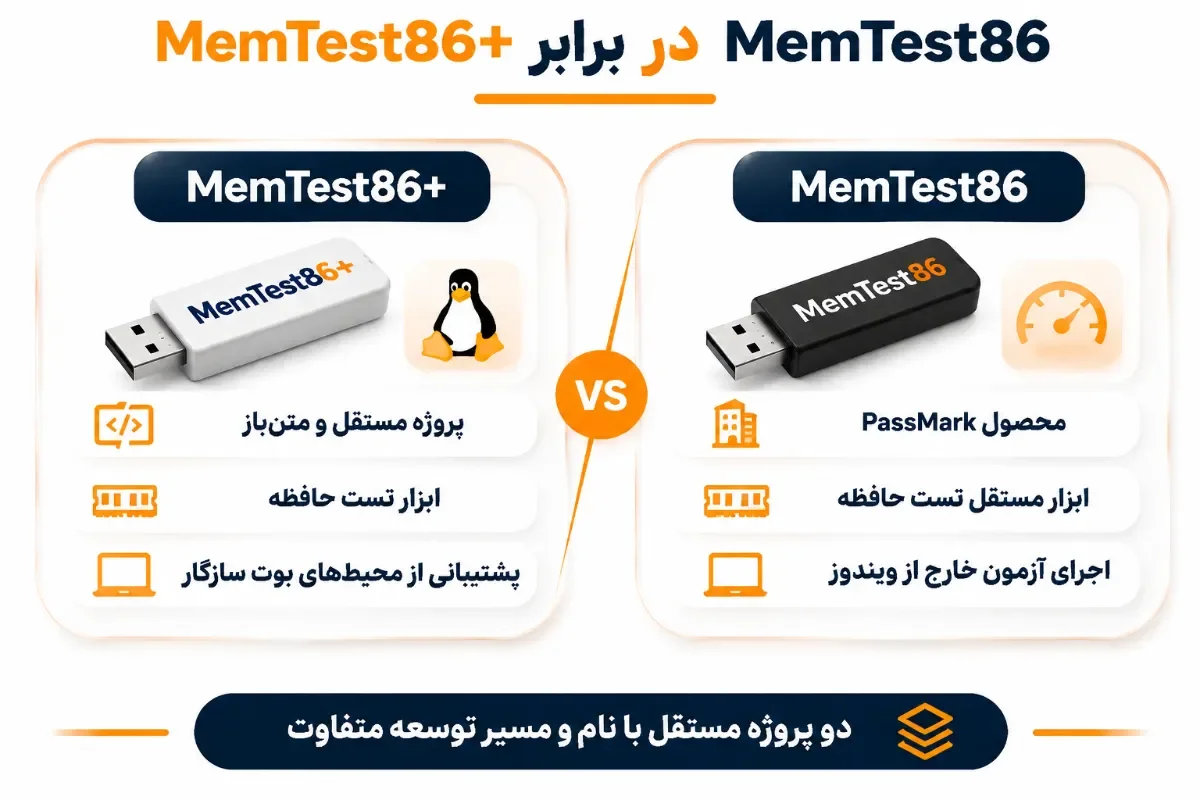
MemTest86+ ابزار مستقل و متنباز دیگری است و با محصول MemTest86 شرکت PassMark یکسان نیست. در سیستمهای سازگار از طریق BIOS، UEFI یا بوتلودر اجرا میشود.
نسخه پایدار را دریافت و رسانه بوت را طبق دستورالعمل پروژه بسازید. درایو مقصد را با دقت انتخاب کنید؛ اطلاعات همان فلش پاک میشود. پس از بوت، آزمون را اجرا و نتیجه را ثبت کنید.
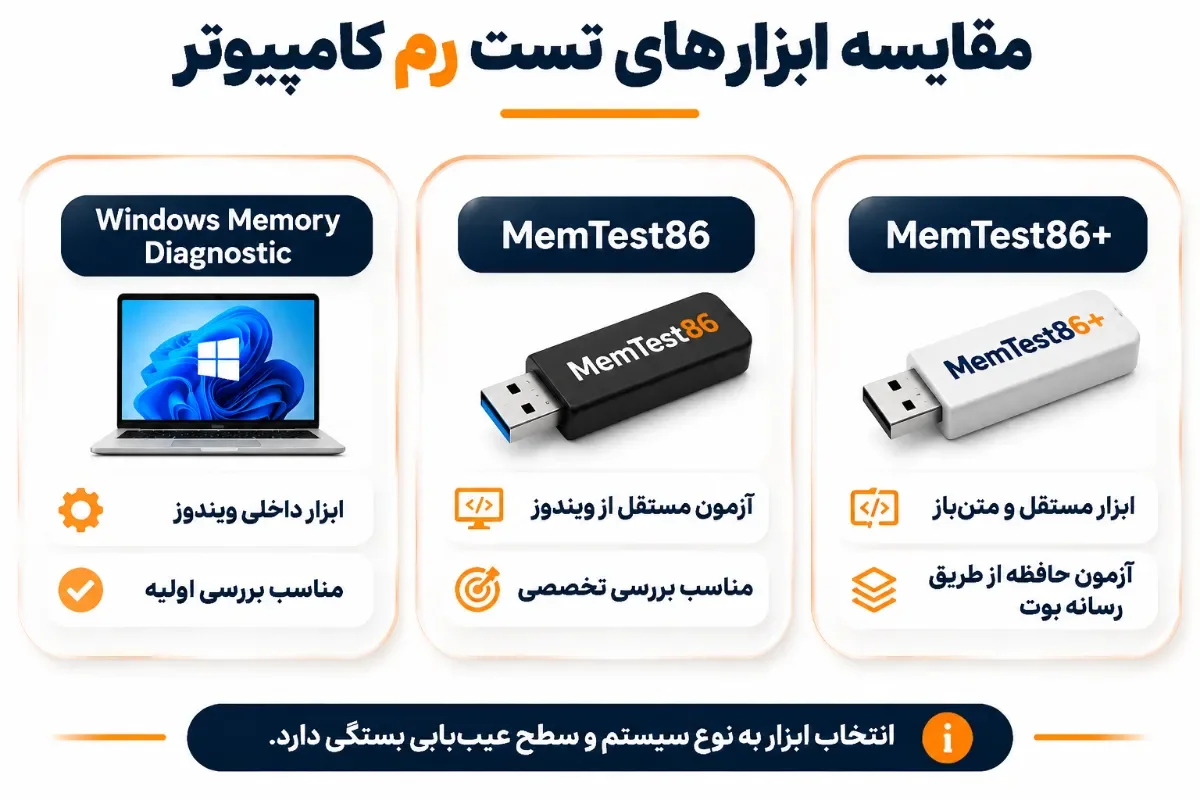
Windows Memory Diagnostic
Windows Memory Diagnostic برای بررسی اولیه بدون ساخت فلش مناسب است. با فرمان mdsched اجرا میشود و آزمون آن پس از ریاستارت انجام میگیرد.
جدول زیر تفاوت کاربردی این سه ابزار را نشان میدهد:
معیار | Windows Memory Diagnostic | MemTest86 | MemTest86+ |
|---|---|---|---|
شیوه اجرا | ابزار ویندوز؛ آزمون پس از ریاستارت | رسانه USB بوتیبل | رسانه بوتیبل |
نیاز به نصب برنامه در ویندوز | ندارد | برای ساخت USB به ابزار همراه نیاز دارد | به روش ساخت رسانه وابسته است |
وابستگی آزمون به ویندوز | آزمون خارج از نشست عادی ویندوز اجرا میشود | ندارد | ندارد |
نوع پروژه | ابزار داخلی مایکروسافت | محصول PassMark | پروژه متنباز مستقل |
کاربرد مناسب | بررسی اولیه و سریع | عیبیابی مستقل حافظه | آزمون مستقل با ابزار متنباز |
چگونه خطاهای رم را شناسایی و برطرف کنیم؟
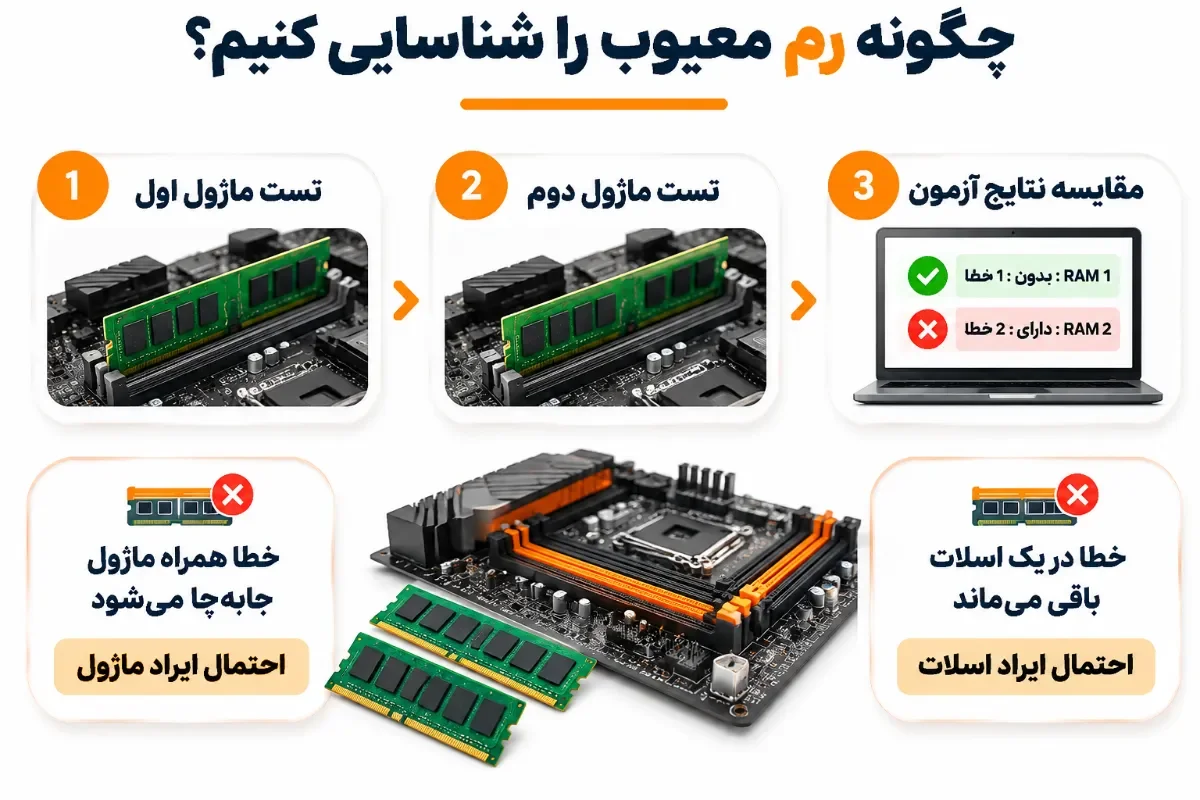
خطا نشان میدهد مسیر حافظه در شرایط آزمون پایدار نبوده، اما لزوماً ماژول معیوب نیست. اسلات، تنظیمات، مادربرد و کنترلر حافظه نیز میتوانند دخیل باشند؛ هر بار فقط یک متغیر را تغییر دهید.
بررسی و تست جداگانه ماژولهای رم
برای تست جداگانه، کامپیوتر را خاموش و برق را قطع کنید. اصول ضدالکتریسیته ساکن را رعایت کنید، به پینها دست نزنید و ماژول را از لبه بگیرید. در لپتاپ، دستورالعمل سازنده را دنبال کنید؛ RAM لحیمشده قابل خارج کردن نیست.
هر بار یک ماژول را در اسلات توصیهشده نصب و آزمون را اجرا کنید. نتیجه هر ترکیب را یادداشت کنید تا معلوم شود خطا همراه ماژول جابهجا میشود یا در اسلات میماند.
اگر یک ماژول در چند اسلات خطا بدهد و ماژول دیگر در همان شرایط سالم باشد، احتمال ایراد ماژول اول بیشتر است. آزمون را با تنظیمات استاندارد تکرار کنید.
بررسی اسلاتهای مادربرد و تنظیمات BIOS
اگر خطا فقط در یک اسلات دیده شود، احتمال ایراد مادربرد مطرح است. اسلاتهای مناسب را از دفترچه مادربرد انتخاب کنید و از بسته شدن کامل ضامنهای ماژول مطمئن شوید.
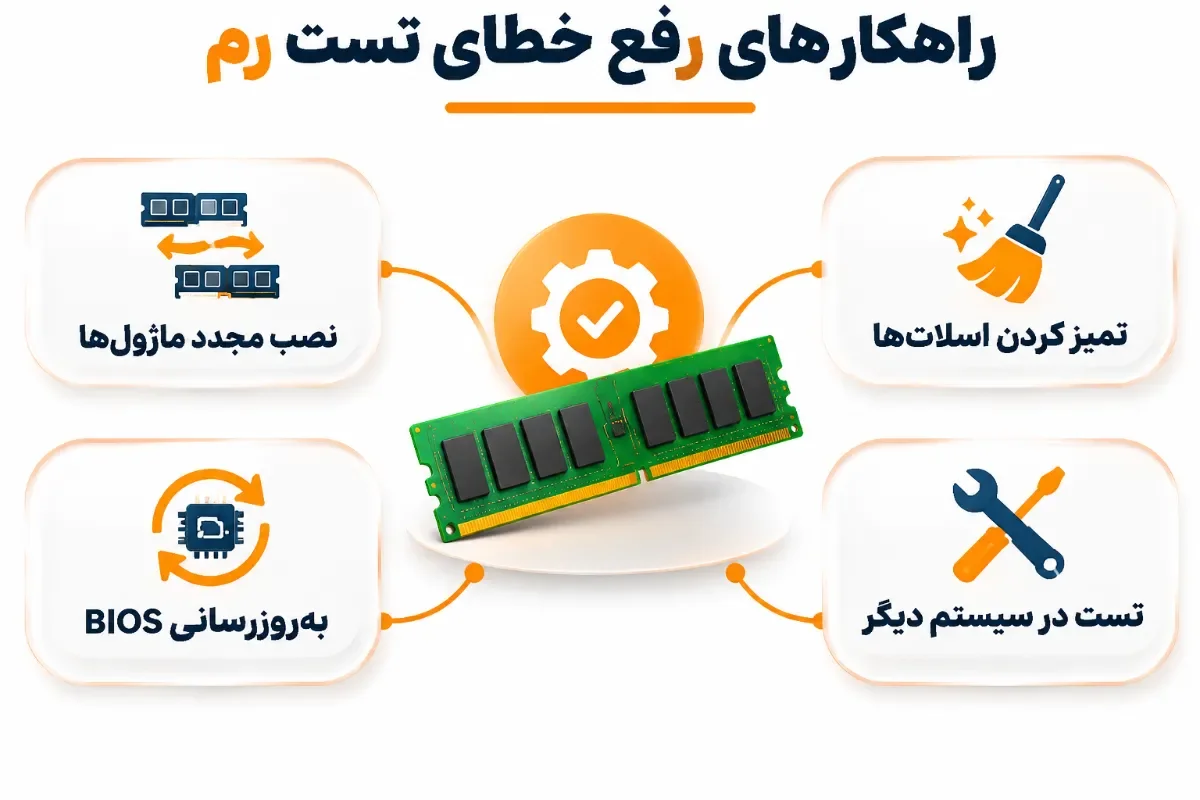
XMP یا EXPO را موقتاً خاموش و تست را با تنظیمات پیشفرض تکرار کنید. رفع خطا میتواند نشانه ناپایداری تنظیمات باشد، نه خرابی فیزیکی رم. بهروزرسانی BIOS را فقط با فایل مدل دقیق مادربرد و طبق دستورالعمل سازنده انجام دهید.
چه زمانی باید رم معیوب را تعویض کرد؟
اگر یک ماژول با نصب صحیح و تنظیمات استاندارد در چند آزمون خطا بدهد، احتمال خرابی آن جدی است. آن را در اسلات سالم و با ابزار مستقل بررسی کنید. خطای همه ماژولها میتواند به مادربرد یا پردازنده مربوط باشد.
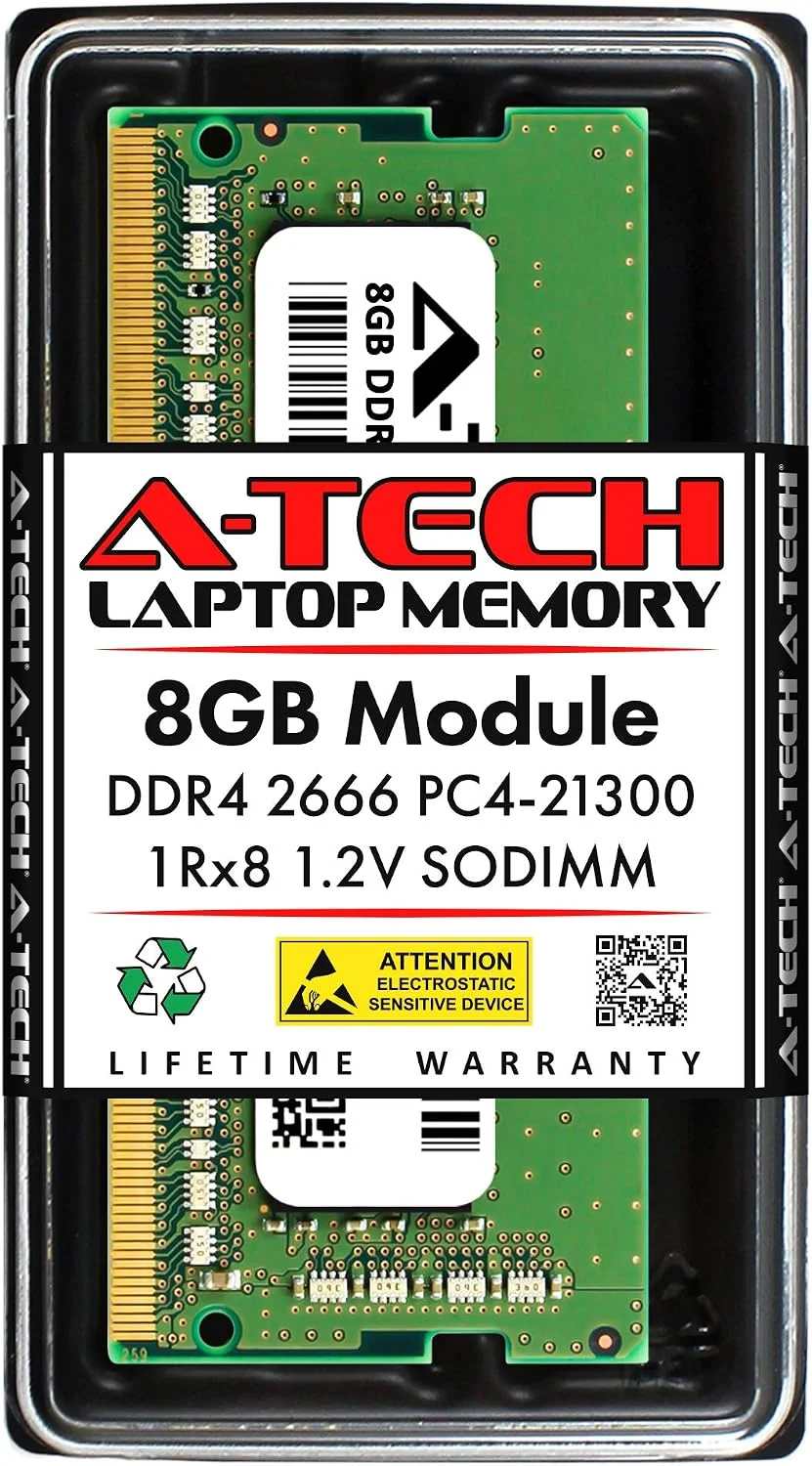
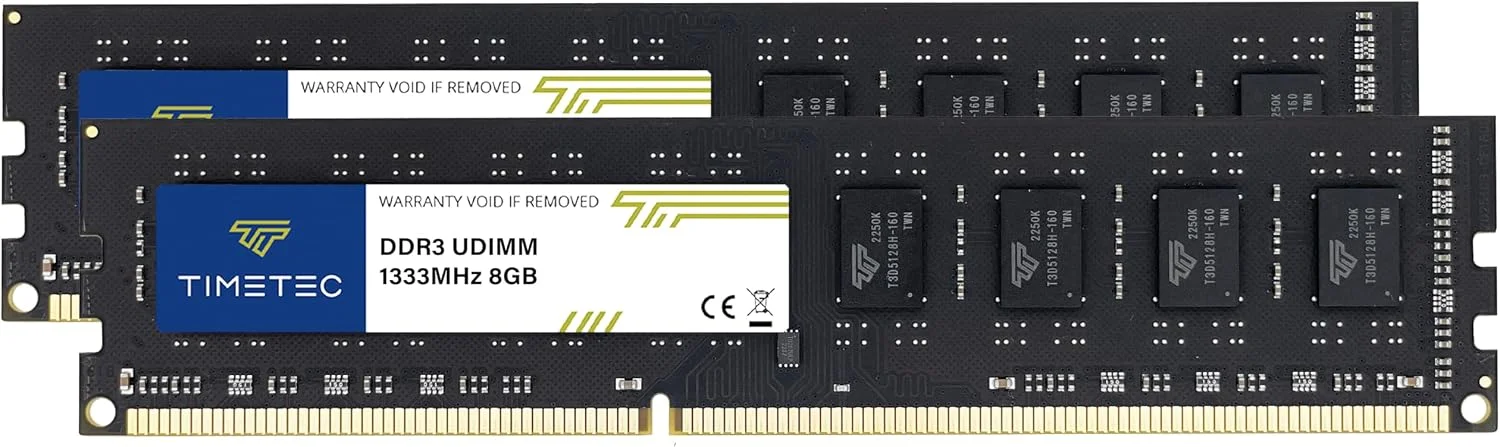
برای خرید حافظه جایگزین، فقط به ظرفیت توجه نکنید. نسل DDR، فرمفاکتور، نوع ماژول، ظرفیت قابل پشتیبانی مادربرد، فرکانس و پیکربندی کانالها نیز اهمیت دارند. در بررسی محصولات خرید رم تیم گروپ و خرید رم جی اسکیل، مشخصات دقیق مدل را با دفترچه مادربرد تطبیق دهید. برای سیستمهای سازمانی نیز حافظه سرور ممکن است از نظر نوع ماژول و پشتیبانی ECC با رم دسکتاپ تفاوت داشته باشد؛ بنابراین پیش از انتخاب از دسته خرید رم سرور ، سازگاری آن با سرور و پردازنده را بررسی کنید.
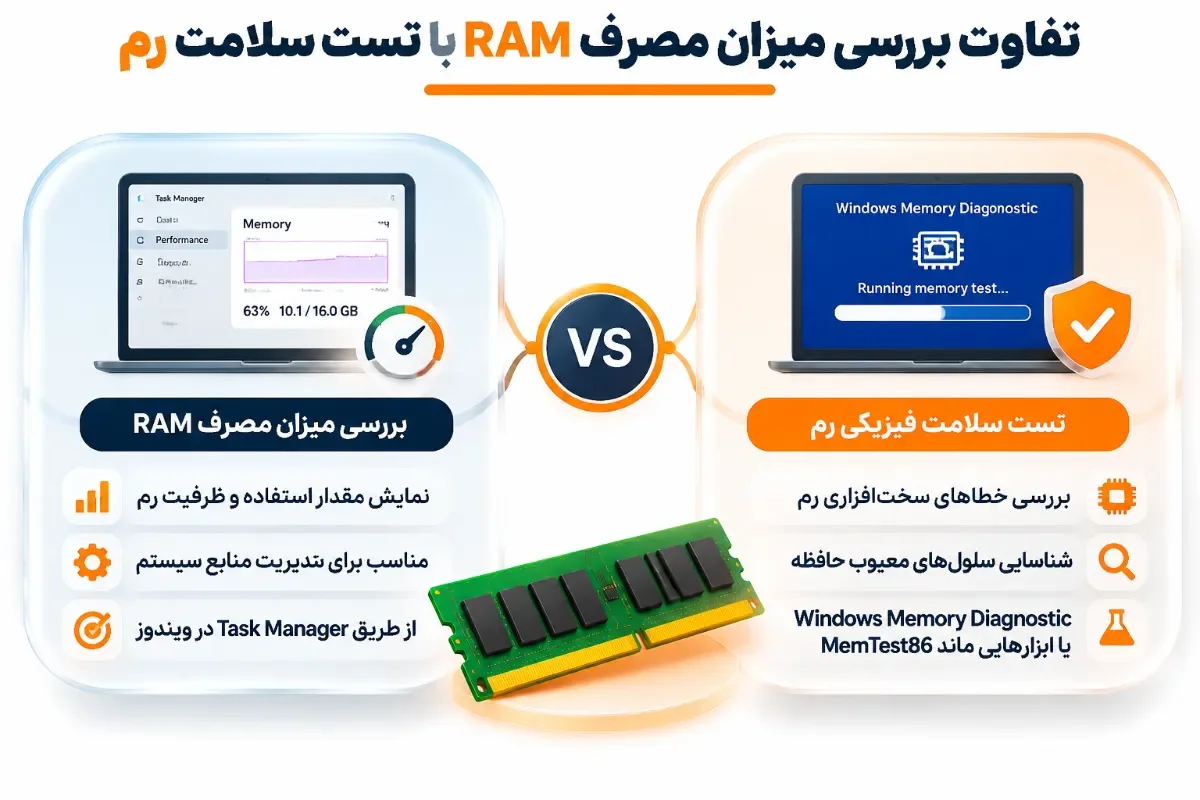
تفاوت تست سلامت رم با بررسی ظرفیت و میزان مصرف RAM
Task Manager میزان مصرف RAM را نشان میدهد، اما خرابی فیزیکی را تشخیص نمیدهد. با Ctrl + Shift + Esc آن را باز کنید و به Performance > Memory بروید.
در این بخش ظرفیت کل، مقدار استفادهشده و اطلاعاتی مانند سرعت و تعداد اسلاتهای فعال نمایش داده میشود. مصرف بالا میتواند به کمبود ظرفیت منجر شود، نه لزوماً خرابی RAM. در ویندوز، ستونهای حافظه در تب Processes کمک میکنند برنامههای پرمصرف را پیدا کنید. اگر با بستن برنامههای غیرضروری مصرف کاهش پیدا کرد و خطای سختافزاری مشاهده نشد، احتمالاً مسئله به مدیریت منابع یا ظرفیت نصبشده مربوط است. در مقابل، برای تشخیص خطاهای خواندن و نوشتن، باید از ابزار آزمون حافظه استفاده کنید.
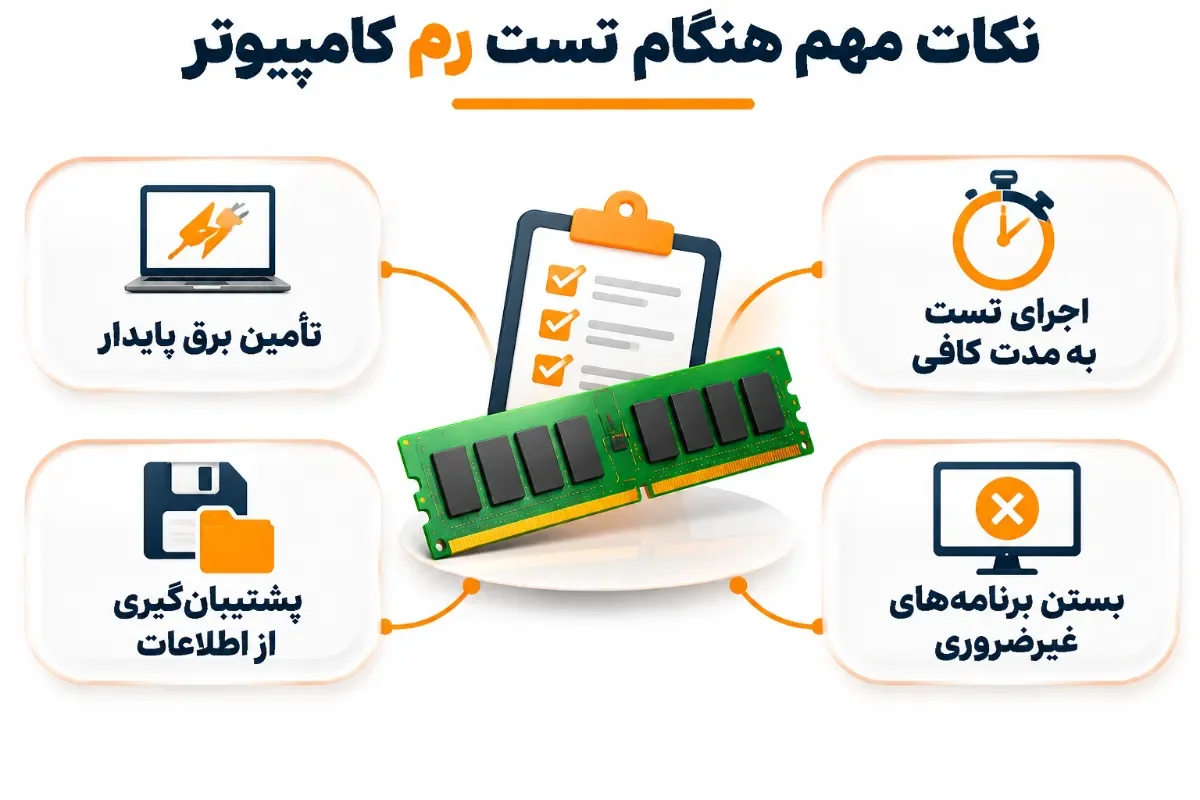
اجرای همزمان مرورگر، نرمافزار تدوین و ماشین مجازی نسبت به کار اداری سبک حافظه بیشتری میخواهد. اگر کندی فقط هنگام اجرای چند برنامه رخ میدهد، ابتدا مصرف را بررسی کنید؛ برای خطا و ریاستارت، تست سلامت جداگانه لازم است.
برای ارتقا، ظرفیت موردنیاز برنامهها، سازگاری و امکان استفاده از حالت دوکاناله را بسنجید. در انتخاب خرید رم کروشیال یا خرید رم کامپیوتر مشخصات مدل را با مادربرد و پردازنده تطبیق دهید.
چکلیست تست سلامت رم کامپیوتر
فایلهای باز را پیش از ریاستارت ذخیره کنید.
نتیجه آزمون داخلی ویندوز را در Event Viewer بررسی کنید.
در صورت تداوم علائم، آزمون بوتیبل مستقل اجرا کنید.
برای عیبیابی، XMP یا EXPO را موقتاً غیرفعال کنید.
ماژولها را با رعایت اصول ضدالکتریسیته ساکن جابهجا کنید.
اسلات مناسب را بر اساس دفترچه مادربرد انتخاب کنید.
نتایج هر ماژول و هر اسلات را جداگانه یادداشت کنید.
پیش از تعویض قطعه، احتمال ایراد مادربرد و کنترلر حافظه را در نظر بگیرید.
جمعبندی
تست رم کامپیوتر راهی برای بررسی خطاهای حافظه و یافتن علت بخشی از ناپایداریهای سیستم است. Windows Memory Diagnostic برای شروع مناسب است و گزارش آن از مسیر اختصاصی MemoryDiagnostics-Results در Event Viewer قابل مشاهده خواهد بود. اگر نتیجه اولیه کافی نبود، MemTest86 یا MemTest86+ میتوانند آزمون مستقلتری انجام دهند؛ البته نسخه بوت باید با UEFI یا BIOS سیستم سازگار باشد.
در صورت مشاهده خطا، پیش از تعویض RAM تنظیمات حافظه را به حالت استاندارد برگردانید و ماژولها و اسلاتها را جداگانه بررسی کنید. اگر هدف فقط رفع کندی ناشی از مصرف بالاست، Task Manager و بررسی ظرفیت موردنیاز برنامهها مفیدتر از آزمون خطایابی خواهد بود. برای تهیه حافظه جایگزین یا ارتقای سیستم، مشخصات فنی و سازگاری را در اولویت قرار دهید. کیانداریا امکان خرید از آمازون آلمان را برای تهیه محصولات خارجی فراهم میکند.
سؤالات متداول درباره تست رم کامپیوتر
آیا تست رم کامپیوتر بدون نصب نرمافزار امکانپذیر است؟
اگر تست رم هیچ خطایی نشان ندهد، یعنی حافظه سالم است؟
چند بار باید MemTest86 را اجرا کرد؟
آیا یک خطای ثبتشده در MemTest86 به معنی خرابی قطعی ماژول است؟
آیا تست رم اطلاعات هارد یا SSD را پاک میکند؟
آیا میتوان رم لپتاپ را با MemTest86 بررسی کرد؟
آیا صفحه آبی MEMORY_MANAGEMENT همیشه به خرابی رم مربوط است؟
چرا بعد از نصب رم جدید، تمام ظرفیت آن در ویندوز نمایش داده نمیشود؟
پربازدیدترین مقالات
بهروزرسانی: ۱۵ آبان ۱۴۰۵
بهروزرسانی: ۱۵ آبان ۱۴۰۵
بهروزرسانی: ۱۵ آبان ۱۴۰۵
بهروزرسانی: ۱۵ آبان ۱۴۰۵
دوربین عکاسی حرفه ای ارزان قیمت
بهروزرسانی: ۱۵ آبان ۱۴۰۵
دوربین فیلم برداری برای یوتیوب
بهروزرسانی: ۱۵ آبان ۱۴۰۵
بهروزرسانی: ۱۵ آبان ۱۴۰۵
بهروزرسانی: ۱۵ آبان ۱۴۰۵

بهروزرسانی: ۱۵ آبان ۱۴۰۵
بهروزرسانی: ۱۵ آبان ۱۴۰۵
نظرات کاربران
دیدگاهی ثبت نشده است
اولین نفری باشید که نظر میدهدهنوز نظری برای این محصول ثبت نشده است
اگر این محصول را خریداری کردهاید یا سوالی درباره آن دارید، میتوانید نظر خود را با دیگران به اشتراک بگذارید.
مقالات مرتبط
چگونه اطلاعات هارد اکسترنال را بازیابی کنیم؟ روشهای ریکاوری فایلهای حذفشده، هارد فرمتشده و آسیبدیده، همراه با معرفی برنامههای بازیابی اطلاعات را یاد بگیرید.
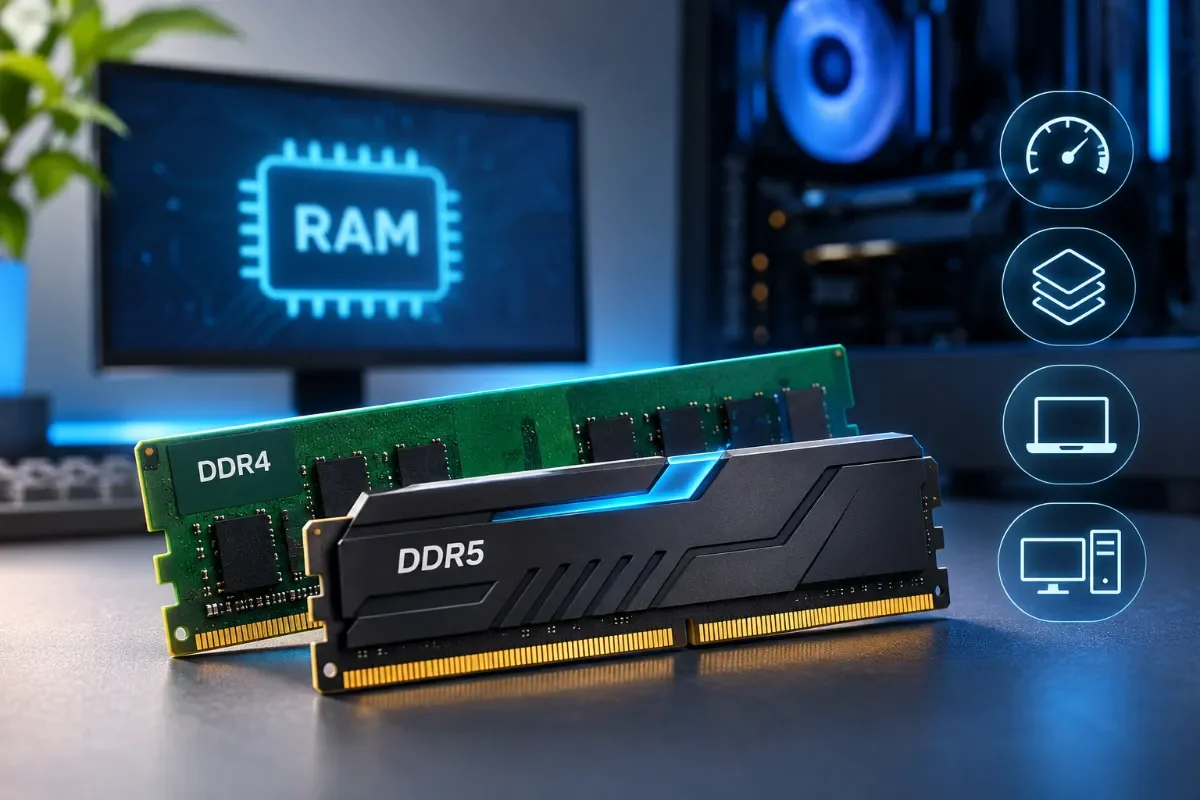
رم کامپیوتر چیست و چه کاربردی دارد؟ با انواع رم، نسلهای DDR، ظرفیت و سرعت رم و تفاوت رم لپتاپ و کامپیوتر در کیان داریا آشنا شوید.
کامپیوتر روشن نمیشود یا ناگهان خاموش میشود؟ با علائم خرابی منبع تغذیه کامپیوتر، نشانههای ضعف پاور، در کیان داریا علت خاموشی ناگهانی و روش تشخیص مشکل پاور از سایر قطعات آشنا شوید.
میخواهید پاور کامپیوتر را تعویض کنید؟ با مراحل ایمن خارج کردن منبع تغذیه قدیمی، نصب پاور جدید، اتصال کابلهای مادربرد و کارت گرافیک و بررسی عملکرد سیستم پس از تعویض آشنا شوید.کیان داریا.
آموزش افزایش رم کامپیوتر، بررسی ظرفیت و سازگاری RAM، مراحل نصب رم در دسکتاپ و لپتاپ و روشهای بهینهسازی حافظه در ویندوز با کیان داریا.
چگونه هارد اکسترنال را پارتیشن بندی کنیم؟ آموزش ساخت، حذف و تغییر اندازه پارتیشنها با ابزار Disk Management ویندوز و نکات مهم برای حفظ اطلاعات هارد.
چگونه ویندوز را روی هارد اکسترنال نصب کنیم و از آن بوت شویم؟ با روشهای نصب ویندوز روی هارد اکسترنال، ابزارهای موردنیاز و محدودیتهای بوت در کامپیوترهای مختلف آشنا شوید.
برای رفع مشکل، ابتدا باید وضعیت را تشخیص دهید؛ سپس سراغ نمایش فایلها، اصلاح ویژگیها یا بازیابی بروید. اگر ویندوز درخواست فرمت میدهد یا هارد صدای غیرعادی دارد، آزمایش روشهای مختلف را متوقف کنید.
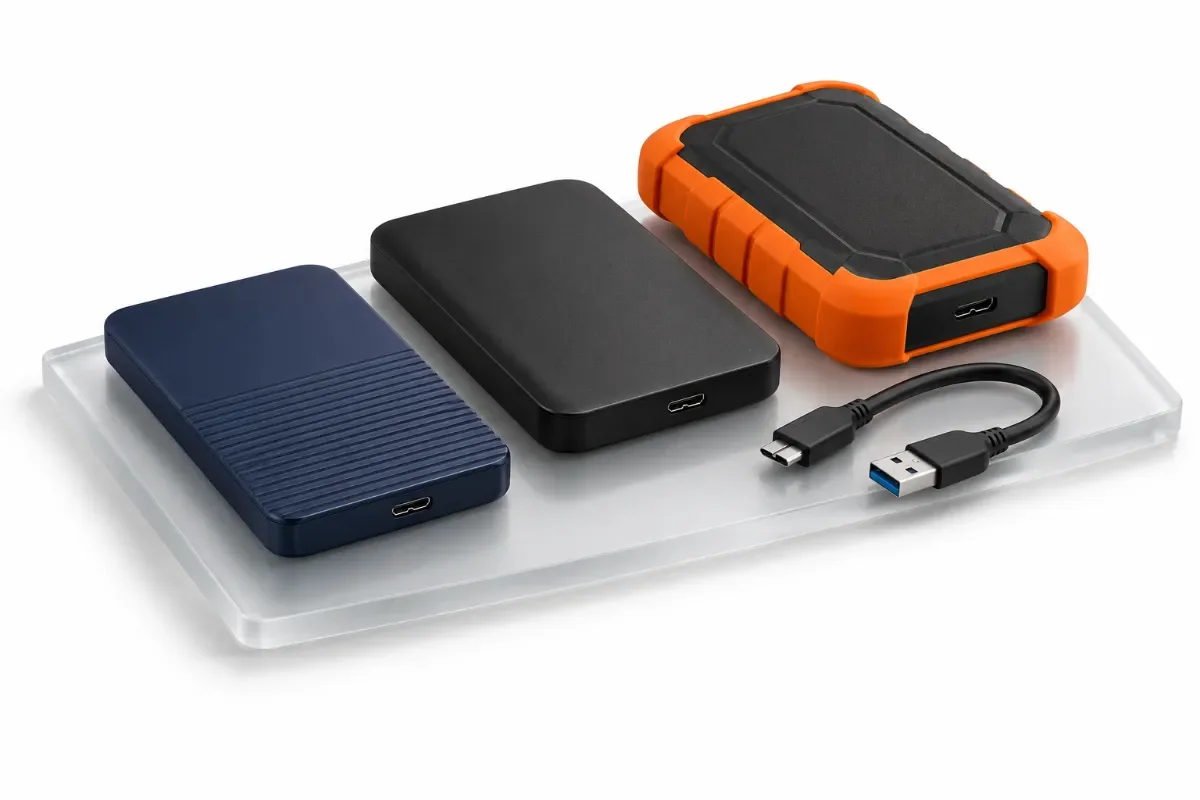
بهترین هارد اکسترنال 1 ترابایت برای همه کاربران یک مدل مشخص نیست. برای پشتیبانگیری روی میز، سادگی اتصال و هزینه اهمیت دارند؛ برای جابهجایی مداوم، بدنه محافظ و برای اسناد محرمانه، رمزگذاری مهمتر است.
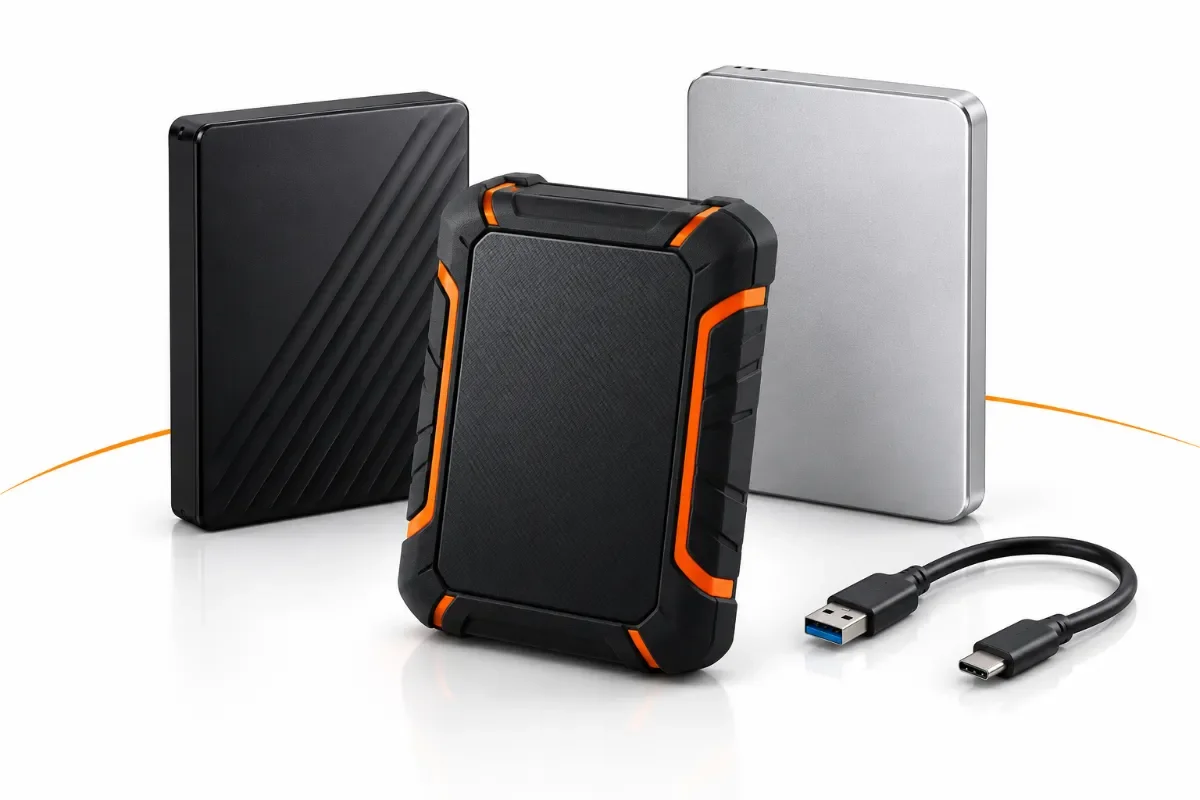
بهترین هارد اکسترنال 2 ترابایت برای همه کاربران یک مدل ثابت نیست. برای آرشیو خانگی، سادگی و هزینه خرید اهمیت دارد؛ برای جابهجایی بین ویندوز و مک، فرمت و کابلها مهمتر میشوند؛ و برای حمل در سفر، مقاومت بدنه اولویت پیدا میکند. مدلهای My Passport، Canvio Basics، Canvio Flex، One Touch و Expansion هرکدام برای بخشی از این نیازها قابل بررسیاند. HD710 Pro و Armor A62 نیز در گروه مدلهای مقاوم قرار میگیرند، اما سطح محافظت یکسانی ندارند.