

رفع بدسکتور هارد اکسترنال
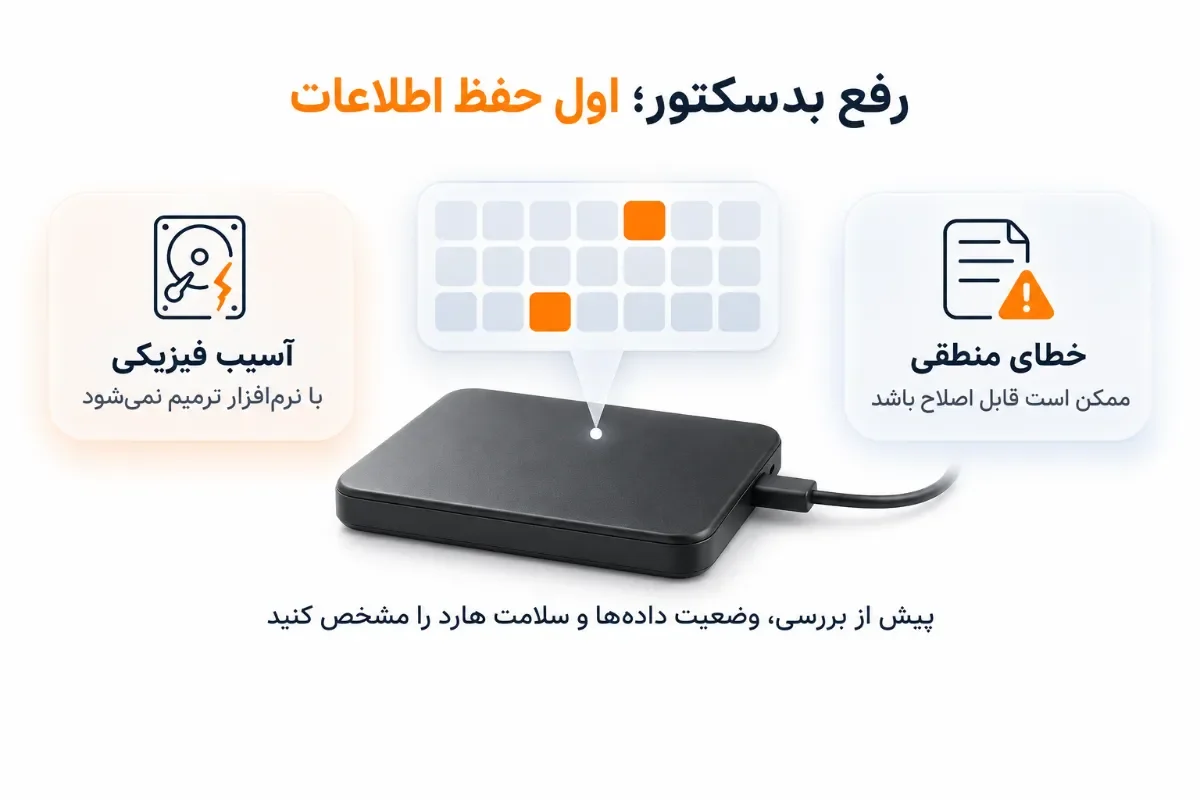
رفع بدسکتور هارد اکسترنال به نوع خرابی بستگی دارد؛ خطاهای منطقی ممکن است اصلاح شوند، اما نرمافزار نمیتواند سطح آسیبدیده دیسک یا هد معیوب را تعمیر کند. پیش از اجرای هر ابزار، باید مشخص شود اطلاعات چقدر اهمیت دارند و آیا هارد هنوز پایدار خوانده میشود. اسکن طولانی روی درایوی که صدا میدهد یا مرتب قطع میشود، انتخاب مناسبی برای شروع نیست.
اگر بررسی به خرید جایگزین منتهی شد، مقایسه قیمت هارد اکسترنال باید همراه با توجه به ظرفیت، نوع استفاده و برنامه بکاپ باشد؛ ظرفیت بیشتر بهتنهایی مشکل حفاظت از داده را حل نمیکند.
وضعیت اولیه | برداشت احتمالی | اقدام مناسب |
|---|---|---|
خطای فایلسیستم با اتصال پایدار | اشکال منطقی محتمل است | تهیه بکاپ و بررسی فایلسیستم |
خطای خواندن تکرارشونده | مشکل رسانه یا مسیر ارتباط | تفکیک خرابی اتصال از درایو |
صدای غیرعادی و افت شدید عملکرد | احتمال خرابی فیزیکی | توقف استفاده و ارزیابی تخصصی |
درخواست فرمت یا نمایش RAW | ساختار فایلسیستم قابل دسترسی نیست | پرهیز از فرمت پیش از بازیابی |
بدسکتور هارد اکسترنال چیست و چه زمانی قابل رفع است؟




تفاوت بدسکتور منطقی و فیزیکی
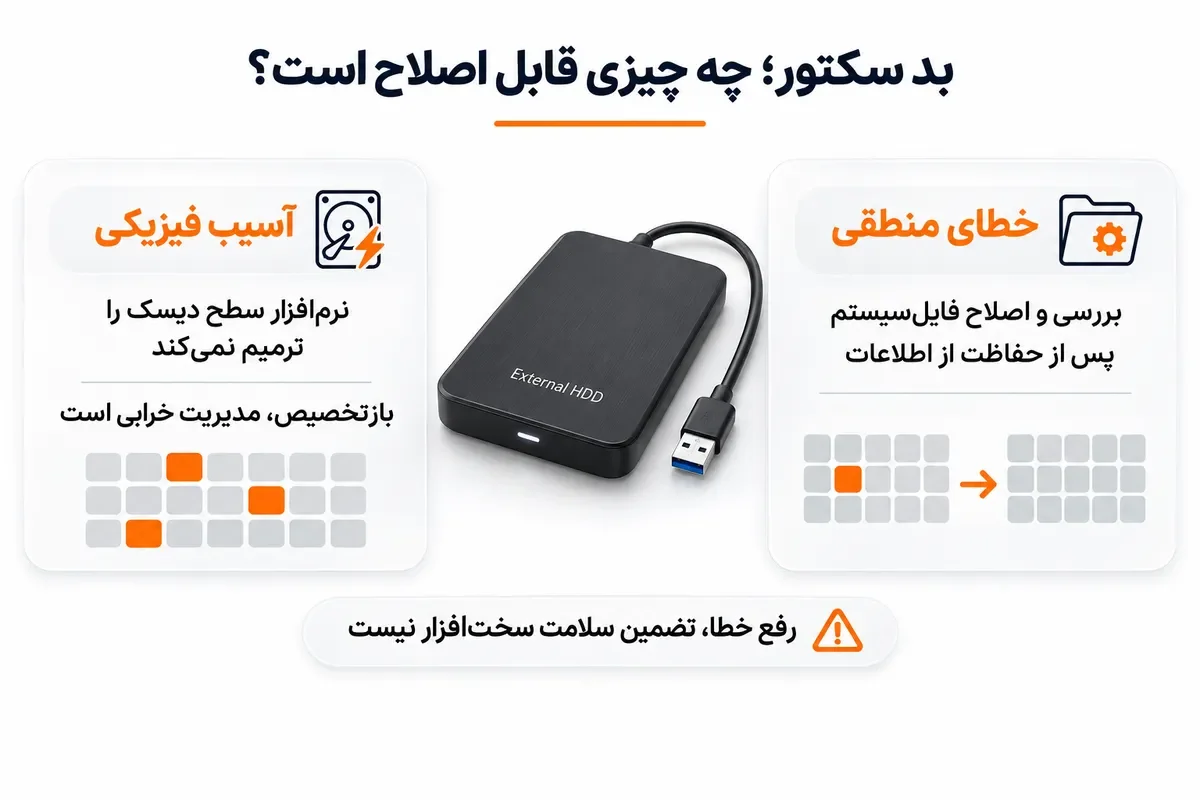
بدسکتور ناحیهای است که درایو نمیتواند داده آن را بهدرستی بخواند یا بنویسد. اصطلاح بدسکتور منطقی در منابع عمومی برای بعضی خطاهای قابل اصلاح به کار میرود، اما نباید هر خطای خواندن را در این دسته قرار داد. ناسازگاری اطلاعات تصحیح خطا نیز بهتنهایی علت را مشخص نمیکند. تشخیص آسیب پایدار رسانه به بررسی وضعیت درایو و آزمون متناسب نیاز دارد.
در خرابی فیزیکی HDD، آسیب سطح مغناطیسی، اختلال هد یا فرسودگی اجزا ممکن است خواندن را مختل کند. کنترلر میتواند در شرایطی آدرس سکتور مشکلدار را به فضای ذخیره جایگزین نگاشت کند. این فرایند بازتخصیص یا Reallocation نام دارد و سطح دیسک را سالم نمیکند. همچنین اطلاعاتی که پیشتر خوانده نمیشوند، الزاماً با جایگزینی سکتور برنمیگردند.
تفاوت رفع خطای فایلسیستم با ترمیم سکتور آسیبدیده
فایلسیستم مشخص میکند فایلها کجا هستند و فضای ذخیره چگونه تخصیص یافته است. قطع ناگهانی برق یا جدا کردن درایو هنگام نوشتن ممکن است این ساختار را ناسازگار کند، حتی وقتی رسانه خرابی فیزیکی ندارد.
اصلاح این ساختار میتواند دسترسی به پوشهها را برگرداند، اما سلامت سختافزار را اثبات نمیکند. از سوی دیگر، علامتگذاری یک کلاستر معیوب در فایلسیستم، با بازتخصیص سکتور توسط کنترلر متفاوت است. اولی استفاده سیستمعامل از آن ناحیه را محدود میکند؛ دومی در سطح مدیریت داخلی درایو انجام میشود. بنابراین پیام پایان موفق تعمیر باید در کنار وضعیت سلامت و نتیجه خواندن فایلها تفسیر شود.
نشانههای بد سکتور هارد اکسترنال و علتهای مشابه
کندی، خطای خواندن و کپی نشدن فایلها
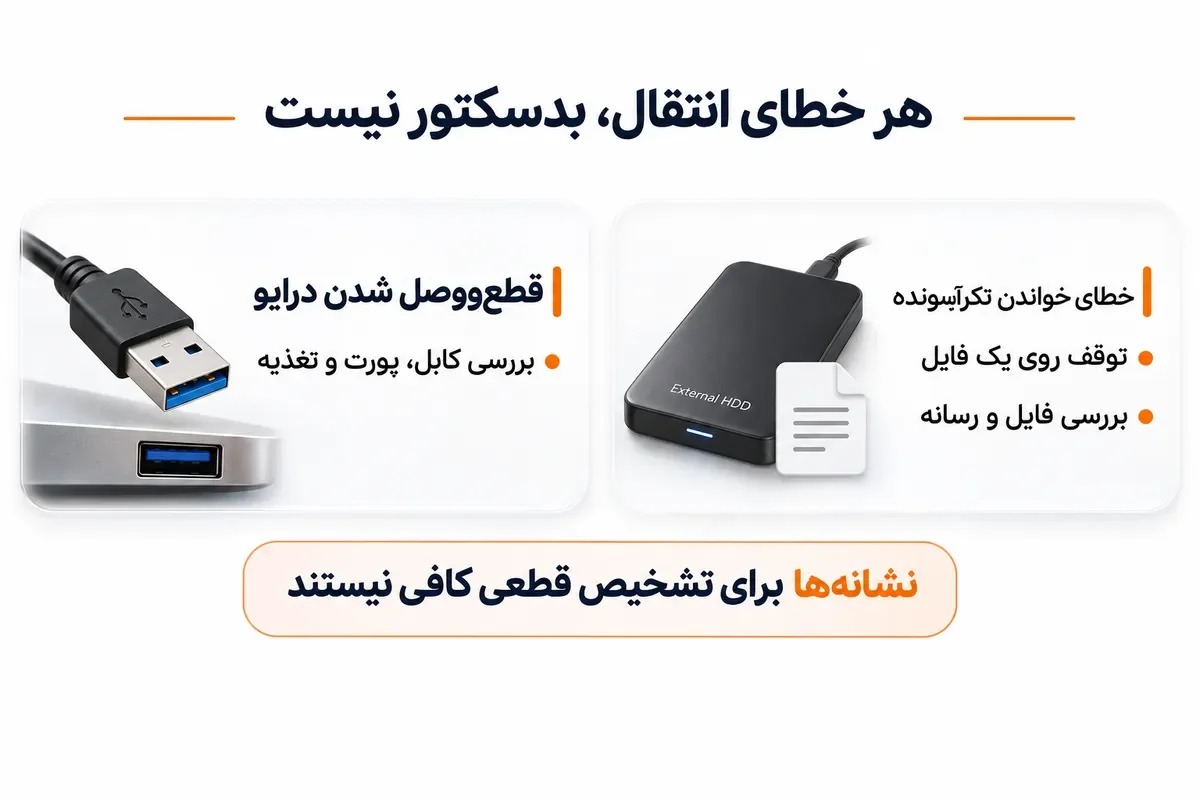
توقف مکرر انتقال روی یک فایل، پیام خطای خواندن، باز نشدن بعضی پوشهها و افت غیرعادی سرعت میتوانند با ناحیه ناخوانا ارتباط داشته باشند. تکرار خطا در همان بخش داده، بررسی رسانه را ضروریتر میکند، اما تشخیص قطعی نیست.
برای مثال، اگر یک ویدئو همیشه در نقطه مشخصی کپی نمیشود، علت میتواند سکتور ناخوانا یا خرابی همان فایل باشد. اگر فایل اصلاً دیده نمیشود، موضوع الزاماً بدسکتور نیست؛ بررسی مخفی شدن فایل در هارد اکسترنال به تفکیک مشکل نمایش فایل از خطای واقعی خواندن کمک میکند.
تفاوت نشانههای بدسکتور با مشکل کابل، برق و اتصال USB
کابل معیوب، پورت ناپایدار و تغذیه نامناسب نیز انتقال را متوقف میکنند. قطعووصل شدن همزمان همه پوشهها بیشتر توجه را به مسیر ارتباط جلب میکند، هرچند خرابی داخلی هم ممکن است همین رفتار را ایجاد کند.
با کابل سالم سازگار و اتصال مستقیم، فقط یک بررسی کنترلشده انجام دهید. در مدلهای دارای آداپتور، مشخصات منبع تغذیه باید دقیقاً مطابق نیاز دستگاه باشد. اگر پرسش شما این است که چرا هارد اکسترنال بالا نمیاد، ابتدا باید خرابی اتصال از ایراد داخلی درایو تفکیک شود.
پیش از رفع بدسکتور هارد اکسترنال، چگونه از اطلاعات محافظت کنیم؟
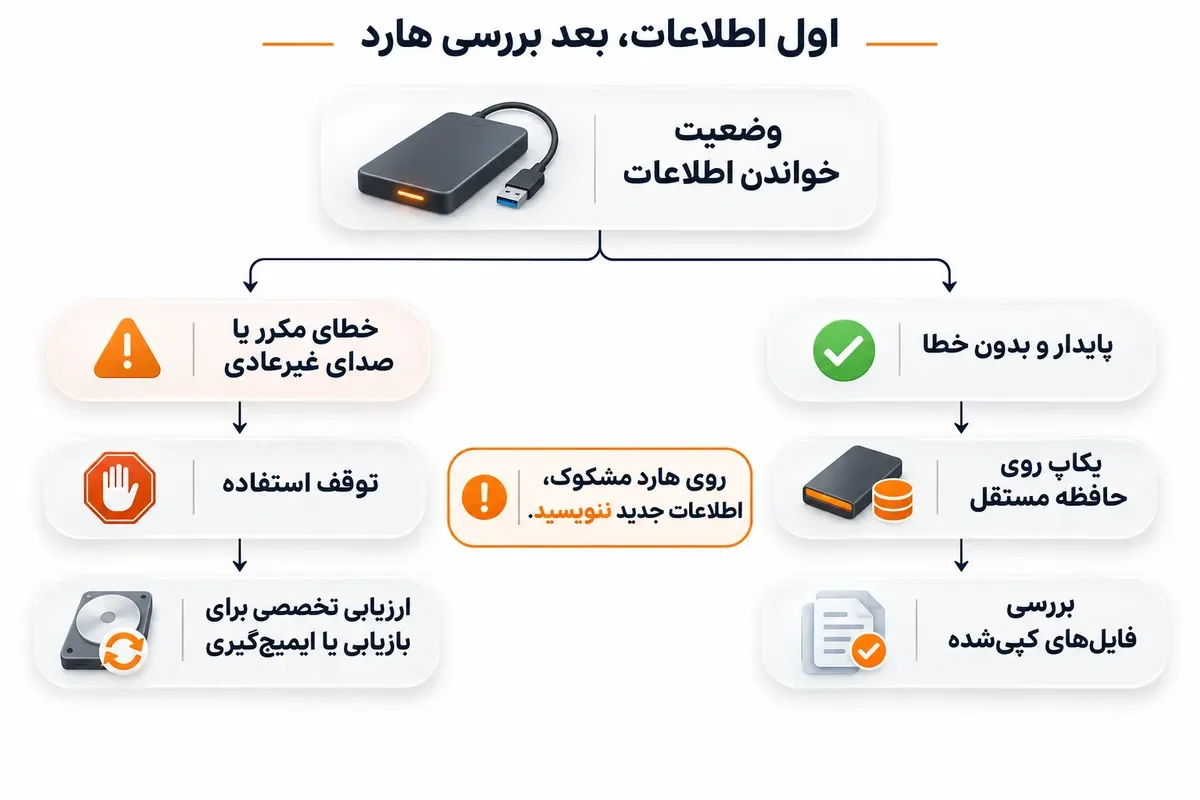
چه زمانی استفاده از هارد و اجرای اسکن را متوقف کنیم؟
صدای تقتق تازه و تکرارشونده، ساییدگی، شناسایی ناپایدار پس از ضربه یا توقفهای شدید هنگام خواندن، نشانه ادامه ندادن آزمون خانگی هستند. در این وضعیت، روشن کردن مکرر دستگاه یا شروع دوباره اسکن ممکن است فشار بیشتری به درایو وارد کند. دستگاه را برای ارزیابی تخصصی کنار بگذارید و سابقه ضربه یا علائم تازه را ثبت کنید.
روی هارد مشکوک فایل جدید ذخیره نکنید، نرمافزار بازیابی نصب نکنید و گزینههای فرمت، پاکسازی یا تعمیر نوشتنی را اجرا نکنید. درخواست Initialize نیز برای دیسکی که قبلاً اطلاعات داشته، مجوز آمادهسازی مجدد نیست. اهمیت داده تعیین میکند چه میزان آزمون قابل قبول است؛ تنها نسخه آرشیو کاری با فایلهای قابل دانلود مجدد یکسان نیست.
چه زمانی بکاپ بگیریم و چه زمانی به ایمیجگیری تخصصی نیاز داریم؟
اگر درایو پایدار است و فایلها بدون خطا خوانده میشوند، ابتدا اطلاعات مهم را روی حافظهای مستقل کپی کنید. چند فایل مقصد را باز کنید و صرفاً به پایان نوار انتقال اعتماد نکنید. فایلهای کوچک و حیاتی را بر انتقال آرشیوهای کماهمیت مقدم بدانید.
وقتی کپی عادی با توقف و خطای مکرر همراه است، تلاشهای پیدرپی برای همان فایل مناسب نیست. ایمیجگیری تخصصی تلاش میکند بخشهای قابل خواندن را با مدیریت خطا و ثبت پیشرفت به مقصد سالم منتقل کند. سپس بررسی منطقی روی نسخه انجام میشود. ایمیجگیری نیز در خرابی شدید هد، همیشه با اتصال معمول USB قابل انجام نیست.
چگونه بدسکتور هارد اکسترنال را بررسی کنیم؟
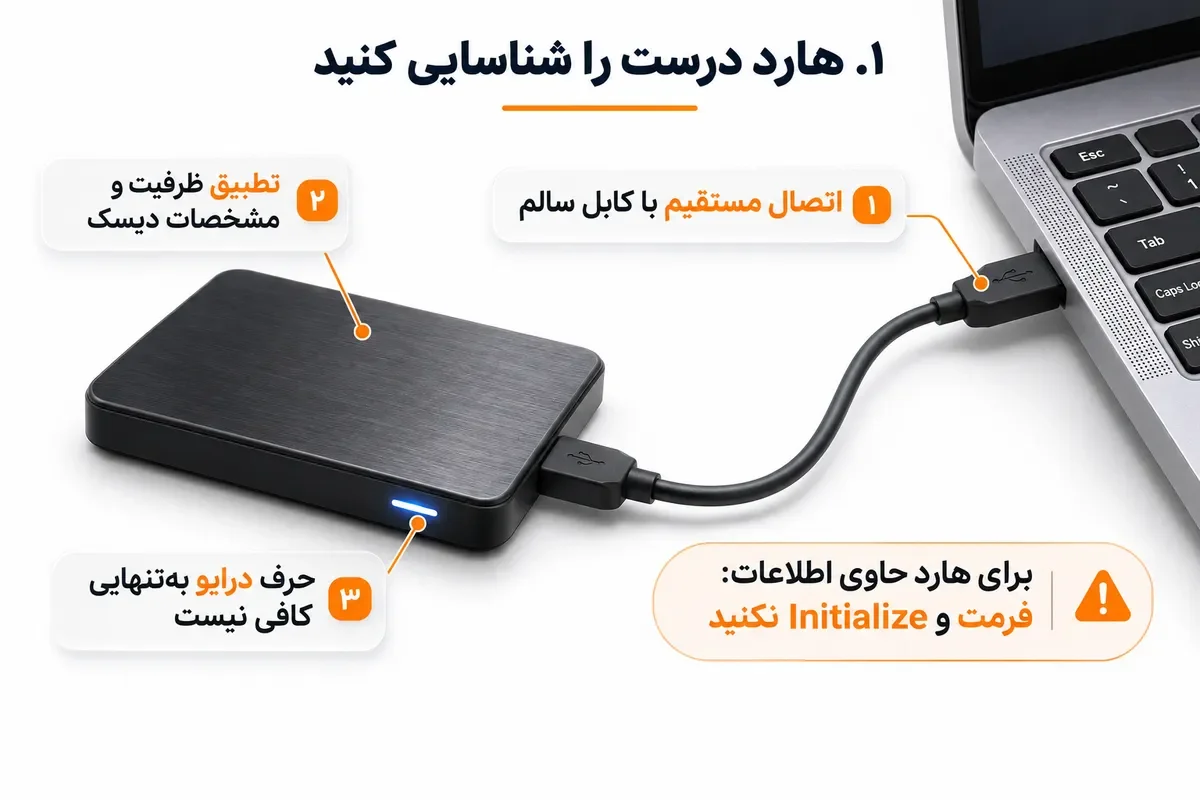
مرحله اول: بررسی اتصال و شناسایی درست هارد
پیش از باز کردن ابزار، حافظههای غیرضروری را جدا کنید تا احتمال انتخاب اشتباه کاهش یابد. در Disk Management، ظرفیت و مشخصات درایو را با دستگاه تطبیق دهید؛ حرف درایو بهتنهایی شناسه مطمئنی نیست و ممکن است تغییر کند.
در این مرحله فقط وضعیت را مشاهده کنید. نمایش RAW، Unallocated یا Not Initialized اثبات بدسکتور نیست. اگر هارد حاوی اطلاعات است، ساخت پارتیشن جدید یا قبول پیشنهاد فرمت را بهعنوان راه تشخیص انتخاب نکنید. نتیجه بررسی کابل و پیامهای خطا را یادداشت کنید.
مرحله دوم: بررسی وضعیت SMART و محدودیت نمایش آن از طریق USB
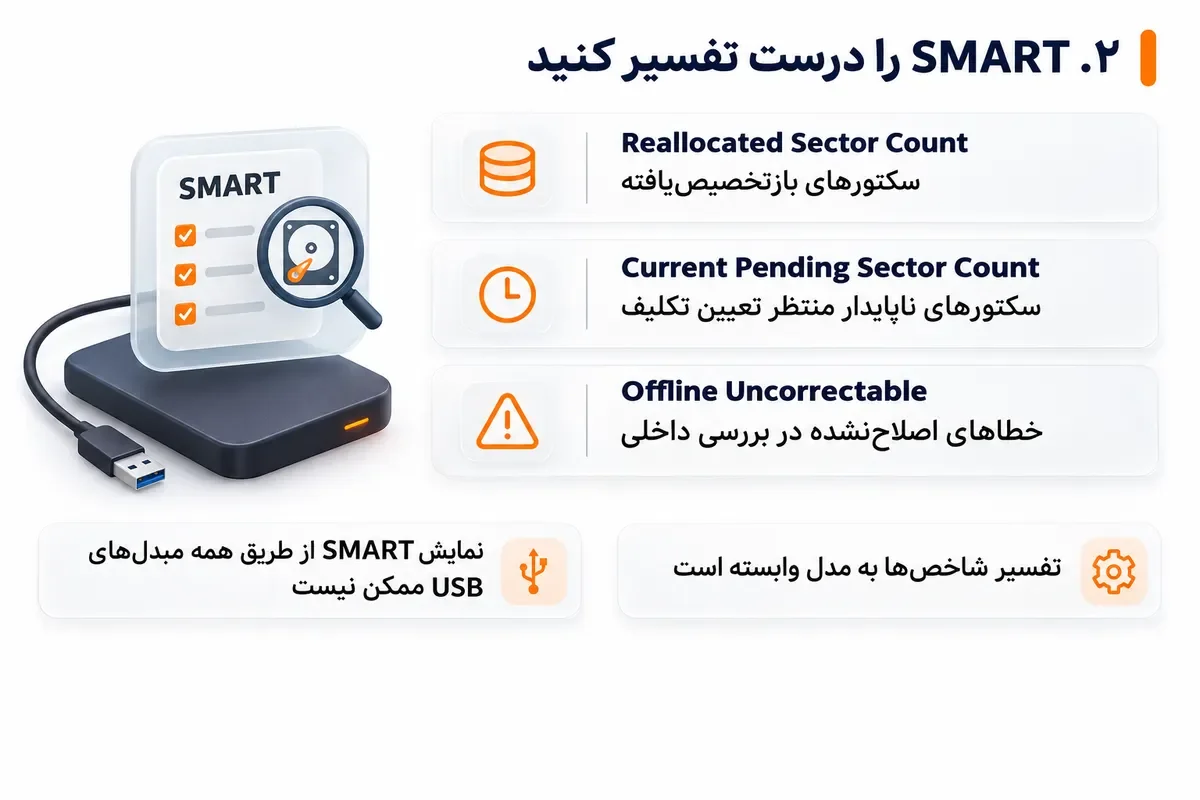
SMART مجموعهای از اطلاعات پایش داخلی درایو است. در HDDهای سازگار، Reallocated Sector Count به سکتورهای بازتخصیصیافته اشاره دارد. Current Pending Sector Count معمولاً نواحی ناپایدار منتظر تعیین تکلیف را نشان میدهد. Offline Uncorrectable نیز به خطاهای اصلاحنشده در بررسی داخلی مربوط است. این شاخصها باید در کنار علائم دستگاه و مستندات مدل تفسیر شوند؛ وجود یک عدد، بهتنهایی علت خرابی را مشخص نمیکند.
تفسیر مقادیر به سازنده و مدل وابسته است؛ عدد خام یک ویژگی را نباید با مدل دیگری مقایسه کرد. روند افزایش خطاها معمولاً از یک برچسب کلی سلامت معنادارتر است. نمایش Good نیز نبود همه خرابیها را تضمین نمیکند.
همه مبدلهای USB اطلاعات SMART را عبور نمیدهند و CrystalDiskInfo فقط بخشی از درایوهای USB را پشتیبانی میکند. دیده نشدن داده سلامت، بهخودیخود نشانه سالم یا خراب بودن هارد نیست. قاب را بدون بررسی تخصصی باز نکنید؛ طراحی اتصال و رمزگذاری ممکن است در مدلها متفاوت باشد.
مرحله سوم: انتخاب ابزار تشخیص و اسکن سطح متناسب با وضعیت هارد
پس از حفاظت از داده، آزمون کوتاه رسمی سازنده، در صورت پشتیبانی مدل و اتصال، میتواند قدم بعدی باشد. تست سطح طولانی را فقط برای درایو پایدار و زمانی انجام دهید که نتیجه آن در تصمیم نگهداری یا تعویض مؤثر است.
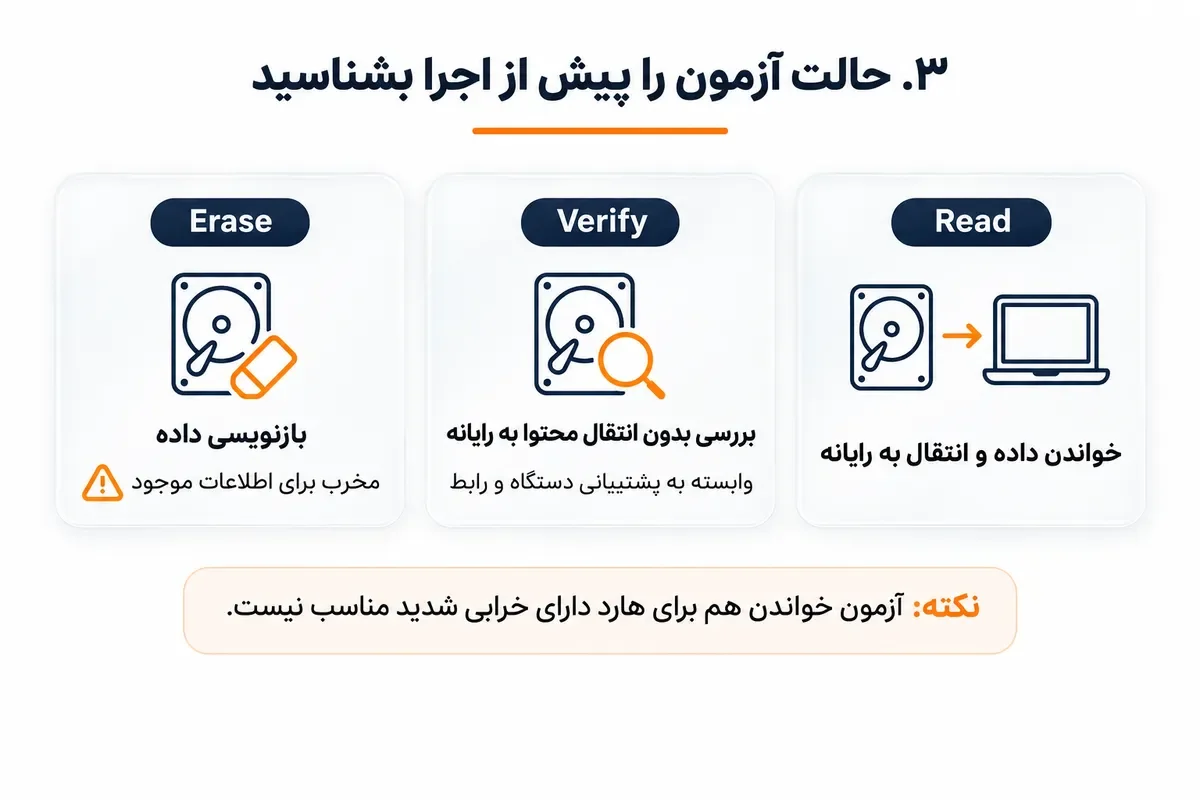
در HDDScan، حالت Read داده را میخواند و به رایانه انتقال میدهد؛ Verify بررسی را بدون انتقال محتوای خواندهشده به رایانه انجام میدهد، مشروط به پشتیبانی دستگاه و رابط. حالت Erase متفاوت است و داده را بازنویسی میکند. حتی آزمون بدون نوشتن نیز درایو را درگیر خواندن میکند و برای دستگاه دارای نشانه خرابی شدید مناسب نیست.
نتیجه را همراه نام آزمون، زمان و وضعیت اتصال ثبت کنید. بلوک کند لزوماً بدسکتور نیست؛ فعالیت همزمان سیستم و مسیر USB روی زمان پاسخ اثر دارند. همچنین یک آزمون موفق، سلامت آینده را پیشبینی قطعی نمیکند.
رفع بدسکتور هارد اکسترنال با ابزارهای ویندوز چه محدودیتهایی دارد؟
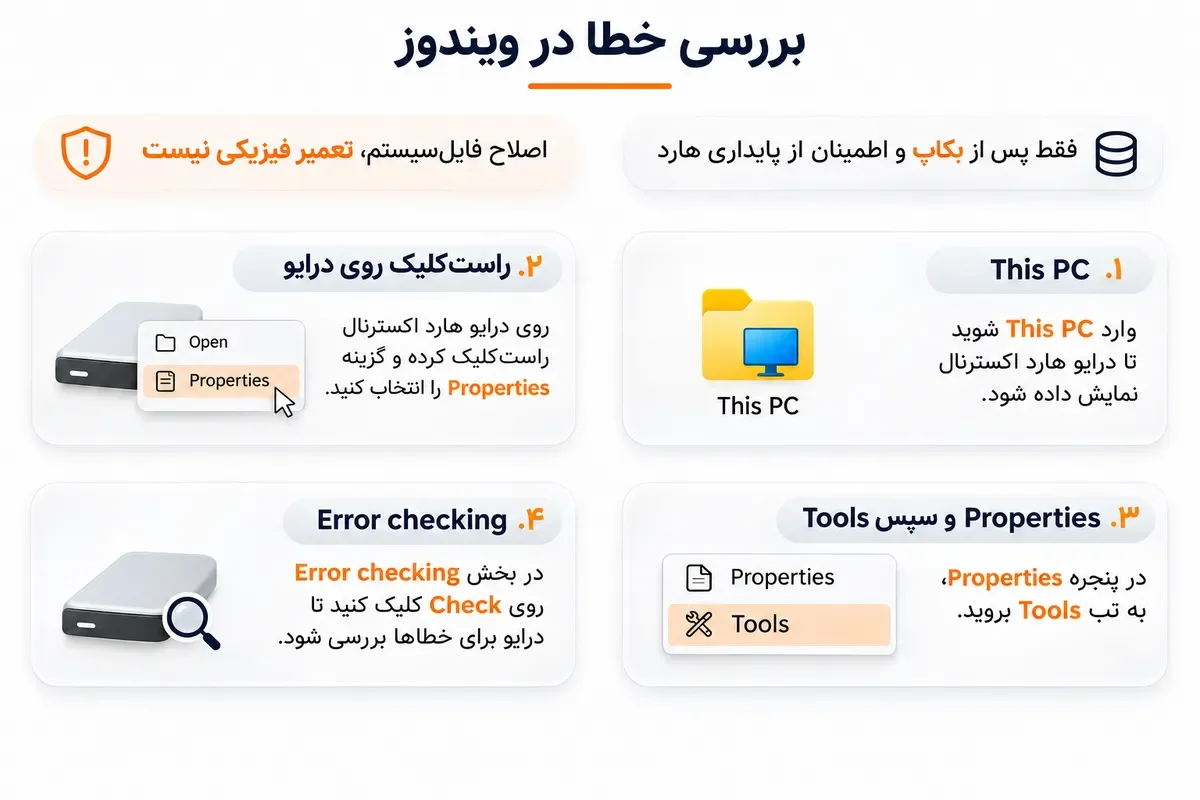
بررسی خطا با Error Checking ویندوز
برای درایو پایدار و دارای بکاپ، در This PC روی درایو درستکلیک کنید و از Properties وارد Tools و بخش Error checking شوید. گزینهها با نسخه ویندوز و فایلسیستم تفاوت دارند؛ پیشنهاد اصلاح را بدون توجه به وضعیت داده تأیید نکنید.
این ابزار برای بررسی خطاهای فایلسیستم کاربرد دارد و گزارش تخصصی سلامت هد یا سطح مغناطیسی نیست. برطرف شدن پیام ویندوز را با رفع علت سختافزاری یکسان ندانید. اگر همان خطا بازمیگردد، اجرای دوباره تعمیر بهتنهایی راهحل پایداری نیست.
کاربرد و تفاوت دستورهای CHKDSK /f و /r و شرایط اجرای آنها
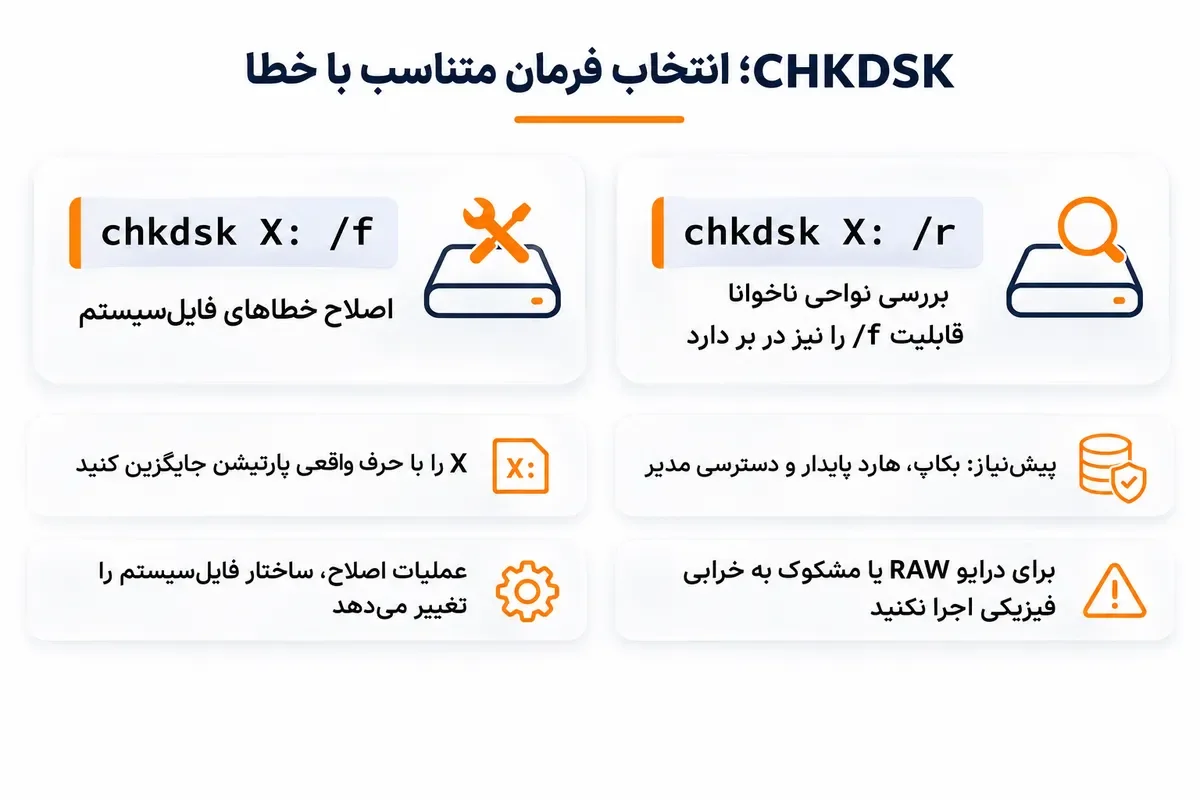
طبق مستندات رسمی مایکروسافت، درباره پارامتر /r:
«Locates bad sectors and recovers readable information.»
ترجمه فارسی: «سکتورهای معیوب را پیدا میکند و اطلاعات قابل خواندن را بازیابی میکند.»
قید «قابل خواندن» مهم است؛ این توضیح وعده بازیابی همه فایلها یا تعمیر فیزیکی نیست. /r قابلیت /f را نیز در بر دارد.
پس از بکاپ و اطمینان از پایداری دستگاه، Command Prompt را با دسترسی مدیر باز کنید. فرمان chkdsk X: /f برای اصلاح خطاهای فایلسیستم است؛ X را با حرف واقعی پارتیشن جایگزین کنید. فرمان chkdsk X: /r بررسی گستردهتری برای نواحی ناخوانا دارد و ممکن است طولانی باشد.
برای خطای ساختاری، /f مطرح است؛ افزودن بررسی نواحی ناخوانا با /r انجام میشود و چون /f را در بر دارد، اجرای هر دو پشت سر هم لازم نیست. این عملیات صرفاً مشاهده نیست و ساختار فایلسیستم را تغییر میدهد.
برنامههای استفادهکننده از درایو را ببندید؛ ابزار برای اصلاح باید بتواند پارتیشن را قفل کند. در صورت پیام استفاده توسط فرایند دیگر، پیش از قبول قطع دسترسی، فایلهای باز را ببندید. روی درایو RAW یا مشکوک به خرابی فیزیکی، این مسیر را جایگزین بازیابی نکنید. گزارش پایانی را بخوانید؛ در صورت نیاز، گزارش CHKDSK در Event Viewer، بخش Windows Logs و Application قابل بررسی است.
بهترین نرمافزار بررسی بدسکتور هارد اکسترنال را چگونه انتخاب کنیم؟
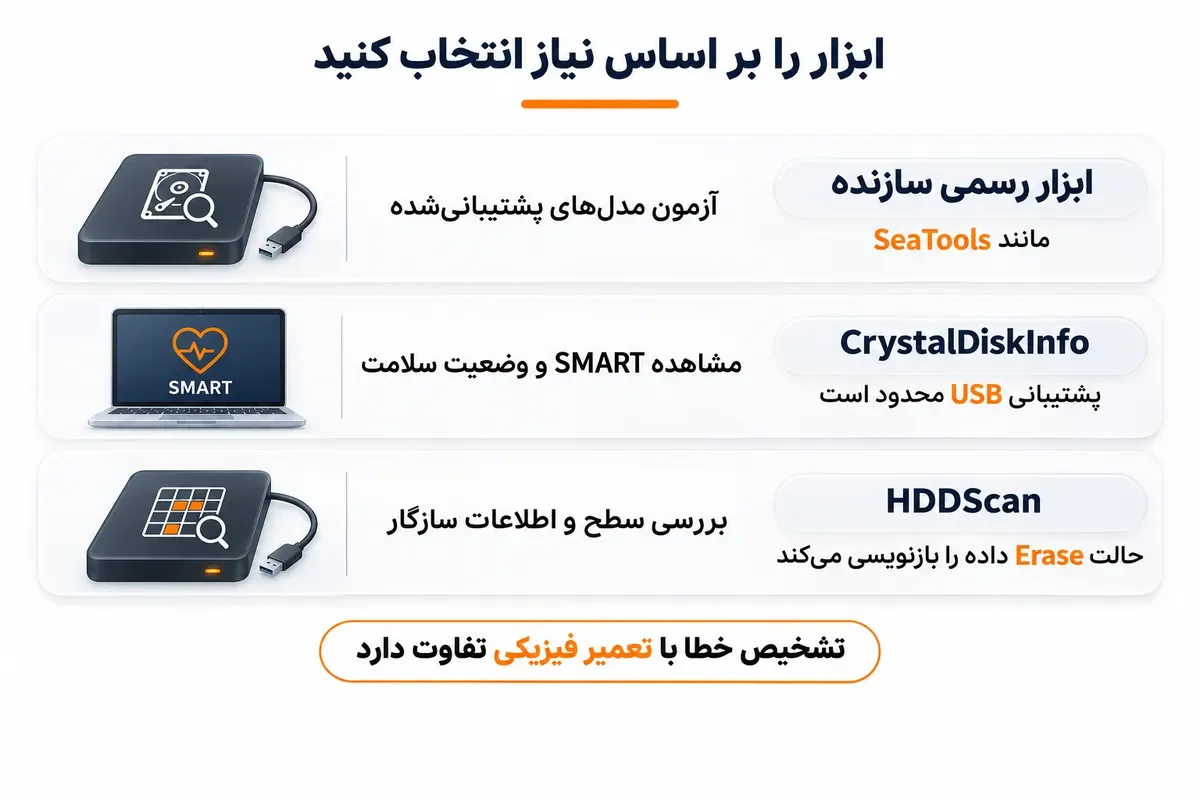
مقایسه ابزار رسمی سازنده، CrystalDiskInfo و HDDScan
انتخاب ابزار به سؤال شما بستگی دارد: وضعیت سلامت را میخواهید یا نتیجه آزمون خواندن؟ نام تجاری قاب نیز همیشه همه جزئیات درایو داخلی را مشخص نمیکند. مدل دستگاه، نوع رابط و قابلیت موردنیاز را با راهنمای نرمافزار تطبیق دهید؛ نتیجه یک ابزار ناسازگار، مبنای قابل اتکایی برای تصمیم نیست.
ابزار | کاربرد اصلی | محدودیت مهم |
|---|---|---|
ابزار رسمی سازنده، مانند SeaTools | آزمونهای تشخیصی مدلهای پشتیبانیشده | امکانات به نسخه، مدل و اتصال وابستهاند |
CrystalDiskInfo | مشاهده اطلاعات سلامت و SMART | پشتیبانی USB کامل نیست؛ ترمیمکننده نیست |
HDDScan | آزمون سطح و مشاهده اطلاعات سازگار | حالت Erase مخرب است؛ نتیجه نیازمند تفسیر است |
نرمافزار را از منبع رسمی دریافت کنید و قابلیت اسکن را با امکان تعمیر اشتباه نگیرید.
آیا نرمافزارهای ترمیم بدسکتور و فرمت کردن هارد مؤثرند؟
برخی ابزارها با بازنویسی ناحیه مشکلدار، فرایند مدیریت یا جایگزینی سکتور را تحریک میکنند. این کار ممکن است داده همان ناحیه را از بین ببرد و آسیب فیزیکی را ترمیم نمیکند.
فرمت سریع نیز آزمون کامل سلامت رسانه نیست. فرمت یا پاکسازی گسترده پیش از نجات اطلاعات، انتخاب مناسبی محسوب نمیشود. اگر داده مهم است، گزینههایی با نام Repair، Fix All یا Regenerate را صرفاً بر اساس نام امیدوارکننده آنها اجرا نکنید.
چه زمانی هارد بدسکتور شده را تعویض کنیم و چگونه خطر خرابی دوباره را کاهش دهیم؟
افزایش سکتورهای معیوب و زمان مراجعه به مرکز بازیابی اطلاعات
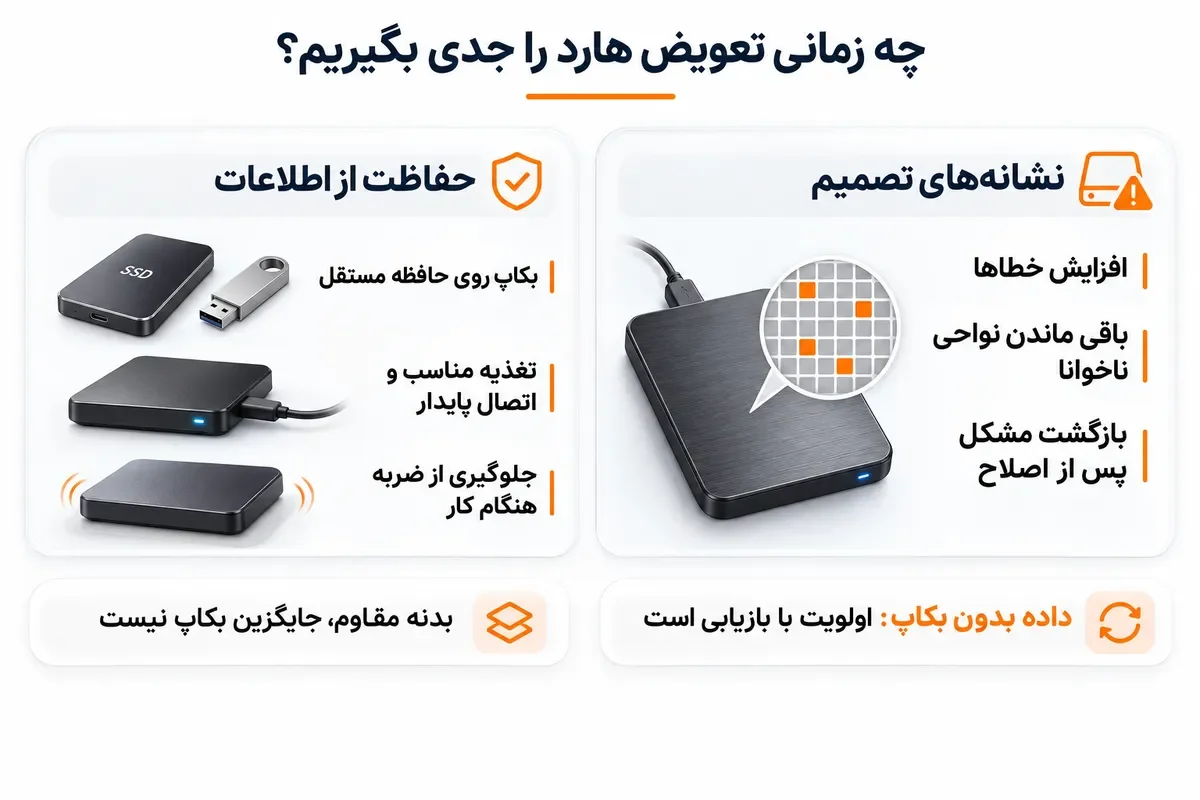
افزایش خطاها، باقی ماندن نواحی ناخوانا و بازگشت مشکل پس از اصلاح منطقی، دلایل جدی برای کنار گذاشتن درایو از نگهداری اطلاعات مهم هستند. برای داده بدون بکاپ، پیش از آزمون بیشتر ارزیابی تخصصی بگیرید.
در انتخاب جایگزین، قیمت هارد اکسترنال lacie را همراه ظرفیت، رابط و نیاز کاری بررسی کنید.
اگر خرید هارد اکسترنال ای دیتا را بررسی میکنید، ظرفیت قابل استفاده، نیاز به حمل روزانه و سازگاری اتصال را برای مدل مشخص بسنجید.
کیان داریا امکان خرید از آمازون را فراهم میکند؛ انتخاب ظرفیت را با حجم نسخه پشتیبان و رشد آرشیو هماهنگ کنید.
بکاپ مستقل، برق پایدار و محافظت در برابر ضربه
هنگام کار HDD آن را جابهجا نکنید، کابل را تحت کشش نگذارید و جریان هوا را محدود نکنید. انتخاب بهترین هارد اکسترنال ضد ضربه نیز جایگزین بکاپ نیست؛ مقاومت بدنه، همه خرابیهای داخلی یا خطاهای کاربر را پوشش نمیدهد.
چکلیست
نسخه سالم اطلاعات مهم روی حافظه مستقل موجود است.
هویت دیسک و پارتیشن مقصد تأیید شده است.
حالت آزمون و امکان بازنویسی آن مشخص است.
نتیجه بررسی و تغییرات سلامت ثبت شده است.
برای داده بدون نسخه جایگزین، مسیر بازیابی اولویت دارد.
جمعبندی
برای تصمیمگیری، ابتدا ارزش داده و پایداری درایو را مشخص کنید و سپس نوع خطا را بررسی کنید. اصلاح منطقی برای رسانه پایدار کاربرد دارد؛ خرابی پیشرونده به تصمیم برای بازیابی و تعویض نیاز دارد. معیار موفقیت، دسترسی قابل اعتماد به داده و وجود نسخه مستقل آن است.
سؤالات متداول
آیا رفع بدسکتور هارد اکسترنال بدون پاک شدن اطلاعات امکانپذیر است؟
آیا بدسکتور فیزیکی با نرمافزار تعمیر میشود؟
آیا پس از رفع خطا میتوان دوباره به هارد اعتماد کرد؟
آیا روش بررسی بدسکتور در هارد HDD و SSD یکسان است؟
پربازدیدترین مقالات
بهروزرسانی: ۱۶ آبان ۱۴۰۵
بهروزرسانی: ۱۶ آبان ۱۴۰۵
بهروزرسانی: ۱۶ آبان ۱۴۰۵
بهروزرسانی: ۱۶ آبان ۱۴۰۵
دوربین عکاسی حرفه ای ارزان قیمت
بهروزرسانی: ۱۶ آبان ۱۴۰۵
دوربین فیلم برداری برای یوتیوب
بهروزرسانی: ۱۶ آبان ۱۴۰۵
بهروزرسانی: ۱۶ آبان ۱۴۰۵
بهروزرسانی: ۱۶ آبان ۱۴۰۵

بهروزرسانی: ۱۶ آبان ۱۴۰۵
بهروزرسانی: ۱۶ آبان ۱۴۰۵
نظرات کاربران
دیدگاهی ثبت نشده است
اولین نفری باشید که نظر میدهدهنوز نظری برای این محصول ثبت نشده است
اگر این محصول را خریداری کردهاید یا سوالی درباره آن دارید، میتوانید نظر خود را با دیگران به اشتراک بگذارید.
مقالات مرتبط
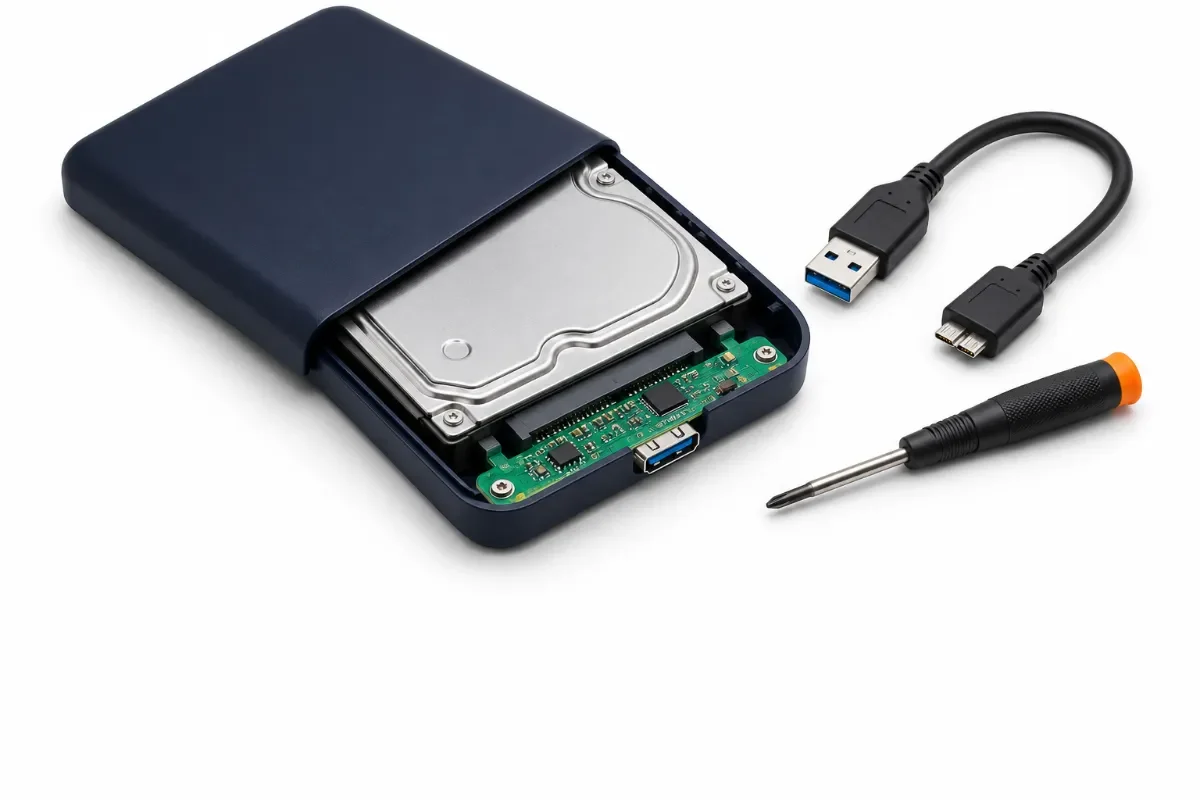
آیا هارد اکسترنال خراب قابل تعمیر است؟ با نشانههای خرابی پس از ضربه، احتمال آسیب به اطلاعات، امکان تعمیر و زمان مناسب مراجعه به متخصص بازیابی اطلاعات آشنا شوید.
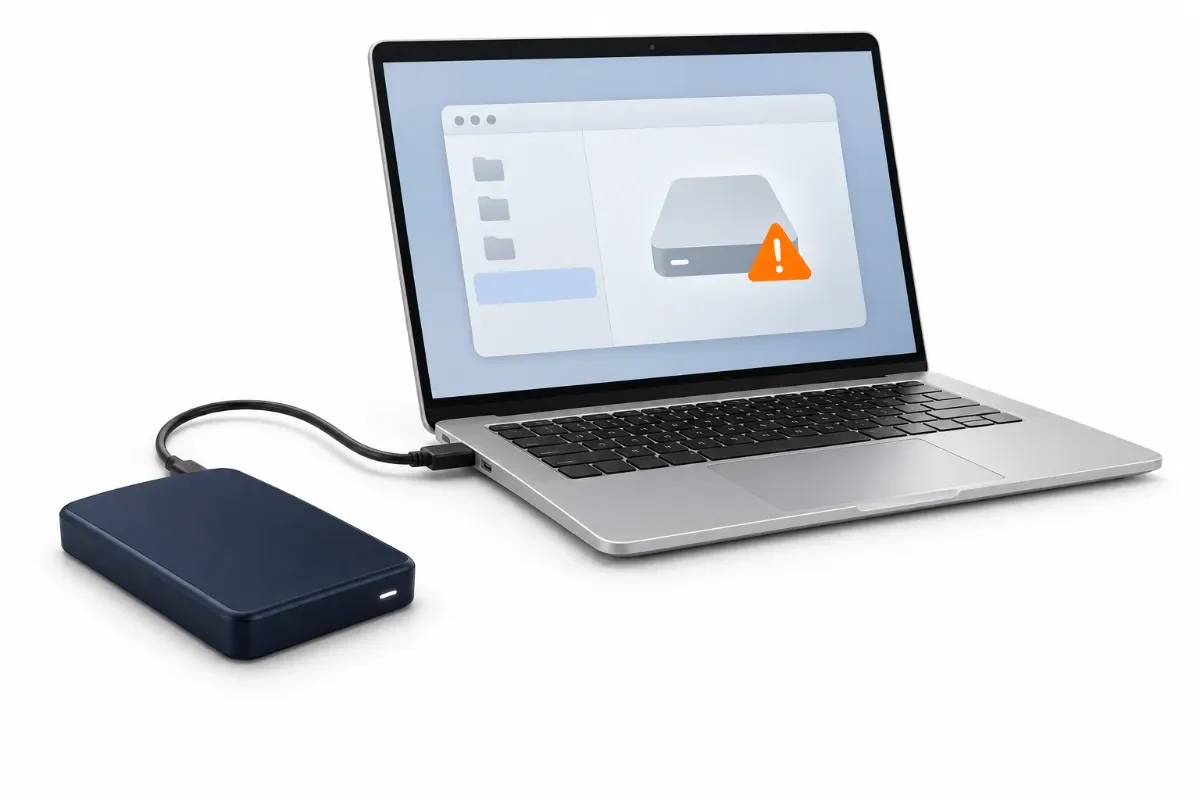
هارد اکسترنال شناسایی نمیشود، باز نمیشود یا درخواست فرمت میدهد؟ علتهای رایج و روشهای رفع مشکل را بررسی کنید و پیش از فرمت، از اطلاعات خود محافظت کنید.
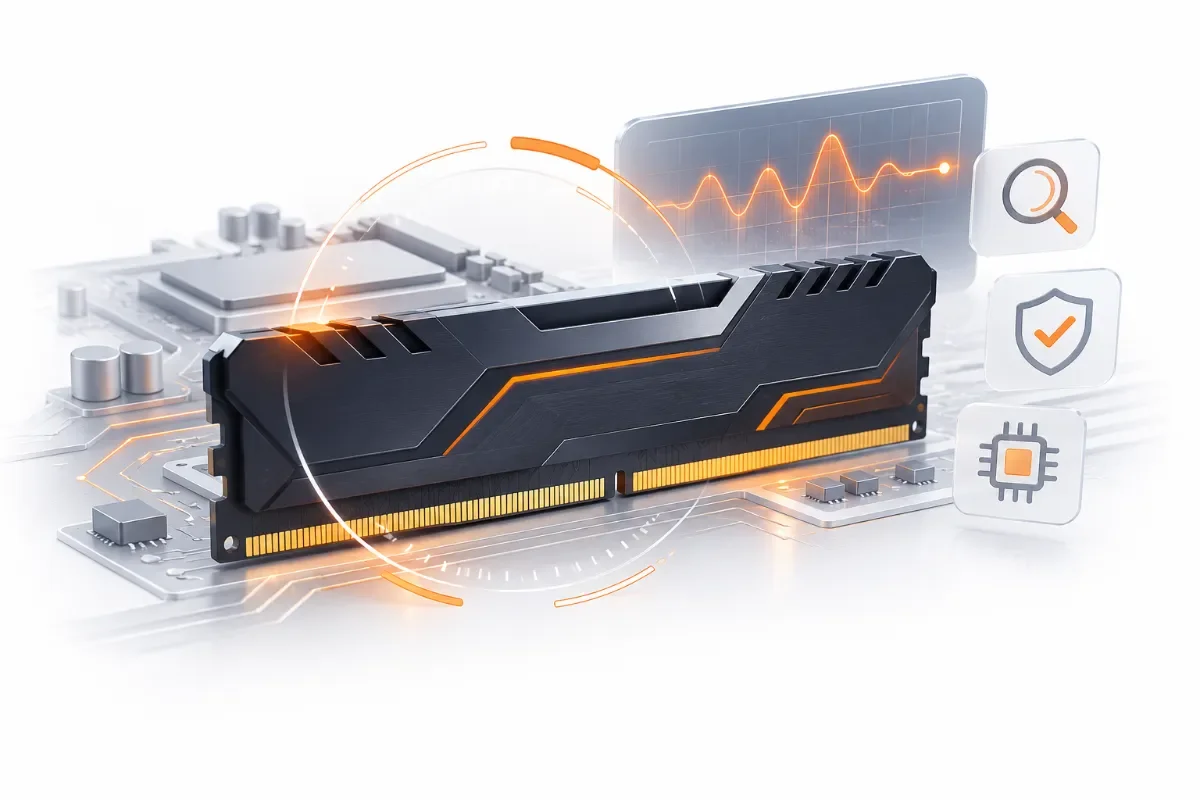
کامپیوتر هنگ میکند یا صفحه آبی نشان میدهد؟ با روشهای تست رم کامپیوتر در ویندوز، ابزار Windows Memory Diagnostic و MemTest86 و نحوه تشخیص خطاهای حافظه RAM در کیان داریا آشنا شوید.
چگونه اطلاعات هارد اکسترنال را بازیابی کنیم؟ روشهای ریکاوری فایلهای حذفشده، هارد فرمتشده و آسیبدیده، همراه با معرفی برنامههای بازیابی اطلاعات را یاد بگیرید.
رم کامپیوتر چیست و چه کاربردی دارد؟ با انواع رم، نسلهای DDR، ظرفیت و سرعت رم و تفاوت رم لپتاپ و کامپیوتر در کیان داریا آشنا شوید.
کامپیوتر روشن نمیشود یا ناگهان خاموش میشود؟ با علائم خرابی منبع تغذیه کامپیوتر، نشانههای ضعف پاور، در کیان داریا علت خاموشی ناگهانی و روش تشخیص مشکل پاور از سایر قطعات آشنا شوید.
میخواهید پاور کامپیوتر را تعویض کنید؟ با مراحل ایمن خارج کردن منبع تغذیه قدیمی، نصب پاور جدید، اتصال کابلهای مادربرد و کارت گرافیک و بررسی عملکرد سیستم پس از تعویض آشنا شوید.کیان داریا.
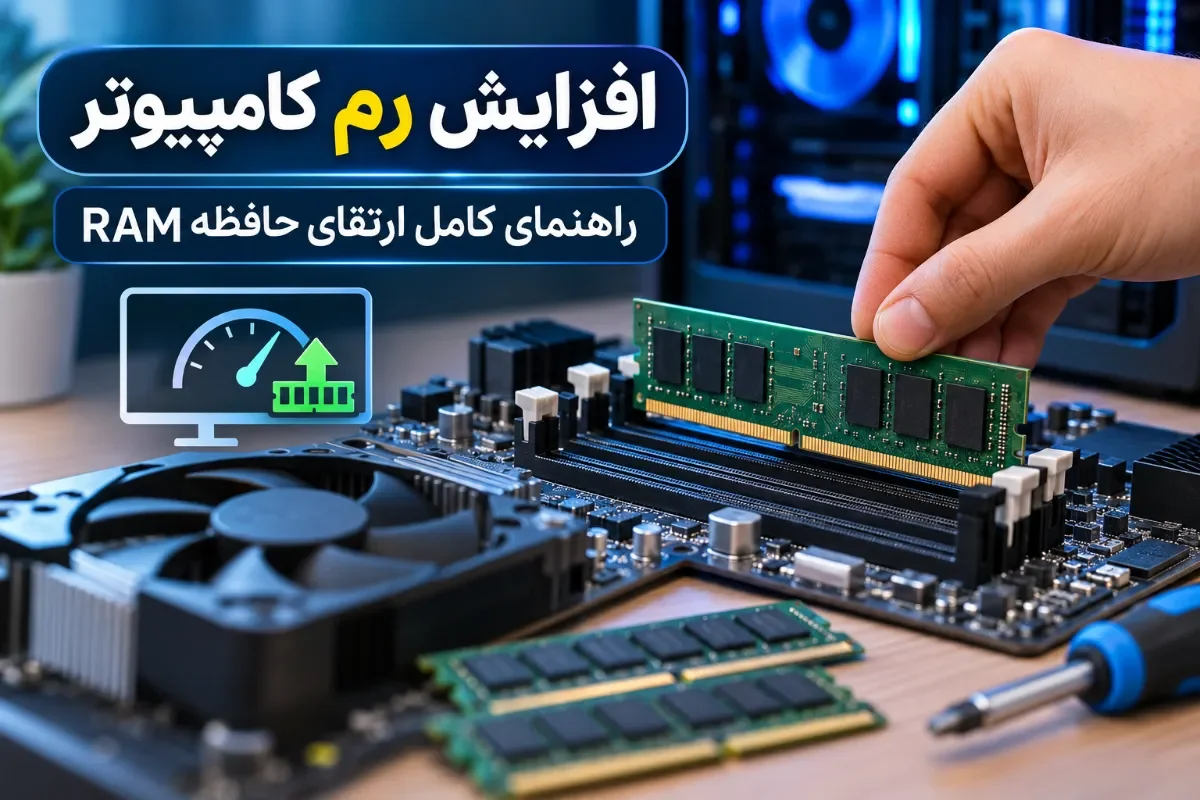
آموزش افزایش رم کامپیوتر، بررسی ظرفیت و سازگاری RAM، مراحل نصب رم در دسکتاپ و لپتاپ و روشهای بهینهسازی حافظه در ویندوز با کیان داریا.
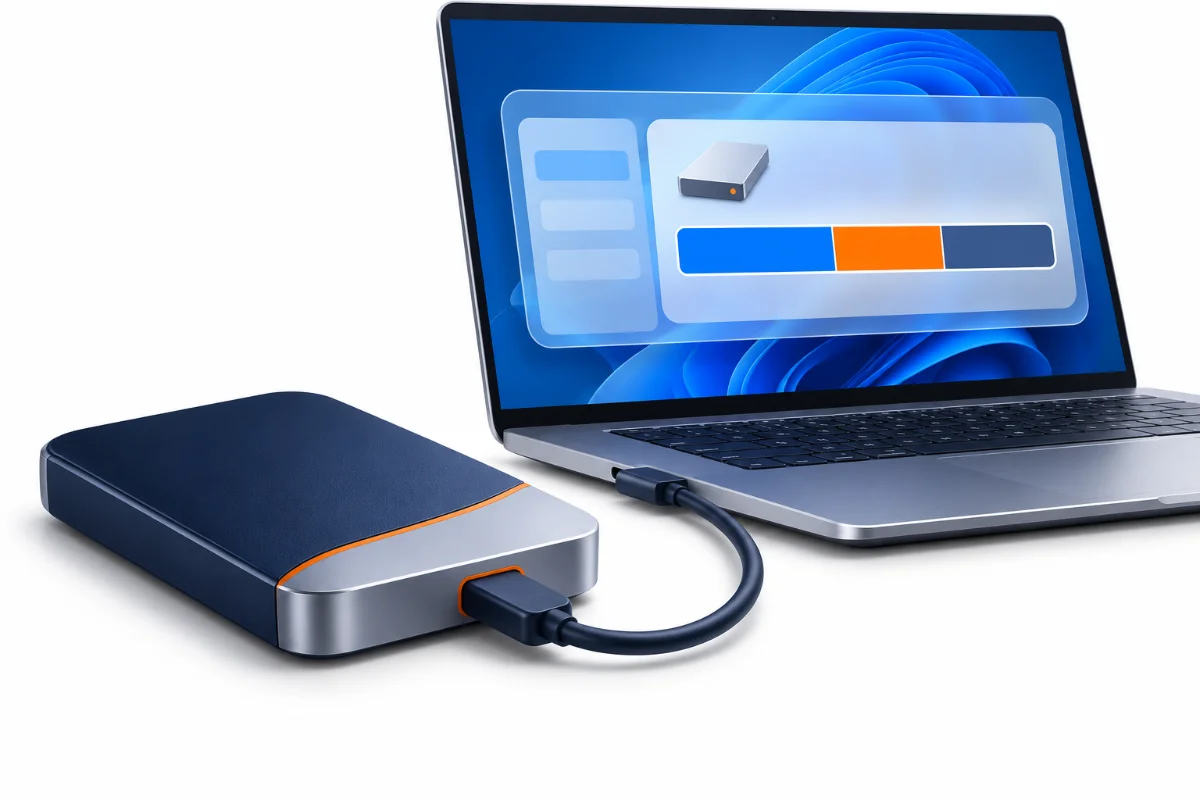
چگونه هارد اکسترنال را پارتیشن بندی کنیم؟ آموزش ساخت، حذف و تغییر اندازه پارتیشنها با ابزار Disk Management ویندوز و نکات مهم برای حفظ اطلاعات هارد.
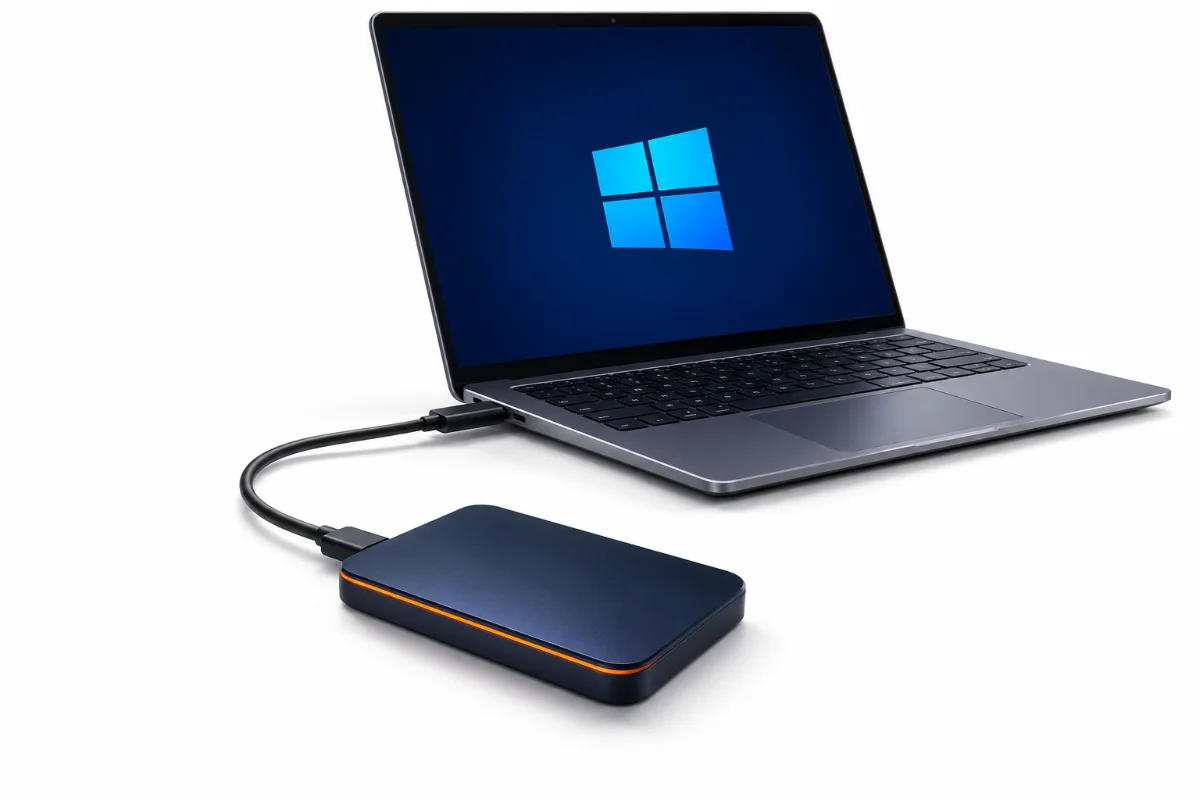
چگونه ویندوز را روی هارد اکسترنال نصب کنیم و از آن بوت شویم؟ با روشهای نصب ویندوز روی هارد اکسترنال، ابزارهای موردنیاز و محدودیتهای بوت در کامپیوترهای مختلف آشنا شوید.