

نصب ویندوز روی هارد SSD؛ آموزش گامبهگام از ابتدا
امروزه نصب ویندوز روی هارد SSD یکی از راههای ساده برای کوتاهترشدن زمان راهاندازی سیستم و بارگذاری برنامههاست؛ البته نتیجه به سلامت SSD و وضعیت سختافزار هم بستگی دارد. برای نصب، باید نسخه سازگار ویندوز، فلش بوتیبل و شناخت کافی از درایوهای سیستم داشته باشید. این راهنما مراحل نصب تمیز ویندوز ۱۱ و ۱۰ روی SSD را از آمادهسازی و پارتیشنبندی تا رفع خطاهای رایج توضیح میدهد.
مرحله | کاری که انجام میدهید | نکته مهم |
|---|---|---|
آمادهسازی | بررسی سازگاری و پشتیبانگیری | فایلهای درایو مقصد ممکن است پاک شوند |
ساخت فلش | آمادهکردن USB نصب | محتوای فلش پاک میشود |
تنظیم BIOS | انتخاب حالت بوت مناسب | حالت UEFI با GPT هماهنگ است |
نصب ویندوز | انتخاب SSD و پارتیشن مقصد | ظرفیت و مدل درایو را بررسی کنید |
پس از نصب | نصب درایورها و بهروزرسانی | بوتشدن از SSD را کنترل کنید |
پیشنیازهای نصب ویندوز روی SSD


بررسی سازگاری SSD با کامپیوتر یا لپتاپ
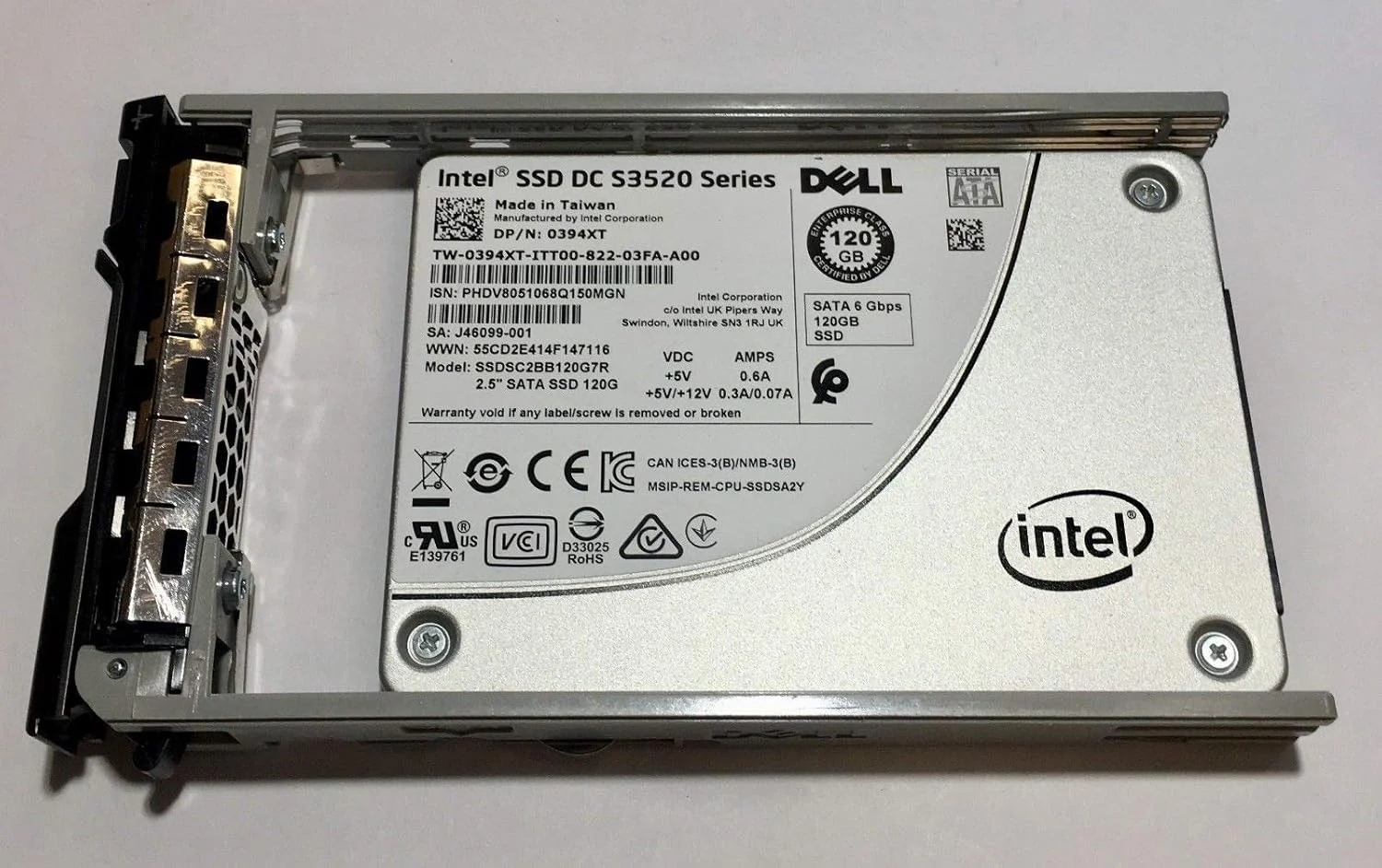
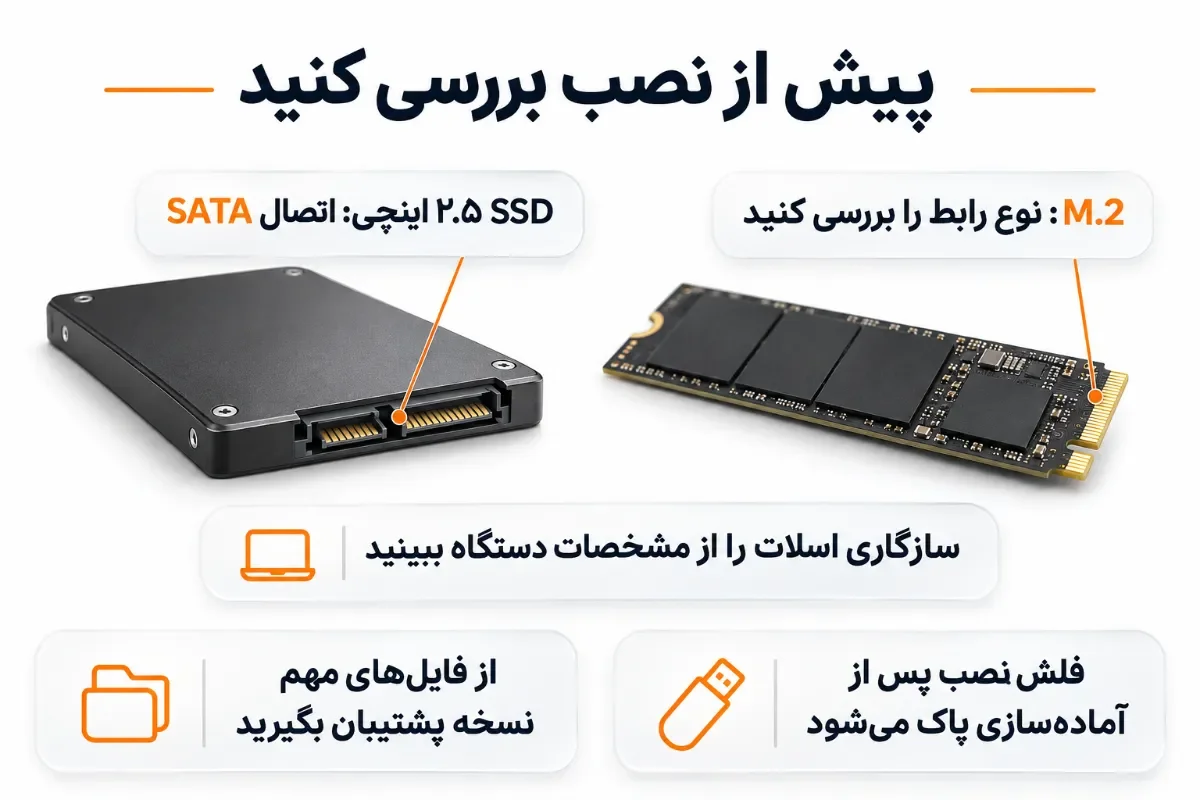
قبل از شروع، مطمئن شوید SSD بهدرستی به دستگاه وصل شده و مادربرد آن را شناسایی میکند. SSDهای ۲.۵ اینچی معمولاً با کابل SATA به مادربرد متصل میشوند و مدلهای M.2 روی اسلات مخصوص مادربرد قرار میگیرند؛ اما هر اسلات M.2 الزاماً از هر دو نوع SATA و NVMe پشتیبانی نمیکند. دفترچه مادربرد یا مشخصات لپتاپ را بررسی کنید تا نوع رابط و ظرفیت قابل پشتیبانی را بدانید.
برای مقایسه هزینه مدلها، قیمت هارد ssd را بررسی کنید.
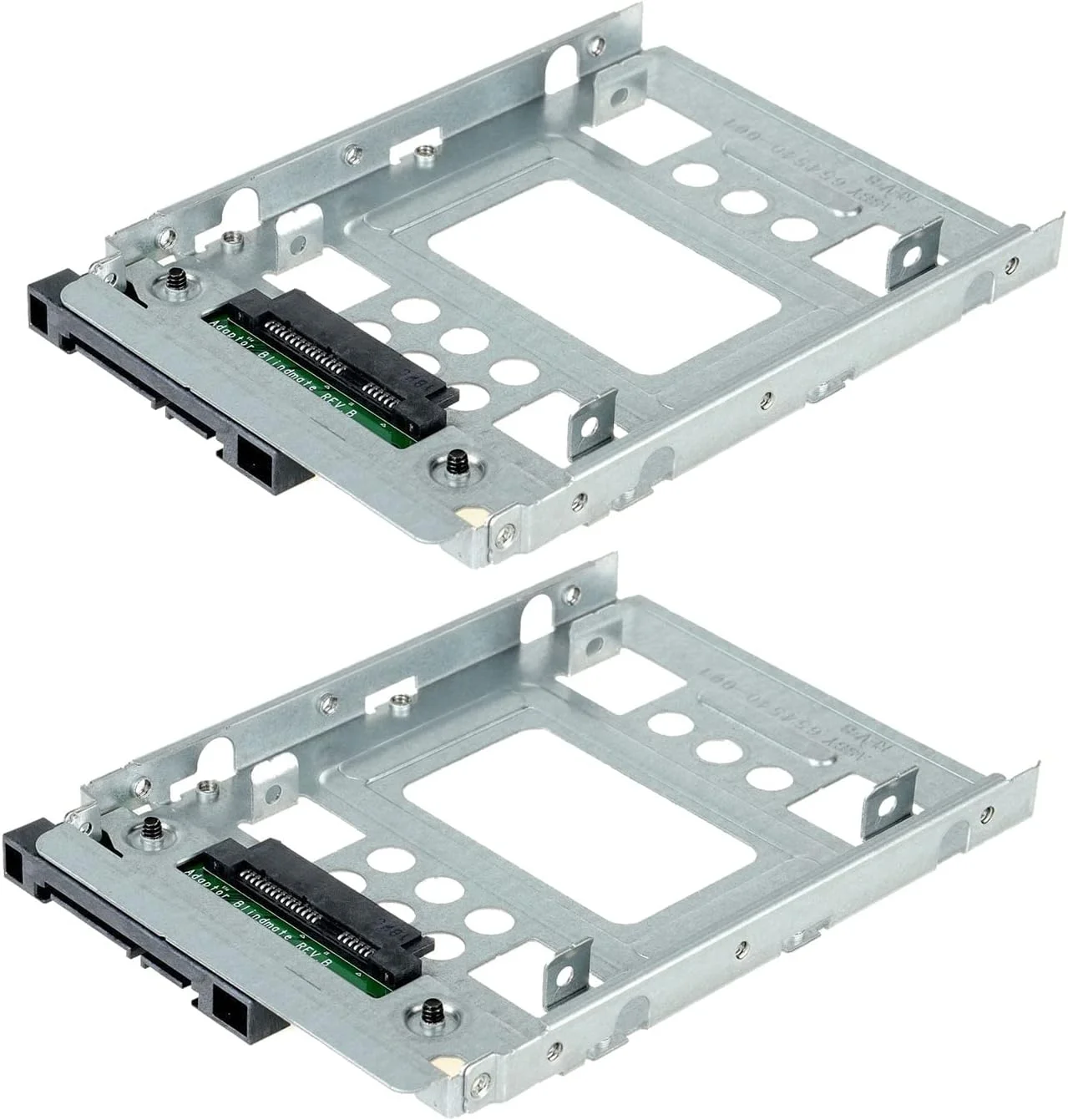
اگر دستگاه شما از درایو ۲.۵ اینچی SATA پشتیبانی میکند، گزینههای خرید هارد SSD 2.5 اینچ را بر اساس ظرفیت موردنیاز مقایسه کنید.
پشتیبانگیری از فایلها و آمادهسازی سیستم
نصب تمیز ویندوز میتواند اطلاعات پارتیشنی را که برای نصب انتخاب میکنید حذف کند. از فایلهای مهم روی درایو مقصد و هر درایو دیگری که احتمال فرمتشدنش وجود دارد، نسخه پشتیبان بگیرید. اگر SSD تازه نصب شده، اتصالات آن را بررسی کنید و هنگام نصب، در صورت امکان هاردهای اضافی را موقتاً جدا کنید تا اشتباهی روی آنها ویندوز نصب نشود. فلشی با ظرفیت کافی آماده کنید و فایلهای داخل آن را جای دیگری ذخیره کنید؛ فرایند ساخت فلش نصب معمولاً اطلاعات USB را پاک میکند. اگر قصد خرید حافظه همراه را دارید، دسته خرید هارد ssd اکسترنال هم برای نگهداری نسخه پشتیبان کاربرد دارد.
انتخاب نسخه ویندوز و بررسی نیازمندیهای سیستم
تفاوت نصب ویندوز ۱۰ و ویندوز ۱۱ روی SSD
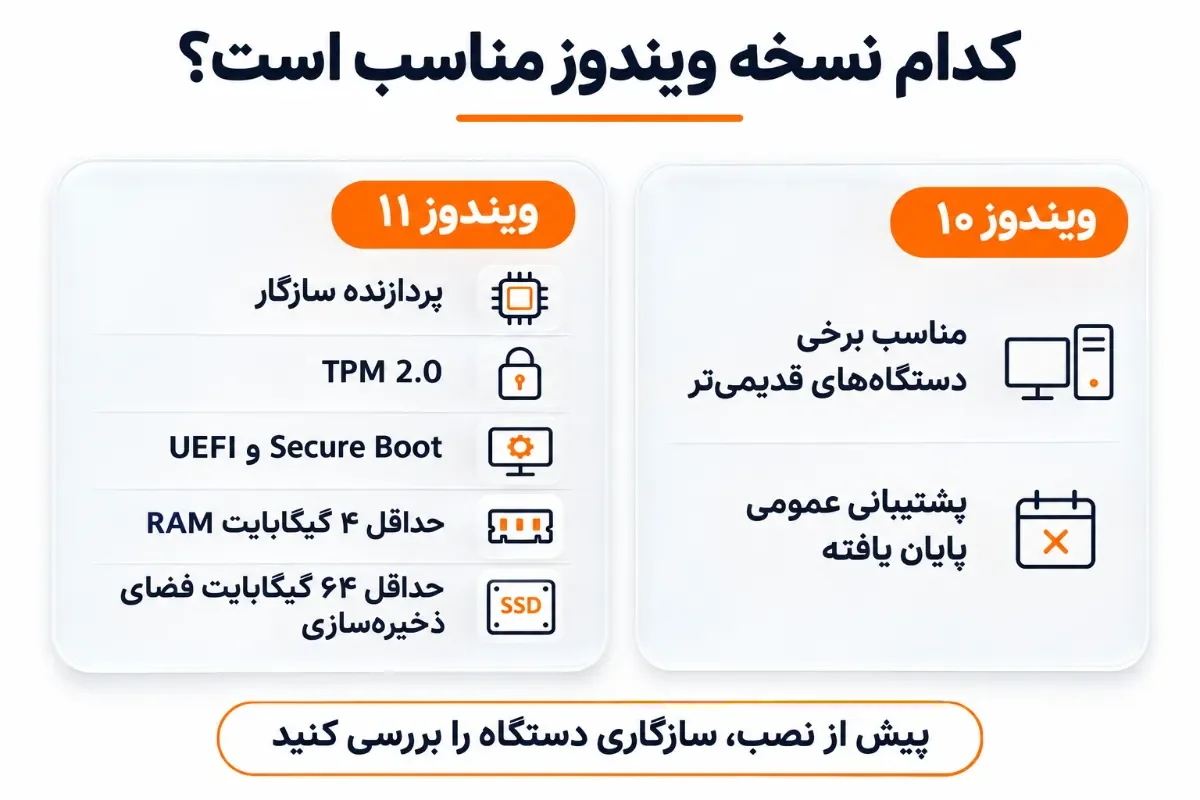
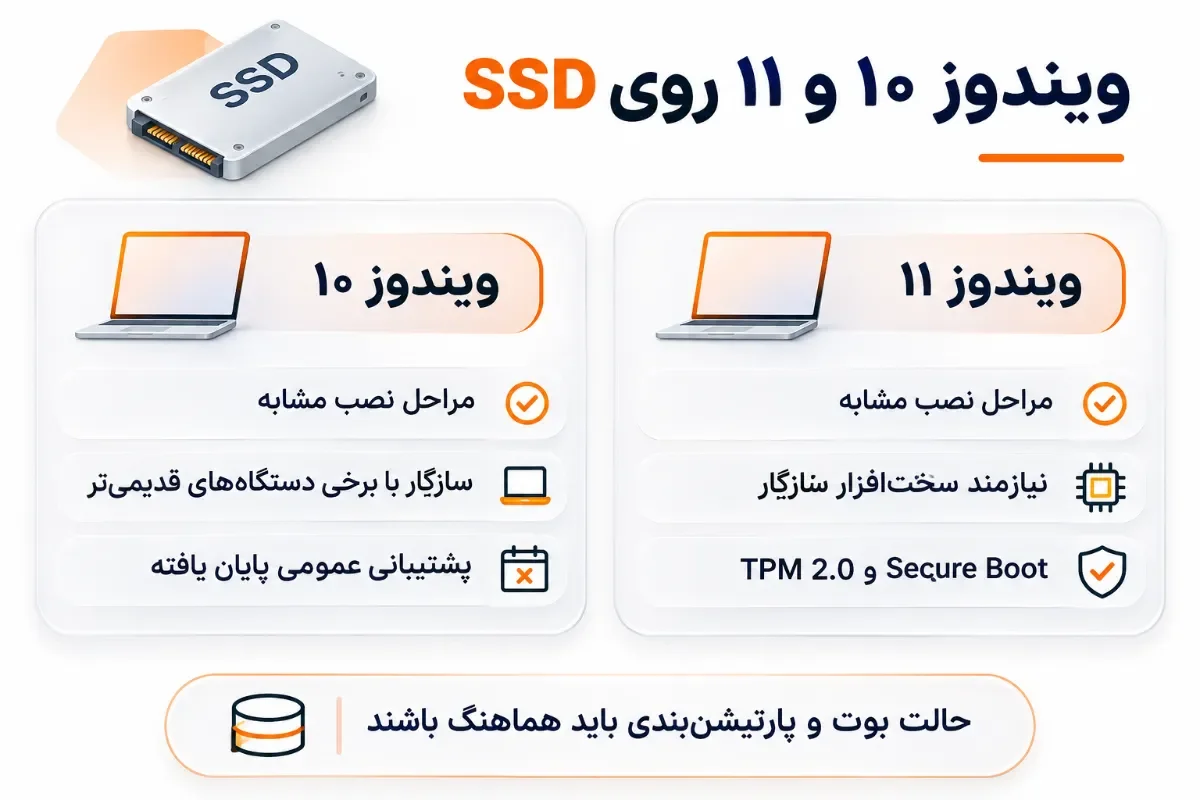
از نظر مراحل نصب، ویندوز ۱۰ و ۱۱ تفاوت زیادی ندارند؛ در هر دو باید از فلش بوت شوید، نسخه ویندوز را انتخاب کنید و درایو مقصد را مشخص کنید. تفاوت مهم به سازگاری و پشتیبانی مربوط میشود. ویندوز ۱۱ به سختافزار جدیدتری نیاز دارد و نصب آن به پردازنده سازگار، TPM 2.0 و پشتیبانی از Secure Boot وابسته است. پشتیبانی عمومی ویندوز ۱۰ در ۱۴ اکتبر ۲۰۲۵ پایان یافته است؛ بنابراین اگر دستگاه با ویندوز ۱۱ سازگار است، نصب نسخه جدیدتر انتخاب مناسبتری برای دریافت بهروزرسانیهای امنیتی است. ویندوز ۱۰ ممکن است برای دستگاه قدیمیتر لازم باشد، اما وضعیت پشتیبانی و امنیت آن را در تصمیمگیری لحاظ کنید.
مورد | ویندوز ۱۰ | ویندوز ۱۱ |
|---|---|---|
سازگاری سختافزاری | روی دستگاههای قدیمیتر هم اجرا میشود | به پردازنده سازگار و TPM 2.0 نیاز دارد |
نیازمندی بوت | BIOS یا UEFI، بسته به دستگاه | UEFI و قابلیت Secure Boot |
وضعیت پشتیبانی | پشتیبانی عمومی پایان یافته است | برای دستگاه سازگار، گزینه مناسبتر برای نصب جدید |
بررسی حداقل مشخصات لازم برای نصب ویندوز ۱۱
برای ویندوز ۱۱ فقط وجود SSD کافی نیست. دستگاه باید پردازنده سازگار، حداقل ۴ گیگابایت RAM، دستکم ۶۴ گیگابایت فضای ذخیرهسازی، UEFI و TPM نسخه ۲.۰ داشته باشد. Secure Boot نیز باید پشتیبانی شود؛ فعالبودن آن را میتوان در تنظیمات Firmware بررسی کرد. در ویندوز فعلی، ابزارهایی مانند System Information و بخش Windows Security میتوانند درباره وضعیت بوت امن و TPM اطلاعات بدهند. اگر سیستم شرایط را ندارد، پیش از نصب سراغ تغییرهای غیررسمی برای دورزدن پیشنیازها نروید؛ ممکن است دستگاه در دریافت بهروزرسانی یا عملکرد بعضی قابلیتها با محدودیت روبهرو شود. نسخه و ویرایش ویندوز را هم مطابق مجوزی انتخاب کنید که در اختیار دارید.
ساخت فلش بوتیبل برای آموزش نصب ویندوز روی SSD
دانلود فایل ISO ویندوز از منبع رسمی
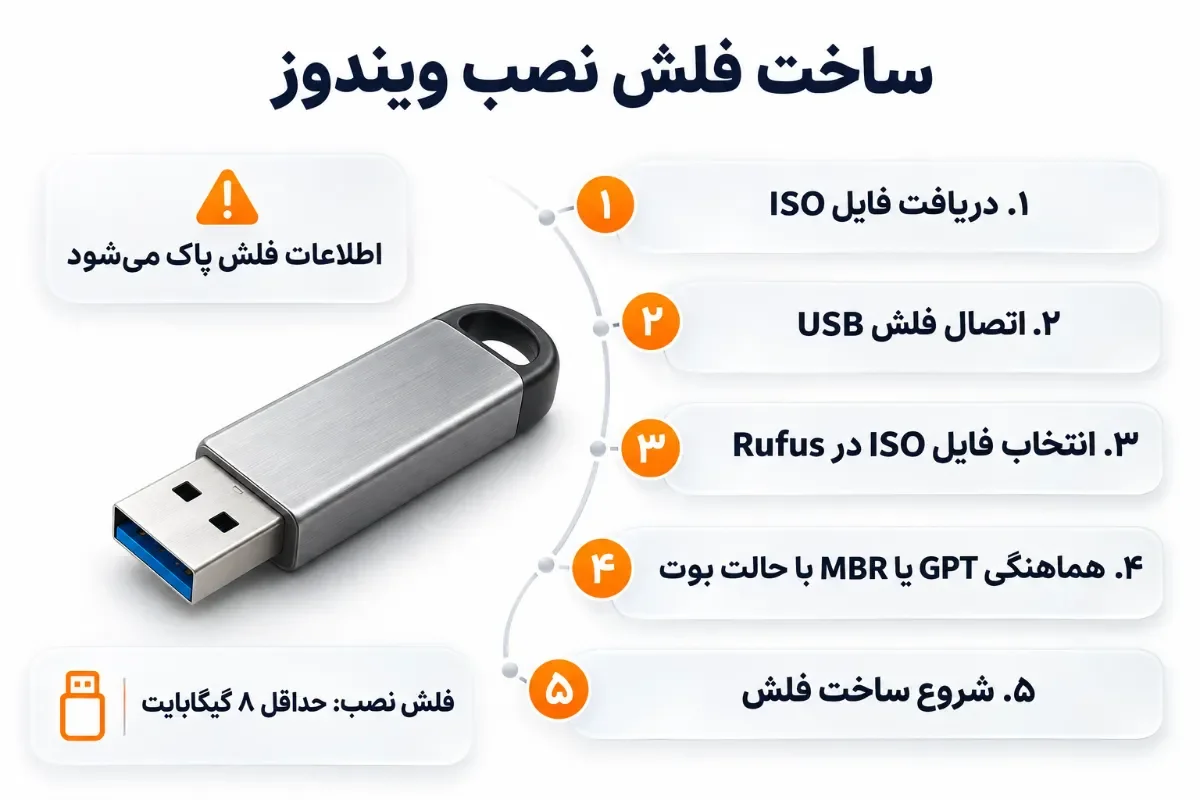
برای ساخت رسانه نصب، فایل نصب ویندوز را از صفحه رسمی مایکروسافت دریافت کنید. ابزار Media Creation Tool میتواند فایل نصب را دانلود کند و مستقیماً روی فلش بنویسد؛ اگر فایل ISO دارید، میتوانید آن را جداگانه روی USB آماده کنید. فلش خالی با ظرفیت حداقل ۸ گیگابایت در نظر بگیرید و پیش از شروع، اطلاعات آن را منتقل کنید. فایلهای نصب را از منابع ناشناس نگیرید؛ نسخههای دستکاریشده میتوانند نرمافزار ناخواسته یا تنظیمات نامطمئن داشته باشند.
ساخت فلش نصب ویندوز با Rufus
اگر از Rufus استفاده میکنید، فلش را به کامپیوتر وصل کنید و برنامه را اجرا کنید. در فهرست Device، USB درست را انتخاب کنید؛ اشتباهگرفتن فلش با درایو دیگر میتواند اطلاعات آن را از بین ببرد. سپس فایل ISO را در بخش انتخاب Boot image مشخص کنید. برای کامپیوترهای جدید، معمولاً انتخاب GPT و UEFI مناسب است؛ برای دستگاه قدیمی که فقط Legacy BIOS دارد، تنظیمات باید با حالت بوت همان سیستم هماهنگ باشد. روی Start بزنید و پیام پاکشدن دادههای USB را تأیید کنید. اگر هنگام بوت، فلش نمایش داده نشد، از پورت USB دیگر استفاده کنید و تنظیم Boot Menu را دوباره بررسی کنید.
تنظیم BIOS یا UEFI پیش از شروع نصب
ورود به BIOS و انتخاب فلش از Boot Menu
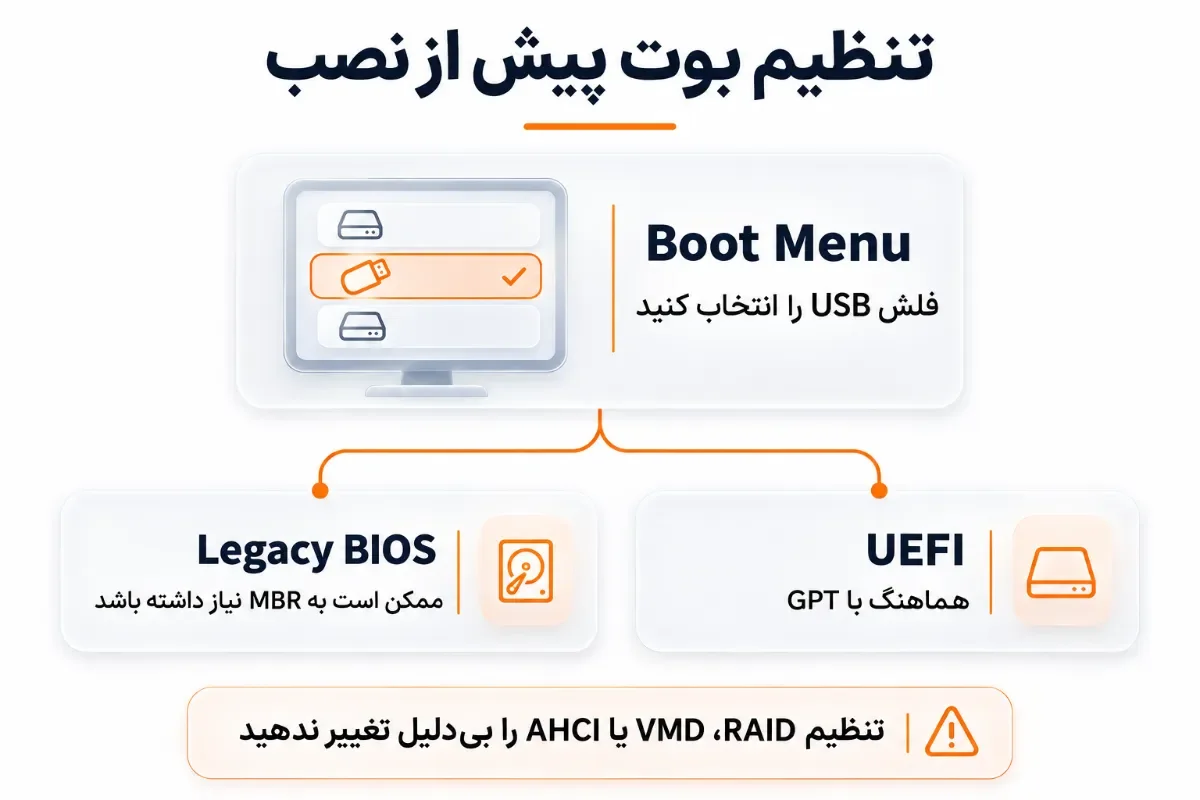
سیستم را خاموش کنید، فلش را وصل کنید و هنگام روشنشدن کلید ورود به Boot Menu یا BIOS را چند بار بزنید. کلید دقیق به سازنده دستگاه بستگی دارد و معمولاً روی صفحه آغازین نمایش داده میشود. در Boot Menu، گزینهای را انتخاب کنید که نام USB را همراه با عبارت UEFI نشان میدهد. اگر وارد BIOS شدید، بخش Boot را پیدا کنید و USB را در اولویت قرار دهید؛ پس از نصب میتوانید اولویت را به SSD برگردانید.
انتخاب تنظیمات UEFI و آشنایی با GPT و AHCI
حالت بوت فلش باید با شیوه نصب و پارتیشنبندی دیسک هماهنگ باشد. تغییر ناگهانی حالت SATA از RAID یا VMD به AHCI ممکن است باعث شود ویندوز قبلی بوت نشود؛ اگر نصبکننده SSD را نمیبیند، ابتدا درایور ذخیرهسازی سازنده دستگاه را بررسی کنید و تنظیم کنترلر را بدون آگاهی تغییر ندهید. در سیستمهای قدیمی، Legacy و MBR ممکن است لازم باشد.
آموزش نصب ویندوز ۱۱ روی SSD بهصورت مرحلهبهمرحله
بوتکردن سیستم از فلش و شروع نصب
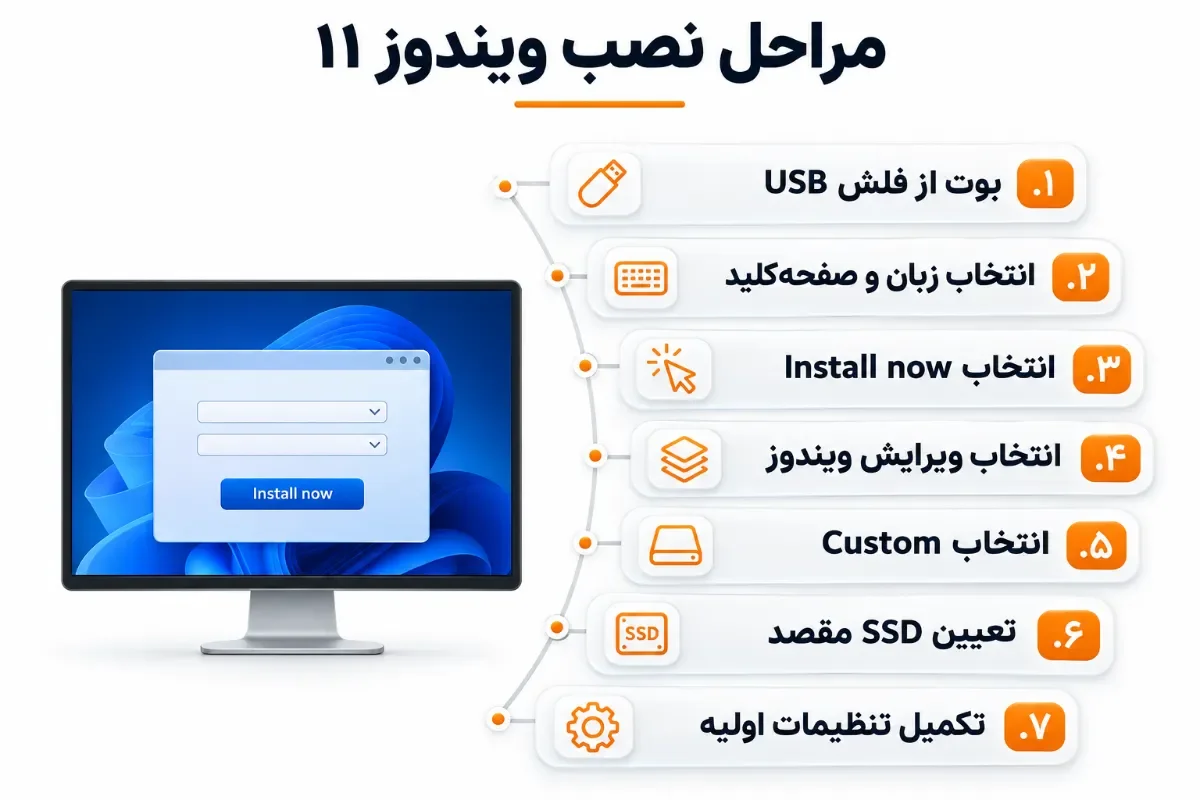
پس از انتخاب USB از Boot Menu، صفحه نصب ویندوز باز میشود. زبان، قالب زمان و صفحهکلید را انتخاب کنید و روی Next و سپس Install now بزنید. اگر پنجره واردکردن کلید محصول نمایش داده شد، میتوانید کلید معتبر را وارد کنید یا گزینه نداشتن کلید را انتخاب کنید و بعداً فعالسازی را انجام دهید. ویرایش ویندوز را با مجوز خود هماهنگ کنید؛ انتخاب نسخه متفاوت ممکن است فعالسازی را با مشکل روبهرو کند. سپس شرایط مجوز را بپذیرید و برای نصب تازه، گزینه Custom را انتخاب کنید.
انتخاب نصب تمیز و تعیین SSD مقصد
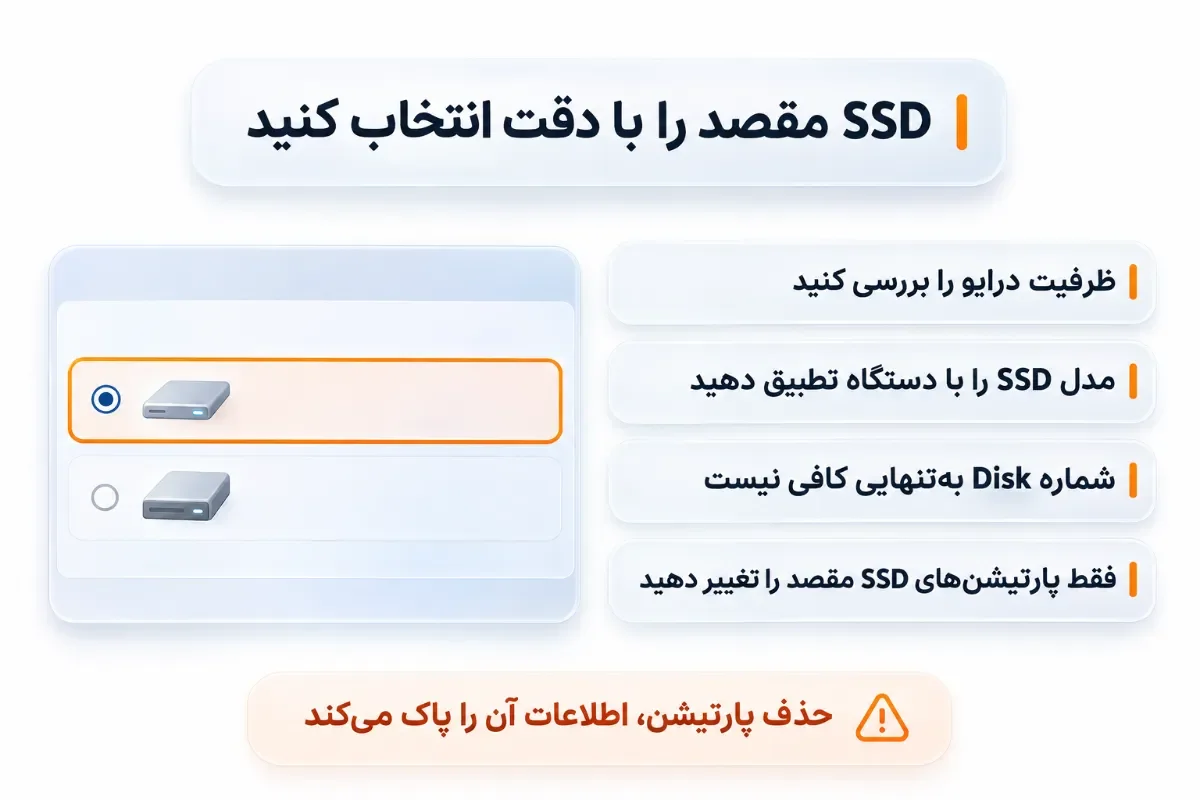
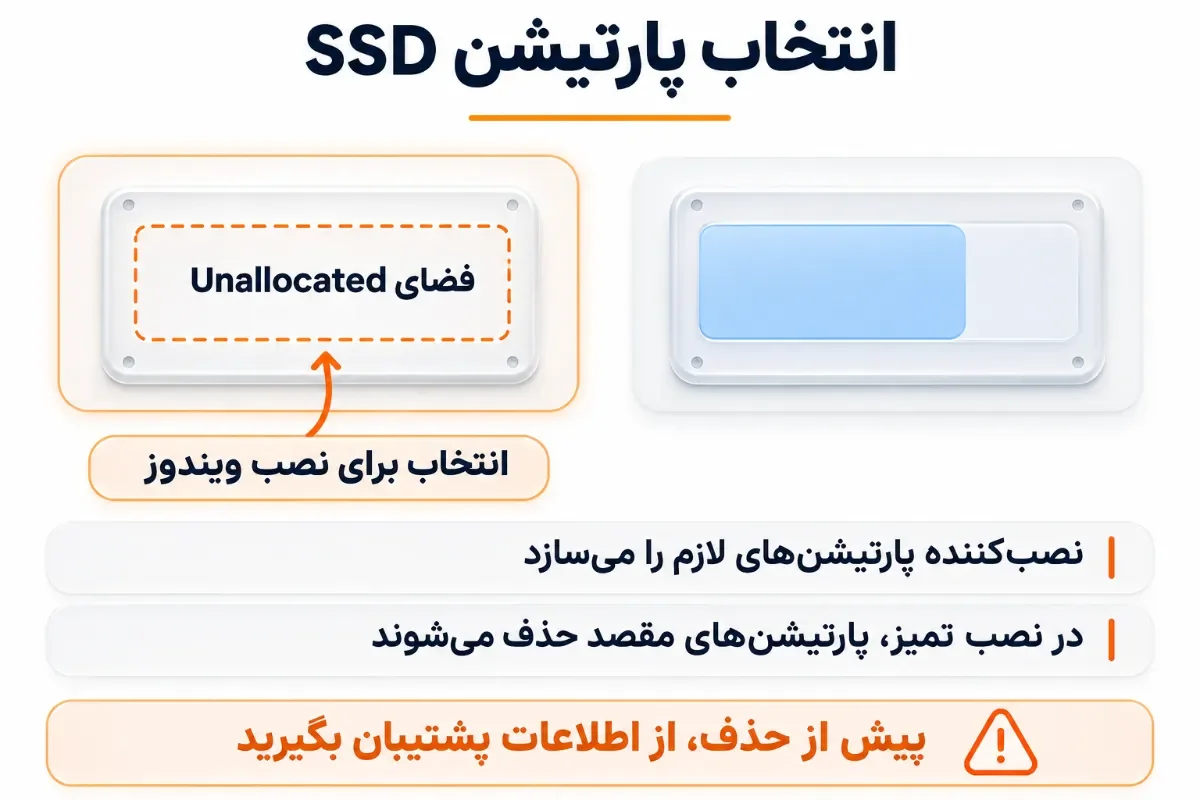
در صفحه انتخاب محل نصب، چند لحظه صبر کنید تا دیسکها و پارتیشنها نمایش داده شوند. ظرفیت هر درایو را با SSD موردنظر مقایسه کنید؛ شماره Disk بهتنهایی برای تشخیص کافی نیست، چون ممکن است در هر سیستم متفاوت باشد. اگر SSD خالی است، فضای Unallocated آن را انتخاب کنید و روی Next بزنید تا نصبکننده پارتیشنهای لازم را بسازد. اگر پارتیشنهای قبلی وجود دارد و میخواهید نصب تمیز انجام دهید، فقط پارتیشنهای SSD مقصد را پس از اطمینان از پشتیبانگیری حذف کنید. به پارتیشنهای هاردی که اطلاعات مهم دارند دست نزنید. فرمت یا حذف اشتباه قابل بازگشت ساده نیست.
ساخت یا انتخاب پارتیشن مناسب برای نصب ویندوز
نصب ویندوز روی SSD به چند درایو جداگانه نیاز ندارد. میتوانید کل فضای SSD را به نصبکننده بسپارید یا بخشی را برای درایو سیستم و بقیه را برای فایلها نگه دارید. اگر پارتیشنبندی دستی میکنید، ظرفیت کافی برای ویندوز، بهروزرسانیها و برنامهها در نظر بگیرید؛ پرشدن درایو سیستم میتواند مدیریت فایلها را دشوار کند. برای آشنایی با روش تقسیم فضای ذخیرهسازی، راهنمای پارتیشن بندی هارد ssd را ببینید. هنگام حذف پارتیشنها، مراقب EFI و Recovery باشید؛ پاککردن پارتیشنهای دیسک اشتباه ممکن است سیستمعامل یا فایلهای دیگر را از دسترس خارج کند.
تکمیل نصب و انجام تنظیمات اولیه ویندوز
پس از انتخاب پارتیشن، نصبکننده فایلها را کپی میکند و دستگاه چند بار راهاندازی میشود. وقتی سیستم برای اولینبار ریاستارت شد، فلش را خارج کنید یا مطمئن شوید دستگاه دوباره از آن بوت نمیشود؛ در غیر این صورت ممکن است صفحه نصب از ابتدا باز شود. سپس منطقه، صفحهکلید، شبکه و حساب کاربری را تنظیم کنید. در نسخه Home ویندوز ۱۱، راهاندازی اولیه به اتصال اینترنت و حساب مایکروسافت نیاز دارد. پس از ورود به دسکتاپ، بررسی کنید که ویندوز از SSD بالا آمده باشد. برای انتقال راحتتر برنامهها یا فایلها، در این مرحله ابتدا نصب را کامل کنید و بعد نسخه پشتیبان را برگردانید.
طبق راهنمای رسمی مایکروسافت:
“Installation media, such as a USB flash drive, can be used to install a new copy of Windows, perform a clean installation of Windows, or reinstall Windows.”
ترجمه: «رسانه نصب، مانند فلش USB، میتواند برای نصب نسخهای جدید از ویندوز، نصب تمیز ویندوز یا نصب دوباره آن استفاده شود.» این توضیح نشان میدهد فلش بوتیبل برای نصب اولیه و نصب مجدد ویندوز کاربرد دارد؛ نگهداری آن میتواند برای بازیابی سیستم مفید باشد.
نصب ویندوز ۱۰ روی SSD و تفاوت مراحل آن
فرایند نصب ویندوز ۱۰ روی SSD تقریباً همان مراحل ویندوز ۱۱ را دارد: فلش را بوت کنید، زبان و ویرایش را انتخاب کنید، گزینه نصب سفارشی را بزنید و SSD مقصد را مشخص کنید. در دستگاههای قدیمی ممکن است فلش با حالت Legacy بوت شود؛ در این حالت، ساختار پارتیشن دیسک باید با حالت بوت هماهنگ باشد. اگر سیستم از UEFI استفاده میکند، بهتر است نصب را نیز در همان حالت انجام دهید. توجه کنید پشتیبانی عمومی ویندوز ۱۰ پایان یافته است؛ نصب آن ممکن است برای سختافزار قدیمی ضروری باشد، اما پیش از استفاده روزمره، محدودیت دریافت بهروزرسانیهای امنیتی را در نظر بگیرید. اگر دستگاهتان شرایط لازم را دارد، نصب ویندوز ۱۱ را بررسی کنید.
کارهای ضروری پس از نصب ویندوز روی SSD
نصب درایورها، بهروزرسانی ویندوز و بررسی فعالسازی
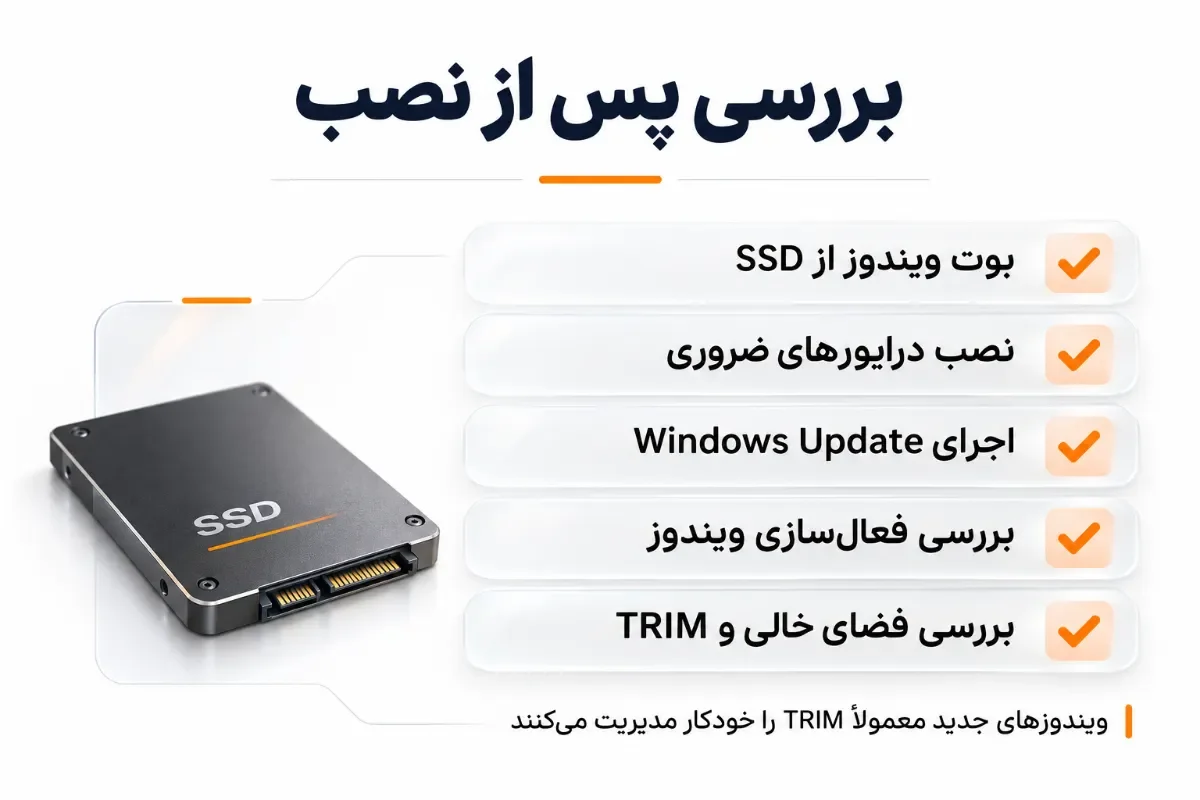
ابتدا به اینترنت وصل شوید و Windows Update را اجرا کنید تا بهروزرسانیهای موجود نصب شوند. سپس درایورهای ضروری مانند چیپست، شبکه و گرافیک را از مسیرهای معتبر و متناسب با مدل دستگاه دریافت کنید. در Device Manager، علامت هشدار کنار سختافزارها را بررسی کنید. وضعیت فعالسازی را هم در بخش تنظیمات ویندوز ببینید؛ نصب ویندوز بهتنهایی به معنی فعالشدن آن نیست و باید مجوز معتبر داشته باشید. پس از نصب درایورها و بهروزرسانیها، یکبار سیستم را راهاندازی مجدد کنید.
بررسی شناسایی SSD و فعالبودن TRIM
در Task Manager یا ابزار مدیریت دیسک بررسی کنید ظرفیت SSD درست نمایش داده شود و درایو سیستم روی همان حافظه قرار داشته باشد. ویندوزهای جدید معمولاً TRIM را برای SSD بهصورت خودکار مدیریت میکنند؛ لازم نیست برای افزایش سرعت، ابزارهای ناشناس یا دستورهای تغییر رجیستری اجرا کنید. مطمئن شوید فضای خالی کافی باقی مانده و حالت بوت سیستم به SSD اشاره میکند. برای آشنایی با تنظیمات بهینهسازی، راهنمای افزایش سرعت هارد ssd را بخوانید.
رفع خطاهای رایج هنگام نصب ویندوز روی SSD
SSD در فهرست درایوهای نصب دیده نمیشود
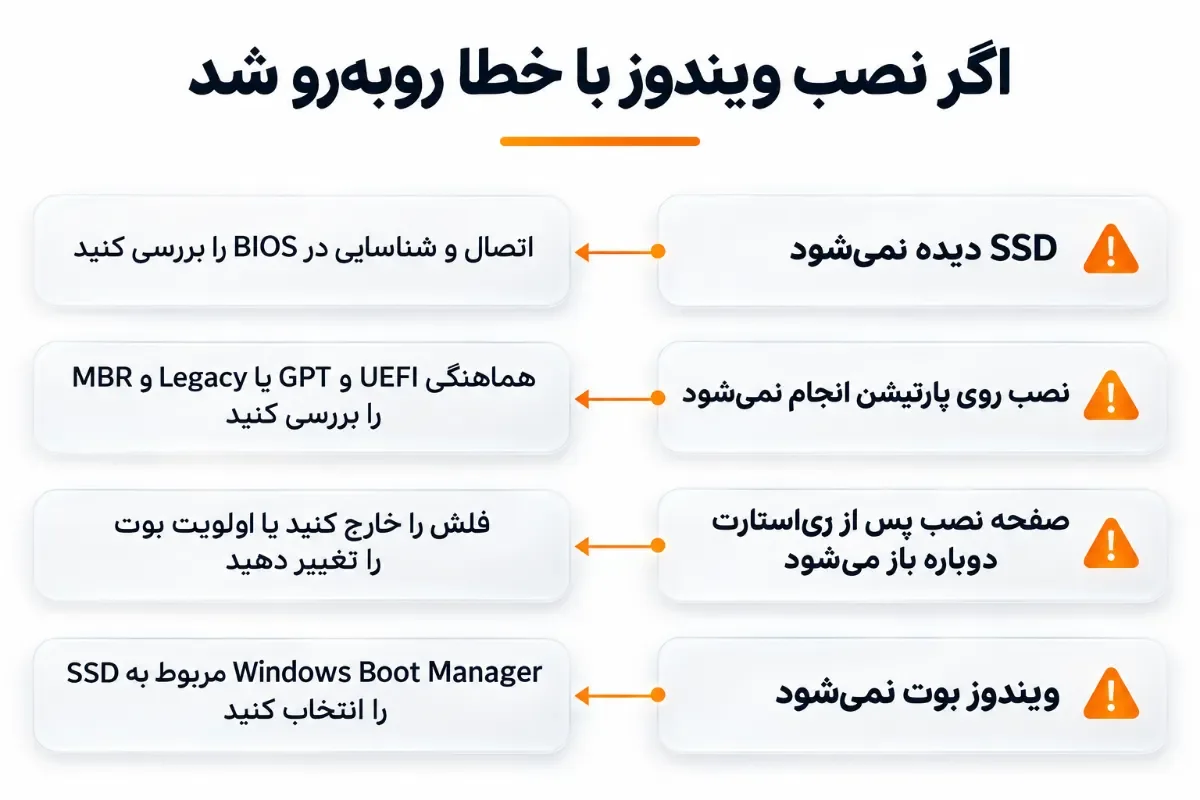
ابتدا اتصال SSD و شناسایی آن در BIOS را بررسی کنید. اگر SSD در BIOS دیده میشود اما نصبکننده آن را نشان نمیدهد، ممکن است درایور کنترلر ذخیرهسازی یا تنظیم VMD/RAID مطرح باشد. درایور مناسب را از سازنده دستگاه تهیه کنید و در صفحه نصب با گزینه Load driver بارگذاری کنید. حالت کنترلر را بیدلیل تغییر ندهید؛ تغییر RAID به AHCI میتواند مانع بوت ویندوز قبلی شود.
ویندوز اجازه نصب روی پارتیشن را نمیدهد
پیام ناسازگاری معمولاً به تفاوت بین حالت بوت و نوع پارتیشنبندی مربوط است؛ برای مثال، فلش در حالت UEFI بوت شده اما دیسک با MBR تنظیم شده است. اگر SSD خالی است و اطلاعاتی روی آن نمیخواهید، میتوانید پارتیشنهای همان SSD را حذف کنید تا فضای خالی ایجاد شود و نصبکننده پارتیشنهای لازم را بسازد. اگر اطلاعات دارید، حذف یا تبدیل دیسک را بدون پشتیبانگیری انجام ندهید.
نصب متوقف میشود یا پس از راهاندازی دوباره از اول شروع میشود
اگر نصب متوقف شد، فلش را از نظر سلامت بررسی کنید و رسانه نصب را دوباره بسازید. اتصال ناپایدار USB یا فایل نصب ناقص هم میتواند روند را مختل کند. اگر پس از ریاستارت دوباره صفحه نصب ظاهر شد، فلش را جدا کنید یا SSD را در اولویت بوت قرار دهید. هنگکردن روی درصد ثابت همیشه به معنی خرابی نیست؛ چند دقیقه صبر کنید و برق دستگاه را قطع نکنید مگر اینکه فرایند واقعاً متوقف شده باشد.
ویندوز پس از نصب از SSD بوت نمیشود
وارد Boot Menu شوید و Windows Boot Manager مربوط به SSD را انتخاب کنید. اگر چند درایو متصل است، نصبکننده ممکن است فایل بوت را روی دیسک دیگری قرار داده باشد؛ به همین دلیل جداکردن موقت هاردهای اضافی پیش از نصب میتواند کمک کند. حالت UEFI یا Legacy را نیز با شیوه نصب هماهنگ کنید. اگر صفحه آبی یا خطای بوت ظاهر شد، ابتدا SSD را در BIOS بررسی کنید و سپس سراغ تعمیر راهاندازی با رسانه نصب بروید.
انتقال ویندوز به SSD با کلونکردن یا نصب تمیز؛ کدام روش مناسبتر است؟
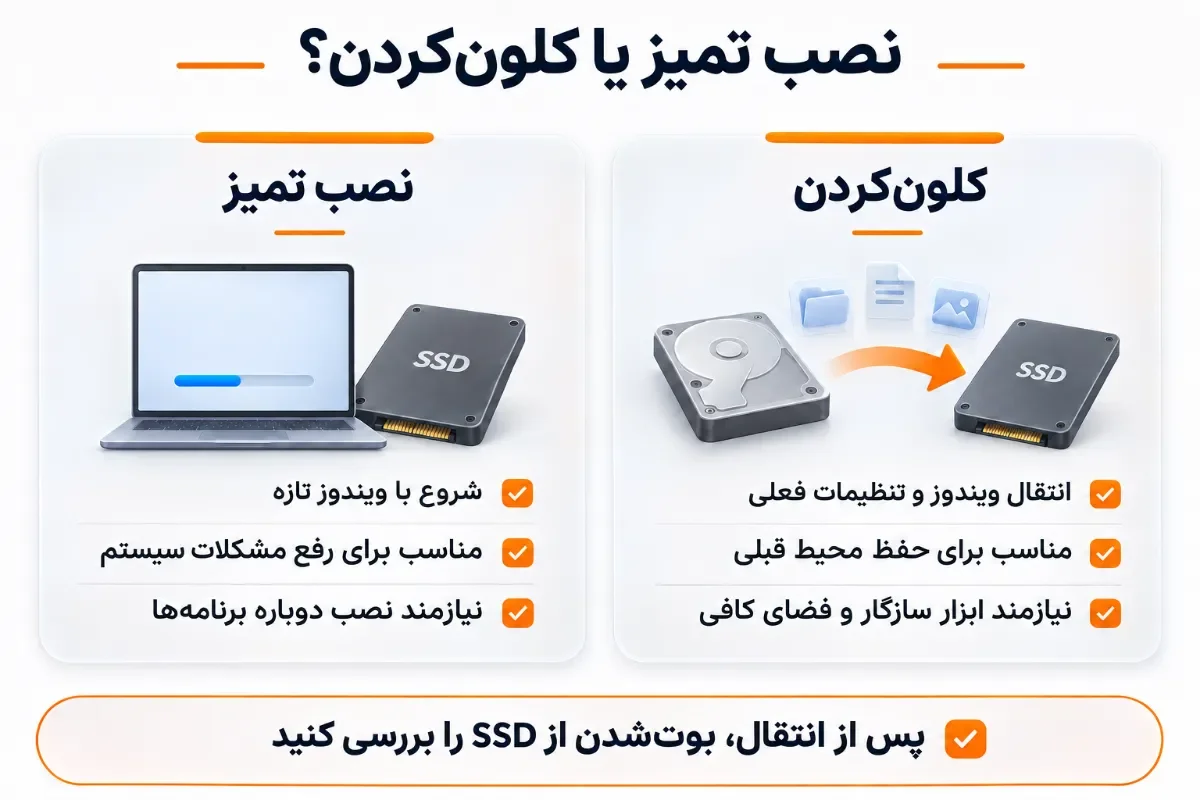
در نصب تمیز، ویندوز و برنامهها را از ابتدا نصب میکنید و میتوانید فایلهای غیرضروری و تنظیمات قدیمی را کنار بگذارید؛ اما باید پیش از آن نسخه پشتیبان تهیه کنید. کلونکردن، محتوای دیسک قدیمی را به SSD منتقل میکند و معمولاً تنظیمات و برنامهها را نگه میدارد، ولی به ظرفیت کافی و ابزار سازگار نیاز دارد. اگر ویندوز فعلی مشکل دارد یا میخواهید سیستم را تازه راهاندازی کنید، نصب تمیز مناسبتر است. اگر حفظ محیط فعلی اولویت دارد، کلونکردن را بررسی کنید و پس از انتقال، بوتشدن از SSD را کنترل کنید.
چکلیست نهایی نصب ویندوز روی SSD:
پیش از نصب از فایلهای مهم نسخه پشتیبان تهیه شده است.
در صفحه نصب، SSD مقصد با ظرفیت و مدل درست شناسایی شده است.
فلش پس از نخستین راهاندازی مجدد از سیستم جدا شده است.
پس از نصب، ویندوز از SSD بوت میشود و درایورها بررسی شدهاند.
جمعبندی آموزش نصب ویندوز روی SSD
برای نصب موفق، سازگاری دستگاه و نسخه ویندوز را بررسی کنید، از اطلاعات مهم نسخه پشتیبان بگیرید و فلش بوتیبل بسازید. در زمان نصب، مدل و ظرفیت SSD را با دقت تشخیص دهید و فقط پارتیشن مقصد را تغییر دهید. پس از نصب هم درایورها، فعالسازی و بوتشدن از SSD را بررسی کنید. برای تهیه حافظه متناسب با نیازتان میتوانید گزینههای خرید از آمازون در ایران را بررسی کنید.
سوالات متداول درباره نصب ویندوز روی هارد SSD
آیا برای نصب ویندوز روی SSD باید آن را فرمت کرد؟
نصب ویندوز روی SSD بدون حذف اطلاعات امکانپذیر است؟
برای نصب ویندوز، SSD باید چند گیگابایت فضای خالی داشته باشد؟
آیا پس از نصب ویندوز روی SSD باید هارد قدیمی را جدا کرد؟
پربازدیدترین مقالات
بهروزرسانی: ۸ آذر ۱۴۰۵
بهروزرسانی: ۸ آذر ۱۴۰۵
بهروزرسانی: ۸ آذر ۱۴۰۵
بهروزرسانی: ۸ آذر ۱۴۰۵
دوربین عکاسی حرفه ای ارزان قیمت
بهروزرسانی: ۸ آذر ۱۴۰۵
دوربین فیلم برداری برای یوتیوب
بهروزرسانی: ۸ آذر ۱۴۰۵

بهروزرسانی: ۸ آذر ۱۴۰۵
بهروزرسانی: ۸ آذر ۱۴۰۵

بهروزرسانی: ۸ آذر ۱۴۰۵
بهروزرسانی: ۸ آذر ۱۴۰۵
نظرات کاربران
دیدگاهی ثبت نشده است
اولین نفری باشید که نظر میدهدهنوز نظری برای این محصول ثبت نشده است
اگر این محصول را خریداری کردهاید یا سوالی درباره آن دارید، میتوانید نظر خود را با دیگران به اشتراک بگذارید.
مقالات مرتبط
با مشکلات رایج هارد SSD، علائم خرابی، علتهای احتمالی از کار افتادن و نشانههای نیاز به تعویض آشنا شوید. همچنین تفاوت فرسودگی SSD با مشکلات اتصال و شناسایی را بررسی کنید. کیان داریا.
برای خرید SSD پلیاستیشن ۴ به چه مشخصاتی نیاز دارید؟ با تفاوت SSDهای ۵۰۰ گیگابایت، ۱ و ۲ ترابایت، نوع اتصال سازگار، مزایای ارتقا و نکات مهم پیش از خرید آشنا شوید. کیان داریا.
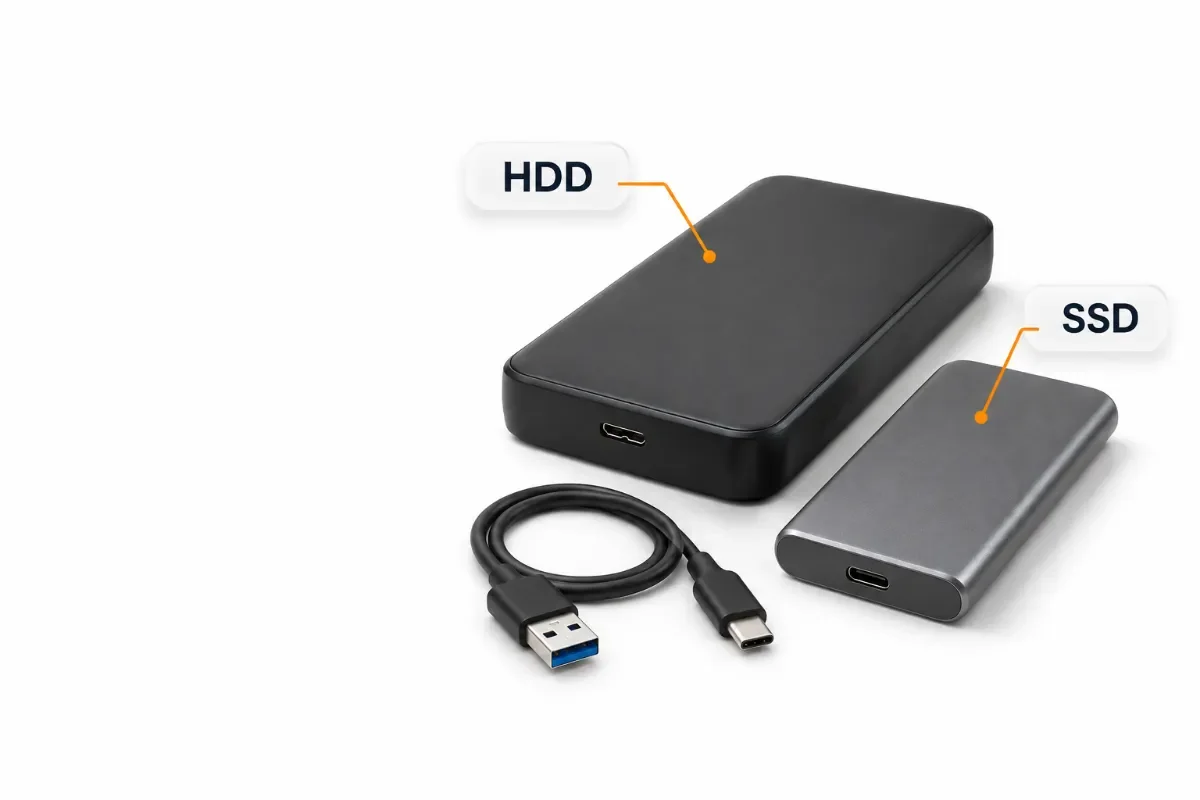
سرعت هارد سرور به چه عواملی بستگی دارد؟ تفاوت سرعت HDD و SSD، رابطهای SAS و SATA، سرعت چرخش دیسک، نرخ انتقال اطلاعات و تأثیر نوع ذخیرهساز بر عملکرد سرور را بررسی کنید.
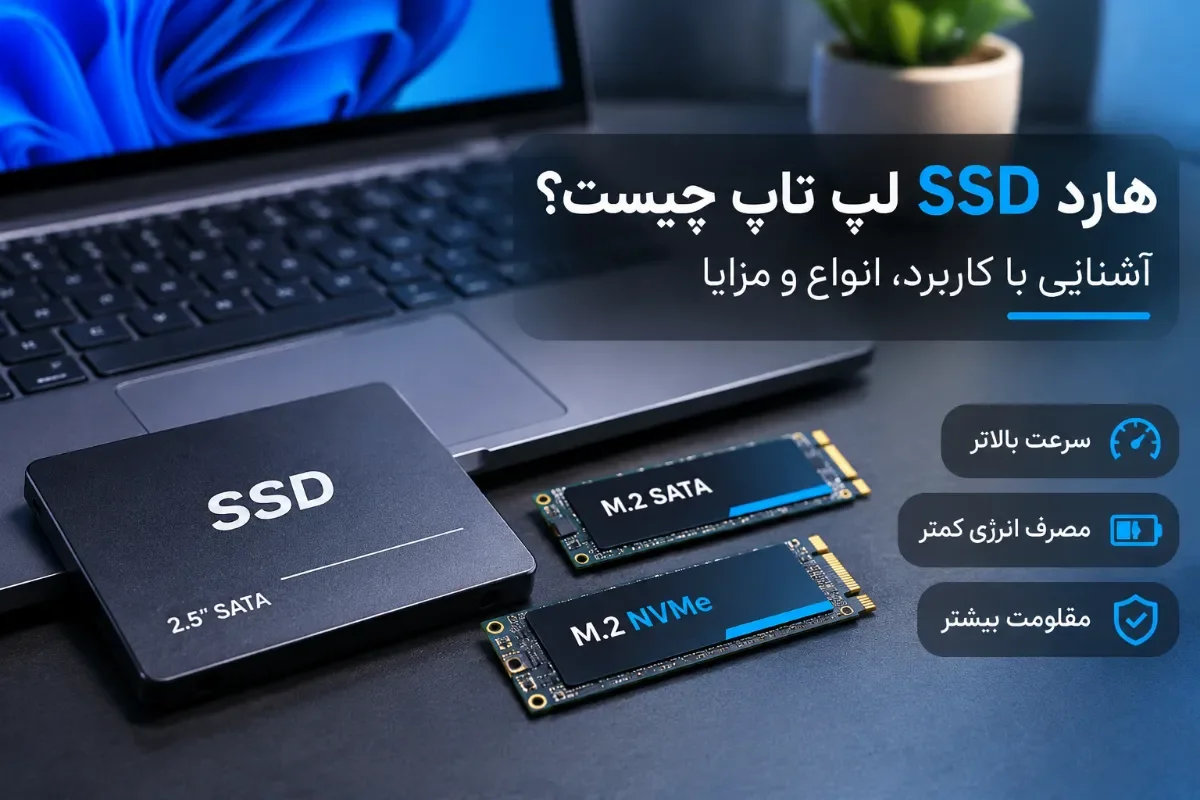
هارد SSD لپ تاپ چیست و چه کاربردی دارد؟در کیان با نحوه عملکرد، انواع SSD، مزایای آن نسبت به HDD و تأثیرش بر سرعت روشن شدن ویندوز و اجرای برنامهها آشنا شوید.
آیا نصب هارد SSD سرعت لپتاپ را افزایش میدهد؟ با تأثیر SSD بر بوت ویندوز، اجرای برنامهها و انتقال فایلها، مراحل ارتقا از HDD به SSD و نکات انتخاب حافظه مناسب آشنا شوید. کیان داریا.
کارت گرافیک لپتاپ چیست و چه وظیفهای دارد؟ با تفاوت گرافیک مجتمع و مجزا، نقش GPU در اجرای بازیها و نرمافزارهای گرافیکی در کیان داریا آشنا شوید.
عمر مفید هارد سرور چقدر است؟ با عوامل مؤثر بر طول عمر هاردهای HDD و SSD، نشانههای خرابی، تأثیر میزان کارکرد و روشهای افزایش دوام و حفظ اطلاعات آشنا شوید.
بهترین SSD برای PS5 کدام است؟ در کیان داریا با معیارهای انتخاب حافظه سازگار، سرعت مناسب، ظرفیت ۱ و ۲ ترابایت و اهمیت هیتسینک آشنا شوید تا SSD مناسبی برای افزایش فضای بازیهای پلیاستیشن ۵ انتخاب کنید.
تفاوت هارد SSD با M.2 چیست؟ با مقایسه SSD ساتا و M.2 NVMe، تفاوت سرعت، نوع اتصال، قیمت و سازگاری آنها آشنا شوید و بهترین گزینه را برای کامپیوتر یا لپتاپ انتخاب کنید. کیان داریا.
اجرای بازیهای روز با وضوح 4K؛ مقایسه نرخ فریم، حافظه VRAM و فناوریهای گرافیکی کارتهای NVIDIA و AMD و انتخاب بهترین مدل با کیان داریا.