

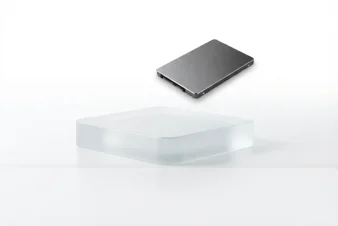
هارد ssd لپ تاپ چیست
هارد SSD لپ تاپ حافظهای است که اطلاعات را روی تراشههای فلش نگه میدارد. چون قطعات چرخان و هد مکانیکی ندارد، دسترسی به دادهها سریعتر انجام میشود و بارگذاری ویندوز و برنامهها کاهش مییابد. بااینحال، هر SSD با هر لپ تاپی سازگار نیست؛ رابط اتصال، فرم فاکتور و ظرفیت باید پیش از خرید بررسی شوند.
دستهبندی انواع حافظه SSD لپ تاپ
نوع حافظه | رابط اتصال | ویژگی اصلی | کاربرد رایج |
|---|---|---|---|
SSD دو و نیم اینچی | SATA | جایگزین بسیاری از HDDهای لپ تاپی | لپ تاپهای دارای محفظه ۲.۵ اینچی |
SSD M.2 SATA | SATA | برد کوچک با رابط SATA | دستگاههای دارای درگاه M.2 سازگار |
SSD M.2 NVMe | PCIe | پهنای باند بالاتر از SATA | لپ تاپهای سازگار و کارهای سنگینتر |
هارد SSD لپ تاپ چیست و چگونه کار میکند؟


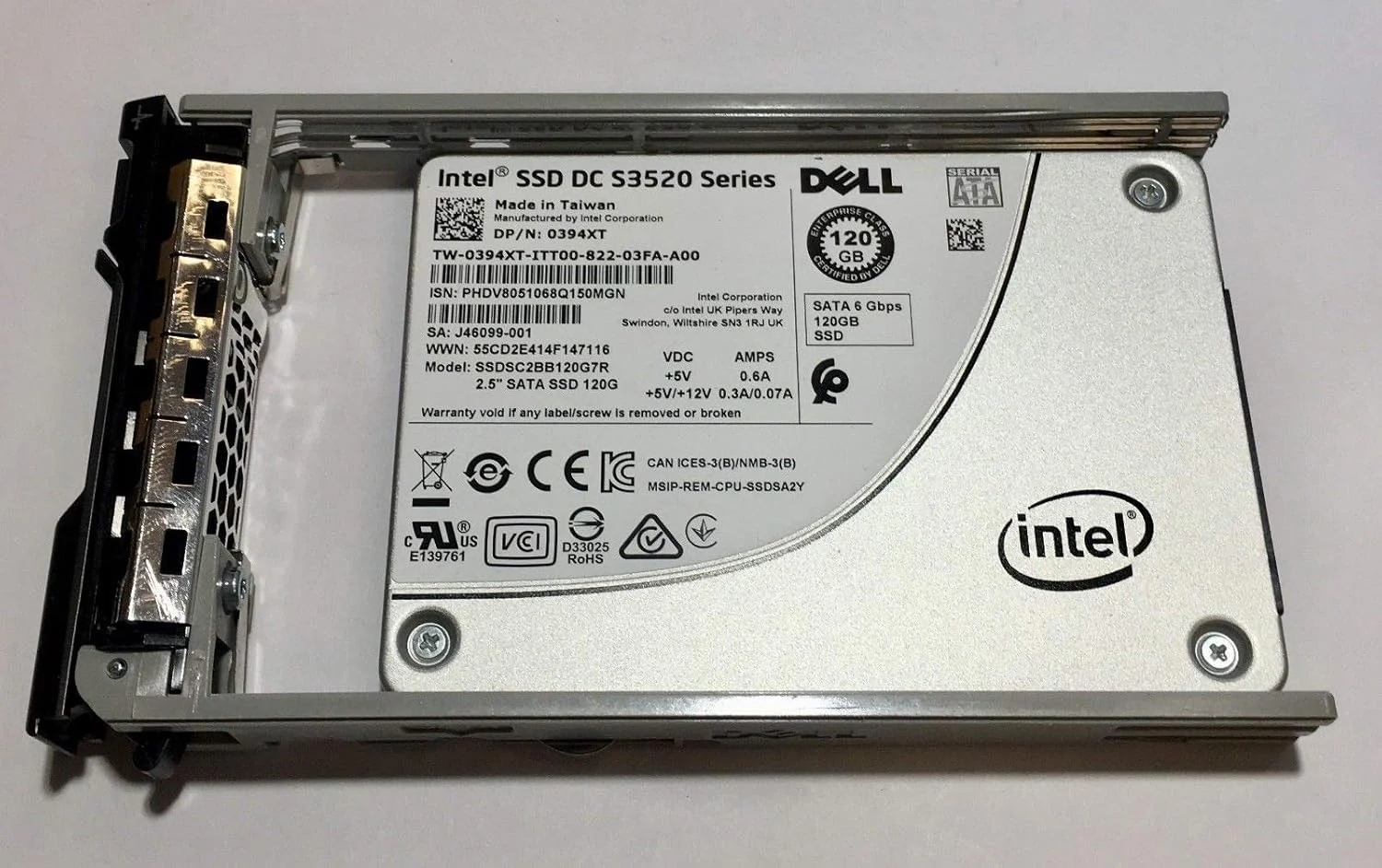
SSD مخفف Solid State Drive و به معنای درایو حالت جامد است و سیستمعامل، برنامهها و فایلهای کاربر را ذخیره میکند. HDD دادهها را روی صفحات مغناطیسی مینویسد و برای دسترسی به آنها هد مکانیکی دارد؛ اما SSD از تراشههای NAND Flash برای ذخیره الکترونیکی اطلاعات استفاده میکند.
ساختار SSD معمولاً شامل تراشههای NAND و کنترلر است و بعضی مدلها حافظه DRAM هم دارند. کنترلر عملیات خواندن و نوشتن و مدیریت حافظه را انجام میدهد. همه SSDها DRAM مستقل ندارند؛ بنابراین این ویژگی را باید در کنار مشخصات و عملکرد کلی محصول سنجید.
نبود قطعات مکانیکی باعث میشود SSD برای دسترسی به دادهها منتظر چرخش دیسک یا حرکت هد نماند. در نتیجه، زمان دسترسی به فایلها کاهش مییابد؛ هرچند عملکرد نهایی به پردازنده، رم و نرمافزار نیز وابسته است.
هارد اینترنال SSD چیست؟
هارد اینترنال SSD داخل بدنه لپ تاپ نصب میشود و از طریق رابط ذخیرهسازی به مادربرد متصل است. سیستمعامل و برنامهها معمولاً روی آن قرار میگیرند. مدلهای رایج داخلی ۲.۵ اینچی SATA یا M.2 هستند؛ اما ظاهر حافظه بهتنهایی نوع رابط را مشخص نمیکند.
SSD اکسترنال در قاب جداگانه قرار میگیرد و از طریق USB به لپ تاپ وصل میشود؛ کاربرد اصلی آن انتقال فایل و پشتیبانگیری است. برای مشاهده مدلهای قابل حمل، دستهبندی خرید هارد اکسترنال ssd را بررسی کنید.
نحوه ذخیرهسازی و پردازش اطلاعات در حافظه SSD
دادهها در سلولهای NAND و با وضعیت الکتریکی آنها ذخیره میشوند. کنترلر درخواست سیستم را دریافت میکند، محل داده را پیدا میکند و عملیات خواندن یا نوشتن را مدیریت میکند. فناوری Wear Leveling نوشتن را میان بلوکهای حافظه توزیع میکند تا یک بخش زودتر فرسوده نشود. قابلیت Error Correction Code نیز به شناسایی و اصلاح برخی خطاها کمک میکند؛ بااینحال، هیچکدام جایگزین نسخه پشتیبان نیستند.
کاربرد هارد SSD در لپ تاپ چیست؟
کاربرد SSD فقط به روشن شدن سریعتر لپ تاپ محدود نیست؛ این حافظه بر اجرای سیستمعامل، باز شدن برنامهها و بارگذاری فایلها نیز اثر میگذارد. ارتقای دستگاهی که هنوز HDD دارد معمولاً محسوستر از تعویض یک SSD سالم با مدل سریعتر است.
افزایش سرعت راهاندازی ویندوز و اجرای نرمافزارها
وقتی ویندوز روی SSD نصب باشد، فایلهای راهاندازی سریعتر در دسترس قرار میگیرند و اجرای مرورگر و نرمافزارهای اداری میتواند روانتر شود. برای این کار باید سیستمعامل را روی حافظه نصب یا منتقل کنید. راهنمای نصب ویندوز روی هارد ssd مراحل کلی را توضیح میدهد. پیش از نصب، نسخه پشتیبان تهیه کنید.
بهبود سرعت انتقال و بارگذاری فایلها
SSD در دسترسی تصادفی به دادهها عملکرد مناسبی دارد؛ بنابراین باز کردن پوشههای شلوغ و پروژههای دارای فایلهای متعدد میتواند سریعتر انجام شود. سرعت انتقال فایلهای بزرگ به مدل حافظه، رابط اتصال و فضای خالی درایو وابسته است و عدد روی بستهبندی لزوماً سرعت همه فعالیتها را نشان نمیدهد.
نقش SSD در لپ تاپهای گیمینگ و حرفهای
در لپ تاپ گیمینگ، SSD زمان بارگذاری بازی و مراحل را کم میکند و در تدوین و طراحی دسترسی به فایلهای پروژه را سرعت میبخشد. اما بهتنهایی نرخ فریم را افزایش نمیدهد؛ این موضوع به پردازنده و کارت گرافیک وابسته است. کمبود رم یا توان GPU نیز با تعویض حافظه برطرف نمیشود.
انواع هارد SSD لپ تاپ
SSDهای لپ تاپی از نظر فرم فاکتور و رابط اتصال متفاوتاند. فرم فاکتور اندازه فیزیکی حافظه را مشخص میکند، اما رابط و پروتکل نحوه ارتباط با سیستم را تعیین میکنند. بنابراین دو حافظه شبیه به هم الزاماً سازگار نیستند.
حافظه SSD نوع SATA با فرم فاکتور ۲.۵ اینچی
SSD دو و نیم اینچی به بسیاری از HDDهای لپ تاپی شباهت دارد و در دستگاههای دارای محفظه و اتصال SATA میتواند جایگزین آن شود. ضخامت درایو و محل نصب باید بررسی شود. SATA III سقف نظری نزدیک به ۶۰۰ مگابایت بر ثانیه دارد؛ بنابراین مدل گرانتر SATA از محدودیت رابط عبور نمیکند. برای مشاهده این گروه، صفحه خرید هارد SSD 2.5 اینچ را ببینید.
حافظه SSD نوع M.2 SATA
M.2 بردی باریک است که روی درگاه مخصوص مادربرد نصب میشود. بعضی مدلهای آن از رابط SATA استفاده میکنند و به محدودیت سرعت SATA وابستهاند. اعداد ۲۲۳۰ و ۲۲۸۰ اندازه فیزیکی برد را نشان میدهند. M.2 مترادف NVMe نیست؛ درگاه ممکن است از SATA، PCIe یا هر دو پشتیبانی کند. سازگاری را از دفترچه لپ تاپ بررسی کنید.
حافظه SSD نوع M.2 NVMe
SSDهای NVMe از رابط PCIe استفاده میکنند و میتوانند پهنای باند بیشتری از SATA ارائه دهند. سرعت آنها به نسل PCIe، تعداد مسیرها و کنترلر وابسته است. این مدلها برای لپ تاپهای سازگار و انتقال فایلهای حجیم مناسباند؛ اما در دستگاهی با نسل قدیمیتر PCIe به حداکثر سرعت اسمی نمیرسند. دمای بالا نیز ممکن است عملکرد پایدار را کاهش دهد.
جدول مقایسه انواع SSD لپ تاپ
معیار | SATA دو و نیم اینچی | M.2 SATA | M.2 NVMe |
|---|---|---|---|
فرم فاکتور | ۲.۵ اینچ | M.2 | M.2 |
رابط | SATA | SATA | PCIe |
پروتکل | AHCI | AHCI | NVMe |
محدودیت سرعت | SATA III | SATA III | نسل و مسیرهای PCIe |
سازگاری | محفظه ۲.۵ اینچی SATA | درگاه M.2 سازگار با SATA | درگاه M.2 سازگار با PCIe/NVMe |
کاربرد | جایگزینی HDD | لپ تاپهای دارای M.2 SATA | دستگاههای سازگار و کارهای سنگینتر |
مزایای SSD برای لپ تاپ چیست؟
SSD با کاهش زمان دسترسی به دادهها، کارهای روزمره را روانتر میکند. عملکرد بیصدا و مقاومت بیشتر در برابر لرزش نیز از مزایای آن هستند؛ هرچند میزان این مزایا به مدل و شرایط استفاده بستگی دارد.
سرعت بالای خواندن و نوشتن اطلاعات
SSD به حرکت مکانیکی نیاز ندارد و معمولاً سریعتر از HDD به دادهها دسترسی پیدا میکند. تفاوت در اجرای سیستمعامل و خواندن فایلهای کوچک محسوس است. هنگام مقایسه محصولات، سرعت ترتیبی و تصادفی و عملکرد در انتقال طولانی را جداگانه بررسی کنید.
مصرف انرژی کمتر و تأثیر بر شارژدهی باتری
SSD در بسیاری از شرایط به دلیل نداشتن موتور و دیسک چرخان، انرژی کمتری از HDD مصرف میکند. بااینحال، افزایش چشمگیر شارژدهی تضمینشده نیست؛ نمایشگر، پردازنده، کارت گرافیک و نوع استفاده نیز بر مصرف باتری اثر دارند.
مقاومت بیشتر در برابر ضربه و لرزش
نبود هد و صفحات چرخان، مقاومت SSD را در برابر لرزش و ضربههای معمول بیشتر میکند. بااینحال، این حافظه ضدضربه نیست و ضربه شدید یا آسیب الکتریکی میتواند آن را خراب کند. نسخه پشتیبان همچنان ضروری است.
عملکرد بیصدا و وزن کمتر
SSD صدای چرخش یا حرکت هد ندارد و مدلهای M.2 فضای کمی روی مادربرد اشغال میکنند. بااینحال، وزن نهایی لپ تاپ بیشتر به بدنه، باتری و دیگر قطعات وابسته است.
طبق توضیحات فنی شرکت Kingston:
"SSDs have no moving parts; they are all semiconductor devices."
ترجمه: SSDها هیچ قطعه متحرکی ندارند و تمام ساختار آنها از قطعات نیمهرسانا تشکیل شده است.
نبود قطعات متحرک، تأخیر مکانیکی و احتمال خرابی ناشی از حرکت هد را کاهش میدهد. البته کنترلر و تراشههای الکترونیکی SSD نیز ممکن است خراب شوند؛ پس نسخه پشتیبان همچنان لازم است.
معایب و محدودیتهای حافظه SSD لپ تاپ
SSD معمولاً به ازای هر گیگابایت از HDD گرانتر است؛ بنابراین برای آرشیو حجیم، HDD ممکن است ظرفیت بیشتری با هزینه کمتر بدهد. سلولهای NAND نیز چرخههای محدود نوشتن دارند و دوام مدلها یکسان نیست. شاخص TBW میزان نوشتن تعریفشده از سوی سازنده را نشان میدهد. برخی مدلهای اقتصادی پس از پر شدن حافظه کش افت سرعت دارند و دمای بالا میتواند عملکرد بعضی NVMeها را کاهش دهد. خرابی کنترلر نیز بازیابی داده را دشوار میکند؛ پس نسخه پشتیبان تهیه کنید.
تفاوت هارد SSD و HDD در لپ تاپ
HDD دادهها را روی صفحات مغناطیسی چرخان و SSD روی تراشههای فلش ذخیره میکند. به همین دلیل SSD معمولاً زمان دسترسی کمتری دارد و در برابر لرزش مقاومتر است؛ در مقابل، HDD در بسیاری از ردههای قیمتی ظرفیت بیشتری با هزینه کمتر ارائه میدهد.
تفاوت این دو هنگام بوت ویندوز و اجرای برنامهها محسوس است. اگر لپ تاپ هنوز HDD دارد و پردازنده و رم آن پاسخگوی نیاز شماست، ارتقا به SSD میتواند بهبود قابل توجهی ایجاد کند. در برخی دستگاهها امکان نصب همزمان هر دو حافظه وجود دارد؛ SSD برای سیستمعامل و HDD برای آرشیو فایلها.
چگونه بفهمیم لپ تاپ ما حافظه SSD دارد؟
برای تشخیص حافظه، معمولاً نیازی به باز کردن قاب لپ تاپ نیست. ویندوز نوع یا مدل درایو را نشان میدهد؛ اما جزئیات به نسخه سیستمعامل و کنترلر بستگی دارد. برای خرید حافظه جایگزین، رابط اتصال را نیز باید مشخص کنید.
تشخیص نوع حافظه از طریق Task Manager
با فشردن Ctrl + Shift + Esc، Task Manager را باز کنید. در زبانه Performance روی Disk 0 یا دیسک موردنظر بزنید. ویندوز در بسیاری از نسخهها نوع رسانه را با عبارت SSD یا HDD نشان میدهد. اگر چند درایو دارید، هرکدام را جداگانه بررسی کنید. نمایش رابط SATA یا NVMe در همه نسخهها یکسان نیست؛ برای تشخیص دقیقتر، نام مدل را یادداشت کنید.
بررسی مدل و مشخصات حافظه از طریق Device Manager
در منوی Start روی Device Manager کلیک کنید و بخش Disk Drives را باز کنید. نام درایو را یادداشت و با مشخصات رسمی محصول تطبیق دهید. این ابزار همیشه جزئیاتی مانند نسل PCIe یا نوع NAND را نشان نمیدهد. در صورت ناقص بودن نام، مشخصات BIOS/UEFI یا دفترچه راهنمای لپ تاپ را بررسی کنید.
آیا امکان نصب و ارتقای SSD در همه لپ تاپها وجود دارد؟
خیر. بعضی لپ تاپها محفظه ۲.۵ اینچی SATA یا درگاه M.2 دارند و در برخی مدلهای باریک، حافظه به مادربرد لحیم شده است. وجود M.2 نیز کافی نیست؛ درگاه باید از رابط SSD انتخابی پشتیبانی کند.
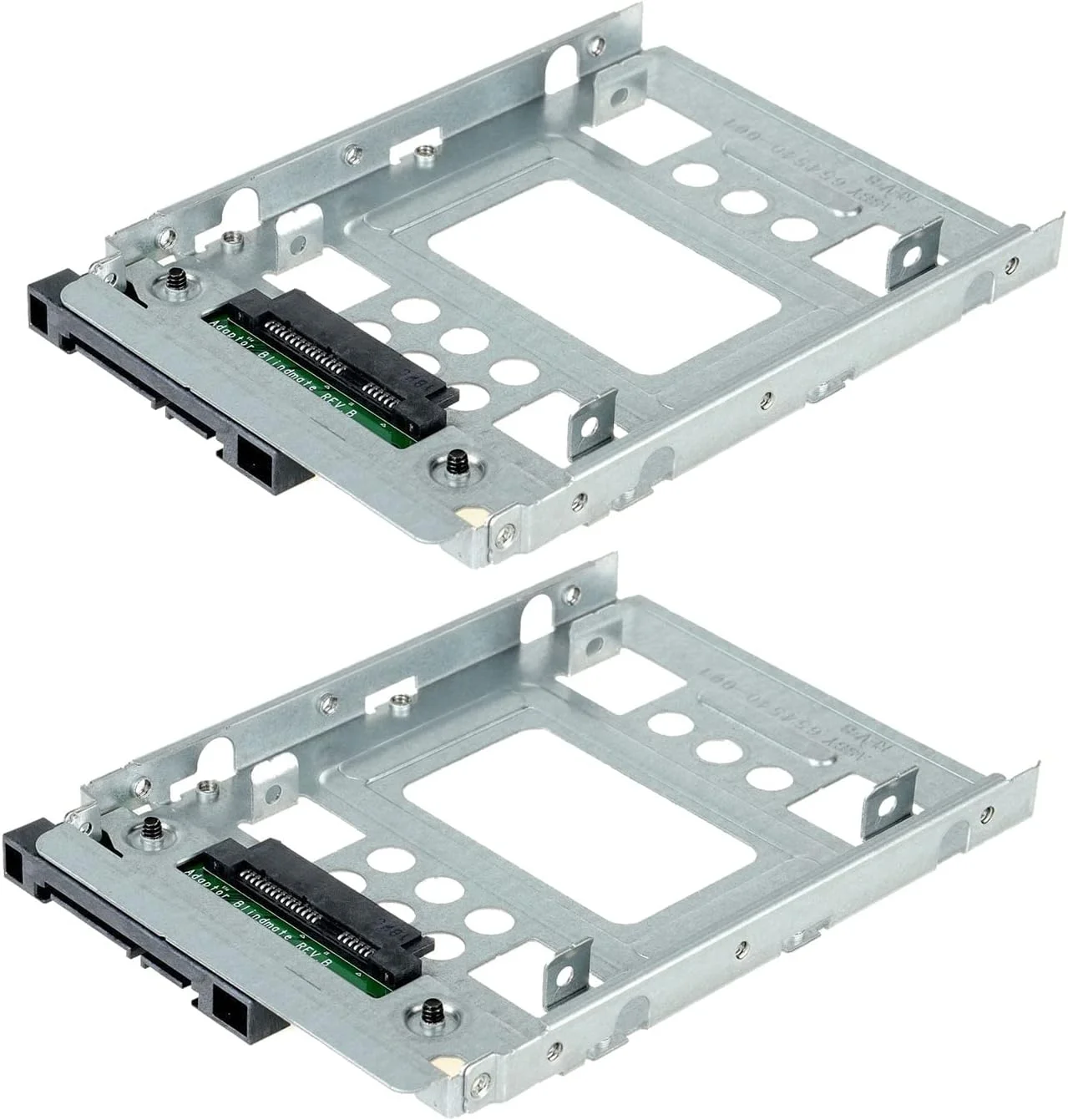
پیش از خرید، نوع رابط، طول قابل پشتیبانی، ظرفیت مجاز و تعداد درگاهها را از دفترچه راهنمای مدل دقیق بررسی کنید. اگر حافظه قابل تعویض باشد، میتوان آن را جایگزین درایو قبلی کرد یا در صورت وجود درگاه اضافه، بهعنوان حافظه دوم نصب کرد. پیش از کار، نسخه پشتیبان تهیه کنید. پس از نصب ممکن است لازم باشد درایو در ویندوز مقداردهی اولیه و پارتیشنبندی شود؛ راهنمای پارتیشن بندی هارد ssd با این مرحله مرتبط است.
راهنمای انتخاب بهترین SSD برای لپ تاپ
انتخاب SSD مناسب به سازگاری با لپ تاپ و نوع استفاده بستگی دارد. بیشترین سرعت اسمی یا ظرفیت بالاتر همیشه بهترین انتخاب نیست؛ ابتدا رابط و فرم فاکتور قابل پشتیبانی را مشخص کنید.
بررسی سازگاری SSD با مدل لپ تاپ
دفترچه راهنمای لپ تاپ را برای پشتیبانی از SATA یا NVMe، اندازه M.2، تعداد درگاهها و ظرفیت مجاز بررسی کنید. M.2 فقط فرم فاکتور است و نوع رابط را مشخص نمیکند. همچنین ببینید نصب درایو دوم به کابل یا براکت نیاز دارد یا خیر.
انتخاب ظرفیت مناسب متناسب با نوع کاربری
ظرفیت را بر اساس سیستمعامل، نرمافزارها و فایلهای شخصی انتخاب کنید. ۲۵۶ گیگابایت برای استفاده سبک ممکن است کافی باشد؛ ۵۱۲ گیگابایت برای کاربری عمومی فضای بیشتری میدهد و پروژههای حجیم ممکن است به یک ترابایت یا بیشتر نیاز داشته باشند. اگر لپ تاپ فقط یک محل نصب دارد، نیاز آینده را هم در نظر بگیرید.
بررسی سرعت خواندن و نوشتن اطلاعات
سرعت ترتیبی، سرعت تصادفی و عملکرد در انتقال طولانی را جداگانه بررسی کنید. SSD SATA برای ارتقای معمولی مناسب است و NVMe در کارهای نیازمند پهنای باند بالا مزیت دارد. اگر لپ تاپ از نسل قدیمی PCIe پشتیبانی کند، SSD جدیدتر به حداکثر سرعت اسمی نمیرسد.
بررسی طول عمر، میزان TBW و نوع حافظه NAND
TBW میزان دادهای را نشان میدهد که سازنده برای نوشتن روی درایو مشخص کرده است و برای مقایسه دوام مدلها مفید است؛ اما زمان قطعی خرابی را نشان نمیدهد. انواع SLC، MLC، TLC و QLC از نظر تعداد بیت ذخیرهشده در هر سلول تفاوت دارند. کنترلر و طراحی حافظه نیز بر دوام اثر میگذارند.
انتخاب برند معتبر و بررسی ضمانت محصول
کد دقیق مدل، نوع حافظه، سرعت و مشخصات پشتیبانی سازنده را بررسی کنید؛ دو SSD از یک برند نیز ممکن است عملکرد متفاوتی داشته باشند. برای مقایسه گزینهها میتوانید صفحه قیمت هارد ssd را ببینید. هنگام تهیه محصول خارجی، کد مدل را با مشخصات فنی تطبیق دهید.
چکلیست انتخاب و ارتقای SSD لپ تاپ
مدل دقیق لپ تاپ و مشخصات درگاه ذخیرهسازی را بررسی کنید.
فرم فاکتور M.2 را با رابط SATA یا PCIe اشتباه نگیرید.
طول و ضخامت حافظه را با فضای نصب دستگاه تطبیق دهید.
ظرفیت را بر اساس نرمافزارها و فایلهای موردنیاز انتخاب کنید.
سرعت را در کنار رابط و عملکرد پایدار بسنجید.
مقدار TBW و اطلاعات سلامت SMART را بررسی کنید.
پیش از تعویض حافظه یا نصب ویندوز، نسخه پشتیبان تهیه کنید.
امکان نصب همزمان SSD و HDD را از روی مشخصات دستگاه بررسی کنید.
جمعبندی
SSD زمان دسترسی به دادهها را کاهش میدهد و اجرای سیستمعامل و برنامهها را سریعتر میکند. SATA برای بسیاری از ارتقاهای معمول مناسب است و NVMe در لپ تاپهای سازگار پهنای باند بیشتری دارد. انتخاب باید بر اساس رابط، فرم فاکتور، ظرفیت و نوع استفاده انجام شود. برای بررسی محصولات خارجی میتوانید از امکان خرید از آمازون انگلیس از طریق کیان داریا استفاده کنید.
سوالات متداول
آیا نصب SSD باعث افزایش سرعت لپ تاپ قدیمی میشود؟
حافظه SSD با ظرفیت ۲۵۶ گیگابایت برای لپ تاپ کافی است؟
آیا میتوان SSD و HDD را همزمان روی لپ تاپ نصب کرد؟
عمر مفید هارد SSD لپ تاپ چقدر است؟
آیا تعویض SSD باعث پاک شدن اطلاعات لپ تاپ میشود؟
پربازدیدترین مقالات
بهروزرسانی: ۵ آذر ۱۴۰۵
بهروزرسانی: ۵ آذر ۱۴۰۵
بهروزرسانی: ۵ آذر ۱۴۰۵
بهروزرسانی: ۵ آذر ۱۴۰۵
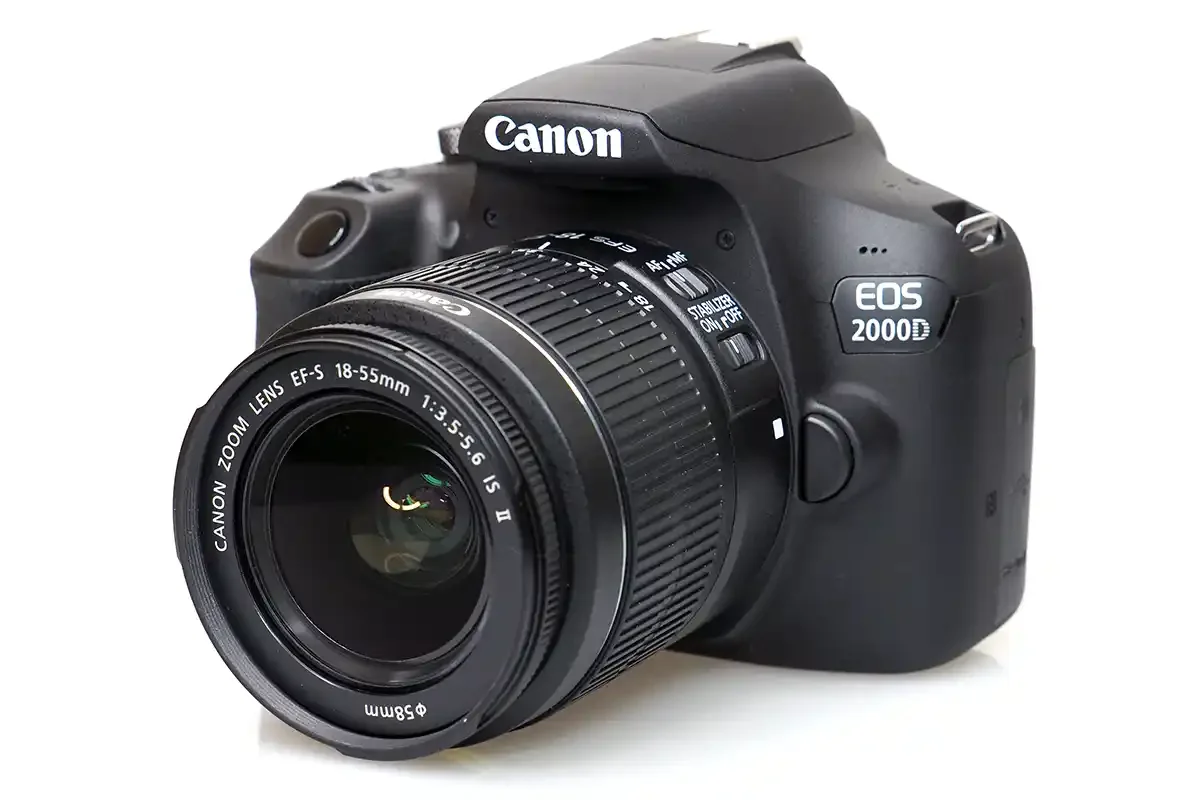
دوربین عکاسی حرفه ای ارزان قیمت
بهروزرسانی: ۵ آذر ۱۴۰۵
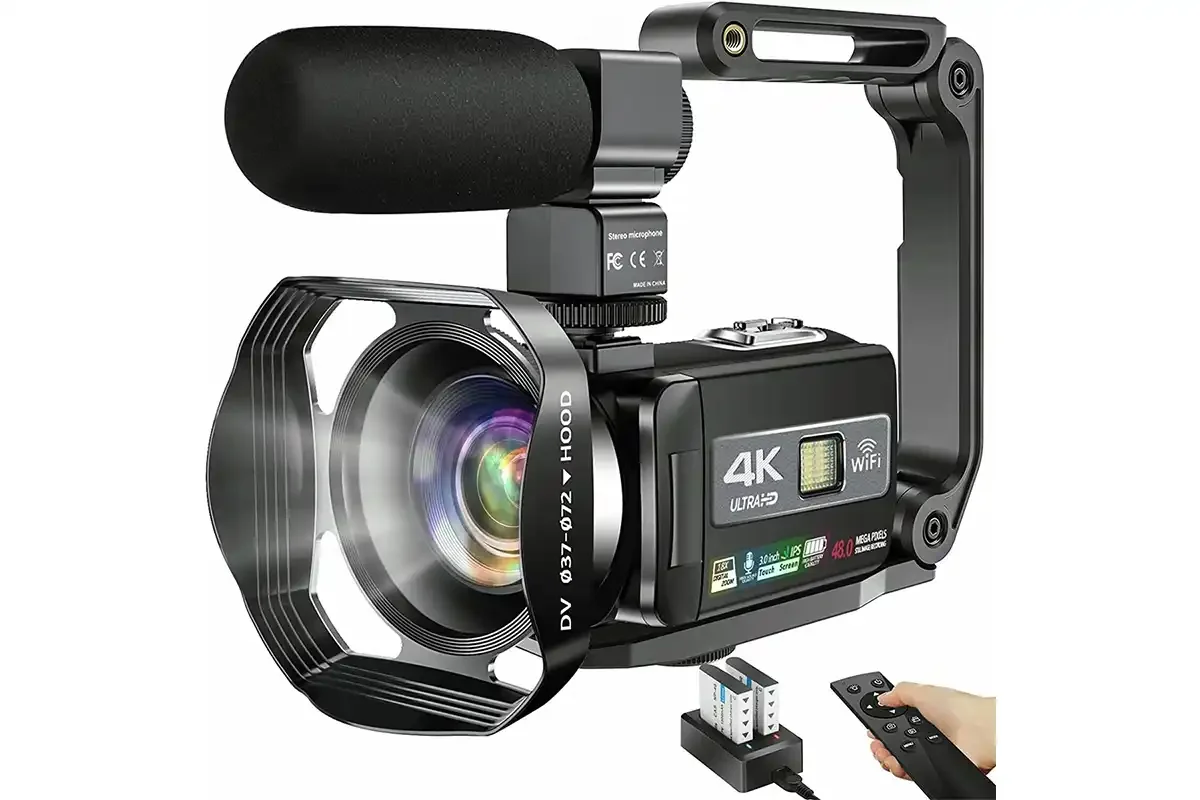
دوربین فیلم برداری برای یوتیوب
بهروزرسانی: ۵ آذر ۱۴۰۵
بهروزرسانی: ۵ آذر ۱۴۰۵
بهروزرسانی: ۵ آذر ۱۴۰۵

بهروزرسانی: ۵ آذر ۱۴۰۵
بهروزرسانی: ۵ آذر ۱۴۰۵
نظرات کاربران
دیدگاهی ثبت نشده است
اولین نفری باشید که نظر میدهدهنوز نظری برای این محصول ثبت نشده است
اگر این محصول را خریداری کردهاید یا سوالی درباره آن دارید، میتوانید نظر خود را با دیگران به اشتراک بگذارید.
مقالات مرتبط
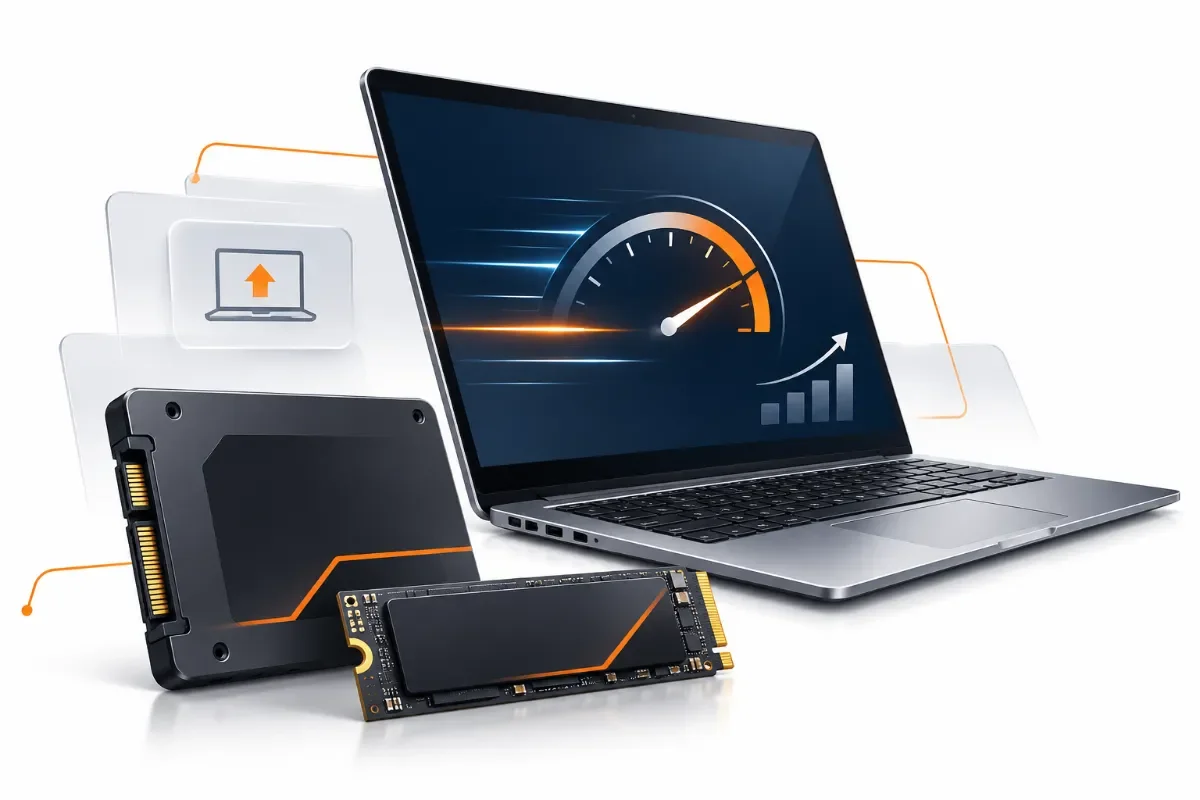
آیا نصب هارد SSD سرعت لپتاپ را افزایش میدهد؟ با تأثیر SSD بر بوت ویندوز، اجرای برنامهها و انتقال فایلها، مراحل ارتقا از HDD به SSD و نکات انتخاب حافظه مناسب آشنا شوید. کیان داریا.
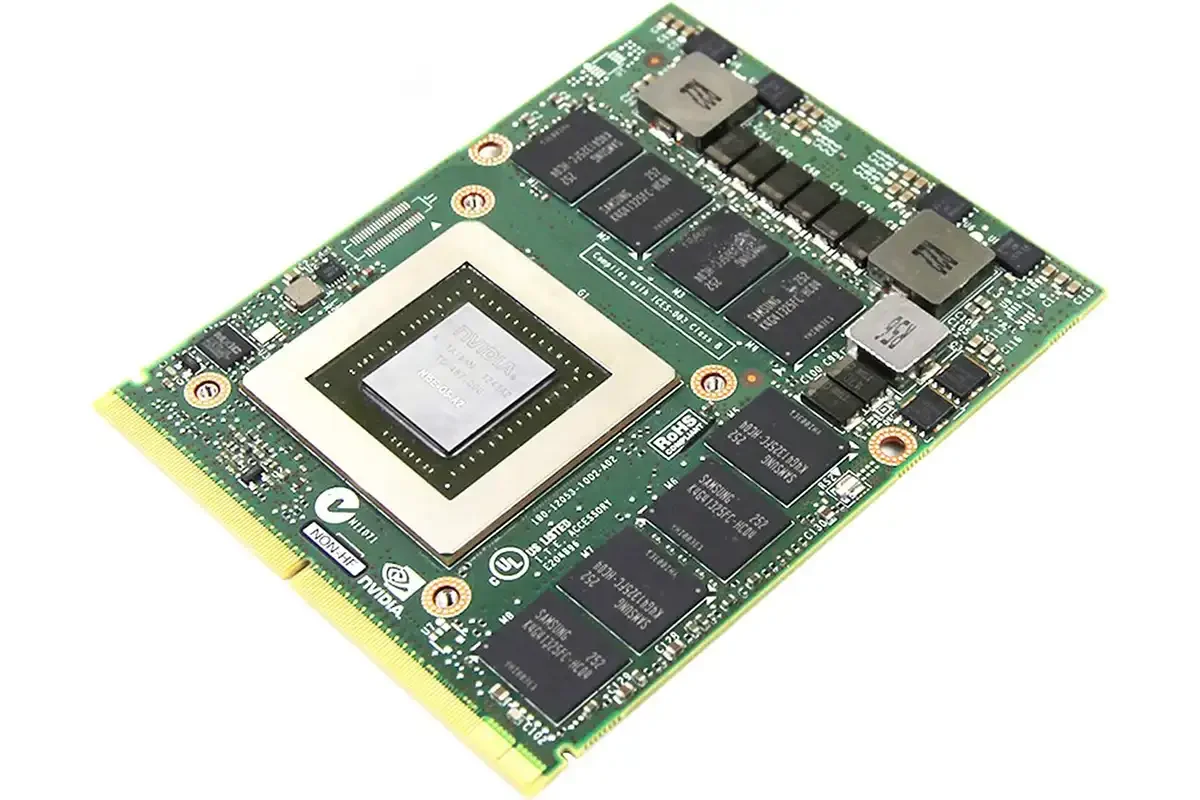
کارت گرافیک لپتاپ چیست و چه وظیفهای دارد؟ با تفاوت گرافیک مجتمع و مجزا، نقش GPU در اجرای بازیها و نرمافزارهای گرافیکی در کیان داریا آشنا شوید.
عمر مفید هارد سرور چقدر است؟ با عوامل مؤثر بر طول عمر هاردهای HDD و SSD، نشانههای خرابی، تأثیر میزان کارکرد و روشهای افزایش دوام و حفظ اطلاعات آشنا شوید.
بهترین SSD برای PS5 کدام است؟ در کیان داریا با معیارهای انتخاب حافظه سازگار، سرعت مناسب، ظرفیت ۱ و ۲ ترابایت و اهمیت هیتسینک آشنا شوید تا SSD مناسبی برای افزایش فضای بازیهای پلیاستیشن ۵ انتخاب کنید.
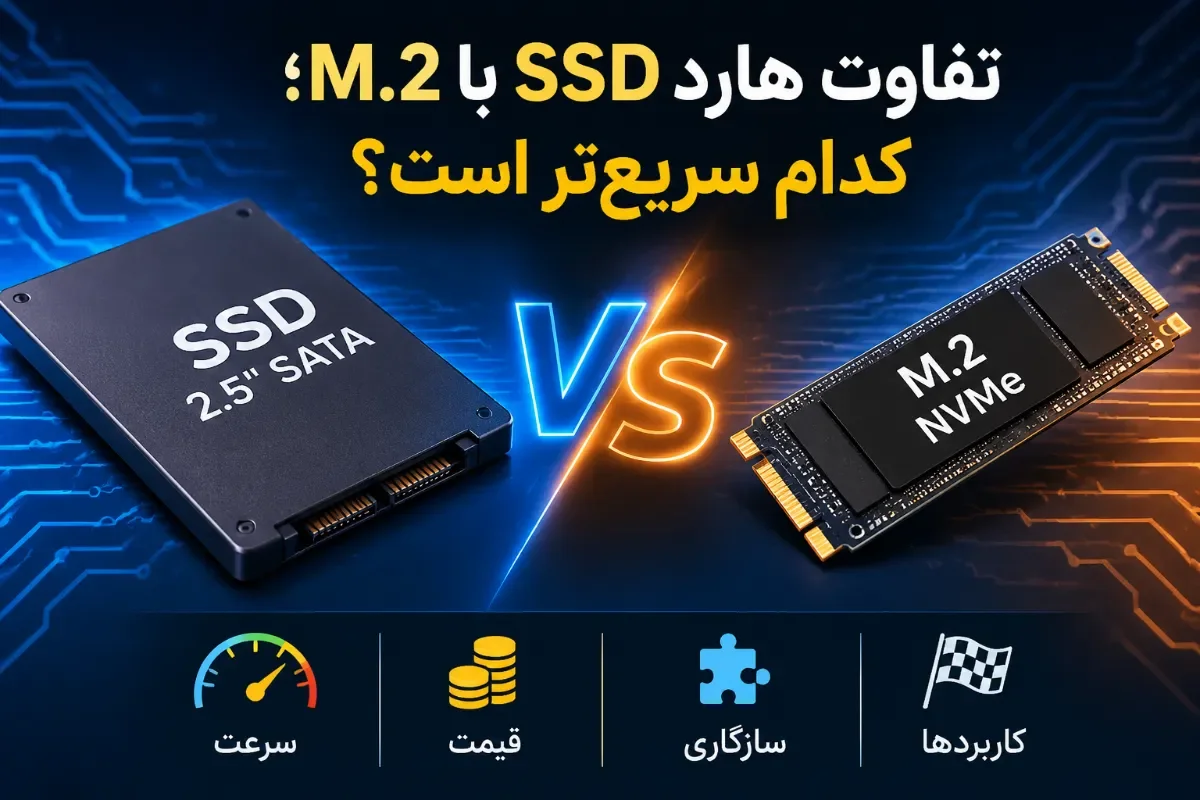
تفاوت هارد SSD با M.2 چیست؟ با مقایسه SSD ساتا و M.2 NVMe، تفاوت سرعت، نوع اتصال، قیمت و سازگاری آنها آشنا شوید و بهترین گزینه را برای کامپیوتر یا لپتاپ انتخاب کنید. کیان داریا.
اجرای بازیهای روز با وضوح 4K؛ مقایسه نرخ فریم، حافظه VRAM و فناوریهای گرافیکی کارتهای NVIDIA و AMD و انتخاب بهترین مدل با کیان داریا.
قصد خرید کارت گرافیک از خارج از کشور را دارید؟ با روشهای سفارش از فروشگاههای خارجی، بررسی قیمت و هزینه ارسال، گمرک و ضمانت کالا در کیان داریا آشنا شوید.
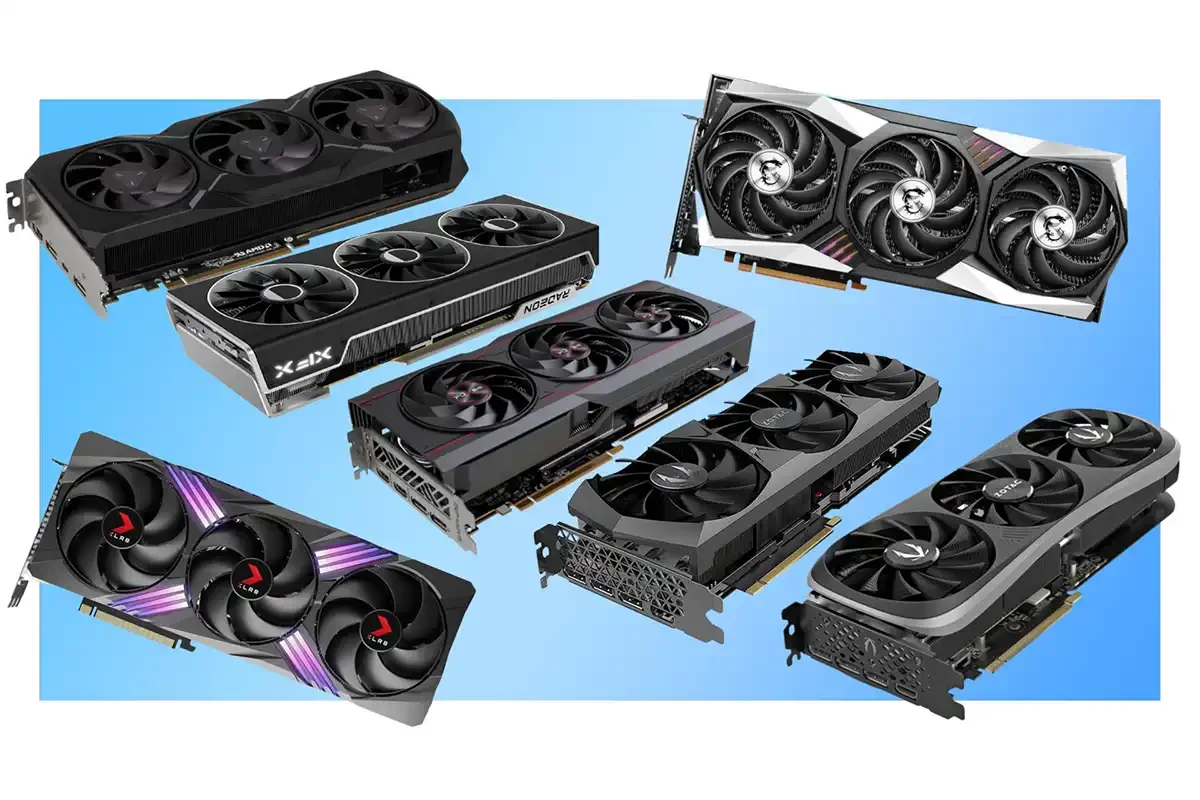
ردهبندی کارت گرافیکهای NVIDIA و AMD را با مقایسه بنچمارک، عملکرد گیمینگ، Ray Tracing و کاربرد هر مدل بررسی کنید و انتخاب دقیقتری داشته باشید کیان داریا
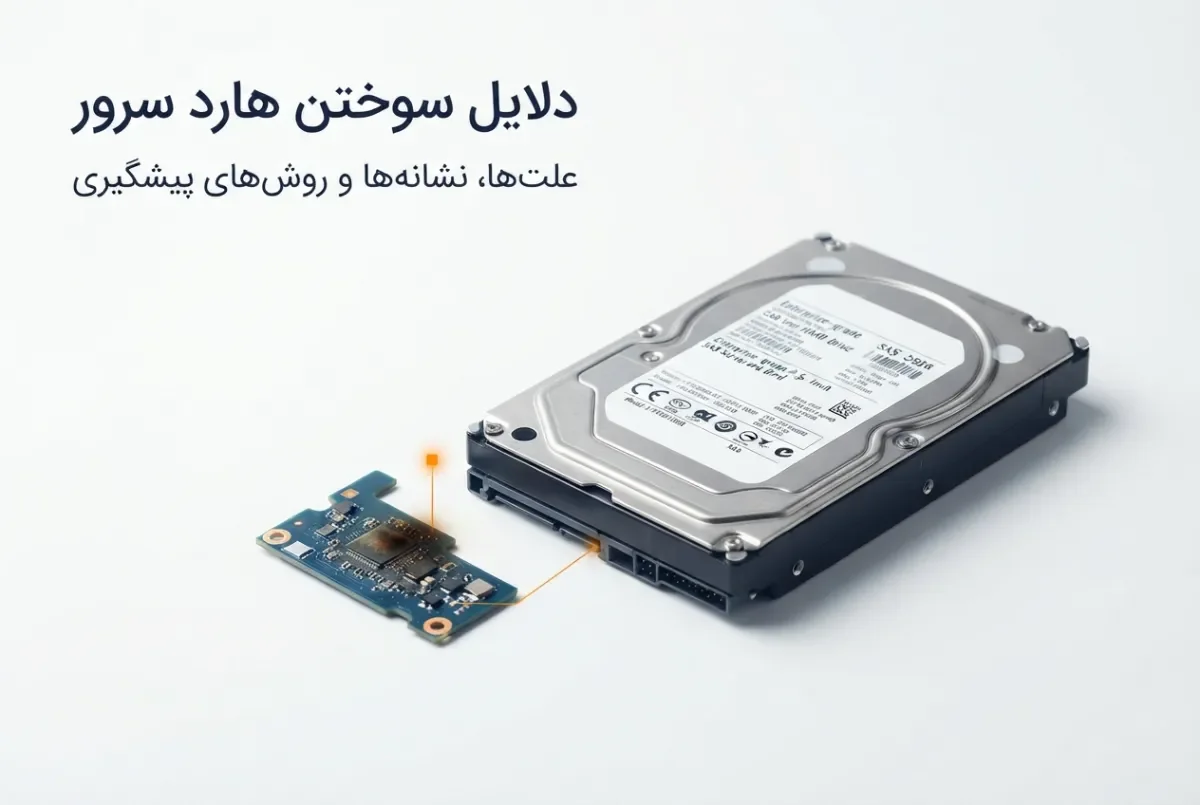
چرا هارد سرور میسوزد؟ با علتهای رایج خرابی هارد سرور، نشانههای آسیب سختافزاری، تأثیر نوسان برق و گرما و روشهای پیشگیری از آسیب به اطلاعات آشنا شوید. کیان داریا
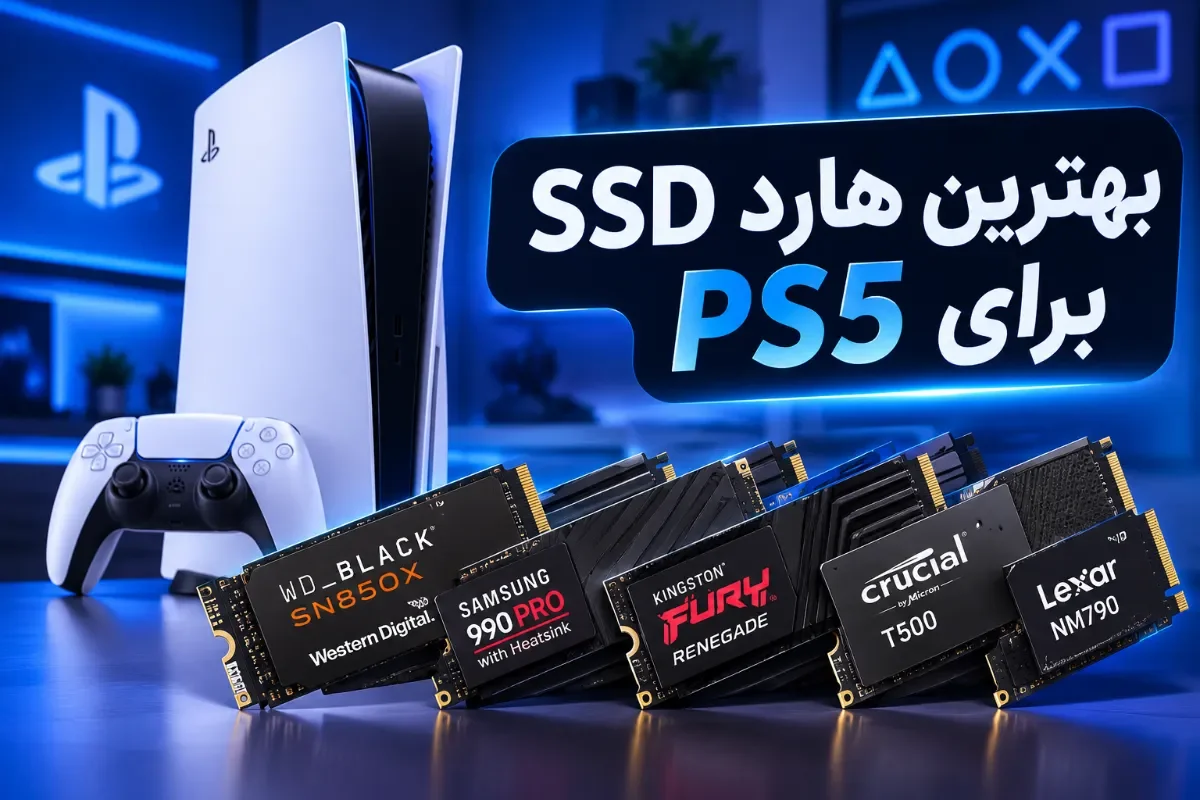
بهترین SSD برای PS5 کدام است؟ با معیارهای انتخاب حافظه سازگار، سرعت مناسب، ظرفیت ۱ و ۲ ترابایت و اهمیت هیتسینک آشنا شوید تا SSD مناسبی برای افزایش فضای بازیهای پلیاستیشن ۵ انتخاب کنید. کیان داریا.