

پارتیشن بندی هارد ssd
پارتیشن بندی هارد SSD در ویندوز ۱۰ به وضعیت دیسک بستگی دارد. برای ساخت یک درایو از فضای C، از Disk Management استفاده کنید. روی SSD خالی، برنامه نصب ویندوز میتواند پارتیشنها را بسازد. اگر قصد دارید ویندوز را دوباره نصب کنید و فایلها را نگه دارید، پیش از Format یا Delete پارتیشن مقصد را با دقت شناسایی کنید.
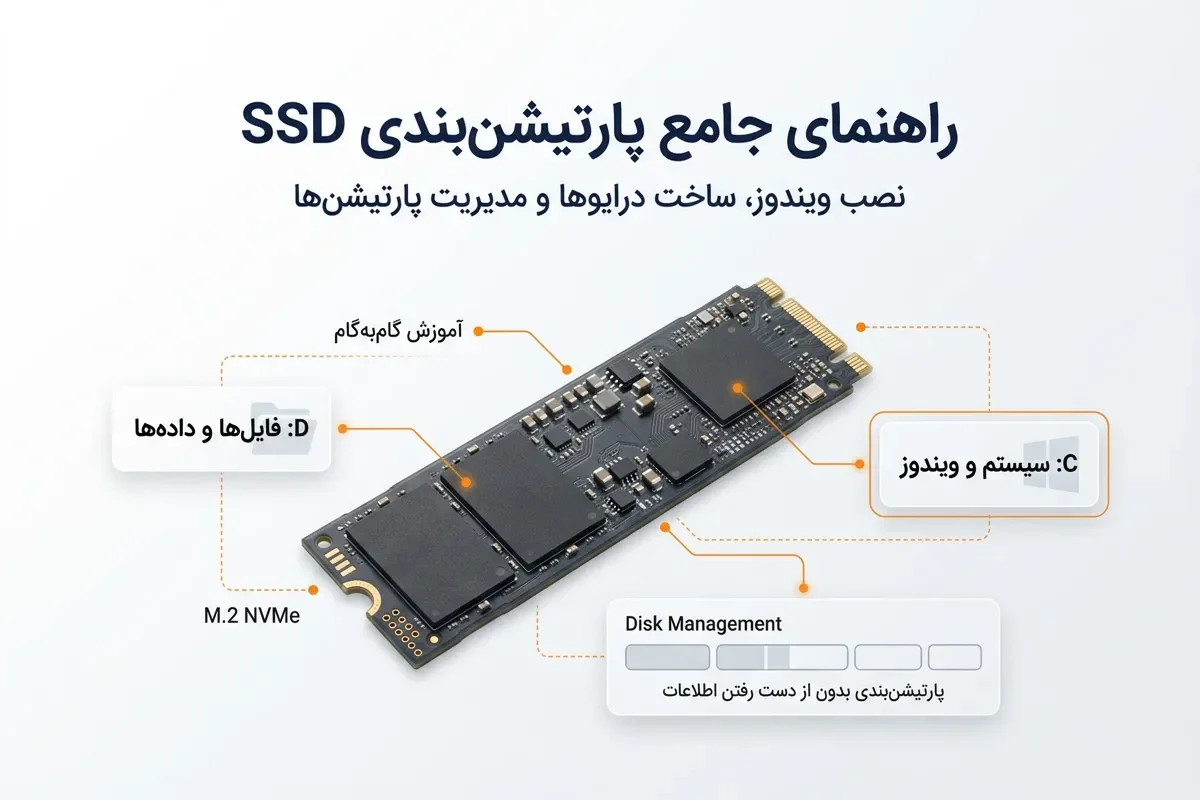
وضعیت فعلی SSD | اقدام مناسب | نشانهای که باید بررسی کنید |
|---|---|---|
SSD نو برای نگهداری فایلها | آمادهسازی دیسک و ساخت درایو در Disk Management | وضعیت دیسک و وجود فضای Unallocated |
درایو C با فضای قابل آزادسازی | کوچک کردن C و ساخت درایو از فضای آزادشده | مقدار مجاز در پنجره Shrink Volume |
SSD خالی برای نصب ویندوز | انتخاب فضای تخصیصنیافته در Windows Setup | تطابق ظرفیت ردیف مقصد با SSD |
SSD دارای ویندوز و پارتیشن داده | انتخاب پارتیشن ویندوز در نصب Custom | تطابق ترتیب و اندازه پارتیشنها با چیدمان قبلی |
پارتیشنبندی SSD چیست و چه زمانی به آن نیاز داریم؟



پارتیشن بخشی از ظرفیت یک دیسک فیزیکی است که ویندوز جداگانه مدیریت میکند. اگر C و D در نمای پایینی Disk Management در یک ردیف هستند، ظرفیت آنها از همان SSD تأمین میشود. پارتیشنهای سیستمی هم ممکن است در همان ردیف دیده شوند و حرف درایو نداشته باشند.
پارتیشن داده برای جدا نگه داشتن پروژهها از ویندوز و برنامهها مفید است. این جداسازی میتواند نصب مجدد را آسانتر کند، به شرط آنکه پارتیشن فایلها را درست شناسایی کنید. خرابی SSD ممکن است هر دو درایو را از دسترس خارج کند. اگر هدفتان افزایش سرعت هارد ssd است، تقسیم ظرفیت بهخودیخود سرعت خواندن و نوشتن دیسک را بالا نمیبرد.
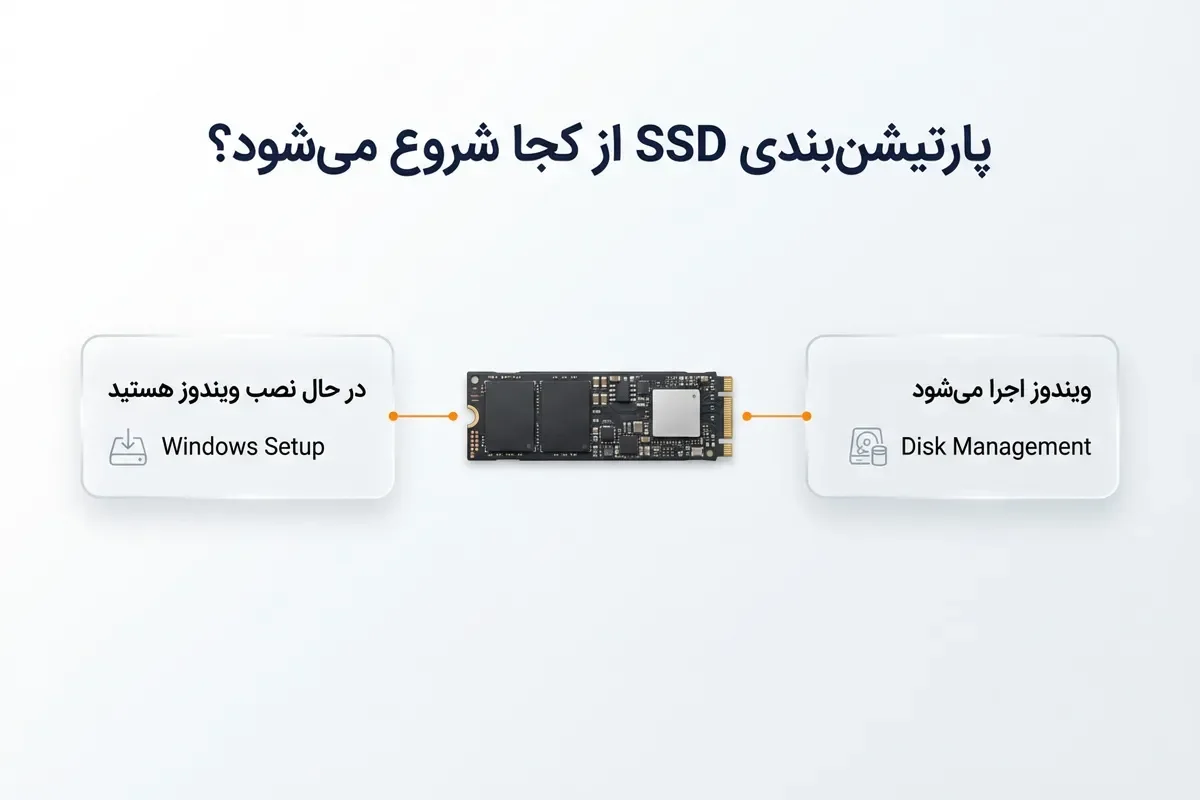
پیش از پارتیشنبندی SSD چه کارهایی انجام دهیم؟
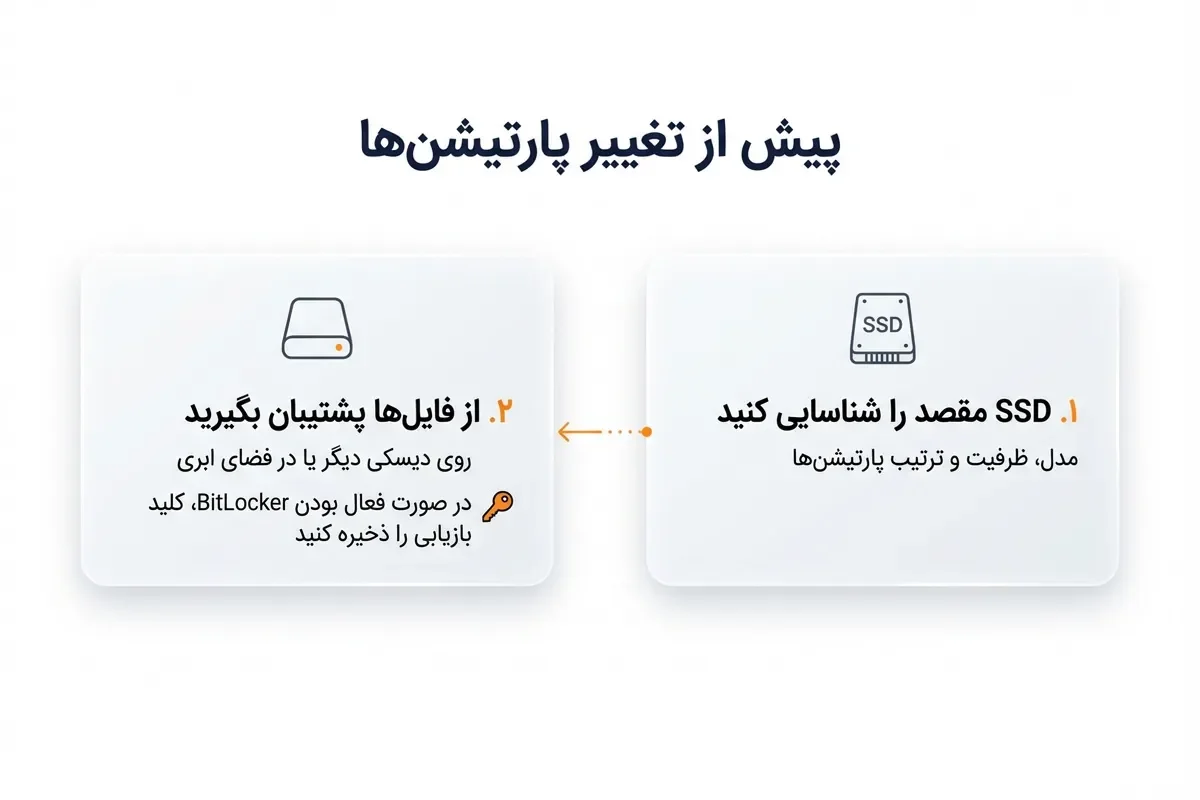
تشخیص دیسک مقصد و تهیه نسخه پشتیبان
ظرفیت دیسک و اندازه، ترتیب و نام پارتیشنها را در Disk Management ثبت کنید. مدل SSD را هم در بخش Disk drives ابزار Device Manager ببینید. اگر دو دیسک همظرفیت دارید و برنامه نصب مدل مقصد را نشان نمیدهد، شماره دیسک بهتنهایی کافی نیست.
از فایلهای مهم، از جمله پوشههای Desktop، Documents و Downloads، روی دیسکی دیگر یا فضای ابری نسخه پشتیبان بگیرید. چند فایل را از محل جدید باز کنید تا خوانا بودن نسخه را بررسی کنید. اگر BitLocker فعال است، کلید بازیابی را جایی نگه دارید که پس از راهاندازی مجدد به آن دسترسی داشته باشید. برای خرید هارد ssd اکسترنال بهعنوان محل پشتیبان هم حجم فایلهای فعلی و رشد آنها را در نظر بگیرید.
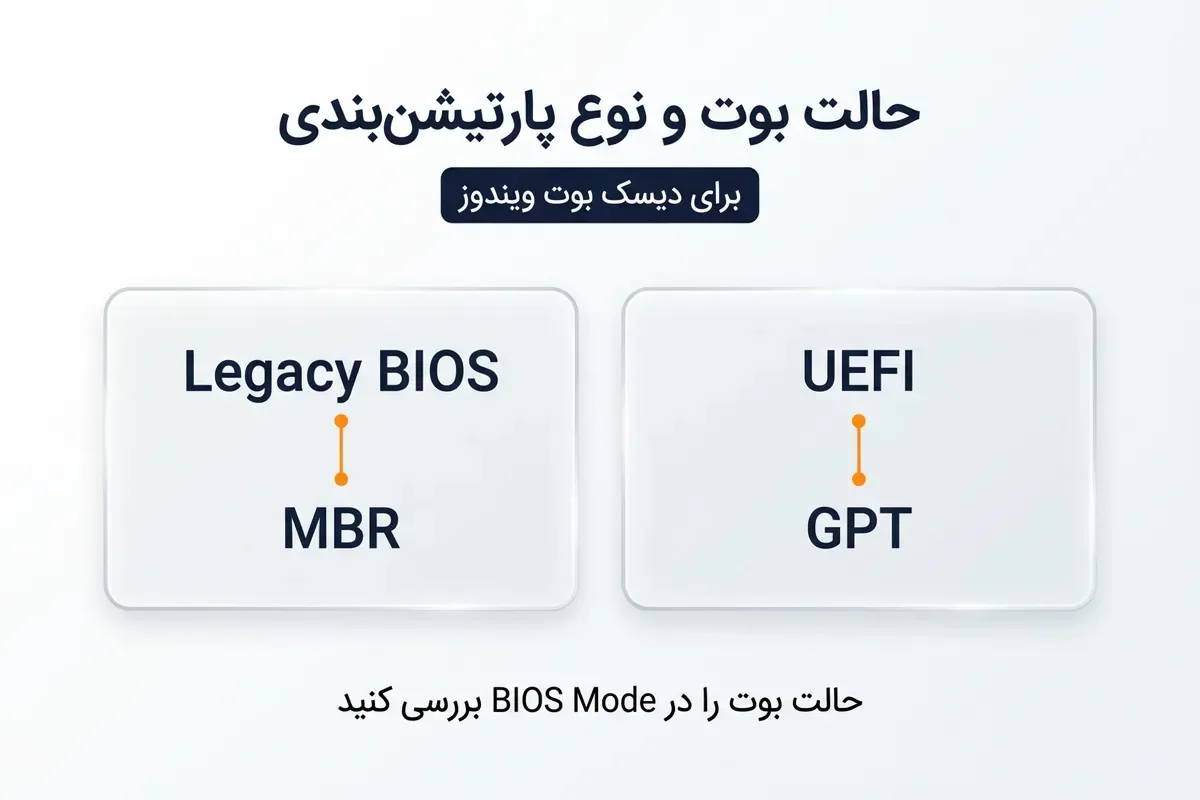
انتخاب GPT یا MBR بر اساس حالت بوت UEFI یا Legacy
GPT و MBR نحوه ثبت اطلاعات پارتیشنها را در سطح دیسک تعیین میکنند. NTFS سیستم فایل یک پارتیشن است و هنگام فرمت انتخاب میشود. اگر SSD قرار است دیسک بوت ویندوز باشد، نوع جدول پارتیشن را با حالت بوت هماهنگ کنید. برای دیسک دوم که فقط فایل نگه میدارد، GPT انتخاب متداول در ویندوز ۱۰ است و نیاز به سازگاری با دستگاه قدیمی میتواند دلیل انتخاب MBR باشد.
معیار | GPT | MBR |
|---|---|---|
حالت بوت ویندوز برای دیسک سیستم | UEFI | Legacy BIOS |
چیدمان پارتیشنها در ویندوز | تا ۱۲۸ پارتیشن | تا ۴ پارتیشن اصلی، یا ۳ پارتیشن اصلی و یک پارتیشن توسعهیافته |
کاربرد در دیسک داده | انتخاب معمول برای سیستم جدید | مناسب وقتی دستگاه مقصد به MBR نیاز دارد |
برای بررسی حالت بوت ویندوز فعلی، با Win و R دستور msinfo32 را اجرا کنید و مقدار BIOS Mode را بخوانید. برای دیدن نوع جدول پارتیشن، در Disk Management روی کادر نام دیسک راستکلیک کنید و از Properties به زبانه Volumes بروید. هنگام نصب از فلش، حالت بوت فلش را هم جداگانه بررسی کنید.
آموزش پارتیشن بندی هارد SSD در ویندوز ۱۰ با Disk Management
ساخت پارتیشن روی SSD نو یا فضای تخصیصنیافته
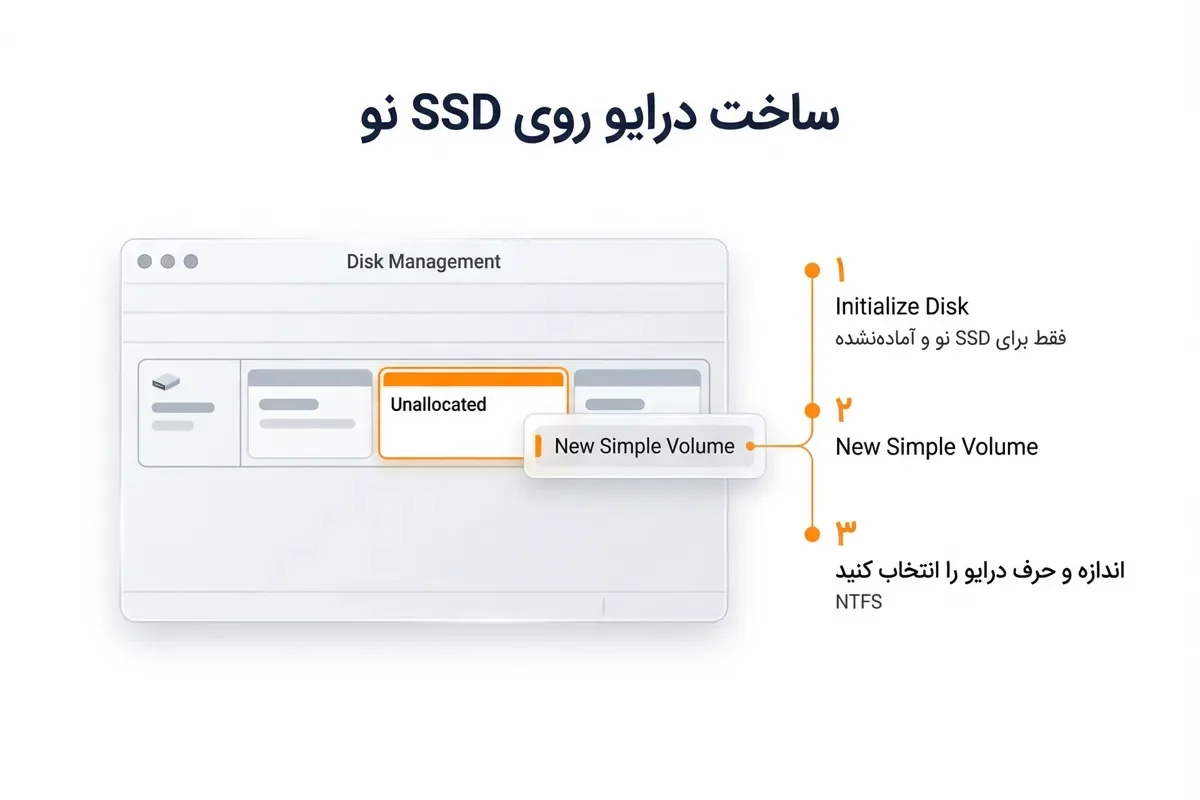
اگر فضای دیسک در نقشه Disk Management با عنوان Unallocated نمایش داده میشود، آماده ساخت پارتیشن است. مرحله Initialize Disk فقط برای SSD نو و آمادهنشده لازم است. اگر دیسکی که قبلاً فایل داشته ناگهان Not Initialized یا Unallocated نشان داده میشود، پیش از هر تغییری علت را بررسی کنید.
باز کردن ابزار. کلیدهای Win و R را بزنید،
diskmgmt.mscرا اجرا کنید و دیسک مقصد را در نمای پایینی پنجره پیدا کنید.آمادهسازی دیسک نو. اگر وضعیت SSD خالی Not Initialized است، روی کادر نام دیسک راستکلیک کنید، Initialize Disk را بزنید و نوع جدول پارتیشن را انتخاب کنید.
تعیین اندازه و حرف درایو. روی فضای Unallocated راستکلیک کنید و New Simple Volume را بزنید. برای یک درایو، مقدار پیشفرض را بپذیرید. برای ساخت چند درایو، حجم کوچکتری وارد کنید و از فهرست، یک حرف آزاد انتخاب کنید.
فرمت و بررسی نتیجه. برای درایو معمولی داخل ویندوز، NTFS را انتخاب کنید و نام قابل تشخیصی به درایو بدهید. پس از پایان، نمایش آن را در File Explorer بررسی کنید. اگر هنوز فضای Unallocated دارید، برای ساخت درایو بعدی به همان بخش برگردید.
پیش از خرید هارد SSD 2.5 اینچ برای نصب داخلی، علاوه بر جا شدن بدنه در محفظه، سازگاری رابط و وجود اتصال برق مناسب را هم بررسی کنید.
کوچک کردن درایو C و ساخت درایو جدید بدون حذف پارتیشن فعلی
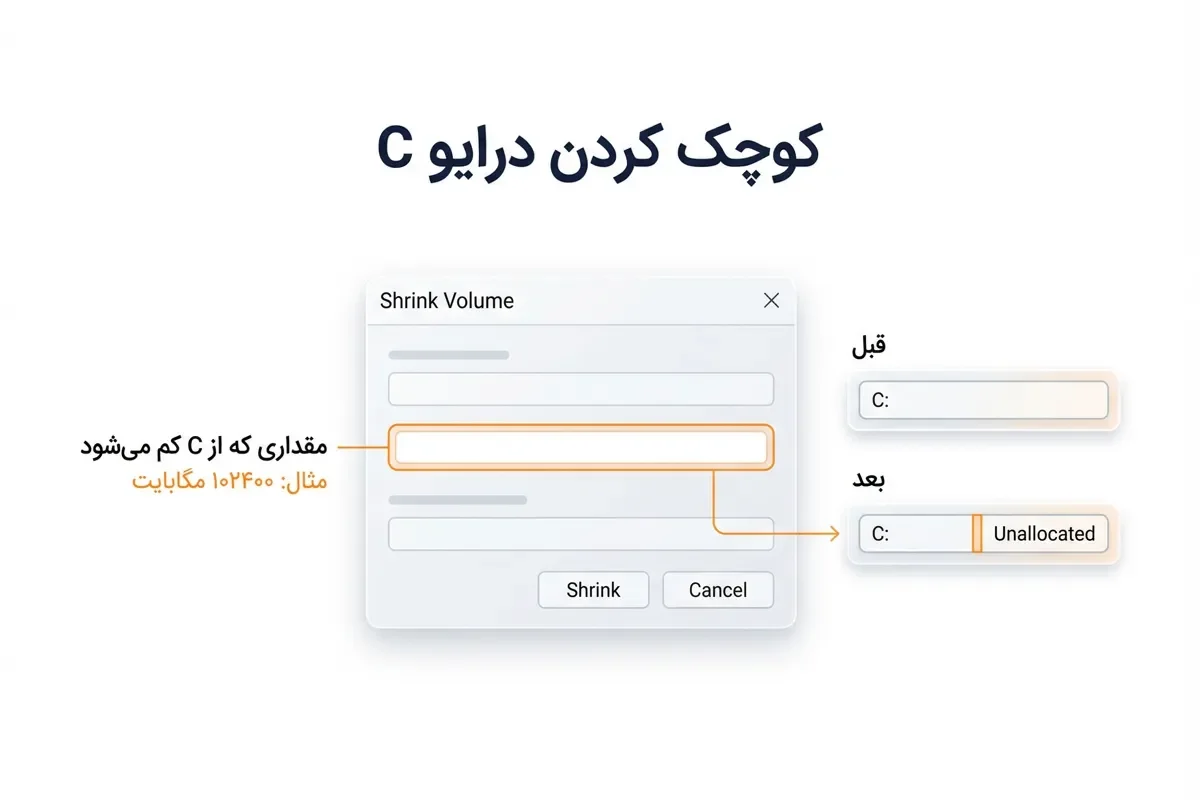
برای آزاد کردن فضا از انتهای C، روی آن راستکلیک کنید و Shrink Volume را بزنید. پس از محاسبه، پنجره مقدار قابل کاهش و اندازهای را که برای C باقی میماند نشان میدهد.
حجم درایو جدید را وارد کنید. برای ساخت درایوی که ویندوز حدود ۱۰۰ گیگابایت نشان دهد، میتوانید مقدار ۱۰۲۴۰۰ را در فیلد مگابایت وارد کنید، اگر به همان اندازه فضای قابل کوچککردن دارید.
روی Shrink بزنید و بررسی کنید که نوار Unallocated بلافاصله بعد از C ظاهر شود.
روی بخش تازه آزادشده، New Simple Volume را اجرا کنید. حرف آزاد و نامی مثل Projects برای درایو جدید انتخاب کنید.
قبل از تأیید Shrink، برآورد کنید پس از نصب بهروزرسانیها و نرمافزارهای بعدی چقدر فضای خالی برای C میماند. اگر مقدار باقیمانده کم است، از حجم درایو جدید بکاهید.
افزایش حجم پارتیشن با گزینه Extend Volume
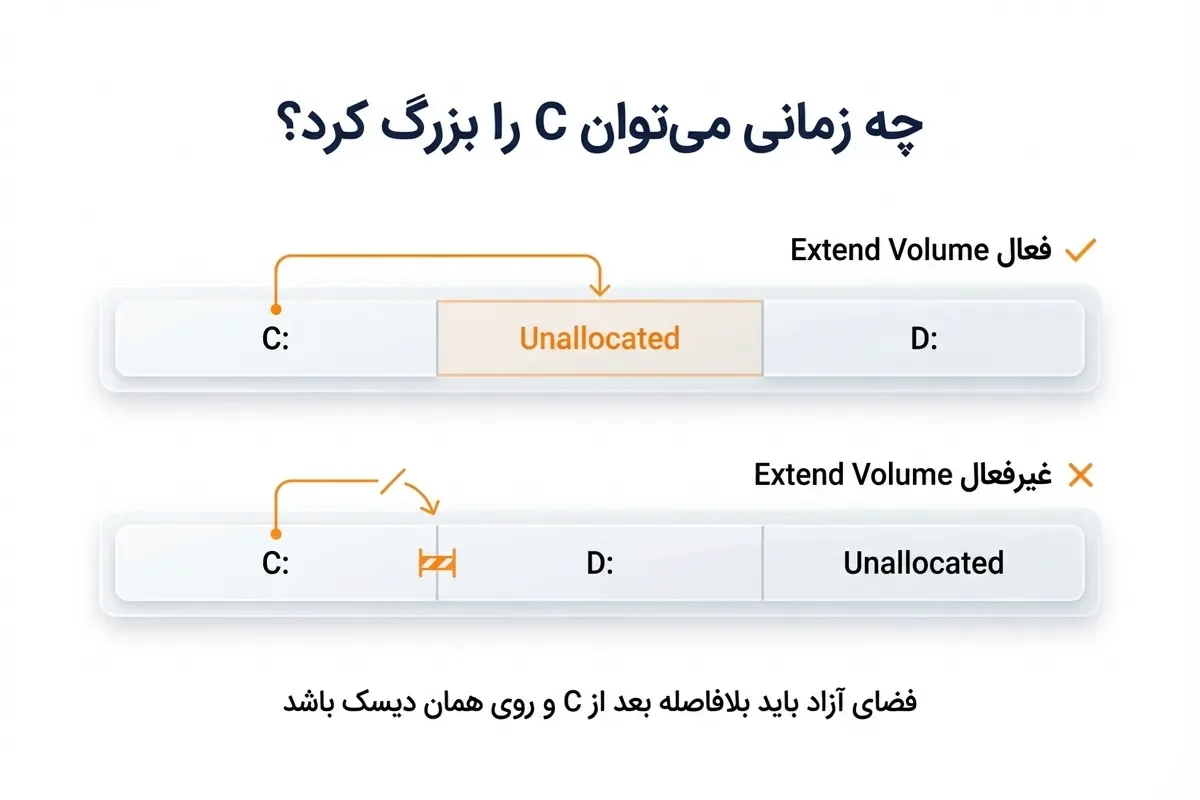
برای بزرگ کردن یک پارتیشن NTFS روی دیسک پایه، فضای Unallocated باید روی همان دیسک و بلافاصله بعد از درایو مقصد باشد. در چیدمان «C، فضای Unallocated، D» میتوانید C را بزرگ کنید. در چیدمان «C، D، فضای Unallocated»، درایو D مانع این کار است.
وقتی چیدمان مناسب است، روی درایو راستکلیک کنید و Extend Volume را بزنید. در راهنما میتوانید همه فضای تخصیصنیافته یا بخشی از آن را اضافه کنید. پس از Finish، ظرفیت جدید را در همان پنجره بررسی کنید. فضای خالی داخل D تا زمانی که بهصورت Unallocated در محل مناسب قرار نگرفته باشد قابل افزودن به C نیست.
پارتیشن بندی هارد SSD هنگام نصب ویندوز ۱۰
ساخت پارتیشن روی SSD خالی در صفحه انتخاب محل نصب
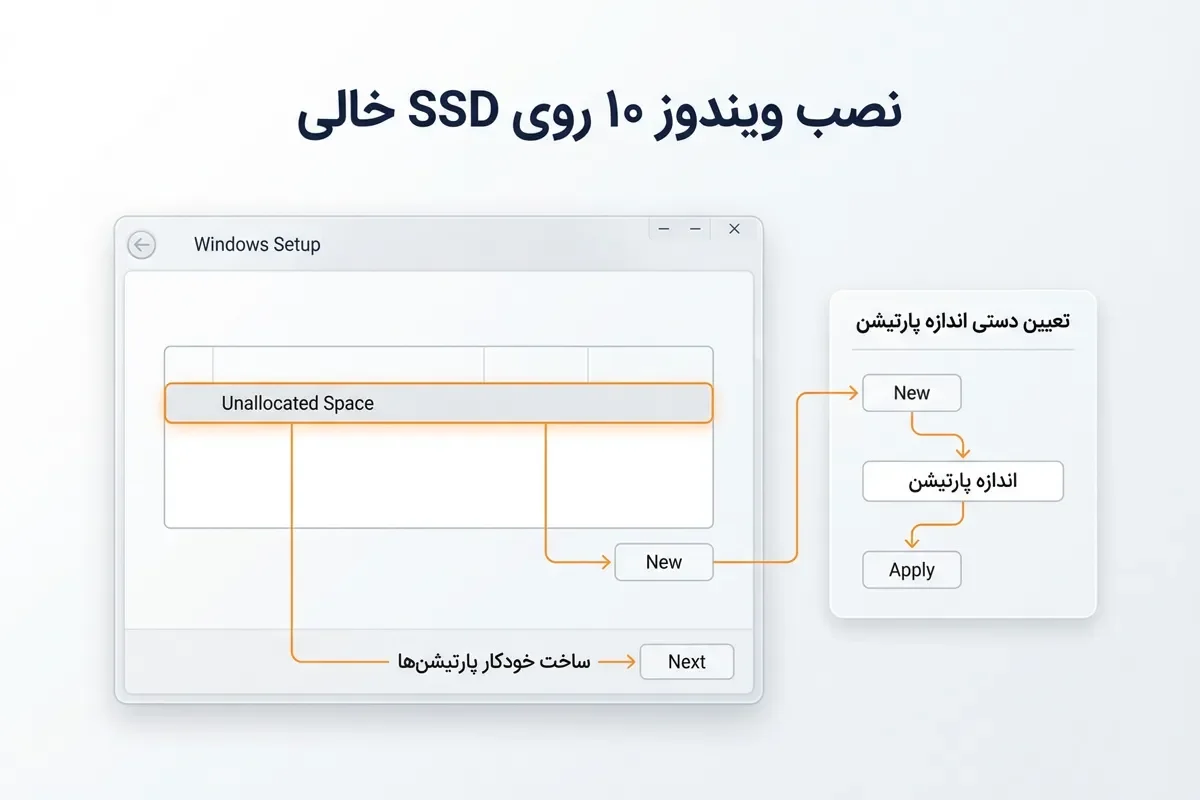
فلش نصب را از منوی بوت انتخاب کنید. برای نصب UEFI، در صورت وجود دو ورودی برای فلش، ورودی دارای برچسب UEFI را بزنید. در Windows Setup، گزینه Custom را انتخاب کنید و در صفحه انتخاب مقصد، ردیف فضای تخصیصنیافته را از روی ظرفیت SSD شناسایی کنید.
در راهنمای نصب مایکروسافت آمده است.
Select the unallocated space and click Next.
ترجمه فارسی
فضای تخصیصنیافته را انتخاب کنید و روی Next کلیک کنید.
این مرحله برای دیسکی است که فضای مقصد آن تخصیصنیافته است. اگر فلش در حالت UEFI بوت شده باشد و SSD خالی را انتخاب کنید، برنامه نصب میتواند دیسک را با GPT آماده کند و پارتیشنهای سیستمی لازم را بسازد. برای تعیین دستی حجم پارتیشن ویندوز، بهجای Next ابتدا New را بزنید، اندازه را وارد کنید و Apply را انتخاب کنید. اگر پارتیشنهای کوچک بوت و بازیابی ظاهر شدند، پارتیشن اصلی متناسب با حجم واردشده را برای نصب انتخاب کنید. فضای باقیمانده را میتوانید بعد از نصب به درایو داده اختصاص دهید.
انتخاب یا ساخت پارتیشن ویندوز با حفظ درایوهای داده
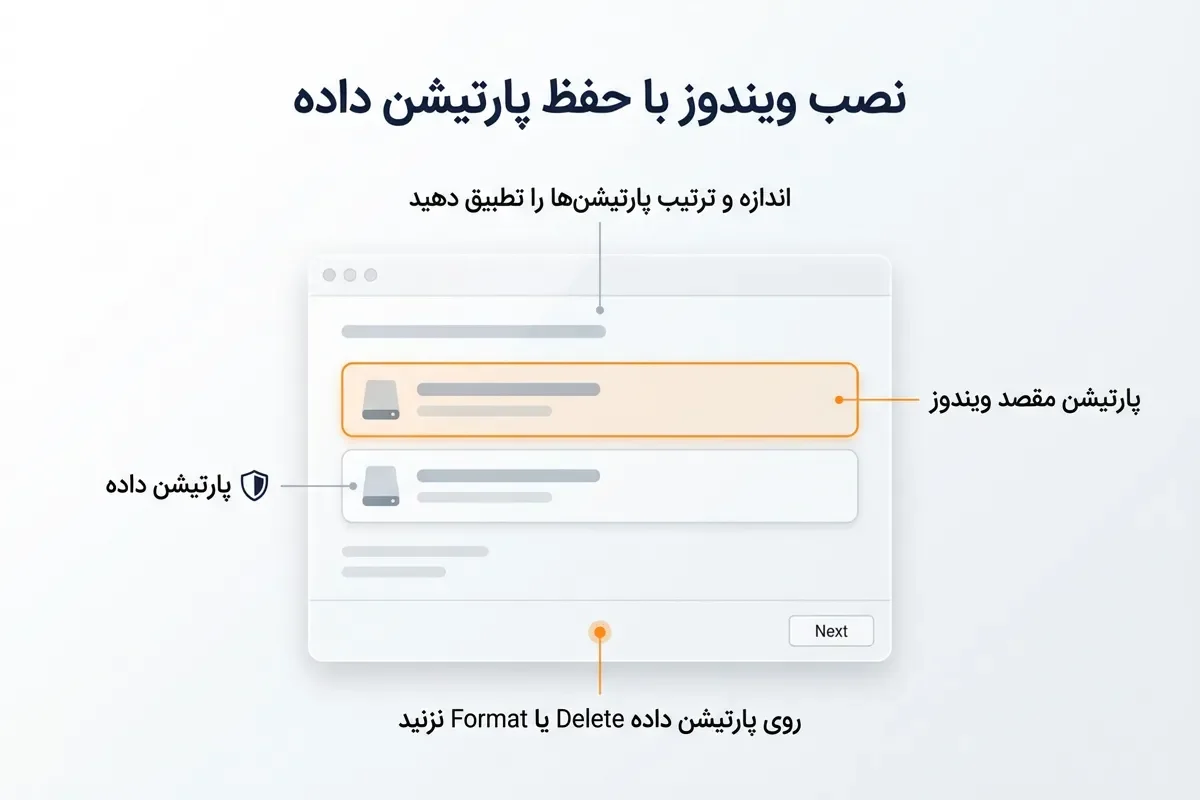
اگر ویندوز و فایلها روی پارتیشنهای جداگانه یک SSD قرار دارند، در صفحه نصب اندازه و ترتیب پارتیشنها را با تصویری که گرفتهاید مقایسه کنید. حرف درایو ممکن است با آنچه در ویندوز قبلی دیدهاید فرق کند. اگر فضای تخصیصنیافته آماده دارید، مطمئن شوید به دیسک مقصد تعلق دارد.
برای استفاده مجدد از پارتیشن قبلی ویندوز، همان پارتیشن را انتخاب کنید. اگر میخواهید آن را Format کنید، از فایلهای کاربر و دادههای برنامههایی که روی آن ذخیره شدهاند نسخه پشتیبان داشته باشید. فرمت محتوای همان پارتیشن را پاک میکند.
پارتیشن داده را از روی ظرفیت و ترتیب شناسایی کنید و گزینه Delete یا Format را روی آن اجرا نکنید. اگر اندازهها آنقدر نزدیکاند که مقصد را با اطمینان تشخیص نمیدهید، ابتدا از نصب خارج شوید و چیدمان را دوباره بررسی کنید.
حذف و ساخت دوباره پارتیشنها در نصب پاک ویندوز ۱۰
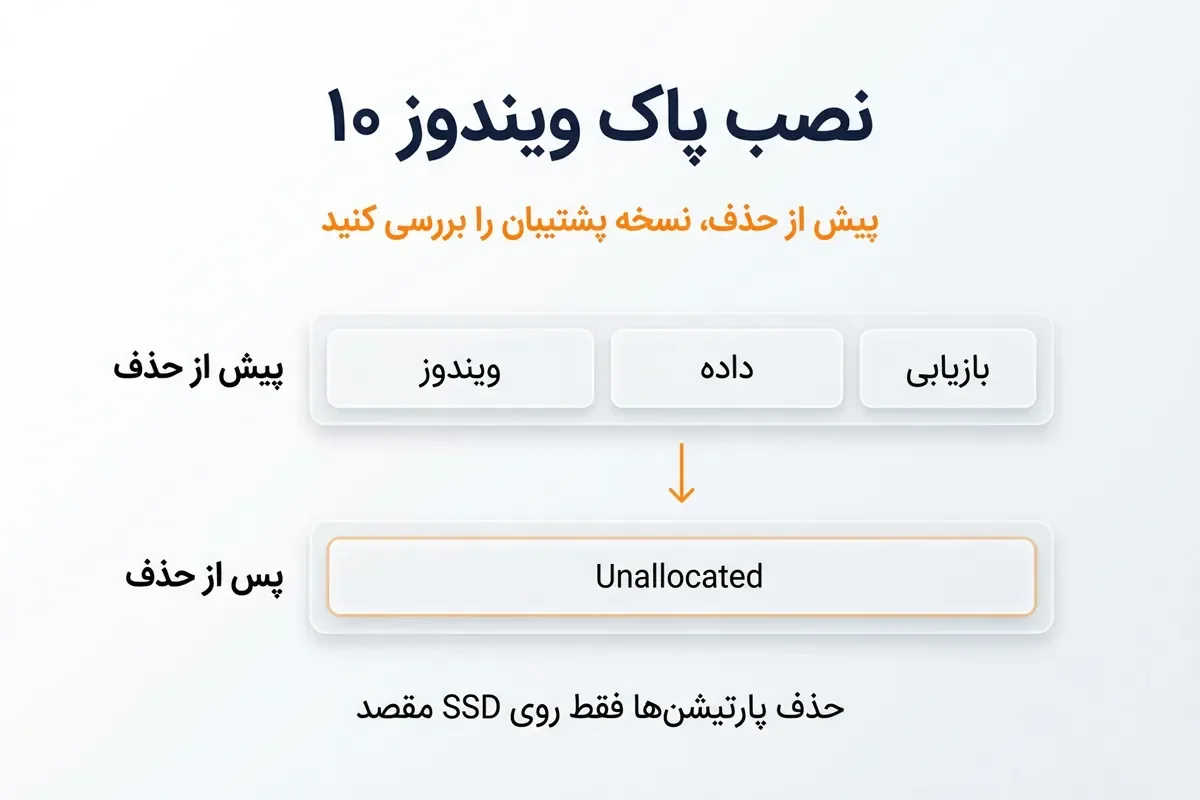
وقتی تصمیم دارید چیدمان کل SSD را از نو بسازید، نسخه پشتیبان همه پارتیشنهای لازم را بررسی کنید. در صفحه Custom، ظرفیت SSD مقصد را تطبیق دهید. پارتیشنهای همان SSD را یکییکی انتخاب کنید و Delete را بزنید تا یک ردیف فضای Unallocated برای کل دیسک باقی بماند. این عملیات پارتیشنهای ویندوز قبلی، فایلهای شخصی و ابزار بازیابی موجود روی همان SSD را حذف میکند.
سپس ردیف Unallocated مربوط به دیسک مقصد را انتخاب کنید. با Next، برنامه نصب پارتیشنهای لازم را میسازد. اگر میخواهید بخشی از ظرفیت برای یک درایو داده کنار بماند، ابتدا از New برای تعیین اندازه پارتیشن ویندوز استفاده کنید.
برای ویندوز ۱۰ و فایلها چند پارتیشن بسازیم و چه حجمی در نظر بگیریم؟
برای تعیین اندازه C، فضای ویندوز، برنامهها و پوشههای کاربری را با هم در نظر بگیرید. بعضی برنامهها حتی با نصب روی D، کش را روی C ذخیره میکنند. روی SSD کمظرفیت، یک پارتیشن کاربری استفاده از فضای آزاد را سادهتر میکند.
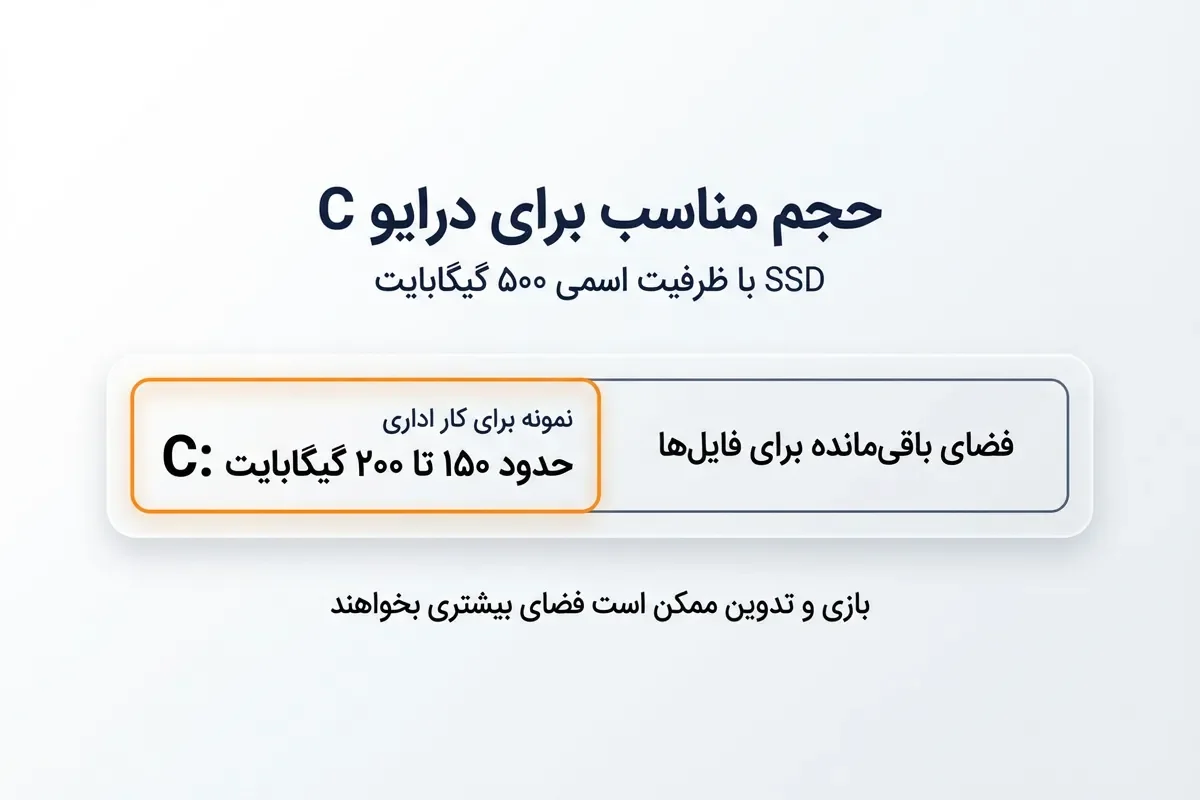
روی یک SSD اسمی ۵۰۰ گیگابایتی برای کار اداری، اختصاص حدود ۱۵۰ تا ۲۰۰ گیگابایت به C یک نمونه برای برآورد اولیه است. اگر روی همان سیستم چند بازی سنگین نصب میکنید یا نرمافزار تدوین فضای موقت زیادی مصرف میکند، نیاز را بر اساس حجم واقعی آنها بسنجید. در بررسی قیمت هارد ssd، ظرفیت دیسک را با مجموع نیاز سیستم و فایلها مقایسه کنید. برای انتخاب بهترین هارد ssd برای این کار، رشد فضای مصرفی را هم در کنار سازگاری با دستگاه در نظر بگیرید.
رفع مشکلات رایج پارتیشنبندی SSD در ویندوز ۱۰
نمایش داده نشدن SSD در Disk Management یا صفحه نصب
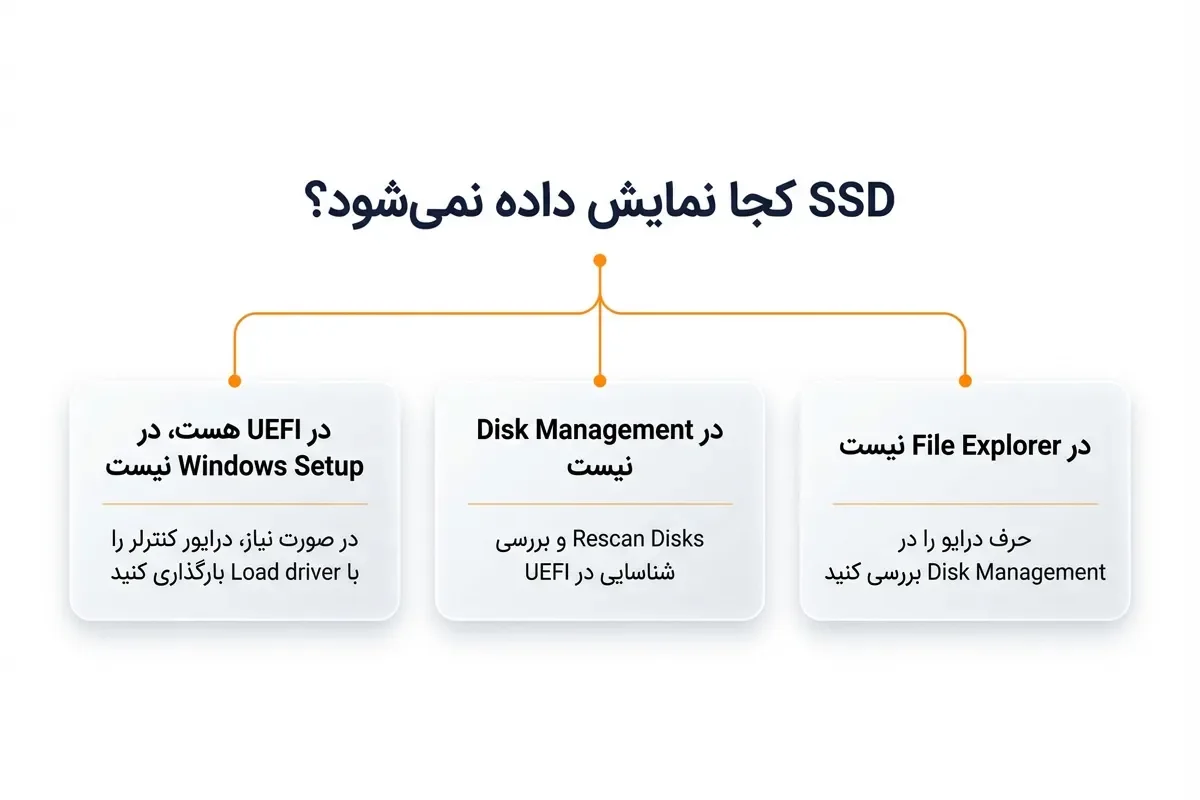
اگر SSD در File Explorer دیده نمیشود، ابتدا Disk Management را باز کنید. اگر پارتیشن داده سالم است و حرف ندارد، از Change Drive Letter and Paths برای افزودن یک حرف آزاد استفاده کنید. اگر دیسک در این ابزار هم غایب است، Action و سپس Rescan Disks را بزنید و شناسایی دیسک در UEFI و سازگاری اتصال را بررسی کنید.
اگر میانافزار SSD را میبیند ولی Windows Setup آن را نشان نمیدهد، ممکن است درایور کنترلر ذخیرهسازی در محیط نصب موجود نباشد. در دستگاههایی که به Intel RST یا VMD وابستهاند، بسته درایور سازگار با مدل دستگاه را از سازنده بگیرید و با Load driver بارگذاری کنید.
غیرفعال بودن Extend Volume یا محدود بودن فضای Shrink Volume
اگر Recovery بین C و فضای Unallocated قرار دارد، Disk Management نمیتواند پارتیشن میانی را جابهجا کند و گزینه Extend Volume برای C غیرفعال میماند. برای خلوتتر کردن C، میتوانید فایلهای حجیم را به درایو دیگری منتقل کنید.
در Shrink Volume هم مقدار قابل کاهش ممکن است از فضای خالی گزارششده کمتر باشد. فایل صفحهبندی یا دادههای Shadow Copy میتوانند مرز کوچک شدن پارتیشن را محدود کنند. اگر ابزار اندازه کمتری پیشنهاد میدهد، ابتدا ببینید همان مقدار برای ایجاد درایو جدید کافی است یا خیر.
خطای GPT یا MBR هنگام انتخاب محل نصب ویندوز
اگر Setup میگوید دیسک مقصد از نوع GPT نیست، یکی از علتهای رایج این است که فلش در حالت UEFI بوت شده و دیسک مقصد MBR است. اگر دیسک GPT است و خطا به سبک GPT اشاره میکند، بررسی کنید که فلش در حالت Legacy بوت نشده باشد. پیش از تغییر نوع جدول پارتیشن، حالت بوت و وضعیت فایلهای مقصد را مشخص کنید.
برای دیسک سیستمی MBR که باید دادههایش حفظ شوند، MBR2GPT زمانی قابل استفاده است که چیدمان دیسک شرایط اعتبارسنجی ابزار را داشته باشد. پیش از تبدیل نسخه پشتیبان بگیرید. پس از تبدیل موفق، میانافزار باید برای بوت UEFI تنظیم شود.
چکلیست
مسیر نصب با وضعیت دیسک مقصد و فایلهای آن هماهنگ است.
دیسک مقصد با ظرفیت و ترتیب پارتیشنها تطبیق داده شده است.
فایلهای کاربر از نسخه پشتیبان قابل باز کردناند.
کلید بازیابی BitLocker در صورت نیاز در دسترس است.
اندازه نهایی C با فضای لازم برای برنامهها و بهروزرسانیها تطبیق داده شده است.
جمعبندی
اگر پارتیشنبندی را برای ساخت یک درایو داده انجام میدهید، ابتدا ببینید پس از جدا کردن فضا، ظرفیت کافی برای C میماند یا نه. هنگام نصب مجدد، چیدمان ثبتشده دیسک و نسخه پشتیبان تعیین میکنند که کدام پارتیشن را میتوانید فرمت کنید. در صورت کمبود ظرفیت، برای خرید از آمازون آمریکا میتوانید SSDهای کیان داریا را بر اساس نیاز و سازگاری دستگاه مقایسه کنید.
سؤالات متداول
آیا پارتیشنبندی روی سرعت یا عمر SSD تأثیر دارد؟
آیا میتوان پارتیشنهای EFI و Recovery را حذف کرد؟
پربازدیدترین مقالات
بهروزرسانی: ۳۰ آبان ۱۴۰۵
بهروزرسانی: ۳۰ آبان ۱۴۰۵
بهروزرسانی: ۳۰ آبان ۱۴۰۵
بهروزرسانی: ۳۰ آبان ۱۴۰۵
دوربین عکاسی حرفه ای ارزان قیمت
بهروزرسانی: ۳۰ آبان ۱۴۰۵
دوربین فیلم برداری برای یوتیوب
بهروزرسانی: ۳۰ آبان ۱۴۰۵

بهروزرسانی: ۳۰ آبان ۱۴۰۵
بهروزرسانی: ۳۰ آبان ۱۴۰۵

بهروزرسانی: ۳۰ آبان ۱۴۰۵
بهروزرسانی: ۳۰ آبان ۱۴۰۵
نظرات کاربران
دیدگاهی ثبت نشده است
اولین نفری باشید که نظر میدهدهنوز نظری برای این محصول ثبت نشده است
اگر این محصول را خریداری کردهاید یا سوالی درباره آن دارید، میتوانید نظر خود را با دیگران به اشتراک بگذارید.
مقالات مرتبط
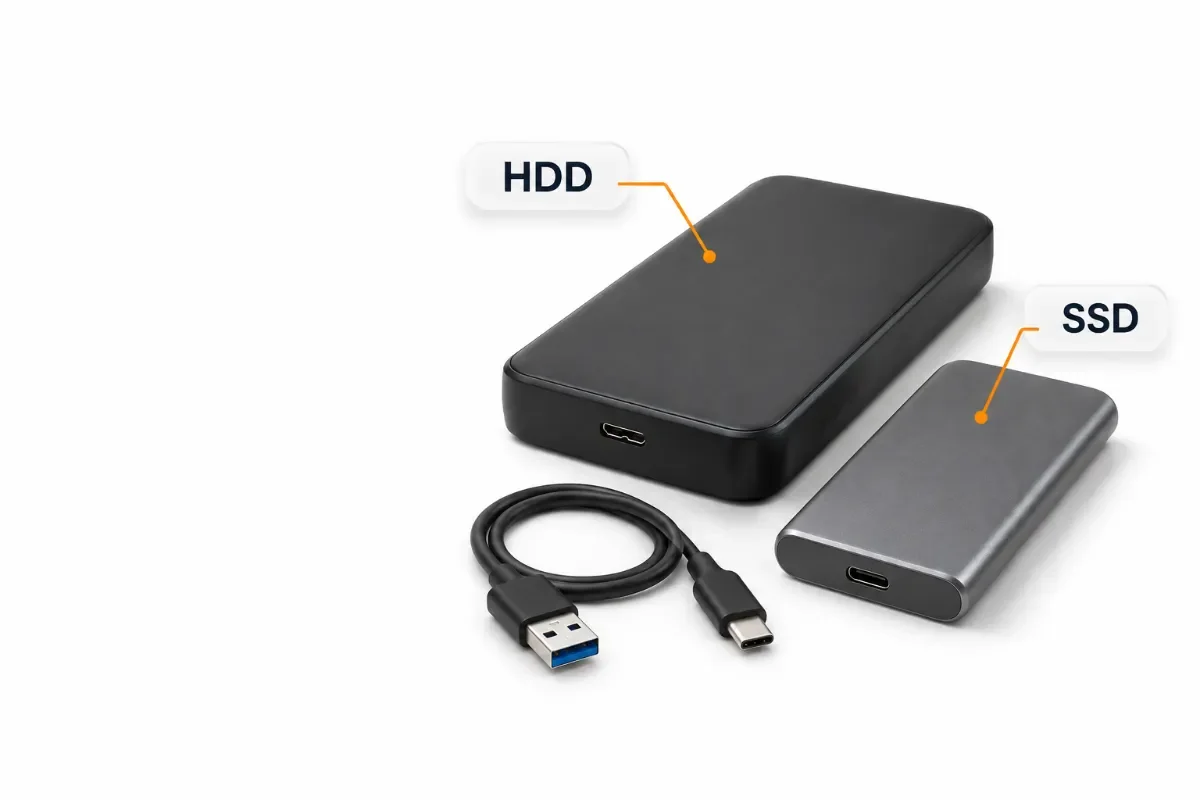
هارد اینترنال چیست و چه انواعی دارد؟ با کاربرد هارد داخلی، تفاوت HDD و SSD و انواع رابطهای اتصال آشنا شوید و گزینه مناسب کامپیوتر خود را بشناسید.
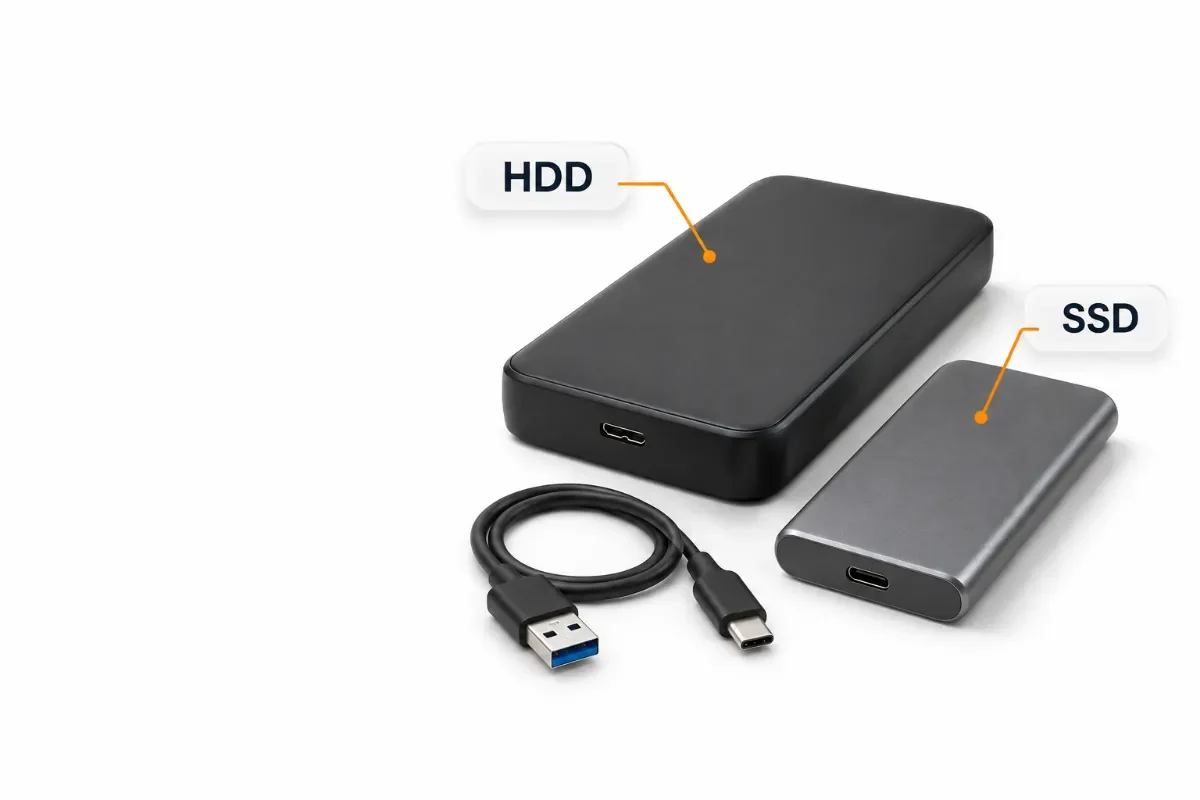
آموزش فرمت هارد اینترنال در ویندوز ۱۰ و ۱۱؛ با روش فرمت کردن، تغییر فایلسیستم و تفاوت NTFS، exFAT و FAT32 آشنا شوید و پیش از فرمت از اطلاعات مهم خود محافظت کنید.
طول عمر هارد اینترنال چقدر است و چه عواملی بر آن تأثیر میگذارند؟ عمر مفید هارد HDD و SSD، علائم نزدیک شدن به خرابی و روشهای افزایش دوام هارد را بشناسید.
با روشهای ریکاوری هارد SSD، بهترین نرمافزارهای بازیابی اطلاعات و راهکارهای بازیابی SSD سوخته آشنا شوید. نکات مهم برای جلوگیری از حذف دائمی اطلاعات را بخوانید. کیان داریا.
میخواهید از سلامت کارت گرافیک مطمئن شوید؟ با روشهای تست GPU، بررسی دما و عملکرد، شناسایی خطاهای تصویری و نرمافزارهای تست آشنا شوید؛ کیان داریا
دنبال کارت گرافیک خوب و ارزان هستید؟ با معیارهای انتخاب کارت گرافیک اقتصادی، برندهای معتبر و نکات مهم مقایسه قیمت و عملکرد در کیان داریا آشنا شوید.
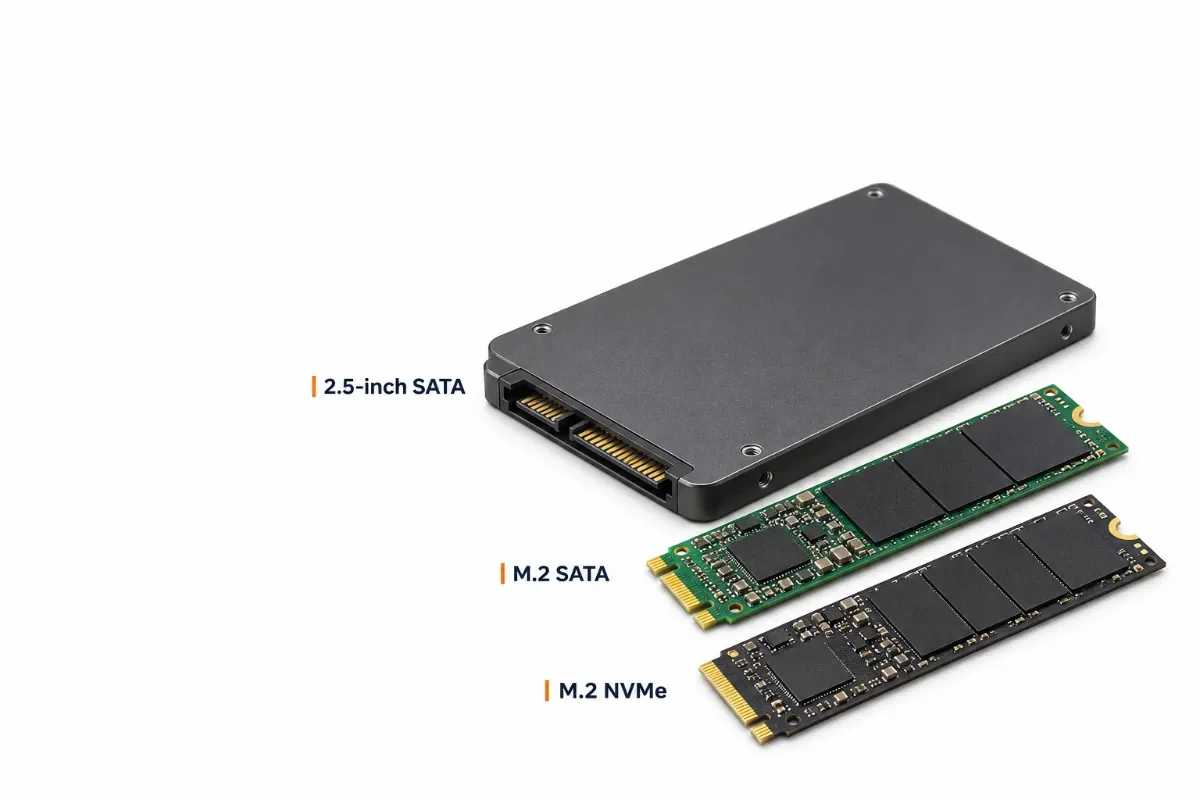
هارد SSD چه انواعی دارد و کدام مدل سریعتر است؟ در کیان داریا تفاوت SSDهای SATA، M.2 و NVMe را از نظر سرعت، نوع اتصال، ابعاد، قیمت و سازگاری با کامپیوتر و لپتاپ بررسی کنید.
بهترین هارد SSD برای کامپیوتر و لپتاپ کدام است؟ برندهای معتبر، مدلهای برتر SSD اینترنال و تفاوت گزینههای اقتصادی و پرسرعت را بررسی کنید تا بر اساس بودجه، ظرفیت و سازگاری سیستم انتخاب مناسبی داشته باشید. کیان داریا.
برای خرید کارت گرافیک گیمینگ، رزولوشن بازی، نرخ فریم، حافظه VRAM، بودجه و توان پاور را بررسی کنید. با معیارهای انتخاب کارت گرافیک مناسبی آشنا شوید؛ کیان داریا
برای خرید کارت گرافیک مناسب، بودجه، نوع استفاده، حافظه VRAM، قدرت پردازش و سازگاری با سیستم خود را بررسی کنید و برای بازی و طراحی انتخاب کنید؛ کیان داریا