

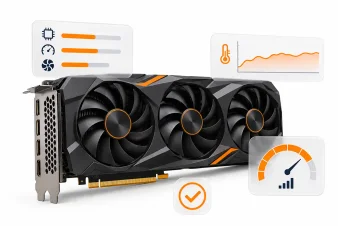
تست سلامت کارت گرافیک؛ روشهای بررسی عملکرد و تشخیص خرابی
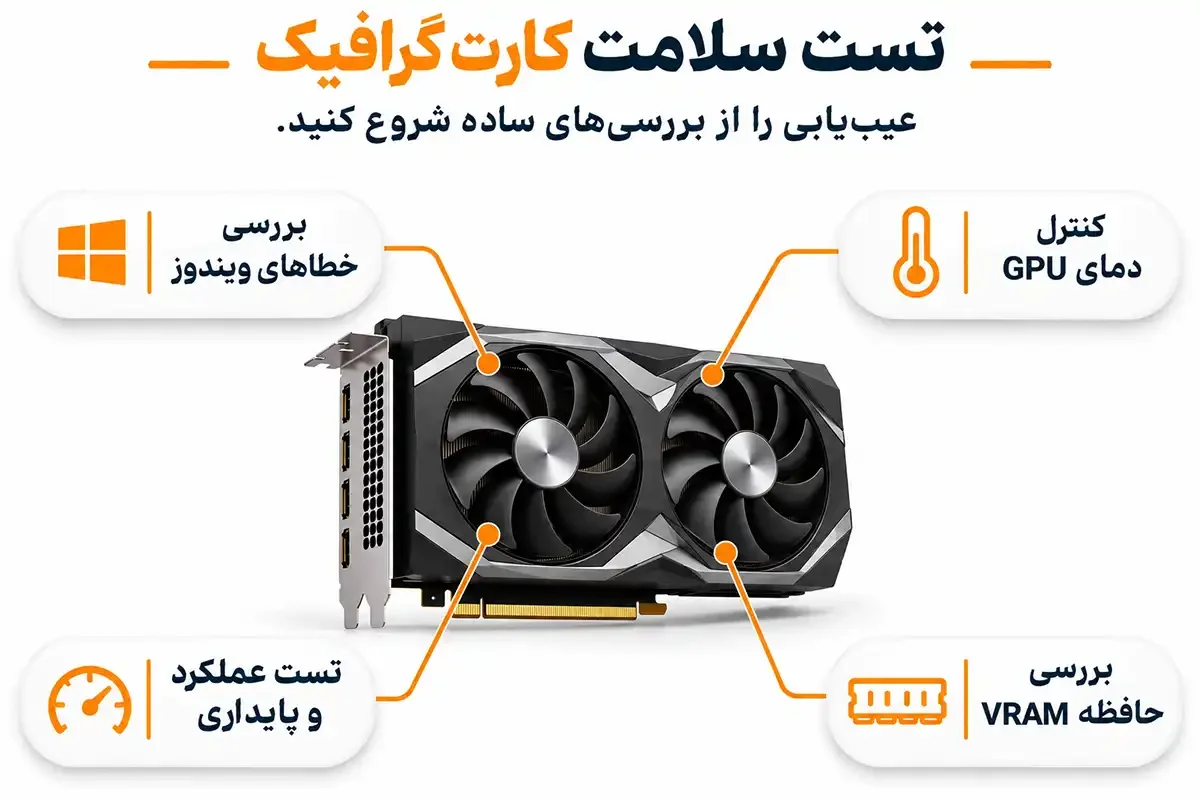
وسط بازی تصویر سیاه میشود، خطوط رنگی روی مانیتور ظاهر میشوند یا کامپیوتر بدون دلیل مشخصی افت عملکرد پیدا میکند. در چنین شرایطی، اولین حدس معمولاً خرابی کارت گرافیک است؛ اما همیشه مقصر GPU نیست. گاهی مشکل از درایور، کابل تصویر یا حتی پاور سیستم است. تست سلامت کارت گرافیک کمک میکند قبل از هزینه کردن برای تعمیر یا تعویض قطعه، وضعیت آن را دقیقتر بشناسید. برای شروع، نیازی به اجرای نرمافزارهای سنگین ندارید. بررسی اطلاعات ویندوز، کنترل دما و اجرای یک بازی معمولی میتواند سرنخهای خوبی بدهد. اگر همچنان به سلامت قطعه مشکوک بودید، نوبت آزمایشهای تخصصی میرسد.
روش تست | ابزار پیشنهادی | هدف |
بررسی اولیه | Task Manager | مشاهده فعالیت GPU |
بررسی خطا | Device Manager و DxDiag | شناسایی مشکلات گزارششده |
مشاهده دما | GPU-Z یا HWiNFO | بررسی وضعیت حرارتی |
تست عملکرد | 3DMark | مقایسه عملکرد |
تست پایداری | اجرای بازی یا OCCT | بررسی خطا زیر بار |
تست حافظه | OCCT VRAM Test | بررسی خطاهای حافظه |
علائم خرابی کارت گرافیک چیست؟



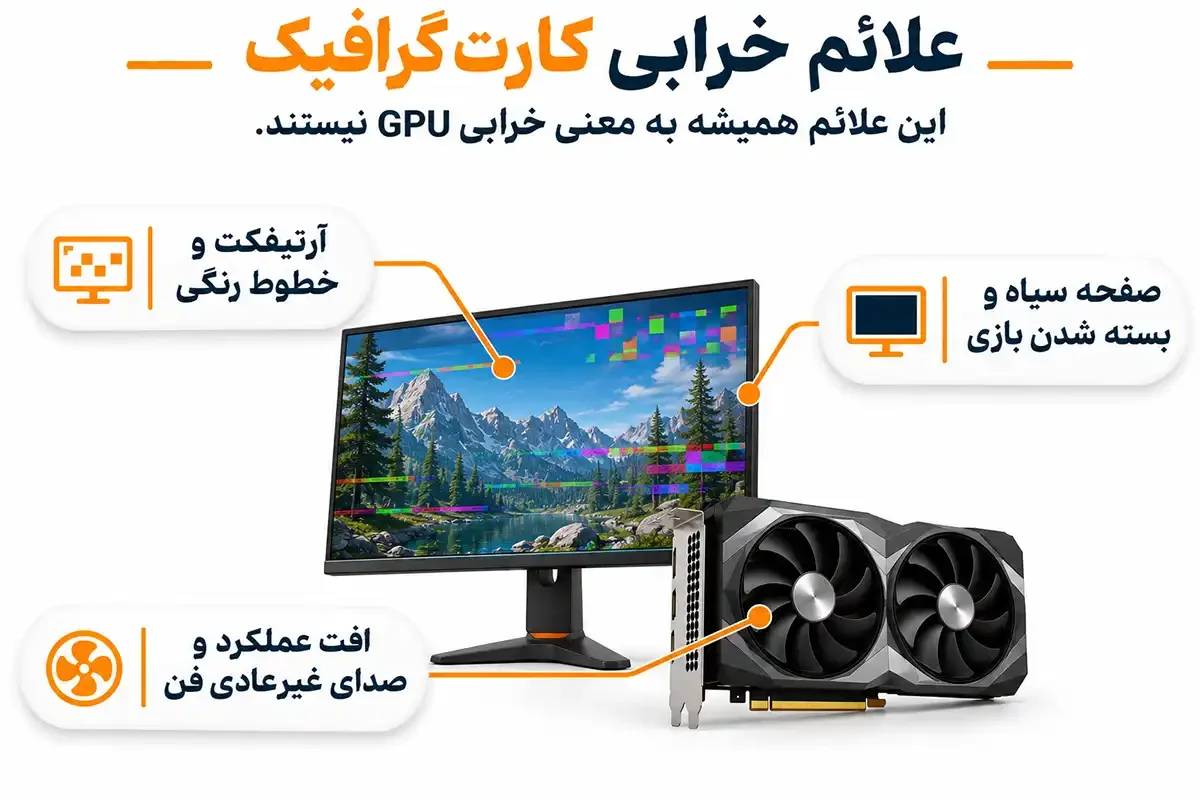
خرابی GPU همیشه با قطع کامل تصویر همراه نیست. گاهی سیستم روشن میشود و کارهای عادی را انجام میدهد، اما هنگام اجرای بازی یا نرمافزار گرافیکی مشکل پیدا میکند.
آرتیفکت، خطوط رنگی و مشکلات تصویر
آرتیفکت به شکلهای غیرعادی روی تصویر گفته میشود؛ مثلاً مربعهای رنگی، خطوط پراکنده یا بافتهایی که درست نمایش داده نمیشوند.
این نشانهها ممکن است به GPU یا حافظه گرافیکی مربوط باشند. البته قبل از متهم کردن کارت، کابل و مانیتور را هم بررسی کنید. اگر مشکل فقط روی یک نمایشگر دیده میشود، احتمالاً باید عیبیابی را از همان قسمت شروع کنید.
صفحه سیاه، هنگ کردن و بسته شدن بازیها
وقتی بازی ناگهان بسته میشود یا مانیتور برای چند لحظه تصویر ندارد، احتمال مشکل در درایور، پاور یا بخشهای دیگر سیستم هم وجود دارد.
زمان بروز خطا را ثبت کنید. اگر اتفاق فقط در یک بازی رخ میدهد، تنظیمات و فایلهای همان برنامه را نیز بررسی کنید.
افت عملکرد و صدای غیرعادی فن
افت ناگهانی نرخ فریم همراه با افزایش دما میتواند از محدود شدن فرکانس GPU ناشی شود.
صدای ساییدگی فن یا توقف آن زیر بار نیز نیاز به بررسی دارد. البته بعضی کارتها در حالت بیکاری فن را خاموش میکنند؛ بنابراین نچرخیدن فن همیشه نشانه خرابی نیست.
آموزش تست کارت گرافیک با ابزارهای ویندوز
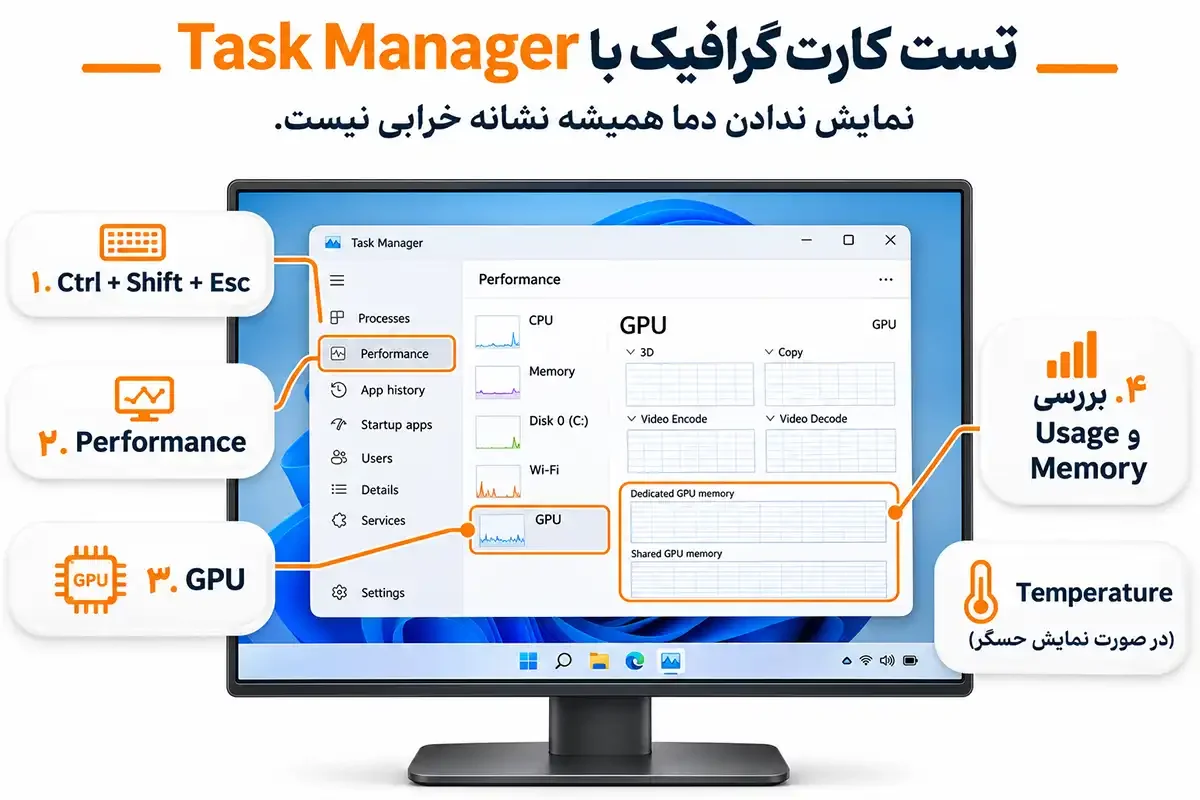
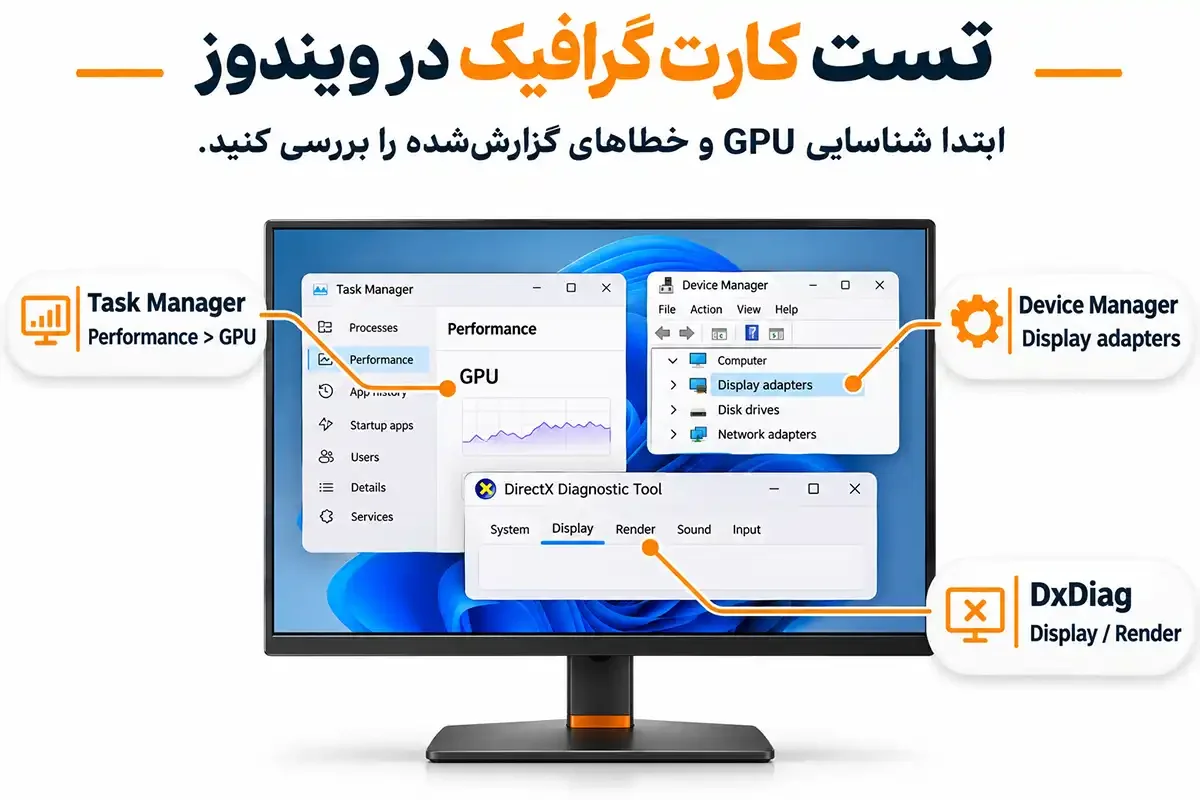
برای تست کارت گرافیک کامپیوتر بهتر است ابتدا مطمئن شوید ویندوز قطعه را درست شناسایی کرده است. این بررسیها سریعاند و فشار اضافی به سختافزار وارد نمیکنند.
بررسی GPU در Task Manager
Task Manager میزان فعالیت پردازنده گرافیکی و مصرف حافظه آن را نمایش میدهد.
کلیدهای Ctrl + Shift + Esc را فشار دهید.
بخش Performance را باز کنید.
گزینه GPU را انتخاب کنید؛ اگر چند GPU دارید، نام مدل موردنظر را بررسی کنید.
میزان استفاده، حافظه و در صورت پشتیبانی، دما را مشاهده کنید.
حالا یک بازی اجرا کنید. افزایش استفاده از GPU طبیعی است. چنانچه دما نمایش داده نمیشود، الزاماً مشکلی وجود ندارد؛ این قابلیت روی همه سیستمها در دسترس نیست.
شناسایی خطاهای کارت گرافیک در Device Manager
در منوی Start عبارت Device Manager را جستوجو کنید. سپس بخش Display adapters را باز کنید.
روی نام کارت دوبار کلیک کنید و در تب General، قسمت Device status را بخوانید. اگر کد خطایی وجود دارد، شماره آن را ثبت کنید.
خطاهایی مانند Code 43 نیازمند بررسی دقیقتر هستند، اما بهتنهایی ثابت نمیکنند تراشه گرافیکی آسیب دیده است.
تست اولیه با DirectX Diagnostic Tool یا DxDiag
برای مشاهده اطلاعات درایور و مشکلات گزارششده:
کلیدهای Win + R را بزنید.
دستور dxdiag را وارد کنید.
تب Display یا Render مربوط به کارت موردنظر را انتخاب کنید.
نام GPU، اطلاعات درایور و بخش Notes را بررسی کنید.
DxDiag آزمایش فشار انجام نمیدهد؛ کاربرد آن مشاهده اطلاعات تشخیصی سیستم است.
بررسی نصب صحیح درایور کارت گرافیک
در Device Manager وارد Properties > Driver شوید و نسخه درایور را بررسی کنید.
اگر مشکل بعد از بهروزرسانی شروع شده، این تغییر را در عیبیابی لحاظ کنید. نسخه مناسب را فقط از سایت رسمی سازنده یا مسیر معتبر ارائهشده برای دستگاه دریافت کنید.
بهترین نرم افزار تست سلامت کارت گرافیک چیست؟
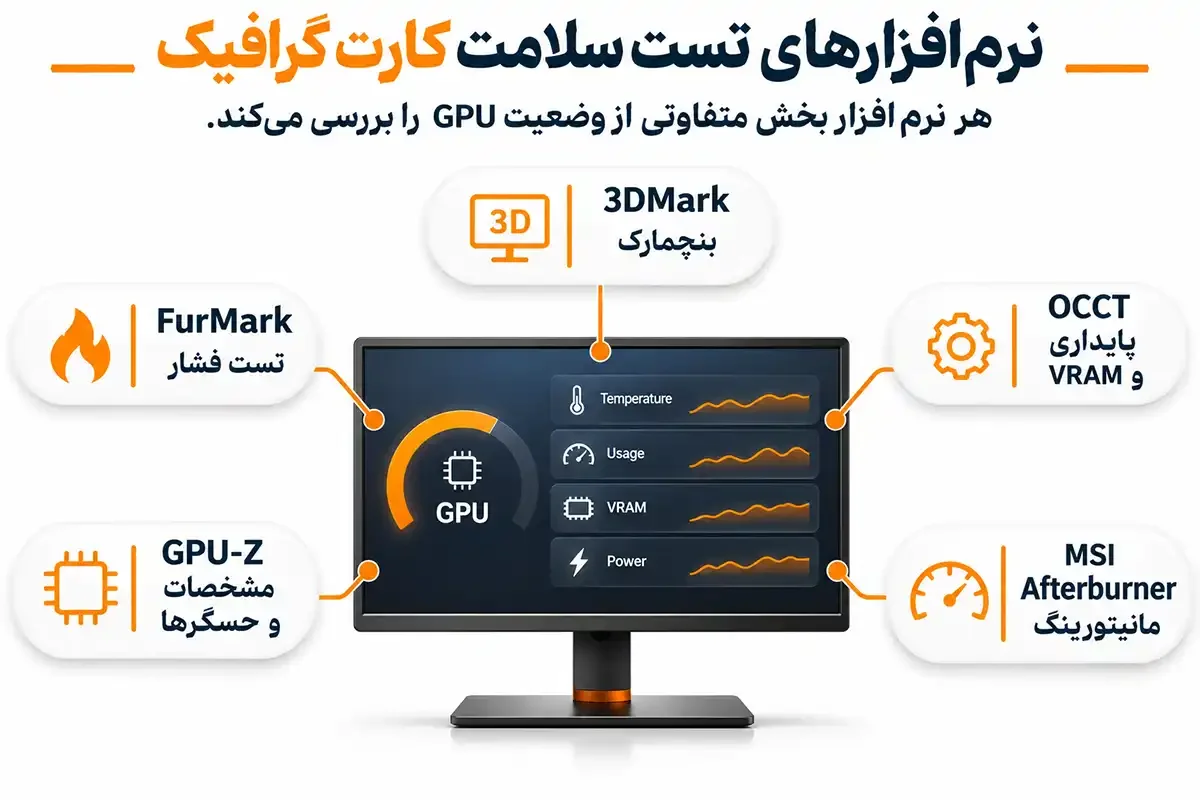
همه برنامههای بررسی GPU یک کار انجام نمیدهند. بنچمارک سرعت پردازش را میسنجد، تست پایداری رفتار سختافزار زیر بار را بررسی میکند و ابزار مانیتورینگ اطلاعات حسگرها را نمایش میدهد.
FurMark؛ تست فشار پردازنده گرافیکی
FurMark بار پردازشی سنگینی ایجاد میکند و برای مشاهده وضعیت حرارتی و پایداری تحت فشار کاربرد دارد.
چنانچه سیستم هنگام استفاده معمولی خاموش میشود یا خنککننده مشکل دارد، بهتر است سراغ این برنامه نروید. اجرای طولانی آن برای یک بررسی اولیه ضروری نیست.
3DMark؛ بررسی عملکرد و بنچمارک
3DMark عملکرد گرافیکی سیستم را با آزمونهای مشخص اندازهگیری میکند و در برخی نسخهها آزمون پایداری نیز دارد.
امتیاز پایین فقط زمانی قابلتفسیر است که آن را با نتایج همان مدل، در شرایط مشابه مقایسه کنید.
شرکت UL Benchmarks در راهنمای رسمی 3DMark مینویسد:
Use the 3DMark Stress Tests to evaluate device stability, cooling performance, and thermal throttling.
ترجمه: از آزمونهای فشار 3DMark برای ارزیابی پایداری دستگاه، عملکرد سیستم خنککننده و افت عملکرد ناشی از محدودیت حرارتی استفاده کنید.
بنابراین هنگام بررسی نتیجه، فقط امتیاز نهایی را نبینید؛ تغییر عملکرد در طول آزمون نیز اطلاعات مفیدی دارد.
OCCT؛ بررسی پایداری GPU و حافظه VRAM
OCCT آزمونهای مختلفی برای پردازنده گرافیکی، حافظه و دیگر قطعات سیستم ارائه میدهد.
میتوانید بخش GPU را جداگانه بررسی کنید یا برای بررسی خطاهای احتمالی حافظه، آزمون VRAM را اجرا کنید. گزارش خطا سرنخی برای عیبیابی است، نه تشخیص قطعی محل خرابی.
GPU-Z و MSI Afterburner؛ مشاهده مشخصات و دما
GPU-Z برای تأیید مدل، نوع حافظه، فرکانس و مشاهده حسگرهای موجود مناسب است.
MSI Afterburner نیز اطلاعاتی مانند دما، فرکانس و میزان استفاده را هنگام بازی نمایش میدهد. برای پایش وضعیت، نیازی به افزایش فرکانس یا ولتاژ ندارید.
جدول مقایسه نرمافزارهای تست سلامت کارت گرافیک
نرمافزار | کاربرد | مزیت | محدودیت |
FurMark | تست فشار | بررسی رفتار زیر بار | فشار پردازشی زیاد |
3DMark | بنچمارک | مقایسه عملکرد | سلامت کامل را ثابت نمیکند |
OCCT | پایداری و حافظه | گزارش خطا | نیازمند تفسیر |
GPU-Z | مشخصات و حسگرها | اطلاعات دقیق GPU | تست فشار نیست |
MSI Afterburner | مانیتورینگ | پایش هنگام بازی | تشخیص قطعی خرابی نیست |
چگونه تست دما و پایداری کارت گرافیک را انجام دهیم؟
اگر کارت در ویندوز درست شناسایی میشود، مرحله بعد بررسی رفتار آن هنگام کار است. بهتر است ابتدا از یک بازی معمولی شروع کنید و در صورت لزوم سراغ آزمون فشار بروید.
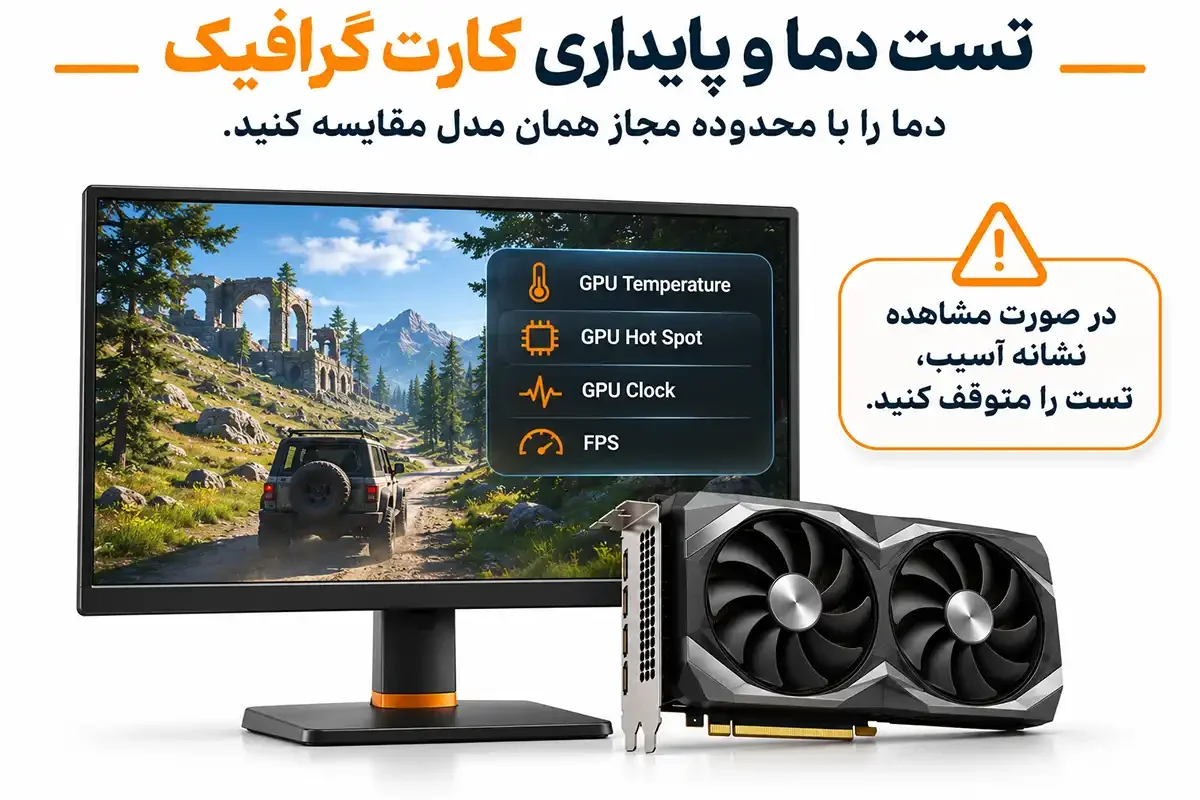
بررسی دمای GPU و Hot Spot
دمای GPU وضعیت حرارتی پردازنده گرافیکی را نشان میدهد. Hot Spot داغترین نقطهای است که حسگرهای تراشه گزارش میکنند.
همه کارتها حسگرهای یکسانی ندارند و نمیتوان یک عدد ثابت را برای تمام مدلها دمای مجاز دانست. بهتر است دما و فرکانس را با مشخصات همان کارت مقایسه کنید.
براساس مشخصات رسمی NVIDIA، حداکثر دمای پردازنده گرافیکی GeForce RTX 4060 برابر با ۹۰ درجه سانتیگراد و برای GeForce RTX 3060 برابر با ۹۳ درجه سانتیگراد اعلام شده است. این اعداد سقف حرارتی مشخصشده برای GPU هستند، نه دمای ایدهآل هنگام بازی. همچنین نباید آنها را با دمای Hot Spot یکسان دانست. برای بررسی سلامت کارت گرافیک، دمای ثبتشده باید با مشخصات همان مدل مقایسه شود.
تست پایداری کارت گرافیک هنگام اجرای بازی
این روش نشان میدهد کارت در شرایط استفاده واقعی چه رفتاری دارد:
سیستم را در وضعیت عادی و بدون اورکلاک ناپایدار قرار دهید.
ابزار پایش دما را باز کنید.
بازی آشنایی را با تنظیمات همیشگی اجرا کنید.
نرخ فریم، دما و وضعیت تصویر را بررسی کنید.
اگر بازی بسته شد یا تصویر بههم ریخت، شرایط بروز خطا را ثبت کنید.
کاهش FPS در صحنههای شلوغ طبیعی است؛ آنچه اهمیت دارد تغییر غیرعادی نسبت به عملکرد معمول سیستم است.
آموزش اجرای تست فشار با FurMark
ابتدا فنها و تهویه کیس را بررسی کنید. اگر سیستم مشکل آشکار خنککنندگی ندارد، FurMark را از منبع رسمی دریافت و اجرا کنید.
با تنظیمات کنترلشده شروع کنید، آزمون را کوتاه و تحت نظارت انجام دهید و همزمان دما و تصویر را زیر نظر بگیرید.
هدف مشاهده رفتار قطعه است، نه رساندن آن به بیشترین دمای ممکن.
چه زمانی باید تست را متوقف کنیم؟
در این شرایط ادامه آزمایش مناسب نیست:
نمایش آرتیفکت شدید یا قطع غیرعادی تصویر
خاموش شدن یا راهاندازی مجدد سیستم
عبور دما از محدوده مجاز اعلامشده سازنده
صدای مکانیکی غیرمعمول فن
بوی سوختگی یا نشانه آسیب الکتریکی
در صورت مشاهده نشانه آسیب فیزیکی یا الکتریکی، دستگاه را خاموش کنید و برای بررسی تخصصی اقدام کنید.
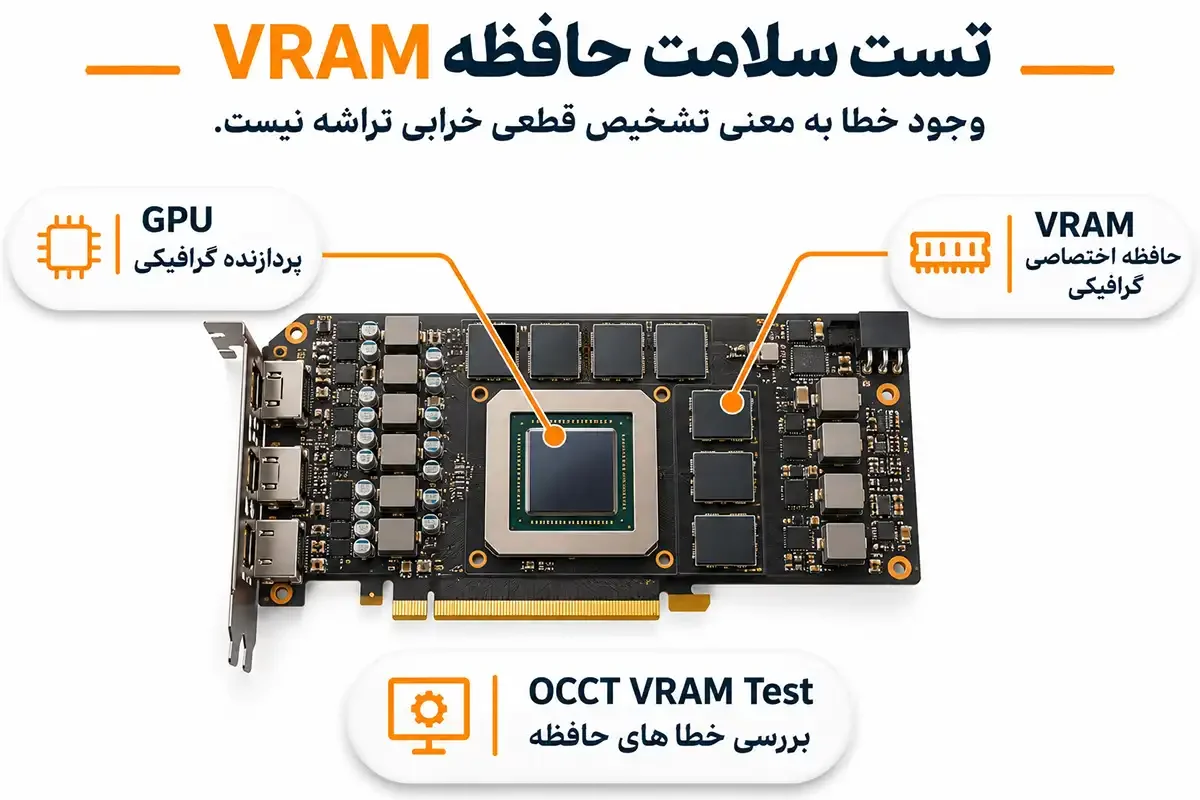
نحوه تست سلامت حافظه VRAM کارت گرافیک
بعضی مشکلات تصویر هنگام بارگذاری بافتهای سنگین یا اجرای برنامههای گرافیکی بیشتر دیده میشوند. در چنین شرایطی، بررسی حافظه اختصاصی GPU میتواند مفید باشد.
علائم احتمالی خرابی حافظه گرافیکی
بافتهای خراب، مربعهای غیرعادی و بسته شدن مکرر بازیها ممکن است با ناپایداری حافظه ارتباط داشته باشند.
البته همین رفتار میتواند بر اثر تنظیمات نامناسب، مشکلات درایور یا دمای بالا ایجاد شود.
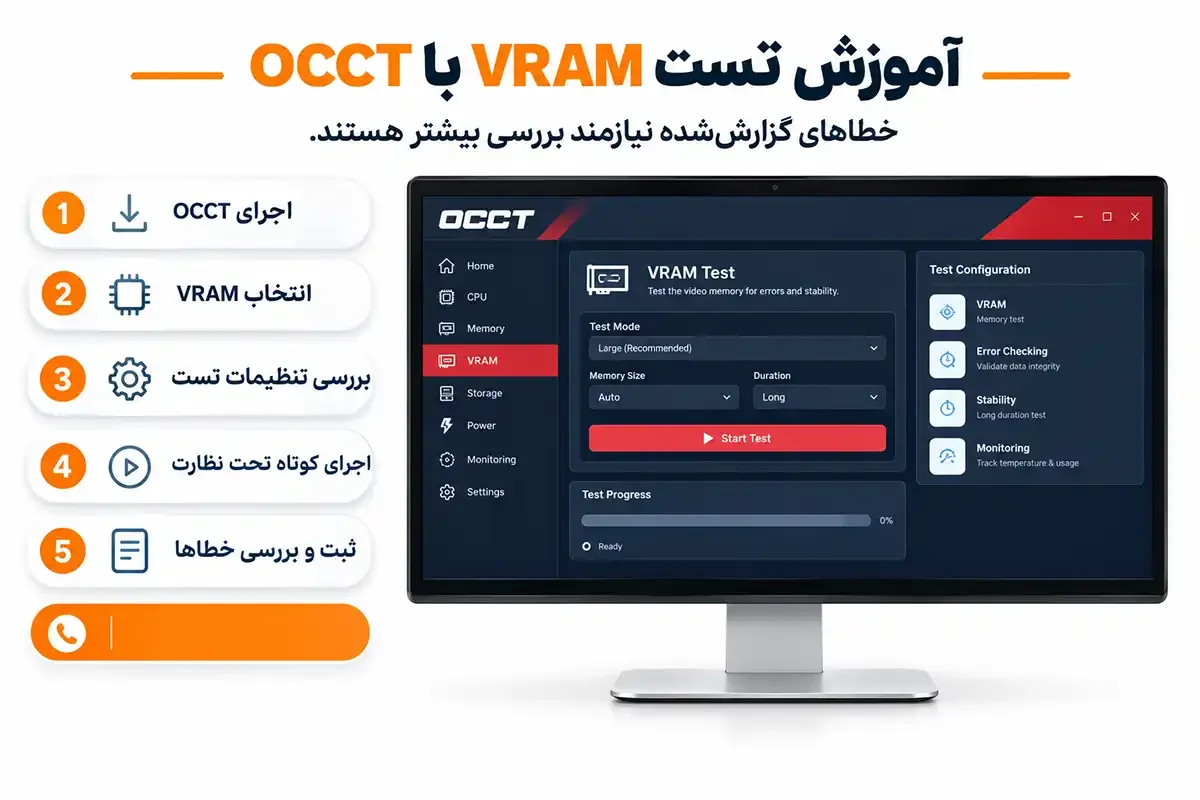
آموزش تست VRAM با نرمافزار OCCT
برای بررسی حافظه:
نسخه رسمی OCCT را اجرا کنید.
آزمون VRAM را از بخش تستها انتخاب کنید.
تنظیمات متناسب با کارت را بررسی کنید.
آزمایش کوتاه و تحت نظارت انجام دهید.
خطاها و شرایط آزمون را ثبت کنید.
اگر از قبل نشانه آسیب جدی وجود دارد، ابتدا علت را بررسی کنید و آزمون را اجرا نکنید.
تفسیر خطاهای حافظه و نتیجه تست
وجود خطا به معنی نیاز به بررسی بیشتر است، نه الزاماً خرابی یکی از تراشههای حافظه.
ابتدا تنظیمات اورکلاک را به حالت پیشفرض برگردانید. نبود خطا در یک آزمون کوتاه نیز سلامت قطعی VRAM را ثابت نمیکند.
تست سلامت کارت گرافیک لپتاپ چگونه انجام میشود؟
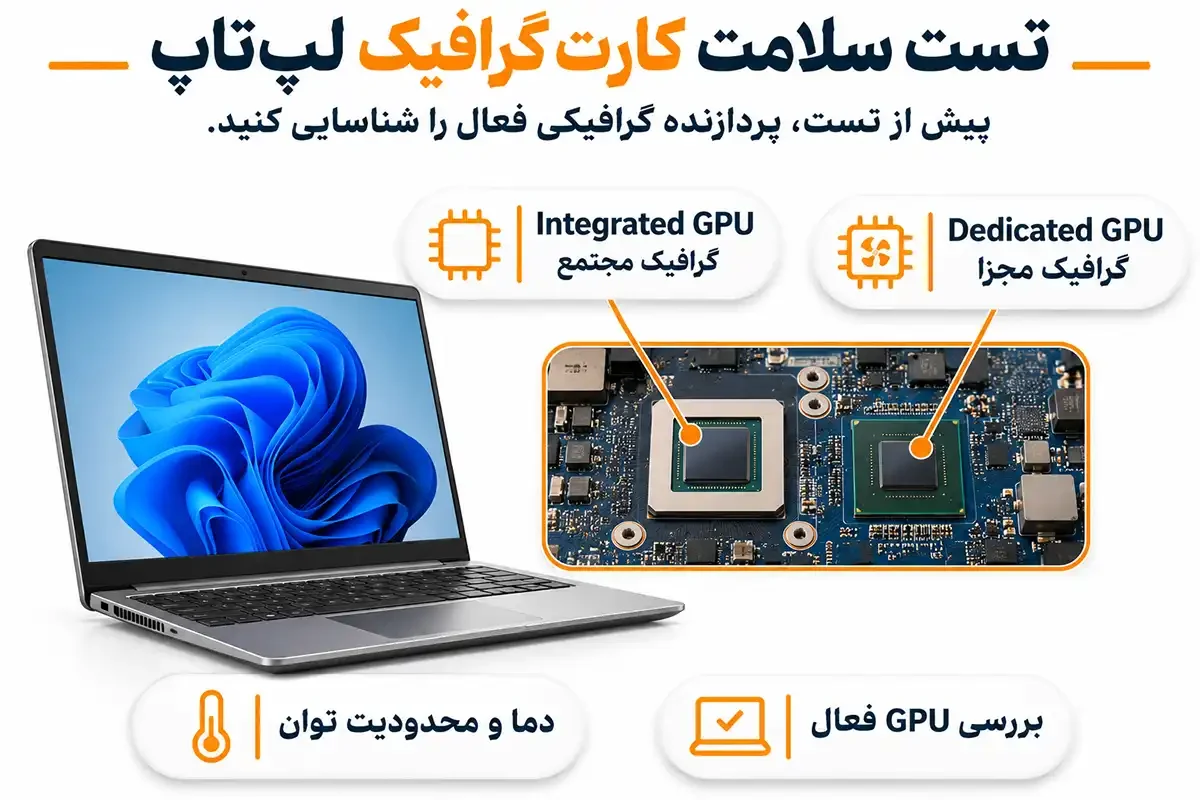
در بسیاری از لپتاپها دو پردازنده گرافیکی وجود دارد: یکی مجتمع و دیگری مجزا. پیش از آزمایش باید بدانید برنامه از کدام استفاده میکند.
تشخیص کارت گرافیک فعال در لپتاپ
در ویندوز وارد Settings > System > Display > Graphics شوید و تنظیمات GPU برنامه موردنظر را بررسی کنید.
در Task Manager نیز میتوانید نام پردازندههای گرافیکی و میزان فعالیت آنها را ببینید.
هنگام مقایسه بهترین کارت گرافیک لپ تاپ، فقط نام GPU کافی نیست؛ محدودیت توان و طراحی خنککننده نیز بر عملکرد دستگاه اثر میگذارند.
بررسی دما و عملکرد GPU لپتاپ
دستگاه را روی سطح صاف قرار دهید تا دریچههای هوا مسدود نشوند. از شارژر مناسب استفاده کنید و ابتدا رفتار آن را در یک بازی معمولی بسنجید.
در صورتی که دما بهشکل غیرعادی افزایش پیدا میکند یا لپتاپ خاموش میشود، آزمون سنگینتری اجرا نکنید.
تفاوت تست کارت گرافیک لپتاپ و کامپیوتر
GPU لپتاپی ممکن است نسبت به نسخه دسکتاپ همنام، محدودیت توان متفاوتی داشته باشد. بنابراین مقایسه مستقیم امتیاز آنها دقیق نیست.
در موضوع تعویض کارت گرافیک لپ تاپ ایسوس نیز باید مدل دستگاه مشخص باشد؛ زیرا در بسیاری از لپتاپها GPU به مادربرد متصل است و مانند کارت دسکتاپ بهسادگی تعویض نمیشود.
چگونه کارت گرافیک دستدوم را قبل از خرید تست کنیم؟
هنگام خرید کارت کارکرده، فقط به تمیزی ظاهری یا روشن شدن تصویر اکتفا نکنید. بهتر است فروشنده امکان آزمایش عملی و مهلت تست مشخصی بدهد.
بررسی ظاهر کارت و سلامت فنها
ابتدا کانکتور PCIe، خروجیهای تصویر، محل اتصال برق و فنها را بررسی کنید.
آثار سوختگی، خوردگی، شکستگی یا تعمیر نامشخص ارزش بررسی بیشتری دارند. گردوغبار بهتنهایی خرابی را ثابت نمیکند، اما میتواند درباره شرایط نگهداری سرنخ بدهد.
تست عملکرد و پایداری کارت گرافیک کارکرده
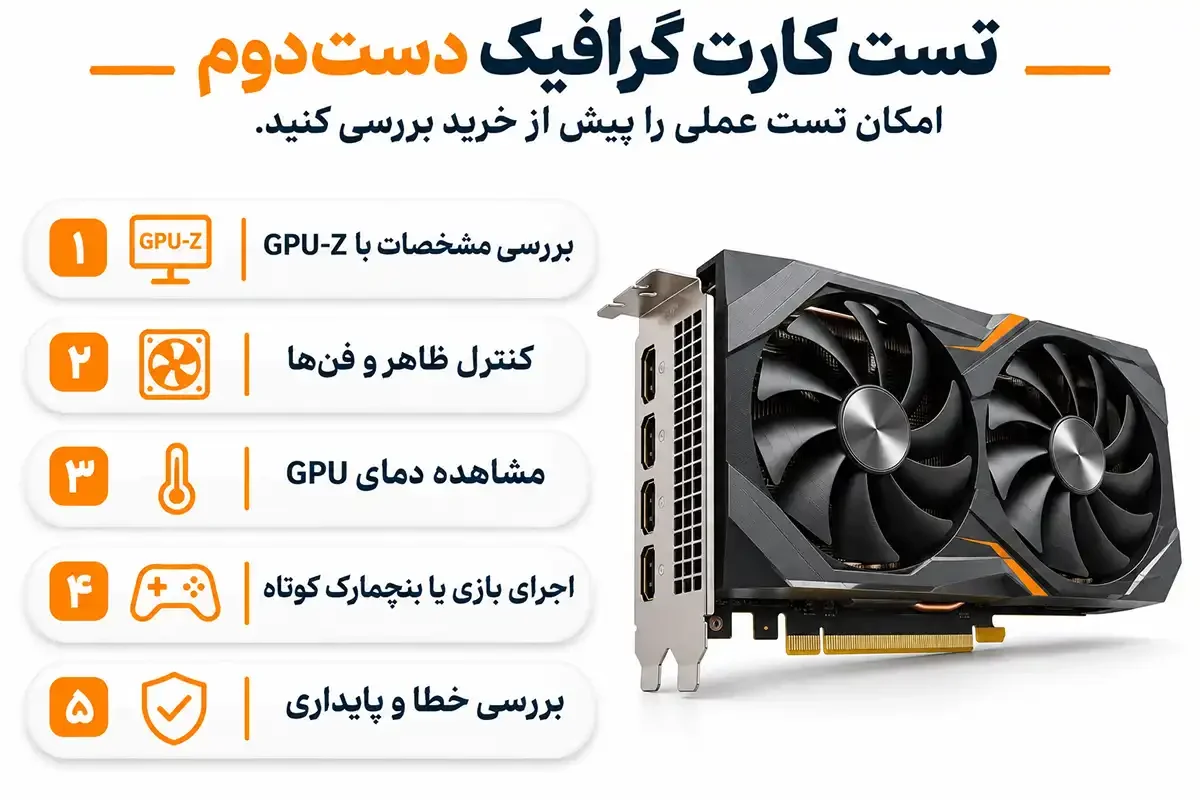
برای بررسی اولیه این مراحل کافی است:
مدل و حافظه را با GPU-Z تطبیق دهید.
وضعیت دما و فنها را در حالت عادی مشاهده کنید.
یک بازی یا بنچمارک کوتاه اجرا کنید.
تصویر، صدا و پایداری سیستم را زیر نظر بگیرید.
نتیجه را با عملکرد معمول همان مدل مقایسه کنید.
سپس قیمت کارت گرافیک نو را در کنار مبلغ پیشنهادی فروشنده قرار دهید تا ببینید خرید کارکرده صرفه دارد یا خیر.
تشخیص نشانههای هشدار قبل از خرید
نبود مهلت تست، مغایرت مشخصات اعلامشده با GPU-Z، صدای غیرعادی و خطاهای تکراری از مواردی هستند که نباید نادیده بگیرید.
برای مثال، اگر قصد خرید نسخه کارکردهای از محصولات Gigabyte را دارید، بررسی قیمت کارت گرافیک گیگابایت در مدلهای مشابه کمک میکند اختلاف هزینه با نمونه نو را بهتر بسنجید.
سابقه استفاده در استخراج رمزارز نیز بهتنهایی نشانه خرابی نیست؛ وضعیت فعلی کارت اهمیت بیشتری دارد.
چگونه نتایج تست سلامت کارت گرافیک را تفسیر کنیم؟
پس از اجرای بررسیها، باید مشخص کنید نتایج چه چیزی درباره عملکرد سیستم نشان میدهند. یک امتیاز پایین یا خطای مقطعی، بهتنهایی برای تصمیم به تعویض کارت کافی نیست.
چه نتایجی نشاندهنده عملکرد طبیعی GPU هستند؟
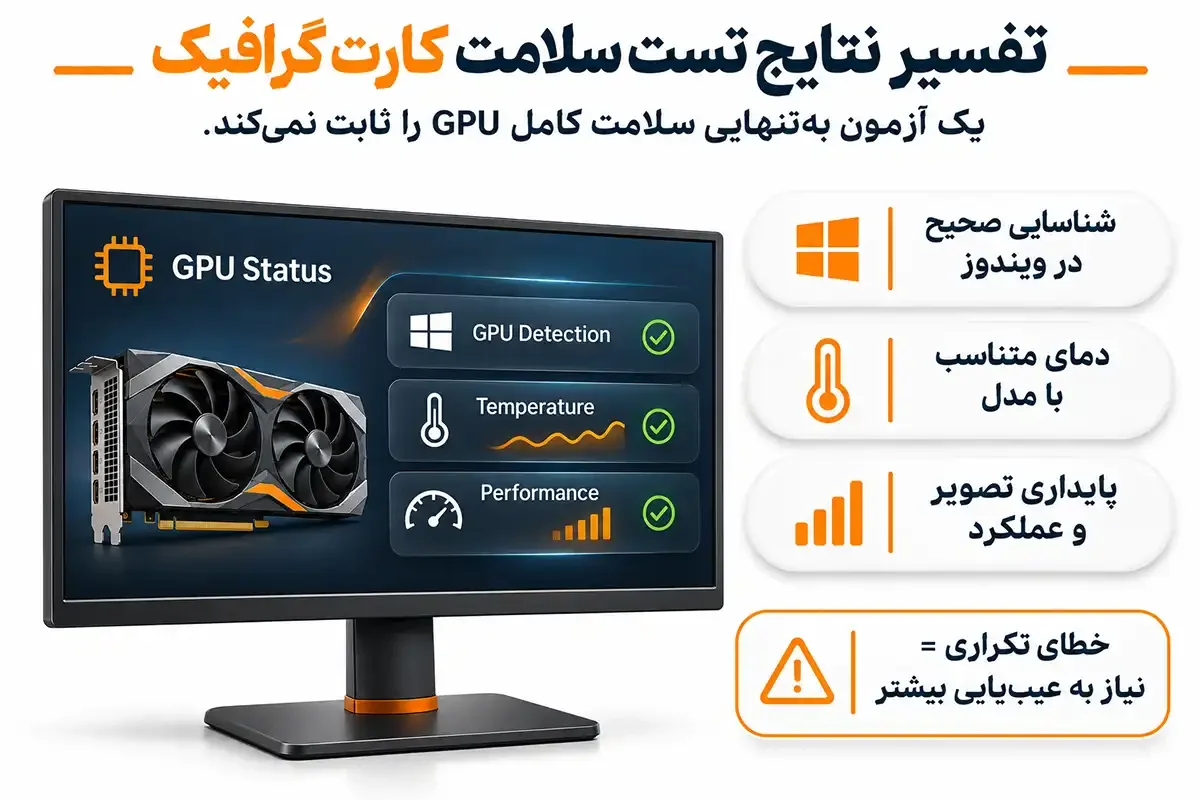
اگر کارت در ویندوز درست شناسایی شود، تصویر بدون اختلال باشد و هنگام استفاده معمولی کرش نکند، نشانههای امیدوارکنندهای دارید.
برای اطمینان بیشتر این موارد را کنار هم ببینید:
نبود خطای آشکار در Device Manager
دمای متناسب با مدل و شرایط استفاده
عملکرد نزدیک به نتایج همشرایط
تصویر پایدار هنگام اجرای بازی
نبود خطای گزارششده در آزمونهای مرتبط
تفاوت خرابی سختافزاری با مشکلات نرمافزاری
فرض کنید بعد از نصب درایور جدید، بازیها مرتب بسته میشوند. بهتر است ابتدا همین تغییر را بررسی کنید.
کابل تصویر، پاور، RAM، تنظیمات برق و اورکلاک ناپایدار نیز ممکن است علائمی شبیه خرابی GPU ایجاد کنند.
بعد از مشاهده خطا چه اقداماتی انجام دهیم؟
تست فشار را متوقف کنید و پیام خطا را ثبت کنید.
کابل و مانیتور را بررسی کنید.
تنظیمات فرکانس و ولتاژ را به حالت پیشفرض برگردانید.
نسخه سازگار درایور را بررسی کنید.
در صورت تکرار مشکل، برای عیبیابی تخصصی اقدام کنید.
باز کردن کارت یا تعویض خمیر حرارتی بدون مشخص شدن علت مشکل توصیه نمیشود.
اگر هزینه تعمیر توجیهی ندارد، میتوانید قیمت کارت گرافیک های nvidia را در مدلهای سازگار با سیستم بررسی کنید.
در سیستمهایی که امکان استفاده از Radeon وجود دارد، گزینههای خرید کارت گرافیک amd نیز برای مقایسه محصول جایگزین قابلبررسی هستند.
چکلیست نهایی تست سلامت کارت گرافیک
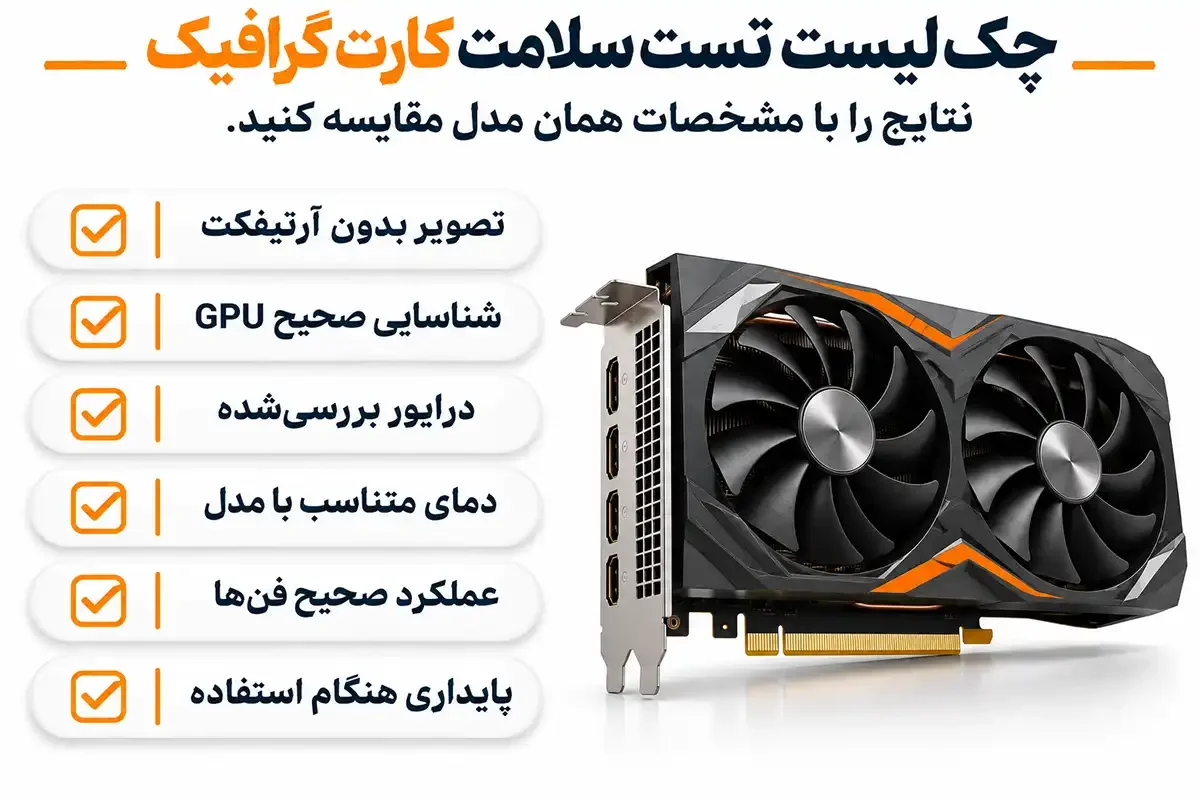
تصویر بدون آرتیفکت غیرعادی نمایش داده میشود.
GPU در ویندوز درست شناسایی شده است.
وضعیت درایور بررسی شده است.
دمای کارت و در صورت امکان Hot Spot کنترل شدهاند.
فنها متناسب با شرایط کار میکنند.
آزمون پایداری متناسب با وضعیت کارت اجرا شده است.
حافظه VRAM در صورت نیاز بررسی شده است.
نتایج با عملکرد موردانتظار همان مدل مقایسه شدهاند.
جمعبندی و مشاوره
برای تست سلامت کارت گرافیک، بررسی تصویر، درایور، دما و پایداری را کنار هم قرار دهید. اگر خطا با وجود بررسیهای اولیه ادامه داشت، بهتر است پیش از فشار آوردن بیشتر به قطعه، علت آن مشخص شود.
در صورت نیاز به جایگزینی GPU، کیان داریا یکی از مسیرهای بررسی محصولات خارجی و خرید از آمازون ترکیه است.
شماره تماس مشاوره رایگان کیان داریا: ۰۹۱۰۱۸۸۸۷۲۶
سؤالات متداول
بهترین نرم افزار تست سلامت کارت گرافیک چیست؟
چگونه بدون نصب نرمافزار کارت گرافیک را تست کنیم؟
دمای کارت گرافیک هنگام تست چقدر باید باشد؟
آیا تست FurMark به کارت گرافیک آسیب میزند؟
چگونه سلامت کارت گرافیک دستدوم را بررسی کنیم؟
پربازدیدترین مقالات
بهروزرسانی: ۲۸ آبان ۱۴۰۵
بهروزرسانی: ۲۹ آبان ۱۴۰۵
بهروزرسانی: ۲۹ آبان ۱۴۰۵
بهروزرسانی: ۲۹ آبان ۱۴۰۵
دوربین عکاسی حرفه ای ارزان قیمت
بهروزرسانی: ۲۸ آبان ۱۴۰۵
دوربین فیلم برداری برای یوتیوب
بهروزرسانی: ۲۸ آبان ۱۴۰۵
بهروزرسانی: ۲۸ آبان ۱۴۰۵
بهروزرسانی: ۲۸ آبان ۱۴۰۵

بهروزرسانی: ۲۸ آبان ۱۴۰۵
بهروزرسانی: ۲۸ آبان ۱۴۰۵
نظرات کاربران
دیدگاهی ثبت نشده است
اولین نفری باشید که نظر میدهدهنوز نظری برای این محصول ثبت نشده است
اگر این محصول را خریداری کردهاید یا سوالی درباره آن دارید، میتوانید نظر خود را با دیگران به اشتراک بگذارید.
مقالات مرتبط

طول عمر هارد اینترنال چقدر است و چه عواملی بر آن تأثیر میگذارند؟ عمر مفید هارد HDD و SSD، علائم نزدیک شدن به خرابی و روشهای افزایش دوام هارد را بشناسید.
با روشهای ریکاوری هارد SSD، بهترین نرمافزارهای بازیابی اطلاعات و راهکارهای بازیابی SSD سوخته آشنا شوید. نکات مهم برای جلوگیری از حذف دائمی اطلاعات را بخوانید. کیان داریا.
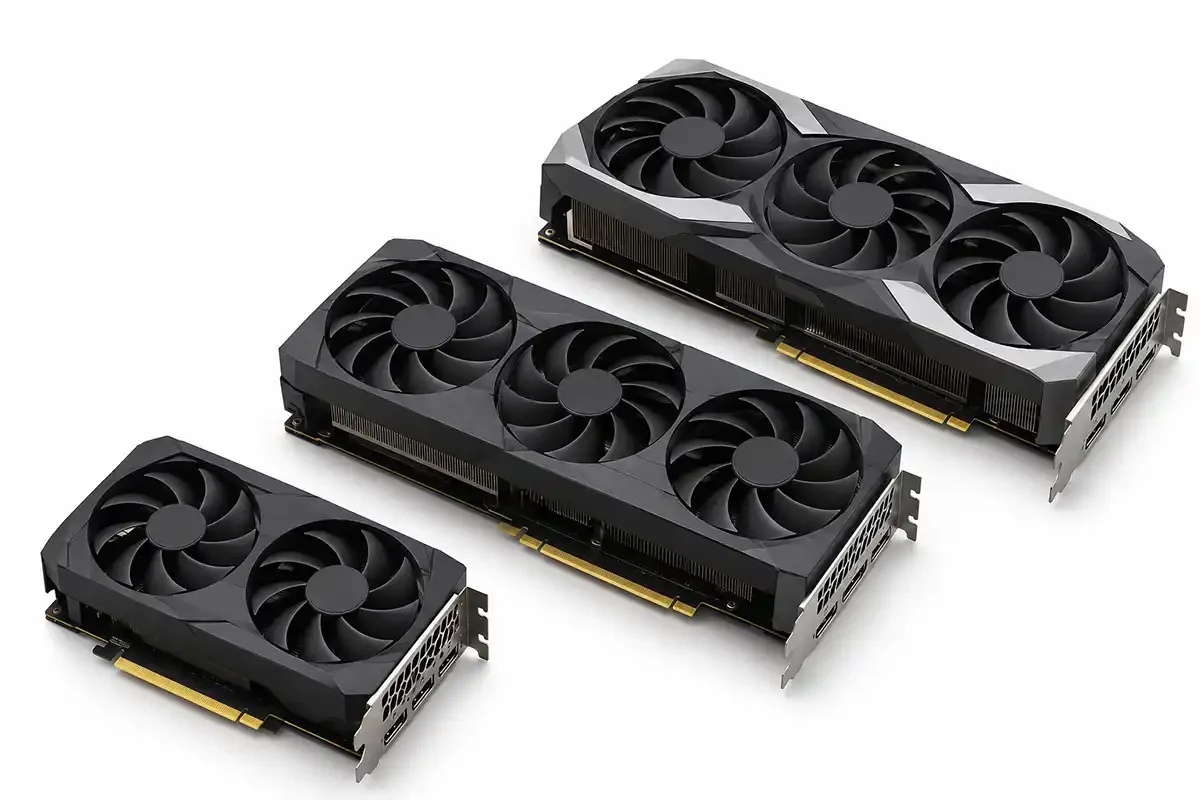
دنبال کارت گرافیک خوب و ارزان هستید؟ با معیارهای انتخاب کارت گرافیک اقتصادی، برندهای معتبر و نکات مهم مقایسه قیمت و عملکرد در کیان داریا آشنا شوید.
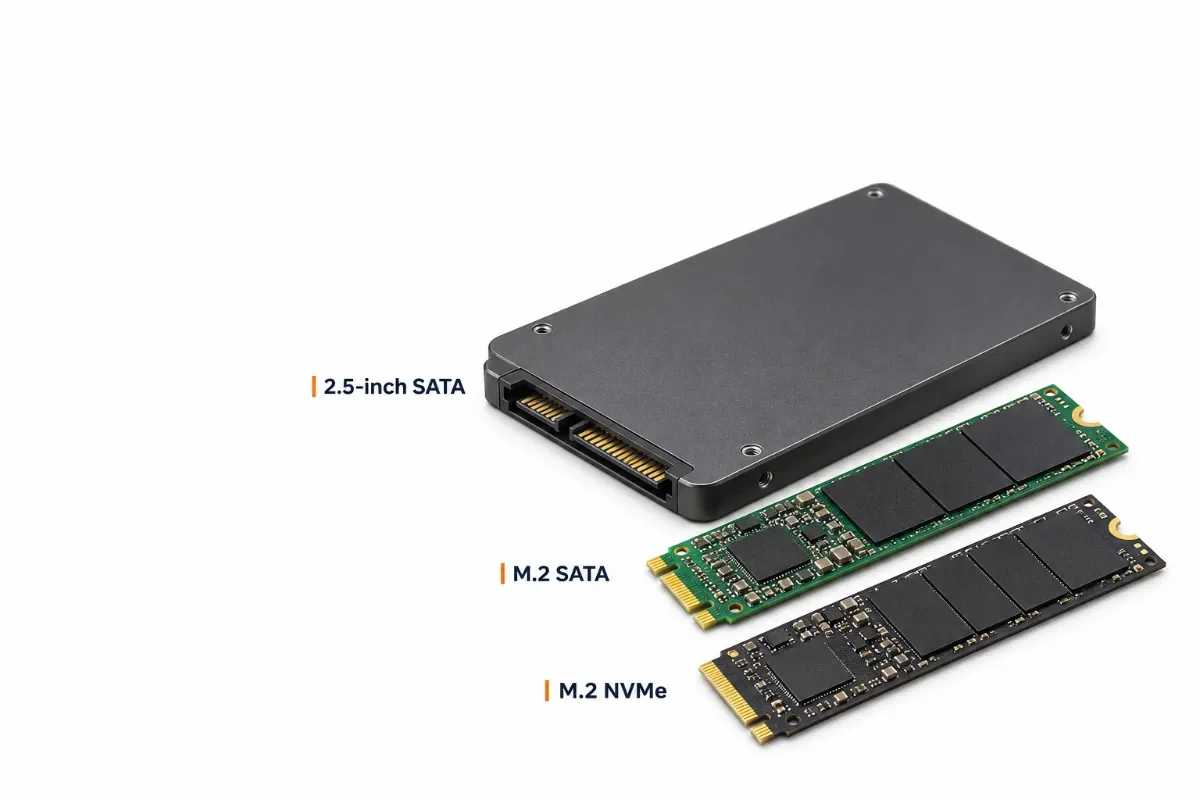
هارد SSD چه انواعی دارد و کدام مدل سریعتر است؟ در کیان داریا تفاوت SSDهای SATA، M.2 و NVMe را از نظر سرعت، نوع اتصال، ابعاد، قیمت و سازگاری با کامپیوتر و لپتاپ بررسی کنید.
بهترین هارد SSD برای کامپیوتر و لپتاپ کدام است؟ برندهای معتبر، مدلهای برتر SSD اینترنال و تفاوت گزینههای اقتصادی و پرسرعت را بررسی کنید تا بر اساس بودجه، ظرفیت و سازگاری سیستم انتخاب مناسبی داشته باشید. کیان داریا.
برای خرید کارت گرافیک گیمینگ، رزولوشن بازی، نرخ فریم، حافظه VRAM، بودجه و توان پاور را بررسی کنید. با معیارهای انتخاب کارت گرافیک مناسبی آشنا شوید؛ کیان داریا
برای خرید کارت گرافیک مناسب، بودجه، نوع استفاده، حافظه VRAM، قدرت پردازش و سازگاری با سیستم خود را بررسی کنید و برای بازی و طراحی انتخاب کنید؛ کیان داریا
با مقایسه کارتهای گرافیک از نظر قدرت پردازش، حافظه گرافیکی، عملکرد در بازی و نرمافزارهای حرفهای، تفاوت مدلها را در کیان داریا بشناسید .
آموزش پارتیشن بندی هارد اینترنال در ویندوز ۱۰ و ۱۱؛ روش ساخت، حذف و تغییر اندازه درایوها با Disk Management و نکات مهم برای جلوگیری از پاک شدن اطلاعات.
چگونه سلامت هارد اینترنال را بررسی کنیم؟ با روشهای تست HDD و SSD در ویندوز، بررسی بدسکتور و SMART، معرفی نرمافزارهای کاربردی و دستگاههای تست هارد آشنا شوید. کیان داریا