

ریکاوری هارد ssd
ریکاوری هارد SSD از تشخیص وضعیت درایو شروع میشود. اگر SSD با ظرفیت درست شناسایی میشود و فایلها پس از حذف یا فرمت از دسترس خارج شدهاند، بررسی نسخههای پشتیبان و سپس اسکن دادههای قابلخواندن میتواند مسیر مناسبی باشد. اگر درایو مدام قطع میشود، بوی سوختگی دارد یا حتی در BIOS دیده نمیشود، روشنکردن مکرر یا اجرای نرمافزارهای مختلف را متوقف کنید تا علت خرابی مشخص شود. حتی روی SSD سالم هم TRIM و بازنویسی میتوانند شانس بازیابی را کاهش دهند.
وضعیت SSD | اولین اقدام | مسیر بررسی |
|---|---|---|
فایل حذف شده و درایو پایدار است | نوشتن روی SSD را متوقف کنید | نسخه پشتیبان یا اسکن فایلهای حذفشده |
درایو تازه فرمت شده است | هیچ فایلی روی آن کپی نکنید | تشخیص نوع فرمت و اسکن ایمیج درایو |
درایو در BIOS دیده میشود اما در فایل اکسپلورر نیست | وضعیت آن را در Disk Management بخوانید | بررسی حرف درایو، فایلسیستم و پارتیشن |
درایو شناسایی نمیشود یا اتصال ناپایدار است | اسکن و روشنکردن مکرر را متوقف کنید | بررسی اتصال سازگار یا ارزیابی تخصصی |
بوی سوختگی یا آثار مایع دیده میشود | درایو را دوباره به برق وصل نکنید | ارزیابی تخصصی برد و حافظه |
آیا ریکاوری هارد SSD امکانپذیر است؟



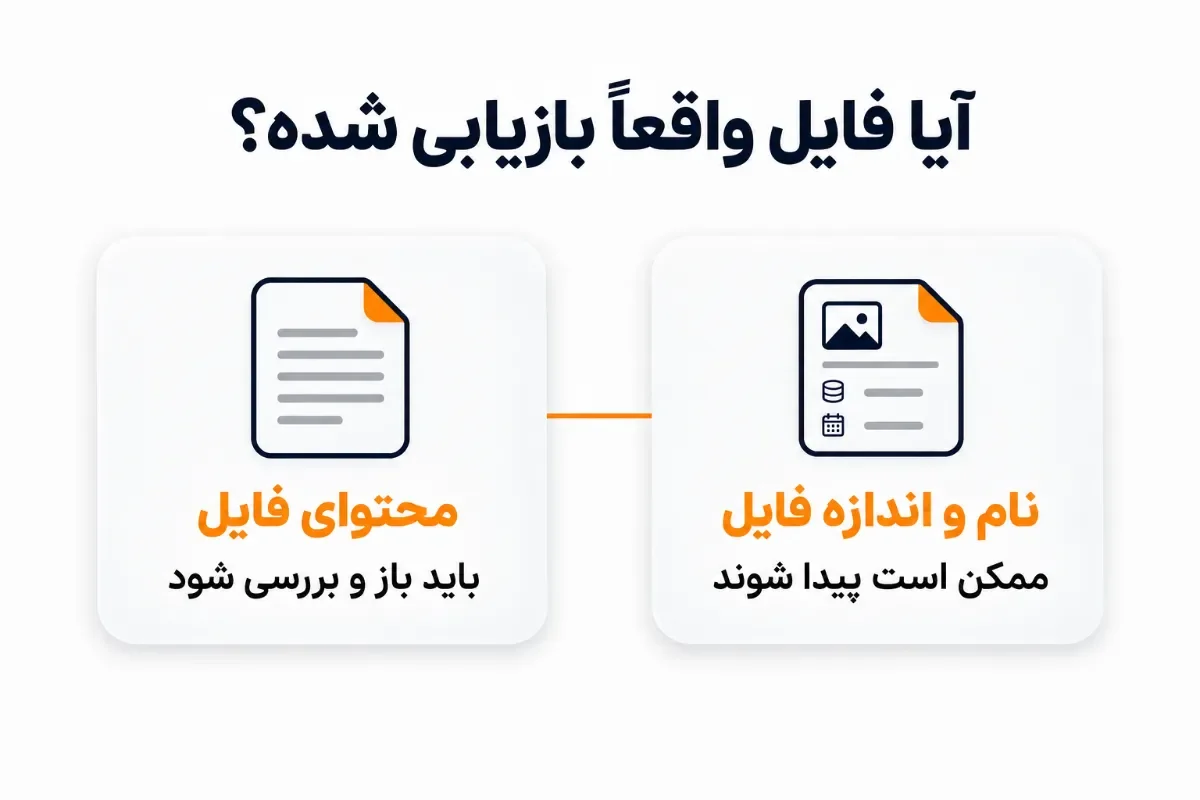
نام و اندازه فایل ممکن است در اطلاعات باقیمانده فایلسیستم پیدا شوند. باز کردن فایل به سالمبودن محتوای قابلخواندن آن بستگی دارد.
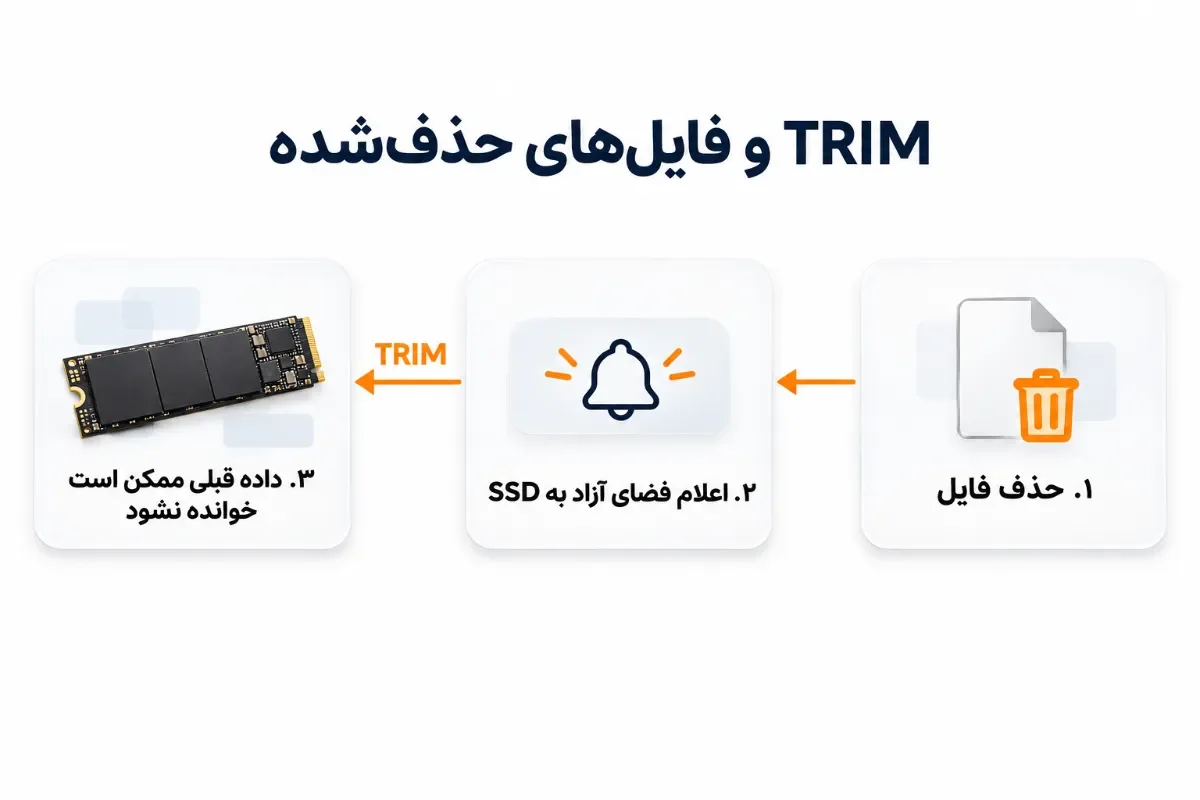
تأثیر TRIM بر بازیابی فایلهای حذفشده
وقتی فایلی حذف میشود، فایلسیستم فضای آن را آزاد اعلام میکند. در صورت پشتیبانی و فعال بودن TRIM، سیستمعامل میتواند به SSD اطلاع دهد که دیگر به دادههای آن محدوده نیاز ندارد. کنترلر SSD میتواند خواندن این محدودهها را از طریق رابط عادی درایو ناممکن کند و بلوکهای فیزیکی مربوط را در فرایند پاکسازی داخلی برای استفاده مجدد آماده کند. بنابراین ممکن است ابزار ریکاوری، حتی پیش از آنکه کاربر فایل جدیدی کپی کند، به محتوای قبلی دسترسی نداشته باشد.
تنظیم TRIM در ویندوز بهتنهایی نشان نمیدهد برای یک فایل مشخص چه اتفاقی افتاده است. در اتصال USB، عبور فرمان به پشتیبانی سیستمعامل و مدل قاب یا مبدل بستگی دارد. غیرفعالکردن TRIM بعد از حادثه نیز دادهای را که پیشتر از دسترس خارج شده برنمیگرداند.
تفاوت شانس بازیابی در خرابی منطقی و سختافزاری
در خرابی منطقی، SSD معمولاً پاسخ میدهد و ظرفیت درست دارد، اما اطلاعاتی مانند جدول پارتیشن یا ساختار فایلسیستم آسیب دیده است. در این وضعیت، یک ابزار مناسب میتواند ساختارهای قابلخواندن را بررسی کند یا از روی الگوهای فایل، بخشهایی از داده را پیدا کند.
در خرابی سختافزاری، خود دستگاه ممکن است در خواندن دادهها مشکل داشته باشد. قطع شدن اتصال حین خواندن، گزارش ظرفیت غیرعادی یا خطاهای تکرارشونده ورودی و خروجی، دلیل کافی برای توقف اسکن خانگی و بررسی علتاند.
قبل از ریکاوری هارد SSD چه کار کنیم؟
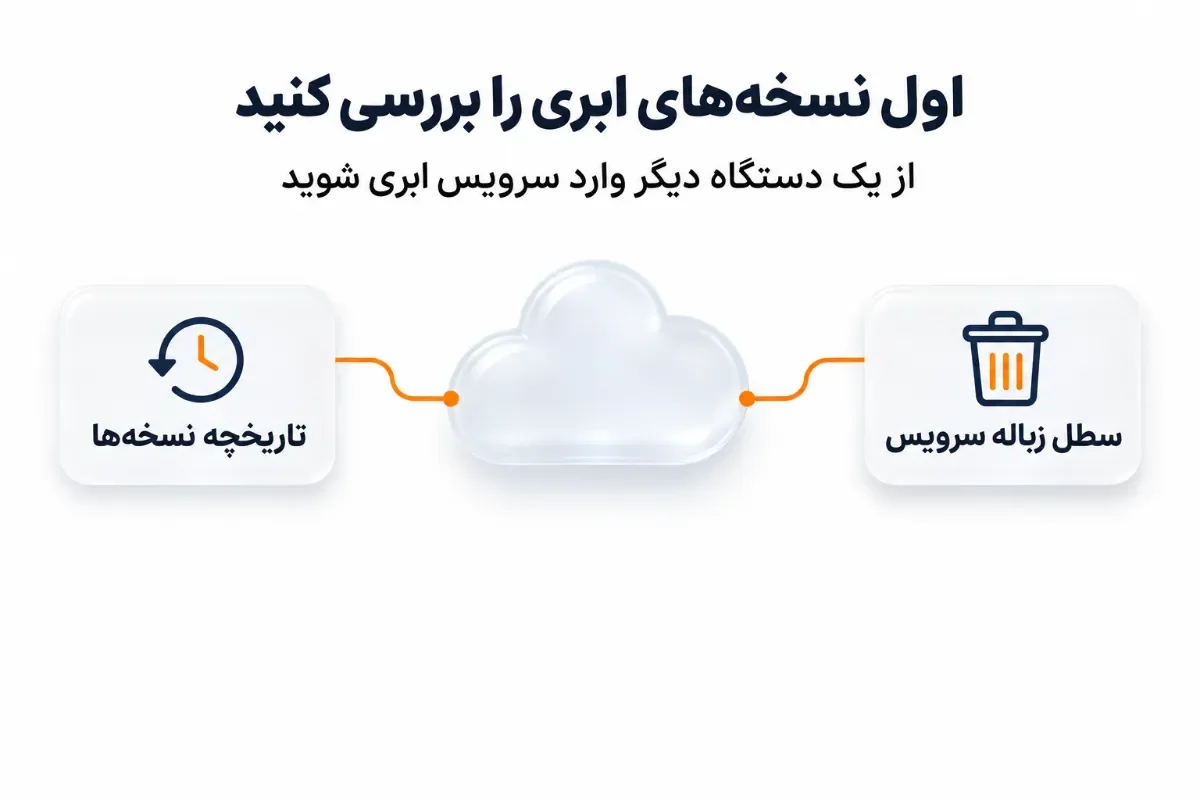
اگر فایل در فضای ابری همگامسازی شده، سطل زباله یا تاریخچه نسخههای همان سرویس را از دستگاهی دیگر بررسی کنید.
توقف استفاده از SSD و جلوگیری از نوشتن دادههای جدید
اگر اطلاعات از SSD سیستمعامل حذف شده، ادامه کار روزمره، بهروزرسانی برنامهها و ذخیره فایلهای موقت میتواند روی همان درایو داده بنویسد. برنامه بازیابی را روی SSD مبدأ نصب نکنید. اگر دسترسی به دستگاه دیگری دارید، SSD پایدار را با اتصال سازگار به آن وصل کنید و درایو بازیابی را از روی مدل و ظرفیت تشخیص دهید. در صورت امکان، مبدأ را فقطخواندنی نگه دارید.
اگر ویندوز برای باز کردن درایو پیشنهاد فرمت میدهد، پنجره را ببندید. اجرای CHKDSK با گزینه تعمیر، ساخت پارتیشن و نصب مجدد ویندوز میتوانند وضعیت دادههای فعلی را تغییر دهند. این کارها را تا زمان حفظ نسخه قابلخواندن به تعویق بیندازید.
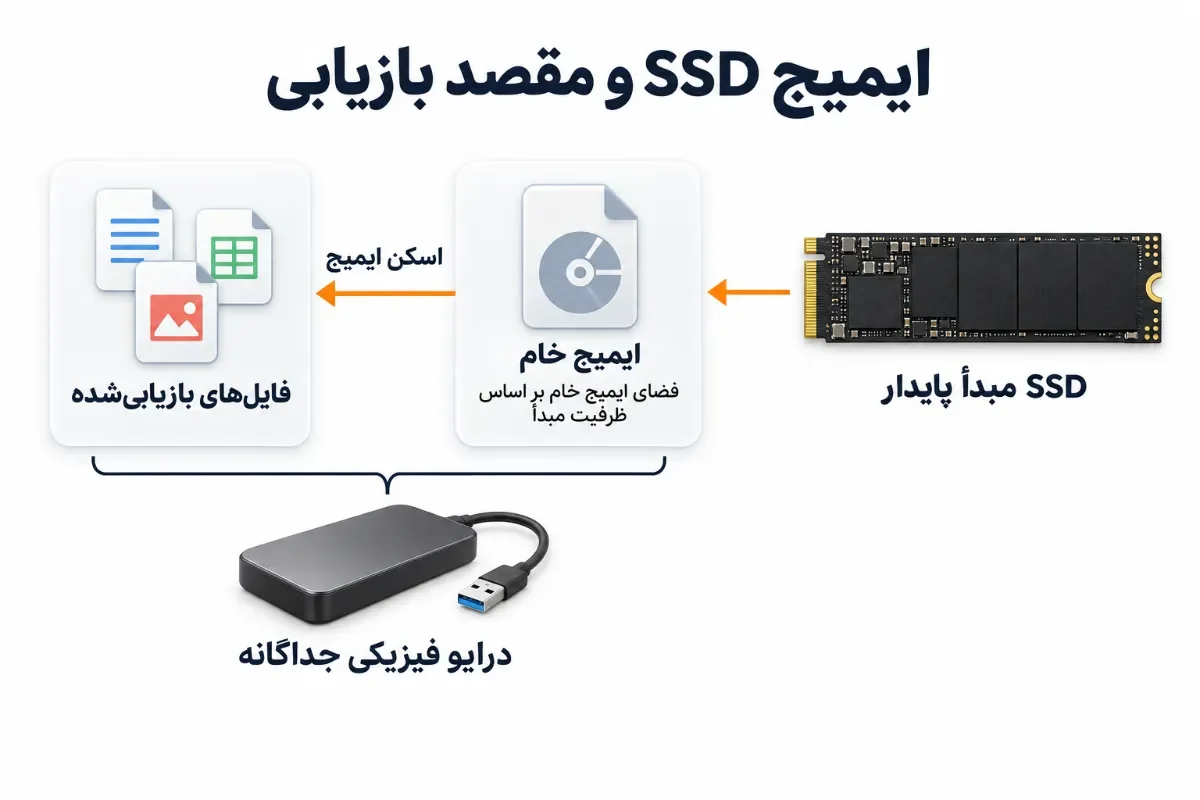
تهیه ایمیج از SSD پایدار و ذخیره فایلهای بازیابیشده روی درایوی دیگر
ایمیج، نسخهای از سکتورهای منطقی قابلخواندن SSD است. روی درایو پایدار، ساخت ایمیج امکان میدهد ابزارهای مختلف را روی یک نسخه امتحان کنید و هر بار سراغ مبدأ نروید. برای یک ایمیج خام کامل، فضای آزاد مقصد را براساس ظرفیت SSD مبدأ در نظر بگیرید؛ حجم فایلهای قابلمشاهده معیار کافی نیست. همچنین برای ذخیره خروجی بازیابی فضای جداگانه در نظر بگیرید.
اگر برای ذخیره ایمیج و خروجی به درایوی مستقل نیاز دارید، دسته خرید هارد اکسترنال ssd در کیانداریا برای بررسی مدلهای قابلحمل در دسترس است. یک پارتیشن دوم روی همان SSD آسیبدیده، مقصد مستقلی برای این کار محسوب نمیشود.
ریکاوری فایلهای حذفشده و هارد SSD فرمتشده
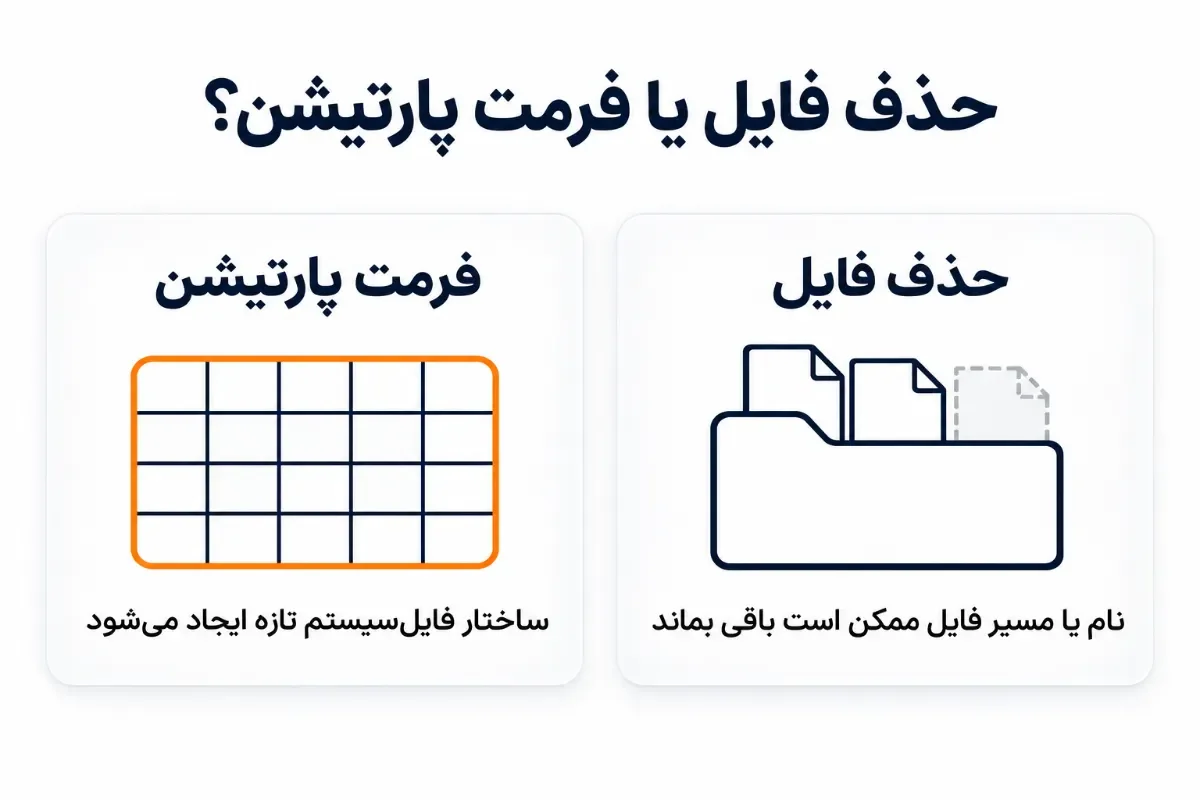
در حذف فایل، اطلاعات پوشه یا نام فایل ممکن است باقی بماند. فرمت، ساختار فایلسیستم تازهای روی پارتیشن ایجاد میکند و جای بعضی اطلاعات قبلی را میگیرد.
مراحل بازیابی فایلهای حذفشده از SSD
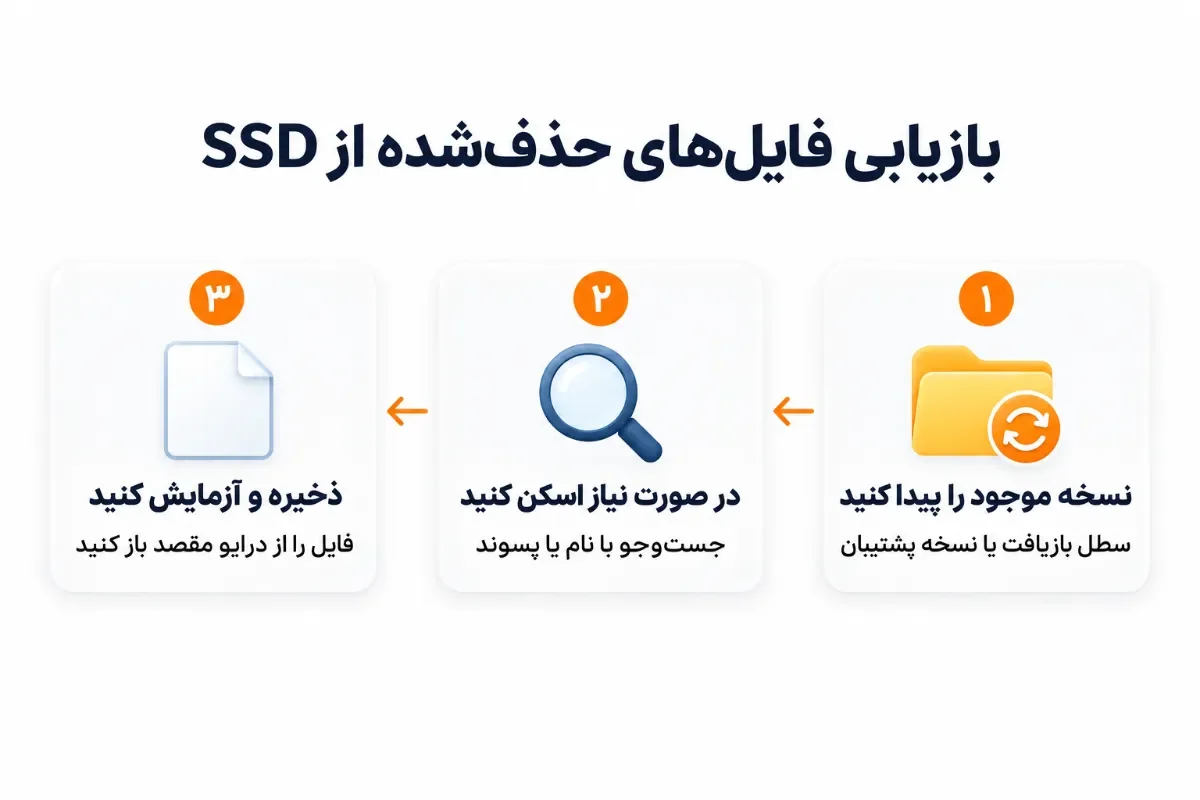
نسخههای موجود را بررسی کنید. سطل بازیافت، تاریخچه فایل و نسخه پشتیبان را متناسب با محل قبلی فایل مرور کنید. اگر نسخه سالم پیدا شد، ابتدا آن را روی یک مقصد امن کپی و باز کنید.
دامنه اسکن را محدود کنید. اگر نسخه پشتیبان ندارید، روی ایمیج یا مبدأ پایدار به دنبال پوشه، نام یا پسوند موردنظر بگردید. برای فایل تازه حذفشده از NTFS، حالت Regular در Windows File Recovery نقطه شروع مناسبی است.
خروجی را جداگانه ذخیره و آزمایش کنید. چند فایل مهم را در برنامه اصلی باز کنید و محتوای آنها را بررسی کنید.
مایکروسافت در راهنمای رسمی Windows File Recovery مینویسد:
The source and destination drives must be different.
ترجمه : درایو مبدأ و درایو مقصد باید متفاوت باشند.
این جمله به انتخاب مسیر ورودی و خروجی در ابزار مایکروسافت مربوط است. هنگام بازیابی از SSD، برای مقصد یک دستگاه ذخیرهسازی فیزیکی جداگانه انتخاب کنید تا نوشتن خروجی روی خود SSD، بخشهای آزاد قابلبازیابی را در معرض بازنویسی قرار ندهد.
تفاوت فرمت سریع و کامل و تأثیر آنها بر بازیابی
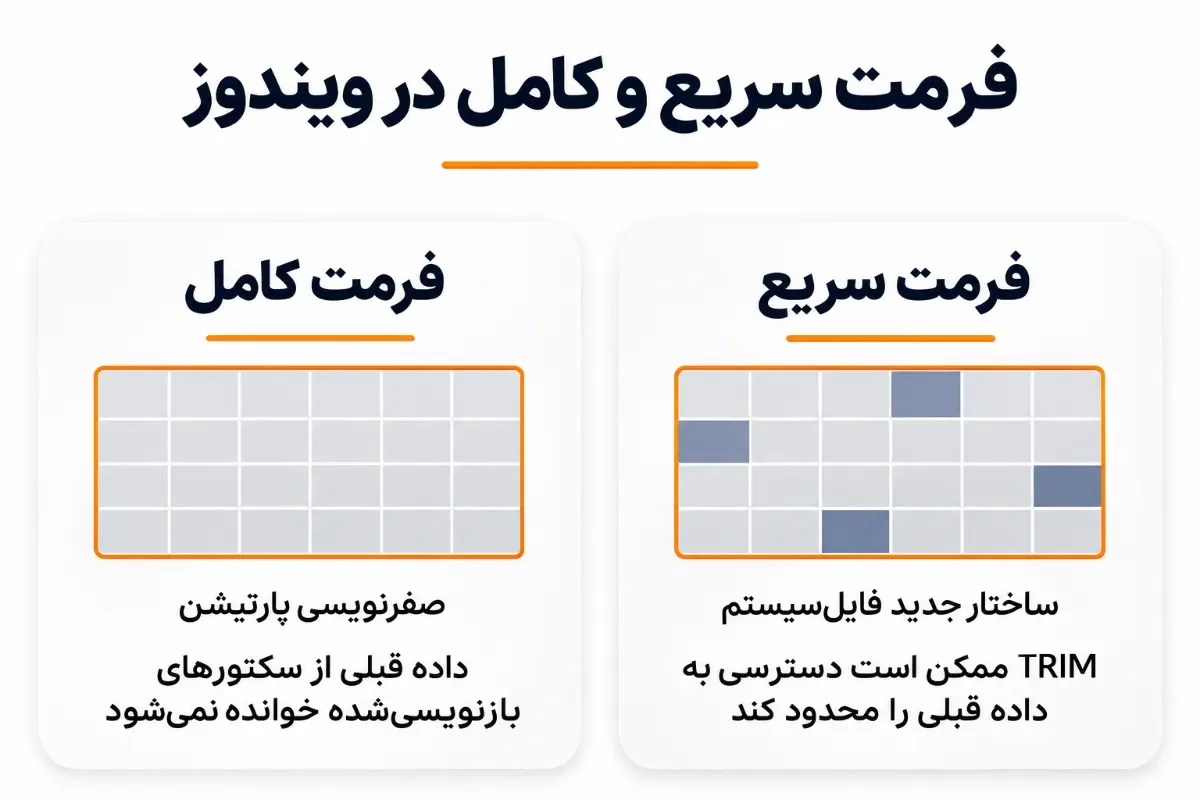
فرمت سریع در ویندوز ساختار فایلسیستم جدید را ایجاد میکند و کل فضای پارتیشن را صفرنویسی نمیکند. روی SSD، ارسال فرمان TRIM ممکن است دسترسی به بخشهایی از داده را محدود کند. بنابراین کوتاه بودن زمان فرمت، معیار قابلاتکایی برای تخمین نتیجه نیست.
در فرمت کامل معمول ویندوزهای جدید، فضای پارتیشن با صفر بازنویسی میشود. ابزارهای بازیابی در ویندوز از سکتورهای صفرنویسیشده فقط داده فعلی را میخوانند. اگر فرمت نیمهتمام مانده است، وضعیت نواحی مختلف ممکن است متفاوت باشد. همچنین اگر پس از فرمت، پارتیشن بندی هارد ssd را تغییر دادهاید، ترتیب عملیات را یادداشت کنید. در چنین شرایطی، ابزارِ قادر به اسکن کل ایمیج میتواند محدوده پارتیشنهای قدیمی را هم بررسی کند.
ریکاوری هارد SSD شناسایینشده
برای SSD داخلی، ابتدا در BIOS یا UEFI دنبال مدل درایو بگردید. سپس در ویندوز بررسی کنید آیا دیسک یا پارتیشن آن بهدرستی نمایش داده میشود.
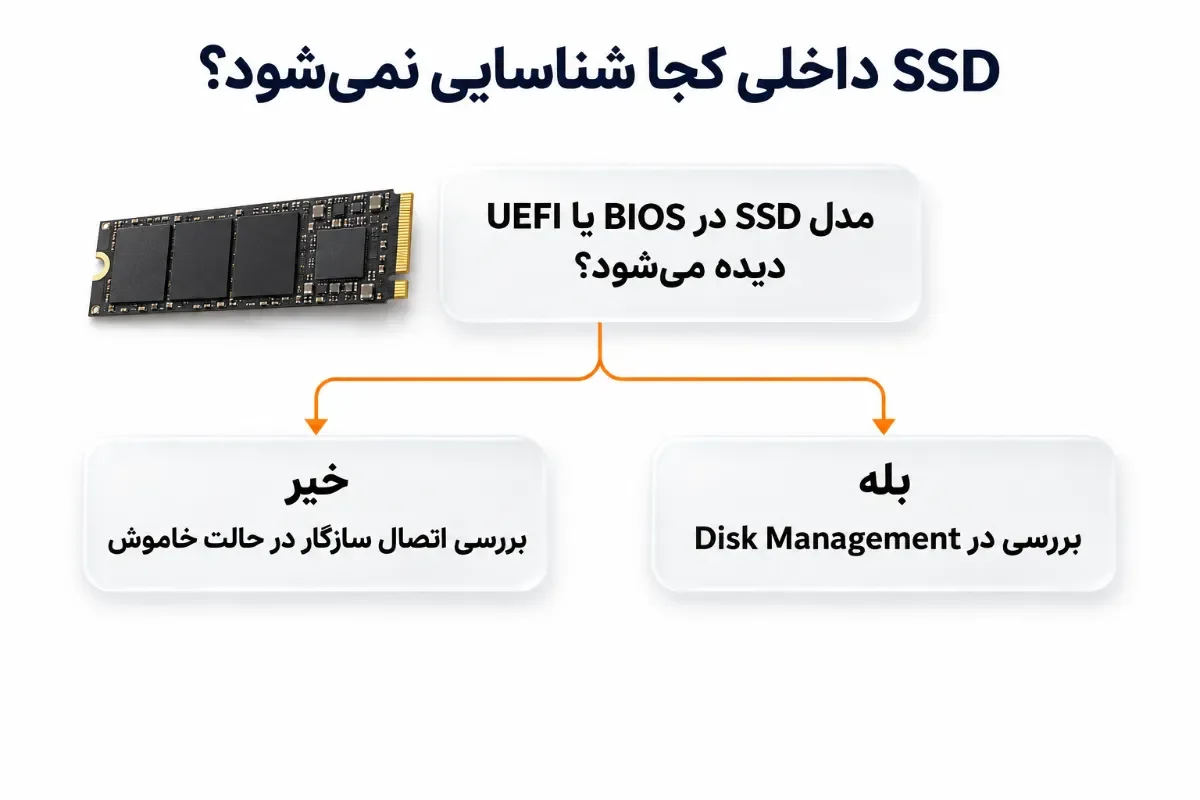
وقتی SSD در BIOS دیده میشود اما در ویندوز نمایش داده نمیشود
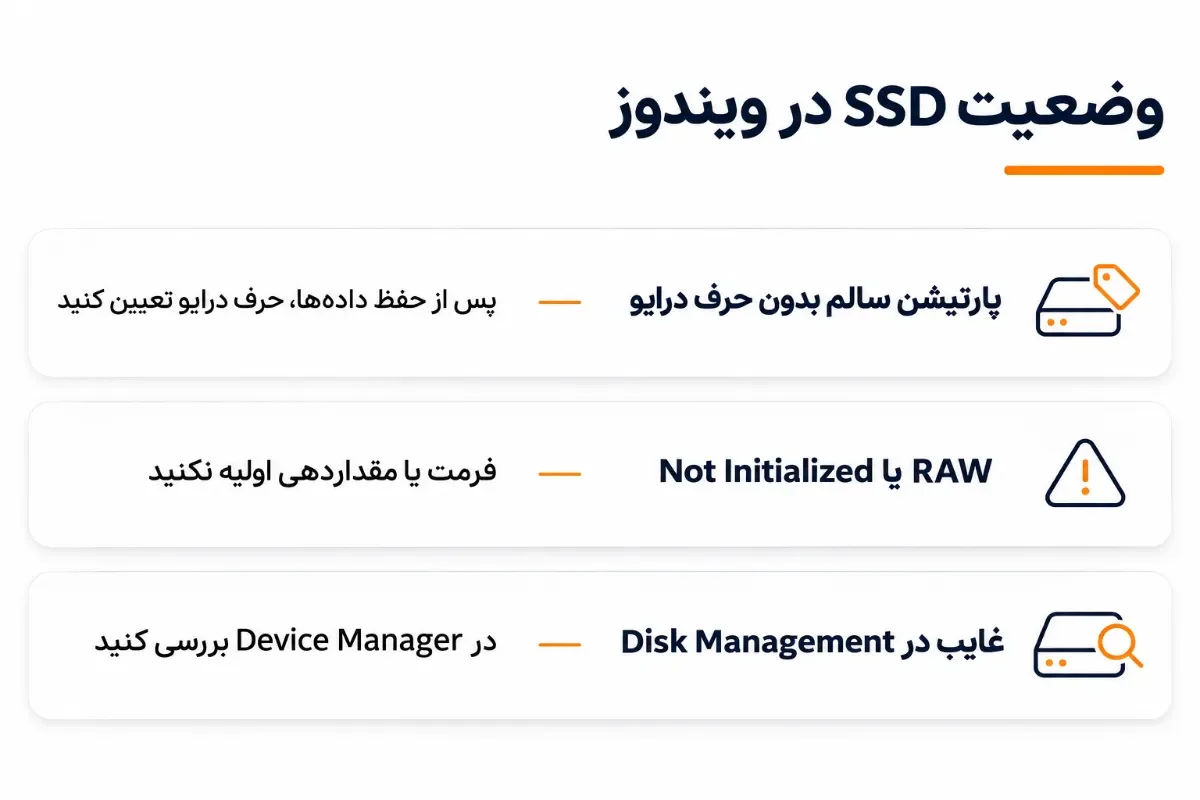
در ویندوز، Disk Management را باز کنید و درایو را از روی ظرفیت و در صورت امکان مدل شناسایی کنید. اگر پارتیشن سالم دیده میشود و فقط حرف درایو ندارد، پس از ثبت وضعیت و تهیه ایمیج از دادههای مهم، اختصاص یک حرف آزاد را بررسی کنید.
نمایش RAW یعنی ویندوز فایلسیستم آن حجم را به شکل قابلاستفاده تشخیص نداده است. پیام Not Initialized هم بهتنهایی نشان نمیدهد SSD خالی است. اگر درایو قبلاً استفاده شده، درخواست مقداردهی اولیه را رد کنید. اگر مدل و ظرفیت درستاند اما پارتیشن خوانده نمیشود، ایمیج را با ابزار شناسایی پارتیشنهای گمشده بررسی کنید. اگر SSD در Disk Management هم غایب است، وضعیت درایو و کنترلر را در Device Manager بررسی کنید. هنگام نصب ویندوز روی بعضی سیستمهای دارای Intel VMD، ممکن است لازم باشد درایور ذخیرهسازی همان مدل دستگاه را بارگذاری کنید.
وقتی SSD در BIOS شناسایی نمیشود یا مرتب قطع میشود
اگر نشانهای از سوختگی یا تماس با مایع وجود ندارد، در حالت خاموش یک بار مسیر اتصال را بررسی کنید. برای SSD داخلی SATA، کابل داده، کانکتور برق و پورت SATA را بررسی کنید. در SSD نوع M.2، مدل دقیق و پشتیبانی اسلات از SATA یا PCIe را با دفترچه دستگاه تطبیق دهید. در میان انواع هارد ssd، عنوان M.2 فقط به شکل فیزیکی اشاره دارد.
اگر به درایو جایگزین نیاز دارید و دستگاه از SATA و جایگاه ۲.۵ اینچی پشتیبانی میکند، مدلهای همفرم را در دسته خرید هارد SSD 2.5 اینچ بررسی کنید.
برای SSD اکسترنال، ابتدا سلامت کابل و پورت سازگار را بررسی کنید. اگر SSD با اتصال معتبر همچنان غایب است، ظرفیت نادرست نشان میدهد یا هنگام خواندن قطع میشود، بررسی خانگی را متوقف کنید. نرمافزارهای معمول بازیابی برای اسکن به دستگاهی نیاز دارند که سیستم بتواند از آن داده بخواند.
ریکاوری هارد SSD سوخته؛ چه زمانی بازیابی اطلاعات ممکن است؟
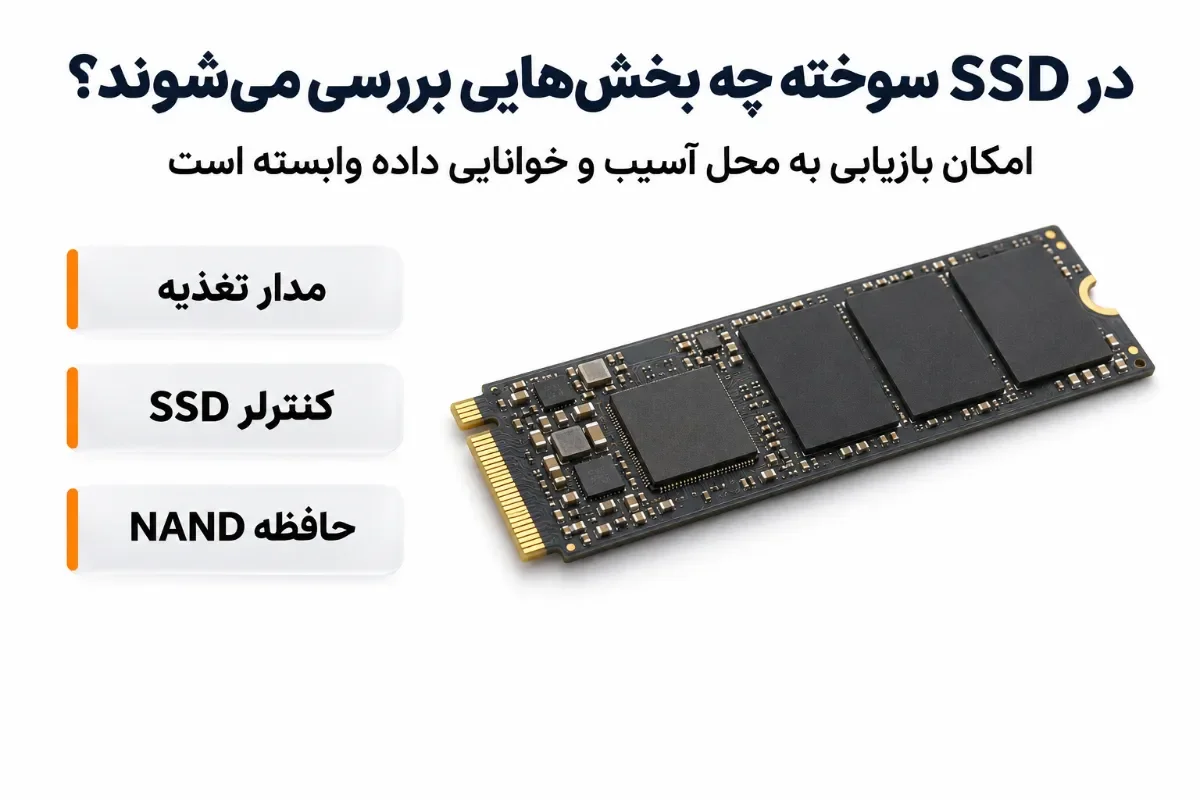
امکان بازیابی هارد SSD سوخته به محل آسیب و وضعیت حافظه بستگی دارد. آسیب مدار تغذیه، خرابی کنترلر و خرابی تراشههای حافظه میتوانند نشانههای ظاهری مشابهی داشته باشند.
نشانههای آسیب فیزیکی و زمان توقف بررسی خانگی
بوی سوختگی، تغییر رنگ برد، آثار مایع و داغشدن غیرعادی بلافاصله بعد از اتصال، نشانههایی هستند که ادامه برقرسانی را پرریسک میکنند. در چنین وضعیتی، اگر جدا کردن درایو از دستگاه با ایمنی ممکن است، پس از قطع برق این کار را انجام دهید. مدل SSD، شرایط حادثه و علائمی را که مشاهده کردهاید، برای بررسی تخصصی ثبت کنید.
با مشاهده آسیب فیزیکی، آزمایش با چند قاب و آداپتور، تعویض برد و گرمکردن قطعات را کنار بگذارید. ارزیابی برد به شناخت مدار همان مدل نیاز دارد.
عوامل مؤثر بر شانس و هزینه بازیابی هارد SSD سوخته
اگر مشکل در بخش تغذیه باشد و کنترلر و NAND سالم مانده باشند، ممکن است متخصص بتواند مسیر خواندن درایو را برقرار کند. اگر کنترلر یا تراشه حافظه آسیب دیده باشد، خواندن تراشهها، در صورت امکان، تازه بخشی از کار است. ممکن است لازم باشد نحوه توزیع و نگاشت دادهها میان تراشهها بازسازی شود. تکنیک اختصاصی کنترلر و رمزگذاری داخلی بعضی مدلها میتوانند همین مسیر را محدود کنند.
مدل، ظرفیت و علائم خرابی را برای استعلام اعلام کنید. برآورد هزینه به نتیجه عیبیابی و روش استخراج بستگی دارد. پیش از واگذاری، هزینه ارزیابی و نحوه اعلام فایلهای قابل تحویل را مشخص کنید. اگر علاوه بر بازیابی، برای ادامه کار به جایگزین نیاز دارید، قیمت هارد ssd را در کنار سازگاری و ظرفیت بررسی کنید.
بهترین نرمافزار ریکاوری هارد SSD را چگونه انتخاب کنیم؟
انتخاب نرمافزار ریکاوری هارد SSD به فایلسیستم، نوع حذف و قابلیت کار روی ایمیج بستگی دارد.
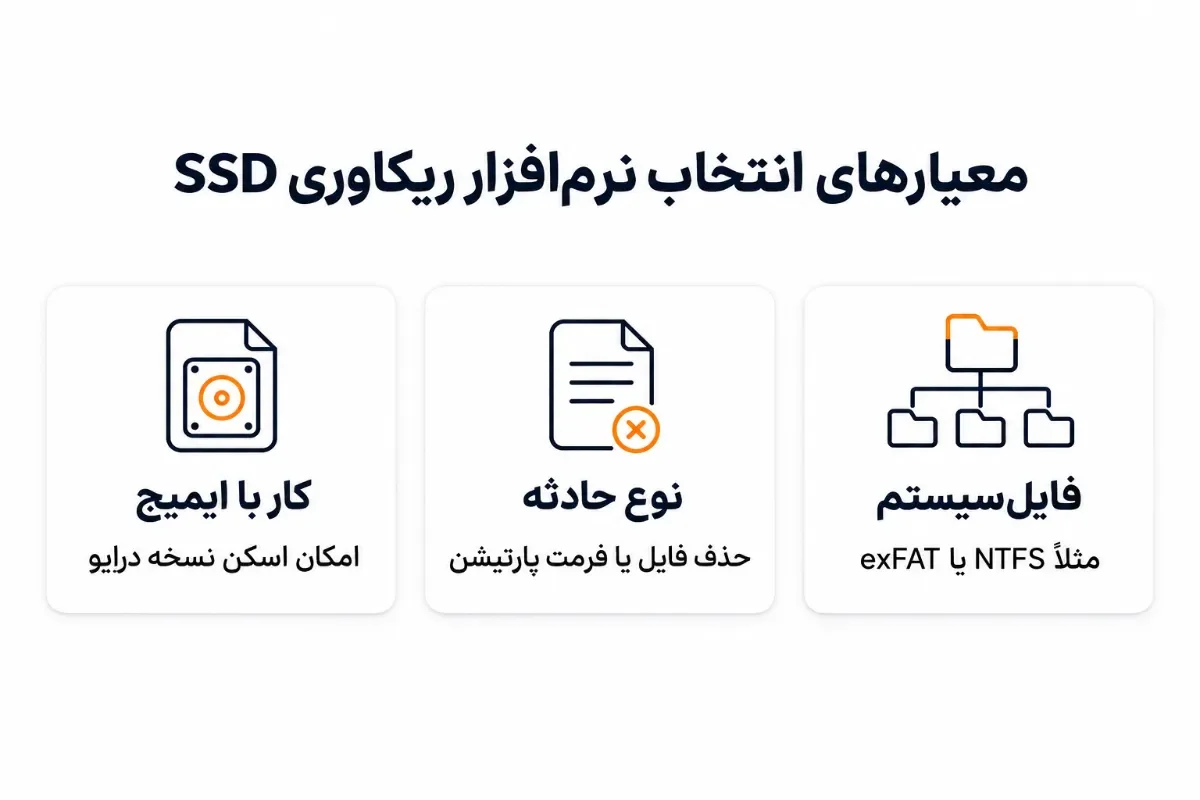
مقایسه نرمافزارهای ریکاوری بر اساس پیشنمایش فایل، پشتیبانی از فایلسیستم و محدودیت نسخه رایگان
نرمافزار | فایلسیستم یا روش اسکن | پیشنمایش | وضعیت استفاده رایگان |
|---|---|---|---|
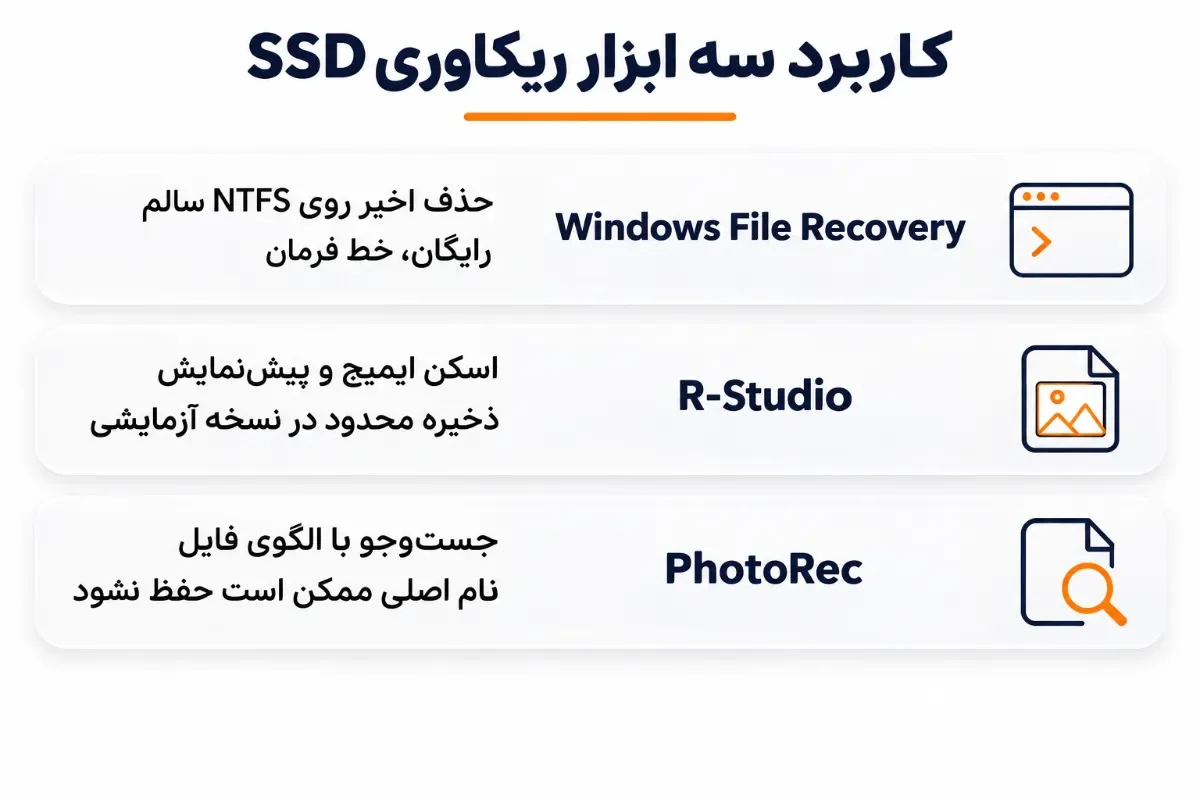
Windows File Recovery | Regular برای NTFS سالم؛ Extensive برای FAT، exFAT یا پس از فرمت، در صورت خوانا ماندن دادههای قبلی | رابط خط فرمان، بدون پیشنمایش تصویری | رایگان |
R-Studio | پشتیبانی از فایلسیستمهایی مانند NTFS، exFAT و APFS؛ امکان کار با ایمیج | پیشنمایش قالبهای پشتیبانیشده | پیشنمایش در نسخه آزمایشی؛ محدودیت اندازه فایل قابل ذخیره |
PhotoRec | جستوجو براساس الگوی فایل، مستقل از ساختار پوشهها | فایلهای خروجی پس از استخراج بررسی میشوند | رایگان و متنباز |
برای چند سند تازه حذفشده از یک پارتیشن سالم ویندوز، Windows File Recovery انتخاب سادهای است، بهویژه اگر مسیر پوشه یا پسوند فایل را میدانید. برای بررسی پارتیشن آسیبدیده و باز کردن نمونه فایل پیش از تصمیم به خرید، R-Studio امکانات بیشتری در اختیار میگذارد. پیش از خرید مجوز، دقیقاً همان فایلسیستم و چند فایل مهم را در نسخه آزمایشی بررسی کنید. نمایش تصویر بندانگشتی یا باز شدن یک سند کوچک برای قضاوت درباره همه دادهها کافی نیست.
PhotoRec زمانی کاربرد دارد که اسکن مبتنی بر فایلسیستم نتیجه کافی نمیدهد و فایلهایی مانند عکس یا سند برایتان اولویت دارند. این ابزار از روی الگوی داده جستوجو میکند. در نتیجه، ممکن است فایلها با نامهای جدید و بدون پوشهبندی اصلی برگردند. فایلهای پراکنده در چند بخش دیسک نیز ممکن است ناقص استخراج شوند.
محدودیتهای نرمافزار ریکاوری در SSDهای آسیبدیده یا دارای TRIM فعال
اسکن عمیق هم به دادههای قابلخواندن از طریق کنترلر محدود است. اگر درایو حین اسکن قطع شد، پیام خطا و مرحله توقف اسکن را برای ارزیابی تخصصی ثبت کنید.
چکلیست پیش از اسکن یا تحویل درایو
مدل، ظرفیت و شماره سریال مبدأ و مقصد ثبت شدهاند.
مقصد برای حجم ایمیج و خروجی بازیابی فضای کافی دارد.
پوشهها یا فایلهای ضروری برای بازیابی مشخص شدهاند.
کلید بازیابی درایو رمزگذاریشده جداگانه ذخیره شده است.
سالم بودن چند فایل مهم با باز کردن نسخه استخراجشده بررسی میشود.
جمعبندی
در ریکاوری هارد SSD، زمانی سراغ نرمافزار بروید که درایو پایدار است و دادههای آن هنوز خوانده میشوند. اگر ساختار پارتیشن آسیب دیده، ابتدا از وضعیت قابلخواندن یک ایمیج بگیرید. خرابی فیزیکی و قطع مداوم اتصال، مسیر را به ارزیابی تخصصی تغییر میدهند. اگر SSD را از چرخه استفاده خارج میکنید، برای انتخاب درایو جایگزین از میان گزینههای خرید از آمازون آلمان در کیانداریا، رابط، فرمفکتور و ظرفیت را با دستگاهتان تطبیق دهید.
سؤالات متداول
آیا روش ریکاوری SSDهای SATA و NVMe متفاوت است؟
آیا فایلهای SSD رمزگذاریشده با BitLocker قابل بازیابیاند؟
اگر فایل بازیابی شود اما باز نشود، چه باید کرد؟
پربازدیدترین مقالات
بهروزرسانی: ۲۸ آبان ۱۴۰۵
بهروزرسانی: ۲۹ آبان ۱۴۰۵
بهروزرسانی: ۲۹ آبان ۱۴۰۵
بهروزرسانی: ۲۹ آبان ۱۴۰۵
دوربین عکاسی حرفه ای ارزان قیمت
بهروزرسانی: ۲۸ آبان ۱۴۰۵
دوربین فیلم برداری برای یوتیوب
بهروزرسانی: ۲۸ آبان ۱۴۰۵

بهروزرسانی: ۲۸ آبان ۱۴۰۵
بهروزرسانی: ۲۸ آبان ۱۴۰۵

بهروزرسانی: ۲۸ آبان ۱۴۰۵
بهروزرسانی: ۲۸ آبان ۱۴۰۵
نظرات کاربران
دیدگاهی ثبت نشده است
اولین نفری باشید که نظر میدهدهنوز نظری برای این محصول ثبت نشده است
اگر این محصول را خریداری کردهاید یا سوالی درباره آن دارید، میتوانید نظر خود را با دیگران به اشتراک بگذارید.
مقالات مرتبط

طول عمر هارد اینترنال چقدر است و چه عواملی بر آن تأثیر میگذارند؟ عمر مفید هارد HDD و SSD، علائم نزدیک شدن به خرابی و روشهای افزایش دوام هارد را بشناسید.
میخواهید از سلامت کارت گرافیک مطمئن شوید؟ با روشهای تست GPU، بررسی دما و عملکرد، شناسایی خطاهای تصویری و نرمافزارهای تست آشنا شوید؛ کیان داریا
دنبال کارت گرافیک خوب و ارزان هستید؟ با معیارهای انتخاب کارت گرافیک اقتصادی، برندهای معتبر و نکات مهم مقایسه قیمت و عملکرد در کیان داریا آشنا شوید.
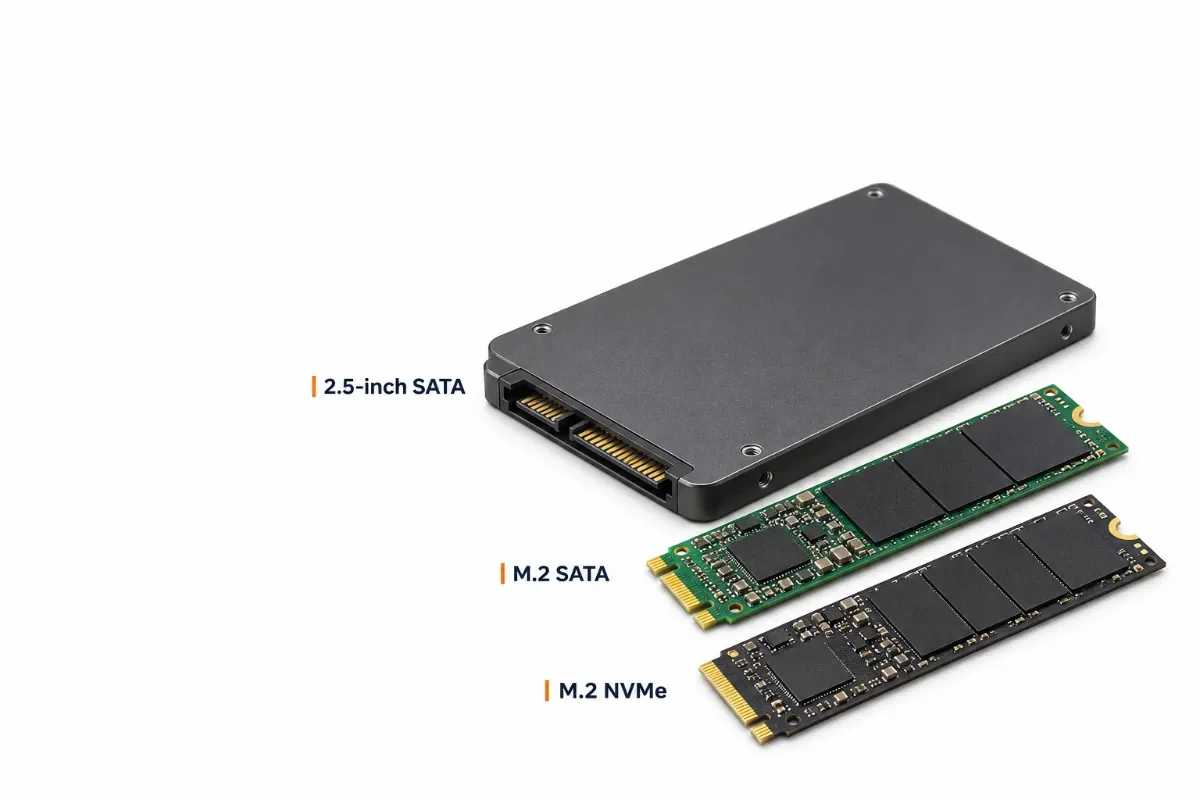
هارد SSD چه انواعی دارد و کدام مدل سریعتر است؟ در کیان داریا تفاوت SSDهای SATA، M.2 و NVMe را از نظر سرعت، نوع اتصال، ابعاد، قیمت و سازگاری با کامپیوتر و لپتاپ بررسی کنید.
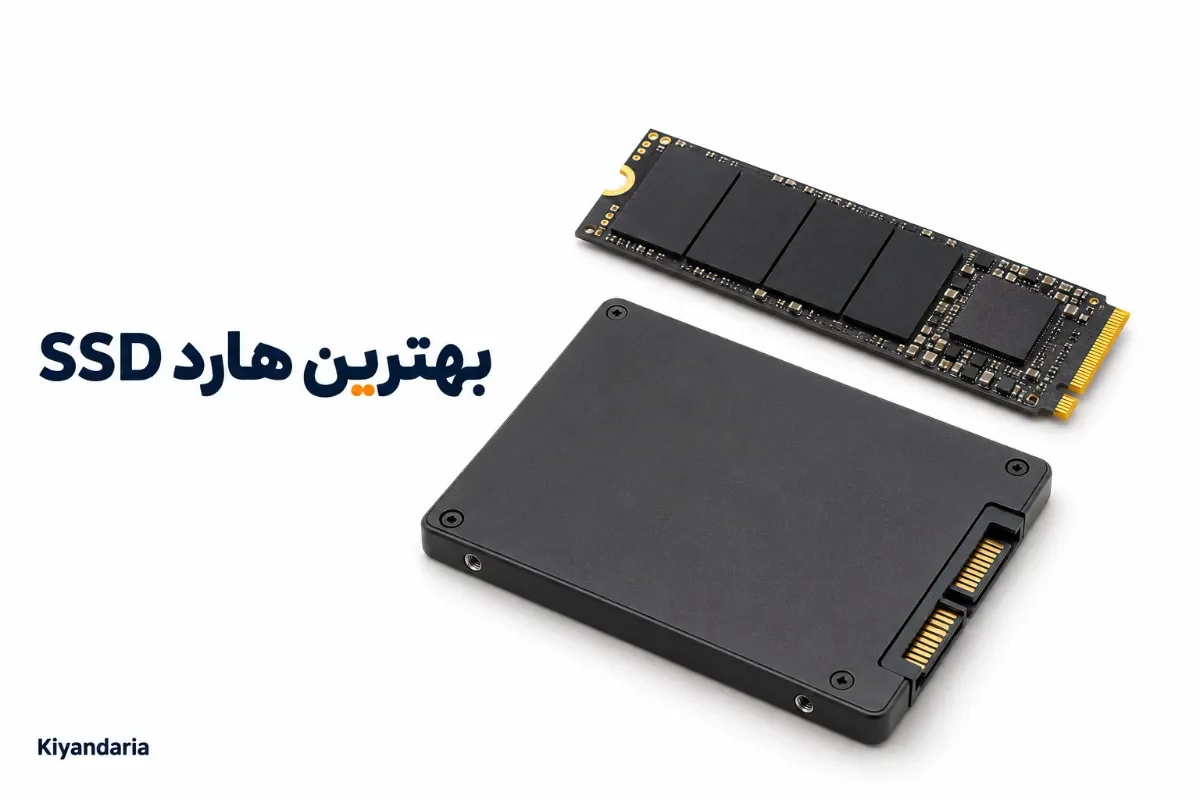
بهترین هارد SSD برای کامپیوتر و لپتاپ کدام است؟ برندهای معتبر، مدلهای برتر SSD اینترنال و تفاوت گزینههای اقتصادی و پرسرعت را بررسی کنید تا بر اساس بودجه، ظرفیت و سازگاری سیستم انتخاب مناسبی داشته باشید. کیان داریا.
برای خرید کارت گرافیک گیمینگ، رزولوشن بازی، نرخ فریم، حافظه VRAM، بودجه و توان پاور را بررسی کنید. با معیارهای انتخاب کارت گرافیک مناسبی آشنا شوید؛ کیان داریا
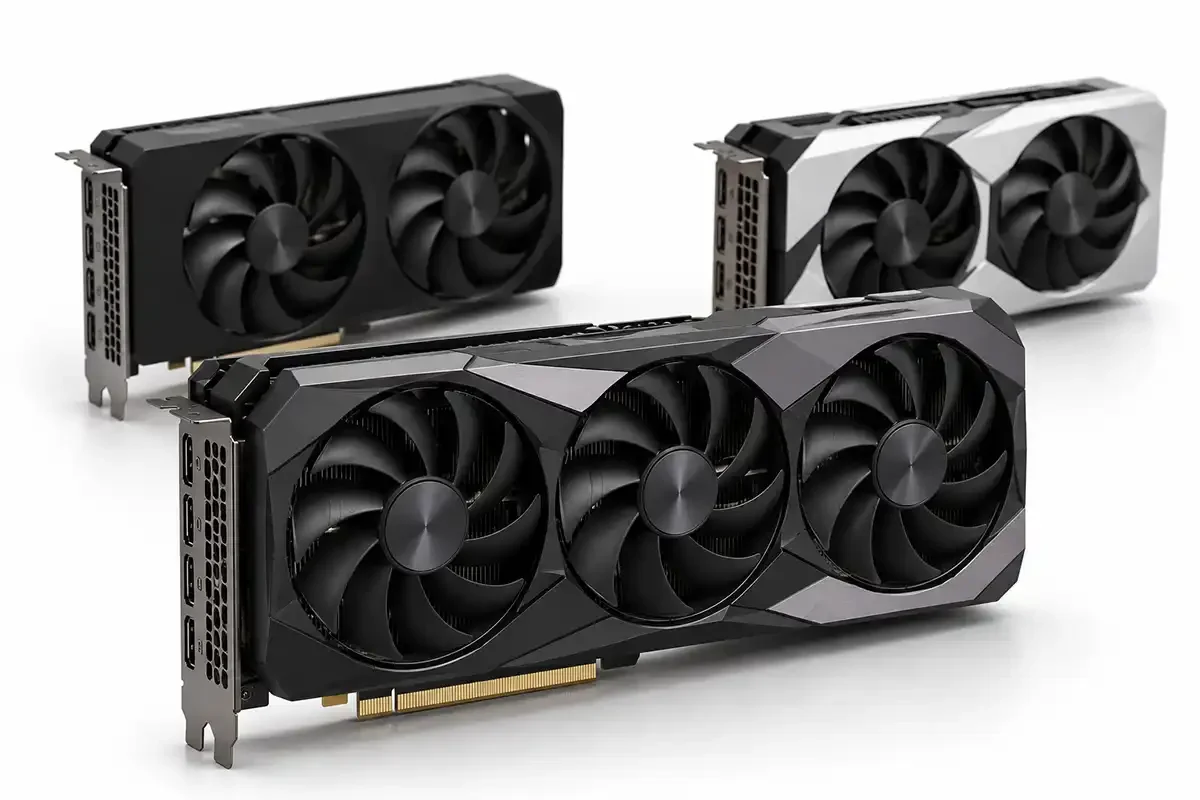
برای خرید کارت گرافیک مناسب، بودجه، نوع استفاده، حافظه VRAM، قدرت پردازش و سازگاری با سیستم خود را بررسی کنید و برای بازی و طراحی انتخاب کنید؛ کیان داریا
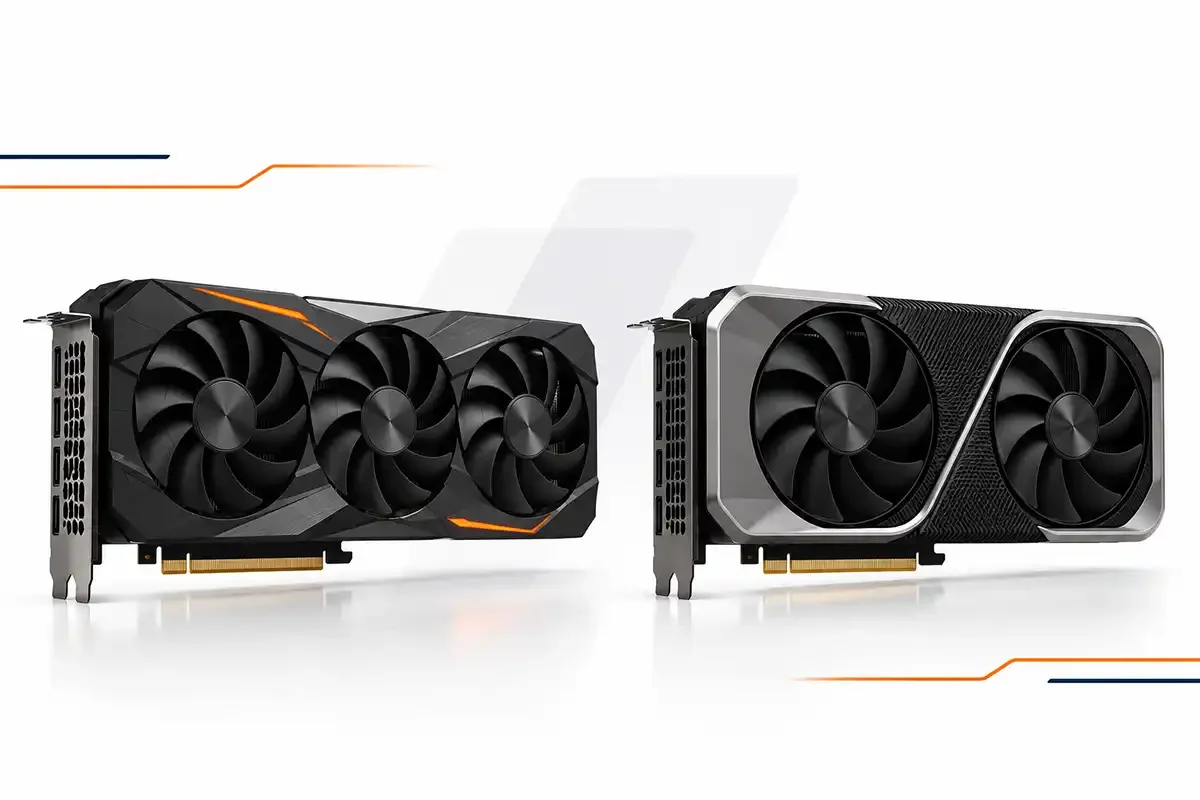
با مقایسه کارتهای گرافیک از نظر قدرت پردازش، حافظه گرافیکی، عملکرد در بازی و نرمافزارهای حرفهای، تفاوت مدلها را در کیان داریا بشناسید .
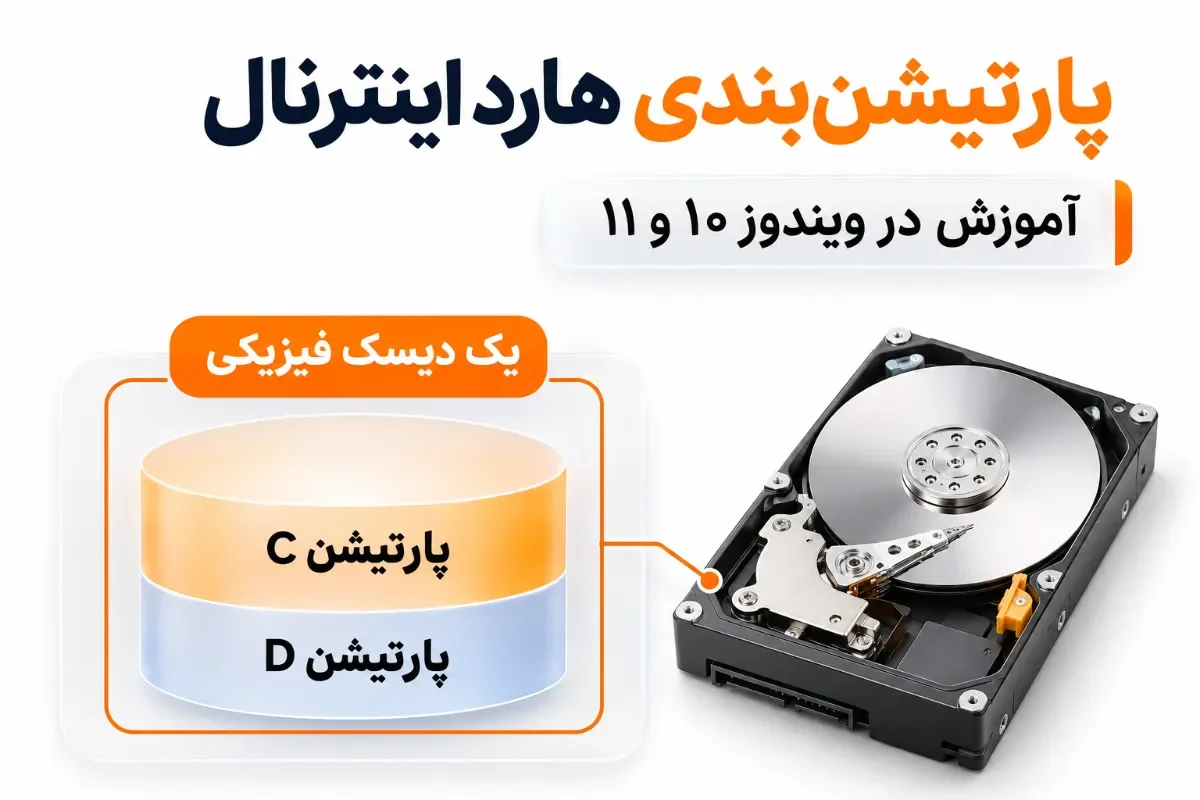
آموزش پارتیشن بندی هارد اینترنال در ویندوز ۱۰ و ۱۱؛ روش ساخت، حذف و تغییر اندازه درایوها با Disk Management و نکات مهم برای جلوگیری از پاک شدن اطلاعات.
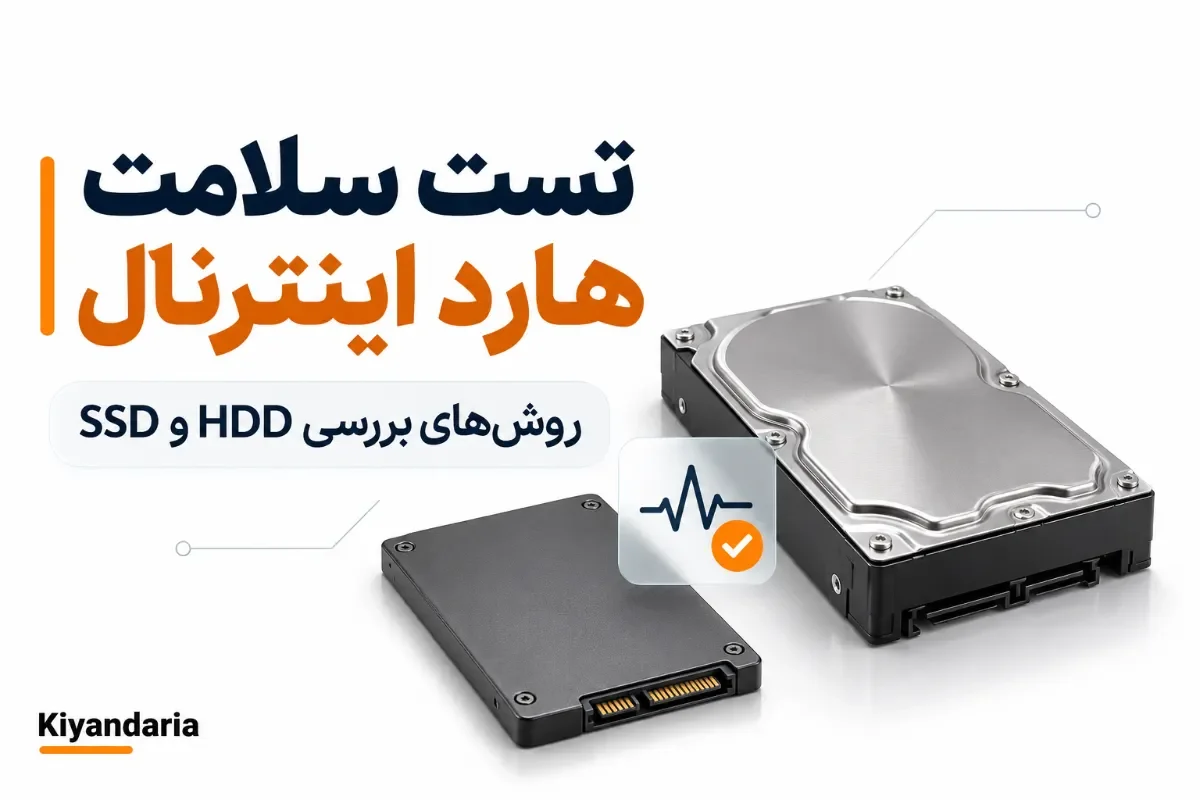
چگونه سلامت هارد اینترنال را بررسی کنیم؟ با روشهای تست HDD و SSD در ویندوز، بررسی بدسکتور و SMART، معرفی نرمافزارهای کاربردی و دستگاههای تست هارد آشنا شوید. کیان داریا