

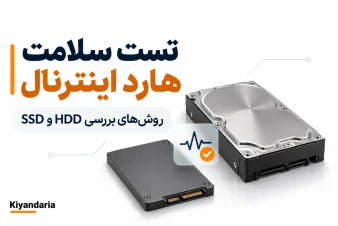
تست سلامت هارد اینترنال
تست سلامت هارد اینترنال زمانی مفید است که بخواهید پیش از از دست رفتن فایلها، نشانههای خطا را پیدا کنید یا کندی و قطعووصل درایو را بررسی کنید. ابزارهای ویندوز، دادههای SMART و نرمافزارهای تشخیصی هرکدام بخش متفاوتی از وضعیت HDD یا SSD را نشان میدهند. هیچ نتیجه منفردی سلامت آینده درایو را تضمین نمیکند؛ بنابراین باید گزارش ابزار را در کنار رفتار واقعی دستگاه بخوانید. پیش از اسکن طولانی یا اجرای فرمان تعمیر، از فایلهای مهم نسخه پشتیبان بگیرید.
روش بررسی | چه چیزی را نشان میدهد؟ | کاربرد اصلی |
|---|---|---|
اطلاعات SMART | شاخصهای داخلی گزارششده توسط درایو | بررسی سریع وضعیت سختافزاری |
ابزارهای ویندوز | وضعیت کلی دیسک و خطاهای فایلسیستم | ارزیابی اولیه و بررسی خطاهای منطقی |
اسکن سطح | خطا یا تأخیر هنگام خواندن بخشهای دیسک | بررسی تکمیلی، بهویژه برای HDD |
داک یا مبدل SATA به USB | اتصال درایو به رایانه | دسترسی به درایو؛ نه تشخیص قطعی سلامت |
سلامت هارد اینترنال چگونه ارزیابی میشود؟



سلامت درایو فقط یک درصد یا عبارت «سالم» نیست. خطای فایلسیستم و ایراد سختافزاری دو موضوع جدا هستند؛ ممکن است یکی وجود داشته باشد و دیگری نه. برای پاسخ به پرسش «هارد اینترنال چیست؟» و اینکه چگونه داده را نگه میدارد، باید این دو نوع وضعیت را جداگانه بررسی کرد.
نقش اطلاعات SMART در تست هارد اینترنال
SMART سرواژه Self-Monitoring, Analysis and Reporting Technology است و شاخصهایی مانند دما، زمان کارکرد و خطاهای ثبتشده را گزارش میکند. نام و تفسیر مقدارها میان مدلها تفاوت دارد؛ یک نمره یا عدد منفرد، حکم قطعی سلامت نیست.
تفاوت سلامت فیزیکی و خطاهای فایلسیستم
CHKDSK ساختار فایلسیستم را بررسی میکند؛ SMART و آزمون سازنده اطلاعاتی درباره درایو میدهند. اصلاح خطای فایلسیستم قطعه مکانیکی یا حافظه فلش را تعمیر نمیکند. اگر در کنار خطا صدای غیرعادی یا قطعووصل دارید، ابتدا از دادهها محافظت کنید.
نشانههایی که بررسی سلامت هارد را ضروری میکنند
یک نشانه منفرد علت را مشخص نمیکند؛ کندی ممکن است از برنامههای پسزمینه باشد و ناپدیدشدن دیسک از کابل. ترکیب چند علامت یا تکرار خطا اهمیت بیشتری دارد. اگر فایل مهمی باز نمیشود، تا زمان پشتیبانگیری داده تازه روی درایو ننویسید.
صداهای غیرعادی، کندی و هنگ کردن سیستم
صدای چرخش HDD طبیعی است، اما کلیک تکرارشونده همراه با خطای خواندن یا شناسایینشدن دیسک هشدار جدیتری است. کندی کپی یا هنگ هنگام بازکردن پوشهها نیز ارزش بررسی دارد. SSD قطعه متحرک ندارد؛ کندی آن را از طریق SMART، اتصال و خطاهای سیستمعامل بسنجید.
ناپدید شدن درایو و خطاهای خواندن فایل
قطعووصل میتواند به کابل، برق، درگاه یا خود دیسک مربوط باشد. اتصال را یکبار بررسی کنید، اما HDDی را که صدای غیرعادی دارد پیدرپی خاموش و روشن نکنید. برای دادههای ارزشمند، اولویت با کپی یا بازیابی اطلاعات هارد اینترنال است، نه آزمون سرعت.
افزایش بدسکتورها و هشدارهای ویندوز
بدسکتور بخشی است که خواندن یا نوشتن مطمئن در آن ممکن نیست. درایو ممکن است سکتور را به فضای ذخیرهشده منتقل کند، اما این کار پایداری آینده را تضمین نمیکند. هشدار ویندوز را با SMART و نتیجه آزمون سازنده مقایسه کنید.
پیش از تست سلامت هارد چه کارهایی انجام دهیم؟
قبل از اسکن طولانی یا فرمان تعمیر، از فایلهای مهم نسخه پشتیبان بگیرید. آزمون خواندن معمولاً داده را بازنویسی نمیکند، اما تعمیر فایلسیستم یا تست نوشتن میتواند تغییر ایجاد کند. درایوی که صدای غیرعادی یا قطعووصل شدید دارد، ابتدا به حفظ داده نیاز دارد.
تهیه نسخه پشتیبان و بررسی اتصال هارد
فایلها را به رسانهای جداگانه کپی کنید و چند مورد را از مقصد باز کنید. سپس شناسایی مدل در BIOS/UEFI یا Disk Management و اتصال کابل داده و برق را بررسی کنید. برای داک، سازگاری رابط و منبع تغذیه را هم بسنجید.
انتخاب تست متناسب با وضعیت هارد
SMART برای بررسی اولیه، CHKDSK برای خطای فایلسیستم و ابزار سازنده برای خودآزمایی مناسب است. هدف تست را مشخص کنید و پیش از انتخاب گزینههای Repair، Write یا Erase توضیح آنها را بخوانید.
تست هارد اینترنال با ابزارهای داخلی ویندوز
ابزارهای ویندوز برای شناسایی دیسک و بررسی فایلسیستم نقطه شروعاند، اما همیشه گزارش کامل سختافزاری نمیدهند. پیش از فرمان، حرف درایو را در File Explorer یا Disk Management کنترل کنید.
بررسی وضعیت اولیه با فرمانهای ویندوز
در PowerShell، فرمان Get-PhysicalDisk دیسکهای قابل مشاهده از طریق ارائهدهندههای مدیریت ذخیرهسازی را فهرست میکند و ممکن است اندازه و وضعیتهایی مانند Healthy یا Warning را نشان دهد. این خروجی اسکن سکتورها نیست و در بعضی پیکربندیها محدود است.
از فرمان wmic diskdrive get status بهعنوان روش ثابت در ویندوزهای جدید استفاده نکنید. WMIC منسوخ شده و در اوت ۲۰۲۶ از Windows 11 نسخههای 24H2 و 25H2 حذف شده است؛ WMI فناوری جداگانهای است و همچنان پشتیبانی میشود.
استفاده از CHKDSK برای یافتن خطاهای فایلسیستم
برای گزارش پارتیشن، در Command Prompt فرمان chkdsk D: را اجرا کنید و D را با حرف درست جایگزین کنید. گزینه /f خطاهای فایلسیستم را اصلاح میکند؛ /r سکتورهای معیوب را پیدا میکند و اطلاعات خواندنی را بازیابی میکند و زمان بیشتری میبرد.
طبق مستندات رسمی شرکت Microsoft:
“Locates bad sectors and recovers readable information.”
ترجمه: «سکتورهای معیوب را پیدا میکند و اطلاعات قابلخواندن را بازیابی میکند.»
این عبارت به عملکرد /r اشاره دارد، نه تعمیر فیزیکی هارد یا تضمین بازیابی همه فایلها. پیش از اجرای فرمان روی درایو ناپایدار، حفاظت از اطلاعات را در اولویت قرار دهید.
بررسی هشدارهای مربوط به دیسک در ویندوز
در Event Viewer گزارشهای Disk یا کنترلر را با زمان کندی و قطعووصل تطبیق دهید. رخداد تکراری سرنخ است، اما ممکن است علت از کابل، درگاه، کنترلر یا خود درایو باشد؛ یک پیام بهتنهایی تشخیص نهایی نیست.
تست سلامت هارد با نرمافزارهای تخصصی
نرمافزارهای تخصصی SMART را میخوانند، آزمون خودکار اجرا میکنند یا سطح دیسک را بررسی میکنند. مدل و ظرفیت را پیش از تست تطبیق دهید. نمره سلامت را بهتنهایی مبنا نگذارید؛ گزارش خام و نشانههای واقعی را هم بررسی کنید. برخی ابزارهای سازنده، آزمون کوتاه را برای ارزیابی سریع و آزمون طولانی را برای خواندن بخشهای بیشتری از رسانه ارائه میکنند؛ زمان و دسترسی به آنها به مدل و رابط وابسته است.
مشاهده اطلاعات SMART با CrystalDiskInfo
CrystalDiskInfo اطلاعات SMART برخی HDDها و SSDها را نمایش میدهد. مدل، دما و وضعیت کلی را کنترل کنید؛ در HDD، شاخصهای سکتور بازتخصیصیافته یا معلق میتوانند برای پیگیری مهم باشند. تفسیرشان به مدل وابسته است. مبدل USB هم ممکن است همه دادههای SMART را منتقل نکند.
اسکن سطح هارد با HDDScan
HDDScan امکان آزمون خواندن سطح و مشاهده زمان پاسخ بخشهای بررسیشده را فراهم میکند. اسکن کامل ممکن است طولانی شود. کندی یک بخش علت را بهتنهایی روشن نمیکند؛ اتصال و SMART را هم بررسی کنید. آزمون خواندن را با گزینههای نوشتن یا پاکسازی اشتباه نگیرید.
استفاده از ابزار تشخیصی سازنده هارد
ابزار سازنده ممکن است آزمون کوتاه، خودآزمایی یا اسکن طولانی داشته باشد؛ دسترسی به قابلیتها به مدل و رابط وابسته است. اگر برنامه درایو را نمیبیند، اتصال سازگار دیگری را امتحان کنید. پیش از اجرای هر گزینه تعمیر یا پاکسازی، نسخه پشتیبان داشته باشید.
دستگاه تست هارد اینترنال چیست و چه زمانی کاربرد دارد؟
این عبارت معمولاً به داک، باکس یا مبدل SATA به USB اشاره میکند که اتصال هارد داخلی را ممکن میسازد. وسیله برای دسترسی به فایلها و بررسی شناسایی درایو مفید است، اما روشنشدن چراغ آن تست سلامت محسوب نمیشود. دستگاههای تخصصی تعمیرگاهی قابلیتهای متفاوتی دارند. اگر داک SMART را عبور نمیدهد، آزمون نرمافزاری از طریق USB ممکن است فقط بخشی از وضعیت را نشان دهد؛ اتصال مستقیم SATA در صورت امکان برای تشخیص محدودیت مبدل مفید است.
اتصال هارد با داک یا مبدل SATA به USB
رابط و اندازه درایو را با داک تطبیق دهید. بسیاری از هاردهای 3.5 اینچی به برق جداگانه نیاز دارند. پس از اتصال، مدل درست را در ویندوز پیدا کنید. برای خواندن SMART، مبدل باید فرمانهای لازم را عبور دهد.
محدودیت دستگاههای تست در تشخیص خرابی
شناسایینشدن ممکن است از هارد، کابل، داک یا منبع برق باشد. داک معمولی معمولاً شاخصهای سلامت را بهطور کامل تفسیر نمیکند. اگر صدای غیرعادی یا قطعووصل دارید، آزمون سنگین خانگی را تکرار نکنید.
مراحل پیشنهادی برای تست سلامت هارد اینترنال
آزمونها را مرحلهای اجرا کنید: ابتدا اتصال و SMART، سپس تست خواندن و در پایان بررسی سرعت. اگر صدای غیرعادی یا خطای شدید دیدید، ادامه تست را متوقف کنید. اجرای همزمان چند ابزار مقایسه نتیجهها را دشوار میکند.
بررسی SMART و وضعیت کلی هارد
مدل و وضعیت کلی را ثبت کنید. نام شاخصهای هشداردهنده و تاریخ بررسی را نگه دارید تا تغییرات را ببینید. برچسب Healthy یا «خوب» تضمین نمیکند همه بخشهای درایو بدون ایرادند.
اجرای تست سطح و بررسی سکتورها
با نسخه پشتیبان، یک آزمون خواندن کوتاه اجرا کنید و در صورت نیاز اسکن طولانیتری را انتخاب کنید. خطا و تأخیر را یادداشت کنید. آزمون طولانی درایو را مشغول نگه میدارد و برای دیسک ناپایدار مناسب نیست.
ارزیابی سرعت خواندن و نوشتن
بنچمارک سرعت برای مقایسه در شرایط مشابه است، نه تشخیص قطعی سلامت. سرعت HDD به محل داده و فعالیت سیستم بستگی دارد؛ رابط و وضعیت کاری نیز روی SSD مؤثرند. کندی را در کنار SMART و خطاهای خواندن ارزیابی کنید.
نتایج تست سلامت هارد را چگونه تفسیر کنیم؟
گزارش SMART، آزمون سازنده، خطاهای ویندوز و رفتار واقعی را کنار هم بگذارید. اگر خروجیها متفاوتاند، مدل و اتصال را کنترل و بررسی را با ابزار سازگار دیگری تکرار کنید. نتیجه سالم در یک تست سریع تضمین آینده نیست.
معنی وضعیتهای سالم، هشدار و بحرانی
«سالم» یعنی ابزار در شاخصهای بررسیشده هشدار مهمی ندیده؛ «هشدار» نیازمند پیگیری است و «بحرانی» اولویت را به حفظ دادهها میدهد. نامگذاری برنامهها فرق دارد؛ به جزئیات گزارش و تغییر مقدارها توجه کنید، نه فقط رنگ یا درصد.
اقدام مناسب هنگام مشاهده بدسکتور یا خطای SMART
ابتدا فایلهای مهم را روی درایوی سالم کپی کنید. اگر کپی متوقف میشود یا دستگاه صدا میدهد، تکرار آزمون ممکن است دسترسی به داده را دشوارتر کند. CHKDSK خطای فایلسیستم را بررسی میکند و جایگزین بازیابی تخصصی از دیسک معیوب نیست.
زمان مناسب برای تهیه نسخه پشتیبان یا تعویض هارد
افزایش خطاها، آزمون ناموفق سازنده، قطعووصل یا فایل ناخوانا دلایلی برای برنامهریزی جایگزینیاند. برای مقایسه ظرفیتها و گزینههای موجود، قیمت هارد اینترنال را بررسی کنید.
اگر مدلهای سامسونگ را مدنظر دارید، صفحه خرید هارد اینترنال سامسونگ را ببینید.
برای مقایسه مدلهای وسترن دیجیتال نیز خرید هارد اینترنال وسترن دیجیتال در دسترس است.
گزینههای توشیبا را میتوانید در صفحه قیمت هارد اینترنال توشیبا بررسی کنید.
تفاوت تست سلامت HDD و SSD
HDD قطعات مکانیکی و سطح مغناطیسی دارد؛ صدا و تأخیر خواندن میتوانند سرنخ باشند. SSD قطعه متحرک ندارد و بعضی ابزارها میزان داده نوشتهشده یا عمر برآوردی را نشان میدهند. هر دو SMART دارند، اما شاخصها به مدل وابستهاند. CHKDSK فایلسیستم هر دو را بررسی میکند و جای تست سختافزاری نیست.
چکلیست کاربردی
از فایلهای مهم روی رسانهای جداگانه نسخه پشتیبان داشته باشید.
مدل و ظرفیت را پیش از آزمون کنترل کنید.
هنگام قطعووصل، کابل، برق و داک را بررسی کنید.
گزارش SMART را با تاریخ نگه دارید.
تست خواندن را از نوشتن و پاکسازی تفکیک کنید.
با هشدار جدی، حفظ داده را مقدم بدانید.
جمعبندی
SMART، آزمون سازنده، خطاهای ویندوز و رفتار دستگاه را کنار هم بررسی کنید. CHKDSK برای فایلسیستم است؛ داک SATA به USB فقط اتصال را فراهم میکند. هشدارهای تکراری را با پشتیبانگیری و برنامهریزی برای جایگزینی پاسخ دهید. برای روش سفارش محصولات خارجی، خرید از آمازون در ایران را ببینید.
سؤالات متداول درباره تست سلامت هارد اینترنال
هر چند وقت یکبار سلامت هارد را بررسی کنیم؟
آیا تست هارد اطلاعات را پاک میکند؟
درصد سلامت هارد در نرمافزارها چقدر قابل اعتماد است؟
آیا هارد دارای بدسکتور قابل تعمیر است؟
پربازدیدترین مقالات
بهروزرسانی: ۲۸ آبان ۱۴۰۵
بهروزرسانی: ۲۸ آبان ۱۴۰۵
بهروزرسانی: ۲۸ آبان ۱۴۰۵
بهروزرسانی: ۲۸ آبان ۱۴۰۵
دوربین عکاسی حرفه ای ارزان قیمت
بهروزرسانی: ۲۸ آبان ۱۴۰۵
دوربین فیلم برداری برای یوتیوب
بهروزرسانی: ۲۸ آبان ۱۴۰۵
بهروزرسانی: ۲۸ آبان ۱۴۰۵
بهروزرسانی: ۲۸ آبان ۱۴۰۵

بهروزرسانی: ۲۸ آبان ۱۴۰۵
بهروزرسانی: ۲۸ آبان ۱۴۰۵
نظرات کاربران
دیدگاهی ثبت نشده است
اولین نفری باشید که نظر میدهدهنوز نظری برای این محصول ثبت نشده است
اگر این محصول را خریداری کردهاید یا سوالی درباره آن دارید، میتوانید نظر خود را با دیگران به اشتراک بگذارید.
مقالات مرتبط

هارد SSD چه انواعی دارد و کدام مدل سریعتر است؟ در کیان داریا تفاوت SSDهای SATA، M.2 و NVMe را از نظر سرعت، نوع اتصال، ابعاد، قیمت و سازگاری با کامپیوتر و لپتاپ بررسی کنید.
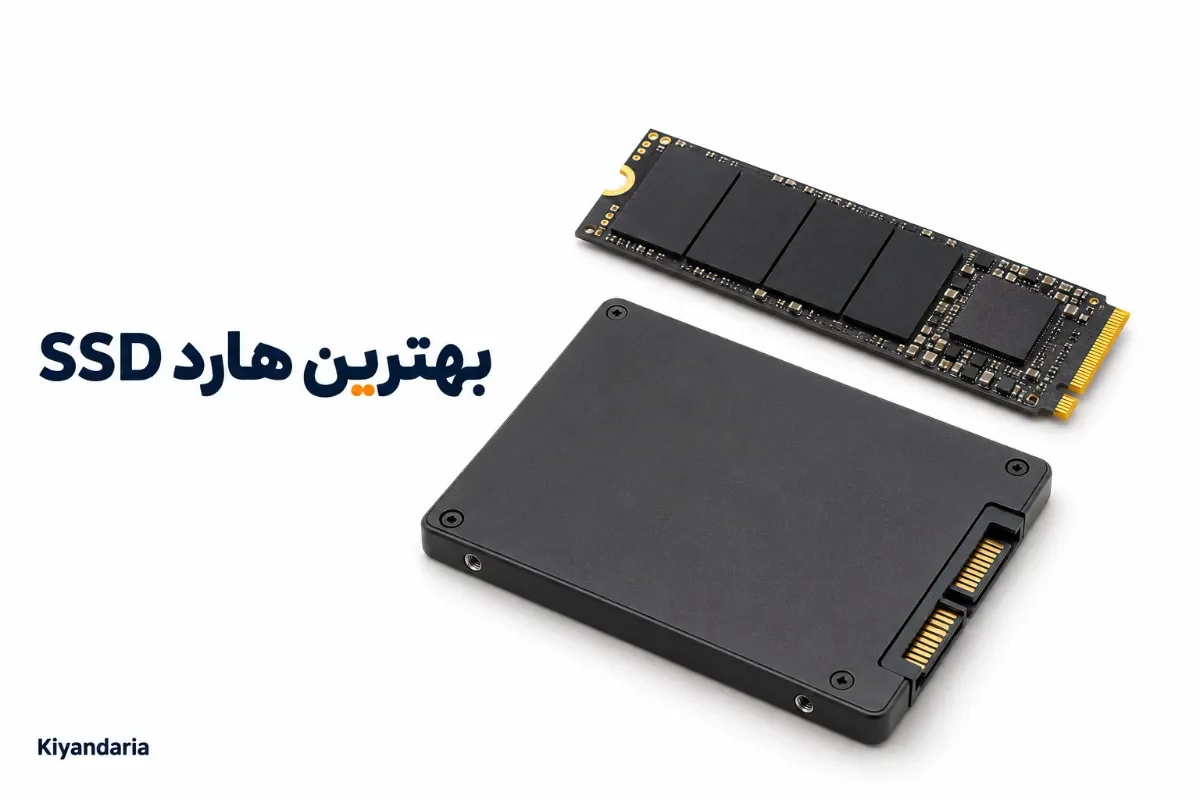
بهترین هارد SSD برای کامپیوتر و لپتاپ کدام است؟ برندهای معتبر، مدلهای برتر SSD اینترنال و تفاوت گزینههای اقتصادی و پرسرعت را بررسی کنید تا بر اساس بودجه، ظرفیت و سازگاری سیستم انتخاب مناسبی داشته باشید. کیان داریا.
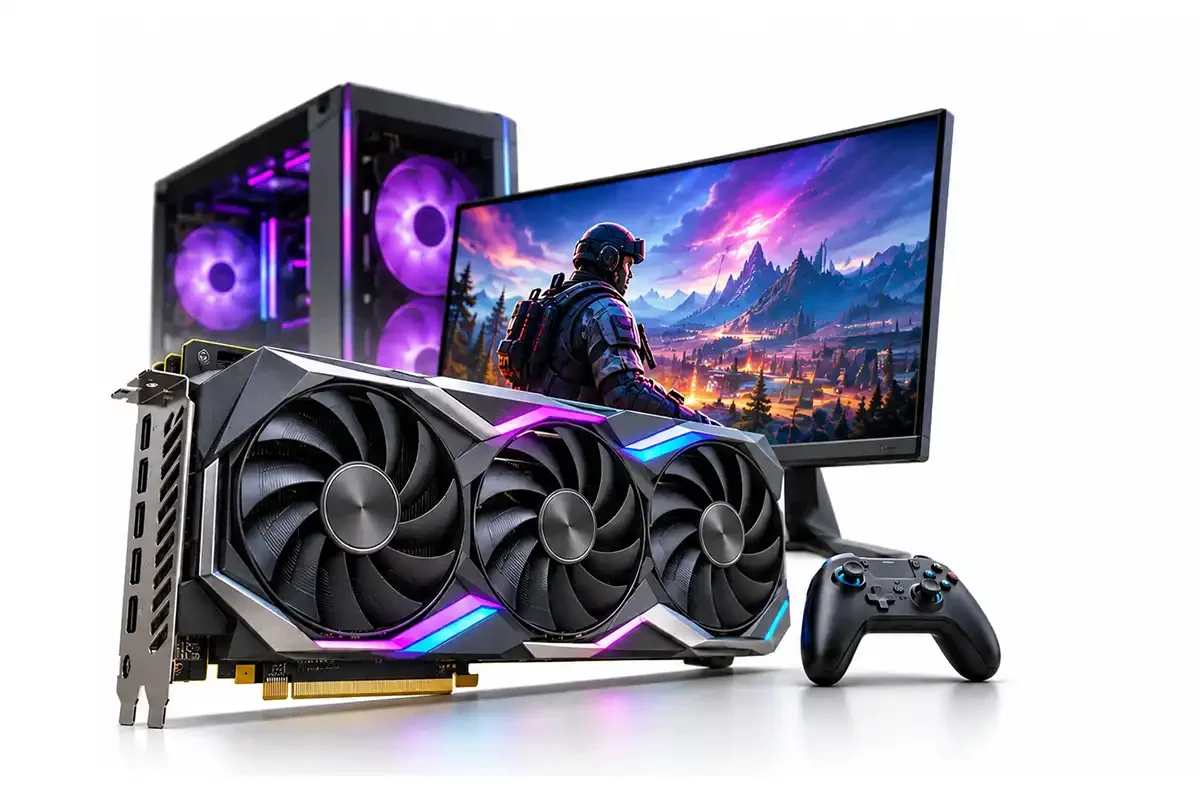
برای خرید کارت گرافیک گیمینگ، رزولوشن بازی، نرخ فریم، حافظه VRAM، بودجه و توان پاور را بررسی کنید. با معیارهای انتخاب کارت گرافیک مناسبی آشنا شوید؛ کیان داریا
برای خرید کارت گرافیک مناسب، بودجه، نوع استفاده، حافظه VRAM، قدرت پردازش و سازگاری با سیستم خود را بررسی کنید و برای بازی و طراحی انتخاب کنید؛ کیان داریا
با مقایسه کارتهای گرافیک از نظر قدرت پردازش، حافظه گرافیکی، عملکرد در بازی و نرمافزارهای حرفهای، تفاوت مدلها را در کیان داریا بشناسید .
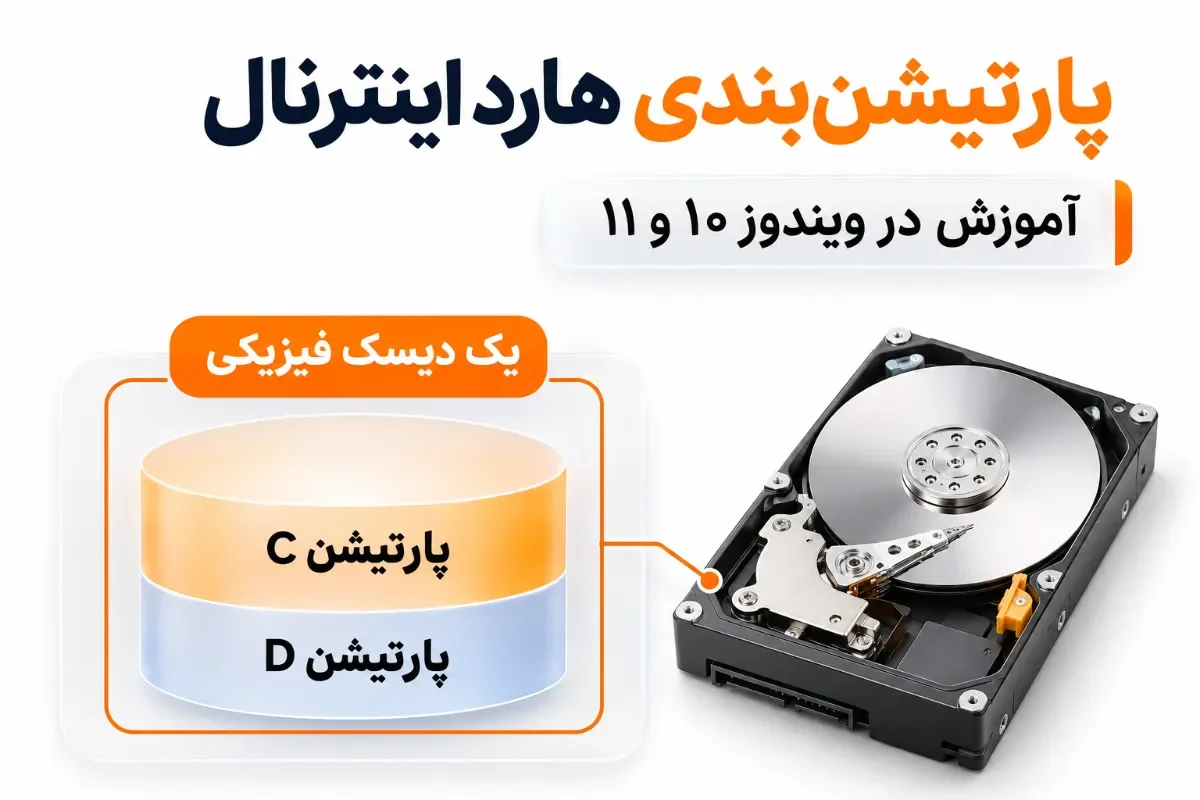
آموزش پارتیشن بندی هارد اینترنال در ویندوز ۱۰ و ۱۱؛ روش ساخت، حذف و تغییر اندازه درایوها با Disk Management و نکات مهم برای جلوگیری از پاک شدن اطلاعات.
اطلاعات هارد اینترنال پاک شده یا دیگر به فایلها دسترسی ندارید؟ با روشهای بازیابی اطلاعات هارد HDD و SSD، ریکاوری فایلهای حذفشده و فرمتشده و زمان مناسب مراجعه به متخصص آشنا شوید.
هارد اکسترنال RAW شده و به فایلها دسترسی ندارید؟ علت RAW شدن پارتیشن و روشهای بررسی و رفع مشکل در ویندوز را یاد بگیرید و پیش از فرمت کردن، برای حفظ اطلاعات اقدام کنید. کیان داریا
درصد شارژ لپتاپ دقیق نمایش داده نمیشود یا دستگاه زودتر از انتظار خاموش میشود؟ با روش کالیبره کردن باتری لپتاپ، بررسی وضعیت شارژ و نکات ایمنی این فرایند آشنا شوید. کیان داریا.
نمایشگر لپتاپ چه انواعی دارد و کدام فناوری تصویر بهتری ارائه میدهد؟در کیان داریا تفاوت پنلهای IPS، TN، OLED و VA را از نظر کیفیت تصویر، دقت رنگ، زاویه دید، کنتراست و مصرف انرژی بررسی کنید.