

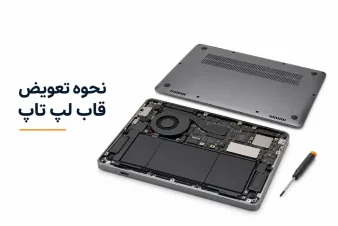
نحوه تعویض قاب لپ تاپ
نحوه تعویض قاب لپ تاپ به بخشی بستگی دارد که آسیب دیده است. بازکردن قاب زیرین با چند پیچ و خار ممکن است ساده باشد، اما تعویض قاب پشتی نمایشگر یا قاب دور کیبورد میتواند به جابهجایی کابلها و قطعات داخلی نیاز داشته باشد. چون محل پیچها، نوع اتصال و ترتیب جداسازی میان مدلها فرق میکند، راهنمای تعمیر همان دستگاه باید مرجع اصلی باشد. اگر قاب از اطراف لولا جدا شده یا بدنه برآمده است، ابتدا علت تغییر شکل را پیدا کنید. این نشانهها تعیین میکنند که تعویض قاب کافی است یا قطعات زیر آن هم باید بررسی شوند.
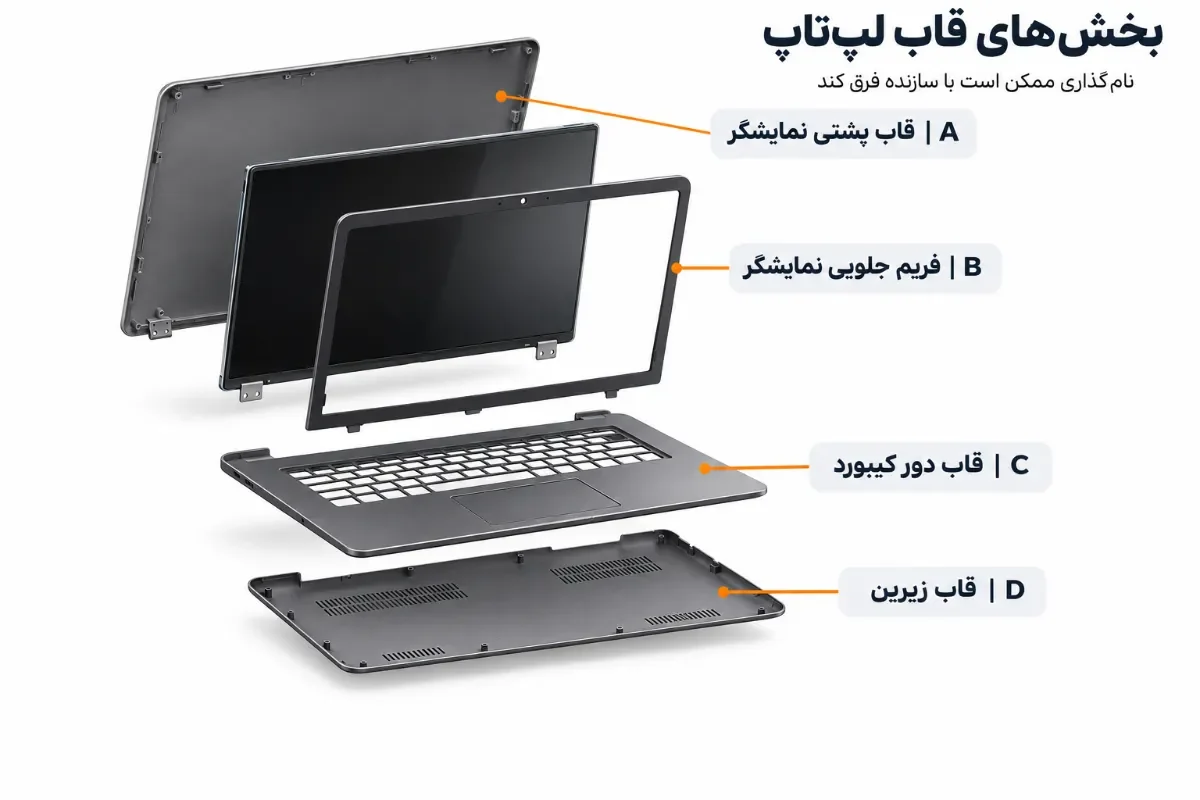
بخش قاب | محل قرارگیری | کاربرد | دشواری معمول تعویض |
|---|---|---|---|
قاب A | پشت نمایشگر | پوشش پشت پنل و محل نصب برخی اجزا | زیاد |
قاب B | دور نمایشگر | پوشاندن لبه جلویی پنل | متوسط |
قاب C | اطراف کیبورد و تاچپد | تشکیل بخش بالایی بدنه | زیاد |
قاب D | زیر لپتاپ | پوشاندن بخش زیرین دستگاه | کم تا متوسط |
قاب لپتاپ از چه بخشهایی تشکیل شده است؟

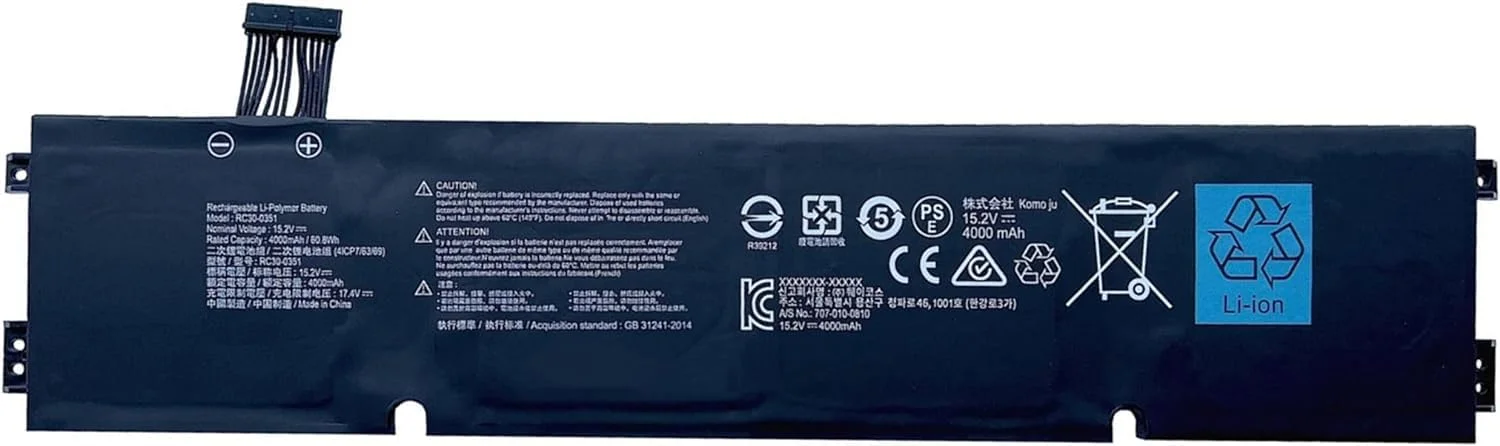

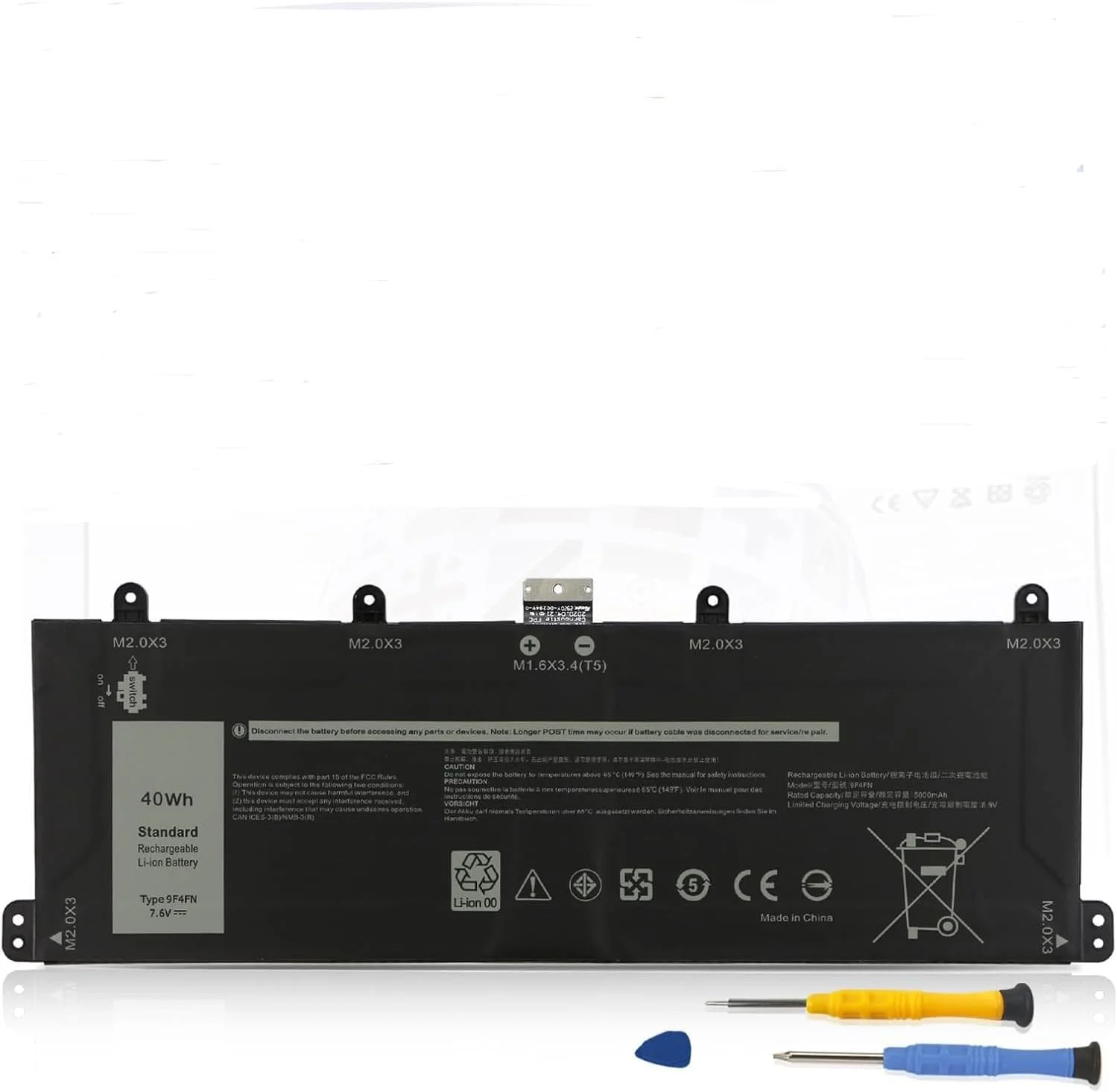
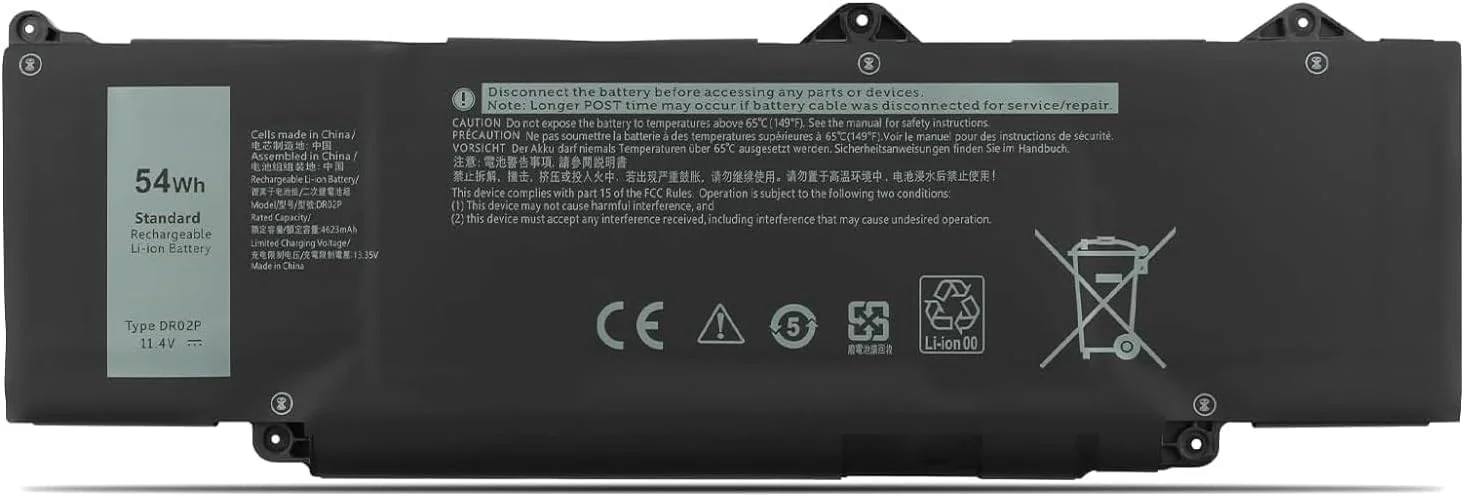
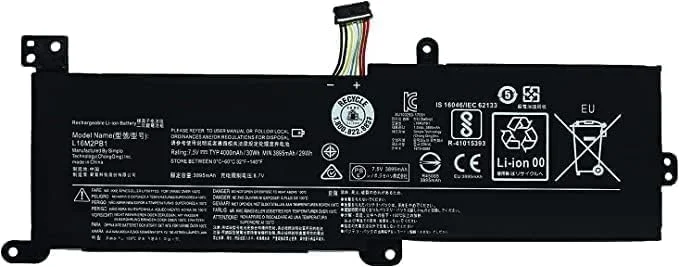
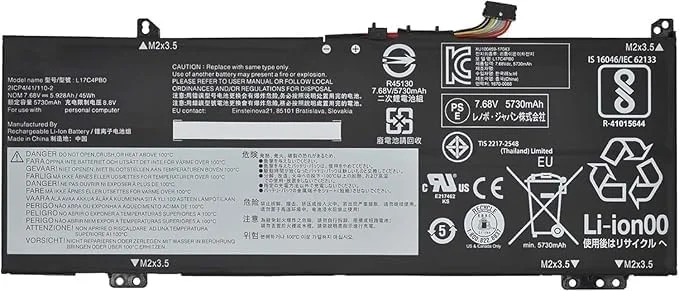
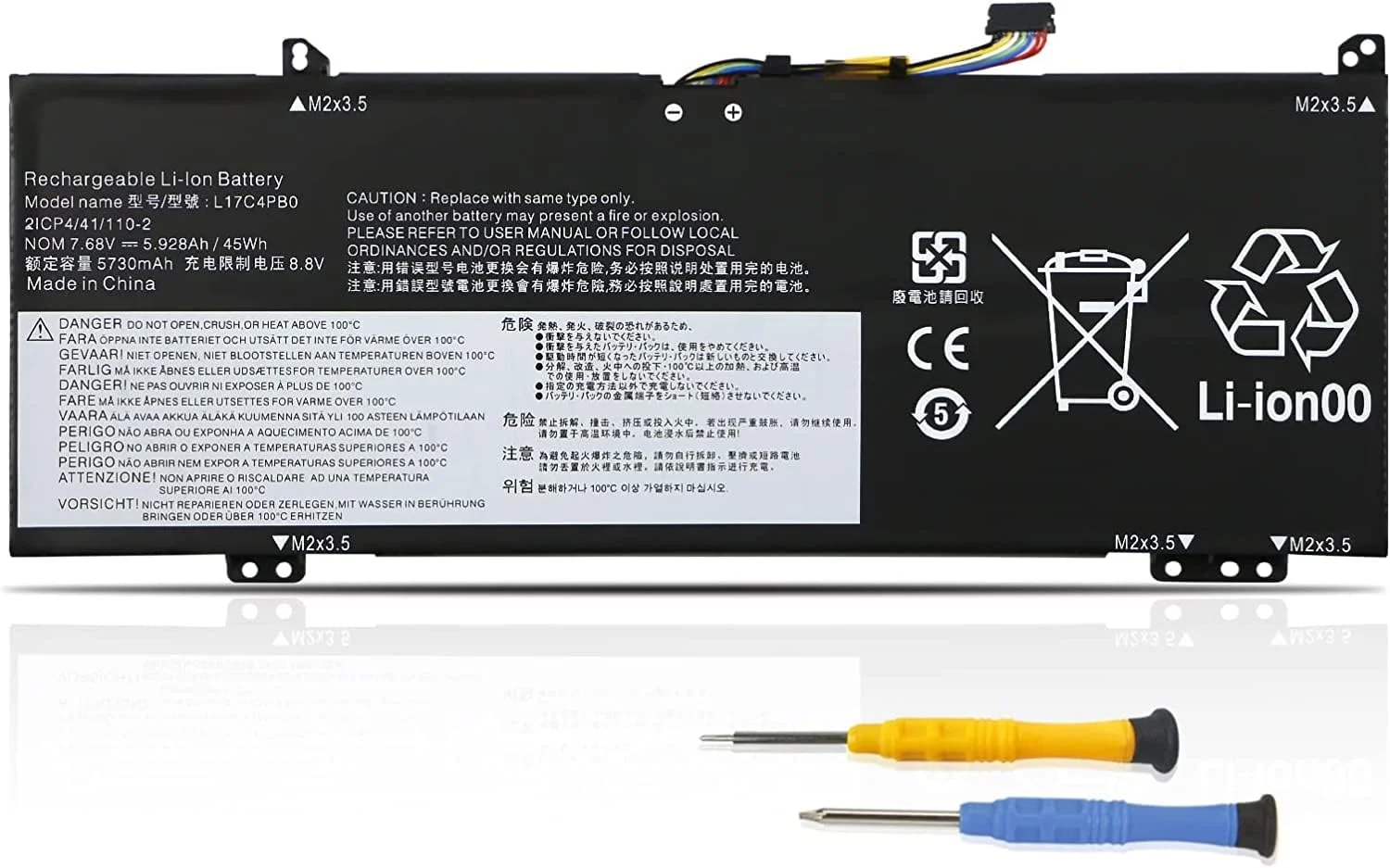
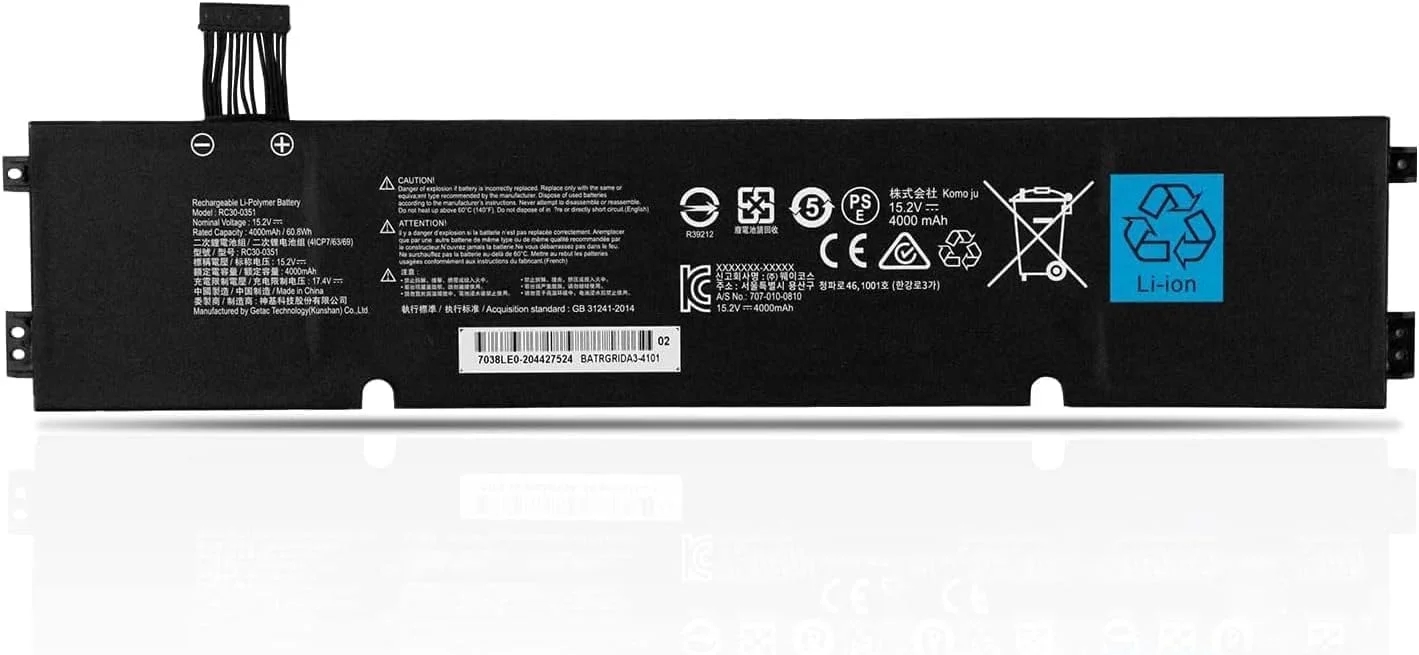
در بعضی راهنماهای تعمیر برای معرفی قسمتهای بدنه از حروف A، B، C و D استفاده میشود؛ این نامگذاری در همه سازندگان یکسان نیست. قاب A معمولاً پشت نمایشگر را میپوشاند و ممکن است مسیر آنتن بیسیم یا کابل وبکم از آن بگذرد. قاب B فریم جلویی اطراف نمایشگر است و میتواند با خار، چسب یا ترکیبی از این دو متصل شده باشد.
قاب C بخش اطراف کیبورد، تاچپد و تکیهگاه دستها را تشکیل میدهد. در برخی لپتاپها قطعاتی مانند کیبورد و تاچپد روی همین بخش نصب شدهاند. قاب D نیز پنل زیرین دستگاه است. پیش از سفارش قطعه، محل ترک، شکستگی یا جداشدن خار را مشخص کنید. آسیب قاب نزدیک لولا، پیچ یا تکیهگاه قطعه اهمیت بیشتری از خراش سطحی دارد؛ چون ممکن است استحکام اتصال را کم کند.
چه زمانی تعویض قاب لازم است و چه وقت تعمیر کافی است؟
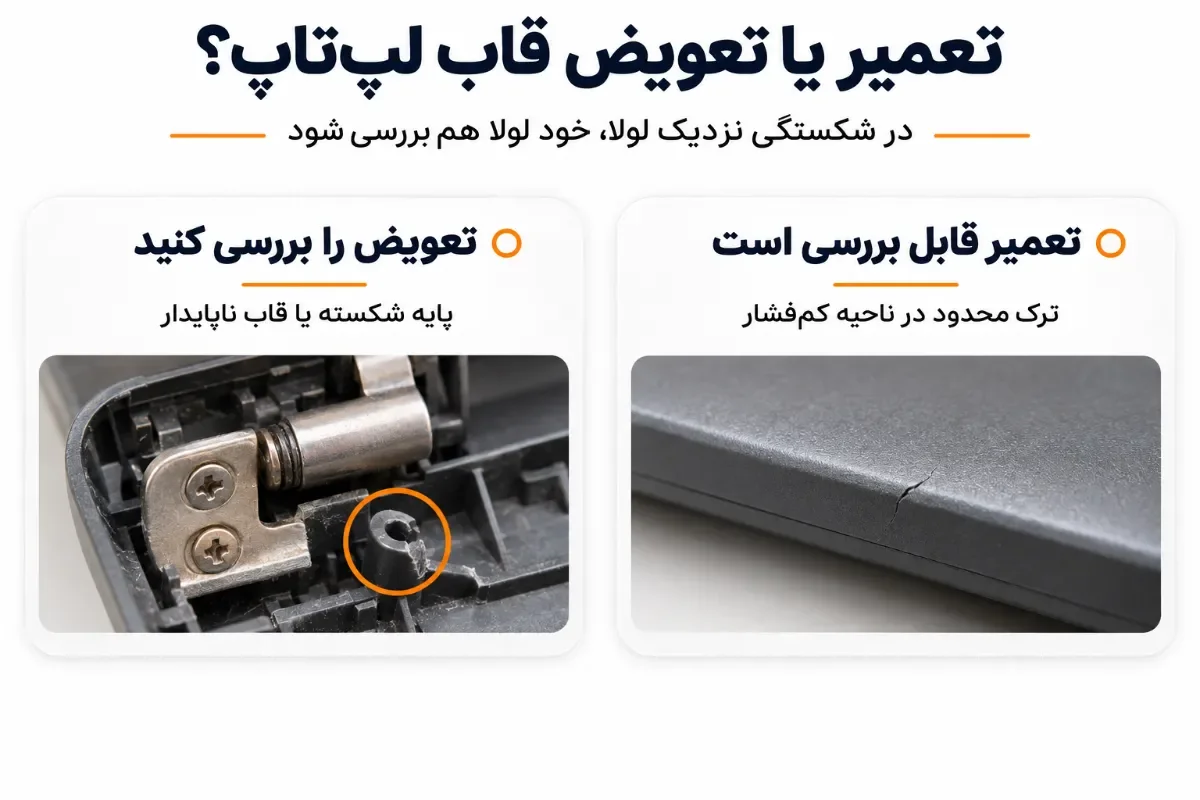
تعویض قاب شکسته لپ تاپ زمانی مطرح میشود که ترک گسترده باشد، بخشی از قاب جدا شده باشد یا خارها و پایههای پیچ دیگر قطعات را محکم نگه ندارند. شکستگی نزدیک لولا را زودتر بررسی کنید؛ باز و بسته شدن نمایشگر میتواند فشار را به همان نقطه وارد کند و ترک را گسترش دهد.
اگر آسیب محدود و دور از نقاط پرفشار باشد، تعمیر قاب ممکن است گزینهای قابل بررسی باشد. نتیجه به جنس بدنه، محل شکستگی و روش تعمیر بستگی دارد. چسباندن ترک نزدیک لولا ممکن است استحکام کافی ایجاد نکند؛ تعمیر ظاهری هم لزوماً مقاومت قاب را به حالت اولیه برنمیگرداند. اگر بدنه خم شده، لولا لق است یا قاب به قطعات داخلی فشار میآورد، فقط ترمیم سطحی را مبنای تصمیم نگذارید. گاهی لازم است شاسی، لولا و محل اتصال قاب هم بررسی شوند تا قطعه جدید دوباره تحت فشار قرار نگیرد.
وضعیت قاب | تعمیر چه زمانی قابل بررسی است؟ | تعویض چه زمانی مناسبتر است؟ |
|---|---|---|
ترک موضعی دور از لولا | قاب همچنان محکم است و ترک در ناحیه کمفشار قرار دارد | ترک گسترش یافته یا لبه قاب دیگر سر جای خود نمیماند |
خرابی خار یا پایه پیچ | اتصال آسیبدیده را میتوان بهشکل محکم بازسازی کرد | چند اتصال شکستهاند و قاب حرکت میکند |
شکستگی کنار لولا | پس از بررسی لولا، پایه اتصال قابل ترمیم است | پایه لولا کنده شده یا قاب دیگر اتصال را نگه نمیدارد |
چطور قاب جایگزین سازگار با لپتاپ را انتخاب کنیم؟
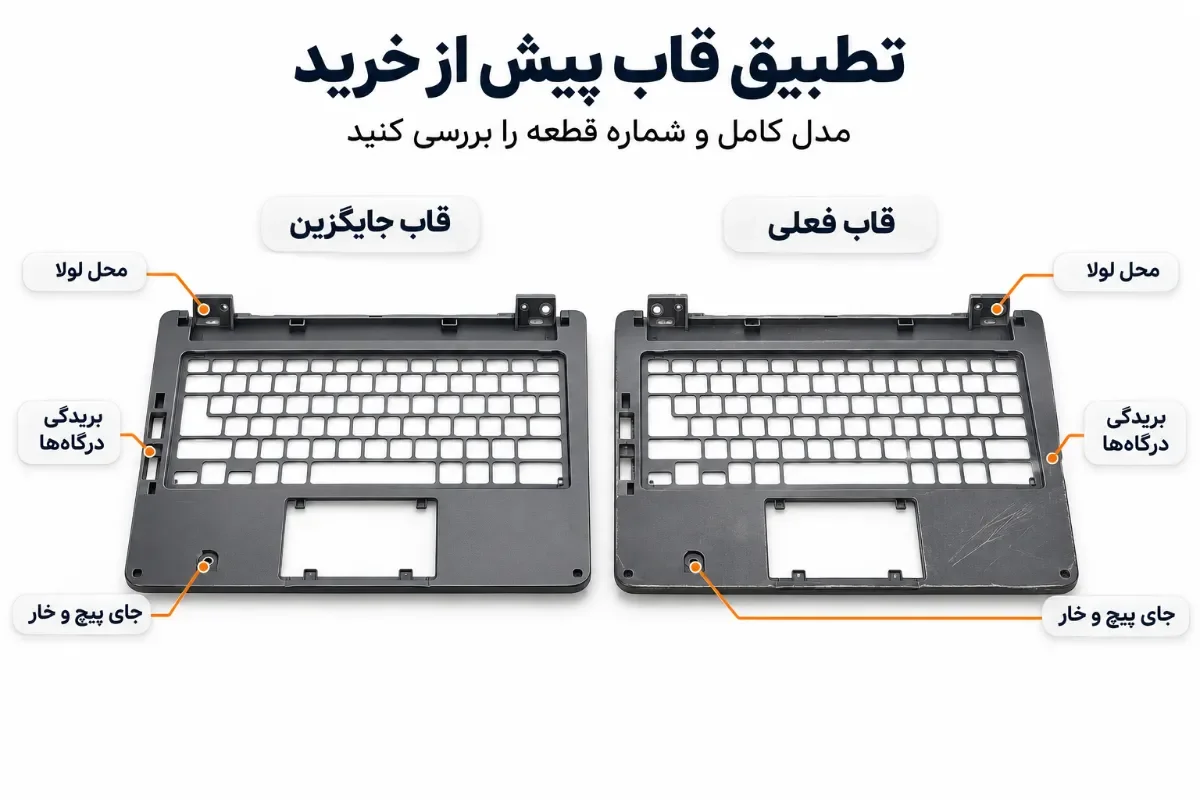
شباهت ظاهری یا یکسان بودن نام خانواده محصول برای انتخاب قاب کافی نیست. مدل کامل دستگاه، نسل آن و در صورت دسترسی شماره قطعه را بررسی کنید. سپس موارد زیر را با قاب فعلی یا تصویر قطعه جایگزین تطبیق دهید:
شکل و تعداد محل پیچها و خارها
بریدگیهای مربوط به درگاهها، دکمهها و بلندگوها
محل لولا، دوربین، آنتن و پایههای نگهدارنده
اندازه نمایشگر و وجود یا نبود محل نصب قطعات جانبی
رنگ و بافت قاب، اگر تطابق ظاهری اهمیت دارد
پیکربندیهای متفاوت یک مدل ممکن است جای دوربین، آنتن یا درگاه متفاوتی داشته باشند. اگر شماره قطعه در دسترس نیست، عکس واضح از چند زاویه و شماره مدل کامل را برای تطبیق ارائه کنید. پیش از خرید قاب لپ تاپ مشخص کنید کدام بخش بدنه لازم است؛ قاب پشتی نمایشگر با قاب زیرین یا قاب دور کیبورد یک قطعه نیست.
ابزار و نکات ایمنی پیش از شروع تعویض قاب
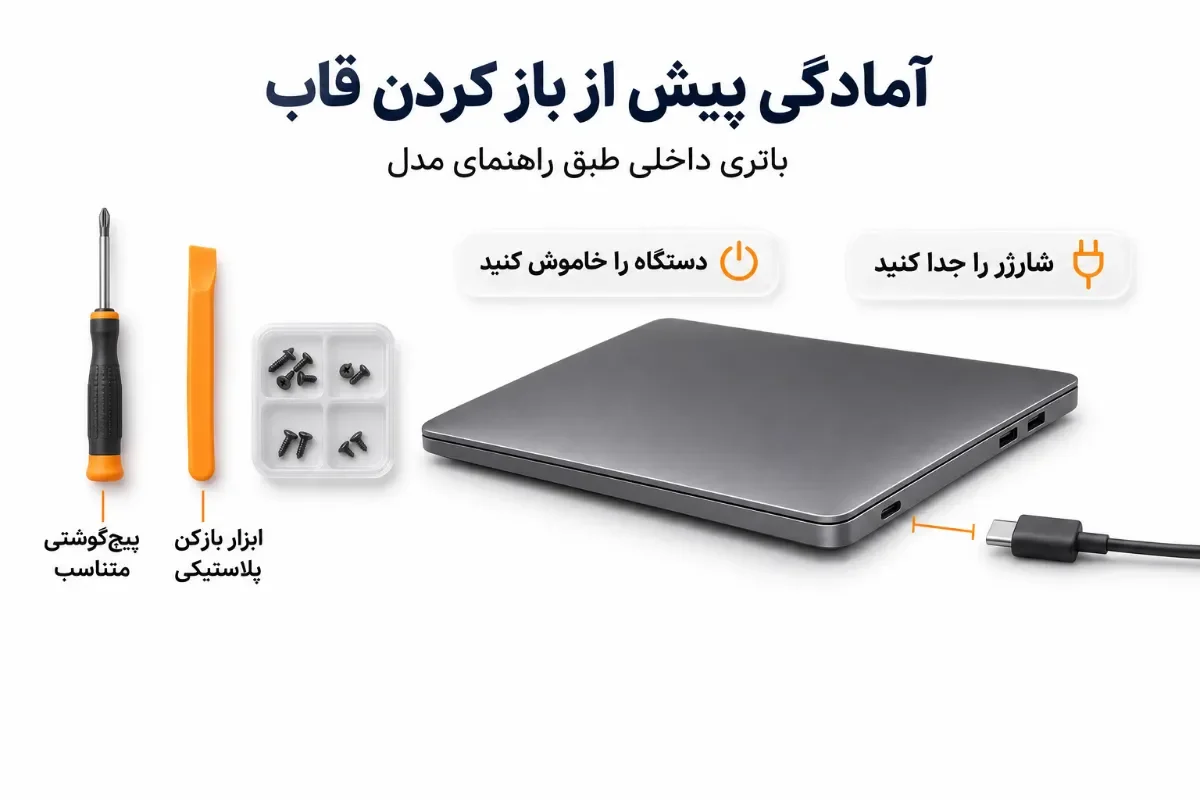
ابزار اصلی در آموزش تعویض قاب لپ تاپ، پیچگوشتی متناسب با پیچهای دستگاه و ابزار بازکن پلاستیکی است. یک جای مشخص برای نگهداری پیچها و سطح کار تمیز هم آماده کنید. ابزار دقیق را از راهنمای همان مدل انتخاب کنید؛ سری نامناسب میتواند سر پیچ را خراب کند. اگر قاب با چسب متصل شده یا به ابزار ویژه نیاز دارد، ادامه کار بدون دستورالعمل مدل احتمال آسیب را بالا میبرد.
لپتاپ را خاموش کنید، شارژر و لوازم متصل را جدا کنید و در مدلهای دارای باتری قابلجداشدن، باتری را طبق راهنمای سازنده خارج کنید. باتری داخلی را در مرحلهای که راهنمای همان مدل مشخص کرده غیرفعال یا جدا کنید. اگر سوکت باتری فقط پس از برداشتن قاب زیرین در دسترس است، قبل از دستزدن به سایر قطعات داخلی، دستور قطع اتصال باتری را دنبال کنید. ضامن و جهت آزادشدن هر اتصال را از راهنما بررسی کنید و سیم یا فلت را نکشید.
طبق راهنمای رسمی لنوو برای ThinkPad P53:
Do not remove the bottom cover when your computer is connected to ac power. Otherwise, there might be a risk of short circuits
ترجمه: «وقتی رایانه به برق متناوب وصل است، قاب زیرین را جدا نکنید؛ در غیر این صورت ممکن است خطر اتصال کوتاه وجود داشته باشد.»
این هشدار برای مدل مشخصشده در همان راهنماست، نه دستورالعمل یکسان همه لپتاپها. بااینحال، پیش از بازکردن دستگاه برق را جدا کنید و ترتیب کار را از راهنمای مدل خودتان بگیرید.
آموزش گامبهگام تعویض قاب لپتاپ
این مراحل چارچوب عمومی کار را نشان میدهند. پیش از شروع، راهنمای سرویس دستگاه را پیدا کنید؛ ترتیب جداسازی و مسیر کابلها را نمیتوان از یک مدل به مدل دیگر تعمیم داد. برای نحوه باز کردن قاب لپ تاپ، محل پیچهای پنهان و شیوه آزادکردن خارها را هم بررسی کنید.
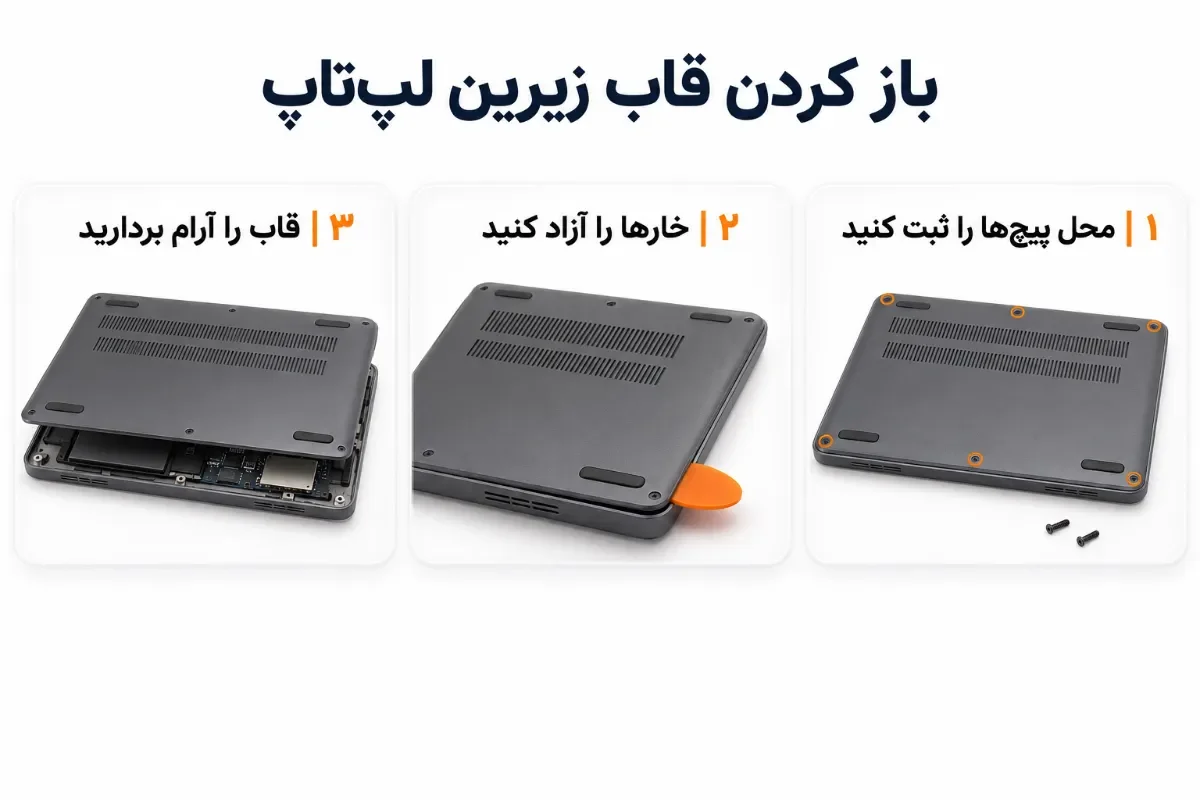
تعویض قاب زیرین لپتاپ
پیچها را مشخص کنید. جای هر پیچ را یادداشت کنید تا پیچ بلند و کوتاه هنگام بستن جابهجا نشوند. پیچهای پنهان یا پیچهایی را که روی قاب باقی میمانند، طبق راهنمای مدل باز یا شل کنید.
خارها را آزاد کنید. ابزار پلاستیکی را از شیار مشخصشده وارد کنید و در امتداد درز حرکت دهید. اگر یک لبه مقاومت میکند، محل پیچها و خارهای همان قسمت را دوباره بررسی کنید.
قاب را بردارید. وقتی همه اتصالات قاب آزاد شدند، پنل را بدون پیچاندن بلند کنید. اگر قرار است به قطعات داخلی دست بزنید، ابتدا مرحله مربوط به باتری را در راهنمای مدل انجام دهید.
تعویض فریم جلویی نمایشگر
ابتدا معلوم کنید فریم با خار، چسب یا پیچ نگه داشته شده است. ابزار بازکن پلاستیکی را نزدیک درز وارد کنید و بهآرامی در امتداد لبه حرکت دهید. فشار را روی مرکز نمایشگر وارد نکنید و فریم را خم نکنید؛ پنل زیر آن شکننده است. اگر فریم در نقطهای آزاد نمیشود، بررسی کنید اتصال پنهانی باقی نمانده باشد. هنگام نصب، لبهها را همراستا کنید و خارها را با فشار کم جا بزنید. اگر اتصال چسبی است، روش و نوار مناسب باید با راهنمای همان مدل سازگار باشد.
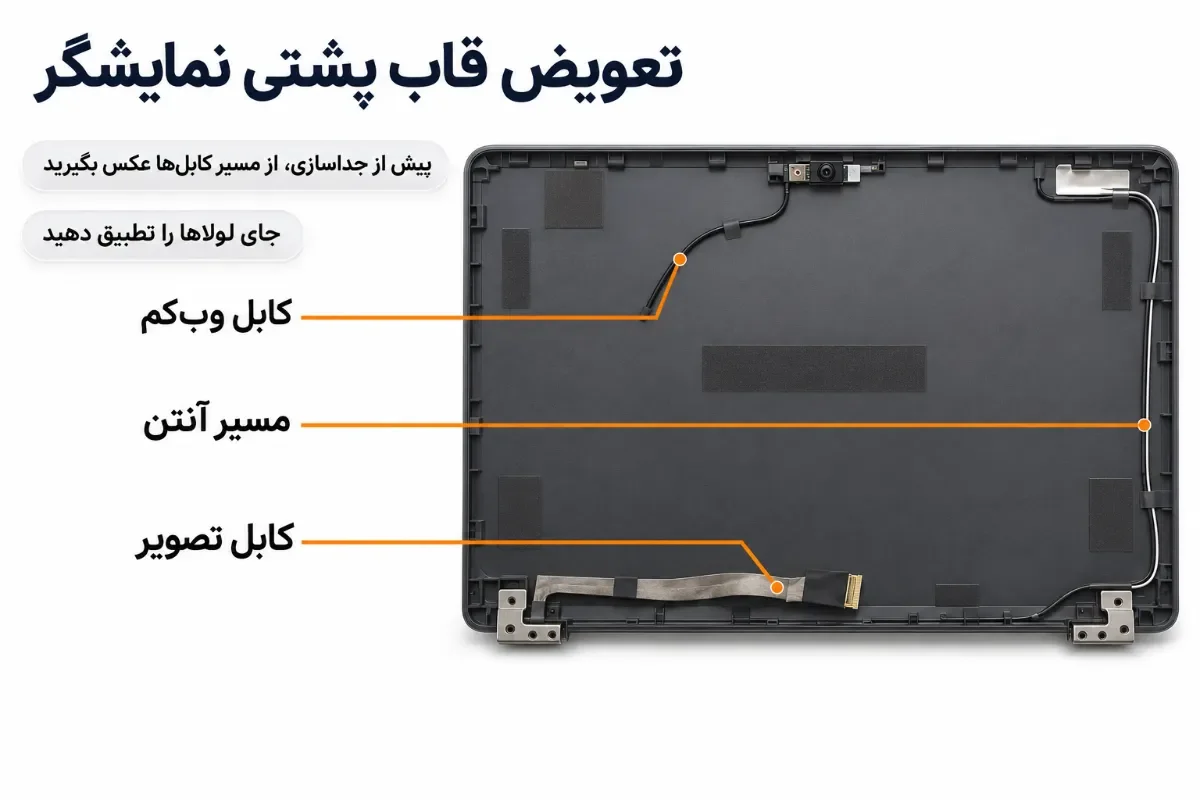
تعویض قاب پشتی نمایشگر
این کار ممکن است به جداکردن فریم جلو، پنل نمایشگر یا لولاها نیاز داشته باشد. پیش از دستزدن به قطعات، مسیر کابل تصویر، وبکم و آنتنها را در راهنمای سرویس بررسی کنید. از مسیر کابلها و محل نوارهای نگهدارنده عکس بگیرید تا هنگام نصب، آنها را به مسیر اصلی برگردانید. کابل را از سوکت جدا کنید و به بخش نازک فلت نکشید. قاب جدید را کنار قطعه قبلی بگذارید و جای لولاها، بریدگیها و محل عبور کابل را مقایسه کنید. اگر پنل هم آسیب دیده است، نیاز آن را جدا از قاب بررسی کنید؛ گزینههای مرتبط با خرید نمایشگر لپ تاپ را میتوان بر اساس مدل دستگاه تطبیق داد.
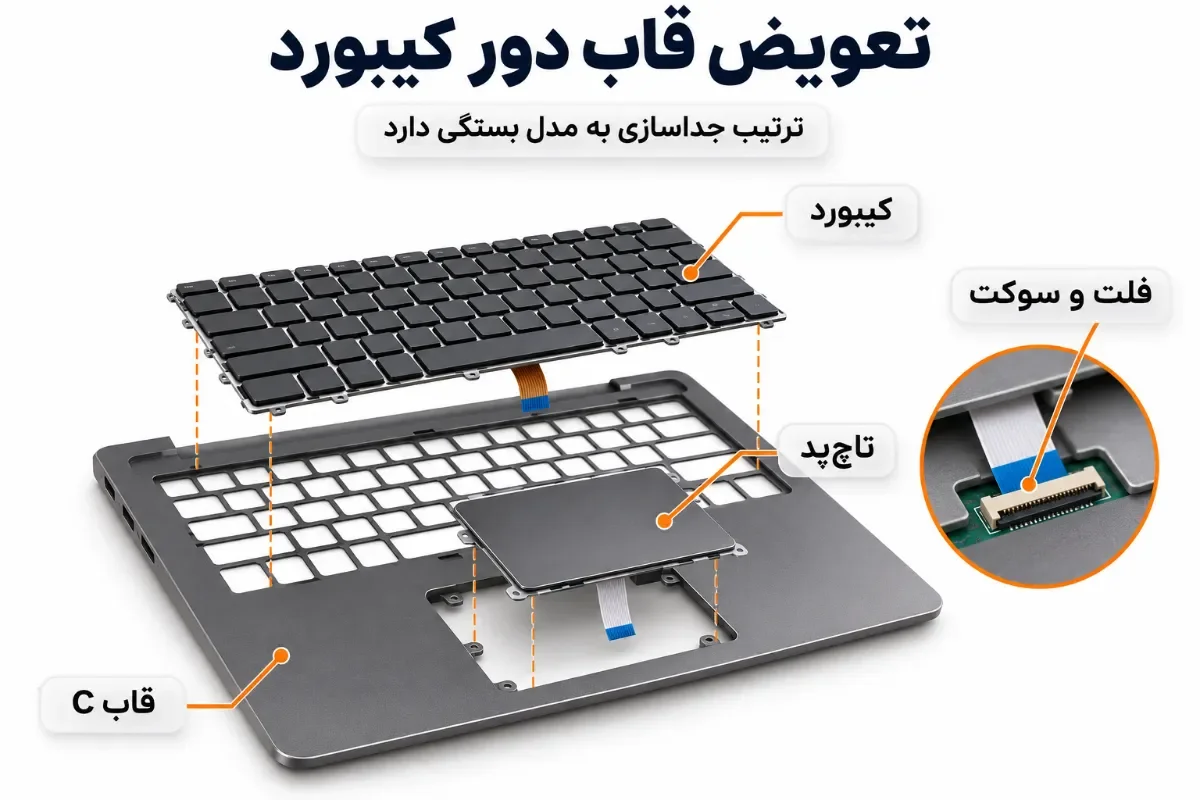
تعویض قاب دور کیبورد
قاب C در بعضی مدلها با کیبورد، تاچپد، باتری، بلندگو یا مادربرد درگیر است. ممکن است برای آزادکردنش چند قطعه داخلی باز شوند؛ به همین دلیل، این کار معمولاً از تعویض قاب زیرین پیچیدهتر است. ترتیب بازکردن را از راهنمای مدل دنبال کنید و سوکتها را با ابزار مناسب از محل اتصال جدا کنید. پیچ هر قطعه را جداگانه نگه دارید و پیش از بلندکردن مادربرد یا باتری، مطمئن شوید اتصال باقی نمانده است. قطعات چسبیده یا پرچشده را بدون ابزار و تجربه مناسب جدا نکنید.
نصب قاب جدید و بستن قطعات
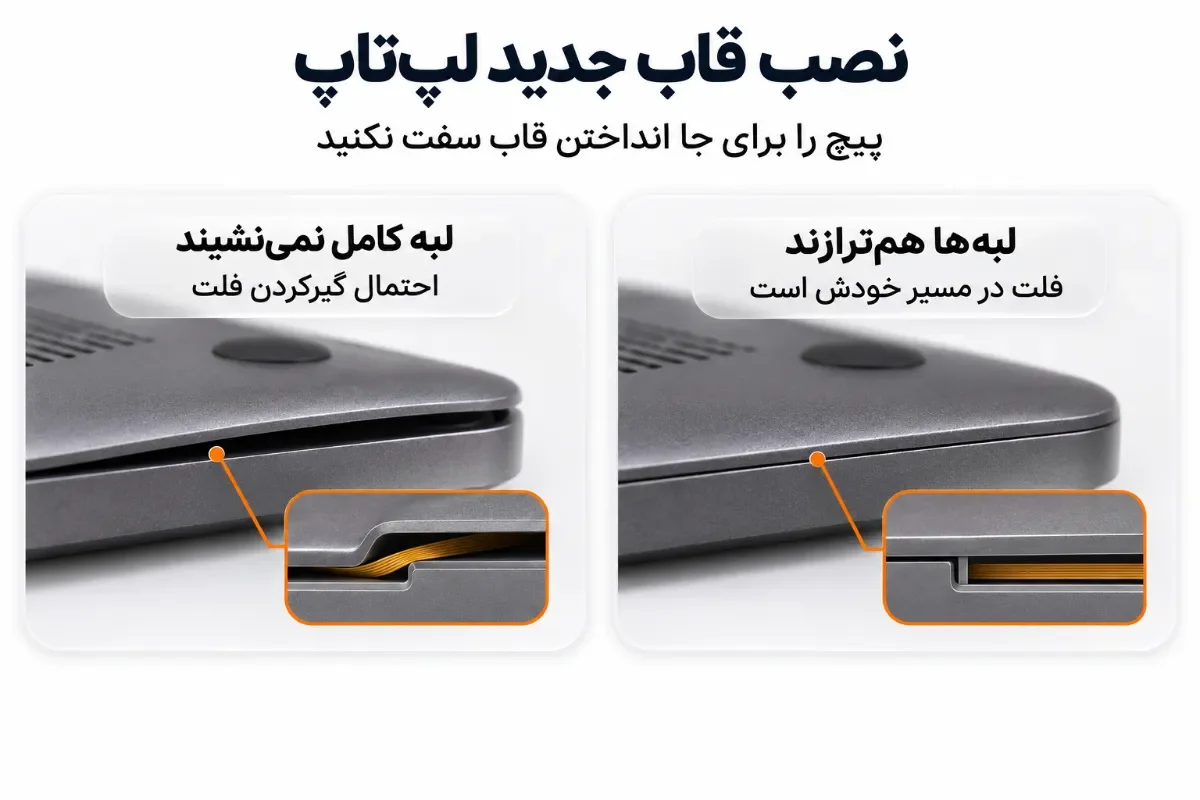
قطعات را طبق ترتیب معکوس راهنمای تعمیر نصب کنید. پیش از بستن کامل، مسیر فلتها و کابلها را بررسی کنید تا زیر قاب یا پیچ گیر نکنند. قاب را ابتدا همراستا روی بدنه بگذارید؛ اگر لبهها نمینشینند، فشار بیشتر وارد نکنید. پس از بررسی محل قطعات و خارها، پیچها را در جای درست ببندید و بیش از حد سفت نکنید. در پایان، لبهها باید یکنواخت باشند و قاب بدون فشار غیرعادی چفت شود.
بررسی لپتاپ پس از نصب قاب جدید
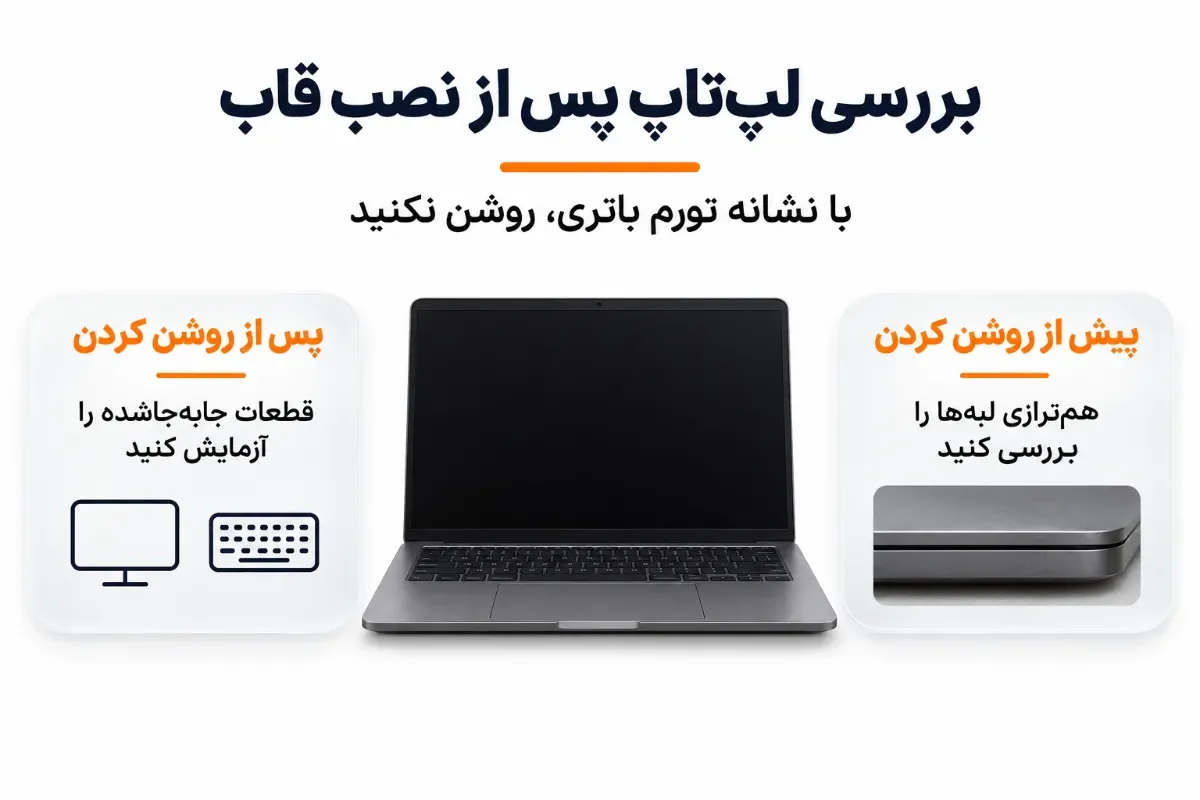
پس از بستن دستگاه، فاصله لبهها و همترازی قاب را بررسی کنید. اگر نشانهای از تورم باتری میبینید، پیش از روشنکردن دستگاه نکات پاراگراف بعد را رعایت کنید. برآمدگی موضعی ممکن است به گیرکردن کابل یا ناسازگاری قطعه مربوط باشد؛ قاب را با فشار جا نزنید. سپس دستگاه را روشن کنید و نمایشگر، دوربین، وایفای، کیبورد، تاچپد، بلندگوها و درگاههایی را که در تعمیر جابهجا شدهاند امتحان کنید. اگر روشن نشد یا یکی از قطعات کار نکرد، پیش از بازکردن دوباره، دستگاه را خاموش و برق را جدا کنید و اتصالهای درگیر را مطابق راهنمای مدل بررسی کنید.
اگر برآمدگی بدنه یا بالا آمدن تاچپد احتمال تورم باتری را مطرح میکند، دستگاه را روشن نکنید. اگر روشن است، آن را خاموش و شارژر را جدا کنید. باتری را فشار ندهید یا برای خارج کردن آن اقدام نکنید و بررسی را به تعمیرکار بسپارید.
هزینه تعویض قاب لپتاپ به چه عواملی بستگی دارد؟
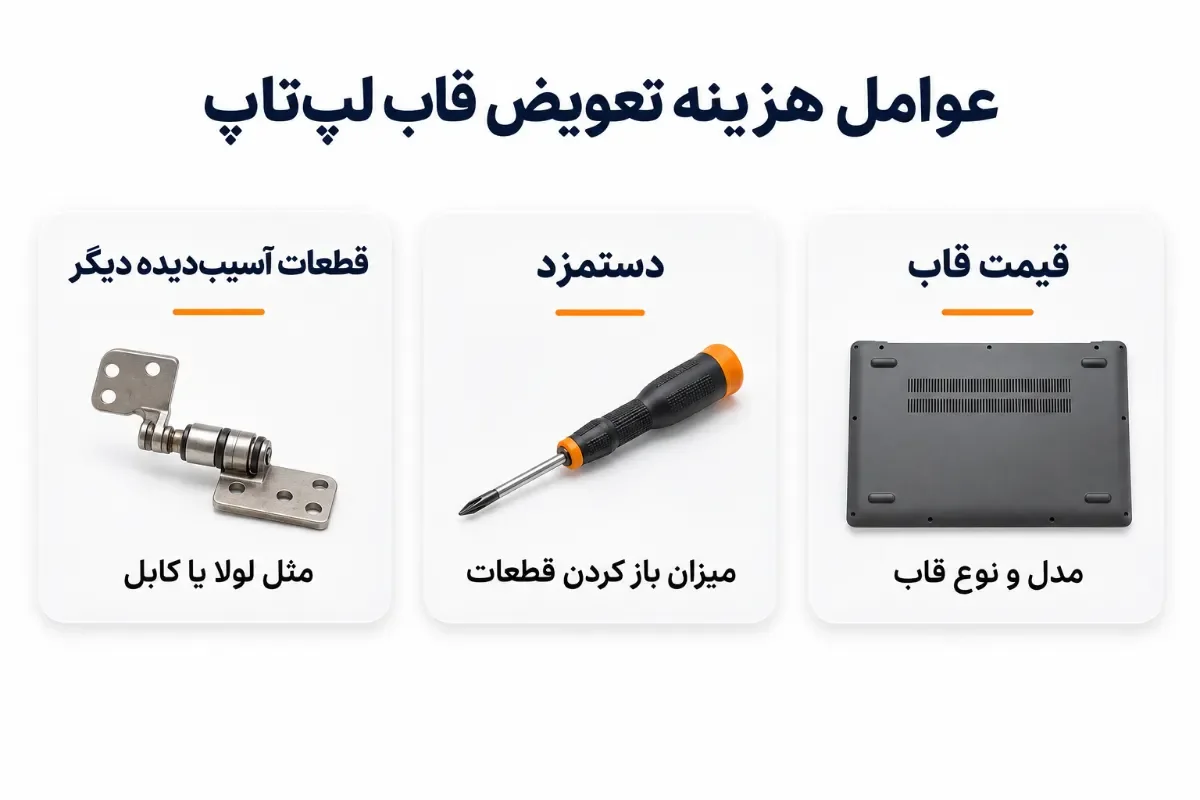
هزینه تعویض قاب لپ تاپ به مدل دستگاه، نوع قاب و میزان بازکردن قطعات بستگی دارد. قاب زیرین در برخی مدلها با بازکردن پیچها و آزادکردن خارها جدا میشود؛ اما تعویض قاب پشتی نمایشگر یا قاب دور کیبورد ممکن است شامل جابهجایی پنل، لولا، کابل یا قطعات داخلی باشد. پیچیدگی کار بر زمان و دستمزد اثر میگذارد.
قیمت قطعه با کمیابی، نسخه دقیق، رنگ و کیفیت ساخت آن تغییر میکند. آسیب همزمان به لولا، پایه پیچ، شاسی یا کابل میتواند هزینه جداگانه داشته باشد. اگر بررسی دستگاه نشان داد که باتری هم باید تعویض شود، قیمت باتری لپ تاپ را جداگانه در برآورد بیاورید. برای برآورد، مدل کامل دستگاه و عکس واضح از محل شکستگی را آماده کنید و هزینه قطعه و دستمزد را جداگانه بپرسید. اگر قاب قابل تعمیر است، روش، دوام مورد انتظار و هزینه آن را با تعویض مقایسه کنید. بدون مدل دقیق و تشخیص بخش آسیبدیده، اعلام مبلغ قطعی قابل اتکا نیست.
اشتباهات رایج هنگام باز کردن و تعویض قاب لپتاپ
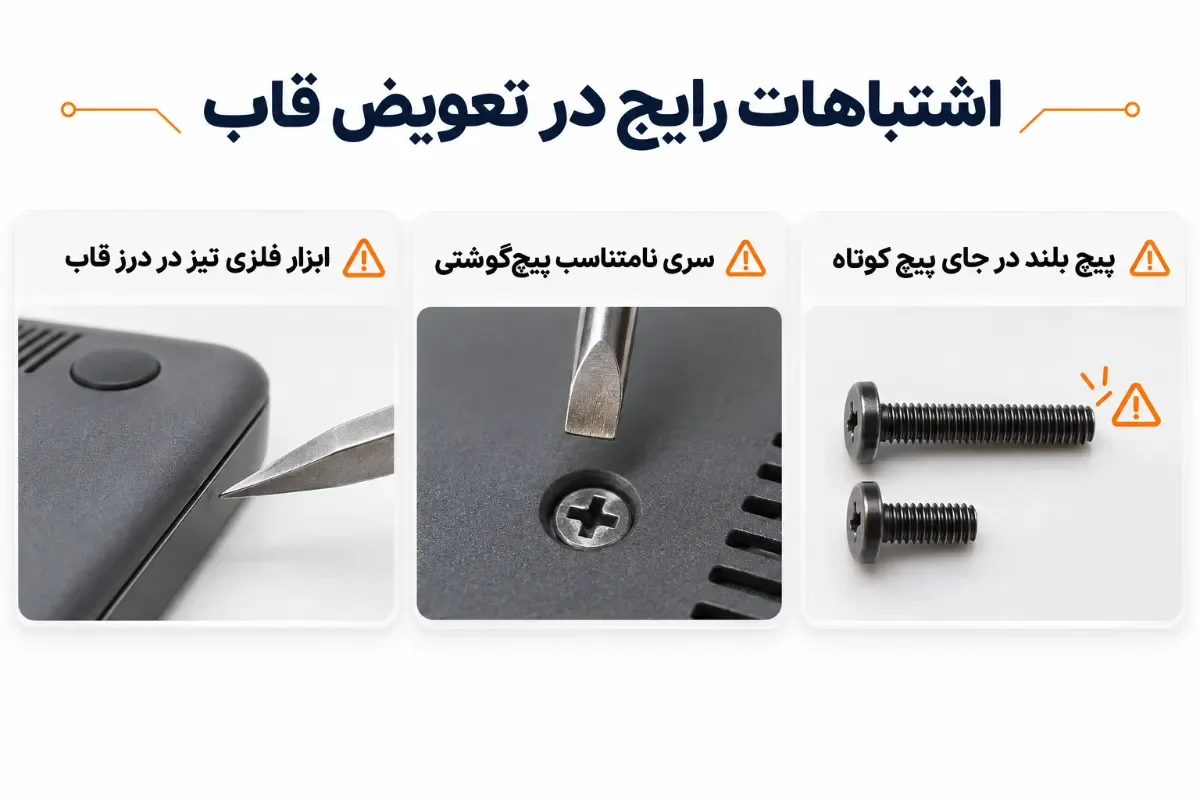
شروع کار بدون بررسی مدل و راهنمای تعمیر، احتمال جاانداختن پیچ یا آسیب به خار را زیاد میکند. پیچهای با طول متفاوت را در یک ظرف مخلوط نکنید؛ پیچ بلند در جای نامناسب میتواند به بدنه یا قطعه زیر آن فشار وارد کند. قاب را با چاقو یا ابزار فلزی تیز باز نکنید و برای آزادکردن یک نقطه مقاوم، آن را نپیچانید.
از کشیدن فلت روی سیم، فشار به باتری، بستن قاب روی کابل و نصب قطعهای که فقط از نظر ظاهر شبیه است خودداری کنید. اگر با شاسی خمشده، لولای شکسته یا باتری متورم روبهرو شدید، ادامه کار را متوقف کنید تا بررسی مناسب انجام شود.
چکلیست پیش از بستن دستگاه
مدل و شماره قطعه قاب با لپتاپ تطبیق داده شده است.
پیچها جداگانه نگهداری و در محل درست نصب شدهاند.
کابلها و فلتها در مسیر اصلی خود قرار دارند.
هیچ اتصال یا قطعهای زیر قاب گیر نکرده است.
قاب بدون فشار اضافه همتراز و چفت میشود.
پس از بستن، قطعاتی که جابهجا شدهاند آزمایش میشوند.
جمعبندی راهنمای تعویض قاب لپتاپ
برای تعویض قاب، ابتدا بخش آسیبدیده و مدل دقیق دستگاه را مشخص کنید. قاب زیرین معمولاً دسترسی سادهتری دارد، اما تعمیر قاب دور نمایشگر یا قاب C میتواند کابلها و قطعات بیشتری را درگیر کند. قطعه جایگزین باید از نظر شماره مدل، محل پیچ، لولا و اجزای جانبی سازگار باشد. پیش از کار، برق را جدا کنید و دستورالعمل تعمیر همان دستگاه را مبنا بگیرید. اگر قاب مناسب را در فروشگاههای محلی پیدا نکردید، میتوانید گزینههای خرید از سایت آمازون را از طریق کیان داریا بررسی کنید. شماره قطعه و محتویات بسته را قبل از ثبت سفارش با نیاز دستگاه تطبیق دهید.
پرسشهای متداول درباره تعویض قاب لپتاپ
آیا تعویض قاب لپتاپ اطلاعات ذخیرهشده را پاک میکند؟
آیا قاب با همه قطعات و پیچهای لازم فروخته میشود؟
اگر از محل یک پیچ عکس نگرفتهام، چطور جای آن را پیدا کنم؟
پربازدیدترین مقالات
بهروزرسانی: ۲۷ آبان ۱۴۰۵
بهروزرسانی: ۲۷ آبان ۱۴۰۵
بهروزرسانی: ۲۷ آبان ۱۴۰۵
بهروزرسانی: ۲۷ آبان ۱۴۰۵
دوربین عکاسی حرفه ای ارزان قیمت
بهروزرسانی: ۲۷ آبان ۱۴۰۵
دوربین فیلم برداری برای یوتیوب
بهروزرسانی: ۲۷ آبان ۱۴۰۵
بهروزرسانی: ۲۷ آبان ۱۴۰۵
بهروزرسانی: ۲۷ آبان ۱۴۰۵

بهروزرسانی: ۲۷ آبان ۱۴۰۵
بهروزرسانی: ۲۷ آبان ۱۴۰۵
نظرات کاربران
دیدگاهی ثبت نشده است
اولین نفری باشید که نظر میدهدهنوز نظری برای این محصول ثبت نشده است
اگر این محصول را خریداری کردهاید یا سوالی درباره آن دارید، میتوانید نظر خود را با دیگران به اشتراک بگذارید.
مقالات مرتبط
نمایشگر لپتاپ چه انواعی دارد و کدام فناوری تصویر بهتری ارائه میدهد؟در کیان داریا تفاوت پنلهای IPS، TN، OLED و VA را از نظر کیفیت تصویر، دقت رنگ، زاویه دید، کنتراست و مصرف انرژی بررسی کنید.

با انواع کارت گرافیک لپ تاپ، تفاوت مدلهای مجتمع، مجزا و اکسترنال و ویژگیهای NVIDIA، AMD و Intel آشنا شوید و با راهنمای کیان داریا انتخاب بهتری داشته باشید.
بهترین کارت گرافیک لپتاپ را براساس نیاز خود انتخاب کنید. مشخصات GPU، حافظه VRAM، توان مصرفی و عملکرد مدلهای مناسب بازی، طراحی و رندرینگ | کیان داریا
ارتقا مادربرد لپ تاپ به چه شرایطی نیاز دارد؟ با محدودیتهای تعویض، سازگاری قطعات و هزینه تعمیر آشنا شوید و انتخاب مطمئنتری داشته باشید؛ کیان داریا
برای اولین بار هارد اکسترنال خریدهاید؟ روش اتصال به کامپیوتر و لپتاپ، شناسایی در ویندوز، انتقال فایل، جدا کردن ایمن و نکات مهم برای جلوگیری از پاک شدن اطلاعات را یاد بگیرید. کیان داریا
باتری لپتاپ چیست و چگونه کار میکند؟ در کیان داریا با اجزای داخلی باتری، سلولهای باتری، نحوه ذخیره انرژی و عملکرد باتریهای لیتیومیونی آشنا شوید.
درصد شارژ لپتاپ دقیق نمایش داده نمیشود یا دستگاه زودتر از انتظار خاموش میشود؟ با روش کالیبره کردن باتری لپتاپ، بررسی وضعیت شارژ و نکات ایمنی این فرایند آشنا شوید. کیان داریا.
برای طراحی گرافیک، تدوین و رندرینگ چه مادربردی مناسب است؟ معیارهای انتخاب، سازگاری پردازنده، ظرفیت رم و امکانات ارتقا را بررسی کنید؛ کیان داریا
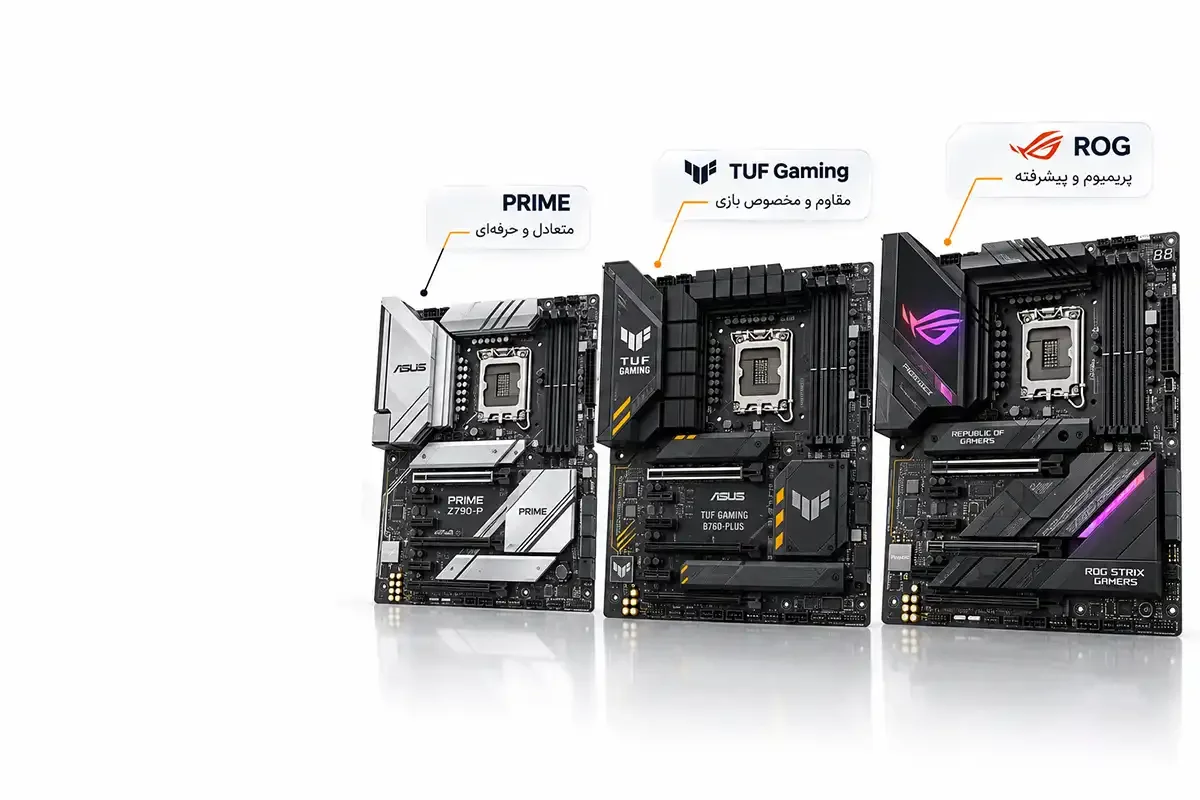
مادربردهای ایسوس چه تفاوتی با هم دارند؟ سریهای PRIME، TUF Gaming، ROG و ProArt را از نظر امکانات، کیفیت ساخت و قابلیتهای گیمینگ را در کیان داریا مقایسه کنید.
کامپیوتر روشن نمیشود یا مرتب خاموش میشود؟ با علائم سوختن و خرابی مادربرد کامپیوتر، علتهای رایج آسیبدیدگی و روشهای تشخیص مشکل در کیان داریا آشنا شوید.