

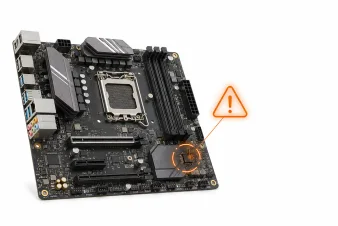
علائم خرابی مادربرد کامپیوتر؛ علتها و روش تشخیص
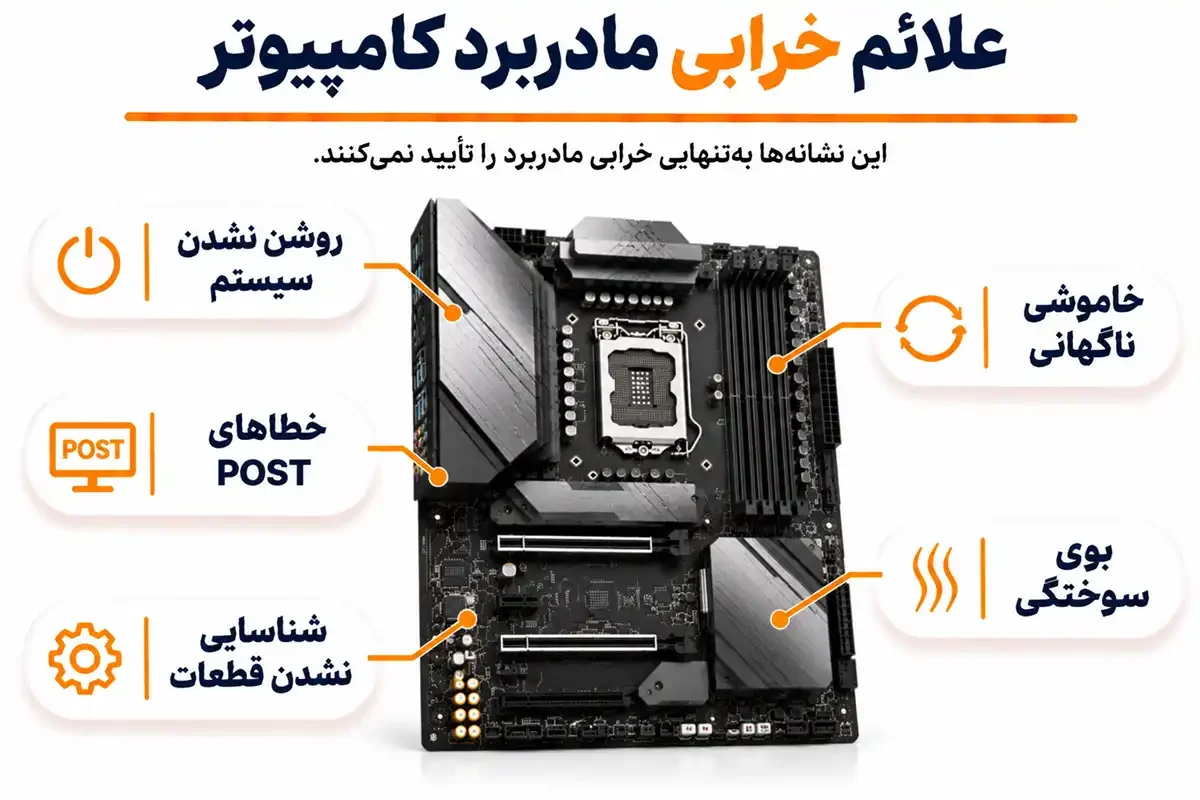
وقتی کامپیوتر با فشردن دکمه پاور روشن نمیشود، تصویر ندارد یا چند دقیقه بعد از راهاندازی خاموش میشود، احتمال آسیبدیدگی مادربرد مطرح است. بااینحال، علائم خرابی مادربرد کامپیوتر شباهت زیادی به مشکلات پاور، رم و کارت گرافیک دارند. حتی یک کابل شل یا تنظیمات نادرست BIOS ممکن است مانع روشن شدن سیستم شود. بنابراین پیش از تصمیم برای تعمیر یا تعویض مادربرد، باید منشأ مشکل مشخص شود. در این راهنما، نشانههای هشداردهنده را بررسی میکنیم، روشهای اولیه عیبیابی را توضیح میدهیم و مشخص میکنیم چه زمانی مراجعه به تعمیرکار ضروری است.
نشانه | علتهای احتمالی | اقدام اولیه |
روشن نشدن کیس | پاور، کابل، برد اصلی | کنترل برق ورودی |
روشن شدن بدون تصویر | رم، کارت گرافیک، CPU | بررسی مسیر تصویر |
خاموشی ناگهانی | دما، پاور، مدار تغذیه | کنترل دما و برق |
ریستارت مکرر | رم، پاور، تنظیمات BIOS | بررسی پایداری سیستم |
خطای POST | پردازنده، رم، گرافیک | خواندن چراغ Debug |
شناسایی نشدن قطعات | اسلات، کنترلر، خود قطعه | آزمایش قطعه سالم |
هنگ کردن و صفحه آبی | رم، درایور، حافظه ذخیرهسازی | بررسی گزارش خطا |
بوی سوختگی | آسیب الکتریکی یا حرارتی | قطع فوری برق |
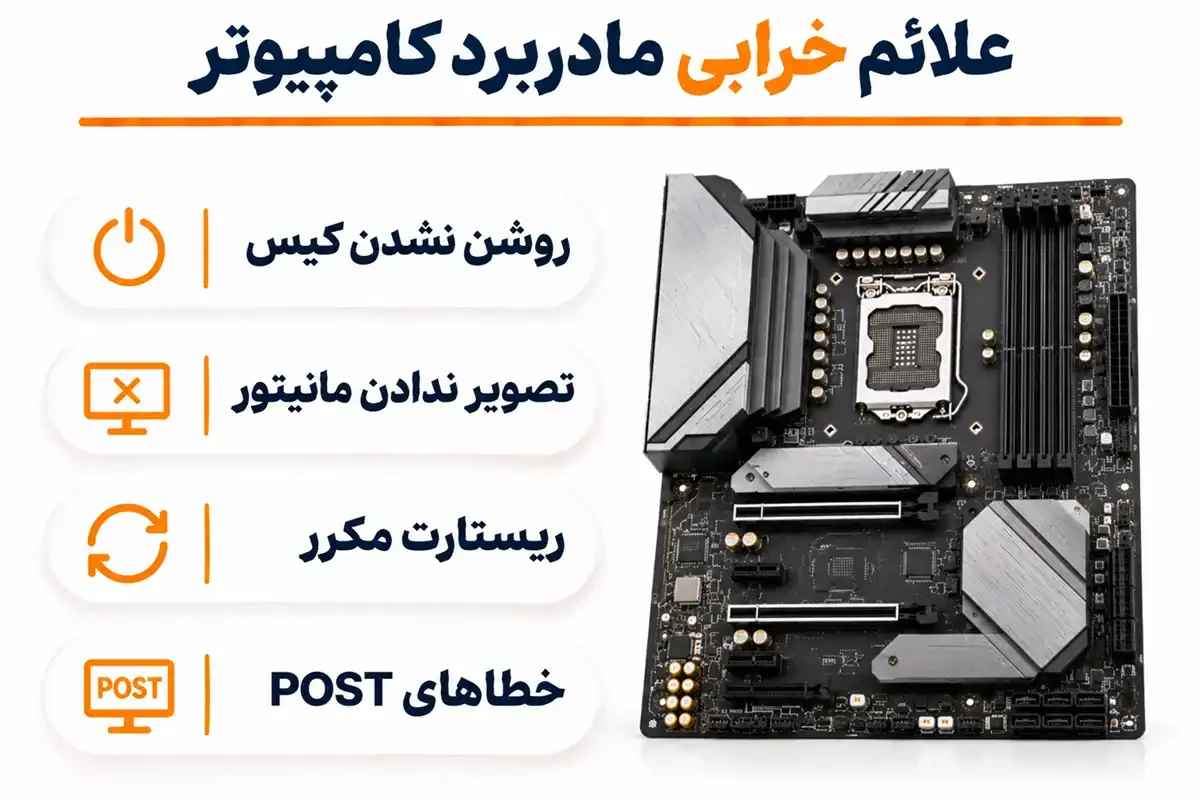
علائم خرابی مادربرد کامپیوتر چیست؟

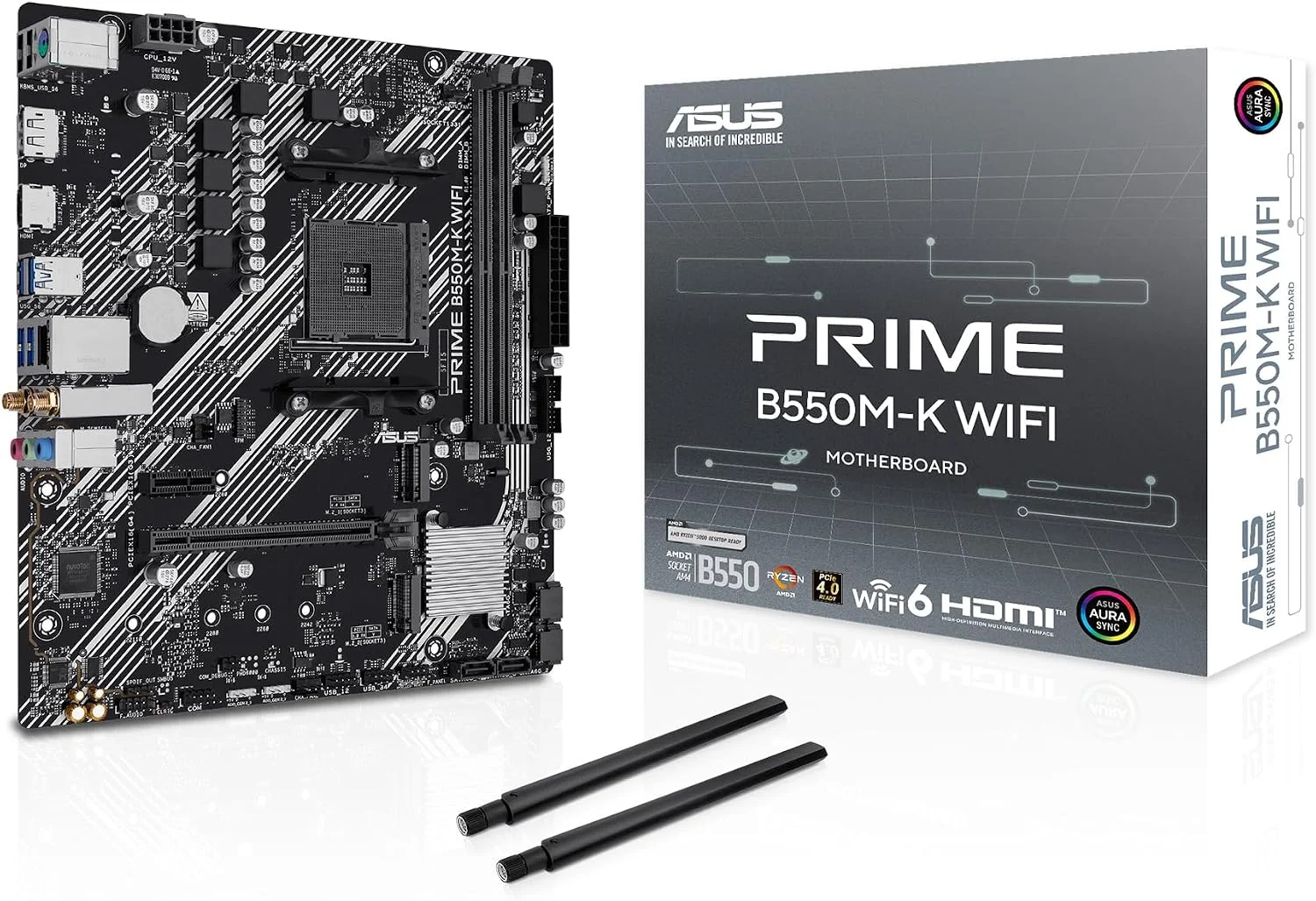

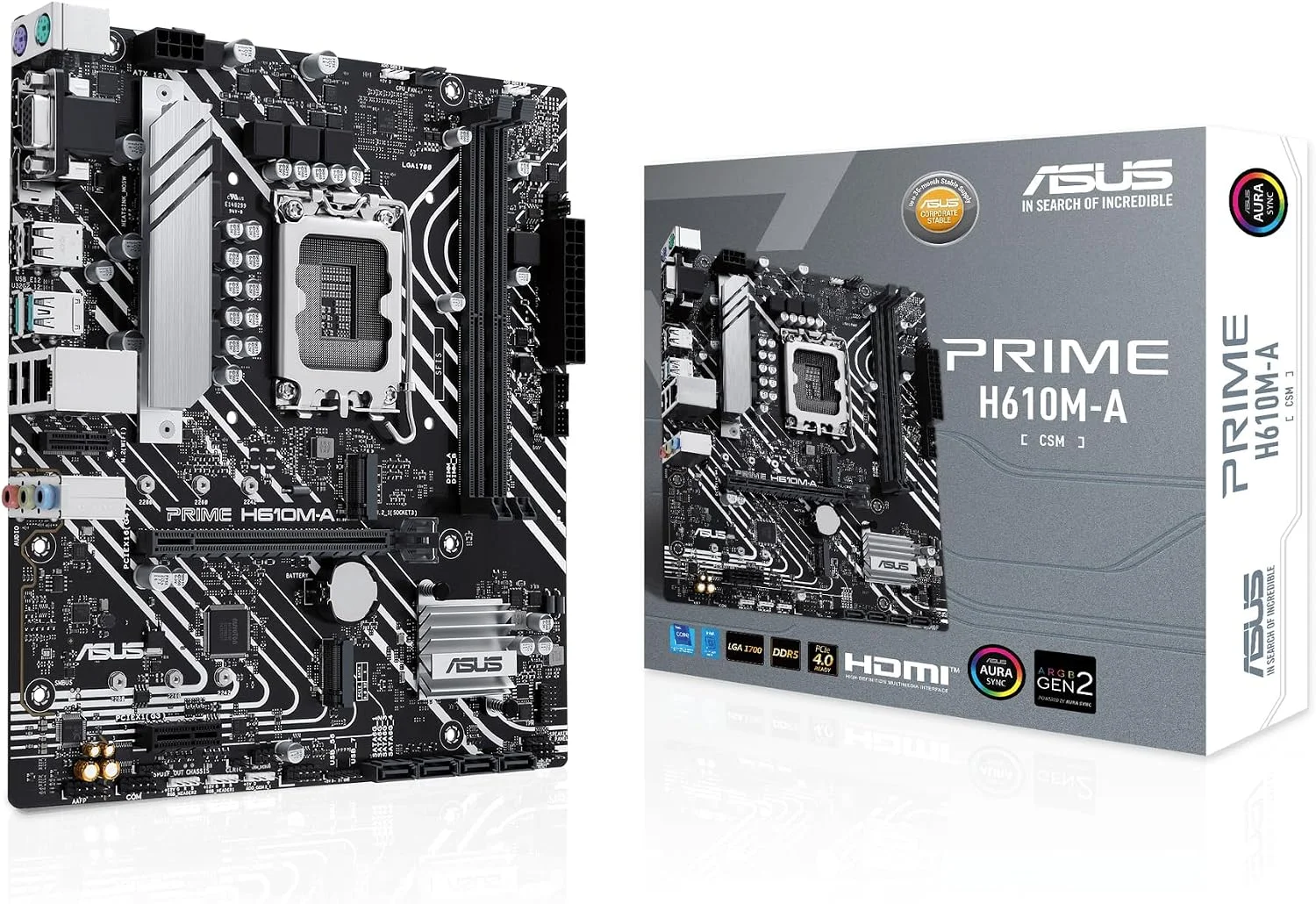
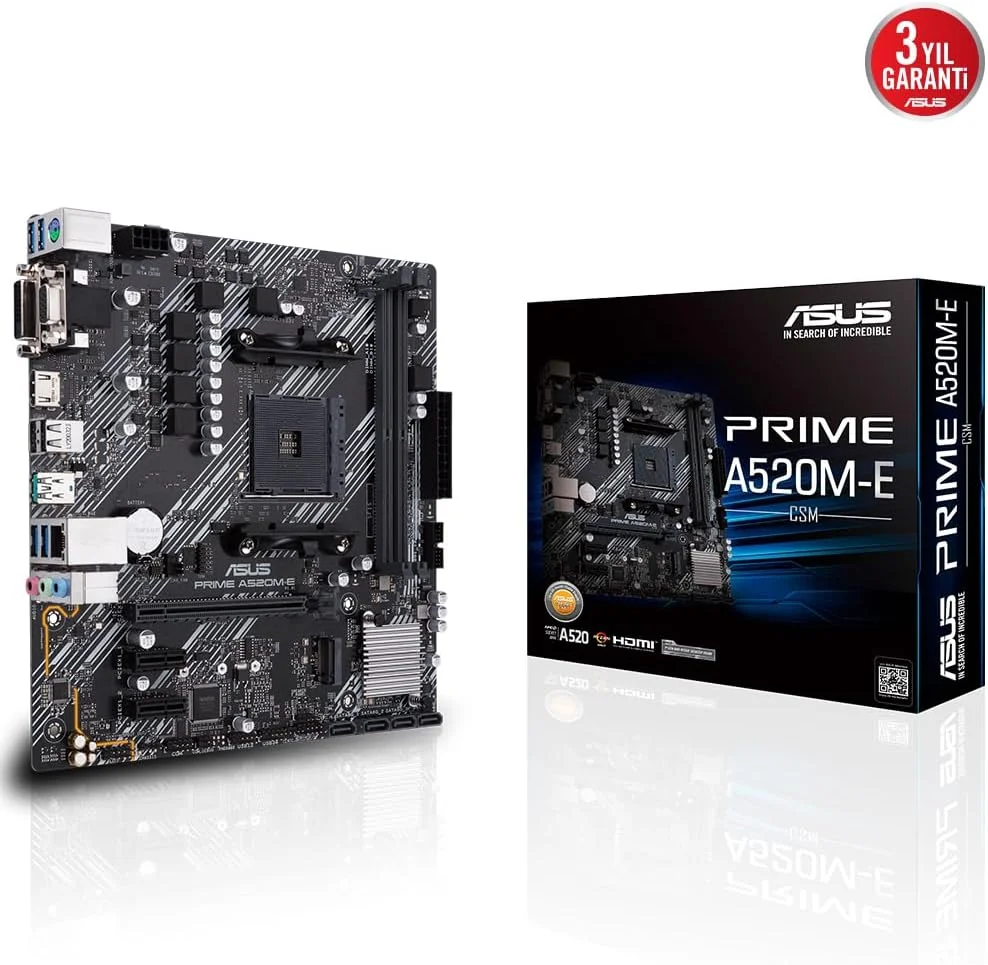
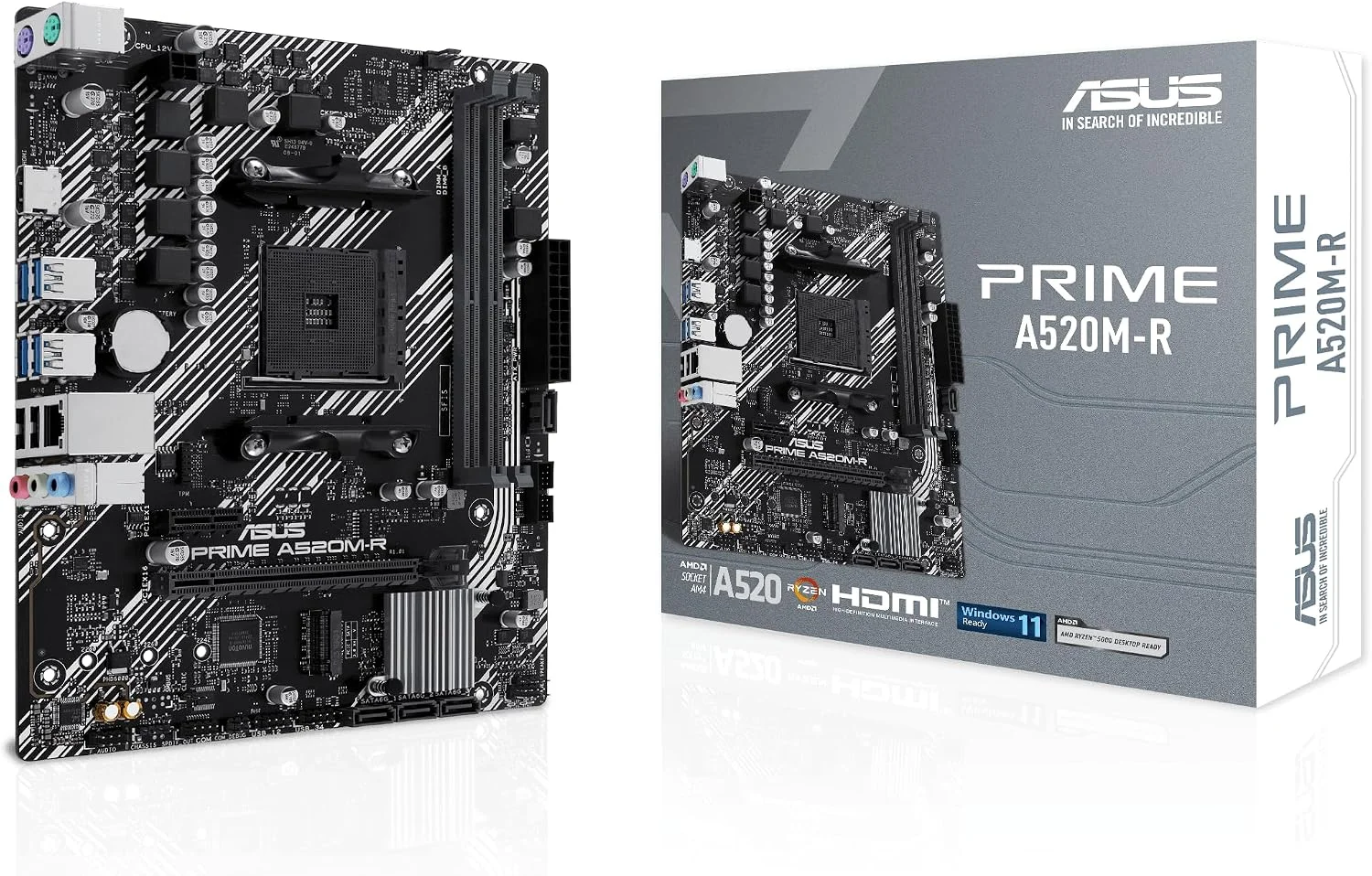
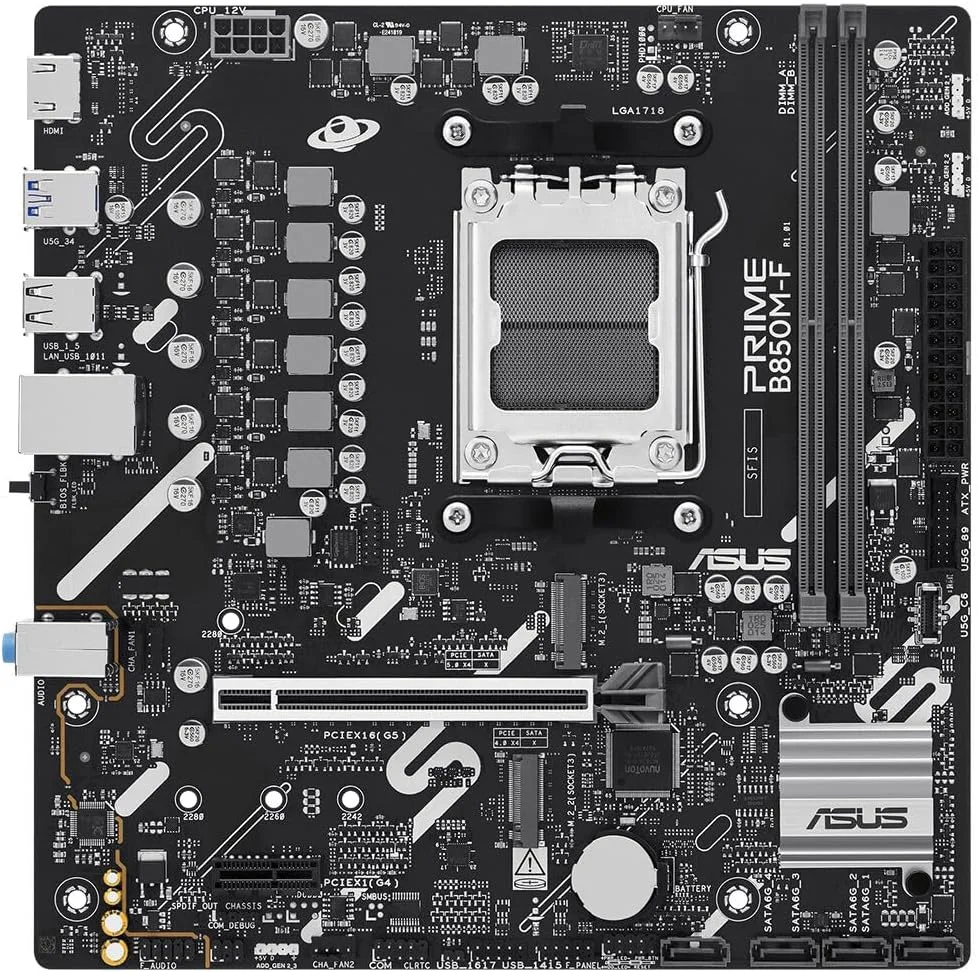
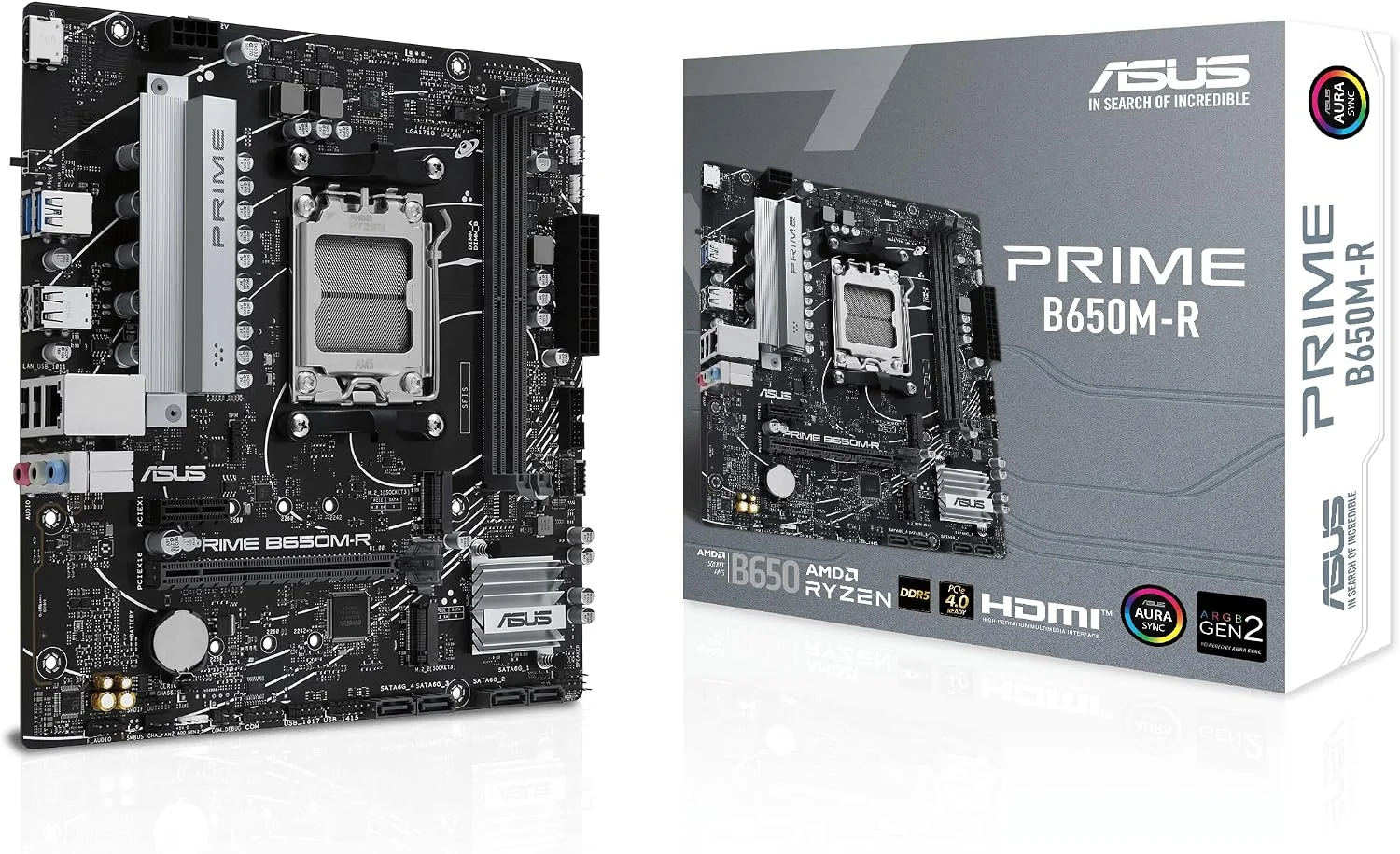
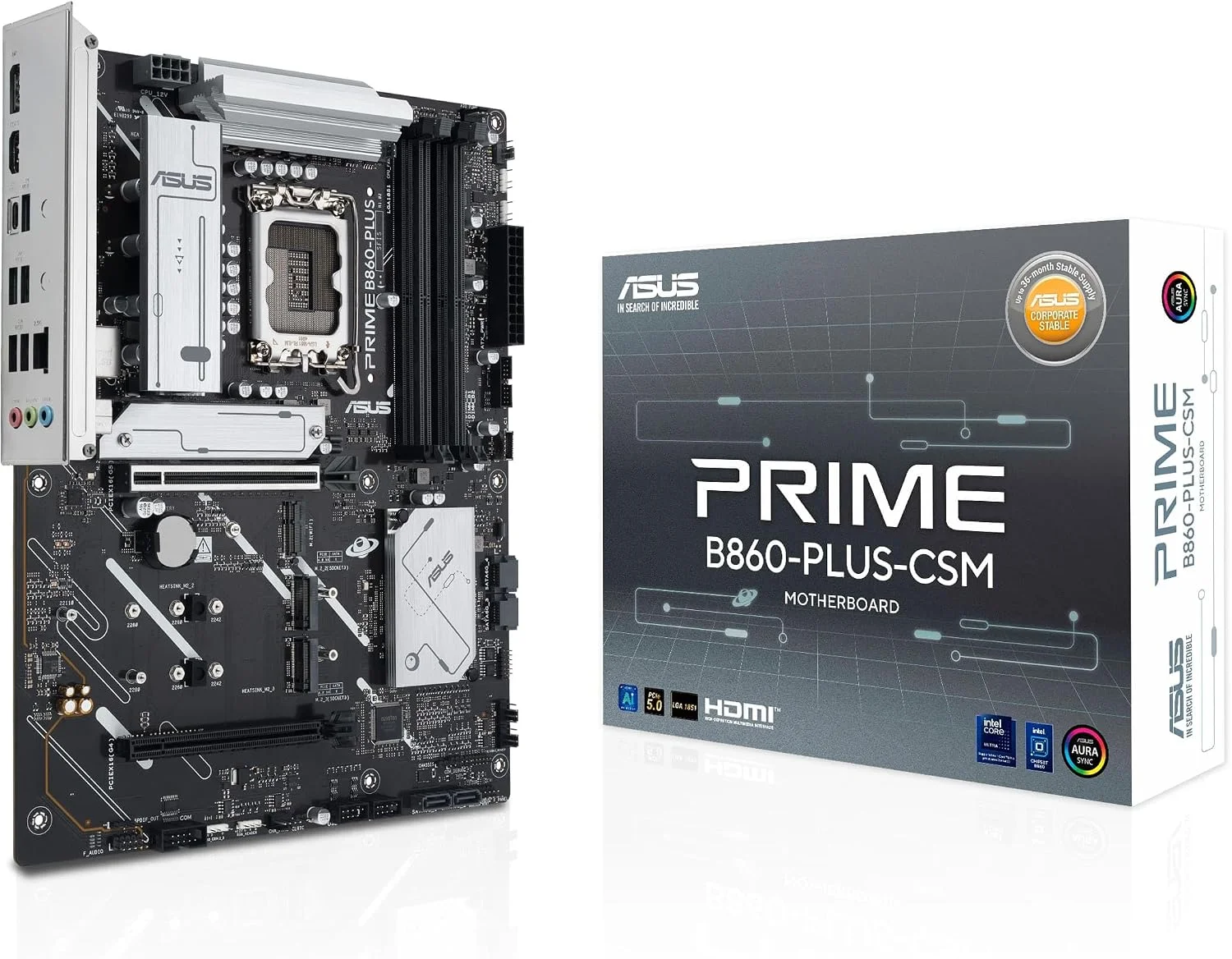
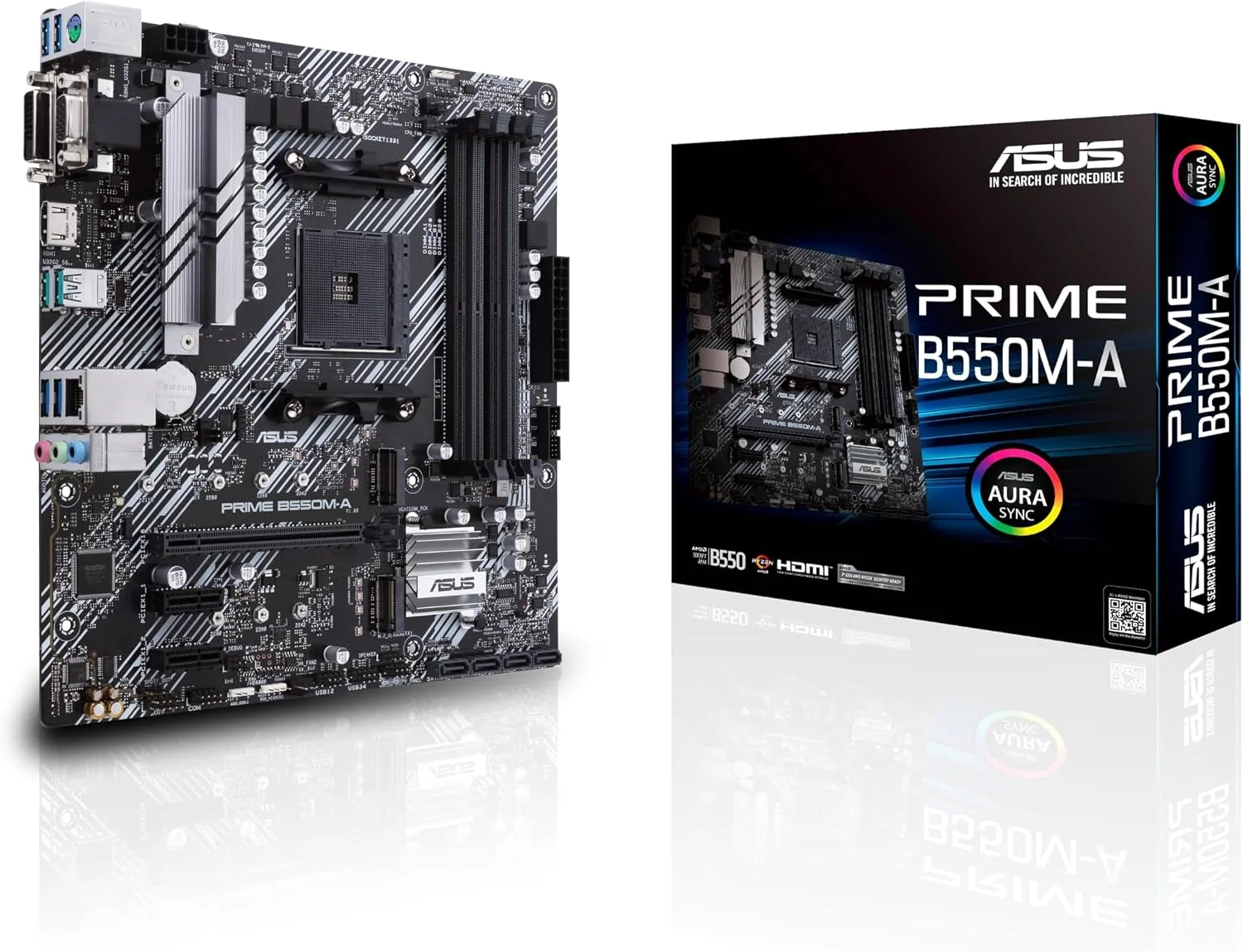
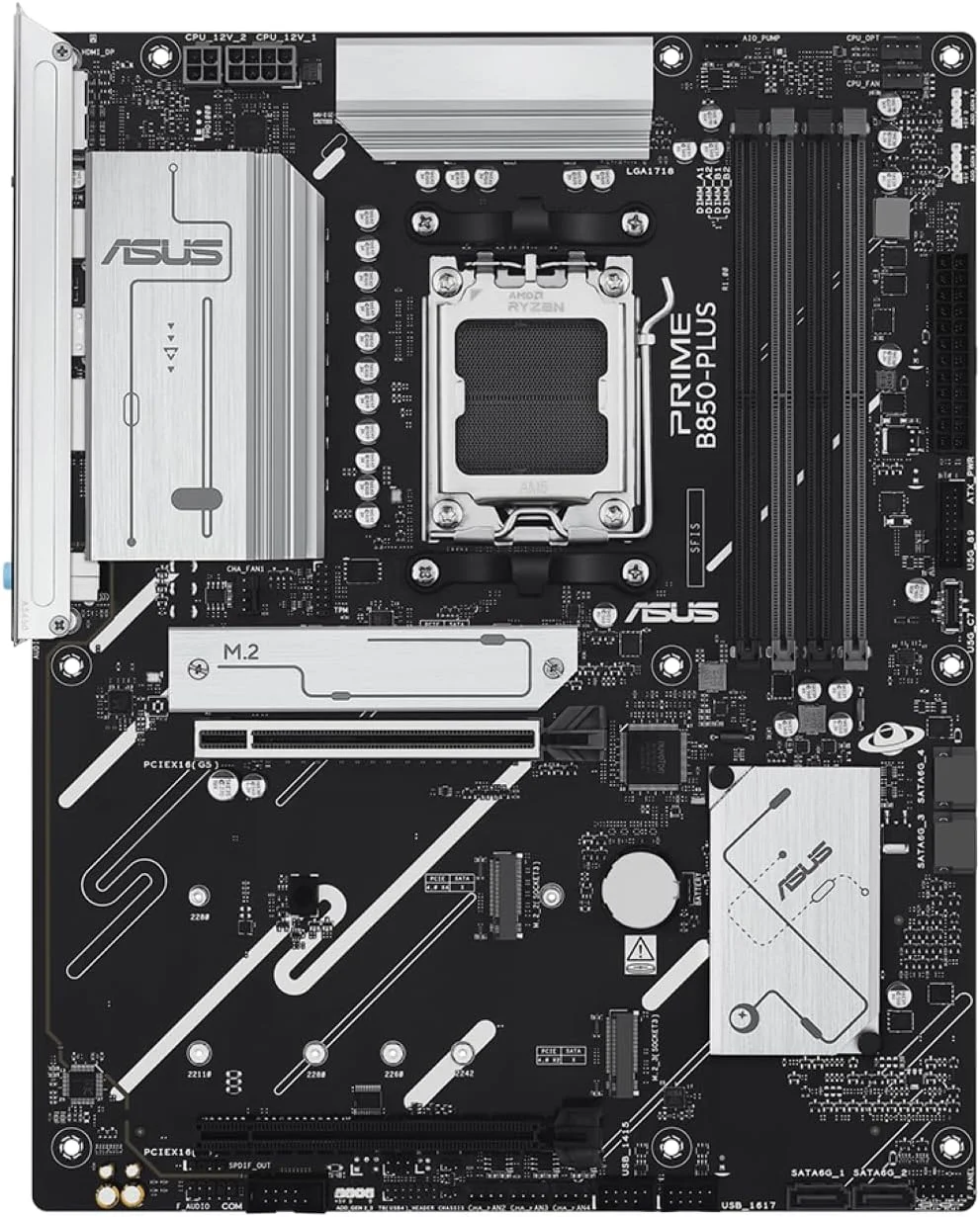
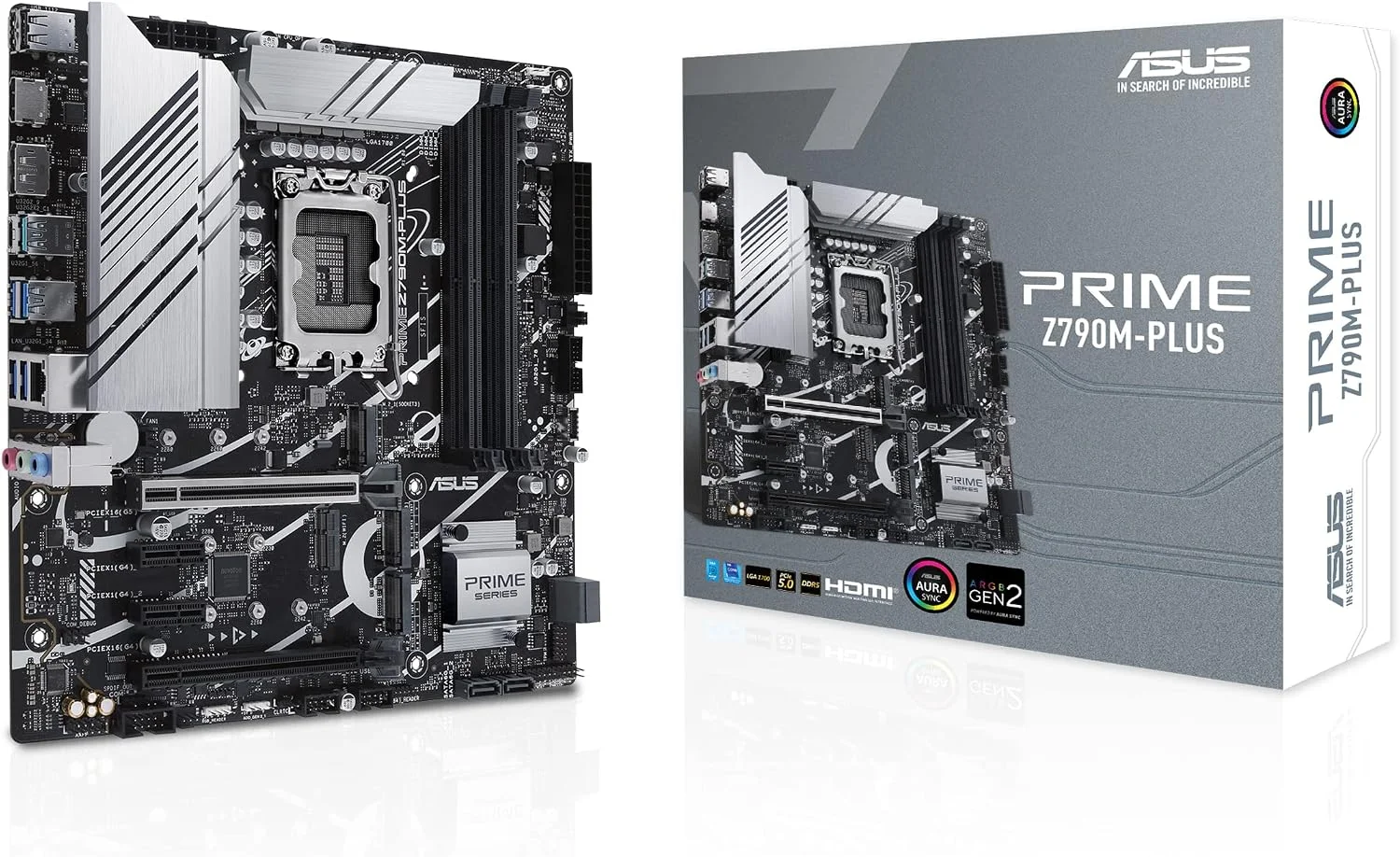
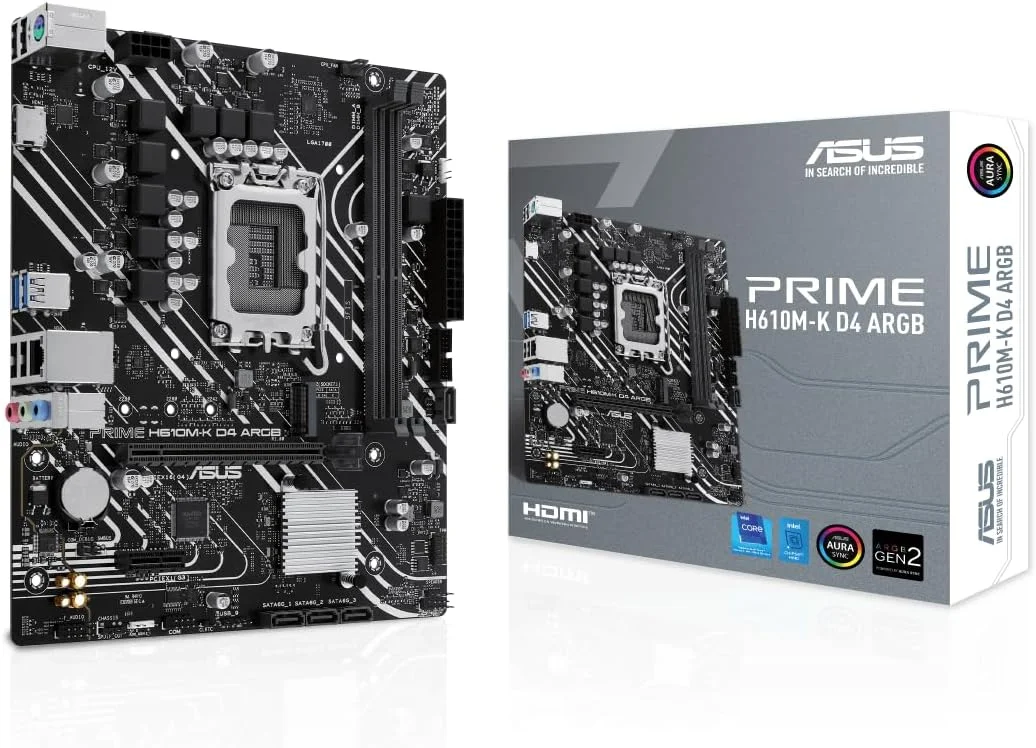
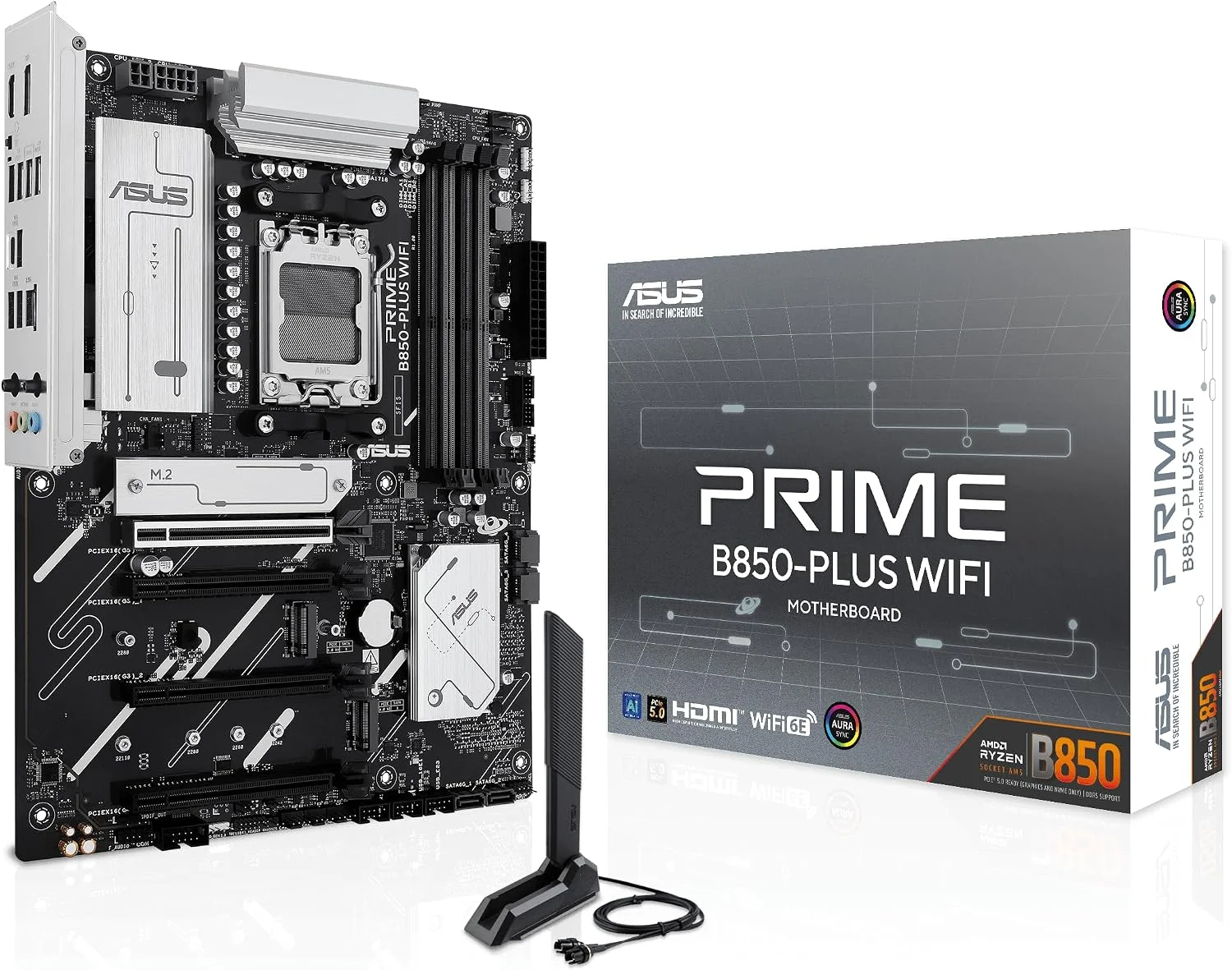
مادربرد ارتباط میان قطعات اصلی کامپیوتر را برقرار میکند. آسیب به مدار تغذیه، اسلاتها یا مسیرهای ارتباطی آن ممکن است باعث اختلال در بخشهای مختلف سیستم شود. البته هر رفتار غیرعادی به معنای سوختن برد نیست. نوع علامت و شرایطی که مشکل در آن اتفاق میافتد، سرنخ مهمتری برای شناسایی علت است.
روشن نشدن کامپیوتر یا تصویر ندادن مانیتور
اگر پس از فشردن دکمه پاور هیچ اتفاقی نمیافتد، ابتدا اتصال برق و وضعیت منبع تغذیه را کنترل کنید. خرابی کلید پاور کیس یا جدا شدن کابل مربوط به آن نیز میتواند همین وضعیت را ایجاد کند.
گاهی فنها شروع به چرخیدن میکنند و چراغهای کیس روشن میشوند، اما تصویری روی مانیتور دیده نمیشود. در این حالت، برق به بخشی از سیستم رسیده است؛ بااینحال، راهاندازی سختافزار لزوماً کامل نشده است.
برای محدود کردن علت، مانیتور، ورودی تصویر، کابل اتصال، رم و کارت گرافیک باید بررسی شوند. خروجی تصویر روی مادربرد نیز فقط زمانی قابل استفاده است که پردازنده و پیکربندی سیستم از آن پشتیبانی کنند.
خاموش شدن ناگهانی و ریستارت مکرر
کامپیوتری که هنگام اجرای بازی یا برنامههای سنگین ناگهان خاموش میشود، ممکن است با مشکل خنکسازی یا تأمین برق روبهرو باشد.
برای مثال، افزایش بیشازحد دمای پردازنده میتواند سازوکارهای حفاظتی سیستم را فعال کند. منبع تغذیه معیوب نیز ممکن است هنگام افزایش مصرف برق عملکرد پایداری نداشته باشد.
در بعضی موارد، آسیب مدار تنظیم ولتاژ مادربرد یا VRM عامل ناپایداری است. اگر مشکل فقط زیر بار پردازشی اتفاق میافتد، بهتر است دمای قطعات و وضعیت پاور پیش از نتیجهگیری بررسی شود.
بوقهای غیرعادی، خطاهای POST و چراغهای عیبیابی
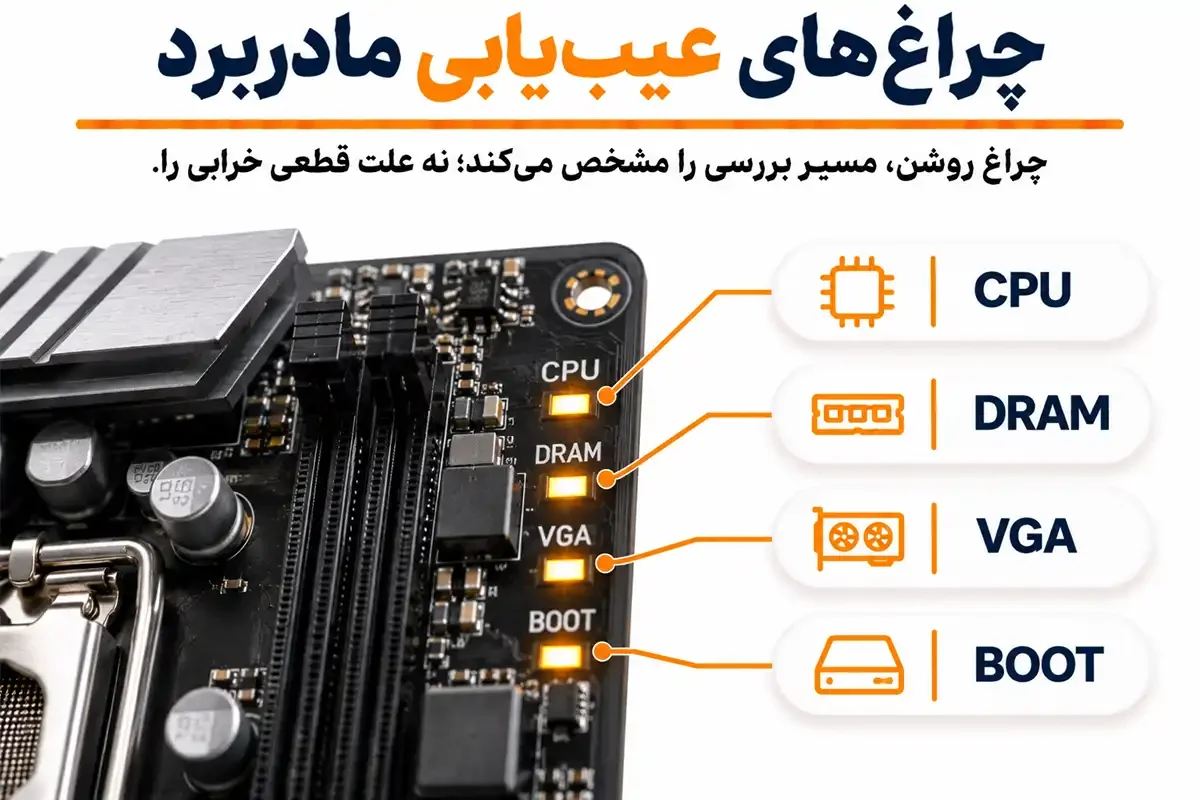
هنگام روشن شدن کامپیوتر، فرایندی به نام POST وضعیت اولیه قطعات ضروری را ارزیابی میکند. بعضی مادربردها خطاهای این مرحله را از طریق بوق، چراغهای تشخیصی یا نمایشگر کد نشان میدهند.
در مدلهای دارای Debug LED، معمولاً نشانگرهای CPU، DRAM، VGA و BOOT وجود دارند. روشن ماندن هر چراغ مشخص میکند بررسی کدام بخش با مشکل مواجه شده است.
برای نمونه، چراغ DRAM میتواند به مشکل حافظه، تنظیمات آن یا ارتباط حافظه با پردازنده اشاره کند. چنین علامتی بهتنهایی خرابی اسلات رم یا مادربرد را تأیید نمیکند.
الگوی بوقها نیز در همه مدلها یکسان نیست و باید با دفترچه همان دستگاه تطبیق داده شود.
شناسایی نشدن رم، کارت گرافیک و تجهیزات USB
گاهی کامپیوتر روشن میشود، اما بخشی از حافظه شناسایی نمیشود یا یک پورت USB بهدرستی کار نمیکند.
چنین مشکلی ممکن است از آسیب اسلات، کنترلر یا مسیر ارتباطی روی مادربرد باشد. بااینحال، خرابی خود قطعه، آلودگی اتصال یا مشکلات نرمافزاری هم باید در نظر گرفته شوند.
اگر یک دستگاه USB روی پورتهای دیگر بدون مشکل کار میکند، ایراد احتمالاً به همان درگاه یا مسیر مرتبط با آن محدود است. برای رم نیز آزمایش با ماژول سالم و سازگار اطلاعات دقیقتری ارائه میدهد.
هنگ کردن سیستم و نمایش صفحه آبی
صفحه آبی ویندوز و هنگ کردنهای مکرر، نشانه اختصاصی آسیب مادربرد نیستند. این مشکلات ممکن است از رم ناپایدار، درایور ناسازگار، ایراد SSD یا تنظیمات نامناسب سیستم ناشی شوند.
اگر خطا پس از نصب قطعه جدید یا تغییر تنظیمات BIOS شروع شده، همان تغییر را بررسی کنید. ثبت کد خطای ویندوز نیز میتواند در پیدا کردن علت مفید باشد.
احتمال مشکل مادربرد زمانی جدیتر میشود که بررسی قطعات دیگر نتیجهای نداشته باشد و نشانههای سختافزاری بیشتری مشاهده شوند.
بوی سوختگی و آسیب فیزیکی مادربرد
بوی سوختگی، تغییر رنگ برد، کانکتور آسیبدیده و آثار خوردگی از نشانههایی هستند که باید جدی گرفته شوند.
برخی علائم سوختن مادربرد کامپیوتر با چشم قابل مشاهدهاند؛ مانند سیاهشدگی اطراف قطعات الکترونیکی یا آسیب به یک خازن. البته هر برد معیوب الزاماً اثر ظاهری ندارد.
اگر از داخل کیس دود یا بوی غیرعادی احساس کردید، کامپیوتر را خاموش کنید و برق آن را قطع کنید. تا زمانی که منشأ مشکل مشخص نشده، دستگاه را دوباره روشن نکنید؛ زیرا احتمال آسیب به قطعات دیگر وجود دارد.
چگونه خرابی مادربرد کامپیوتر را تشخیص دهیم؟
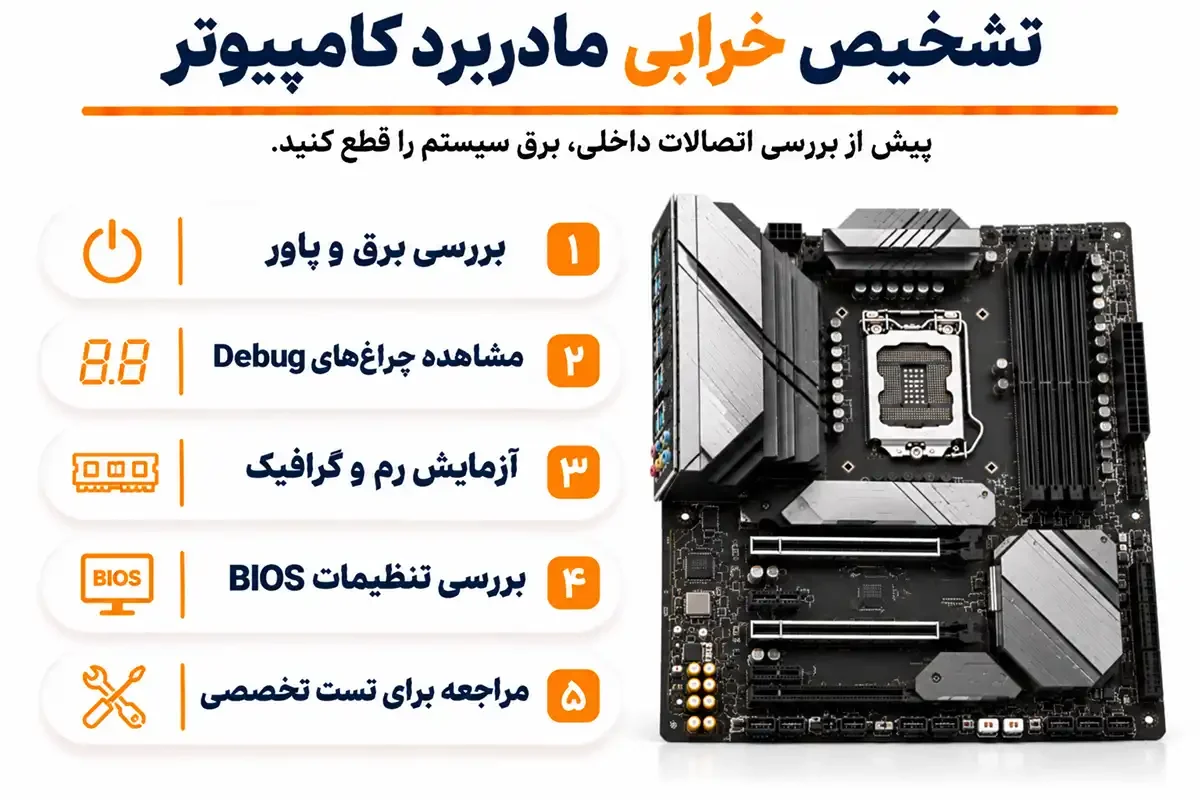
برای تشخیص خرابی مادربرد کامپیوتر بهتر است از سادهترین احتمال شروع کنید. تعویض همزمان چند قطعه یا تغییر تنظیمات متعدد، پیدا کردن علت واقعی را دشوار میکند.
پیش از باز کردن کیس، کامپیوتر را خاموش و کابل برق را جدا کنید. اگر تجربه کار با قطعات داخلی ندارید، بررسیهای تخصصی را به تعمیرکار بسپارید.
بررسی پاور، کابلها و اتصالات برق
ابتدا مطمئن شوید پریز، کابل برق و کلید پشت پاور در وضعیت مناسب قرار دارند.
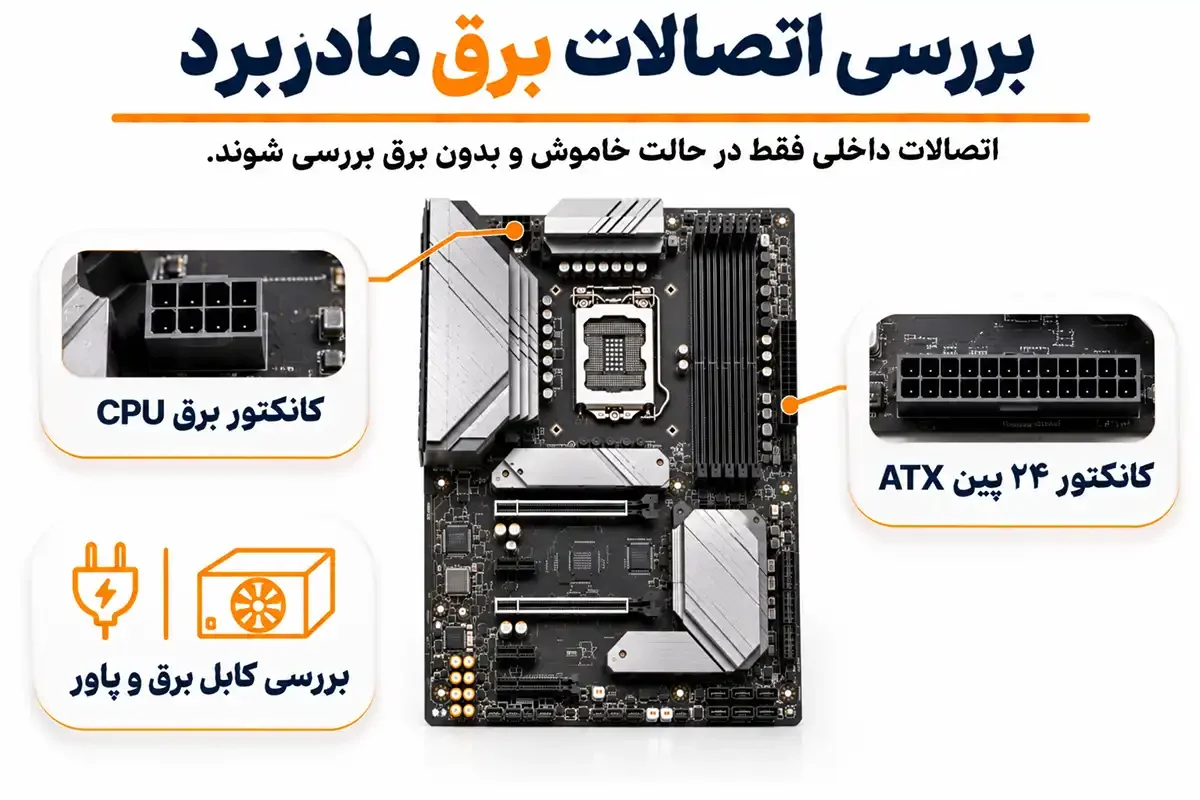
اگر سیستم هیچ واکنشی نشان نمیدهد، اتصال دکمه پاور کیس نیز باید بررسی شود. افراد آشنا با سختافزار میتوانند پس از قطع برق، محکم بودن کانکتور ۲۴ پین مادربرد و کابل برق پردازنده را کنترل کنند.
برای ارزیابی دقیقتر منبع تغذیه، استفاده از پاور سالم و سازگار روش مناسبی است. محفظه پاور را باز نکنید؛ قطعات داخلی آن حتی پس از قطع برق هم ممکن است خطرناک باشند.
در بسیاری از کامپیوترهای دسکتاپ، برق اصلی مادربرد از طریق کانکتور ۲۴ پین ATX و برق پردازنده از طریق کانکتور ۸ پین CPU تأمین میشود. البته نوع اتصال ممکن است در بعضی سیستمها متفاوت باشد. اگر این کابلها درست متصل نشده باشند، کامپیوتر ممکن است روشن نشود یا فرایند راهاندازی را کامل نکند. بنابراین پیش از بررسی خرابی مادربرد، اتصال آنها باید در حالت خاموش و بدون برق کنترل شود.
بررسی کدهای بوق، چراغ Debug و مرحله POST
اگر مادربرد چراغ عیبیابی دارد، هنگام راهاندازی مشاهده کنید کدام نشانگر روشن باقی میماند.
طبق راهنمای رسمی MSI:
Check the debug status of the motherboard’s EZ Debug LED indicators
ترجمه: «وضعیت عیبیابی مادربرد را از طریق نشانگرهای EZ Debug LED بررسی کنید.»
این چراغها محل شروع بررسی را مشخص میکنند. برای مثال، روشن ماندن VGA LED میتواند شما را به سمت کنترل کارت گرافیک، اتصال آن و مسیر نمایش تصویر هدایت کند. معنی دقیق نشانگرها را از دفترچه مدل مادربرد بخوانید.
تست رم، کارت گرافیک و قطعات جانبی
پس از قطع برق، اتصال قطعات را بررسی کنید. اگر چند ماژول رم دارید، میتوان سیستم را با یک ماژول سالم و سازگار در اسلات توصیهشده سازنده آزمایش کرد.
مانیتور و کابل تصویر را نیز با نمونه سالم امتحان کنید. دستگاههای USB غیرضروری را جدا نگه دارید تا احتمال اختلال ناشی از تجهیزات جانبی کمتر شود.
اگر سیستم با یک تغییر مشخص راهاندازی شد، همان بخش را دقیقتر بررسی کنید؛ نتیجه یک آزمایش همیشه برای تشخیص نهایی کافی نیست.
بررسی BIOS و باتری CMOS
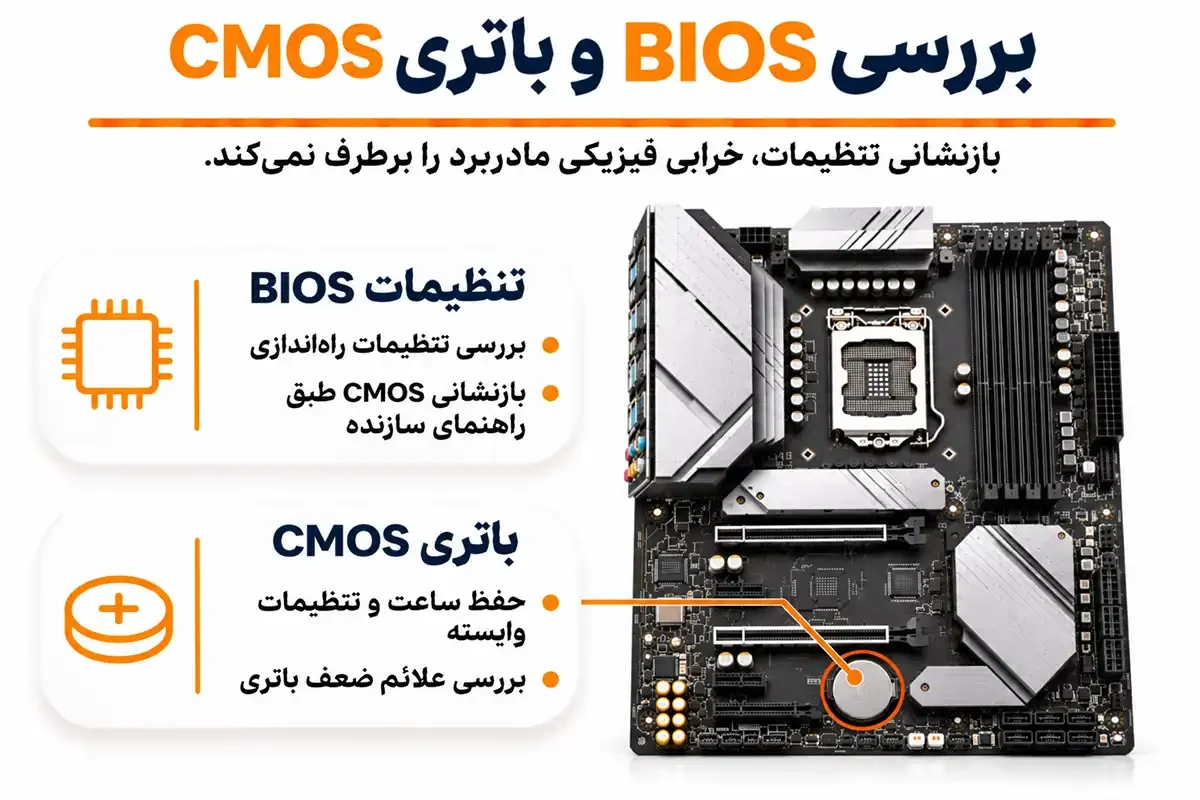
تنظیمات نادرست BIOS، بهویژه پس از تغییر فرکانس رم یا اورکلاک، ممکن است باعث بوت نشدن سیستم شود.
در چنین شرایطی بازنشانی تنظیمات CMOS طبق دستور سازنده میتواند مفید باشد. باتری ضعیف CMOS نیز معمولاً با مشکلاتی مانند بههمخوردن ساعت و از دست رفتن بعضی تنظیمات همراه است.
این اقدامات خرابی فیزیکی مدارهای مادربرد را برطرف نمیکنند.
تست مادربرد با حداقل قطعات و کمک متخصص
اگر مشکل ادامه داشت، تعمیرکار ممکن است سیستم را تنها با قطعات ضروری برای اجرای POST آزمایش کند؛ مانند پردازنده، خنککننده، یک ماژول رم، منبع تغذیه و مسیر تصویر مناسب.
حذف تجهیزات غیرضروری کمک میکند مشخص شود کدام اتصال یا قطعه در راهاندازی اختلال ایجاد کرده است.
تست خارج از کیس، اندازهگیری ولتاژها و بررسی اتصال کوتاه نیازمند تجهیزات و مهارت کافی است. این مراحل برای کاربران بدون تجربه مناسب نیستند.
تفاوت علائم خرابی مادربرد با خرابی سایر قطعات چیست؟
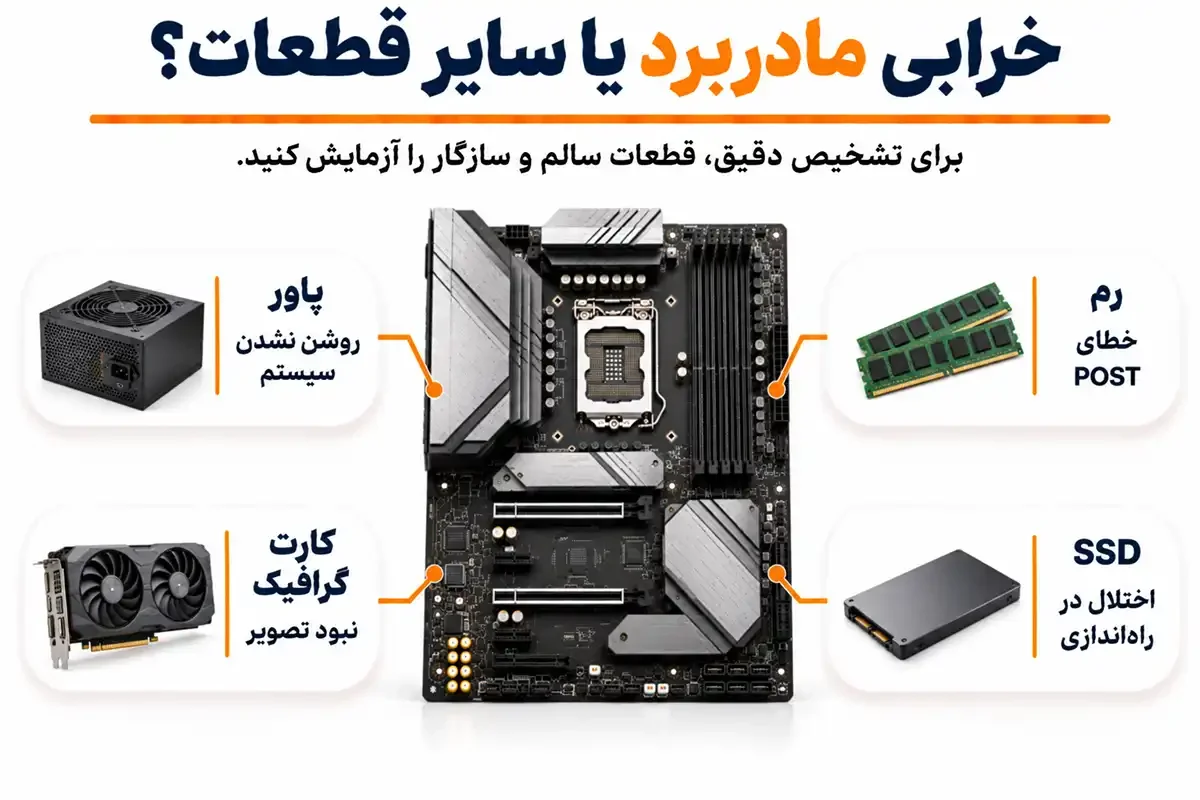
پیش از متهم کردن مادربرد، باید مشخص شود چه قطعه دیگری میتواند همان مشکل را ایجاد کند. برای مثال، خرابی پاور ممکن است سیستم را کاملاً خاموش نگه دارد و ایراد کارت گرافیک باعث نبود تصویر شود.
نشانه | علت احتمالی دیگر | بررسی اولیه |
روشن نشدن کیس | پاور، کابل، کلید کیس | کنترل برق و اتصالات |
نبود تصویر | مانیتور، GPU، رم | بررسی مسیر تصویر |
ریستارت ناگهانی | پاور، دما، رم | کنترل دما و پایداری |
خطای POST | CPU، رم، GPU | مطالعه کد خطا |
قطع شدن USB | دستگاه، درایور، پورت | آزمایش پورت دیگر |
صفحه آبی | رم، SSD، درایور | بررسی کد خطا |
اگر قطعات سالم و سازگار در همان سیستم کار نمیکنند، اما روی دستگاه دیگری عملکرد طبیعی دارند، احتمال آسیب مادربرد بیشتر میشود.
در صورت تأیید مشکل و نیاز به قطعه جایگزین، مقاله بهترین مادربرد میتواند برای شناخت معیارهای انتخاب مدل مناسب مفید باشد.
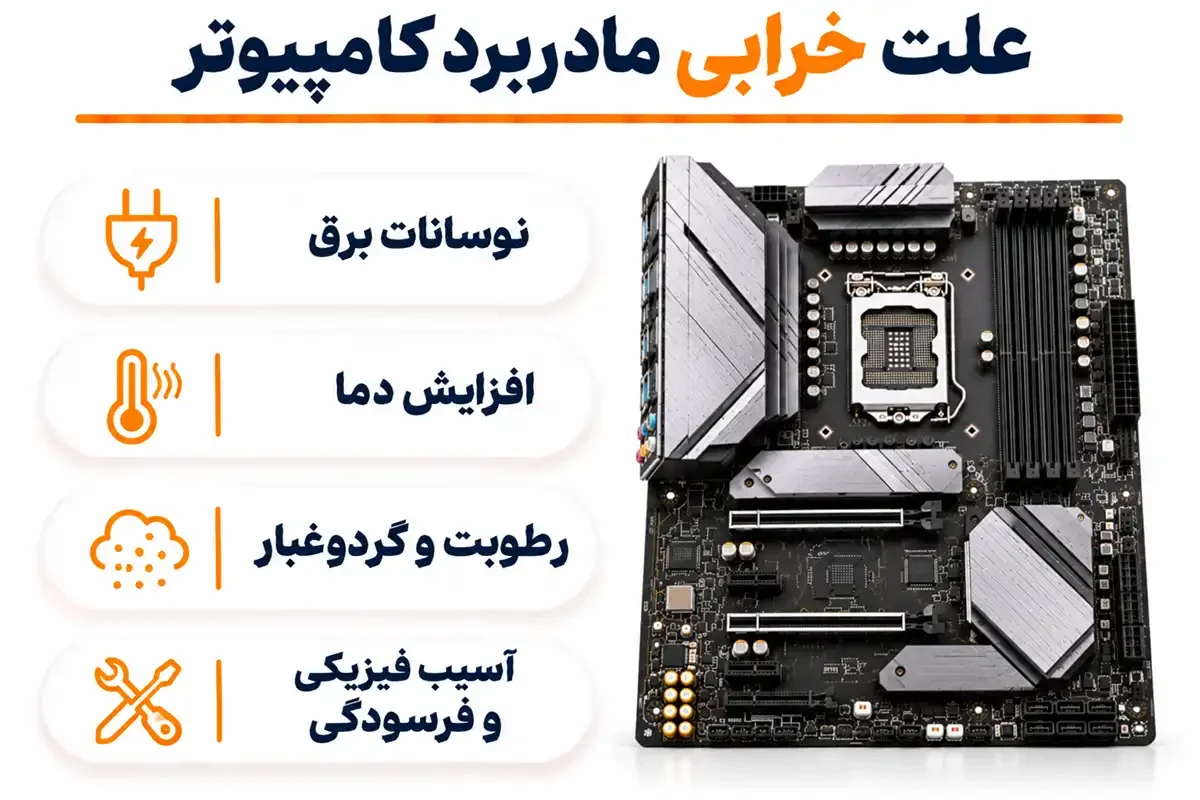
مهمترین علتهای خرابی مادربرد کامپیوتر
آسیب مادربرد همیشه نتیجه فرسودگی طبیعی نیست. شرایط برق، نحوه نصب قطعات و وضعیت خنکسازی نیز در سلامت آن نقش دارند.
نوسانات برق، پاور معیوب و اتصال کوتاه
نوسان شدید برق یا عملکرد نامناسب پاور ممکن است به مدار تغذیه آسیب برساند. اتصال اشتباه کابلها، وجود جسم فلزی در محل نامناسب و نصب نادرست مادربرد داخل کیس نیز احتمال اتصال کوتاه را افزایش میدهند.
استفاده از پاور مناسب و رعایت اصول نصب، بخشی از این خطرات را کاهش میدهد.
افزایش دما و اختلال در خنکسازی
وقتی هوای گرم بهخوبی از کیس خارج نمیشود، دمای قطعات افزایش پیدا میکند. این وضعیت بهخصوص برای مدارهای تغذیه زیر بار سنگین اهمیت دارد.
خرابی فنها، مسیر هوای نامناسب و تجمع شدید گردوغبار میتوانند مشکل را تشدید کنند. تمیزکاری و کنترل دمای سیستم به جلوگیری از فشار حرارتی طولانیمدت کمک میکند.
گردوغبار، رطوبت و آسیب فیزیکی
وجود مقدار معمولی گردوغبار الزاماً باعث خرابی برد نمیشود؛ مشکل زمانی جدیتر است که آلودگی جریان هوا را مختل کند یا با رطوبت همراه شود.
ریختن مایعات، خوردگی اتصالات، ضربه و فشار هنگام نصب پردازنده یا کارت گرافیک نیز میتوانند به بخشهای حساس آسیب بزنند.
فرسودگی قطعات و نقص ساخت
قطعات الکترونیکی در شرایط کاری نامناسب ممکن است زودتر فرسوده شوند. گاهی هم ایراد یک اتصال، خازن یا قطعه مدار تغذیه باعث اختلال میشود.
نقص ساخت نیز احتمال دیگری است، اما نمیتوان بدون شواهد فنی آن را علت خرابی مادربرد کامپیوتر دانست. عمر برد به کیفیت ساخت، شرایط کار و نگهداری بستگی دارد.
آیا مادربرد سوخته کامپیوتر قابل تعمیر است؟
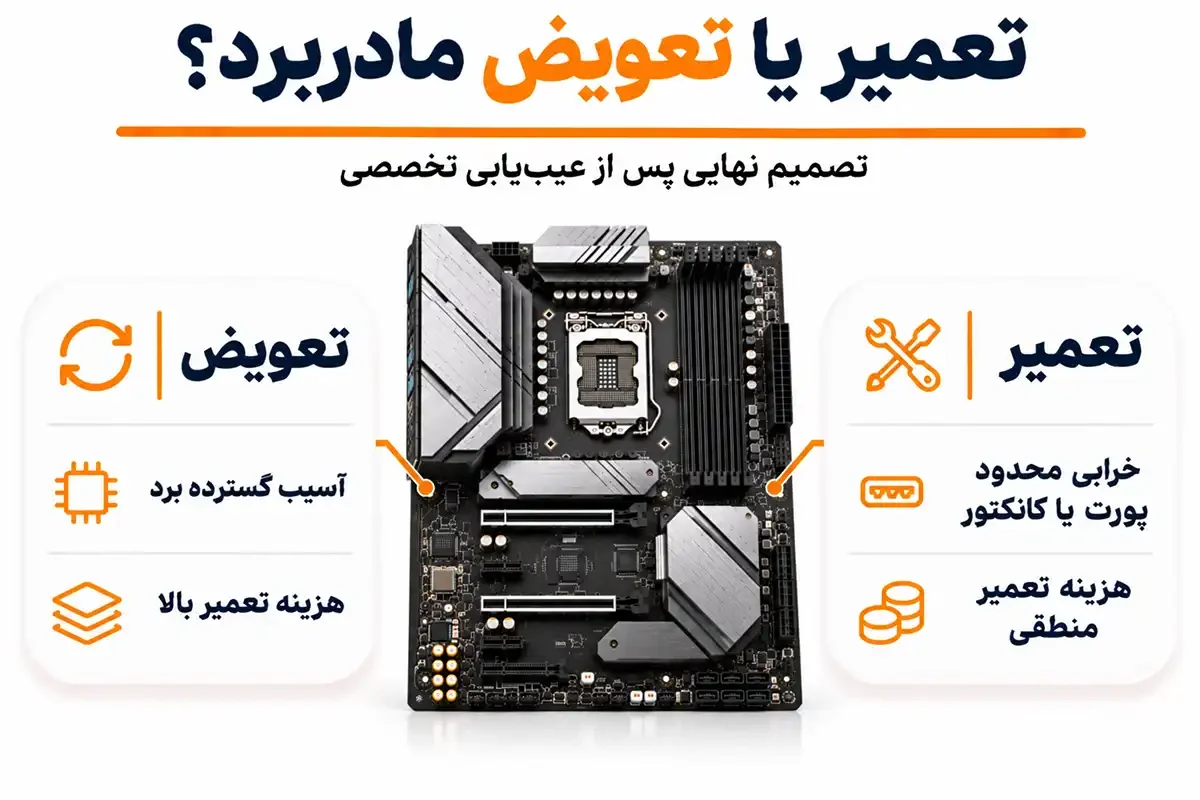
پاسخ به نوع آسیب بستگی دارد. خرابی یک پورت با سوختن گسترده مدار تغذیه شرایط یکسانی ندارد. پیش از تصمیمگیری باید هزینه تعمیر، ارزش قطعه و احتمال بازگشت مشکل بررسی شود.
چه زمانی تعمیر مادربرد منطقی است؟
اگر ایراد به یک کانکتور، پورت یا قطعه مشخص محدود باشد، تعمیر تخصصی ممکن است صرفه اقتصادی داشته باشد.
برای تصمیم بهتر، از تعمیرکار بخواهید محل آسیب و هزینه تقریبی رفع آن را مشخص کند. اگر علت اصلی همچنان نامعلوم است، پرداخت هزینه تعمیر بدون عیبیابی کامل تصمیم مناسبی نیست.
چه زمانی تعویض مادربرد بهتر است؟
آسیب گسترده PCB، نبود قطعه جایگزین یا بالا بودن هزینه تعمیر از دلایل انتخاب مادربرد جدید هستند.
برای مقایسه گزینهها میتوانید ابتدا قیمت مادربرد را بررسی کنید. اگر به دنبال جایگزین همرده برای برد فعلی هستید، مشاهده قیمت مادربرد msi نیز به شناخت گزینههای این برند کمک میکند.
مدلهای موجود در دسته خرید مادربرد ایسوس را هم میتوان از نظر سوکت، چیپست و امکانات توسعه مقایسه کرد.
برای بررسی انتخابهای دیگر، صفحه قیمت مادربرد asrock نیز در دسترس است. قیمت تنها معیار تصمیم نیست؛ مدل جدید باید با پردازنده، رم، خنککننده و ابعاد کیس هماهنگ باشد.
اگر سیستم شما از پردازنده نسل سیزدهم اینتل استفاده میکند، راهنمای بهترین مادربرد نسل 13 اطلاعات مرتبطتری برای انتخاب مادربرد سازگار ارائه میدهد.
چگونه از خرابی مادربرد کامپیوتر جلوگیری کنیم؟
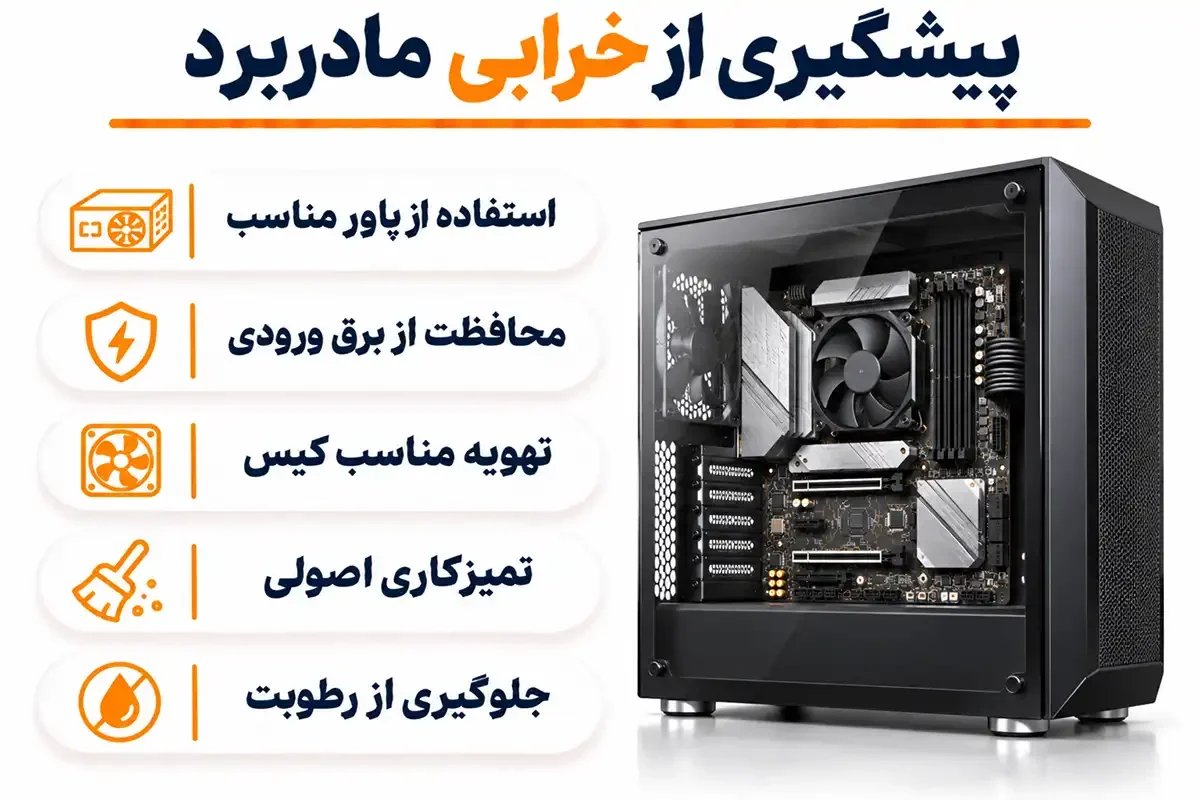
نگهداری درست احتمال آسیب را کاهش میدهد، هرچند هیچ روشی سلامت دائمی قطعات را تضمین نمیکند.
پاور مناسب انتخاب کنید: توان و کیفیت منبع تغذیه باید با سختافزار سیستم تناسب داشته باشد.
برق ورودی را جدی بگیرید: متناسب با شرایط برق محل از تجهیزات حفاظتی مناسب استفاده کنید.
کیس را تمیز نگه دارید: گردوغبار انباشتهشده را به روش اصولی پاک کنید.
تهویه را کنترل کنید: فنها و مسیر خروج هوای گرم را دورهای بررسی کنید.
از رطوبت دوری کنید: کیس را در محیط خشک و دور از مایعات قرار دهید.
قطعات را درست نصب کنید: هنگام جا زدن رم و کارت گرافیک فشار غیرضروری وارد نکنید.
پیش از باز کردن کیس برق را قطع کنید: اتصال یا جابهجایی قطعات در حالت روشن ممکن است به آنها آسیب برساند.
چکلیست تشخیص اولیه خرابی مادربرد
پیش از مراجعه برای تعمیر، این موارد را بهترتیب کنترل کنید:
کابل برق، پریز و کلید پاور بررسی شدهاند.
وضعیت منبع تغذیه مشخص شده است.
اتصال کابلهای برق CPU و مادربرد کنترل شده است.
چراغهای Debug و بوقهای راهاندازی ثبت شدهاند.
اتصال رم و سازگاری آن بررسی شده است.
مانیتور، کابل تصویر و کارت گرافیک آزمایش شدهاند.
تجهیزات جانبی غیرضروری از سیستم جدا شدهاند.
آثار رطوبت، سوختگی و آسیب ظاهری بررسی شدهاند.
تنظیمات BIOS در صورت نیاز ارزیابی شدهاند.
اگر مشکل ادامه دارد، بررسی تخصصی در نظر گرفته شده است.
این چکلیست برای محدود کردن علتهای احتمالی است، نه جایگزین تشخیص تخصصی.
جمعبندی
روشن نشدن کامپیوتر، نبود تصویر، ریستارت مکرر، خطاهای POST و آثار سوختگی همگی میتوانند نشانه مشکل مادربرد باشند. بااینحال، تا زمانی که پاور، رم، کارت گرافیک و اتصالات بررسی نشدهاند، تعویض برد تصمیم زودهنگامی است.
اگر عیبیابی تخصصی آسیب مادربرد را تأیید کرد، انتخاب میان تعمیر و تعویض باید براساس نوع خرابی و هزینه انجام شود. کیان داریا یکی از گزینههای بررسی و تهیه قطعات خارجی کامپیوتر است و امکان آشنایی با فرایند خرید از آمازون را فراهم میکند. برای مشاوره درباره انتخاب قطعه جایگزین میتوانید با شماره ۰۹۱۰۱۸۸۸۷۲۶ تماس بگیرید.
سؤالات متداول
۱. از کجا بفهمیم مادربرد کامپیوتر سوخته است؟
۲. آیا روشن نشدن کامپیوتر همیشه نشانه خرابی مادربرد است؟
۳. آیا خرابی مادربرد باعث ریستارت شدن مکرر سیستم میشود؟
۴. چگونه خرابی مادربرد را از خرابی پاور تشخیص دهیم؟
پربازدیدترین مقالات
بهروزرسانی: ۲۶ آبان ۱۴۰۵
بهروزرسانی: ۲۶ آبان ۱۴۰۵
بهروزرسانی: ۲۶ آبان ۱۴۰۵
بهروزرسانی: ۲۶ آبان ۱۴۰۵
دوربین عکاسی حرفه ای ارزان قیمت
بهروزرسانی: ۲۶ آبان ۱۴۰۵
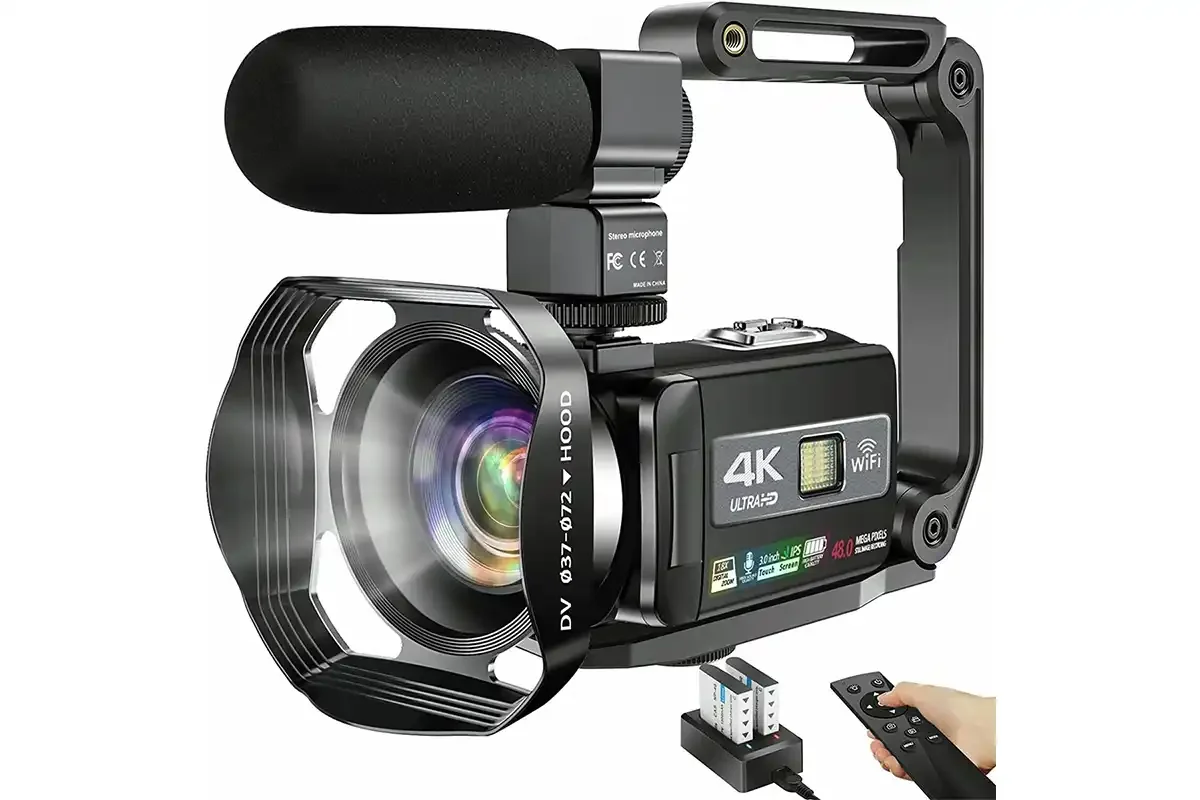
دوربین فیلم برداری برای یوتیوب
بهروزرسانی: ۲۶ آبان ۱۴۰۵

بهروزرسانی: ۲۶ آبان ۱۴۰۵
بهروزرسانی: ۲۶ آبان ۱۴۰۵

بهروزرسانی: ۲۶ آبان ۱۴۰۵
بهروزرسانی: ۲۶ آبان ۱۴۰۵
نظرات کاربران
دیدگاهی ثبت نشده است
اولین نفری باشید که نظر میدهدهنوز نظری برای این محصول ثبت نشده است
اگر این محصول را خریداری کردهاید یا سوالی درباره آن دارید، میتوانید نظر خود را با دیگران به اشتراک بگذارید.
مقالات مرتبط
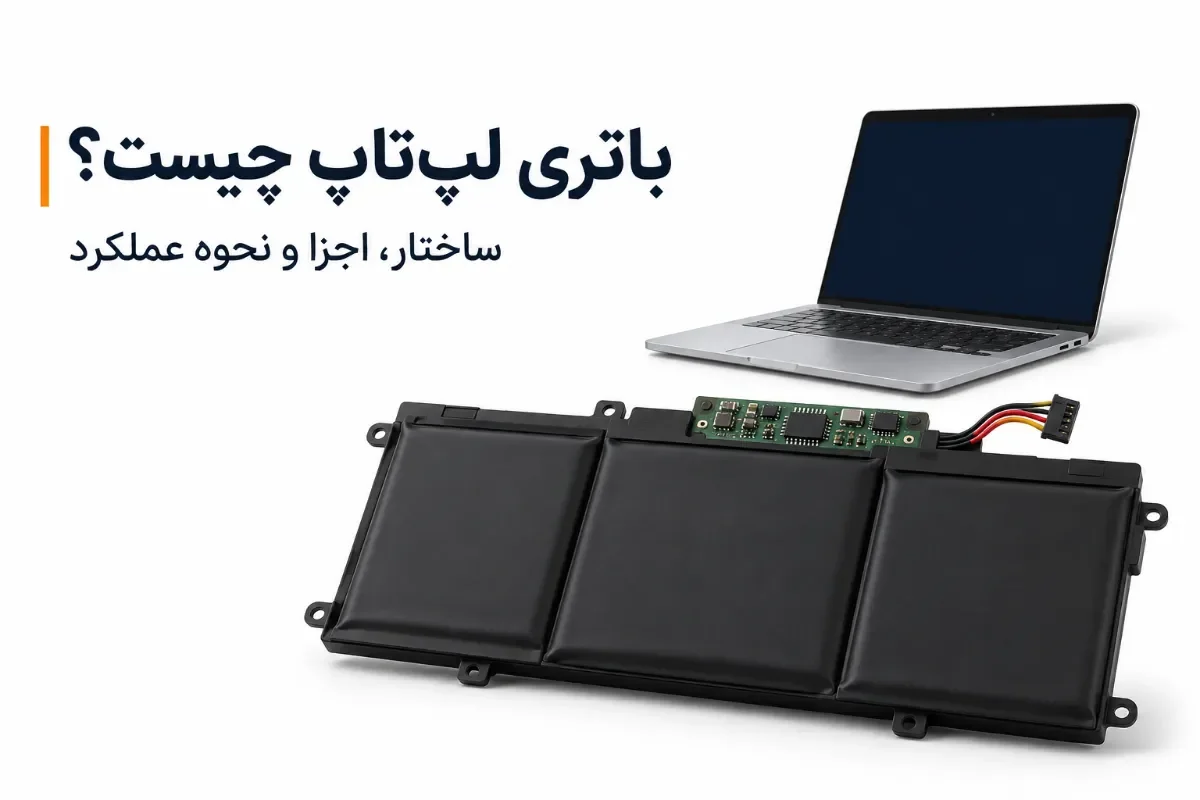
باتری لپتاپ چیست و چگونه کار میکند؟ در کیان داریا با اجزای داخلی باتری، سلولهای باتری، نحوه ذخیره انرژی و عملکرد باتریهای لیتیومیونی آشنا شوید.
درصد شارژ لپتاپ دقیق نمایش داده نمیشود یا دستگاه زودتر از انتظار خاموش میشود؟ با روش کالیبره کردن باتری لپتاپ، بررسی وضعیت شارژ و نکات ایمنی این فرایند آشنا شوید. کیان داریا.
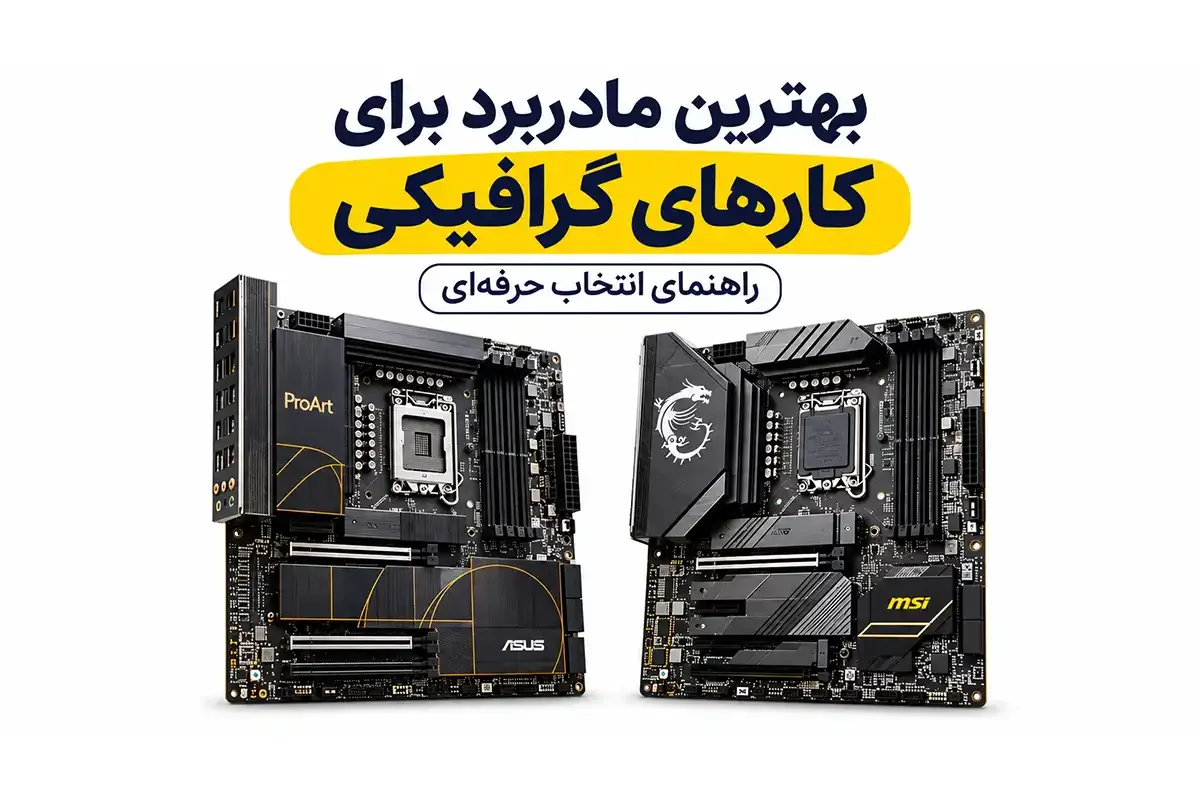
برای طراحی گرافیک، تدوین و رندرینگ چه مادربردی مناسب است؟ معیارهای انتخاب، سازگاری پردازنده، ظرفیت رم و امکانات ارتقا را بررسی کنید؛ کیان داریا
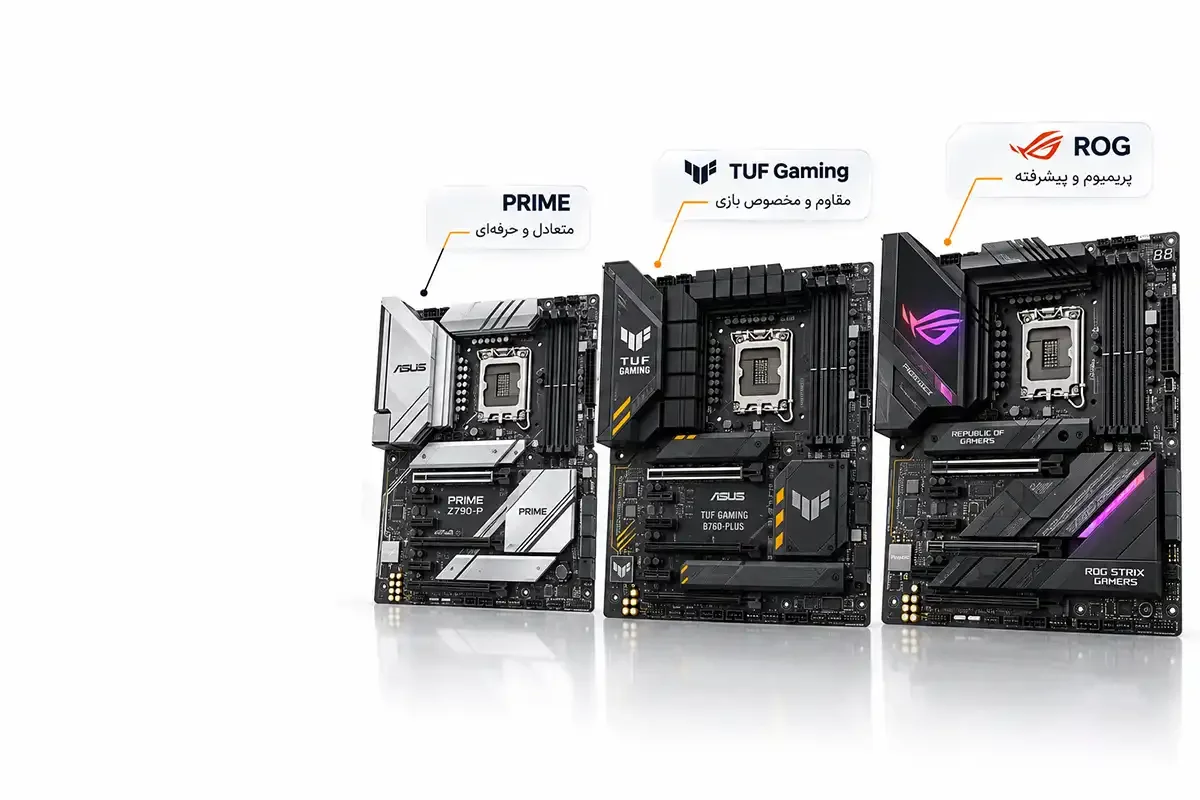
مادربردهای ایسوس چه تفاوتی با هم دارند؟ سریهای PRIME، TUF Gaming، ROG و ProArt را از نظر امکانات، کیفیت ساخت و قابلیتهای گیمینگ را در کیان داریا مقایسه کنید.
هارد اکسترنال وسترن دیجیتال چه مدلهایی دارد و کدام برای شما مناسب است؟ انواع سریهای WD، تفاوت ظرفیتها، سرعت، مقاومت و کاربرد هر مدل را بررسی کنید. کیان داریا
با روشهای صحیح نگهداری باتری لپتاپ، تنظیم محدودیت شارژ، کنترل دما و کاهش فرسودگی باتری آشنا شوید و یاد بگیرید چگونه عمر مفید آن را افزایش دهید. کیان داریا.
باتری لپتاپ چه انواعی دارد؟ در کیان داریا با باتریهای لیتیومیون، لیتیومپلیمر، نیکلکادمیوم و نیکلمتالهیدرید، تفاوت فناوریها و نکات مهم برای انتخاب باتری سازگار با لپتاپ آشنا شوید.
بهترین مادربرد نسل 13 اینتل را با مقایسه چیپستهای Z790 و B760، پشتیبانی DDR4 و DDR5 و نکات سازگاری پردازنده بشناسید؛ راهنمای انتخاب از کیان داریا
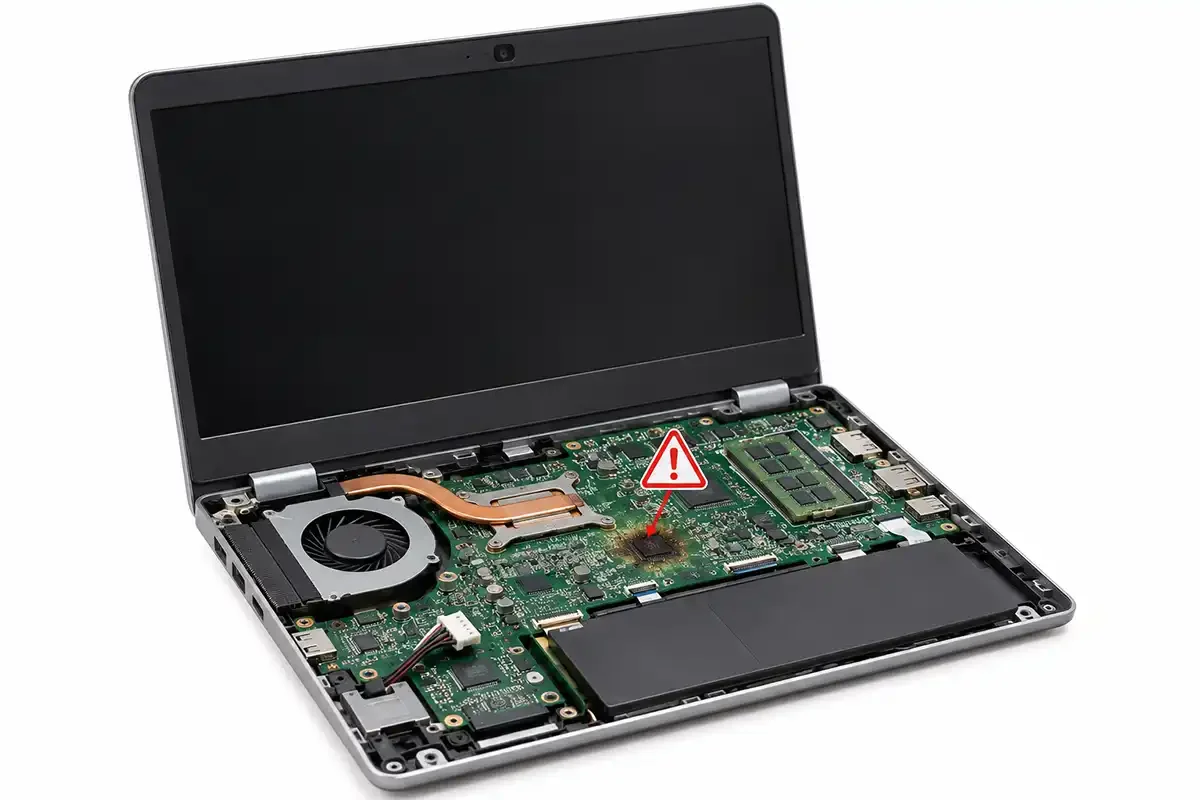
علائم خرابی مادربرد لپ تاپ را بشناسید؛ از روشن نشدن و اختلال شارژ تا روشهای تشخیص و تعمیر، همراه با راهنمای تخصصی کیان داریا
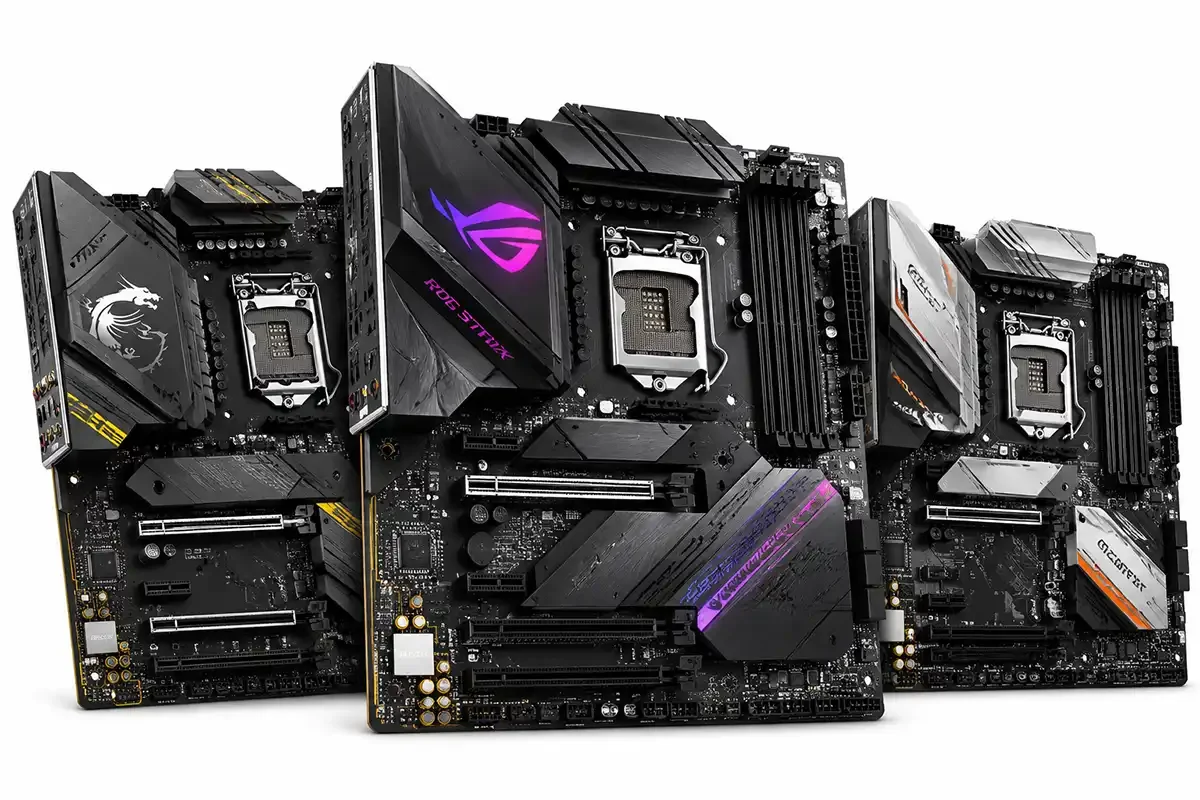
برای انتخاب بهترین مادربرد کامپیوتر، سوکت پردازنده، چیپست، نوع رم، امکانات و بودجه را بررسی کنید. با معیارهای انتخاب مادربرد مناسب آشنا شوید | کیان داریا