

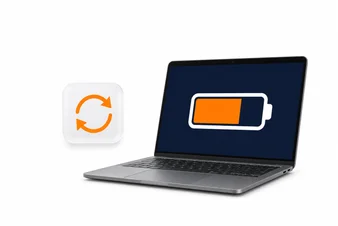
آموزش کالیبره باتری لپ تاپ
اگر باتری با وجود اتصال به برق همیشه روی ۸۰ درصد میایستد، اول سقف شارژ را در برنامه سازنده بررسی کنید. اگر درصد ناگهان میپرد یا لپتاپ با وجود نمایش شارژ خاموش میشود، از تست سلامت باتری و گزارش ویندوز شروع کنید. در این آموزش کالیبره باتری لپ تاپ، انتخاب روش به نتیجه همین بررسیها بستگی دارد. کالیبراسیون میتواند دقت نشانگر شارژ را بهتر کند. ظرفیت ازدسترفته باتری فرسوده با این فرایند برنمیگردد.
رفتار لپتاپ | علت احتمالی | اولین اقدام |
|---|---|---|
درصد شارژ هنگام کار سبک ناگهان میپرد | خطای تخمین شارژ یا ضعف باتری | ثبت رفتار و اجرای تست باتری |
شارژ با اتصال آداپتور روی عدد مشخص میماند | سقف شارژ یا شارژ هوشمند | بررسی برنامه سازنده و نشانگر شارژ ویندوز |
درصد تدریجی کم میشود، اما دستگاه زودتر از قبل به شارژ نیاز دارد | کاهش ظرفیت یا مصرف بیشتر سیستم | مقایسه گزارش باتری و نوع استفاده |
قاب دستگاه برآمده شده یا تاچپد بالا آمده است | احتمال تورم باتری | توقف استفاده و بررسی تخصصی |
کالیبره کردن باتری لپتاپ چیست و چه زمانی لازم است؟


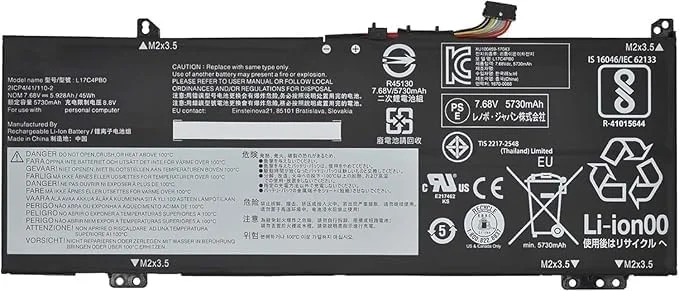
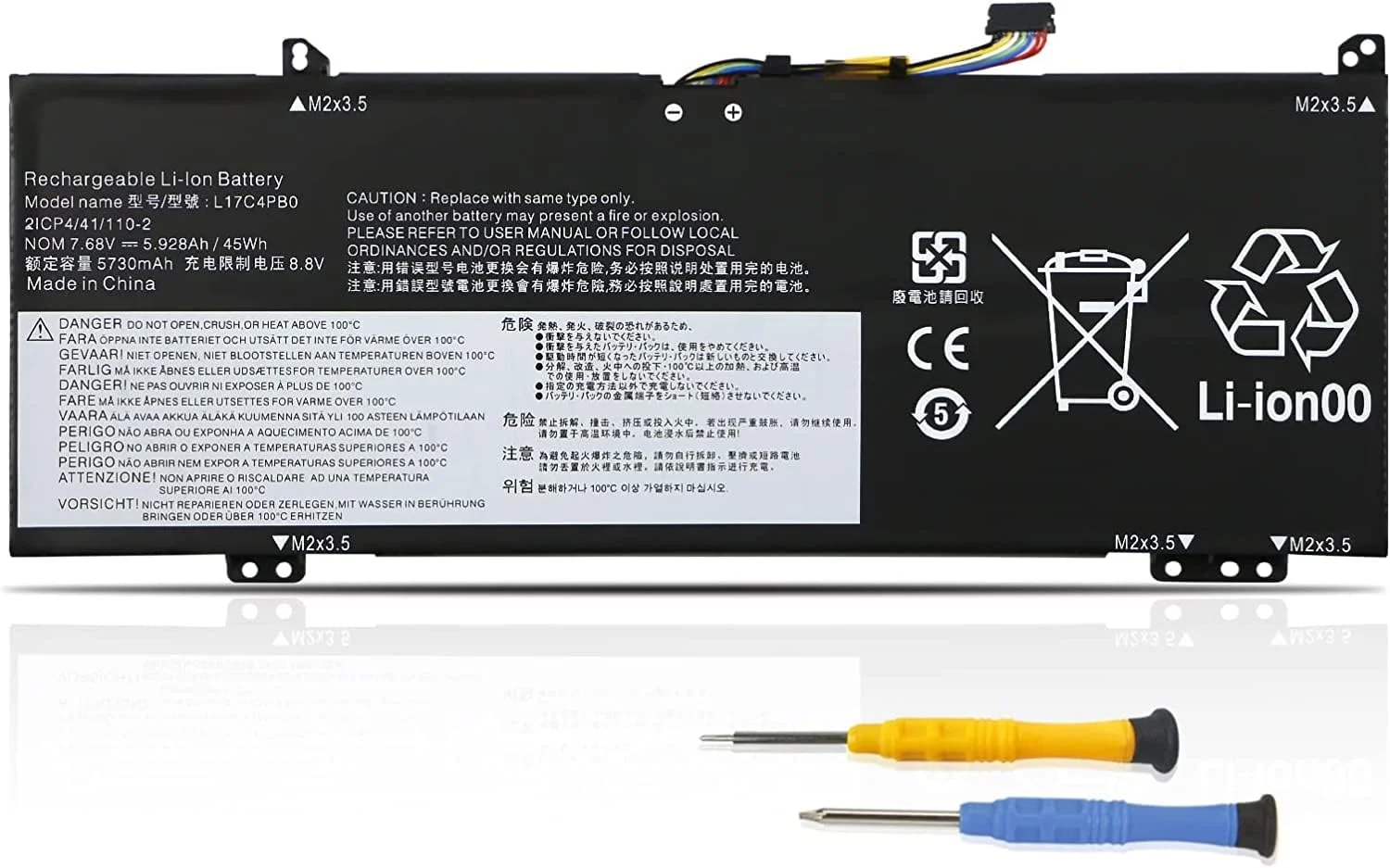
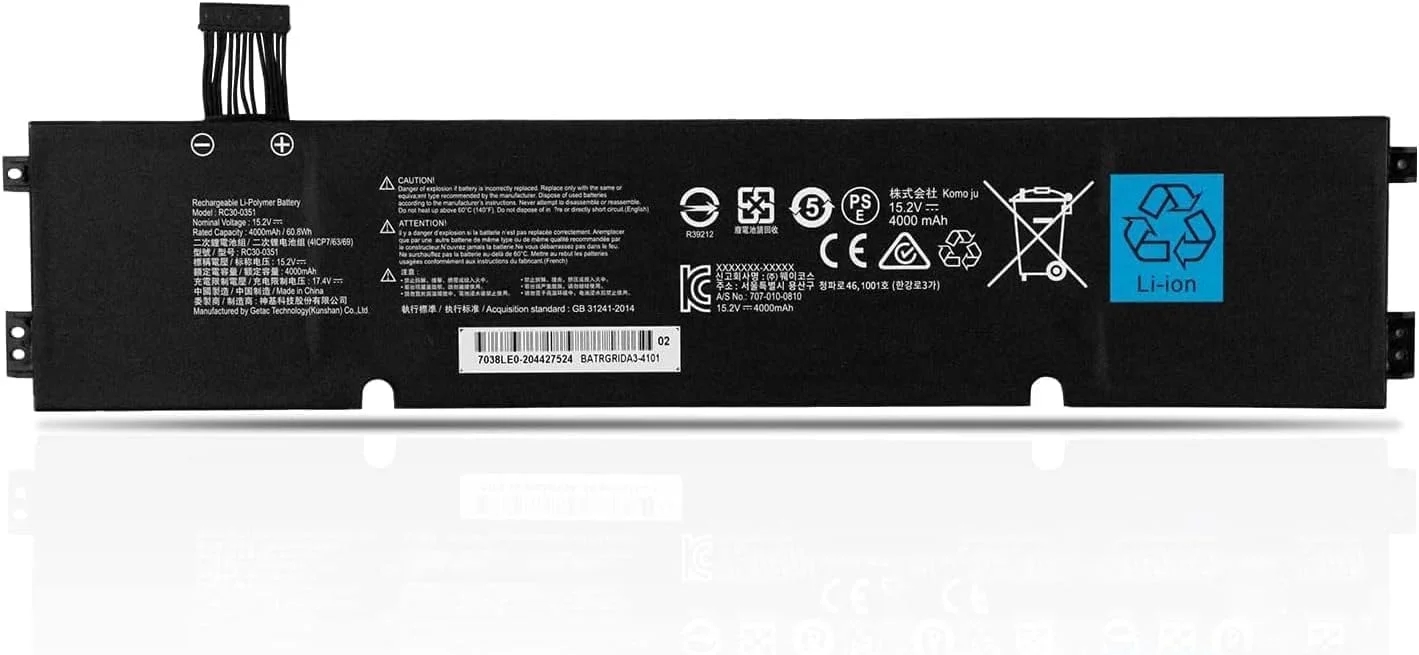
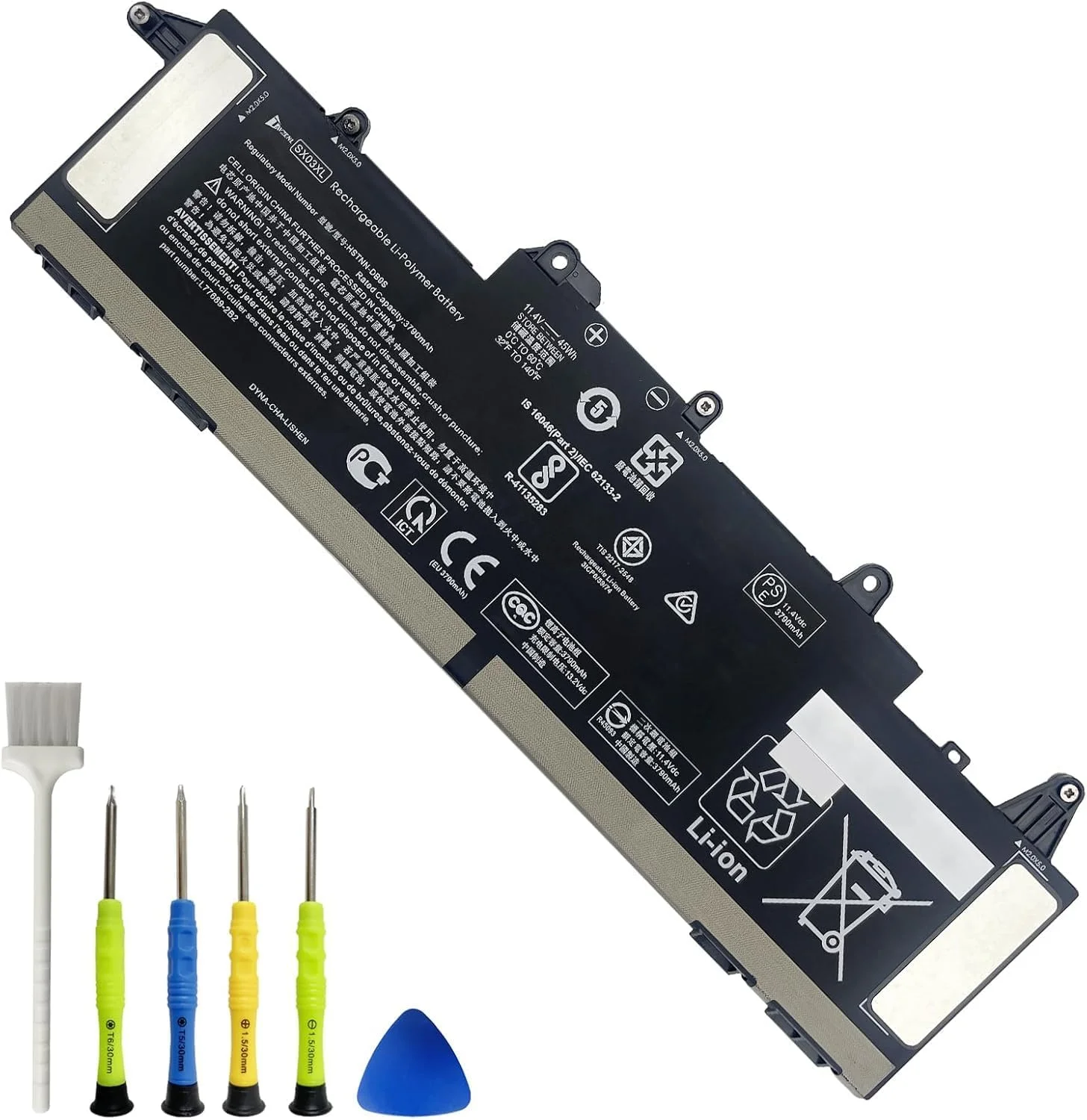
کالیبراسیون چه تأثیری بر نمایش درصد شارژ و ظرفیت واقعی باتری دارد؟
عددی که کنار آیکون باتری میبینید، برآوردی از میزان شارژ باقیمانده است. سامانه مدیریت باتری این برآورد را با اطلاعاتی مانند جریان، ولتاژ و ظرفیت تخمینی بهروز میکند و ویندوز آن را نمایش میدهد. کالیبراسیون به این سامانه کمک میکند برآورد خود را با رفتار فعلی باتری هماهنگ کند. اگر تخمین اولیه دقیق نباشد، پس از کالیبراسیون ممکن است درصد شارژ بهشکل پیوستهتری پایین بیاید یا هشدار شارژ کم در زمان مناسبتری ظاهر شود.
فرض کنید پیش از کالیبراسیون، دستگاه از ۲۵ درصد ظرف چند لحظه به ۷ درصد میرسید. بعد از کالیبراسیون، درصد بهتدریج پایین میآید، اما مدت کار با همان برنامهها تقریباً یکسان است. در این مثال، چیزی که بهتر شده، دقت نشانگر است. فرسودگی شیمیایی سلولها و ظرفیت ازدسترفته با کالیبراسیون جبران نمیشوند. عدد ظرفیت شارژ کامل در گزارش ویندوز هم ممکن است پس از یادگیری دوباره تغییر کند.
نشانههای خطای نمایش شارژ و تفاوت آنها با فرسودگی باتری
پرش مکرر درصد هنگام کار سبک، ثابت ماندن طولانی عدد و سپس افت ناگهانی، یا اختلاف محسوس درصد پیش و پس از راهاندازی دوباره، دلایلی برای بررسی نشانگر باتری هستند. اگر لپتاپ با وجود نمایش شارژ، موقع کار سنگین خاموش میشود، افت توان باتری زیر بار یکی از علتهای احتمالی است. برای تشخیص، الگوی خاموشی را ثبت کنید و نتیجه تست رسمی باتری و دستگاه را بررسی کنید.
نوع استفاده را کنار درصد بنویسید. خاموشی مکرر هنگام اجرای بازی یا رندر را با افت ناگهانی شارژ در زمان تایپ یا مرور وب یکسان در نظر نگیرید. اگر زمان کار با الگوی مصرف مشابه طی چند ماه کمتر شده و افت ظرفیت شارژ کامل هم در گزارش دیده میشود، فرسودگی محتملتر است. اگر زمان کار تقریباً ثابت مانده اما عدد شارژ رفتار نامنظم پیدا کرده، تست باتری و در صورت توصیه سازنده کالیبراسیون منطقی است.
بررسی باتری لپتاپ پیش از کالیبراسیون
بررسی ظرفیت طراحی و ظرفیت شارژ کامل با گزارش باتری ویندوز
۱. گزارش را بسازید. در منوی Start عبارت Command Prompt را جستوجو کنید، آن را با گزینه Run as administrator باز کنید و دستور powercfg /batteryreport را اجرا کنید.
۲. فایل HTML را باز کنید. مسیر فایل در پنجره فرمان نمایش داده میشود. در بخش Installed batteries، مقدار Design Capacity و Full Charge Capacity را پیدا کنید. اولی ظرفیت طراحی باتری است و دومی برآورد ظرفیت قابل ذخیره در شارژ کامل را نشان میدهد. این مقادیر معمولاً با واحد میلیواتساعت نمایش داده میشوند.
۳. روند ظرفیت را بخوانید. در Battery capacity history چند ثبت اخیر را مقایسه کنید. اگر افت ظرفیت با کوتاهتر شدن شارژدهی در شرایط مشابه همراه است، فرسودگی محتملتر میشود. یک نسخه از گزارش را برای مقایسه پس از کالیبراسیون ذخیره کنید. اگر شاخصهای ظرفیت در دسترس نیستند، نتیجه تست رسمی مدل را مبنا بگیرید.
بررسی محدودیت شارژ و دستورالعمل سازنده لپتاپ
نام کامل مدل را از برچسب دستگاه یا از بخش System Model در ابزار System Information ویندوز بردارید. سپس در صفحه پشتیبانی همان مدل دنبال گزینههایی مانند Battery Test، Battery Calibration یا Battery Gauge Reset بگردید. برنامه مدیریت باتری یا منوی UEFI ممکن است بسته به مدل و نسخه دستگاه امکانات متفاوتی داشته باشد. نتیجه تست سلامت را قبل از تغییر تنظیمات ثبت کنید.
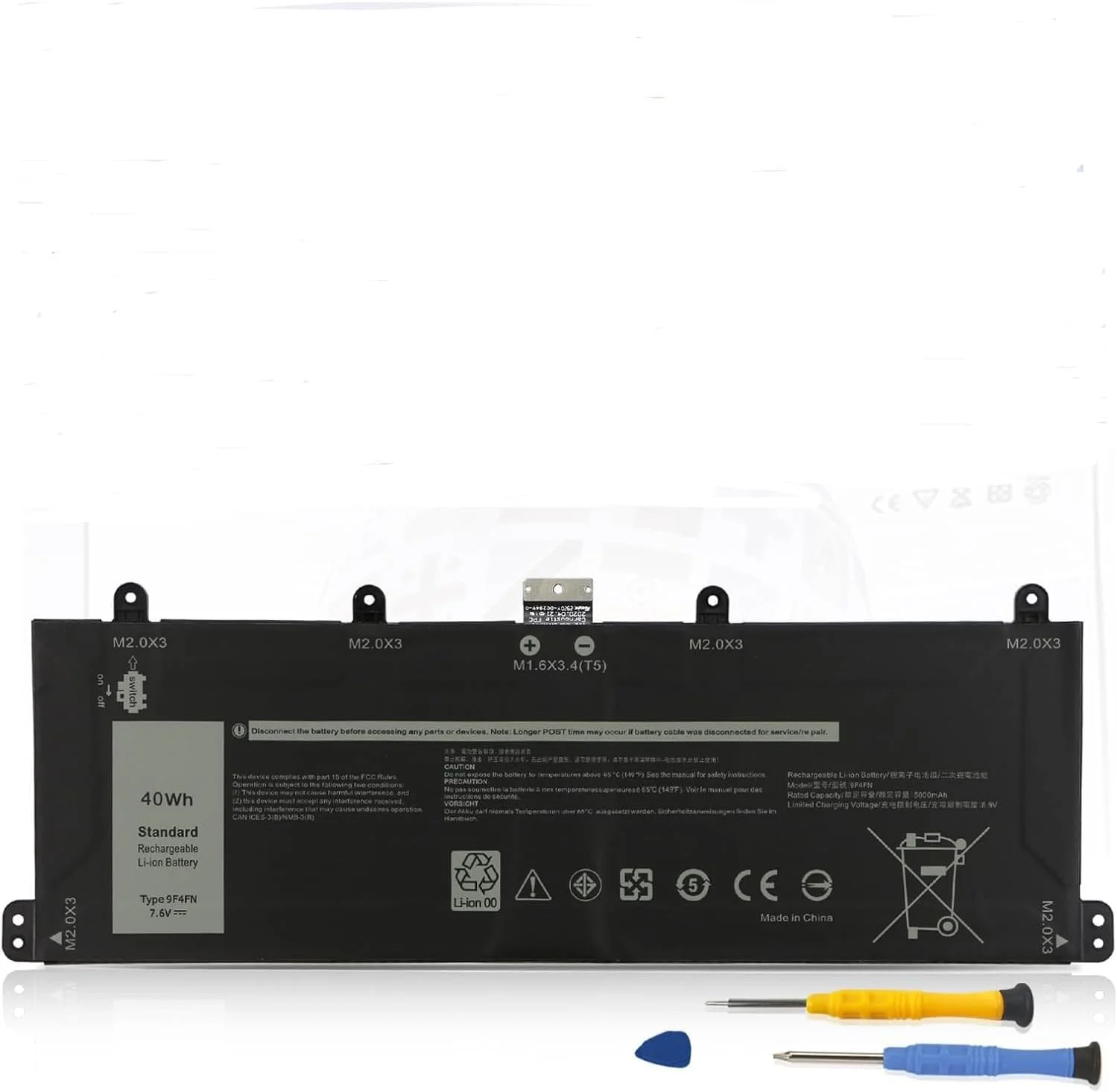
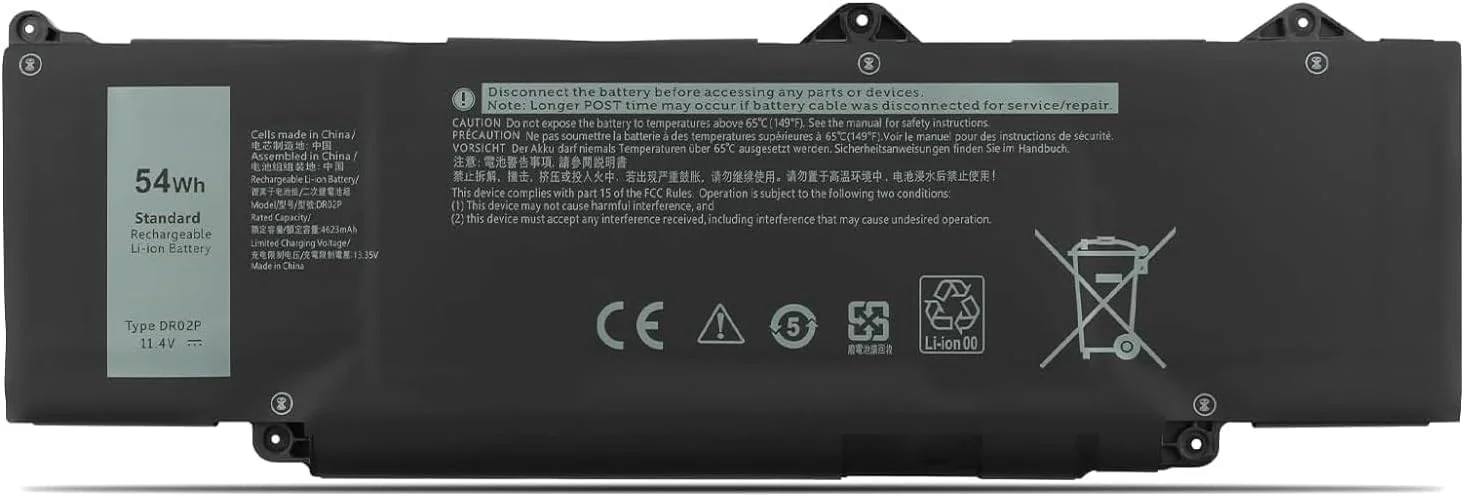
اگر عیبیابی لپتاپ دل به تعویض باتری رسید، هنگام بررسی قیمت باتری لپ تاپ دل شماره قطعه را با مدل ثبتشده تطبیق دهید.
پیش از اجرای ابزار، وضعیت شارژ هوشمند یا سقف شارژ را یادداشت کنید. در روشهای نرمافزاری و تستهای پیش از بوت، باتری داخل دستگاه میماند و معمولاً نیازی به درآوردن باتری لپ تاپ نیست.
نحوه کالیبره کردن باتری لپتاپ در ویندوز
کالیبره کردن باتری با ابزار رسمی سازنده
کالیبره کردن باتری لپتاپ ممکن است از داخل ویندوز آغاز شود یا در محیط عیبیابی پیش از بوت انجام گیرد. در لپتاپهای سازگار لنوو، گزینه Battery Gauge Reset را میتوانید در Lenovo Vantage اجرا کنید تا سامانه مدیریت باتری ظرفیت شارژ کامل را دوباره برآورد کند. در برخی مدلهای اچپی ابتدا Battery Test را در HP PC Hardware Diagnostics UEFI اجرا کنید. اگر نتیجه Calibrate بود، کالیبراسیون را از همان ابزار آغاز کنید. پیغامها و زمانبندی ابزار مشخص میکنند آداپتور چه زمانی باید وصل یا جدا شود.
۱. فایلها را ذخیره کنید و برای چند ساعت کار ضروری با دستگاه برنامه نگذارید. آداپتور مناسب مدل را در دسترس داشته باشید.
۲. از مسیر پشتیبانی همان مدل وارد تست باتری شوید. اگر ابزار نتیجهای مانند نیاز به تعویض یا خطای سختافزاری نشان داد، کد یا متن نتیجه را یادداشت کنید و عیبیابی را از همانجا ادامه دهید.
۳. پس از انتخاب گزینه مناسب مدل، دستورهای روی صفحه را تا پایان دنبال کنید. شروع کالیبراسیون در لنوو میتواند با انتخاب کاربر انجام شود. در روش اچپی، نتیجه تست مشخص میکند که باتری به کالیبراسیون نیاز دارد یا خیر.
مراحل کالیبره کردن دستی در مدلهای سازگار
روش دستی را زمانی اجرا کنید که سازنده برای مدل شما روند مشخصی منتشر کرده و تست اولیه، نشانه خرابی باتری را گزارش نکرده باشد. نقطه شروع شارژ، زمان اتصال دوباره آداپتور و وضعیت دستگاه هنگام شارژ مجدد به دستور همان مدل بستگی دارد.
۱. وضعیت اولیه را ثبت کنید. حالت شارژ و سقف فعلی را یادداشت کنید. اگر راهنمای سازنده تغییر موقت آن را خواسته، فقط همان گزینه را تغییر دهید. فایلهای باز را ذخیره کنید تا در مرحله شارژ کم چیزی از دست نرود.
۲. باتری را تا سطح تعیینشده شارژ کنید. برخی دستورالعملها شروع از شارژ کامل را مشخص میکنند. اگر سازنده گفته است دستگاه در این مرحله خاموش یا در حالت خواب باشد، همان وضعیت را رعایت کنید.
۳. آداپتور را جدا کنید و طبق راهنما از لپتاپ استفاده کنید. اگر پایش شارژ در ویندوز انجام میشود، کار عادی مانند مرور وب یا کار با فایلها کافی است. فشار پردازشی سنگین برای سریعتر کردن تخلیه لازم نیست. در نقطهای که سازنده تعیین کرده، تخلیه را پایان دهید و دستگاه را پس از خاموشی برای مصرف باقیمانده شارژ پیاپی روشن نکنید.
۴. آداپتور را دوباره وصل کنید و باتری را طبق راهنما شارژ کنید. اگر دستورالعمل شارژ پیوسته با دستگاه خاموش را خواسته، تا پایان این مرحله دستگاه را روشن نکنید.
راهنمای رسمی دل برای مرحله تخلیه در چرخه کالیبراسیون چنین میگوید.
Use the laptop normally until it reaches critical battery level and the system shuts down or hibernates automatically.
ترجمه فارسی | بهطور معمول از لپتاپ استفاده کنید تا شارژ باتری به سطح بحرانی برسد و سیستم بهطور خودکار خاموش شود یا به حالت خواب زمستانی برود.
این دستور به مرحله تخلیه در مدلهای تحت پوشش راهنمای دل مربوط است. در این روش، واکنش خودکار سیستم نشانه پایان مرحله است. نمایش صفر درصد شرط اجرای این دستور نیست.
بررسی نتیجه و بازگرداندن تنظیمات برق و شارژ
بعد از تکمیل شارژ، دستگاه را روشن کنید و رفتار نشانگر را در چند نوبت استفاده عادی ببینید. در شرایط مشابه قبل، مثلاً هنگام مرور وب، افت درصد را مقایسه کنید. سقف شارژ یا حالت مدیریت باتری را در صورتی که برای اجرای فرایند تغییر دادهاید، به تنظیم قبلی برگردانید.
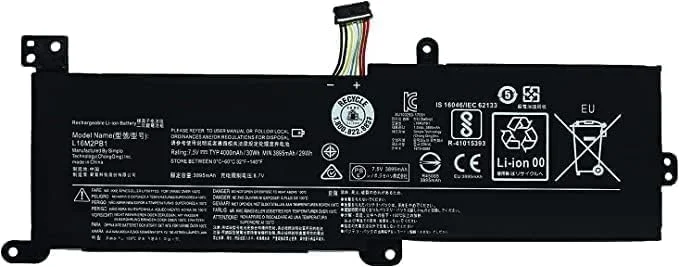
اگر تست باتری لنوو پس از کالیبراسیون نیاز به تعویض را تأیید کرد، برای مقایسه قیمت باتری لپ تاپ لنوو مدل کامل و شماره قطعه یا FRU را بررسی کنید.
تنظیم درصد شارژ باتری لپتاپ و تفاوت آن با کالیبراسیون
محدودیت شارژ روی ۶۰ یا ۸۰ درصد و نحوه بررسی آن
توقف شارژ روی ۶۰ یا ۸۰ درصد در بعضی لپتاپها حاصل یک تنظیم عمدی است. برای نمونه، در مدلهای سازگار ایسوس که از ASUS Battery Health Charging پشتیبانی میکنند، حالتهای مشخصی برای محدود کردن شارژ در حدود این مقادیر وجود دارد. در ویندوز نیز اگر شارژ هوشمند روی دستگاه فعال باشد، ممکن است کنار آیکون باتری علامت قلب ببینید. جزئیات پیادهسازی و محل تغییر تنظیم به سازنده بستگی دارد.
با آداپتور متصل، روی نشانگر باتری مکث کنید و وضعیت شارژ را بخوانید. سپس در برنامه سازنده یا در UEFI، در صورت پشتیبانی مدل، حالت شارژ را بررسی کنید. توقف تکرارشونده روی عددی که با تنظیم فعال همخوانی دارد، معمولاً با عملکرد عادی همان قابلیت سازگار است. اگر مدل دستگاه اجازه میدهد، برای سفر سقف شارژ را موقتاً بردارید. پس از بازگشت به استفاده ثابت پشت میز، دوباره حالت مناسب را فعال کنید. این تنظیم یکی از گزینههای نگهداری باتری لپ تاپ در استفاده طولانی با آداپتور است.
تفاوت سقف شارژ با هشدار باتری کم و تنظیمات خواب ویندوز
سقف شارژ تعیین میکند باتری هنگام اتصال به برق تا چه سطحی شارژ شود. هشدار باتری کم و اقدام سطح بحرانی به رفتار دستگاه در زمان تخلیه مربوطاند. تایمر Sleep بر اساس مدت بیکاری عمل میکند و ممکن است حتی وقتی باتری شارژ کافی دارد دستگاه را به خواب ببرد. اگر لپتاپ بعد از مدتی بیکاری وارد Sleep میشود، در ویندوز ۱۱ از Settings وارد مسیر System > Power & battery شوید و زمانبندی خواب را بررسی کنید.
تنظیم یا فرایند | چه چیزی را کنترل میکند؟ | چه زمانی بررسی شود؟ |
|---|---|---|
سقف شارژ | سطح هدف هنگام اتصال آداپتور | توقف شارژ روی درصدی ثابت |
هشدار باتری کم و اقدام سطح بحرانی | اعلان یا واکنش سیستم هنگام تخلیه | هشدار زودهنگام یا ورود به خواب زمستانی |
تایمر Sleep | زمان ورود دستگاه به خواب پس از بیکاری | خواب رفتن دستگاه بدون ارتباط مشخص با درصد |
کالیبراسیون | دقت برآورد شارژ باقیمانده | پرش یا ثابت ماندن غیرعادی درصد پس از تست اولیه |
رفع مشکل نمایش اشتباه شارژ باتری پس از کالیبراسیون
عیبیابی پرش درصد شارژ یا خاموشی ناگهانی لپتاپ
در لحظه بروز مشکل، درصد نمایشدادهشده، نوع استفاده و وضعیت اتصال آداپتور را یادداشت کنید. اگر دستگاه از حالت خواب زمستانی بالا میآید و برنامههای باز برمیگردند، ابتدا اقدام تنظیمشده برای شارژ بحرانی را بررسی کنید. اگر برق دستگاه ناگهان قطع میشود و نشست قبلی برنمیگردد، تست رسمی باتری و سیستم را در اولویت بگذارید.
اگر درصد فقط در ویندوز نامنظم است و ابزار رسمی نشانه خرابی نشان نمیدهد، صفحه پشتیبانی مدل را برای بهروزرسانیهای مرتبط با مدیریت انرژی و دستور عیبیابی بررسی کنید. BIOS یا درایور را تنها طبق دستور همان مدل و با تأمین برق پایدار بهروزرسانی کنید. اگر تست خطا نشان میدهد یا خاموشی در استفاده عادی تکرار میشود، کد تست و گزارش ویندوز را برای بررسی آماده کنید.
چه زمانی باتری به بررسی تخصصی یا تعویض نیاز دارد؟
افت محسوس شارژدهی همراه با کاهش ظرفیت ثبتشده در چند گزارش، پیام خرابی در ابزار سازنده یا خاموشیهای تکرارشونده پس از عیبیابی، ارزش بررسی تخصصی دارند. اگر قاب یا تاچپد تغییر شکل داده، دستگاه را خاموش کنید، آداپتور را جدا کنید و از شارژ دوباره یا فشار دادن قاب خودداری کنید. در این وضعیت درآوردن باتری لپ تاپ را به تعمیرکار بسپارید.
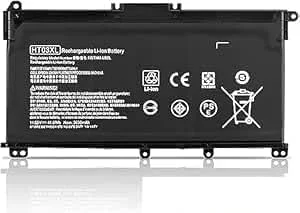
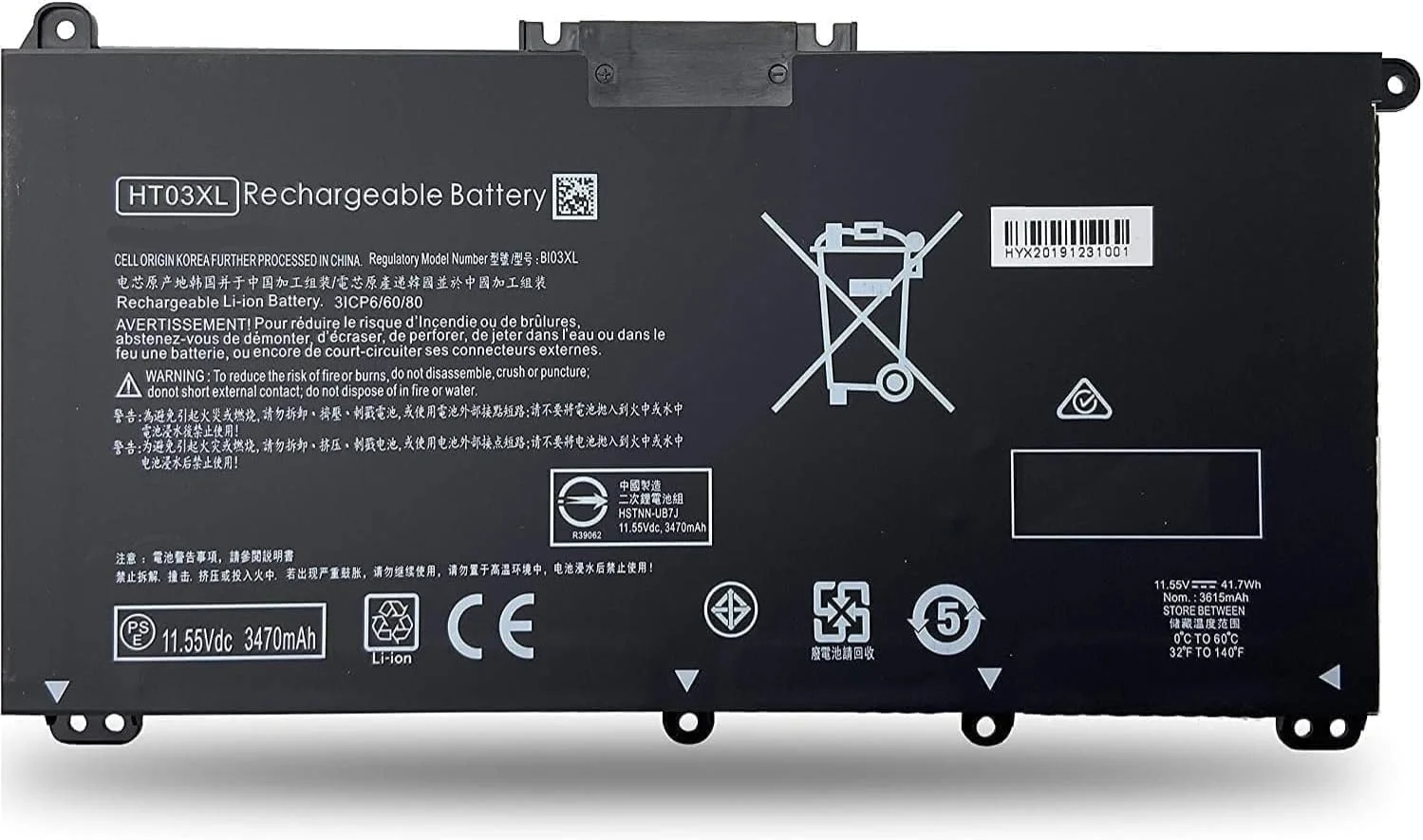
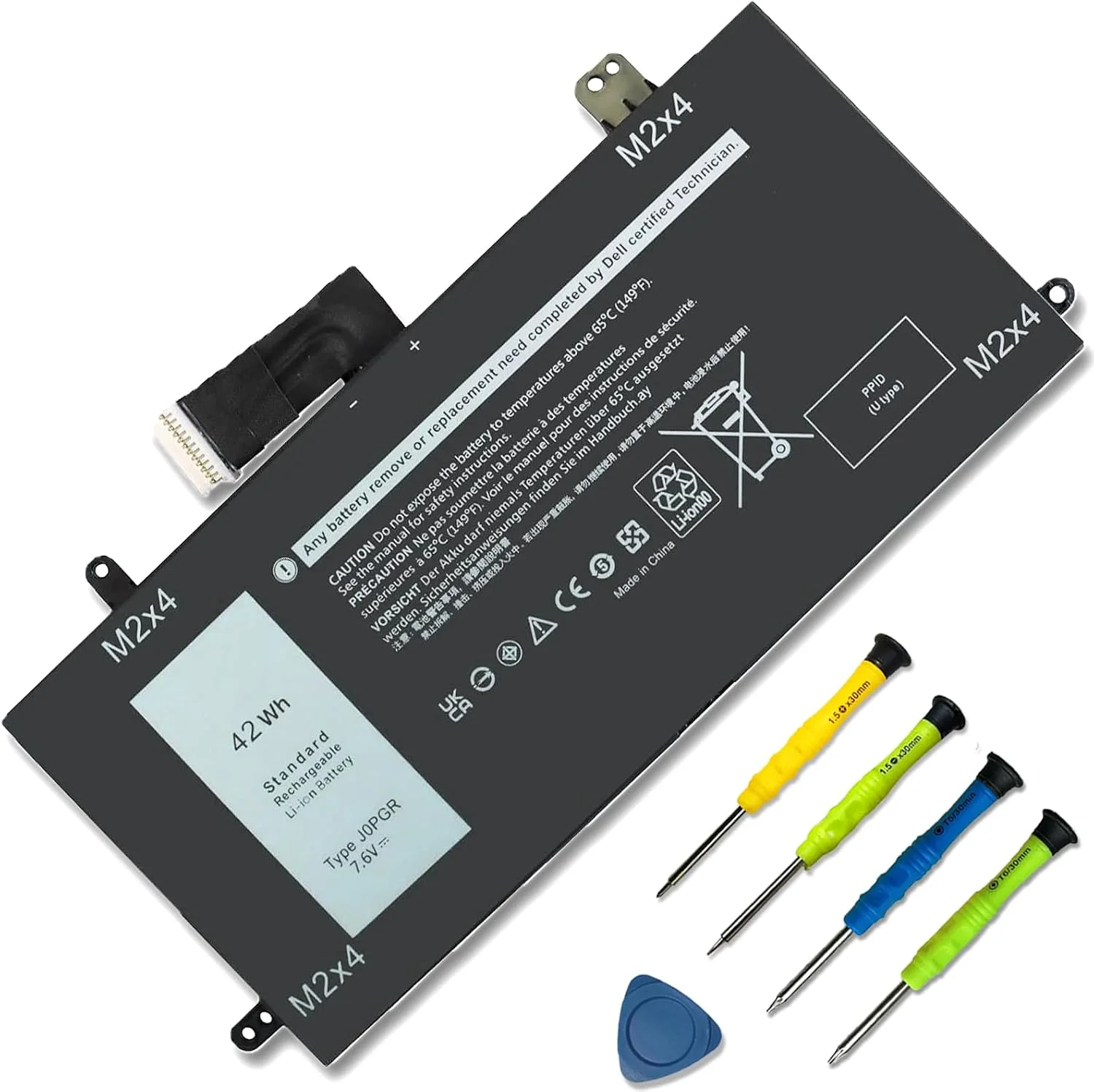
اگر بررسی تخصصی نیاز به تعویض را تأیید کرد، شماره قطعه و مدل کامل دستگاه را از فهرست قطعات سازنده بردارید. این دو مورد را برای مقایسه قیمت باتری لپ تاپ در دسترس داشته باشید.
اگر کد کوتاهشده در عنوان محصول مبهم است، شماره کامل را در مشخصات محصول پیدا کنید. تطبیق کد کامل از مقایسه نام سری یا شباهت ظاهری دقیقتر است.
چکلیست پیش از تصمیمگیری
گزارش باتری پیش از تغییر تنظیمات ذخیره شده است.
نتیجه تست رسمی و زمان وقوع پرش درصد یا خاموشی ثبت شده است.
وضعیت شارژ هوشمند و سقف شارژ همان مدل بررسی شده است.
در صورت نیاز به تعویض، مدل کامل دستگاه و شماره قطعه باتری ثبت شدهاند.
جمعبندی
برای تصمیمگیری، به رفتار دستگاه در استفاده عادی و نتیجه تست سلامت تکیه کنید. اگر پس از کالیبراسیون درصد شارژ پیوستهتر پایین میآید و زمان کار دستگاه تقریباً ثابت مانده، احتمالاً دقت نمایش بهتر شده است. اگر خاموشی ادامه دارد یا تست سختافزاری خطا میدهد، گزارش باتری و زمان وقوع مشکل را برای بررسی تخصصی نگه دارید. در صورت تأیید نیاز به تعویض، کیان داریا یکی از مسیرهای بررسی قطعه سازگار برای خرید از آمازون آلمان است.
سؤالات متداول
کالیبره کردن باتری لپتاپ چقدر طول میکشد؟
دل برای چرخه کالیبراسیون چند ساعت زمان در نظر میگیرد. زمان در مدلها و روشهای مختلف فرق دارد و شارژ نهایی هم بخشی از فرایند است. اگر ابزار فقط مدت تخلیه را نشان میدهد، زمان شارژ دوباره را هم در برنامهتان لحاظ کنید.
هر چند وقت یکبار باید باتری لپتاپ را کالیبره کرد؟
اگر درصد شارژ منظم تغییر میکند و سازنده دورهای تعیین نکرده، برای کالیبراسیون برنامه ماهانه لازم نیست. در استفاده روزمره از باتری لیتیومیونی هم بهتر است شارژ را مرتب تا سطح بسیار پایین نرسانید.
آیا باتری تازهتعویضشده به کالیبراسیون نیاز دارد؟
ابتدا مطمئن شوید باتری شناسایی میشود، شارژ میگیرد و در تست رسمی نتیجه عادی دارد. اگر راهنمای نصب قطعه یا سازنده دستگاه مرحله کالیبراسیون را مشخص کرده، همان مرحله را انجام دهید. اگر باتری جدید از ابتدا شناسایی نمیشود یا پس از جدا کردن آداپتور دستگاه روشن نمیماند، بررسی سازگاری و نصب قطعه در اولویت است.
پربازدیدترین مقالات
بهروزرسانی: ۲۶ آبان ۱۴۰۵
بهروزرسانی: ۲۶ آبان ۱۴۰۵
بهروزرسانی: ۲۶ آبان ۱۴۰۵
بهروزرسانی: ۲۶ آبان ۱۴۰۵
دوربین عکاسی حرفه ای ارزان قیمت
بهروزرسانی: ۲۶ آبان ۱۴۰۵
دوربین فیلم برداری برای یوتیوب
بهروزرسانی: ۲۶ آبان ۱۴۰۵

بهروزرسانی: ۲۶ آبان ۱۴۰۵
بهروزرسانی: ۲۶ آبان ۱۴۰۵

بهروزرسانی: ۲۶ آبان ۱۴۰۵
بهروزرسانی: ۲۶ آبان ۱۴۰۵
نظرات کاربران
دیدگاهی ثبت نشده است
اولین نفری باشید که نظر میدهدهنوز نظری برای این محصول ثبت نشده است
اگر این محصول را خریداری کردهاید یا سوالی درباره آن دارید، میتوانید نظر خود را با دیگران به اشتراک بگذارید.
مقالات مرتبط
باتری لپتاپ چیست و چگونه کار میکند؟ در کیان داریا با اجزای داخلی باتری، سلولهای باتری، نحوه ذخیره انرژی و عملکرد باتریهای لیتیومیونی آشنا شوید.
برای طراحی گرافیک، تدوین و رندرینگ چه مادربردی مناسب است؟ معیارهای انتخاب، سازگاری پردازنده، ظرفیت رم و امکانات ارتقا را بررسی کنید؛ کیان داریا
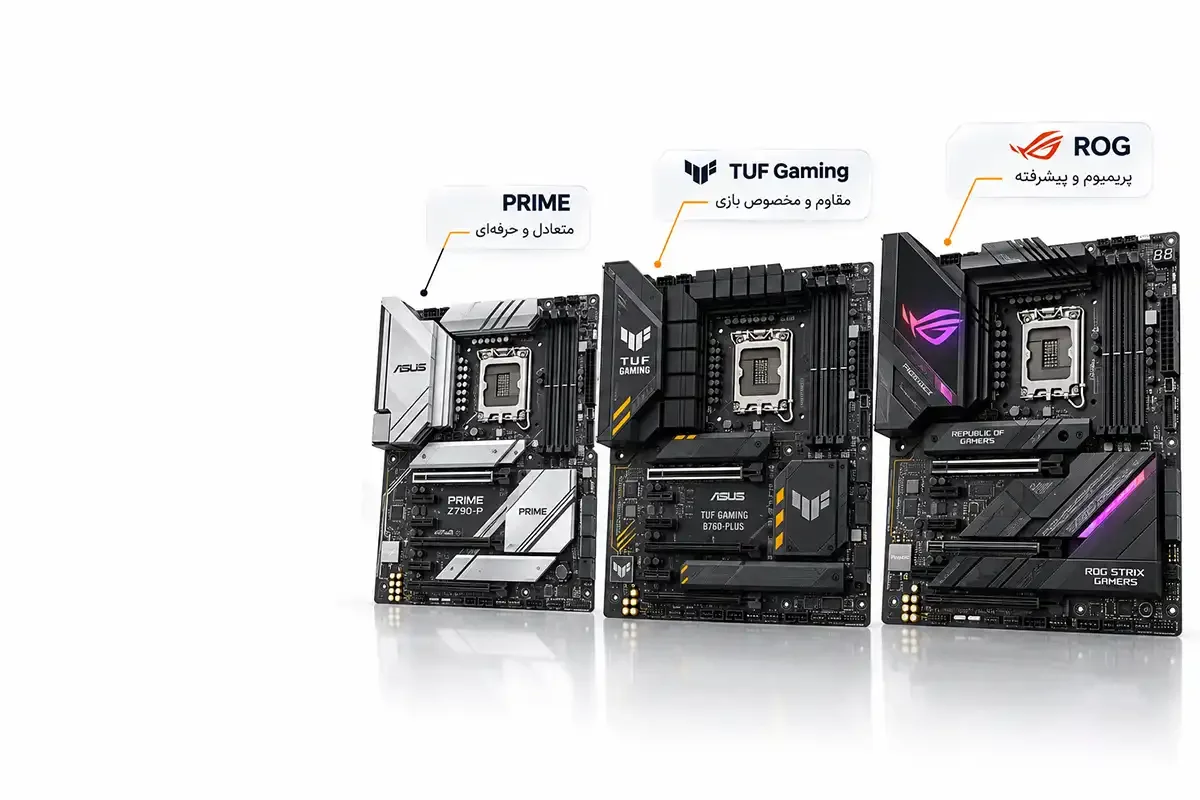
مادربردهای ایسوس چه تفاوتی با هم دارند؟ سریهای PRIME، TUF Gaming، ROG و ProArt را از نظر امکانات، کیفیت ساخت و قابلیتهای گیمینگ را در کیان داریا مقایسه کنید.
کامپیوتر روشن نمیشود یا مرتب خاموش میشود؟ با علائم سوختن و خرابی مادربرد کامپیوتر، علتهای رایج آسیبدیدگی و روشهای تشخیص مشکل در کیان داریا آشنا شوید.
هارد اکسترنال وسترن دیجیتال چه مدلهایی دارد و کدام برای شما مناسب است؟ انواع سریهای WD، تفاوت ظرفیتها، سرعت، مقاومت و کاربرد هر مدل را بررسی کنید. کیان داریا
با روشهای صحیح نگهداری باتری لپتاپ، تنظیم محدودیت شارژ، کنترل دما و کاهش فرسودگی باتری آشنا شوید و یاد بگیرید چگونه عمر مفید آن را افزایش دهید. کیان داریا.
باتری لپتاپ چه انواعی دارد؟ در کیان داریا با باتریهای لیتیومیون، لیتیومپلیمر، نیکلکادمیوم و نیکلمتالهیدرید، تفاوت فناوریها و نکات مهم برای انتخاب باتری سازگار با لپتاپ آشنا شوید.
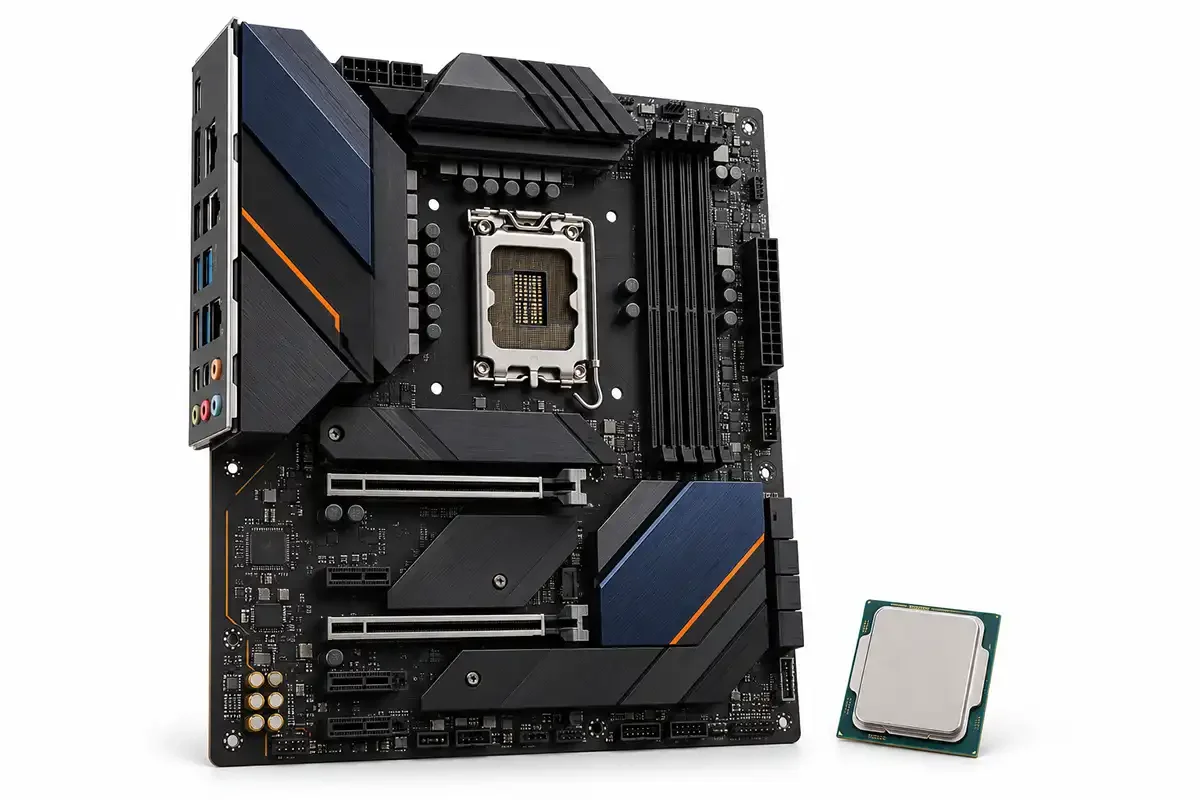
بهترین مادربرد نسل 13 اینتل را با مقایسه چیپستهای Z790 و B760، پشتیبانی DDR4 و DDR5 و نکات سازگاری پردازنده بشناسید؛ راهنمای انتخاب از کیان داریا
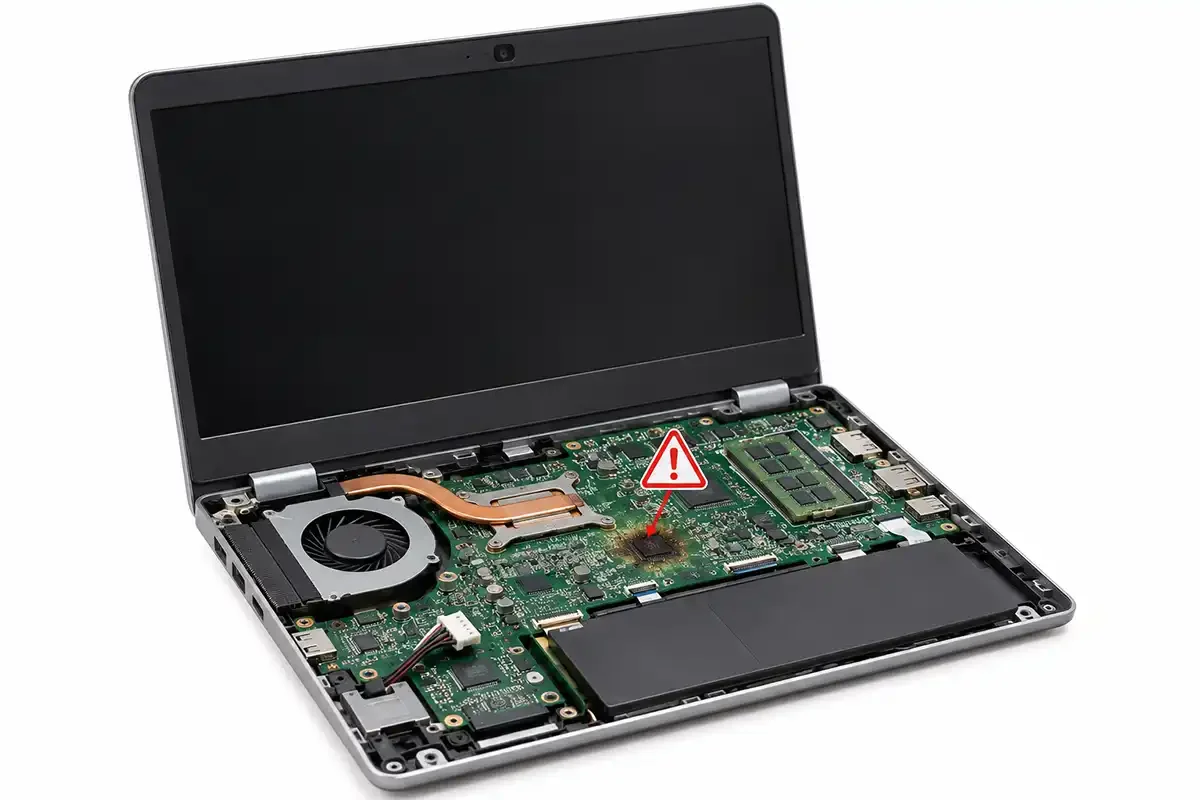
علائم خرابی مادربرد لپ تاپ را بشناسید؛ از روشن نشدن و اختلال شارژ تا روشهای تشخیص و تعمیر، همراه با راهنمای تخصصی کیان داریا
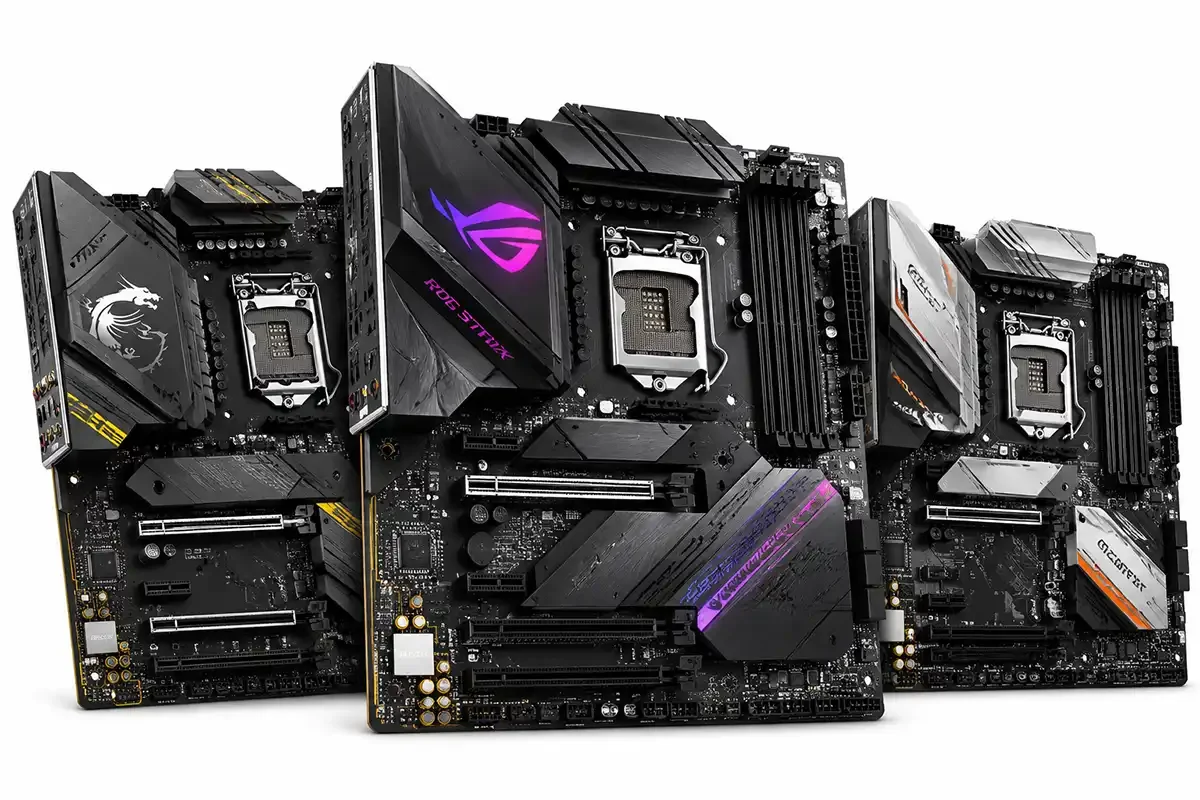
برای انتخاب بهترین مادربرد کامپیوتر، سوکت پردازنده، چیپست، نوع رم، امکانات و بودجه را بررسی کنید. با معیارهای انتخاب مادربرد مناسب آشنا شوید | کیان داریا