

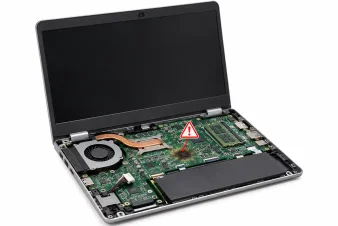
علائم خرابی مادربرد لپ تاپ؛ نشانهها و روشهای تشخیص
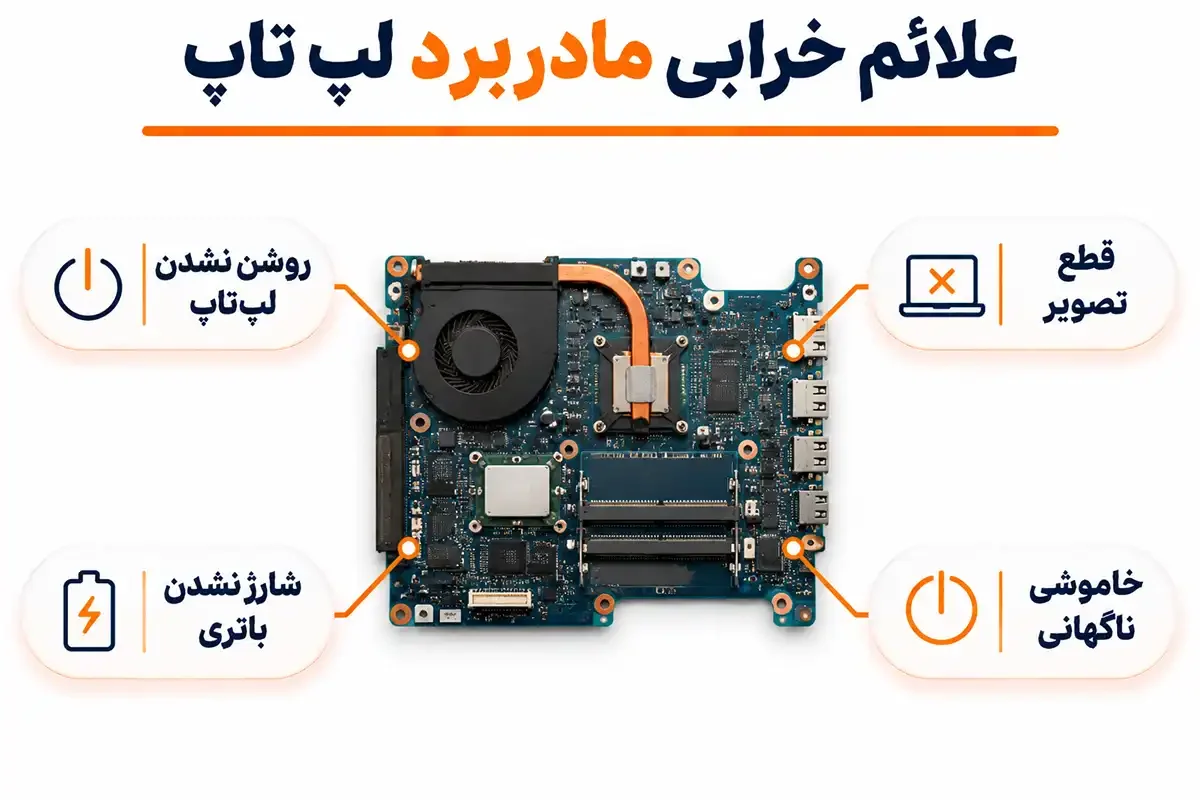
وقتی لپتاپ روشن نمیشود، هنگام کار ناگهان خاموش میشود یا باتری آن شارژ نمیگیرد، نمیتوان بلافاصله مادربرد را مقصر دانست. این مشکلات ممکن است از شارژر، باتری، رم، نمایشگر یا مدارهای داخلی دستگاه ناشی شوند. بااینحال، بروز همزمان چند اختلال سختافزاری میتواند احتمال آسیبدیدگی برد اصلی را افزایش دهد. شناخت علائم خرابی مادربرد لپ تاپ کمک میکند نشانههای اولیه را جدی بگیرید، از آسیب بیشتر جلوگیری کنید و پیش از پرداخت هزینه تعویض قطعه، علت واقعی مشکل را پیدا کنید.
علامت مشاهدهشده | علت احتمالی | بخش موردنیاز برای بررسی |
روشن نشدن لپتاپ | اختلال در تأمین برق | شارژر، باتری، مدار پاور |
روشن شدن بدون تصویر | مشکل در مسیر تصویر | رم، نمایشگر، BIOS |
خاموشی ناگهانی | افزایش دما یا اختلال تغذیه | فن و مدار تغذیه |
شارژ نشدن باتری | اختلال در مدار شارژ | آداپتور، باتری، آیسی شارژ |
کار نکردن USB | خرابی درگاه یا کنترلر | پورت USB و برد اصلی |
صفحه آبی و هنگ کردن | اختلال سختافزاری یا نرمافزاری | RAM، SSD و سایر قطعات |
بوی سوختگی | آسیب احتمالی قطعات الکترونیکی | مدارهای داخلی |
مادربرد لپ تاپ چیست و چه وظیفهای دارد؟

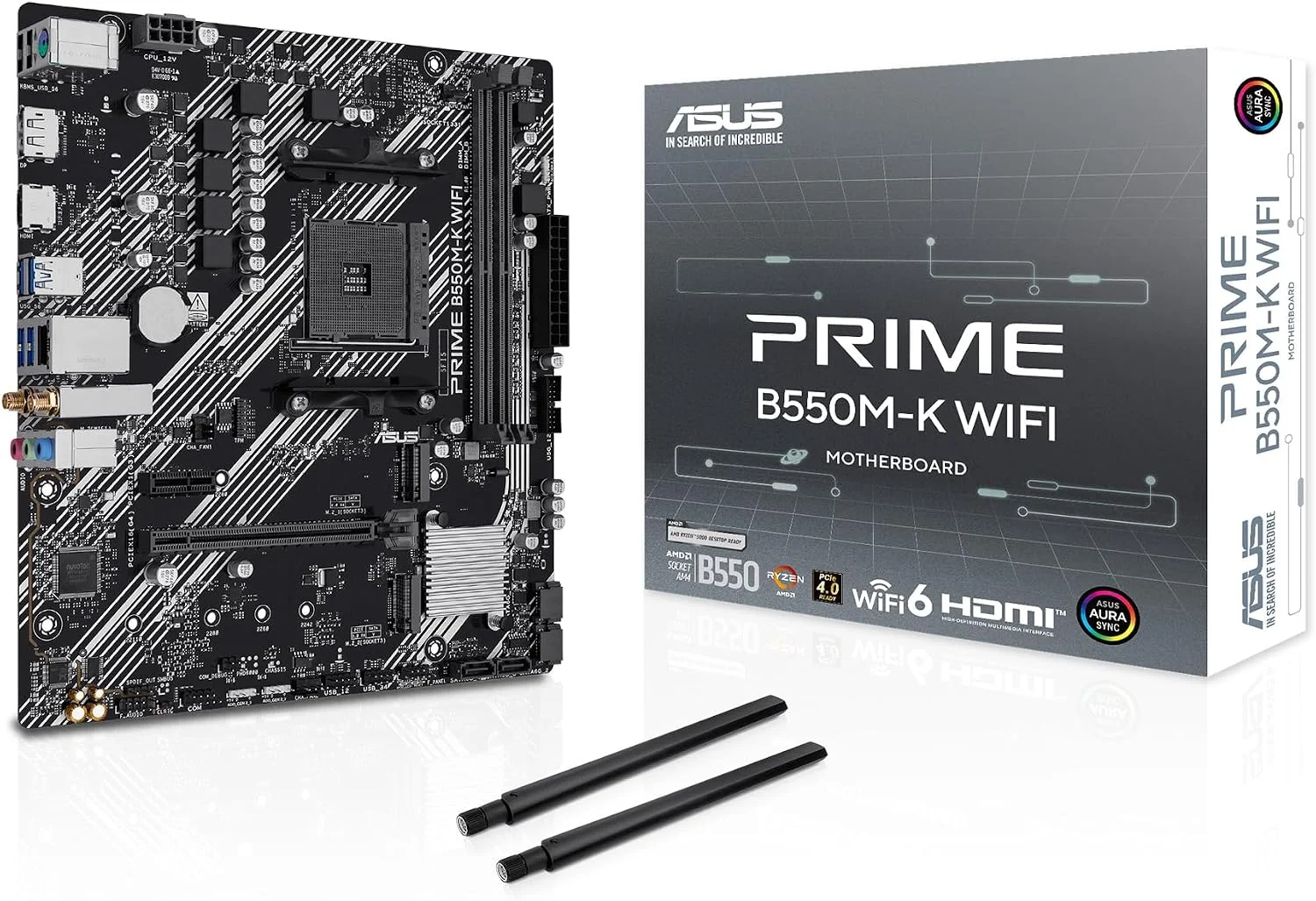

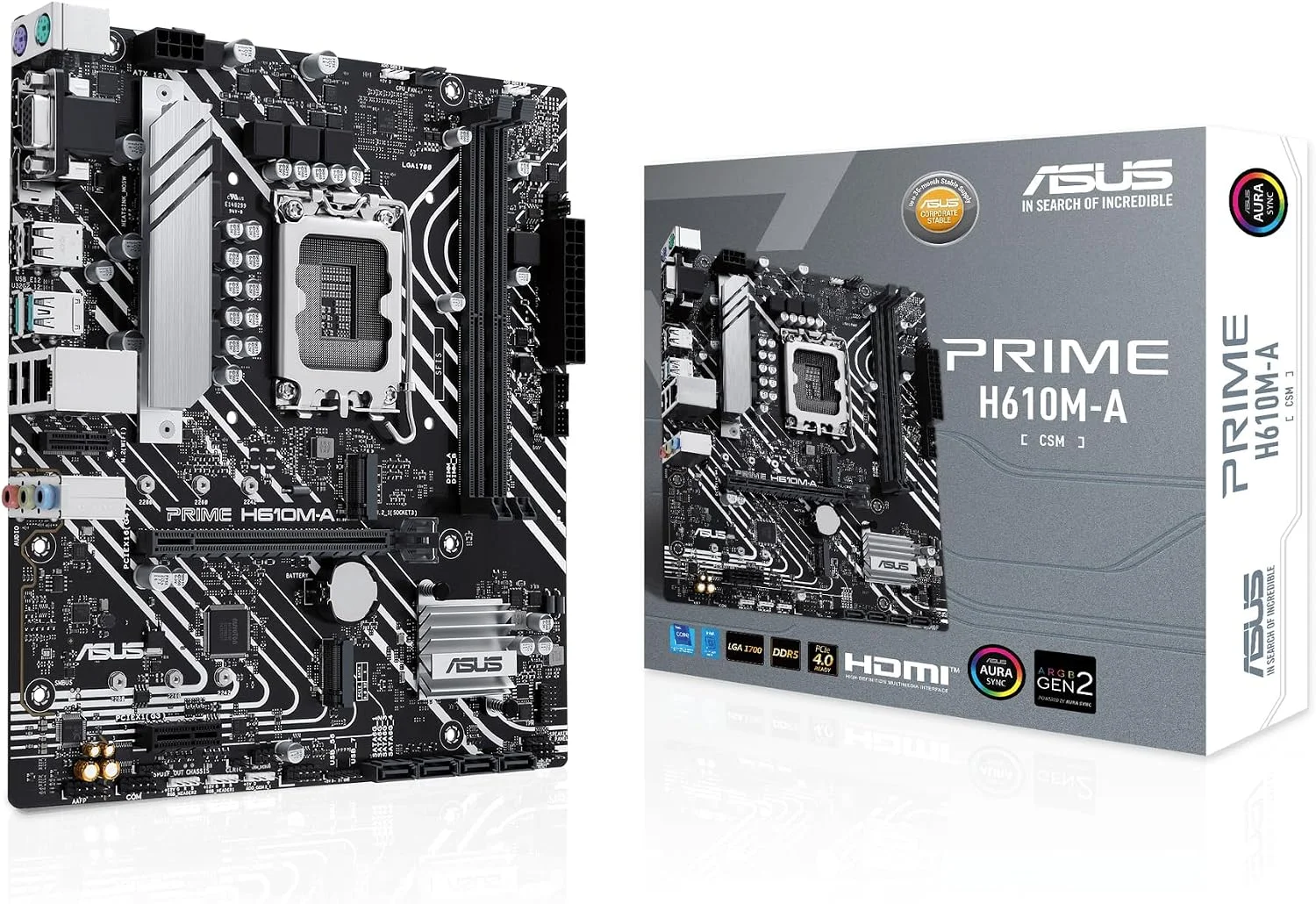
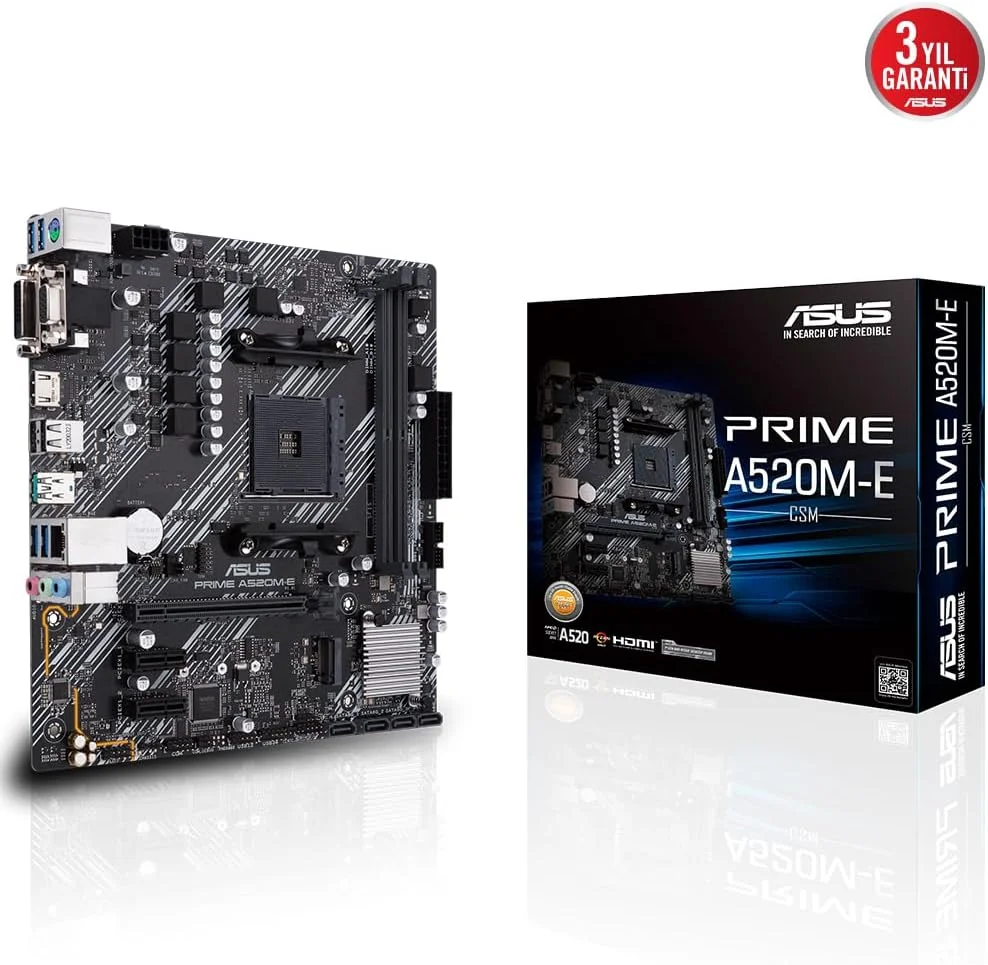
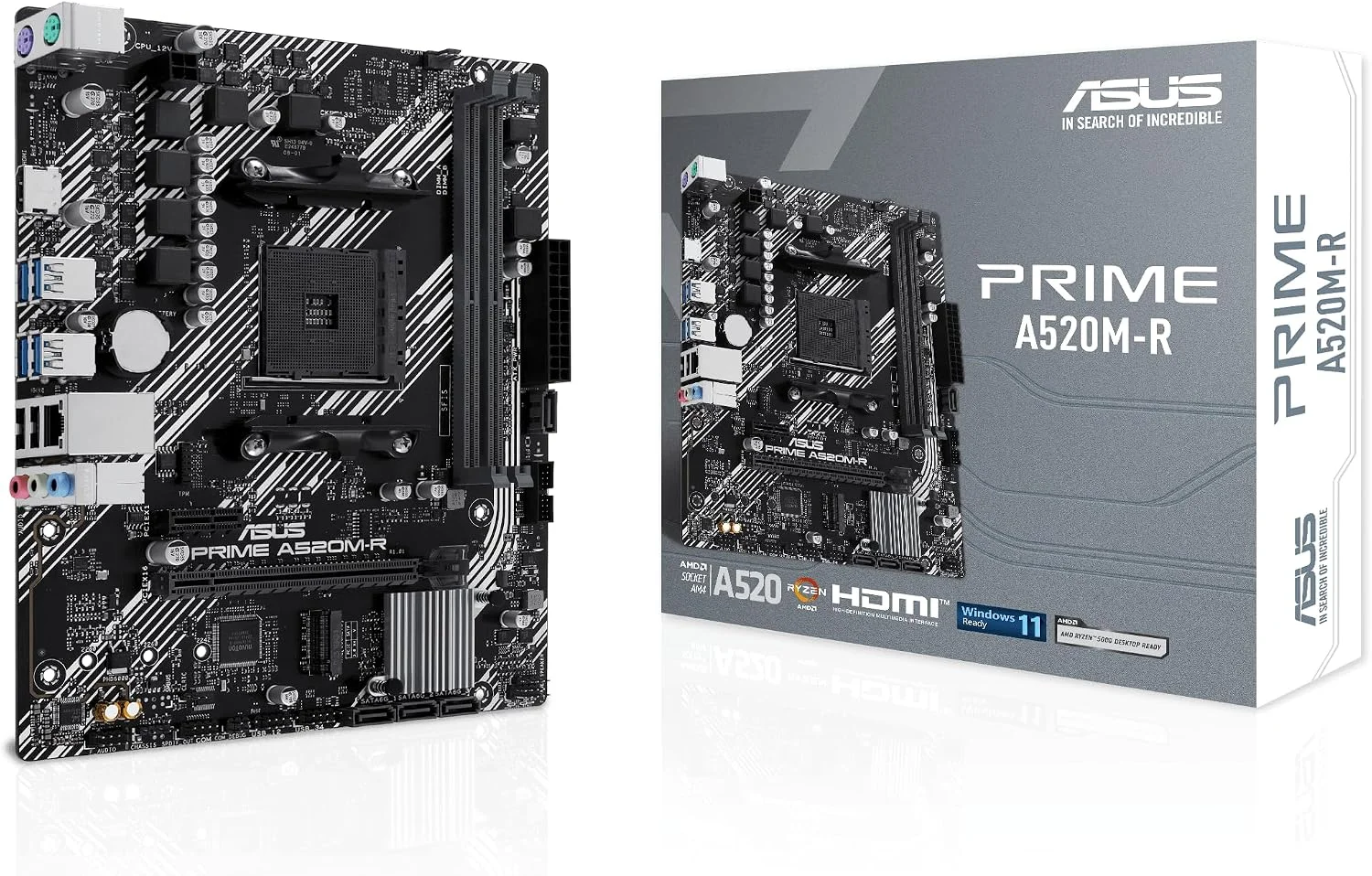
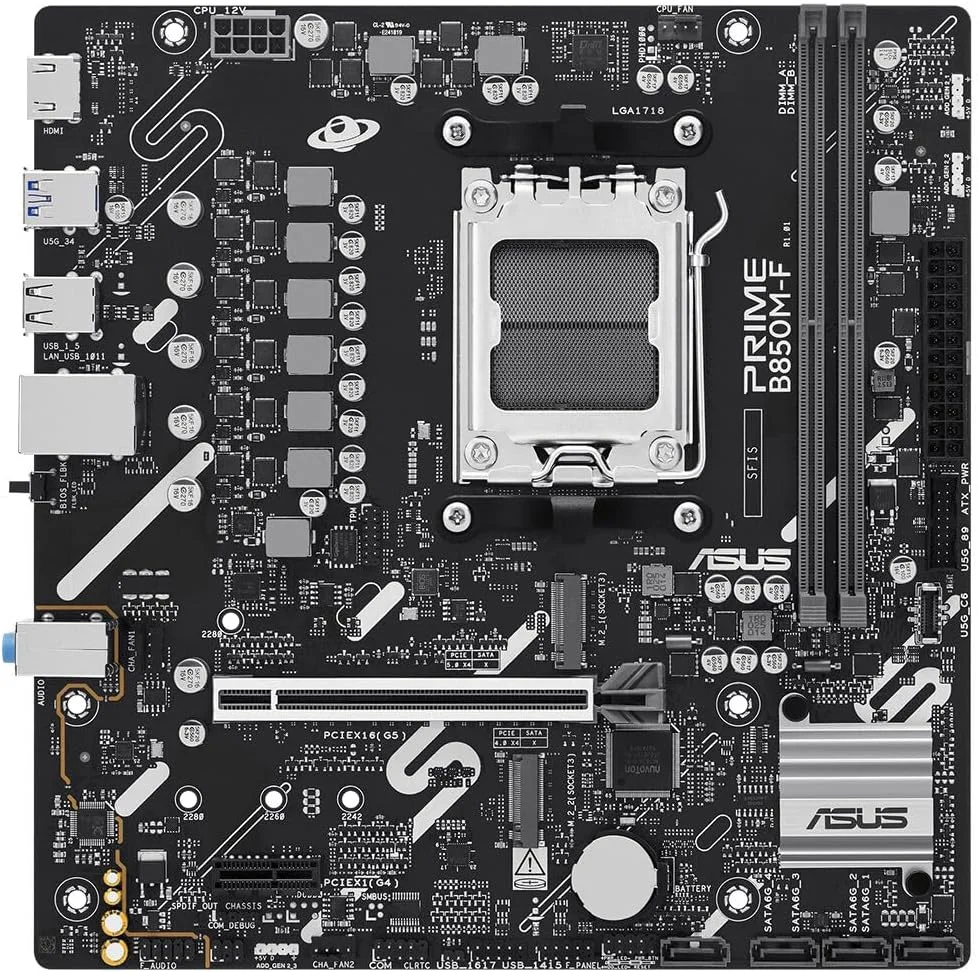
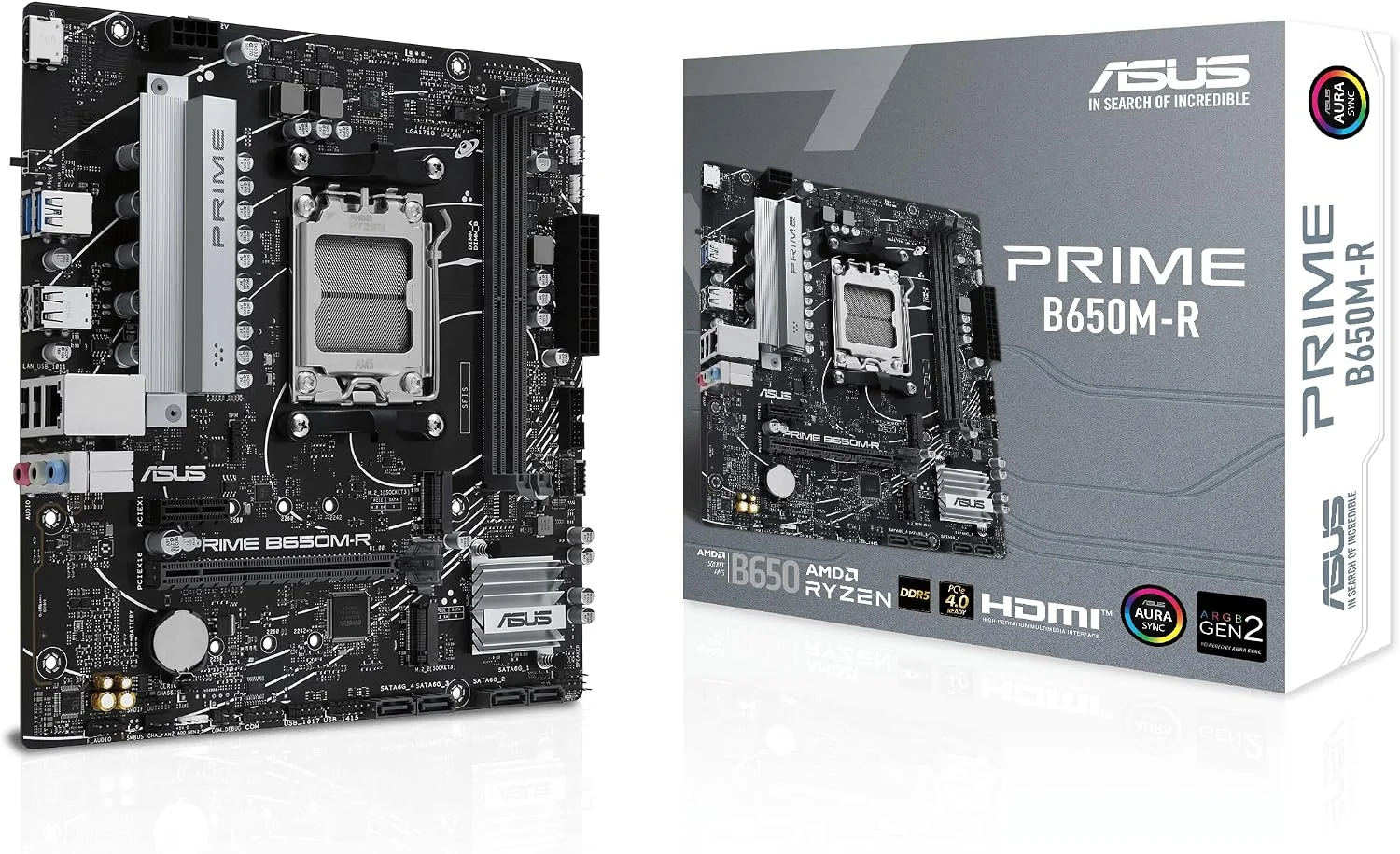
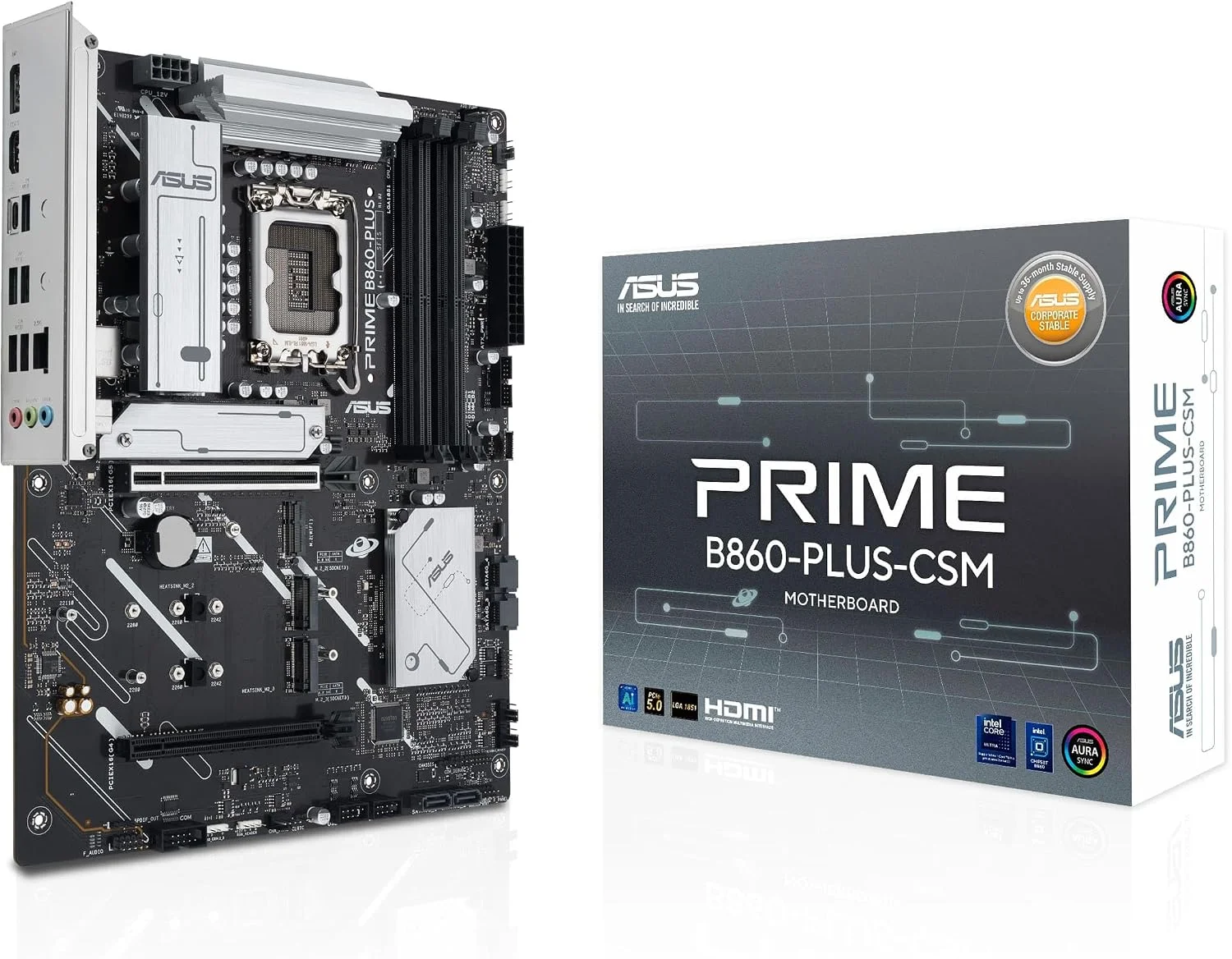
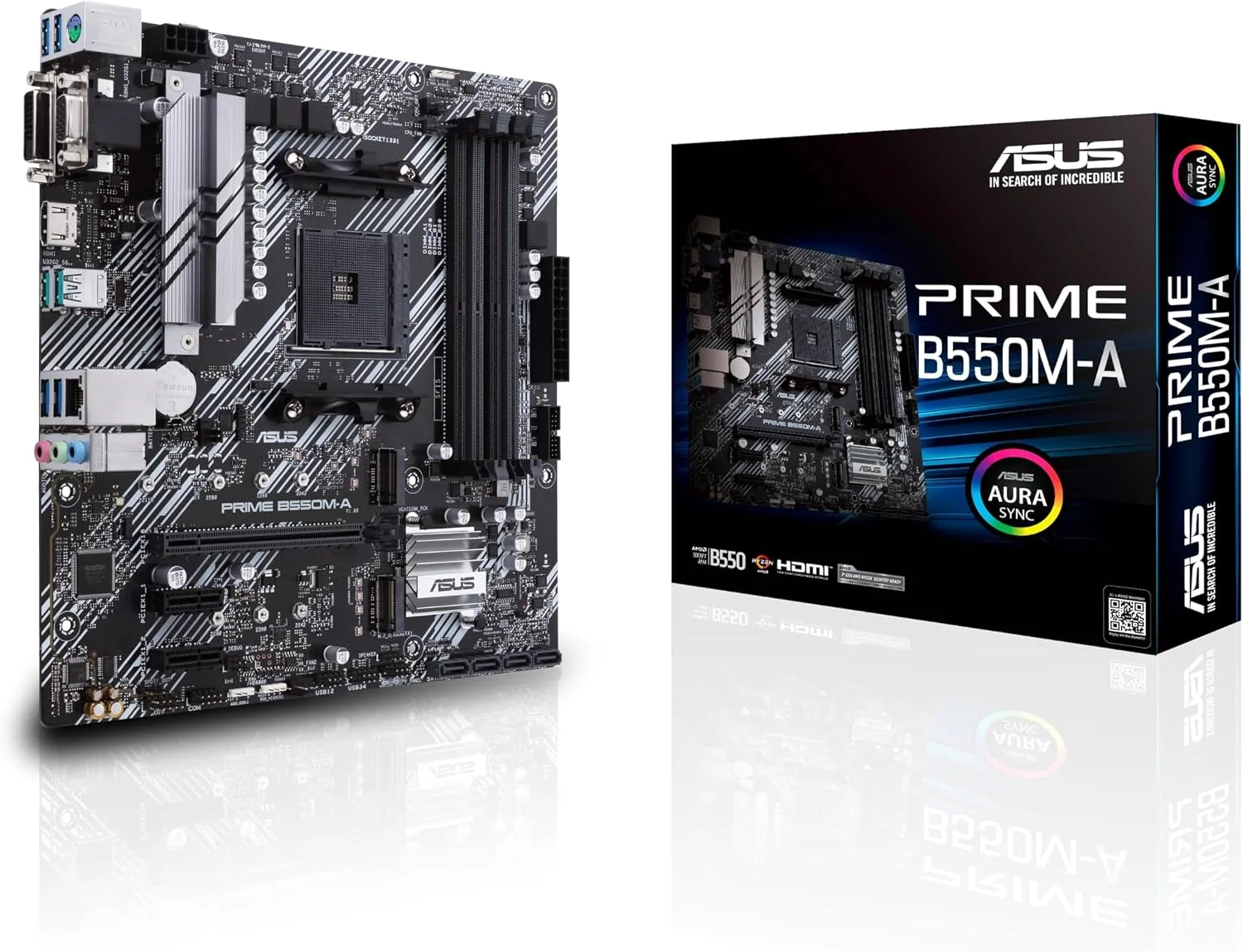
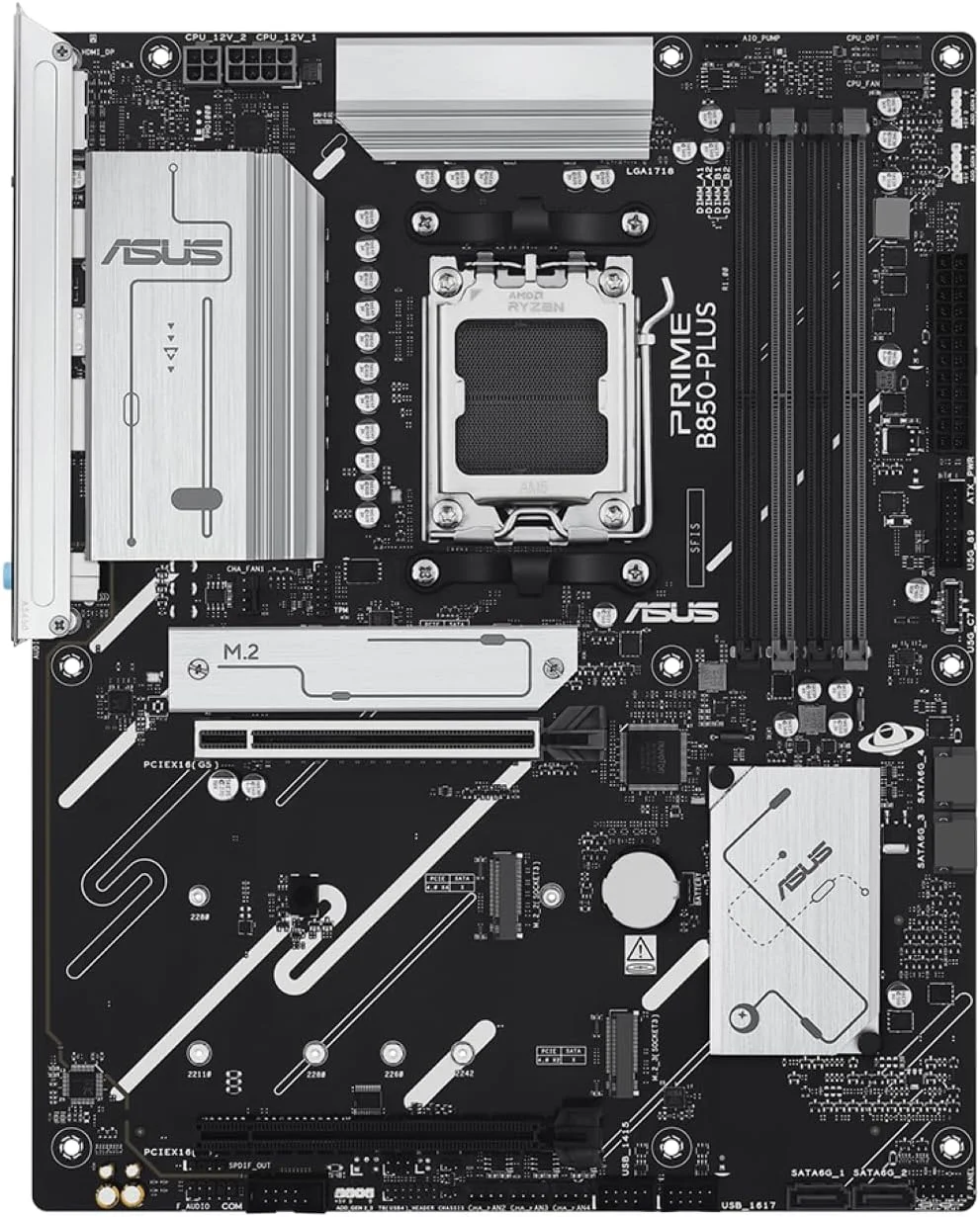
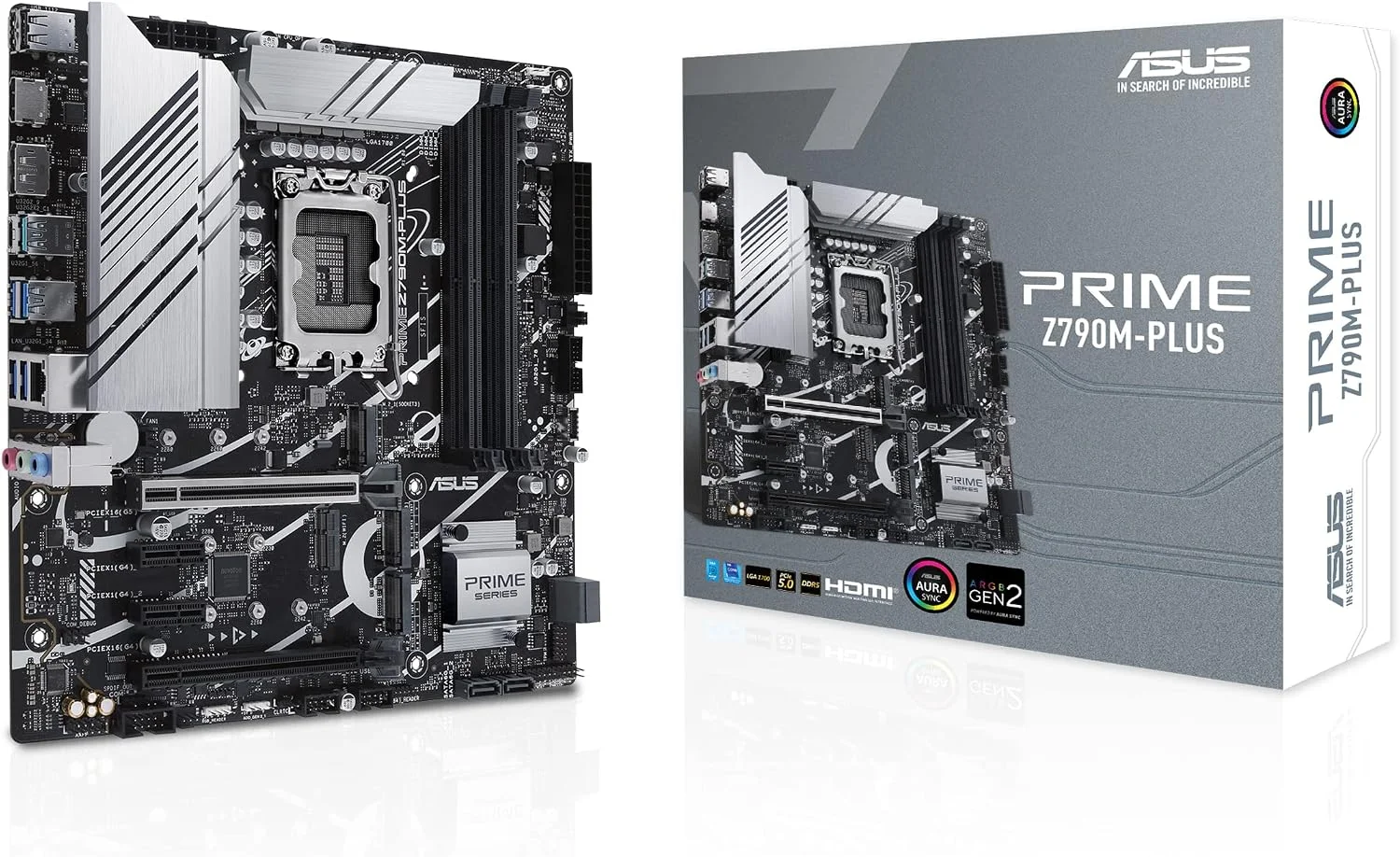
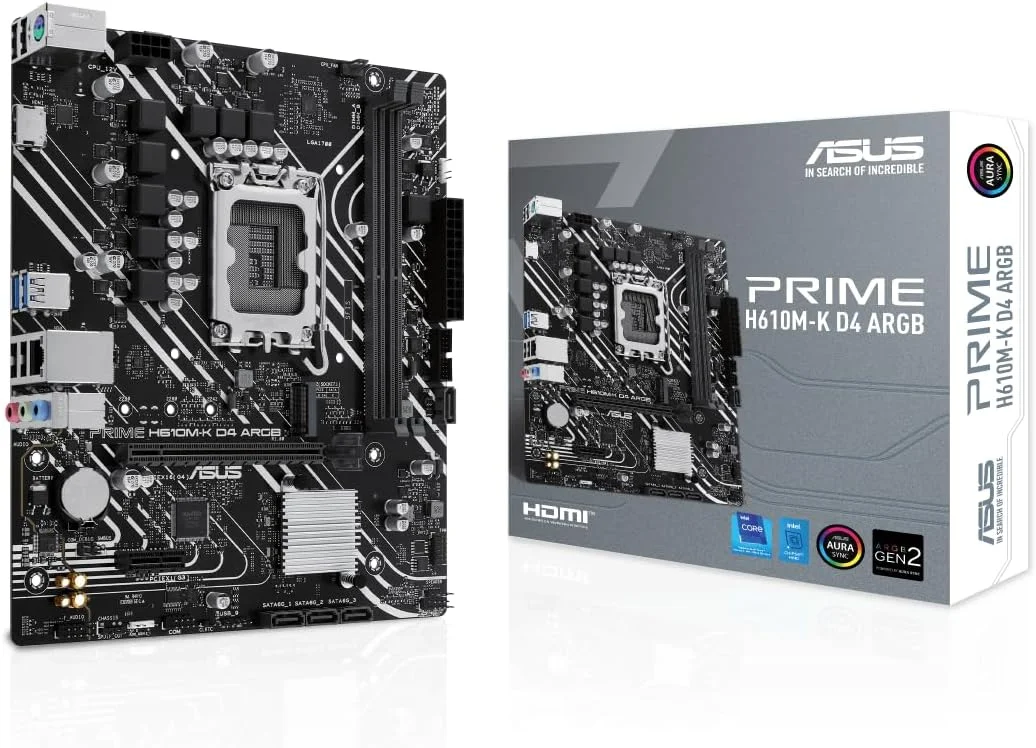
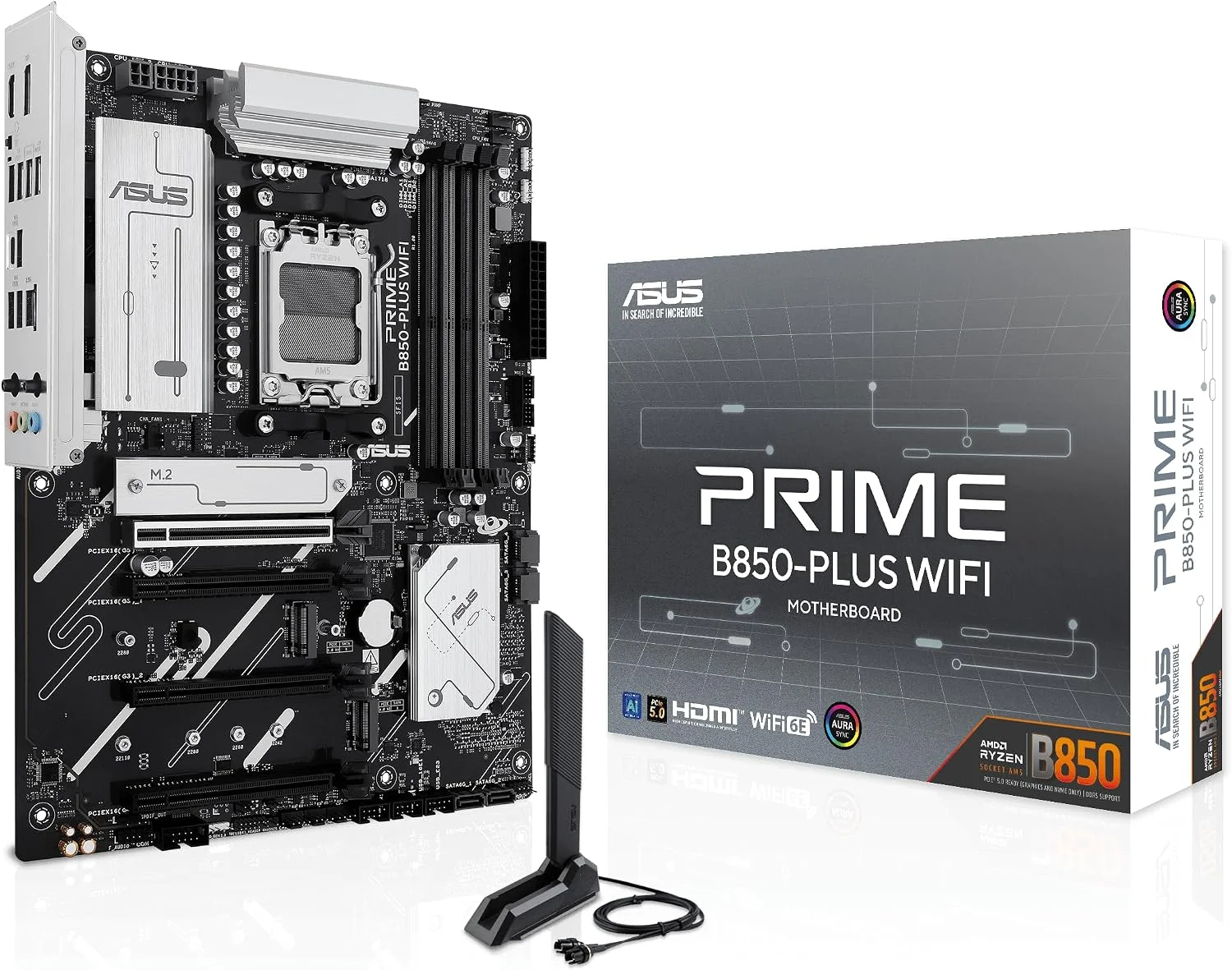
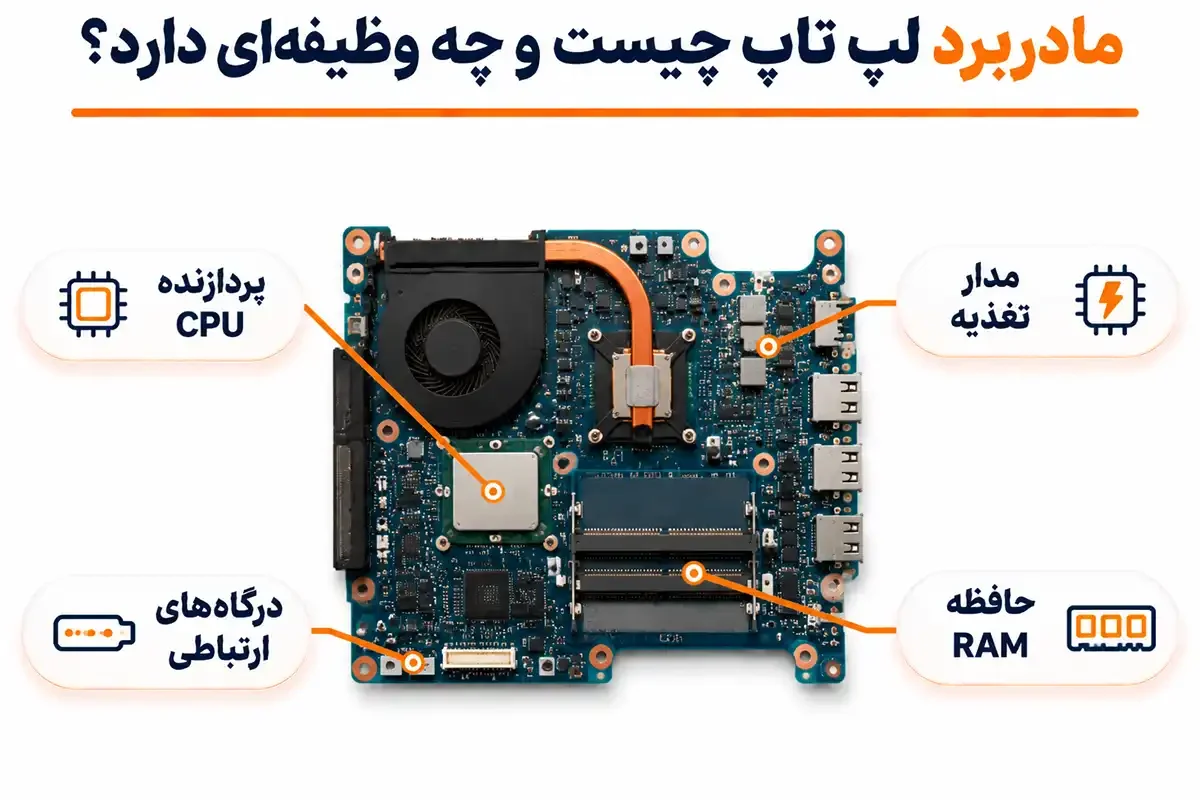
مادربرد یا برد اصلی، محل ارتباط قطعات مختلف لپتاپ است. پردازنده، حافظه رم، تراشههای کنترلی، مدار تغذیه و درگاههای ارتباطی بهصورت مستقیم یا از طریق مسیرهای الکتریکی به این بخش وابستهاند.
نقش مادربرد در ارتباط قطعات داخلی لپتاپ
این قطعه فقط محل نصب سختافزارها نیست؛ مسیر انتقال اطلاعات و مدیریت ارتباط میان اجزای مختلف را نیز فراهم میکند. هنگام روشن شدن دستگاه، مدارهای تغذیه انرژی موردنیاز بخشهای مختلف را تأمین میکنند و کنترلرها فرایند راهاندازی را مدیریت میکنند.
در بسیاری از لپتاپهای جدید، پردازنده یا برخی قطعات دیگر مستقیماً روی برد لحیم شدهاند. به همین دلیل تعمیر آنها با کامپیوتر رومیزی تفاوت دارد.
تفاوت خرابی مادربرد با خرابی سایر قطعات
خرابی یک قطعه جانبی معمولاً عملکرد همان بخش را مختل میکند؛ اما آسیب به برد اصلی ممکن است چند قابلیت دستگاه را همزمان تحت تأثیر قرار دهد. برای مثال، اختلال در مدار تغذیه میتواند هم باعث روشن نشدن لپتاپ شود و هم عملکرد شارژ را مختل کند. البته این نشانه بهتنهایی برای تشخیص قطعی کافی نیست.
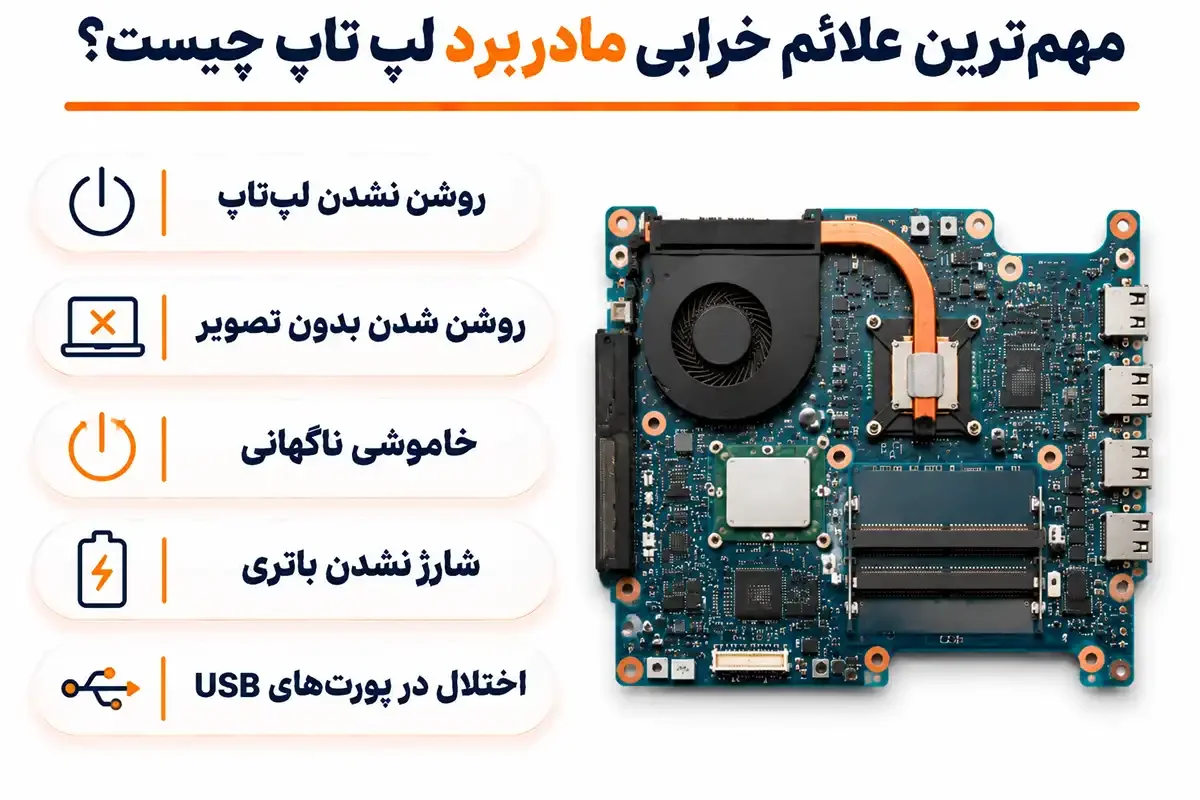
مهمترین علائم خرابی مادربرد لپ تاپ چیست؟
برخی نشانهها هنگام روشن کردن دستگاه ظاهر میشوند و برخی دیگر در زمان اجرای برنامهها یا اتصال تجهیزات جانبی خودشان را نشان میدهند.
روشن نشدن لپتاپ یا بوت نشدن سیستم
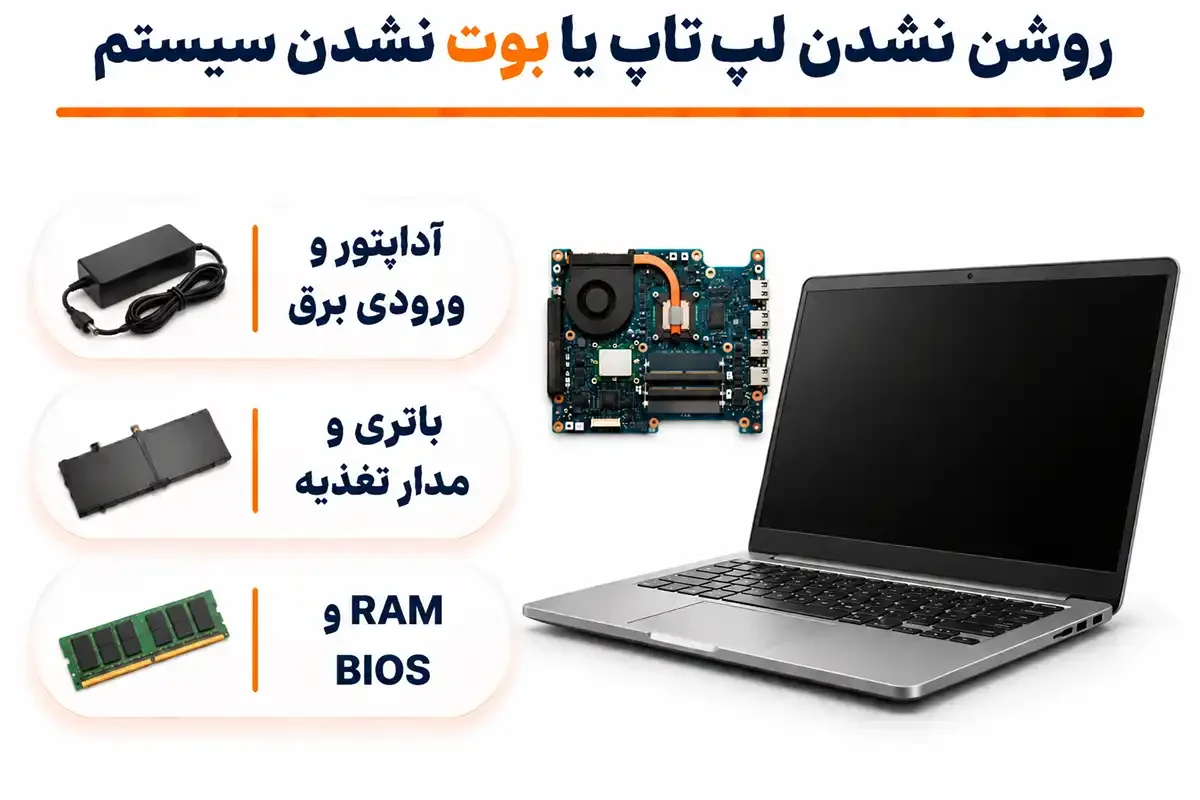
اگر با فشردن دکمه پاور هیچ چراغی روشن نمیشود و فن نیز حرکتی ندارد، احتمال وجود مشکل در مسیر تأمین انرژی مطرح است. خرابی سوکت شارژ، آداپتور، باتری یا مدار تغذیه میتواند چنین وضعیتی ایجاد کند.
در بعضی موارد چراغ پاور روشن میشود، اما دستگاه از مرحله راهاندازی عبور نمیکند. در این حالت باید رم، BIOS و مدارهای کنترلی نیز بررسی شوند.
روشن شدن دستگاه بدون نمایش تصویر
گاهی لپتاپ روشن میشود، فن کار میکند و چراغها فعال هستند؛ اما نمایشگر سیاه باقی میماند. خرابی رم، کابل تصویر، پنل نمایشگر، پردازنده گرافیکی یا BIOS از علتهای احتمالی هستند. اگر با اتصال نمایشگر خارجی تصویر ظاهر شود، احتمال خرابی پنل یا کابل تصویر بیشتر میشود.
خاموش شدن ناگهانی یا ریاستارت مکرر
خاموش شدن هنگام اجرای بازی یا نرمافزارهای سنگین ممکن است به افزایش دما، اختلال فن یا مشکل مدار تغذیه مربوط باشد. اگر دستگاه بدون افزایش بار پردازشی نیز مرتب ریاستارت میشود، بررسی حافظه، سیستمعامل و مدارهای اصلی ضرورت دارد.
شارژ نشدن باتری با وجود سالم بودن شارژر
در این شرایط ممکن است آیسی شارژ، سوکت برق یا مدار مدیریت انرژی دچار مشکل شده باشد. البته فرسودگی باتری نیز احتمال دیگری است. بهتر است پیش از هر تصمیمی، آداپتور با نمونهای سازگار و سالم آزمایش شود.
کار نکردن پورتهای USB و اتصالات
از کار افتادن یک درگاه معمولاً به خرابی همان پورت یا مشکل نرمافزاری مربوط است. اما اگر چند درگاه یا اتصال مختلف بهصورت همزمان از کار بیفتند، احتمال اختلال در کنترلر USB یا مسیرهای ارتباطی برد مطرح میشود.
هنگ کردن، نمایش صفحه آبی و ناپایداری سیستم
صفحه آبی ویندوز، فریز شدن و ریاستارتهای نامنظم همیشه نشانه خرابی مادربرد نیستند. مشکلات RAM، SSD، درایورها و حتی فایلهای سیستمعامل میتوانند چنین خطاهایی ایجاد کنند. ثبت کد خطا و بررسی سلامت حافظه، مسیر تشخیص را کوتاهتر میکند.
بوی سوختگی و مشاهده آثار آسیب فیزیکی
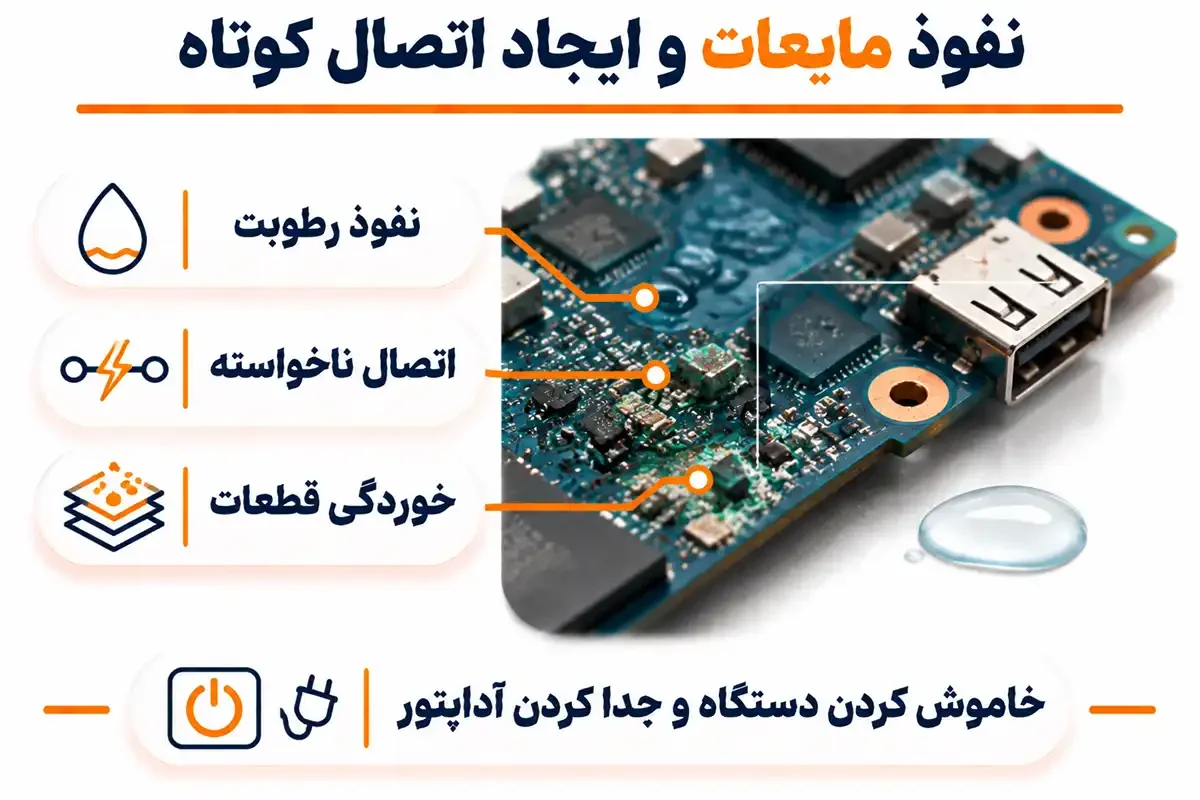
بوی سوختگی، دود، آثار سیاهشدگی یا خوردگی روی قطعات از هشدارهای جدی هستند. در صورت مشاهده این موارد، لپتاپ را خاموش کنید، آداپتور را جدا کنید و برای آزمایش دوباره اقدام نکنید. بررسی برد باید به تعمیرکار متخصص سپرده شود.
علت خرابی مادربرد لپ تاپ چیست؟
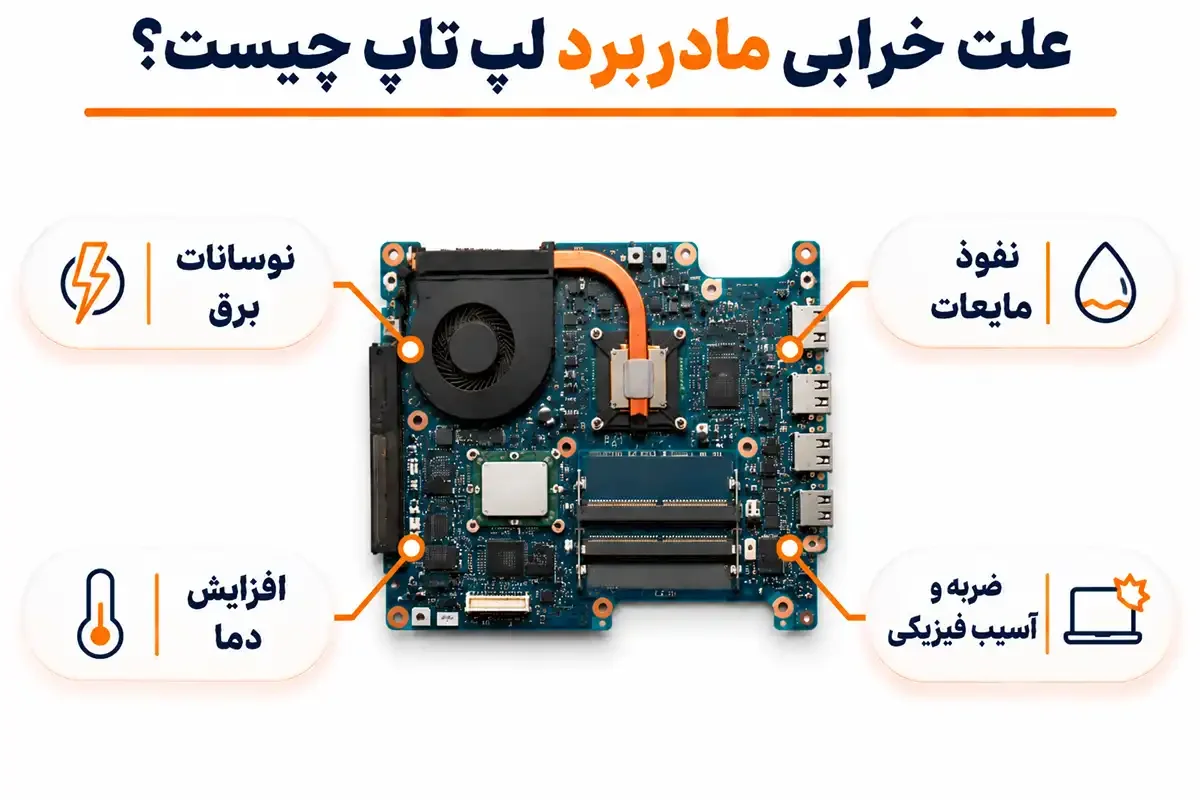
آسیبدیدگی این قطعه ممکن است در اثر یک اتفاق ناگهانی یا استفاده طولانیمدت در شرایط نامناسب ایجاد شود. مهمترین عوامل عبارتاند از:
نوسانات برق و استفاده از شارژر نامناسب
آداپتور غیراستاندارد، کابل آسیبدیده یا نوسان شدید برق میتواند به مدار ورودی انرژی صدمه بزند. شارژر باید از نظر ولتاژ، جریان و مشخصات اتصال با مدل لپتاپ سازگار باشد.
نفوذ مایعات و ایجاد اتصال کوتاه
ریختن آب، چای یا قهوه روی صفحهکلید ممکن است باعث نفوذ مایع به داخل دستگاه شود. رطوبت میتواند میان مسیرهای الکتریکی اتصال ناخواسته ایجاد کند و حتی پس از خشک شدن نیز خوردگی به جا بگذارد.
افزایش دما و اختلال در سیستم خنککننده
تجمع گردوغبار، خرابی فن و مسدود شدن خروجی هوا، دمای داخلی را بالا میبرند. تداوم این شرایط میتواند به قطعات حساس، اتصالات لحیم و مدار تغذیه آسیب برساند.
ضربه، فشار و آسیب فیزیکی
افتادن لپتاپ، فشار روی بدنه یا وارد شدن ضربه به قسمتهای مختلف آن ممکن است به سوکتها، اتصالات و مسیرهای ظریف برد صدمه بزند.
فرسودگی قطعات الکترونیکی و مدار تغذیه
قطعاتی مانند خازنها، ماسفتها و کنترلرهای برق ممکن است در اثر گرما، کارکرد طولانی یا شرایط نامناسب تغذیه فرسوده شوند. گاهی فقط یک بخش مشخص نیاز به تعمیر دارد و تعویض کامل برد ضروری نیست.
چگونه خرابی مادربرد لپ تاپ را تشخیص دهیم؟
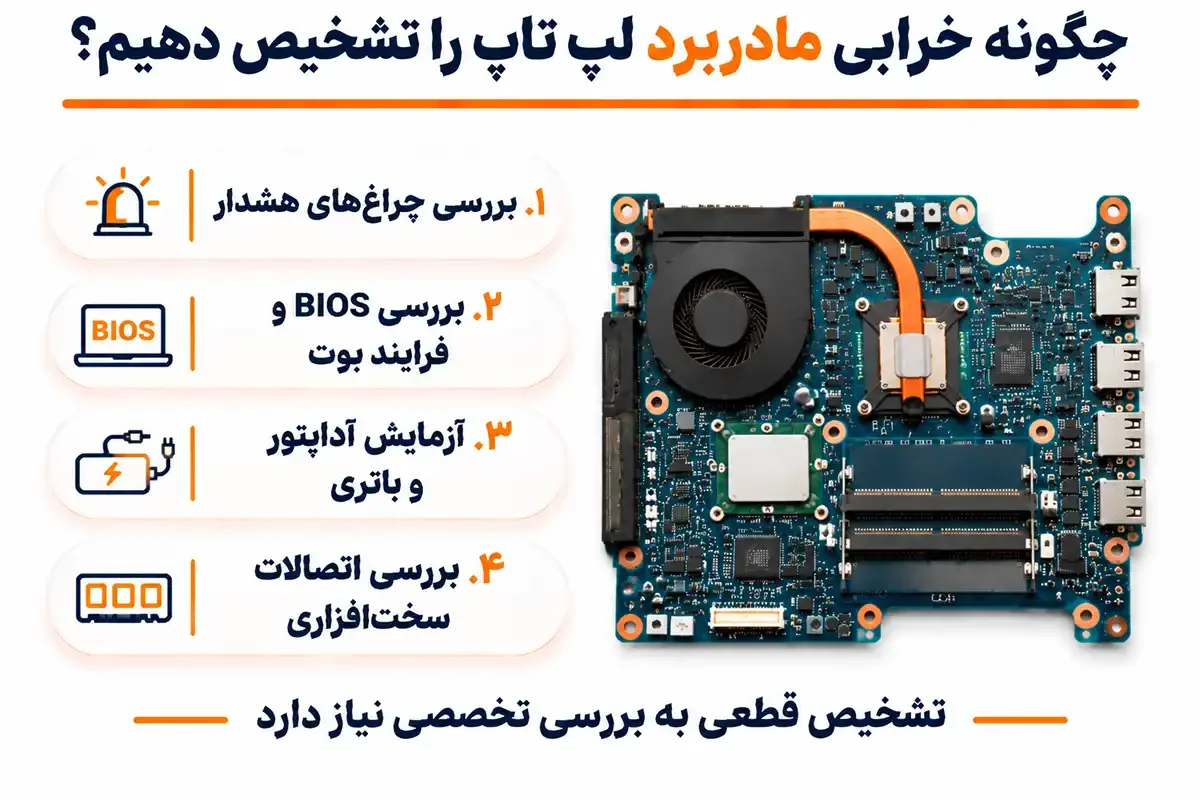
برای تشخیص اولیه لازم نیست بلافاصله دستگاه باز شود. ابتدا باید موارد سادهتر بررسی شوند و در صورت باقی ماندن مشکل، تست تخصصی انجام شود.
بررسی چراغهای هشدار و نشانههای هنگام روشن شدن
وضعیت چراغ پاور، نشانگر باتری، صدای فن و واکنش دستگاه به دکمه روشن شدن را بررسی کنید. برخی سازندگان از الگوی چشمکزدن چراغها برای اعلام خطا استفاده میکنند. معنی این کدها در همه مدلها یکسان نیست و باید به راهنمای همان دستگاه مراجعه کرد.
بررسی BIOS و خطاهای مربوط به فرایند بوت
اگر لپتاپ روشن میشود، اما ویندوز بالا نمیآید، ورود به BIOS میتواند اطلاعات مفیدی درباره شناسایی SSD و حافظه ارائه دهد. شناسایی نشدن حافظه ممکن است از خود SSD یا اتصال آن باشد و لزوماً به معنی خرابی برد نیست.
بررسی آداپتور، باتری و مدار شارژ
کابل، سوکت و چراغ آداپتور را از نظر آسیب ظاهری بررسی کنید. در صورت دسترسی به شارژر سازگار، میتوان عملکرد دستگاه را با آن آزمایش کرد. آزمایش باتری داخلی یا مدار شارژ باید طبق دستورالعمل سازنده انجام شود.
بررسی اتصالات و قطعات سختافزاری
تجهیزات جانبی مانند فلش، هارد اکسترنال و نمایشگر خارجی را جدا کنید و عملکرد دستگاه را دوباره بسنجید. اگر مشکل برطرف شد، احتمال دارد یکی از تجهیزات یا درگاهها عامل اختلال باشد.
بررسی ظاهری برد و آثار سوختگی یا خوردگی
تشخیص آسیب داخلی به باز کردن اصولی دستگاه و بررسی قطعات نیاز دارد. تعمیرکار با ابزارهایی مانند مولتیمتر و منبع تغذیه آزمایشگاهی، مسیرهای برق، اتصالات و قطعات مشکوک را آزمایش میکند.
در صورت نفوذ مایعات، Dell در راهنمای رسمی خود توصیه میکند:
"Immediately power off the laptop, unplug AC adapter, and remove or disconnect battery if possible."
ترجمه: «بلافاصله لپتاپ را خاموش کنید، آداپتور برق را جدا کنید و در صورت امکان باتری را خارج یا قطع کنید.»
بنابراین، پس از ریختن مایعات نباید برای امتحان کردن دستگاه دوباره آن را روشن کنید. این توصیه در راهنمای رسمی Dell درباره اقدامات لازم هنگام ریختن مایعات روی لپتاپ آمده است.
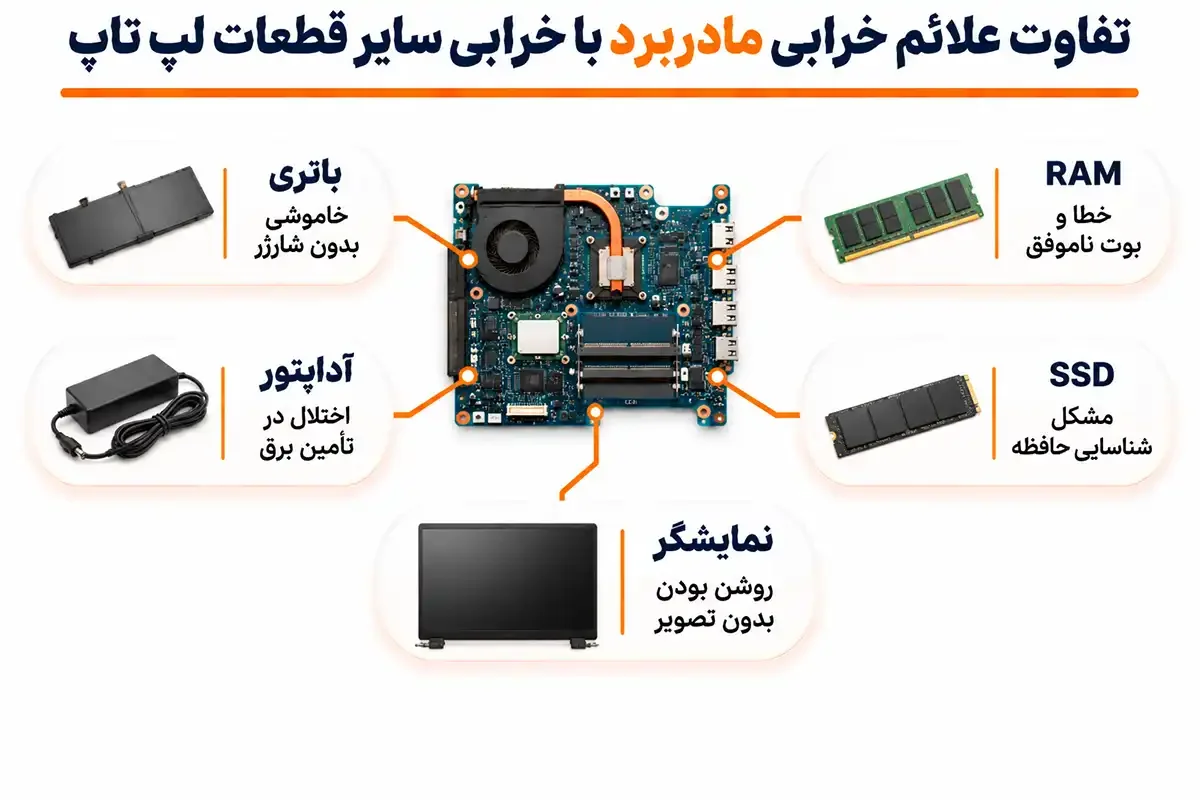
تفاوت علائم خرابی مادربرد با خرابی سایر قطعات لپ تاپ
بسیاری از مشکلاتی که به برد اصلی نسبت داده میشوند، در اصل از قطعات دیگری ناشی شدهاند. پیش از تصمیم به تعمیر یا تعویض، باید این احتمالها کنار هم بررسی شوند.
تفاوت خرابی مادربرد و باتری یا شارژر
اگر دستگاه فقط هنگام جدا کردن آداپتور خاموش میشود، باتری یکی از گزینههای اصلی بررسی است. اگر با شارژر سازگار دیگری مشکل برطرف شود، احتمال خرابی آداپتور مطرح خواهد بود.
تفاوت خرابی مادربرد با RAM و SSD
خرابی رم میتواند باعث صفحه آبی، بوت نشدن یا ریاستارت شود. SSD معیوب نیز ممکن است شناسایی نشود یا مانع بالا آمدن ویندوز شود. تست جداگانه این قطعات از تعویض اشتباه برد جلوگیری میکند.
آیا خرابی پردازنده یا نمایشگر میتواند علائم مشابه ایجاد کند؟
بله. ایراد پردازنده ممکن است فرایند راهاندازی را متوقف کند و خرابی نمایشگر یا کابل تصویر باعث سیاه ماندن صفحه شود. در بعضی مدلها نیز پردازنده روی برد لحیم شده است و بررسی آن به تجهیزات تخصصی نیاز دارد.
قطعه مشکوک | نشانه احتمالی | روش بررسی اولیه |
باتری | خاموشی پس از جدا کردن شارژر | تست سلامت باتری |
آداپتور | روشن نشدن یا شارژ نشدن | آزمایش آداپتور سازگار |
RAM | صفحه آبی و بوت ناموفق | تست حافظه |
SSD | بالا نیامدن ویندوز | بررسی BIOS و سلامت درایو |
نمایشگر | روشن بودن دستگاه بدون تصویر | اتصال مانیتور خارجی |
مادربرد | اختلال همزمان چند بخش | تست تخصصی مدارها |
آیا مادربرد خراب لپ تاپ قابل تعمیر است؟
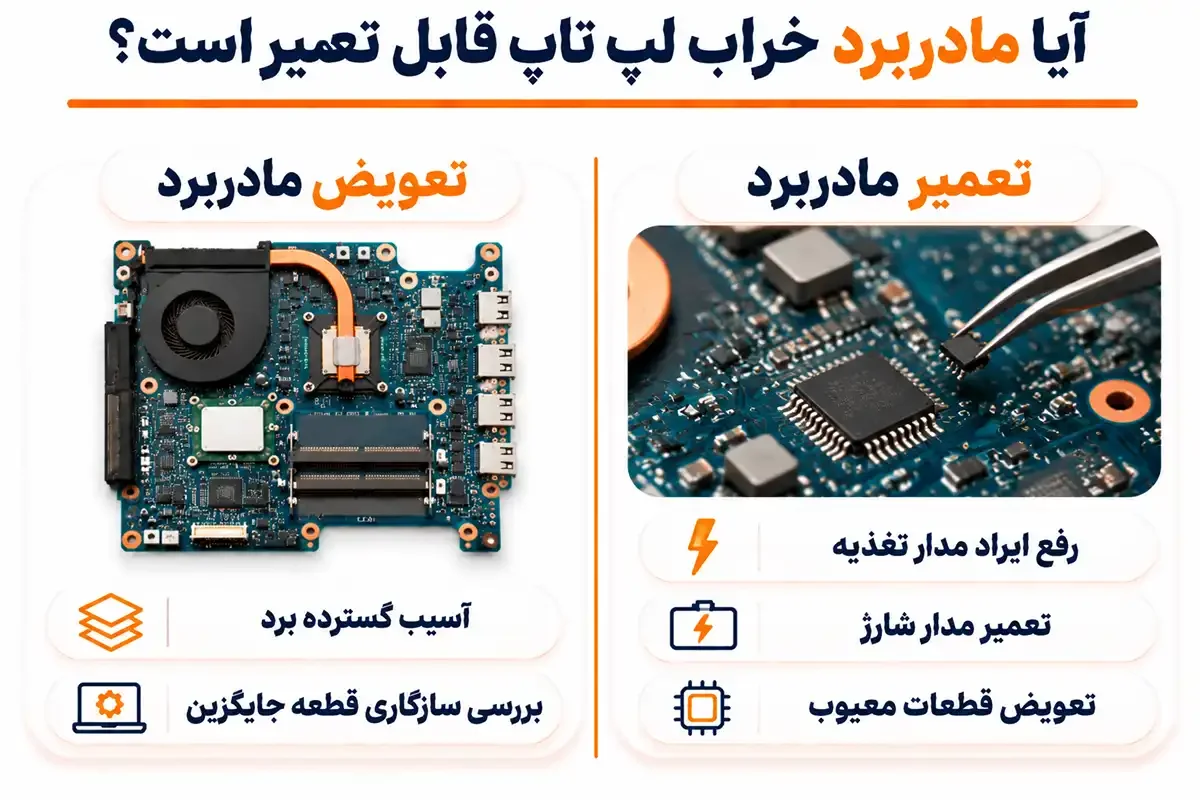
پاسخ به این سؤال به نوع آسیب و وضعیت سایر قطعات بستگی دارد. بعضی ایرادها با تعمیر یک مدار یا تعویض قطعه کوچک برطرف میشوند؛ اما آسیب گسترده ممکن است تعویض کامل برد را ضروری کند.
چه مشکلاتی با تعمیر مدار و قطعات قابل رفع هستند؟
خرابی مدار شارژ، برخی قطعات تغذیه، خازنها و اتصالات آسیبدیده در بسیاری از موارد قابل بررسی و تعمیر هستند. اگر مشکل به آیسی شارژ یا مسیر مشخصی محدود باشد، لزوماً نیازی به تعویض تمام مجموعه نیست.
چه زمانی تعویض کامل مادربرد منطقیتر است؟
وقتی آسیب به بخشهای اصلی گسترش پیدا کرده باشد یا تعمیر از نظر فنی قابل اطمینان نباشد، تعویض برد میتواند انتخاب مناسبتری باشد. شماره قطعه، مدل دقیق لپتاپ و سازگاری سختافزاری باید پیش از سفارش بررسی شوند.
تعمیر یا تعویض؛ کدام گزینه از نظر هزینه مناسبتر است؟
برای تصمیمگیری باید هزینه تعمیر، قیمت قطعه جایگزین، دستمزد و ارزش فعلی دستگاه را کنار هم قرار داد. برای بررسی گزینههای موجود میتوانید قیمت مادربرد را مشاهده کنید. همچنین دستهبندیهای قیمت مادربرد asrock، خرید مادربرد msi و خرید مادربرد ایسوس برای آشنایی با محصولات این برندها قابل بررسی هستند؛ البته این مدلها لزوماً جایگزین مناسبی برای برد لپتاپ نیستند.
در انتخاب بهترین مادربرد یا قطعه جایگزین، مدل دستگاه و شماره فنی آن اهمیت بیشتری از نام برند دارند. همچنین پیش از تصمیم درباره ارتقا مادربرد لپ تاپ باید بررسی شود که طراحی دستگاه اجازه چنین تغییری را میدهد یا فقط تعویض با برد هممدل امکانپذیر است.
برای مقایسه و تهیه قطعات سازگار نیز میتوانید از خدمات خرید از آمازون در ایران استفاده کنید.
چگونه از خرابی مادربرد لپ تاپ جلوگیری کنیم؟
با رعایت چند نکته ساده میتوان احتمال آسیب به قطعات داخلی را کاهش داد.
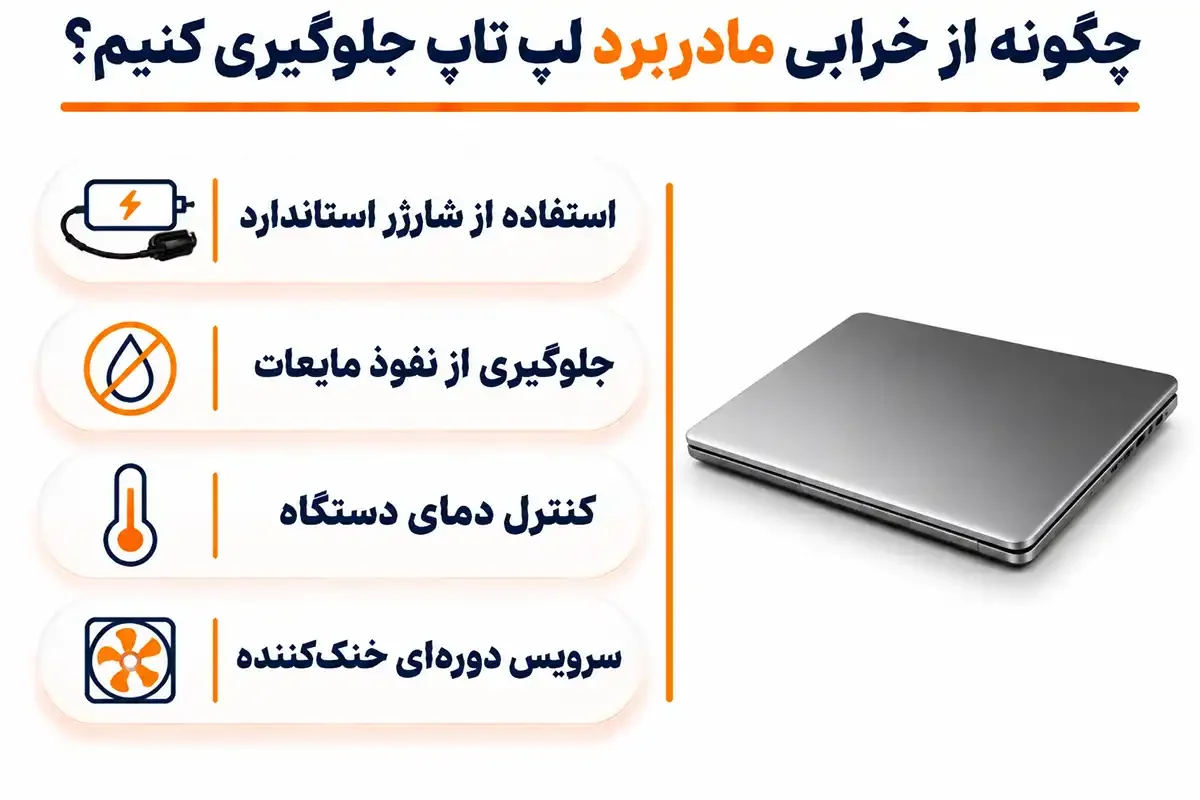
استفاده از شارژر استاندارد و محافظت در برابر نوسان برق
از آداپتور متناسب با مدل دستگاه استفاده کنید. کابلهای آسیبدیده را کنار بگذارید و در محیطهای دارای نوسان برق، از تجهیزات محافظتی مناسب کمک بگیرید.
جلوگیری از نفوذ مایعات و ضربه
نوشیدنی را نزدیک لپتاپ قرار ندهید و برای حمل دستگاه از کیف محافظ استفاده کنید. اگر مایعی روی آن ریخت، فوراً دستگاه را خاموش و از برق جدا کنید.
تمیز کردن سیستم خنککننده و کنترل دمای دستگاه
لپتاپ را روی سطحی قرار دهید که دریچههای هوا مسدود نشوند. افزایش غیرعادی دما یا صدای مداوم فن را نادیده نگیرید و برای سرویس دورهای اقدام کنید.
رعایت نکات نگهداری و سرویس دورهای
از وارد شدن فشار به بدنه، کشیدن کابل متصل و استفاده طولانیمدت در محیطهای گرم خودداری کنید. سرویس خنککننده در فاصلههای متناسب با شرایط استفاده، به حفظ سلامت قطعات کمک میکند.
چه زمانی برای بررسی مادربرد به تعمیرکار مراجعه کنیم؟
نشانههایی که نیاز به بررسی تخصصی دارند
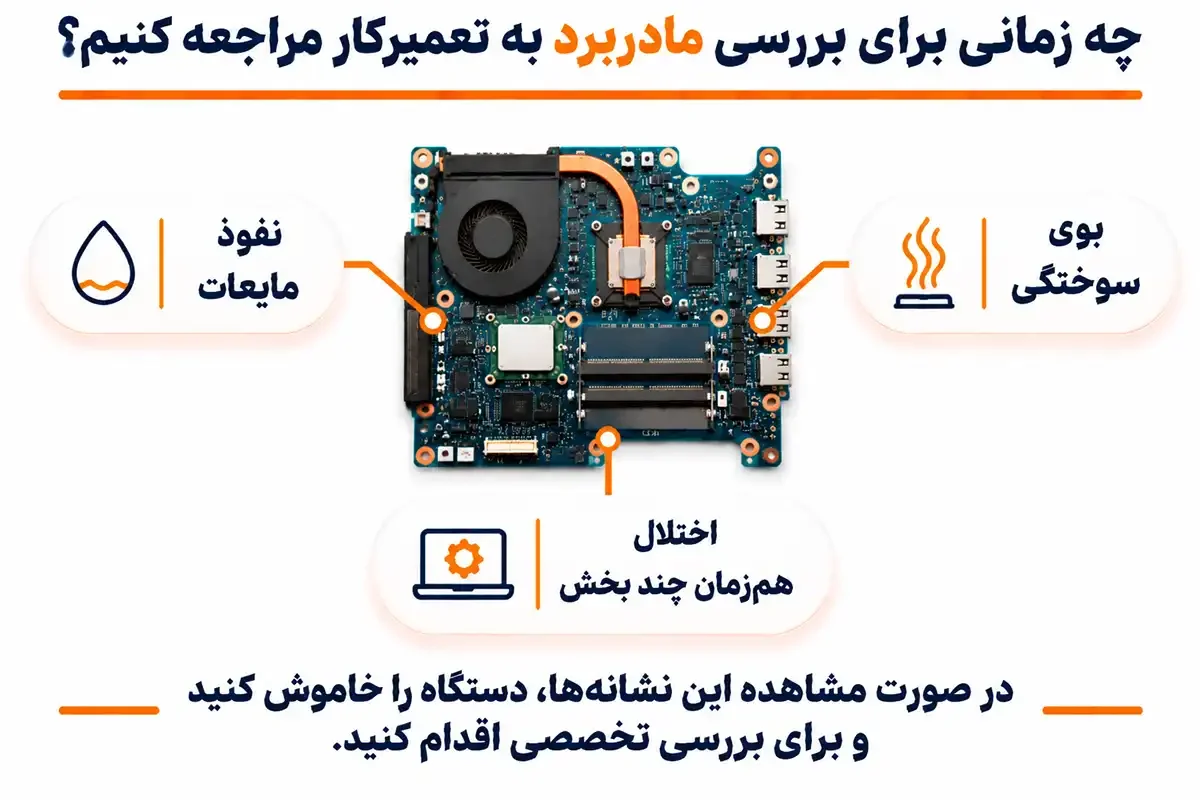
بوی سوختگی، نفوذ مایعات، روشن نشدن دستگاه با وجود آداپتور سالم، از کار افتادن چند اتصال یا خاموشیهای تکراری از مواردی هستند که باید جدی گرفته شوند. در این وضعیت ادامه استفاده ممکن است آسیب را بیشتر کند.
چرا باز کردن و تعمیر مادربرد بدون تجهیزات مناسب خطرناک است؟
مدارهای داخلی قطعات ظریفی دارند و یک اتصال اشتباه یا تخلیه نشدن الکتریسیته باقیمانده میتواند به بخشهای سالم نیز صدمه بزند. تست مدار تغذیه، تعویض آیسی و تعمیر اتصالات لحیمکاریشده باید با تجهیزات مناسب انجام شود.
چکلیست تشخیص اولیه خرابی مادربرد
پیش از مراجعه به تعمیرکار، موارد زیر را یادداشت کنید:
وضعیت چراغ پاور و نشانگر شارژ را بررسی کنید.
سلامت ظاهری کابل و آداپتور را بسنجید.
تجهیزات جانبی را از دستگاه جدا کنید.
وضعیت نمایش تصویر روی مانیتور خارجی را بررسی کنید.
به صدای فن و دمای غیرعادی توجه کنید.
کدهای چشمکزدن چراغها را ثبت کنید.
زمان شروع مشکل و اتفاقات قبل از آن را یادداشت کنید.
در صورت مشاهده بوی سوختگی یا نفوذ مایعات، دستگاه را روشن نکنید.
باز کردن دستگاه و آزمایش مدارها را به تعمیرکار بسپارید.
جمعبندی
روشن نشدن، اختلال شارژ، خاموشی ناگهانی و از کار افتادن اتصالات از نشانههایی هستند که بررسی برد اصلی را ضروری میکنند؛ اما برای تشخیص، باید باتری، شارژر، رم و نمایشگر نیز آزمایش شوند. تعمیر یا تعویض به میزان آسیب و ارزش دستگاه بستگی دارد. هنگام تهیه قطعه جایگزین، تطبیق شماره فنی و مدل لپتاپ را در اولویت قرار دهید. کیان داریا نیز میتواند یکی از گزینههای بررسی و تهیه قطعات کامپیوتر و لپتاپ باشد. برای دریافت مشاوره میتوانید با شماره ۰۹۱۰۱۸۸۸۷۲۶ تماس بگیرید.
سؤالات متداول
مهمترین علائم خرابی مادربرد لپتاپ چیست؟
از کجا بفهمیم مادربرد لپتاپ سوخته است؟
آیا روشن نشدن لپتاپ همیشه نشانه خرابی مادربرد است؟
آیا خرابی مادربرد باعث شارژ نشدن باتری میشود؟
آیا مادربرد لپتاپ قابل تعمیر است؟
هزینه تعمیر مادربرد لپتاپ به چه عواملی بستگی دارد؟
پربازدیدترین مقالات
بهروزرسانی: ۲۵ آبان ۱۴۰۵
بهروزرسانی: ۲۵ آبان ۱۴۰۵
بهروزرسانی: ۲۵ آبان ۱۴۰۵
بهروزرسانی: ۲۵ آبان ۱۴۰۵
دوربین عکاسی حرفه ای ارزان قیمت
بهروزرسانی: ۲۵ آبان ۱۴۰۵
دوربین فیلم برداری برای یوتیوب
بهروزرسانی: ۲۵ آبان ۱۴۰۵

بهروزرسانی: ۲۵ آبان ۱۴۰۵
بهروزرسانی: ۲۵ آبان ۱۴۰۵

بهروزرسانی: ۲۵ آبان ۱۴۰۵
بهروزرسانی: ۲۵ آبان ۱۴۰۵
نظرات کاربران
دیدگاهی ثبت نشده است
اولین نفری باشید که نظر میدهدهنوز نظری برای این محصول ثبت نشده است
اگر این محصول را خریداری کردهاید یا سوالی درباره آن دارید، میتوانید نظر خود را با دیگران به اشتراک بگذارید.
مقالات مرتبط
هارد اکسترنال وسترن دیجیتال چه مدلهایی دارد و کدام برای شما مناسب است؟ انواع سریهای WD، تفاوت ظرفیتها، سرعت، مقاومت و کاربرد هر مدل را بررسی کنید. کیان داریا
با روشهای صحیح نگهداری باتری لپتاپ، تنظیم محدودیت شارژ، کنترل دما و کاهش فرسودگی باتری آشنا شوید و یاد بگیرید چگونه عمر مفید آن را افزایش دهید. کیان داریا.
باتری لپتاپ چه انواعی دارد؟ در کیان داریا با باتریهای لیتیومیون، لیتیومپلیمر، نیکلکادمیوم و نیکلمتالهیدرید، تفاوت فناوریها و نکات مهم برای انتخاب باتری سازگار با لپتاپ آشنا شوید.
بهترین مادربرد نسل 13 اینتل را با مقایسه چیپستهای Z790 و B760، پشتیبانی DDR4 و DDR5 و نکات سازگاری پردازنده بشناسید؛ راهنمای انتخاب از کیان داریا
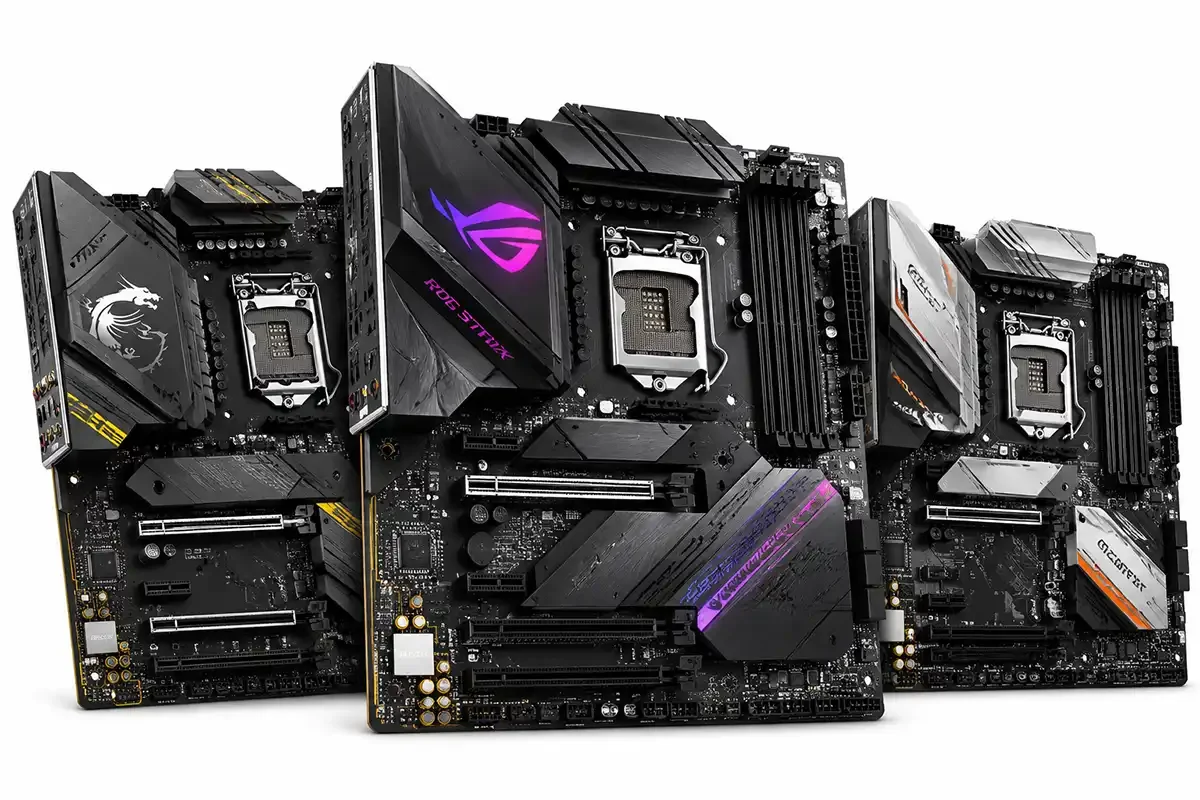
برای انتخاب بهترین مادربرد کامپیوتر، سوکت پردازنده، چیپست، نوع رم، امکانات و بودجه را بررسی کنید. با معیارهای انتخاب مادربرد مناسب آشنا شوید | کیان داریا

هارد اکسترنال چیست و چه کاربردی دارد؟ با نحوه عملکرد، انواع HDD و SSD اکسترنال، مزایا و معایب و کاربردهای آن برای ذخیره، انتقال و پشتیبانگیری از اطلاعات آشنا شوید.
آیا هارد اکسترنال ویروسی میشود؟ با نشانههای آلودگی، روش اسکن هارد با آنتیویروس، حذف بدافزار و جلوگیری از انتقال ویروس به کامپیوتر آشنا شوید.
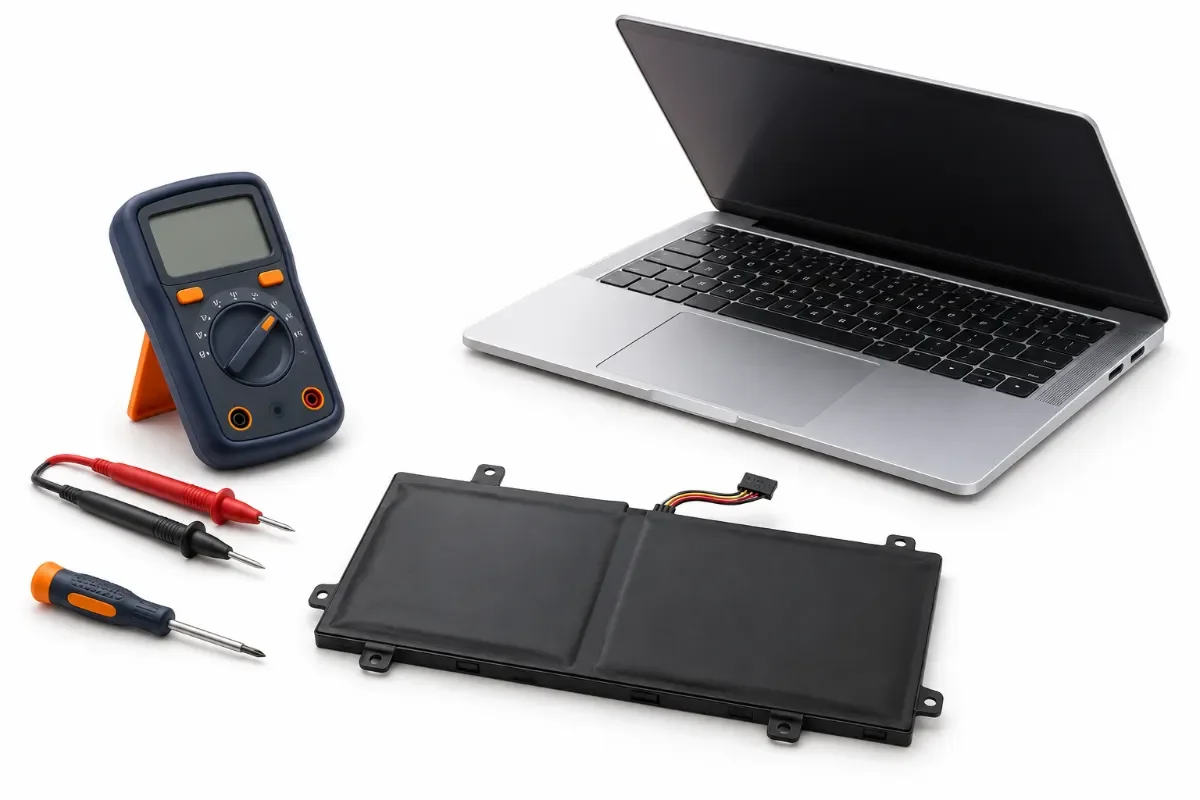
آیا میتوان باتری خراب لپتاپ را تعمیر کرد یا باید آن را تعویض کرد؟ در کیان داریا با علائم خرابی باتری، مشکلات قابلرفع، موارد نیازمند تعویض و نکات مهم برای تصمیمگیری آشنا شوید.
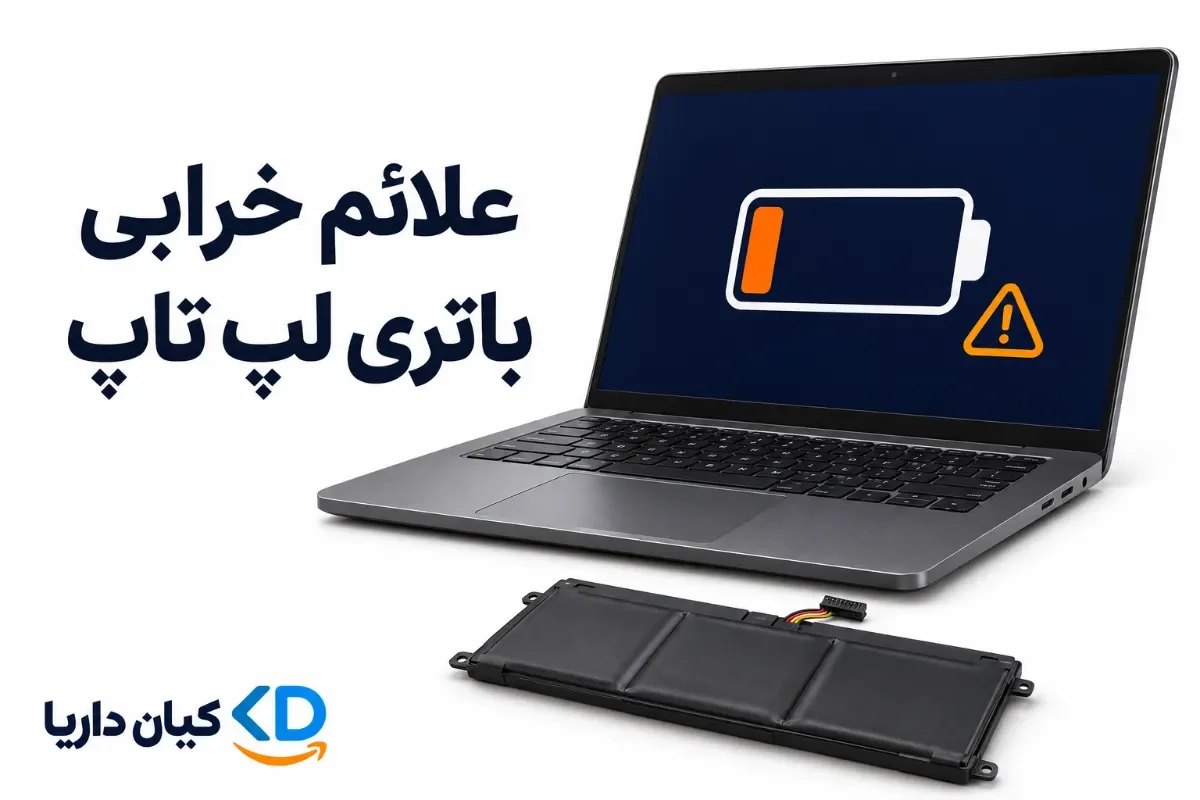
باتری لپتاپ زود خالی میشود، شارژ نمیگیرد یا دستگاه ناگهان خاموش میشود؟ با نشانههای خرابی باتری، علت مشکلات رایج و روشهای عیبیابی آن در ویندوز آشنا شوید. کیان داریا.
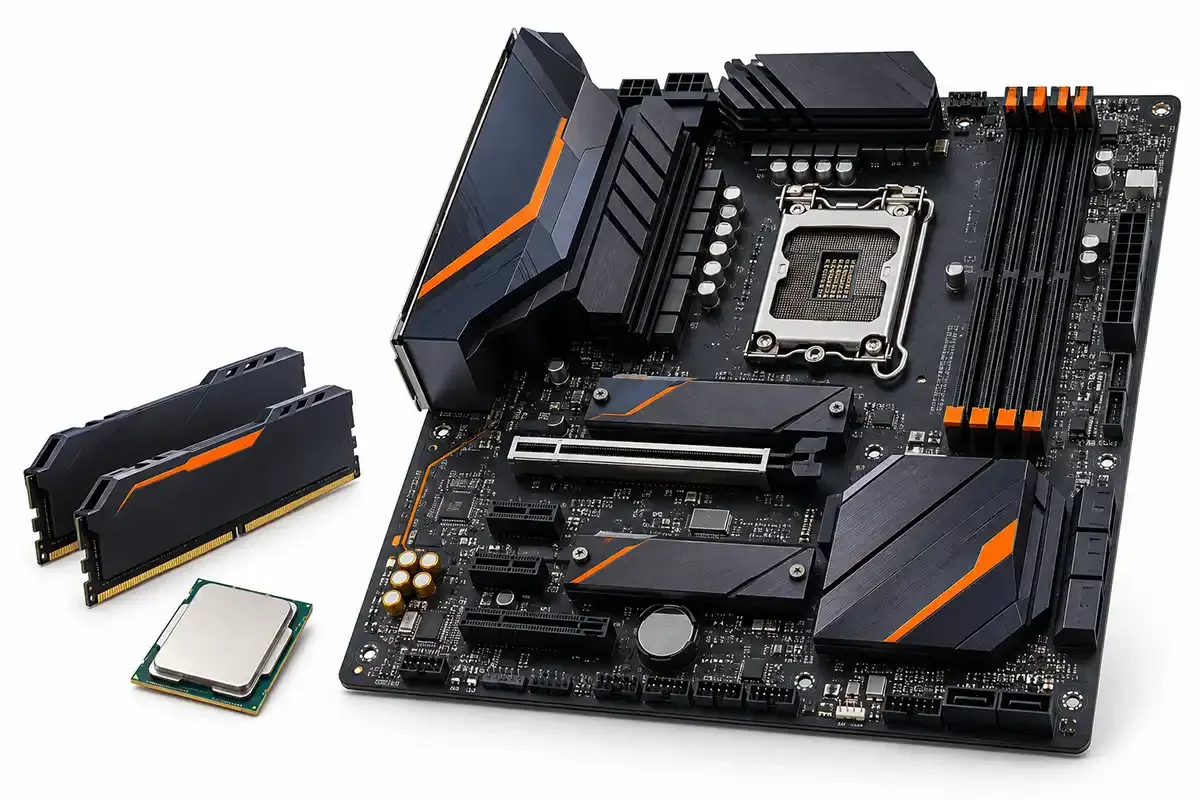
راهنمای خرید مادربرد گیمینگ؛ نکات سوکت، چیپست، رم، مدار تغذیه و اتصالات را بشناسید و مدل مناسب بازی را با توجه به بودجه و امکان ارتقا انتخاب کنید؛ کیان داریا