

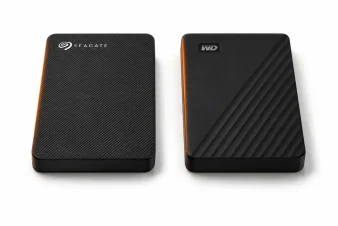
آیا هارد اکسترنال ویروسی میشود
بله، هارد اکسترنال میتواند فایل آلوده را ذخیره کند و آن را به کامپیوترهای دیگر منتقل کند. اتصال درایو بهتنهایی همیشه به معنی آلوده شدن سیستم نیست؛ خطر معمولاً زمانی ایجاد میشود که فایل مخرب اجرا شود یا میانبر آلوده باز شود. اگر پوشهها ناپدید شدهاند، میانبرهای ناشناس میبینید یا آنتیویروس درباره فایلی روی درایو هشدار داده است، فایلها را باز نکنید و هارد را به دستگاههای دیگر متصل نکنید. کندی انتقال و خطای خواندن نیز ممکن است به کابل، درگاه USB، فایلسیستم یا خرابی دیسک مربوط باشند. تشخیص علت اهمیت دارد؛ اسکن برای فایل آلوده مفید است، اما روی هاردی که نشانه خرابی فیزیکی دارد باید ابتدا حفظ دادهها را در نظر گرفت.
وضعیت هارد اکسترنال | علت احتمالی | اقدام اولیه |
|---|---|---|
پوشهها ناپدید شدهاند و میانبرهای همنام دیده میشوند | بدافزار میانبر یا تغییر ویژگی فایلها | میانبرها را اجرا نکنید و درایو را اسکن کنید |
آنتیویروس مسیر فایلی روی هارد را گزارش کرده است | فایل مشکوک یا آلوده در همان مسیر | جزئیات هشدار را بررسی کنید |
هارد مرتب قطع میشود یا صدای کلیک دارد | مشکل اتصال یا خرابی مکانیکی HDD | استفاده را متوقف و دادهها را حفظ کنید |
ویندوز برای باز کردن درایو درخواست فرمت میدهد | خطای فایلسیستم یا مشکل خواندن داده | فرمت را تأیید نکنید و نسخه پشتیبان را بررسی کنید |
هارد اکسترنال چگونه ویروسی میشود؟


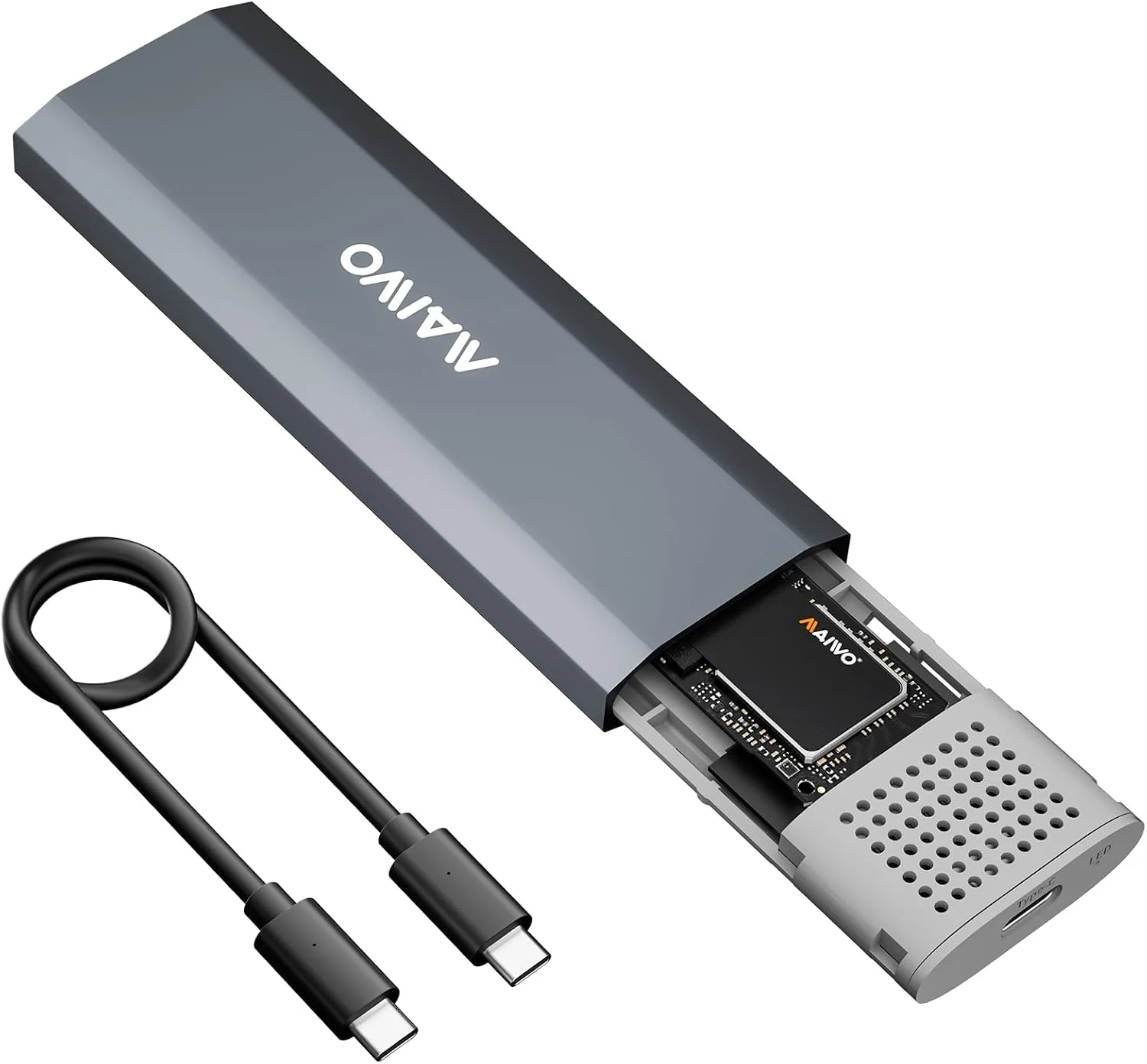
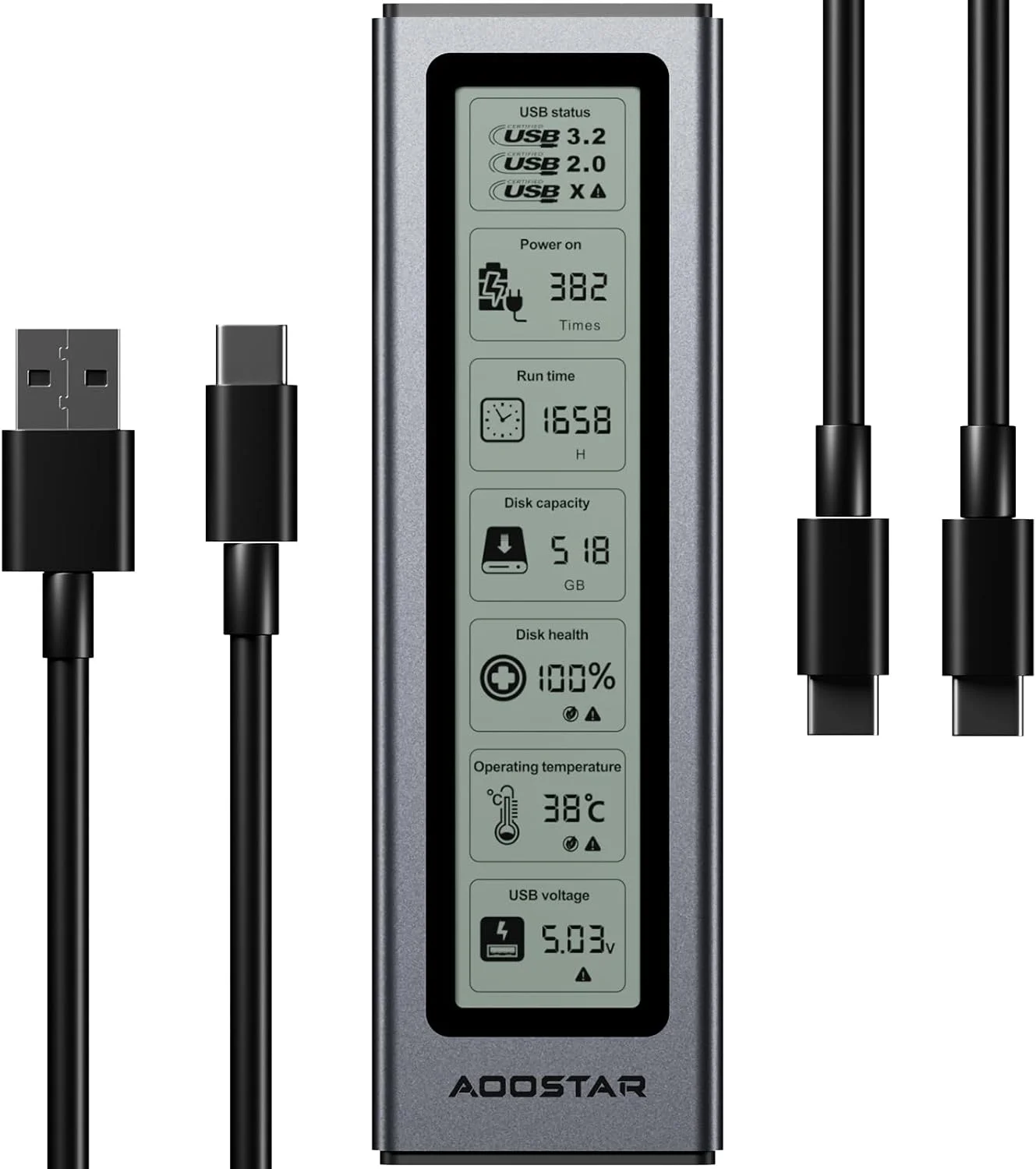
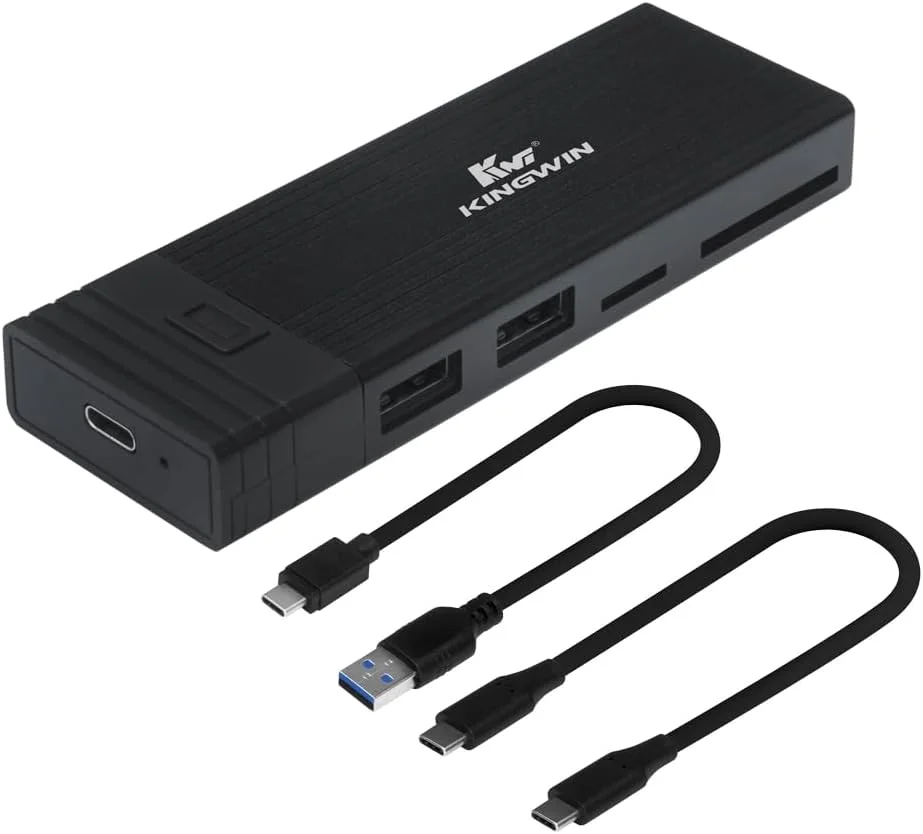
انتقال بدافزار از کامپیوتر آلوده یا فایلهای دانلودشده
هارد ممکن است به کامپیوتری آلوده وصل شود و بدافزار روی آن فایل یا میانبر بسازد، ویژگی پوشهها را تغییر دهد یا نسخهای از خود را کپی کند. راه دیگر، ذخیره فایل آلودهای است که از منبع نامطمئن دریافت شده؛ مانند نصبکننده ناشناس یا سندی که درخواست فعالسازی ماکرو میکند. کپی شدن فایل با اجرای آن تفاوت دارد، اما اجرای فایل در کامپیوتر دیگر میتواند خطر را منتقل کند.
برای فهم این فرایند، تفاوت میان ذخیرهسازی و اجرای فایل اهمیت دارد. مطلب هارد اکسترنال چیست و چه کاربردی دارد نیز به درک بهتر نحوه ذخیره و جابهجایی اطلاعات کمک میکند. وقتی فایلی از لپتاپ روی هارد کپی میشود، نسخهای از آن روی رسانه ذخیره خواهد شد؛ اما خطر اصلی زمانی پدید میآید که بدافزار روی یکی از دستگاهها اجرا شود یا از یک آسیبپذیری برای اجرای کد مخرب استفاده کند.
آیا اتصال هارد آلوده به کامپیوتر باعث انتقال ویروس میشود؟
وصل کردن هارد و آلوده شدن کامپیوتر دو اتفاق جداگانهاند. ممکن است یک فایل اجرایی مخرب روی هارد باقی بماند و کاربر بدون اجرای آن، درایو را جدا کند. در مقابل، باز کردن میانبری که فرمان مخرب اجرا میکند یا راهاندازی برنامهای ناشناس میتواند سیستم میزبان را درگیر کند. تنظیمات سیستمعامل، وضعیت بهروزرسانی و رفتار کاربر نیز در میزان خطر مؤثرند.
اگر بعد از اتصال پنجرهای ناشناس ظاهر شد، آن را اجرا نکنید و اسکن را از ابزار امنیتی شروع کنید. در محیطهایی مانند دفتر چاپ یا دانشگاه که یک هارد میان چند دستگاه جابهجا میشود، بهتر است فایلهای تازه پیش از باز شدن بررسی شوند. آشنا بودن نام فایل یا ظاهر معمول آن، دلیل کافی برای اعتماد نیست.
علائم ویروسی شدن هارد اکسترنال چیست؟
میانبرهای مشکوک و فایلها یا پوشههای ناپدیدشده
در بعضی آلودگیها، پوشههای اصلی از نمای معمول درایو ناپدید میشوند و میانبرهایی با نام مشابه جای آنها را میگیرند. ممکن است دادهها هنوز روی هارد باشند، اما ویژگیهای پوشه تغییر کرده یا بدافزار آنها را پنهان کرده باشد. میانبر نیز ممکن است هنگام باز شدن فرمانی را اجرا کند. ثابت ماندن نسبی فضای اشغالشده میتواند سرنخی برای بررسی باشد، نه اثبات قطعی آلودگی.
در File Explorer نمایش پسوند فایلها را فعال کنید. اگر موردی با پسوند .lnk بهجای پوشه دیده میشود، روی آن دوبار کلیک نکنید. مسیر را یادداشت کنید و پس از اسکن وضعیت پوشه اصلی را بررسی کنید. نمایش موارد مخفی ممکن است پوشه پنهان را آشکار کند، اما فایل حذفشده را بازیابی نمیکند.
هشدار آنتیویروس و ظاهر شدن فایلهای اجرایی ناشناس
مسیر دقیق هشدار را بخوانید. اگر گزارش به E:\ اشاره دارد و هارد در همان نشست با حرف E: شناخته شده، فایل احتمالاً روی درایو خارجی قرار دارد. اگر مسیر داخل پوشه دانلود یا پوشه موقت ویندوز است، کامپیوتر میزبان را هم بررسی کنید. حرف درایو ممکن است تغییر کند؛ نام هارد و مسیر پوشه را نیز ثبت کنید.
وجود فایل .exe بهتنهایی نشانه آلودگی نیست؛ نصبکنندهها و ابزارهای قابل حمل هم همین پسوند را دارند. فایل ناشناس یا هشدارگرفته را اجرا نکنید و گزارش آنتیویروس را برای اطلاع از وضعیت قرنطینه بخوانید. اگر ابزار امنیتی هنوز منتظر تصمیم شماست، پیش از انتخاب گزینههایی مانند حذف، بازیابی یا مجاز کردن فایل، منشأ آن را بررسی کنید.
تفاوت نشانههای آلودگی با خطاهای فایلسیستم و خرابی هارد
درخواست ویندوز برای فرمت، توقف انتقال یا قطع شدن هارد هنگام خواندن داده میتواند به فایلسیستم، کابل، درگاه USB یا خود دیسک مربوط باشد. اگر مشکل فقط با یک کابل رخ میدهد، ابتدا اتصال را بررسی کنید. صدای کلیک تکرارشونده در هارد مکانیکی، بهویژه همراه با خطای خواندن، نیازمند احتیاط جدی است.
اگر تنها نسخه فایلهای مهم روی هاردی با رفتار غیرعادی قرار دارد، اسکن مکرر و فرمت را انجام ندهید. بسته به ارزش دادهها، بررسی تخصصی بازیابی را در اولویت بگذارید؛ ویروسکشی خرابی فیزیکی را برطرف نمیکند. همچنین اگر ویندوز برای باز کردن درایو درخواست فرمت میدهد، بدون بررسی نسخه پشتیبان و وضعیت سلامت دستگاه این پیشنهاد را تأیید نکنید.
قبل از ویروسکشی هارد اکسترنال چه کار کنیم؟
اگر هارد بدون قطع شدن و صدای غیرعادی کار میکند، کامپیوتر و پارتیشن مورد بررسی را مشخص کنید. تا پایان اسکن، درایو را به سیستمهای دیگر متصل نکنید و فایل ناشناس را باز نکنید. کامپیوتر میزبان مشکوک را از شبکه جدا کنید و در محیط سازمانی به مسئول فناوری اطلاعات اطلاع دهید.
1. پنجرههای مربوط به محتوای هارد را ببندید و اجرای فایلهای ناشناس را متوقف کنید.
2. نام درایو، حرف فعلی و مسیر درجشده در هشدار را ثبت کنید. اگر هارد چند پارتیشن دارد، حروف همه پارتیشنها را یادداشت کنید.
3. فایلهای دارای نسخه پشتیبان مستقل را مشخص کنید و نسخه سالم را به کامپیوتر مشکوک وصل نکنید.
4. برای اسکن از کامپیوتری قابل اعتماد با ابزار امنیتی فعال و بهروز استفاده کنید. اگر خود کامپیوتر مشکوک است، وضعیت آن را جداگانه بررسی کنید.
اگر هارد رمزگذاری شده است، رمز یا کلید بازیابی را آماده کنید. رمزگذاری جایگزین اسکن بدافزار نیست. پیشنهاد فرمت ویندوز را تا بررسی نسخه پشتیبان و احتمال خطای اتصال تأیید نکنید.
ویروسکشی هارد اکسترنال با آنتیویروس
اسکن هارد اکسترنال با Microsoft Defender در ویندوز
اگر Microsoft Defender ابزار امنیتی فعال سیستم است، Windows Security را باز کنید و وارد Virus & threat protection شوید. وضعیت بهروزرسانی را بررسی کنید، سپس از Scan options گزینه Custom scan را انتخاب و با Scan now مسیر موردنظر را مشخص کنید. نام گزینهها ممکن است با نسخه ویندوز تفاوت جزئی داشته باشد. اگر هارد چند پارتیشن دارد، هر پارتیشن را جداگانه انتخاب کنید؛ انتخاب یک پوشه به معنی بررسی بقیه درایو نیست.
طبق راهنمای رسمی مایکروسافت، اسکن سفارشی چنین تعریف شده است:
Custom scan: Scans only files and folders that you select
ترجمه: اسکن سفارشی فقط فایلها و پوشههایی را بررسی میکند که خودتان انتخاب میکنید.
این توضیح یک نکته کاربردی دارد: اگر فقط پوشه Downloads را انتخاب کنید، نتیجه اسکن فقط به همان پوشه مربوط است. برای بررسی یک پارتیشن، ریشه آن را انتخاب کنید. پس از پایان، نام تهدید، مسیر فایل و اقدام انجامشده را بخوانید. ثبت این جزئیات در صورت بازگشت هشدار به پیدا کردن مسیر آلودگی کمک میکند.
انتخاب آنتیویروس هارد اکسترنال و محدودیت اسکنرهای آنلاین
برای اسکن هارد لزوماً به نرمافزار جداگانهای با عنوان ویروسکش هارد اکسترنال نیاز ندارید. ابزار امنیتی باید بتواند مسیر دلخواه را بررسی کند، محل فایل شناساییشده را گزارش دهد و امکان قرنطینه یا حذف را فراهم کند. اگر محصول دیگری جایگزین Defender شده، اسکن را از همان برنامه شروع کنید.
اسکنر آنلاین برای بررسی تکمیلی یک فایل کاربرد دارد، نه کل هارد. پیش از ارسال، سیاست نگهداری سرویس را بررسی کنید و فایل محرمانه را بارگذاری نکنید. نتیجه بررسی یک فایل نیز پاک بودن سایر فایلهای هارد را ثابت نمیکند.
روش بررسی | کاربرد مناسب | محدودیت |
|---|---|---|
اسکن سفارشی درایو | بررسی یک پارتیشن یا پوشه انتخابشده | فقط محدوده انتخابشده را پوشش میدهد |
آنتیویروس نصبشده | شناسایی تهدید، مشاهده مسیر و قرنطینه | بهروزبودن ابزار و دسترسی آن به فایل وابسته است |
اسکن آنلاین مبتنی بر بارگذاری | بررسی تکمیلی یک فایل غیرمحرمانه | نیازمند ارسال فایل است و کل هارد را بررسی نمیکند |
قرنطینه فایلهای آلوده و اسکن دوباره هارد
قرنطینه فایل شناساییشده را از دسترس عادی خارج میکند. در Microsoft Defender بخش Protection history را باز کنید و مسیر فایل و اقدام انجامشده را بخوانید. اگر ابزار منتظر تصمیم شماست، توضیح تهدید را بررسی کنید. اگر فایل مهمی هشدار گرفته و احتمال تشخیص اشتباه وجود دارد، آن را بدون بررسی بازیابی یا مجاز نکنید.
از Allow یا افزودن استثنا فقط پس از بررسی منشأ فایل استفاده کنید. پس از رسیدگی به هشدارها، پارتیشن را دوباره اسکن کنید؛ بازگشت هشدار میتواند نشانه آلودگی کامپیوتر میزبان باشد. در چنین شرایطی، تنها پاک کردن فایل از هارد کافی نیست و باید دستگاهی را که فایل مخرب را دوباره روی درایو نوشته نیز بررسی کنید.
بررسی کامپیوتری که هارد آلوده به آن وصل شده است
اگر فایل مشکوک اجرا شده، هشدار به مسیری روی کامپیوتر اشاره میکند یا آلودگی بازمیگردد، سیستم میزبان را هم اسکن کنید. اسکن کامل برای بررسی گستردهتر فایلها و برنامهها مناسب است. اگر نشانههایی از باقی ماندن بدافزار وجود دارد، Microsoft Defender Offline قابل بررسی است. این قابلیت پس از راهاندازی مجدد سیستم، اسکن را خارج از محیط معمول ویندوز انجام میدهد؛ بنابراین فایلهای باز را پیش از شروع ذخیره کنید.
پس از بررسی کامپیوتر، هارد را دوباره اسکن کنید و در محیط کاری، دستگاههای دیگر را با هماهنگی مسئول فناوری اطلاعات ارزیابی کنید. اگر چند کامپیوتر با هارد کار کردهاند، بررسی را از دستگاههایی شروع کنید که فایل مشکوک روی آنها باز یا اجرا شده است.
بعد از اسکن با فایلهای مخفی یا درایو آلوده چه کنیم؟
بررسی فایلهای مخفی پس از پاکسازی و کاربرد دستور attrib
اگر پوشههای مورد انتظار دیده نمیشوند، در File Explorer نمایش Hidden items را فعال کنید. این کار موارد دارای ویژگی مخفی را نشان میدهد و فایل حذفشده را بازیابی نمیکند. اگر پوشه اصلی را میشناسید و اسکن انجام شده است، میتوانید ویژگی Hidden آن را با دستور زیر بردارید:
attrib -h "E:\Projects"
حرف درایو و نام پوشه را با مسیر واقعی جایگزین کنید. attrib فقط ویژگی فایل را تغییر میدهد و فایل حذفشده را بازیابی نمیکند. اگر ویژگی System نیز فعال باشد، برداشتن Hidden کافی نیست؛ دستور را به مسیر شناختهشده محدود کنید.
در مستندات ویندوز، ویژگیهای Hidden و System جداگانه تعریف شدهاند. اگر ویژگی System روی فایل فعال باشد، پیش از تغییر سایر ویژگیها باید آن را نیز در نظر گرفت. به همین دلیل، اجرای دستورهای گسترده روی کل درایو بدون شناخت فایلها و پوشههای سیستمی توصیه نمیشود.
پشتیبانگیری از فایلهای بررسیشده پس از اسکن
پس از رسیدگی به هشدارها، فایلهای لازم را انتخابی به مقصدی جدا منتقل کنید. اسناد و تصاویر شناختهشده را در اولویت بگذارید و میانبرهای مشکوک، نصبکنندههای ناشناس و اسکریپتهای بدون منشأ روشن را اجرا نکنید. اسکن فایل فشرده رمزدار را معادل بررسی تمام محتویات آرشیو ندانید؛ فایلهای استخراجشده را پیش از اجرا اسکن کنید.
نسخه تازه را جدا از پشتیبان سالم ذخیره و چند فایل را بازبینی کنید. برای تهیه درایو دوم، دسته خرید هارد اکسترنال ارزان را ببینید و ظرفیت را متناسب با حجم دادهها انتخاب کنید. نسخه پشتیبان اصلی را تا اطمینان از سلامت نسخه جدید بازنویسی نکنید.
چه زمانی فرمت کردن هارد اکسترنال ضرورت دارد؟
فرمت زمانی قابل بررسی است که فایلهای مهم نسخه سالم دیگری داشته باشند و بخواهید محتوای یک پارتیشن را پاک کنید. فرمت فایلسیستم پارتیشن را از نو ایجاد میکند و دسترسی معمول به دادههای قبلی را از بین میبرد؛ بنابراین روش اولیه تشخیص آلودگی یا تضمین پاکسازی هر نوع بدافزار نیست. پیش از تأیید، ظرفیت، نام و حرف پارتیشن را بررسی کنید تا درایو اشتباهی انتخاب نشود.
برای آشنایی با ساختار درایوهای چندبخشی، مطلب پارتیشن بندی هارد اکسترنال را بخوانید. پیش از اتصال دوباره، کامپیوتر میزبان را بررسی کنید؛ فرمت خرابی فیزیکی را رفع نمیکند. اگر مشکل اصلی قطع اتصال یا خطای خواندن است، ابتدا وضعیت سلامت درایو و امکان بازیابی دادهها را بررسی کنید.
چگونه از ویروسی شدن دوباره هارد اکسترنال جلوگیری کنیم؟
اسکن هارد پس از اتصال به سیستمهای مشترک یا ناشناس
اگر هارد را بین خانه، محل کار، دانشگاه یا دستگاههای عمومی جابهجا میکنید، فایلهای تازه را بلافاصله باز نکنید. ابتدا درایو را با ابزار امنیتی بهروز روی کامپیوتری قابل اعتماد اسکن کنید. فایلهای غیرضروری را روی هارد نگه ندارید و برنامههای ناشناس را از روی رسانهای که در چند دستگاه استفاده شده اجرا نکنید.
نسخه پشتیبان را از درایو انتقال روزمره جدا نگه دارید. برای انتخاب ظرفیت و نوع اتصال، راهنمای خرید هارد اکسترنال و صفحه خرید هارد اکسترنال ای دیتا را ببینید. اگر هر دو کارکرد انتقال فایل و آرشیو روی یک هارد انجام شوند، آلودگی یا حذف اشتباهی ممکن است نسخه پشتیبان را نیز درگیر کند.
بهروزرسانی آنتیویروس و مدیریت تنظیمات اجرای خودکار
سیستمعامل و ابزار امنیتی را بهروز نگه دارید تا اصلاحیهها و اطلاعات شناسایی تهدیدهای جدید در دسترس باشند. وضعیت حفاظت بلادرنگ را نیز بررسی کنید؛ بهخصوص اگر آن را برای نصب برنامهای غیرفعال کردهاید یا ابزار دیگری جایگزین Defender شده است. نصب بودن آنتیویروس کافی نیست؛ باید فعال باشد و بهروزرسانی دریافت کند.
تنظیم AutoPlay را در ویندوز متناسب با نیازتان تغییر دهید. محدود کردن آن از برخی رفتارهای خودکار جلوگیری میکند، اما مانع اجرای دستی فایل آلوده نمیشود. اگر کاربر خودش فایل ناشناس را باز کند، این تنظیم بهتنهایی جلوی اجرای آن را نمیگیرد. بنابراین AutoPlay فقط یکی از لایههای احتیاط است و باید همراه با اسکن و پرهیز از اجرای فایلهای ناشناس استفاده شود.
محافظت در برابر نوشتن (Write Protection) و محدودیتهای آن
محافظت در برابر نوشتن زمانی مفید است که لازم باشد محتوای هارد خوانده شود، اما تغییر یا ذخیره فایل روی آن محدود بماند. بعضی درایوها کلید فیزیکی قفل نوشتن دارند و در ویندوز نیز میتوان ویژگی فقطخواندنی را برای دیسک انتخابشده تنظیم کرد. در روش نرمافزاری، انتخاب دیسک درست اهمیت دارد؛ اعمال دستور روی دیسک اشتباه ممکن است مانع نوشتن روی رسانه دیگری شود.
در DiskPart برای اجرای دستور attributes disk set readonly ابتدا باید دیسک موردنظر انتخاب شده باشد. این ویژگی فقطخواندنی شدن دیسک را تنظیم میکند، اما فایل آلوده موجود روی رسانه را بیخطر نمیکند. فایل همچنان قابل خواندن است و اگر اجرا شود، خطر آلودگی باقی میماند. Write Protection تغییرات ناخواسته را محدود میکند، نه اینکه بدافزار را شناسایی یا حذف کند.
چکلیست پیش از استفاده دوباره از هارد
مسیر تهدید و نتیجه اقدام آنتیویروس را ثبت کنید.
همه پارتیشنهای مورد استفاده را جداگانه اسکن کنید.
میانبرها و فایلهای ناشناس را پی
فایلهای مهم را در مقصدی مستقل ذخیره و نمونهای را بازبینی کنید.
کامپیوترهایی را که فایل مشکوک روی آنها اجرا شده بررسی کنید.
نسخه پشتیبان سالم را تا اطمینان از سلامت نسخه جدید نگه دارید.
پیش از فرمت، نام، ظرفیت و حرف درایو مقصد را کنترل کنید.
جمعبندی
هارد اکسترنال میتواند بدافزار را منتقل کند، اما هر خطای خواندن نشانه ویروس نیست. میانبر مشکوک و هشدار امنیتی نیازمند اسکناند؛ صدای کلیک و قطع اتصال مداوم ممکن است به خرابی سختافزاری مربوط باشند. محدوده اسکن را درست انتخاب کنید و در صورت نیاز کامپیوتر میزبان را بررسی کنید. دستورهای تغییر ویژگی فایل حذفشده را بازیابی نمیکنند و فرمت راهحل همه مشکلات نیست. پس از پاکسازی، نسخه پشتیبان مستقل داشته باشید.
اگر به درایو دیگری برای پشتیبانگیری یا جایگزینی نیاز دارید، میتوانید قیمت هارد اکسترنال lacie را بررسی کنید. هنگام خرید از آمازون از طریق کیانداریا، ظرفیت، رابط اتصال و سازگاری با دستگاه مقصد را بر اساس نوع استفاده بسنجید.
سوالات متداول
آیا تغییر حرف درایو باعث میشود آنتیویروس فایل آلوده قبلی را پیدا نکند؟
چرا آنتیویروس یک فایل فشرده را بدون هشدار رد میکند، اما بعد از استخراج هشدار میدهد؟
اگر روی دو نسخه از یک فایل، نتیجه اسکن فرق کند، چه کنیم؟
ش از باز کردن بررسی کنید.
پربازدیدترین مقالات
بهروزرسانی: ۲۴ آبان ۱۴۰۵
بهروزرسانی: ۲۴ آبان ۱۴۰۵
بهروزرسانی: ۲۴ آبان ۱۴۰۵
بهروزرسانی: ۲۴ آبان ۱۴۰۵
دوربین عکاسی حرفه ای ارزان قیمت
بهروزرسانی: ۲۴ آبان ۱۴۰۵
دوربین فیلم برداری برای یوتیوب
بهروزرسانی: ۲۴ آبان ۱۴۰۵
بهروزرسانی: ۲۴ آبان ۱۴۰۵
بهروزرسانی: ۲۴ آبان ۱۴۰۵

بهروزرسانی: ۲۴ آبان ۱۴۰۵
بهروزرسانی: ۲۴ آبان ۱۴۰۵
نظرات کاربران
دیدگاهی ثبت نشده است
اولین نفری باشید که نظر میدهدهنوز نظری برای این محصول ثبت نشده است
اگر این محصول را خریداری کردهاید یا سوالی درباره آن دارید، میتوانید نظر خود را با دیگران به اشتراک بگذارید.
مقالات مرتبط
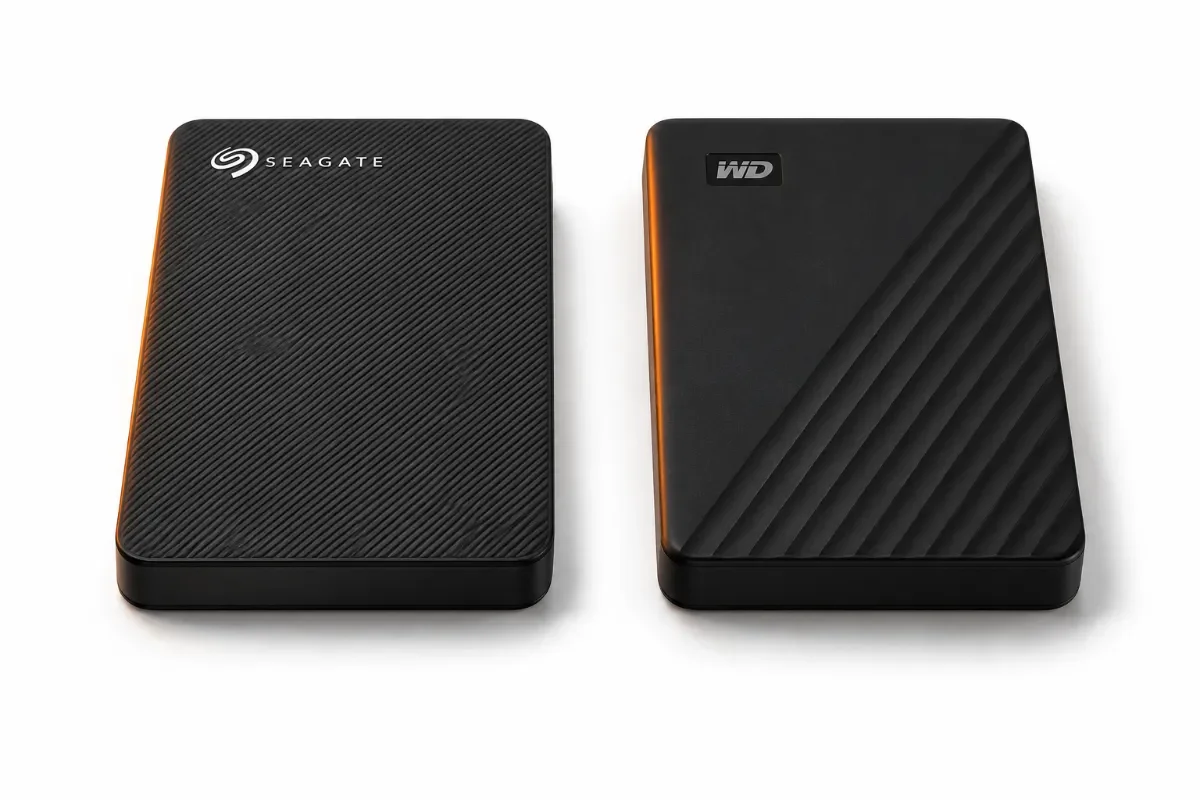
هارد اکسترنال چیست و چه کاربردی دارد؟ با نحوه عملکرد، انواع HDD و SSD اکسترنال، مزایا و معایب و کاربردهای آن برای ذخیره، انتقال و پشتیبانگیری از اطلاعات آشنا شوید.
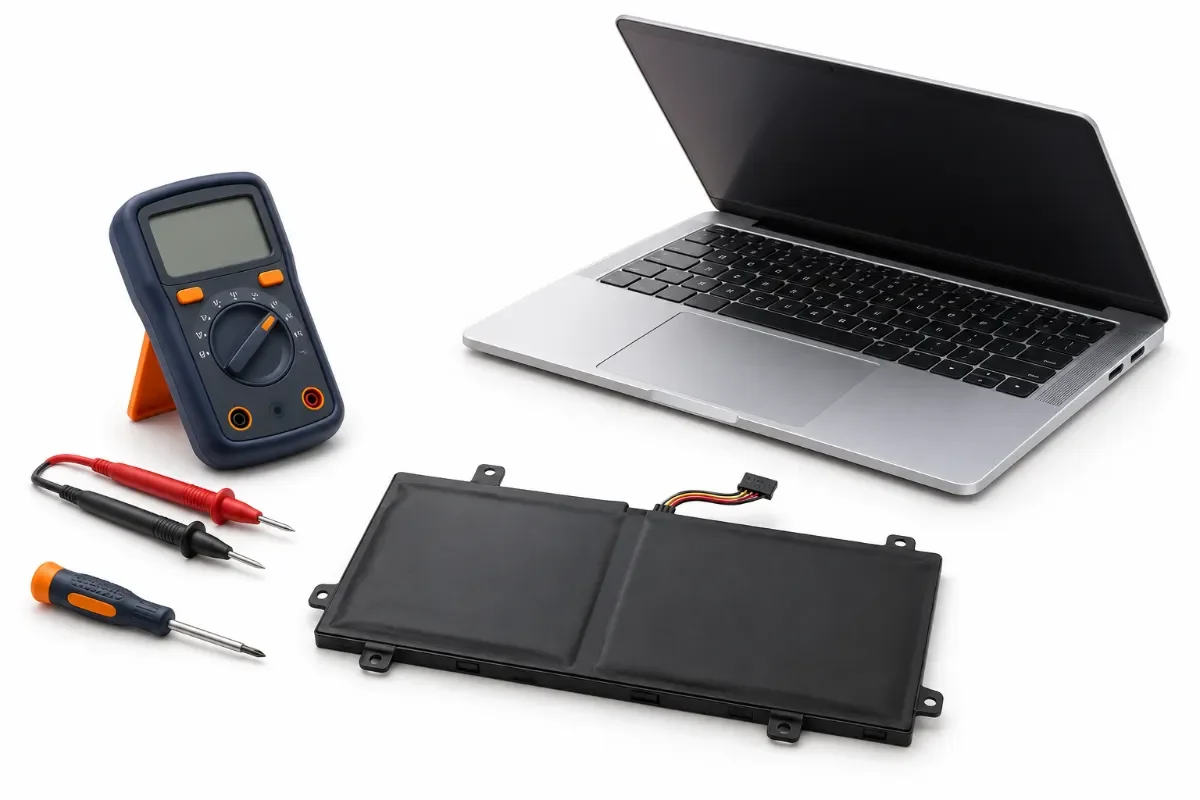
آیا میتوان باتری خراب لپتاپ را تعمیر کرد یا باید آن را تعویض کرد؟ در کیان داریا با علائم خرابی باتری، مشکلات قابلرفع، موارد نیازمند تعویض و نکات مهم برای تصمیمگیری آشنا شوید.
باتری لپتاپ زود خالی میشود، شارژ نمیگیرد یا دستگاه ناگهان خاموش میشود؟ با نشانههای خرابی باتری، علت مشکلات رایج و روشهای عیبیابی آن در ویندوز آشنا شوید. کیان داریا.
راهنمای خرید مادربرد گیمینگ؛ نکات سوکت، چیپست، رم، مدار تغذیه و اتصالات را بشناسید و مدل مناسب بازی را با توجه به بودجه و امکان ارتقا انتخاب کنید؛ کیان داریا
مادربرد چیست و چه وظیفهای دارد؟ با اجزا، انواع مادربرد کامپیوتر و لپتاپ، محل قرارگیری در کیس و نکات انتخاب مادربرد مناسب آشنا شوید؛ کیان داریا
پردازنده خوب برای کامپیوتر را براساس قدرت، قیمت و سازگاری انتخاب کنید؛ راهنمای مقایسه Intel و AMD برای کارهای خانگی، گیمینگ و حرفهای؛ کیان داریا
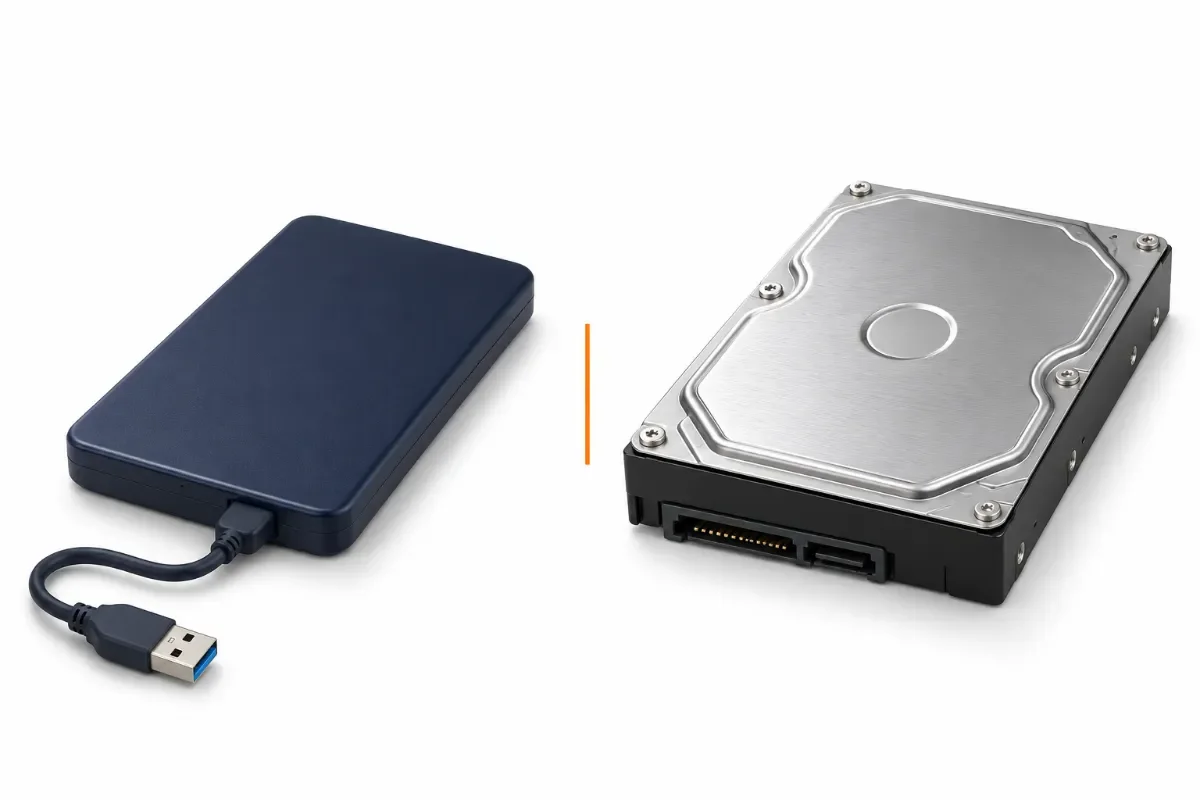
هارد اکسترنال بهتر است یا اینترنال؟ تفاوت سرعت، قیمت، ظرفیت، قابلیت حمل، نصب و کاربرد هرکدام را مقایسه کنید تا بر اساس نیازتان بهترین گزینه را انتخاب کنید. کیان داریا
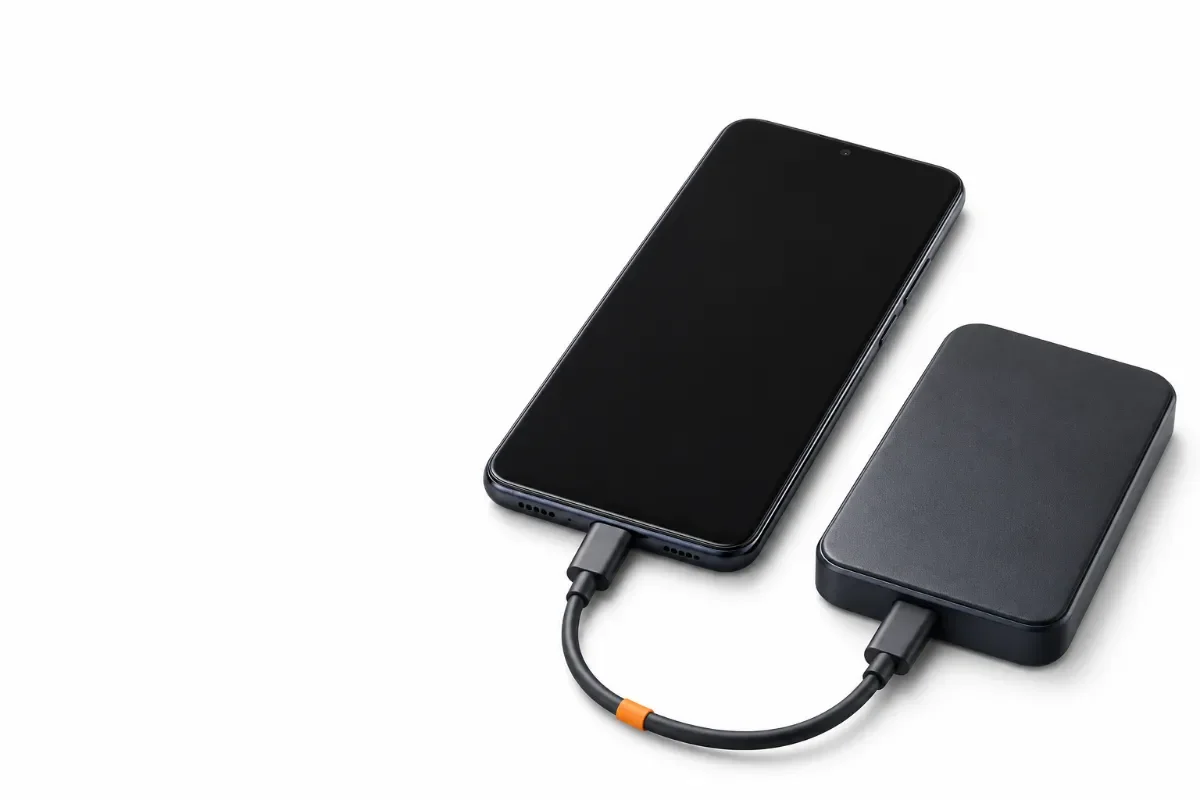
آیا میتوان هارد اکسترنال را به گوشی وصل کرد؟ شرایط اتصال به اندروید و آیفون، کابل OTG، برق موردنیاز، فرمت هارد و روش رفع مشکل شناسایی نشدن را یاد بگیرید. کیان داریا
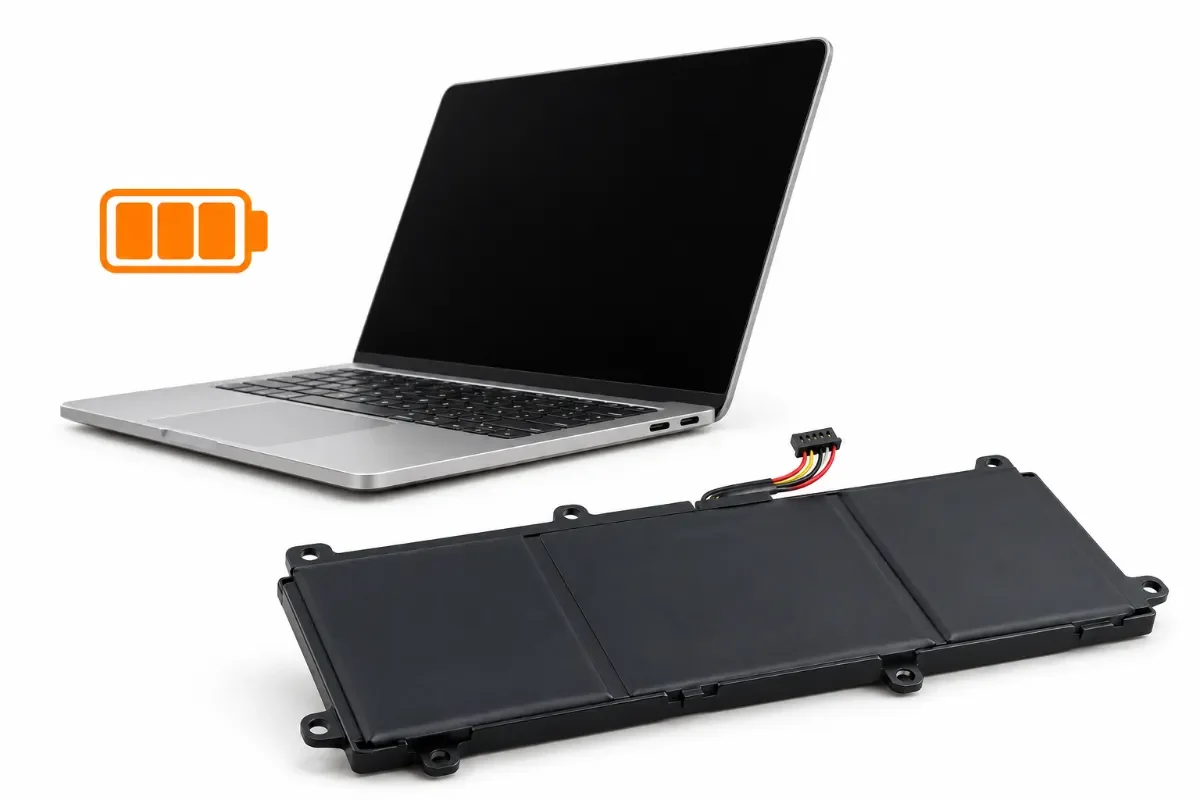
روش محاسبه ظرفیت باتری لپ تاپ از روی Wh و mAh، بررسی افت ظرفیت در ویندوز و پیدا کردن شماره قطعه باتری جایگزین را یاد بگیرید. کیان داریا.
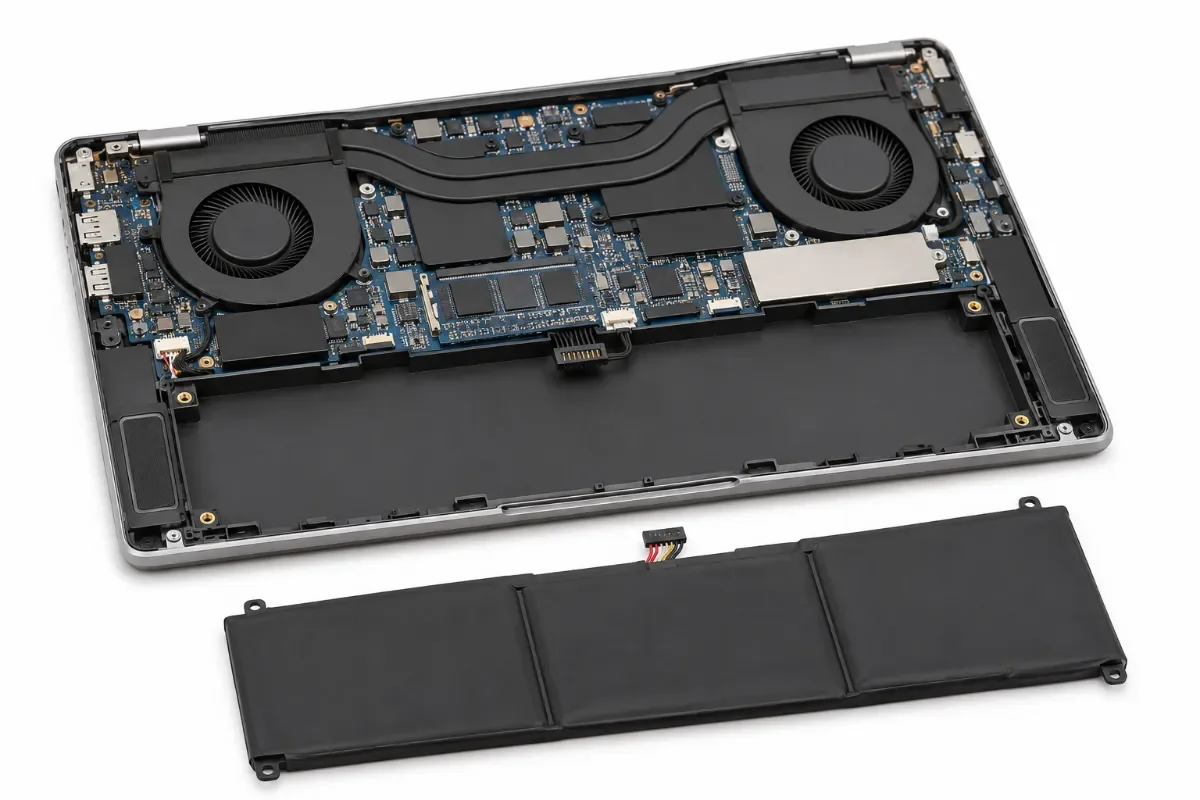
چگونه باتری لپتاپ را خارج کنیم؟ مراحل جدا کردن باتریهای خارجی و داخلی، ابزارهای موردنیاز و نکات ایمنی هنگام باز کردن قاب لپتاپ را یاد بگیرید و از آسیب به دستگاه جلوگیری کنید. کیان داریا.