

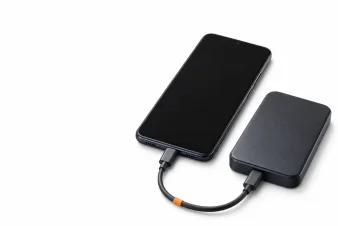
آیا هارد اکسترنال به گوشی وصل میشود
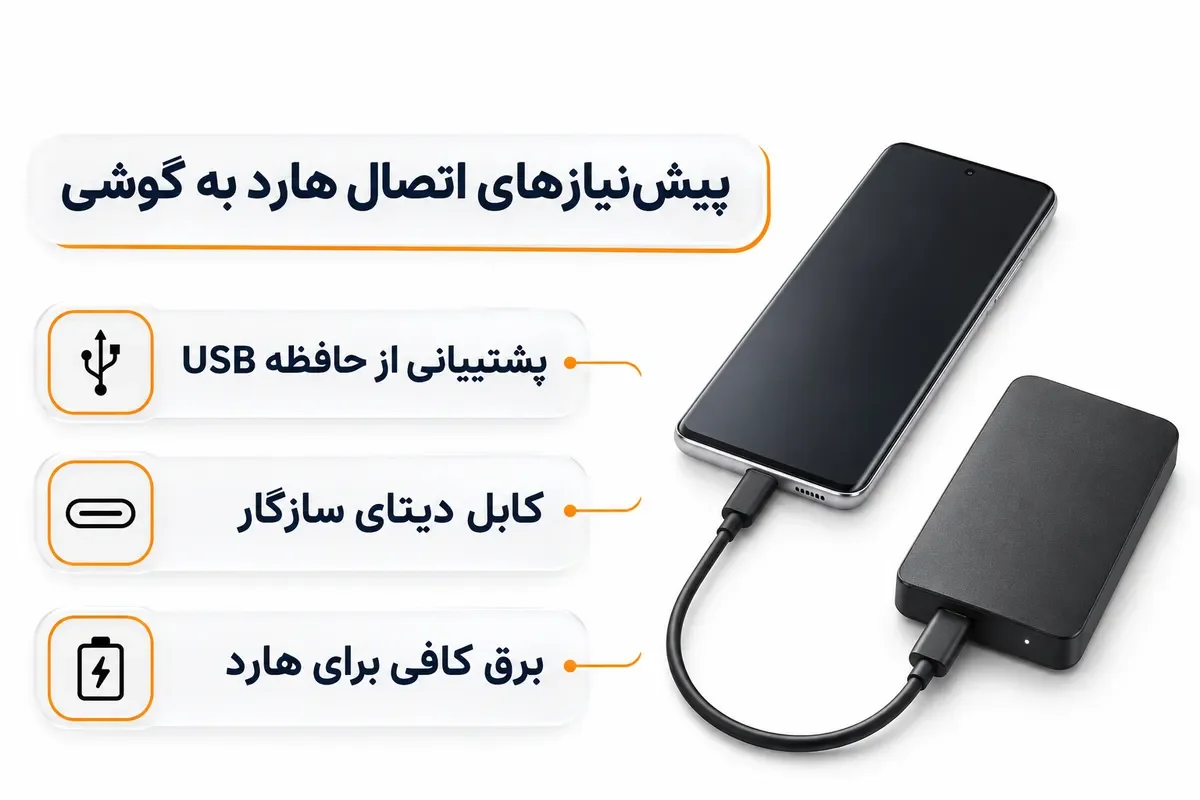
آیا هارد اکسترنال به گوشی وصل میشود؟ بله، هارد اکسترنال به گوشی وصل میشود، به شرطی که گوشی از حافظه USB و فایلسیستم هارد پشتیبانی کند، کابل یا مبدل بتواند داده منتقل کند و برق کافی به هارد برسد. اگر این شرایط برقرار باشد، میتوانید بدون کامپیوتر عکسها و ویدیوها را از گوشی روی هارد کپی کنید یا فایلهای هارد را در گوشی باز کنید.
اتصال هارد اکسترنال به موبایل در گوشی اندرویدی معمولاً از طریق اتصال USB میزبان انجام میشود. در آیفون، نوع درگاه تعیین میکند به کابل USB-C یا مبدل Lightning نیاز دارید.
نوع گوشی | اتصال اولیه | برنامه دسترسی به فایلها |
|---|---|---|
اندروید با USB-C | کابل دیتای سازگار یا مبدل USB-C به USB-A | Files by Google یا فایلمنیجر گوشی |
اندروید با Micro-USB | مبدل Micro-USB OTG، در صورت پشتیبانی گوشی | فایلمنیجر گوشی یا برنامه سازگار |
آیفون با USB-C | کابل دیتای سازگار یا هاب USB-C | Files، بخش Browse |
آیفون با Lightning | مبدل سازگار Lightning به USB | Files، بخش Browse |
پیشنیازهای اتصال هارد اکسترنال به موبایل




بررسی پشتیبانی گوشی از USB OTG و حافظه USB
در اندروید، گوشی باید بتواند در نقش میزبان USB یا USB Host کار کند. شکل درگاه و نسخه اندروید بهتنهایی برای تعیین پشتیبانی کافی نیستند. مدل دقیق گوشی را در مشخصات سازنده بررسی کنید. اگر در تنظیمات گزینه OTG دارید، پیش از آزمایش آن را فعال کنید. نبودن این گزینه بهتنهایی وضعیت پشتیبانی را مشخص نمیکند.
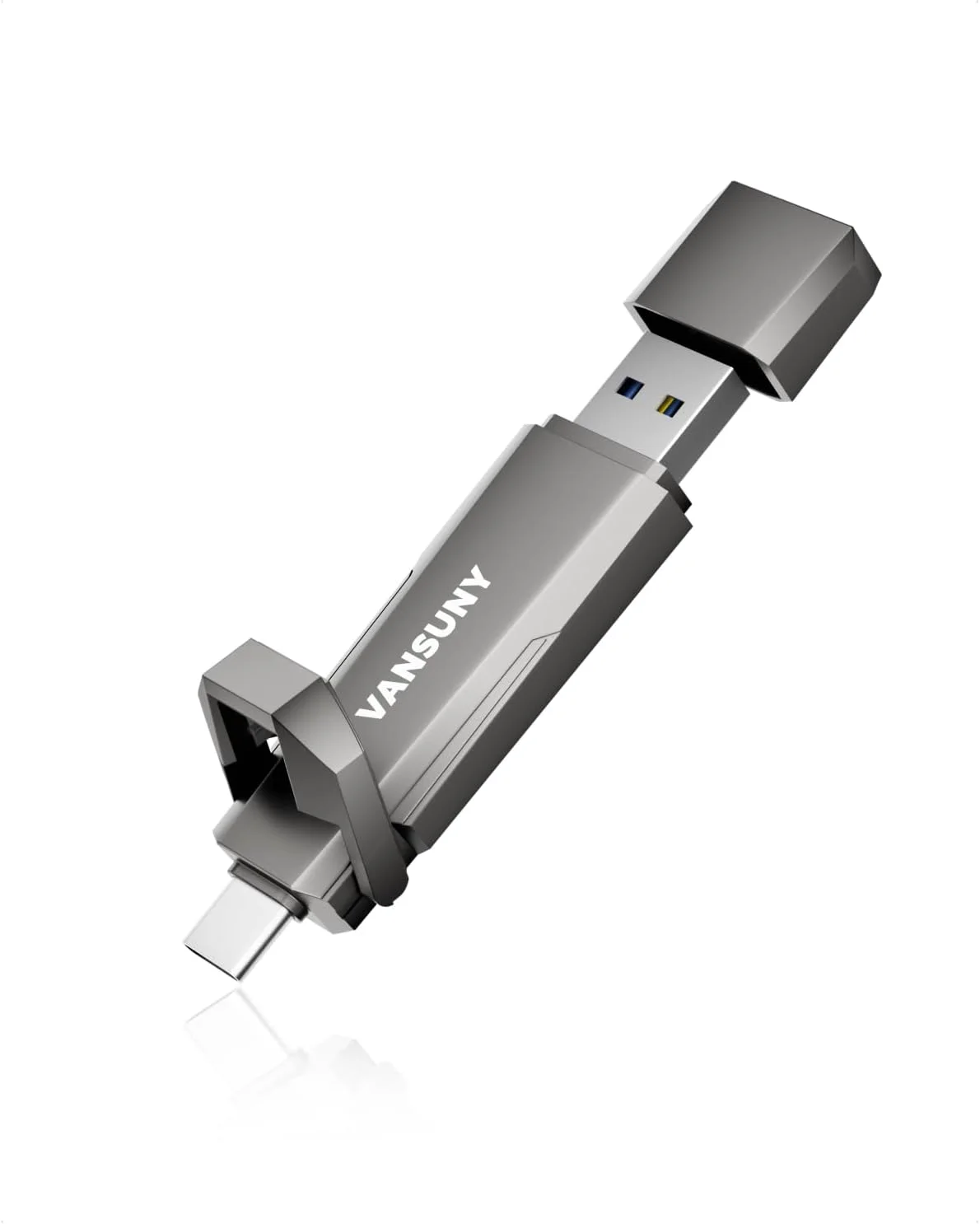
آزمایش با یک فلش سالم راه سادهای برای بررسی اولیه است. فلش را با همان مبدلی وصل کنید که قرار است برای هارد استفاده کنید. اگر فایلمنیجر فلش را نشان داد، مسیر انتقال داده برقرار است. این آزمایش فقط اتصال حافظه USB را در همان ترکیب تأیید میکند و برای ارزیابی توان موردنیاز هارد یا سازگاری فایلسیستم آن باید خود هارد را امتحان کنید.
انتخاب کابل OTG یا مبدل USB-C برای هارد اکسترنال
برای انتخاب کابل OTG برای هارد اکسترنال، ابتدا هر دو سر اتصال را مشخص کنید. اگر کابل اصلی هارد به USB-A ختم میشود و گوشی USB-C دارد، مبدل USB-C به USB-A با پشتیبانی از اتصال حافظه USB انتخاب مناسبی است. اگر هارد درگاه USB-C دارد، میتوانید از کابل USB-C به USB-C سازگار با انتقال داده استفاده کنید. در مدلهای دارای Micro-USB نیز به مبدل OTG مناسب همان درگاه نیاز دارید.
در خرید کابل، سازگاری سوکت و پشتیبانی از انتقال داده را در مشخصات کالا بررسی کنید. کابل مخصوص شارژ ممکن است به هارد برق برساند و در همان حال مسیر انتقال داده برقرار نشود. هنگام بررسی لوازم جانبی برای خرید از آمازون در ایران، نوع اتصال را از مشخصات محصول بخوانید و نام USB-C را صرفاً نشانه شکل کانکتور در نظر بگیرید.
تأمین برق هارد اکسترنال با هاب برقدار یا آداپتور
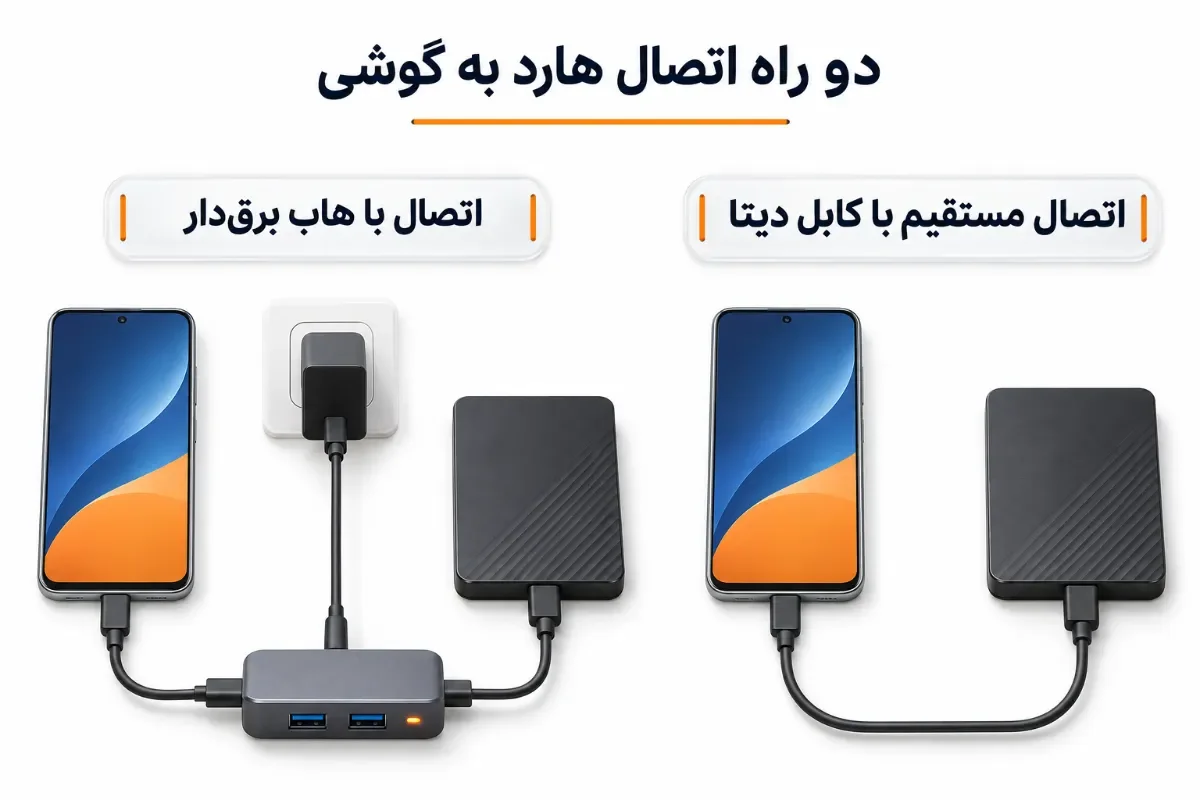
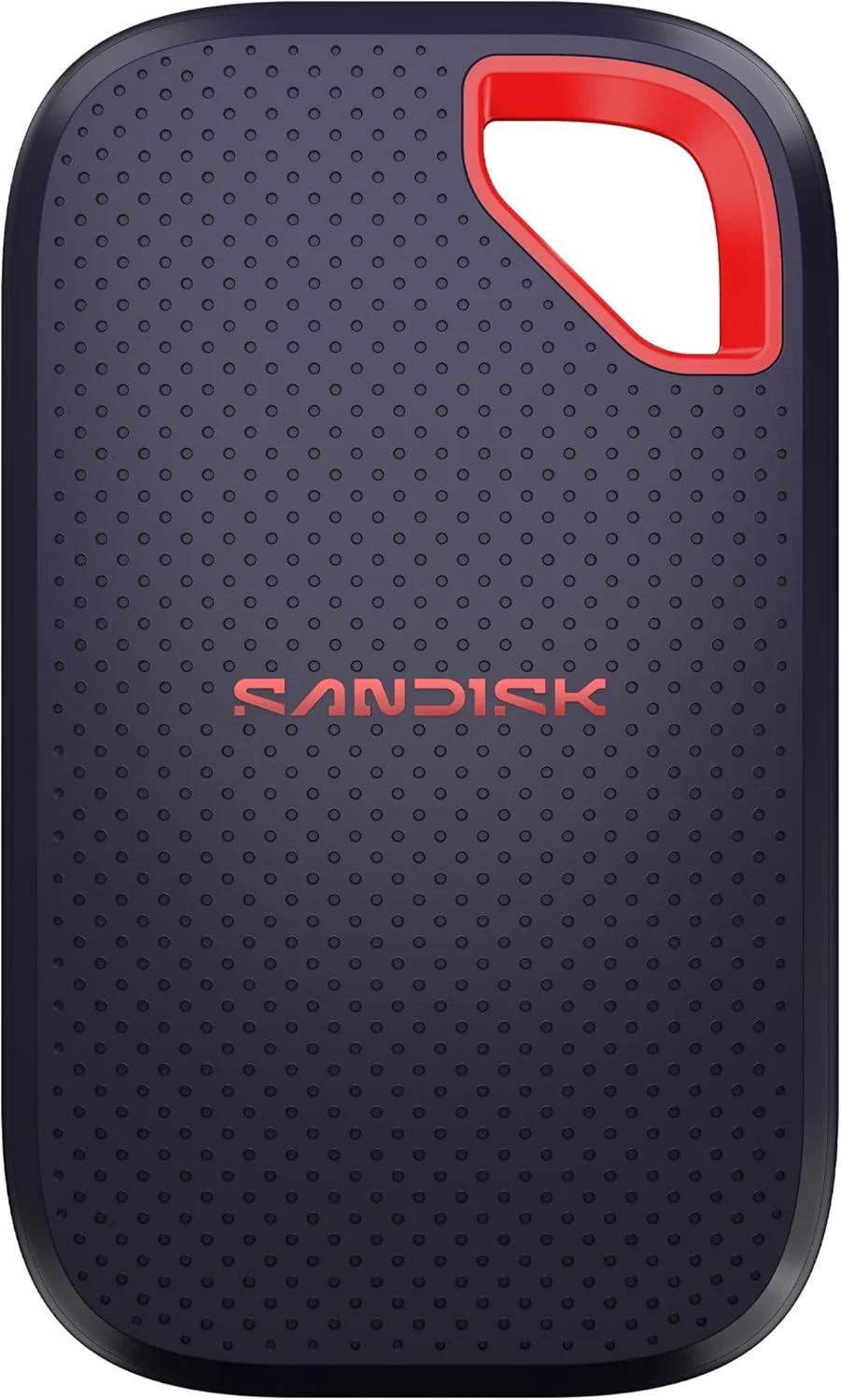
هارد مکانیکی قابلحمل معمولاً برقش را از USB میگیرد. راه افتادن موتور و چرخیدن صفحات به توان نیاز دارد. اگر هارد رومیزی ورودی برق جداگانه دارد، آداپتور خود هارد را وصل کنید و سپس اتصال داده را برقرار کنید.
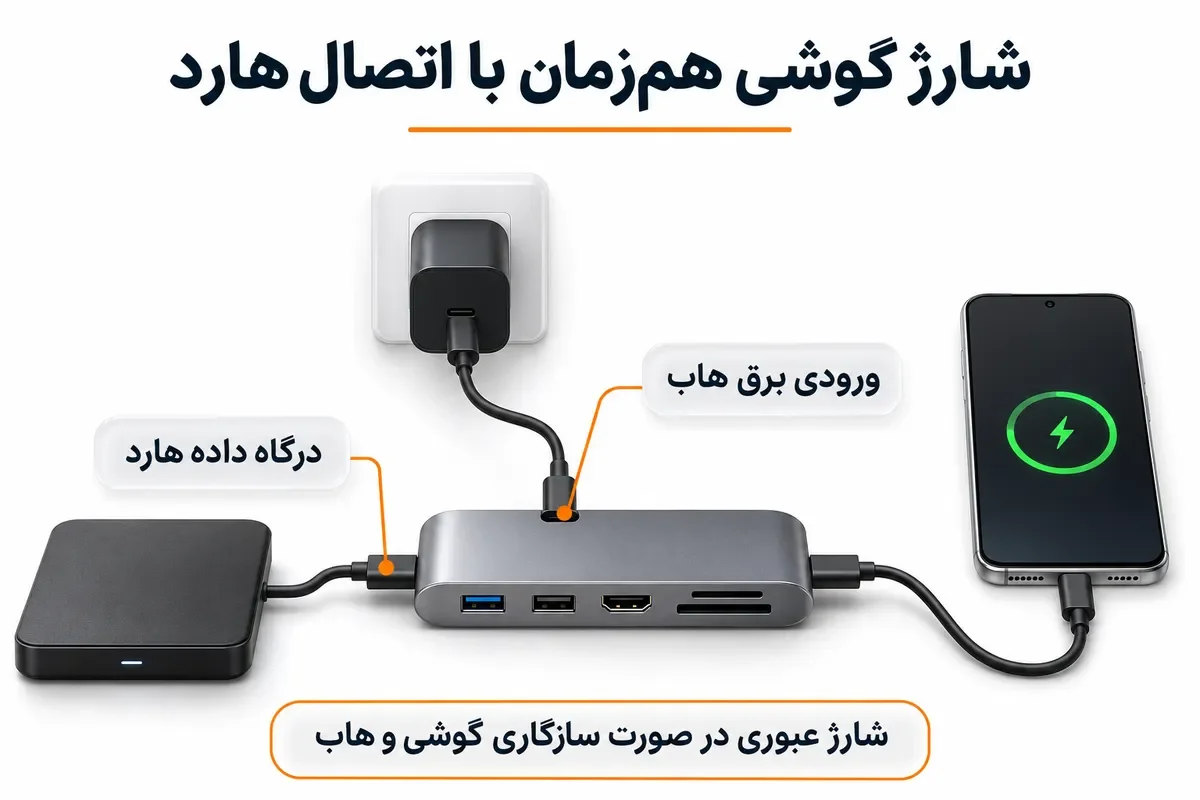
برای هاردی که آداپتور جداگانه ندارد، هاب USB با منبع تغذیه مستقل و سازگار با گوشی میتواند برق هارد را تأمین کند. اگر هاب فقط از گوشی برق میگیرد، هارد همچنان به توان خروجی گوشی وابسته است.
اگر هارد را بیشتر برای جابهجایی فایل با موبایل میخواهید، هنگام مقایسه قیمت هارد اکسترنال، هزینه مبدل یا هاب لازم را هم در نظر بگیرید.
در صفحه خرید هارد اکسترنال توشیبا هم مشخصات مدل موردنظر را از نظر نوع درگاه، کابل همراه و روش تأمین برق بررسی کنید.
چه فرمتی برای اتصال هارد اکسترنال به گوشی مناسب است؟
سازگاری exFAT، FAT32 و NTFS با اندروید و آیفون
فایلسیستم تعیین میکند فایلها چگونه روی هارد ذخیره و خوانده شوند. ممکن است چراغ هارد روشن باشد و گوشی همچنان نتواند محتوای آن را نمایش دهد.
فایلسیستم | وضعیت در اندروید | وضعیت در آیفون | کاربرد عملی |
|---|---|---|---|
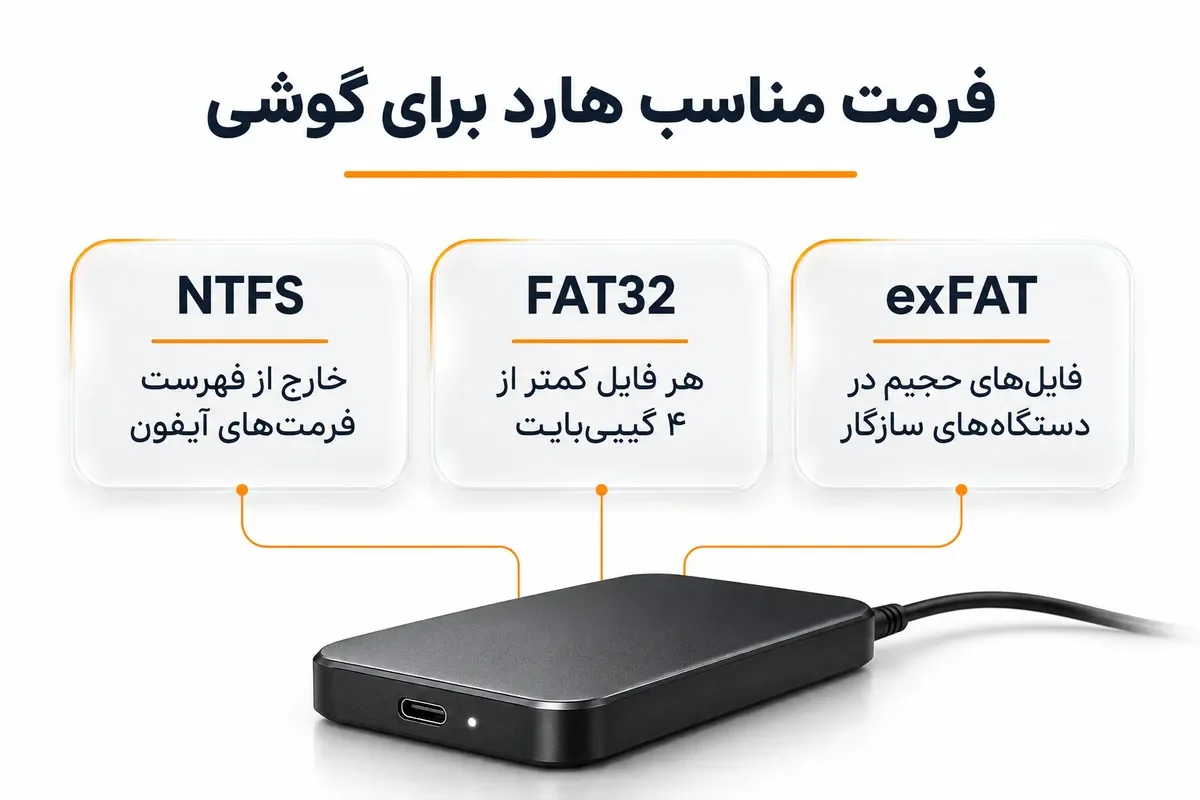
exFAT | پشتیبانی را روی مدل گوشی بررسی کنید | در فهرست رسمی فرمتهای قابل استفاده است | انتقال ویدیوهای حجیم بین دستگاههای سازگار |
FAT32 | در بسیاری از دستگاههای سازگار با حافظه USB قابل استفاده است | در فهرست رسمی فرمتهای قابل استفاده است | جابهجایی فایلهای کوچکتر از ۴ گیبیبایت |
NTFS | شناسایی و امکان نوشتن به دستگاه و نرمافزار وابسته است | در فهرست فرمتهای پشتیبانیشده اپل برای این اتصال وجود ندارد | استفاده عمدتاً در محیط ویندوز |
حداکثر اندازه هر فایل در FAT32 یک بایت کمتر از ۴ گیبیبایت است. بنابراین ممکن است پوشهای از چند ویدیوی کوتاه روی هارد کپی شود، ولی یک ویدیوی بلند با وجود فضای خالی فراوان کپی نشود.
اگر هنگام جستوجوی بهترین هارد اکسترنال برای گوشی روی فرمت اولیه هارد تمرکز دارید، در نظر بگیرید که فایلسیستم را میتوان پس از تهیه نسخه پشتیبان تغییر داد. در آیفون تعداد پارتیشنها نیز اهمیت دارد. اپل برای حافظه خارجی یک پارتیشن داده را مشخص کرده است.
پشتیبانگیری و تغییر فرمت هارد اکسترنال
قبل از هر تغییری، هارد را به کامپیوتر وصل کنید و فایلسیستم فعلی را بررسی کنید. اگر هارد از قبل فرمت سازگار دارد، سراغ کابل، برق یا پارتیشنبندی بروید. اگر تغییر فرمت لازم است، ابتدا فایلها را به یک فضای ذخیرهسازی دیگر منتقل کنید و چند فایل از نسخه پشتیبان را باز کنید.
در ویندوز یا macOS، نام و ظرفیت هارد را کنترل کنید تا درایو دیگری را بهاشتباه انتخاب نکنید.
اگر هارد برای آیفون آماده میشود، وجود یک پارتیشن داده را بررسی کنید. تغییر پارتیشنبندی هم میتواند دادهها را حذف کند.
فایلسیستم سازگار را انتخاب کنید و هارد را فرمت کنید. فرمت کردن محتوای پارتیشن انتخابشده را پاک میکند.
قبل از بازگرداندن همه فایلها، ابتدا یک فایل کوچک را با گوشی بخوانید و یک فایل دیگر روی هارد بنویسید.
نحوه اتصال هارد اکسترنال به گوشی اندروید
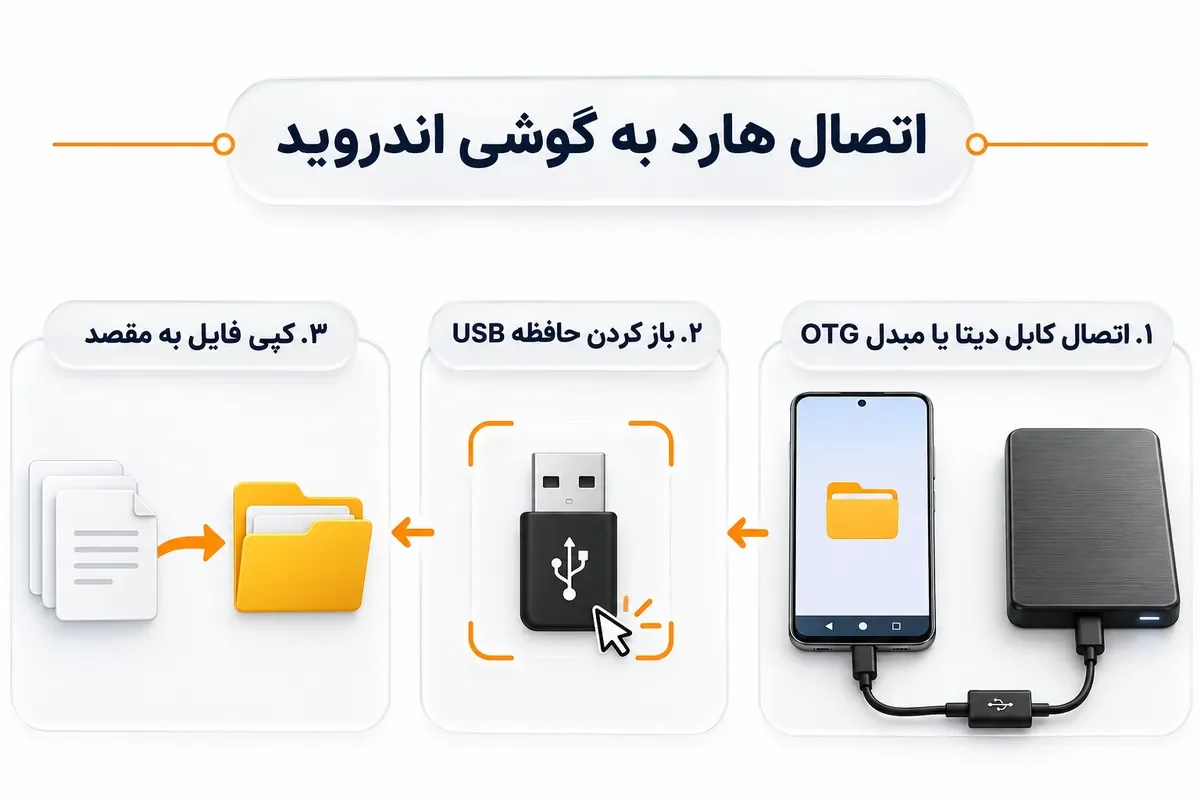
اتصال هارد اکسترنال به گوشی با USB-C و انتقال فایل
در Files by Google ممکن است اعلان USB available ظاهر شود و برنامه برای دسترسی به درایو اجازه بخواهد.
قفل گوشی را باز کنید و هارد را با کابل دیتا یا مبدل مناسب وصل کنید. اگر هاب برقدار دارید، منبع تغذیه آن را نیز متصل کنید.
وارد فایلمنیجر شوید، حافظه USB را در فهرست حافظهها پیدا کنید و در صورت نمایش درخواست دسترسی، آن را تأیید کنید.
برای کپی از گوشی به هارد، فایل را در حافظه گوشی پیدا کنید، گزینه Copy را بزنید و پوشه مقصد را روی هارد انتخاب کنید. برای انتقال در جهت عکس، ابتدا وارد هارد شوید و حافظه داخلی گوشی را بهعنوان مقصد انتخاب کنید.
صبر کنید تا کپی کامل شود. فایل مقصد را باز کنید و پس از اطمینان از پایان انتقال، در صورت وجود گزینه Eject یا Unmount، از همان گزینه برای جدا کردن حافظه استفاده کنید.
اگر میخواهید فضای گوشی را آزاد کنید، پس از بررسی نسخه روی هارد فایل اصلی را پاک کنید. برای عکسها یا ویدیوهای مهم، نسخه دیگری هم نگه دارید.
وصل کردن هارد اکسترنال به گوشی سامسونگ با برنامه «فایلهای من»
در گوشی گلکسی سازگار، بعد از وصل کردن هارد برنامه My Files یا «فایلهای من» را باز کنید. در صفحه اصلی برنامه به دنبال USB storage بگردید. برای کپی عکس، ابتدا فایل را از حافظه داخلی انتخاب کنید. عکسهای ثبتشده با دوربین معمولاً در پوشه DCIM قرار دارند. روی فایل یا پوشه نگه دارید، Copy را بزنید و به صفحه اصلی «فایلهای من» برگردید. سپس USB storage و پوشه مقصد را انتخاب کنید و Copy here را بزنید.
برای اطمینان از درست بودن مقصد، دوباره از صفحه اصلی برنامه وارد USB storage شوید و فایل را از همانجا باز کنید.
اگر برای انتقال منظم فایلهای گوشی گزینههای خرید هارد اکسترنال وسترن دیجیتال را مقایسه میکنید، کابل همراه و نیاز به برق را در مشخصات مدل انتخابی بررسی کنید.
نحوه اتصال هارد اکسترنال به آیفون
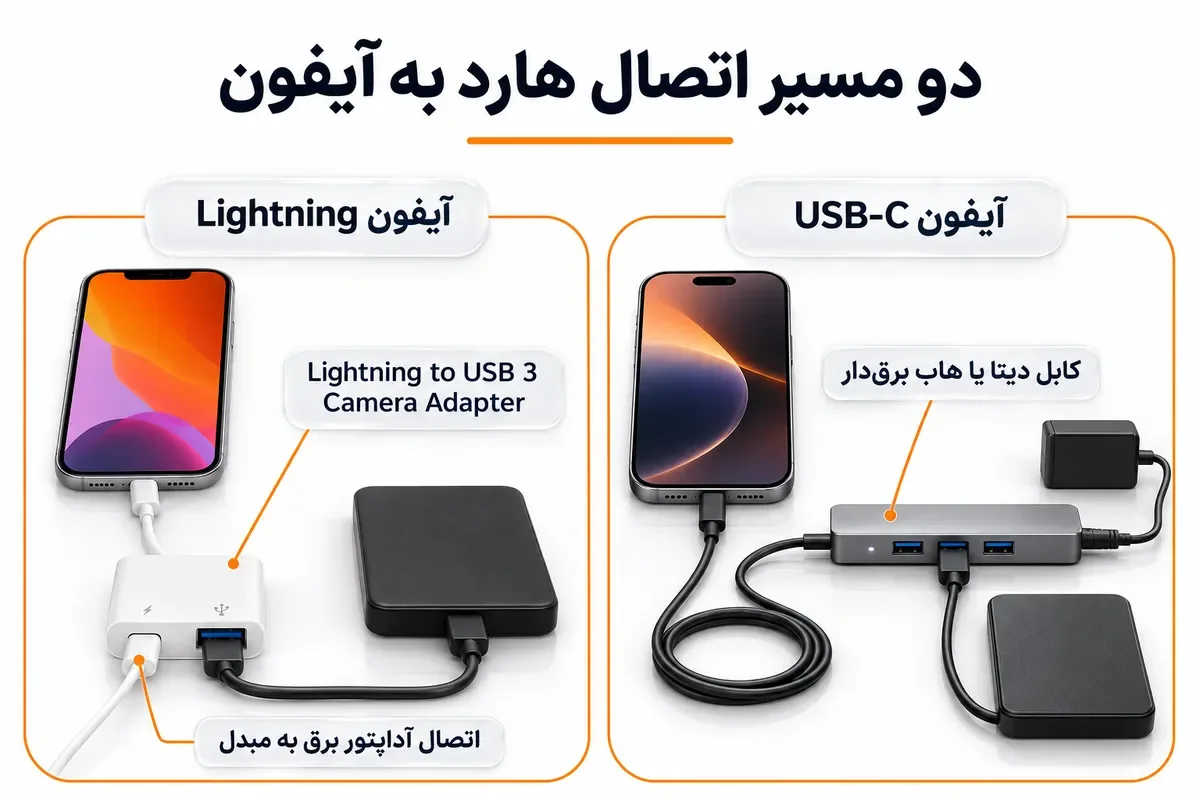
اتصال هارد اکسترنال به آیفونهای USB-C و Lightning
در آیفون USB-C، هاردی را که کابل دیتای سازگار دارد مستقیماً وصل کنید. برای هارد دارای کابل USB-A، از مبدل یا هاب سازگار استفاده کنید. اگر هارد با اتصال مستقیم روشن نمیماند، هاب USB برقدار را امتحان کنید. در آیفون Lightning، برای هارد نیازمند برق میتوانید از Lightning to USB 3 Camera Adapter استفاده کنید و ورودی برق مبدل را به آداپتور USB وصل کنید.
راهنمای رسمی اپل درباره برق موردنیاز هارد توضیح میدهد.
External hard drives often require an external power source when used with iPhone.
ترجمه: هاردهای اکسترنال هنگام استفاده با آیفون اغلب به منبع برق خارجی نیاز دارند.
اگر آیفون هارد را برای لحظهای نشان میدهد و سپس نام آن از Files ناپدید میشود، پیش از تغییر فایلسیستم اتصال را با منبع برق مستقل آزمایش کنید. این آزمون کمک میکند بفهمید آیا آیفون هنگام کار هارد میتواند برق لازم را تأمین کند.
باز کردن هارد و انتقال فایل در برنامه Files آیفون
برنامه Files را باز کنید و در پایین صفحه وارد Browse شوید. در بخش Locations روی نام هارد بزنید. اگر بخش Locations نمایش داده نمیشود، دوباره Browse را لمس کنید تا به فهرست مکانها برگردید. برای انتقال فایل از هارد، فایل را انتخاب و کپی کنید، سپس مقصد را در On My iPhone یا محل دیگری که در Files میبینید مشخص کنید.
برای آرشیو نسخه اصلی عکسها و ویدیوها، در Photos موارد موردنظر را انتخاب کنید و از منوی اشتراکگذاری گزینه Export Unmodified Original را بزنید. در بخش Locations هارد را انتخاب کنید و روی Save بزنید. اگر عکس یا ویدیو را ویرایش کرده باشید، این گزینه نسخه پیش از ویرایش را ذخیره میکند. برای بررسی نتیجه، از بخش Locations به هارد برگردید و فایل را مستقیماً از همان مسیر باز کنید. تا پایان ذخیره فایل و بازبینی نسخه مقصد، کابل را جدا نکنید.
چرا گوشی هارد اکسترنال را نمیشناسد؟
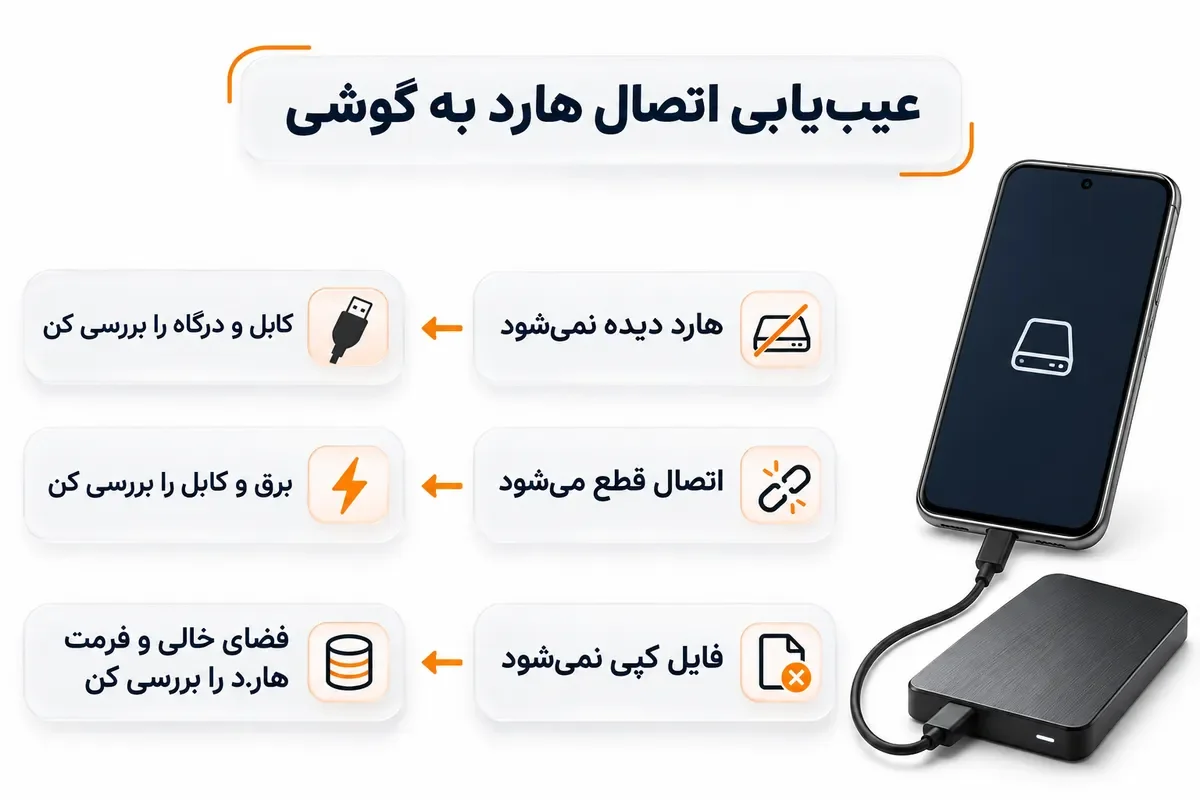
هارد در فایلمنیجر دیده نمیشود؛ بررسی کابل، درگاه و سازگاری گوشی
ابتدا مطمئن شوید هارد روی کامپیوتر شناسایی میشود. اگر هارد آنجا باز شد، همان گوشی و مبدل را با یک فلش سالم امتحان کنید. اگر فلش هم دیده نمیشود، یک کابل یا مبدل دیتای دیگر آزمایش کنید و بررسی کنید که قاب گوشی مانع جا رفتن کامل کانکتور نشده باشد.
اگر گوشی فلش را میبیند اما هارد را نشان نمیدهد، نتیجه را در کنار رفتار خود هارد بررسی کنید. هاردی که روشن میماند ولی در فهرست ظاهر نمیشود ممکن است فایلسیستم یا پارتیشنبندی ناسازگار داشته باشد. هاردی که روشن نمیماند یا مرتب از فهرست ناپدید میشود، ابتدا به بررسی برق و کابل نیاز دارد. اگر کامپیوتر هم هارد را نمیخواند و اطلاعات مهمی روی آن دارید، درخواست فرمت را تأیید نکنید.
هارد روشن نمیشود یا مدام قطع میشود؛ بررسی برق ورودی
اگر اتصال در حالت بیکار برقرار است ولی با شروع کپی قطع میشود، ابتدا انتقال را متوقف کنید. در هارد رومیزی، آداپتور اصلی و اتصال آن به هارد را بررسی کنید. در هارد قابلحمل، با هاب دارای برق مستقل و یک کابل دیتای سالم دوباره آزمایش کنید. وقتی هر دو جزء مشکوکاند، هر بار فقط یکی را عوض کنید تا معلوم شود کدام تغییر اتصال را پایدار کرده است.
پس از وصل شدن دوباره، یک فایل کوچک را کپی کنید و بعد سراغ فایلی بروید که دفعه قبل انتقال آن قطع شد. فایل ناقص قبلی را بررسی کنید و برای بازنویسی آن از نسخه سالم استفاده کنید.
هارد شناسایی میشود ولی فایلها باز یا کپی نمیشوند؛ بررسی فرمت و محدودیت حجم فایل
برای تشخیص، جهت انتقال و اندازه فایل را تغییر دهید. اگر میتوانید از هارد بخوانید ولی فایل جدید روی آن ذخیره نمیشود، فضای خالی هارد و امکان نوشتن روی فایلسیستم را بررسی کنید. اگر فقط فایلهای حجیم خطا میدهند، اندازه همان فایل و فرمت هارد را ببینید. در FAT32 محدودیت برای هر فایل جداگانه اعمال میشود. اگر فایلی روی هارد دیده میشود اما گوشی آن را باز نمیکند، یک فایل ساده مثل عکس JPEG را امتحان کنید. ممکن است برنامه گوشی فرمت یا کدک فایل اصلی را پشتیبانی نکند.
برای آرشیو ویدیو، هنگام مقایسه مدلهای معرفیشده در راهنمای بهترین هارد اکسترنال 1 ترابایت، ظرفیت را بر اساس حجم کل آرشیو و فایلسیستم را بر اساس اندازه بزرگترین ویدیو انتخاب کنید.
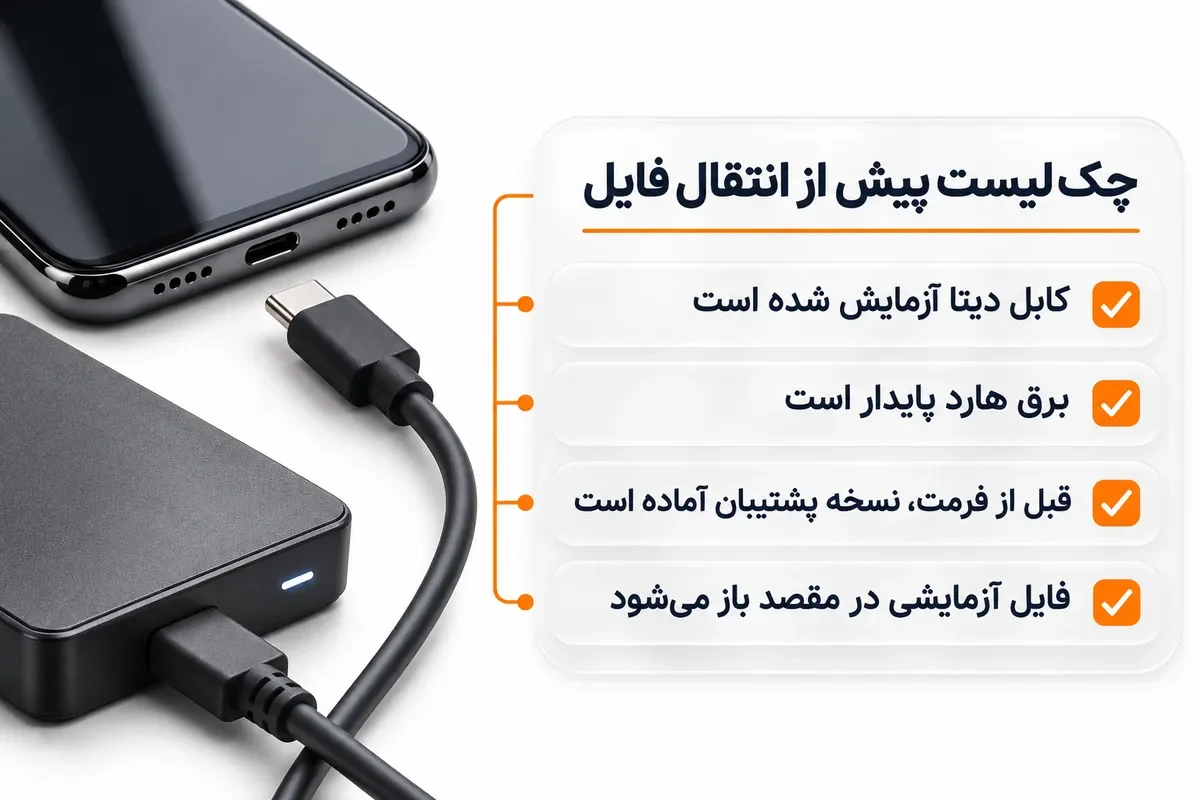
چکلیست کاربردی پیش از انتقال فایل
نوع درگاه گوشی و کانکتور سمت هارد مشخص شده است.
کابل یا مبدل با یک حافظه USB سالم آزمایش شده است.
منبع برق هارد هنگام کپی پایدار است.
نسخه پشتیبان هارد پیش از تغییر فرمت بازبینی شده است.
یک فایل نمونه در جهت موردنیاز کپی شده و از مقصد باز میشود.
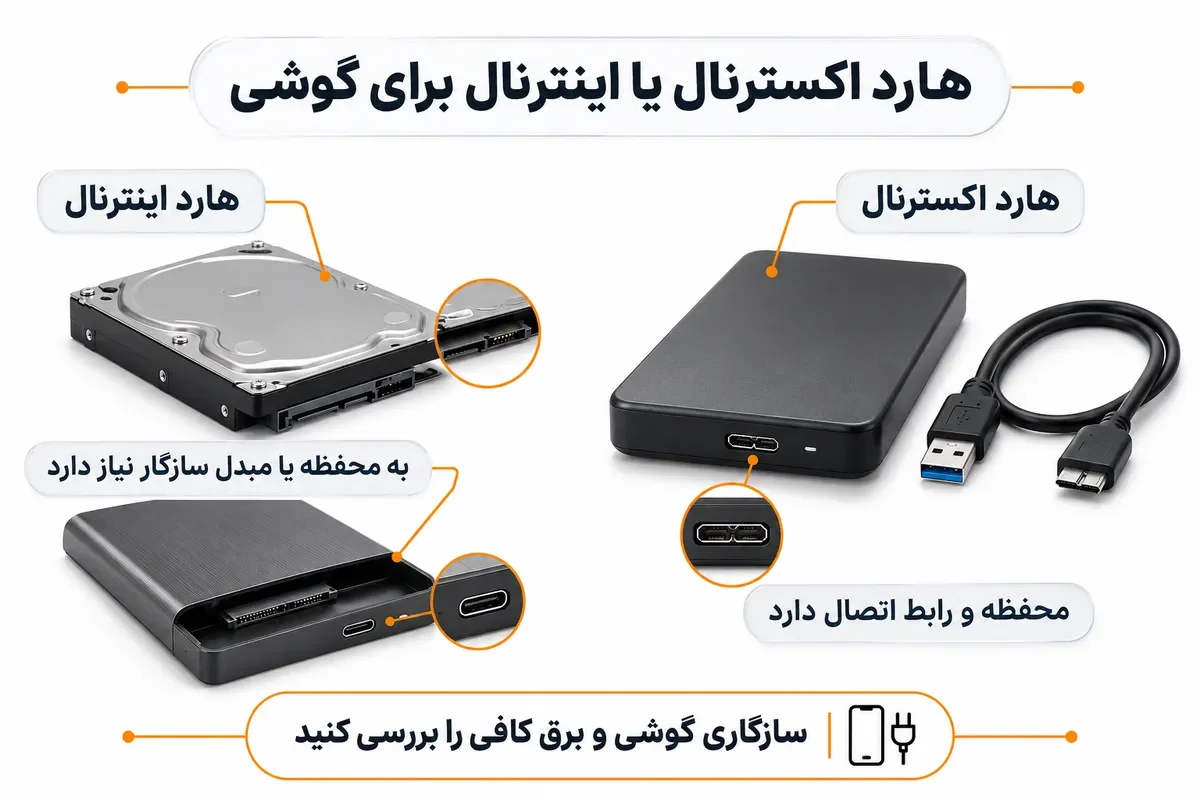
جمعبندی اتصال هارد اکسترنال به گوشی
نوع درگاه گوشی مسیر اتصال را مشخص میکند. اگر هارد را بین گوشی و کامپیوتر جابهجا میکنید، فرمتی انتخاب کنید که هر دو دستگاه بتوانند روی آن بنویسند. برای استفاده مشترک بین آیفون و اندروید، exFAT پس از بررسی سازگاری مدل اندرویدی انتخاب مناسبی برای فایلهای حجیم است. اگر هنوز بین هارد اکسترنال یا اینترنال مردد هستید، هارد اکسترنال محفظه و رابط اتصال دارد و استفاده از آن به سازگاری گوشی و برق کافی وابسته است. هارد اینترنال به محفظه یا مبدل سازگار و گاهی برق جداگانه هم نیاز دارد. در کیانداریا میتوانید هنگام مقایسه مدلها، نوع اتصال، کابل همراه و شیوه تأمین برق را کنار ظرفیت بررسی کنید.
سؤالات متداول
آیا میتوان بدون کپی کردن، فیلم را مستقیماً از روی هارد دید؟
آیا میشود گوشی را همزمان شارژ کرد و هارد را وصل نگه داشت؟
آیا فایلهای یک هارد رمزگذاریشده با BitLocker روی گوشی باز میشوند؟
پربازدیدترین مقالات
بهروزرسانی: ۲۳ آبان ۱۴۰۵
بهروزرسانی: ۲۳ آبان ۱۴۰۵
بهروزرسانی: ۲۳ آبان ۱۴۰۵
بهروزرسانی: ۲۳ آبان ۱۴۰۵
دوربین عکاسی حرفه ای ارزان قیمت
بهروزرسانی: ۲۳ آبان ۱۴۰۵
دوربین فیلم برداری برای یوتیوب
بهروزرسانی: ۲۳ آبان ۱۴۰۵
بهروزرسانی: ۲۳ آبان ۱۴۰۵
بهروزرسانی: ۲۳ آبان ۱۴۰۵

بهروزرسانی: ۲۳ آبان ۱۴۰۵
بهروزرسانی: ۲۳ آبان ۱۴۰۵
نظرات کاربران
دیدگاهی ثبت نشده است
اولین نفری باشید که نظر میدهدهنوز نظری برای این محصول ثبت نشده است
اگر این محصول را خریداری کردهاید یا سوالی درباره آن دارید، میتوانید نظر خود را با دیگران به اشتراک بگذارید.
مقالات مرتبط
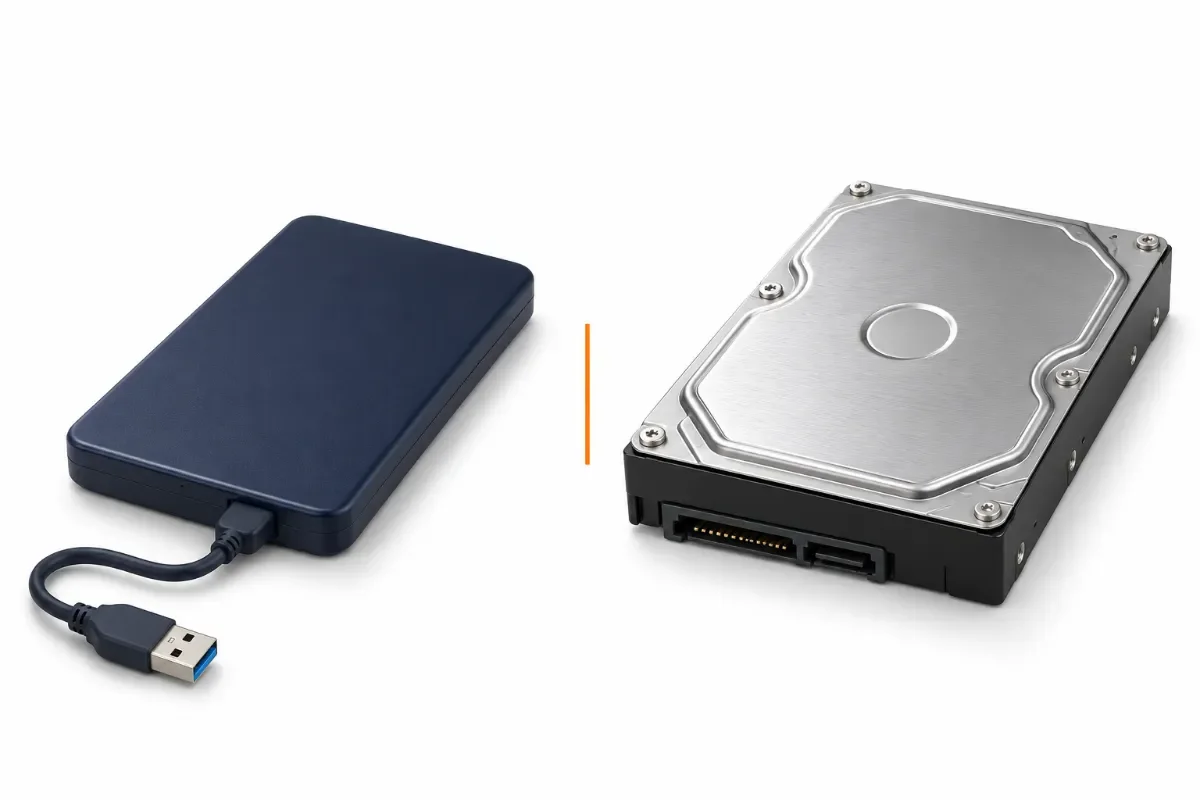
هارد اکسترنال بهتر است یا اینترنال؟ تفاوت سرعت، قیمت، ظرفیت، قابلیت حمل، نصب و کاربرد هرکدام را مقایسه کنید تا بر اساس نیازتان بهترین گزینه را انتخاب کنید. کیان داریا
روش محاسبه ظرفیت باتری لپ تاپ از روی Wh و mAh، بررسی افت ظرفیت در ویندوز و پیدا کردن شماره قطعه باتری جایگزین را یاد بگیرید. کیان داریا.
چگونه باتری لپتاپ را خارج کنیم؟ مراحل جدا کردن باتریهای خارجی و داخلی، ابزارهای موردنیاز و نکات ایمنی هنگام باز کردن قاب لپتاپ را یاد بگیرید و از آسیب به دستگاه جلوگیری کنید. کیان داریا.
چرا باتری لپتاپ شارژ نمیشود یا روی درصد مشخصی میماند؟ علتهای شارژ نشدن باتری، مشکلات آداپتور و درگاه شارژ، تنظیمات ویندوز و راهکارهای تشخیص خرابی باتری را بررسی کنید.
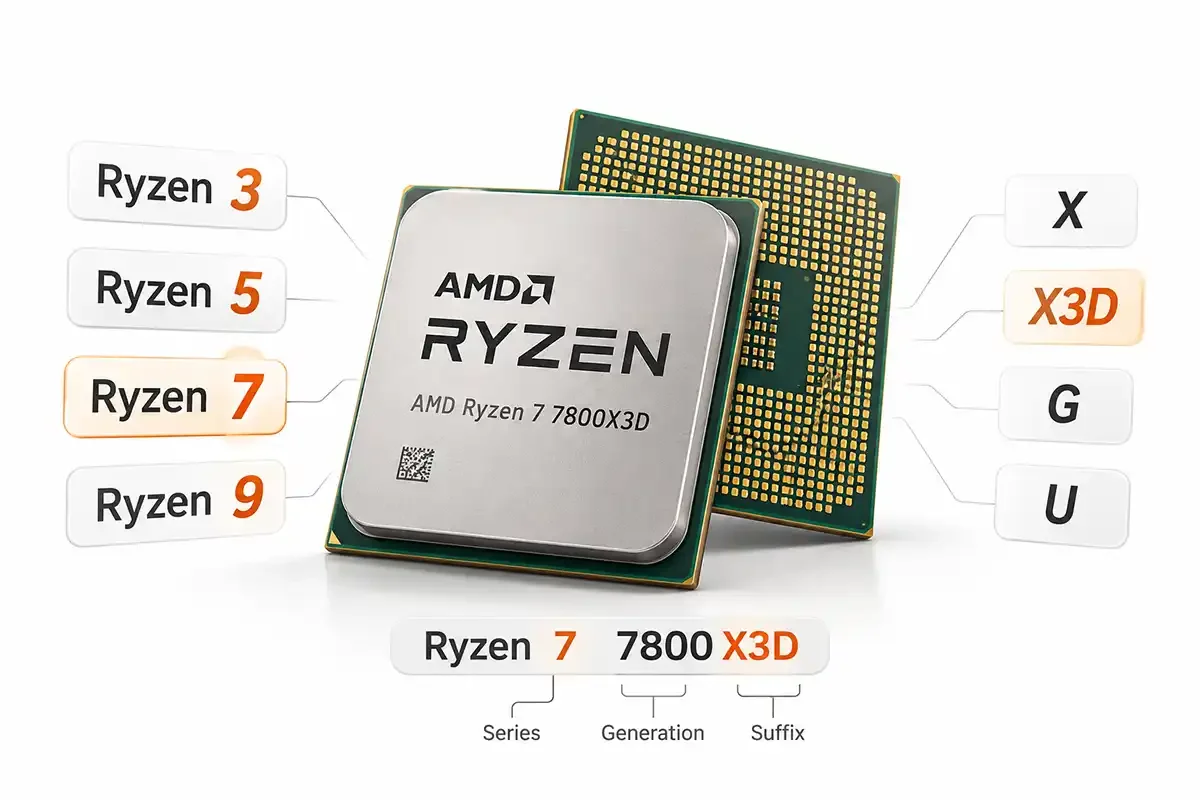
نامگذاری پردازنده های amd را یاد بگیرید؛ معنی اعداد، نسل و پسوندهای X، X3D، G و U را در مدلهای رایزن دسکتاپ و لپتاپ بشناسید؛ کیان داریا
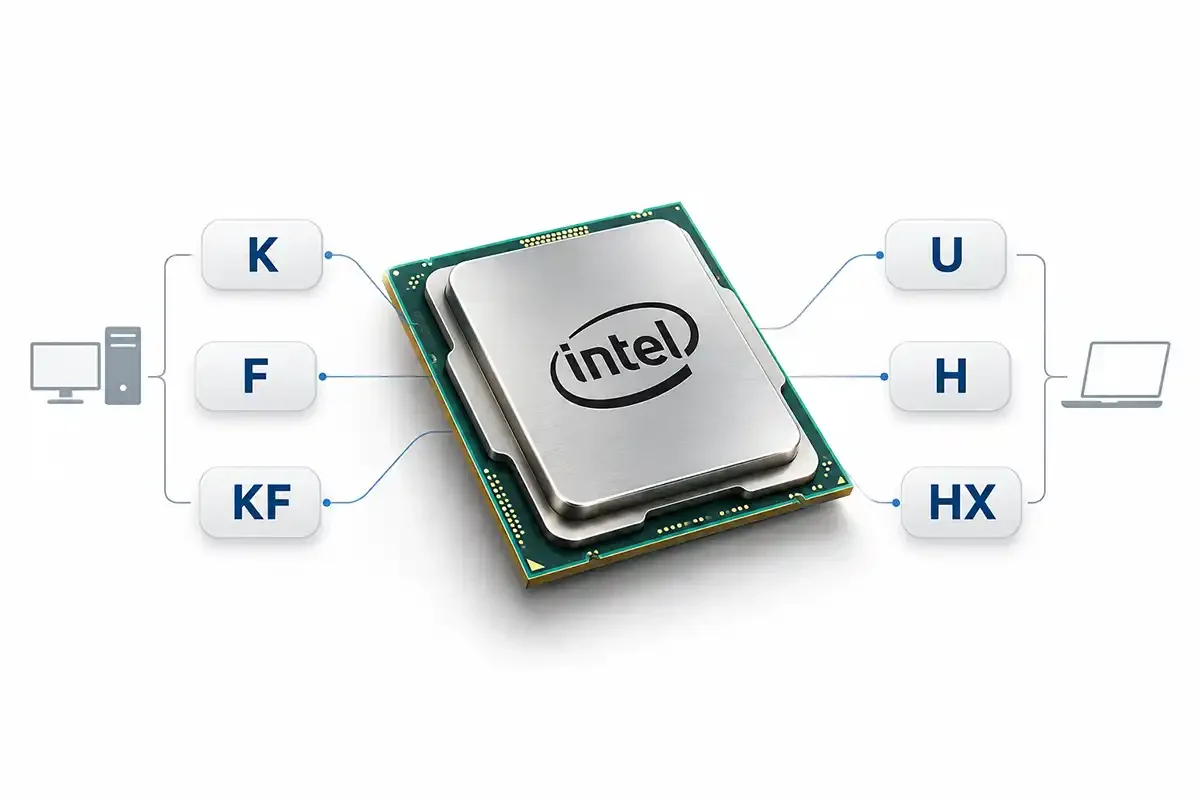
پسوند پردازنده های اینتل را بشناسید؛ معنی حروف K، F، KF، H و U و تفاوت آنها در CPUهای لپتاپ و دسکتاپ را بررسی کنید؛ کیان داریا
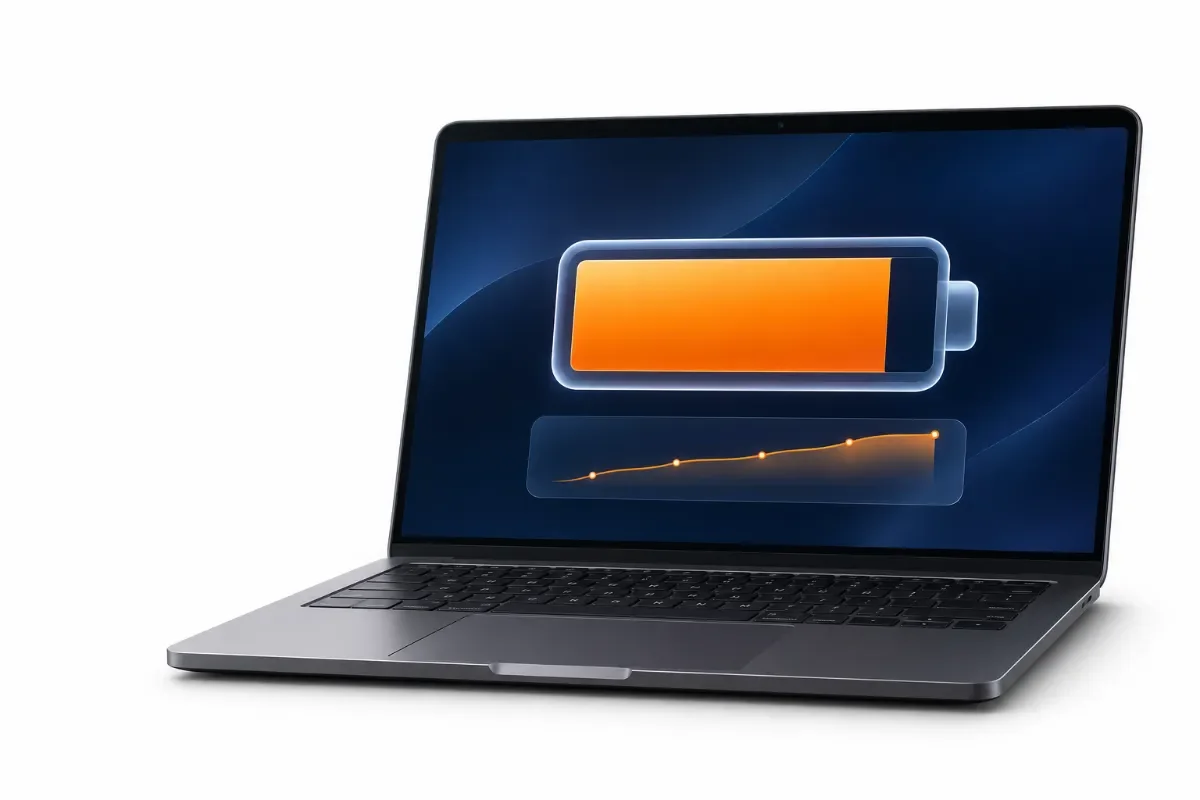
چطور سلامت باتری لپ تاپ را بررسی کنیم؟ در کیان داریا با روش تست باتری از طریق CMD و دستور Powercfg، مشاهده ظرفیت واقعی و ظرفیت طراحیشده باتری و تشخیص میزان فرسودگی آن آشنا شوید.
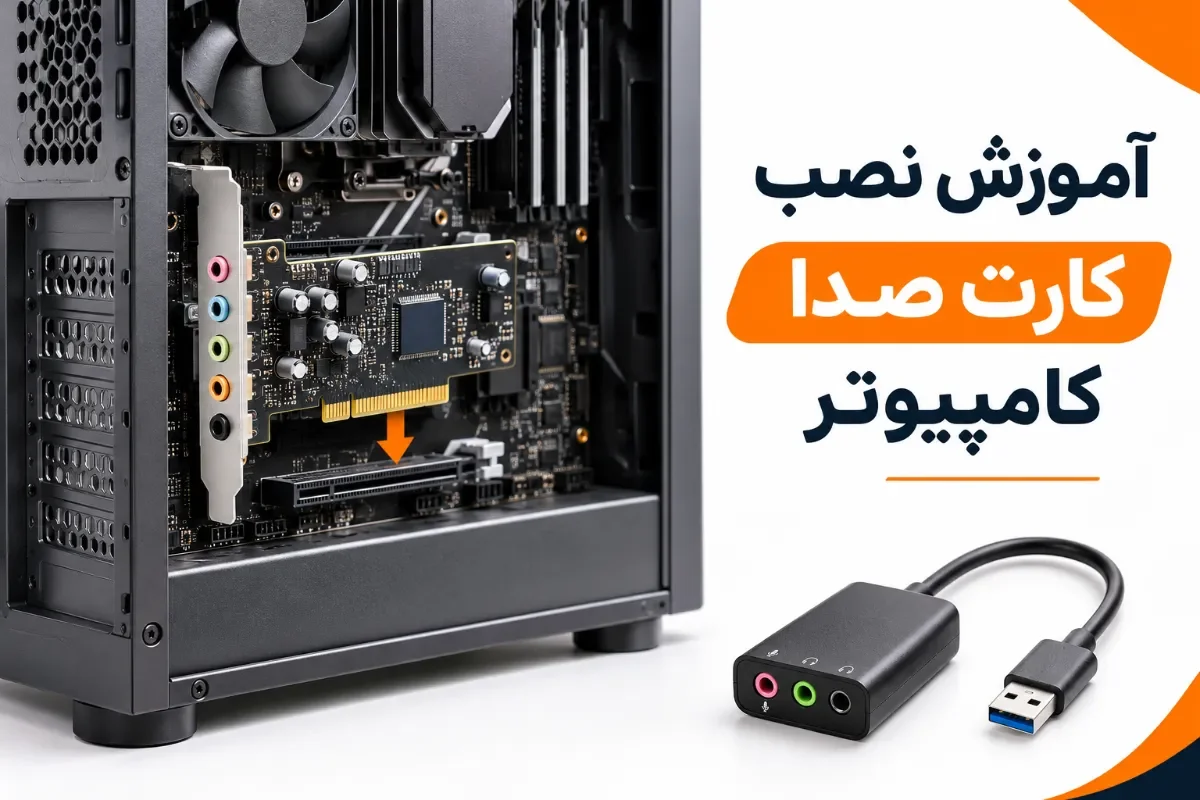
نحوه نصب کارت صدا روی کامپیوتر را مرحلهبهمرحله یاد بگیرید؛ از نصب کارت صدای داخلی روی مادربرد تا اتصال کارت صدای خارجی، نصب درایور و رفع مشکلات شناسایی نشدن صدا در ویندوز.کیان داریا.
برای بستن یک سیستم گیمینگ اقتصادی، کدام پردازنده ارزش خرید بیشتری دارد؟ گزینههای مقرونبهصرفه AMD Ryzen و Intel Core را مقایسه کنید | کیان داریا
بهترین پردازندههای اینتل را از نظر قدرت، بنچمارک، قیمت و کاربرد مقایسه کنید. مدل مناسب برای بازی، کار حرفهای و استفاده روزمره را بشناسید | کیان داریا