

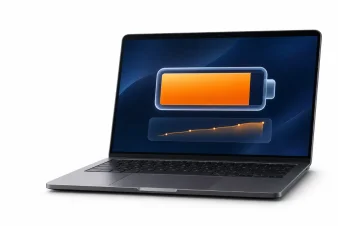
شارژ نشدن باتری لپ تاپ
شارژ نشدن باتری لپ تاپ میتواند از شارژر، کابل، پورت، تنظیمات محافظت یا خود باتری باشد. برای تشخیص، اول به رفتار دستگاه نگاه کنید: برق ورودی را نمیشناسد، به برق وصل است ولی درصد شارژ بالا نمیرود، یا همیشه روی درصد مشخصی متوقف میشود؟
بررسی را از اتصالات بیرونی شروع کنید؛ سپس محدودیت شارژ و وضعیت شناسایی باتری را ببینید. تنها وقتی شواهد به باتری اشاره دارند، سراغ تعویض بروید.
وضعیت مشاهدهشده | دسته احتمالی مشکل | بررسی اولیه |
|---|---|---|
برق ورودی شناسایی نمیشود | برقرسانی یا اتصال | پریز، آداپتور و سوکت |
اتصال برق برقرار است؛ درصد افزایش ندارد | توان، تنظیمات یا باتری | مشخصات شارژر و محدودیت شارژ |
شارژ در درصد ثابتی متوقف میشود | محافظت از باتری یا خطای سنجش | برنامه مدیریت باتری |
شارژ هنگام کار کاهش مییابد | توان ناکافی یا مصرف زیاد | آزمایش در حالت خاموش |
دستگاه با قطع برق خاموش میشود | باتری یا ارتباط آن | ابزار تشخیص سختافزار |
علت شارژ نشدن باتری لپ تاپ چیست؟

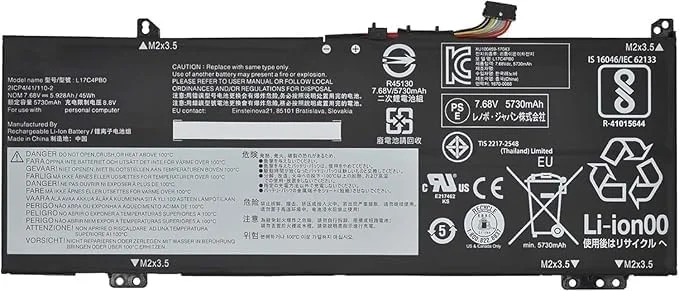

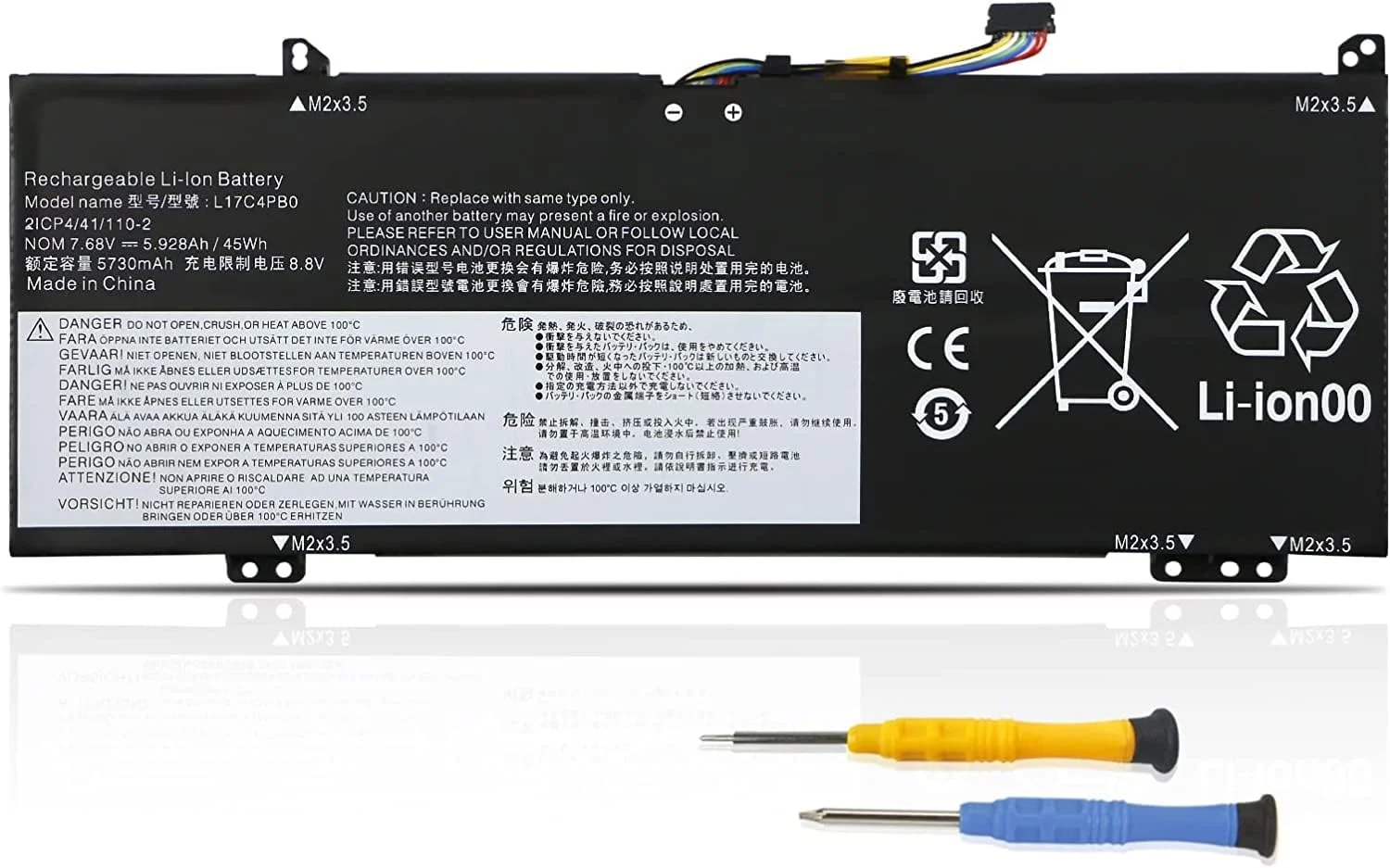
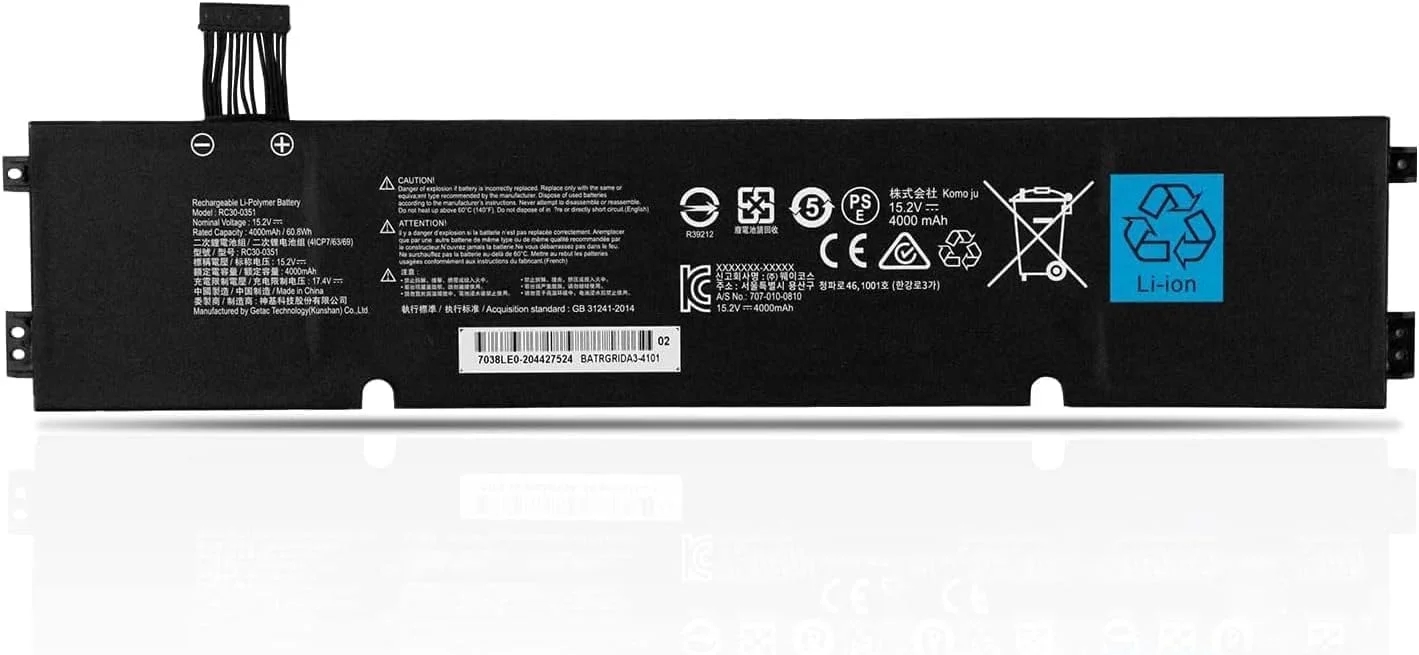
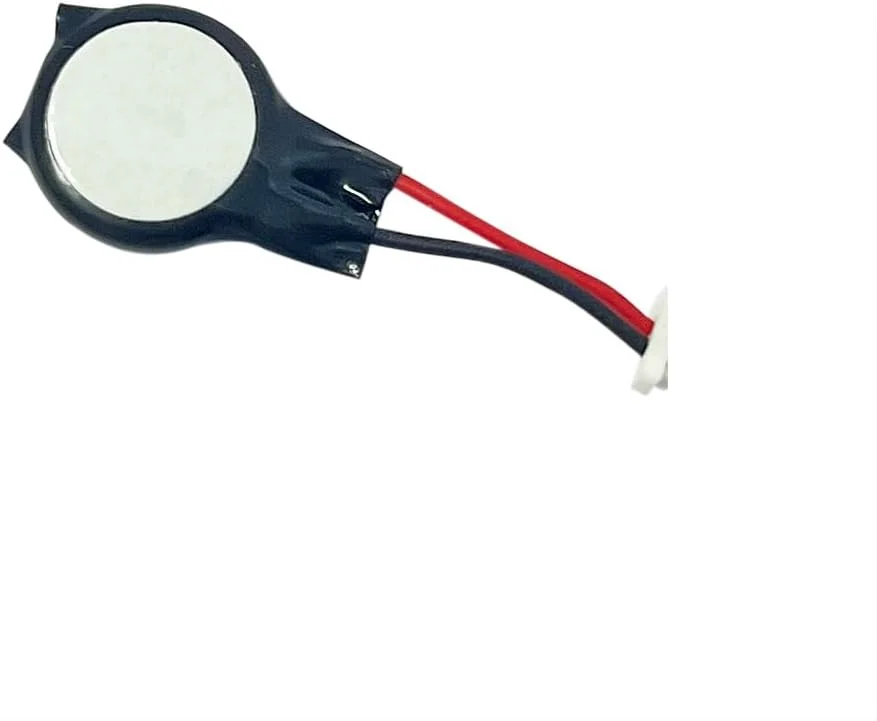
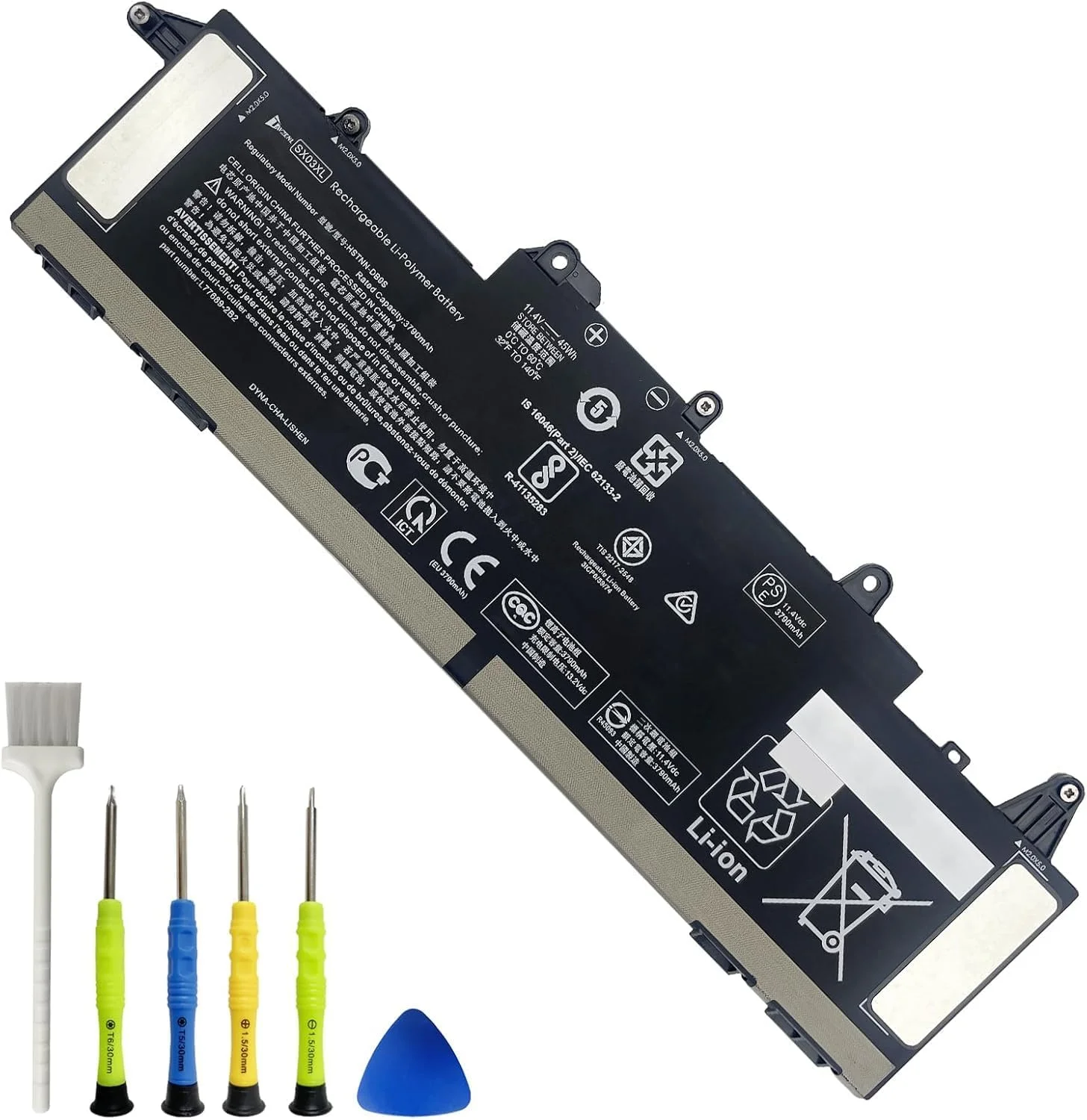
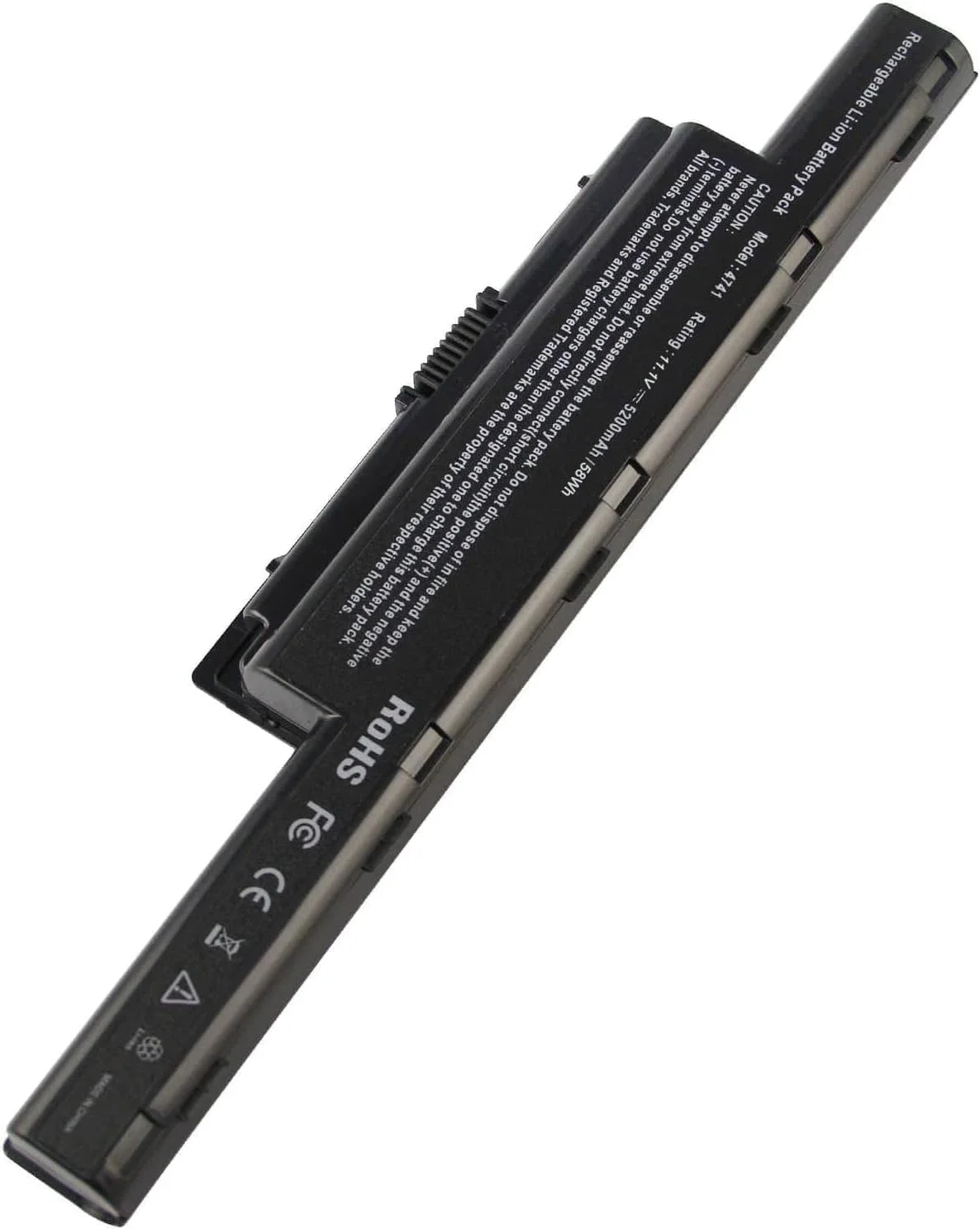
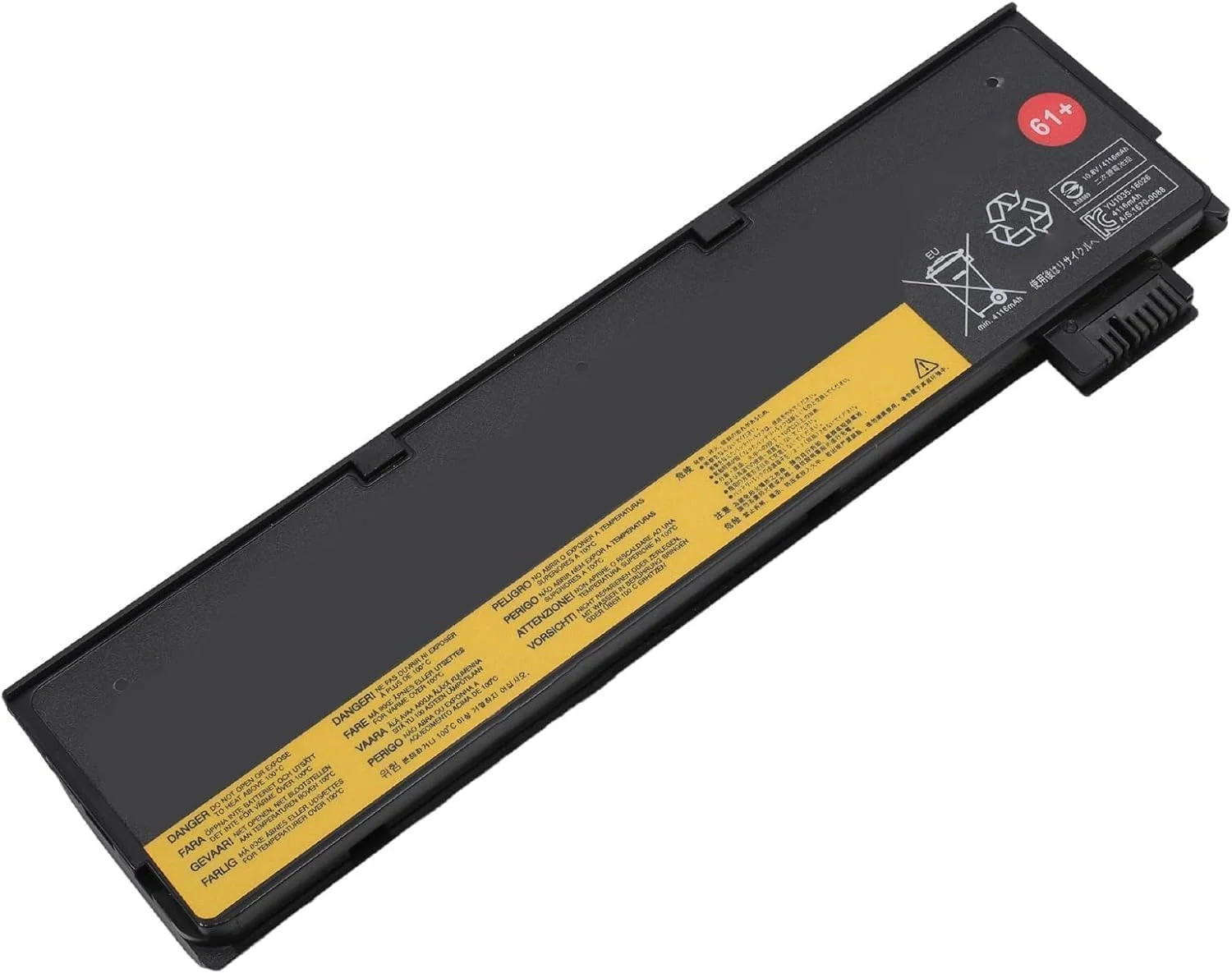
تشخیص اولیه از روی چراغ شارژ، پیام ویندوز و درصد باتری
درصد شارژ و پیام کنار آیکون باتری را ثبت کنید. عبارت Plugged in, not charging نشان میدهد سیستم اتصال برق را گزارش میکند، اما علت شارژ نشدن را نمیگوید.
زمان شروع مشکل را هم مشخص کنید. اگر بلافاصله پس از تعویض آداپتور رخ داده، بررسی سازگاری اولویت دارد. اگر دستگاه خاموش نیز شارژ نمیشود، نصب مجدد ویندوز اولین راهحل نیست. توقف تکرارشونده در سقفی مشخص هم پیش از هر چیز، بررسی تنظیمات محافظت را لازم میکند.
علائمی که باید با مشاهده آنها شارژ را متوقف کنید
اگر تاچپد بالا آمده، قاب برآمده یا باتری تغییر شکل داده است، آزمایش شارژ را ادامه ندهید. بوی سوختگی، دود و آسیب حرارتی کانکتور هم نیازمند توقف استفادهاند. در صورت امکان ایمن، دستگاه را خاموش و برق را قطع کنید. برای بستن قاب، به باتری فشار نیاورید و آن را سوراخ نکنید.
بررسی و خارج کردن آن باید به فرد متخصص سپرده شود؛ آزمونهای نرمافزاری این نوع آسیب را برطرف نمیکنند.
بررسی شارژر، کابل و پورت لپ تاپ
بررسی پریز برق، اتصالات و آسیبدیدگی کابل
برای شروع، آداپتور را مستقیم به پریز سالم وصل کنید تا خرابی چندراهی از احتمالها کنار برود. کابل برق را در سمت آداپتور و فیش را در سمت لپ تاپ بررسی کنید؛ اتصال نیمهکاره ممکن است ظاهراً برقرار باشد، اما برقرسانی پایداری نداشته باشد.
برق را جدا کنید و روکش کابل، محل خمشدن آن و دو سر اتصال را ببینید. پارگی، لهشدگی یا تغییر رنگ را جدی بگیرید. برای بررسی داخل پورت از نور استفاده کنید، نه سوزن و مایع. اگر شارژ فقط با نگهداشتن فیش در زاویه خاص برقرار میشود، فشار دادن آن را جایگزین تعمیر نکنید.
سازگاری توان، ولتاژ و کانکتور شارژر با لپ تاپ
در شارژر فیش گرد، ولتاژ و قطبیت خروجی، ابعاد فیش و توان موردنیاز را بررسی کنید. جا رفتن کانکتور ثابت نمیکند آداپتور مناسب است. بعضی دستگاهها شناسه شارژر را نیز میخوانند و ممکن است با وجود دریافت برق، آداپتور ناشناخته را برای شارژ باتری نپذیرند.
توان بیشتر بهتنهایی معیار انتخاب نیست و نمیتواند ناسازگاری ولتاژ یا کانکتور را جبران کند. مشخصات را از راهنمای مدل دقیق بخوانید. اگر برای تهیه آداپتور سازگار از خدمات خرید از آمازون آمریکا استفاده میکنید، شماره مدل لپ تاپ و مشخصات شارژر قبلی را پیش از سفارش تطبیق دهید.
بررسی پورت USB-C، کابل و پشتیبانی از Power Delivery
وجود USB-C روی بدنه به معنی امکان شارژ از آن نیست. قابلیت هر درگاه را در دفترچه مدل بررسی کنید؛ ممکن است فقط یکی از درگاهها برق ورودی بپذیرد یا دستگاه اساساً از این مسیر شارژ نشود.
در مدلهای مبتنی بر USB Power Delivery، لپ تاپ، آداپتور و کابل باید توان و پروفایل لازم را پشتیبانی کنند. برای آزمایش، داک و هاب را حذف و شارژر را مستقیم وصل کنید. در آداپتورهای چندپورتی نیز توان در دسترس هر خروجی ممکن است با اتصال دستگاههای دیگر تغییر کند؛ مشخصات همان آداپتور ملاک است.
آزمایش با شارژر سالم و سازگار برای تشخیص خرابی
آزمون مفید، استفاده از آداپتور سالم و مشخصاً سازگار است. در شرایط مشابه، ابتدا شارژر و سپس، اگر جداشدنی است، کابل را آزمایش کنید.
اگر شارژر جایگزین مشکل را حل کرد، مجموعه قبلی مشکوک است. اگر حل نکرد، هنوز نمیتوان حکم به خرابی باتری داد؛ پورت، تنظیمات و مدار تغذیه هم باید بررسی شوند.
شارژ نشدن لپ تاپ با وجود اتصال شارژر؛ نقش دما و مصرف سیستم
چرا داغ شدن یا سرمای زیاد میتواند شارژ را متوقف کند؟
باتری فقط در محدوده دمایی تعیینشده برای دستگاه باید شارژ شود. کنترلر میتواند بیرون از این محدوده، جریان شارژ را کاهش دهد یا متوقف کند. دمای مجاز را از راهنمای مدل بخوانید؛ حد اعلامشده برای یک لپ تاپ، معیار همه دستگاهها نیست.
اگر دستگاه پس از بازی یا پردازش سنگین داغ شده، برنامهها را ببندید و اجازه دهید روی سطح سخت و دارای تهویه خنک شود. لپ تاپی که از محیط سرد وارد اتاق شده نیز باید بهتدریج با دمای محیط سازگار شود. بازگشت شارژ پس از عادی شدن دما، سرنخ مفیدی است؛ تکرار مشکل نیاز به بررسی تهویه و سیستم خنککننده دارد.
علت شارژ شدن در حالت خاموش و افت شارژ هنگام کار
شارژ شدن در حالت خاموش، همراه با افت شارژ هنگام بازی، بررسی توان ورودی و بار کاری را ضروری میکند. آداپتور کمتوان یا داک میتواند عامل باشد؛ بااینحال، بعضی مدلهای دارای Hybrid Power عمداً زیر بار سنگین از باتری هم کمک میگیرند. این رفتار را فقط با مستندات همان مدل عادی بدانید.
روش بررسی | چه چیزی را روشن میکند؟ | محدودیت نتیجه |
|---|---|---|
مقایسه حالت خاموش و روشن | ارتباط مشکل با مصرف دستگاه | سلامت باتری را ثابت نمیکند |
حذف داک و اتصال مستقیم | نقش مسیر واسط در برقرسانی | خرابی خود داک قطعی نیست |
امتحان شارژر سازگار | احتمال ایراد مجموعه شارژر قبلی | جایگزین باید واقعاً سازگار باشد |
اجرای تست سختافزاری باتری | وضعیت گزارششده باتری | نتیجه باید کنار سایر نشانهها تفسیر شود |
راهکار رفع مشکل شارژ باتری لپ تاپ در ویندوز و تنظیمات دستگاه
راهاندازی مجدد و بازنشانی برق طبق دستورالعمل سازنده
ابتدا فایلها را ذخیره و ویندوز را Restart کنید. اگر تغییری نکرد، راهنمای EC Reset یا بازنشانی برق مخصوص دستگاه را پیدا کنید. این کار با بازنشانی ویندوز تفاوت دارد و نباید با یک دستور ثابت برای همه مدلها انجام شود؛ حتی متصل یا جدا بودن شارژر در مراحل آن متفاوت است.
درآوردن باتری لپ تاپ فقط زمانی بخشی از این آزمایش است که سازنده آن را برای همان طراحی مجاز بداند. برای باتری داخلی، بدون دستور تعمیر سراغ باز کردن قاب نروید.
بررسی و نصب مجدد درایور باتری در Device Manager
اگر برقرسانی بررسی شده و نشانه خطر وجود ندارد، شناسایی نرمافزاری باتری را بررسی کنید. در مدلهایی که راهنمای سازنده نصب مجدد درایور را پیشنهاد میکند:
روی Start راستکلیک و Device Manager را باز کنید.
بخش Batteries را گسترش دهید.
روی Microsoft ACPI-Compliant Control Method Battery راستکلیک و Uninstall device را انتخاب کنید.
دستگاه را Restart کنید تا ویندوز دوباره آن را شناسایی کند.
برخی راهنماها حذف Microsoft AC Adapter را هم توصیه میکنند؛ این مرحله را مطابق دستور همان مدل انجام دهید. از دانلود «درایور باتری» از سایتهای متفرقه خودداری کنید. نصب مجدد درایور، سلول فرسوده یا پورت آسیبدیده را تعمیر نمیکند.
بررسی شناسایی شارژر در BIOS و شرایط بهروزرسانی آن
اگر BIOS مدل شما اطلاعات آداپتور را نشان میدهد، پیش از تغییر تنظیمات، وضعیت فعلی را ثبت کنید. عبارت Unknown در برخی مدلهای Dell یعنی نوع آداپتور شناسایی نشده است؛ ایراد میتواند در شارژر، کابل، پین شناسایی یا مدار دستگاه باشد.
بهروزرسانی BIOS را راهحل فوری هر مشکل شارژ ندانید. فایل مخصوص مدل، برق پایدار و شارژ کافی لازم است. اگر برنامه نصب بهدلیل وضعیت باتری متوقف میشود، آن را بهزور اجرا نکنید؛ رفع ناپایداری تغذیه بر بهروزرسانی اولویت دارد.
گیر کردن درصد شارژ باتری لپ تاپ؛ محدودیت شارژ یا خرابی؟
توقف شارژ در ۶۰ یا ۸۰ درصد و تنظیمات محافظت از باتری
در بعضی مدلها، سقف ۶۰ یا ۸۰ درصد انتخابی برای محافظت از باتری است. نام و محل تنظیم بین سازندگان فرق میکند و ممکن است در برنامه اختصاصی یا BIOS باشد. توقف منظم در این محدوده، پیش از تعویض قطعه نیازمند بررسی همین گزینه است.
طبق توضیحات رسمی مایکروسافت:
“Your device may not charge to 100%, which helps keep your battery healthier in the long run.”
ترجمه فارسی: دستگاه شما ممکن است تا ۱۰۰ درصد شارژ نشود؛ این کار کمک میکند باتری در بلندمدت سالمتر بماند.
این توضیح فقط برای دستگاهی صدق میکند که شارژ هوشمند آن فعال است. در چنین حالتی، بالاتر نرفتن درصد میتواند تصمیم کنترلر باشد. برای گیر کردن درصد شارژ باتری لپ تاپ، سقف تنظیمشده را با درصد توقف مقایسه کنید؛ صفر ماندن باتری را به این قابلیت نسبت ندهید.
ثابت ماندن روی صفر درصد و خطای نمایش میزان شارژ
صفر درصد همیشه به معنی خالی بودن واقعی باتری نیست؛ ارتباط ناموفق با باتری یا خطای سنجش هم مطرح است. اگر دستگاه مدت زیادی استفاده نشده، آزمایش شارژ اولیه را با آداپتور مناسب و طبق زمان توصیهشده سازنده انجام دهید. نشانه آسیب ظاهری، این آزمایش را منتفی میکند.
اگر پس از فرصت شارژ توصیهشده تغییری ایجاد نشد، یا دستگاه با قطع برق فوراً خاموش شد، تست سختافزاری لازم است. این نشانهها بهتنهایی مشخص نمیکنند ایراد از سلولهاست یا مسیر ارتباط باتری.
کالیبراسیون باتری چه زمانی کاربرد دارد؟
کالیبراسیون خطای تخمین شارژ را اصلاح میکند، نه فرسودگی سلولها را. اگر ابزار تشخیص آن را لازم بداند، آموزش کالیبره باتری لپ تاپ را مطابق راهنمای مدل دنبال کنید؛ در صورت وجود گزینه خودکار سازنده، همان روش اولویت دارد. تخلیه کامل مکرر یا اجرای این فرایند روی باتری آسیبدیده، راهکار رفع خرابی نیست.
چه زمانی باتری نیاز به تعویض دارد یا مدار شارژ باید تعمیر شود؟
بررسی گزارش سلامت باتری و ابزار تشخیص سازنده
در ویندوز، Terminal یا Command Prompt را با دسترسی مدیر باز و دستور powercfg /batteryreport را اجرا کنید. مسیر فایل گزارش در خروجی نمایش داده میشود. مقدار Design Capacity ظرفیت طراحی و Full Charge Capacity برآورد ظرفیت شارژ کامل فعلی را نشان میدهد.
این مقادیر برآورد هستند. پایین بودن ظرفیت فعلی میتواند با فرسودگی مرتبط باشد، اما یک گزارش منفرد نه خرابی را قطعی میکند و نه علت توقف شارژ را. سابقه ظرفیت و نتیجه ابزار تشخیص سازنده را هم ببینید. پیش از مقایسه قیمت باتری لپ تاپ، بهتر است نیاز به تعویض با همین شواهد روشن شود.
تفکیک خرابی باتری از ایراد سوکت و مدار شارژ
اگر با تماس معمول به فیش، برق قطع میشود، اتصال مکانیکی و کابل اولویت بررسی دارند. اگر چند آداپتور سالم و سازگار شناسایی نمیشوند، مسیر ورودی هم مشکوک است. خطای اختصاصی باتری در ابزار تشخیص، همراه با خاموشی پس از قطع برق، شواهد متفاوتی به نفع ایراد باتری فراهم میکند.
تعویض آزمایشی قطعه و اندازهگیری مدار باید توسط تعمیرکار انجام شود. حتی هنگام بررسی قیمت باتری لپ تاپ سونی، نام برند بهتنهایی مشخص نمیکند قطعه برای دستگاه شما مناسب است.
نکات انتخاب باتری جایگزین سازگار با مدل لپ تاپ
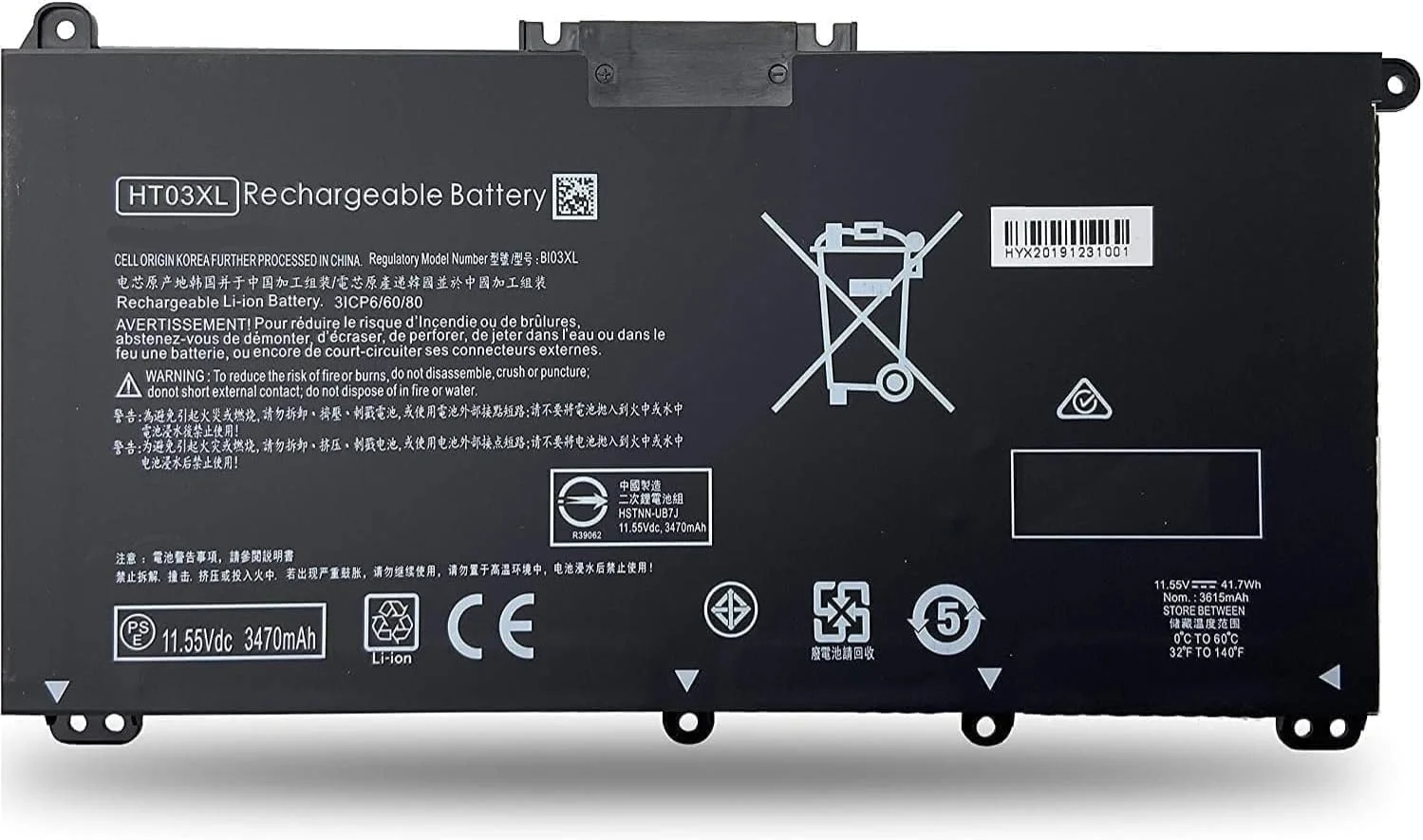
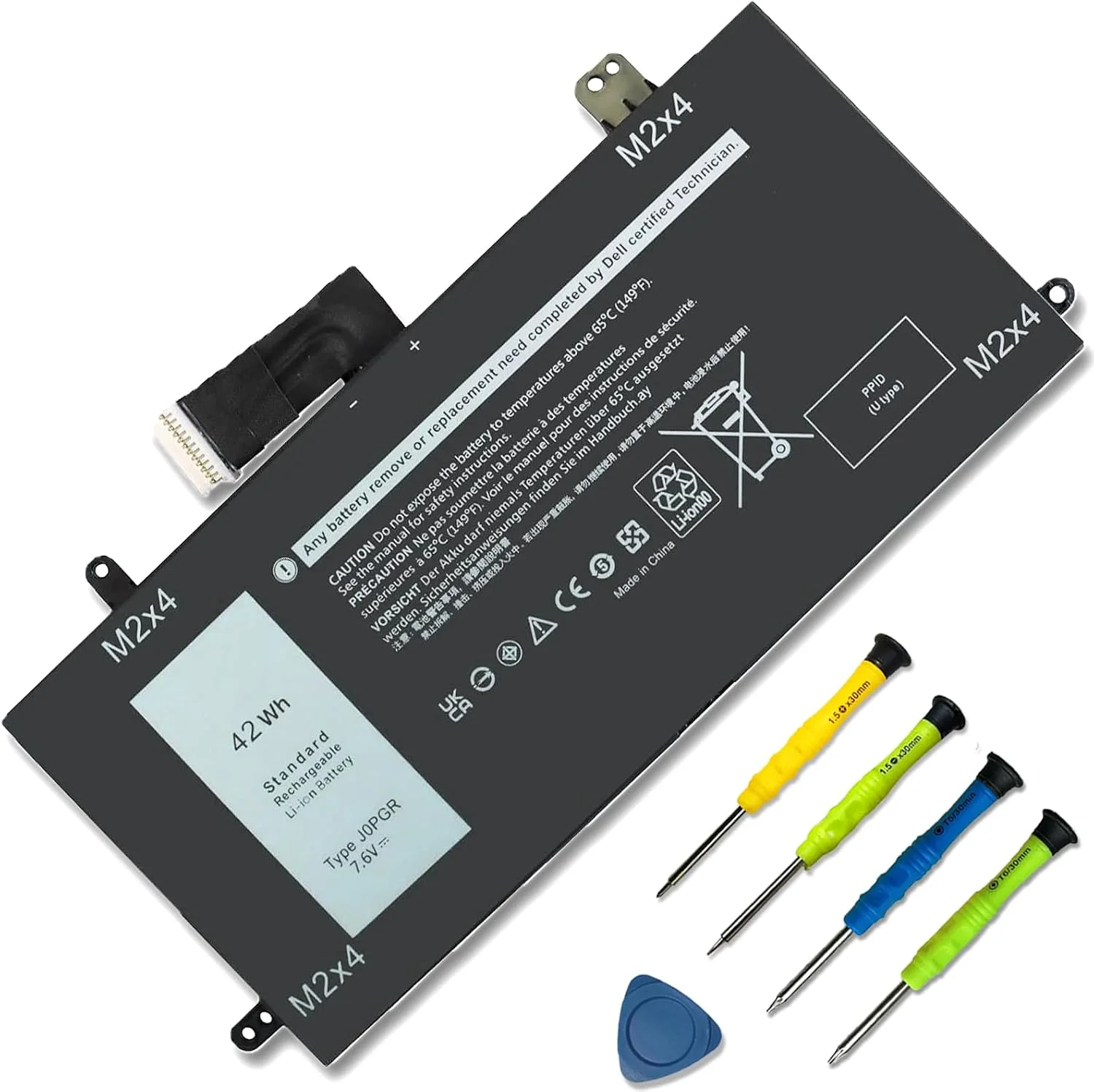
مبنای انتخاب، شماره قطعه و مدل کامل دستگاه است. پس از آن، ولتاژ سازگار، شکل باتری، جای کانکتور و محل پیچها را تطبیق دهید. باتری همشکل یا دارای ظرفیت بیشتر، لزوماً جایگزین مناسبی نیست.
برای مقایسه قیمت باتری لپ تاپ hp، فهرست مدلهای سازگار را با دستگاه خود بررسی کنید. کیان داریا امکان بررسی تأمین محصولات از آمازون و دیگر فروشگاههای خارجی را فراهم میکند؛ انتخاب باید بر اساس مشخصات قطعه باشد، نه فقط عنوان محصول.
چکلیست عیبیابی شارژ نشدن باتری پیش از مراجعه به تعمیرکار
مدل کامل دستگاه و شماره قطعه شارژر ثبت شده است.
وضعیت چراغ و متن خطای ویندوز یادداشت شده است.
نتیجه آزمایش پریز سالم و اتصال مستقیم مشخص است.
رفتار شارژ در حالت خاموش و هنگام کار مقایسه شده است.
محدودیت شارژ و تنظیمات برنامه سازنده بررسی شده است.
گزارش باتری و کد خطای ابزار تشخیص، در صورت دسترسی، ذخیره شدهاند.
سابقه ضربه، آبخوردگی یا تعویض قطعه به تعمیرکار اعلام میشود.
از دادههای مهم، در صورت امکان، نسخه پشتیبان تهیه شده است.
جمعبندی
توقف شارژ در سقف انتخابشده، قطعووصل ورودی برق و خطای سختافزاری باتری سه مسیر بررسی متفاوت دارند. از نتیجه آزمایشها برای انتخاب قدم بعدی استفاده کنید. اگر با پریز سالم، آداپتور سازگار و تنظیمات درست مشکل باقی ماند، بررسی تخصصی از تعویض حدسی قطعات منطقیتر است.
اگر نیاز به قطعه جایگزین تأیید شد، برای بررسی سازگاری و امکان تأمین در کیان داریا با شماره ۰۹۱۰۱۸۸۸۷۲۶ تماس بگیرید و مدل دقیق دستگاه و شماره قطعه را اعلام کنید.
سؤالات متداول
چرا لپ تاپ نو به برق وصل است اما شارژ نمیشود؟
برای راهاندازی اولیه از شارژر همراه دستگاه و دستور همان مدل استفاده کنید. درصد فعلی را هم ببینید: توقف در سقف محافظتی با صفر ماندن باتری فرق دارد. اگر برق شناسایی نمیشود یا شارژ اولیه انجام نمیگیرد، وضعیت چراغ و نتیجه تست سازنده را ثبت کنید؛ باز کردن دستگاه اولین اقدام نیست.
آیا استفاده از لپ تاپ با باتری شارژنشونده امکانپذیر است؟
بعضی مدلها با برق آداپتور کار میکنند، اما امکان استفاده به طراحی دستگاه و نوع خرابی بستگی دارد. با باتری متورم، داغی غیرعادی یا آسیب ظاهری به کار ادامه ندهید. همچنین بدون باتری قابل استفاده، قطع برق میتواند باعث خاموشی ناگهانی و از دست رفتن کارهای ذخیرهنشده شود.
آیا هر شارژر USB-C میتواند لپ تاپ را شارژ کند؟
خیر؛ حتی آداپتور پرتوان ممکن است پروفایل لازم دستگاه را ارائه نکند. در مدل چندپورتی، توان کل آداپتور با توان قابل دریافت از یک خروجی یکسان نیست. مشخصات پورت مورد استفاده و کابل را با نیاز لپ تاپ تطبیق دهید، بهویژه وقتی همزمان دستگاه دیگری هم به شارژر وصل است.
آیا برای رفع مشکل شارژ باید باتری داخلی را جدا کنیم؟
خیر؛ این کار مرحله ضروری همه عیبیابیها نیست. ابتدا بررسیهای بیرونی و روش بازنشانی مخصوص مدل را انجام دهید. اگر دستور تعمیر نیازمند قطع باتری داخلی است، باز کردن دستگاه باید با مهارت و ابزار مناسب انجام شود. برای باتری متورم یا کانکتور آسیبدیده، از دستکاری خودسرانه خودداری کنید.
پربازدیدترین مقالات
بهروزرسانی: ۲۱ آبان ۱۴۰۵
بهروزرسانی: ۲۲ آبان ۱۴۰۵
بهروزرسانی: ۲۲ آبان ۱۴۰۵
بهروزرسانی: ۲۱ آبان ۱۴۰۵
دوربین عکاسی حرفه ای ارزان قیمت
بهروزرسانی: ۲۲ آبان ۱۴۰۵
دوربین فیلم برداری برای یوتیوب
بهروزرسانی: ۲۲ آبان ۱۴۰۵
بهروزرسانی: ۲۲ آبان ۱۴۰۵
بهروزرسانی: ۲۲ آبان ۱۴۰۵

بهروزرسانی: ۲۲ آبان ۱۴۰۵
بهروزرسانی: ۲۱ آبان ۱۴۰۵
نظرات کاربران
دیدگاهی ثبت نشده است
اولین نفری باشید که نظر میدهدهنوز نظری برای این محصول ثبت نشده است
اگر این محصول را خریداری کردهاید یا سوالی درباره آن دارید، میتوانید نظر خود را با دیگران به اشتراک بگذارید.
مقالات مرتبط
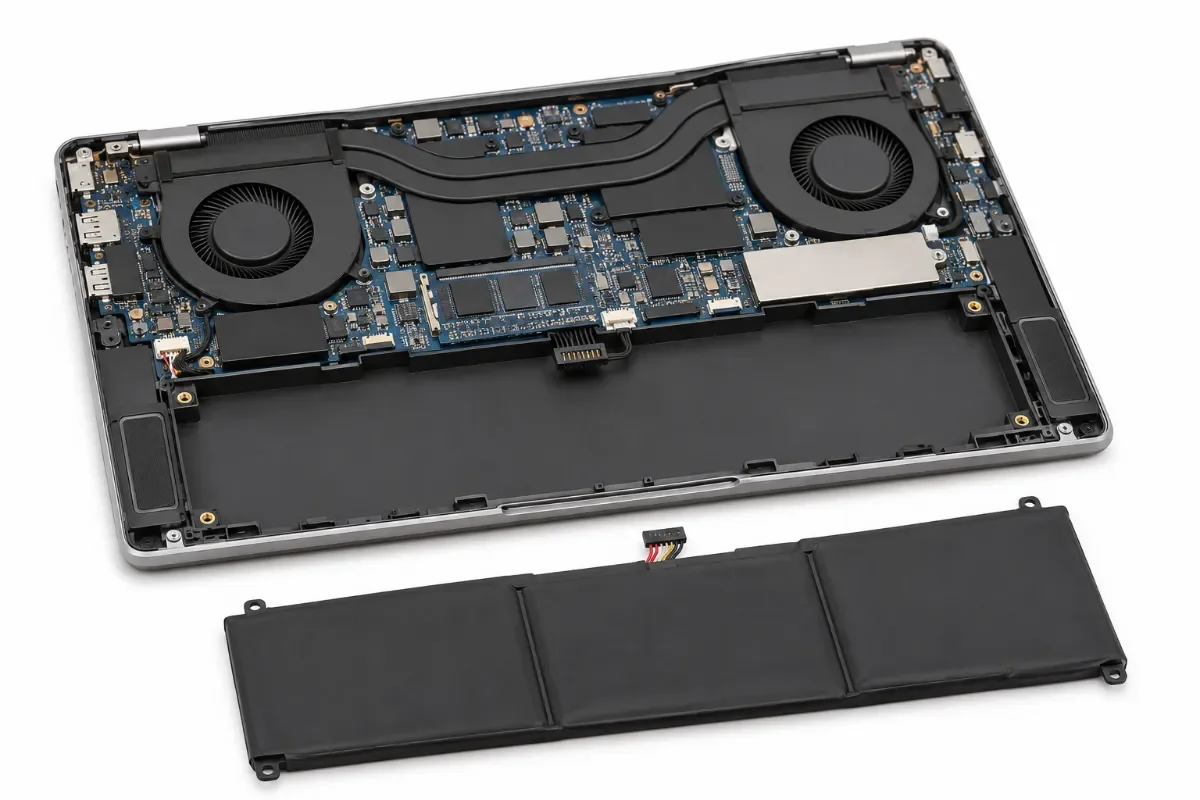
چگونه باتری لپتاپ را خارج کنیم؟ مراحل جدا کردن باتریهای خارجی و داخلی، ابزارهای موردنیاز و نکات ایمنی هنگام باز کردن قاب لپتاپ را یاد بگیرید و از آسیب به دستگاه جلوگیری کنید. کیان داریا.
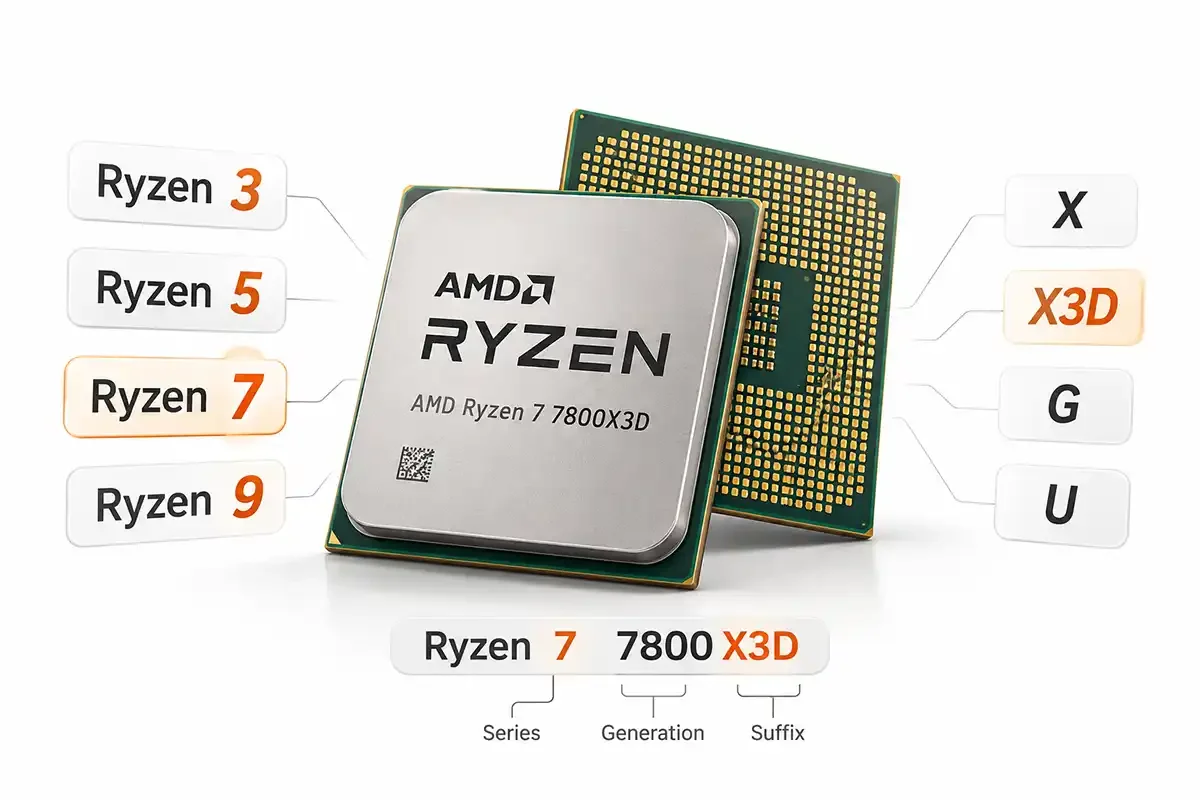
نامگذاری پردازنده های amd را یاد بگیرید؛ معنی اعداد، نسل و پسوندهای X، X3D، G و U را در مدلهای رایزن دسکتاپ و لپتاپ بشناسید؛ کیان داریا
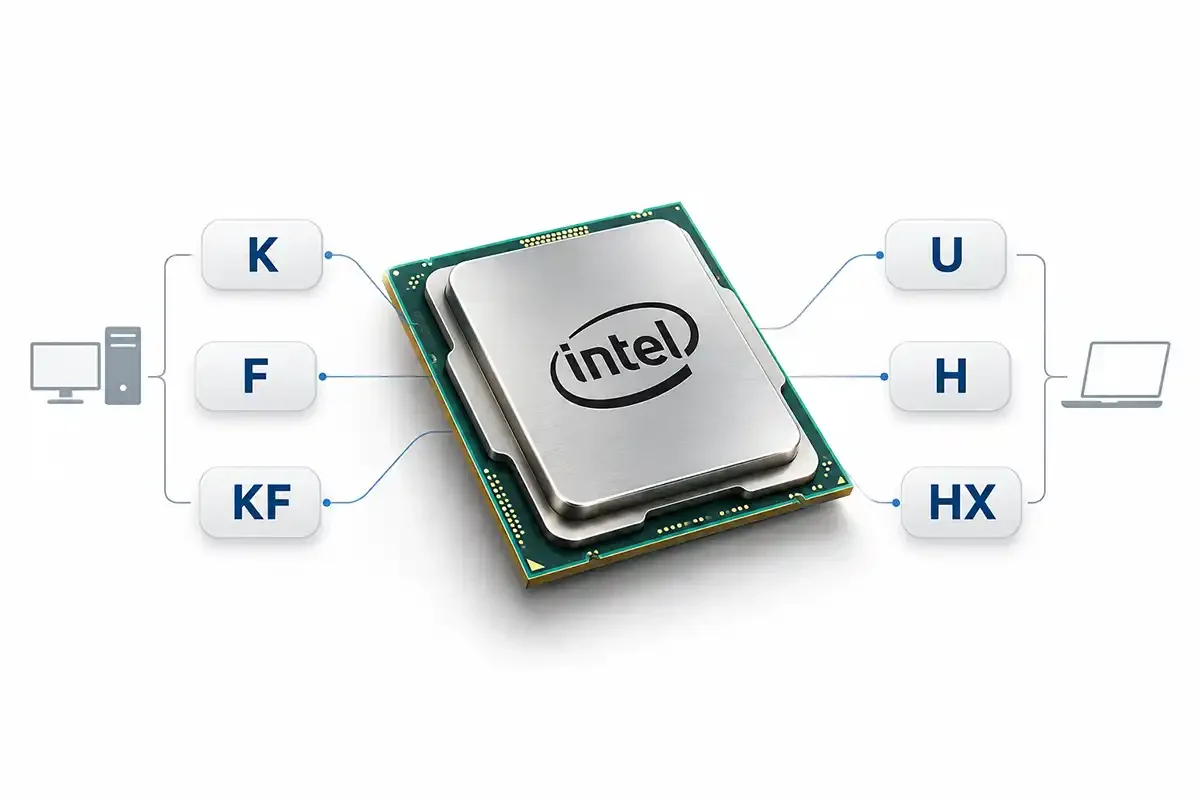
پسوند پردازنده های اینتل را بشناسید؛ معنی حروف K، F، KF، H و U و تفاوت آنها در CPUهای لپتاپ و دسکتاپ را بررسی کنید؛ کیان داریا
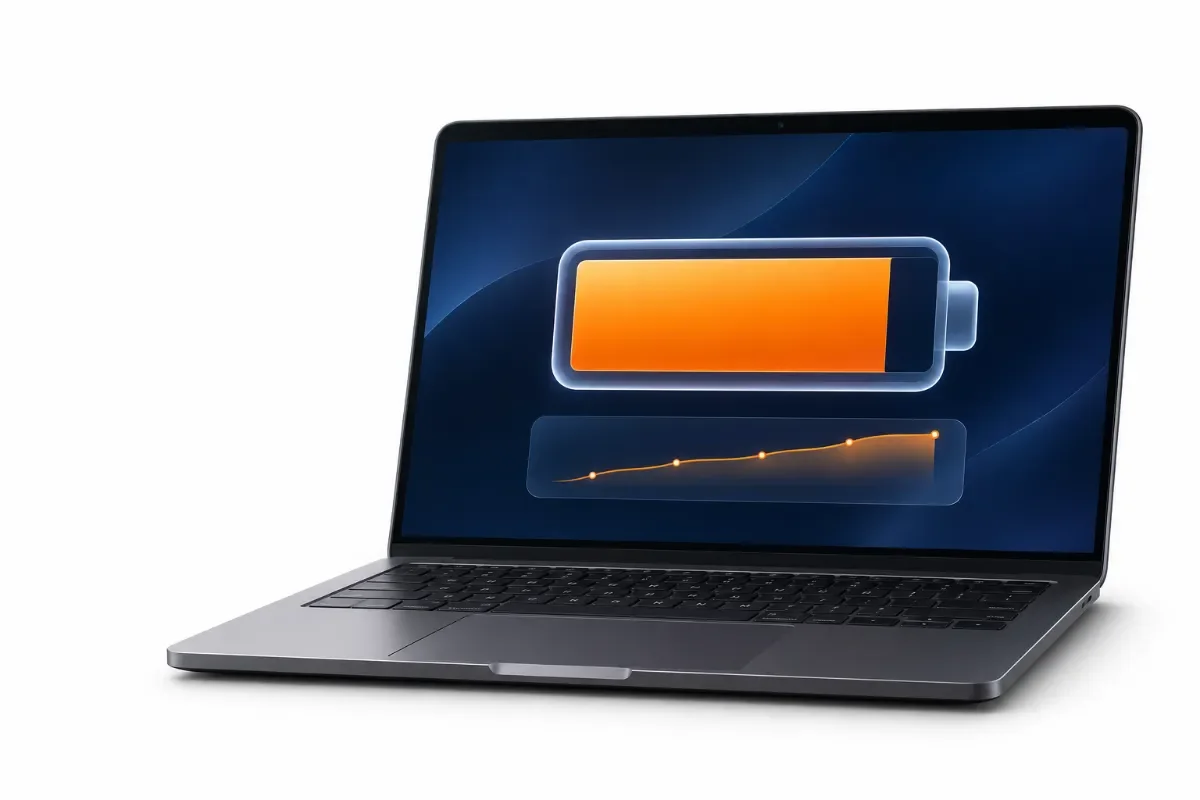
چطور سلامت باتری لپ تاپ را بررسی کنیم؟ در کیان داریا با روش تست باتری از طریق CMD و دستور Powercfg، مشاهده ظرفیت واقعی و ظرفیت طراحیشده باتری و تشخیص میزان فرسودگی آن آشنا شوید.
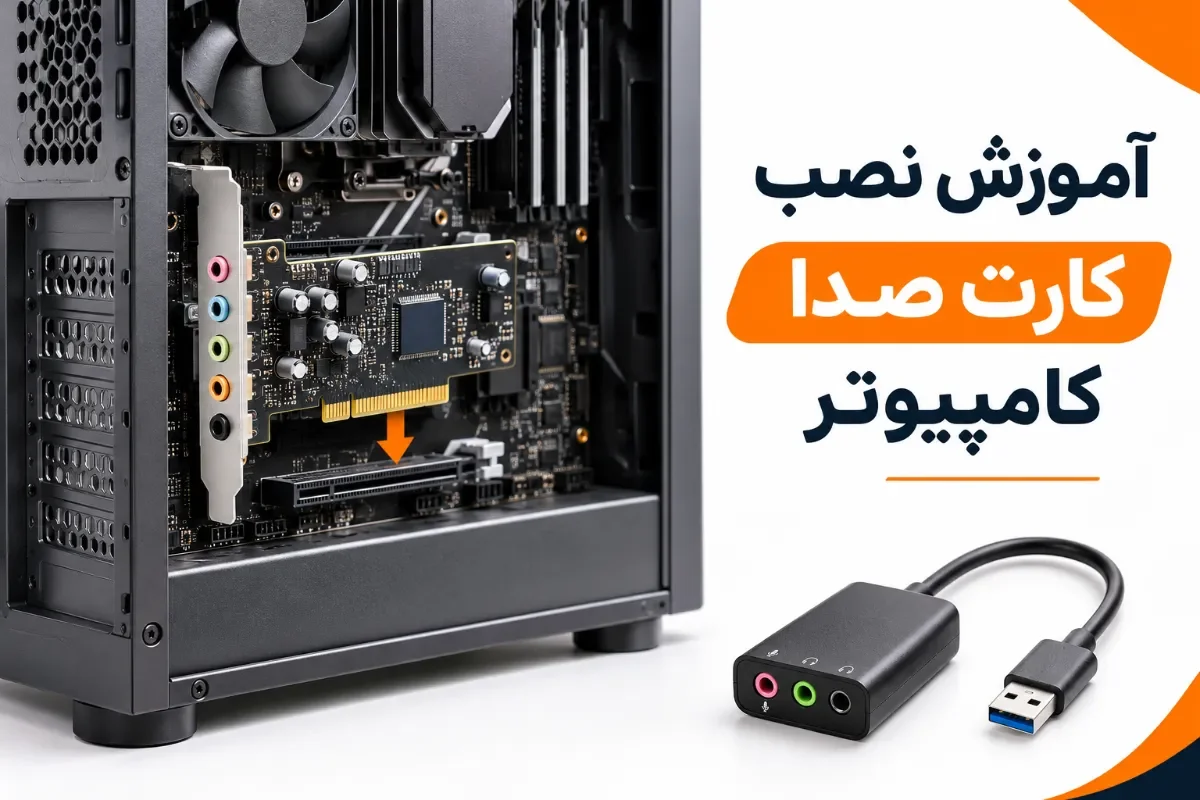
نحوه نصب کارت صدا روی کامپیوتر را مرحلهبهمرحله یاد بگیرید؛ از نصب کارت صدای داخلی روی مادربرد تا اتصال کارت صدای خارجی، نصب درایور و رفع مشکلات شناسایی نشدن صدا در ویندوز.کیان داریا.
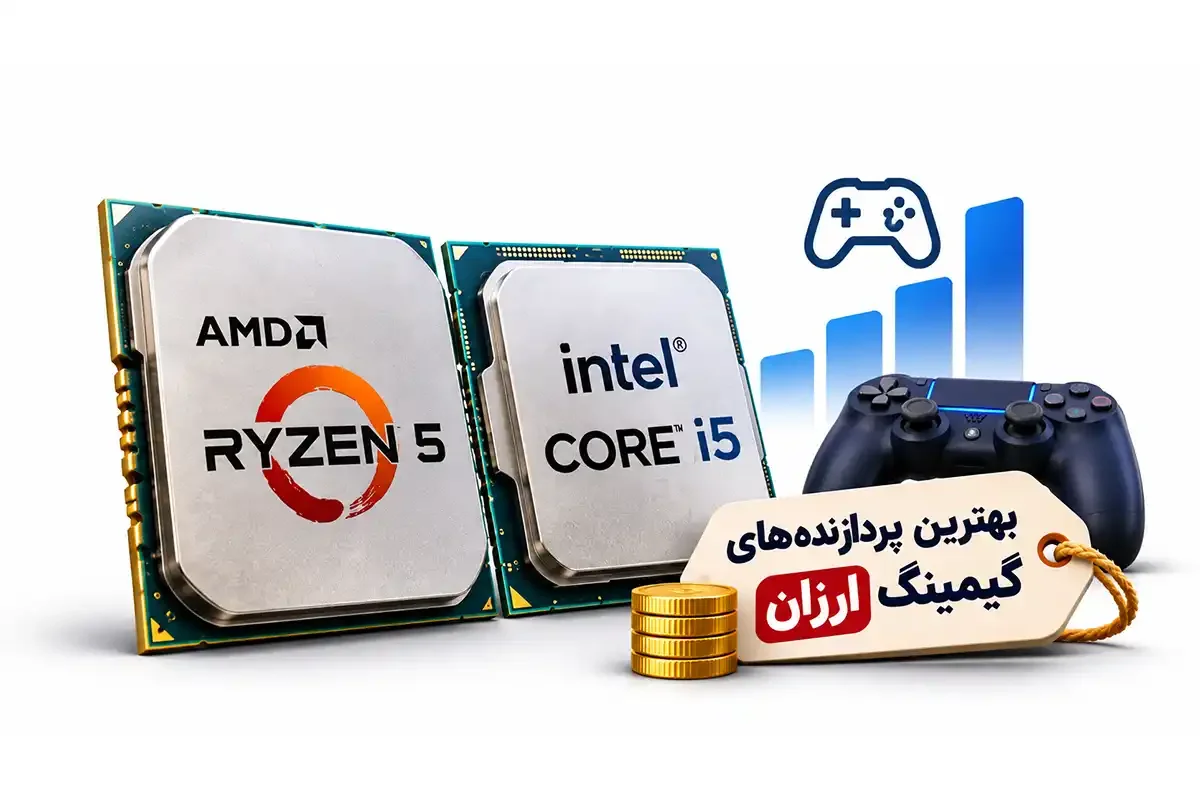
برای بستن یک سیستم گیمینگ اقتصادی، کدام پردازنده ارزش خرید بیشتری دارد؟ گزینههای مقرونبهصرفه AMD Ryzen و Intel Core را مقایسه کنید | کیان داریا
بهترین پردازندههای اینتل را از نظر قدرت، بنچمارک، قیمت و کاربرد مقایسه کنید. مدل مناسب برای بازی، کار حرفهای و استفاده روزمره را بشناسید | کیان داریا
جدیدترین نسل پردازنده های amd را بشناسید؛ از Ryzen 9000 دسکتاپ تا Ryzen AI 400 لپتاپ، تفاوت نسلها، مدلها و کاربرد آنها را بررسی کنید؛ کیان داریا
هارد اکسترنال در PS4 شناسایی نمیشود یا هنگام اتصال خطا میدهد؟ علتهای رایج، فرمت مناسب، مشکلات اتصال و روشهای رفع خطا را بدون به خطر انداختن اطلاعات بررسی کنید.
آیا میتوان هارد اکسترنال را به هارد اینترنال تبدیل کرد؟ با تفاوت هاردهای قابلتبدیل و مدلهای یکپارچه، مراحل نصب، محدودیتها و نکات مهم حفظ اطلاعات آشنا شوید. کیان داریا