

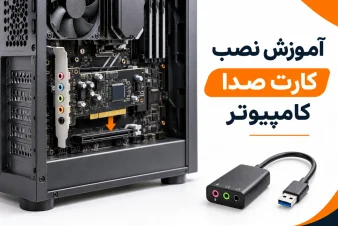
آموزش نصب کارت صدا کامپیوتر
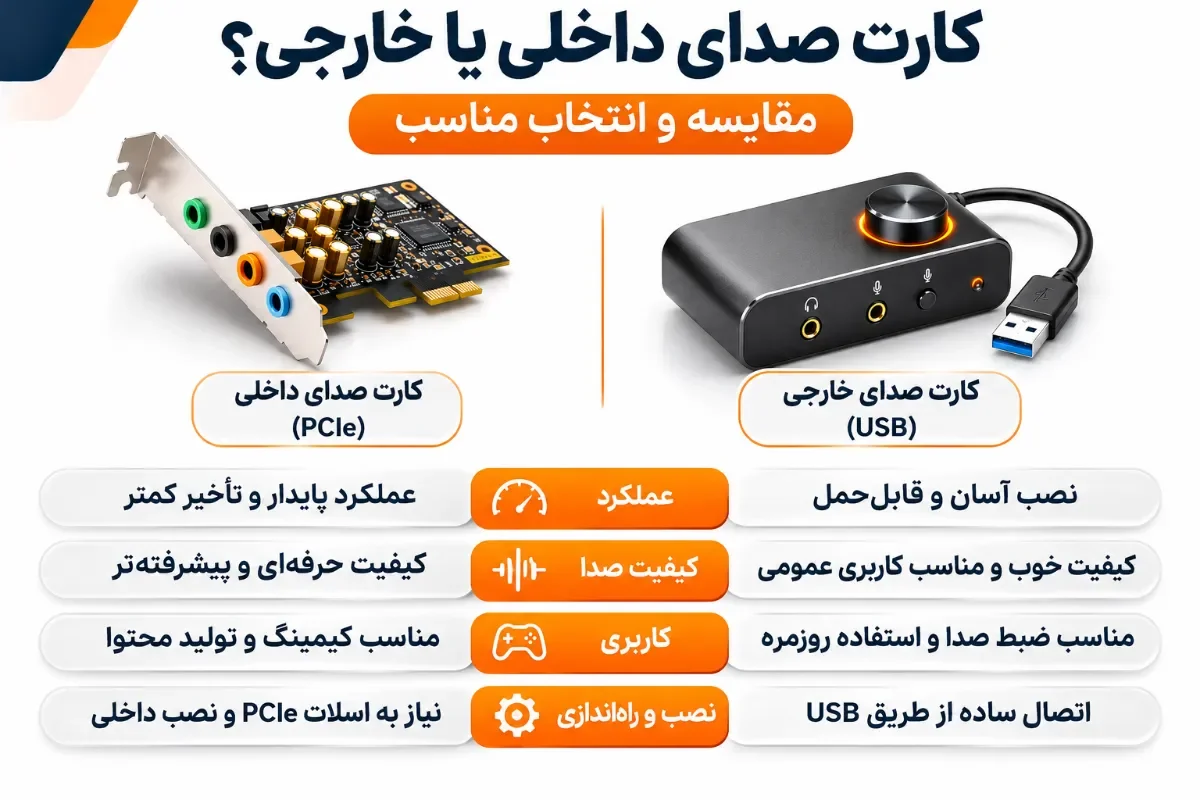
آموزش نصب کارت صدا کامپیوتر از بررسی رابط کارت آغاز میشود: مدل داخلی باید در اسلات سازگار مادربرد قرار بگیرد و مدل خارجی معمولاً به پورت USB متصل میشود. پس از اتصال، لازم است درایور مناسب را نصب یا شناسایی خودکار دستگاه را بررسی کنید و خروجی صدا را در ویندوز انتخاب کنید.
اگر پس از نصب صدایی نمیشنوید، الزاماً کارت خراب نیست؛ گاهی ویندوز همچنان از صدای آنبرد یا خروجی HDMI مانیتور استفاده میکند.
نوع دستگاه صوتی | محل اتصال | نیاز به باز کردن کیس | نکته راهاندازی |
|---|---|---|---|
کارت داخلی PCIe | اسلات توسعه مادربرد | بله | بررسی اسلات و فضای کیس |
کارت خارجی USB | درگاه USB | خیر | بررسی شناسایی و درایور سازگار |
صدای آنبرد | یکپارچه با مادربرد | خیر | انتخاب خروجی مناسب در ویندوز |
آموزش نصب کارت صدا کامپیوتر؛ مراحل و پیشنیازها

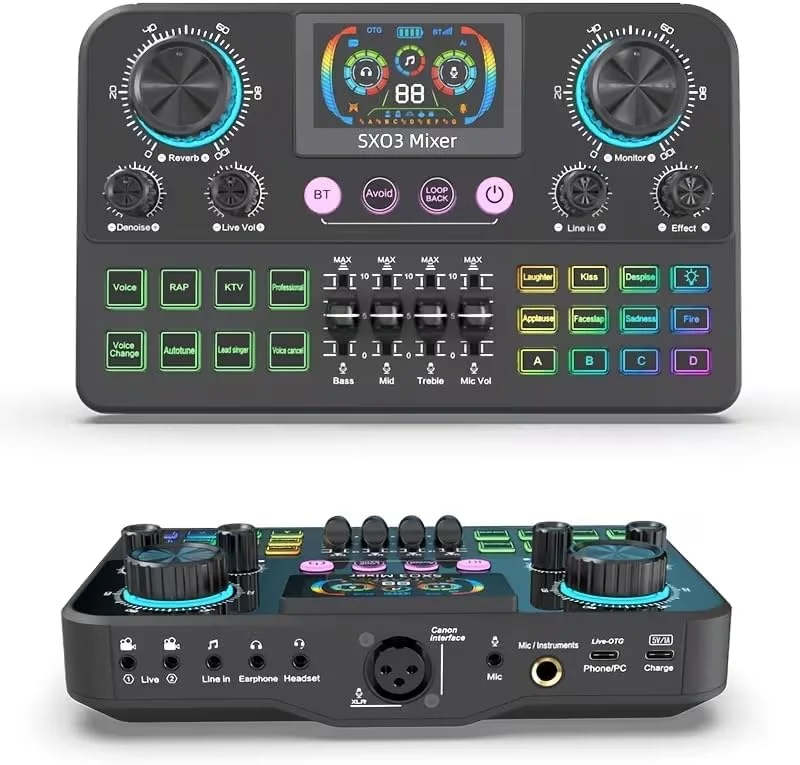

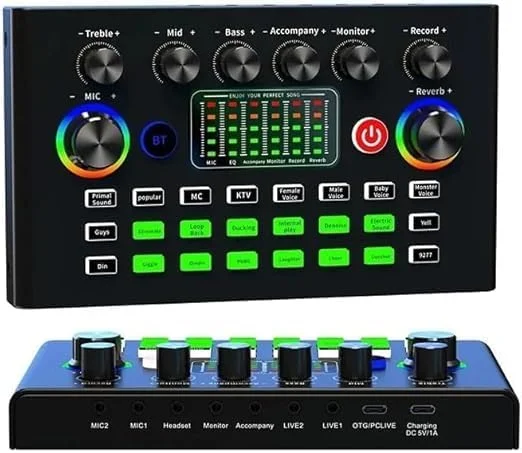
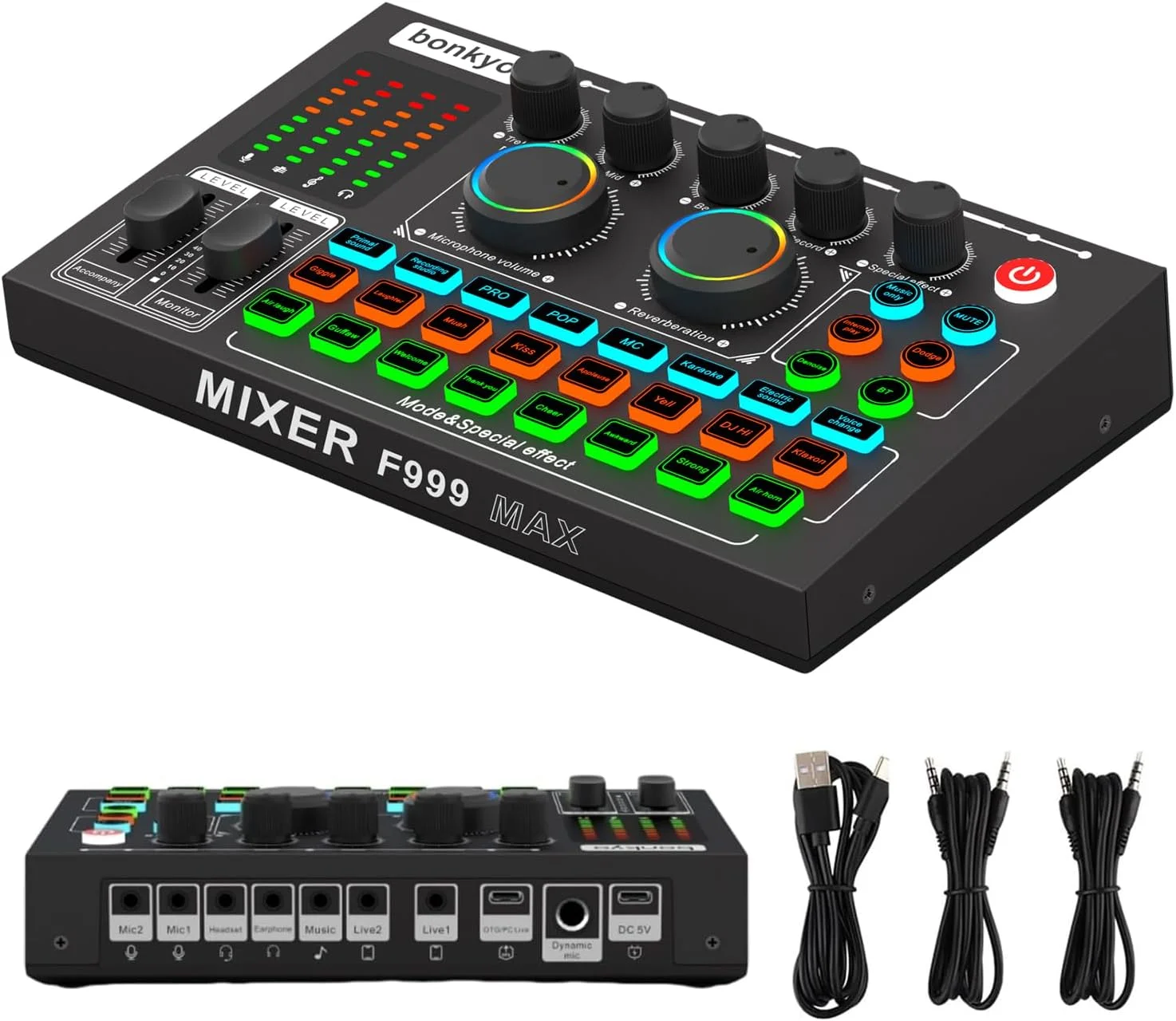
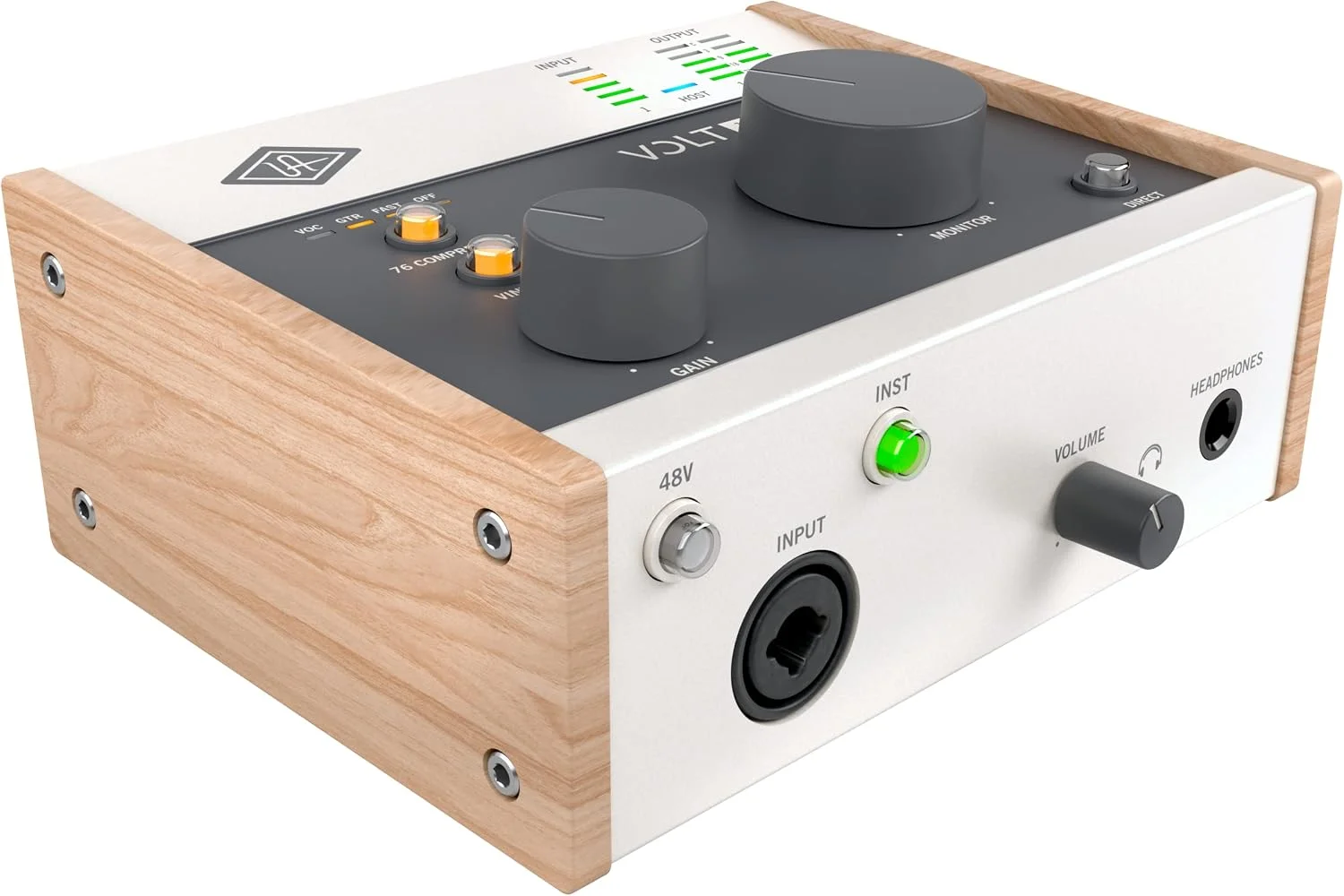
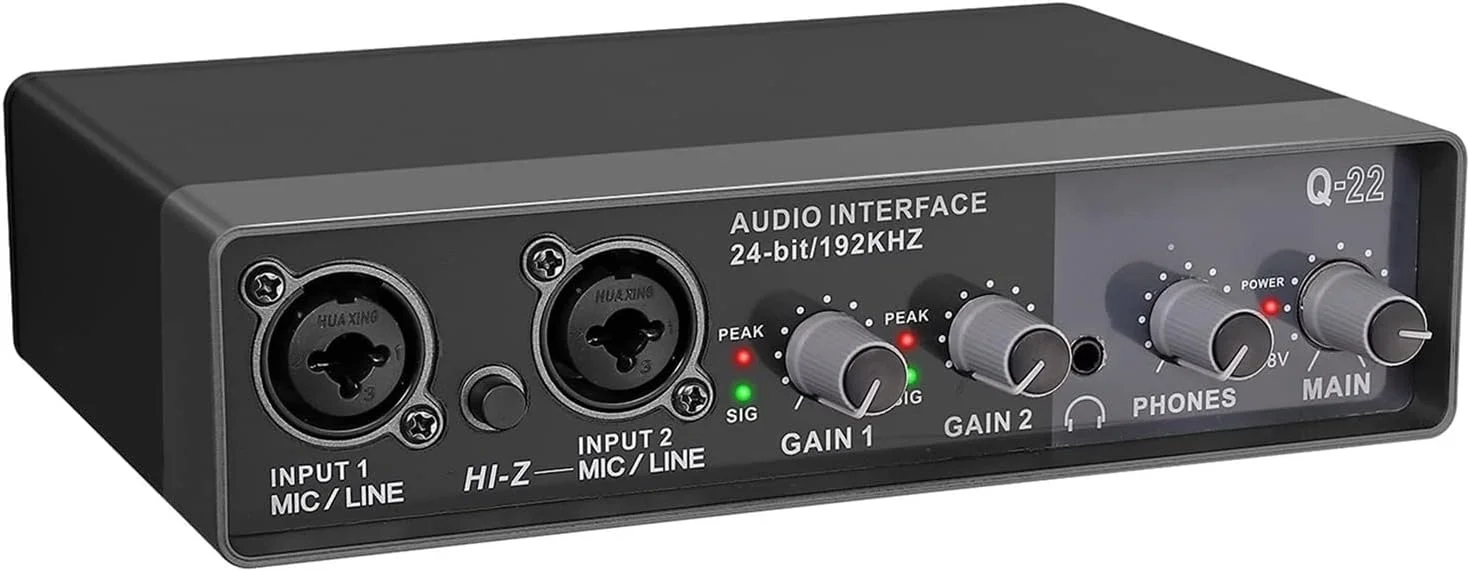
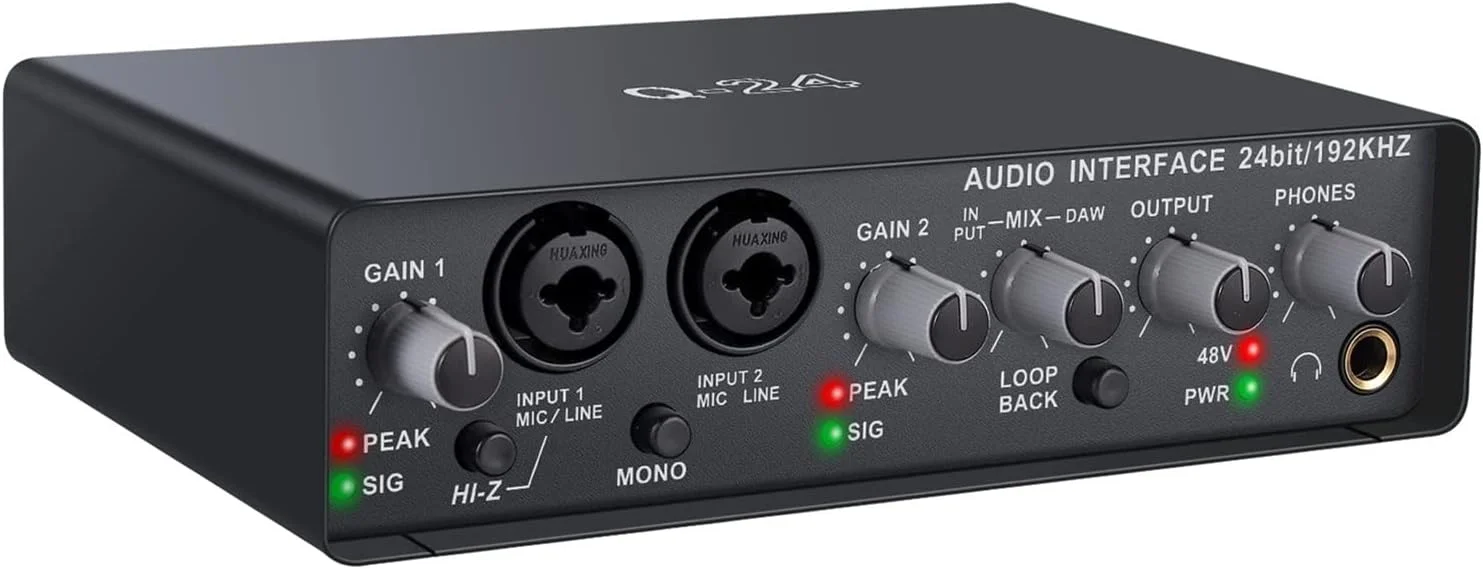
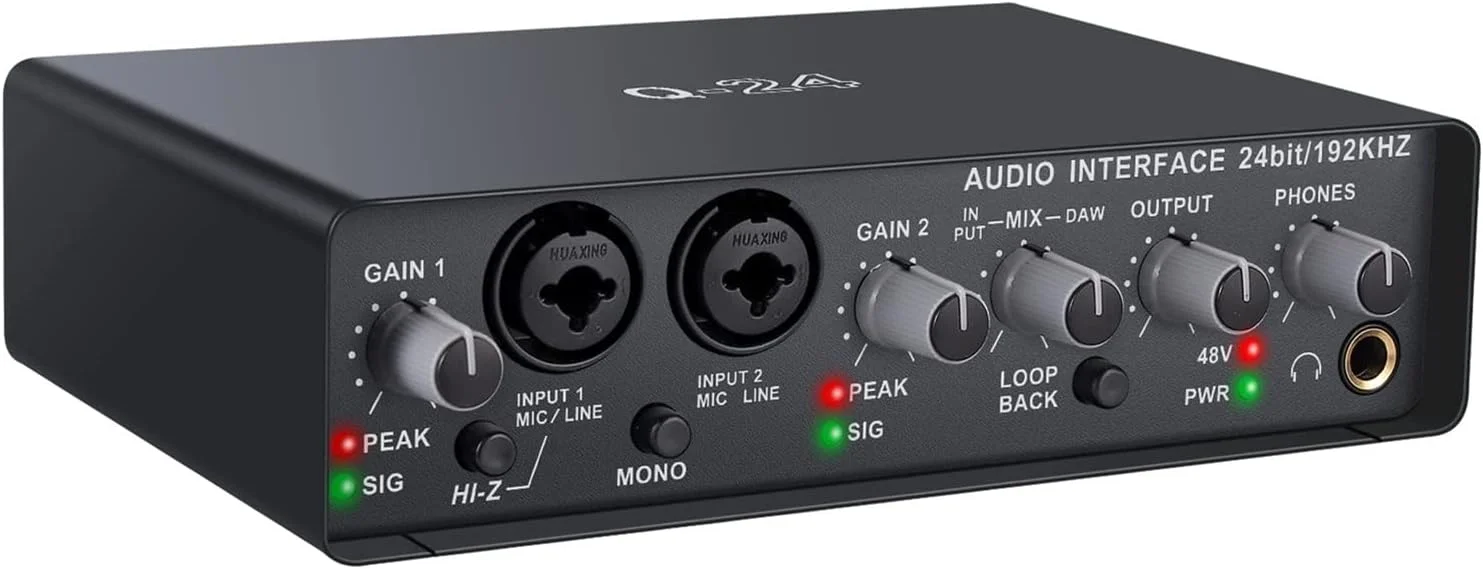
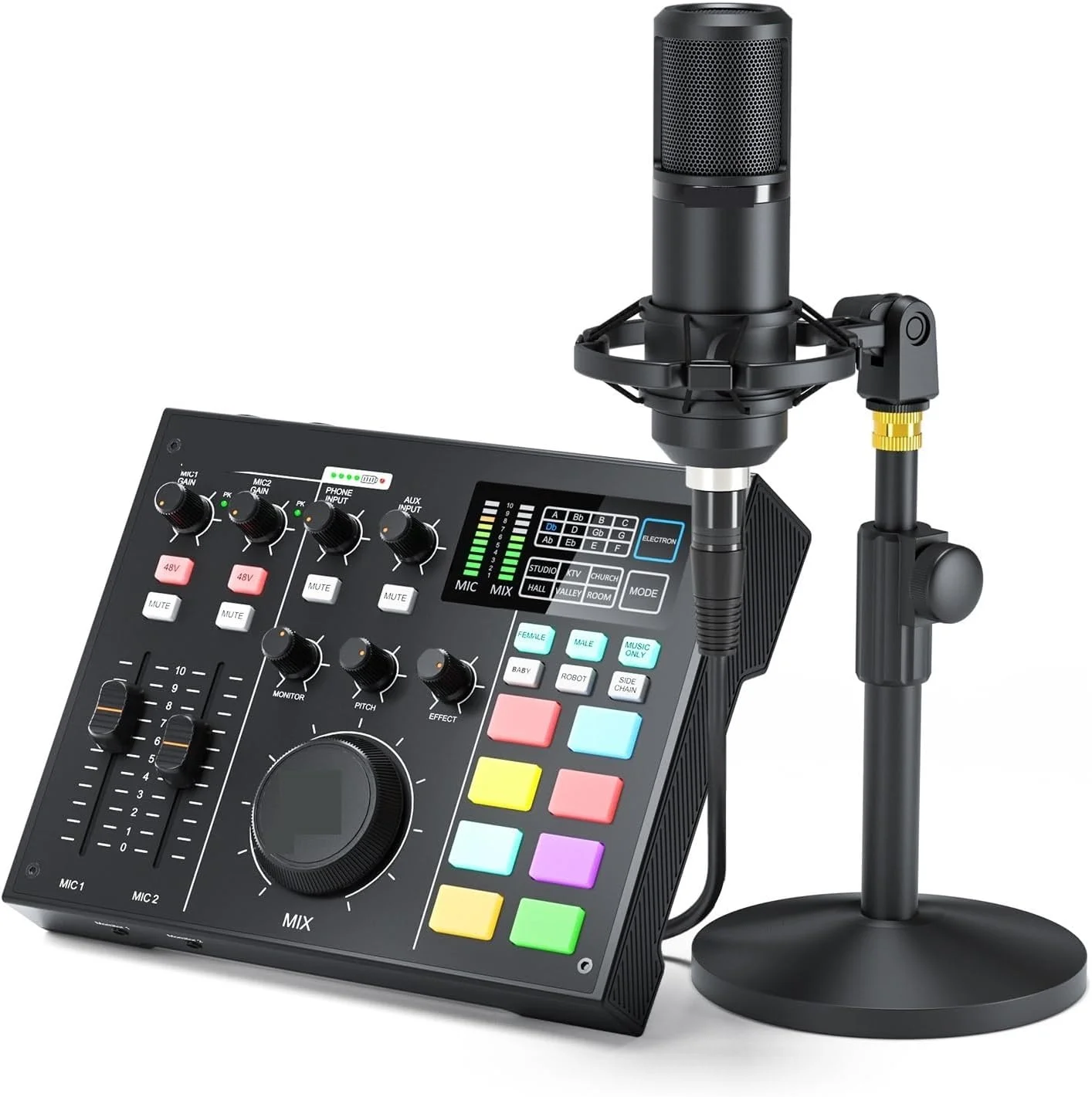
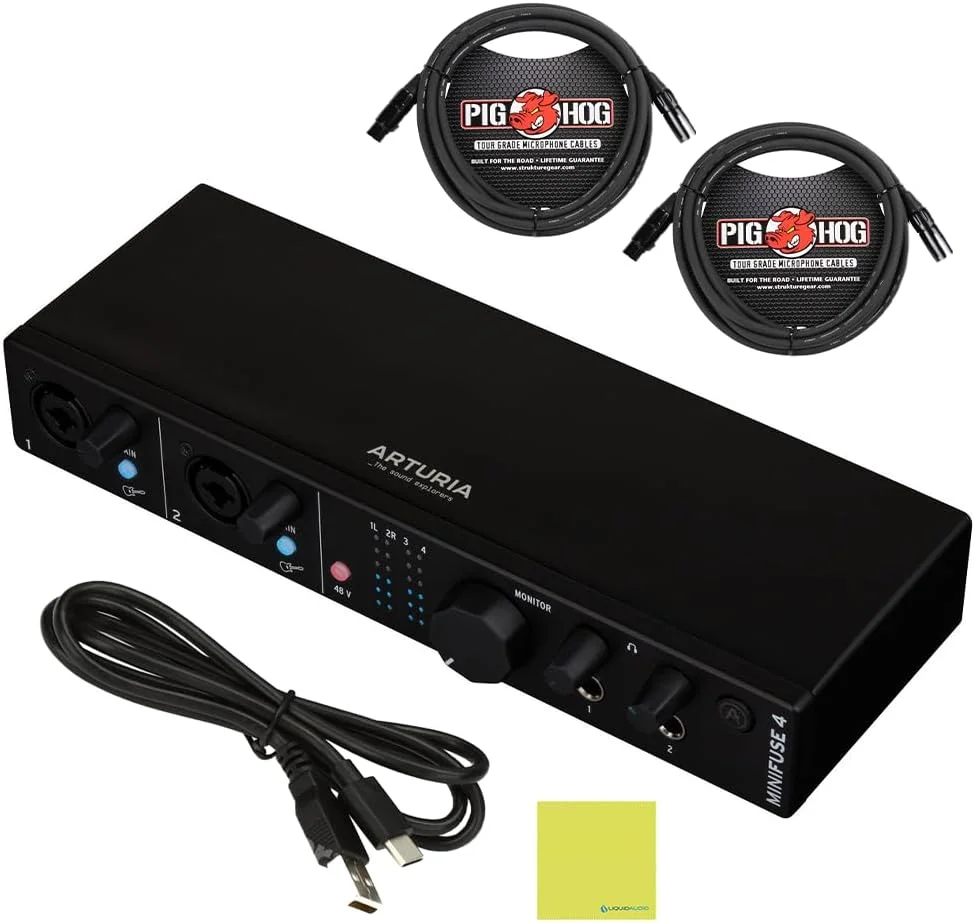
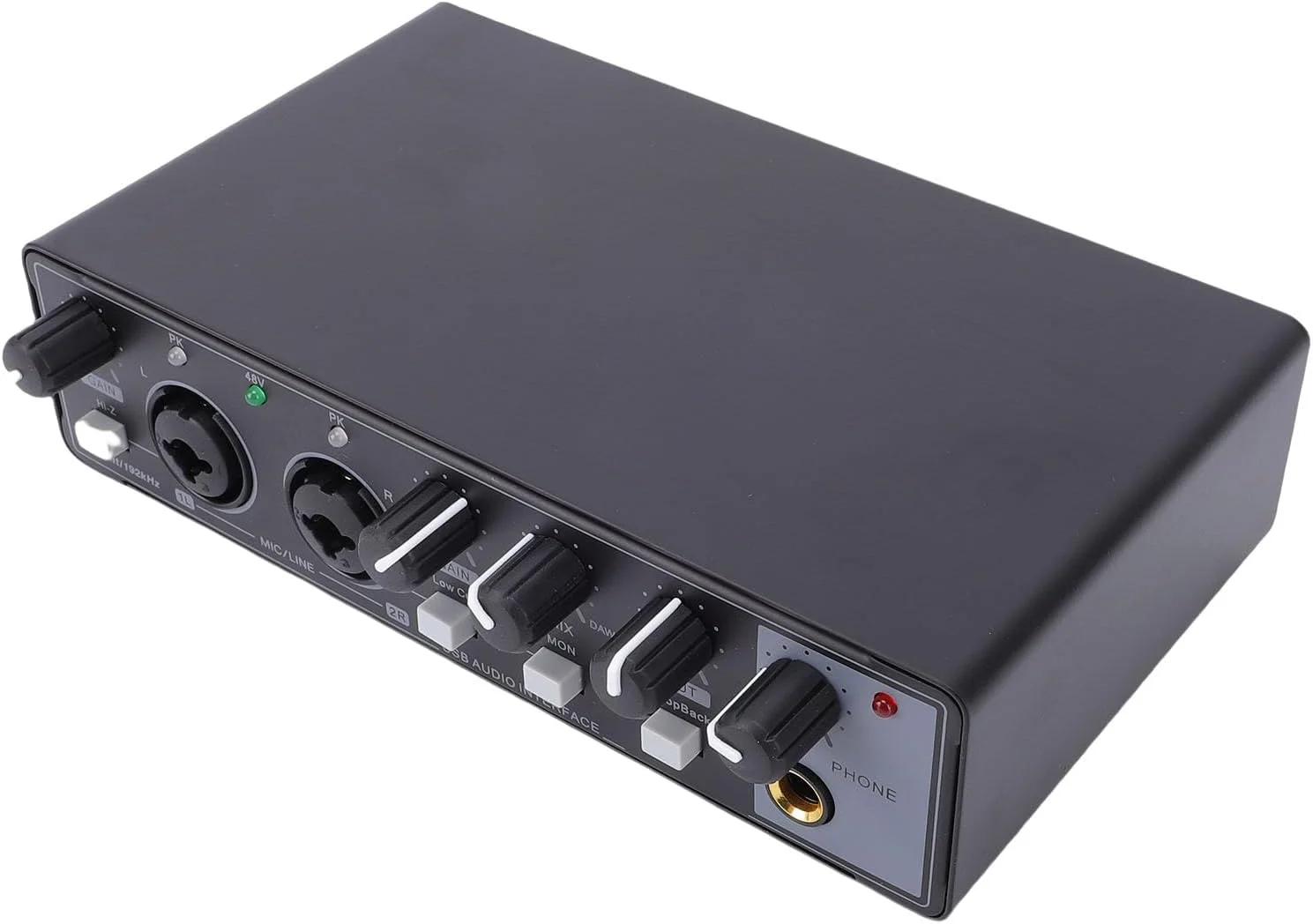
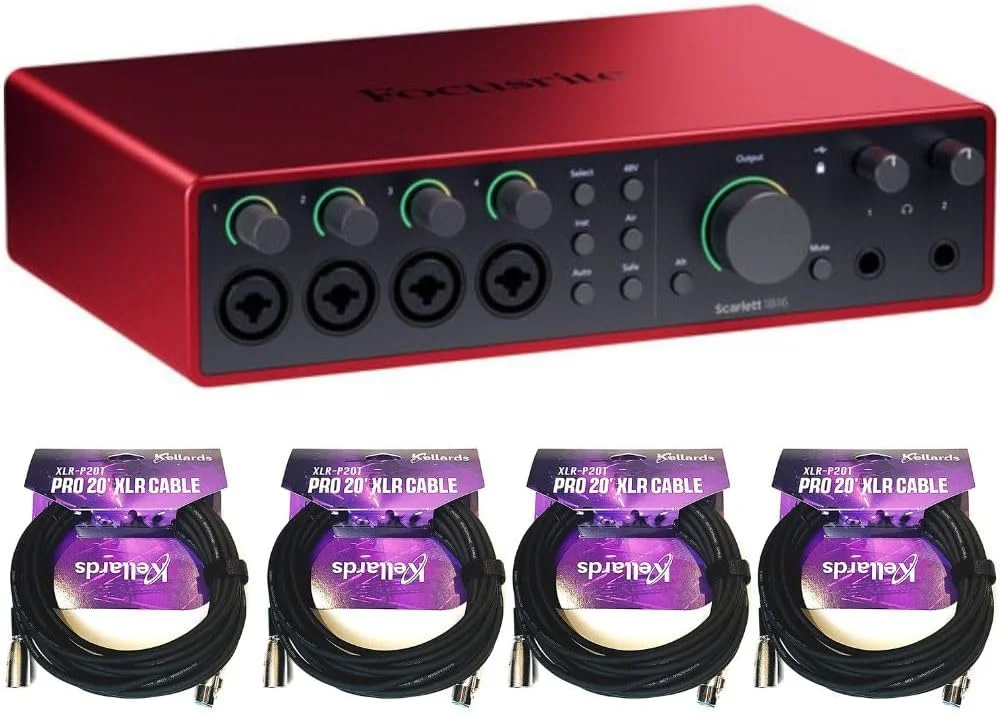
پیش از شروع، مدل کارت و امکانات سیستم را مشخص کنید. برای تشخیص اینکه کارت صدا کامپیوتر چیست، کافی است نقش آن را در دریافت سیگنال از میکروفون و ارسال صدا به هدفون یا بلندگو بشناسید.
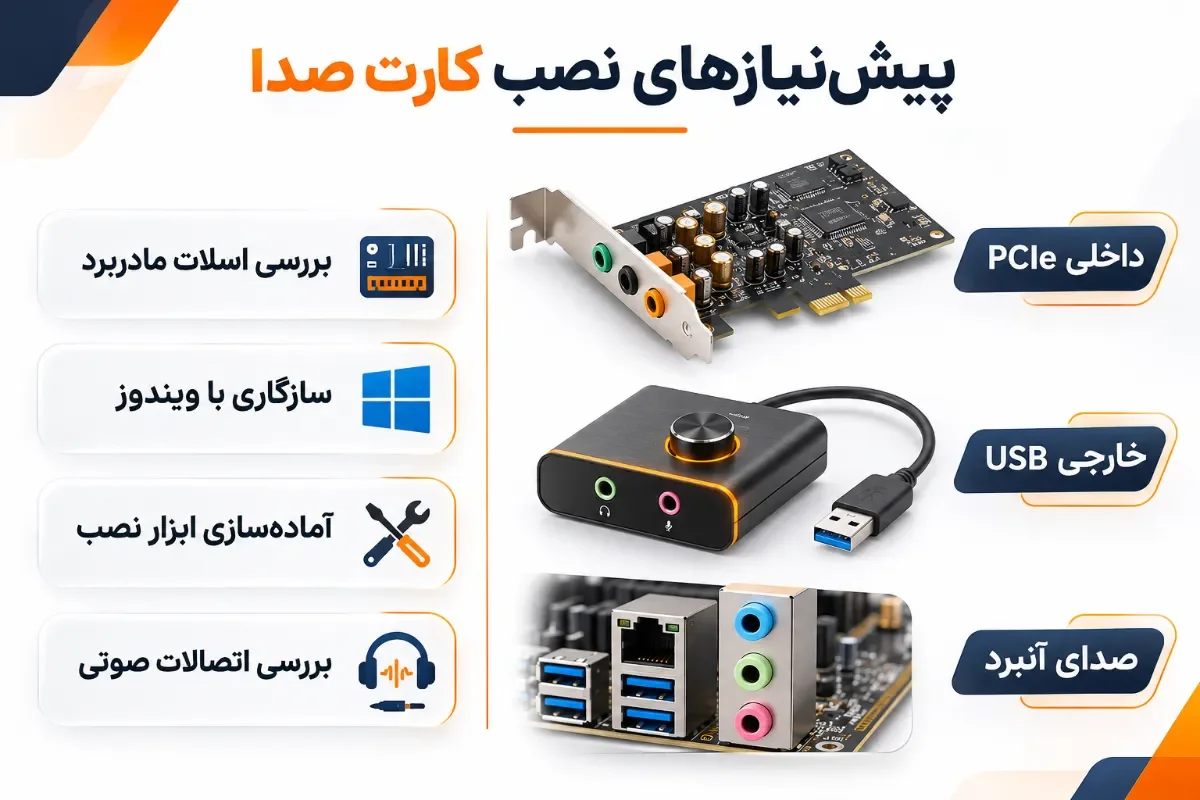
تشخیص نوع کارت صدا؛ داخلی، خارجی یا آنبرد
کارت داخلی معمولاً روی مادربرد کامپیوتر دسکتاپ نصب میشود. کارت خارجی از طریق USB متصل است و باز کردن کیس نمیخواهد. صدای آنبرد نیز از قبل روی مادربرد وجود دارد و برای استفاده روزمره کافی است، مگر اینکه به اتصال یا قابلیت دیگری نیاز داشته باشید. برخی کارتهای قدیمی از PCI استفاده میکنند؛ رابط PCI با PCIe یکسان نیست. اگر کامپیوتر شما به کارت صدای مستقل نیاز دارد، پیش از انتخاب مدل باید نوع اتصال، سازگاری با مادربرد و تعداد ورودی و خروجیهای صوتی را بررسی کنید. برای مقایسه مدلهای داخلی و خارجی میتوانید از بخش خرید کارت صدا در سایت کیان داریا استفاده کنید.
ابزار مورد نیاز و بررسی سازگاری کارت صدا با سیستم
برای کارت داخلی، پیچگوشتی مناسب، اسلات آزاد و فضای کافی کنار کارت گرافیک لازم است. هنگام انتخاب، موارد زیر را کنترل کنید:
سازگاری رابط PCIe یا USB با سیستم و فضای قابل استفاده در کیس
موجود بودن درایور برای نسخه و معماری ویندوز
نوع خروجی هدفون، اسپیکر، میکروفون یا اتصال دیجیتال
نیاز احتمالی مدل مشخص به برق یا کابل داخلی اضافه
در صورت تردید، دفترچه کارت و مادربرد از حدسزدن بر اساس ظاهر مطمئنتر است.
نحوه نصب کارت صدا روی مادربرد کامپیوتر
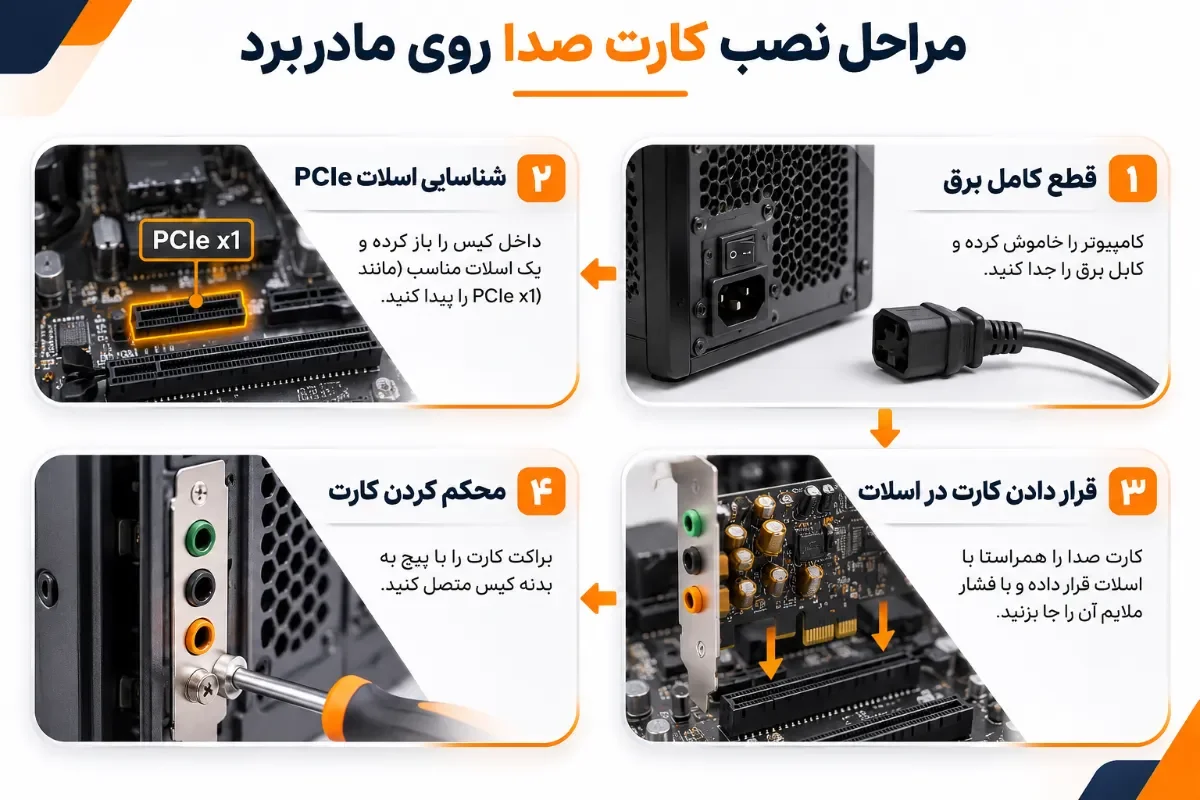
نحوه نصب کارت صدا روی مادربرد در مدلهای PCIe شامل خاموش کردن دستگاه، انتخاب اسلات، جاگذاری کارت و اتصال تجهیزات صوتی است.
مرحله اول؛ خاموش کردن کامپیوتر و رعایت نکات ایمنی
ابتدا ویندوز را Shut down کنید، کلید منبع تغذیه را در صورت وجود خاموش کنید و کابل برق را جدا کنید. برای کاهش خطر تخلیه الکترواستاتیک، از روش ایمن کنترل الکتریسیته ساکن، مانند مچبند مناسب و اتصال زمین معتبر، استفاده کنید. قطعه را از لبهها بگیرید و به پایههای طلایی، تراشهها و قطعات ریز آن دست نزنید.
مرحله دوم؛ شناسایی اسلات PCIe و آمادهسازی کیس
پنل کیس را باز کنید و اسلاتهای توسعه را پیدا کنید. بسیاری از کارتهای صدا کانکتور PCIe x1 دارند که در اسلات PCIe بزرگترِ سازگار هم قابل استفاده است؛ بااینحال، محدودیت اشتراک خطوط یا غیرفعال شدن برخی اسلاتها به مدل مادربرد بستگی دارد. اسلاتی را انتخاب کنید که مسیر کارت گرافیک و فنها را مسدود نکند. سپس درپوش فلزی متناظر پشت کیس را باز کنید.
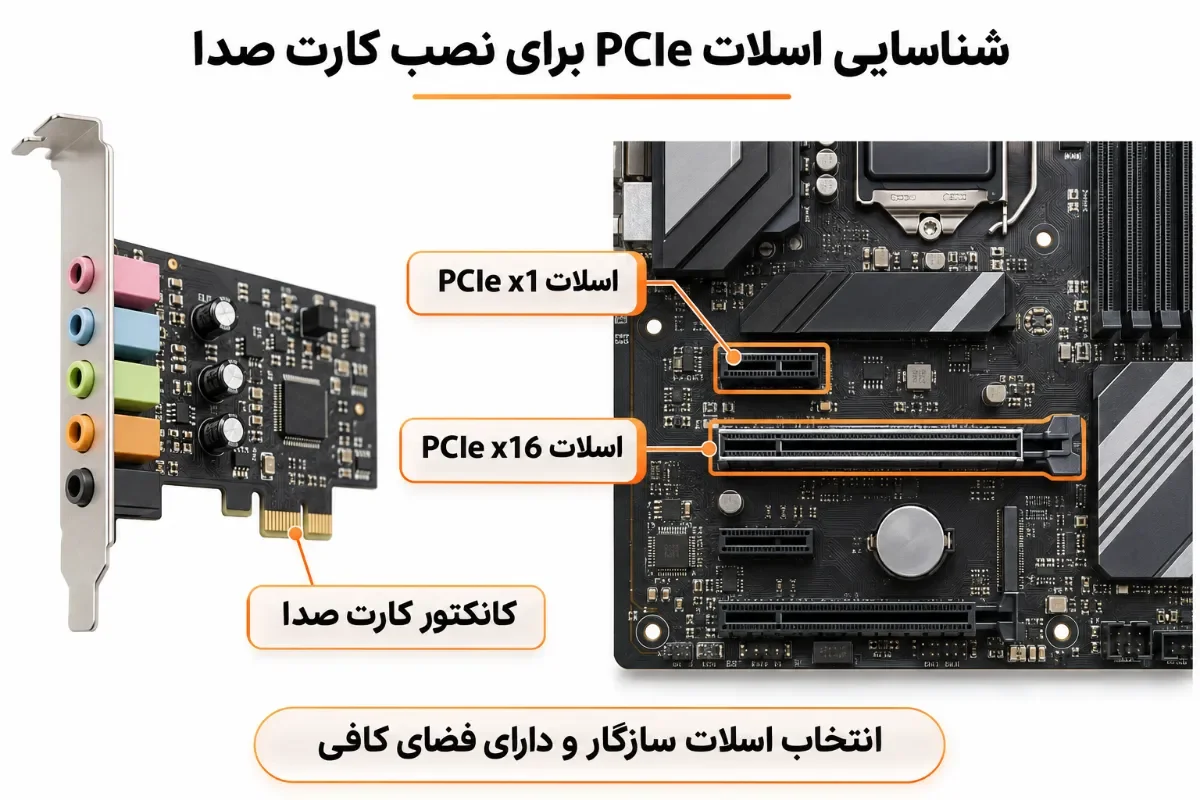
مرحله سوم؛ قرار دادن کارت صدا در اسلات و محکم کردن آن
کارت را با اسلات همراستا کنید و بدون خم کردن برد، با فشار کنترلشده و یکنواخت جا بزنید. مراحل عملی عبارتاند از:
کانکتور کارت را روبهروی شیار قرار دهید.
براکت فلزی را با محل خروجی پشت کیس هماهنگ کنید.
کارت را تا نشستن کامل کانکتور در اسلات فشار دهید.
صاف بودن برد و بسته نبودن مسیر فنها را بررسی کنید.
براکت را با پیچ مناسب به بدنه محکم کنید.
اگر کارت جا نمیرود، آن را بیرون بیاورید و دوباره نوع اسلات و وجود مانع را بررسی کنید؛ فشار زیاد ممکن است به قطعه آسیب برساند.
مرحله چهارم؛ اتصال کابلها و بررسی نصب فیزیکی
اگر دفترچه کارت اتصال داخلی خاصی را الزام کرده است، آن را مطابق راهنما وصل کنید؛ بسیاری از کارتها چنین کابلی ندارند. کیس را ببندید، برق را متصل کنید و سیستم را روشن کنید. هدفون یا اسپیکر را به خروجی خود کارت، نه خروجی مادربرد، وصل کنید. اتصال میکروفون باید به ورودی متناسب انجام شود؛ ورودی Line برای سیگنال خط است و لزوماً جایگزین ورودی Mic نیست.
آموزش نصب کارت صدای خارجی کامپیوتر با USB
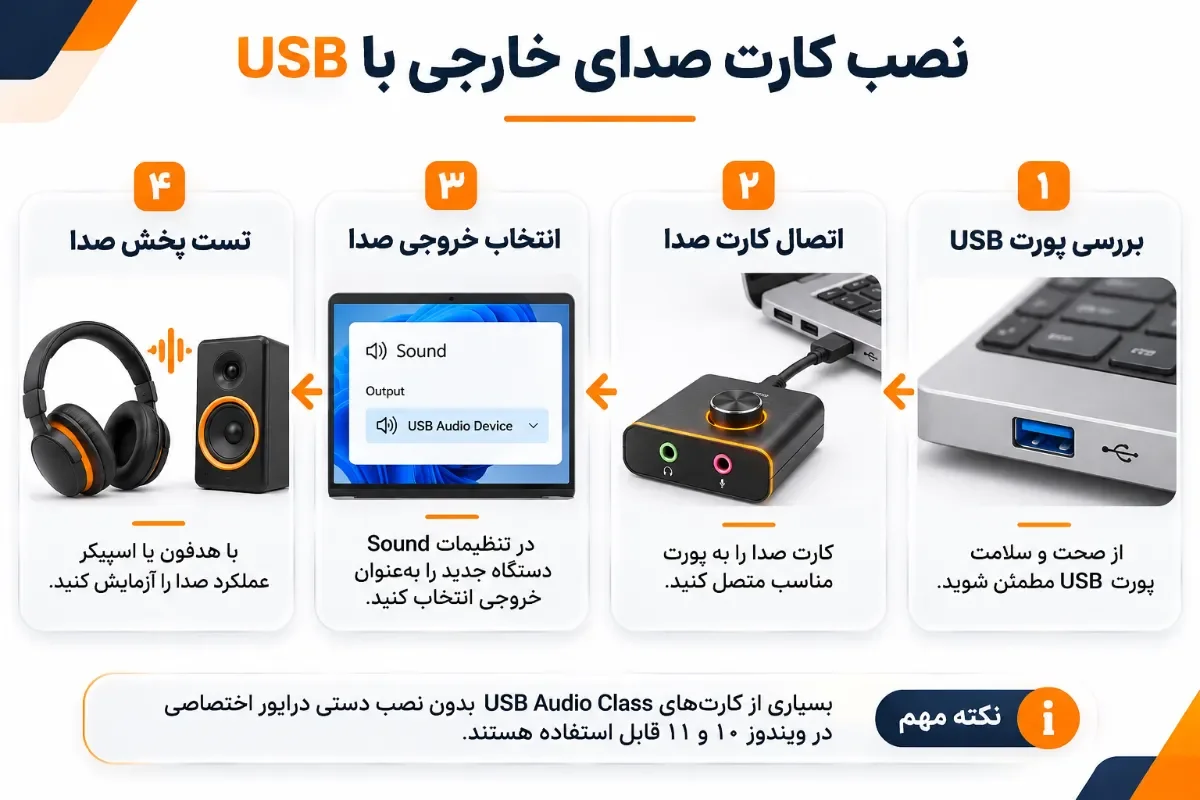
نصب کارت صدای خارجی کامپیوتر برای لپتاپ و دسکتاپ معمولاً سادهتر است، زیرا نیازی به اسلات توسعه ندارد. پس از بررسی سازگاری و در صورت لزوم نصب نرمافزار سازنده، مراحل زیر را انجام دهید:
کابل مناسب را به کارت و پورت USB کامپیوتر وصل کنید.
منتظر شناسایی سختافزار در ویندوز بمانید.
در صورت نیاز، درایور یا برنامه کنترل رسمی مدل را نصب کنید.
هدفون، اسپیکر یا میکروفون را به ورودی و خروجی درست متصل کنید.
دستگاه موردنظر را در Settings > System > Sound انتخاب کنید.
ویندوز برای دستگاههای سازگار با USB Audio Class درایور داخلی دارد؛ این به معنی بینیازی تمام رابطهای حرفهای از درایور اختصاصی نیست. اگر اتصال قطعووصل میشود، پیش از هر کار کابل یا پورت مستقیم دیگری را امتحان کنید.
آموزش نصب درایور کارت صدا در ویندوز ۱۰ و ۱۱
آموزش نصب درایور کارت صدا با شناسایی مدل دقیق شروع میشود. در ویندوز ۱۰ نیز مراحل کلی قابل اجرا هستند، اما پشتیبانی عادی این سیستمعامل از ۱۴ اکتبر ۲۰۲۵ پایان یافته است؛ برای ادامه استفاده باید وضعیت بهروزرسانی و امنیت آن را جداگانه در نظر گرفت.
شناسایی مدل کارت صدا و دانلود درایور مناسب
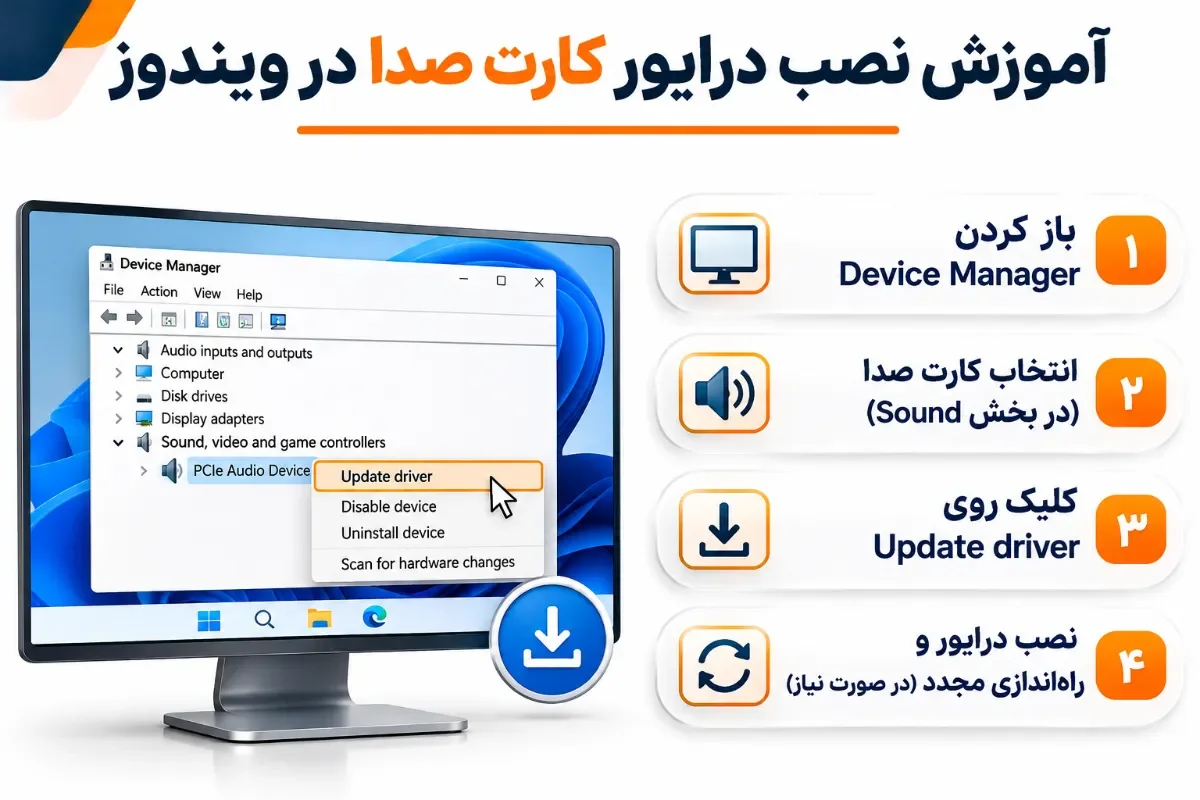
مدل را از روی بدنه، بستهبندی یا دفترچه سازنده بخوانید. اگر دستگاه در Device Manager دیده میشود، در Properties > Details میتوانید Hardware Ids را بررسی کنید. نسخه درایور را متناسب با همان مدل و سیستمعامل از پشتیبانی رسمی سازنده دریافت کنید؛ از بستههای ناشناس با عنوان «درایور همه کارتهای صدا» استفاده نکنید.
نصب درایور کارت صدا بهصورت دستی
اگر سازنده فایل نصب EXE یا MSI داده است، پس از بررسی منبع، آن را اجرا کنید و مراحل نمایشدادهشده را دنبال کنید. اگر بسته شامل فایل INF است، در Device Manager روی دستگاه راستکلیک کنید و Update driver > Browse my computer for drivers را بزنید؛ سپس پوشه صحیح را معرفی کنید. در پایان، در صورت درخواست نصبکننده سیستم را راهاندازی مجدد کنید و علامت هشدار کنار نام دستگاه را بررسی کنید.
نصب و بهروزرسانی درایور از طریق Device Manager
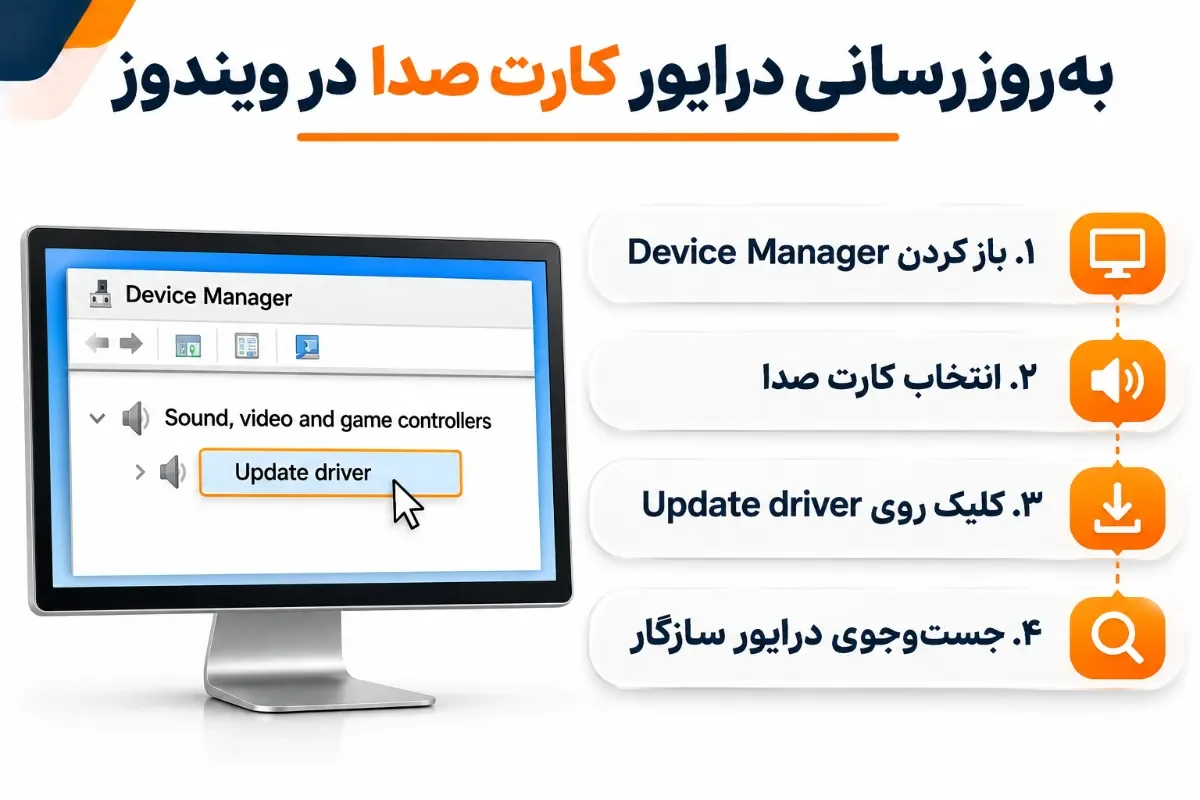
برای بررسی نسخه قابل دسترس، Device Manager را باز کنید، از Sound, video and game controllers دستگاه را انتخاب کنید و Update driver > Search automatically for drivers را بزنید. سپس Windows Update و بهروزرسانیهای اختیاری مرتبط را هم بررسی کنید.
طبق توضیحات رسمی مایکروسافت:
Windows Update is the recommended way to get the latest audio drivers.
ترجمه فارسی: «Windows Update روش توصیهشده برای دریافت جدیدترین درایورهای صوتی است.»
این توصیه به روش رایج بهروزرسانی در ویندوز مربوط است؛ درایور اختصاصی برخی کارتهای حرفهای ممکن است امکاناتی داشته باشد که نسخه عمومی ویندوز ارائه نمیکند.
چگونه کارت صدا را در ویندوز فعال کنیم؟
پس از نصب سختافزار و درایور، باید مشخص کنید کدام دستگاه صدا را پخش و کدام ورودی آن را ضبط کند.
انتخاب کارت صدا بهعنوان خروجی پیشفرض ویندوز
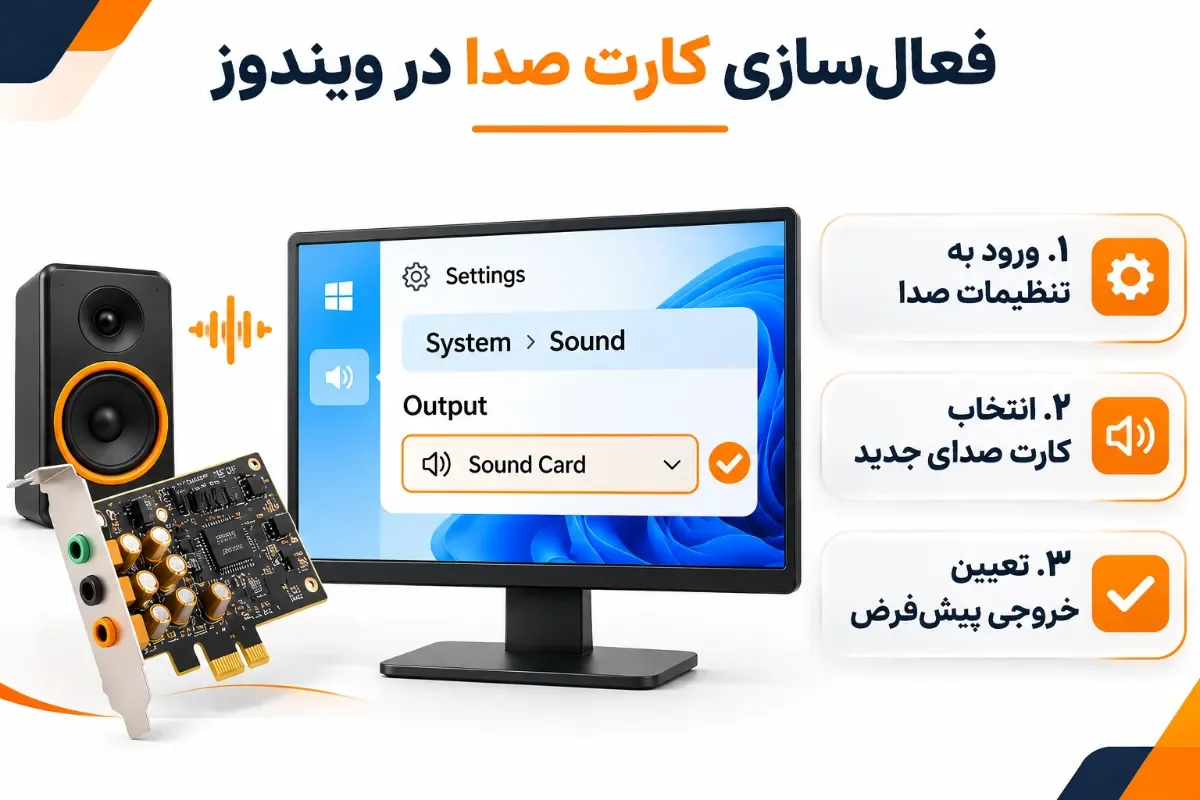
در ویندوز ۱۱ به Settings > System > Sound بروید و در Output کارت تازه را انتخاب کنید. برای تعیین دستگاه پیشفرض از More sound settings > Playback استفاده کنید. در ویندوز ۱۰ مسیر Settings > System > Sound برای انتخاب خروجی کاربرد دارد. برای میکروفون، دستگاه مناسب را جداگانه از بخش Input انتخاب کنید.
فعالسازی کارت صدا و بررسی سرویس Windows Audio
اگر دستگاه در Device Manager غیرفعال است، از منوی راستکلیک Enable device را انتخاب کنید. اگر صدا همچنان کار نمیکند، با Win + R و دستور services.msc وضعیت Windows Audio را ببینید. سرویس متوقف را در صورت امکان Start کنید؛ اما پیش از تغییر تنظیمات سیستمی، مطمئن شوید مشکل از دستگاه پیشفرض یا کابل اشتباه نیست.
روش تست کارت صدا بعد از نصب روی کامپیوتر
نمایش نام کارت در ویندوز، بهتنهایی اثبات نمیکند ورودی و خروجی آن درست کار میکنند. تست کوتاه با تجهیزات سالم، اختلال اتصال را از ایراد تنظیمات جدا میکند.
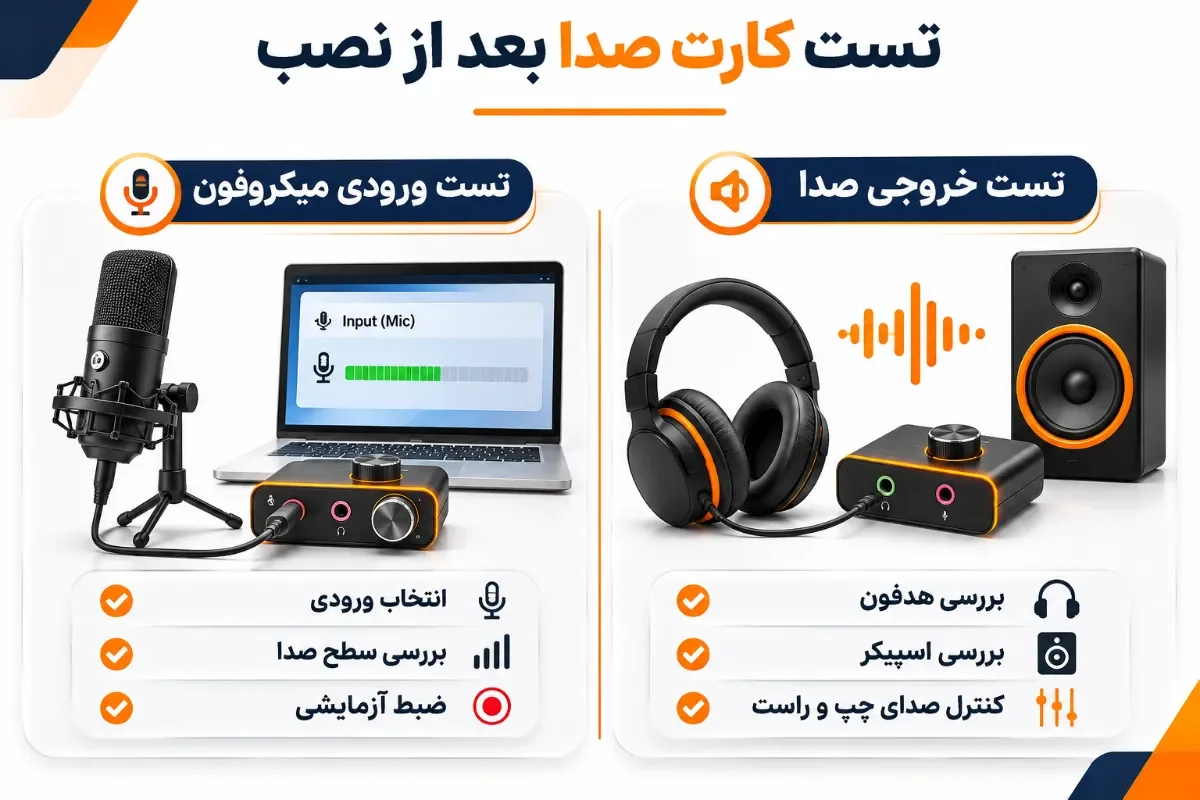
بررسی صدای خروجی هدفون و اسپیکر
ابتدا حجم صدا را کم کنید و هدفون یا اسپیکر سالم را به خروجی درست بزنید. در تنظیمات Sound کارت را انتخاب کرده و گزینه Test یا یک فایل صوتی شناختهشده را اجرا کنید. هر دو کانال چپ و راست را گوش دهید. اگر صدا فقط از مانیتور یا خروجی مادربرد شنیده میشود، دستگاه پیشفرض را تغییر دهید.
تست ورودی میکروفون و تنظیم سطح صدا
میکروفون را به ورودی Mic مناسب متصل کنید و در Sound > Input همان دستگاه را برگزینید. هنگام صحبت کردن، تغییر نشانگر سطح ورودی را ببینید و نمونه کوتاهی ضبط کنید. اگر میکروفون شناسایی میشود ولی برنامه صدایی دریافت نمیکند، مجوز دسترسی برنامه به میکروفون را نیز بررسی کنید.
رفع مشکل شناسایی نشدن کارت صدا در کامپیوتر
رفع مشکل شناسایی نشدن کارت صدا زمانی سریعتر است که علامت را درست دستهبندی کنید. ناپدید بودن سختافزار در Device Manager با شناساییشدن کارت و نبود صدا دو مسئله متفاوت هستند. جدول زیر روشهای تشخیص را مقایسه میکند.
وضعیت | تشخیص اولیه | اقدام کمخطر پیشنهادی |
|---|---|---|
نام کارت اصلاً نمایش داده نمیشود | احتمال مشکل اتصال یا شناسایی سختافزار | Scan for hardware changes و بررسی پورت یا اسلات |
کارت با علامت هشدار دیده میشود | احتمال خطای راهانداز یا دستگاه | بررسی کد خطا و درایور رسمی |
کارت موجود است اما صدا شنیده نمیشود | احتمال انتخاب خروجی یا مسیریابی نادرست | تست دستگاه پیشفرض و کابل |
اختلال پس از بهروزرسانی آغاز شده | احتمال ناسازگاری نسخه جدید | بررسی گزینه Roll Back Driver |
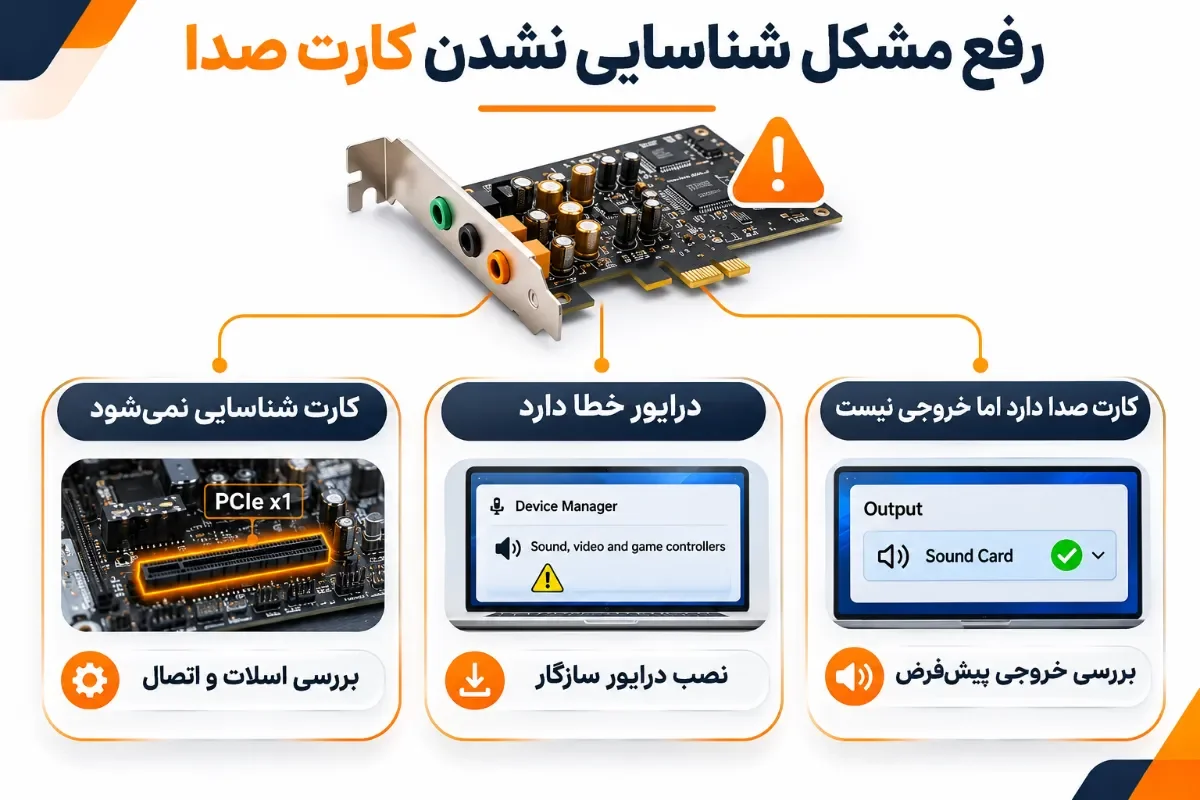
کارت صدا در Device Manager نمایش داده نمیشود
از منوی View گزینه Show hidden devices را فعال کنید و سپس Action > Scan for hardware changes را اجرا کنید. برای کارت USB پورت یا کابل دیگری را امتحان کنید. برای مدل داخلی، پس از خاموشی کامل و قطع برق، وضعیت جاگذاری و سازگاری اسلات را بررسی کنید.
درایور کارت صدا نصب نمیشود یا خطا میدهد
ابتدا مدل کارت، نسخه ویندوز و متن یا کد خطای نصب را یادداشت کنید. در Device Manager بخش Device status میتواند اطلاعات بیشتری ارائه کند. اگر بسته اشتباه نصب شده، ابتدا نسخه صحیح را دریافت کنید؛ سپس در صورت نیاز Uninstall device را انجام دهید و سیستم را دوباره راهاندازی کنید. در خطاهای پس از بهروزرسانی، گزینه Roll Back Driver ممکن است در Properties > Driver در دسترس باشد.
کارت صدا شناسایی شده اما صدا پخش نمیشود
خروجی انتخابی در Sound، خاموش نبودن صدا در Volume mixer و اتصال صحیح کابل را بررسی کنید. هدفون را به خروجی خود کارت متصل کنید، نه پورت مشابه روی مادربرد. اگر نرمافزار میکسر همراه کارت نصب شده، مسیر ارسال صدا و وضعیت Mute آن را نیز بررسی کنید.
رفع نویز، خشخش و تداخل صدا بعد از نصب کارت صدا
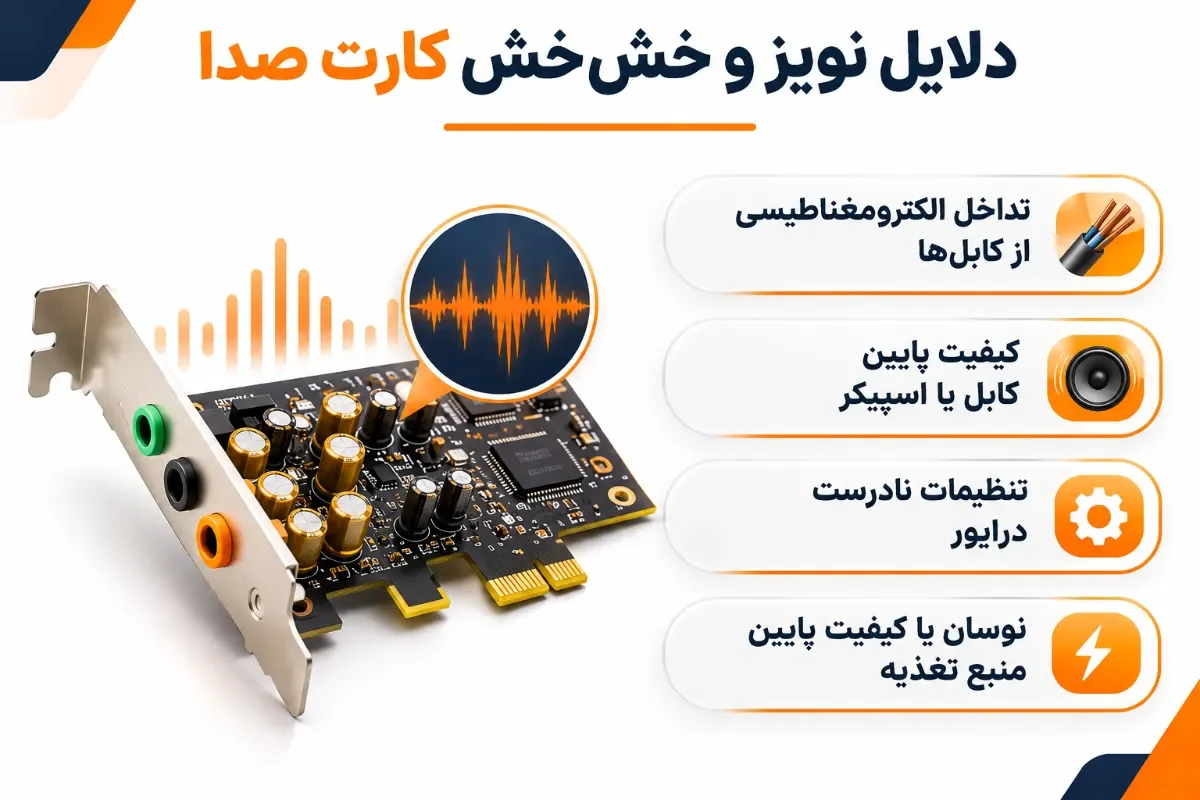
صدای خشخش ممکن است منشأ فیزیکی یا نرمافزاری داشته باشد. برای شروع، کابل و هدفون دیگری آزمایش کنید و اتصالات شل را کنار بگذارید.
اگر صدا هنگام ضبط یا اجرای برنامه سنگین قطعووصل میشود، در نرمافزار حرفهای مقدار Buffer Size و بار سیستم را بررسی کنید. افزایش بافر ممکن است پخش را پایدارتر کند، اما تأخیر را بالا میبرد.
نکات مهم برای نصب صحیح و بهترین عملکرد کارت صدا
کیفیت نهایی فقط به وجود کارت مستقل وابسته نیست؛ هدفون، بلندگو، میکروفون، درایور و نحوه اتصال هم مؤثرند. هنگام مقایسه بهترین کارت صدا برای کامپیوتر، به نوع ورودی و خروجی، سازگاری سیستمعامل و نیاز واقعی خود توجه کنید، نه صرفاً تعداد کانالهای درجشده روی جعبه.
امکان بررسی سفارش کالا از فروشگاههای خارجی از طریق خرید از امازون امارات نیز وجود دارد؛ موجود بودن هر مدل باید جداگانه بررسی شود.
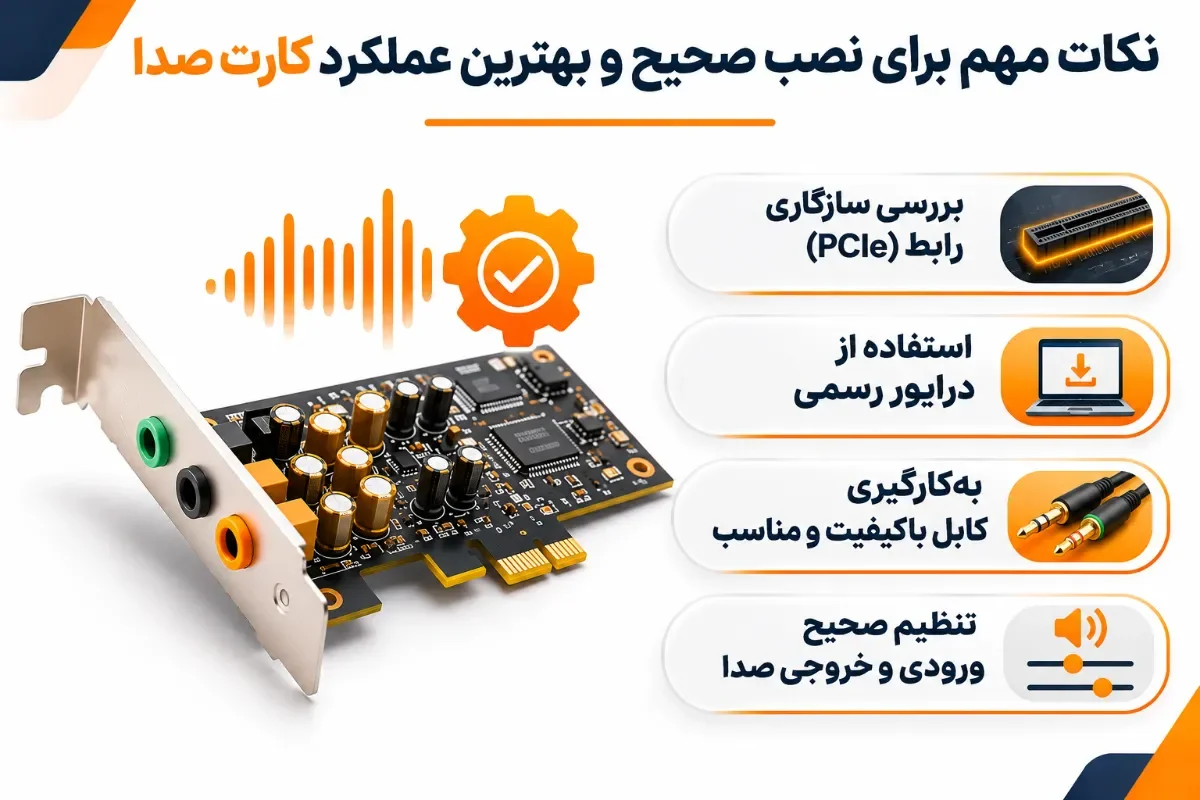
چکلیست
رابط کارت با اسلات یا درگاه سیستم سازگار است.
کابلها و اتصالات محکم و درست انتخاب شدهاند.
درایور نصبشده با مدل دستگاه مطابقت دارد.
خروجی و ورودی پیشفرض مشخص شدهاند.
آزمون پخش و ضبط بدون خطای آشکار انجام شده است.
تنظیمات اختصاصی کارت، در صورت وجود، بررسی شدهاند.
جمعبندی
برای نصب کارت داخلی، رعایت ایمنی، انتخاب اسلات درست و جاگذاری کامل مهمترین قدمهاست؛ مدل USB مسیر سادهتری دارد اما همچنان به شناسایی صحیح و گاهی درایور اختصاصی نیاز دارد. بعد از اتصال، تعیین خروجی پیشفرض و تست پخش و ضبط باعث میشود نصب عملیاتی را از صرفِ دیدهشدن دستگاه جدا کنید. هنگام بروز مشکل نیز بهتر است از کابل و تنظیمات ساده آغاز کنید و فقط در صورت لزوم سراغ حذف درایور یا باز کردن دوباره کیس بروید.
سوالات متداول
آیا نصب کارت صدا روی تمام مادربردها امکانپذیر است؟
آیا کارت صدای خارجی به نصب درایور نیاز دارد؟
آیا میتوان همزمان از کارت صدای داخلی و آنبرد استفاده کرد؟
چگونه کارت صدا یا درایور آن را از ویندوز حذف کنیم؟
پربازدیدترین مقالات
بهروزرسانی: ۲۱ آبان ۱۴۰۵
بهروزرسانی: ۲۱ آبان ۱۴۰۵
بهروزرسانی: ۲۱ آبان ۱۴۰۵
بهروزرسانی: ۲۱ آبان ۱۴۰۵
دوربین عکاسی حرفه ای ارزان قیمت
بهروزرسانی: ۲۱ آبان ۱۴۰۵
دوربین فیلم برداری برای یوتیوب
بهروزرسانی: ۲۱ آبان ۱۴۰۵
بهروزرسانی: ۲۱ آبان ۱۴۰۵
بهروزرسانی: ۲۱ آبان ۱۴۰۵

بهروزرسانی: ۲۱ آبان ۱۴۰۵
بهروزرسانی: ۲۱ آبان ۱۴۰۵
نظرات کاربران
دیدگاهی ثبت نشده است
اولین نفری باشید که نظر میدهدهنوز نظری برای این محصول ثبت نشده است
اگر این محصول را خریداری کردهاید یا سوالی درباره آن دارید، میتوانید نظر خود را با دیگران به اشتراک بگذارید.
مقالات مرتبط
چطور سلامت باتری لپ تاپ را بررسی کنیم؟ در کیان داریا با روش تست باتری از طریق CMD و دستور Powercfg، مشاهده ظرفیت واقعی و ظرفیت طراحیشده باتری و تشخیص میزان فرسودگی آن آشنا شوید.
برای بستن یک سیستم گیمینگ اقتصادی، کدام پردازنده ارزش خرید بیشتری دارد؟ گزینههای مقرونبهصرفه AMD Ryzen و Intel Core را مقایسه کنید | کیان داریا
بهترین پردازندههای اینتل را از نظر قدرت، بنچمارک، قیمت و کاربرد مقایسه کنید. مدل مناسب برای بازی، کار حرفهای و استفاده روزمره را بشناسید | کیان داریا
جدیدترین نسل پردازنده های amd را بشناسید؛ از Ryzen 9000 دسکتاپ تا Ryzen AI 400 لپتاپ، تفاوت نسلها، مدلها و کاربرد آنها را بررسی کنید؛ کیان داریا
هارد اکسترنال در PS4 شناسایی نمیشود یا هنگام اتصال خطا میدهد؟ علتهای رایج، فرمت مناسب، مشکلات اتصال و روشهای رفع خطا را بدون به خطر انداختن اطلاعات بررسی کنید.
آیا میتوان هارد اکسترنال را به هارد اینترنال تبدیل کرد؟ با تفاوت هاردهای قابلتبدیل و مدلهای یکپارچه، مراحل نصب، محدودیتها و نکات مهم حفظ اطلاعات آشنا شوید. کیان داریا
چه هارد اکسترنالی برای Xbox Series S مناسب است؟ ظرفیت، سرعت، اتصال USB و تفاوت اجرای بازیهای نسل قبل با بازیهای بهینهشده برای Series X|S را بررسی کنید. کیان داریا
بهترین کارت صدا برای کامپیوتر را بر اساس نیازتان انتخاب کنید. با معیارهای خرید کارت صدای مناسب گیمینگ، گوش دادن به موسیقی، تولید محتوا و ضبط حرفهای صدا در کیان داریا آشنا شوید.
کارت صدا کامپیوتر چیست و چه کاربردی دارد؟ با انواع کارت صدای داخلی و اکسترنال، تفاوت کارت صدا با صدای آنبورد و محل قرارگیری کارت صدا در کامپیوتر آشنا شوید.کیان داریا.
جدیدترین نسل پردازندههای اینتل و مدلهای تازه آن را بشناسید. تفاوت نسلها، خانوادههای پردازنده و نکات مهم برای انتخاب CPU جدید را بررسی کنید | کیان داریا