

تست باتری لپ تاپ
تست باتری لپ تاپ را با بررسی ظرفیت شروع کنید و با یک آزمون کوتاه بدون شارژر ادامه دهید. ظرفیت شارژ کامل نشان میدهد باتری هنوز چه مقدار انرژی ذخیره میکند. آزمون عملی مشخص میکند دستگاه با همین ذخیره انرژی، کار شما را چند وقت انجام میدهد و آیا هنگام قطع برق پایدار میماند. برای بخش اول در ویندوز گزارش Powercfg بگیرید و در مکبوک Battery Health را باز کنید. اگر دستگاه دست دوم است، هر دو بررسی را روی همان لپتاپی انجام دهید که قرار است تحویل بگیرید.
هدف بررسی | نقطه شروع | نتیجهای که باید ثبت کنید |
|---|---|---|
برآورد فرسودگی | مقایسه ظرفیت طراحی و ظرفیت شارژ کامل | درصد ظرفیت باقیمانده |
ارزیابی دستگاه استوک | اجرای یک کار مشخص با شارژر جداشده | میزان افت شارژ در زمان ثبتشده |
پیگیری یک ایراد متناوب | ثبت زمان رخداد و اجرای عیبیابی سازنده | شرایط بروز ایراد و نتیجه آزمون |
بررسی امکان تعویض | تطبیق مدل کامل دستگاه و شناسه قطعه | شماره قطعه سازگار |
سلامت باتری لپ تاپ را با چه معیارهایی بسنجیم؟

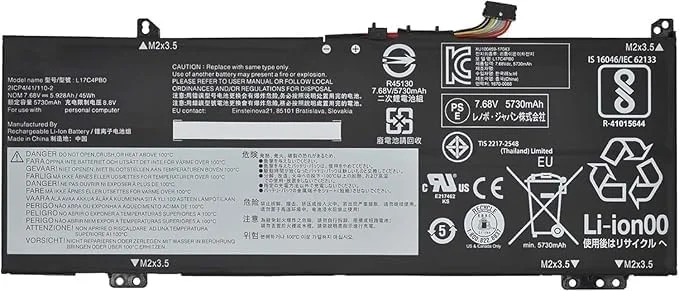

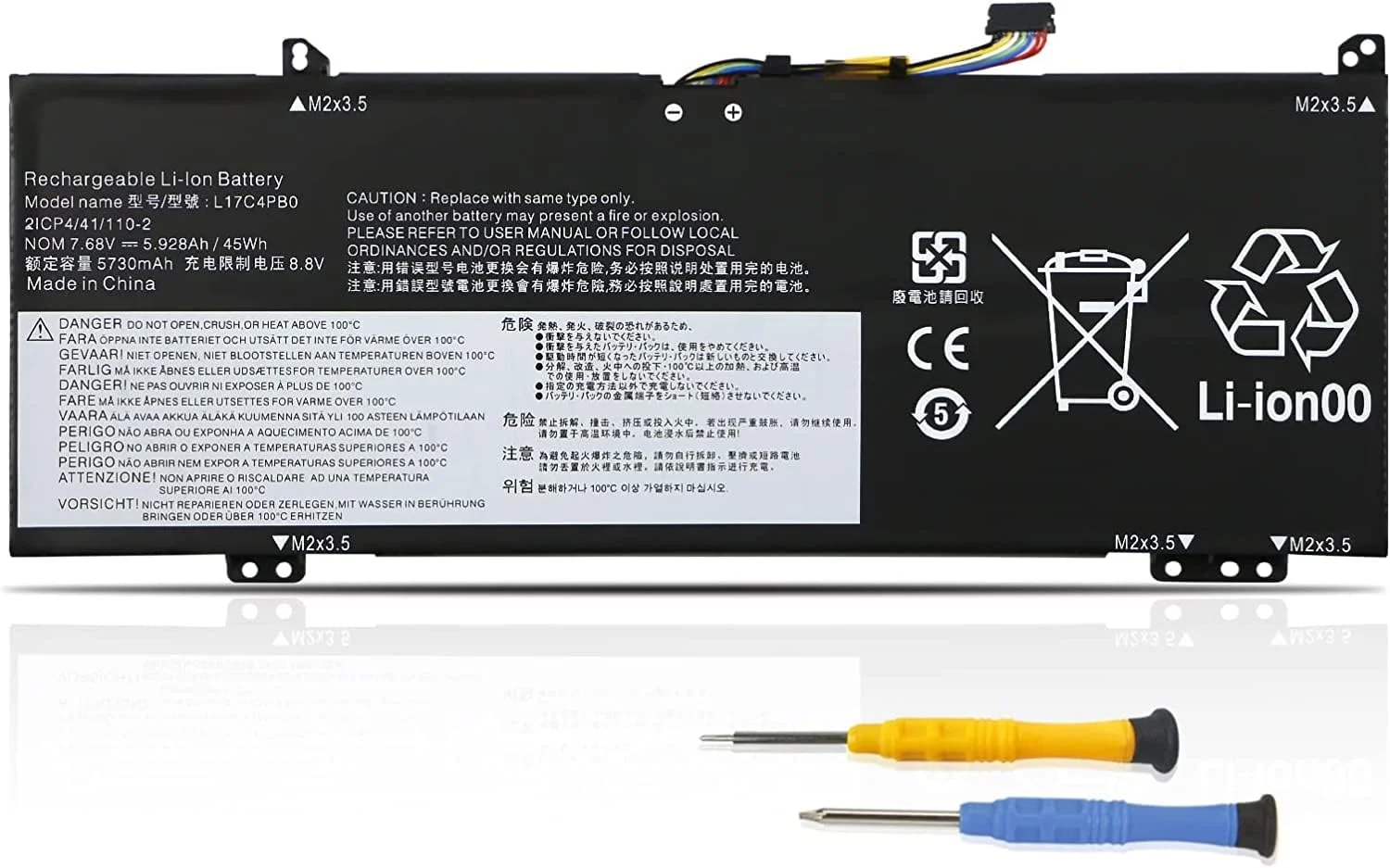
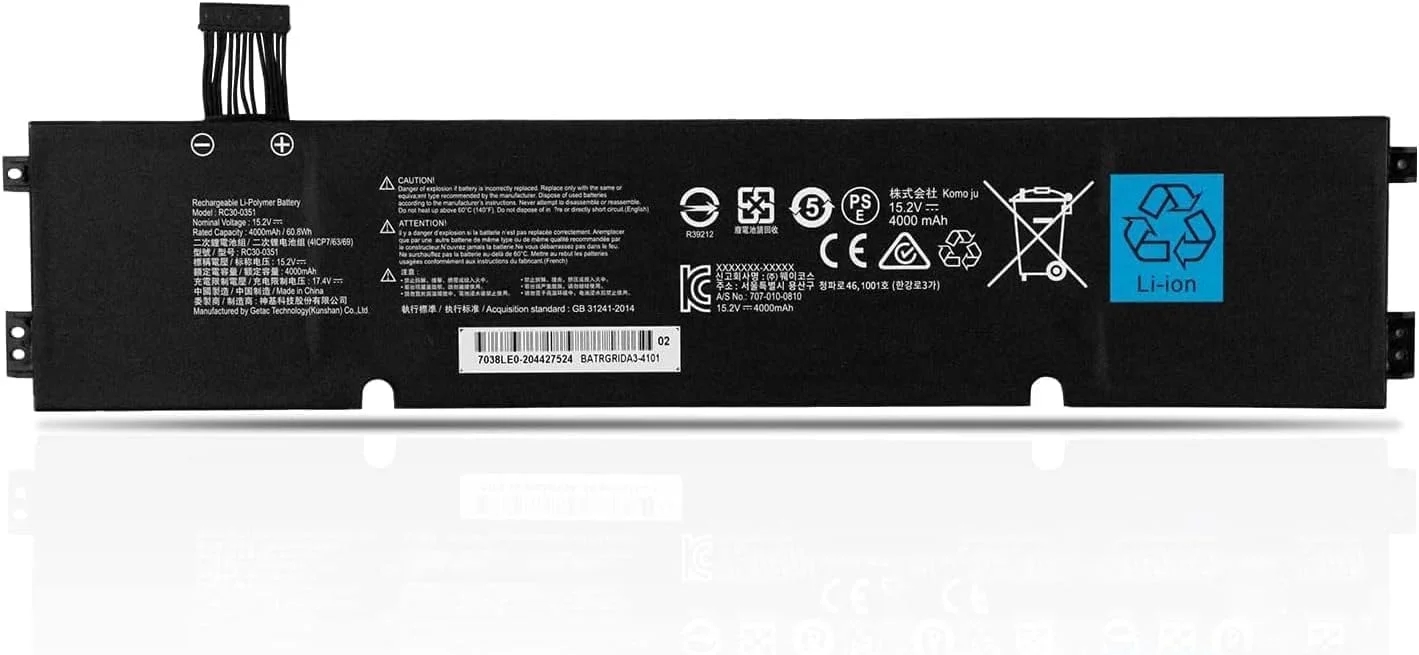
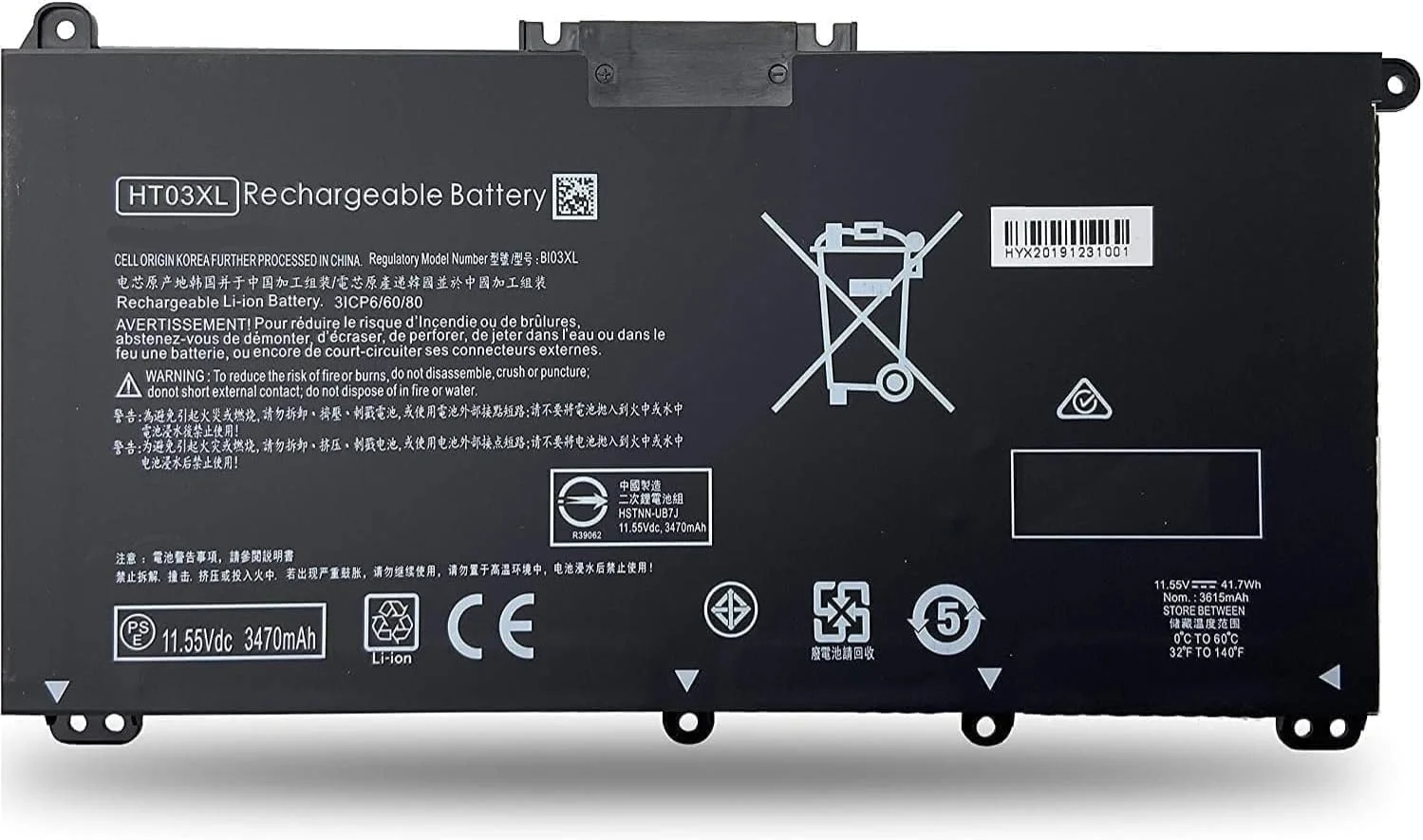
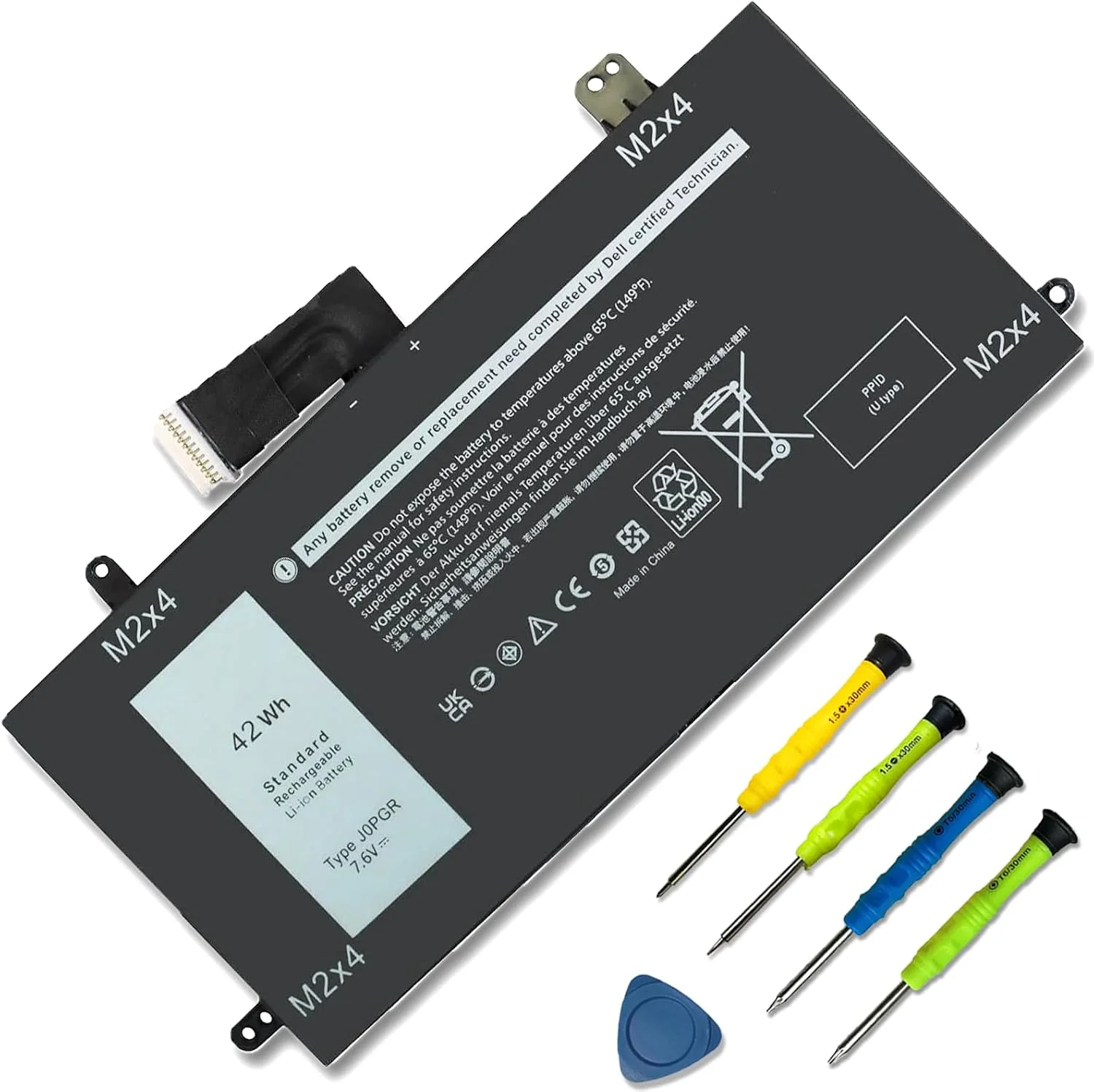
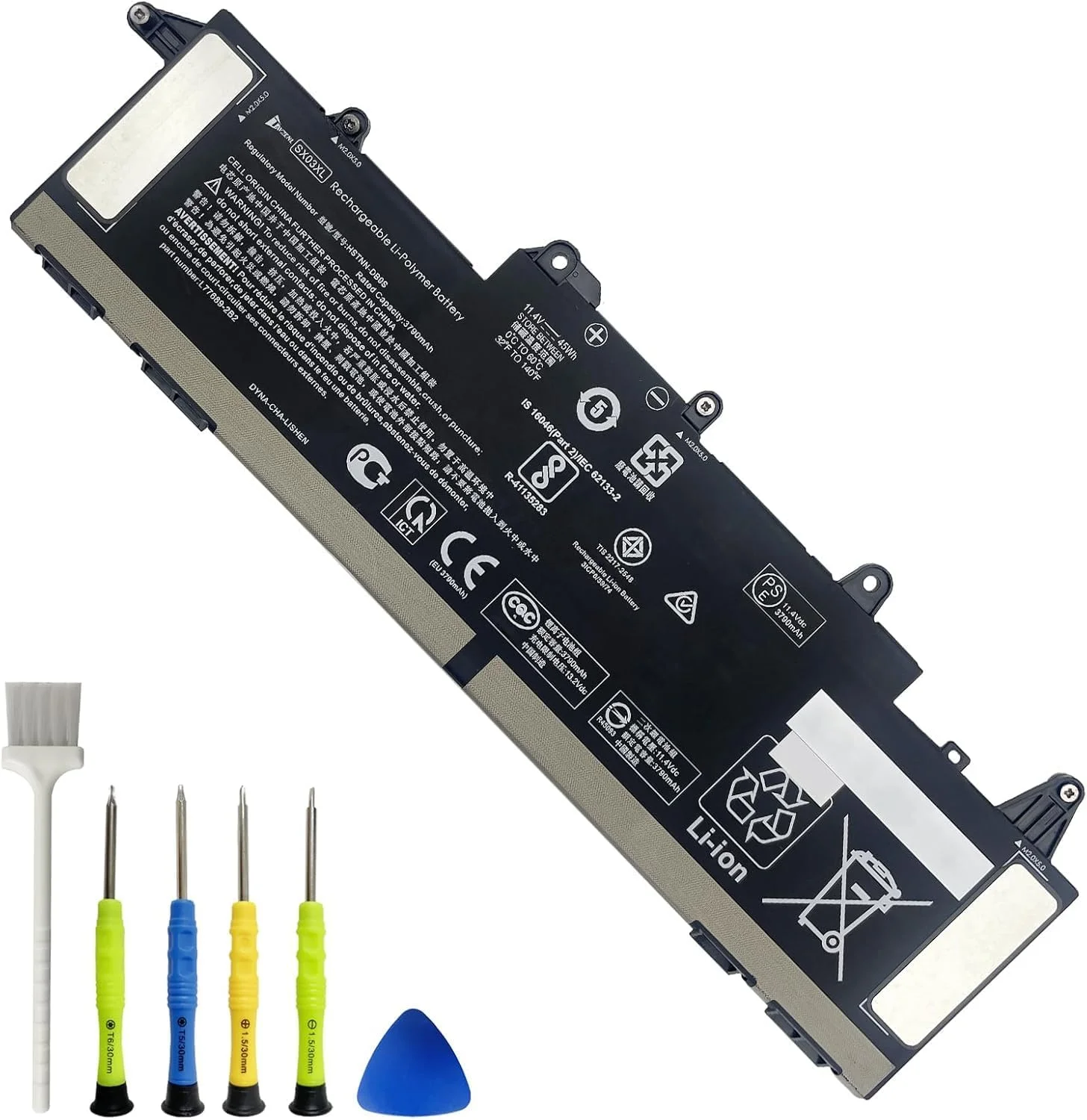
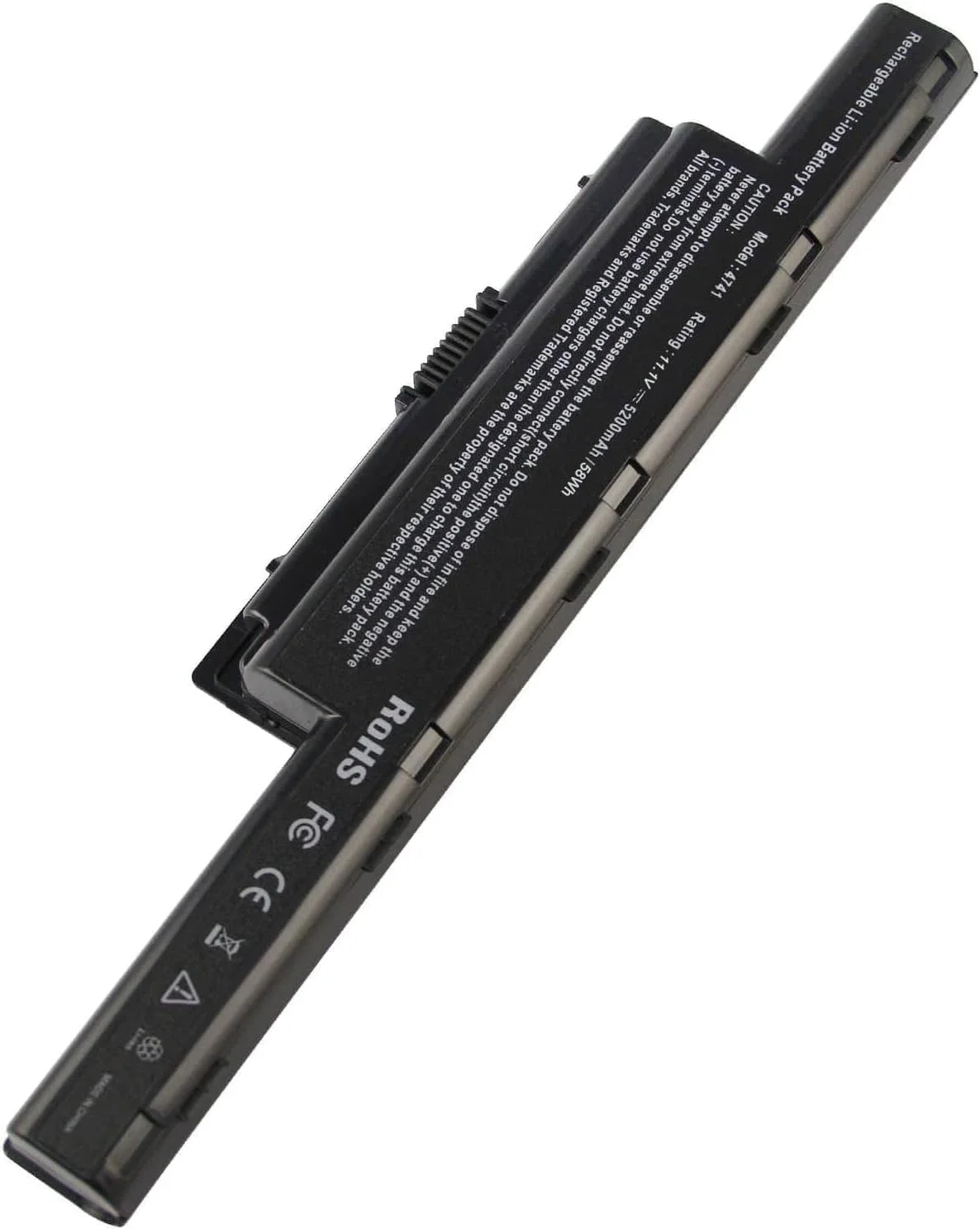
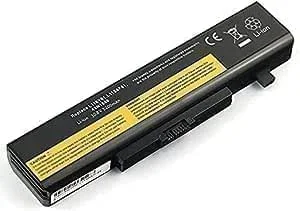
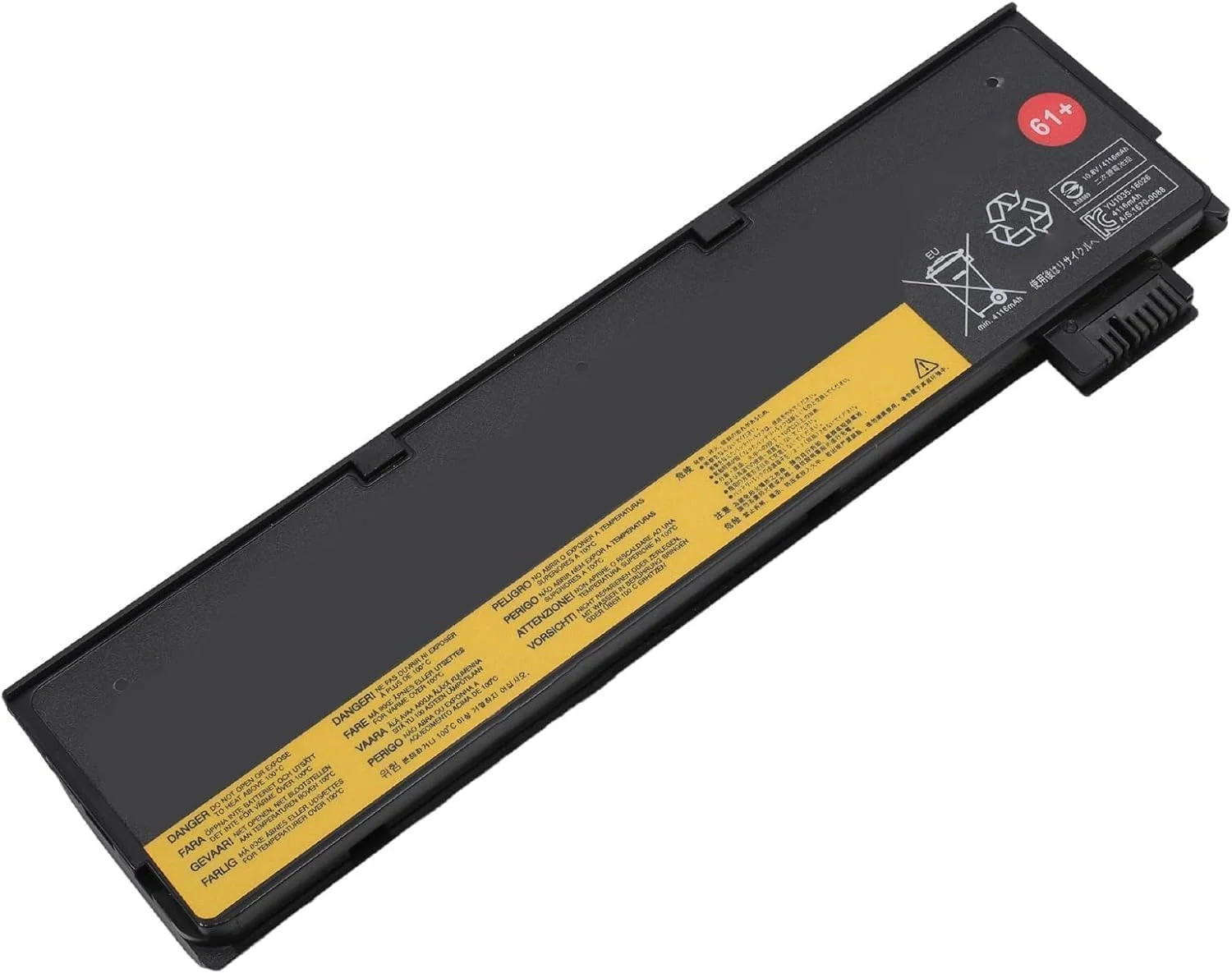
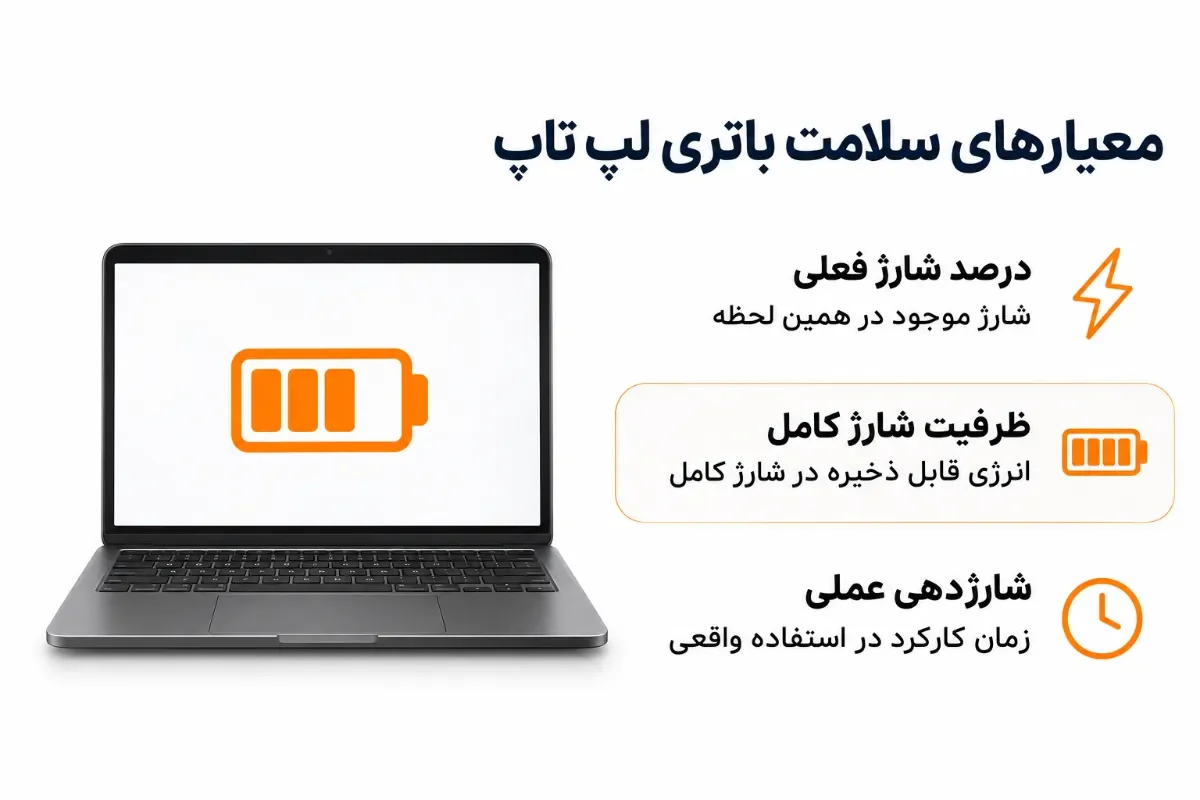
وقتی لپتاپ شارژ ۱۰۰ درصد نشان میدهد، باتری به سقف شارژ فعلیاش رسیده است. برای مثال، یک باتری با ظرفیت اولیه ۵۰ واتساعت ممکن است اکنون در شارژ کامل فقط ۳۸ واتساعت انرژی ذخیره کند. بنابراین برای بررسی سلامت باتری لپ تاپ، ظرفیت فعلی را کنار ظرفیت طراحی ببینید. تعداد چرخهها سابقه استفاده را روشنتر میکند و تست عملی نشان میدهد دستگاه در استفاده روزمره چقدر دوام میآورد. اگر هدف خرید است، از قبل تعیین کنید چند ساعت کار بدون پریز برایتان ضروری است.
برای بررسی شارژ نشدن باتری لپ تاپ، اول مشخص کنید مشکل از کدام نوع است. دستگاهی که از برق تغذیه میشود و شارژش همیشه روی یک درصد مشخص میایستد، ممکن است محدودیت شارژ فعال داشته باشد. اگر با جدا کردن آداپتور دستگاه بلافاصله خاموش میشود، نتیجه تست باتری سازنده را بگیرید. سازگاری آداپتور و وضعیت اتصال برق را هم بررسی کنید. این دو حالت، حتی اگر هر دو به شکل «شارژ نمیشود» توصیف شوند، مسیر عیبیابی متفاوتی دارند.
تست سلامت باتری لپ تاپ در ویندوز ۱۰ و ۱۱ با Powercfg
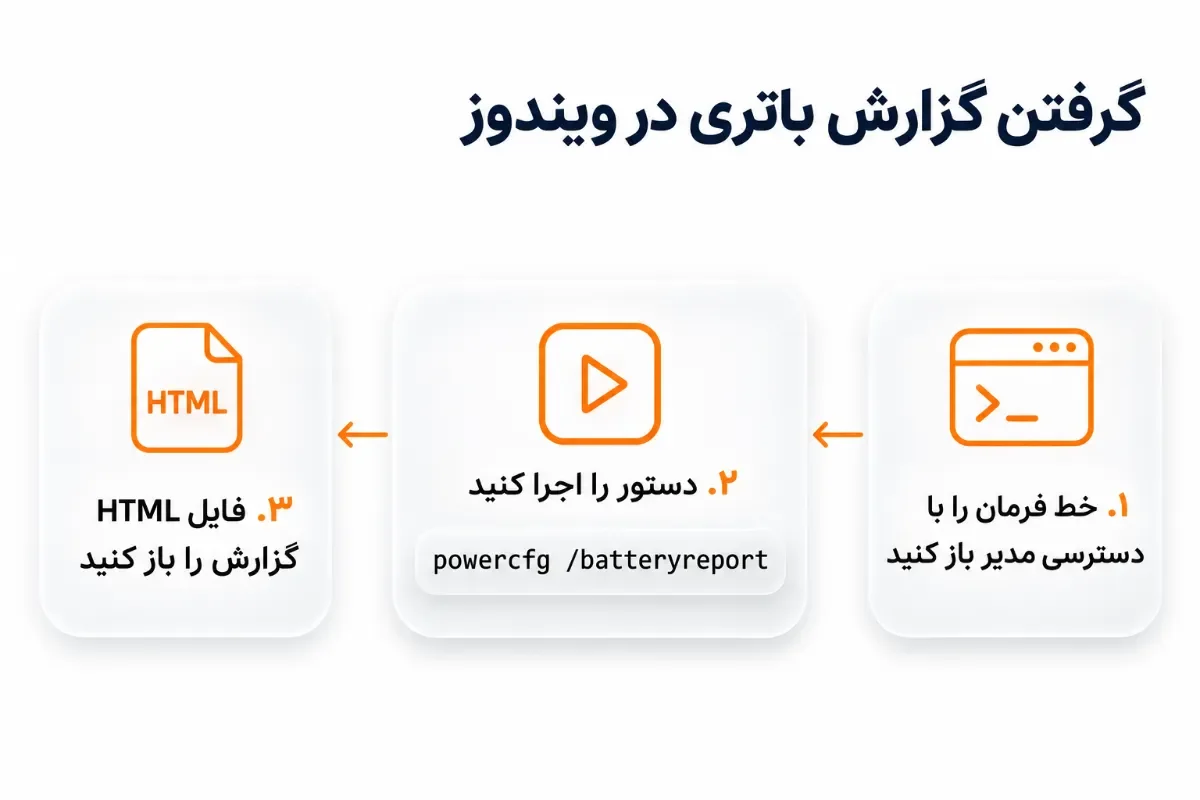
گرفتن گزارش باتری با دستور powercfg /batteryreport
در Start عبارت Command Prompt را جستوجو کنید و گزینه Run as administrator را بزنید.
دستور
powercfg /batteryreportرا وارد کنید و Enter بزنید.مسیر فایل HTML را از پیام خروجی بردارید و فایل را در مرورگر باز کنید. اگر پوشه پیشفرض برایتان مناسب نیست، گزینه
/outputبه شما اجازه میدهد مسیر فایل را تعیین کنید.در Installed batteries، مقابل نام باتری، مقادیر Design Capacity و Full Charge Capacity را بخوانید. اگر گزارش را از فروشنده گرفتهاید، تاریخ تهیه و مدل دستگاه را نیز کنترل کنید.
اگر گزارش چند باتری را نشان میدهد، دو ظرفیت را از ستون مربوط به همان باتری بردارید.
تشخیص میزان فرسودگی باتری لپ تاپ از روی ظرفیت طراحی و ظرفیت شارژ کامل
در گزارش ویندوز، Design Capacity ظرفیت طراحی و Full Charge Capacity برآورد ظرفیت باتری هنگام شارژ کامل است. برای تشخیص میزان فرسودگی باتری لپ تاپ، هر دو عدد را با یک واحد، معمولاً میلیواتساعت یا mWh، بخوانید. ظرفیت شارژ کامل را بر ظرفیت طراحی تقسیم کنید و نتیجه را در ۱۰۰ ضرب کنید. عدد حاصل درصد تقریبی ظرفیت باقیمانده است. با کم کردن آن از ۱۰۰، درصد افت ظرفیت به دست میآید.
در یک مثال فرضی، اگر ظرفیت طراحی ۵۰٬۰۰۰ و ظرفیت شارژ کامل ۳۸٬۰۰۰ میلیواتساعت باشد، حدود ۷۶ درصد ظرفیت اولیه باقی مانده و افت ظرفیت ۲۴ درصد است. اگر دو لپتاپ درصد سلامت یکسانی دارند، برای مقایسه ذخیره انرژی، ظرفیت شارژ کامل هر دو را هم بخوانید. زمان کارکرد علاوه بر ذخیره انرژی، به مصرف دستگاه بستگی دارد. تماس تصویری با روشنایی زیاد میتواند همین باتری را سریعتر از ویرایش یک متن خالی کند.
اگر یکی از دو ظرفیت خالی یا صفر است، گزارش برای این محاسبه کافی نیست. اگر ظرفیت شارژ کامل بالاتر از ظرفیت طراحی نمایش داده میشود، عدد را دوباره بررسی کنید و نتیجه عیبیابی سازنده را هم در نظر بگیرید. وقتی کاهش ظرفیت در گزارشهای بعدی تکرار میشود و کارکرد واقعی برایتان کافی نیست، بررسی قیمت باتری لپ تاپ هزینه احتمالی تعویض را روشنتر میکند.
بررسی تعداد چرخههای شارژ و سابقه ظرفیت باتری
در Installed batteries، مقدار Cycle Count را پیدا کنید. خانه خالی را صفر حساب نکنید. بعضی دستگاهها این عدد را در گزارش ارائه نمیکنند. تعداد چرخهها معادل دفعات اتصال شارژر نیست. مصرف مجموعاً معادل یک شارژ کامل میتواند طی چند نوبت استفاده اتفاق بیفتد. برای ارزیابی دستگاهی که مدت زیادی در انبار بوده، به ظرفیت ثبتشده و تست عملی هم توجه کنید. عدد چرخه بهتنهایی وضعیت امروز باتری را مشخص نمیکند.
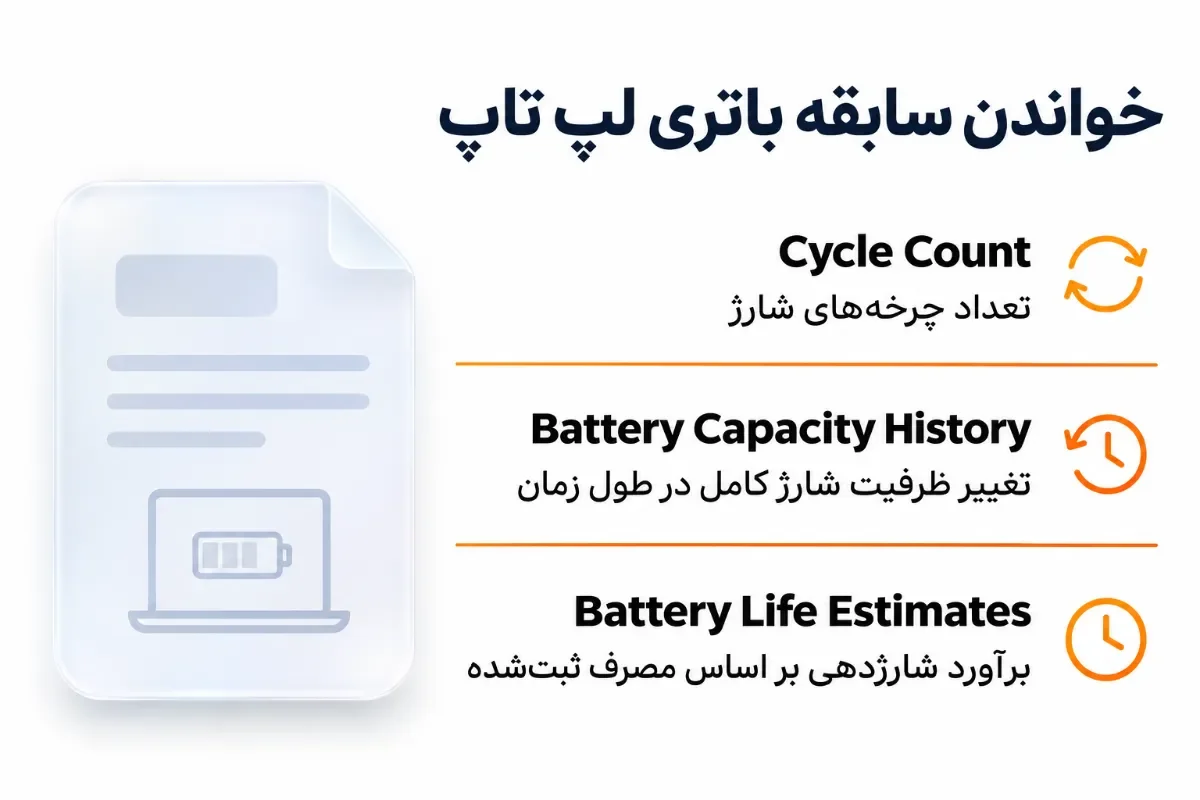
در Battery Capacity History به تغییر ظرفیت شارژ کامل در چند تاریخ نگاه کنید. اگر بین دو ثبت جهش بزرگی میبینید، تاریخ آن را با زمان تعویض احتمالی باتری تطبیق دهید و برای قضاوت درباره روند، به چند ثبت متوالی تکیه کنید. Battery Life Estimates برآورد شارژدهی از روی مصرف ثبتشده است. اگر فروشنده بیشتر با روشنایی کم و برنامههای سبک کار کرده، آن برآورد را برای کار سنگین خود مبنا نگیرید.
بررسی سلامت باتری مکبوک با ابزارهای macOS
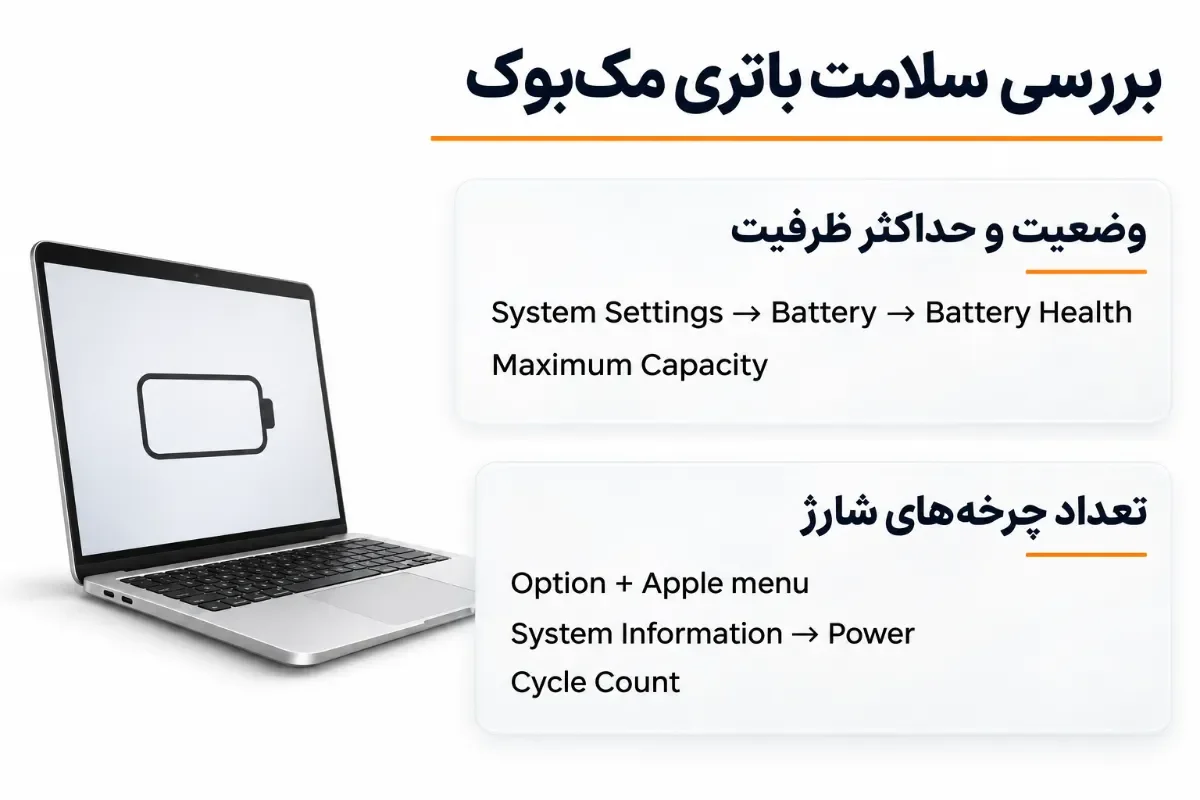
در نسخههای جدید macOS، از منوی Apple به System Settings و سپس Battery بروید. در صورت وجود، دکمه اطلاعات کنار Battery Health را بزنید و وضعیت باتری و Maximum Capacity را یادداشت کنید. برای تعداد چرخهها، کلید Option را نگه دارید، از منوی Apple وارد System Information شوید و در ستون کناری Power را انتخاب کنید. Cycle Count در اطلاعات باتری نمایش داده میشود. جزئیات قابل مشاهده به مدل و نسخه macOS بستگی دارند.
در راهنمای رسمی اپل درباره چرخه شارژ مکبوک آمده است.
Batteries have a limited amount of charge cycles before their performance is expected to diminish.
ترجمه فارسی | باتریها تعداد محدودی چرخه شارژ دارند و پس از آن انتظار میرود عملکردشان افت کند.
برای تفسیر شمارنده، سقف چرخه را در جدول همان راهنما و برای مدل دقیق مکبوک پیدا کنید. هنگام خرید، وضعیت Service Recommended را هم جدی بگیرید. این پیام میتواند به افت توان نگهداری شارژ یا عملکرد غیرعادی اشاره کند. اگر فروشنده میگوید دستگاه هنوز چند ساعت شارژدهی دارد، مدت کارکرد را با برنامهای که خودتان استفاده میکنید بسنجید و هزینه احتمالی سرویس را در قیمت خرید لحاظ کنید.
نرم افزار تست باتری لپ تاپ و ابزارهای عیبیابی سازنده
تست باتری از طریق BIOS و ابزارهای اختصاصی سازنده
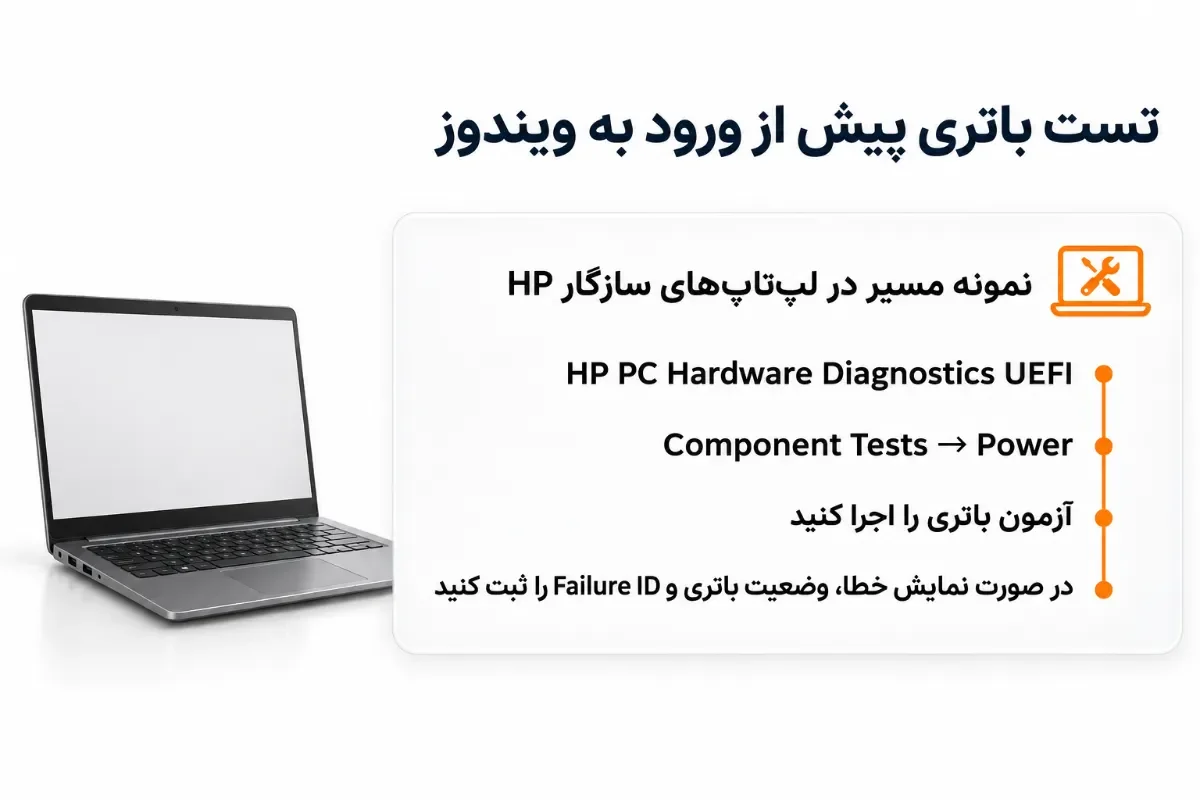
برای آزمون خارج از ویندوز، راهنمای مدل را بررسی کنید و وارد محیط عیبیابی سازنده شوید. بعضی مدلها اطلاعات وضعیت باتری را در BIOS نشان میدهند. در لپتاپهای سازگار HP میتوانید در HP PC Hardware Diagnostics UEFI، از Component Tests وارد بخش Power شوید و Battery Test را اجرا کنید. اگر آزمون ناموفق بود، پیام وضعیت و Failure ID را، در صورت نمایش، ثبت کنید. این جزئیات برای پیگیری ایراد از یک توضیح کلی مانند «باتری ضعیف است» مفیدترند.
اگر نتیجه ابزار HP وضعیت Calibrate را نشان داد، آموزش کالیبره باتری لپ تاپ را طبق دستورالعمل همان مدل دنبال کنید. کالیبراسیون دقت نمایش شارژ را بهتر میکند و پس از آن میتوانید دوباره آزمون بگیرید. ظرفیت ازدسترفته بر اثر فرسودگی با کالیبراسیون بازنمیگردد. اگر ابزار سازنده وضعیت Replace را گزارش کرد، شماره قطعه سازگار و نتیجه تست را برای بررسی تعویض ثبت کنید.
بررسی اطلاعات و روند تخلیه شارژ با BatteryInfoView و BatteryMon
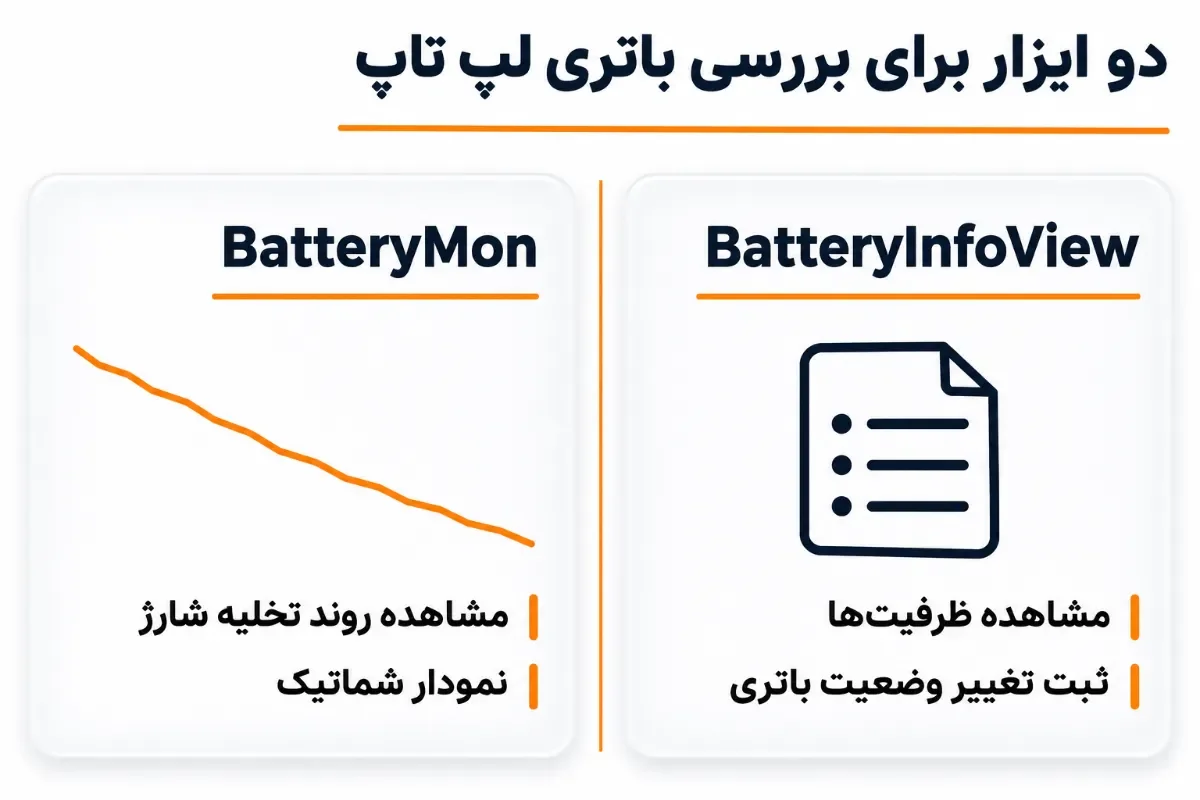
در BatteryInfoView، حالت اطلاعات باتری برای مرور ظرفیتها و حالت Battery Log برای ثبت تغییر وضعیت کاربرد دارد. اگر میخواهید رفتار شارژ را حین پخش ویدیو یا اجرای برنامه ببینید، BatteryMon روند تخلیه را روی نمودار نشان میدهد. زمان شروع برنامه را یادداشت کنید تا تغییر شیب نمودار را کنار اتفاقی که روی دستگاه افتاده بخوانید. وقتی سیستم داده یک حسگر را ارائه نمیکند، ممکن است همان فیلد در ابزار جانبی هم خالی باشد.
ابزار | چه زمانی سراغ آن برویم؟ | محدودیت در تفسیر |
|---|---|---|
Powercfg | ثبت ظرفیت و مرور سابقه ویندوز | جزئیات به دادههای ثبتشده دستگاه وابستهاند |
عیبیابی سازنده | بررسی خطا خارج از ویندوز یا ثبت کد تشخیصی | گزینهها و نتیجهها به مدل وابستهاند |
BatteryInfoView | مرور سریع مشخصات و ثبت تغییر وضعیت | فیلدهای در دسترس به اطلاعاتی بستگی دارند که سیستم ارائه میکند |
BatteryMon | مقایسه الگوی تخلیه در بازه زمانی مشخص | نمودار باید همراه با شرایط استفاده تفسیر شود |
تست باتری لپ تاپ استوک و دست دوم قبل از خرید
بررسی سلامت باتری لپ تاپ استوک از روی گزارش ظرفیت و وضعیت ظاهری
در تست باتری لپ تاپ دست دوم، ابتدا مدل و تاریخ گزارش را با دستگاهی که تحویل میگیرید تطبیق دهید. اگر فروشنده میگوید باتری تعویض شده است، شماره قطعه را بپرسید. برای نمونه، لینک قیمت باتری لپ تاپ سونی به قطعهای با شناسه VGP-BPS30 اشاره دارد. پیش از مقایسه قیمت، شناسه باتری مجاز را در راهنمای مدل دستگاه پیدا کنید. نام سری یا ظاهر مشابه قطعه برای تأیید سازگاری کافی نیست.
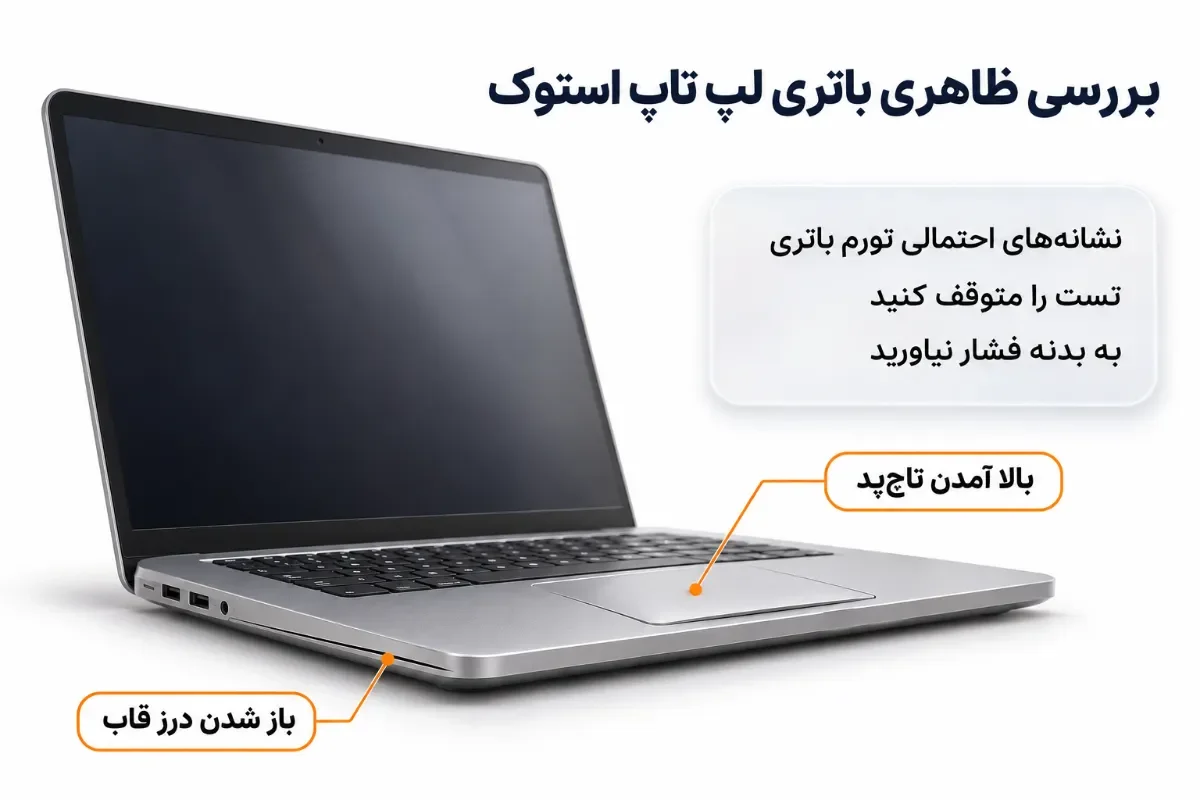
پیش از تست نگهداری شارژ، سطح زیر دستگاه، فاصله درزهای قاب و موقعیت تاچپد را ببینید. باز شدن درز یا بالا آمدن تاچپد میتواند نشانه تورم باتری باشد. در صورت مشاهده این علائم، تست را متوقف کنید، دستگاه را خاموش کنید، شارژر را جدا کنید و به بدنه فشار نیاورید. هنگام احتمال تورم، درآوردن باتری لپ تاپ را به تعمیرکار بسپارید.
تست نگهداری شارژ لپ تاپ استوک با یک کاربری مشخص
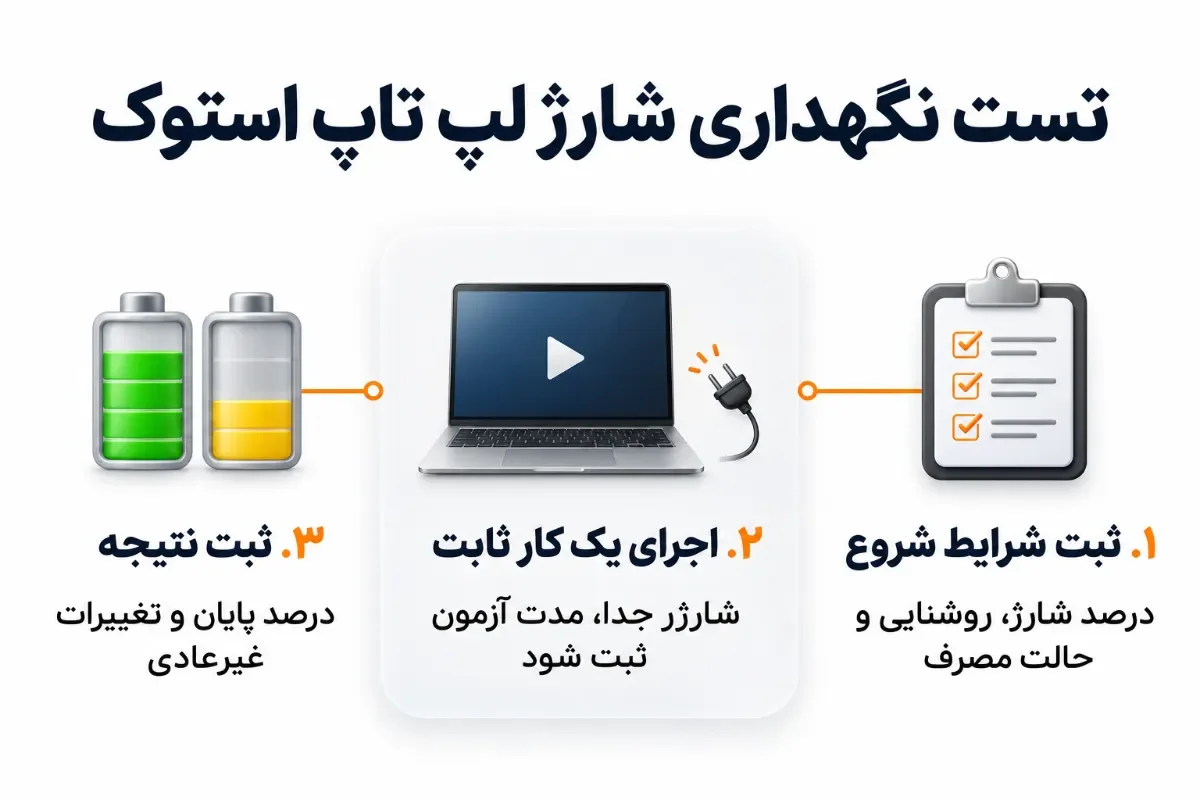
برای تست نگهداری شارژ لپ تاپ استوک، یک کار مشخص انتخاب کنید. پخش همان فایل ویدیویی محلی روی دو دستگاه، آزمونی ساده و قابل تکرار است. اگر دستگاه را برای کار دیگری میخرید، همان برنامه یا سناریو را هم جداگانه امتحان کنید. برای ثبت نتیجه این مراحل را انجام دهید.
درصد شروع، روشنایی نمایشگر و حالت مصرف انرژی را ثبت کنید. برای دو دستگاه، این تنظیمات و وضعیت اتصال شبکه را تا حد ممکن یکسان نگه دارید.
شارژر را جدا کنید و برای نمونه ۲۰ دقیقه همان کار مشخص را انجام دهید. مطمئن شوید دستگاه در این فاصله وارد حالت خواب نمیشود و دانلود یا بهروزرسانی سنگینی در پسزمینه شروع نشده است.
درصد پایان و هر تغییر غیرعادی را یادداشت کنید. افت از ۷۰ به ۶۰ درصد یعنی کاهش ۱۰ واحد درصد در شرایط ثبتشده. این نمونه کوتاه برای مقایسه مفید است. برای برآورد زمان کارکرد یک شیفت کاری، آزمون طولانیتری با همان نوع استفاده انجام دهید.
در خرید غیرحضوری، از فروشنده بخواهید گزارش همان دستگاه و نتیجه یک تست کوتاه بدون شارژر را بفرستد. برای خرید از آمازون آمریکا از طریق کیان داریا، توضیح وضعیت باتری را در آگهی همان کالا بررسی کنید. اگر تنها وضعیت کلی دستگاه ذکر شده، ظرفیت باقیمانده یا شارژدهی واقعی آن واحد از روی نام مدل قابل تعیین نیست. هزینه احتمالی تعویض را هنگام مقایسه آگهیها در نظر بگیرید.
بررسی افت ناگهانی درصد شارژ و خاموشی پس از جدا کردن شارژر
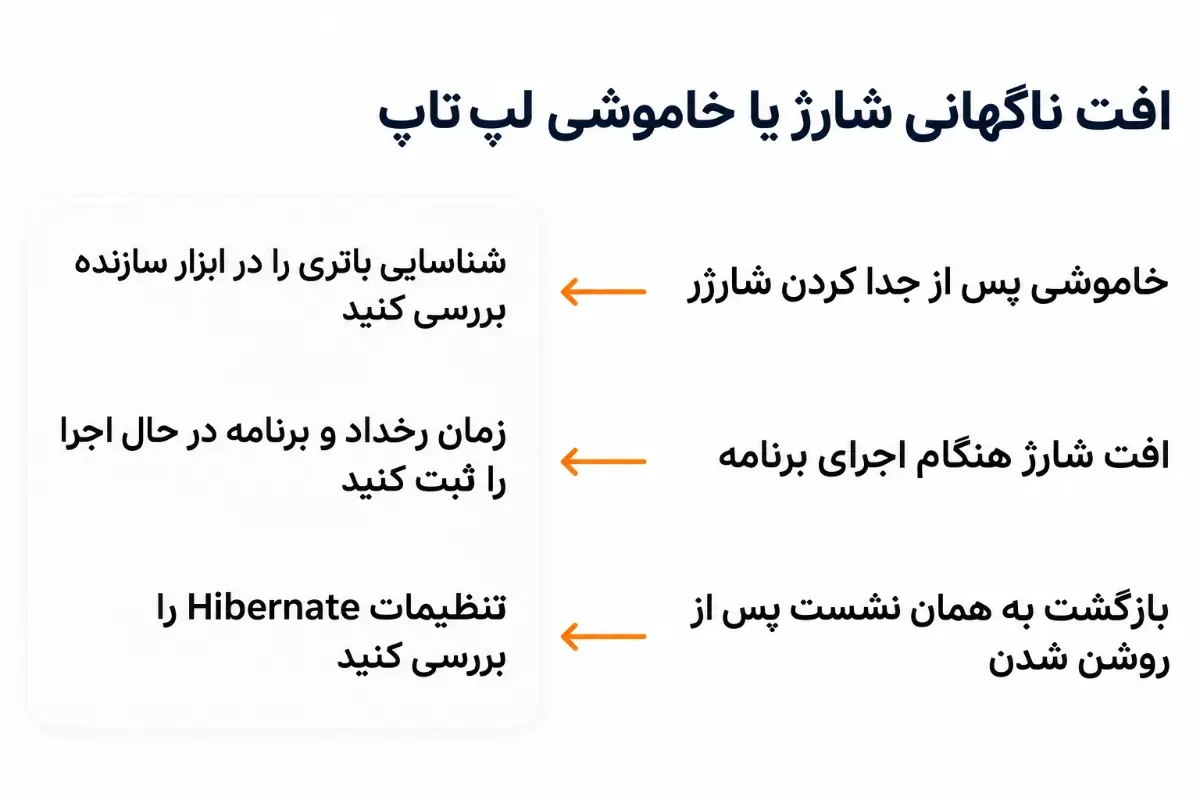
فایلها را ذخیره کنید و قبل از جدا کردن شارژر درصد باتری را بنویسید. ابتدا در یک کار سبک پایداری دستگاه را ببینید و سپس برنامه معمولتان را اجرا کنید. اگر درصد شارژ ناگهان چند پله افت کرد یا دستگاه با وجود شارژ نمایشدادهشده خاموش شد، لحظه رخداد را ثبت کنید. خاموشی بلافاصله پس از قطع برق و خاموشی هنگام بالا رفتن بار پردازشی دو سرنخ متفاوت برای عیبیابی هستند.
اگر دستگاه فقط با آداپتور روشن میماند، بررسی کنید باتری در ابزار سازنده شناسایی میشود یا خیر. وضعیت No Battery میتواند بررسی اتصال یا مسیر تغذیه را ضروری کند. اگر دستگاه بعد از افت شارژ از دسترس خارج شده، تنظیمات سطح بحرانی باتری و Hibernate را هم بررسی کنید. بازگشت به همان نشست پس از روشن شدن میتواند به تشخیص هایبرنیت کمک کند.
نتیجه تست باتری لپ تاپ چه زمانی به تعویض باتری اشاره میکند؟
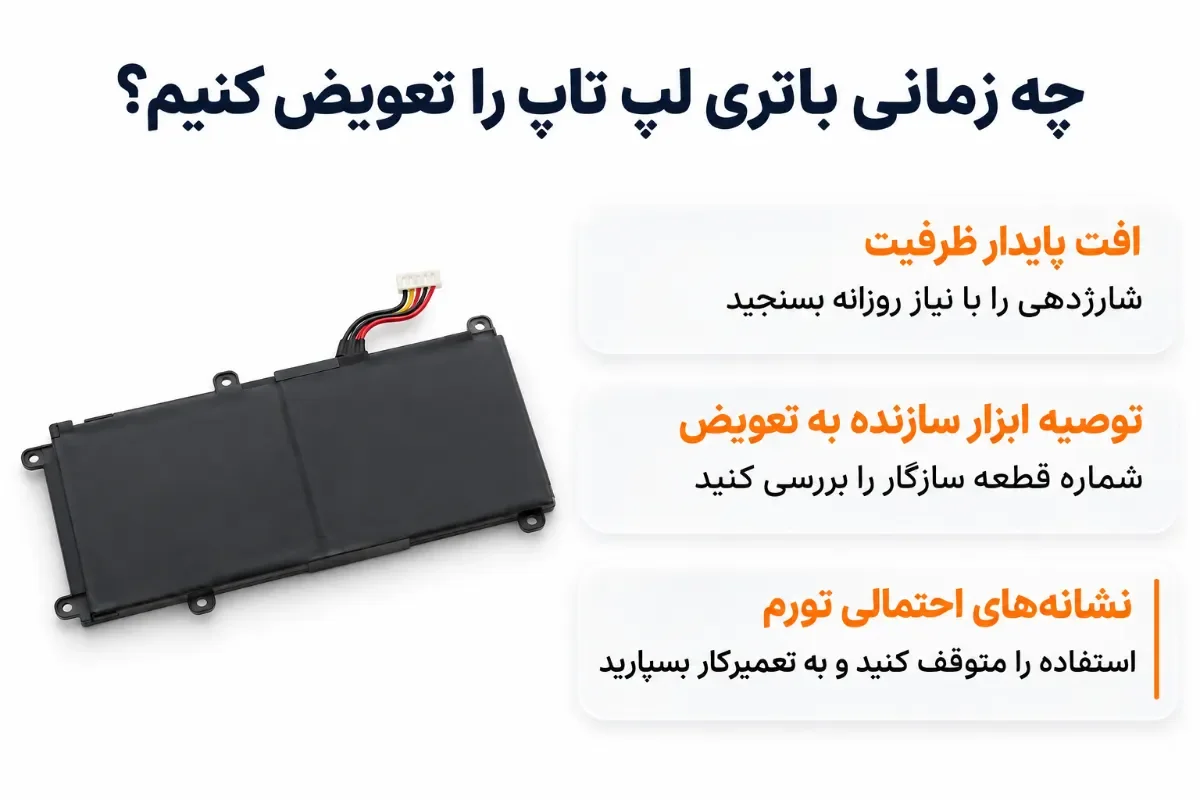
تعویض باتری زمانی توجیه دارد که افت ظرفیت تکرار شود و شارژدهی در کار معمول به نیاز شما نرسد، یا آزمون سازنده تعویض را پیشنهاد کند. اگر ظرفیت قابل قبول است ولی لپتاپ مرتب خاموش میشود، قبل از سفارش باتری علت خاموشی را بررسی کنید. در صورت تورم، استفاده از دستگاه را متوقف کنید و آن را برای سرویس تخصصی تحویل دهید.
برای سفارش قطعه، شماره باتری و مدل کامل لپتاپ را تطبیق دهید. برای نمونه، صفحه قیمت باتری لپ تاپ hp به باتری FM08XL برای مدلهای درجشده در همان صفحه مربوط است. اگر شماره قطعه متفاوت است، سازگاری را از راهنمای سرویس دستگاه بررسی کنید. در خرید استوک، قیمت دستگاه، هزینه قطعه سازگار و اجرت نصب را یکجا با بودجه مقایسه کنید.
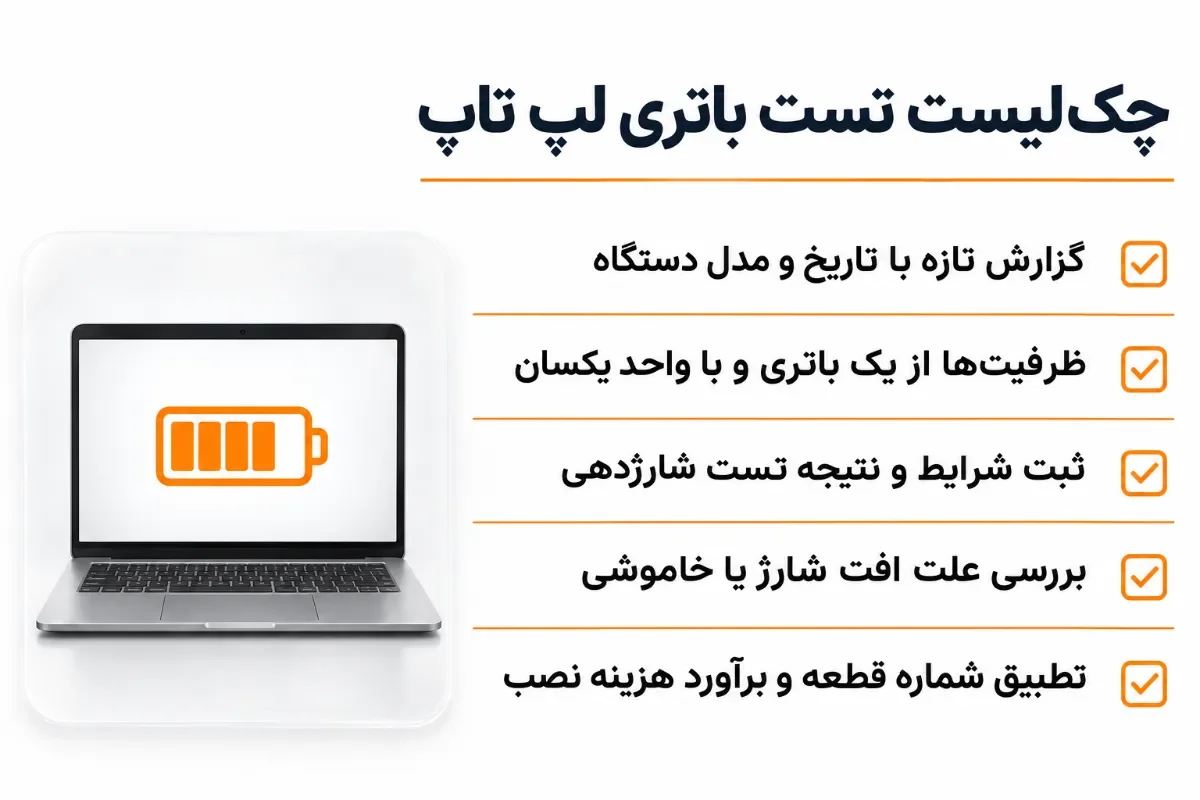
چکلیست کاربردی
گزارش تازه همراه با تاریخ و مدل دقیق دستگاه ثبت شده است.
ظرفیتها از یک باتری و با واحد یکسان خوانده شدهاند.
شرایط تست شارژدهی کنار نتیجه یادداشت شدهاند.
علت خاموشی یا افت ناگهانی پیش از قیمتگذاری بررسی شده است.
شماره قطعه و هزینه نصب در برآورد خرید لحاظ شدهاند.
جمعبندی
اگر لپتاپ کنار پریز استفاده میشود، کاهش ظرفیت ممکن است در عمل قابلقبول باشد. برای استفاده بیرون از خانه، پایداری دستگاه بدون شارژر و مدت کارکرد در برنامههای خودتان را معیار خرید قرار دهید. هر وقت گزارش ظرفیت و نتیجه عملی با هم اختلاف دارند، عیبیابی سازنده کمک میکند هزینه تعویض را بر اساس وضعیت همان دستگاه برآورد کنید.
سؤالات متداول
آیا نصب مجدد ویندوز ظرفیت باتری را تغییر میدهد؟
آیا برای تست باید باتری را تا صفر درصد خالی کرد؟
چرا درصد شارژ در حالت خواب کم میشود؟
پربازدیدترین مقالات
بهروزرسانی: ۲۱ آبان ۱۴۰۵
بهروزرسانی: ۲۱ آبان ۱۴۰۵
بهروزرسانی: ۲۱ آبان ۱۴۰۵
بهروزرسانی: ۲۱ آبان ۱۴۰۵
دوربین عکاسی حرفه ای ارزان قیمت
بهروزرسانی: ۲۱ آبان ۱۴۰۵
دوربین فیلم برداری برای یوتیوب
بهروزرسانی: ۲۱ آبان ۱۴۰۵
بهروزرسانی: ۲۱ آبان ۱۴۰۵
بهروزرسانی: ۲۱ آبان ۱۴۰۵

بهروزرسانی: ۲۱ آبان ۱۴۰۵
بهروزرسانی: ۲۱ آبان ۱۴۰۵
نظرات کاربران
دیدگاهی ثبت نشده است
اولین نفری باشید که نظر میدهدهنوز نظری برای این محصول ثبت نشده است
اگر این محصول را خریداری کردهاید یا سوالی درباره آن دارید، میتوانید نظر خود را با دیگران به اشتراک بگذارید.
مقالات مرتبط
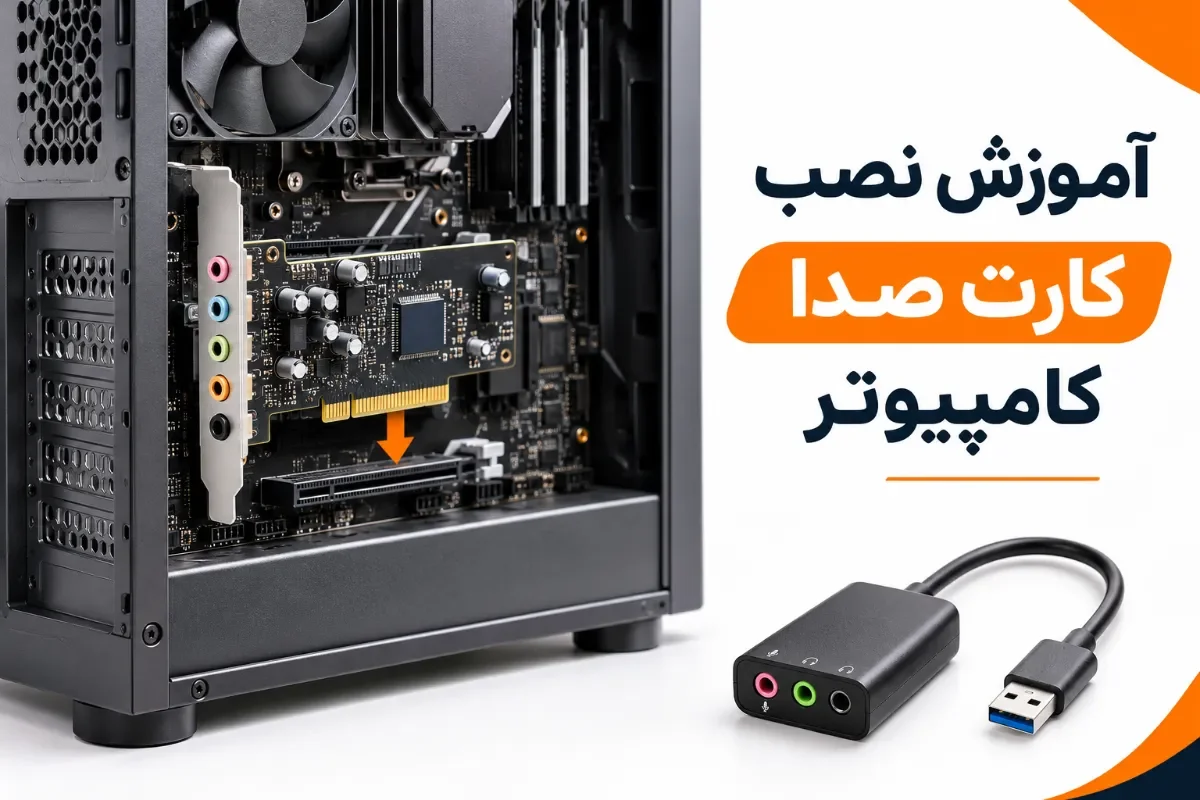
نحوه نصب کارت صدا روی کامپیوتر را مرحلهبهمرحله یاد بگیرید؛ از نصب کارت صدای داخلی روی مادربرد تا اتصال کارت صدای خارجی، نصب درایور و رفع مشکلات شناسایی نشدن صدا در ویندوز.کیان داریا.

برای بستن یک سیستم گیمینگ اقتصادی، کدام پردازنده ارزش خرید بیشتری دارد؟ گزینههای مقرونبهصرفه AMD Ryzen و Intel Core را مقایسه کنید | کیان داریا
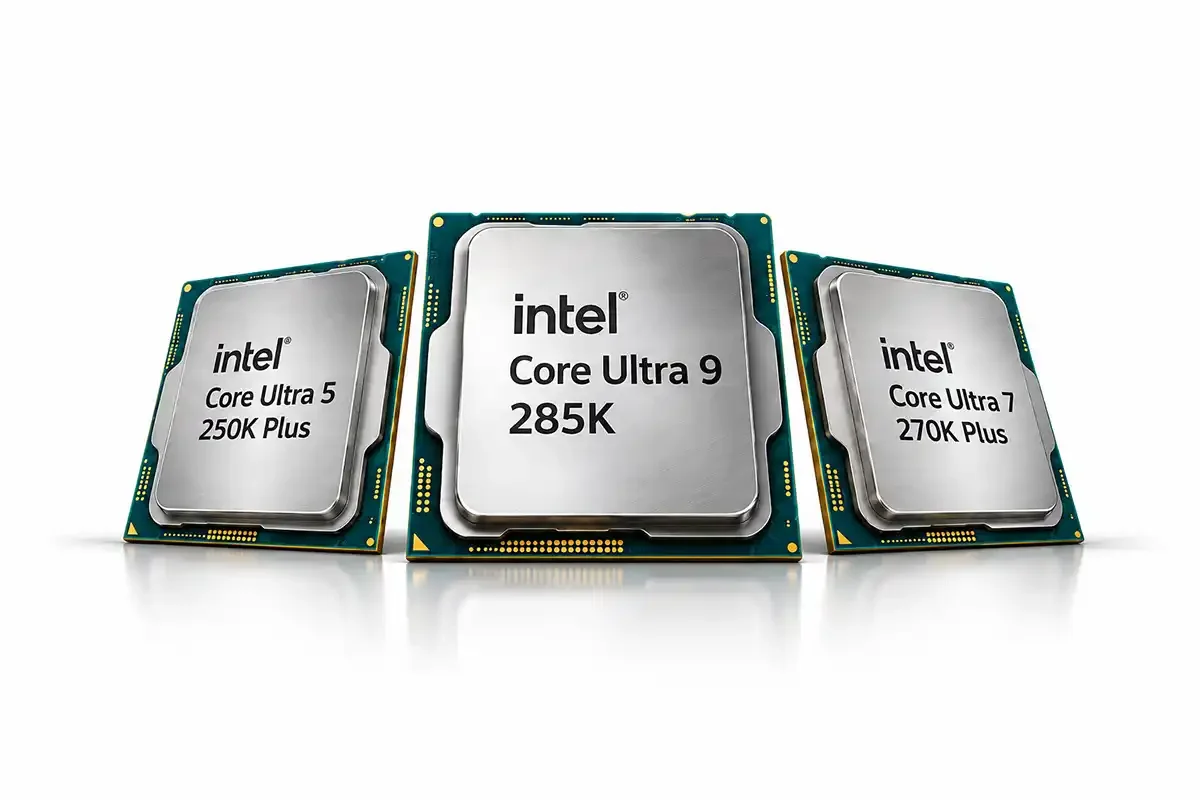
بهترین پردازندههای اینتل را از نظر قدرت، بنچمارک، قیمت و کاربرد مقایسه کنید. مدل مناسب برای بازی، کار حرفهای و استفاده روزمره را بشناسید | کیان داریا
جدیدترین نسل پردازنده های amd را بشناسید؛ از Ryzen 9000 دسکتاپ تا Ryzen AI 400 لپتاپ، تفاوت نسلها، مدلها و کاربرد آنها را بررسی کنید؛ کیان داریا
هارد اکسترنال در PS4 شناسایی نمیشود یا هنگام اتصال خطا میدهد؟ علتهای رایج، فرمت مناسب، مشکلات اتصال و روشهای رفع خطا را بدون به خطر انداختن اطلاعات بررسی کنید.
آیا میتوان هارد اکسترنال را به هارد اینترنال تبدیل کرد؟ با تفاوت هاردهای قابلتبدیل و مدلهای یکپارچه، مراحل نصب، محدودیتها و نکات مهم حفظ اطلاعات آشنا شوید. کیان داریا
چه هارد اکسترنالی برای Xbox Series S مناسب است؟ ظرفیت، سرعت، اتصال USB و تفاوت اجرای بازیهای نسل قبل با بازیهای بهینهشده برای Series X|S را بررسی کنید. کیان داریا
بهترین کارت صدا برای کامپیوتر را بر اساس نیازتان انتخاب کنید. با معیارهای خرید کارت صدای مناسب گیمینگ، گوش دادن به موسیقی، تولید محتوا و ضبط حرفهای صدا در کیان داریا آشنا شوید.
کارت صدا کامپیوتر چیست و چه کاربردی دارد؟ با انواع کارت صدای داخلی و اکسترنال، تفاوت کارت صدا با صدای آنبورد و محل قرارگیری کارت صدا در کامپیوتر آشنا شوید.کیان داریا.
جدیدترین نسل پردازندههای اینتل و مدلهای تازه آن را بشناسید. تفاوت نسلها، خانوادههای پردازنده و نکات مهم برای انتخاب CPU جدید را بررسی کنید | کیان داریا