

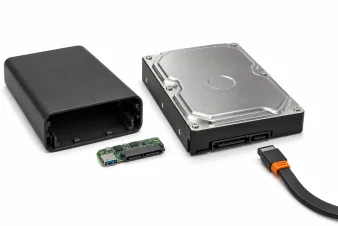
تبدیل هارد اکسترنال به اینترنال
برای تبدیل هارد اکسترنال به اینترنال از طریق اتصال مستقیم SATA، لازم است درایو داخل قاب کانکتور استاندارد SATA و مبدل USB جداشدنی داشته باشد و کامپیوتر هم فضای نصب و اتصال مناسب را فراهم کند. اگر درگاه USB مستقیماً روی برد درایو قرار گرفته باشد و کانکتور SATA در دسترس نباشد، برداشتن قاب مسیر اتصال داخلی ایجاد نمیکند. خواندن اطلاعات قبلی هم مسئلهای جداگانه است. ممکن است کامپیوتر درایو را پس از نصب بشناسد، اما فایلهایی که با برد USB اصلی قابل دسترسی بودند از طریق SATA باز نشوند.
قبل از خرید کابل یا باز کردن قاب، شماره مدل را پیدا کنید و از فایلهای مهم روی یک درایو دیگر کپی بگیرید. جدول زیر کمک میکند از وضعیت فعلی هارد به قدم بعدی برسید.
وضعیت هارد یا سیستم | قدم بعدی | شرط ادامه |
|---|---|---|
درایو در قاب اصلی کار میکند، اما رابط داخلی نامشخص است | شماره مدل کامل را بررسی کنید | تطبیق شماره مدل یا نسخه سختافزاری |
درایو کانکتور SATA و مبدل جداشدنی دارد و فایلها از طریق USB خوانده میشوند | نسخه پشتیبان تهیه کنید و سیستم مقصد را بررسی کنید | فضای نصب و اتصال سازگار |
درگاه USB مستقیماً روی برد درایو است | اتصال USB را حفظ کنید یا درایو داخلی تهیه کنید | دسترسی پایدار به فایلها برای انتقال |
هارد قطعووصل میشود یا صدای کلیک تکراری دارد | نصب داخلی را متوقف کنید و وضعیت دادهها را ارزیابی کنید | سلامت درایو یا تصمیم درباره بازیابی |
آیا تبدیل هارد اکسترنال به اینترنال ممکن است؟


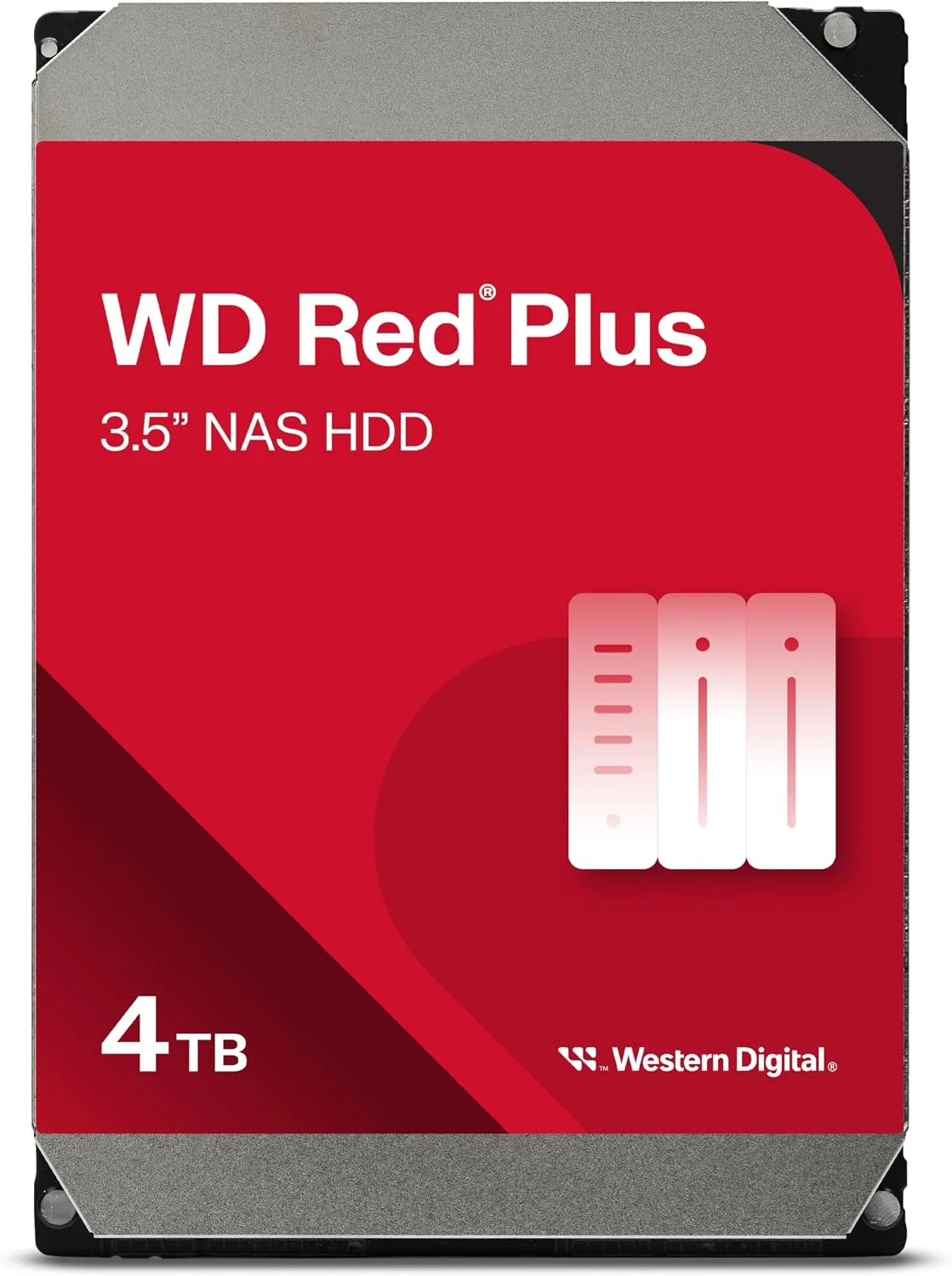
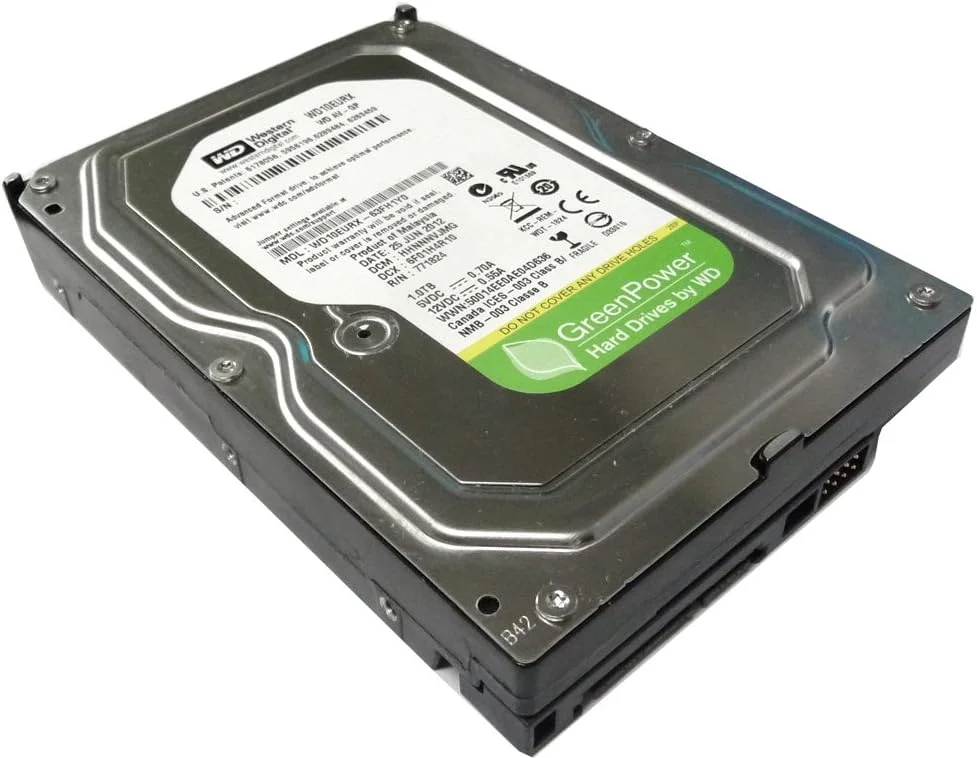
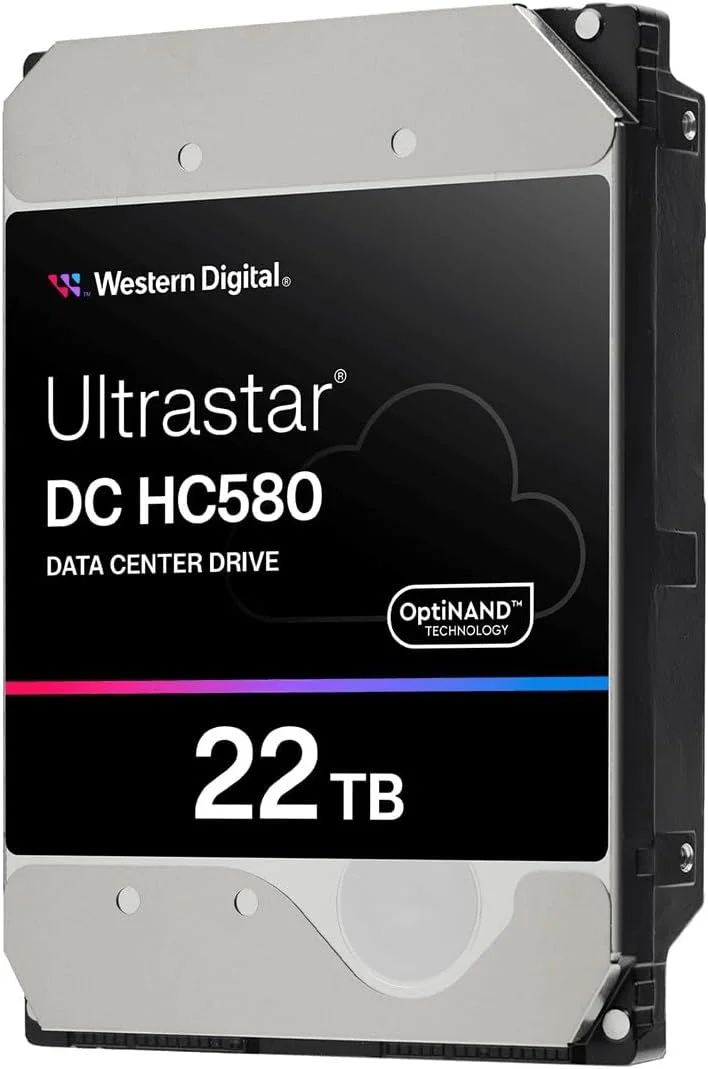
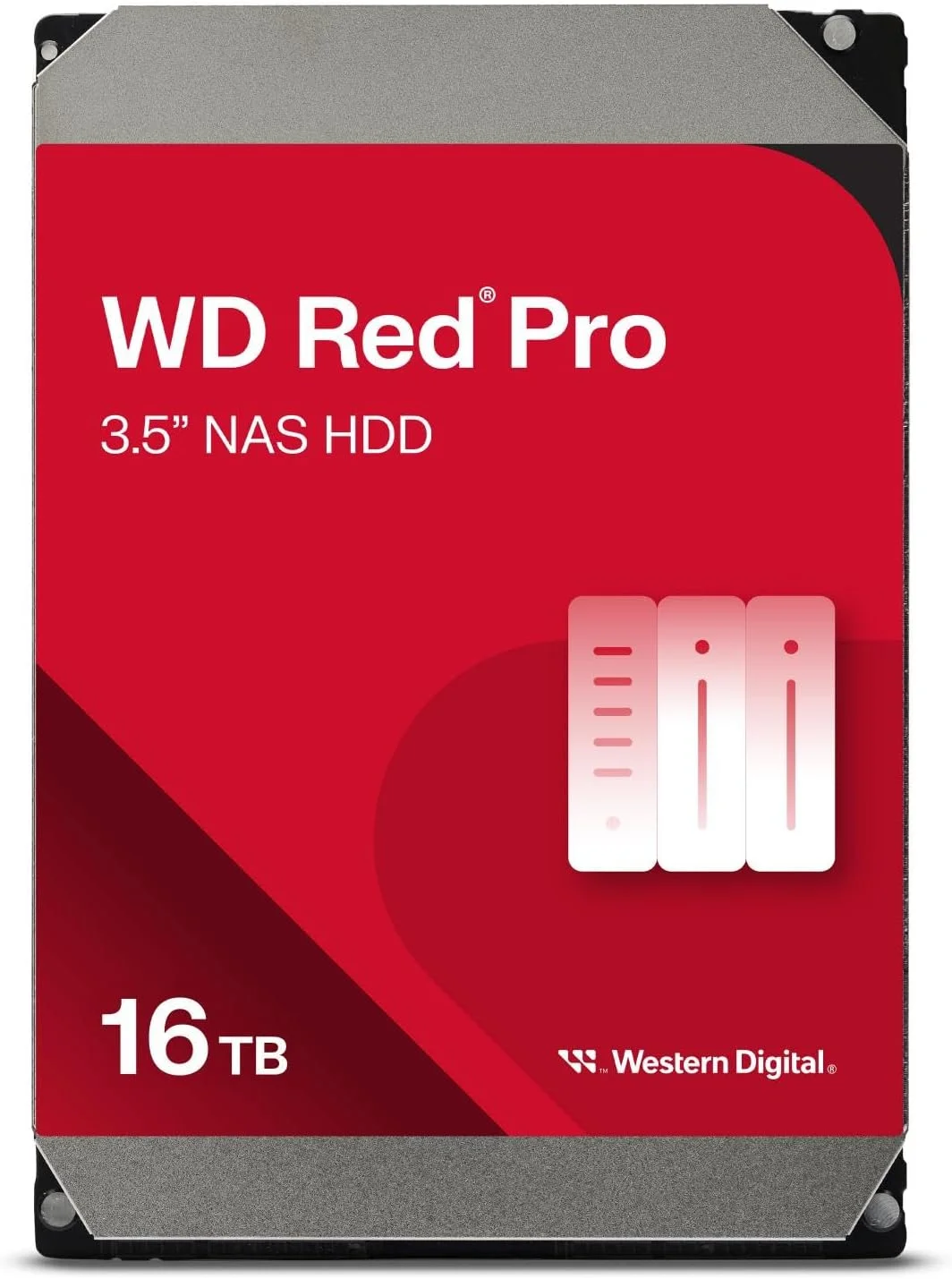
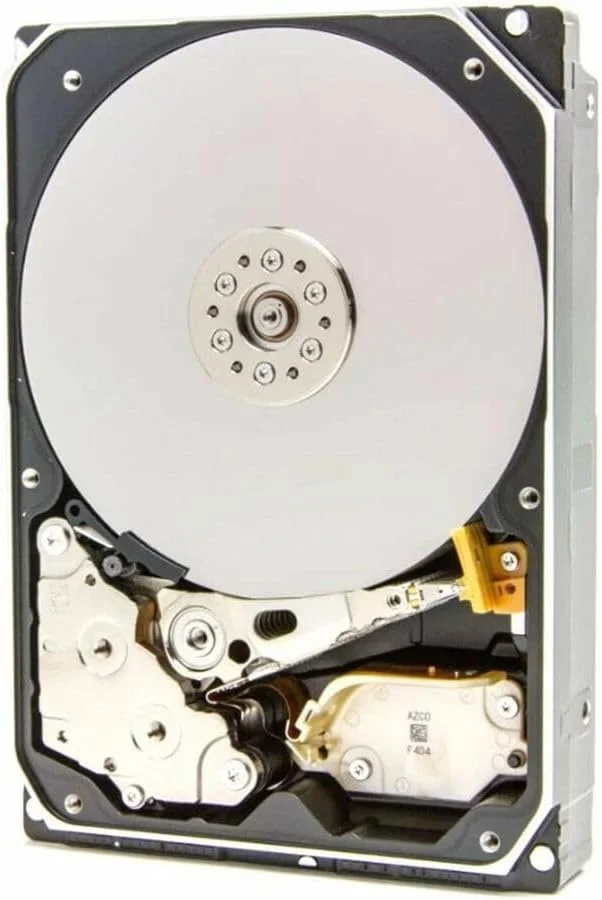
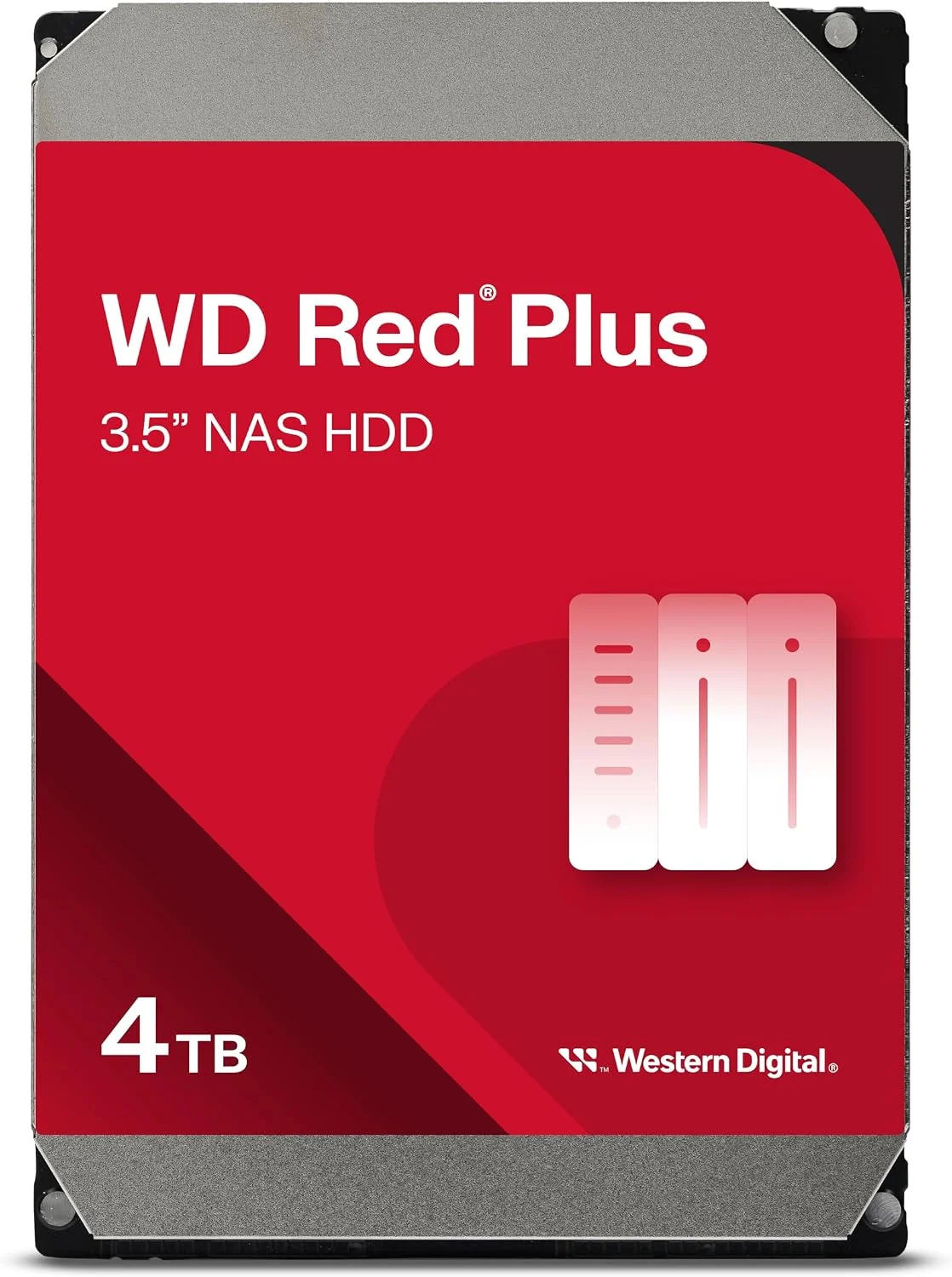
تشخیص نوع رابط هارد پیش از باز کردن قاب
ابتدا شماره مدل یا Part Number را از برچسب پشت یا زیر قاب یادداشت کنید. نام تجاری، ظرفیت و شکل قاب برای تشخیص نوع برد کافی نیستند. تصویر داخلی، مستندات یا راهنمای بازکردنی را پیدا کنید که شماره مدل یا نسخه سختافزاری آن با محصول شما همخوانی داشته باشد.
وجود درگاه USB-C یا Micro-USB روی بدنه تنها نوع اتصال بیرونی را مشخص میکند. هنگام خرید هارد اکسترنال، بهخصوص اگر استفاده داخلی در آینده برایتان مهم است، مدلی را انتخاب کنید که بتوانید درباره ساختار داخلی آن اطلاعات کافی پیدا کنید. اگر فقط مشخصات رابط بیرونی منتشر شده، قابلیت تبدیل را در تصمیم خرید قطعی فرض نکنید.
تفاوت هاردهای SATA با مبدل USB جداشدنی و مدلهای دارای USB یکپارچه
در طراحی اول، یک درایو استاندارد SATA داخل قاب قرار دارد و بردی کوچک به دو بخش کانکتور آن، یعنی داده و برق، متصل است. این برد ارتباط میان کامپیوتر و هارد را از طریق USB برقرار میکند. اگر برد جداشدنی باشد، پس از برداشتن آن، رابط SATA در دسترس قرار میگیرد. قاب، برد و آداپتور اصلی را نگه دارید تا بتوانید در صورت نیاز درایو را دوباره با همان چیدمان آزمایش کنید.
در طراحی دوم، سوکت USB بخشی از برد اصلی درایو است و کانکتور استاندارد SATA برای اتصال کاربر وجود ندارد. کابل یا مبدل معمولی SATA به USB در چنین وضعیتی مشکل را حل نمیکند. برای نمونه، هنگام خرید هارد اکسترنال ای دیتا، قابلحمل یا مقاوم بودن قاب بهتنهایی برای نتیجهگیری درباره نوع رابط داخلی کافی نیست. اطلاعات را برای همان کد محصول بررسی کنید.
سازگاری هاردهای ۲٫۵ و ۳٫۵ اینچی با کامپیوتر و لپتاپ
هارد ۲٫۵ اینچی SATA را میتوان در دسکتاپی نصب کرد که محل پیچ مناسب یا براکت تبدیل ۲٫۵ به ۳٫۵ اینچ داشته باشد. در لپتاپ، علاوه بر طول و عرض، ضخامت هم اهمیت دارد. ممکن است درایو داخل محفظه جا بگیرد اما با درپوش یا نگهدارنده دستگاه تداخل داشته باشد. دفترچه سرویس لپتاپ را بررسی کنید تا مشخص شود جایگاه ۲٫۵ اینچی، کابل یا فلت SATA و براکت لازم واقعاً در همان نسخه دستگاه وجود دارند.
هارد ۳٫۵ اینچی معمولاً در جایگاه مخصوص کیس دسکتاپ نصب میشود و به برق SATA منبع تغذیه نیاز دارد. در مقابل، لپتاپی که فقط اسلات M.2 دارد جایگاه نصب هارد ۲٫۵ یا ۳٫۵ اینچی SATA را فراهم نمیکند. حتی اگر در مشخصات اسلات عبارت M.2 SATA دیده شود، شکل کانکتور و نحوه نصب آن با هارد کابلی فرق دارد.
قبل از تبدیل هارد اکسترنال به داخلی چه چیزهایی را بررسی کنیم؟
پشتیبانگیری و بررسی وابستگی دسترسی به اطلاعات به برد USB
تا وقتی هارد با کابل و برد اصلی خوانده میشود، فایلهای ضروری را روی یک درایو فیزیکی دیگر کپی کنید. چند فایل را از نسخه پشتیبان باز کنید. کپی روی پارتیشن دیگری از همان هارد در برابر خرابی خود درایو محافظت نمیکند.
در بعضی مدلها دادهها رمزنگاری شدهاند و برای خواندن آنها به مدار رمزگشایی مسیر اصلی نیاز است. در برخی قابها نیز مبدل USB اندازه سکتور منطقی را متفاوت از اتصال مستقیم گزارش میدهد. در هر دو حالت ممکن است هارد از طریق SATA شناسایی شود، اما پارتیشنها یا فایلها در دسترس نباشند. اگر قبلاً برای بازکردن هارد از نرمافزار سازنده یا رمز عبور استفاده میکردید، بررسی کنید فایلها پس از بازشدن قفل از طریق اتصال اصلی قابل کپی باشند. در بررسی مشکلات هارد اکسترنال در ps4، اگر دیسک بهعنوان حافظه توسعهیافته تنظیم شده، وضعیت بازیها و برنامههای نصبشده روی آن را از خود کنسول بررسی کنید.
بررسی فضای نصب، کابل SATA و کانکتور برق
در دسکتاپ، یک پورت SATA آزاد روی مادربرد، یک کابل داده و یک کانکتور برق SATA از منبع تغذیه لازم است. خالی بودن یک پورت همیشه به معنای فعال بودن آن نیست. در بعضی مادربردها استفاده از اسلات مشخص M.2 میتواند برخی پورتهای SATA را غیرفعال کند. شماره پورتهای درگیر را در دفترچه همان مادربرد پیدا کنید. مطمئن شوید کابلها پس از بستن در کیس تحت کشش قرار نمیگیرند و دسترسی به کانکتورها با کارت گرافیک یا سینی درایو مسدود نشده است.
آمادهکردن ابزار و رعایت نکات ایمنی پیش از باز کردن قاب
برای باز کردن قاب، پیچگوشتی متناسب با پیچها و ابزار پلاستیکی بازکن آماده کنید.
پیش از نصب، کامپیوتر را خاموش کنید و برق دسکتاپ را جدا کنید. برای لپتاپ، جداسازی یا غیرفعالکردن باتری داخلی را طبق دفترچه سرویس انجام دهید. درایو را از لبهها بگیرید، روی سطح ثابت قرار دهید و از تماس با برد و پینها پرهیز کنید. قاب اکسترنال همان پوسته بیرونی محصول است. درپوش فلزی مهرومومشده روی خود هارد باید بسته بماند.
مراحل نصب هارد اکسترنال بهعنوان هارد اینترنال
باز کردن قاب و جدا کردن مبدل USB از هارد SATA
۱. هارد را از سیستم بهصورت ایمن خارج کنید و کابل USB و در صورت وجود، آداپتور برق قاب را جدا کنید.
۲. پوسته بیرونی را طبق راهنمای همان مدل باز کنید. پیش از حرکت دادن قطعات، از جای برد، ضربهگیرها و جهت نصب درایو عکس بگیرید تا بستن دوباره قاب سادهتر شود.
۳. اگر برد مبدل با پیچ یا بست مهار شده است، ابتدا بست را آزاد کنید. درایو و برد را ثابت نگه دارید و برد جداشدنی را در امتداد کانکتور بیرون بکشید تا به سوکت فشار جانبی وارد نشود.
۴. اگر پس از باز کردن قاب کانکتور استاندارد SATA پیدا نکردید، نصب مستقیم را متوقف کنید.
نصب هارد در محل مناسب و اتصال کابلهای برق و داده
در دسکتاپ، درایو را روی سینی یا براکت سازگار نصب کنید. پیچها را به اندازهای ببندید که هارد حرکت نکند و طول پیچ را با دستور نصب سینی یا درایو تطبیق دهید. سپس کابل باریک داده SATA را بین درایو و مادربرد و کانکتور پهنتر برق SATA را از منبع تغذیه به هارد وصل کنید. هر دو کانکتور جهت مشخص دارند. اگر جا نمیروند، جهت و همراستایی را بررسی کنید. پیش از روشن کردن سیستم، کابلها را دور از مسیر فنها قرار دهید.
در لپتاپ، درایو را داخل براکت مناسب قرار دهید، فلت یا رابط همان دستگاه را در جهت صحیح وصل کنید و سینی را در جایگاه ببندید. باتری و درپوش را طبق راهنمای سرویس دوباره متصل کنید.
بررسی شناسایی هارد در BIOS و دسترسی به فایلها در ویندوز
طبق راهنمای نصب درایو داخلی Seagate، در بخش بررسی شناسایی درایو در زمان روشنشدن سیستم آمده است:
Refer to the documentation supplied with your system or motherboard to enable the SATA ports in the system BIOS.
ترجمه: برای فعالکردن پورتهای SATA در BIOS سیستم، به مستندات همراه سیستم یا مادربرد خود مراجعه کنید.
این توصیه مربوط به درایو SATA متصل به مادربرد است. مسیر تنظیم پورت در BIOS یا UEFI به مدل دستگاه بستگی دارد. بعد از روشنکردن سیستم، مدل یا ظرفیت هارد را در فهرست دستگاههای ذخیرهسازی بررسی کنید و ویندوز را از درایو قبلی بالا بیاورید. سپس در Disk Management هارد اضافهشده را با ظرفیت و چیدمان پارتیشنها تطبیق دهید. اگر فایلها در File Explorer در دسترساند، چند نمونه را از پوشههای مختلف باز کنید.
اگر هارد پس از نصب شناسایی نشد یا فایلها باز نشدند، چه کنیم؟
ابتدا مشخص کنید شناسایی در کدام مرحله متوقف شده است. دیدهشدن مدل هارد در BIOS با دیدهشدن پارتیشنها در ویندوز فرق دارد.
هارد در BIOS دیده نمیشود
در فهرست ذخیرهسازی BIOS دنبال مدل هارد بگردید. فهرست Boot معمولاً ورودیهای قابل راهاندازی را نشان میدهد و برای بررسی یک دیسک داده بهتنهایی کافی نیست. اگر مدل در فهرست ذخیرهسازی هم وجود ندارد، سیستم را خاموش کنید و ابتدا اتصال برق SATA را بررسی کنید. سپس کابل داده را دوباره جا بزنید. اگر هارد همچنان دیده نمیشود، یک کابل داده سالم و بعد یک پورت SATA فعال دیگر را امتحان کنید. برای هر تغییر، سیستم را خاموش کنید و هر بار فقط یک مورد را عوض کنید.
تغییر حالت کنترلر از RAID به AHCI یا برعکس میتواند روی بالا آمدن ویندوز فعلی اثر بگذارد. برای تشخیص اولیه به همان تنظیمی تکیه کنید که سیستم با آن کار میکرد.
هارد در BIOS دیده میشود، اما در فایل اکسپلورر نمایش داده نمیشود
با کلیدهای Win + R پنجره Run را باز کنید و diskmgmt.msc را اجرا کنید. دیسک را با ظرفیت و پارتیشنهای مورد انتظار شناسایی کنید. اگر یک ولوم داده سالم با فایلسیستم قابلخواندن برای ویندوز وجود دارد اما حرف درایو ندارد، گزینه Change Drive Letter and Paths را برای همان ولوم انتخاب کنید و یک حرف آزاد بدهید. پارتیشنهای EFI و Recovery برای نمایش در File Explorer طراحی نشدهاند. انتخاب را به پارتیشن داده محدود کنید.
اگر هارد در BIOS دیده میشود اما اصلاً در Disk Management نیست، دوباره اسکن دیسکها را اجرا کنید و وضعیت کنترلر ذخیرهسازی را در Device Manager ببینید. در سیستمهایی که درایو از طریق کارت کنترلر جداگانه وصل شده، بررسی درایور همان کارت هم میتواند لازم باشد.
ویندوز درخواست فرمت میدهد یا پارتیشنها خوانده نمیشوند
اگر انتظار دارید هارد فایل داشته باشد، پیام Format یا Initialize Disk را رد کنید. نمایش RAW یا Unallocated هم دلیل کافی برای فرمت کردن یا ساخت پارتیشن تازه نیست. پارتیشن جدید نسازید و ابزار تعمیرِ تغییردهنده دیسک را اجرا نکنید. هارد را با سیستم خاموش جدا کنید و دوباره به برد و قاب اصلی متصل کنید. اگر فایلها از طریق USB خوانده میشوند، آنها را ابتدا روی دیسک دیگری کپی کنید.
اگر هارد با قاب اصلی هم خوانده نمیشود یا هنگام خواندن قطعووصل دارد، از آزمایشهای تکراری و نوشتن روی دیسک خودداری کنید. اگر فایلها مهماند، پیش از اقدام بعدی امکان بازیابی را بررسی کنید.
اگر تبدیل ممکن نباشد، چه گزینههایی داریم؟
اگر مشکل از پوسته یا سوکت قاب است، ابتدا مشخص کنید هارد با کدام اتصال هنوز قابلخواندن است. گزینههای زیر بسته به سلامت هارد، نوع رابط و وضعیت فایلها کاربرد دارند.
برای انتخاب قاب جایگزین، اندازه درایو، نوع رابط و نیاز برق آن را با راهنمای تبدیل هارد اینترنال به اکسترنال تطبیق دهید.
گزینه | چه زمانی مناسب است؟ | مسیر دسترسی به فایلهای قبلی |
|---|---|---|
ادامه استفاده با قاب اصلی | هارد با USB پایدار کار میکند | با همان اتصال قبلی |
تعویض قاب | درایو SATA سالم است و قاب سازگار پیدا میشود | پس از بررسی وابستگی دادهها به برد اصلی |
تهیه درایو داخلی | هارد فعلی رابط مناسب ندارد یا سیستم به فضای ثابت نیاز دارد | انتقال از مسیر خوانای فعلی یا از نسخه پشتیبان |
اگر قرار است همچنان هارد را جابهجا کنید، معیارهای حفاظت قاب را در راهنمای بهترین هارد اکسترنال ضد ضربه بررسی کنید.
چکلیست پیش از نصب
شماره مدل کامل درایو و سیستم مقصد ثبت شده است.
نسخه پشتیبان روی درایوی جداگانه بازبینی شده است.
سینی، کابل و پورت فعال SATA مشخص شدهاند.
برد USB و قاب اصلی برای آزمایش دوباره نگه داشته شدهاند.
هنگام بررسی قیمت هارد اکسترنال lacie هم ظرفیت، ابعاد و نوع تغذیه را کنار قیمت بگذارید تا انتخاب با شیوه استفاده شما سازگار باشد.
جمعبندی
اگر هدف افزایش فضای ذخیرهسازی دسکتاپ است، تبدیل یک هارد SATA سالم با برد USB جداشدنی و اتصال داخلی سازگار میتواند راهی برای استفاده دوباره از همان درایو باشد. برای لپتاپ، بررسی فضای نصب و قطعات اتصال معمولاً زودتر تکلیف پروژه را روشن میکند. اگر USB روی برد هارد یکپارچه است یا فایلها تنها با برد اصلی خوانده میشوند، ادامه استفاده از USB و انتقال فایلها به یک درایو داخلی سازگار مسیر عملیتری است. برای تهیه درایو جایگزین یا قاب مناسب، کیان داریا امکان خرید از آمازون انگلیس و بررسی گزینههای تأمین از فروشگاههای خارجی را فراهم میکند.
سؤالات متداول
آیا نصب داخلی، هارد را به درایو بوت تبدیل میکند؟
آیا اتصال مستقیم SATA همیشه سرعت هارد را افزایش میدهد؟
آیا پس از نصب میتوان همان حرف درایو قبلی را نگه داشت؟
پربازدیدترین مقالات
بهروزرسانی: ۲۰ آبان ۱۴۰۵
بهروزرسانی: ۲۰ آبان ۱۴۰۵
بهروزرسانی: ۲۰ آبان ۱۴۰۵
بهروزرسانی: ۲۰ آبان ۱۴۰۵
دوربین عکاسی حرفه ای ارزان قیمت
بهروزرسانی: ۲۰ آبان ۱۴۰۵
دوربین فیلم برداری برای یوتیوب
بهروزرسانی: ۲۰ آبان ۱۴۰۵
بهروزرسانی: ۲۰ آبان ۱۴۰۵
بهروزرسانی: ۲۰ آبان ۱۴۰۵

بهروزرسانی: ۲۰ آبان ۱۴۰۵
بهروزرسانی: ۲۰ آبان ۱۴۰۵
نظرات کاربران
دیدگاهی ثبت نشده است
اولین نفری باشید که نظر میدهدهنوز نظری برای این محصول ثبت نشده است
اگر این محصول را خریداری کردهاید یا سوالی درباره آن دارید، میتوانید نظر خود را با دیگران به اشتراک بگذارید.
مقالات مرتبط
چه هارد اکسترنالی برای Xbox Series S مناسب است؟ ظرفیت، سرعت، اتصال USB و تفاوت اجرای بازیهای نسل قبل با بازیهای بهینهشده برای Series X|S را بررسی کنید. کیان داریا
بهترین کارت صدا برای کامپیوتر را بر اساس نیازتان انتخاب کنید. با معیارهای خرید کارت صدای مناسب گیمینگ، گوش دادن به موسیقی، تولید محتوا و ضبط حرفهای صدا در کیان داریا آشنا شوید.
کارت صدا کامپیوتر چیست و چه کاربردی دارد؟ با انواع کارت صدای داخلی و اکسترنال، تفاوت کارت صدا با صدای آنبورد و محل قرارگیری کارت صدا در کامپیوتر آشنا شوید.کیان داریا.
جدیدترین نسل پردازندههای اینتل و مدلهای تازه آن را بشناسید. تفاوت نسلها، خانوادههای پردازنده و نکات مهم برای انتخاب CPU جدید را بررسی کنید | کیان داریا
پردازنده رایزن یا اینتل؟ عملکرد این دو برند را در بازی و کار حرفهای، مصرف برق، قیمت و هزینه ارتقا مقایسه کنید و متناسب با بودجه تصمیم بگیرید | کیان داریا
لیست پردازنده های اینتل را از Core و Core Ultra تا Xeon و مدلهای اقتصادی بشناسید؛ تفاوت نسلها، سریها و مشخصات پردازندهها را بررسی کنید | کیان داریا
بهترین قاب کیس گیمینگ چه ویژگیهایی دارد؟ با بررسی فضای نصب کارت گرافیک، گردش هوا، تعداد فنها، مدیریت کابل و سازگاری با مادربرد، کیس مناسب سیستم گیمینگ خود را انتخاب کنید.کیان داریا.
برای انتخاب بهترین فن کیس کامپیوتر، قدرت گردش هوا، فشار استاتیک، میزان صدا و اندازه فن را بررسی کنید.در کیان داریا با ویژگیهای فنهای مناسب گیمینگ و سیستمهای حرفهای آشنا شوید.
بهترین پردازنده لپتاپ را بر اساس بودجه و نوع استفاده انتخاب کنید. مدلهای مناسب کارهای روزمره، برنامهنویسی، طراحی و بازی را مقایسه کنید | کیان داریا
با پردازنده لپتاپ، محل قرارگیری آن، تفاوت مدلهای لحیمشده و قابلتعویض و روشهای شناسایی CPU در لپتاپ آشنا شوید؛ راهنمای کیان داریا