

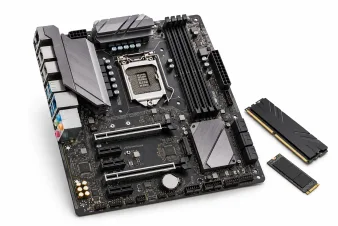
مادربرد چیست؟ آشنایی با کاربرد، اجزا و محل قرارگیری آن
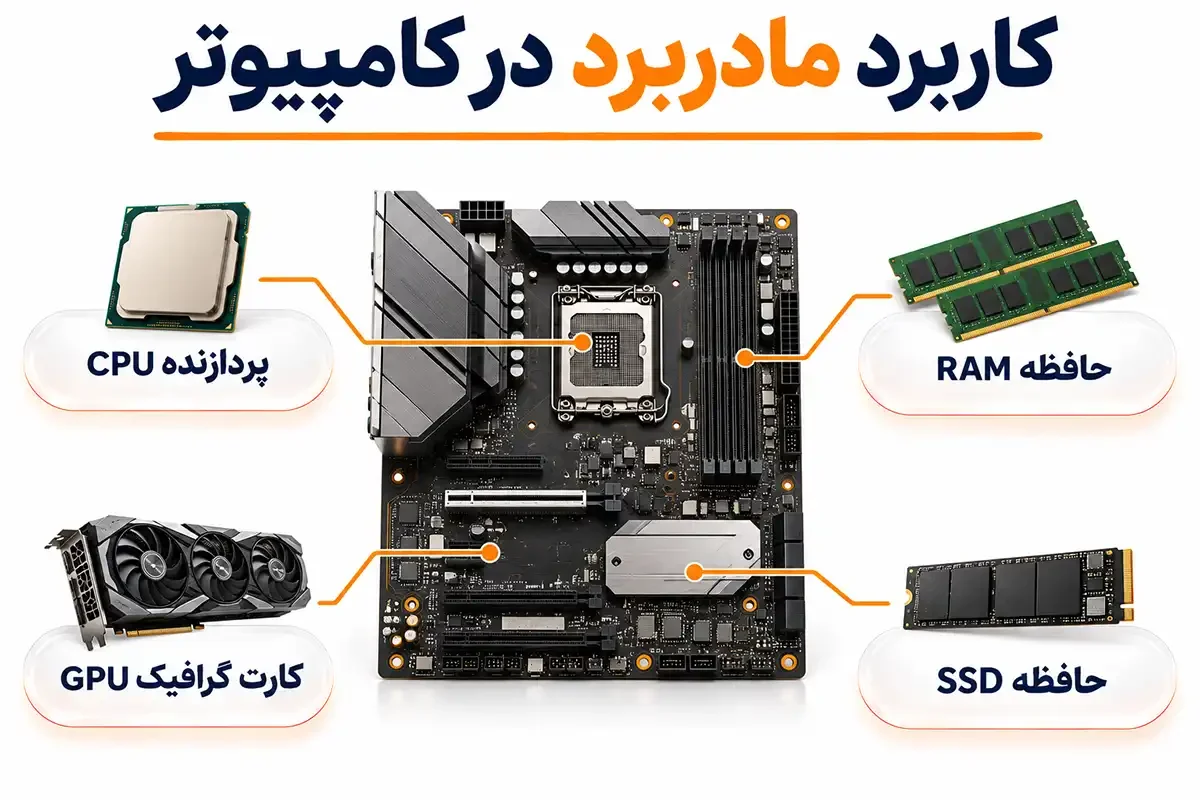
مادربرد چیست و چرا قطعات کامپیوتر برای کار کردن به آن نیاز دارند؟ مادربرد یا Motherboard برد الکترونیکی اصلی سیستم است که پردازنده، رم، کارت گرافیک و تجهیزات ذخیرهسازی به آن متصل میشوند. مسیرهای ارتباطی و مدارهای روی این قطعه، تبادل اطلاعات و تأمین برق بخشهای مختلف را امکانپذیر میکنند.
این برد در کامپیوتر رومیزی داخل کیس قرار میگیرد، اما در لپتاپ طراحی کوچکتر و متفاوتی دارد. شناخت اجزا و انواع آن باعث میشود هنگام ارتقا یا خرید مادربرد، قطعات سازگار را راحتتر پیدا کنید.
بخش اصلی | وظیفه | نکته قابلشناسایی |
سوکت CPU | اتصال پردازنده | نزدیک بخش بالایی برد |
اسلات RAM | نصب حافظه موقت | شیارهای بلند کنار CPU |
چیپست | مدیریت بخشی از ارتباطات | اغلب زیر هیتسینک |
اسلات PCIe | نصب کارتهای توسعه | شیارهای توسعه |
درگاه SATA | اتصال حافظههای سازگار | کانکتورهای کوچک |
اسلات M.2 | اتصال SSD و تجهیزات سازگار | کانکتور باریک |
مدار VRM | تنظیم ولتاژ | اطراف سوکت پردازنده |
تراشه فرمور | ذخیره برنامه راهاندازی | حافظه فلش کوچک |
پنل I/O | اتصال تجهیزات خارجی | لبه پشتی برد |
محل دقیق هر بخش به طراحی محصول بستگی دارد. برای پیدا کردن کانکتورها، دفترچه همان مدل مرجع مناسبی است.
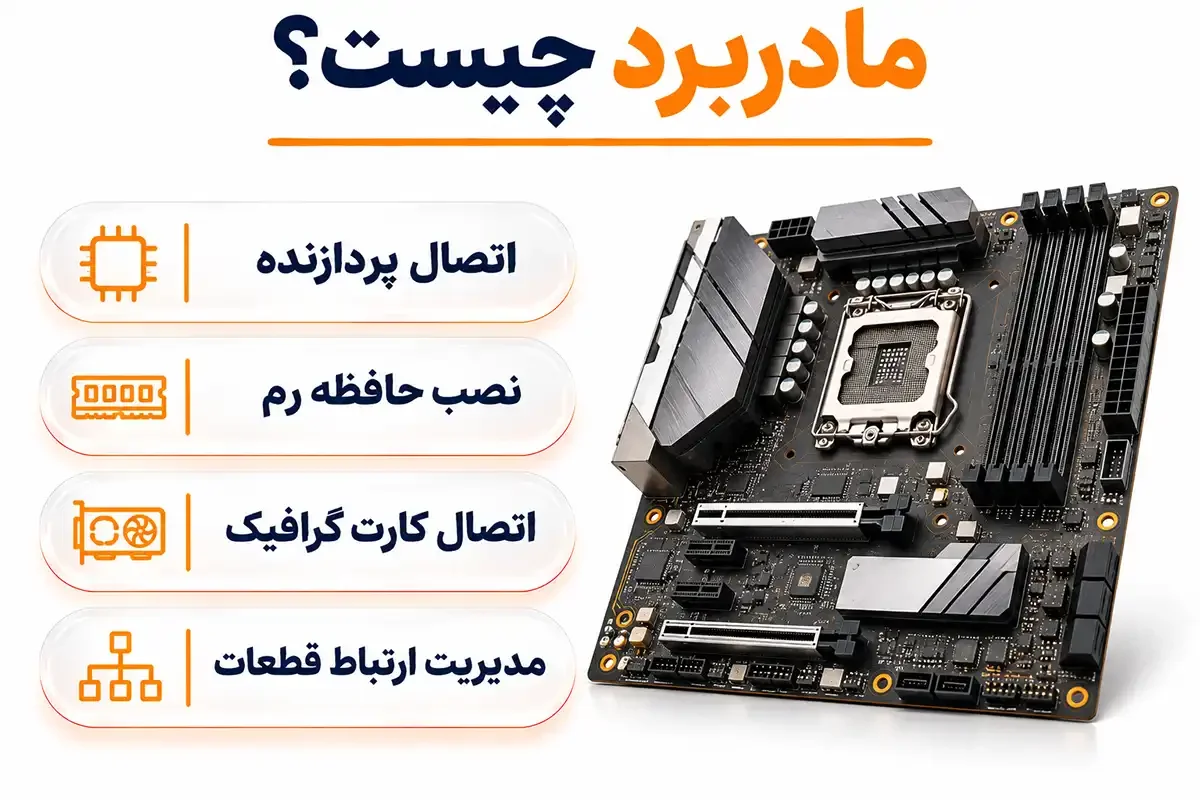
مادربرد چیست و چه کاربردی در کامپیوتر دارد؟

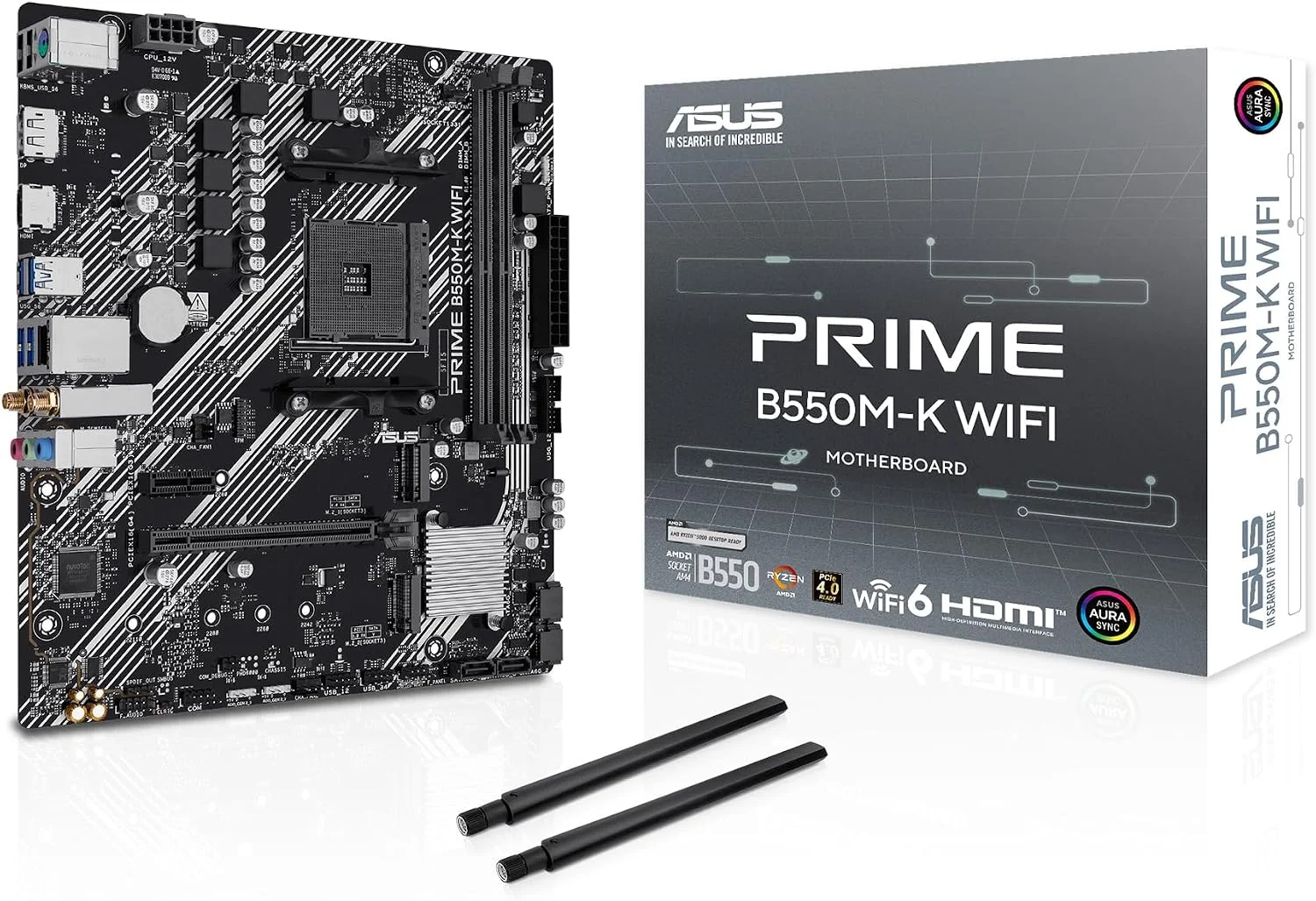

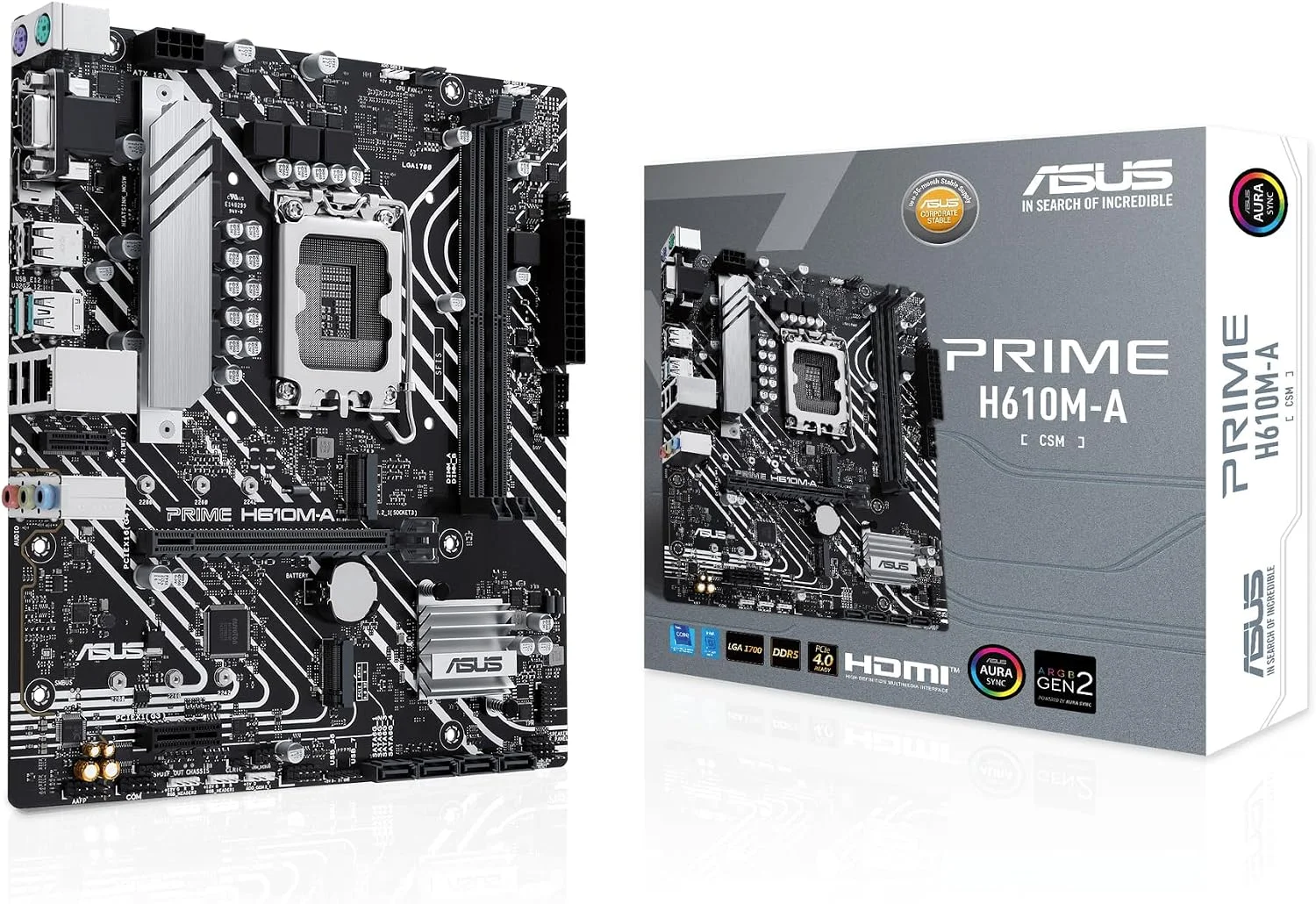
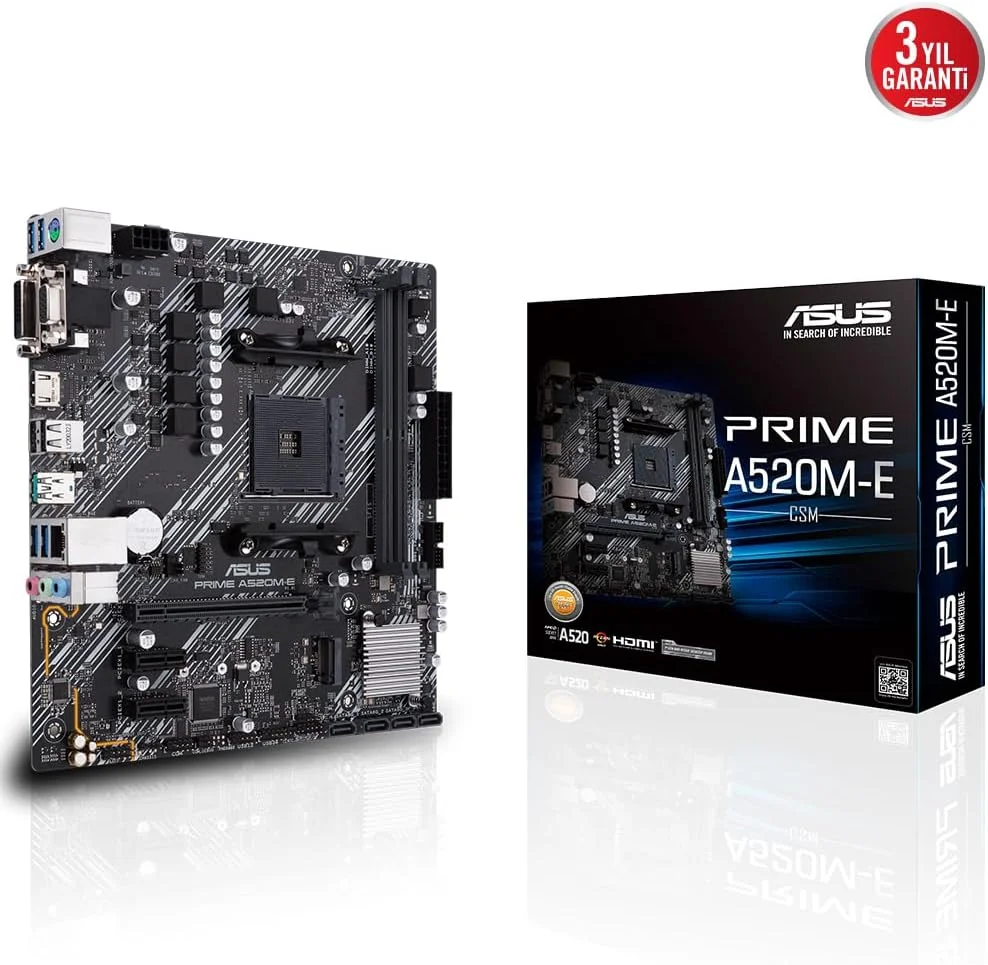
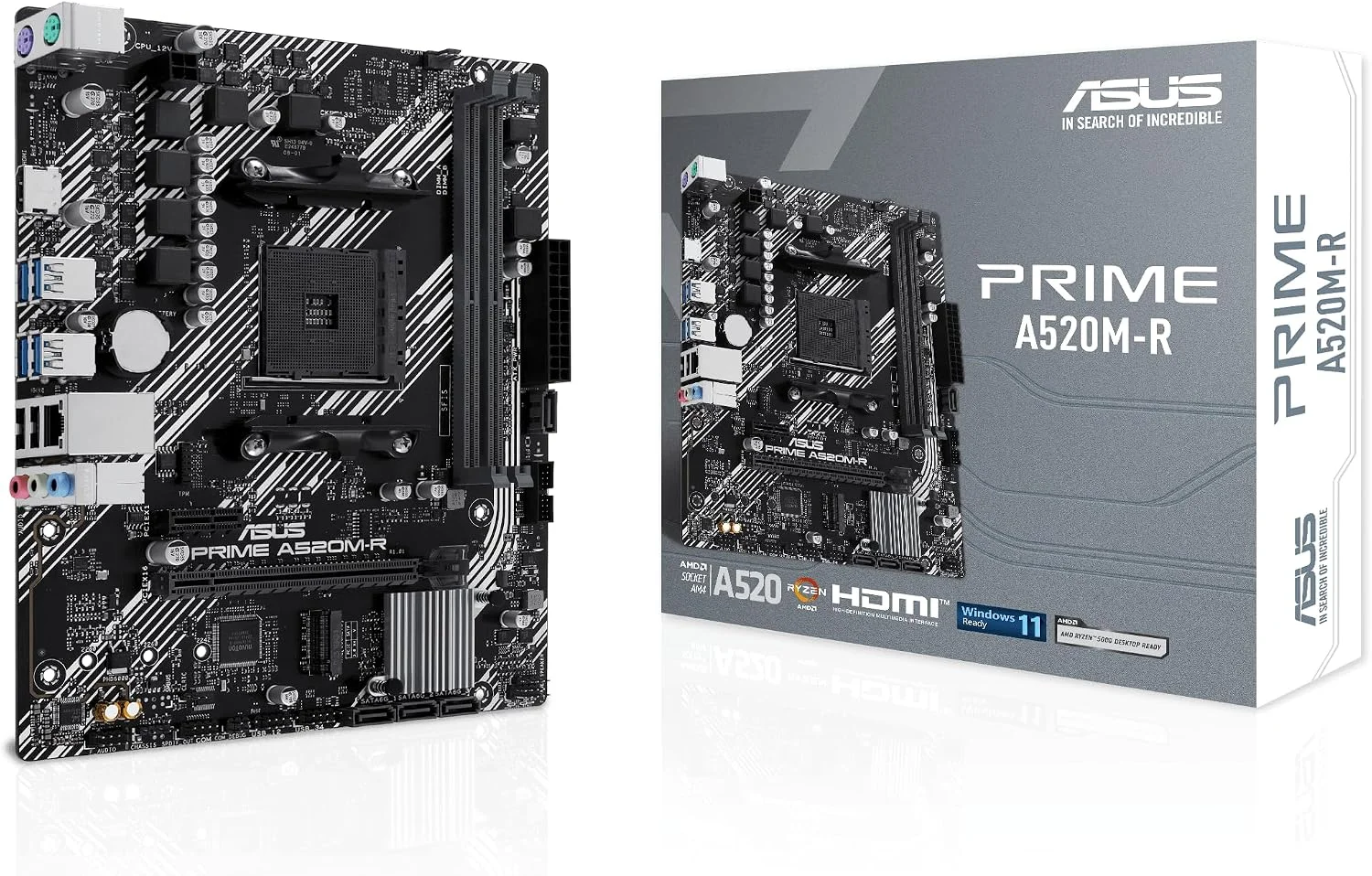
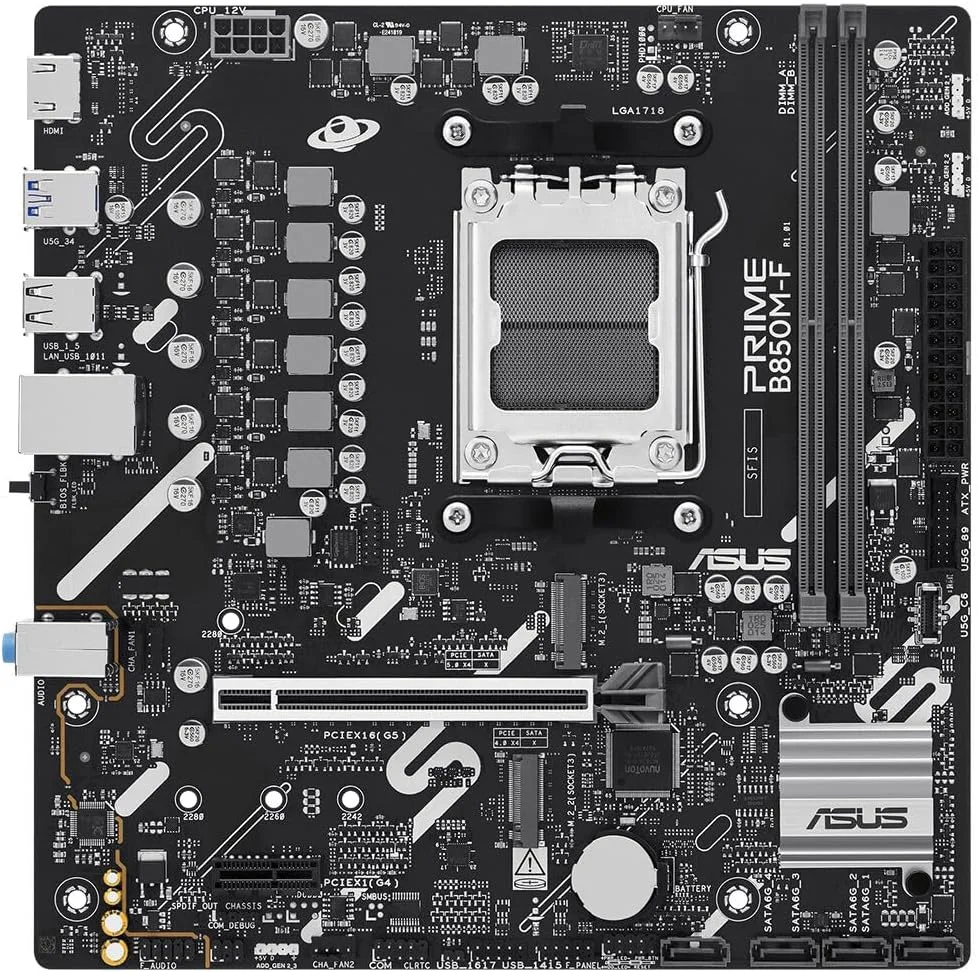
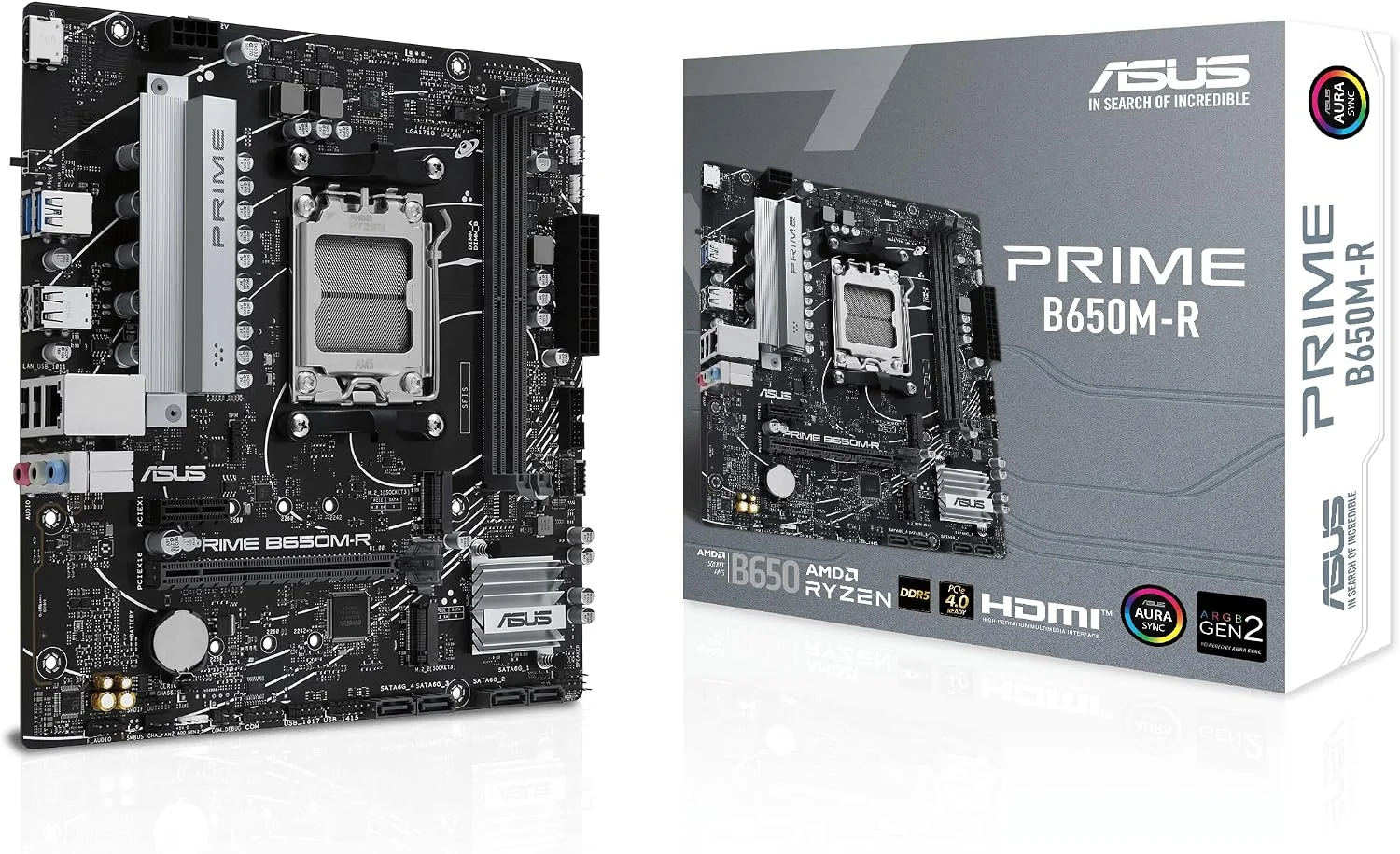
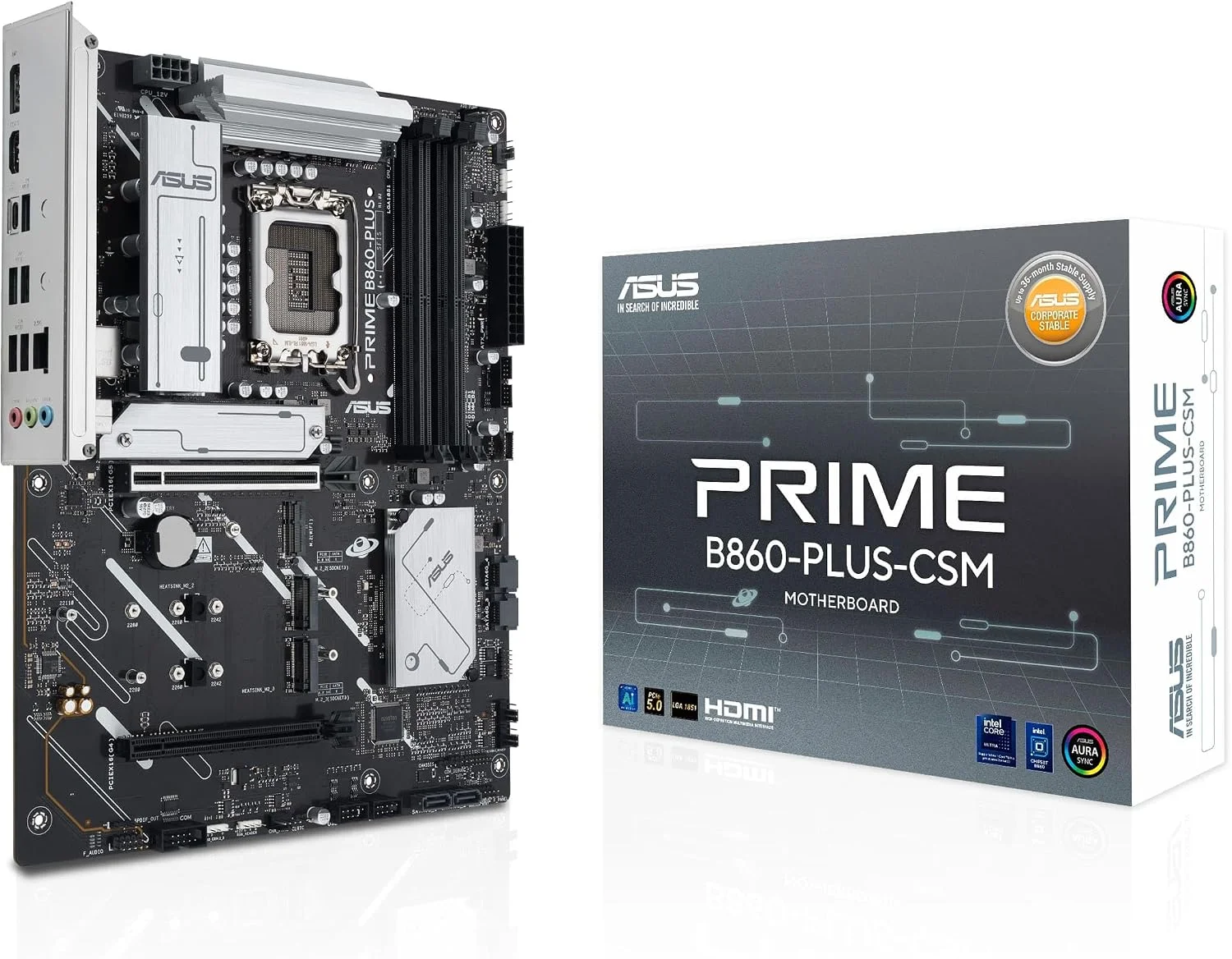
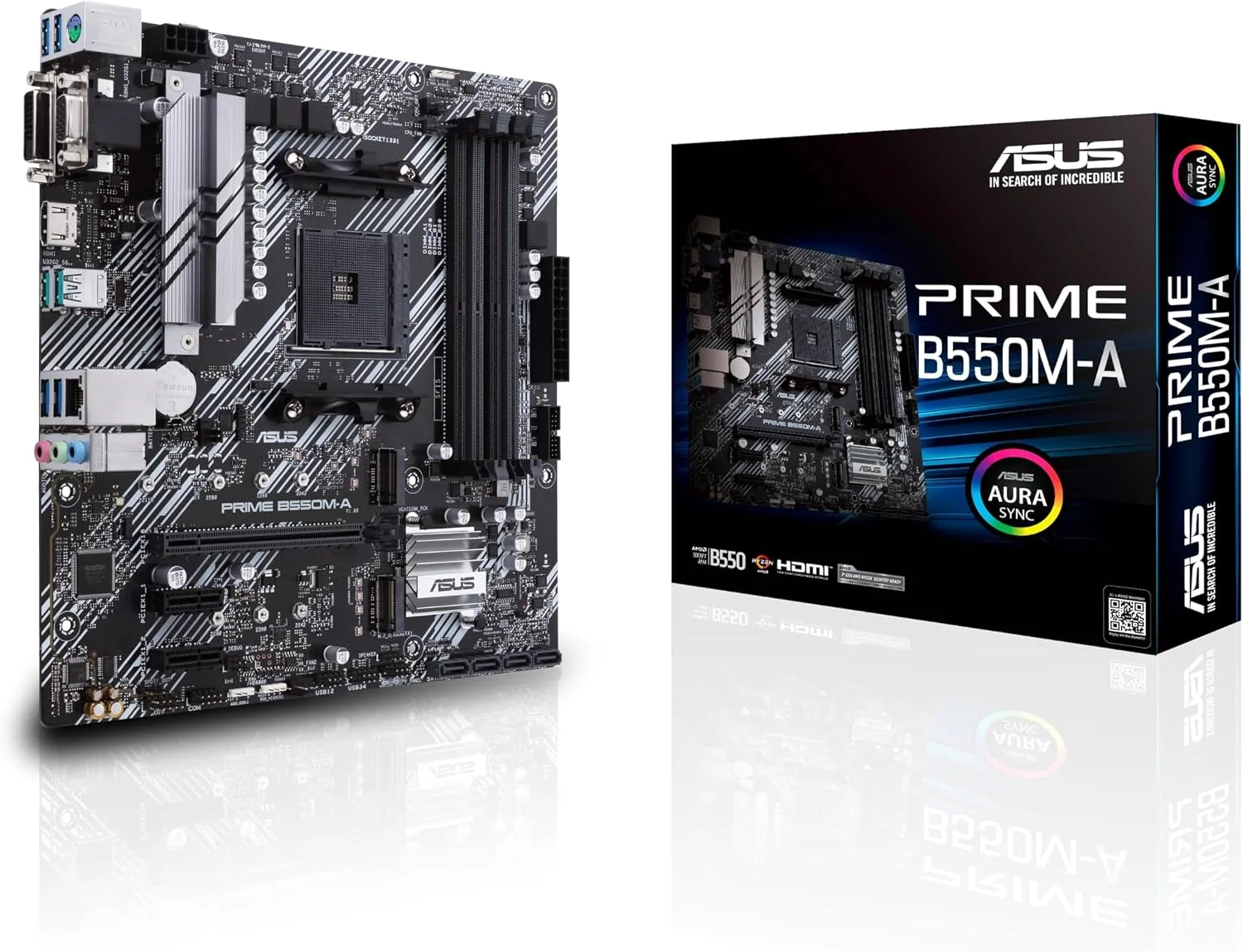
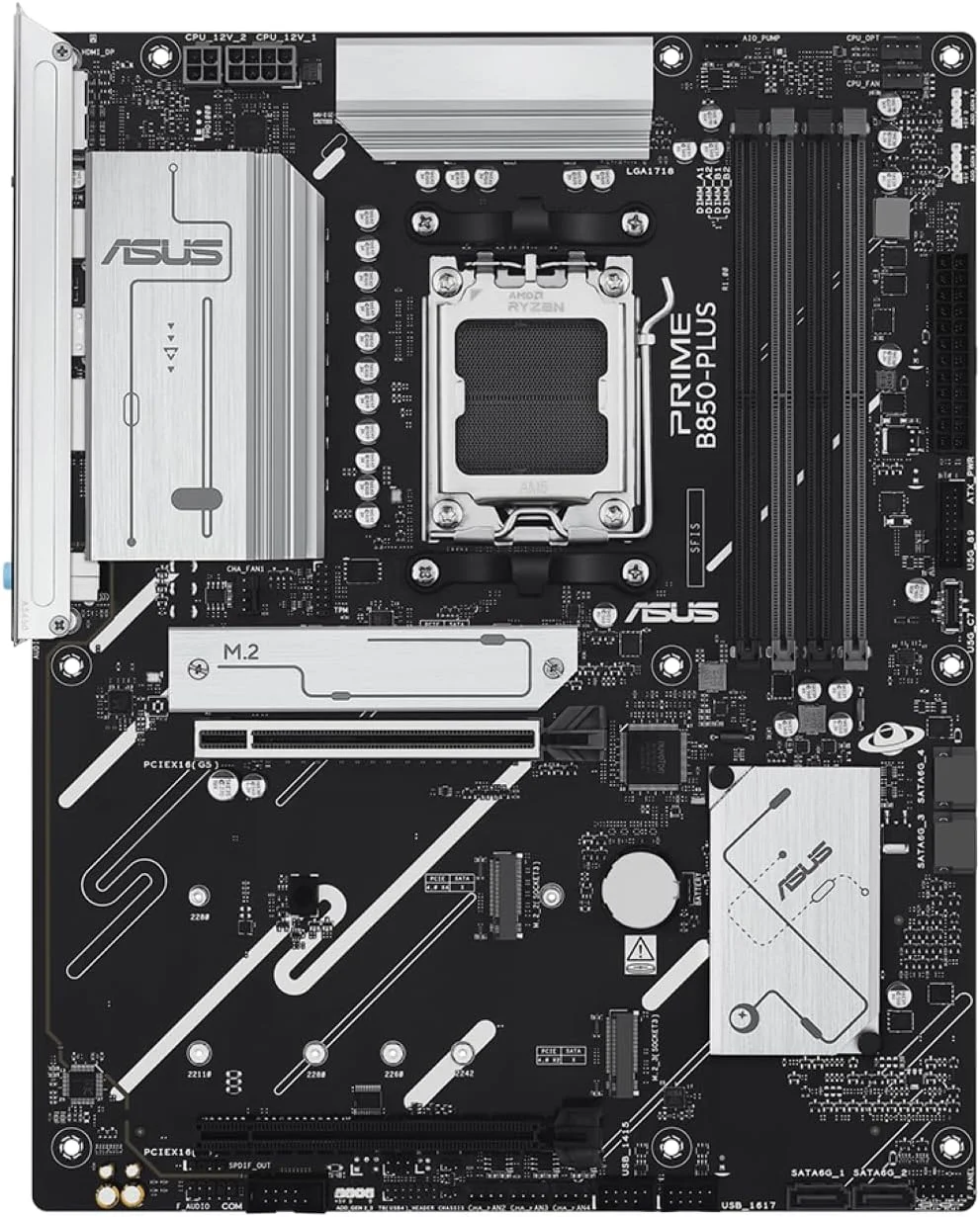
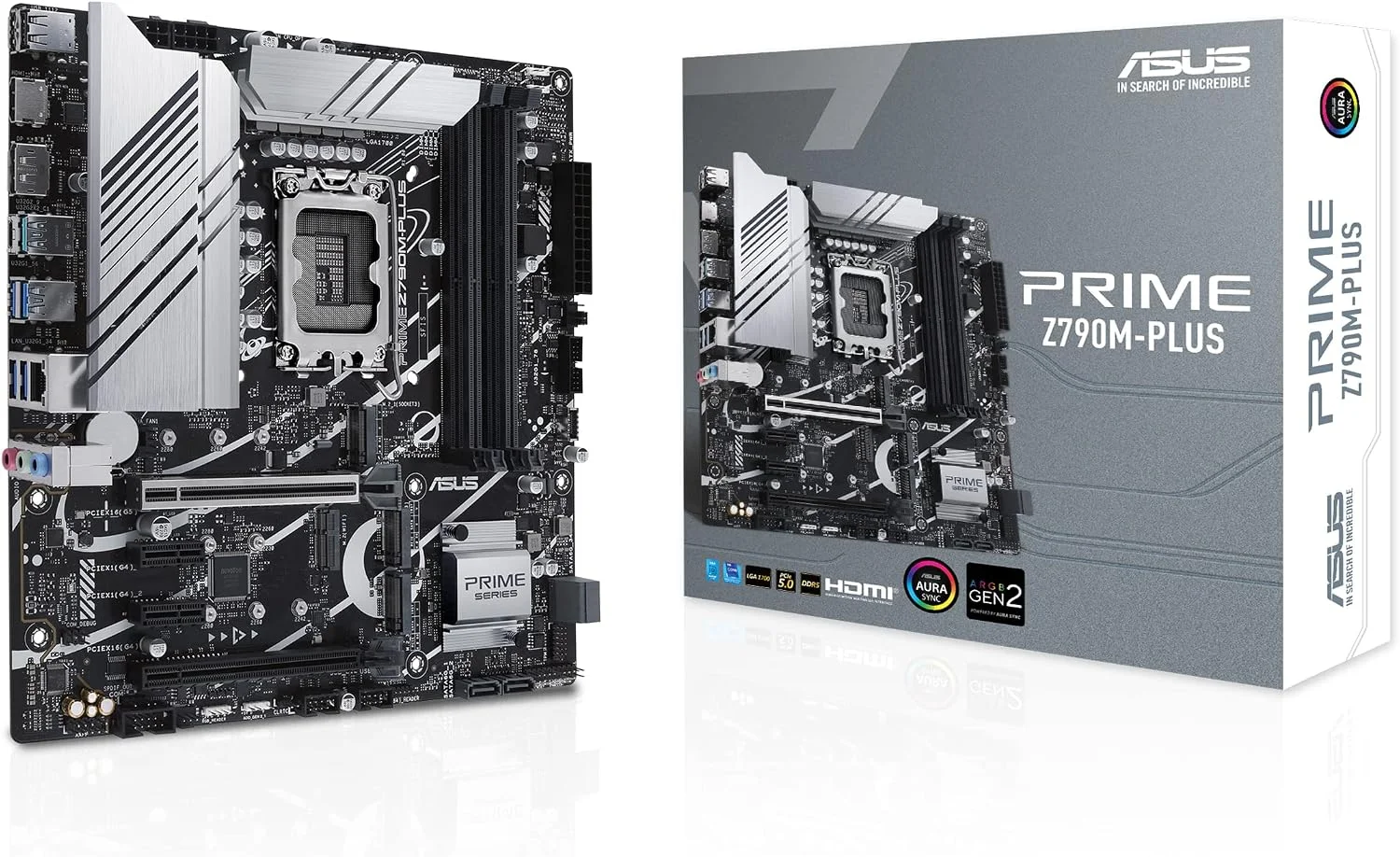
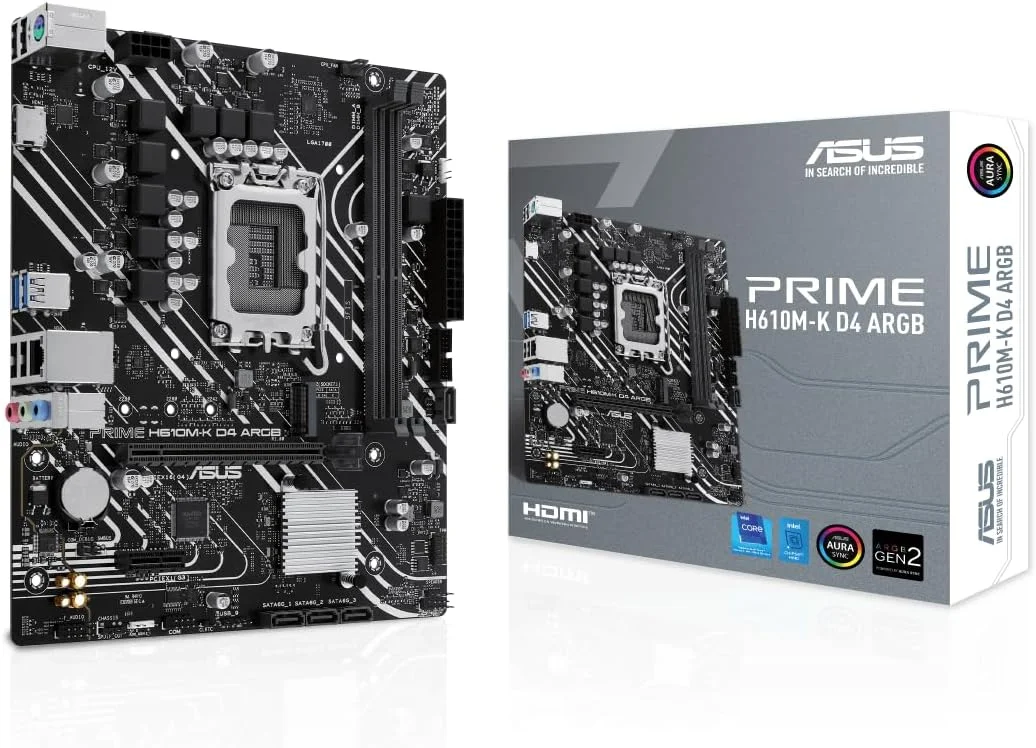
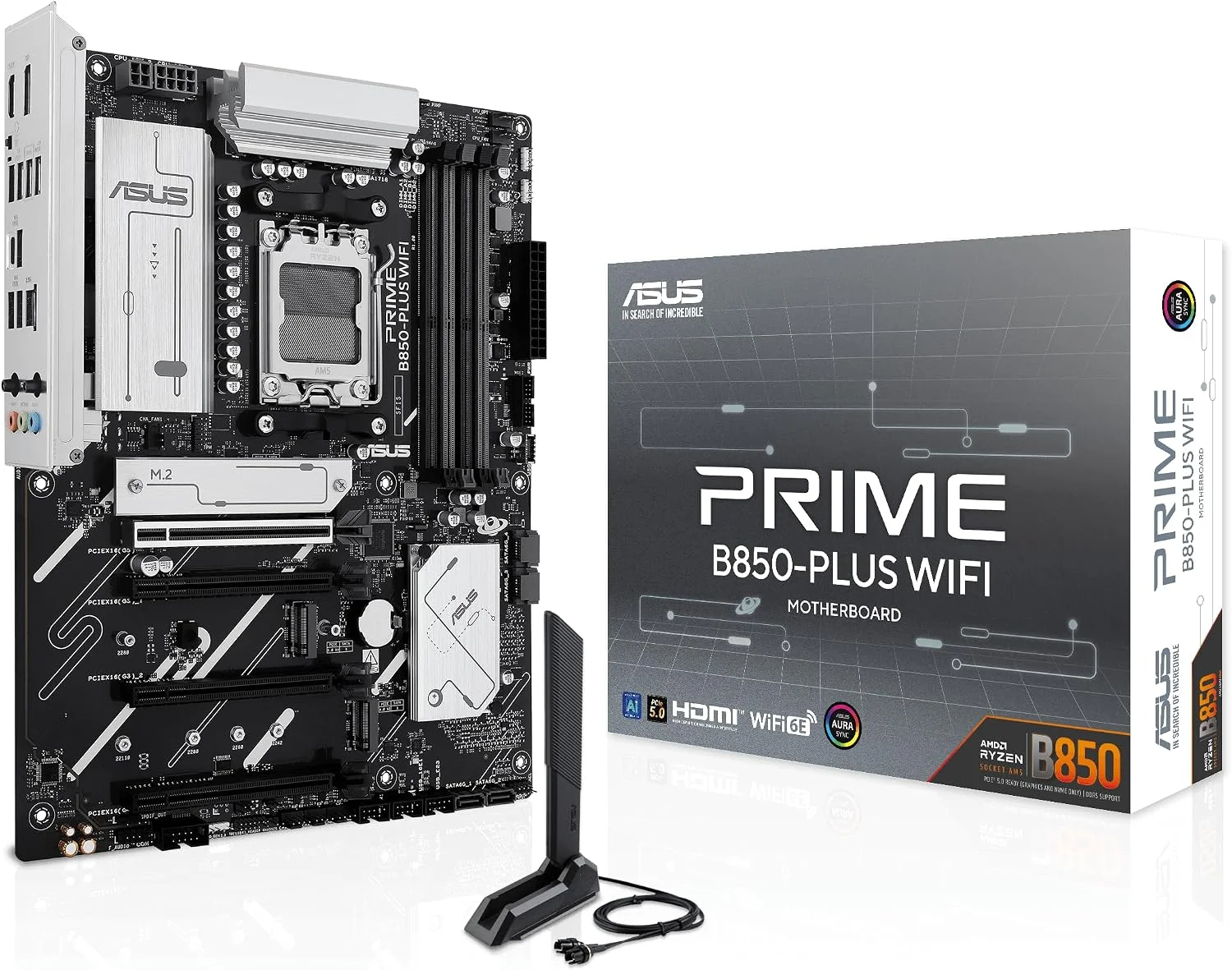
کامپیوتری را تصور کنید که پردازنده و رم دارد، اما هیچ مسیری برای ارتباط آنها وجود ندارد. برد اصلی این ارتباط را فراهم میکند و محل نصب بسیاری از قطعات و کنترلکنندههاست.
همچنین مشخص میکند چه پردازنده، حافظه و تجهیزات توسعهای روی سیستم قابلاستفاده هستند.
مادربرد چگونه قطعات کامپیوتر را به یکدیگر متصل میکند؟
روی سطح برد، مسیرهای رسانای بسیار باریکی وجود دارد که سیگنالهای الکتریکی را جابهجا میکنند. هنگام اجرای یک برنامه، پردازنده از طریق این ارتباطات به اطلاعات موجود در حافظه دسترسی پیدا میکند.
البته همه دادهها از چیپست عبور نمیکنند. در معماریهای جدید، رم و بعضی تجهیزات پرسرعت مستقیماً با کنترلکنندههای داخل CPU ارتباط دارند و چیپست بخش دیگری از اتصالات را مدیریت میکند.
تفاوت مادربرد با پردازنده و کیس چیست؟
این سه قطعه وظایف جداگانهای دارند:
برد اصلی: محل نصب، تغذیه و ارتباط قطعات است.
پردازنده: دستورهای نرمافزار را اجرا میکند.
کیس: محفظه نگهداری قطعات کامپیوتر رومیزی است.
برای مثال، تعویض کیس معمولاً سرعت سیستم را افزایش نمیدهد؛ اما تغییر برد ممکن است امکان نصب پردازنده یا حافظه جدیدی را فراهم کند.
مادربرد کامپیوتر کجاست و چه شکلی دارد؟
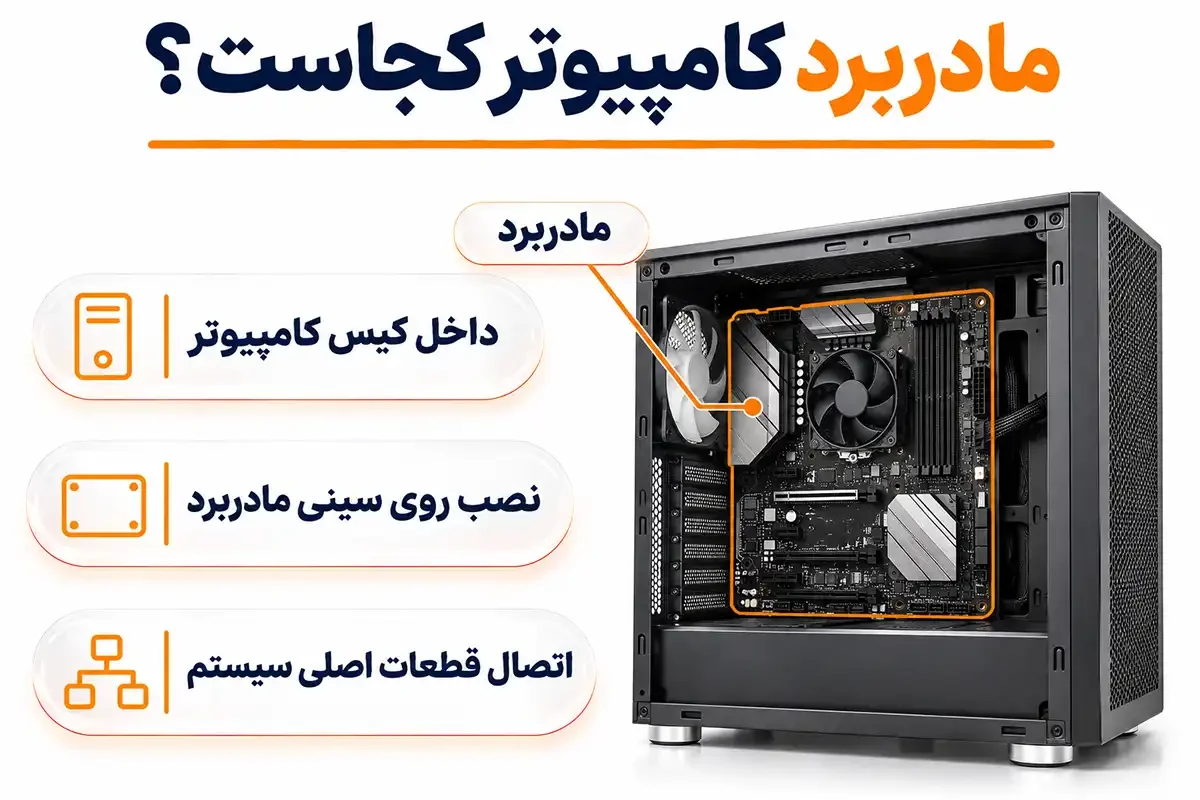
اگر در کناری یک کیس معمولی را باز کنید، برد نسبتاً بزرگی میبینید که کابلها و تجهیزات مختلف به آن متصلاند.
سطح این قطعه شامل مسیرهای مدار چاپی، سوکتها، تراشهها و کانکتورهای متعدد است. رنگ و چیدمان آن نیز با توجه به سازنده و مدل تغییر میکند.
محل قرارگیری مادربرد در کیس کامپیوتر
برد روی سینی مخصوص داخل کیس پیچ میشود. میان آن و سینی، پایههای فاصلهدهنده یا Standoff قرار میگیرند تا مدار با بدنه فلزی تماس نامناسب نداشته باشد.
در کیسهای رایج، پورتهای USB، شبکه و صدا از پشت دستگاه در دسترساند. در طراحیهای خاص، جهت نصب برد ممکن است متفاوت باشد.
محل قرارگیری مادربرد در لپتاپ
در لپتاپ، برد اصلی زیر قاب دستگاه و در فضایی میان باتری، سیستم خنککننده و سایر قطعات قرار دارد. شکل آن معمولاً برای همان خانواده دستگاه طراحی شده است.
دسترسی به این بخش اغلب نیازمند باز کردن قاب و جدا کردن کابلهای ظریف است. بهتر است این کار توسط فرد آشنا با تعمیر لپتاپ انجام شود.
اجزای اصلی مادربرد و وظیفه هر کدام
ظاهر برد ممکن است پیچیده به نظر برسد، اما هر بخش وظیفه مشخصی دارد. بعضی قطعات، مانند پردازنده و رم، جداگانه نصب میشوند؛ در مقابل، مدار تغذیه و تعدادی از کنترلکنندهها بخشی از ساختار خود برد هستند.
سوکت CPU و چیپست مادربرد
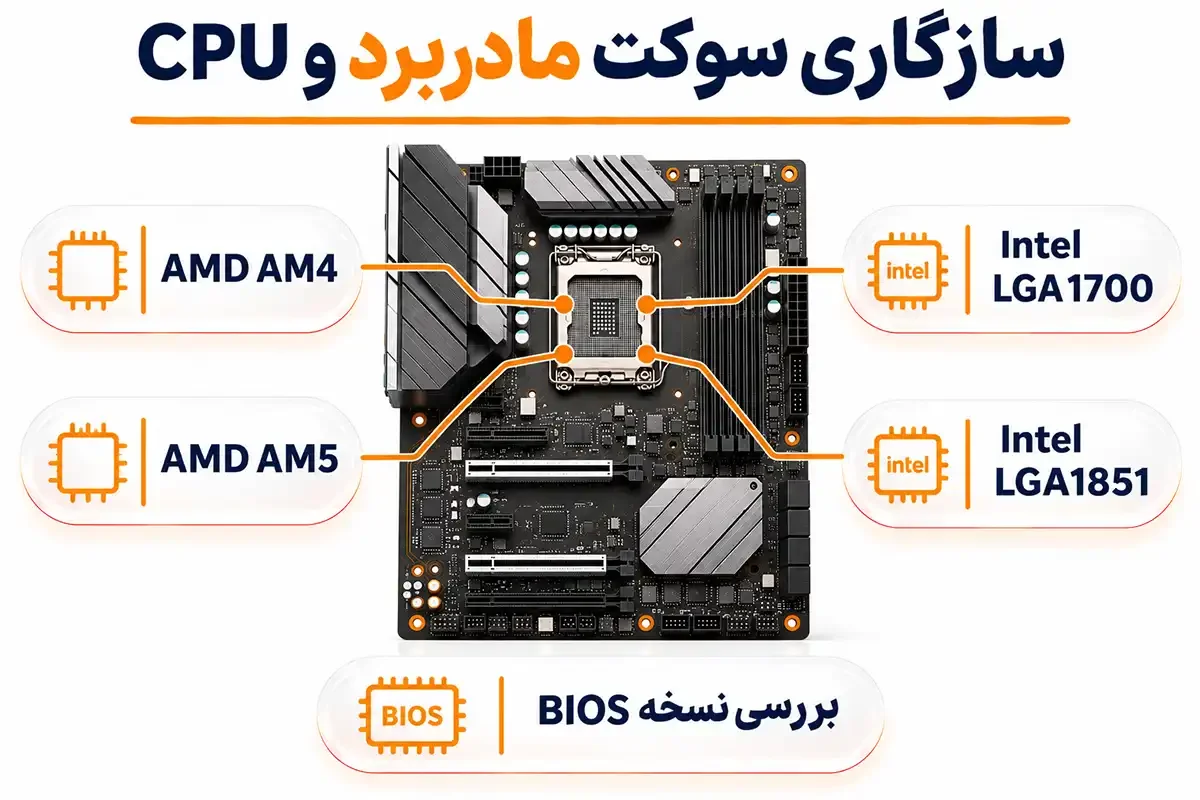
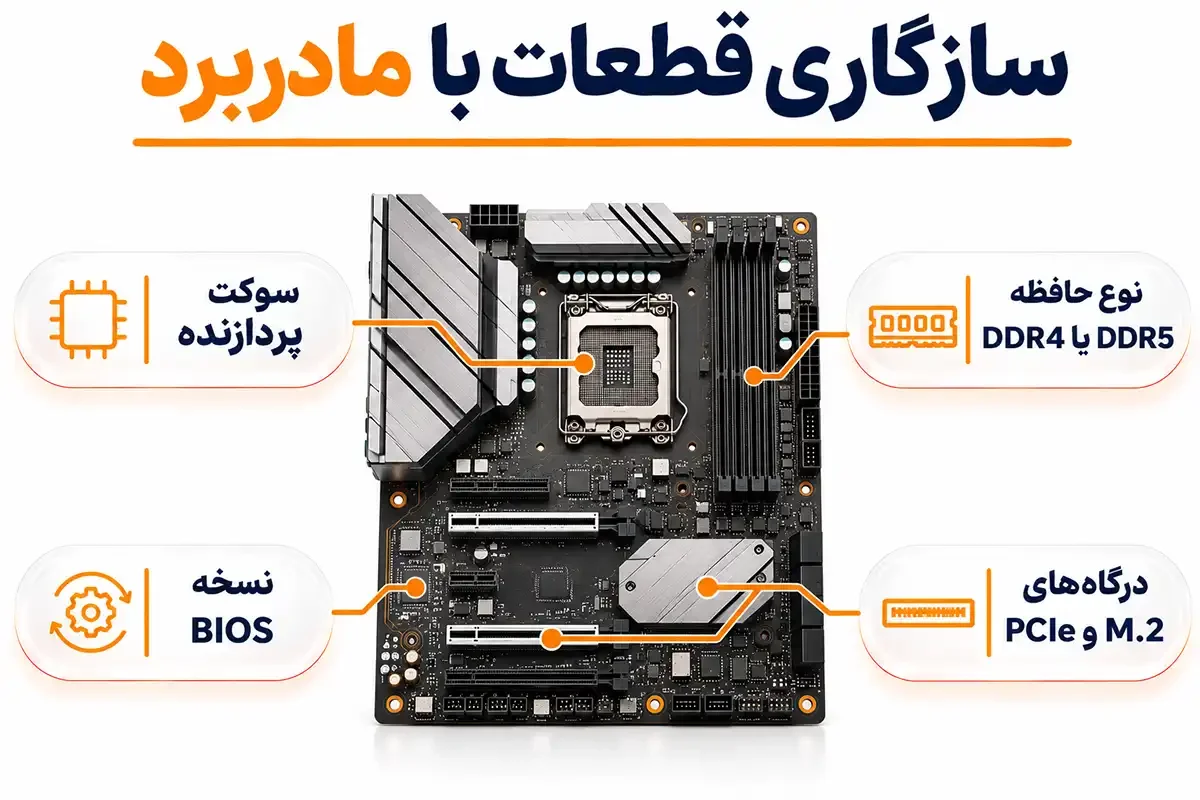
سوکت CPU محل نصب پردازنده است و باید با مدل انتخابی هماهنگ باشد. برای نمونه، پردازنده AM5 روی برد AM4 نصب نمیشود.
چیپست بخشی از امکانات ارتباطی و ورودی و خروجی را مدیریت میکند. هنگام انتخاب، علاوه بر سوکت باید پشتیبانی چیپست و نسخه BIOS را بررسی کرد.
اسلاتهای رم و حافظه RAM
در کامپیوترهای رومیزی، ماژولهای رم داخل شیارهای DIMM کنار پردازنده قرار میگیرند. این حافظه دادههای موردنیاز برنامههای در حال اجرا را نگه میدارد.
بردهای مختلف ممکن است دو، چهار یا تعداد بیشتری اسلات داشته باشند. ظرفیت قابلپشتیبانی و نحوه استفاده از کانالهای حافظه نیز به مشخصات پردازنده و طراحی سیستم بستگی دارد.
اسلات PCIe و محل نصب کارت گرافیک
کارت گرافیک مستقل معمولاً داخل اسلات PCIe با اندازه فیزیکی x16 نصب میشود. از همین رابط برای کارت شبکه، کارت کپچر و تجهیزات توسعه دیگر نیز استفاده میکنند.
اندازه ظاهری اسلات همیشه تعداد مسیرهای فعال آن را نشان نمیدهد. ممکن است یک شیار x16 با تعداد مسیرهای الکتریکی کمتری کار کند.
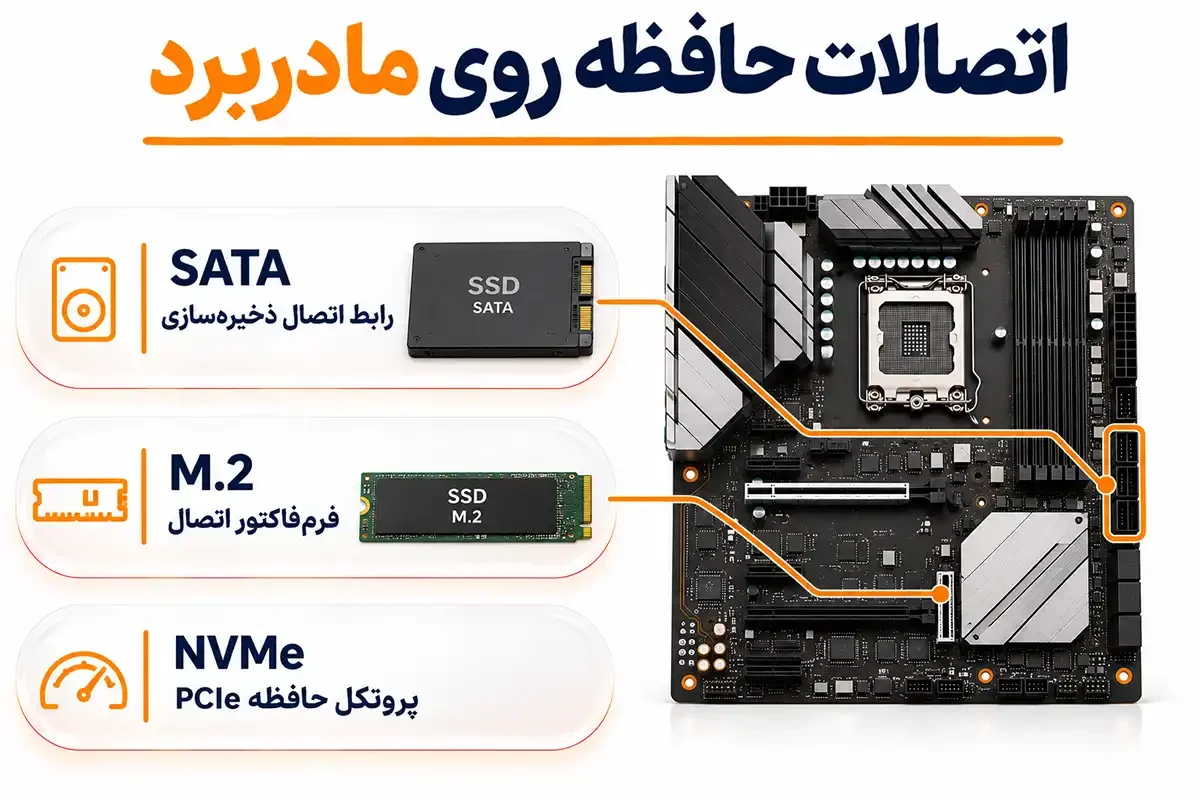
درگاههای SATA و M.2 برای اتصال حافظه
هارددیسکها و بسیاری از SSDهای ۲.۵ اینچی از رابط SATA استفاده میکنند. اسلات M.2 نیز امکان نصب حافظههای کوچک را مستقیماً روی برد فراهم میکند.
بااینحال، M.2 و NVMe یکسان نیستند. M.2 به شکل اتصال اشاره دارد، درحالیکه NVMe پروتکلی برای حافظههای مبتنی بر PCIe است. بعضی SSDهای M.2 از SATA استفاده میکنند؛ بنابراین باید مشخصات اسلات را خواند.
مدار تغذیه VRM و کانکتورهای برق
برق دریافتی از منبع تغذیه باید برای قطعات مختلف تنظیم شود. مدار VRM این کار را برای بخشهایی مانند CPU انجام میدهد.
در مدلهای معمولی دسکتاپ، کانکتور اصلی ۲۴ پین و اتصال جداگانه برق پردازنده دیده میشود. طراحی VRM و خنکسازی آن هنگام استفاده از CPUهای پرمصرف اهمیت بیشتری پیدا میکند.
تراشه BIOS یا UEFI و پورتهای ورودی و خروجی
پس از روشن شدن کامپیوتر، فرمور سختافزار را آماده میکند و مراحل راهاندازی آغاز میشود. BIOS و UEFI به این نرمافزار پایه مربوطاند؛ UEFI صرفاً نام یک تراشه نیست.
در بعضی بردها باتری کوچکی برای حفظ ساعت و برخی دادههای تنظیماتی وجود دارد. پورتهای USB، صدا و شبکه نیز از طریق اتصالات داخلی و پنل پشتی در دسترس قرار میگیرند.
انواع مادربرد کامپیوتر از نظر اندازه و ساختار
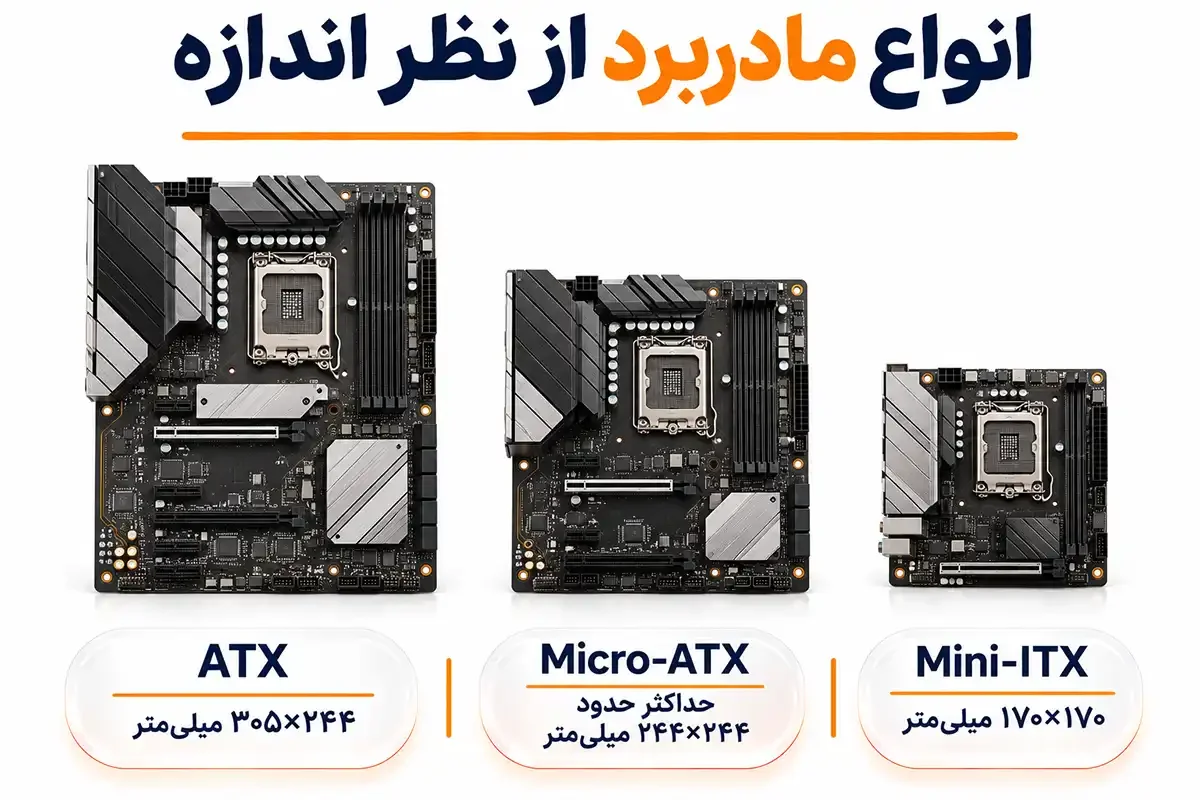
یکی از روشهای دستهبندی این قطعه، بررسی اندازه فیزیکی یا فرمفاکتور آن است. فرمفاکتور روی ابعاد، محل نصب و فضای توسعه تأثیر میگذارد.
سه استاندارد رایج دسکتاپ ATX، Micro-ATX و Mini-ITX هستند.
فرمفاکتور | ابعاد رایج | ویژگی | کاربرد مناسب |
ATX | ۳۰۵×۲۴۴ میلیمتر | فضای توسعه بیشتر | سیستمهای معمولی و حرفهای |
Micro-ATX | حداکثر حدود ۲۴۴×۲۴۴ میلیمتر | ابعاد جمعوجورتر | خانگی، اداری و گیمینگ |
Mini-ITX | ۱۷۰×۱۷۰ میلیمتر | اشغال فضای کم | کامپیوترهای کوچک |
اندازه بهتنهایی تعداد دقیق اسلاتها یا کیفیت ساخت را مشخص نمیکند.
مادربرد ATX چیست و چه ویژگیهایی دارد؟
ATX برای کیسهایی مناسب است که فضای کافی دارند و کاربر به چند اتصال توسعه یا حافظه ذخیرهسازی نیاز دارد.
این استاندارد معمولاً فضای بیشتری برای کانکتورها و مدارهای جانبی فراهم میکند. بااینحال، یک مدل ATX اقتصادی الزاماً از محصول کوچکتر و پیشرفتهتر امکانات بیشتری ندارد.
مادربرد Micro-ATX چیست و برای چه سیستمهایی مناسب است؟
Micro-ATX در بسیاری از کامپیوترهای خانگی و گیمینگ استفاده میشود. ابعاد کوچکتر آن امکان انتخاب کیس جمعوجورتری را فراهم میکند.
تفاوت اصلی معمولاً به فضای توسعه مربوط است، نه قدرت پردازنده. اگر تعداد اتصالات نیازتان را پوشش میدهد، میتوانید مدلهای مختلف و قیمت مادربرد msi را بررسی کنید.
مادربرد Mini-ITX چیست و چه محدودیتهایی دارد؟
Mini-ITX برای کامپیوترهای کوچک طراحی شده است. بسیاری از مدلها یک اسلات PCIe و دو اسلات رم دارند، هرچند مشخصات دقیق آنها متفاوت است.
فضای محدود کیس ممکن است انتخاب کارت گرافیک، خنککننده و تجهیزات توسعه را دشوار کند. هنگام بررسی قیمت مادربرد asrock، ابعاد و تعداد اتصالات را نیز در نظر بگیرید.
اینتل در راهنمای اسمبل کامپیوتر مینویسد:
"Your motherboard needs to be compatible with the components you’ll connect to it"
یعنی: «مادربرد شما باید با قطعاتی که قرار است به آن متصل کنید سازگار باشد.»
این موضوع نشان میدهد اندازه برد فقط بخشی از انتخاب است. هماهنگی با پردازنده، رم، کیس و کارتهای توسعه نیز باید بررسی شود.
مادربرد لپ تاپ چیست و چه تفاوتی با مادربرد کامپیوتر دارد؟
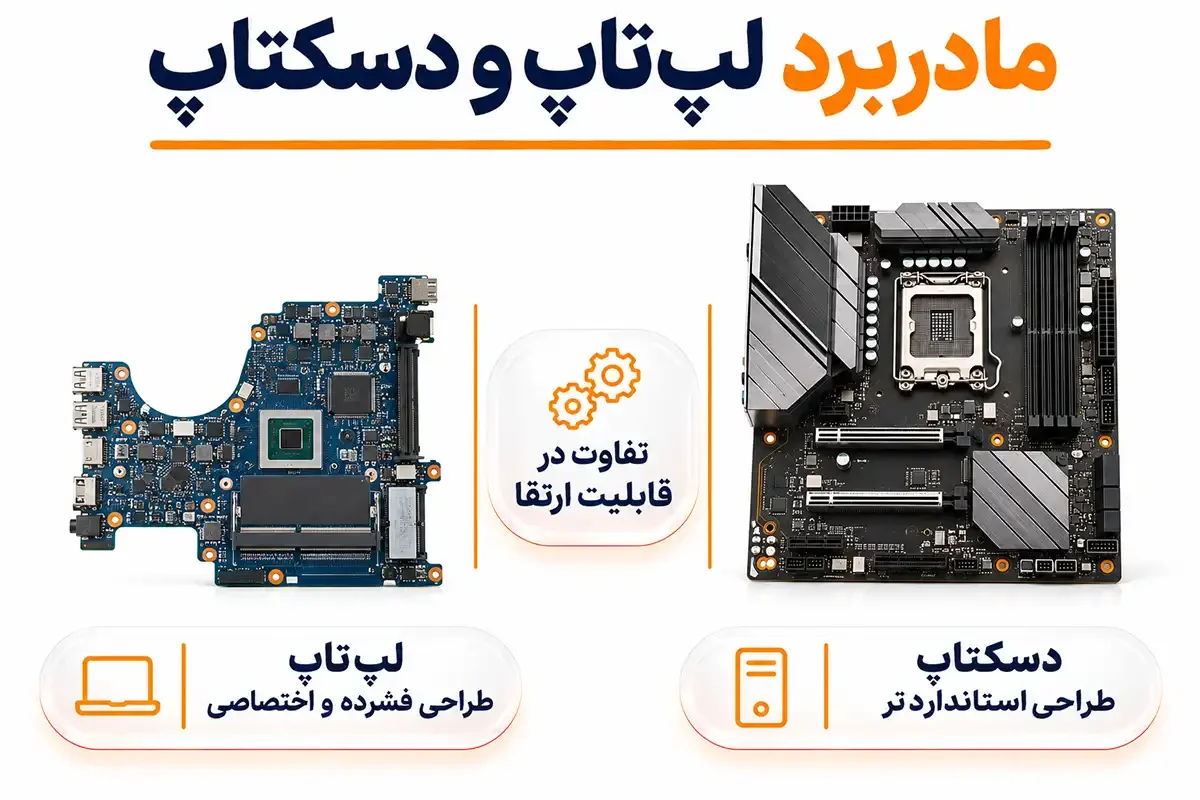
در لپتاپ، برد اصلی همان وظایف ارتباطی نسخه دسکتاپ را انجام میدهد، اما برای فضای محدود بدنه طراحی شده است. شکل آن معمولاً اختصاصی است و بهراحتی نمیتوان برد دستگاه دیگری را جایگزین کرد.
در کنار این دو گروه، بردهای سرور و ورکاستیشن هم وجود دارند که بسته به مدل، امکاناتی برای حافظه بیشتر، ارتباطات تخصصی و مدیریت سیستم ارائه میکنند.
ساختار و قطعات مادربرد لپتاپ
در بسیاری از لپتاپها، پردازنده مستقیماً روی برد لحیم شده است. بعضی دستگاهها رم لحیمشده دارند و بعضی دیگر از اسلات SO-DIMM استفاده میکنند.
اتصالات باتری، نمایشگر، کیبورد، فن و حافظه ذخیرهسازی نیز متناسب با طراحی دستگاه قرار میگیرند. همین ساختار اختصاصی، تعویض برد با مدل دیگر را دشوار میکند.
تفاوت قابلیت ارتقا و تعمیر مادربرد لپتاپ و دسکتاپ
در کامپیوتر رومیزی، تعویض برد یا نصب پردازنده جدید معمولاً با قطعات استاندارد انجام میشود؛ البته به شرط سازگاری.
در لپتاپ، قطعات لحیمشده و فضای محدود تعمیر را دشوارتر میکنند. بااینحال، در بسیاری از دستگاهها امکان تعویض SSD، بعضی ماژولهای رم یا تعمیر قطعات الکترونیکی وجود دارد.
نقش مادربرد در عملکرد و سازگاری قطعات کامپیوتر
برد اصلی بهتنهایی سرعت پردازنده را تعیین نمیکند، اما ممکن است امکانات قابلاستفاده سیستم را محدود کند. برای نمونه، دو محصول با سوکت یکسان میتوانند تعداد درگاههای ذخیرهسازی یا قابلیتهای ارتباطی متفاوتی داشته باشند.
سازگاری سوکت مادربرد با پردازندههای Intel و AMD
پردازندههای AMD با سوکت AM4 و AM5 به بردهای متفاوتی نیاز دارند. در محصولات اینتل نیز LGA1700 و LGA1851 قابلجایگزینی نیستند.
حتی سوکت یکسان برای پشتیبانی از هر CPU کافی نیست. پیش از خرید، فهرست پردازندههای سازگار و نسخه BIOS موردنیاز را در سایت سازنده بررسی کنید.
پشتیبانی از رم DDR4 و DDR5
DDR4 و DDR5 از نظر طراحی الکتریکی و محل شیار اتصال تفاوت دارند؛ بنابراین نمیتوان ماژولهای آنها را بهجای یکدیگر نصب کرد.
بعضی خانوادههای پردازنده از هر دو نسل پشتیبانی میکنند، اما نوع حافظه قابلنصب را طراحی برد تعیین میکند. ظرفیت، سرعت و پیکربندی چندکاناله نیز باید با مشخصات سیستم هماهنگ باشند.
تأثیر چیپست و درگاههای ارتباطی بر امکانات سیستم
چیپست و طراحی مدار روی تعداد پورتهای USB، اتصالهای SATA و مسیرهای PCIe اثر میگذارند.
برای مثال، دو مدل با سوکت یکسان ممکن است در تعداد SSDهای M.2، سرعت شبکه و امکانات توسعه تفاوت داشته باشند. هنگام خرید باید مشخصات محصول را جداگانه بررسی کرد.
چگونه مادربرد مناسب کامپیوتر را انتخاب کنیم؟
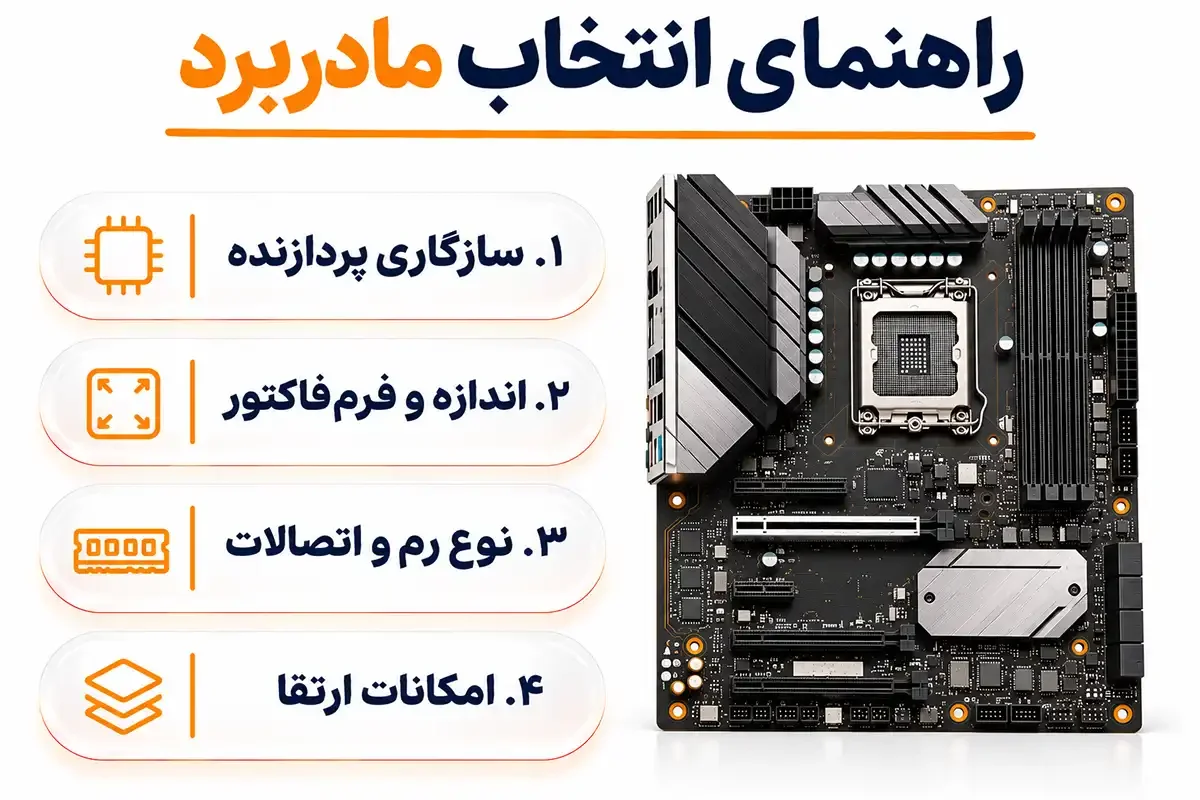
انتخاب را بهتر است از پردازنده و نوع کاربری شروع کنید، نه ظاهر محصول. سپس تعداد اسلاتها، درگاهها، ابعاد و هزینه ارتقای سیستم را در نظر بگیرید.
انتخاب مادربرد برای کاربری خانگی، گیمینگ و حرفهای
برای استفاده خانگی و اداری، سازگاری قطعات و امکانات پایه معمولاً کافی است.
در سیستم گیمینگ، کیفیت مدار تغذیه، اسلات کارت گرافیک و اتصالات خنکسازی اهمیت دارند. هنگام مطالعه راهنمای خرید مادربرد گیمینگ بهتر است به این مشخصات توجه کنید، نه صرفاً نورپردازی یا ظاهر محصول.
برای ورکاستیشن و سرور نیز ظرفیت حافظه، شبکه، ذخیرهسازی و قابلیتهای مدیریتی اهمیت پیدا میکنند.
نکات مهم بررسی فرمفاکتور، پورتها و قابلیت ارتقا
برای پیدا کردن بهترین مادربرد متناسب با سیستم خود، این مراحل را دنبال کنید:
پردازنده: مدل CPU و سوکت موردنیاز را مشخص کنید.
کیس: مطمئن شوید برد در فضای داخلی قابلنصب است.
رم: نوع DDR، ظرفیت و تعداد اسلاتها را بررسی کنید.
اتصالات: درگاههای M.2، SATA و PCIe را با قطعاتتان تطبیق دهید.
پورتها: USB، شبکه و اتصالات پنل جلو را کنترل کنید.
ارتقا: پشتیبانی BIOS و هزینه احتمالی تعویض قطعات را بسنجید.
برای مقایسه امکانات محصولات مختلف، بخش خرید مادربرد ایسوس نیز میتواند نقطه شروع بررسی باشد.
اگر محصول موردنظر در فروشگاههای خارجی عرضه میشود، امکان خرید از آمازون آلمان از طریق کیان داریا هم قابلبررسی است.
نشانههای خرابی مادربرد چیست؟
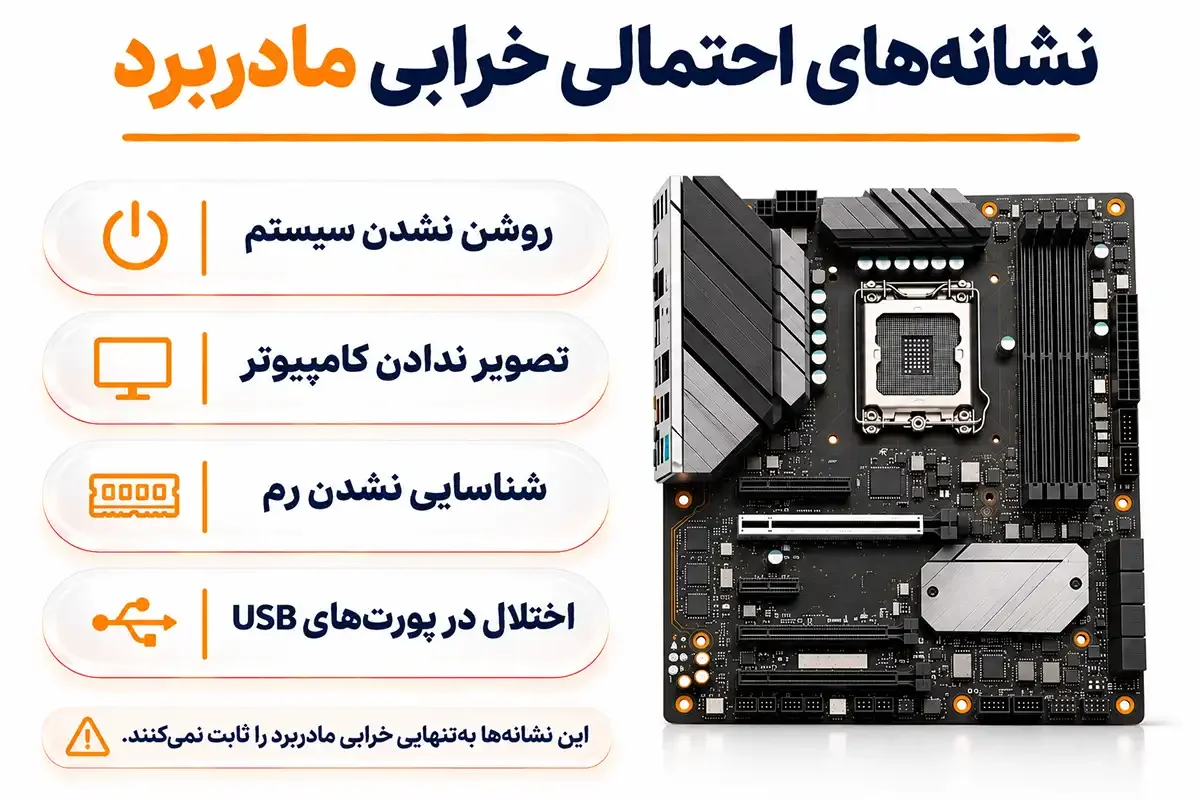
همه مشکلات روشن شدن کامپیوتر به برد اصلی مربوط نیستند. خرابی پاور، رم، پردازنده یا اتصال نامناسب میتواند نشانههایی مشابه ایجاد کند.
علائم احتمالی خرابی مادربرد کامپیوتر
موارد زیر نیاز به بررسی دارند:
روشن نشدن یا خاموش شدن ناگهانی سیستم
تصویر ندادن کامپیوتر هنگام راهاندازی
شناسایی نشدن رم یا تجهیزات متصل
از کار افتادن بعضی پورتهای USB
مشاهده آسیب فیزیکی یا آثار سوختگی
خطاهای مکرر هنگام راهاندازی
هیچکدام از این نشانهها بهتنهایی خرابی برد را ثابت نمیکند.
چه زمانی مادربرد به بررسی تخصصی نیاز دارد؟
اگر پس از کنترل اتصالات و بررسی قطعاتی مانند رم و منبع تغذیه مشکل باقی ماند، بهتر است سیستم توسط تعمیرکار بررسی شود.
در صورت مشاهده دود، بوی سوختگی یا آسیب آشکار، دستگاه را خاموش و از برق جدا کنید. باز کردن پاور یا دستکاری مدارهای آسیبدیده بدون دانش تخصصی خطرناک است.
چکلیست انتخاب مادربرد
نوع کاربری مشخص است.
سوکت و مدل CPU سازگارند.
چیپست و BIOS بررسی شدهاند.
نوع و ظرفیت رم مناسب است.
ابعاد برد با کیس هماهنگ است.
تعداد اسلاتهای PCIe کافی است.
اتصالات M.2 و SATA بررسی شدهاند.
پورتهای USB و شبکه مناسباند.
خنککننده و اتصالات برق سازگارند.
هزینه ارتقا و گارانتی مشخص است.
جمعبندی
برد اصلی کامپیوتر امکان اتصال قطعات، انتقال اطلاعات و استفاده از امکانات مختلف سیستم را فراهم میکند. آشنایی با اجزا و تفاوت فرمفاکتورها باعث میشود هنگام اسمبل یا ارتقا انتخاب دقیقتری داشته باشید.
کیان داریا امکان بررسی سفارش مادربرد، پردازنده، رم، کارت گرافیک، SSD، پاور و سایر قطعات کامپیوتر و لپتاپ را از فروشگاههای خارجی فراهم میکند. برای بررسی مدل مناسب و استعلام قیمت با شماره ۰۹۱۰۱۸۸۸۷۲۶ تماس بگیرید.
سؤالات متداول
مادربرد کامپیوتر چیست و چه کاری انجام میدهد؟
مادربرد کامپیوتر کجاست؟
تفاوت مادربرد لپتاپ و کامپیوتر چیست؟
انواع مادربرد کامپیوتر کداماند؟
آیا روشن نشدن کامپیوتر نشانه خرابی مادربرد است؟
پربازدیدترین مقالات
بهروزرسانی: ۲۴ آبان ۱۴۰۵
بهروزرسانی: ۲۴ آبان ۱۴۰۵
بهروزرسانی: ۲۴ آبان ۱۴۰۵
بهروزرسانی: ۲۴ آبان ۱۴۰۵
دوربین عکاسی حرفه ای ارزان قیمت
بهروزرسانی: ۲۴ آبان ۱۴۰۵
دوربین فیلم برداری برای یوتیوب
بهروزرسانی: ۲۴ آبان ۱۴۰۵
بهروزرسانی: ۲۴ آبان ۱۴۰۵
بهروزرسانی: ۲۴ آبان ۱۴۰۵

بهروزرسانی: ۲۴ آبان ۱۴۰۵
بهروزرسانی: ۲۴ آبان ۱۴۰۵
نظرات کاربران
دیدگاهی ثبت نشده است
اولین نفری باشید که نظر میدهدهنوز نظری برای این محصول ثبت نشده است
اگر این محصول را خریداری کردهاید یا سوالی درباره آن دارید، میتوانید نظر خود را با دیگران به اشتراک بگذارید.
مقالات مرتبط
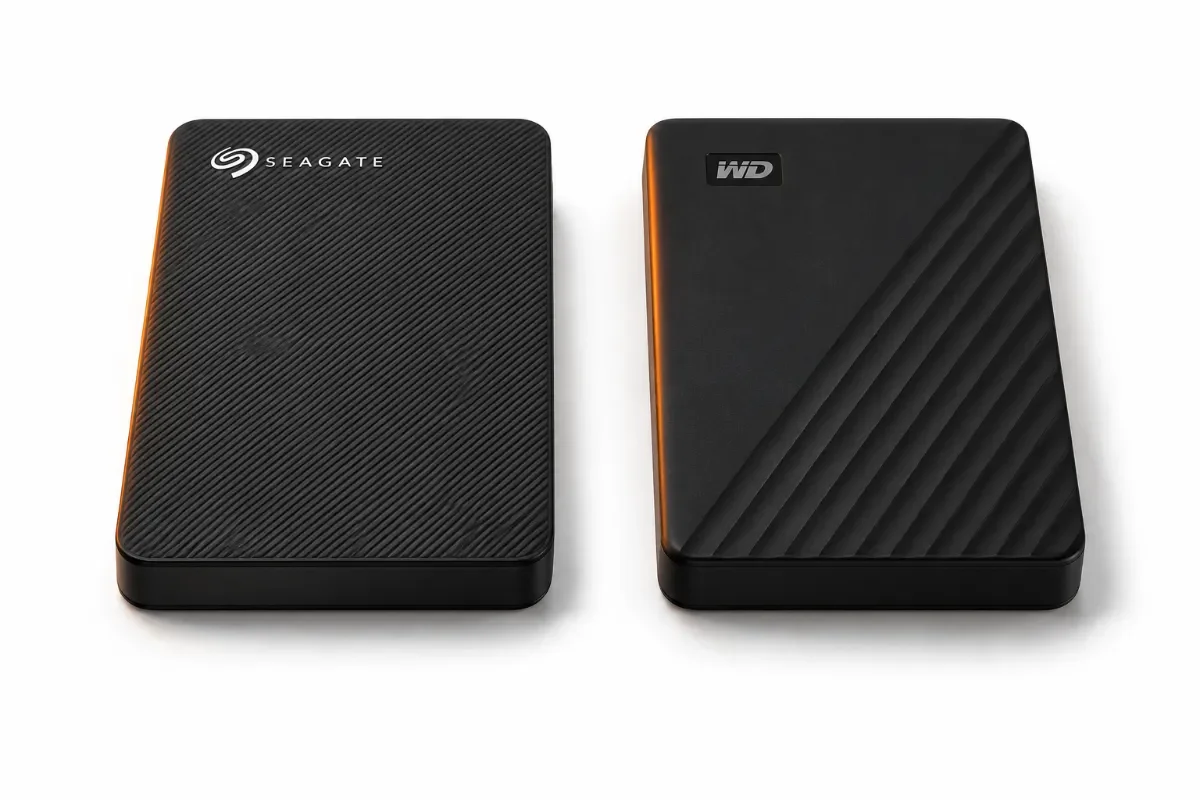
هارد اکسترنال چیست و چه کاربردی دارد؟ با نحوه عملکرد، انواع HDD و SSD اکسترنال، مزایا و معایب و کاربردهای آن برای ذخیره، انتقال و پشتیبانگیری از اطلاعات آشنا شوید.
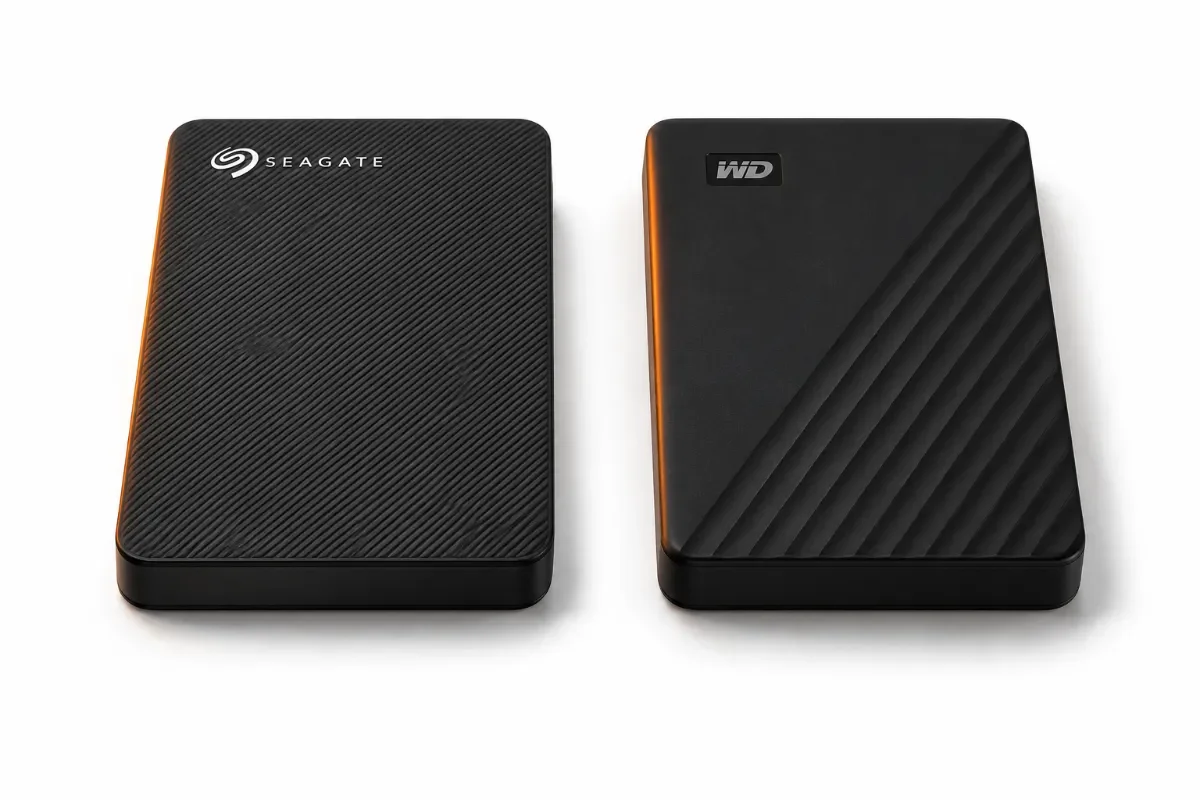
آیا هارد اکسترنال ویروسی میشود؟ با نشانههای آلودگی، روش اسکن هارد با آنتیویروس، حذف بدافزار و جلوگیری از انتقال ویروس به کامپیوتر آشنا شوید.
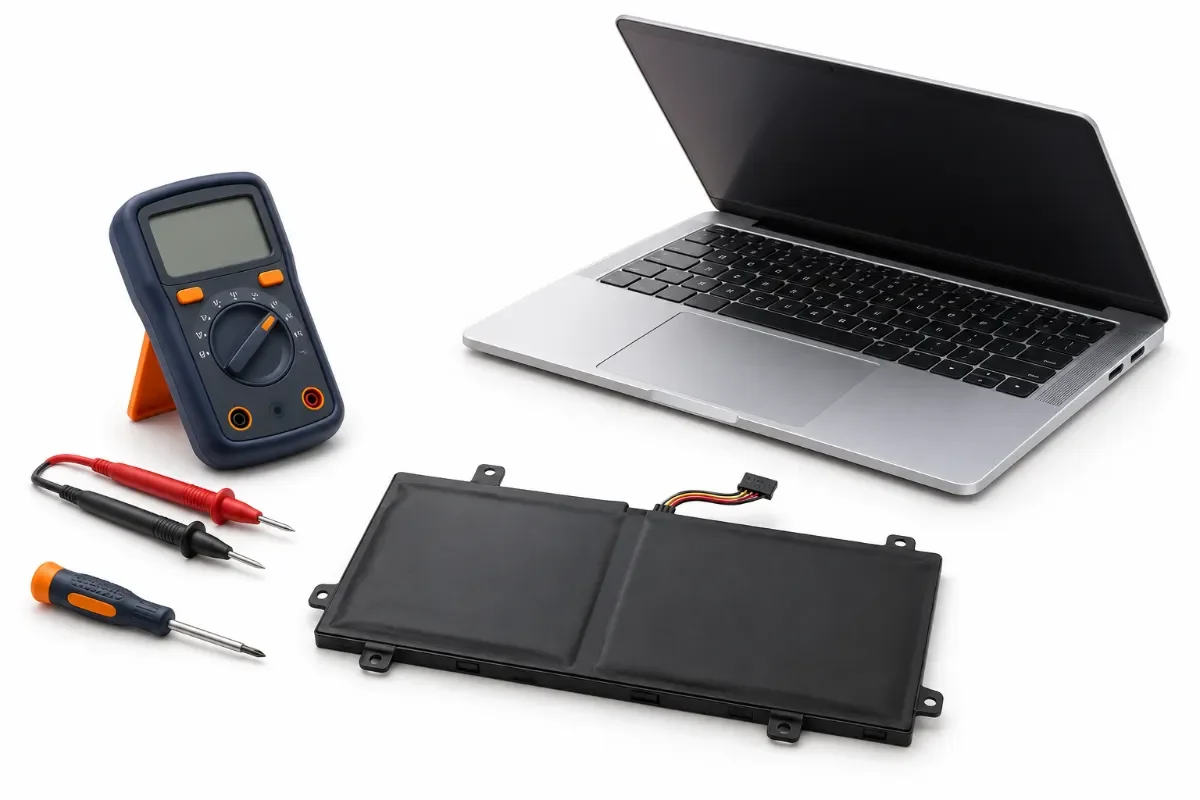
آیا میتوان باتری خراب لپتاپ را تعمیر کرد یا باید آن را تعویض کرد؟ در کیان داریا با علائم خرابی باتری، مشکلات قابلرفع، موارد نیازمند تعویض و نکات مهم برای تصمیمگیری آشنا شوید.
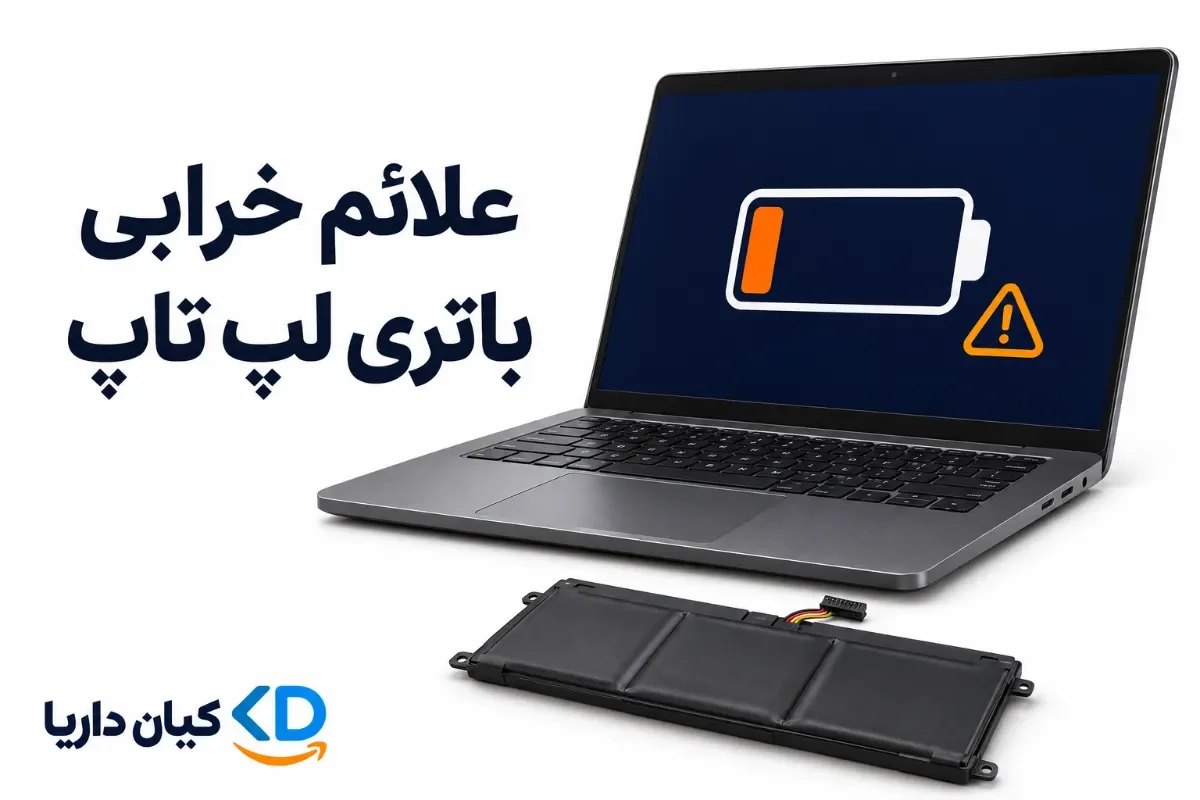
باتری لپتاپ زود خالی میشود، شارژ نمیگیرد یا دستگاه ناگهان خاموش میشود؟ با نشانههای خرابی باتری، علت مشکلات رایج و روشهای عیبیابی آن در ویندوز آشنا شوید. کیان داریا.
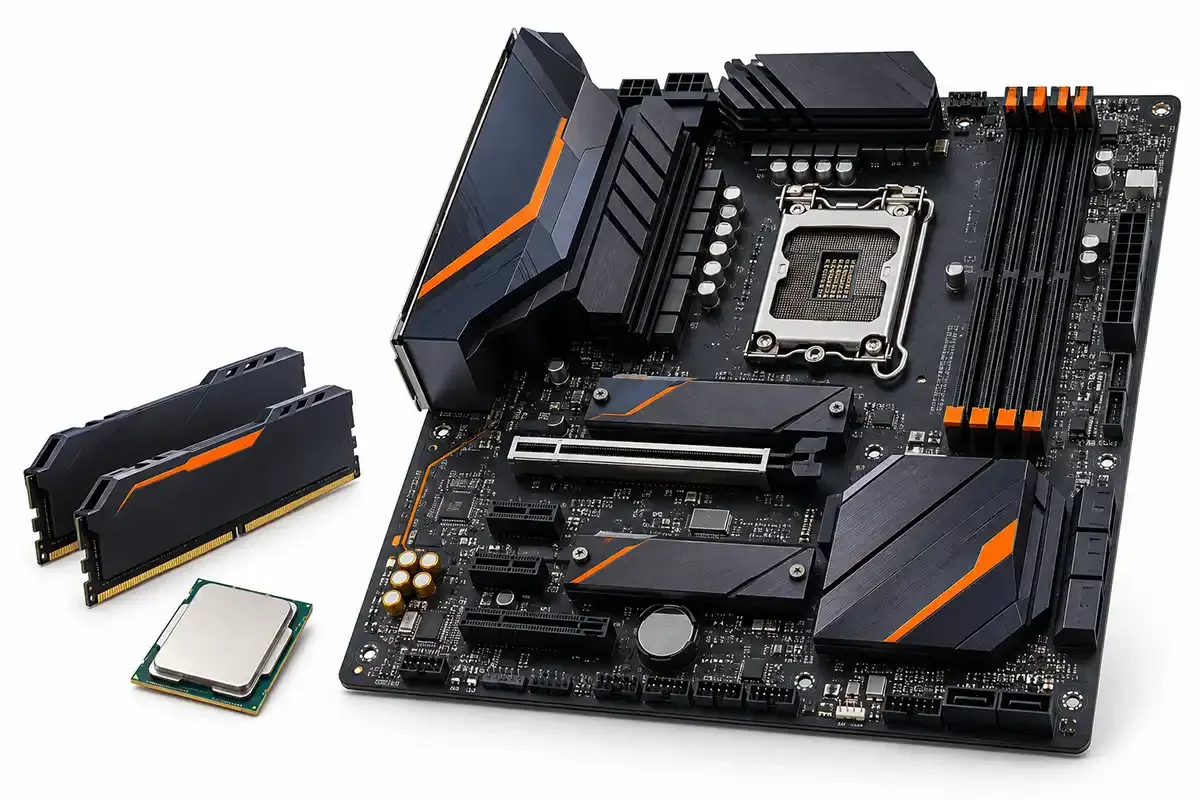
راهنمای خرید مادربرد گیمینگ؛ نکات سوکت، چیپست، رم، مدار تغذیه و اتصالات را بشناسید و مدل مناسب بازی را با توجه به بودجه و امکان ارتقا انتخاب کنید؛ کیان داریا
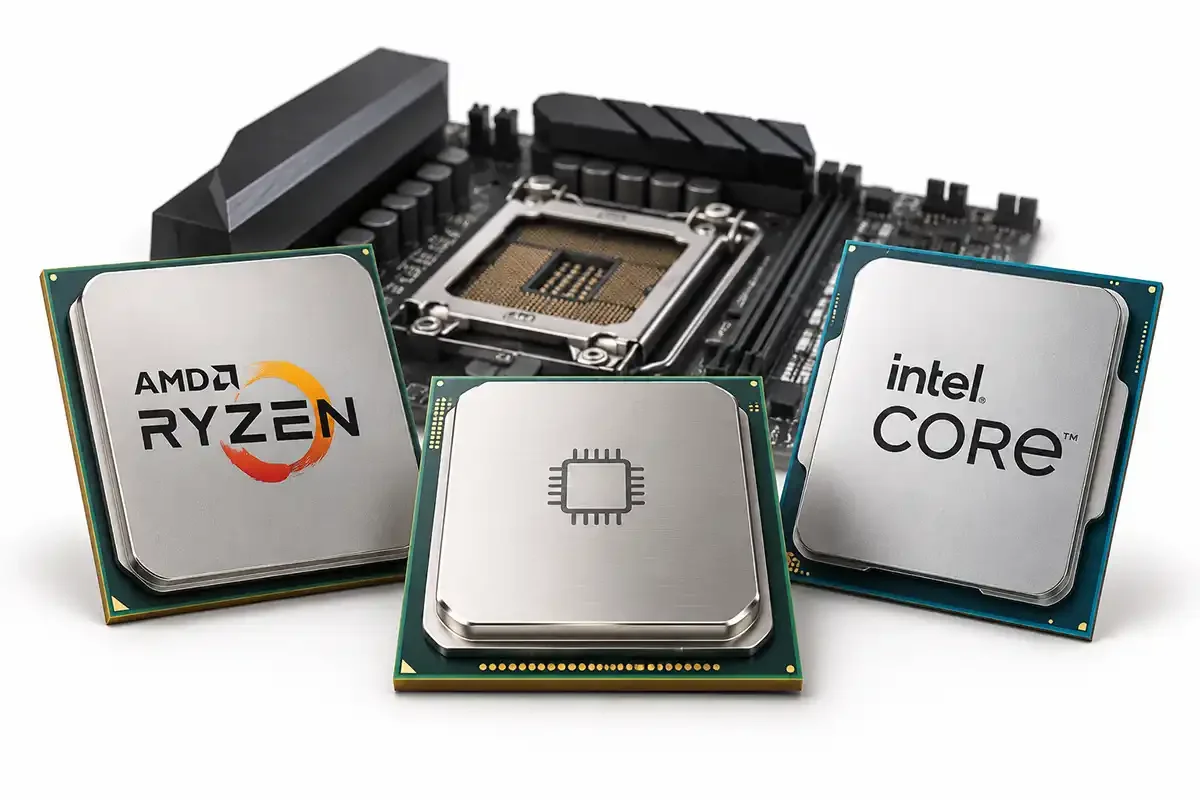
پردازنده خوب برای کامپیوتر را براساس قدرت، قیمت و سازگاری انتخاب کنید؛ راهنمای مقایسه Intel و AMD برای کارهای خانگی، گیمینگ و حرفهای؛ کیان داریا
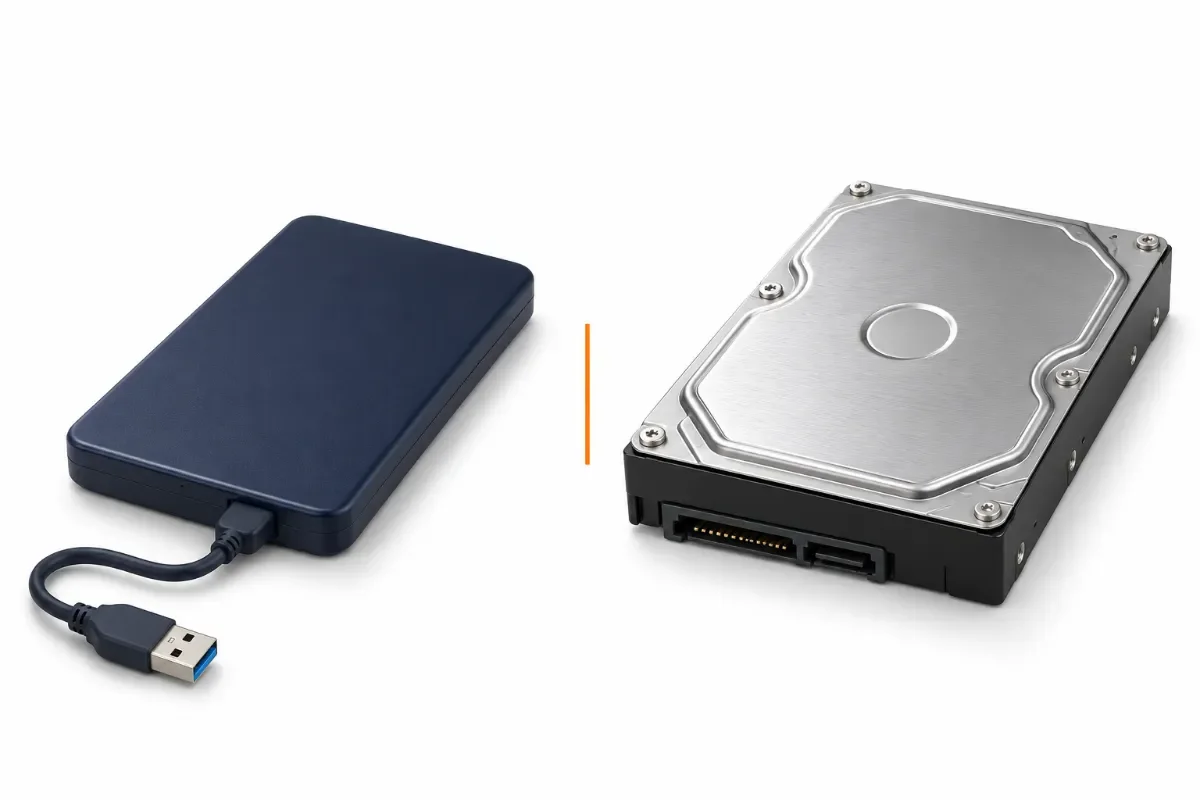
هارد اکسترنال بهتر است یا اینترنال؟ تفاوت سرعت، قیمت، ظرفیت، قابلیت حمل، نصب و کاربرد هرکدام را مقایسه کنید تا بر اساس نیازتان بهترین گزینه را انتخاب کنید. کیان داریا
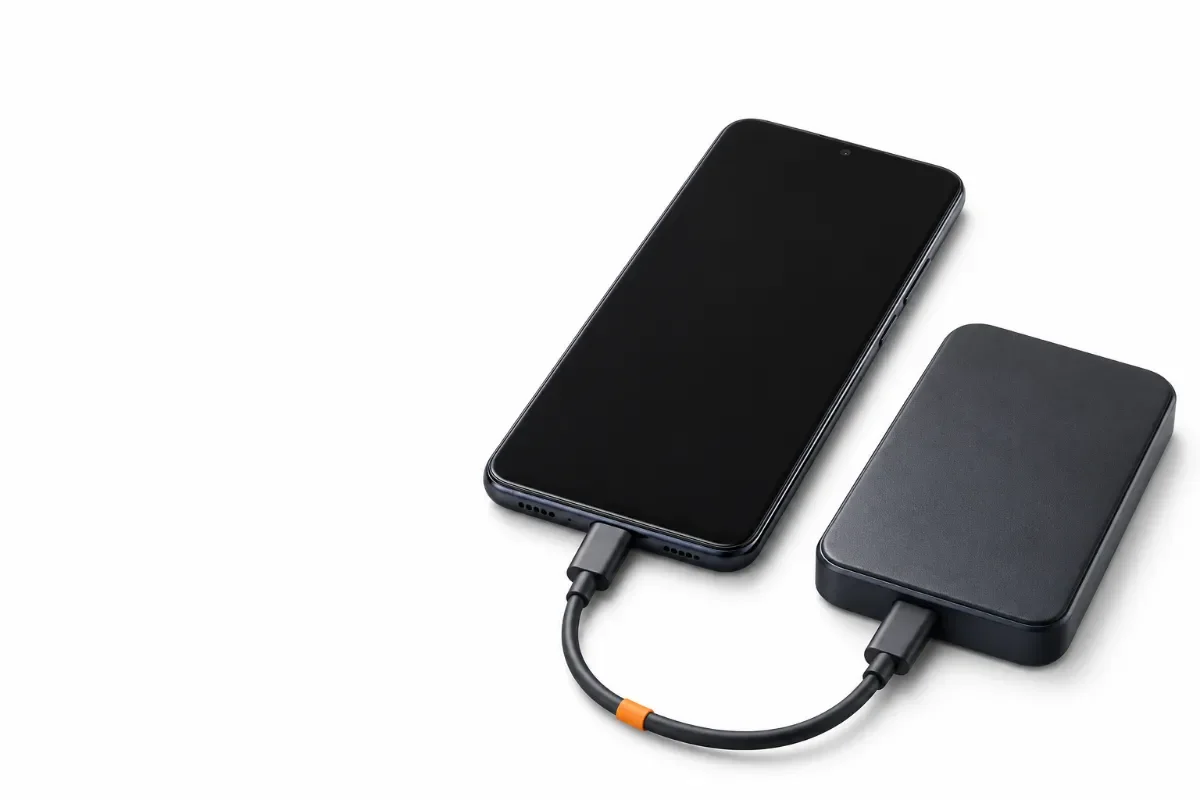
آیا میتوان هارد اکسترنال را به گوشی وصل کرد؟ شرایط اتصال به اندروید و آیفون، کابل OTG، برق موردنیاز، فرمت هارد و روش رفع مشکل شناسایی نشدن را یاد بگیرید. کیان داریا
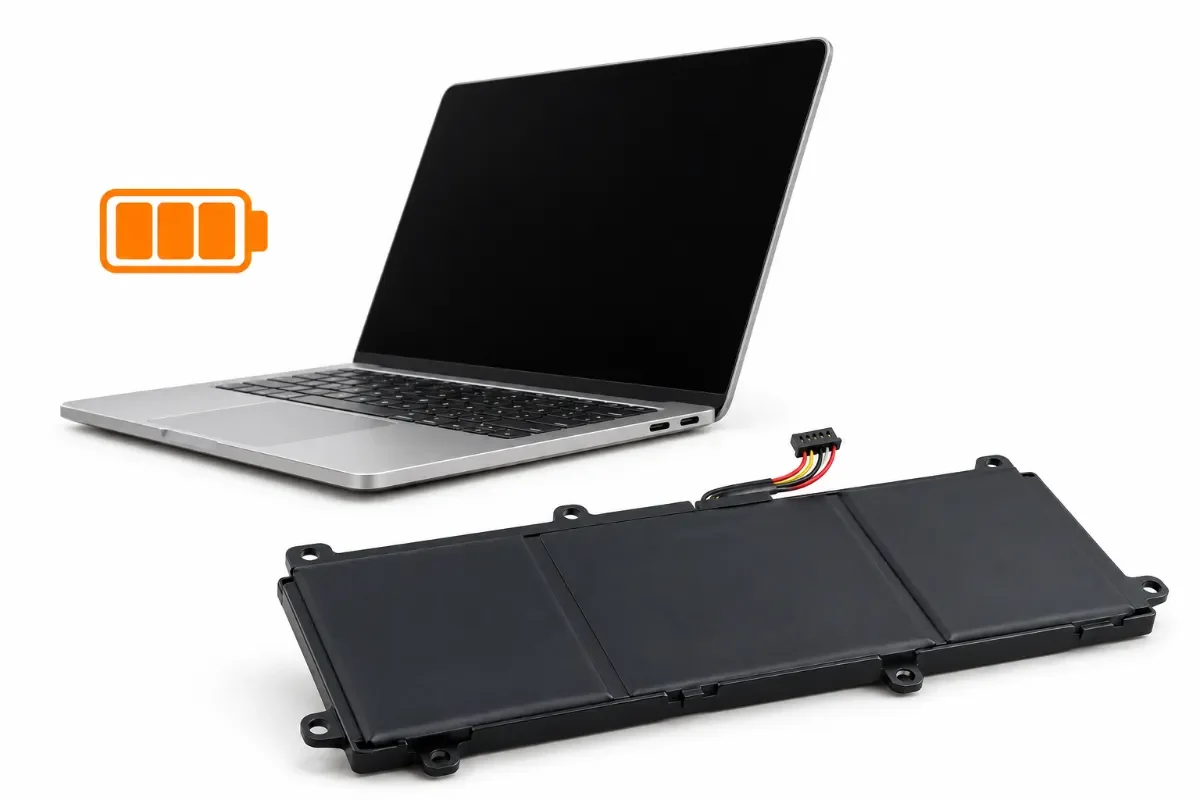
روش محاسبه ظرفیت باتری لپ تاپ از روی Wh و mAh، بررسی افت ظرفیت در ویندوز و پیدا کردن شماره قطعه باتری جایگزین را یاد بگیرید. کیان داریا.
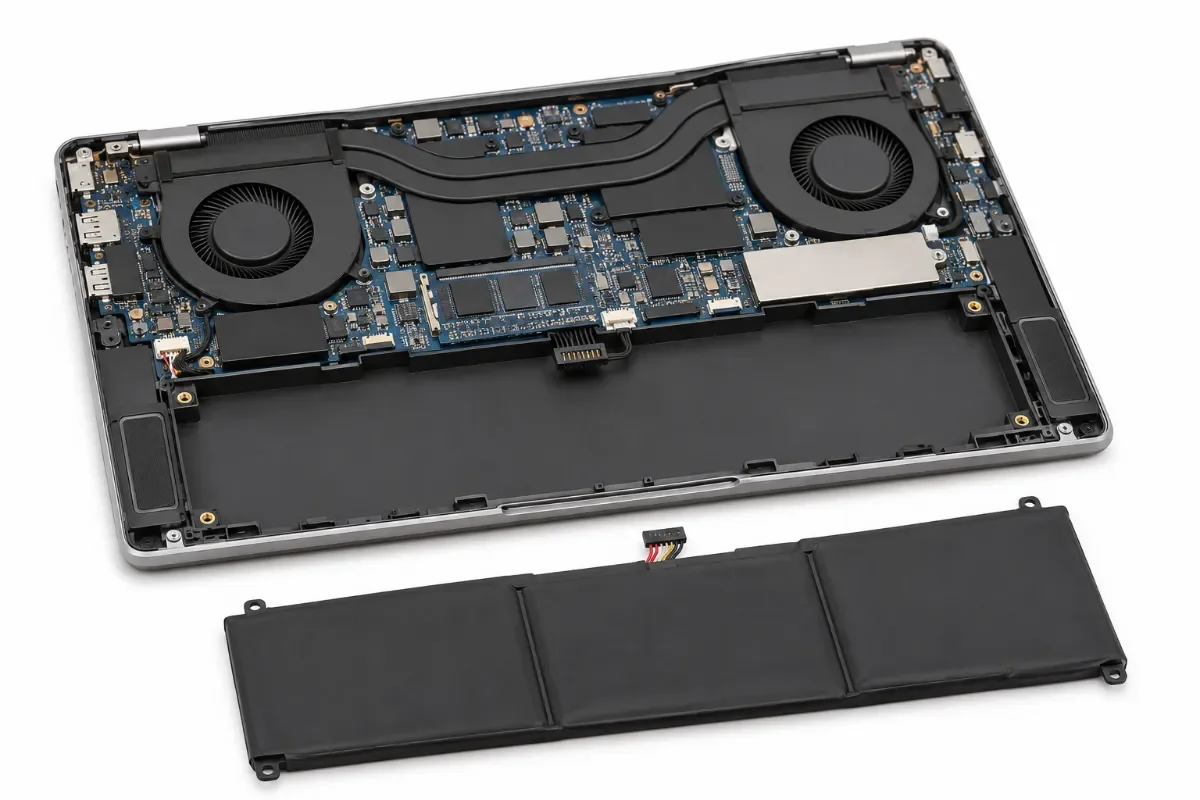
چگونه باتری لپتاپ را خارج کنیم؟ مراحل جدا کردن باتریهای خارجی و داخلی، ابزارهای موردنیاز و نکات ایمنی هنگام باز کردن قاب لپتاپ را یاد بگیرید و از آسیب به دستگاه جلوگیری کنید. کیان داریا.