

بهترین مادربرد برای کارهای گرافیکی؛ راهنمای انتخاب حرفهای
برای کار با فتوشاپ، تدوین ویدئو یا رندرینگ سهبعدی، لازم نیست سراغ گرانترین مادربرد بازار بروید. بهترین مادربرد برای کارهای گرافیکی محصولی است که از پردازنده و کارت گرافیک موردنظر پشتیبانی کند، فضای کافی برای ارتقای رم داشته باشد و هنگام اتصال SSDها یا تجهیزات جانبی محدودتان نکند. نیاز کسی که پوستر طراحی میکند با تدوینگری که روزانه فایلهای چندگیگابایتی جابهجا میکند، متفاوت است. به همین دلیل، امکاناتی مثل تعداد اسلاتهای M.2، کیفیت مدار تغذیه و سرعت درگاههای ارتباطی باید متناسب با نوع پروژه بررسی شوند. در این راهنما، علاوه بر معیارهای خرید، چهار مدل از ASUS و MSI را برای سیستمهای Intel و AMD مقایسه میکنیم.
نوع کاربری | ویژگیهای مهم مادربرد | سطح نیاز | گزینه قابلبررسی |
فتوشاپ و طراحی دوبعدی | رم قابل ارتقا، SSD، سازگاری CPU | معمولی تا میانرده | مدلهای B و H سازگار |
تدوین ویدئو | چند M.2، USB پرسرعت | میانرده تا حرفهای | Z790، Z890، X870 |
افترافکت | ظرفیت رم و ذخیرهسازی سریع | میانرده تا حرفهای | بردهای مجهز Intel و AMD |
رندرینگ سهبعدی | VRM مناسب، PCIe و خنککاری | متناسب با قطعات | Z890، X870، X870E |
تولید محتوای حرفهای | شبکه و ارتباطات پرسرعت | حرفهای | ProArt و Creator |
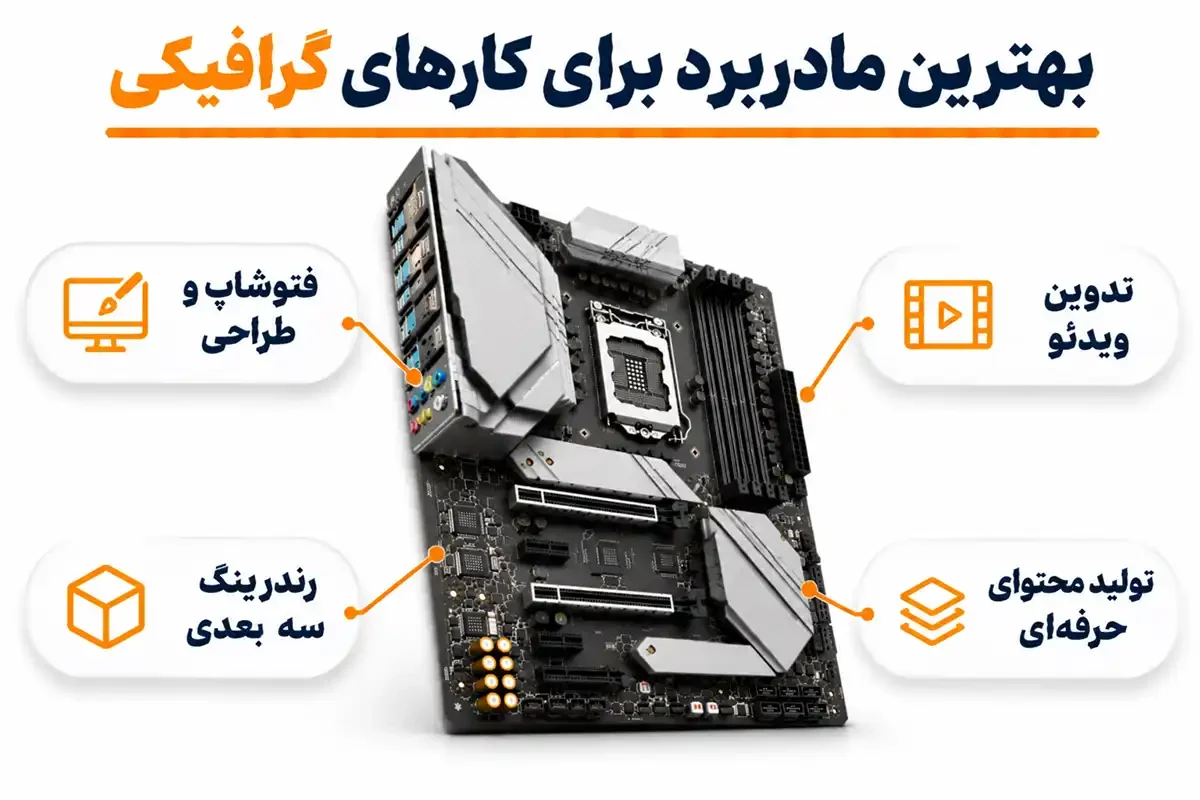
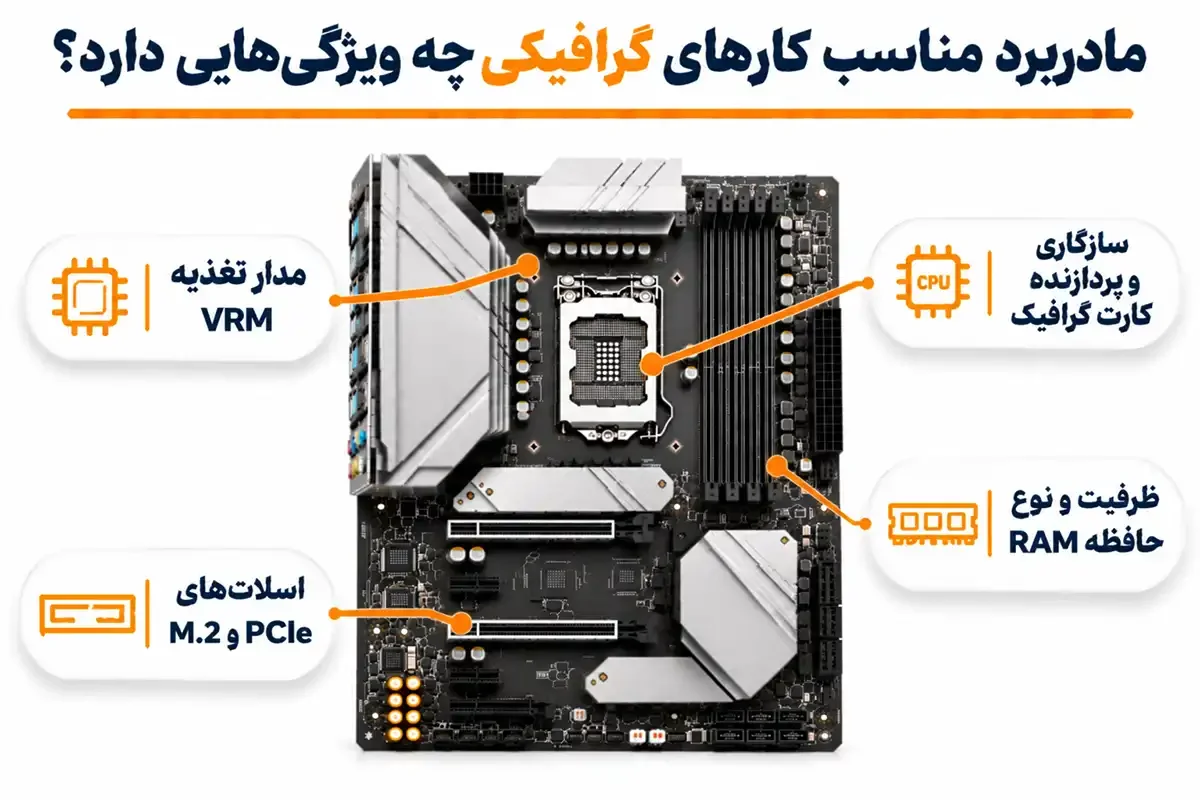
مادربرد مناسب کارهای گرافیکی چه ویژگیهایی دارد؟

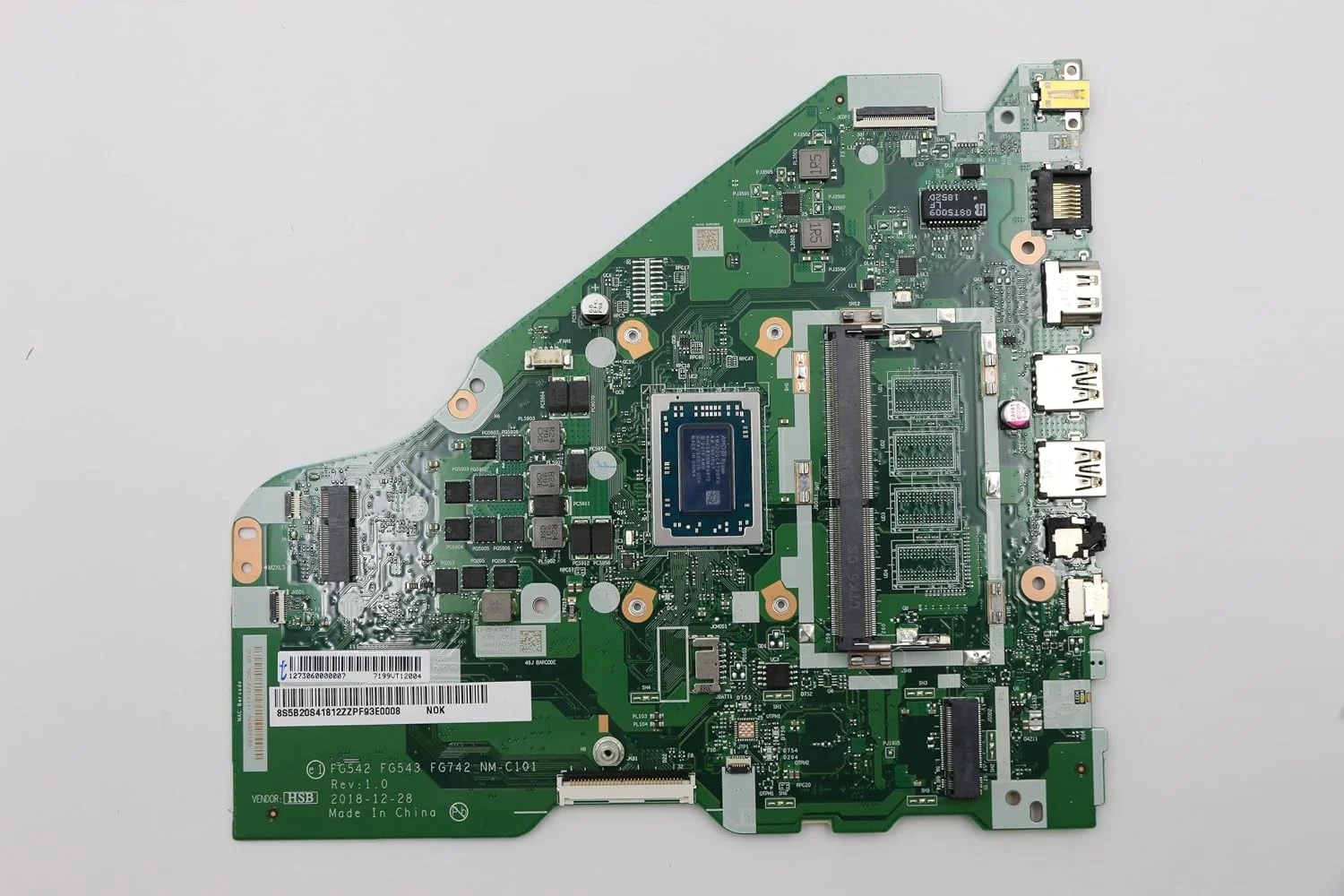
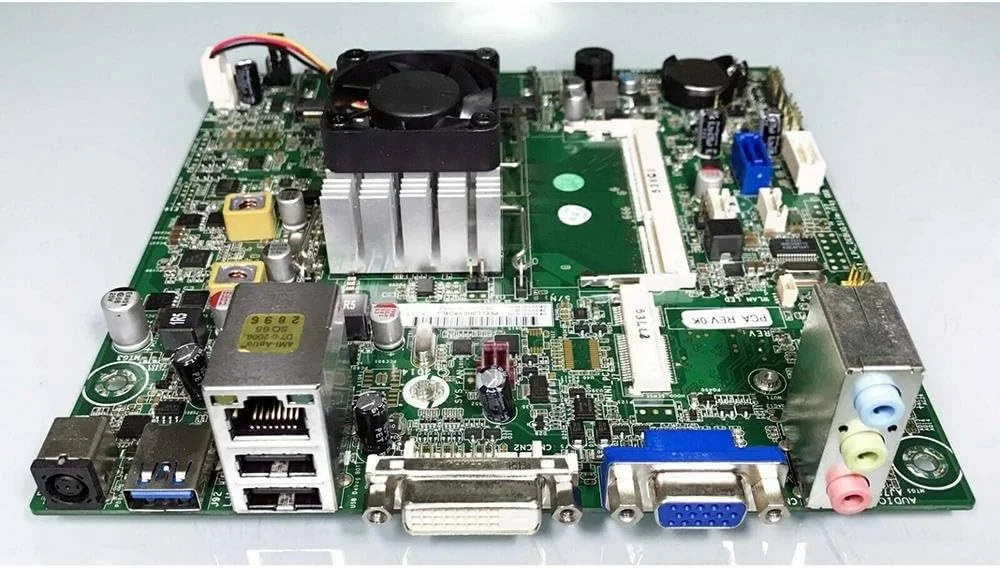


در سیستم طراحی، مادربرد بیشتر از آنکه تعیینکننده سرعت نرمافزار باشد، امکانات نصب و ارتباط قطعات را مشخص میکند. یک انتخاب نادرست ممکن است بعدها برای اضافه کردن حافظه، کارت توسعه یا حتی تعویض پردازنده دردسر ایجاد کند.
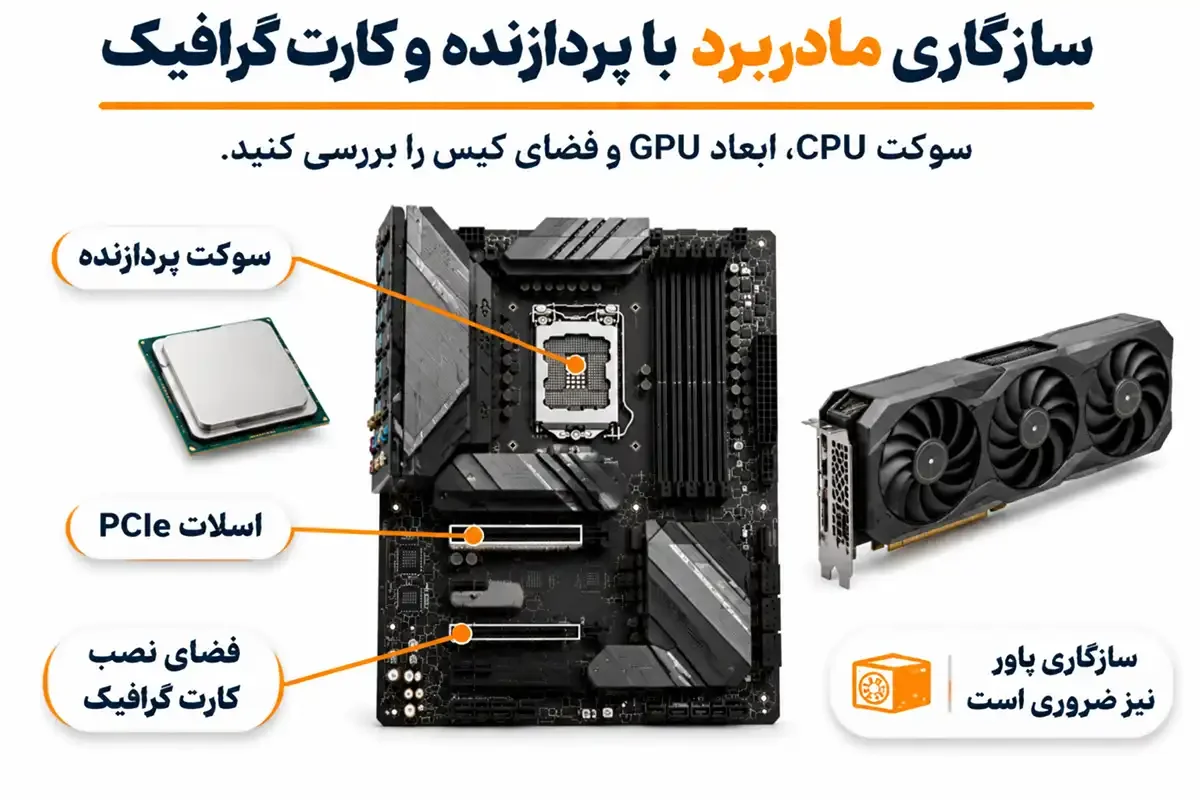
سازگاری مادربرد با پردازنده و کارت گرافیک
قبل از بررسی امکانات جانبی، مدل CPU را مشخص کنید. برای مثال، پردازندههای LGA1700 اینتل روی بردهای LGA1851 نصب نمیشوند. در پلتفرم AMD نیز سوکتهای AM4 و AM5 با یکدیگر متفاوتاند.
کارت گرافیک معمولاً از طریق اسلات PCIe نصب میشود. وجود اسلات سازگار کافی نیست؛ باید طول و ضخامت GPU، توان پاور و فضای داخل کیس را هم در نظر بگیرید.
در نرمافزارهایی مانند Blender، نوع موتور رندر و پشتیبانی آن از کارت گرافیک نیز اهمیت دارد. مادربرد نمیتواند ناسازگاری میان GPU و نرمافزار را برطرف کند.
ظرفیت رم و پشتیبانی از DDR4 و DDR5
اگر پروژههای چندلایه یا فایلهای تصویری حجیم دارید، ظرفیت رم و امکان افزایش آن اهمیت زیادی پیدا میکند.
پیش از خرید، تعداد اسلاتهای DIMM، حداکثر حافظه قابل پشتیبانی و نوع رم را بررسی کنید. DDR4 و DDR5 از نظر اتصال فیزیکی قابل جایگزینی مستقیم نیستند.
فهرست QVL سازنده نیز نشان میدهد کدام ماژولها با ترکیبهای مشخص آزمایش شدهاند. برای سیستمی که قرار است چند سال استفاده شود، بهتر است ظرفیت ارتقای آینده را هم در نظر بگیرید.
اهمیت مدار تغذیه VRM و سیستم خنککننده
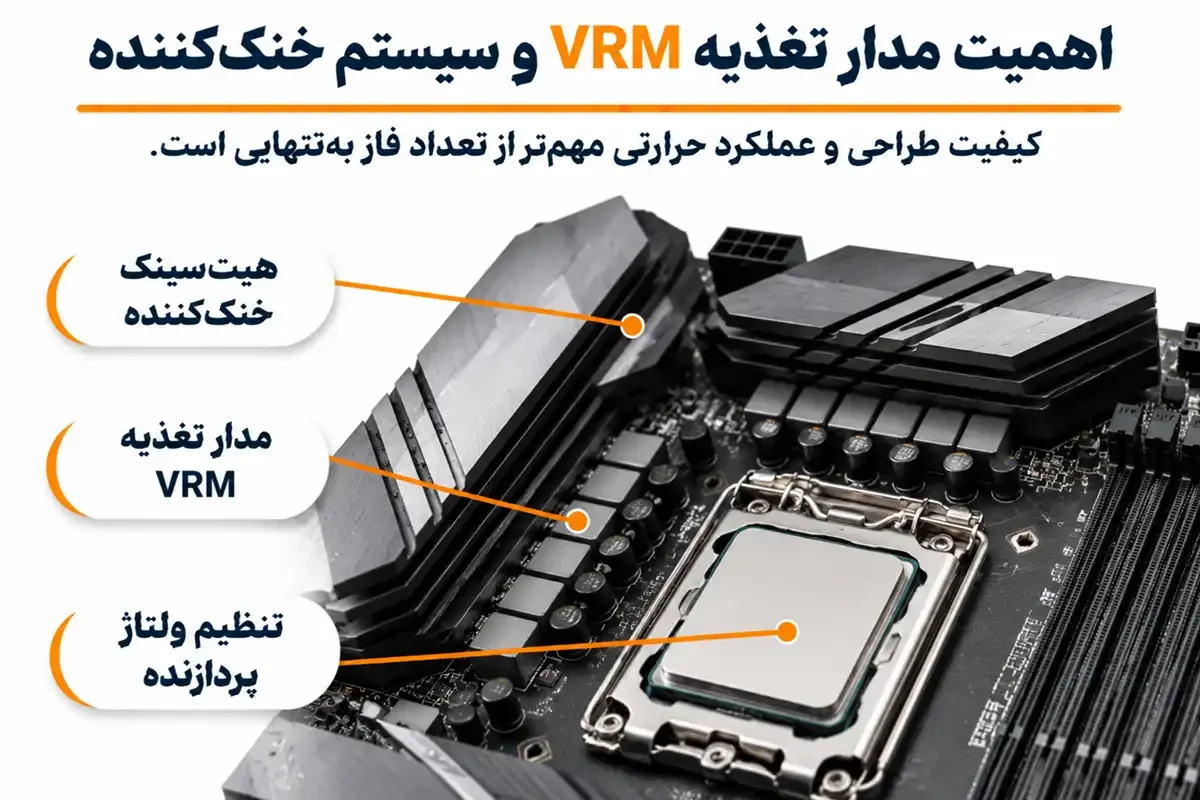
هنگام رندرهای طولانی، پردازنده ممکن است برای مدت زیادی با مصرف برق بالا کار کند. در این شرایط، کیفیت مدار تنظیم ولتاژ یا VRM اهمیت پیدا میکند.
هیتسینک مناسب و جریان هوای کافی به کنترل دمای قطعات کمک میکنند. البته تعداد فازهای تغذیه بهتنهایی نشاندهنده کیفیت نیست و باید طراحی مدار و عملکرد حرارتی آن را نیز بررسی کرد.
خرید برد گرانتر قرار نیست خودبهخود زمان رندر را کاهش دهد.
اسلاتهای M.2، PCIe و درگاههای پرسرعت
برای تدوینگری که چند پروژه همزمان دارد، امکان نصب چند SSD ارزشمند است. میتوان سیستمعامل، فایلهای پروژه و حافظه کش را روی درایوهای جداگانه نگه داشت.
درگاههای USB4 و Thunderbolt نیز برای اتصال تجهیزات سازگار و انتقال فایل از حافظههای اکسترنال کاربرد دارند.
نکتهای که نباید نادیده گرفت، اشتراک خطوط ارتباطی است. روی بعضی بردها، فعال کردن یک اسلات M.2 میتواند پهنای باند اسلات دیگری را تغییر دهد یا آن را غیرفعال کند.
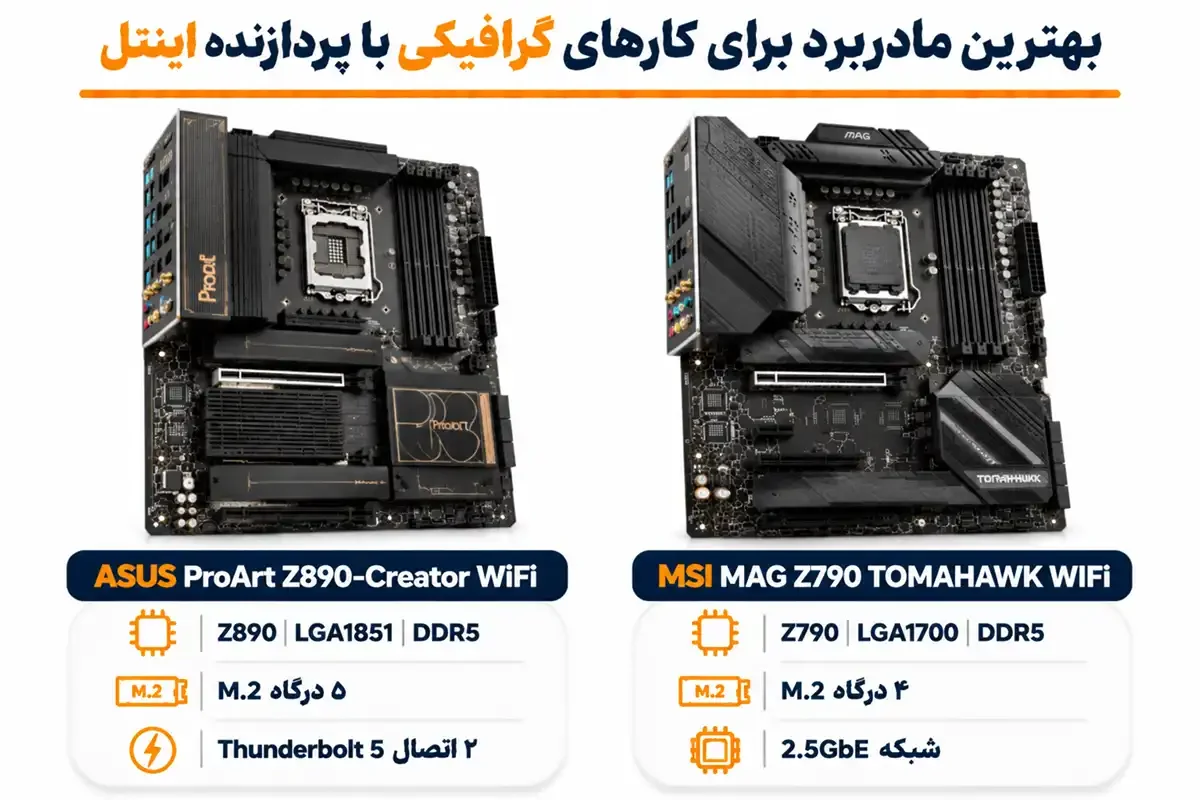
بهترین مادربرد برای کارهای گرافیکی با پردازنده اینتل
مدلهای زیر هر دو برای اسمبل سیستمهای قدرتمند قابل بررسیاند، اما متعلق به یک نسل نیستند. اگر پردازنده را قبلاً خریدهاید، ابتدا سازگاری سوکت را ملاک قرار دهید.
مادربرد ASUS ProArt Z890-Creator WiFi
این محصول از چیپست Z890 و سوکت LGA1851 استفاده میکند و برای پردازندههای سازگار Intel Core Ultra Series 2 ساخته شده است.
چهار اسلات DDR5، پنج درگاه M.2، دو اتصال Thunderbolt 5 و شبکههای 10GbE و 2.5GbE از امکانات شاخص آن هستند. چنین ترکیبی برای کار با چند حافظه پرسرعت یا ذخیرهساز شبکهای کاربرد دارد.
برای نمونه، اگر فایلهای خام ویدئو را روی NAS نگه میدارید، اتصال شبکه ۱۰ گیگابیتی در کنار تجهیزات سازگار میتواند مفید باشد. در مقابل، اگر فایلها فقط روی یک SSD داخلی ذخیره میشوند، شاید تمام این امکانات را استفاده نکنید.
ایسوس در معرفی این مدل مینویسد:
The ProArt Z890-CREATOR WIFI empowers creators of all levels
ترجمه: «مادربرد ProArt Z890-Creator WiFi برای پاسخگویی به نیاز تولیدکنندگان محتوا در سطوح مختلف طراحی شده است.»
تمرکز این محصول بر امکانات ارتباطی و توسعه حرفهای است. هنگام خرید مادربرد ایسوس، توجه کنید این مدل برای پردازندههای LGA1700 مناسب نیست.
مادربرد MSI MAG Z790 TOMAHAWK WIFI
این مدل از چیپست Z790 و سوکت LGA1700 استفاده میکند و با پردازندههای سازگار نسل دوازدهم، سیزدهم و چهاردهم اینتل کار میکند.
نسخه بدون پسوند DDR4 دارای چهار اسلات DDR5، چهار درگاه M.2، شبکه 2.5GbE و Wi-Fi 6E است. درگاه USB-C با سرعت اسمی 20Gbps نیز برای اتصال تجهیزات جانبی در نظر گرفته شده است.
برای یک سیستم طراحی یا تدوین مبتنی بر LGA1700، این امکانات میتوانند کافی باشند. درعینحال، برخلاف ProArt Z890، دو درگاه Thunderbolt 5 داخلی در اختیار ندارید.
اگر در حال بررسی بهترین مادربرد نسل 13 هستید، این محصول در میان گزینههای سازگار قابل مقایسه است. برای شناخت اختلاف هزینه مدلهای مختلف MSI نیز میتوانید بخش قیمت مادربرد msi را بررسی کنید.
بهترین مادربرد برای کارهای گرافیکی با پردازنده AMD
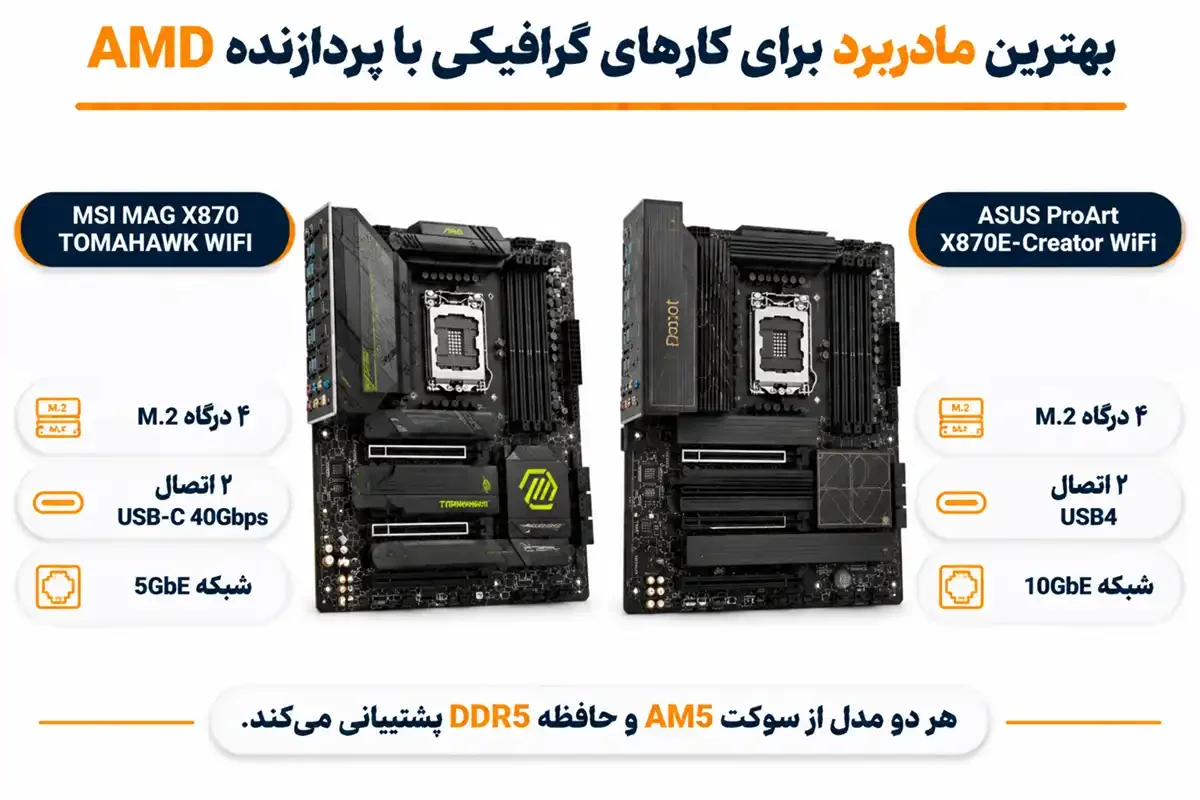
در پلتفرم AM5، انتخابهای متنوعی برای اسمبل سیستم تدوین یا رندرینگ وجود دارد. دو محصول زیر از DDR5 پشتیبانی میکنند، اما امکانات ارتباطی و اولویت طراحی آنها متفاوت است.
مادربرد ASUS ProArt X870E-Creator WiFi
این مدل با چیپست X870E و سوکت AM5 عرضه شده و از پردازندههای سازگار Ryzen پشتیبانی میکند.
چهار اسلات DDR5، چهار اتصال M.2، دو درگاه USB4 با سرعت اسمی 40Gbps و شبکههای 10GbE و 2.5GbE از امکانات آن هستند.
اگر پروژهها را میان سیستم اصلی و سرور ذخیرهسازی جابهجا میکنید، شبکه پرسرعت میتواند مزیت قابل استفادهای باشد. برای تدوینگران و طراحانی که با تجهیزات USB4 کار میکنند نیز این اتصالات ارزش دارند.
البته فعال کردن برخی اسلاتها بر نحوه تقسیم خطوط PCIe اثر میگذارد. قبل از خرید باید دفترچه محصول را براساس پردازنده و تعداد تجهیزات موردنظر بررسی کنید.
مادربرد MSI MAG X870 TOMAHAWK WIFI
این برد از چیپست AMD X870 و سوکت AM5 استفاده میکند. چهار اسلات DDR5، چهار درگاه M.2، دو اتصال USB-C با سرعت اسمی 40Gbps، شبکه 5GbE و Wi-Fi 7 دارد.
با وجود اینکه TOMAHAWK در خانواده گیمینگ MSI قرار میگیرد، برای تدوین و طراحی نیز امکانات کاربردی ارائه میدهد.
اگر به شبکه ۱۰ گیگابیتی نیاز ندارید، امکانات این مدل ممکن است با هزینه مناسبتری پاسخگوی سیستم شما باشند؛ البته اختلاف قیمت باید در زمان خرید بررسی شود.
نکته مهم، پیکربندی خطوط PCIe است. وجود چند اسلات به معنی دسترسی همزمان به حداکثر پهنای باند همه آنها نیست.
مقایسه مادربردهای مناسب طراحی و رندرینگ
مدل مادربرد | سوکت | چیپست | رم | ویژگی شاخص | کاربری پیشنهادی |
ProArt Z890-Creator WiFi | LGA1851 | Z890 | DDR5 | Thunderbolt 5، شبکه 10GbE | تولید محتوای حرفهای |
MAG Z790 TOMAHAWK WIFI | LGA1700 | Z790 | DDR5 | USB-C 20Gbps، شبکه 2.5GbE | طراحی و تدوین |
ProArt X870E-Creator WiFi | AM5 | X870E | DDR5 | USB4، شبکه 10GbE | پروژههای دارای تجهیزات حرفهای |
MAG X870 TOMAHAWK WIFI | AM5 | X870 | DDR5 | USB4، شبکه 5GbE | تدوین و سیستمهای چندمنظوره |
تفاوت مادربرد گیمینگ با مادربرد مخصوص طراحی گرافیک
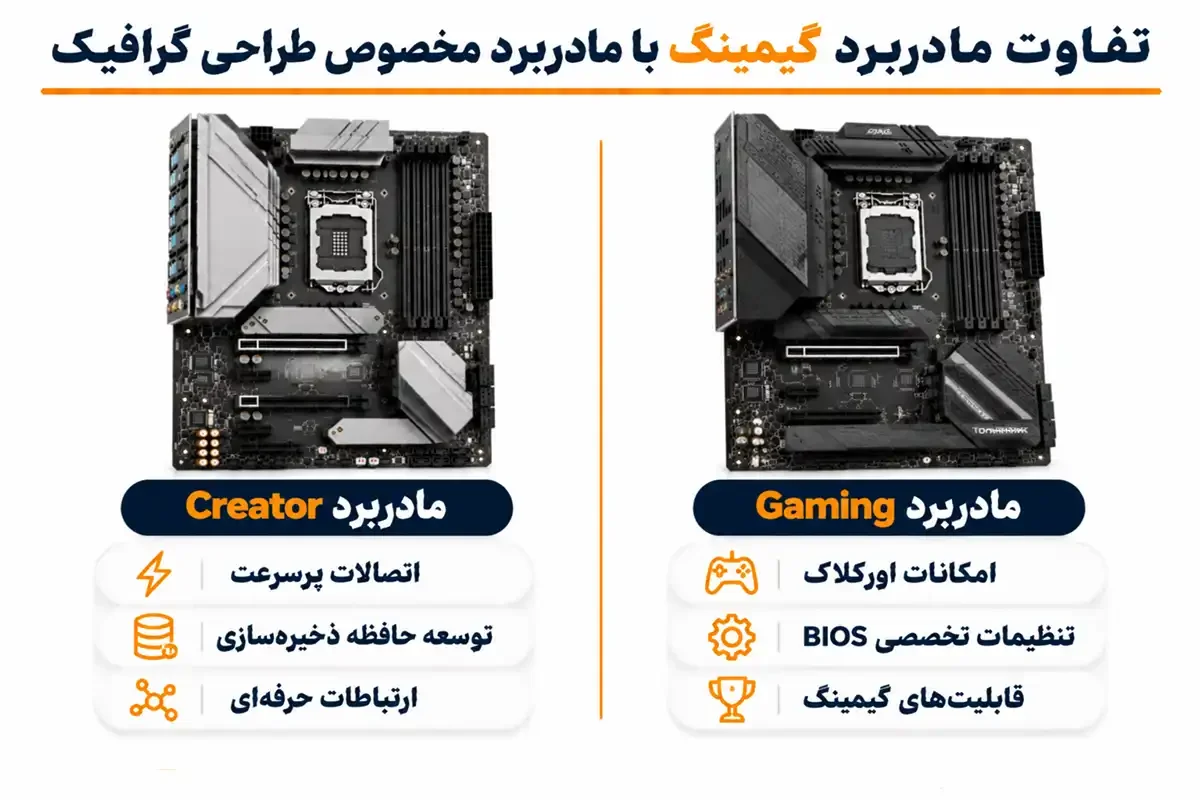
تصور رایجی وجود دارد که برای تدوین یا رندرینگ حتماً باید مادربرد Creator خرید. این موضوع همیشه درست نیست. بسیاری از مدلهای گکیایمینگ، پردازندههای قدرتمند، رم بالا و چند حافظه NVMe را پشتیبانی میکنند.
اختلاف اصلی در نوع امکاناتی است که سازنده در اولویت گذاشته است. در برخی محصولات گیمینگ، قابلیتهای اورکلاک و تنظیمات تخصصی بیشتر دیده میشود؛ در مدلهای Creator، امکانات ارتباطی و تجهیزات کاری ممکن است برجستهتر باشند.
برای شناخت این تفاوت در محصولات ASUS، بررسی تفاوت مادربرد های ایسوس و امکانات مدلهای ProArt، TUF و ROG کمککننده است.
تفاوت امکانات سری Creator با مادربردهای Gaming
فرض کنید دو سیستم پردازنده و کارت گرافیک یکسانی دارند. اگر یکی روی مادربرد Creator و دیگری روی مدل Gaming سازگار ساخته شود، صرف تفاوت نام سری به معنای اختلاف قطعی سرعت رندر نیست.
اما وقتی قرار است چند حافظه اکسترنال، تجهیزات حرفهای یا شبکه سریع به سیستم وصل شوند، تعداد و نوع اتصالات میتواند انتخاب را تغییر دهد.
بهتر است بابت امکاناتی هزینه کنید که واقعاً در گردش کارتان استفاده میشوند.
انتخاب مادربرد براساس نوع کار گرافیکی
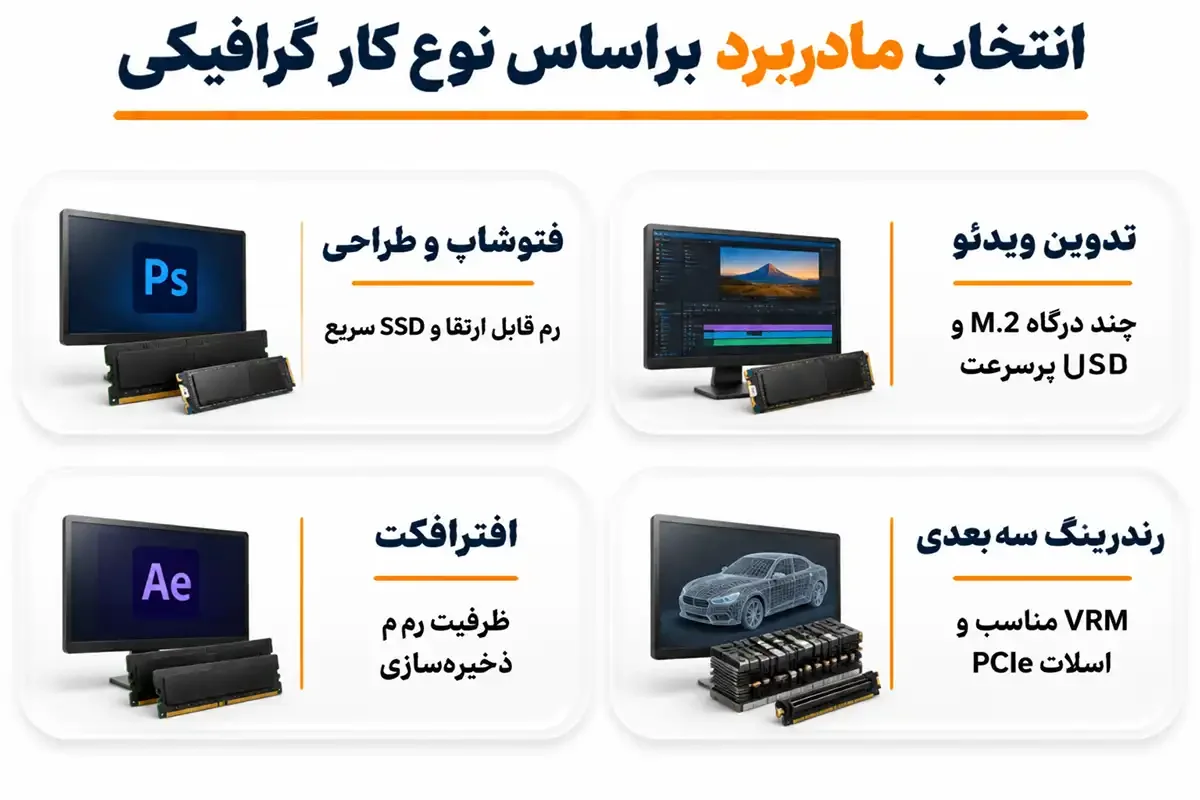
نوع نرمافزار و اندازه پروژه تعیین میکند کدام امکانات ارزش بیشتری دارند. نیاز طراح لوگو با کسی که صحنههای سهبعدی پیچیده میسازد یا ویدئوهای طولانی تدوین میکند، یکسان نیست.
بهترین مادربرد برای طراحی گرافیک و فتوشاپ
برای Photoshop و Illustrator، معمولاً یک برد میانرده با پردازنده مناسب، رم قابل ارتقا و SSD سریع پاسخگوست.
اگر بیشتر روی فایلهای دوبعدی کار میکنید، احتمالاً خرید مدل پرچمدار تنها برای داشتن اتصالات بیشتر ضرورت ندارد.
در چنین سیستمی، بودجه اضافه ممکن است برای افزایش رم، خرید SSD بهتر یا نمایشگر مناسبتر ارزش بیشتری داشته باشد.
مادربرد مناسب تدوین ویدئو و افترافکت
در تدوین، جابهجایی فایلهای خام، نگهداری پروژهها و مدیریت حافظه کش اهمیت دارد. وجود چند درگاه M.2 و اتصال سریع برای تجهیزات خارجی میتواند کار را سادهتر کند.
Premiere Pro بسته به نوع پروژه از پردازنده و کارت گرافیک استفاده میکند. After Effects نیز در بسیاری از فعالیتها به حافظه و عملکرد CPU وابسته است.
برای انتخاب مادربرد مناسب تدوین ویدئو، تعداد SSDها، تجهیزات جانبی و ظرفیت رم آینده را از ابتدا مشخص کنید.
مادربرد مناسب رندرینگ سهبعدی و پروژههای سنگین
در Blender و نرمافزارهای مشابه، نوع موتور رندر مشخص میکند بار اصلی پردازش روی CPU باشد یا GPU.
بنابراین مادربرد مناسب رندرینگ باید امکان نصب قطعات موردنیاز را فراهم کند و مدار تغذیه آن با پردازنده هماهنگ باشد.
اگر کارت گرافیک حجیم یا چند کارت توسعه دارید، چیدمان اسلاتها و فضای کیس اهمیت پیدا میکند. برای پردازشهای طولانی نیز خنککاری مناسب را در نظر بگیرید.
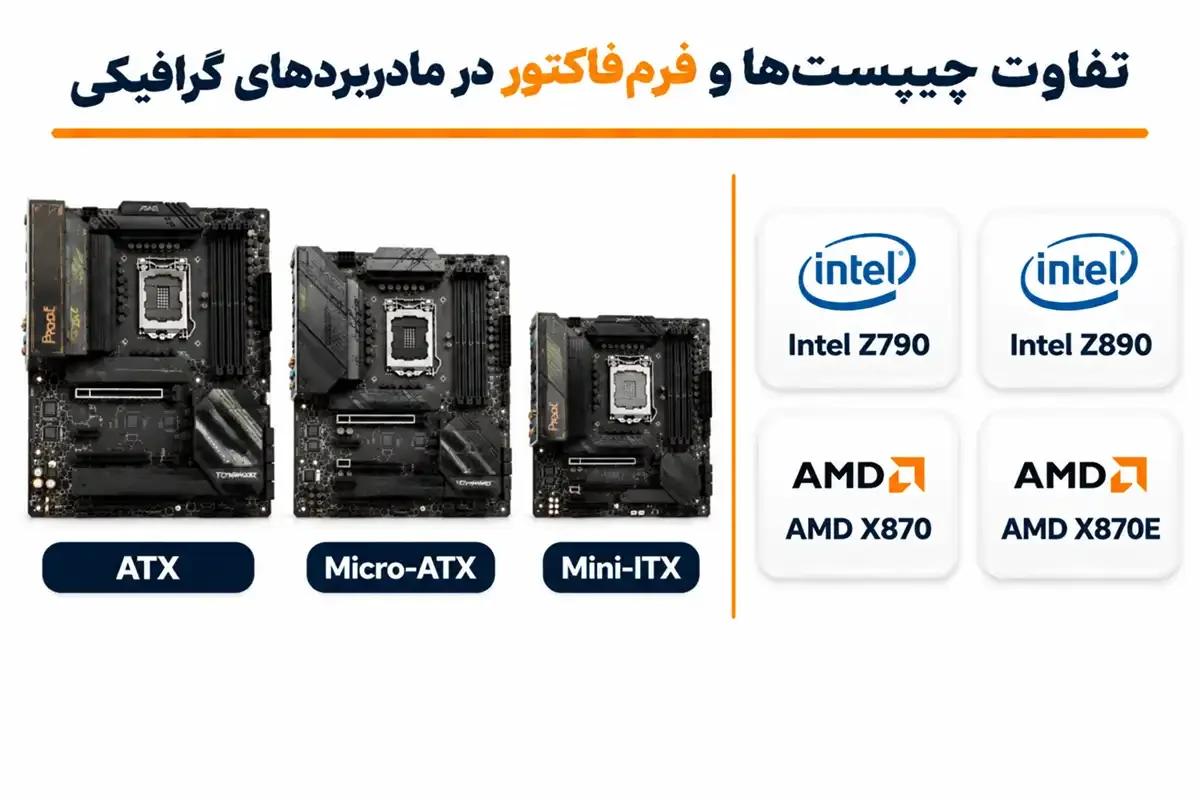
تفاوت چیپستها و فرمفاکتور در مادربردهای گرافیکی
هنگام مقایسه، چیپست و اندازه برد را با یکدیگر اشتباه نگیرید. چیپست بخشی از قابلیتهای پلتفرم را تعیین میکند؛ فرمفاکتور به ابعاد و فضای نصب مربوط است.
مقایسه چیپستهای میانرده و حرفهای
مدلهای حرفهای معمولاً امکان استفاده از اتصالات و تجهیزات بیشتری دارند؛ اما ارزش این امکانات به نیاز کاربر بستگی دارد.
در اینتل، Z790 و Z890 در مدلهای بررسیشده به دو سوکت متفاوت مربوطاند. بنابراین صرف جدیدتر بودن چیپست، دلیل کافی برای تعویض کل سیستم نیست.
در AMD نیز X870 و X870E از نظر امکانات و ظرفیت توسعه یکسان نیستند. مشخصات محصول نهایی و نحوه تقسیم خطوط ارتباطی همچنان اهمیت دارند.
انتخاب فرمفاکتور ATX، Micro-ATX یا Mini-ITX
مادربردهای ATX معمولاً فضای بیشتری برای اسلاتهای توسعه دارند. Micro-ATX برای سیستمهای کوچکتر کاربردی است و Mini-ITX برای کیسهای فشرده استفاده میشود.
کوچک بودن برد به معنای ضعیف بودن آن نیست؛ اما ممکن است تعداد اسلاتها و فضای خنککاری محدودتر باشد.
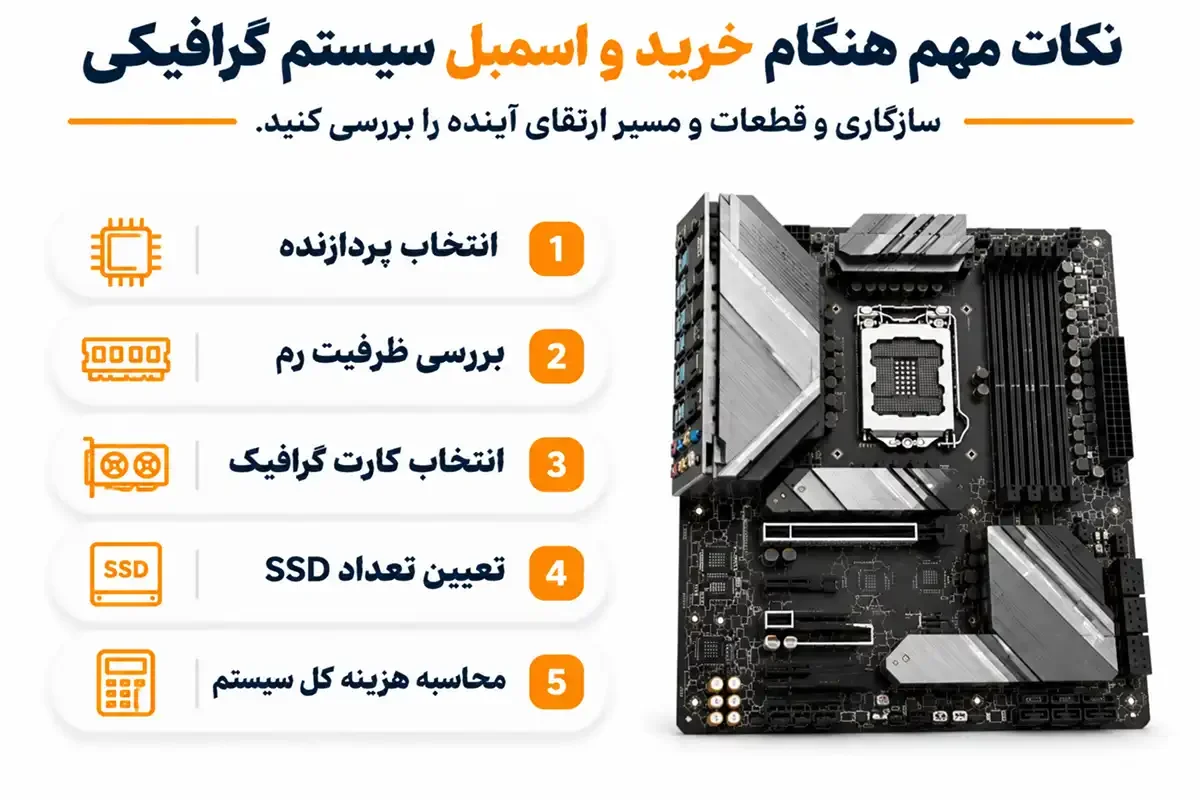
نکات مهم هنگام خرید و اسمبل سیستم گرافیکی
قبل از انتخاب نهایی، هزینه تمام قطعات را کنار هم بگذارید. شاید مادربردی با قیمت پایینتر برای سیستم فعلی کافی باشد، اما تعویض پلتفرم میتواند خرید پردازنده و رم جدید را هم ضروری کند.
برای بررسی گزینههای موجود و مقایسه قیمت مادربرد، بهتر است مشخصات محصولات همرده را کنار هم قرار دهید.
اگر برند خاصی مدنظر ندارید، بررسی قیمت مادربرد asrock نیز به شناخت گزینههای جایگزین کمک میکند. مهم این است که مقایسه میان مدلهای سازگار و دارای امکانات مشابه انجام شود.
بررسی سازگاری قطعات و مسیر ارتقای سیستم
۱. انتخاب پردازنده: مدل CPU و سوکت موردنیاز را مشخص کنید.
۲. بررسی حافظه: ظرفیت رم فعلی و امکان افزایش آن را بسنجید.
۳. کنترل کارت گرافیک: فضای کیس، اسلات PCIe و توان پاور را بررسی کنید.
۴. تعیین ذخیرهسازی: تعداد SSDها و درگاههای موردنیاز را مشخص کنید.
۵. محاسبه هزینه: قیمت کل سیستم و مسیر ارتقای آینده را مقایسه کنید.
چکلیست انتخاب مادربرد مناسب کارهای گرافیکی
سازگاری سوکت و پشتیبانی BIOS از پردازنده
نوع و ظرفیت رم قابل نصب
تعداد اسلاتهای M.2 و PCIe
امکانات USB، شبکه و تجهیزات جانبی
طراحی VRM و شرایط خنککاری
سازگاری ابعاد برد با کیس
فضای کافی برای کارت گرافیک
امکان ارتقا و هزینه نهایی قطعات
جمعبندی
برای طراحی دوبعدی، یک مدل میانرده سازگار معمولاً کافی است. در تدوین حرفهای، تعداد حافظهها و اتصالات سریع اهمیت بیشتری دارند؛ رندرینگ سنگین نیز به پشتیبانی مناسب از CPU، GPU و رم وابسته است.
از میان مدلهای بررسیشده، ProArt برای کاربرانی که تجهیزات حرفهای متعدد دارند قابل توجه است؛ درحالیکه TOMAHAWK هم میتواند نیاز بسیاری از سیستمهای طراحی و تدوین را پوشش دهد.
کیان داریا یکی از گزینههای بررسی و سفارش قطعات خارجی است. برای آشنایی با خدمات خرید از آمازون آمریکا و دریافت مشاوره انتخاب قطعات سازگار میتوانید با شماره ۰۹۱۰۱۸۸۸۷۲۶ تماس بگیرید.
سؤالات متداول
۱. بهترین مادربرد برای کارهای گرافیکی کدام است؟
۲. آیا مادربرد گیمینگ برای طراحی گرافیک مناسب است؟
۳. برای تدوین ویدئو مادربرد DDR4 بهتر است یا DDR5؟
۴. آیا مادربرد روی سرعت رندرینگ تأثیر دارد؟
۵. آیا مادربرد ProArt برای تولید محتوا ارزش خرید دارد؟
پربازدیدترین مقالات
بهروزرسانی: ۲۶ آبان ۱۴۰۵
بهروزرسانی: ۲۶ آبان ۱۴۰۵
بهروزرسانی: ۲۶ آبان ۱۴۰۵
بهروزرسانی: ۲۶ آبان ۱۴۰۵
دوربین عکاسی حرفه ای ارزان قیمت
بهروزرسانی: ۲۶ آبان ۱۴۰۵
دوربین فیلم برداری برای یوتیوب
بهروزرسانی: ۲۶ آبان ۱۴۰۵
بهروزرسانی: ۲۶ آبان ۱۴۰۵
بهروزرسانی: ۲۶ آبان ۱۴۰۵

بهروزرسانی: ۲۶ آبان ۱۴۰۵
بهروزرسانی: ۲۶ آبان ۱۴۰۵
نظرات کاربران
دیدگاهی ثبت نشده است
اولین نفری باشید که نظر میدهدهنوز نظری برای این محصول ثبت نشده است
اگر این محصول را خریداری کردهاید یا سوالی درباره آن دارید، میتوانید نظر خود را با دیگران به اشتراک بگذارید.
مقالات مرتبط
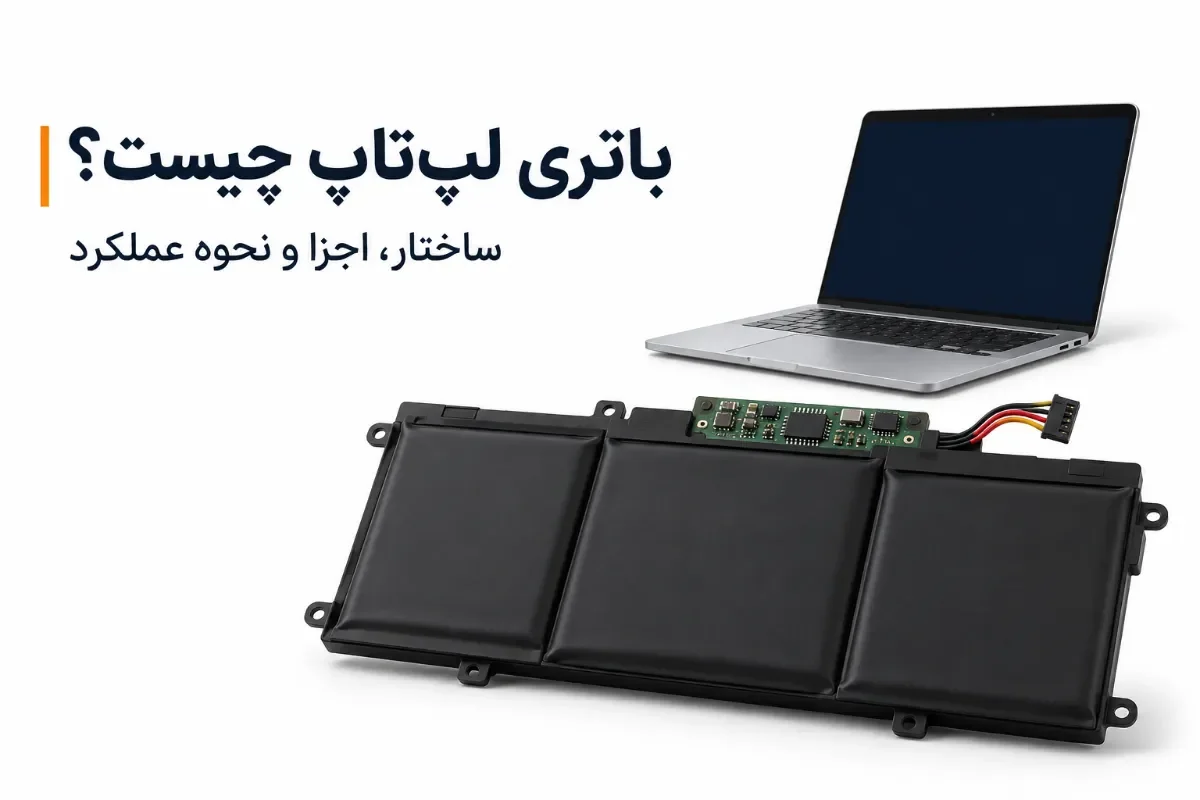
باتری لپتاپ چیست و چگونه کار میکند؟ در کیان داریا با اجزای داخلی باتری، سلولهای باتری، نحوه ذخیره انرژی و عملکرد باتریهای لیتیومیونی آشنا شوید.
درصد شارژ لپتاپ دقیق نمایش داده نمیشود یا دستگاه زودتر از انتظار خاموش میشود؟ با روش کالیبره کردن باتری لپتاپ، بررسی وضعیت شارژ و نکات ایمنی این فرایند آشنا شوید. کیان داریا.
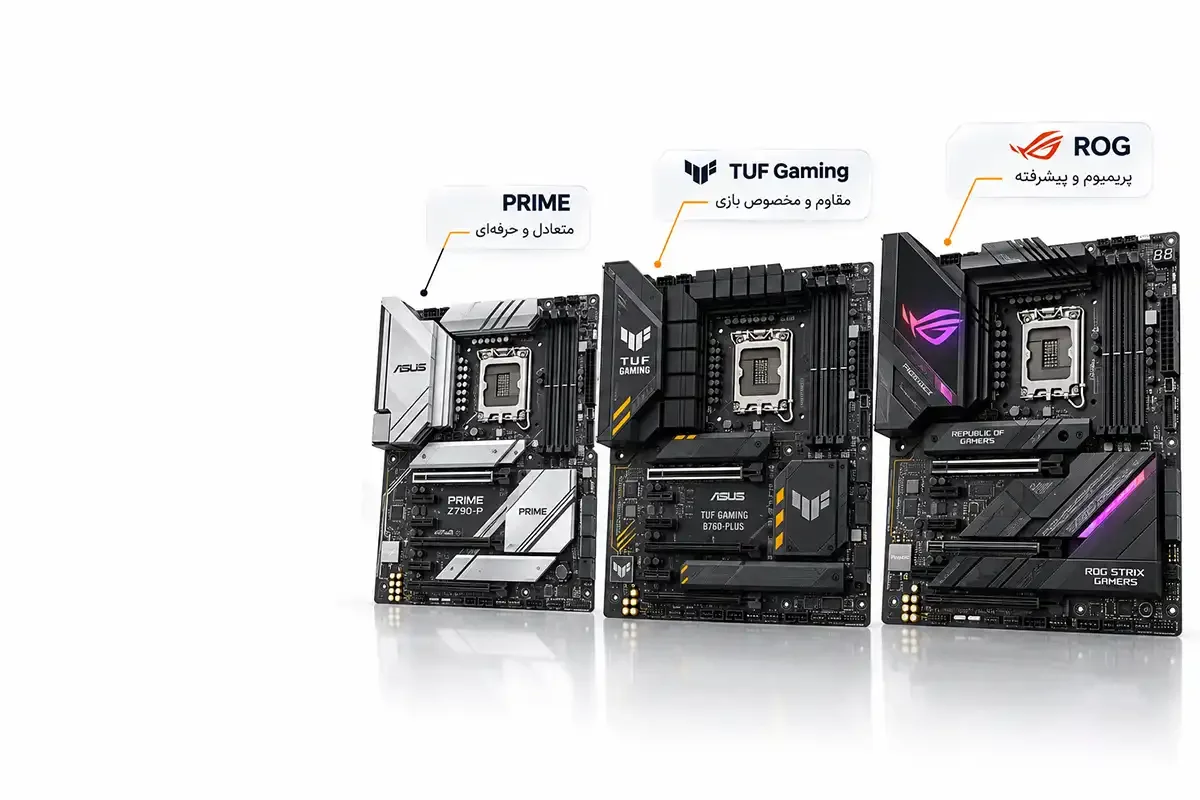
مادربردهای ایسوس چه تفاوتی با هم دارند؟ سریهای PRIME، TUF Gaming، ROG و ProArt را از نظر امکانات، کیفیت ساخت و قابلیتهای گیمینگ را در کیان داریا مقایسه کنید.
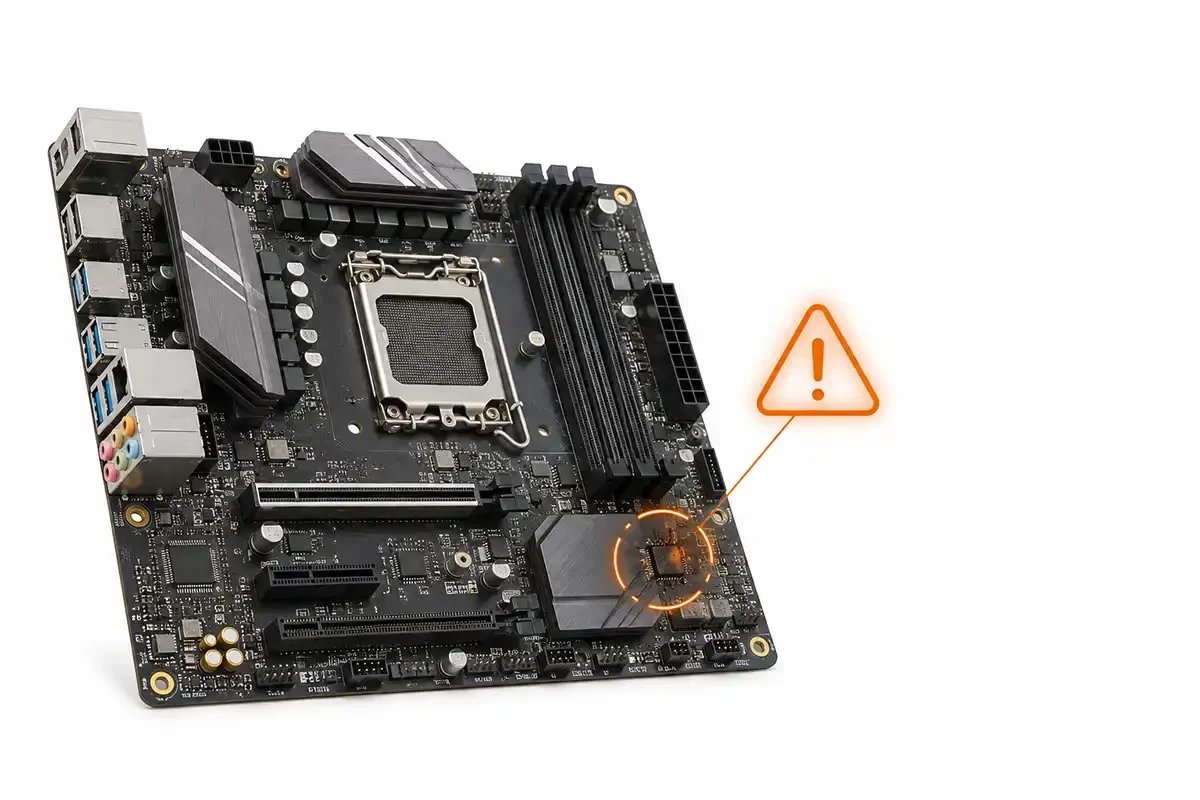
کامپیوتر روشن نمیشود یا مرتب خاموش میشود؟ با علائم سوختن و خرابی مادربرد کامپیوتر، علتهای رایج آسیبدیدگی و روشهای تشخیص مشکل در کیان داریا آشنا شوید.
هارد اکسترنال وسترن دیجیتال چه مدلهایی دارد و کدام برای شما مناسب است؟ انواع سریهای WD، تفاوت ظرفیتها، سرعت، مقاومت و کاربرد هر مدل را بررسی کنید. کیان داریا
با روشهای صحیح نگهداری باتری لپتاپ، تنظیم محدودیت شارژ، کنترل دما و کاهش فرسودگی باتری آشنا شوید و یاد بگیرید چگونه عمر مفید آن را افزایش دهید. کیان داریا.
باتری لپتاپ چه انواعی دارد؟ در کیان داریا با باتریهای لیتیومیون، لیتیومپلیمر، نیکلکادمیوم و نیکلمتالهیدرید، تفاوت فناوریها و نکات مهم برای انتخاب باتری سازگار با لپتاپ آشنا شوید.
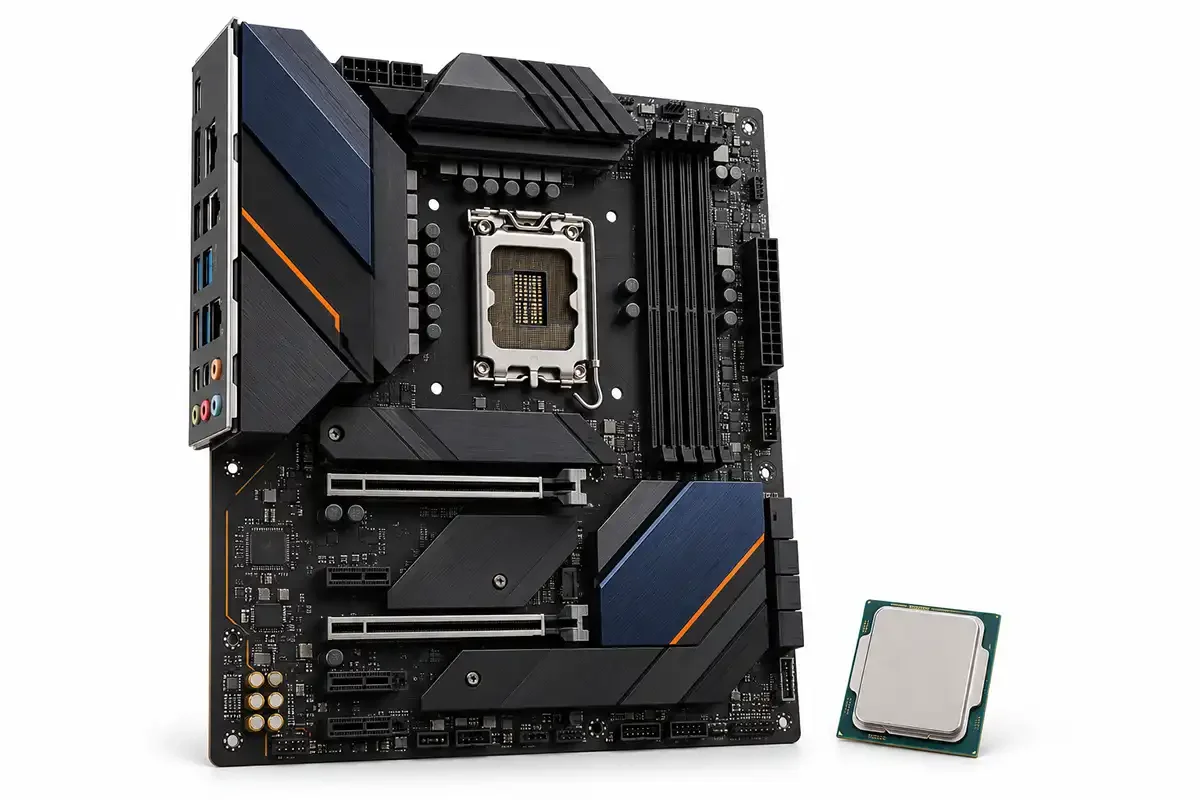
بهترین مادربرد نسل 13 اینتل را با مقایسه چیپستهای Z790 و B760، پشتیبانی DDR4 و DDR5 و نکات سازگاری پردازنده بشناسید؛ راهنمای انتخاب از کیان داریا
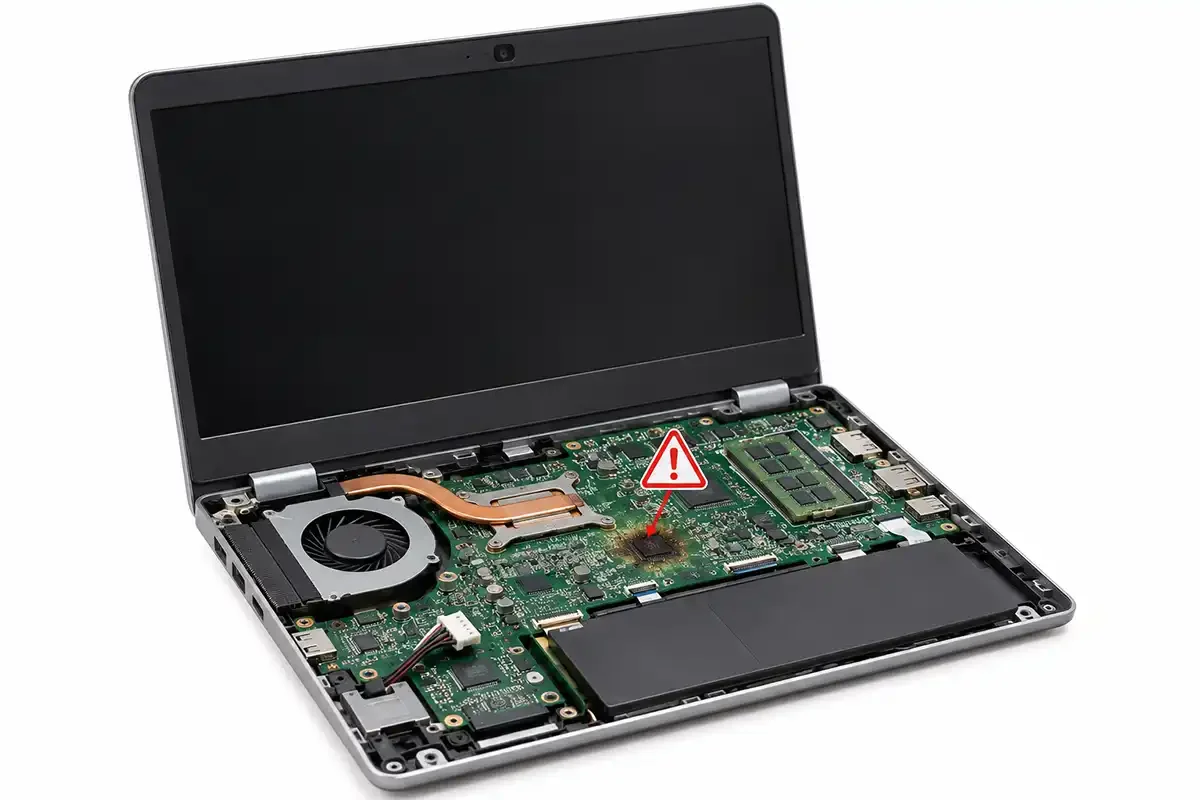
علائم خرابی مادربرد لپ تاپ را بشناسید؛ از روشن نشدن و اختلال شارژ تا روشهای تشخیص و تعمیر، همراه با راهنمای تخصصی کیان داریا
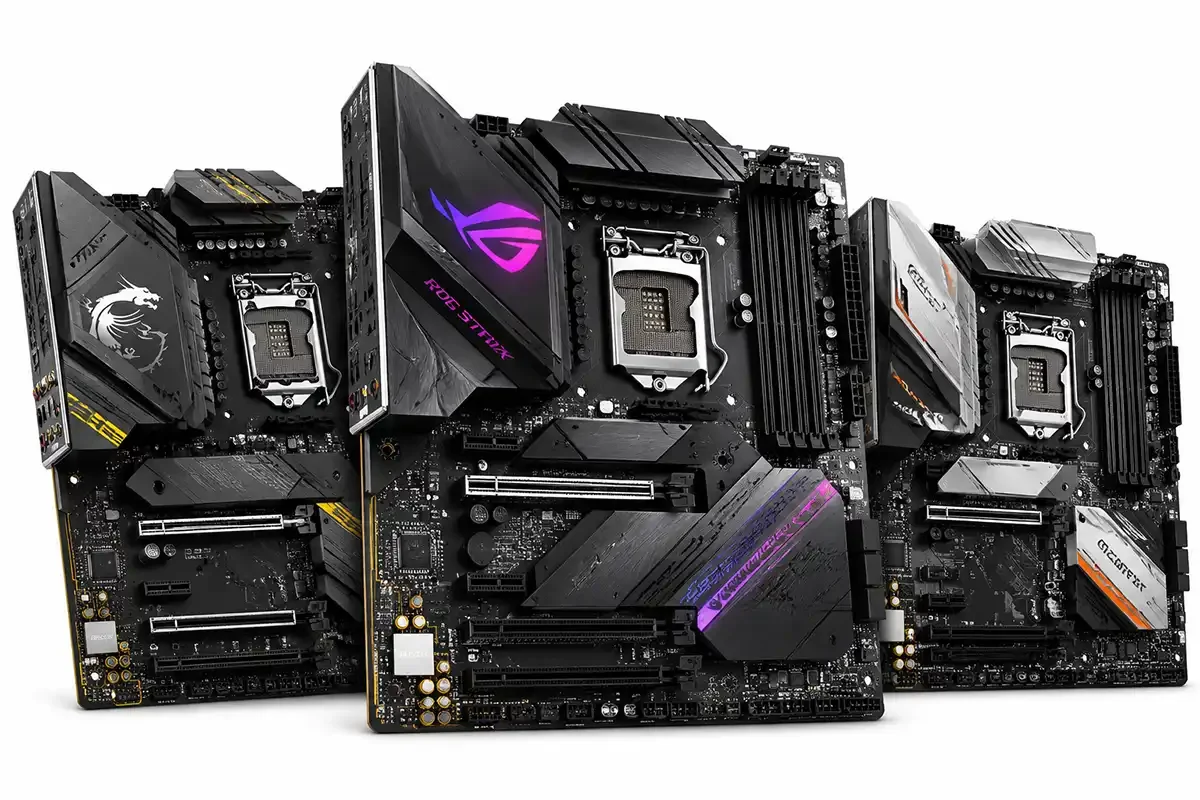
برای انتخاب بهترین مادربرد کامپیوتر، سوکت پردازنده، چیپست، نوع رم، امکانات و بودجه را بررسی کنید. با معیارهای انتخاب مادربرد مناسب آشنا شوید | کیان داریا