

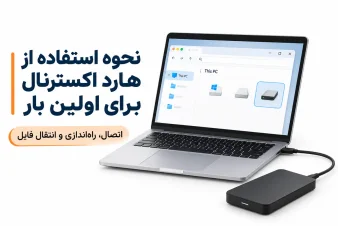
نحوه استفاده از هارد اکسترنال برای اولین بار
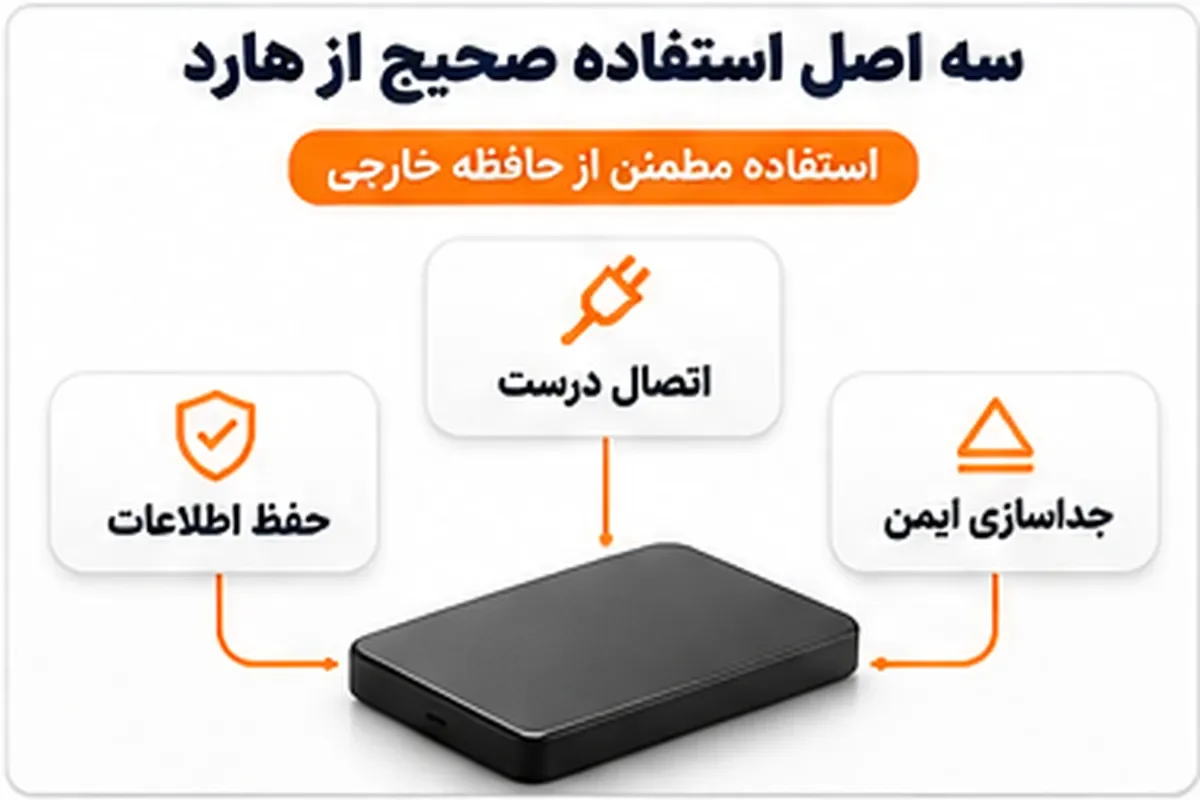
نحوه استفاده از هارد اکسترنال برای اولین بار با اتصال کابل به کامپیوتر شروع میشود، اما پیش از ذخیره فایل باید مطمئن شوید دستگاه شناسایی شده و فرمت آن با سیستمعامل سازگار است. بیشتر هاردهای نو از قبل آماده استفاده هستند؛ در نتیجه فرمت کردن آنها ضرورتی ندارد. کافی است درایو را در ویندوز یا مک باز کنید، یک فایل آزمایشی روی آن کپی کنید و پس از بررسی نتیجه، دستگاه را ایمن جدا کنید.
اگر هارد در سیستم ظاهر نشد یا فقط امکان خواندن فایلها وجود داشت، نباید بلافاصله آن را فرمت کنید.
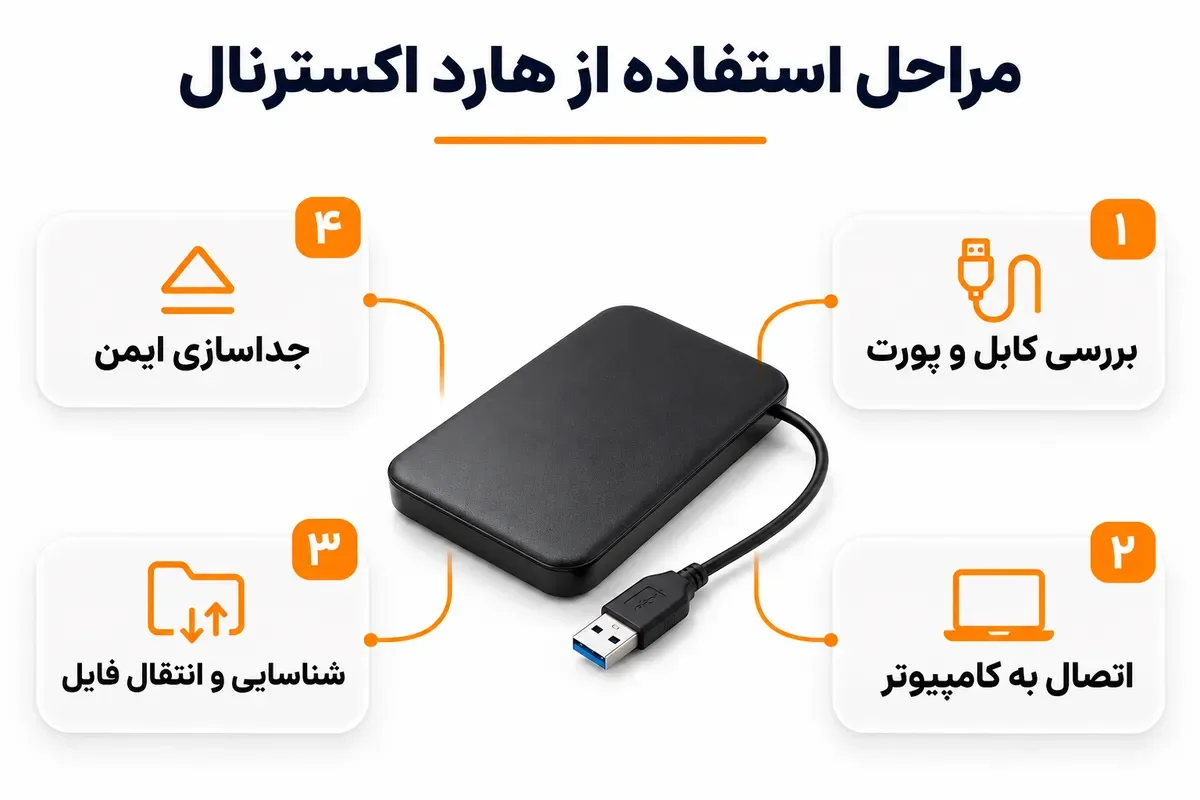
مرحله | کاری که انجام میدهید | نتیجه مورد انتظار |
|---|---|---|
بررسی اولیه | کنترل کابل، درگاه و برق | اتصال پایدار |
شناسایی | باز کردن File Explorer یا Finder | مشاهده نام حافظه |
آمادهسازی | بررسی پارتیشن و فایلسیستم | امکان خواندن و نوشتن |
استفاده | کپی و باز کردن فایل آزمایشی | اطمینان از انتقال |
جداسازی | اجرای Eject در سیستمعامل | پایان دسترسی به دیسک |
قبل از استفاده از هارد اکسترنال برای اولین بار چه نکاتی را بررسی کنیم؟

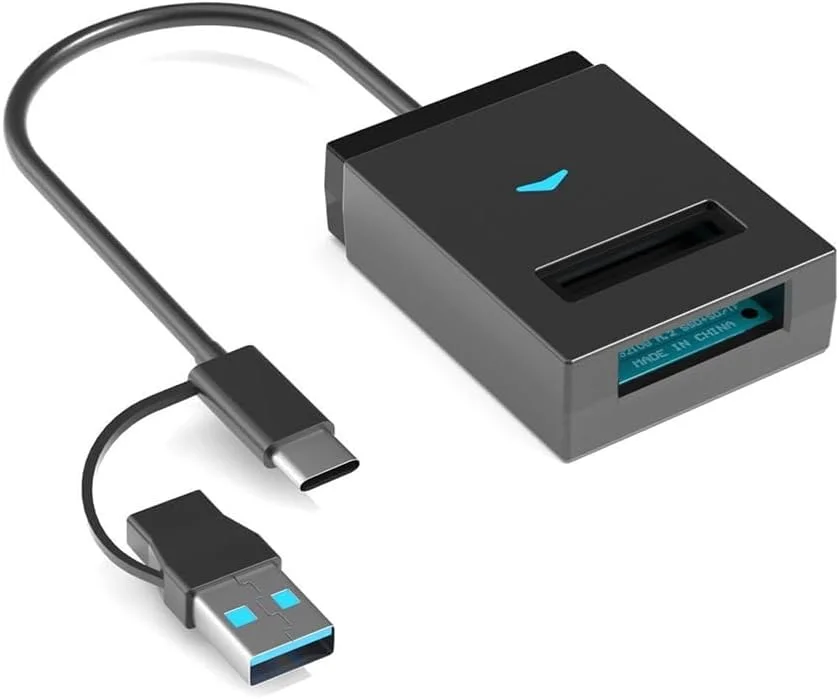

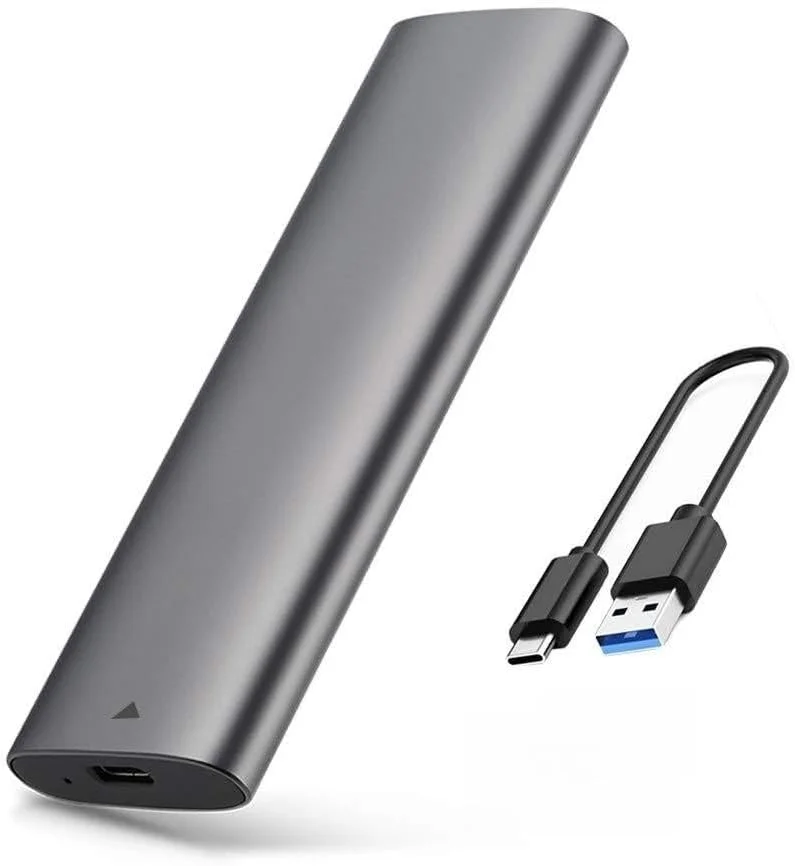
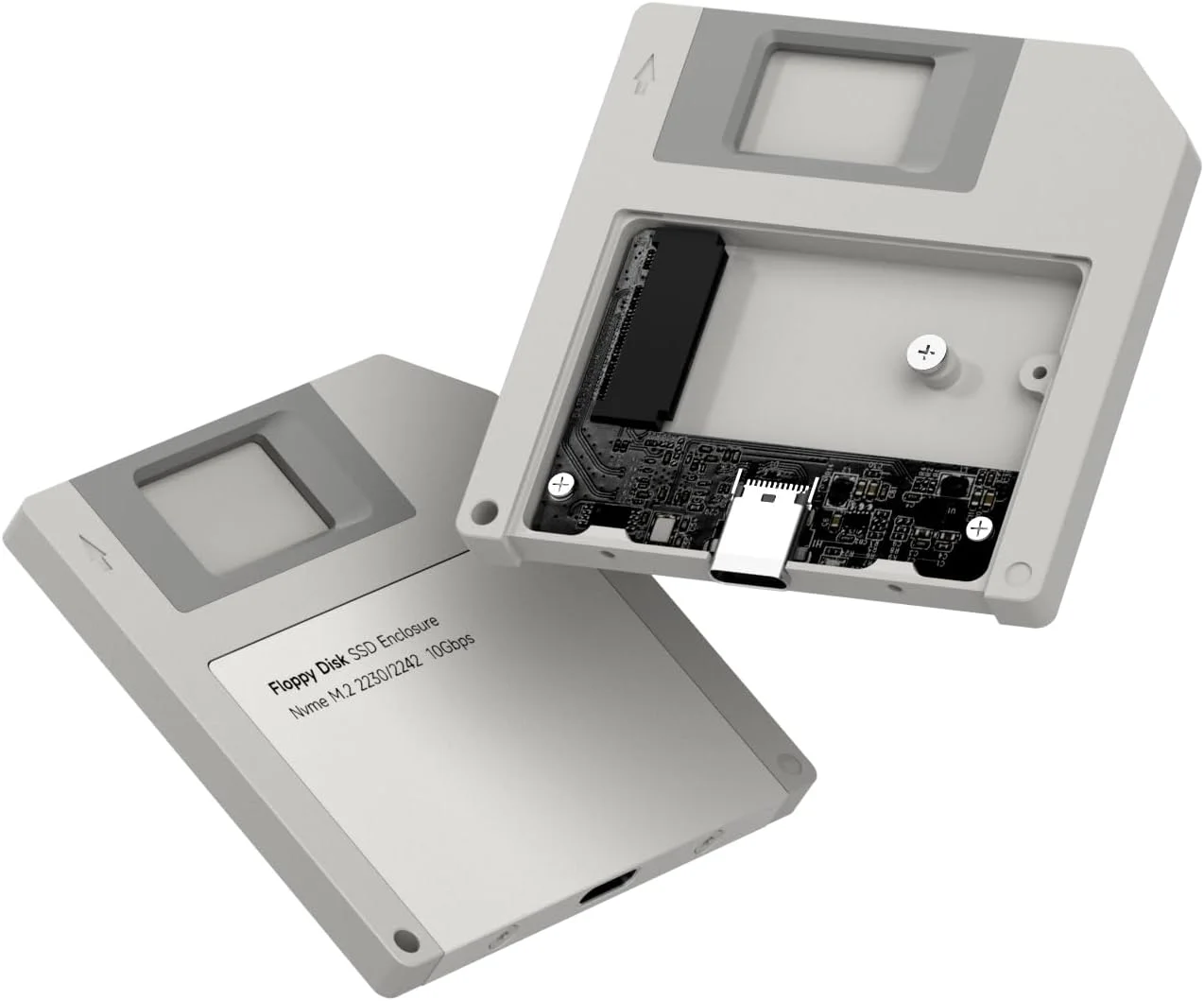
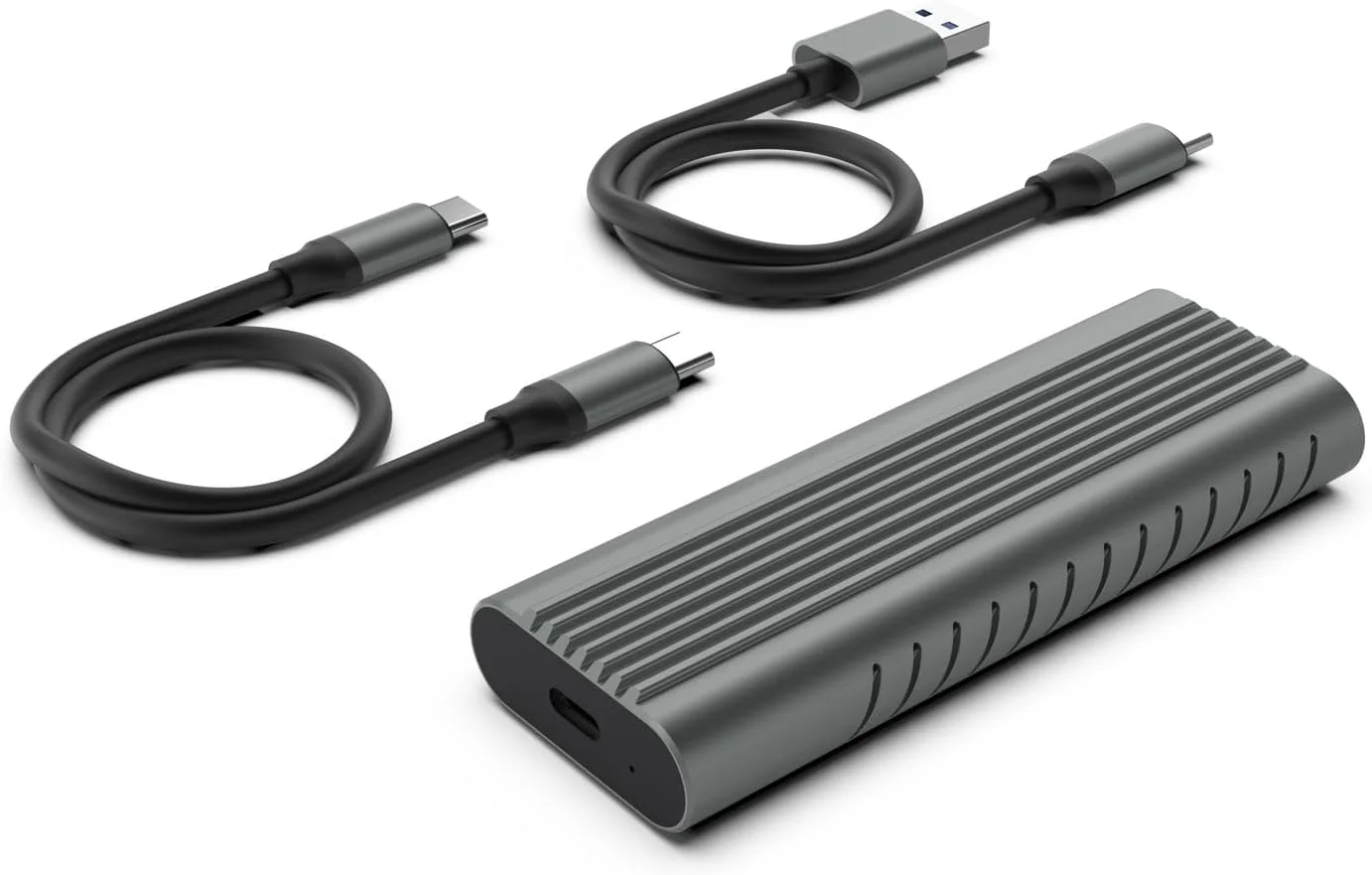
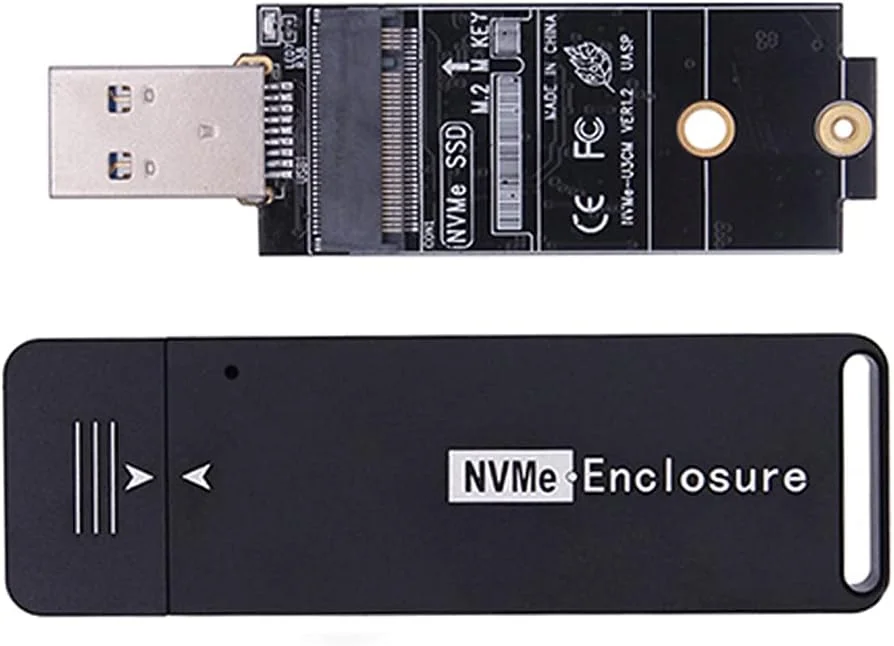
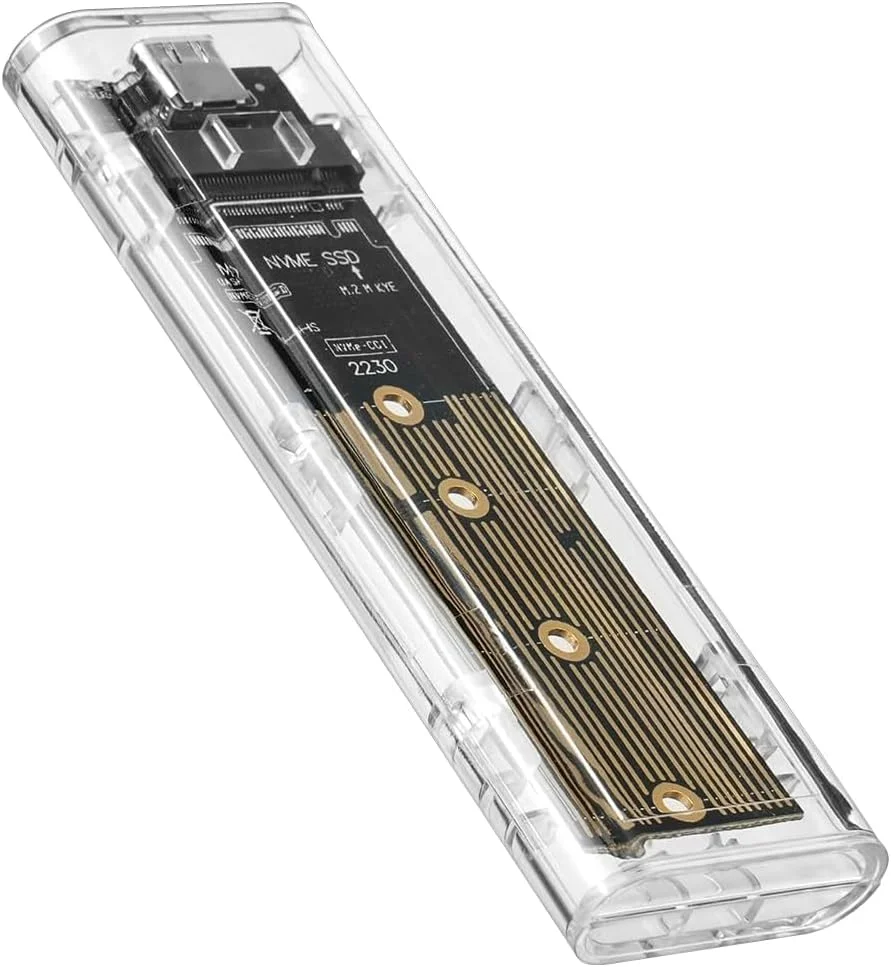
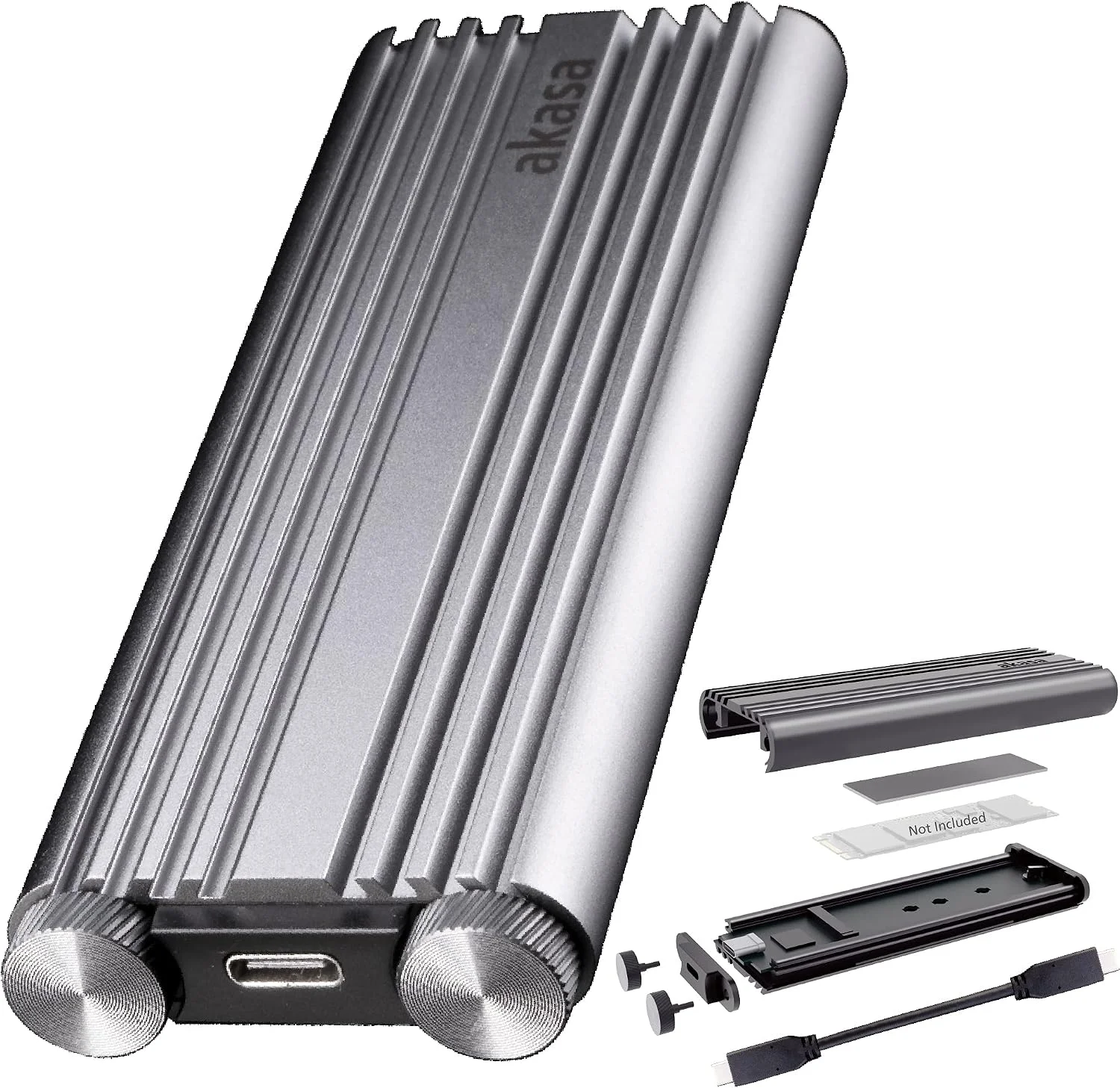
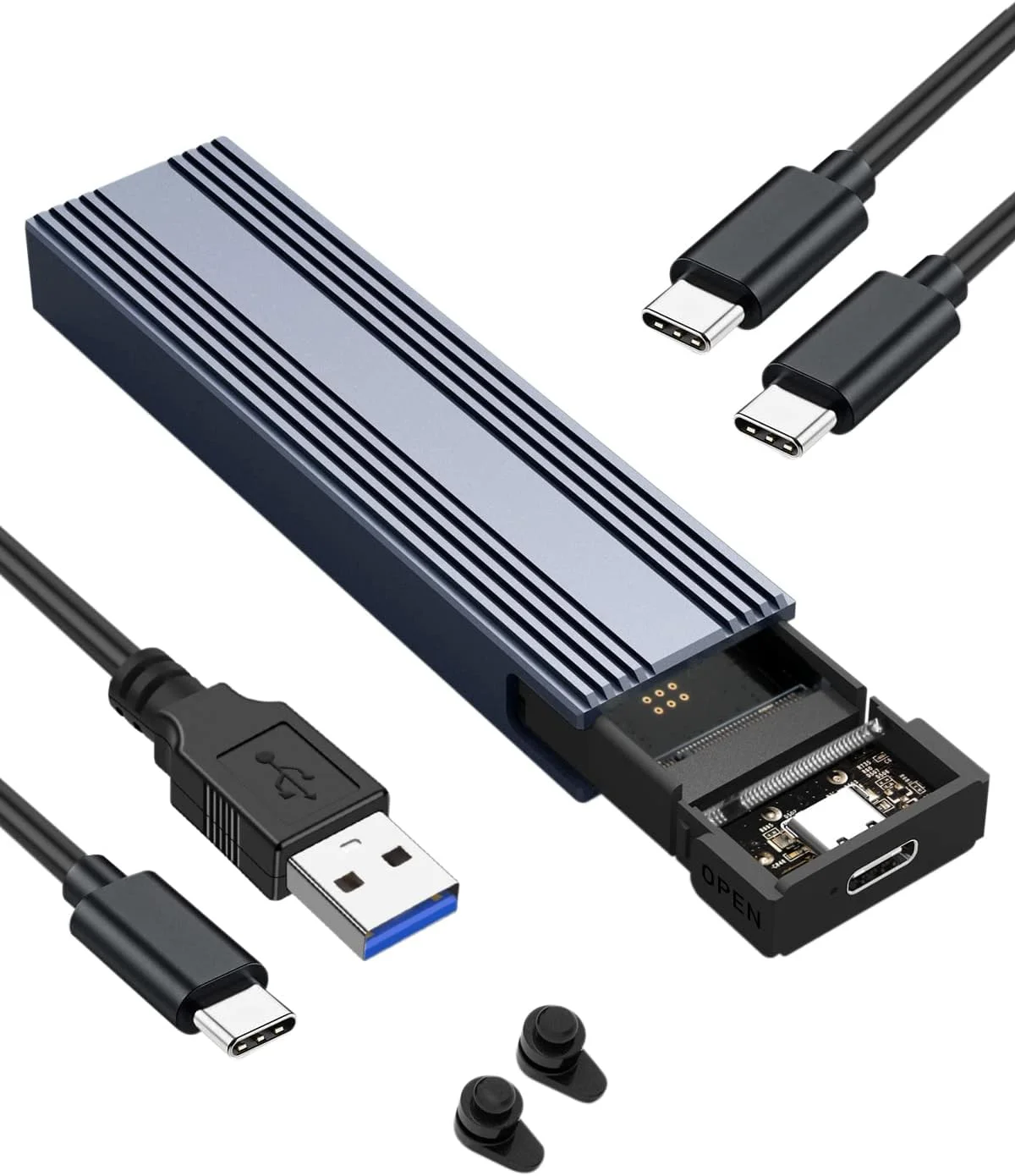
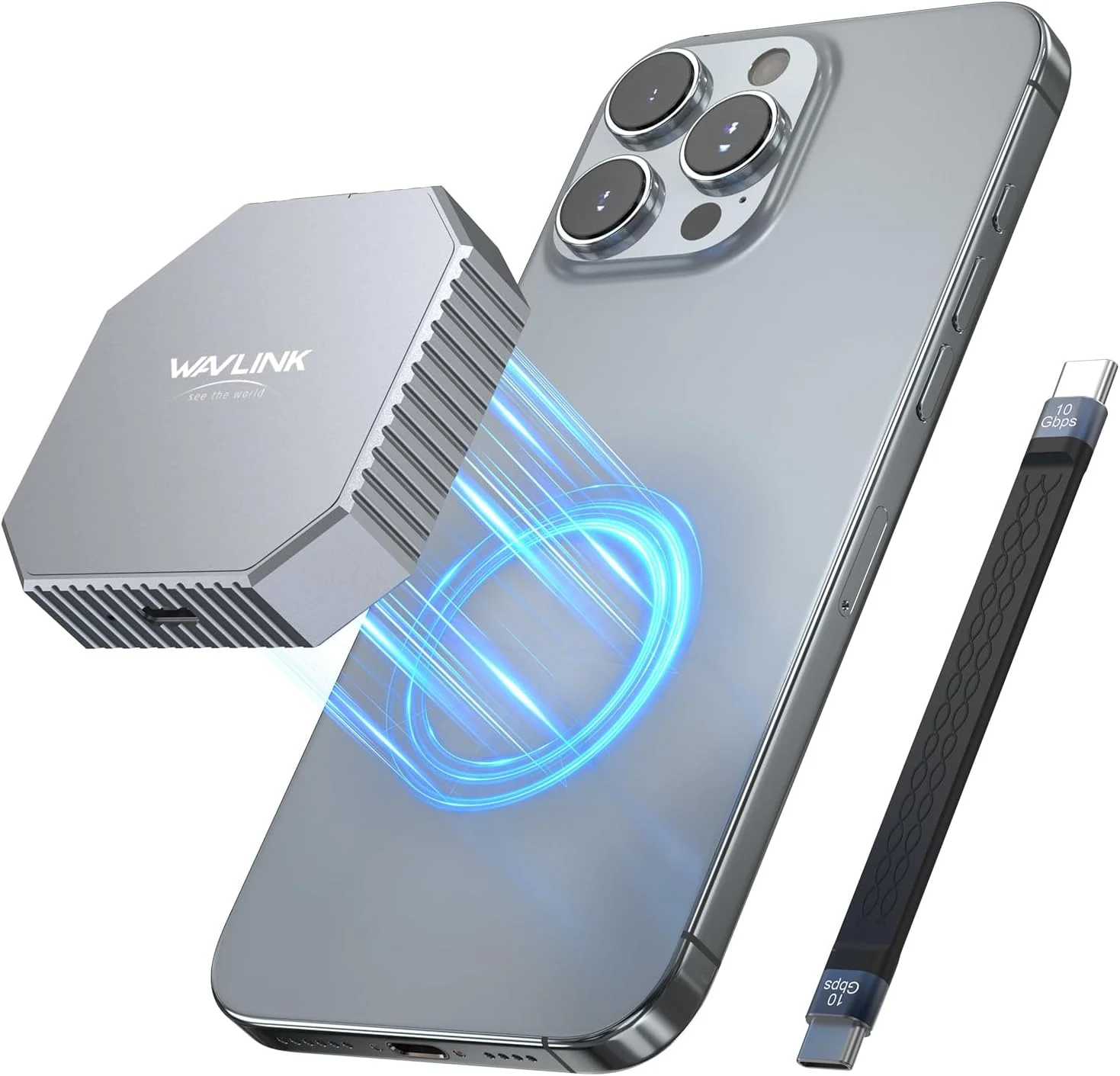
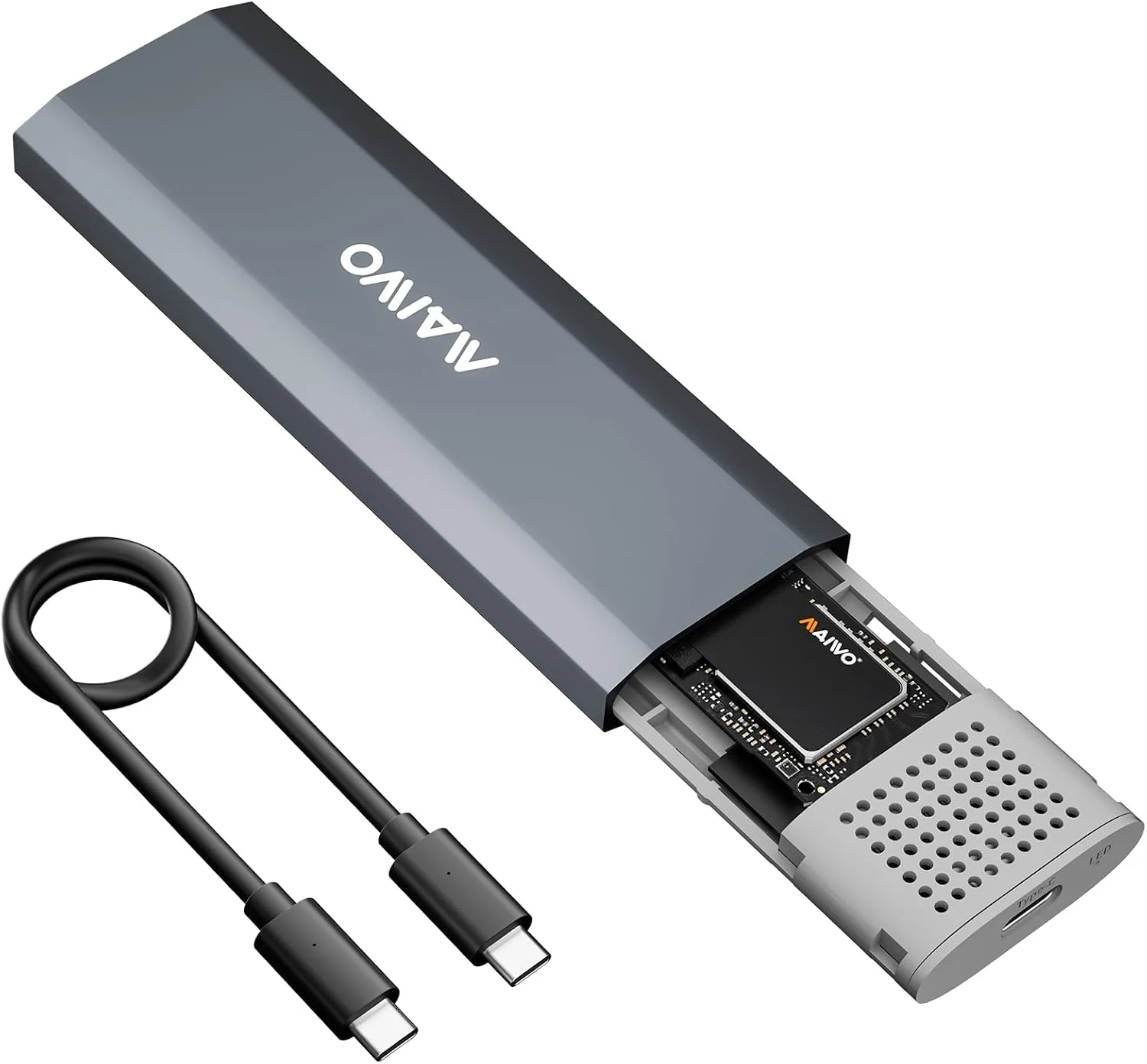
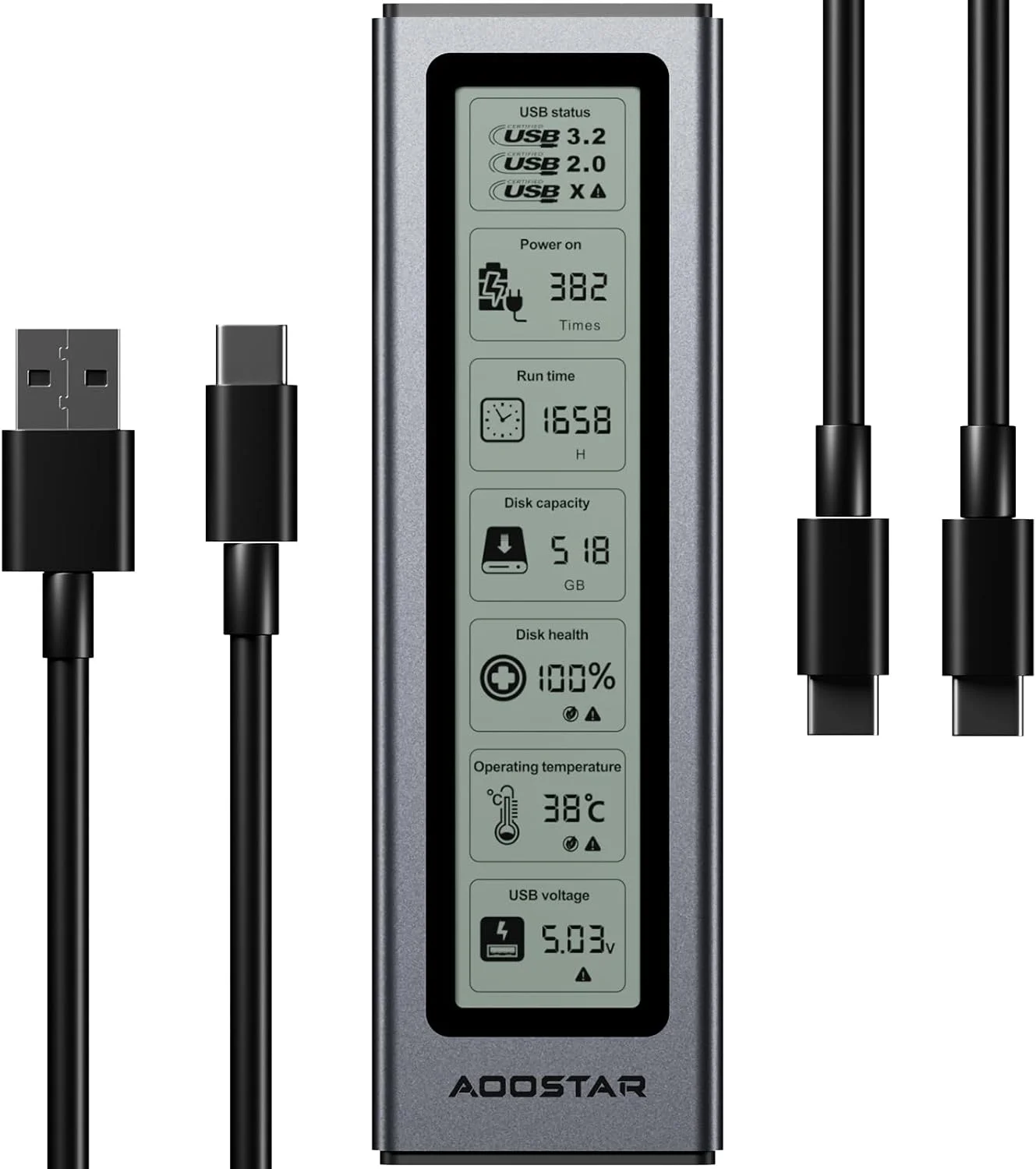
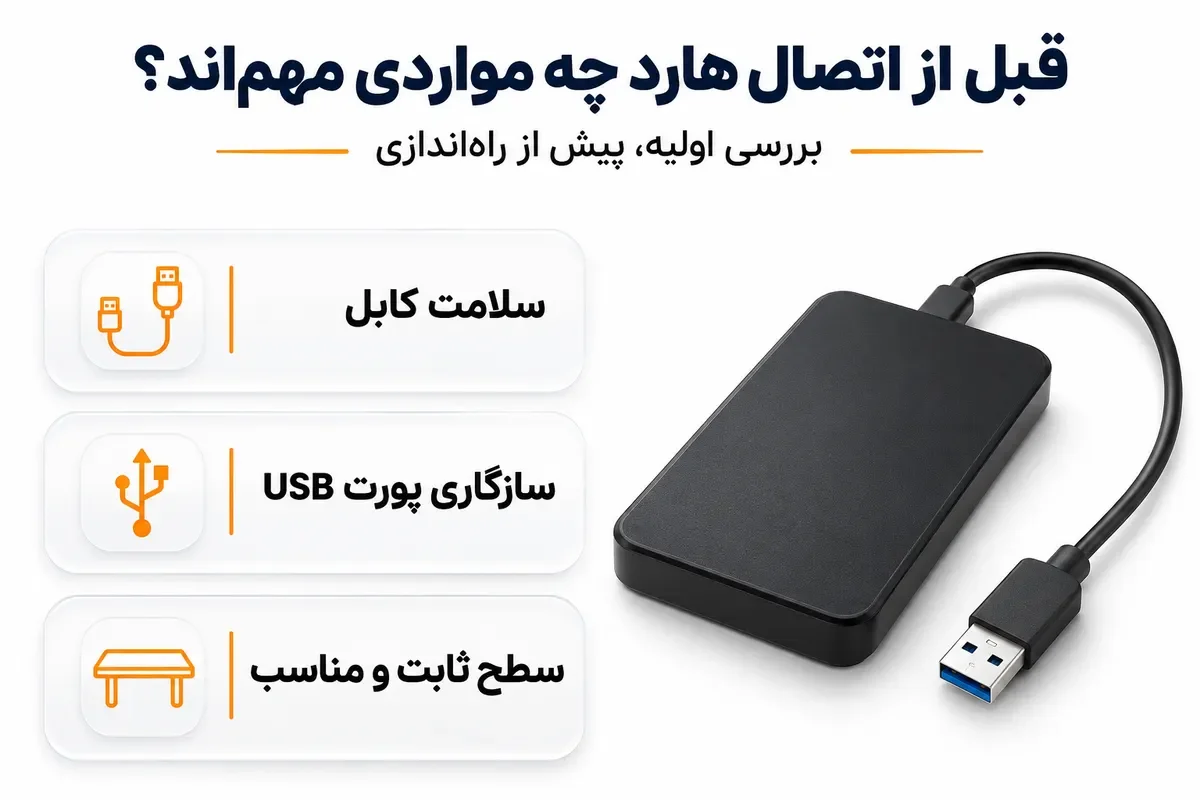
پیش از اتصال، بدنه و سوکت هارد را برای آسیب ظاهری بررسی کنید. کانکتور باید بدون فشار در درگاه بنشیند.
از کابل سالم، ترجیحاً کابل همراه دستگاه، استفاده کنید.
هارد را روی سطح صاف و دور از مایعات قرار دهید.
در مدل دارای آداپتور مستقل، اتصال برق را مطابق راهنمای سازنده برقرار کنید.
اگر دستگاه قبلاً استفاده شده، پیش از هر تغییر، وجود اطلاعات را بررسی کنید.
برای استفادههای روزمره، ظرفیت و نوع حافظه را متناسب با حجم فایلها انتخاب کنید. در بخش خرید هارد اکسترنال ارزان میتوان مدلهای مختلف را از نظر ظرفیت و نوع اتصال مقایسه کرد.
آموزش استفاده از هارد اکسترنال برای اولین بار در ویندوز
در ویندوز ۱۰ و ۱۱، هاردی که پارتیشن سالم و فایلسیستم قابل پشتیبانی دارد معمولاً پس از اتصال نمایش داده میشود. لازم نیست برای هر دستگاهی درایور جداگانه نصب کنید.
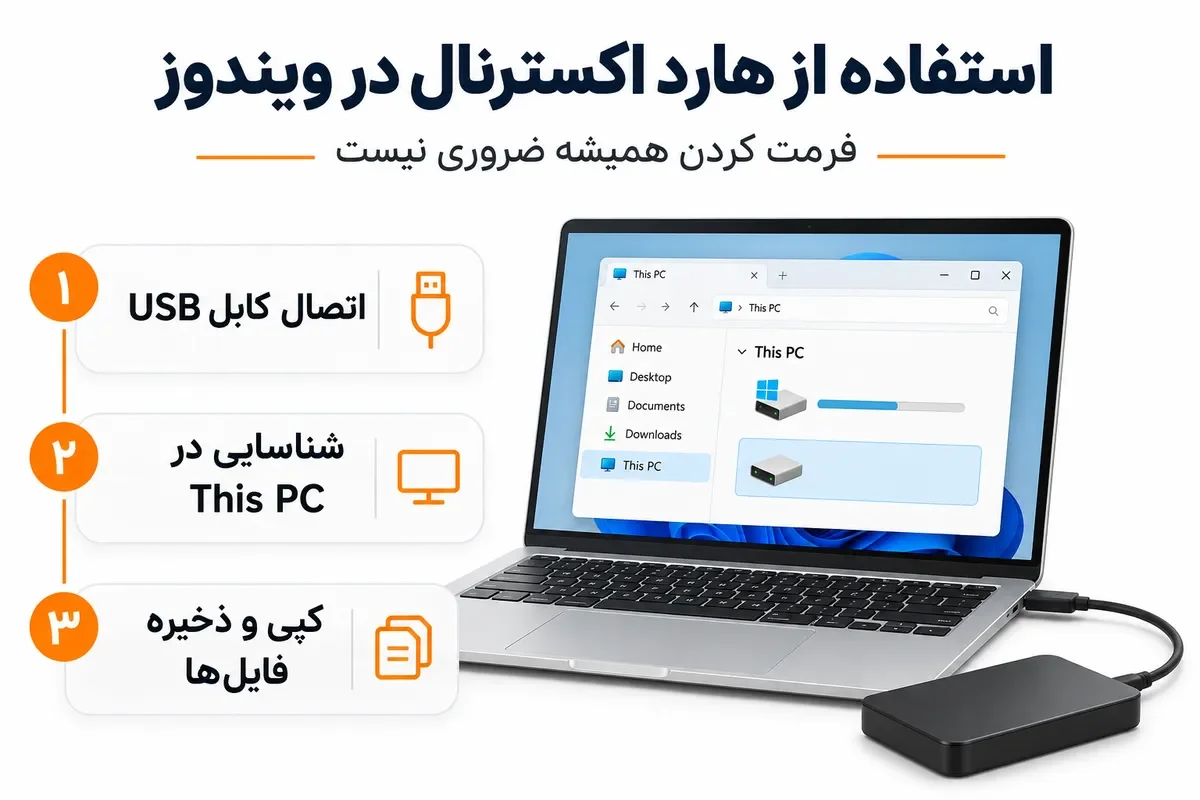
اتصال صحیح هارد اکسترنال به کامپیوتر یا لپتاپ
۱. رایانه را روشن کنید و کابل را به پورت سازگار بزنید.
۲. برای آزمایش اولیه، هارد را مستقیم به کامپیوتر متصل کنید؛ بعضی هابهای بدون برق مستقل، توان کافی برای راهاندازی هارد مکانیکی فراهم نمیکنند.
۳. چند لحظه به سیستم فرصت شناسایی بدهید. روشن بودن چراغ دستگاه، در مدلهای مجهز به چراغ، نشانه فعالیت است اما بهتنهایی سلامت دیسک را ثابت نمیکند.
اگر هارد مکانیکی است، هنگام چرخش دیسک آن را جابهجا نکنید.
شناسایی هارد اکسترنال در File Explorer و Disk Management
کلیدهای Windows + E را بزنید و در This PC نام یا حرف درایو جدید را پیدا کنید. اگر نمایش داده نشد، روی Start راستکلیک کنید و Disk Management را باز کنید.
اگر پارتیشن سالم وجود دارد ولی حرف درایو ندارد، گزینه Change Drive Letter and Paths ممکن است مشکل را حل کند. در مقابل، وضعیت RAW، Not Initialized یا Unallocated نیازمند بررسی دقیقتری است. این وضعیتها بهخصوص در هارد دارای فایلهای قبلی، مجوز حذف پارتیشن یا فرمت فوری نیستند.
راهاندازی و فرمت هارد اکسترنال در صورت نیاز
اگر دیسک واقعاً خالی و مقداردهینشده است، ابتدا در Disk Management طبق نیاز آن را Initialize کنید و طرح پارتیشن سازگار، مانند GPT، را انتخاب کنید. سپس روی فضای Unallocated گزینه New Simple Volume را بزنید، اندازه پارتیشن و حرف درایو را تعیین کنید و فایلسیستم مناسب را برگزینید.
برای استفاده معمول در ویندوز، NTFS مناسب است؛ برای جابهجایی فایل میان ویندوز و مک، exFAT انتخاب رایجی است. اگر هارد از کارخانه آماده شده، این مراحل را انجام ندهید. فرمت کردن دسترسی عادی به فایلهای موجود را از بین میبرد و میتواند به از دست رفتن دادهها منجر شود.
انتقال و ذخیره فایلها روی هارد اکسترنال
پوشه موردنظر را در File Explorer باز کنید. فایلها را انتخاب و با Ctrl + C کپی کنید؛ سپس در پوشه مقصد روی هارد، Ctrl + V بزنید. تا پایان انتقال کابل را جدا نکنید.
برای مرتب ماندن اطلاعات، پوشههایی مانند Photos، Projects و Backup بسازید. بعد از انتقال، چند فایل را مستقیماً از روی هارد باز کنید.
نحوه استفاده از هارد اکسترنال برای اولین بار در مک
macOS نیز هاردهای سازگار را معمولاً بدون نصب نرمافزار جداگانه شناسایی میکند.
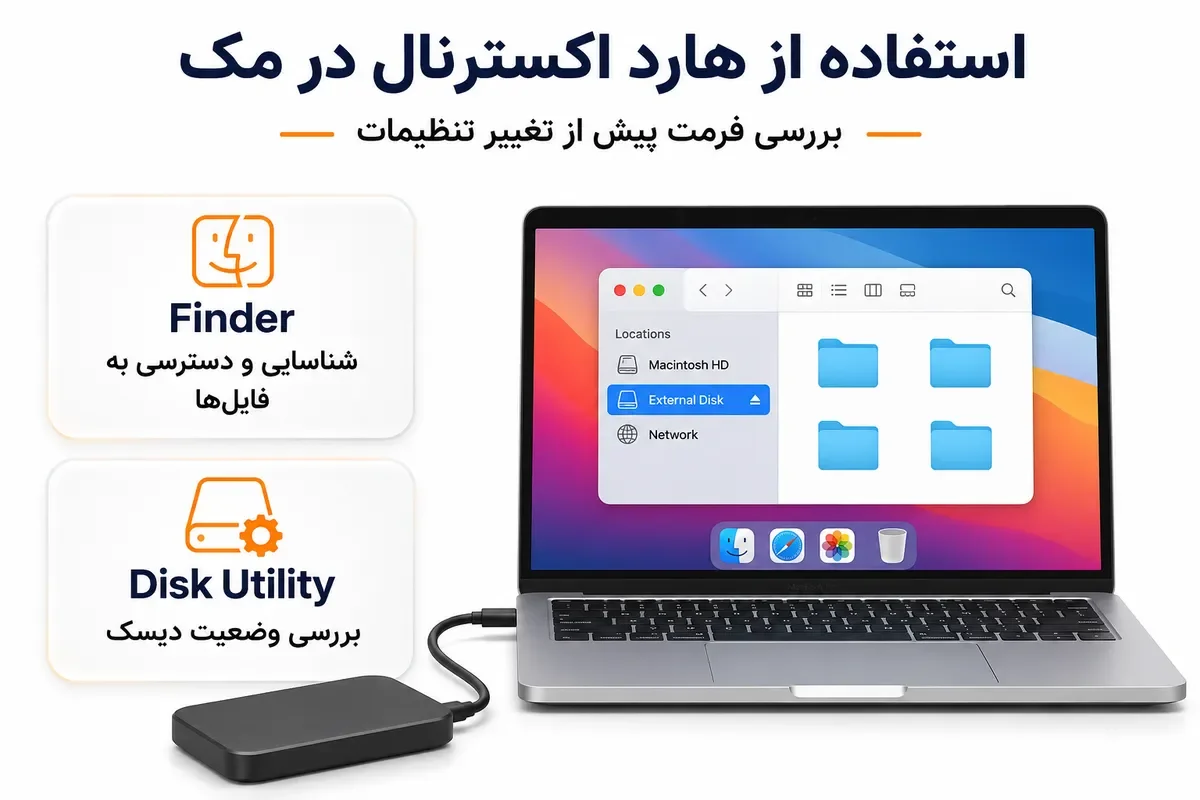
اتصال و شناسایی هارد اکسترنال در Finder و Disk Utility
هارد را با کابل یا تبدیل سازگار متصل کنید. Finder را باز کنید و در بخش Locations نوار کناری بهدنبال نام دستگاه بگردید. اگر دیده نمیشود، تنظیمات Finder برای نمایش External Disks را بررسی کنید.
در صورت تداوم مشکل، از Applications > Utilities برنامه Disk Utility را باز کنید و View > Show All Devices را بزنید. اگر حجم یا پارتیشن سالم شناسایی شده ولی Mount نشده است، گزینه Mount ممکن است دسترسی را برقرار کند.
تنظیم فرمت مناسب برای استفاده در macOS
برای ذخیرهسازی مختص مک، APFS بهویژه در SSDهای جدید گزینه مناسبی است و روی برخی HDDهای اکسترنال نیز قابل استفاده است. اگر همان حافظه را برای انتقال فایل به ویندوز هم میخواهید، معمولاً exFAT کاربردیتر خواهد بود.
اگر تصمیم به پاکسازی و فرمت مجدد گرفتید، در Disk Utility دستگاه درست را انتخاب کنید، Erase را بزنید و فرمت و طرح پارتیشن متناسب با کاربرد را تعیین کنید. گزینه GUID Partition Map برای بسیاری از کاربردهای امروزی مک مناسب است. پیش از تأیید، نام و ظرفیت دیسک را دوباره بخوانید؛ Erase اطلاعات حجم انتخابشده را پاک میکند.
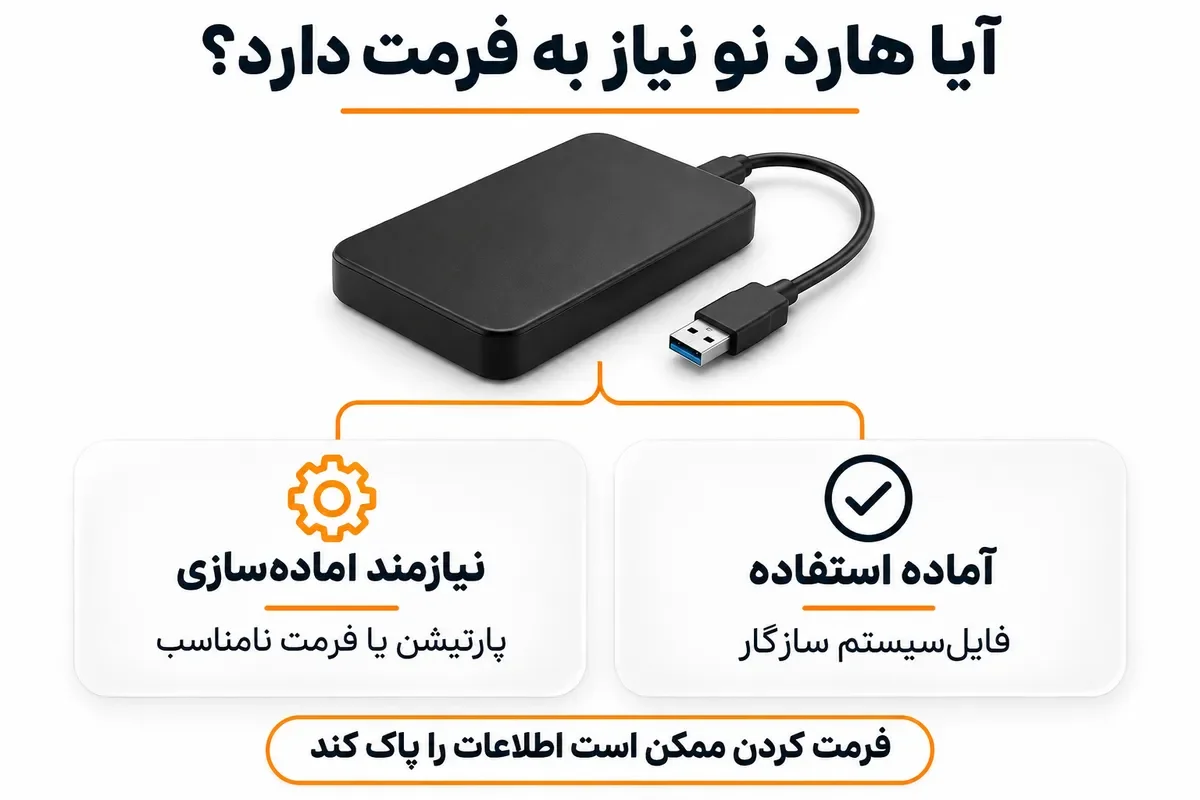
آیا هارد اکسترنال نو به فرمت کردن نیاز دارد؟
خیر. بسیاری از هاردهای اکسترنال نو با یک پارتیشن آماده عرضه میشوند و بدون تغییر قابل استفادهاند. پیش از تصمیم، در ویندوز Properties درایو یا در مک Get Info را بررسی کنید تا نوع فرمت مشخص شود.
تفاوت فرمتهای NTFS، exFAT و APFS
فایلسیستم | استفاده مناسب | محدودیت مهم |
|---|---|---|
NTFS | کار روزمره و فایلهای ویندوز | macOS معمولاً بهصورت بومی امکان نوشتن روی آن ندارد |
exFAT | انتقال فایل بین ویندوز و مک | امکاناتی مانند ژورنالینگ NTFS را ندارد |
APFS | ذخیرهسازی در macOS | ویندوز بهصورت بومی آن را باز نمیکند |
انتخاب فرمت مناسب برای ویندوز و مک
اگر فقط با ویندوز کار میکنید، NTFS عموماً گزینه منطقی است؛ برای مکهای جدید، APFS را بررسی کنید. برای تبادل فایل میان هر دو، exFAT معمولاً دردسر کمتری دارد.
روش استفاده از هارد اکسترنال برای انتقال و پشتیبانگیری اطلاعات
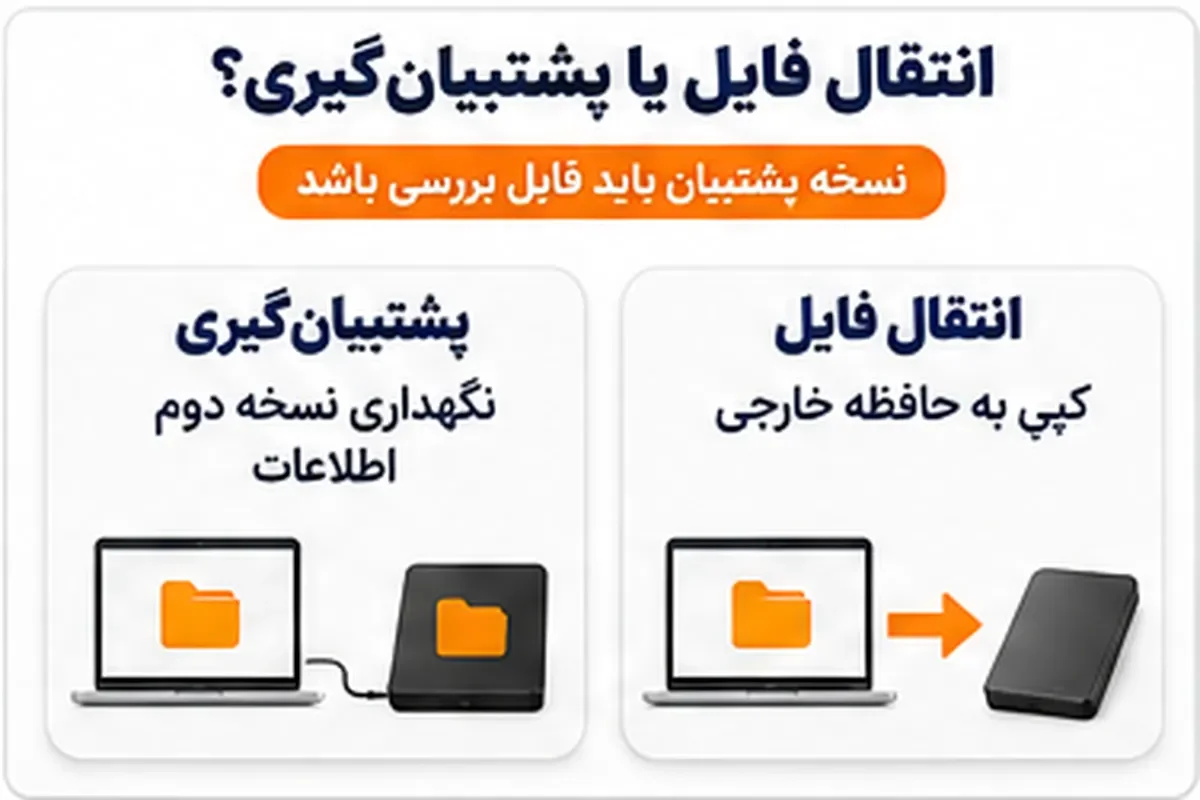
انتقال فایل با پشتیبانگیری تفاوت دارد. اگر نسخه اصلی را حذف کنید، فقط یک نسخه دارید. پشتیبان زمانی مفید است که یک کپی مستقل نیز برای بازیابی باقی بماند.
۱. پوشههای ضروری، مانند اسناد، عکسها و پروژهها، را مشخص کنید.
۲. برای هر نوبت پشتیبانگیری، پوشهای با تاریخ مشخص بسازید.
۳. فایلها را کپی کنید و پس از اتمام، تعدادی از آنها را از مقصد باز کنید.
۴. در دورههای بعد، فایلهای تازه یا تغییرکرده را به نسخه پشتیبان اضافه کنید.
۵. برای دادههای بسیار مهم، نسخه دیگری روی حافظه یا فضای مستقلی نگه دارید.
در ویندوز File History و در مک Time Machine ابزارهای پشتیبانگیری هستند؛ اما پیش از استفاده باید شرایط و فرمت موردنیاز هرکدام را بررسی کنید.
چگونه هارد اکسترنال را بدون آسیب از سیستم جدا کنیم؟
جدا کردن کابل هنگام انتقال یا زمانی که برنامهای هنوز فایل را باز نگه داشته، میتواند عملیات نوشتن را ناقص کند. بسته شدن پنجره کپی نیز همیشه به معنی پایان همه فعالیتهای دیسک نیست.
طبق توضیحات رسمی شرکت Microsoft:
To avoid losing data, always safely remove hardware devices like USB flash drives or external hard drives before disconnecting them.
ترجمه فارسی: «برای جلوگیری از ازدسترفتن اطلاعات، همیشه دستگاههایی مانند فلش USB یا هارد اکسترنال را پیش از قطع اتصال، به روش ایمن خارج کنید.»
این توصیه برای جداسازی حافظه در ویندوز ۱۰ و ۱۱ است. البته در سیاست Quick removal، ویندوز نوشتن کششده را طوری مدیریت میکند که خروج بدون فرایند Safely Remove ممکن باشد؛ در سیاست Better performance خروج ایمن الزامی است.
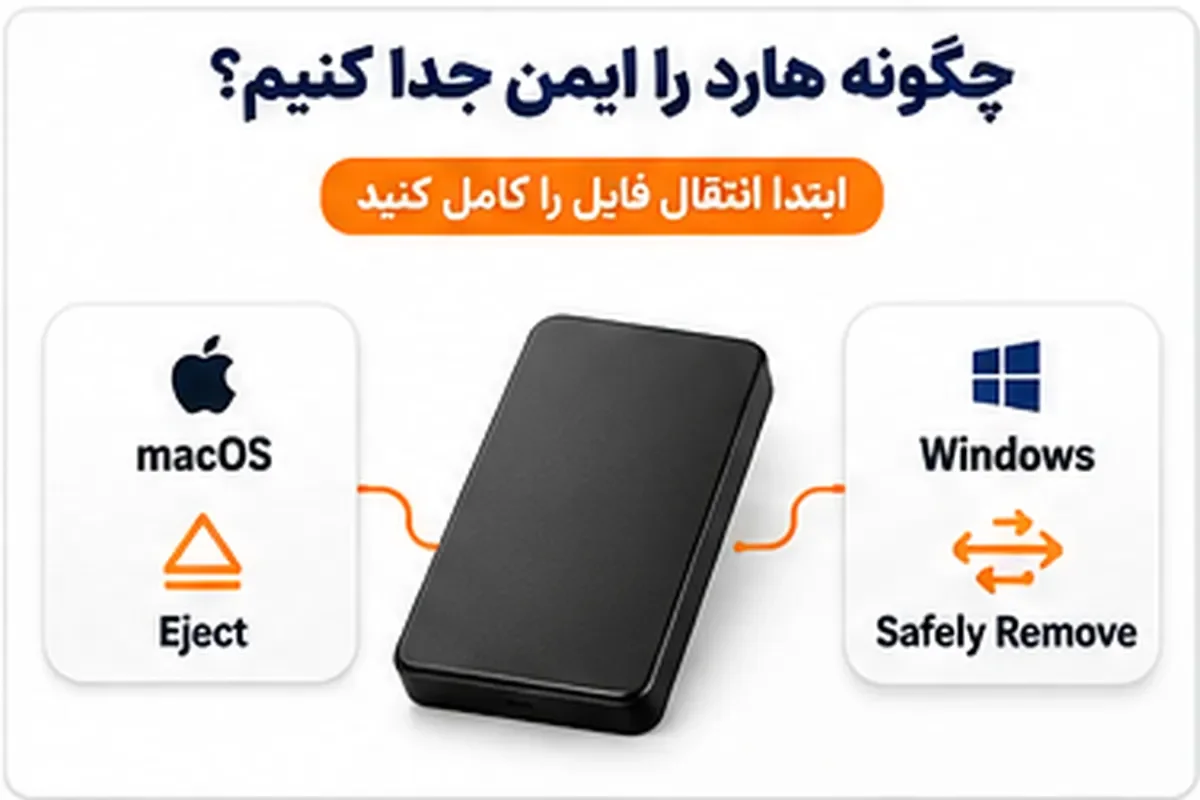
جداسازی ایمن هارد اکسترنال در ویندوز
برنامههایی را که از هارد فایل باز کردهاند ببندید. در کنار ساعت ویندوز، از بخش آیکونهای پنهان نیز در صورت نیاز، Safely Remove Hardware and Eject Media را پیدا کنید. گزینه Eject مربوط به هارد را بزنید و پس از پیام Safe To Remove Hardware کابل را جدا کنید.
اگر سیستم اعلام کرد دستگاه در حال استفاده است، انتقالها و برنامههای مرتبط را ببندید.
خارج کردن هارد اکسترنال با Eject در مک
در Finder، کنار نام هارد در بخش Locations روی نماد Eject کلیک کنید. راه دیگر، انتخاب دیسک و فرمان File > Eject است. تا ناپدید شدن نام هارد صبر کنید.
اگر پیام میگوید دیسک در حال استفاده است، فایلها و برنامههای مرتبط را ببندید.
چرا هارد اکسترنال برای اولین بار شناسایی نمیشود؟
شناسایی نشدن هارد همیشه نشانه خرابی فیزیکی نیست. اتصال ضعیف، برق ناکافی، نبود حرف درایو یا فایلسیستم ناسازگار میتوانند ظاهر مشابهی ایجاد کنند.
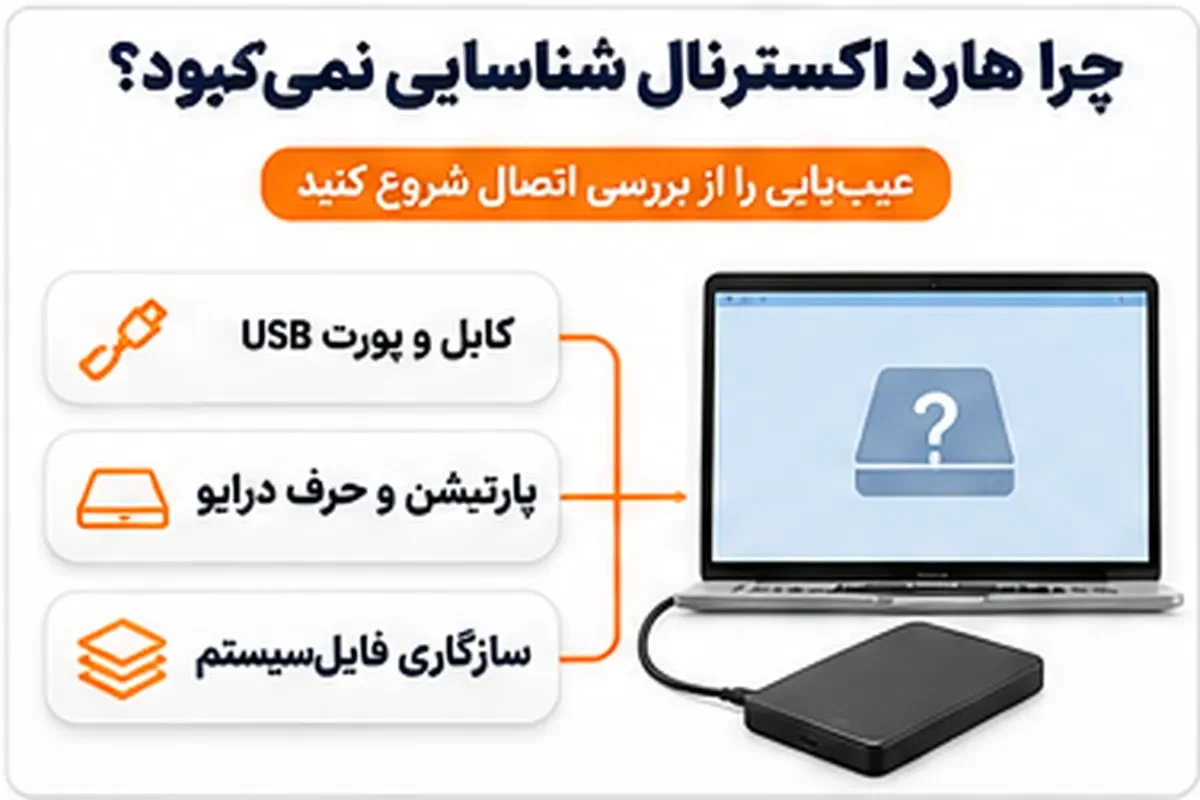
بررسی کابل، پورت USB و تأمین برق هارد
کابل را از نظر شل بودن یا آسیب بررسی کنید و در صورت امکان پورت دیگری را آزمایش کنید. اتصال مستقیم به رایانه به تشخیص مشکل هاب کمک میکند. هاردهای رومیزی دارای آداپتور باید برق مستقل خود را دریافت کنند.
آزمایش دستگاه روی رایانه دیگر هم مفید است. اگر هارد صدای تقتق غیرعادی دارد یا مدام قطع میشود، آزمایشهای مکرر را متوقف کنید.
بررسی وضعیت پارتیشن و حرف درایو
اگر هارد در Disk Management دیده میشود اما در This PC نیست، پارتیشن و حرف اختصاصیافته را بررسی کنید.
برای هاردی که قبلاً فایل داشته و اکنون RAW یا Unallocated نمایش داده میشود، ایجاد پارتیشن جدید راهحل بیخطر نیست. ابتدا وضعیت دادهها و احتمال خرابی ساختار ذخیرهسازی باید مشخص شود.
مشکلات فرمت و سازگاری با سیستمعامل
هارد APFS در ویندوز معمولاً بدون ابزار اضافی قابل دسترسی نیست. مک نیز ممکن است از هارد NTFS فایل بخواند ولی بهصورت پیشفرض نتواند روی آن بنویسد.
اگر استفاده از هارد روی تلفن همراه هم مدنظر است، مطلب آیا هارد اکسترنال به گوشی وصل میشود تفاوتهای سازگاری، رابط و تأمین برق را توضیح میدهد. فرمت حافظه را فقط پس از اطمینان از حفظ اطلاعات تغییر دهید.
نکات مهم برای استفاده صحیح و افزایش طول عمر هارد اکسترنال
شیوه نگهداری به نوع حافظه و شرایط استفاده وابسته است.
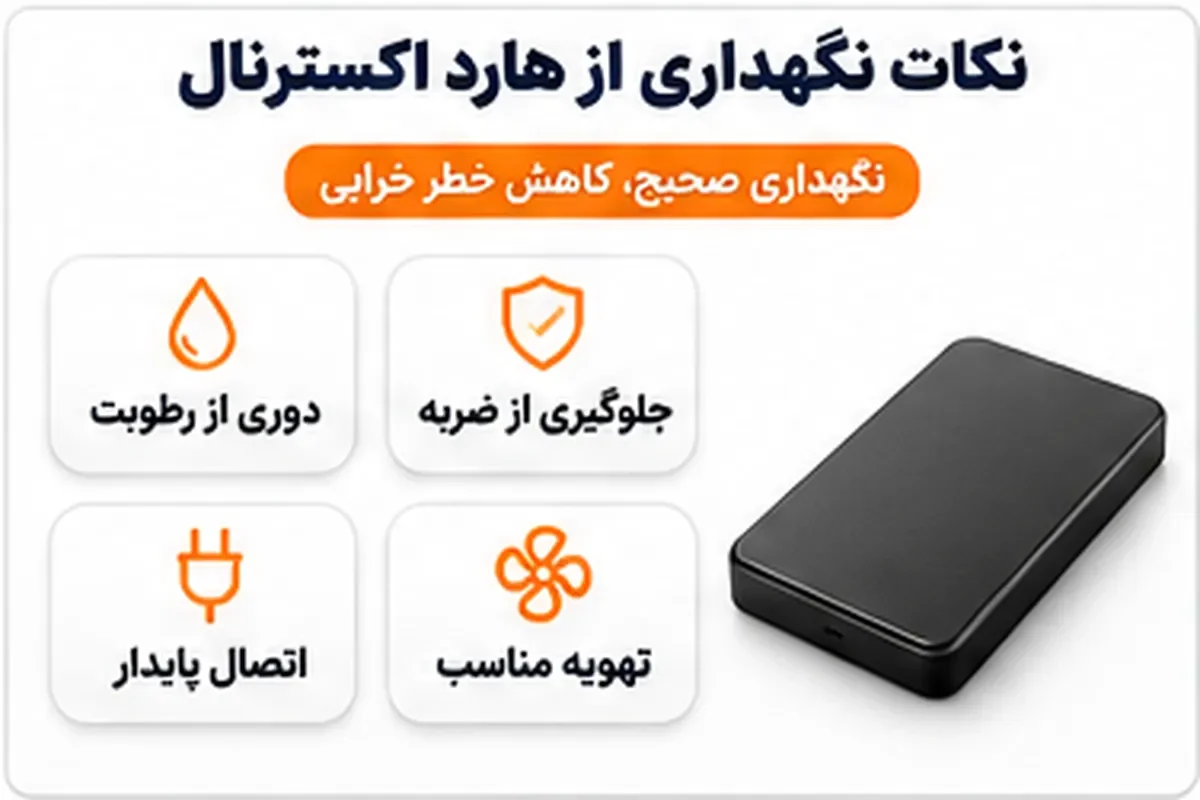
کابل را با کشیدن خود سیم از دستگاه جدا نکنید.
از قرار دادن هارد در معرض رطوبت و دمای خارج از محدوده توصیهشده سازنده پرهیز کنید.
برای حمل مداوم، از کیف متناسب با ابعاد محصول استفاده کنید.
روی هارد روشن وسایل سنگین نگذارید و راه دفع گرمای آن را نبندید.
سلامت اطلاعات را با داشتن نسخههای مستقل مدیریت کنید، نه با اتکا به ظاهر سالم دستگاه.
برای استفاده در سفر یا محیطهای پرتحرک، راهنمای بهترین هارد اکسترنال ضد ضربه به شناخت تفاوت طراحی مقاوم و هارد معمولی کمک میکند. عنوان ضدضربه به معنی مقاومت نامحدود نیست.
در بررسی مدلهای خرید هارد اکسترنال سیلیکون پاور نوع بدنه، رابط و کاربرد را بر اساس مشخصات همان محصول بسنجید.
همین معیارها هنگام مقایسه قیمت هارد اکسترنال توشیبا نیز مهماند؛ دو مدل همظرفیت ممکن است از نظر ابعاد و نوع اتصال یکسان نباشند.
اشتباهات رایج هنگام استفاده از هارد اکسترنال برای اولین بار
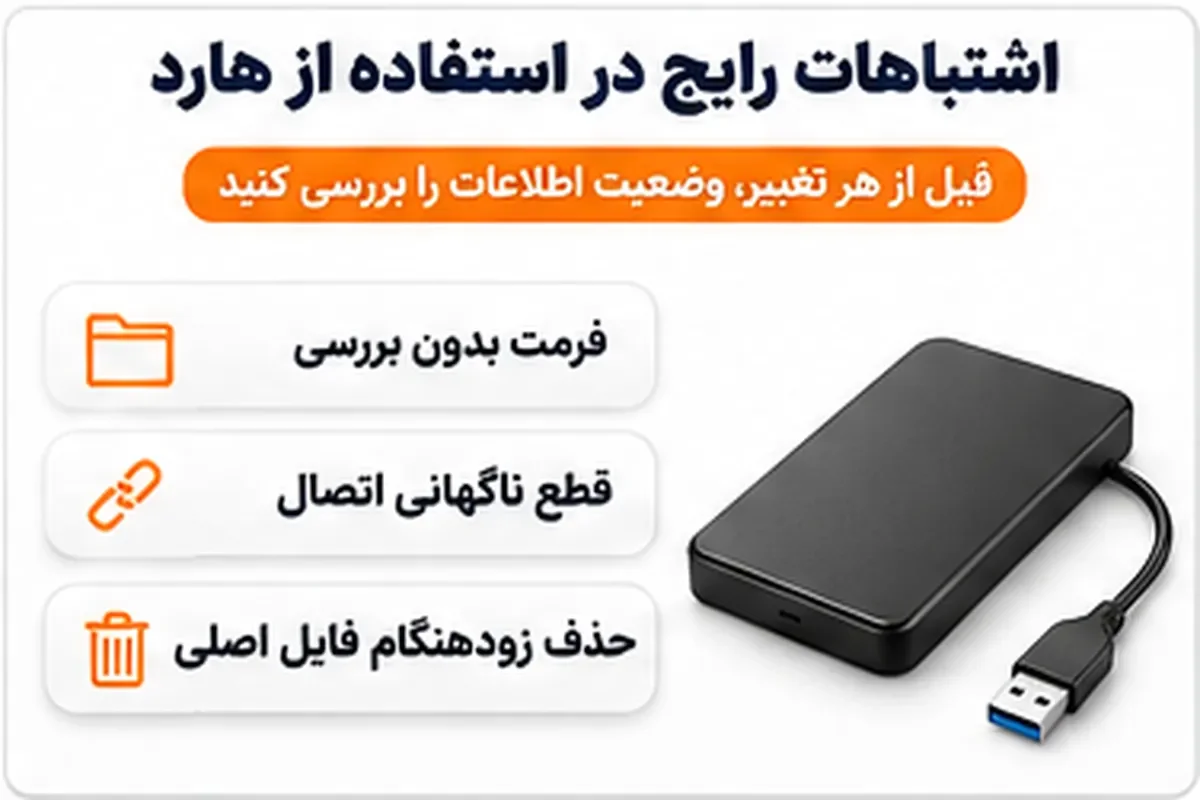
۱. فرمت کردن عجولانه: ندیدن هارد در File Explorer بهتنهایی دلیل پاک کردن حافظه نیست.
۲. اشتباه گرفتن Copy با Move: اگر نسخه اصلی را حذف کنید، انتقال فایل بهتنهایی نسخه پشتیبان محسوب نمیشود.
۳. انتخاب فرمت صرفاً براساس یک دستگاه: اگر قرار است هارد به چند دستگاه متصل شود، سازگاری همه آنها را در نظر بگیرید.
۴. قطع کابل هنگام کپی: حتی فایل ظاهراً منتقلشده ممکن است کامل نوشته نشده باشد.
۵. یکی دانستن ذخیرهسازی و راهاندازی سیستمعامل: موضوع نصب ویندوز روی هارد اکسترنال به تنظیمات بوت و محدودیتهای سیستم وابسته است و با کپی فایل تفاوت دارد. برای انتقال معمول فایل نیازی به چنین نصب و تنظیماتی نیست.
چکلیست راهاندازی و استفاده از هارد اکسترنال نو
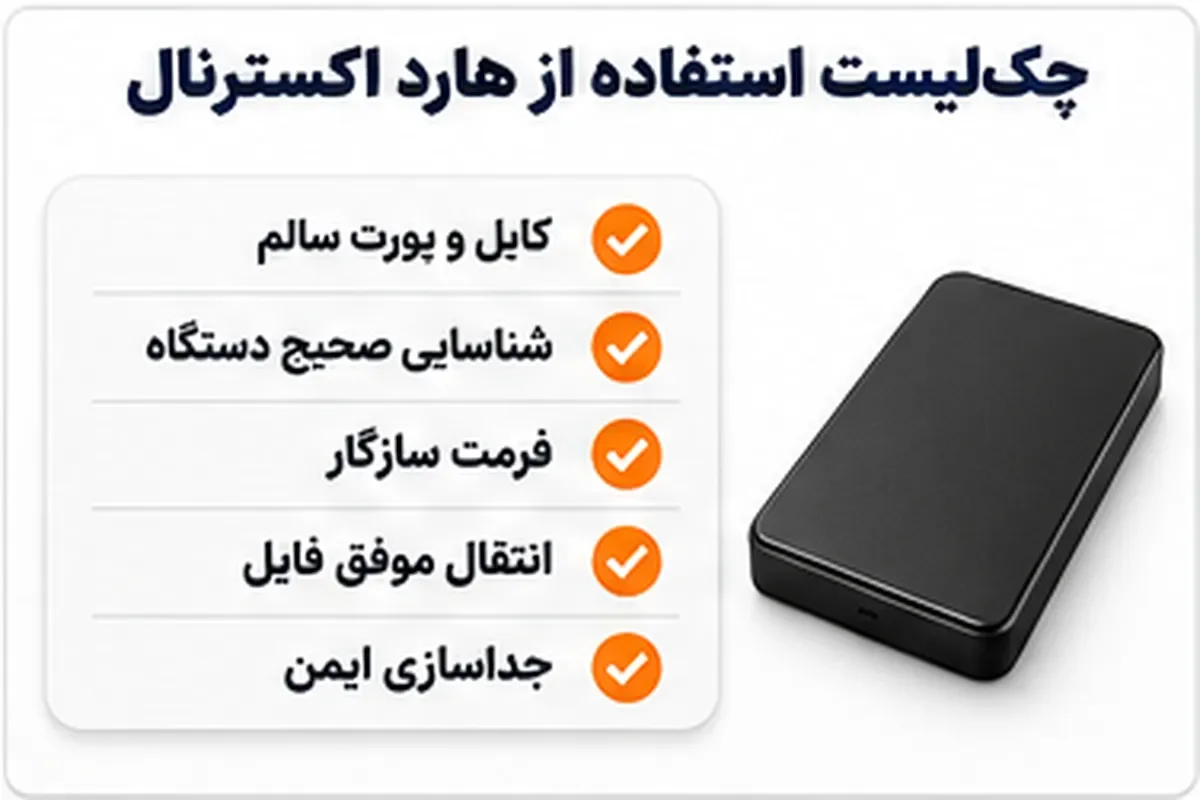
دستگاه و کابل آسیب ظاهری ندارند.
برق و نوع اتصال با هارد سازگارند.
نام و ظرفیت حافظه در سیستم بررسی شدهاند.
فرمت موجود بدون نیاز، تغییر داده نشده است.
فایل آزمایشی کپی و از مقصد باز شده است.
نسخه مستقلی از اطلاعات مهم وجود دارد.
روش جداسازی ایمن مشخص است.
جمعبندی
اولین استفاده از هارد اکسترنال معمولاً به اتصال، شناسایی و یک انتقال آزمایشی محدود میشود. فرمت مجدد فقط وقتی لازم است که ساختار فعلی با کاربرد شما هماهنگ نباشد یا دستگاه واقعاً آمادهسازی نشده باشد.
پیش از هر تغییر ساختاری، از وجود فایلهای قبلی مطمئن شوید و پس از کار دستگاه را ایمن جدا کنید. اگر در مرحله انتخاب محصول هستید، کیان داریا امکان بررسی کالاهای فروشگاههای خارجی را فراهم میکند؛ برای آشنایی با مسیر سفارش نیز میتوانید صفحه خرید از آمازون آلمان را ببینید.
سوالات متداول
آیا هارد اکسترنال نو بدون نصب نرمافزار قابل استفاده است؟
آیا فرمت کردن هارد اکسترنال اطلاعات آن را پاک میکند؟
آیا میتوان از یک هارد اکسترنال در ویندوز و مک استفاده کرد؟
آیا اتصال دائمی هارد اکسترنال به کامپیوتر مشکلی ایجاد میکند؟
پربازدیدترین مقالات
بهروزرسانی: ۲۷ آبان ۱۴۰۵
بهروزرسانی: ۲۷ آبان ۱۴۰۵
بهروزرسانی: ۲۷ آبان ۱۴۰۵
بهروزرسانی: ۲۷ آبان ۱۴۰۵
دوربین عکاسی حرفه ای ارزان قیمت
بهروزرسانی: ۲۷ آبان ۱۴۰۵
دوربین فیلم برداری برای یوتیوب
بهروزرسانی: ۲۷ آبان ۱۴۰۵
بهروزرسانی: ۲۷ آبان ۱۴۰۵
بهروزرسانی: ۲۷ آبان ۱۴۰۵

بهروزرسانی: ۲۷ آبان ۱۴۰۵
بهروزرسانی: ۲۷ آبان ۱۴۰۵
نظرات کاربران
دیدگاهی ثبت نشده است
اولین نفری باشید که نظر میدهدهنوز نظری برای این محصول ثبت نشده است
اگر این محصول را خریداری کردهاید یا سوالی درباره آن دارید، میتوانید نظر خود را با دیگران به اشتراک بگذارید.
مقالات مرتبط
درصد شارژ لپتاپ دقیق نمایش داده نمیشود یا دستگاه زودتر از انتظار خاموش میشود؟ با روش کالیبره کردن باتری لپتاپ، بررسی وضعیت شارژ و نکات ایمنی این فرایند آشنا شوید. کیان داریا.
نمایشگر لپتاپ چه انواعی دارد و کدام فناوری تصویر بهتری ارائه میدهد؟در کیان داریا تفاوت پنلهای IPS، TN، OLED و VA را از نظر کیفیت تصویر، دقت رنگ، زاویه دید، کنتراست و مصرف انرژی بررسی کنید.
با انواع کارت گرافیک لپ تاپ، تفاوت مدلهای مجتمع، مجزا و اکسترنال و ویژگیهای NVIDIA، AMD و Intel آشنا شوید و با راهنمای کیان داریا انتخاب بهتری داشته باشید.
بهترین کارت گرافیک لپتاپ را براساس نیاز خود انتخاب کنید. مشخصات GPU، حافظه VRAM، توان مصرفی و عملکرد مدلهای مناسب بازی، طراحی و رندرینگ | کیان داریا
ارتقا مادربرد لپ تاپ به چه شرایطی نیاز دارد؟ با محدودیتهای تعویض، سازگاری قطعات و هزینه تعمیر آشنا شوید و انتخاب مطمئنتری داشته باشید؛ کیان داریا
باتری لپتاپ چیست و چگونه کار میکند؟ در کیان داریا با اجزای داخلی باتری، سلولهای باتری، نحوه ذخیره انرژی و عملکرد باتریهای لیتیومیونی آشنا شوید.
درصد شارژ لپتاپ دقیق نمایش داده نمیشود یا دستگاه زودتر از انتظار خاموش میشود؟ با روش کالیبره کردن باتری لپتاپ، بررسی وضعیت شارژ و نکات ایمنی این فرایند آشنا شوید. کیان داریا.
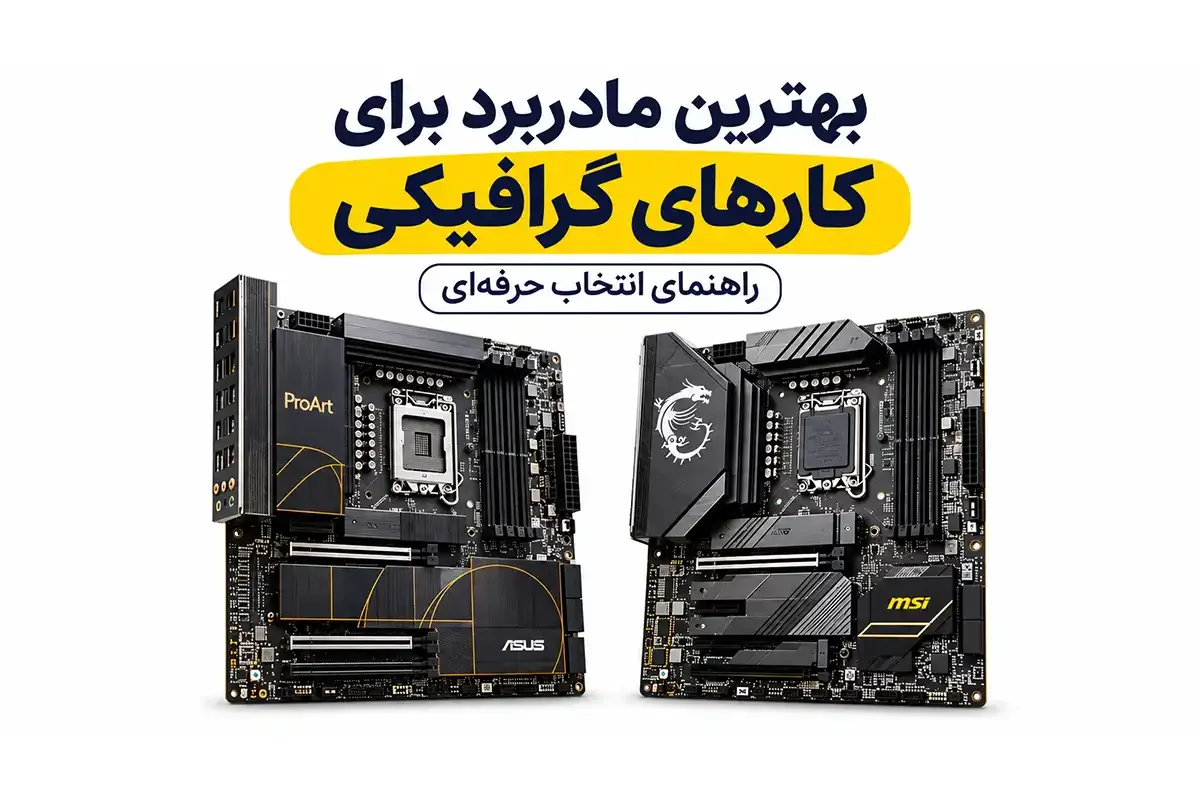
برای طراحی گرافیک، تدوین و رندرینگ چه مادربردی مناسب است؟ معیارهای انتخاب، سازگاری پردازنده، ظرفیت رم و امکانات ارتقا را بررسی کنید؛ کیان داریا
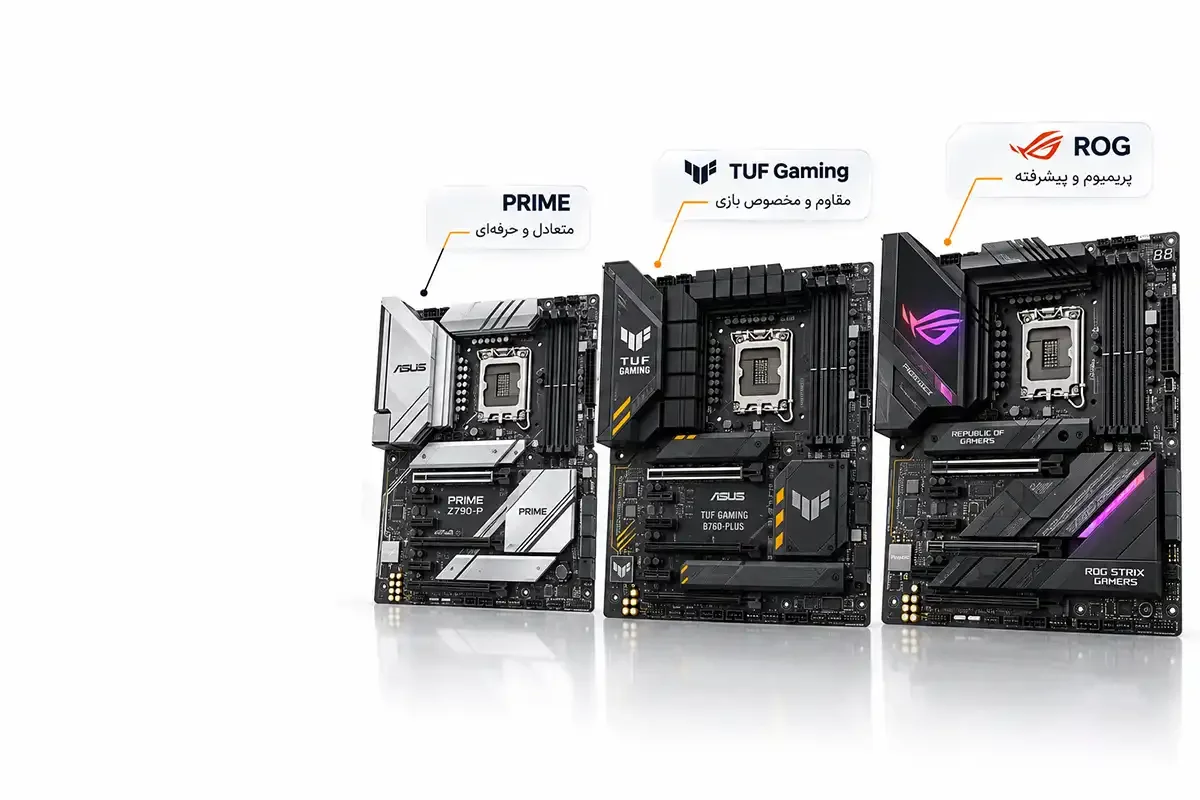
مادربردهای ایسوس چه تفاوتی با هم دارند؟ سریهای PRIME، TUF Gaming، ROG و ProArt را از نظر امکانات، کیفیت ساخت و قابلیتهای گیمینگ را در کیان داریا مقایسه کنید.
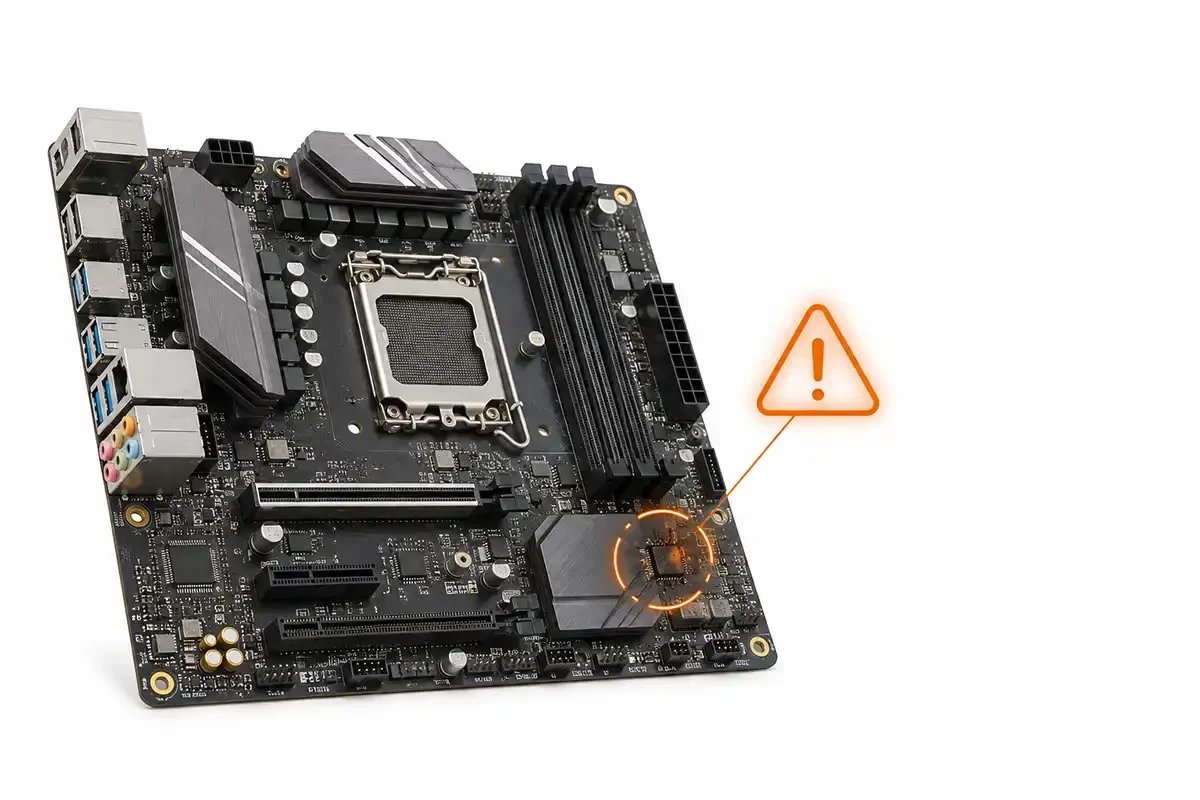
کامپیوتر روشن نمیشود یا مرتب خاموش میشود؟ با علائم سوختن و خرابی مادربرد کامپیوتر، علتهای رایج آسیبدیدگی و روشهای تشخیص مشکل در کیان داریا آشنا شوید.