

حل مشکل raw شدن هارد اکسترنال
حل مشکل RAW شدن هارد اکسترنال با یک دستور یا فرمت ساده در همه شرایط ممکن نیست. RAW شدن یعنی ویندوز در وضعیت فعلی نمیتواند فایلسیستم پارتیشن را بخواند؛ این وضعیت بهتنهایی ثابت نمیکند که فایلها پاک شدهاند. اگر اطلاعات مهمی روی دیسک دارید، پیش از هر اقدامی که روی آن بنویسد، از فرمت و ساخت پارتیشن جدید خودداری کنید. ابتدا اتصال و وضعیت دیسک را بررسی کنید، سپس با توجه به نشانهها میان بازیابی اطلاعات، ترمیم فایلسیستم یا فرمت پس از بازیابی تصمیم بگیرید.
وضعیت مشاهدهشده | برداشت اولیه | اقدام محتاطانه |
|---|---|---|
فایلسیستم RAW و ظرفیت درست | ویندوز ساختار فایلسیستم را نمیخواند | از فرمت پرهیز کنید و اهمیت اطلاعات را مشخص کنید |
وضعیت Unallocated | درایو حرف و پارتیشن قابل استفاده ندارد | پارتیشن جدید نسازید و اطلاعات دیسک را بررسی کنید |
هارد در Disk Management دیده نمیشود | احتمال مشکل اتصال یا شناسایی سختافزاری | کابل و درگاه را بررسی کنید؛ صدای غیرعادی را جدی بگیرید |
ظرفیت نادرست یا قطعووصل شدن | احتمال خطای سختافزاری یا محفظه | اسکن و تعمیرهای پیاپی را متوقف کنید |
RAW شدن هارد اکسترنال یعنی چه و چه نشانههایی دارد؟


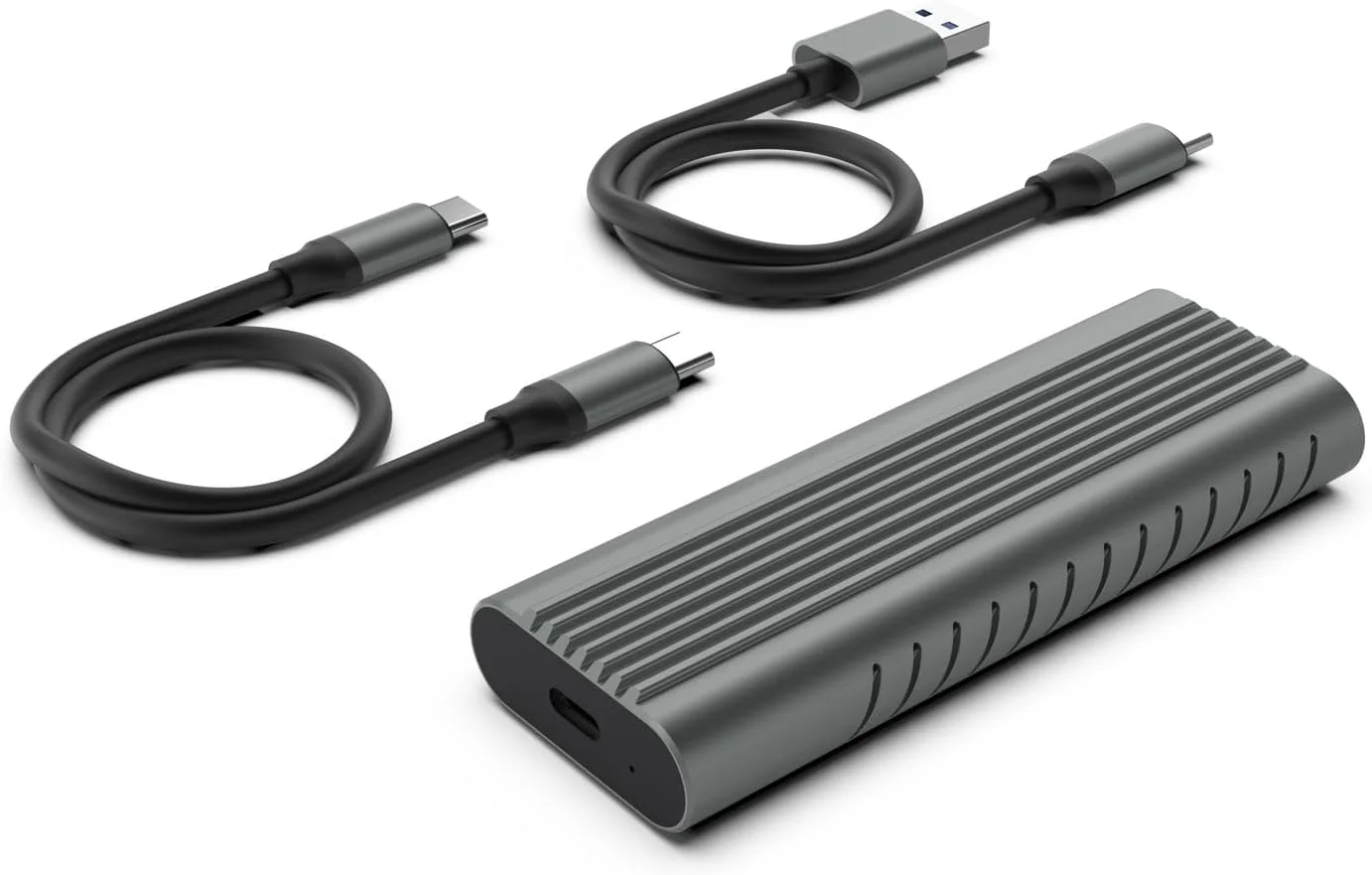
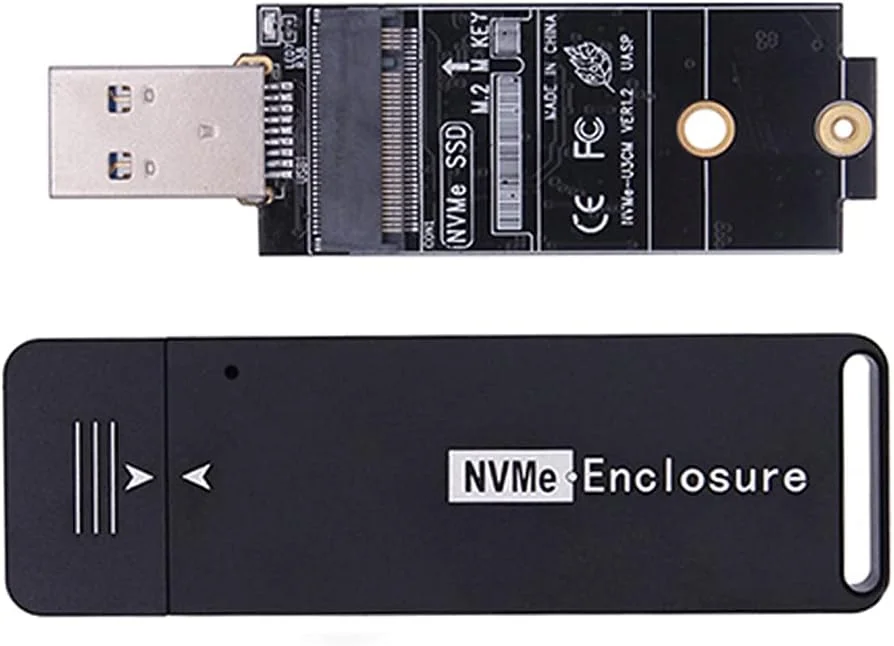
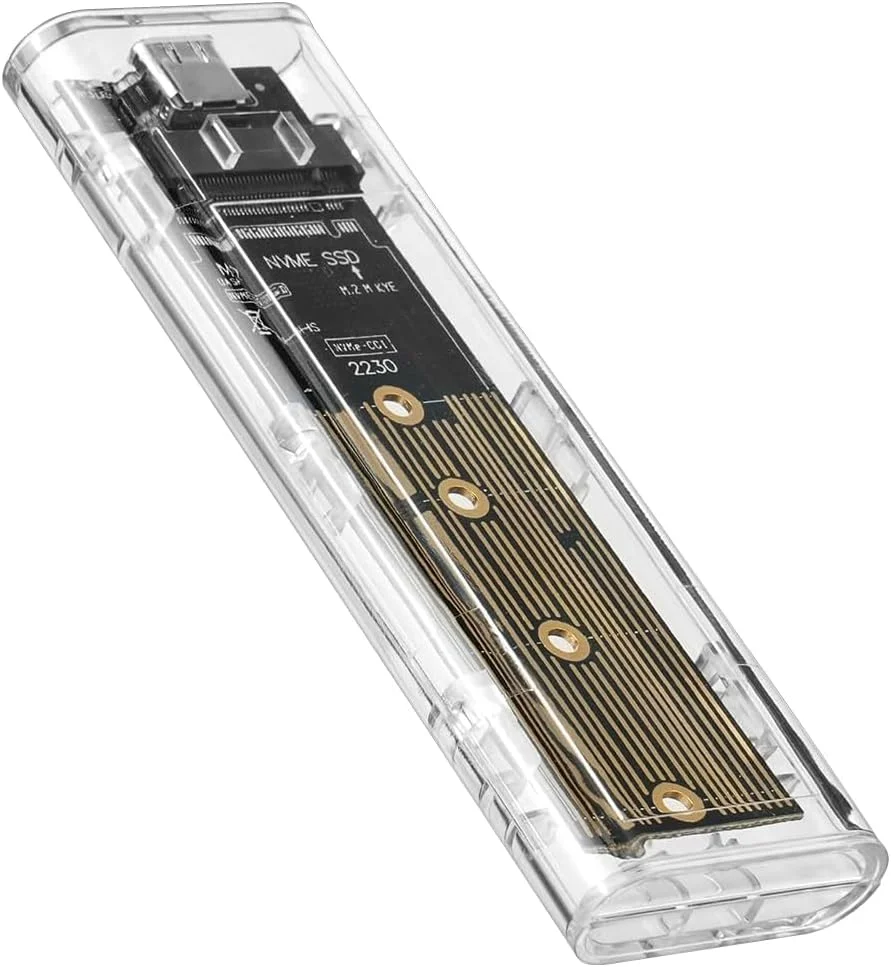
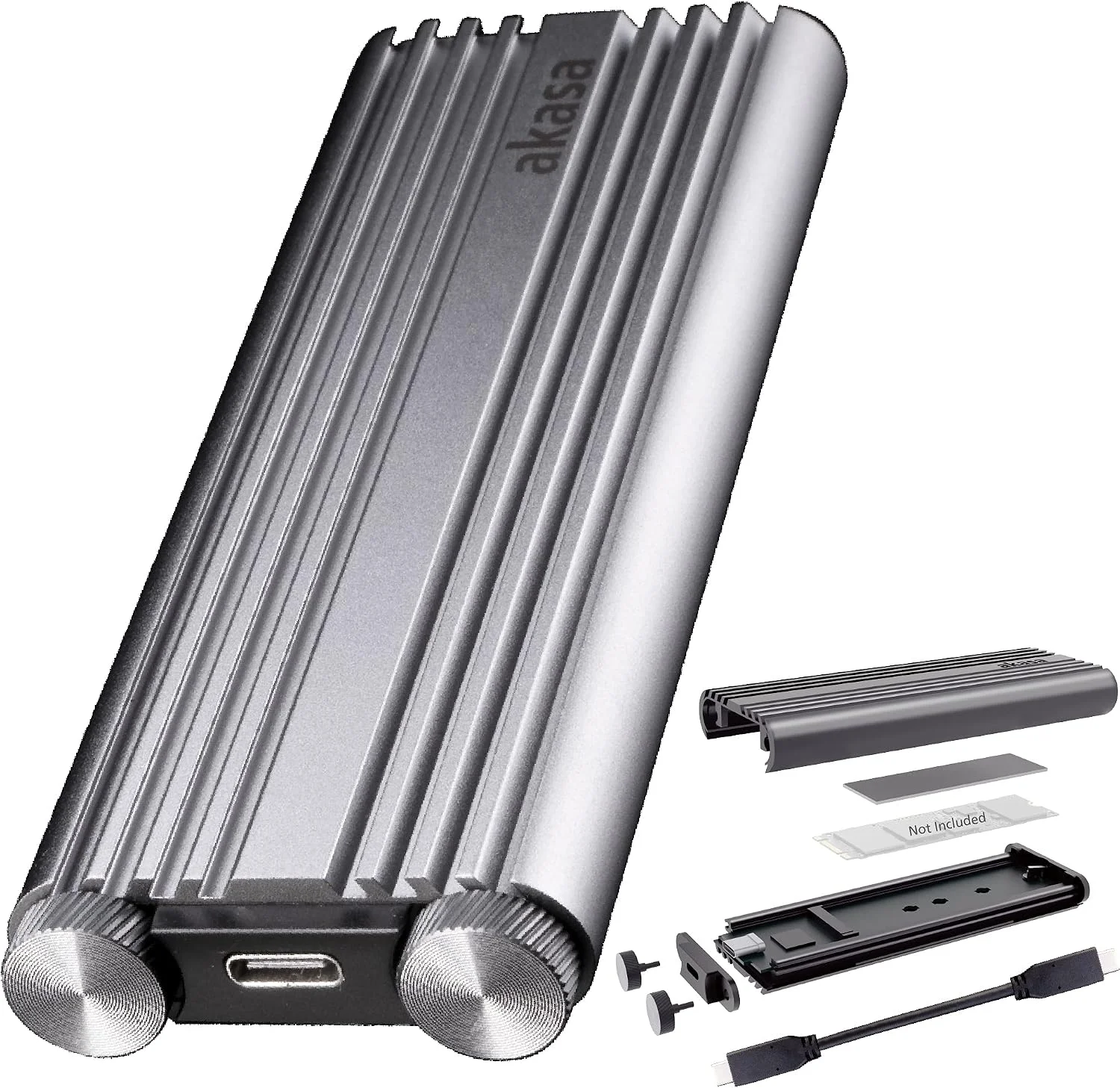
RAW فایلسیستمی مانند NTFS یا exFAT نیست؛ این برچسب معمولاً یعنی ویندوز نمیتواند ساختار پارتیشن را بخواند. در نتیجه، فایلها در File Explorer باز نمیشوند و ممکن است پیام فرمت نمایش داده شود. اگر دادهها را نیاز دارید، این پیام را تأیید نکنید.
نشانهها شامل خطای دسترسی، ناپدید شدن پوشهها یا نمایش RAW در Disk Management است. Unallocated با RAW تفاوت دارد: در حالت اول، ویندوز فضا را تخصیصنیافته میبیند؛ در حالت دوم پارتیشن دیده میشود اما فایلسیستم آن خوانده نمیشود. هیچیک بهتنهایی علت یا وضعیت فایلها را مشخص نمیکند.
نمایش ظرفیت درست و اتصال پایدار احتمال مشکل منطقی را مطرح میکند، اما سلامت سختافزار را ثابت نمیکند. صدای کلیک، کندی شدید، ظرفیت نادرست یا قطعووصل شدن را جدی بگیرید.
چرا هارد اکسترنال RAW میشود؟
خرابی فایلسیستم یا جدول پارتیشن
فایلسیستم و جدول پارتیشن به سیستمعامل کمک میکنند محل دادهها را پیدا کند. آسیب به این ساختارها ممکن است دسترسی را مختل کند، حتی اگر بخشی از دادهها هنوز روی دیسک باشد. RAW یا Unallocated نشانه بررسی است، نه تشخیص قطعی علت.
قطع ناگهانی اتصال، نوسان برق یا جدا کردن نادرست هارد
جدا کردن کابل یا خاموش شدن رایانه هنگام نوشتن فایل ممکن است ثبت تغییرات را ناقص بگذارد. قطع برق هارد دسکتاپی نیز میتواند انتقال داده را مختل کند؛ بااینحال، این رخدادها علتهای احتمالیاند و هر بار به RAW شدن منجر نمیشوند.
بدسکتور، آسیب فیزیکی یا فرسودگی هارد
خطای خواندن، ضربه یا فرسودگی ممکن است عملکرد هارد را مختل کند؛ در درایوهای فلش هم خرابی کنترلر مطرح است. صدای غیرعادی، قطعووصل یا کندی شدید بهتنهایی بدسکتور را ثابت نمیکند، اما دلیل خوبی برای توقف اسکنهای مکرر است.
بدافزار، خطای نرمافزاری یا تبدیل ناموفق فرمت
بدافزار، خطای نرمافزار پارتیشنبندی یا قطع شدن عملیات فرمت میتواند یکی از احتمالها باشد، اما بدون بررسی علت قطعی نیست. پیش از اجرای ابزارهای ضدبدافزار یا تعمیر، اتصال و وضعیت دیسک را بررسی کنید.
پیش از رفع خطای RAW، چطور از اطلاعات هارد محافظت کنیم؟
چه زمانی هارد را از سیستم جدا کنیم؟
اگر هارد صدای کلیک یا ساییدگی دارد، ظرفیت نادرست نشان میدهد، ناپدید میشود یا بسیار کند است، استفاده را متوقف کنید. اسکن طولانی روی دیسک مشکوک به خرابی فیزیکی توصیه نمیشود. اگر فقط RAW گزارش میشود و درایو پایدار است، یکبار اتصال به رایانه دیگر میتواند مشکل اتصال را از فایلسیستم تفکیک کند.
چه زمانی از تلاش برای تعمیر یا اسکن هارد خودداری کنیم؟
اگر فایلها تنها نسخه موجودند، پیش از تعمیر یا اسکن عمیق درباره بازیابی تصمیم بگیرید. گزینههای Initialize، Format، Delete Volume و New Simple Volume را انتخاب نکنید. فایلهای بازیابیشده را روی همان هارد ذخیره نکنید؛ داده تازه ممکن است اطلاعات قبلی را بازنویسی کند.
چه موقع مراجعه به متخصص بازیابی اطلاعات ضروری است؟
اگر دیسک صدای غیرعادی دارد، ناپایدار شناسایی میشود یا دادهها ارزش بالایی دارند، ارزیابی تخصصی بگیرید. بازیابی خرابی فیزیکی با تعمیر فایلسیستم فرق دارد و هیچ روش خانگی بازیابی کامل را تضمین نمیکند.
حل مشکل RAW شدن هارد اکسترنال بدون فرمت
کابل، پورت USB و اتصال هارد را بررسی کنید
هارد را مستقیم به درگاه رایانه وصل کنید، کابل دیگری را بیازمایید و در مدلهای آداپتوردار، برق را بررسی کنید. آزمایش روی یک رایانه دیگر میتواند مشکل اتصال را آشکار کند. اگر همچنان RAW است، تعویض کابل فایلسیستم را تعمیر نمیکند.
وضعیت هارد را در Disk Management بررسی کنید
از Start، ابزار Disk Management را باز و ظرفیت و شماره دیسک را با هارد تطبیق دهید تا درایو دیگری را انتخاب نکنید. اگر پارتیشن RAW یا فضا Unallocated است، آن را فرمت، حذف یا دوباره پارتیشنبندی نکنید. این صفحه برای مشاهده وضعیت مفید است؛ تغییرات آن ممکن است روی دیسک بنویسد.
وضعیت پارتیشن را از وضعیت خود دیسک جداگانه بخوانید. اگر دیسک Offline یا Not Initialized نمایش داده میشود، این عبارتها بهتنهایی دلیل فرمت کردن نیستند. ابتدا مطمئن شوید دستگاه درست را انتخاب کردهاید و به اطلاعات موجود روی آن نیاز ندارید. در صورت تردید، پنجره را ببندید و از انجام تغییرات نوشتنی خودداری کنید.
تغییر Drive Letter؛ چه زمانی کاربرد دارد؟
اگر فایلسیستم قابل تشخیص است اما پارتیشن حرف ندارد، از Change Drive Letter and Paths یک حرف آزاد اختصاص دهید. این کار فقط مشکل نبودن حرف را رفع میکند؛ برای RAW یا Unallocated کاربرد ندارد.
استفاده از CHKDSK و محدودیتهای آن
CHKDSK بعضی خطاهای فایلسیستم شناختهشده را بررسی و اصلاح میکند، اما ابزار بازیابی هر درایو RAW نیست. اگر پیام «CHKDSK is not available for RAW drives» را میبینید، اجرای پیاپی chkdsk X: /f یا chkdsk X: /r راهحل نیست. X در دستور نمونه، حرف واقعی درایو را نشان میدهد.
طبق راهنمای رسمی پروژه TestDisk:
“If the main boot sector is damaged, the filesystem is listed as raw or unreadable.”
ترجمه: «اگر بخش بوت اصلی آسیب دیده باشد، فایلسیستم بهصورت RAW یا ناخوانا نمایش داده میشود.»
این نقلقول فقط نقش بخش بوت را در بروز RAW یا ناخوانا شدن فایلسیستم توضیح میدهد و نمیگوید همه خطاها از همین بخشاند. TestDisk در برخی شرایط امکان بررسی بخش بوت پشتیبان را فراهم میکند؛ پیش از نوشتن تغییر، دیسک و پارتیشن را دقیق شناسایی کنید.
بررسی و ترمیم جدول پارتیشن
TestDisk میتواند پارتیشنهای گمشده را جستوجو کند. پیش از نوشتن تغییر، شماره دیسک، اندازه پارتیشن و فایلهای پیداشده را بررسی کنید. اگر فایلها دیده میشوند، ابتدا آنها را روی حافظه دیگر کپی کنید. در صورت تردید یا ارزش بالای دادهها، بازنویسی جدول پارتیشن را به متخصص بسپارید.
روش | مناسب برای | محدودیت مهم |
|---|---|---|
بررسی کابل و درگاه | اتصال ناپایدار یا شناسایی نشدن دیسک | فایلسیستم RAW را تعمیر نمیکند |
اختصاص Drive Letter | پارتیشن قابلخواندن بدون حرف درایو | برای RAW یا Unallocated کاربرد ندارد |
CHKDSK | فایلسیستم شناختهشده با خطای قابل بررسی | روی هر درایو RAW اجرا نمیشود و ممکن است ساختار فایلها را تغییر دهد |
بررسی پارتیشن با TestDisk | احتمال آسیب جدول پارتیشن یا بخش بوت | انتخاب یا نوشتن اشتباه میتواند وضعیت را پیچیده کند |
فرمت پس از بازیابی | اطلاعات لازم نیست یا جای دیگری ذخیره شده | دسترسی تازه میسازد، اما جایگزین بازیابی داده نیست |
ریکاوری اطلاعات از هارد اکسترنال RAW
ترتیب درست بازیابی اطلاعات پیش از تعمیر
اگر دادهها مهماند، ابتدا نشانههای خرابی فیزیکی را بسنجید و دیسک درست را با ظرفیت و شماره شناسایی کنید. از دستورهایی که روی پارتیشن مینویسند بپرهیزید. فایلها را روی حافظه جدا بازیابی کنید. درایو ناپایدار یا پرسروصدا را برای ارزیابی تخصصی کنار بگذارید.
استفاده از نرمافزار بازیابی اطلاعات
نرمافزار بازیابی ممکن است فایلهای پنهان از File Explorer را پیدا کند؛ نتیجه به نوع آسیب و بازنویسی دادهها بستگی دارد. دیسک درست را انتخاب کنید و از گزینههای مبهمی که روی منبع مینویسند پرهیز کنید. در صورت امکان چند فایل را پیشنمایش کنید؛ نام فایل بهتنهایی سلامت محتوا را ثابت نمیکند.
پس از اسکن، ابتدا فهرست و پیشنمایش را ارزیابی کنید و فقط فایلهایی را بازیابی کنید که واقعاً لازم دارید. بعضی برنامهها ساختار پوشهها را کامل برنمیگردانند یا فایلهای همنام پیدا میکنند؛ برای تشخیص نسخه درست، قالب و محتوا را بررسی کنید. اگر برنامه خطای خواندن زیادی نشان میدهد یا اسکن متوقف میشود، آن را بارها از ابتدا اجرا نکنید.
انتقال فایلهای بازیابیشده به یک حافظه دیگر
خروجی را روی هارد RAW یا پارتیشن دیگری از همان دیسک ذخیره نکنید؛ مقصد جدا احتمال بازنویسی دادهها را کم میکند. چند فایل بازیابیشده را باز کنید و تا تأیید نسخههای لازم، هارد را فرمت نکنید.
تبدیل RAW به NTFS بدون فرمت؛ چه راههایی وجود دارد؟
چه زمانی تبدیل RAW به NTFS بدون فرمت امکانپذیر است؟
تبدیل مستقیم هر پارتیشن RAW به NTFS بدون فرمت راهکار تضمینی ندارد. ابزار تبدیل ویندوز برای FAT و FAT32 است؛ در پارتیشن RAW، فایلسیستم مبدأ بهصورت معتبر شناسایی نشده تا تبدیل عادی انجام شود. اگر مشکل فقط نبود Drive Letter باشد، اختصاص حرف ممکن است دسترسی را برگرداند، اما RAW را به NTFS تبدیل نمیکند.
در برخی خرابیهای منطقی، ابزار بازیابی پارتیشن میتواند ساختار یا بخش بوت پشتیبان را پیدا کند. نتیجه به وضعیت دیسک وابسته است و ممکن است تغییر روی پارتیشن لازم شود؛ ابتدا دادههای مهم را در محل دیگری بازیابی کنید.
چه زمانی باید از فرمت کردن هارد صرفنظر کرد؟
اگر دادهها را لازم دارید، پیام فرمت را تأیید نکنید و پارتیشن تازه نسازید. فرمت ساختار تازهای ایجاد میکند و ممکن است بازیابی بعدی را دشوارتر کند. در صورت نشانه خرابی فیزیکی یا ارزش بالای فایلها، ابتدا ارزیابی تخصصی بگیرید.
فرمت هارد پس از بازیابی اطلاعات
پس از بازیابی و بررسی فایلها، درایو پایدار را میتوان برای استفاده دوباره فرمت کرد. NTFS برای استفاده در ویندوز رایج است؛ سازگاری exFAT را با دستگاههای مقصد بسنجید. پیش از تأیید، شماره و ظرفیت دیسک را دوباره بررسی کنید. تکرار فرمت جای تشخیص خرابی سختافزاری را نمیگیرد.
پیش از انتخاب فایلسیستم، مشخص کنید هارد بیشتر به رایانه ویندوزی وصل میشود یا میان چند سیستمعامل و دستگاه جابهجا خواهد شد. ممکن است تلویزیون، کنسول یا ضبطکننده فقط بعضی فایلسیستمها را پشتیبانی کند؛ سازگاری را در راهنمای همان دستگاه بررسی کنید. پس از فرمت، یک فایل آزمایشی کپی و باز کنید و سپس دادههای اصلی را برگردانید.
برای بررسی دسته محصولات و گزینههای موجود، قیمت هارد اکسترنال را ببینید.
اگر پس از بازیابی قصد استفاده از فضای ذخیرهسازی را دارید، راهنمای پارتیشن بندی هارد اکسترنال میتواند درک بهتری از ساختار پارتیشن بدهد.
برای مقایسه محصولات در یک دسته مشخص، صفحه خرید هارد اکسترنال ای دیتا در دسترس است.
گزینههای دسته قیمت هارد اکسترنال lacie را نیز میتوان بر اساس نوع استفاده و سازگاری بررسی کرد.
چگونه از RAW شدن دوباره هارد اکسترنال جلوگیری کنیم؟
برای کاهش خطر از دست رفتن داده، پیش از جدا کردن هارد از Eject استفاده کنید و هنگام انتقال فایل کابل را نکشید. نسخه پشتیبان اطلاعات مهم را روی وسیلهای جدا نگه دارید. از کابل سالم و برق پایدار استفاده کنید و هارد را در برابر ضربه و رطوبت محافظت کنید. پیش از تغییر پارتیشن نسخه پشتیبان بگیرید. معیارهایی مانند ظرفیت و مقاومت بدنه به نوع استفاده بستگی دارند؛ راهنمای بهترین هارد اکسترنال را برای معیارهای انتخاب ببینید.
اگر هارد در معرض جابهجایی و ضربه است، مشخصات بدنه را نیز با شیوه استفاده تطبیق دهید. راهنمای بهترین هارد اکسترنال ضد ضربه به این معیار میپردازد.
اگر میخواهید محصولات عرضهشده از فروشگاههای خارجی را بررسی کنید، خرید از آمازون انگلیس یکی از مسیرهای درجشده در سایت است.
چکلیست کاربردی
پیش از هر تغییر، دیسک را با شماره و ظرفیت درست شناسایی کنید.
اگر به اطلاعات نیاز دارید، گزینههای Format و Initialize را تأیید نکنید.
فایلهای بازیابیشده را در حافظهای جدا ذخیره کنید.
برای هارد دارای صدای غیرعادی، اسکنهای تکراری اجرا نکنید.
پس از بازیابی، باز شدن فایلها را بررسی و نسخه پشتیبان تهیه کنید.
جمعبندی
RAW شدن به معنی حذف قطعی اطلاعات نیست؛ نشان میدهد ویندوز در وضعیت فعلی فایلسیستم یا پارتیشن را نمیتواند بخواند. ابتدا اتصال، ظرفیت و پایداری هارد را بررسی کنید. اگر دادهها مهماند، از فرمت، ساخت پارتیشن تازه و تعمیرهای پیاپی دوری کنید و بازیابی را روی حافظهای جدا انجام دهید. تغییر Drive Letter فقط زمانی مفید است که پارتیشن قابل خواندن باشد و حرفی نداشته باشد؛ CHKDSK هم برای تمام درایوهای RAW راهحل نیست. پس از بازیابی و تأیید فایلها، درباره فرمت و استفاده دوباره تصمیم بگیرید.
سؤالات متداول
آیا CHKDSK میتواند هر هارد RAW را تعمیر کند؟
آیا فرمت کردن، اطلاعات هارد را برای همیشه پاک میکند؟
آیا تبدیل RAW به NTFS بدون فرمت همیشه ممکن است؟
پربازدیدترین مقالات
بهروزرسانی: ۲۸ آبان ۱۴۰۵
بهروزرسانی: ۲۸ آبان ۱۴۰۵
بهروزرسانی: ۲۸ آبان ۱۴۰۵
بهروزرسانی: ۲۸ آبان ۱۴۰۵
دوربین عکاسی حرفه ای ارزان قیمت
بهروزرسانی: ۲۸ آبان ۱۴۰۵
دوربین فیلم برداری برای یوتیوب
بهروزرسانی: ۲۸ آبان ۱۴۰۵
بهروزرسانی: ۲۸ آبان ۱۴۰۵
بهروزرسانی: ۲۸ آبان ۱۴۰۵

بهروزرسانی: ۲۸ آبان ۱۴۰۵
بهروزرسانی: ۲۸ آبان ۱۴۰۵
نظرات کاربران
دیدگاهی ثبت نشده است
اولین نفری باشید که نظر میدهدهنوز نظری برای این محصول ثبت نشده است
اگر این محصول را خریداری کردهاید یا سوالی درباره آن دارید، میتوانید نظر خود را با دیگران به اشتراک بگذارید.
مقالات مرتبط

هارد SSD چه انواعی دارد و کدام مدل سریعتر است؟ در کیان داریا تفاوت SSDهای SATA، M.2 و NVMe را از نظر سرعت، نوع اتصال، ابعاد، قیمت و سازگاری با کامپیوتر و لپتاپ بررسی کنید.
بهترین هارد SSD برای کامپیوتر و لپتاپ کدام است؟ برندهای معتبر، مدلهای برتر SSD اینترنال و تفاوت گزینههای اقتصادی و پرسرعت را بررسی کنید تا بر اساس بودجه، ظرفیت و سازگاری سیستم انتخاب مناسبی داشته باشید. کیان داریا.
برای خرید کارت گرافیک گیمینگ، رزولوشن بازی، نرخ فریم، حافظه VRAM، بودجه و توان پاور را بررسی کنید. با معیارهای انتخاب کارت گرافیک مناسبی آشنا شوید؛ کیان داریا
برای خرید کارت گرافیک مناسب، بودجه، نوع استفاده، حافظه VRAM، قدرت پردازش و سازگاری با سیستم خود را بررسی کنید و برای بازی و طراحی انتخاب کنید؛ کیان داریا
با مقایسه کارتهای گرافیک از نظر قدرت پردازش، حافظه گرافیکی، عملکرد در بازی و نرمافزارهای حرفهای، تفاوت مدلها را در کیان داریا بشناسید .
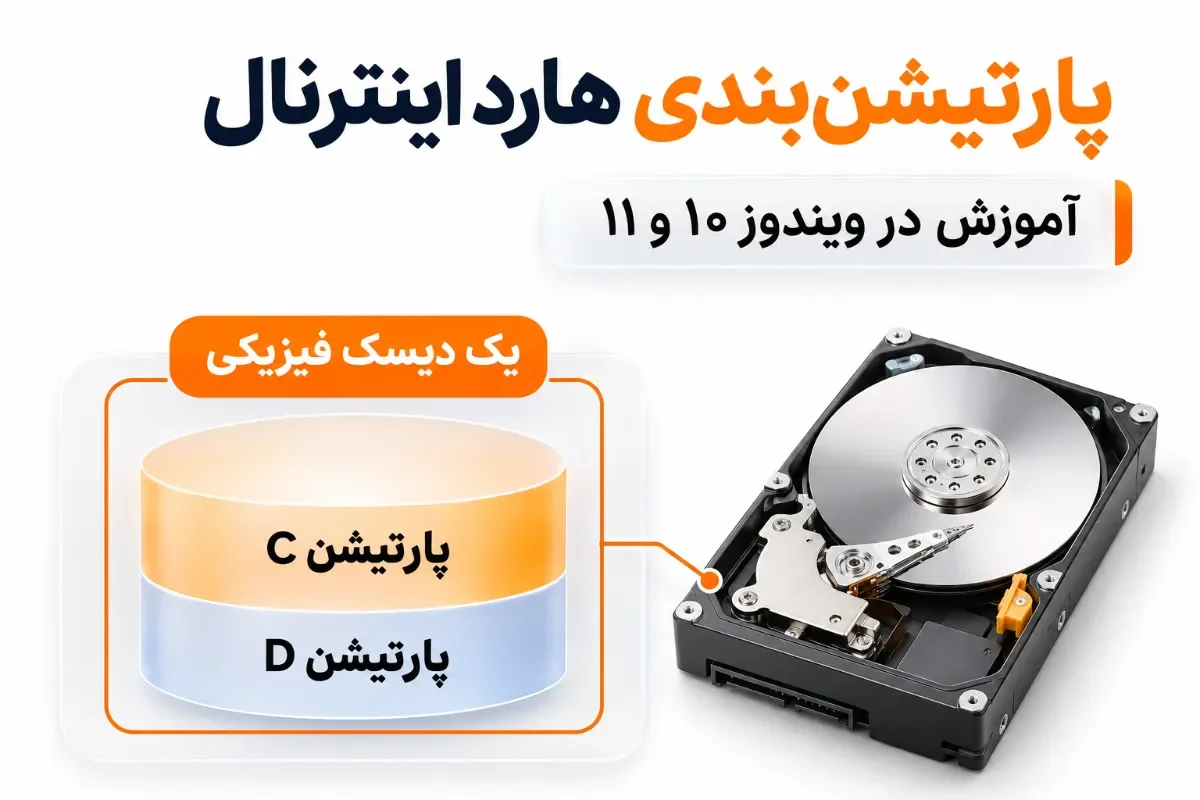
آموزش پارتیشن بندی هارد اینترنال در ویندوز ۱۰ و ۱۱؛ روش ساخت، حذف و تغییر اندازه درایوها با Disk Management و نکات مهم برای جلوگیری از پاک شدن اطلاعات.
چگونه سلامت هارد اینترنال را بررسی کنیم؟ با روشهای تست HDD و SSD در ویندوز، بررسی بدسکتور و SMART، معرفی نرمافزارهای کاربردی و دستگاههای تست هارد آشنا شوید. کیان داریا
اطلاعات هارد اینترنال پاک شده یا دیگر به فایلها دسترسی ندارید؟ با روشهای بازیابی اطلاعات هارد HDD و SSD، ریکاوری فایلهای حذفشده و فرمتشده و زمان مناسب مراجعه به متخصص آشنا شوید.
درصد شارژ لپتاپ دقیق نمایش داده نمیشود یا دستگاه زودتر از انتظار خاموش میشود؟ با روش کالیبره کردن باتری لپتاپ، بررسی وضعیت شارژ و نکات ایمنی این فرایند آشنا شوید. کیان داریا.
نمایشگر لپتاپ چه انواعی دارد و کدام فناوری تصویر بهتری ارائه میدهد؟در کیان داریا تفاوت پنلهای IPS، TN، OLED و VA را از نظر کیفیت تصویر، دقت رنگ، زاویه دید، کنتراست و مصرف انرژی بررسی کنید.