

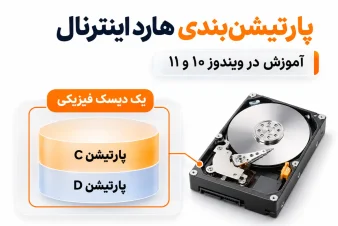
پارتیشن بندی هارد اینترنال
پارتیشن بندی هارد اینترنال، فضای یک دیسک فیزیکی را به بخشهای منطقی تقسیم میکند تا ویندوز آنها را جداگانه نشان دهد. این کار مدیریت فایلها را سادهتر میکند، اما سرعت هارد را بالا نمیبرد و جای نسخه پشتیبان را نمیگیرد. این راهنما روش ساخت، تغییر اندازه و انتخاب پارتیشن هنگام نصب ویندوز را توضیح میدهد.
وضعیت یا روش | کاربرد | نکته مهم |
|---|---|---|
هارد نو و خالی | ساخت یک یا چند پارتیشن | ابتدا دیسک درست را شناسایی و Initialize کنید |
فضای Unallocated | ساخت Volume تازه | فضا باید روی همان دیسک باشد |
Shrink Volume | آزادکردن بخشی از یک درایو | مقدار کاهش ممکن است از فضای خالی کمتر باشد |
نصب ویندوز | انتخاب پارتیشن سیستم | حذف یا فرمت میتواند دادهها را پاک کند |
پارتیشنبندی هارد اینترنال چیست و چه کاربردی دارد؟


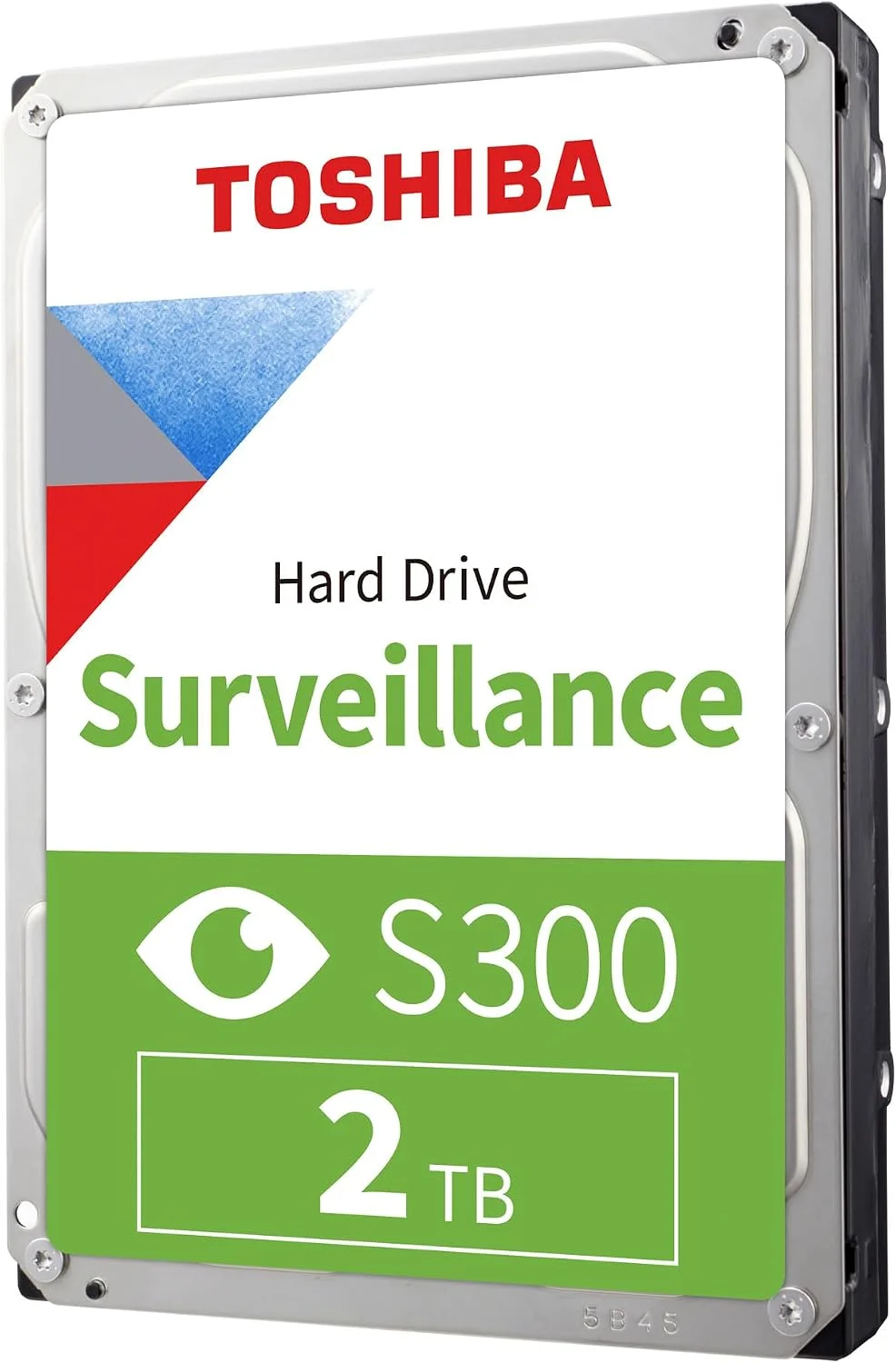
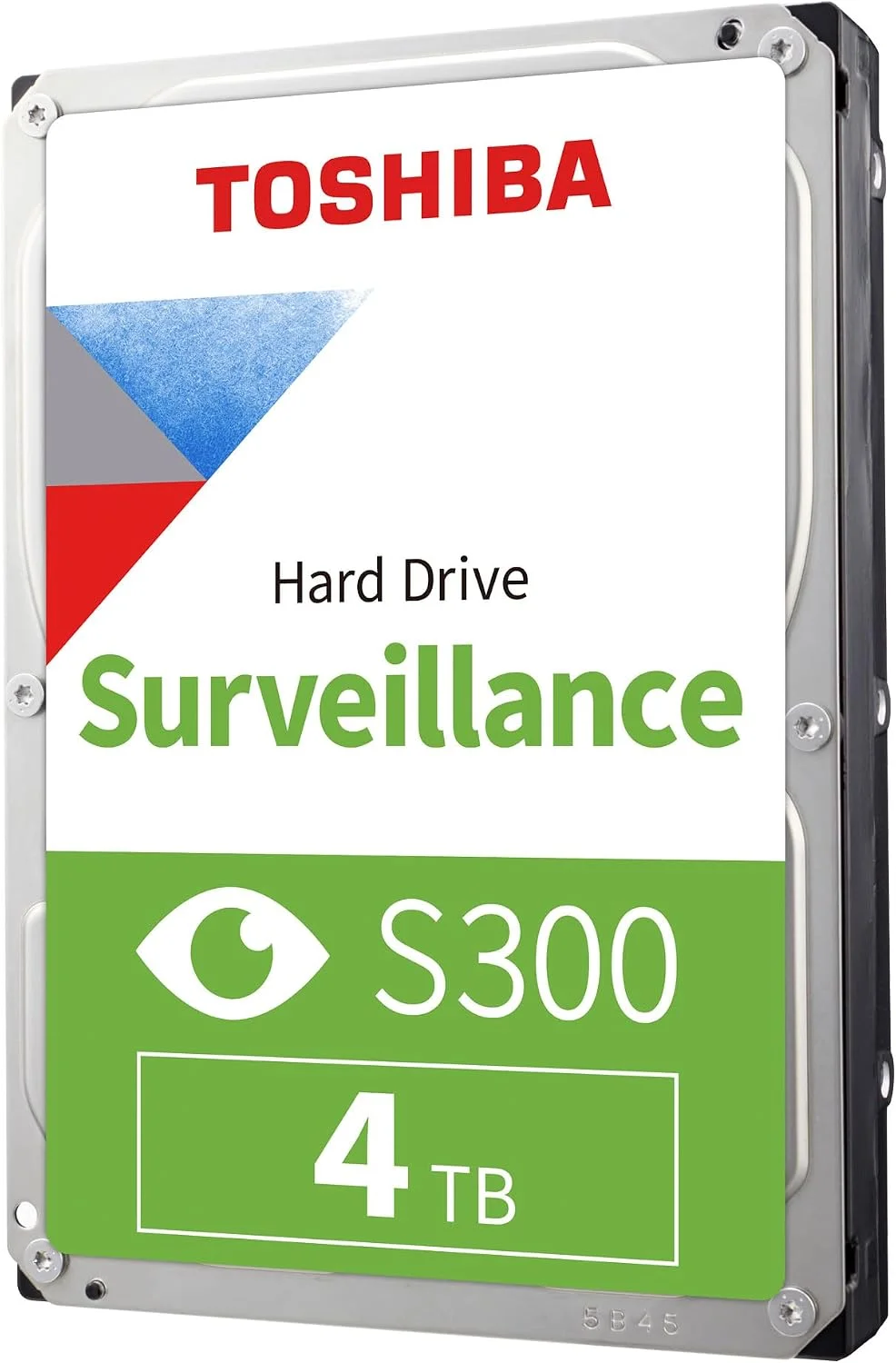


هارد یا SSD یک قطعه فیزیکی است، اما فضای آن را میتوان به چند پارتیشن منطقی تقسیم کرد. ویندوز هر پارتیشن را معمولاً با حرفی مانند C یا D نشان میدهد؛ پس دیدن چند درایو در File Explorer الزاماً به معنی وجود چند هارد نیست.
Disk Management برای آمادهسازی دیسک نو، ساخت و قالببندی Volume، تغییر حرف درایو و کوچک یا بزرگکردن بعضی پارتیشنها کاربرد دارد. برای کارهای معمول، غالباً نرمافزار دیگری لازم نیست؛ اما باید دیسک و Volume درست را انتخاب کنید.
پارتیشنبندی چه کمکی به مدیریت فایلها میکند؟
جداکردن ویندوز و برنامهها از اسناد و پروژهها میتواند نظم ایجاد کند؛ برای نمونه، سیستمعامل روی C و فایلهای شخصی روی D قرار بگیرند. این روش مدیریت را ساده میکند، اما هنگام نصب دوباره ویندوز نباید پارتیشن دادهها را حذف یا فرمت کرد.
پارتیشنبندی نسخه پشتیبان نیست. خرابی هارد ممکن است همه پارتیشنهای آن را از دسترس خارج کند؛ فایلهای مهم را روی حافظه دیگری هم نگه دارید.
تفاوت پارتیشنبندی HDD و SSD چیست؟
مراحل پارتیشنبندی HDD و SSD در ویندوز مشابه است و هر دو با Disk Management مدیریت میشوند. HDD قطعات مکانیکی و SSD حافظه فلش دارد؛ تقسیم SSD سرعتش را افزایش نمیدهد و پارتیشنبندی عمر HDD را تضمین نمیکند.
در هر دو نوع دیسک، اندازه پارتیشن و فایلسیستم را بر اساس کاربرد انتخاب کنید و پیش از حذف یا قالببندی نسخه پشتیبان بگیرید.
پیش از پارتیشنبندی هارد اینترنال چه نکاتی را رعایت کنیم؟
در Disk Management، Disk 0 و Disk 1 دیسک فیزیکیاند و C و D معمولاً Volumeها هستند. شماره و ظرفیت را با هارد موردنظر تطبیق دهید؛ دیسکهای هماندازه ممکن است انتخاب را گمراه کنند.
تشخیص دهید هارد نو و خالی است یا قبلاً داده داشته است. Not Initialized روی دیسک نو میتواند طبیعی باشد؛ در هارد استفادهشده، پیش از Initialize یا Format علت را بررسی کنید.
از اطلاعات مهم نسخه پشتیبان بگیرید
پیش از تغییر، فایلهای مهم را روی حافظهای جداگانه کپی کنید. ساخت Volume از فضای Unallocated با فرمت پارتیشن موجود فرق دارد؛ حذف یا قالببندی دادهها را از بین میبرد. نسخه پشتیبان را روی همان دیسک نگه ندارید.
اگر نسخه پشتیبان ندارید، عملیات را تا ذخیره فایلها در محل امن متوقف کنید؛ این احتیاط هنگام نصب ویندوز هم لازم است.
فضای آزاد و نوع دیسک را بررسی کنید
فضای خالی File Explorer الزاماً با Shrink Volume قابلکاهش نیست؛ محل بعضی فایلها مقدار پیشنهادی را محدود میکند. پس از کاهش نیز فضای کافی برای ویندوز و فایلهای فعلی باقی بگذارید.
اگر هارد تازه نصب شده و در Disk Management دیده نمیشود، پارتیشنبندی راهحل نیست؛ اتصال، شناسایی Firmware و وضعیت دیسک را بررسی کنید.
تفاوت GPT و MBR را در نظر بگیرید
GPT و MBR شیوههای سازماندهی پارتیشناند. GPT برای سیستمهای جدید UEFI و دیسکهای بزرگتر یا دارای بیش از چهار پارتیشن مناسب است؛ MBR بیشتر برای سختافزار و بوت قدیمی بهکار میرود. دیسک سیستم باید با حالت بوت هماهنگ باشد.
برای دیسک داده نیز سازگاری مقصد را در نظر بگیرید. تبدیل GPT و MBR را بدون نسخه پشتیبان انجام ندهید؛ بعضی روشها پارتیشنها را حذف میکنند.
آموزش پارتیشنبندی هارد اینترنال نو در ویندوز
با حساب Administrator وارد ویندوز شوید و Disk Management را باز کنید: روی Start راستکلیک کنید یا Windows + R را بزنید و diskmgmt.msc را اجرا کنید. مراحل در ویندوز ۱۰ و ۱۱ مشابهاند. ظرفیت دیسک را بررسی کنید.
هارد را در Disk Management شناسایی و Initialize کنید
دیسک نو را با ظرفیتش شناسایی کنید؛ ممکن است Unknown، Not Initialized یا Unallocated باشد. اگر Offline است، آن را Online کنید. سپس روی عنوان دیسک راستکلیک، Initialize Disk را انتخاب و GPT یا MBR مناسب سیستم را تعیین کنید.
در دیسک استفادهشده و دارای داده، با دیدن Not Initialized بیدرنگ ادامه ندهید؛ دیسک را شناسایی کنید و اطلاعاتش را حفظ کنید.
با New Simple Volume پارتیشن جدید بسازید
روی فضای Unallocated راستکلیک و New Simple Volume را انتخاب کنید. Next را بزنید و اندازه را برحسب مگابایت وارد کنید؛ برای ساخت چند درایو، بخشی از فضا را نگه دارید.
حرف درایو و تنظیمات قالببندی را انتخاب کنید. پیش از Finish ظرفیت و دیسک مقصد را مرور کنید؛ Volume تازه در Disk Management و File Explorer ظاهر میشود.
اندازه، حرف درایو و فایلسیستم را انتخاب کنید
برای Volumeهای معمول ویندوز، NTFS رایج است. اگر دیسک میان دستگاهها جابهجا میشود، سازگاری فایلسیستم را بررسی کنید. نامهایی مانند Data کاربرد درایو را مشخص میکنند.
حرف درایو قابلتغییر است، اما برنامههای وابسته به مسیر قبلی ممکن است درست اجرا نشوند. Volume حاوی فایلهای لازم را قالببندی نکنید.
پارتیشنهای دیگر را از فضای باقیمانده بسازید
برای استفاده از فضای Unallocated باقیمانده، روی آن راستکلیک و New Simple Volume را تکرار کنید. اندازه را با نوع فایلها متناسب کنید؛ درایوهای کوچک و متعدد مدیریت فضا را دشوار میکنند.
طبق توضیحات رسمی Microsoft: «Formatting a volume will destroy any data on the partition.»
ترجمه: قالببندی یک Volume تمام دادههای روی آن پارتیشن را از بین میبرد.
این هشدار درباره قالببندی Volume موجود است. پارتیشن تازه از فضای Unallocated داده قبلی ندارد؛ بااینحال، قالببندی Volume اشتباه فایلهایش را از دسترس خارج میکند. پیش از تأیید، نام و ظرفیت را بسنجید.
نحوه پارتیشنبندی مجدد هارد اینترنال در ویندوز
برای ساخت درایو تازه از هاردی که پارتیشن دارد، یک Volume را کوچک و فضای آزادشده را به Volume جدید اختصاص دهید. نتیجه به چیدمان فایلها وابسته است؛ پیش از تغییر نسخه پشتیبان داشته باشید.
کوچککردن یک درایو با Shrink Volume
روی Volume موردنظر راستکلیک و Shrink Volume را انتخاب کنید. مقدار قابلکاهش را بررسی کنید، اندازه را وارد کنید و فضای کافی برای فایلها و برنامههای جاری باقی بگذارید. عدد برحسب مگابایت است.
پس از تأیید، فضای Unallocated ایجاد میشود. پیشنهاد کمتر از انتظار الزاماً نشانه خرابی نیست؛ بعضی فایلها مانع کاهش بیشتر میشوند. مقدار ابزار را مبنا قرار دهید.
ساخت درایو جدید از فضای Unallocated
روی Unallocated راستکلیک و New Simple Volume را انتخاب کنید. اندازه، حرف و فایلسیستم را تعیین کنید؛ برای دو Volume، مراحل را برای فضای باقیمانده تکرار کنید.
فضای آزاد باید روی همان دیسک باشد. جایگاه Unallocated نیز مهم است؛ به همین دلیل ممکن است Extend Volume برای بعضی چیدمانها فعال نباشد.
ادغام یا حذف پارتیشنها و پیامدهای آن
برای آزادکردن فضا، ابتدا فایلهای لازم را منتقل و سپس Delete Volume را انتخاب کنید. دادههای Volume حذفشده در File Explorer دیده نمیشوند؛ فضای آزادشده برای ساخت یا گسترش Volume بهکار میرود.
ادغام معمولاً مستلزم حذف یک پارتیشن و اختصاص فضای آن به دیگری است. ترتیب پارتیشنها ممکن است مانع گسترش شود؛ پیش از حذف، نام و ظرفیت را بررسی کنید.
روش | کاربرد | نیاز به فضای Unallocated | محدودیت مهم |
|---|---|---|---|
New Simple Volume | ساخت پارتیشن تازه | بله | دیسک مقصد باید درست باشد |
Shrink Volume | کوچککردن پارتیشن موجود | خیر | مقدار کاهش به فایلهای روی Volume بستگی دارد |
Delete Volume | آزادکردن فضای یک پارتیشن | ایجاد میکند | دادهها از دسترس خارج میشوند |
Extend Volume | افزایش اندازه یک پارتیشن | بله | جایگاه فضای آزاد اهمیت دارد |
پارتیشنبندی هارد کامپیوتر و لپتاپ هنگام نصب ویندوز
هنگام نصب ویندوز میتوان دیسک مقصد را انتخاب کرد؛ Delete یا Format ممکن است فایلهای پارتیشن را پاک کند. پیش از بوت از فلش، از فایلها نسخه پشتیبان بگیرید و در سیستم چنددیسکی ظرفیت مقصد را یادداشت کنید.
انتخاب فضای نصب و ساخت پارتیشنها
در صفحه نصب، دیسک را با ظرفیت و پارتیشنهایش تشخیص دهید. انتخاب فضای Unallocated به نصبکننده اجازه میدهد پارتیشنهای لازم ویندوز را بسازد؛ گزینهها به وضعیت دیسک و روش بوت بستگی دارند.
برای ساخت دستی، فقط دیسک و فضای مقصد را تغییر دهید. پارتیشنهای کوچک سیستم یا بازیابی را با دادهها اشتباه نگیرید و در نصب غیرتمیز آنها را حذف نکنید.
انتخاب پارتیشن مناسب برای نصب ویندوز
پارتیشن مقصد را با توجه به ظرفیت انتخاب کنید. اگر خطای GPT یا MBR دیدید، حالت بوت UEFI یا Legacy را بررسی کنید؛ حذف یا فرمت برای رفع پیام ممکن است دادهها را پاک کند.
در رایانه چنددیسکی فقط به شماره Disk 0 تکیه نکنید؛ ظرفیت را هم تطبیق دهید. در صورت تردید، نصب را متوقف و مشخصات دیسک را بررسی کنید.
نکات مهم برای جلوگیری از حذف اطلاعات
Delete و Format را بدون بررسی انتخاب نکنید؛ هر دو ممکن است دسترسی به دادهها را از بین ببرند. پارتیشنهای دیسکهای دیگر را تغییر ندهید.
برای ساخت Volume در ویندوز فعال، Disk Management مسیر سادهتری است. پیش از نصب دوباره، نسخه پشتیبان داشته باشید.
برای تقسیم هارد اینترنال به چند درایو چه اندازهای انتخاب کنیم؟
اندازه مناسب به ظرفیت هارد، ویندوز، برنامهها و فایلها بستگی دارد؛ عدد ثابتی برای همه نیست. نیاز آینده را هم در نظر بگیرید، چون Volumeهای زیاد مدیریت فضا را دشوار میکنند.
فضای مناسب برای ویندوز، برنامهها و فایلها
اگر ویندوز و برنامهها روی C هستند، فضای مصرفشده و نیاز نصبهای آینده را بسنجید. اندازه پارتیشن داده را با پروژهها و فایلهای رسانهای خود متناسب کنید.
هنگام تهیه دیسک، ظرفیت را با نیاز سیستم تطبیق دهید و گزینههای خرید هارد اینترنال را بر این اساس بررسی کنید. فضای قابلاستفاده با ظرفیت اسمی برابر نیست.
چه زمانی چند پارتیشن کافی است؟
برای استفاده روزمره، جداسازی ویندوز از فایلهای شخصی ممکن است کافی باشد. پارتیشن بیشتر فقط وقتی بسازید که دستهبندی جداگانه کاربرد داشته باشد.
دو پارتیشن روی یک هارد همچنان به یک قطعه فیزیکی وابستهاند. قیمت هارد اینترنال توشیبا را با ظرفیت موردنیاز رایانه مقایسه کنید.
خطاهای رایج هنگام پارتیشنبندی هارد و راهحل آنها
اگر دیسک در Disk Management نیست، اتصال و شناسایی Firmware را بررسی کنید. Volume بدون حرف در File Explorer دیده نمیشود؛ Change Drive Letter and Paths را بررسی و پیش از تغییر، پارتیشن را با ظرفیتش شناسایی کنید.
نمایش هارد بهصورت Unallocated یا Not Initialized
در هارد نو، Not Initialized میتواند به معنی نیاز به آمادهسازی باشد؛ پس از تطبیق ظرفیت، Initialize کنید و از Unallocated پارتیشن بسازید. در دیسک استفادهشده، ابتدا علت را بررسی کنید.
اگر فایل مهمی دارید، روی دیسک چیزی ننویسید و اتصال و وضعیت آن را بررسی کنید. راهنمای تست سلامت هارد اینترنال برای ارزیابی دیسک مرتبط است.
محدودیت Shrink Volume یا کمبود فضای قابلکاهش
اگر Shrink Volume مقدار کمی نشان میدهد، همان عدد را ملاک بگیرید. بعضی فایلهای سیستم مانع کاهش بیشترند؛ فضای خالی File Explorer مقدار قابلکاهش را تضمین نمیکند.
Volume درست و فضای باقیمانده را بررسی کنید. برای رسیدن به اندازه دلخواه، دستورهای ناشناخته اجرا نکنید.
حذف اطلاعات یا ناپدیدشدن درایو
اگر درایو در File Explorer نیست، Disk Management را بررسی کنید. Volume بدون حرف را میتوان با Change Drive Letter and Paths اصلاح کرد؛ اگر فضا Unallocated است، تا روشنشدن وضعیت فایل تازه ذخیره نکنید.
اگر میخواهید هارد را دوباره آماده کنید، راهنمای فرمت هارد اینترنال را ببینید.
چکلیست پیش از پارتیشنبندی
شماره و ظرفیت دیسک را با هارد موردنظر تطبیق دهید.
نسخه پشتیبان را روی حافظهای فیزیکی و جداگانه نگه دارید.
GPT یا MBR را با حالت بوت و سازگاری سیستم هماهنگ کنید.
اندازه و حرف درایوها را پیش از تأیید بررسی کنید.
Delete و Format را فقط روی Volume درست اجرا کنید.
جمعبندی
برای پارتیشنبندی هارد اینترنال، Disk Management در بیشتر کارهای معمول کافی است. هارد نو را درست شناسایی و Initialize کنید؛ برای تغییر اندازه از Shrink Volume کمک بگیرید. پیش از حذف یا قالببندی نسخه پشتیبان داشته باشید و GPT یا MBR را با حالت بوت هماهنگ کنید.
برای مقایسه برندها، خرید هارد اینترنال سامسونگ و خرید هارد اینترنال وسترن دیجیتال را در پاراگرافهای جداگانه بررسی کنید. برای تهیه محصولات خارجی نیز مسیر خرید از آمازون در دسترس است.
سوالات متداول درباره آموزش پارتیشنبندی هارد اینترنال
آیا تغییر حرف درایو فایلها را پاک میکند؟
چرا هارد نو بعد از نصب در ویندوز دیده نمیشود؟
آیا میتوان پارتیشن ویندوز را بدون نصب دوباره کوچک کرد؟
اگر یک پارتیشن پر شود، از فضای پارتیشن دیگر استفاده میشود؟
پربازدیدترین مقالات
بهروزرسانی: ۲۸ آبان ۱۴۰۵
بهروزرسانی: ۲۸ آبان ۱۴۰۵
بهروزرسانی: ۲۸ آبان ۱۴۰۵
بهروزرسانی: ۲۸ آبان ۱۴۰۵
دوربین عکاسی حرفه ای ارزان قیمت
بهروزرسانی: ۲۸ آبان ۱۴۰۵
دوربین فیلم برداری برای یوتیوب
بهروزرسانی: ۲۸ آبان ۱۴۰۵

بهروزرسانی: ۲۸ آبان ۱۴۰۵
بهروزرسانی: ۲۸ آبان ۱۴۰۵

بهروزرسانی: ۲۸ آبان ۱۴۰۵
بهروزرسانی: ۲۸ آبان ۱۴۰۵
نظرات کاربران
دیدگاهی ثبت نشده است
اولین نفری باشید که نظر میدهدهنوز نظری برای این محصول ثبت نشده است
اگر این محصول را خریداری کردهاید یا سوالی درباره آن دارید، میتوانید نظر خود را با دیگران به اشتراک بگذارید.
مقالات مرتبط

هارد SSD چه انواعی دارد و کدام مدل سریعتر است؟ در کیان داریا تفاوت SSDهای SATA، M.2 و NVMe را از نظر سرعت، نوع اتصال، ابعاد، قیمت و سازگاری با کامپیوتر و لپتاپ بررسی کنید.
بهترین هارد SSD برای کامپیوتر و لپتاپ کدام است؟ برندهای معتبر، مدلهای برتر SSD اینترنال و تفاوت گزینههای اقتصادی و پرسرعت را بررسی کنید تا بر اساس بودجه، ظرفیت و سازگاری سیستم انتخاب مناسبی داشته باشید. کیان داریا.
برای خرید کارت گرافیک گیمینگ، رزولوشن بازی، نرخ فریم، حافظه VRAM، بودجه و توان پاور را بررسی کنید. با معیارهای انتخاب کارت گرافیک مناسبی آشنا شوید؛ کیان داریا
برای خرید کارت گرافیک مناسب، بودجه، نوع استفاده، حافظه VRAM، قدرت پردازش و سازگاری با سیستم خود را بررسی کنید و برای بازی و طراحی انتخاب کنید؛ کیان داریا
با مقایسه کارتهای گرافیک از نظر قدرت پردازش، حافظه گرافیکی، عملکرد در بازی و نرمافزارهای حرفهای، تفاوت مدلها را در کیان داریا بشناسید .
چگونه سلامت هارد اینترنال را بررسی کنیم؟ با روشهای تست HDD و SSD در ویندوز، بررسی بدسکتور و SMART، معرفی نرمافزارهای کاربردی و دستگاههای تست هارد آشنا شوید. کیان داریا
اطلاعات هارد اینترنال پاک شده یا دیگر به فایلها دسترسی ندارید؟ با روشهای بازیابی اطلاعات هارد HDD و SSD، ریکاوری فایلهای حذفشده و فرمتشده و زمان مناسب مراجعه به متخصص آشنا شوید.
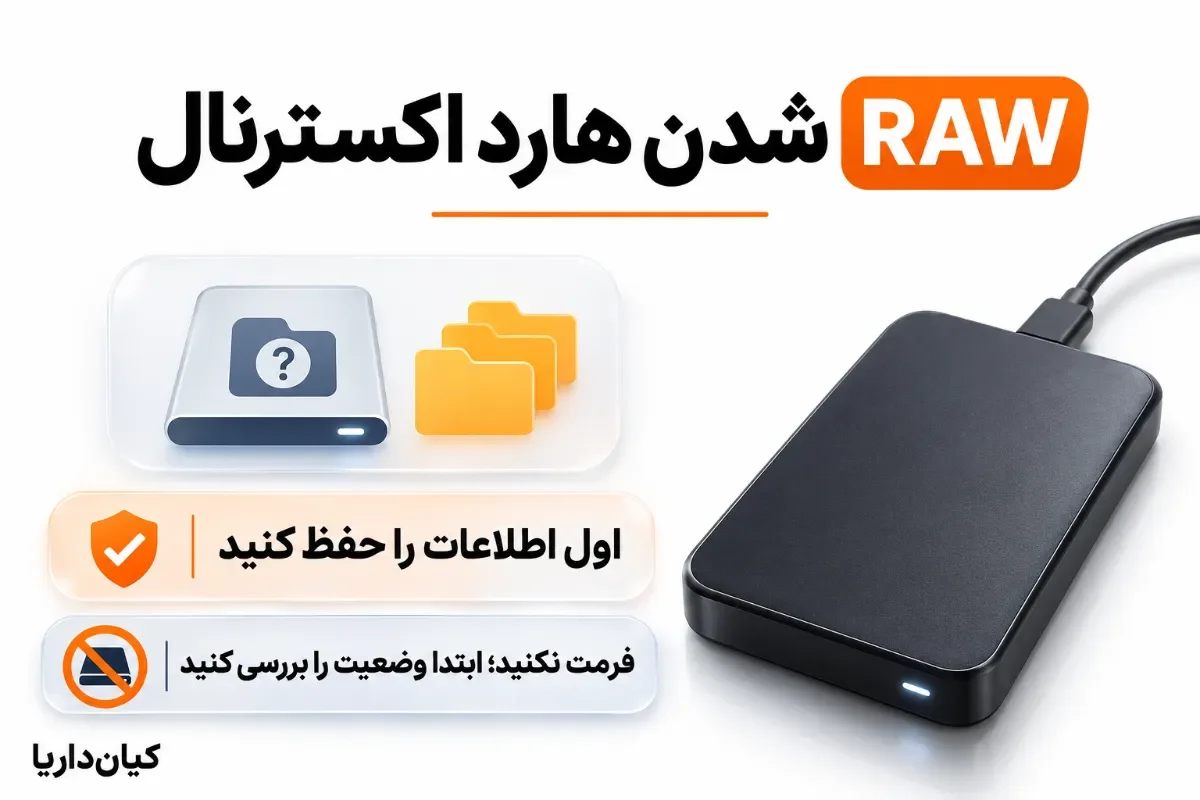
هارد اکسترنال RAW شده و به فایلها دسترسی ندارید؟ علت RAW شدن پارتیشن و روشهای بررسی و رفع مشکل در ویندوز را یاد بگیرید و پیش از فرمت کردن، برای حفظ اطلاعات اقدام کنید. کیان داریا
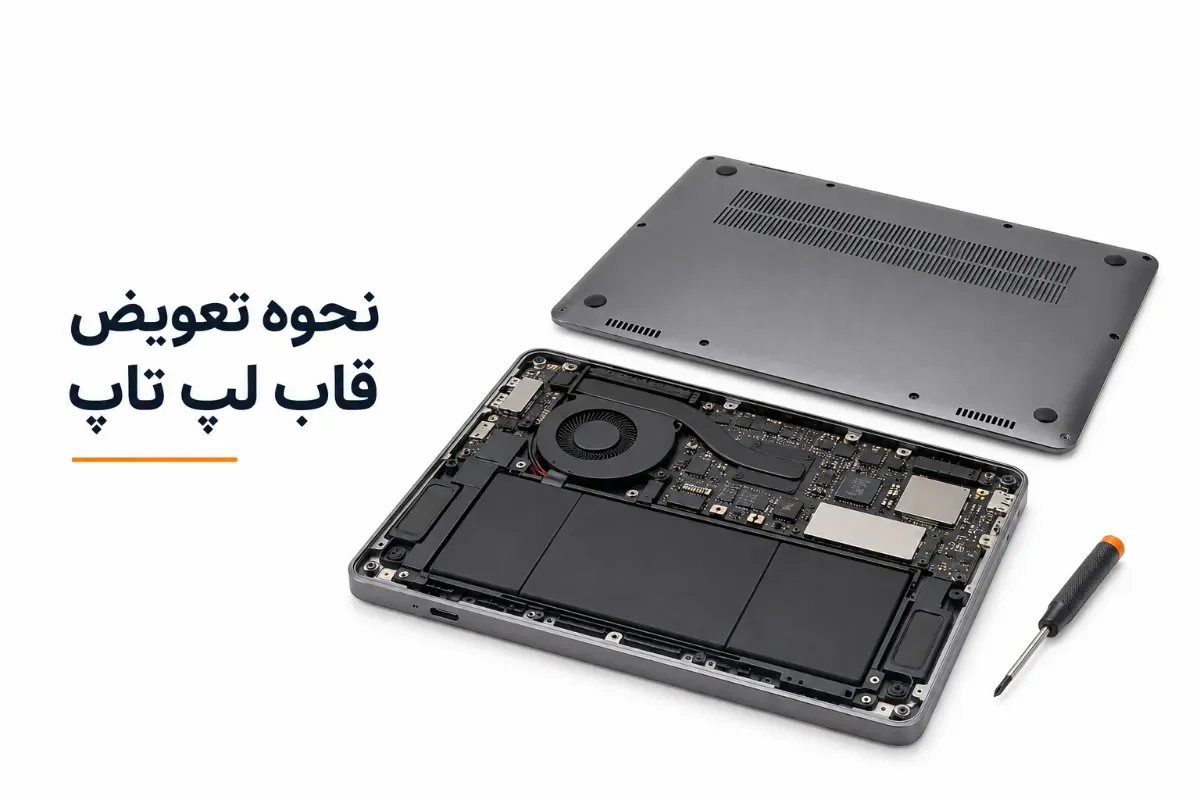
درصد شارژ لپتاپ دقیق نمایش داده نمیشود یا دستگاه زودتر از انتظار خاموش میشود؟ با روش کالیبره کردن باتری لپتاپ، بررسی وضعیت شارژ و نکات ایمنی این فرایند آشنا شوید. کیان داریا.
نمایشگر لپتاپ چه انواعی دارد و کدام فناوری تصویر بهتری ارائه میدهد؟در کیان داریا تفاوت پنلهای IPS، TN، OLED و VA را از نظر کیفیت تصویر، دقت رنگ، زاویه دید، کنتراست و مصرف انرژی بررسی کنید.