


انواع هارد ssd
در میان انواع هارد SSD، مدل ساتای ۲٫۵ اینچی معمولاً برای جایگزینی هارد لپتاپ یا کامپیوتر قدیمی مناسب است. دو مدل دیگر، M.2 SATA و M.2 NVMe، ظاهر مشابهی دارند و مستقیم روی مادربرد نصب میشوند، اما ممکن است یک اسلات فقط یکی از آنها را بپذیرد. پیش از مقایسه قیمت و سرعت، نوع اتصال دستگاه را مشخص کنید. بعد تصمیم بگیرید برای کار شما ظرفیت بیشتر ارزش دارد یا سرعت بالاتر در انتقال فایل، اجرای بازی و تدوین.
نوع SSD | نشانه تشخیص در مشخصات محصول | محل نصب |
|---|---|---|
ساتای ۲٫۵ اینچی | عبارت 2.5-inch SATA یا SATA III | جایگاه درایو در لپتاپ یا کیس |
M.2 SATA | عبارت M.2 همراه با SATA | مستقیم روی مادربرد یا برد لپتاپ |
M.2 NVMe | عبارت M.2 همراه با NVMe و مشخصات نسل PCIe | اسلات M.2 مخصوص ذخیرهسازی |
حافظه SSD چیست و چگونه کار میکند؟



حافظه SSD چگونه دادهها را ذخیره میکند؟
SSD یا درایو حالت جامد، اطلاعات را در تراشههای حافظه فلش ذخیره میکند. سلولهای فلش وضعیت الکتریکی خود را بعد از قطع برق حفظ میکنند، به همین دلیل فایلها با خاموش شدن سیستم از بین نمیروند. کنترلر درایو هنگام خواندن یک فایل، نشانی داده و محل ذخیره آن در حافظه فلش را به هم مرتبط میکند و داده را برای سیستم میفرستد.
در هارددیسک مکانیکی، هد باید به محل داده روی صفحه چرخان برسد. SSD این مرحله مکانیکی را ندارد. اثر این تفاوت را هنگام روشن کردن کامپیوتر یا اجرای برنامهای میبینید که باید تعداد زیادی فایل کوچک را از نقاط مختلف درایو بخواند. هنگام انتقال یک فایل بزرگ، ظرفیت مسیر ارتباط و سرعت نوشتن مقصد هم روی نتیجه اثر میگذارند.
داخل هارد SSD چیست؟ حافظه NAND، کنترلر و کش
داخل هارد SSD، تراشههای NAND روی برد قرار دارند و اطلاعات را نگه میدارند. در NAND نوع TLC، هر سلول سه بیت و در QLC چهار بیت داده ذخیره میکند. QLC میتواند داده بیشتری در تعداد مشابهی سلول جا دهد. برای سنجش دوام یا سرعت واقعی یک محصول، نوع NAND را کنار مشخصات کنترلر و عملکرد همان ظرفیت در نظر بگیرید.
کنترلر عملیات خواندن و نوشتن را مدیریت میکند، خطاهای حافظه را اصلاح میکند و نوشتن را میان سلولها پخش میکند تا گروه کوچکی از آنها زودتر فرسوده نشوند. بعضی مدلها DRAM اختصاصی دارند که کنترلر میتواند برای دسترسی سریع به جدول نشانی دادهها از آن استفاده کند.
کش SLC نقش دیگری دارد. در برخی درایوهای TLC و QLC، بخشی از NAND موقتاً بهصورت تکبیتی کار میکند تا دادهها سریعتر نوشته شوند. اگر فایل از فضای کش بزرگتر باشد، سرعت انتقال ممکن است در میانه کار پایین بیاید. این همان تفاوتی است که بین سرعت شروع کپی و سرعت نوشتن پایدار یک SSD میبینید.
انواع حافظه SSD کامپیوتر
SSD ساتای ۲٫۵ اینچی
این مدل برای سیستمی کاربرد دارد که جایگاه درایو ۲٫۵ اینچی و اتصال ساتا دارد. در دسکتاپ معمولاً یک کابل داده به مادربرد و یک کابل برق به منبع تغذیه وصل میشود. در لپتاپ، درایو ممکن است مستقیم به کانکتور وصل شود یا به کابل و براکت مخصوص دستگاه نیاز داشته باشد.
قبل از خرید هارد SSD 2.5 اینچ، ضخامت قابلپشتیبانی و وجود متعلقات نصب را بررسی کنید. در بعضی لپتاپها، فضای درایو دوم وجود دارد اما کابل یا براکت همراه دستگاه نیست. اگر کیس فقط جایگاه ۳٫۵ اینچی دارد، به براکت تبدیل ۳٫۵ به ۲٫۵ اینچ نیاز دارید.
SSD مدل M.2 SATA
M.2 SATA برای دستگاهی مناسب است که اسلات ذخیرهسازی M.2 با پشتیبانی ساتا دارد. ماژول مستقیم در اسلات جا میگیرد و با پیچ یا بست مادربرد مهار میشود. در لپتاپ باریک، این شیوه نصب میتواند جایگاه مجزای ۲٫۵ اینچی و کابل را حذف کند.
اگر قصد ارتقای ظرفیت لپتاپی را دارید که از ابتدا M.2 SATA داشته است، شماره مدل درایو فعلی به شما کمک میکند نمونه همنوع را پیدا کنید. برای تغییر به NVMe باید مشخصات خود لپتاپ را بخوانید. نوع SSD نصبشده در کارخانه فقط نشان میدهد دستگاه از همان درایو پشتیبانی میکند و برای تشخیص دیگر گزینههای اسلات باید به راهنمای دستگاه رجوع کرد.
SSD مدل M.2 NVMe
در M.2 NVMe، درایو از مسیر PCIe به سیستم وصل میشود و فرمانهای خواندن و نوشتن را با پروتکل NVMe دریافت میکند. مشخصهای مانند PCIe 4.0 x4 یعنی درایو از نسل چهار و حداکثر چهار مسیر PCIe پشتیبانی میکند. پهنای باندی که در عمل در اختیار درایو قرار میگیرد به مشخصات اسلات میزبان هم بستگی دارد.
درایو NVMe برای کار با فایلهای سنگین و برنامههایی مناسب است که مرتب داده میخوانند یا مینویسند. در انتقال یا پردازش طولانی، دمای بعضی مدلها بالا میرود و کنترلر میتواند برای کاهش دما سرعت را پایین بیاورد. اگر میخواهید نسخه هیتسینکدار بخرید، ارتفاع آزاد داخل لپتاپ یا فاصله اسلات تا کارت گرافیک و پوشش مادربرد را بررسی کنید.
SSDهای mSATA، U.2 و کارتی PCIe
mSATA از رابط ساتا استفاده میکند و در بعضی لپتاپها و کامپیوترهای کوچک قدیمی دیده میشود. کانکتور آن با M.2 تفاوت دارد و برای تعویض مستقیم باید درایو سازگار با همان اتصال را پیدا کنید.
U.2 بیشتر در سرورها و ورکاستیشنها دیده میشود. یک SSD مدل U.2 ممکن است بدنهای شبیه درایو ساتای ۲٫۵ اینچی داشته باشد، اما برای ارتباط NVMe به مسیر PCIe و کانکتور یا بکپلین سازگار نیاز دارد. SSD کارتی PCIe یا AIC بهصورت کارت توسعه در مادربرد نصب میشود. موقع خرید، مشخص کنید محصول یک SSD کامل است یا آداپتوری که برای کار کردن باید ماژول M.2 جداگانه روی آن نصب شود.
مقایسه انواع هارد SSD
تفاوت SSD ساتا و NVMe از نظر سرعت، تأخیر و قیمت
سرعت ترتیبی به خواندن یا نوشتن دادههای پیوسته مربوط است و برای انتقال ویدئو یا فایل پشتیبان اهمیت دارد. سرعت خواندن ترتیبی SSD ساتای Samsung 870 EVO در برگه مشخصات سازنده تا ۵۶۰ مگابایتبرثانیه اعلام شده است. درایو NVMe روی اتصال سازگار PCIe میتواند از پهنای باند بیشتری استفاده کند. در کپی بین دو درایو، سرعت خواندن مبدأ و نوشتن مقصد را با هم بسنجید. اگر مقصد هارد مکانیکی باشد، خرید NVMe سریعتر لزوماً زمان انتقال را به همان نسبت کاهش نمیدهد.
تأخیر مدت زمانی است که طول میکشد تا درایو به درخواست پاسخ دهد. NVMe امکان مدیریت چند صف فرمان را دارد، اما برای باز کردن نرمافزارهای سبک، آزمون خواندن تصادفی با تعداد کمی درخواست همزمان معمولاً از عدد بیشینه سرعت ترتیبی ملموستر است. تفاوت این دو معیار توضیح میدهد چرا دو SSD با اعداد تبلیغاتی بسیار متفاوت ممکن است هنگام مرور وب یا کار اداری تجربه نزدیکی داشته باشند.
هنگام بررسی قیمت هارد ssd، مدلهای همظرفیت و سازگار با دستگاه را کنار هم بگذارید. نوع فلش، رده کنترلر و عملکرد نوشتن پایدار میتوانند به اندازه نوع رابط برای اختلاف قیمت اهمیت داشته باشند.
تفاوت SSD M.2 و SATA؛ فرمفکتور چه فرقی با رابط اتصال دارد؟
فرمفکتور به شکل و اندازه درایو مربوط است. SATA و PCIe مسیر ارتباط با دستگاه را مشخص میکنند. NVMe شیوه ارسال فرمان به حافظه غیرفرار را تعریف میکند. بنابراین یک SSD با فرم M.2 میتواند از رابط ساتا یا از PCIe با پروتکل NVMe استفاده کند.
در راهنمای رسمی Kingston آمده است:
An M.2 SSD can only support one protocol, but some systems have M.2 sockets that can support either SATA or PCIe.
ترجمه فارسی: هر SSD مدل M.2 فقط از یک پروتکل پشتیبانی میکند، اما در بعضی سیستمها اسلات M.2 هر دو گزینه SATA و PCIe را میپذیرد.
پشتیبانی از هر دو نوع اتصال، ویژگی اسلات میزبان است. اگر یک لپتاپ هر دو نوع را میپذیرد، با تعویض مدل ساتا با NVMe میتوانید نوع ارتباط را عوض کنید. خود درایو ساتا با نصب در چنین اسلاتی به NVMe تبدیل نمیشود. هنگام خرید هارد اکسترنال ssd یا انتخاب قاب USB برای یک ماژول M.2، همین نکته اهمیت دارد. سازگاری قاب با نوع ماژول را جدا از سرعت پورت USB سیستم بررسی کنید.
جدول مقایسه SSD ساتای ۲٫۵ اینچی، M.2 SATA و M.2 NVMe
معیار تصمیمگیری | SSD ساتای ۲٫۵ اینچی | M.2 SATA | M.2 NVMe |
|---|---|---|---|
محدودیت سرعت ارتباط | نسل SATA در سیستم میزبان | همان محدودیت رابط SATA | نسل PCIe و تعداد مسیرهای فعال |
قطعات لازم برای نصب | کابل یا کانکتور ساتا و جایگاه سازگار | جای پیچ یا بست مناسب طول ماژول | بست مناسب و فضای کافی برای هیتسینک در مدلهای مجهز به آن |
مناسب برای ارتقا در این شرایط | جایگاه هارد قبلی قابل استفاده است | فقط اتصال M.2 SATA در دسترس است | اسلات سازگار و نیاز به پهنای باند بیشتر وجود دارد |
معیار مهم هنگام مقایسه دو مدل | عملکرد خواندن تصادفی و ظرفیت | ظرفیت و سازگاری با ابعاد اسلات | سرعت نوشتن پایدار و دما در بار طولانی |
کدام نوع SSD برای سیستم شما مناسب است؟
بررسی سازگاری SSD با کامپیوتر یا لپتاپ؛ اسلات، طول و نسل PCIe
شماره کامل دستگاه را پیدا کنید. مدل لپتاپ یا مادربرد را از برچسب یا مشخصات سیستم بردارید. بخش Storage یا Expansion Slots دفترچه، نوع درایو قابلنصب و محدودیت هر اسلات را نشان میدهد.
مشخصات اسلات را بخوانید. در سیستمی با چند اسلات M.2، شماره اسلات هدف، رابط، نسل PCIe و تعداد مسیرهای آن را ثبت کنید. اگر درایو قرار است میزبان سیستمعامل باشد، قابلیت راهاندازی از NVMe را بهخصوص در مادربرد قدیمی یا هنگام نصب با آداپتور PCIe بررسی کنید.
اندازه را تطبیق دهید. در نام M.2 2280، عدد ۲۲ عرض و ۸۰ طول برد را بر حسب میلیمتر نشان میدهد. جای بست باید با طول ماژول یکی باشد. اگر محدودیت فضا دارید، ضخامت برد و قطعات پشت ماژول را هم بررسی کنید.
برای انتقال داده آماده شوید. وقتی فقط یک اسلات دارید، برای کلون کردن میتوانید از قاب خارجی سازگار استفاده کنید یا ابتدا از دادهها نسخه پشتیبان بگیرید و بعد آنها را به درایو جدید برگردانید. برای پارتیشن بندی هارد ssd پس از نصب یک درایو خالی، دیسک را از روی مدل و ظرفیت شناسایی کنید تا پارتیشن درایو دیگری را تغییر ندهید.
انتخاب SSD برای کار روزمره، بازی و تدوین
کار روزمره: اگر هارد مکانیکی هنوز درایو اصلی است، انتقال سیستمعامل و نرمافزارها به یک SSD ساتای سازگار معمولاً زمان راهاندازی و انتظار برای باز شدن برنامهها را کم میکند. برای دستگاهی که از قبل SSD دارد و مرتب کمبود فضا پیدا میکند، ابتدا هزینه ارتقای ظرفیت را بررسی کنید.
بازی: برای انتخاب بهترین هارد ssd، مجموع حجم بازیهای فعال و فضای موردنیاز بهروزرسانیها را در نظر بگیرید. SSD سریعتر میتواند در بارگذاری و خواندن دادههای بازی اثر بگذارد. میزان تفاوت به خود بازی و شیوه استفاده آن از ذخیرهساز بستگی دارد. بازیهایی که از DirectStorage بهره میبرند میتوانند از ذخیرهساز پرسرعت استفاده کنند.
تدوین: در پروژههایی که مرتب فایل خام، کش یا خروجی حجیم ایجاد میکنند، سرعت نوشتن پایدار مهم است. اگر پروژهها را روی درایو خارجی جابهجا میکنید، سرعت پورت هر دو سیستم را بررسی کنید. اگر کار تدوین بیشتر به پردازنده یا کارت گرافیک محدود باشد، درایو سریعتر ممکن است هنگام کپی فایل مفید باشد و در زمان رندر تفاوت محسوسی ایجاد نکند.
مقایسه ظرفیت، دوام نوشتن و قیمت پیش از خرید
برای برآورد ظرفیت، فضای سیستمعامل، برنامهها و فایلهای فعال را جمع بزنید. اگر تدوین میکنید، فایلهای موقت و کش پروژه را هم حساب کنید. قیمت بهازای هر گیگابایت را بین مدلهایی بسنجید که دستکم فضای موردنیاز شما را دارند.
شاخص TBW حجم نوشتن نامی درایو را بر حسب ترابایت نشان میدهد. این عدد برای کسی که هر روز فایلهای موقت حجیم تولید میکند مهمتر از کاربری است که بیشتر فایلهای موجود را میخواند. TBW را برای همان شماره مدل و ظرفیت بررسی کنید. هنگام خرید از آمازون برگه مشخصات سازنده را مبنا قرار دهید، زیرا اطلاعات صفحه فروش ممکن است چند ظرفیت یا چند نسخه از یک سری را کنار هم نمایش دهد.
چکلیست پیش از خرید
شماره کامل مدل و ظرفیت را از روی مشخصات محصول یادداشت کنید.
جداگانه مشخص کنید درایو برای نصب سیستمعامل است یا افزودن فضای ذخیرهسازی.
محل پیچ، بست و فضای خالی اطراف اسلات را با ابعاد درایو تطبیق دهید.
برای انتقال فایلهای حجیم، عملکرد پایدار مبدأ و مقصد را بررسی کنید.
پیش از تعویض درایو اصلی، نسخه پشتیبان قابلدسترسی آماده کنید.
جمعبندی؛ انتخاب بین SSD ساتا و NVMe
انتخاب را با اتصالهای دستگاه شروع کنید. ساتای ۲٫۵ اینچی معمولاً سادهترین مسیر برای تعویض هارد هماندازه است. در سیستمهای دارای M.2 نیز مشخصات اسلات تعیین میکند چه نوع درایوی میپذیرد. اگر برای یک کاربری هر دو گزینه سازگارند، برای کارهای سبک هزینه و فضای قابلاستفاده را ملاک قرار دهید. هنگام تدوین و نوشتن طولانی، سرعت پایدار و شرایط خنککاری را هم بسنجید. برای مقایسه مدلها در کیانداریا، شماره مدل و ظرفیت مدنظر را از قبل مشخص کنید تا محصولات همنام را با هم اشتباه نگیرید.
سؤالات متداول انواع هارد SSD
آیا هر اسلات M.2 از SSD ساتا و NVMe پشتیبانی میکند؟
خیر. ممکن است یک اسلات فقط SATA، فقط PCIe یا هر دو نوع اتصال را داشته باشد. اگر ماژول جا میخورد اما شناسایی نمیشود، مدل درایو و شماره اسلات را با دفترچه مادربرد تطبیق دهید. در بعضی لپتاپها اسلات M.2 دیگری برای کارت بیسیم وجود دارد که برای نصب SSD در نظر گرفته نشده است.
آیا SSD نسل چهار PCIe روی اسلات نسل سه کار میکند؟
معمولاً بله، به شرط سازگاری فیزیکی درایو و پشتیبانی اسلات از SSD مبتنی بر NVMe. ارتباط در سقف نسل سه و با تعداد مسیرهایی که میزبان فراهم میکند برقرار میشود. اگر اسلات PCIe نسل سه فقط دو مسیر فعال داشته باشد، درایو نمیتواند از پهنای باند چهار مسیر استفاده کند.
آیا میتوان SSD ساتا و NVMe را همزمان روی یک سیستم نصب کرد؟
بله، اگر مادربرد برای هر دو درایو اتصال فعال داشته باشد. در بعضی مدلها، استفاده از یک اسلات M.2 میتواند پورت مشخصی از SATA را غیرفعال کند. اگر بعد از افزودن SSD جدید، درایو ساتای قبلی شناسایی نشد، جدول اشتراک پورتها را در دفترچه مادربرد بخوانید و کابل را به یکی از پورتهای فعال منتقل کنید.
پربازدیدترین مقالات
بهروزرسانی: ۲۸ آبان ۱۴۰۵
بهروزرسانی: ۲۸ آبان ۱۴۰۵
بهروزرسانی: ۲۸ آبان ۱۴۰۵
بهروزرسانی: ۲۸ آبان ۱۴۰۵
دوربین عکاسی حرفه ای ارزان قیمت
بهروزرسانی: ۲۸ آبان ۱۴۰۵
دوربین فیلم برداری برای یوتیوب
بهروزرسانی: ۲۸ آبان ۱۴۰۵
بهروزرسانی: ۲۸ آبان ۱۴۰۵
بهروزرسانی: ۲۸ آبان ۱۴۰۵

بهروزرسانی: ۲۸ آبان ۱۴۰۵
بهروزرسانی: ۲۸ آبان ۱۴۰۵
نظرات کاربران
دیدگاهی ثبت نشده است
اولین نفری باشید که نظر میدهدهنوز نظری برای این محصول ثبت نشده است
اگر این محصول را خریداری کردهاید یا سوالی درباره آن دارید، میتوانید نظر خود را با دیگران به اشتراک بگذارید.
مقالات مرتبط
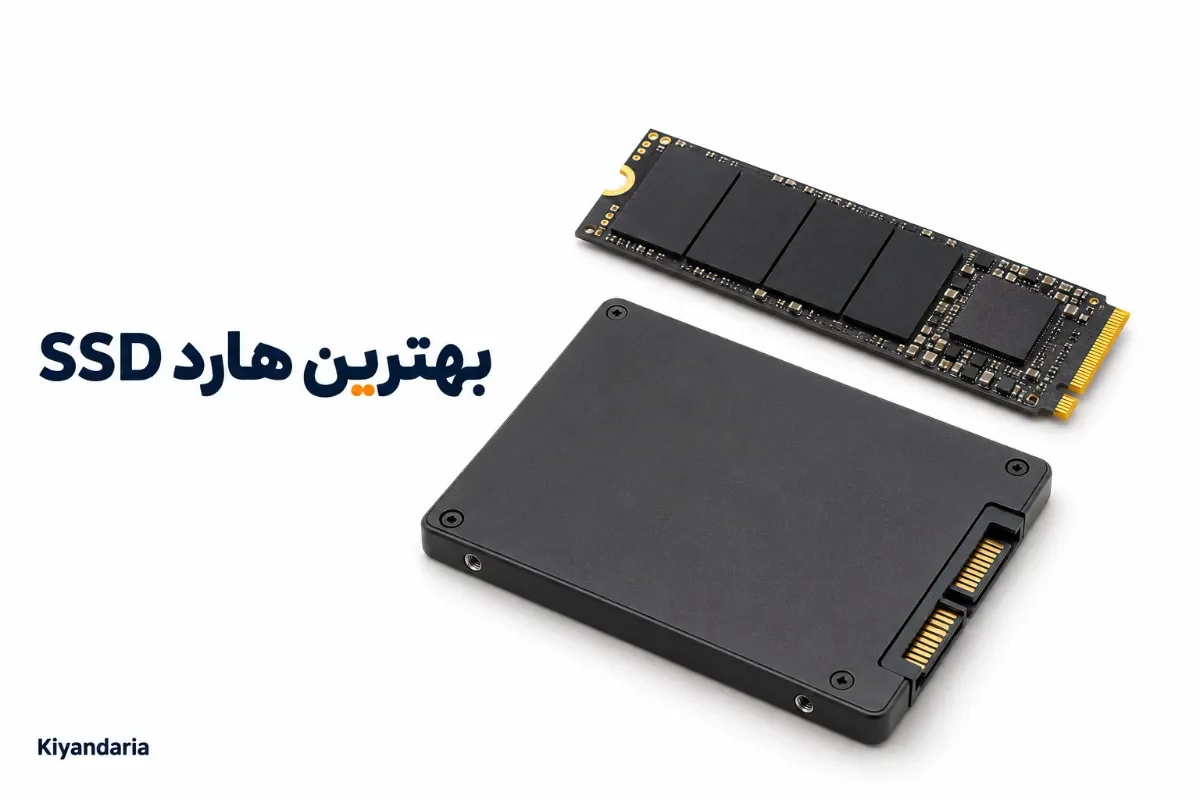
بهترین هارد SSD برای کامپیوتر و لپتاپ کدام است؟ برندهای معتبر، مدلهای برتر SSD اینترنال و تفاوت گزینههای اقتصادی و پرسرعت را بررسی کنید تا بر اساس بودجه، ظرفیت و سازگاری سیستم انتخاب مناسبی داشته باشید. کیان داریا.
برای خرید کارت گرافیک گیمینگ، رزولوشن بازی، نرخ فریم، حافظه VRAM، بودجه و توان پاور را بررسی کنید. با معیارهای انتخاب کارت گرافیک مناسبی آشنا شوید؛ کیان داریا
برای خرید کارت گرافیک مناسب، بودجه، نوع استفاده، حافظه VRAM، قدرت پردازش و سازگاری با سیستم خود را بررسی کنید و برای بازی و طراحی انتخاب کنید؛ کیان داریا
با مقایسه کارتهای گرافیک از نظر قدرت پردازش، حافظه گرافیکی، عملکرد در بازی و نرمافزارهای حرفهای، تفاوت مدلها را در کیان داریا بشناسید .
آموزش پارتیشن بندی هارد اینترنال در ویندوز ۱۰ و ۱۱؛ روش ساخت، حذف و تغییر اندازه درایوها با Disk Management و نکات مهم برای جلوگیری از پاک شدن اطلاعات.
چگونه سلامت هارد اینترنال را بررسی کنیم؟ با روشهای تست HDD و SSD در ویندوز، بررسی بدسکتور و SMART، معرفی نرمافزارهای کاربردی و دستگاههای تست هارد آشنا شوید. کیان داریا
اطلاعات هارد اینترنال پاک شده یا دیگر به فایلها دسترسی ندارید؟ با روشهای بازیابی اطلاعات هارد HDD و SSD، ریکاوری فایلهای حذفشده و فرمتشده و زمان مناسب مراجعه به متخصص آشنا شوید.
هارد اکسترنال RAW شده و به فایلها دسترسی ندارید؟ علت RAW شدن پارتیشن و روشهای بررسی و رفع مشکل در ویندوز را یاد بگیرید و پیش از فرمت کردن، برای حفظ اطلاعات اقدام کنید. کیان داریا
درصد شارژ لپتاپ دقیق نمایش داده نمیشود یا دستگاه زودتر از انتظار خاموش میشود؟ با روش کالیبره کردن باتری لپتاپ، بررسی وضعیت شارژ و نکات ایمنی این فرایند آشنا شوید. کیان داریا.
نمایشگر لپتاپ چه انواعی دارد و کدام فناوری تصویر بهتری ارائه میدهد؟در کیان داریا تفاوت پنلهای IPS، TN، OLED و VA را از نظر کیفیت تصویر، دقت رنگ، زاویه دید، کنتراست و مصرف انرژی بررسی کنید.