

فرمت هارد اینترنال
فرمت هارد اینترنال یعنی آمادهکردن یک پارتیشن برای ذخیره فایلها با فایلسیستم مشخص. این کار برای استفاده از دیسک جدید، پاکسازی پارتیشن یا تغییر فایلسیستم انجام میشود؛ اما بدون نسخه پشتیبان ممکن است به از دسترفتن اطلاعات بینجامد. انتخاب فایلسیستم به سیستمعامل و دستگاههایی بستگی دارد که به هارد دسترسی دارند. اگر به تهیه فضای ذخیرهسازی نیاز دارید، خرید از آمازون آمریکا را هم میتوانید بررسی کنید.
مورد | کاربرد | نکته مهم |
|---|---|---|
NTFS | ذخیرهسازی داخلی در ویندوز | برای بسیاری از کاربردهای ویندوز انتخاب رایج است |
exFAT | جابهجایی فایل بین سیستمهای سازگار | پیش از استفاده، پشتیبانی دستگاه مقصد را بررسی کنید |
FAT32 | دستگاههای قدیمی و کاربردهای سازگاری | فایل تکی بزرگتر از ۴ گیگابایت را نمیپذیرد |
APFS | درایوهای مورد استفاده با macOS | انتخاب معمول برای مکهای جدیدتر است |
فرمت سریع | آمادهسازی سریع پارتیشن | معادل پاکسازی امن و کامل اطلاعات نیست |
فرمت هارد اینترنال چیست و چه تفاوتی با پارتیشنبندی دارد؟
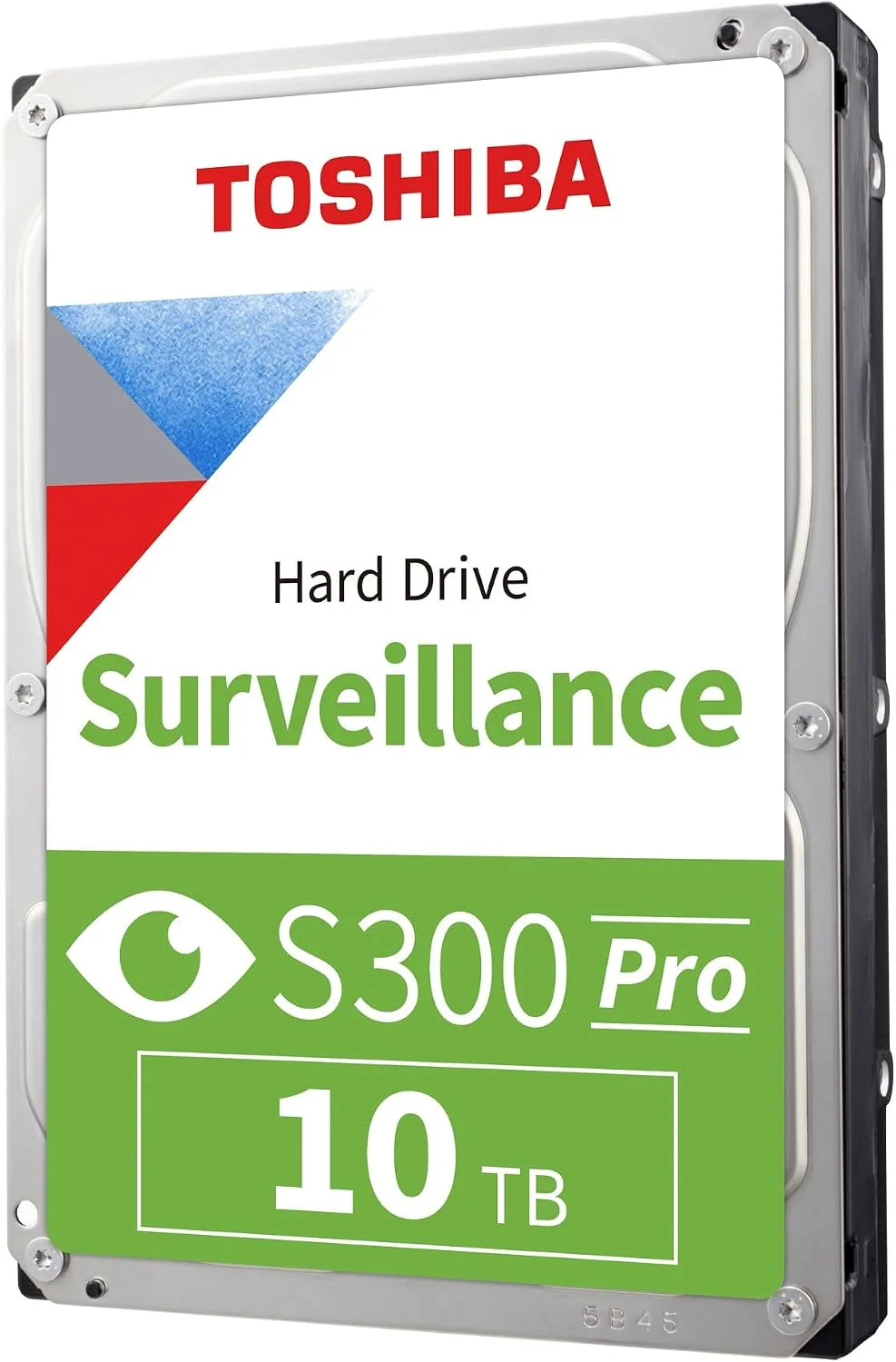

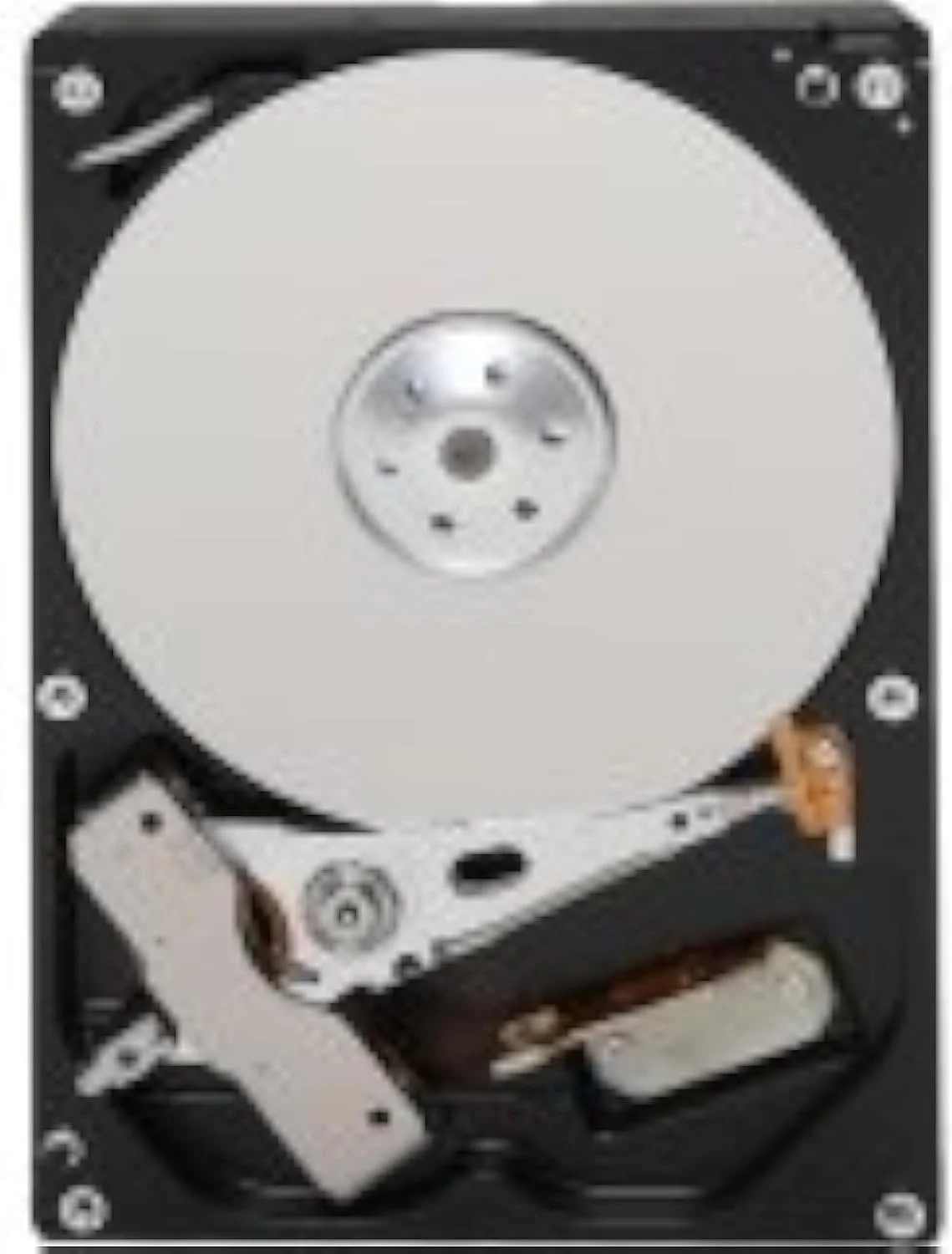

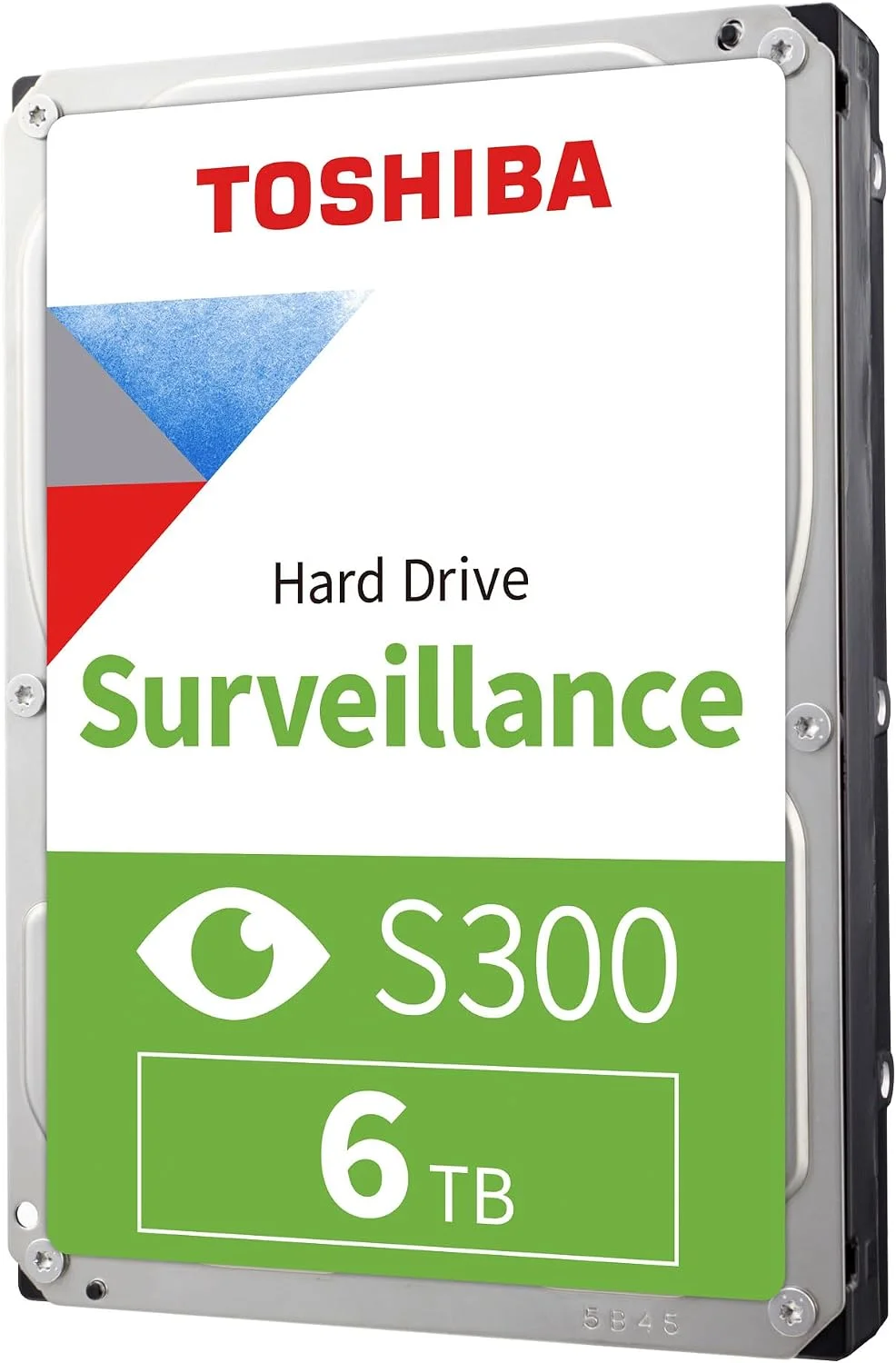
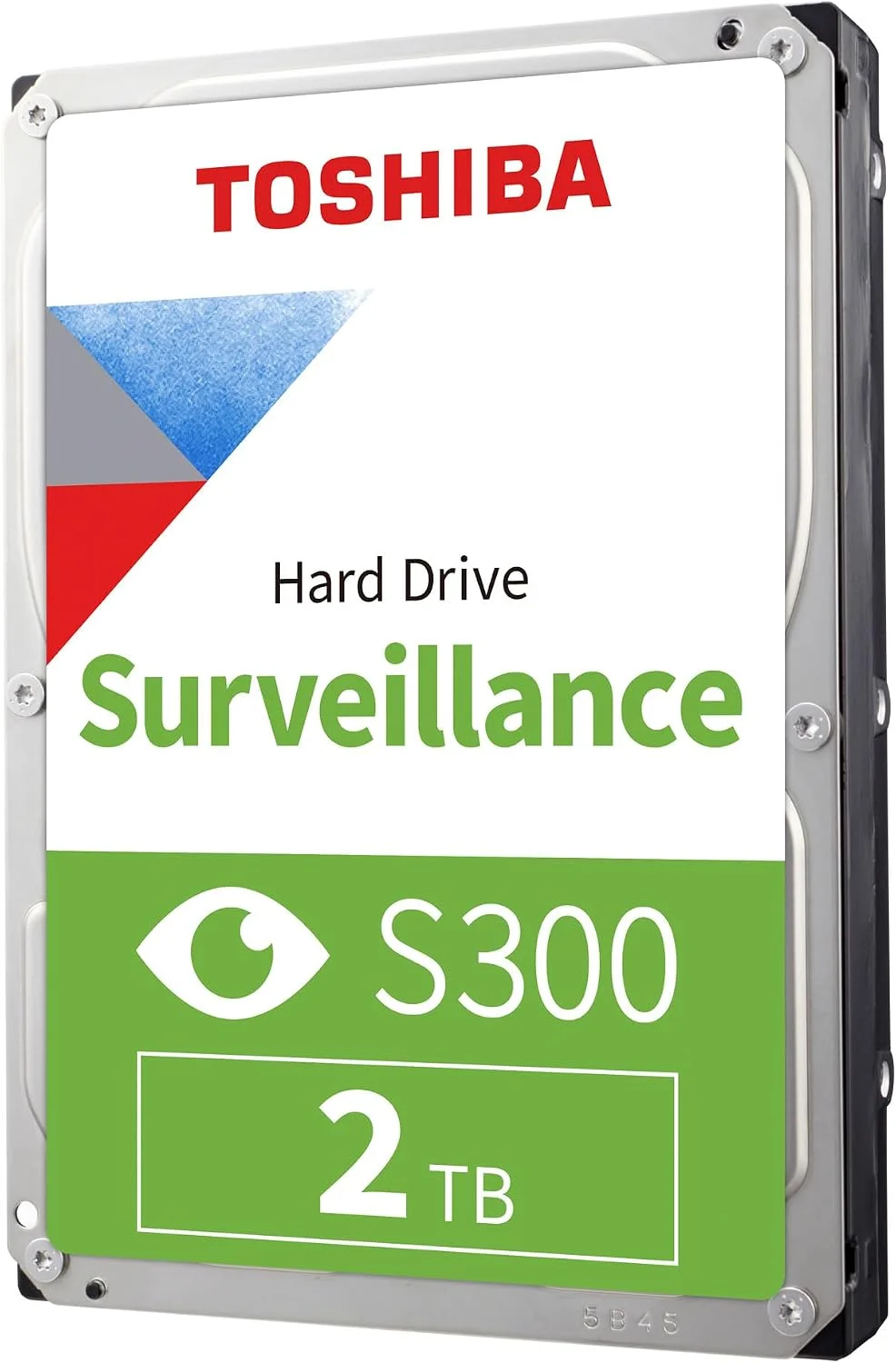
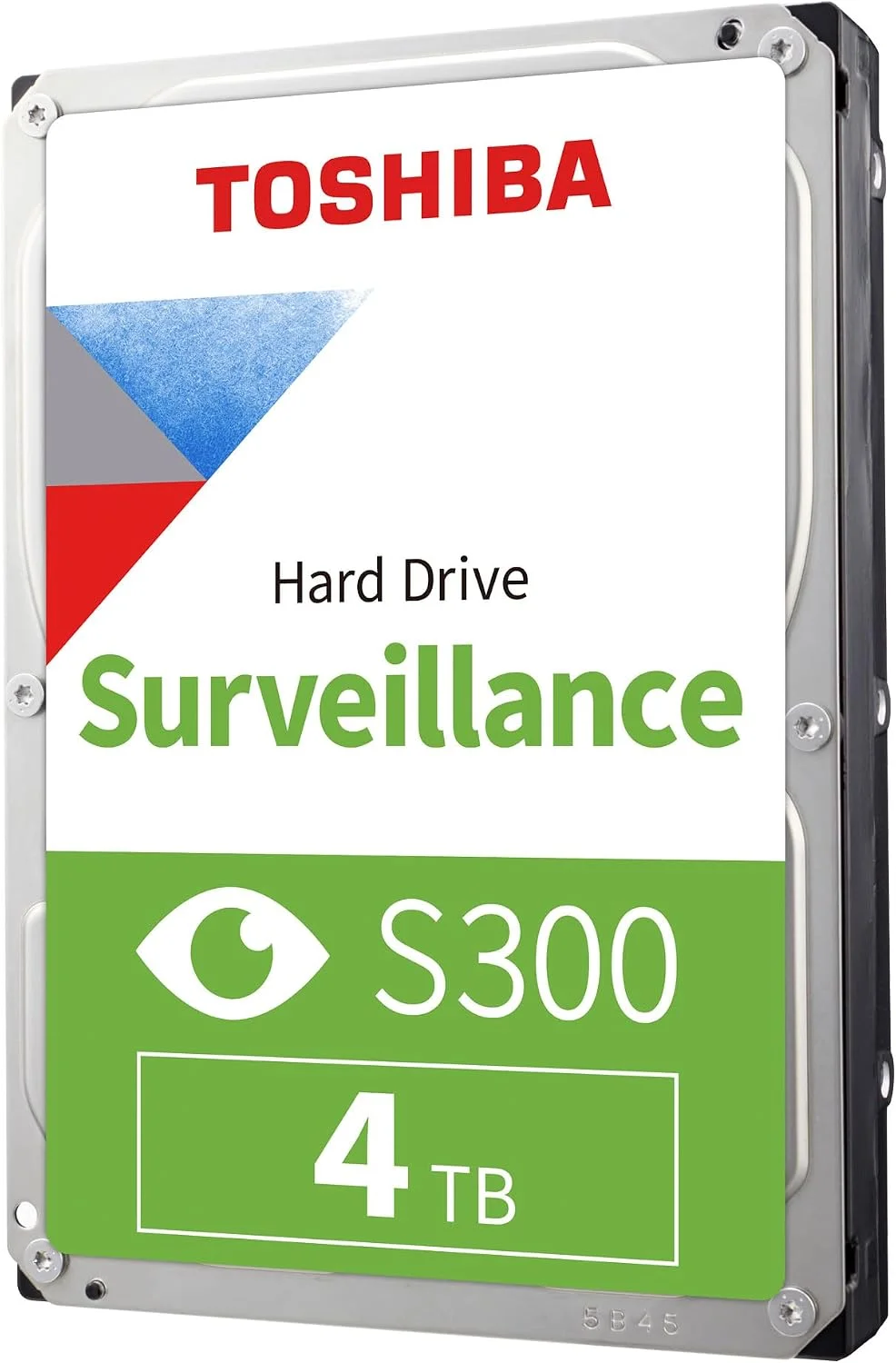


فرمتکردن یک پارتیشن، ساختار فایلسیستم آن را ایجاد یا بازسازی میکند تا سیستمعامل بتواند فایلها را ذخیره کند، نامگذاری کند و برای دسترسی دوباره پیدا کند. اگر یک هارد داخلی از قبل پارتیشنبندی و فرمت نشده باشد، رایانه ممکن است آن را به شکل فضای تخصیصنیافته نشان دهد. در این وضعیت، ساخت پارتیشن و فرمت آن دو مرحله جداگانهاند.
پارتیشنبندی فضای یک دیسک را به بخشهای منطقی تقسیم میکند. هر پارتیشن فایلسیستم جداگانه دارد و در ویندوز معمولاً با حرفی مانند C یا D دیده میشود. فرمتکردن یک پارتیشن لزوماً همه فضای هارد را درگیر نمیکند؛ پیش از شروع، volume درست را انتخاب کنید.
درایو جدید ممکن است بهصورت فضای تخصیصنیافته دیده شود و برای استفاده به ساخت volume و فرمت نیاز داشته باشد. دیسک حاوی اطلاعات را بدون بررسی پارتیشنها مقداردهی اولیه نکنید.
پیش از فرمت هارد اینترنال چه کارهایی انجام دهیم؟
مهمترین اقدام پیش از فرمت، تهیه نسخه پشتیبان از فایلهایی است که باید نگه دارید. نسخه پشتیبان را روی همان پارتیشنی که قرار است فرمت شود ذخیره نکنید. پس از کپیکردن، چند فایل را از محل پشتیبان باز کنید تا از سالمبودن نسخه مطمئن شوید. اگر پارتیشن اشتباه را انتخاب کنید، داشتن نام پوشهها در ذهن کافی نیست؛ ظرفیت، حرف درایو و برچسب volume را هم بررسی کنید.
اگر چند دیسک داخلی دارید، ظرفیت، حرف درایو و برچسب volume را با هم تطبیق دهید؛ در DiskPart شماره دیسک یا volume را حدس نزنید. پیش از فرمت، برنامههایی را که از فایلهای آن درایو استفاده میکنند ببندید.
فایلسیستم را بر اساس دستگاههایی انتخاب کنید که قرار است هارد را بخوانند و روی آن بنویسند. اگر هارد فقط در رایانه ویندوزی استفاده میشود، NTFS معمولاً گزینه مناسبی است؛ برای جابهجایی میان سیستمهای سازگار، exFAT را بررسی کنید. اگر به دیسک دیگری نیاز دارید، پیش از خرید ظرفیت، اندازه فیزیکی و نوع رابط اتصال را با رایانه خود تطبیق دهید. صفحه خرید هارد اینترنال میتواند نقطه شروعی برای مقایسه گزینههای موجود باشد.
بهترین فرمت برای هارد اینترنال کدام است؟
انتخاب به سیستمعامل و دستگاههای مقصد بستگی دارد. NTFS برای ویندوز، exFAT برای تبادل فایل میان سیستمهای سازگار، FAT32 برای برخی دستگاههای قدیمی و APFS یا Mac OS Extended برای محیط مک مطرحاند. محدودیتها و سازگاری هر گزینه را پیش از فرمت بررسی کنید.
فایلسیستم | کاربرد معمول | محدودیت یا ملاحظه |
|---|---|---|
NTFS | درایو داده ویندوزی | پشتیبانی نوشتن در بعضی دستگاههای دیگر محدود است |
exFAT | تبادل فایل بین سیستمهای پشتیبانیشده | دستگاه مقصد باید آن را پشتیبانی کند |
FAT32 | دستگاههای قدیمی یا سازگار با این قالب | اندازه هر فایل حداکثر ۴ گیگابایت است |
APFS | استفاده با macOS | برای تبادل مستقیم و بیدردسر با ویندوز مناسب نیست |
Mac OS Extended | برخی سناریوهای مک | انتخاب آن را با پیشنهاد Disk Utility و نسخه سیستمعامل هماهنگ کنید |
ظرفیت و رابط اتصال هارد باید با رایانه سازگار باشند؛ فایلسیستم را بر اساس کاربرد انتخاب کنید. درایوهای تازه ممکن است پیش از استفاده به ساخت volume و فرمت نیاز داشته باشند.
فرمت NTFS؛ انتخاب مناسب برای ویندوز
NTFS گزینه رایج برای پارتیشنهای داخلی ویندوز است و برای فایلهای بزرگ نیز از FAT32 مناسبتر است. اگر هارد را به مک یا دستگاه دیگری وصل میکنید، پیش از انتخاب بررسی کنید آیا آن دستگاه میتواند روی NTFS هم بنویسد یا فقط فایلها را میخواند.
فرمت exFAT؛ سازگاری میان ویندوز و مک
exFAT برای تبادل فایل میان سیستمعاملهایی که از آن پشتیبانی میکنند کاربرد دارد و محدودیت شناختهشده فایل تکی FAT32 را ندارد. به همین دلیل برای فایلهای ویدئویی حجیم یا آرشیوی که بین چند رایانه جابهجا میشود، میتواند انتخاب مناسبی باشد. پیش از فرمت، سازگاری دستگاه مقصد را بررسی کنید؛ بعضی تلویزیونها، کنسولها یا تجهیزات قدیمی ممکن است آن را نشناسند.
فرمت FAT32؛ محدودیتها و موارد استفاده
FAT32 ممکن است برای دستگاههایی که فقط این فایلسیستم را میپذیرند لازم باشد. محدودیت مهم آن، حداکثر اندازه ۴ گیگابایت برای هر فایل است؛ بنابراین یک فایل بزرگ را نمیتوان روی چنین volumeای ذخیره کرد. ویندوز نیز برای فرمتکردن پارتیشنهای بزرگ با FAT32 محدودیتهایی در ابزارهای معمول خود دارد. اگر دستگاه مقصد الزام خاصی ندارد، سازگاری و اندازه فایلها را پیش از انتخاب بسنجید.
فرمت APFS و Mac OS Extended برای مک
APFS فایلسیستم جدید اپل است و برای استفاده با نسخههای جدید macOS در نظر گرفته شده است. Mac OS Extended نیز در برخی شرایط یا سیستمهای قدیمیتر کاربرد دارد. در Disk Utility قالبهای قابل انتخاب بر اساس دیسک و نسخه macOS نمایش داده میشوند؛ برای دیسک راهانداز مک، پاکسازی به روش بازیابی سیستمعامل نیاز دارد و نباید آن را مانند volume داده عادی فرمت کرد.
آموزش فرمت هارد اینترنال در ویندوز
برای فرمت پارتیشن داده در ویندوز میتوان از File Explorer، Disk Management یا خط فرمان استفاده کرد. File Explorer ساده است، Disk Management وضعیت volumeها و فضای تخصیصنیافته را نشان میدهد و DiskPart امکان اجرای دستورهای مستقیم را فراهم میکند. هر روش را که انتخاب میکنید، ابتدا نام و ظرفیت volume هدف را کنترل کنید.
فرمت هارد از طریق File Explorer
۱. File Explorer را باز کنید و وارد This PC شوید.
۲. روی درایو موردنظر راستکلیک و Format را انتخاب کنید.
۳. در فهرست File system، قالب موردنظر را انتخاب کنید و در صورت نیاز برای درایو برچسب بگذارید.
۴. Quick Format را بر اساس نیاز انتخاب کنید.
۵. نام و ظرفیت را یک بار دیگر بررسی و سپس عملیات را تأیید کنید.
این روش برای volume شناختهشده و دارای حرف درایو مناسب است. اگر درایو در This PC نیست یا گزینه Format نمایش داده نمیشود، وضعیت آن را در Disk Management بررسی کنید. پارتیشن ویندوز فعال را از این مسیر فرمت نکنید.
فرمت هارد با Disk Management
Disk Management را از Start جستوجو کنید یا با Windows + R، دستور diskmgmt.msc را اجرا کنید. volume را با اندازه و حرف درایو پیدا کنید، روی آن راستکلیک کنید و Format را بزنید. فایلسیستم و برچسب را انتخاب و تأیید کنید.
اگر دیسک Unallocated است، برای استفاده از آن volume بسازید. اگر Not Initialized دیده میشود، پیش از مقداردهی اولیه مطمئن شوید دیسک اطلاعات لازم ندارد. تغییر ساختار پارتیشن بدون پشتیبان انجام نشود.
اگر گزینه Quick Format را انتخاب میکنید، محدودیت آن را در نظر بگیرید. طبق راهنمای رسمی Microsoft:
“The Perform a quick format option will create a new file table but will not fully overwrite or erase the volume.”
ترجمه: گزینه فرمت سریع جدول فایل جدیدی میسازد، اما volume را بهطور کامل بازنویسی یا پاک نمیکند. این روش برای آمادهسازی معمول درایو مناسب است، اما به معنی پاکسازی امن اطلاعات نیست.
اگر رایانه به دیسک داخلی تازه نیاز دارد، اندازه و رابط اتصال را پیش از انتخاب بررسی کنید. صفحه خرید هارد اینترنال وسترن دیجیتال دستهای از گزینههای این سازنده را نمایش میدهد؛ مشخصات مدل را با رایانه تطبیق دهید.
اگر رایانه به دیسک داخلی تازه نیاز دارد، اندازه و رابط اتصال را پیش از انتخاب بررسی کنید و مطمئن شوید مدل با فضای نصب و رابط رایانه سازگار است.
تغییر فرمت هارد با CMD و DiskPart
DiskPart ابزار خط فرمان ویندوز برای مدیریت دیسک و volume است. Command Prompt یا Windows Terminal را با دسترسی Administrator باز کنید و ابتدا فهرست درایوها را ببینید:
diskpart
list disk
list volume
select volume N
format fs=ntfs quick label=Data
exitبهجای N شماره volume صحیح را وارد کنید و پیش از format ظرفیت آن را با درایو هدف تطبیق دهید. برای exFAT، نام فایلسیستم را در دستور تغییر دهید. clean برای فرمت ساده لازم نیست و ساختار پارتیشنبندی دیسک را پاک میکند. اگر از شماره volume مطمئن نیستید، عملیات را متوقف و از Disk Management استفاده کنید.
فرمت هارد اینترنال در مک با Disk Utility
در مک Disk Utility را باز کنید، دیسک یا volume درست را انتخاب و Erase را بزنید. انتخاب دیسک فیزیکی میتواند همه volumeهای آن را درگیر کند؛ عنوان انتخابی را بررسی کنید، نام و قالب را تعیین کنید و عملیات را تأیید کنید. ابتدا از فایلهای لازم پشتیبان بگیرید.
برای macOS، APFS یا Mac OS Extended بر اساس نسخه سیستمعامل و پیشنهاد Disk Utility مطرح میشود. اگر دیسک داخلی تازهای برای مک تهیه میکنید، مشخصات سازگاری آن را بررسی کنید؛ فهرست خرید هارد اینترنال سامسونگ نیز در دسترس است. اگر هارد را با ویندوز هم به کار میبرید، سازگاری فایلسیستم را پیش از پاککردن بسنجید.
چگونه درایو ویندوز را فرمت کنیم؟
درایوی که ویندوز از آن اجرا میشود را نمیتوان مانند پارتیشن داده از داخل همان سیستم فرمت کرد. برای پاککردن پارتیشن سیستم یا نصب دوباره ویندوز، رایانه را با رسانه نصب یا محیط بازیابی راهاندازی کنید. ابتدا از فایلهای کاربر نسخه پشتیبان بگیرید.
مایکروسافت میگوید دیسک یا پارتیشن در حال استفاده، از جمله پارتیشن حاوی ویندوز، با Disk Management قابل فرمت نیست. در محیط نصب ظرفیت و ساختار دیسکها را بررسی کنید و پارتیشن ناشناخته را صرفاً بر اساس ترتیب فهرست حذف نکنید.
فرمت نشدن هارد اینترنال؛ علتها و راهحلها
اگر فرمت آغاز نمیشود، برنامههای در حال استفاده از volume را ببندید و پیام خطا را یادداشت کنید. در Disk Management بررسی کنید دیسک آفلاین، بدون حرف درایو، تخصیصنیافته یا با فایلسیستم ناشناخته نباشد.
اگر دیسک تازه نصب شده، اتصال کابل داده و برق را بررسی کنید. صدای غیرعادی، قطعووصلشدن یا خطاهای تکراری میتوانند نشانه مشکل سختافزاری باشند. فرمت خرابی فیزیکی را درمان نمیکند.
اگر هارد رفتار غیرعادی دارد، پیش از تصمیم به جایگزینی وضعیت آن را بررسی کنید. در دیسک ناپایدار، استفاده را محدود کنید و از بازنویسی دادههای بیشتر بپرهیزید. برای بررسی نشانههای خطا، راهنمای تست سلامت هارد اینترنال را در نظر بگیرید.
تفاوت فرمت سریع و فرمت کامل
فرمت سریع برای آمادهسازی عادی زمان کمتری میگیرد، اما پاکسازی امن دادههای محرمانه نیست. اگر فایلی را اشتباهی حذف کردهاید، نوشتن داده تازه روی دیسک را متوقف کنید.
فرمت کامل طولانیتر است و بررسی بیشتری روی درایو انجام میدهد، اما ابزار تشخیص یا تعمیر خرابی فیزیکی نیست. در صورت تکرار خطا، ابتدا از اطلاعات پشتیبان بگیرید و علت را بررسی کنید.
بررسی هارد پس از فرمت
پس از پایان کار، ظرفیت و حرف درایو را بررسی کنید. چند فایل آزمایشی ذخیره و باز کنید. اگر volume در Disk Management هست اما در File Explorer دیده نمیشود، تخصیص حرف درایو را بررسی کنید. برای ارزیابی وضعیت دیسک میتوانید از راهنمای تست سلامت هارد اینترنال استفاده کنید.
فرمت موفق، سلامت فیزیکی دیسک را ثابت نمیکند. اگر خطای ورودی/خروجی یا قطع ارتباط ادامه دارد، اتصال و وضعیت هارد را بررسی کنید. اگر بررسیها نشان داد هارد باید جایگزین شود، مشخصات رایانه را با گزینههای صفحه قیمت هارد اینترنال توشیبا تطبیق دهید.
چکلیست
از فایلهای لازم نسخه پشتیبان تهیه و بازشدن آنها را بررسی کنید.
دیسک و volume هدف را با ظرفیت، حرف و برچسب شناسایی کنید.
فایلسیستم را بر اساس سیستمعامل و دستگاههای مقصد انتخاب کنید.
در DiskPart شماره volume را دوباره بررسی کنید.
پارتیشن سیستم را از محیط نصب یا بازیابی مدیریت کنید.
پس از فرمت، خواندن و نوشتن فایل آزمایشی را کنترل کنید.
جمعبندی
انتخاب فایلسیستم به دستگاه مقصد بستگی دارد: NTFS معمولاً برای ذخیرهسازی در ویندوز مناسب است، exFAT برای تبادل فایل میان دستگاههای پشتیبانیشده کاربرد دارد و FAT32 محدودیت حجم فایل تکی دارد. برای مک، گزینههای APFS و Mac OS Extended را با توجه به نسخه سیستمعامل بررسی کنید. پیش از تغییر فرمت هارد اینترنال نسخه پشتیبان تهیه کنید، دیسک درست را انتخاب کنید و پس از پایان کار عملکرد volume را بسنجید. طول عمر هارد اینترنال را نمیتوان فقط با فرمت یا عملکرد کوتاهمدت سنجید؛ شرایط استفاده و نشانههای خطا را هم در نظر بگیرید.
سؤالات متداول
آیا فرمت هارد همان پارتیشنبندی است؟
آیا بعد از فرمت سریع میتوان فایلها را بازیابی کرد؟
برای فایلهای بزرگتر از ۴ گیگابایت کدام فرمت مناسب است؟
آیا تبدیل FAT32 به NTFS بدون فرمت ممکن است؟
پربازدیدترین مقالات
بهروزرسانی: ۳۰ آبان ۱۴۰۵
بهروزرسانی: ۳۰ آبان ۱۴۰۵
بهروزرسانی: ۳۰ آبان ۱۴۰۵
بهروزرسانی: ۳۰ آبان ۱۴۰۵
دوربین عکاسی حرفه ای ارزان قیمت
بهروزرسانی: ۳۰ آبان ۱۴۰۵
دوربین فیلم برداری برای یوتیوب
بهروزرسانی: ۳۰ آبان ۱۴۰۵

بهروزرسانی: ۳۰ آبان ۱۴۰۵
بهروزرسانی: ۳۰ آبان ۱۴۰۵

بهروزرسانی: ۳۰ آبان ۱۴۰۵
بهروزرسانی: ۳۰ آبان ۱۴۰۵
نظرات کاربران
دیدگاهی ثبت نشده است
اولین نفری باشید که نظر میدهدهنوز نظری برای این محصول ثبت نشده است
اگر این محصول را خریداری کردهاید یا سوالی درباره آن دارید، میتوانید نظر خود را با دیگران به اشتراک بگذارید.
مقالات مرتبط
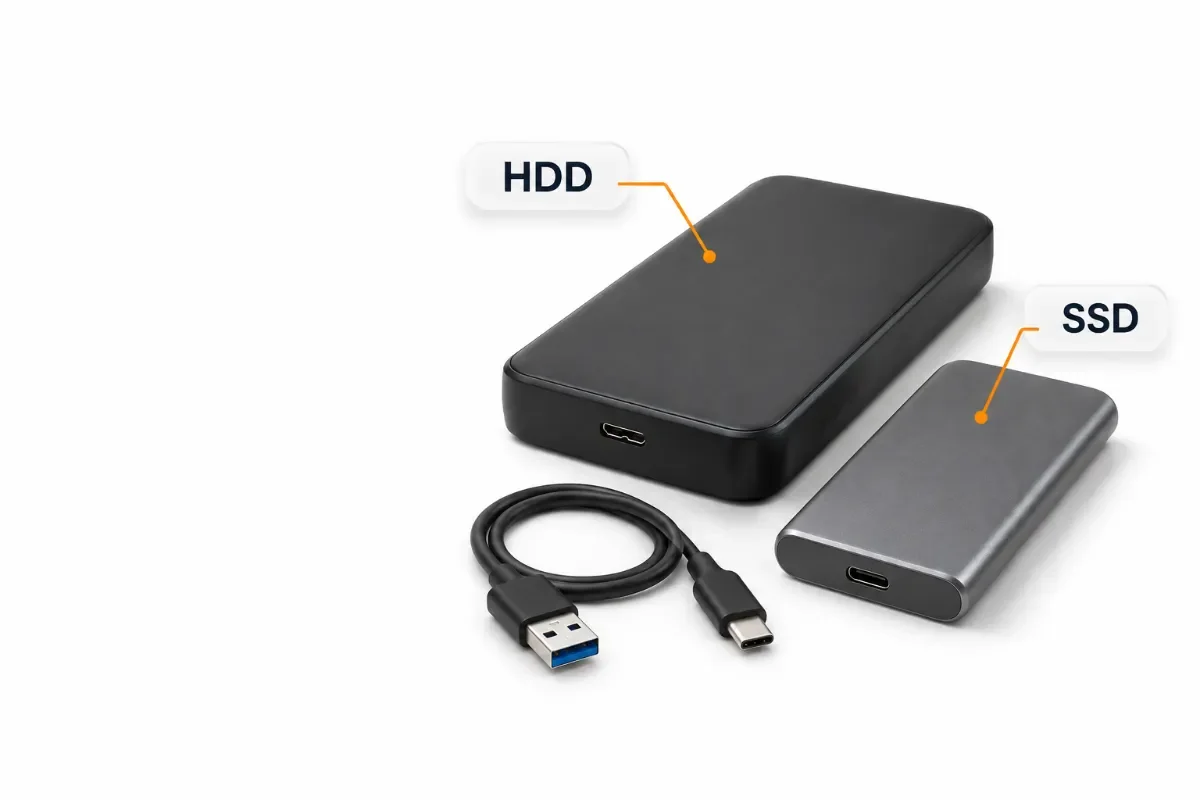
هارد اینترنال چیست و چه انواعی دارد؟ با کاربرد هارد داخلی، تفاوت HDD و SSD و انواع رابطهای اتصال آشنا شوید و گزینه مناسب کامپیوتر خود را بشناسید.
نحوه پارتیشنبندی هارد SSD را یاد بگیرید؛ از ساخت و تقسیم درایوها در ویندوز ۱۰ با Disk Management تا پارتیشنبندی SSD هنگام نصب ویندوز. در کیان داریا با مراحل کار و نکات مهم برای جلوگیری از حذف اطلاعات آشنا شوید.
طول عمر هارد اینترنال چقدر است و چه عواملی بر آن تأثیر میگذارند؟ عمر مفید هارد HDD و SSD، علائم نزدیک شدن به خرابی و روشهای افزایش دوام هارد را بشناسید.
با روشهای ریکاوری هارد SSD، بهترین نرمافزارهای بازیابی اطلاعات و راهکارهای بازیابی SSD سوخته آشنا شوید. نکات مهم برای جلوگیری از حذف دائمی اطلاعات را بخوانید. کیان داریا.
میخواهید از سلامت کارت گرافیک مطمئن شوید؟ با روشهای تست GPU، بررسی دما و عملکرد، شناسایی خطاهای تصویری و نرمافزارهای تست آشنا شوید؛ کیان داریا
دنبال کارت گرافیک خوب و ارزان هستید؟ با معیارهای انتخاب کارت گرافیک اقتصادی، برندهای معتبر و نکات مهم مقایسه قیمت و عملکرد در کیان داریا آشنا شوید.
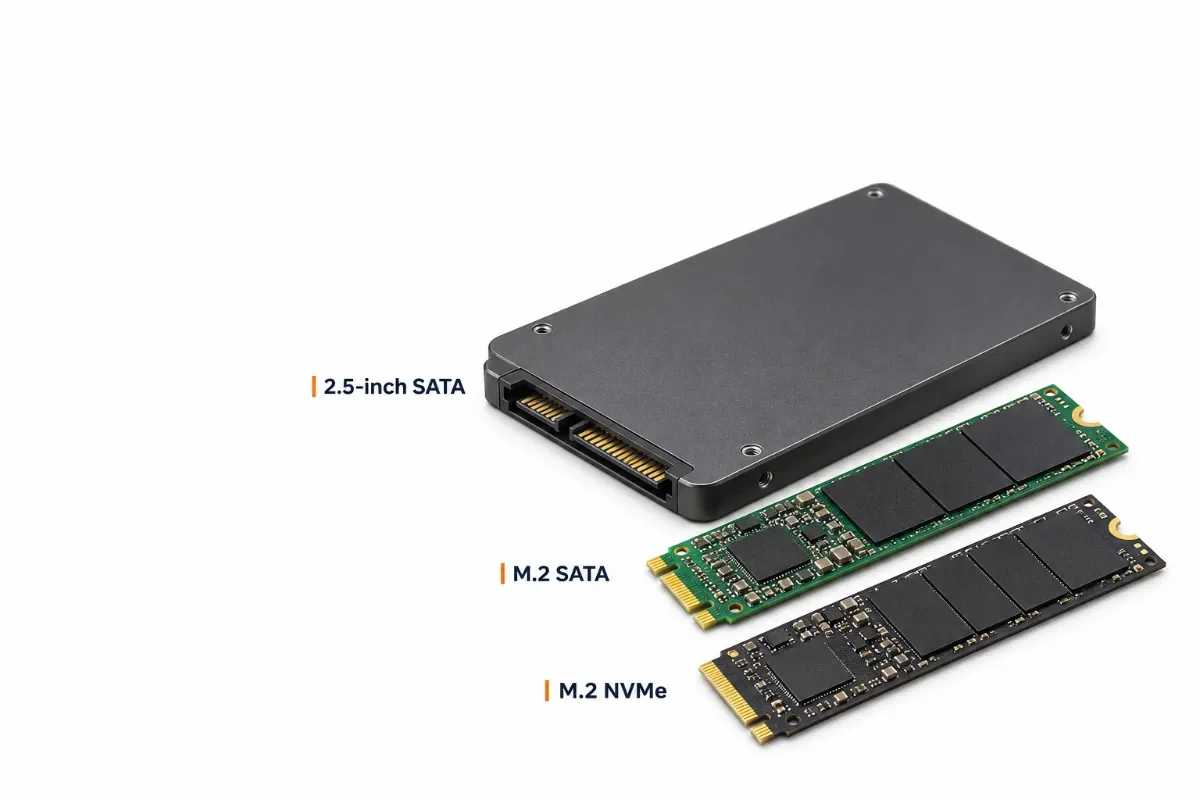
هارد SSD چه انواعی دارد و کدام مدل سریعتر است؟ در کیان داریا تفاوت SSDهای SATA، M.2 و NVMe را از نظر سرعت، نوع اتصال، ابعاد، قیمت و سازگاری با کامپیوتر و لپتاپ بررسی کنید.
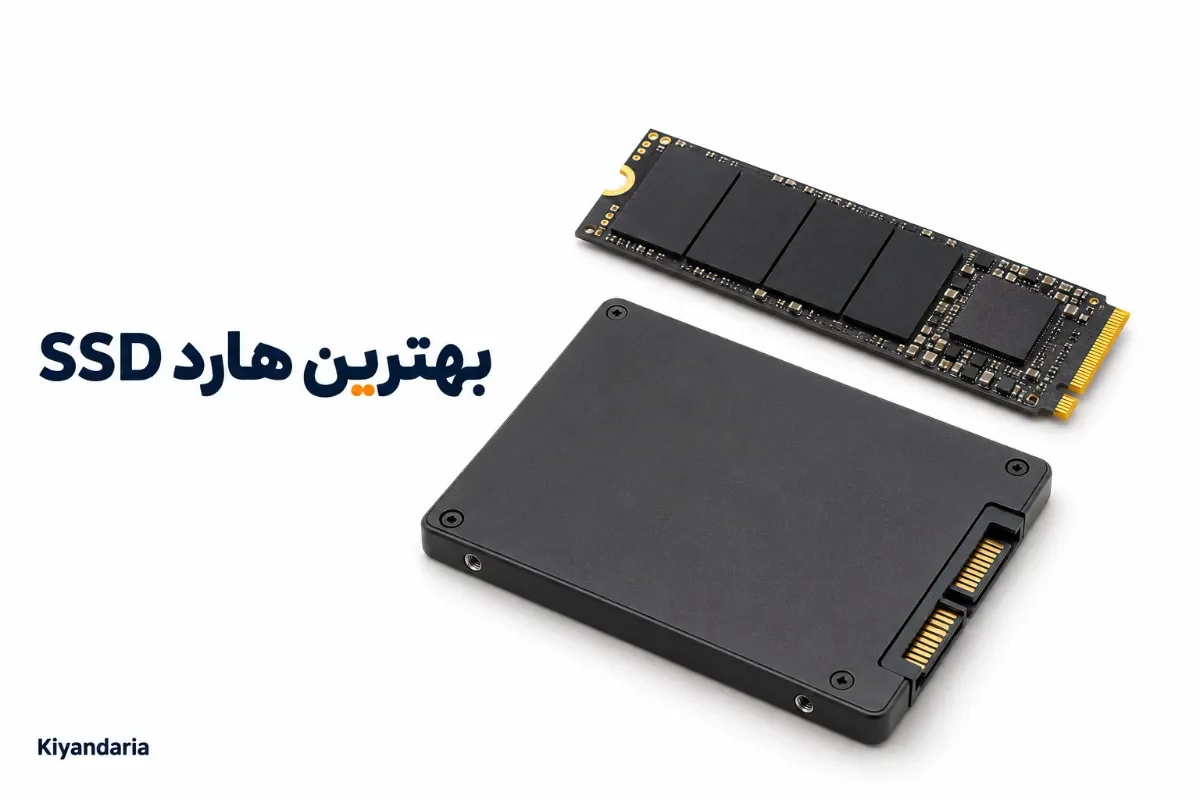
بهترین هارد SSD برای کامپیوتر و لپتاپ کدام است؟ برندهای معتبر، مدلهای برتر SSD اینترنال و تفاوت گزینههای اقتصادی و پرسرعت را بررسی کنید تا بر اساس بودجه، ظرفیت و سازگاری سیستم انتخاب مناسبی داشته باشید. کیان داریا.
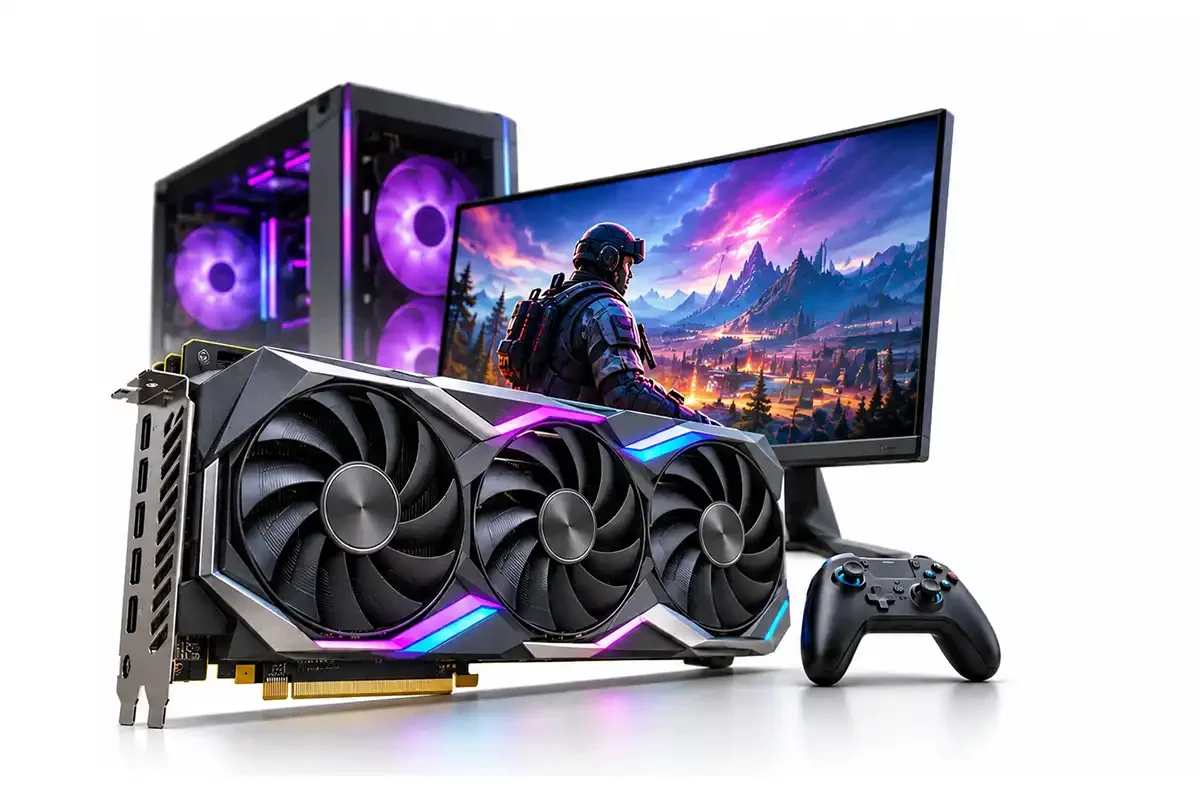
برای خرید کارت گرافیک گیمینگ، رزولوشن بازی، نرخ فریم، حافظه VRAM، بودجه و توان پاور را بررسی کنید. با معیارهای انتخاب کارت گرافیک مناسبی آشنا شوید؛ کیان داریا
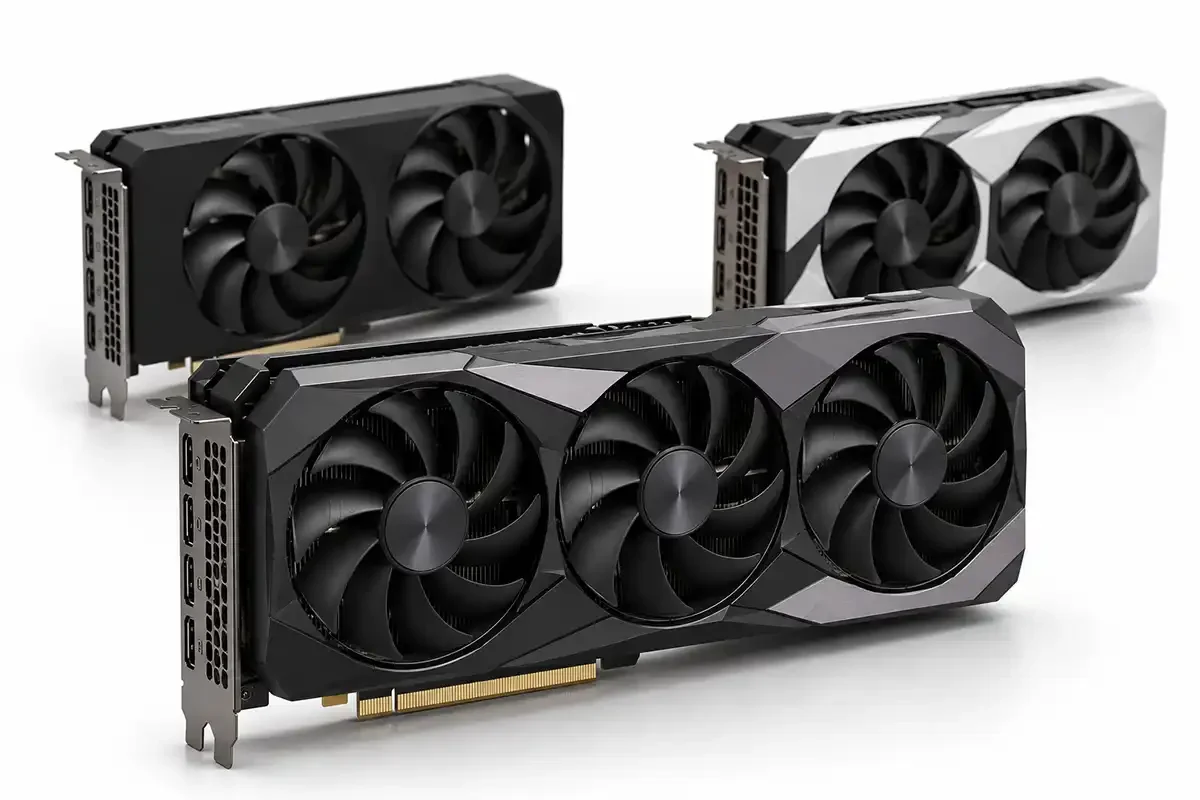
برای خرید کارت گرافیک مناسب، بودجه، نوع استفاده، حافظه VRAM، قدرت پردازش و سازگاری با سیستم خود را بررسی کنید و برای بازی و طراحی انتخاب کنید؛ کیان داریا