

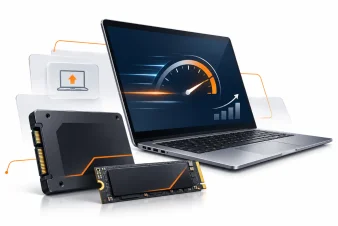
افزایش سرعت لپ تاپ با هارد SSD؛ چقدر تفاوت ایجاد میشود؟
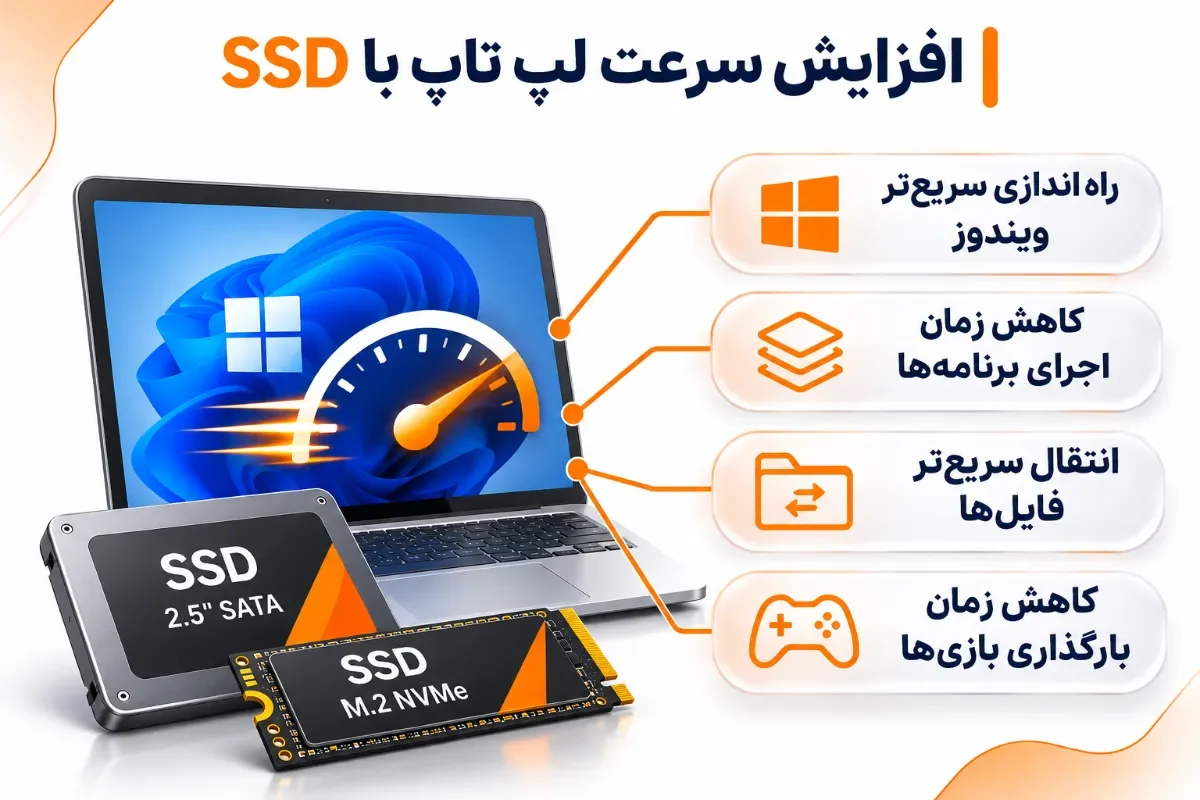
افزایش سرعت لپ تاپ با هارد SSD زمانی محسوس است که دستگاه هنوز از هارد مکانیکی استفاده میکند. با جایگزینی HDD، ویندوز زودتر آماده میشود، برنامهها سریعتر باز میشوند و دسترسی به فایلها زمان کمتری میبرد.
میزان تغییر به نوع فعالیت، رابط اتصال و سایر قطعات بستگی دارد. SSD توان محاسباتی پردازنده را افزایش نمیدهد. قبل از خرید باید منشأ کندی و سازگاری قطعه جدید را مشخص کنید.
نوع فعالیت | میزان تأثیر نصب SSD بهجای HDD | نتیجه قابل انتظار |
|---|---|---|
راهاندازی ویندوز | زیاد | کاهش زمان بوت |
اجرای نرمافزارها | زیاد | بارگذاری سریعتر |
انتقال فایلهای حجیم | وابسته به رابط اتصال | کاهش زمان انتقال |
اجرای بازیها | قابلتوجه در بارگذاری | کاهش زمان انتظار |
رندر سهبعدی | محدود و وابسته به پروژه | دسترسی سریعتر به فایلها |
وبگردی | وابسته به فعالیت | اجرای سریعتر مرورگر، بدون تغییر سرعت اینترنت |
پردازش محاسبات سنگین | محدود | وابسته به توان پردازنده |
تأثیر SSD بر سرعت لپ تاپ چقدر است؟


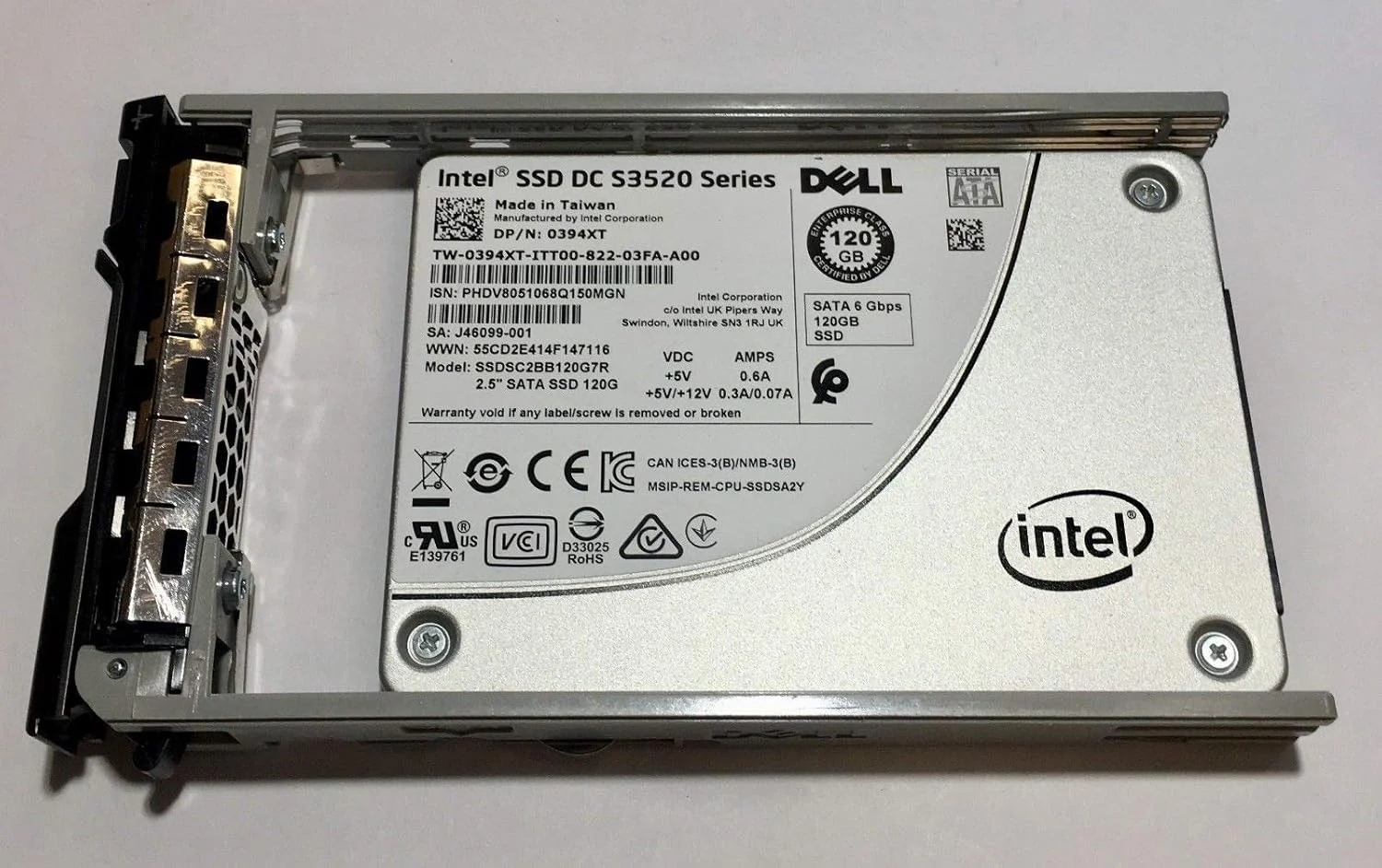
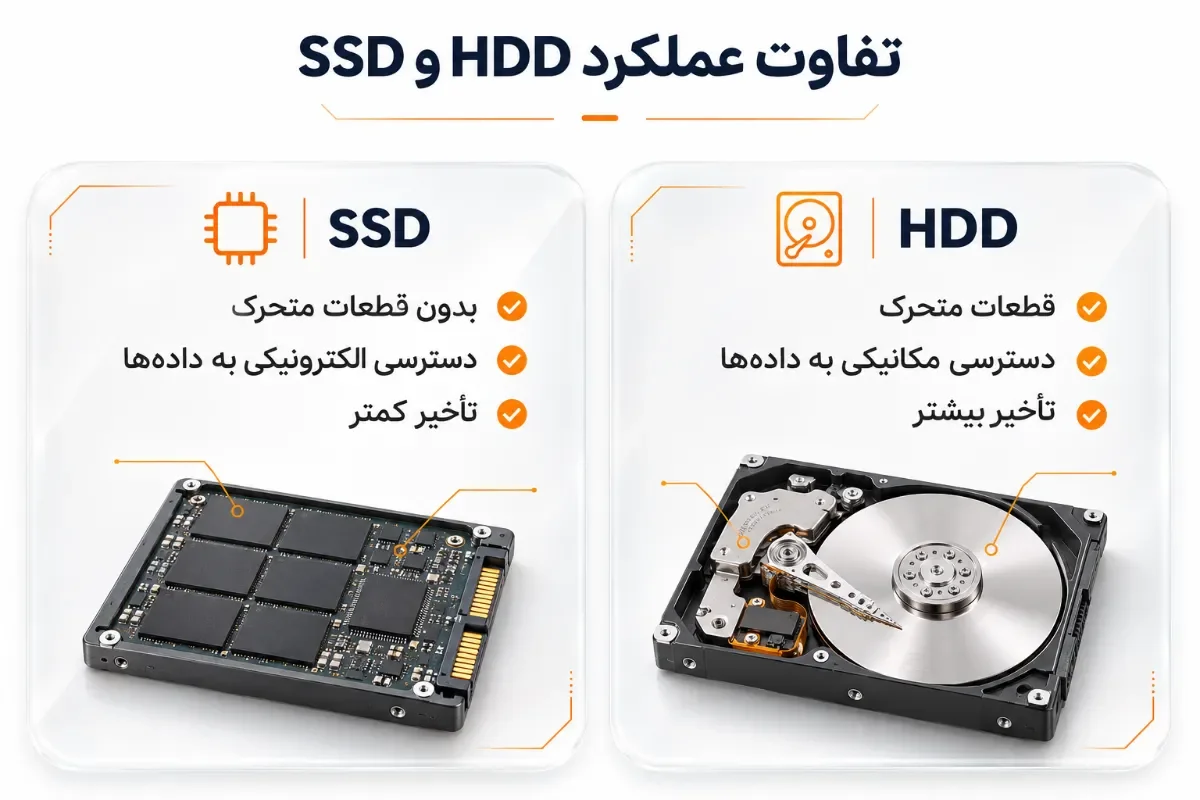
هارد مکانیکی برای دسترسی به دادهها به حرکت هد و صفحات مغناطیسی وابسته است. SSD با استفاده از تراشههای NAND Flash و بدون قطعات متحرک، تأخیر دسترسی کمتری دارد.
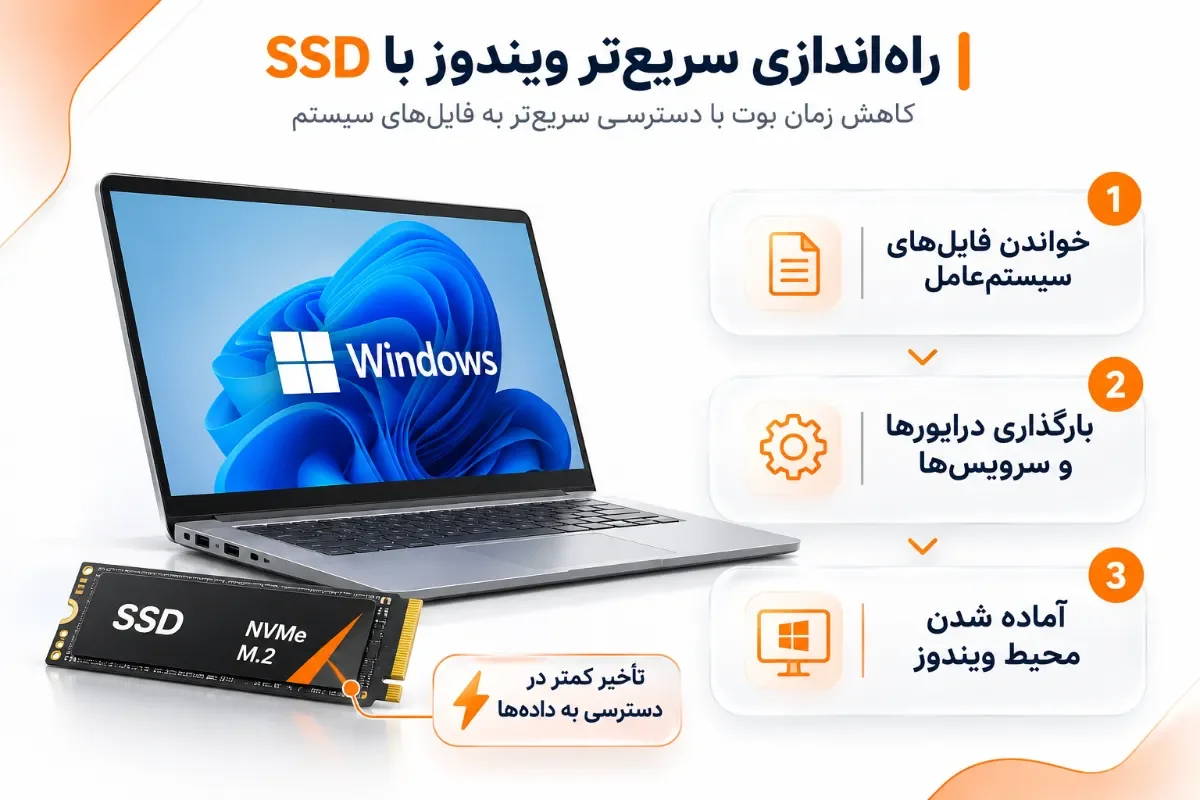
افزایش سرعت روشن شدن لپ تاپ و اجرای ویندوز
خواندن سریعتر فایلها و درایورها هنگام بوت، زمان آماده شدن ویندوز را کاهش میدهد.
این تغییر در دستگاههای دارای هارد مکانیکی کند بیشتر احساس میشود؛ اما زمان بررسی اولیه سختافزار توسط BIOS یا UEFI لزوماً کاهش نمییابد.
افزایش سرعت اجرای برنامهها و بازیها
برنامههایی مانند Photoshop و AutoCAD با خواندن سریعتر فایلهای موردنیاز، زودتر آماده کار میشوند.
در بازیها نیز بارگذاری مراحل و بافتها سریعتر میشود؛ اما تعویض درایو توان پردازشی GPU را افزایش نمیدهد.
بهبود سرعت انتقال فایلها و عملکرد روزمره
کپی فایلها، استخراج آرشیو و نصب برنامهها در صورت محدودیت سرعت دیسک، سریعتر انجام میشوند.
سرعت انتقال به هر دو درایو وابسته است؛ کپی از HDD اکسترنال به NVMe همچنان ممکن است به سرعت هارد خارجی محدود بماند.
مقایسه عملکرد لپ تاپ قبل و بعد از نصب SSD
در لپتاپ مجهز به HDD، بهروزرسانی ویندوز ممکن است باز کردن مرورگر را با تأخیر مواجه کند؛ چون هد مکانیکی باید بین درخواستهای مختلف جابهجا شود.
پس از ارتقا، رسیدگی به درخواستهای پراکنده خواندن و نوشتن سریعتر است. برای مقایسه منصفانه، همان برنامهها را پیش و پس از تعویض در شرایط یکسان اجرا کنید.
چگونه بفهمیم لپ تاپ به ارتقای SSD نیاز دارد؟
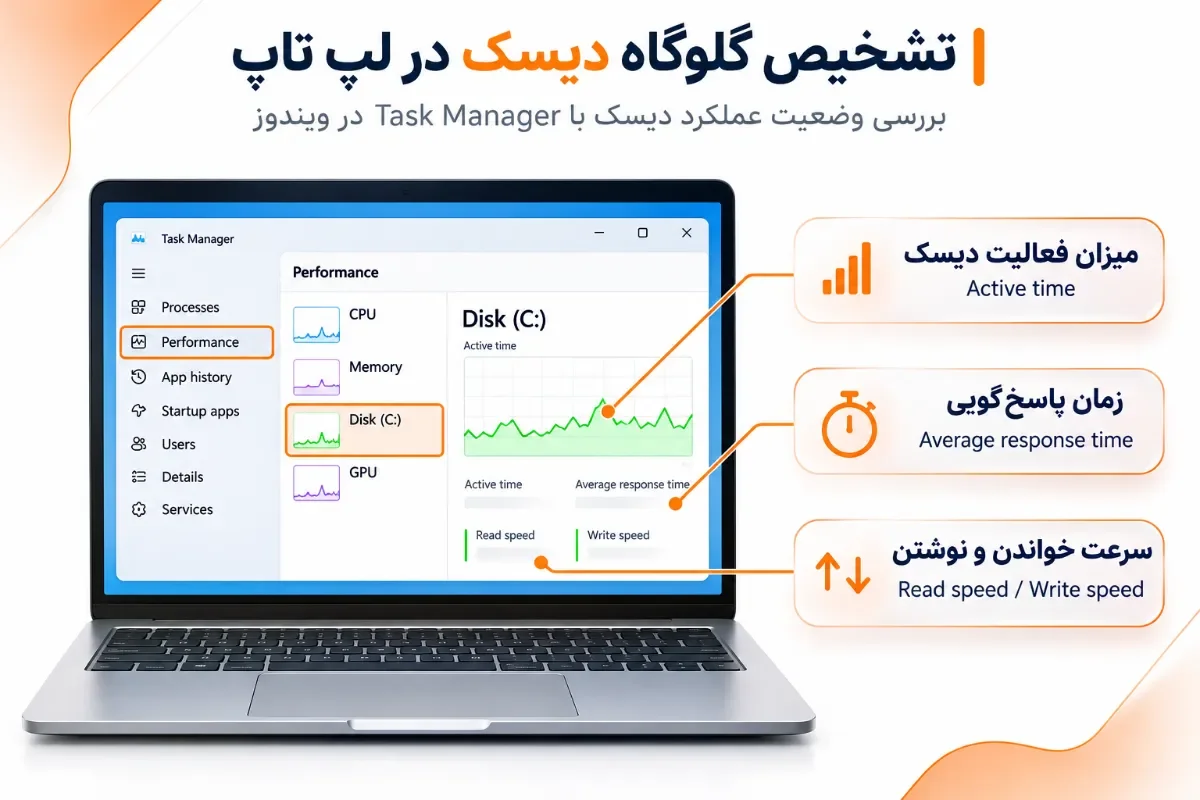
پیش از خرید، منشأ کندی را با ابزار Task Manager ویندوز بررسی کنید.
با فشردن کلیدهای Ctrl + Shift + Esc و مراجعه به قسمت Performance، وضعیت Disk، CPU و Memory را بررسی کنید.
نشانههای نیاز احتمالی به ارتقا:
درگیری مداوم دیسک با خواندن و نوشتن در فعالیتهای معمولی
زمان طولانی راهاندازی سیستمعامل
تأخیر در باز شدن پوشهها و نرمافزارها
کند شدن دستگاه هنگام نصب یا بهروزرسانی برنامهها
استفاده از هارد مکانیکی قدیمی بهعنوان درایو اصلی
بالا بودن مداوم Active Time همراه با زمان پاسخگویی طولانی، نشانه احتمالی گلوگاه دیسک است. در بخش Processes نیز برنامههای درگیر را پیدا کنید؛ استفاده زیاد از دیسک بهتنهایی دلیل کافی برای خرید نیست.
انتخاب بهترین SSD برای افزایش سرعت لپ تاپ
سازگاری، ظرفیت، دوام و بودجه در انتخاب درایو از سرعت اسمی بهتنهایی مهمترند.
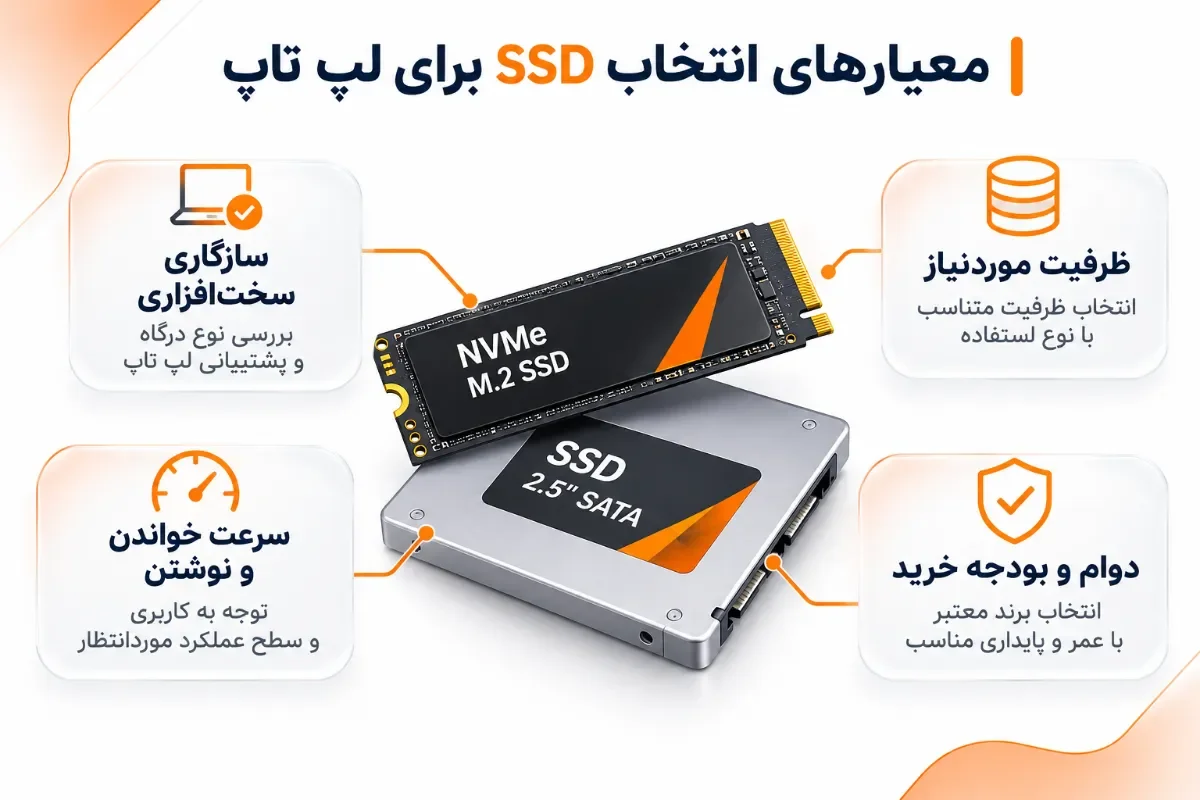
بررسی سازگاری SSD با سختافزار لپ تاپ
بسیاری از لپتاپهای قدیمی جایگاه SATA با ابعاد ۲.۵ اینچ دارند؛ مدلهای جدیدتر معمولاً از فرم M.2 استفاده میکنند.
وجود اسلات M.2 به معنای پشتیبانی قطعی از NVMe نیست. پروتکل، طول برد (مانند 2280) و امکان بوت از آن را در دفترچه مدل دقیق لپتاپ بررسی کنید.
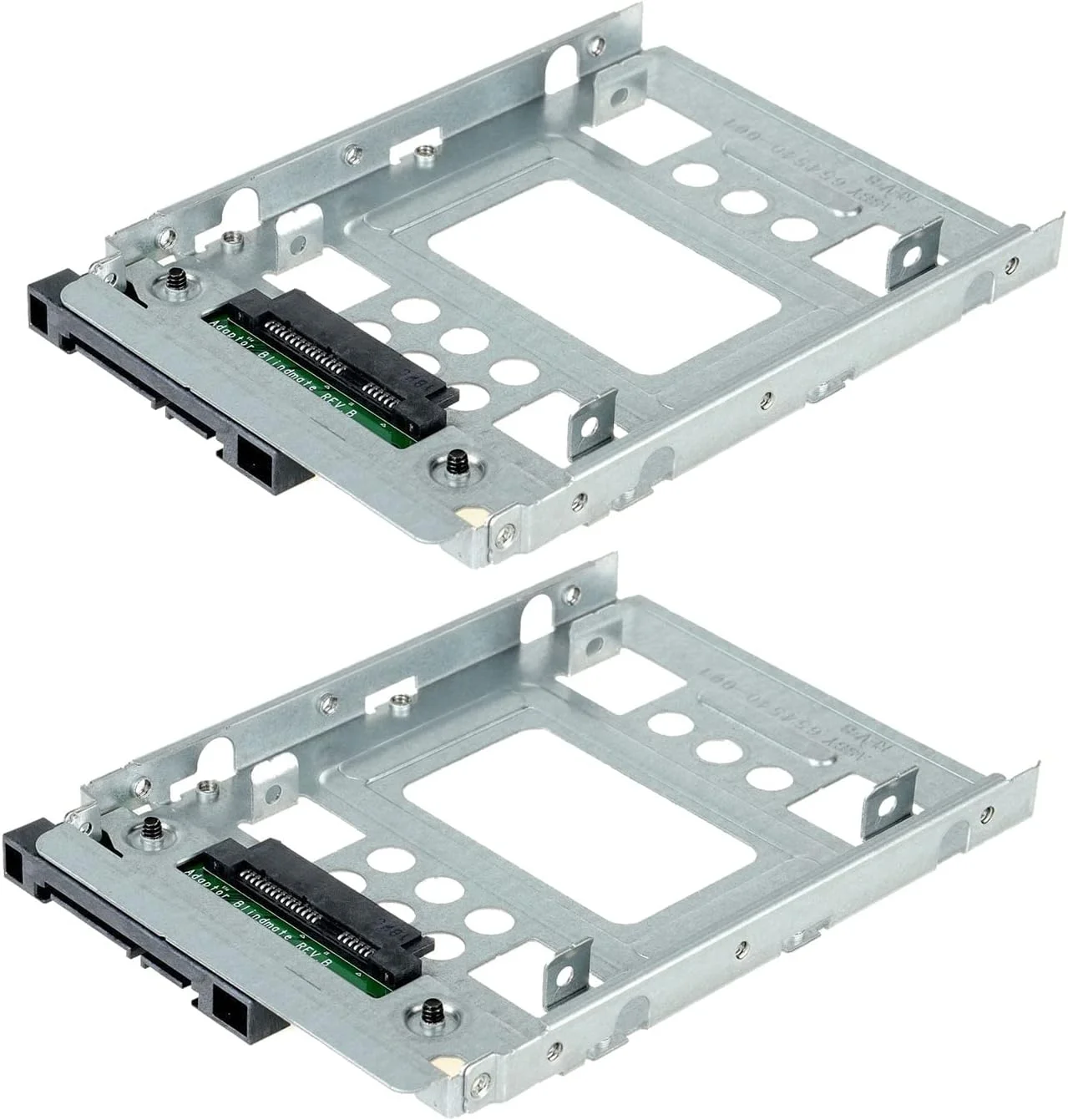
اگر دستگاه شما جایگاه هارد مکانیکی ۲.۵ اینچی دارد، بررسی گزینههای موجود در بخش خرید هارد SSD 2.5 اینچ به یافتن مدلهای سازگار کمک میکند. ضخامت درایو و ابعاد جایگاه را نیز بررسی کنید.
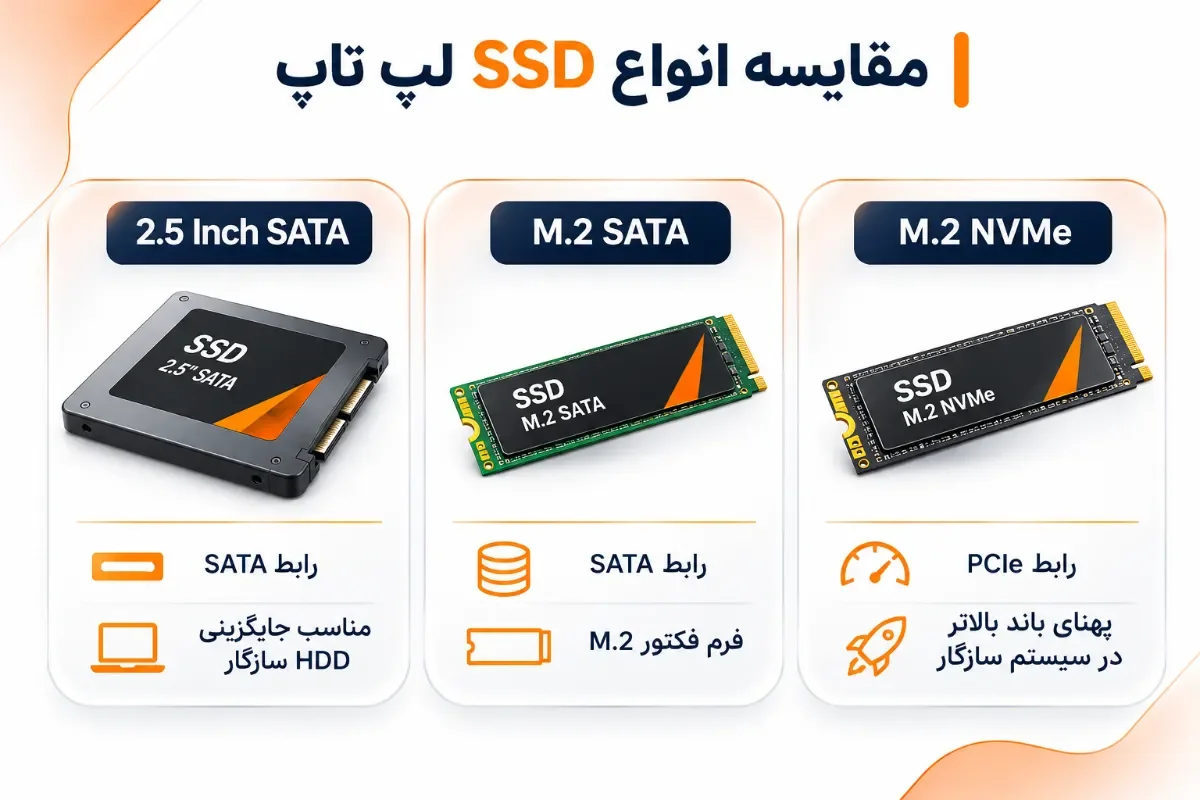
مقایسه SSD ساتا و NVMe برای ارتقای لپ تاپ
NVMe روی رابط PCIe کار میکند و پهنای باند آن به نسل رابط و تعداد مسیرهای ارتباطی وابسته است.
معیار مقایسه | SSD 2.5 اینچی SATA | SSD M.2 SATA | SSD M.2 NVMe |
|---|---|---|---|
رابط ارتباطی | SATA | SATA | PCIe |
شکل ظاهری | محفظه مستطیلی | برد کوچک | برد کوچک |
سرعت انتقال | محدود به رابط SATA | مشابه SATA 2.5 | وابسته به نسل PCIe |
سازگاری با لپتاپ قدیمی | بیشتر | وابسته به مدل | محدودتر |
کاربرد پیشنهادی | ارتقای HDD | دستگاههای سازگار با M.2 SATA | پردازش و انتقال اطلاعات سنگین |
برای کاربری اداری و روزمره، تفاوت میان HDD و SATA SSD معمولاً محسوستر از تفاوت میان دو حافظه SATA و NVMe است.
انتخاب ظرفیت مناسب SSD بر اساس نوع کاربری
ظرفیت ۲۵۶ گیگابایت برای نصب سیستمعامل و تعداد محدودی نرمافزار قابل استفاده است؛ اما برای کاربرانی که برنامههای متعدد نصب میکنند، مدلهای ۵۰۰ یا ۵۱۲ گیگابایتی فضای مناسبتری فراهم میکنند.
ظرفیت یک ترابایت و بالاتر برای بازی، تدوین و ذخیره پروژههای حجیم کاربرد بیشتری دارد. هنگام بررسی قیمت هارد ssd، هزینه را در کنار فضای قابل استفاده و نیازهای آینده خود در نظر بگیرید.
اهمیت سرعت خواندن و نوشتن و دوام حافظه
سرعت ترتیبی در جابهجایی فایلهای بزرگ اهمیت دارد، اما عملکرد تصادفی و تأخیر دسترسی به دادهها نیز بر پاسخگویی سیستم تأثیر میگذارند.
برای انتخاب بهترین هارد ssd علاوه بر این مشخصات، نوع تراشه NAND، عملکرد نوشتن مداوم و شاخص TBW را بررسی کنید. TBW مقدار داده نوشتاری رتبهبندیشده توسط سازنده بر حسب ترابایت است، نه زمان قطعی خرابی درایو.
آموزش تبدیل هارد HDD لپ تاپ به SSD
ترتیب مراحل ارتقای هارد لپ تاپ به SSD به روش انتقال ویندوز و تعداد جایگاهها بستگی دارد.
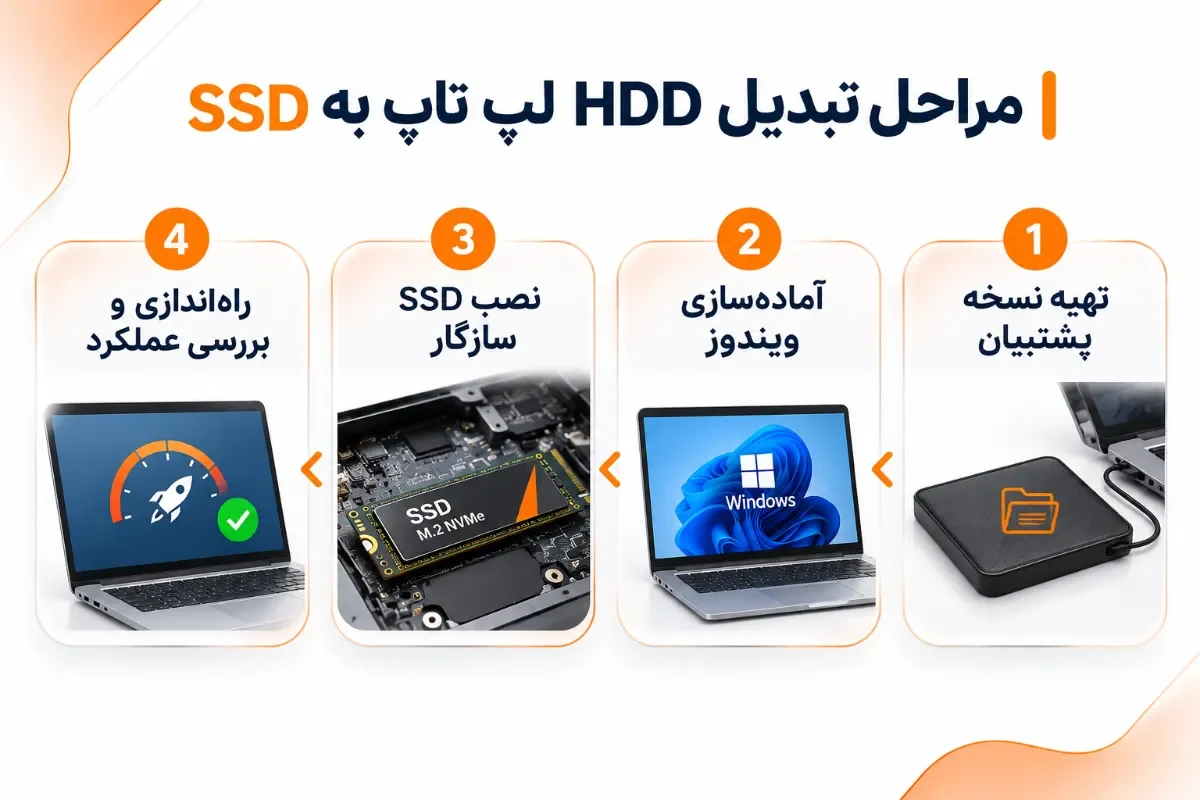
تهیه نسخه پشتیبان از اطلاعات
پیش از باز کردن دستگاه، فایلهای شخصی، اسناد کاری و اطلاعات ضروری را روی یک حافظه مستقل ذخیره کنید. در صورت استفاده از BitLocker، کلید بازیابی رمزگذاری را نیز در دسترس داشته باشید.
اگر حجم اطلاعات زیاد است، بررسی قیمت هارد ssd اکسترنال برای تهیه فضای پشتیبان قابل حمل میتواند مفید باشد. پس از انتقال، سالم بودن فایلهای پشتیبان را بررسی کنید.
نصب فیزیکی SSD در لپ تاپ
ابتدا راهنمای تعمیرات مدل دقیق لپتاپ را بخوانید.
لپتاپ را خاموش و شارژر را جدا کنید.
قاب زیرین دستگاه را مطابق دستورالعمل سازنده باز کنید.
اتصال باتری داخلی را طبق راهنمای دستگاه قطع کنید.
هارد قبلی را خارج کرده یا اسلات خالی را پیدا کنید.
حافظه جدید را در جایگاه سازگار نصب کنید.
اتصالات و پیچها را بررسی کنید، باتری را دوباره وصل کنید و قاب را ببندید.
از وارد کردن فشار به کانکتورها و خم کردن برد M.2 خودداری کنید.
انتقال ویندوز به SSD یا نصب مجدد سیستمعامل
دو روش وجود دارد: کلون هارد یا نصب تمیز ویندوز.
در روش اول، سیستمعامل و پارتیشنهای ضروری کلون میشوند. در لپتاپ تکدرایو، پیش از تعویض از مبدل USB سازگار استفاده کنید. برای انتقال به مقصد کوچکتر، دادهها باید در ظرفیت مقصد جا شوند و ابزار کلون از تغییر اندازه پارتیشن پشتیبانی کند.
نصب تمیز برای دستگاههایی مناسب است که سیستمعامل قبلی آنها مشکلات نرمافزاری متعدد دارد. این روش به نصب مجدد برنامهها نیاز خواهد داشت.
استفاده همزمان از HDD و SSD در لپ تاپ
طبق توضیحات رسمی شرکت Kingston:
It’s common to use an SSD as a boot drive to hold OS and applications and an HDD to hold data files.
ترجمه: استفاده از SSD بهعنوان درایو بوت برای نگهداری سیستمعامل و برنامهها و استفاده از HDD برای ذخیره فایلهای داده، روشی متداول است.
این ترکیب امکان دسترسی سریع به نرمافزارها و نگهداری اقتصادی فایلهای حجیم را فراهم میکند؛ البته اجرای آن مستلزم وجود دو جایگاه سازگار یا امکان استفاده از تجهیزات جانبی مناسب است.
روشهای افزایش سرعت لپ تاپ با SSD پس از نصب
پس از نصب، تنظیمات ویندوز و شرایط کاری درایو را بررسی کنید.
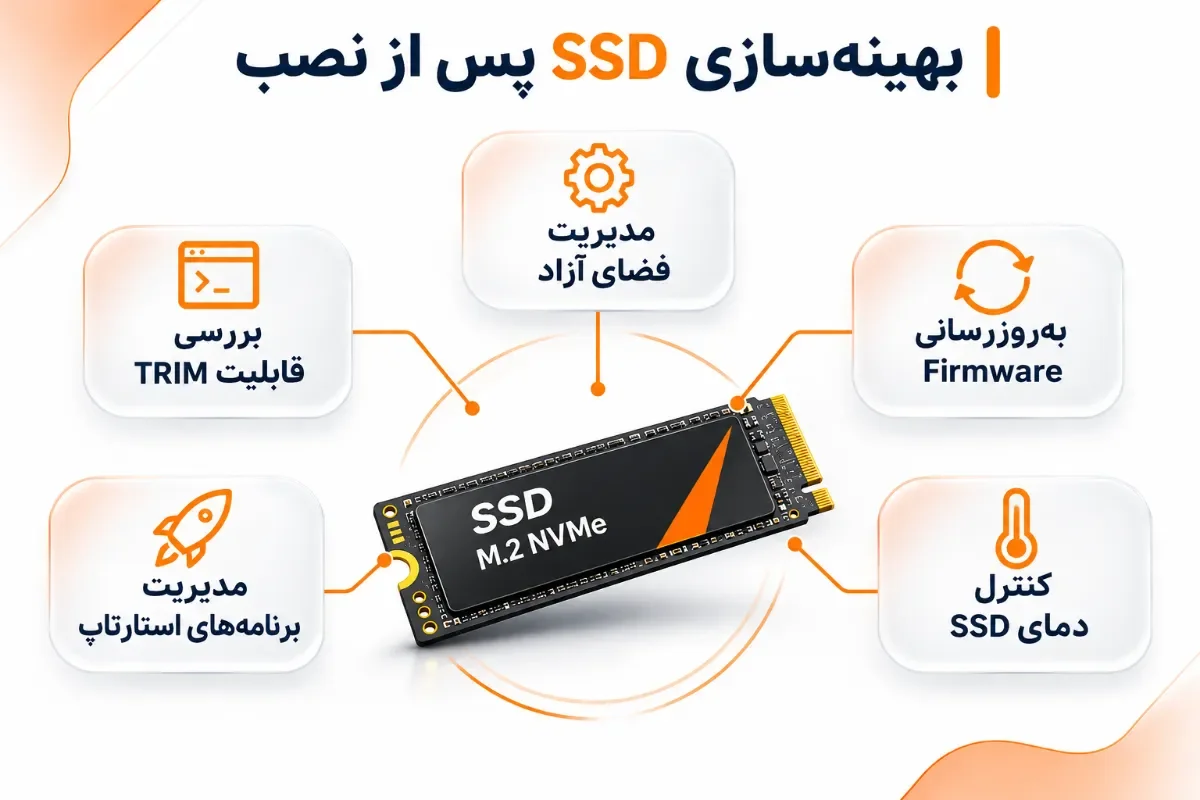
بررسی و فعالسازی قابلیت TRIM
قابلیت TRIM به سیستمعامل اجازه میدهد بخشهایی از فضای ذخیرهسازی را که دیگر حاوی دادههای موردنیاز نیستند، به حافظه معرفی کند. این فرایند به مدیریت بهتر عملیات نوشتن کمک میکند.
برای بررسی وضعیت آن، Command Prompt را با دسترسی Administrator اجرا کرده و دستور زیر را وارد کنید:
fsutil behavior query DisableDeleteNotify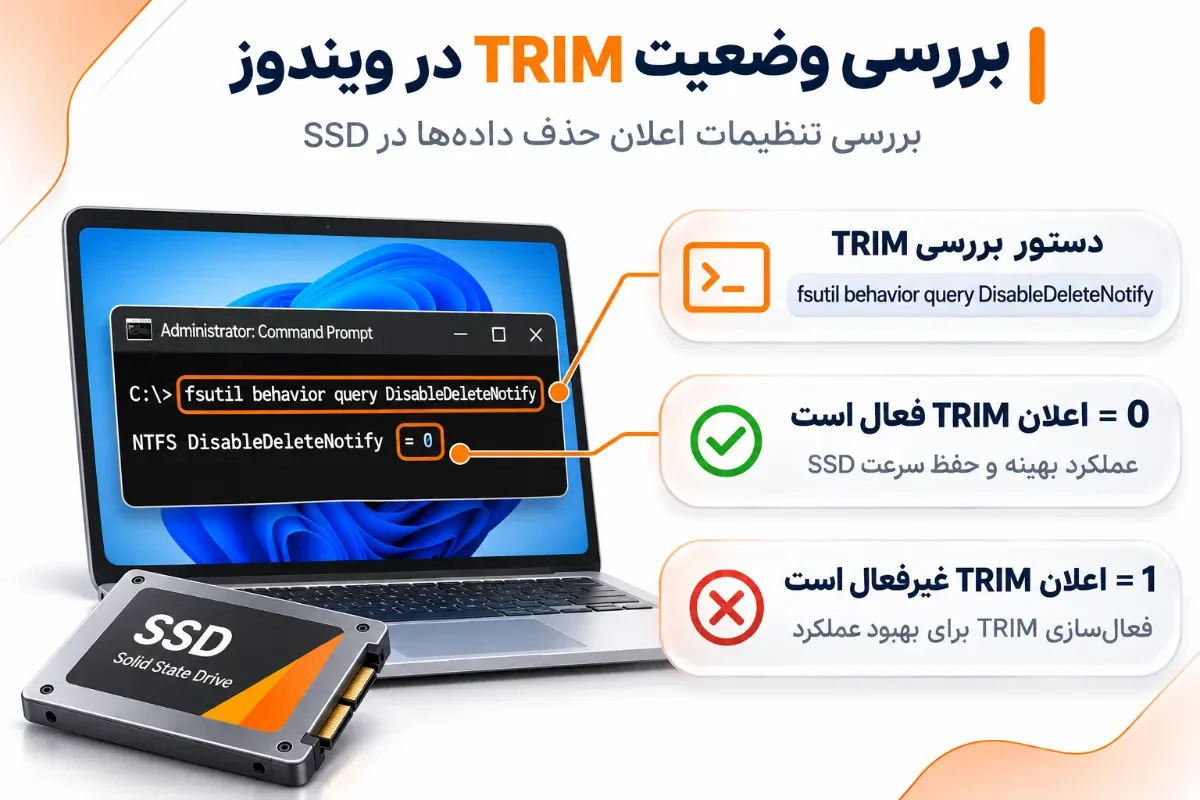
مقدار صفر یعنی اعلان حذف در فایلسیستم فعال است؛ اما بهتنهایی رسیدن موفق فرمان TRIM به درایو را ثابت نمیکند. زمانبندی خودکار Optimize Drives ویندوز را حفظ کنید.
مدیریت فضای آزاد حافظه SSD
پر شدن بیش از حد حافظه میتواند عملکرد نوشتن را تحت تأثیر قرار دهد؛ زیرا کنترلر فضای کمتری برای مدیریت دادهها و عملیات داخلی خواهد داشت.
درایو را تا آخرین گیگابایت پر نکنید. مقدار فضای آزاد مناسب به مدل و حجم نوشتن بستگی دارد. فایلهای کممصرف را به درایو دیگری منتقل کنید.
بهروزرسانی Firmware و درایورها
بهروزرسانی میانافزار (Firmware) گاهی مشکلات سازگاری یا پایداری را برطرف میکند. توضیحات نسخه جدید را قبل از نصب بخوانید.
از ابزار رسمی سازنده و نسخه مخصوص مدل دقیق درایو استفاده کنید. قبل از نصب، پشتیبان بگیرید و برق پایدار فراهم کنید؛ هر بهروزرسانی الزاماً سرعت را افزایش نمیدهد.
مدیریت برنامههای استارتاپ ویندوز
اجرای خودکار تعداد زیادی برنامه هنگام ورود به ویندوز میتواند حتی در دستگاه مجهز به SSD نیز زمان آمادهسازی محیط کار را افزایش دهد.
در Task Manager وارد بخش Startup Apps شوید و برنامههای غیرضروری را غیرفعال کنید. ابزارهای امنیتی، درایورها و سرویسهای ضروری دستگاه را بدون شناخت عملکرد آنها تغییر ندهید. این اقدام بار اضافی پردازنده و حافظه RAM را نیز کاهش میدهد.
کنترل دمای SSD و جلوگیری از افت عملکرد
حافظههای NVMe در انتقالهای طولانی یا پردازش پروژههای سنگین ممکن است گرم شوند. در چنین شرایطی، کنترلر میتواند برای محافظت از قطعات داخلی سرعت عملکرد را کاهش دهد؛ پدیدهای که Thermal Throttling نام دارد.
مسیر تهویه را باز نگه دارید و دما را با ابزار پایش بررسی کنید. آستانه کاهش سرعت به مدل درایو بستگی دارد. پد حرارتی باید متناسب با طراحی لپتاپ باشد.
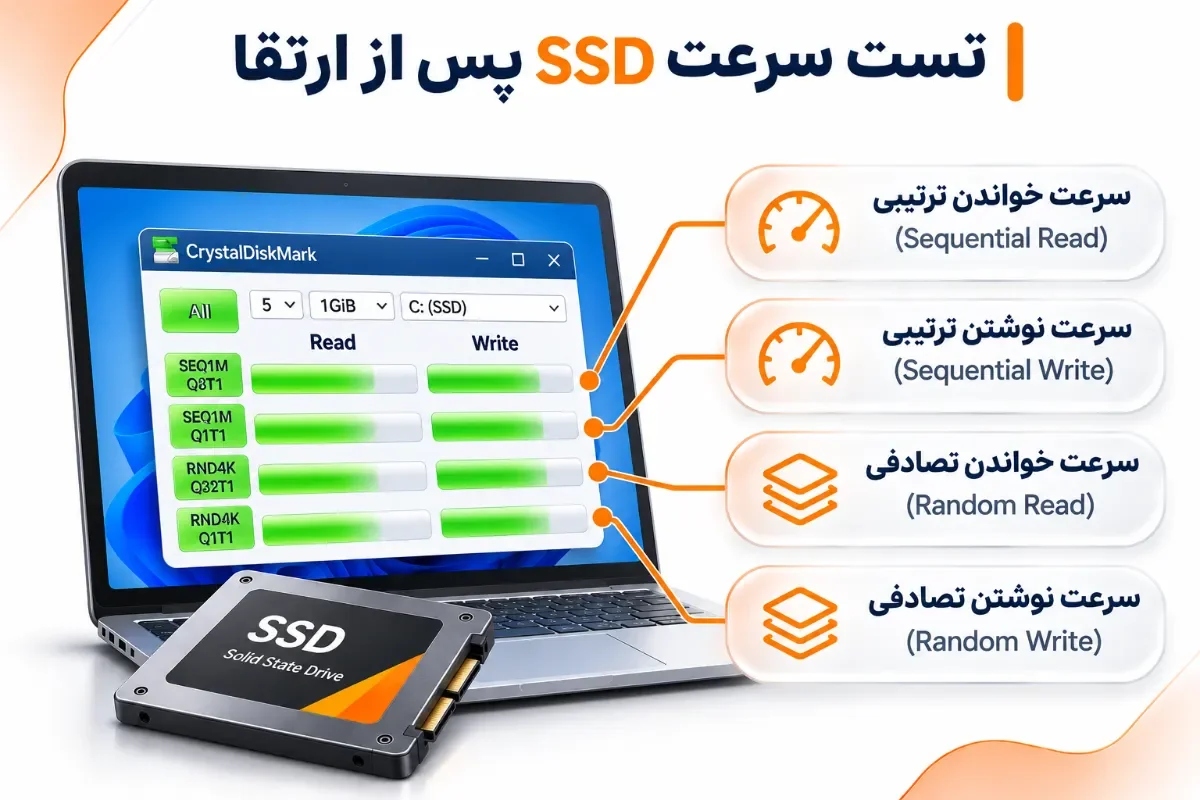
نحوه تست سرعت لپ تاپ بعد از ارتقای هارد به SSD
با CrystalDiskMark سرعت خواندن و نوشتن ترتیبی و تصادفی را اندازه بگیرید.
آزمایشها را با تنظیمات یکسان و بدون برنامههای سنگین پسزمینه انجام دهید. نتایج را با مشخصات همان مدل و محدودیت رابط مقایسه کنید.
زمان بوت، اجرای برنامهها و انتقال فایلها را نیز ثبت کنید.
در کنار بنچمارک، انجام تست سلامت هارد ssd با بررسی اطلاعات SMART به شناسایی هشدارهای احتمالی، دمای غیرعادی و وضعیت فرسودگی حافظه کمک میکند.
چرا لپ تاپ بعد از نصب SSD همچنان کند است؟
اگر کندی باقی مانده است، منشأ آن را در سایر قطعات یا نرمافزار جستوجو کنید.
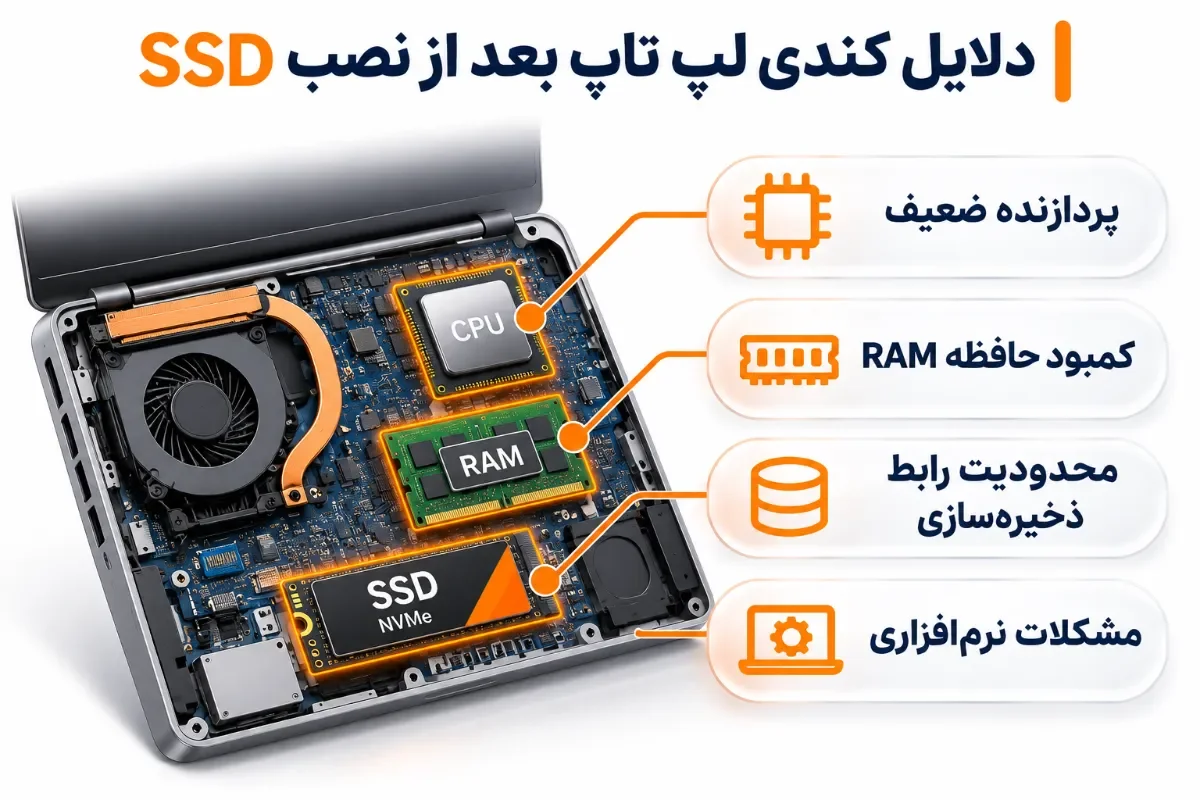
محدودیت پردازنده و حافظه RAM
حافظه SSD سرعت دسترسی به اطلاعات را افزایش میدهد، اما توان محاسباتی CPU را تغییر نمیدهد. پردازندههای قدیمی هنگام اجرای نرمافزارهای سنگین، فشردهسازی فایلها یا پردازش تصاویر همچنان محدودیت خواهند داشت.
کمبود RAM نیز باعث افزایش استفاده سیستمعامل از حافظه مجازی میشود. اگرچه SSD این فرایند را نسبت به HDD سریعتر انجام میدهد، سرعت آن جایگزین حافظه اصلی نیست. برای کاربری چندوظیفهای، ارتقای RAM در کنار فضای ذخیرهسازی میتواند مؤثرتر باشد.
مشکلات نرمافزاری و تنظیمات نادرست سیستم
آلودگی بدافزاری، فعالیت مداوم برنامههای پسزمینه، مشکلات درایورها و خرابی فایلهای سیستمعامل از عوامل احتمالی کاهش عملکرد هستند.
گاهی نیز حافظه NVMe در اسلاتی با نسل قدیمیتر PCIe نصب شده و به سرعت اسمی خود نمیرسد. در دستگاههای SATA، تنظیمات کنترلر ذخیرهسازی ممکن است بر عملکرد تأثیر بگذارند.
تغییر مستقیم حالت کنترلر از RAID یا IDE به AHCI بدون آمادهسازی ویندوز میتواند باعث اختلال در بوت شود؛ بنابراین تنظیمات BIOS را بدون بررسی تغییر ندهید.
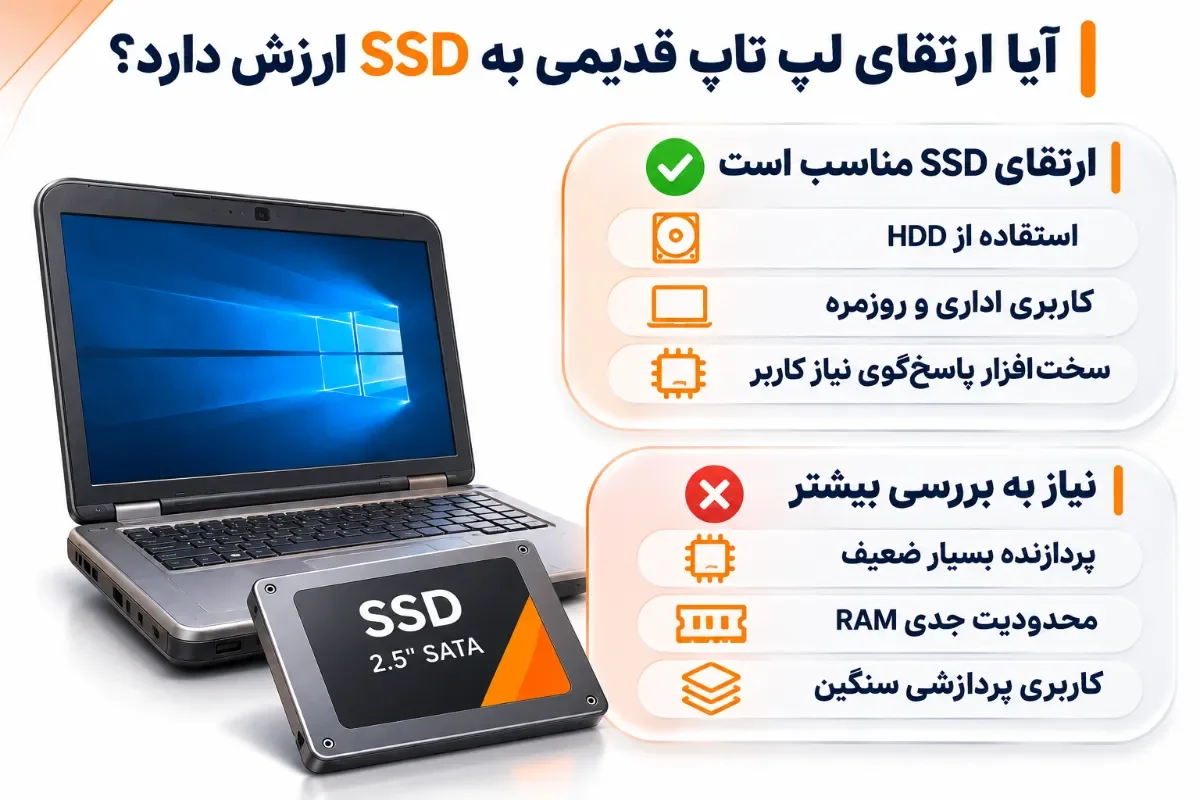
آیا ارتقای هارد لپ تاپ قدیمی به SSD ارزش دارد؟
اگر سایر قطعات لپتاپ قدیمی پاسخگوی نیاز شما هستند، تعویض HDD ممکن است خرید دستگاه جدید را به تعویق بیندازد.
برای فعالیتهایی مانند تایپ، وبگردی، آموزش آنلاین و کار با نرمافزارهای اداری، این ارتقا اغلب ارزش بررسی دارد. در مقابل، دستگاهی که پردازنده بسیار ضعیف یا محدودیت جدی حافظه RAM دارد، حتی پس از نصب SSD نیز برای کاربردهای سنگین مناسب نخواهد بود.
کاربرانی که قصد تهیه حافظههای سازگار از فروشگاههای خارجی را دارند، میتوانند از طریق خدمات خرید از آمازون ترکیه در کیان داریا گزینههای متناسب با بودجه و مشخصات دستگاه خود را بررسی کنند.
چکلیست نکات مهم برای افزایش سرعت لپ تاپ با هارد SSD
ثبت مدل کامل لپتاپ و شماره مدل حافظه موردنظر
بررسی امکان بوت سیستمعامل از رابط ذخیرهسازی جدید
کنترل فضای لازم برای پارتیشنهای بازیابی ویندوز
آمادهسازی ابزار نصب یا مبدل مناسب برای انتقال اطلاعات
بررسی وجود پیچ، براکت و قطعات موردنیاز نصب
اطمینان از شناسایی ظرفیت کامل حافظه پس از راهاندازی
نگهداری هارد قبلی تا زمان اطمینان از انتقال موفق اطلاعات
ثبت نتایج اولیه عملکرد برای مقایسههای آینده
جمعبندی
افزایش سرعت لپ تاپ با هارد SSD برای دستگاههایی ارزشمند است که دیسک مکانیکی گلوگاه اصلی آنهاست.
برای لپتاپ قدیمی دارای جایگاه SATA، خرید مدل سازگار اغلب منطقیتر است. NVMe زمانی ارزش هزینه بیشتر دارد که رابط دستگاه و نوع کاربری از پهنای باند اضافی بهره ببرند.
پیش از خرید، سازگاری و روش انتقال اطلاعات را مشخص کنید؛ سریعترین مدل بازار لزوماً انتخاب مناسب شما نیست.
سوالات متداول
نصب SSD سرعت لپ تاپ را چند برابر میکند؟
آیا نصب SSD باعث افزایش FPS در بازیها میشود؟
برای افزایش سرعت لپ تاپ ارتقای RAM بهتر است یا SSD؟
آیا تمام لپ تاپهای قدیمی قابلیت نصب SSD دارند؟
آیا برای تعویض HDD با SSD باید ویندوز را مجدداً نصب کرد؟
پربازدیدترین مقالات
بهروزرسانی: ۵ آذر ۱۴۰۵
بهروزرسانی: ۵ آذر ۱۴۰۵
بهروزرسانی: ۵ آذر ۱۴۰۵
بهروزرسانی: ۵ آذر ۱۴۰۵
دوربین عکاسی حرفه ای ارزان قیمت
بهروزرسانی: ۵ آذر ۱۴۰۵
دوربین فیلم برداری برای یوتیوب
بهروزرسانی: ۵ آذر ۱۴۰۵

بهروزرسانی: ۵ آذر ۱۴۰۵
بهروزرسانی: ۵ آذر ۱۴۰۵

بهروزرسانی: ۵ آذر ۱۴۰۵
بهروزرسانی: ۵ آذر ۱۴۰۵
نظرات کاربران
دیدگاهی ثبت نشده است
اولین نفری باشید که نظر میدهدهنوز نظری برای این محصول ثبت نشده است
اگر این محصول را خریداری کردهاید یا سوالی درباره آن دارید، میتوانید نظر خود را با دیگران به اشتراک بگذارید.
مقالات مرتبط
هارد SSD لپ تاپ چیست و چه کاربردی دارد؟در کیان با نحوه عملکرد، انواع SSD، مزایای آن نسبت به HDD و تأثیرش بر سرعت روشن شدن ویندوز و اجرای برنامهها آشنا شوید.
کارت گرافیک لپتاپ چیست و چه وظیفهای دارد؟ با تفاوت گرافیک مجتمع و مجزا، نقش GPU در اجرای بازیها و نرمافزارهای گرافیکی در کیان داریا آشنا شوید.
عمر مفید هارد سرور چقدر است؟ با عوامل مؤثر بر طول عمر هاردهای HDD و SSD، نشانههای خرابی، تأثیر میزان کارکرد و روشهای افزایش دوام و حفظ اطلاعات آشنا شوید.
بهترین SSD برای PS5 کدام است؟ در کیان داریا با معیارهای انتخاب حافظه سازگار، سرعت مناسب، ظرفیت ۱ و ۲ ترابایت و اهمیت هیتسینک آشنا شوید تا SSD مناسبی برای افزایش فضای بازیهای پلیاستیشن ۵ انتخاب کنید.
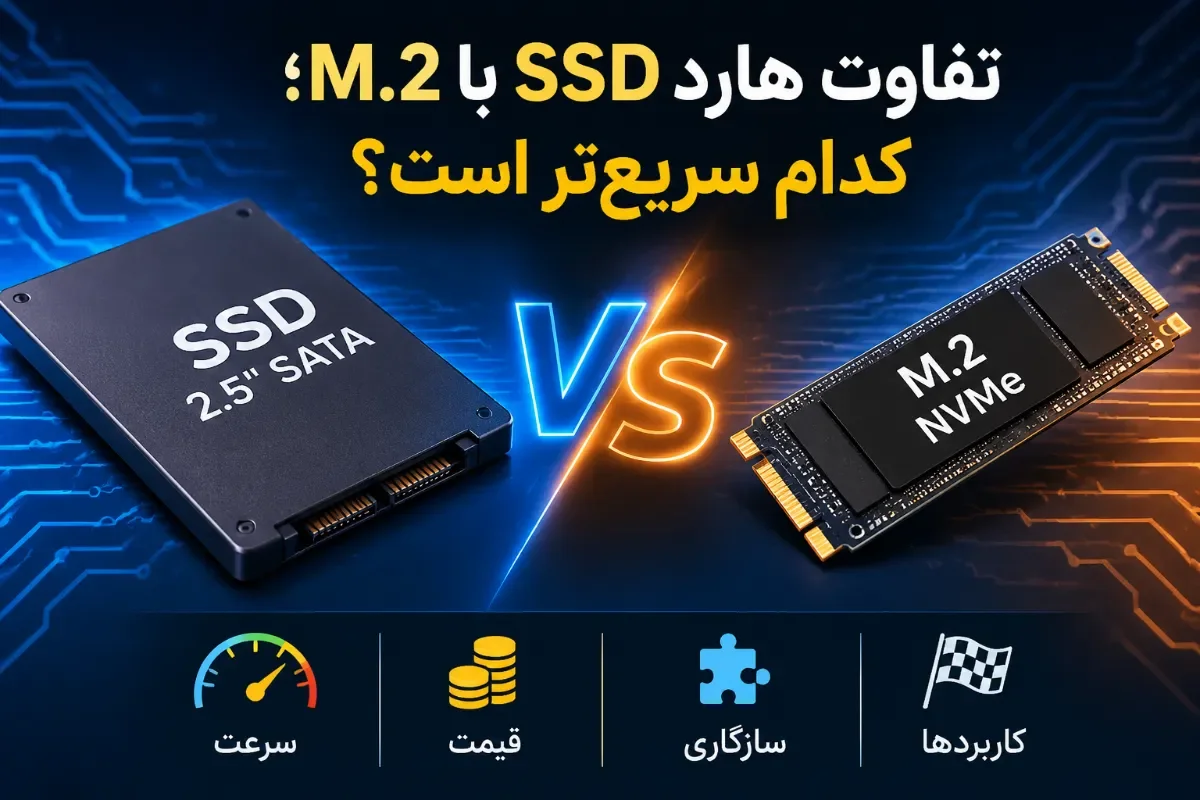
تفاوت هارد SSD با M.2 چیست؟ با مقایسه SSD ساتا و M.2 NVMe، تفاوت سرعت، نوع اتصال، قیمت و سازگاری آنها آشنا شوید و بهترین گزینه را برای کامپیوتر یا لپتاپ انتخاب کنید. کیان داریا.
اجرای بازیهای روز با وضوح 4K؛ مقایسه نرخ فریم، حافظه VRAM و فناوریهای گرافیکی کارتهای NVIDIA و AMD و انتخاب بهترین مدل با کیان داریا.
قصد خرید کارت گرافیک از خارج از کشور را دارید؟ با روشهای سفارش از فروشگاههای خارجی، بررسی قیمت و هزینه ارسال، گمرک و ضمانت کالا در کیان داریا آشنا شوید.
ردهبندی کارت گرافیکهای NVIDIA و AMD را با مقایسه بنچمارک، عملکرد گیمینگ، Ray Tracing و کاربرد هر مدل بررسی کنید و انتخاب دقیقتری داشته باشید کیان داریا
چرا هارد سرور میسوزد؟ با علتهای رایج خرابی هارد سرور، نشانههای آسیب سختافزاری، تأثیر نوسان برق و گرما و روشهای پیشگیری از آسیب به اطلاعات آشنا شوید. کیان داریا
بهترین SSD برای PS5 کدام است؟ با معیارهای انتخاب حافظه سازگار، سرعت مناسب، ظرفیت ۱ و ۲ ترابایت و اهمیت هیتسینک آشنا شوید تا SSD مناسبی برای افزایش فضای بازیهای پلیاستیشن ۵ انتخاب کنید. کیان داریا.