

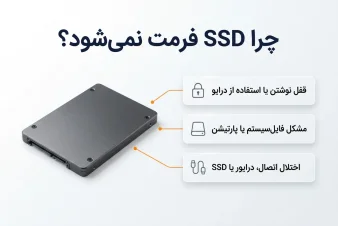
تشخیص هارد ssd
تشخیص هارد SSD از HDD بدون باز کردن کیس یا لپتاپ امکانپذیر است. ویندوز ۱۱ ابزارهایی مانند Task Manager، Optimize Drives و PowerShell دارد که نوع حافظه را نمایش میدهند. در ویندوز ۷ نیز میتوان از Disk Defragmenter و بررسی مدل سختافزار کمک گرفت. البته همه روشها در شرایط یکسانی نتیجه نمیدهند؛ بنابراین اگر اطلاعات ویندوز نامشخص بود، بهتر است مشخصات مدل حافظه را نیز بررسی کنید.
دانستن نوع حافظه هنگام ارتقای کامپیوتر، بررسی کندی سیستم یا انتخاب حافظه جایگزین اهمیت دارد. در این راهنما روشهای تشخیص هارد SSD در ویندوز ۱۱ و پاسخ به سؤال «از کجا بفهمیم هارد ssd است ویندوز 7» را بررسی میکنیم.
روش تشخیص | ویندوز ۱۱ | ویندوز ۷ | اطلاعات قابل بررسی |
|---|---|---|---|
Optimize Drives یا Disk Defragmenter | بله | بله | نوع رسانه و وضعیت بهینهسازی |
Task Manager | بله | خیر | نوع دیسک در بخش Performance |
PowerShell | بله | محدود | مشخصات دیسک فیزیکی |
Device Manager | بله | بله | نام و مدل سختافزار |
نرمافزار شناسایی دیسک | بله | بله | مدل و اطلاعات فنی |
تفاوت هارد SSD و HDD چیست و چرا تشخیص آن اهمیت دارد؟
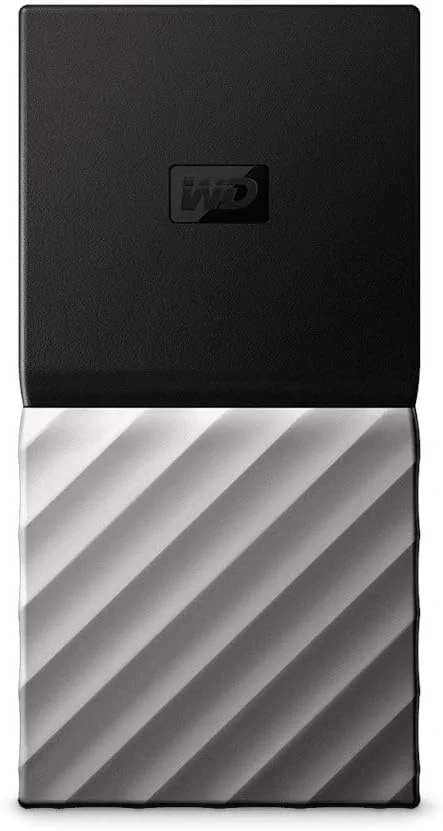

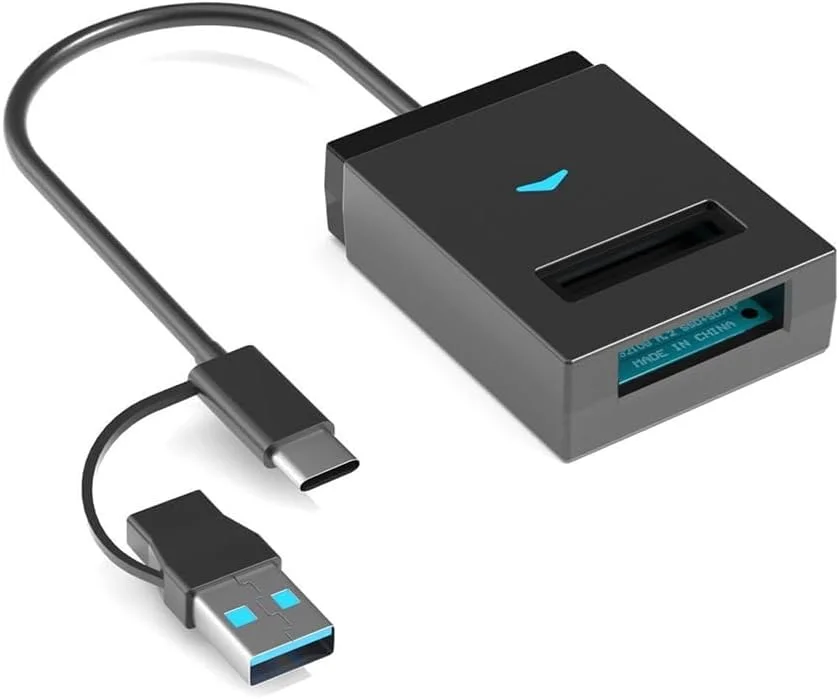

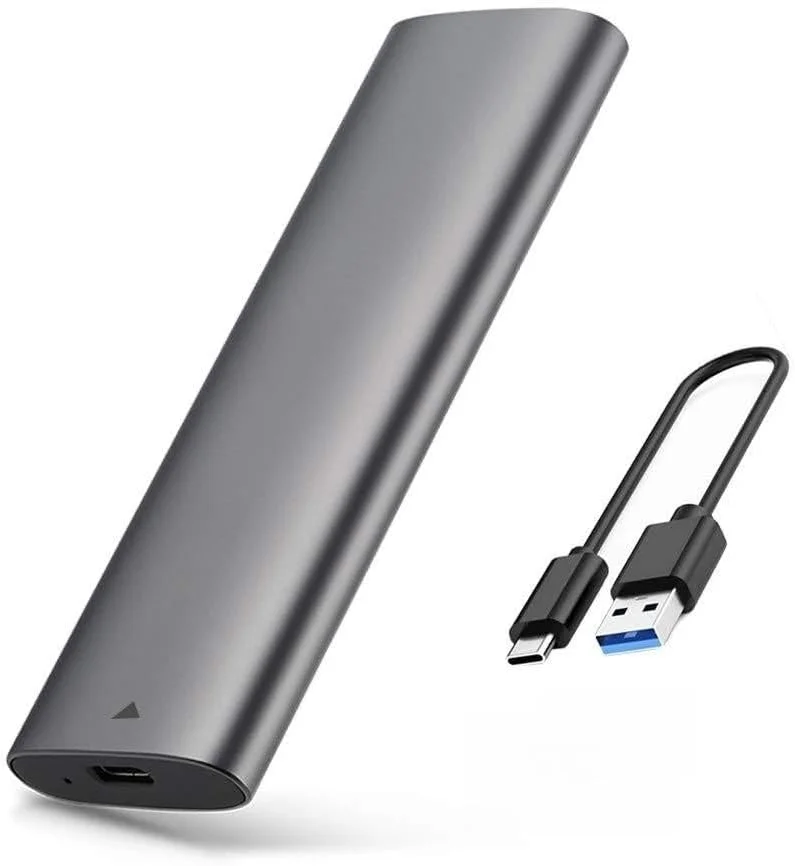
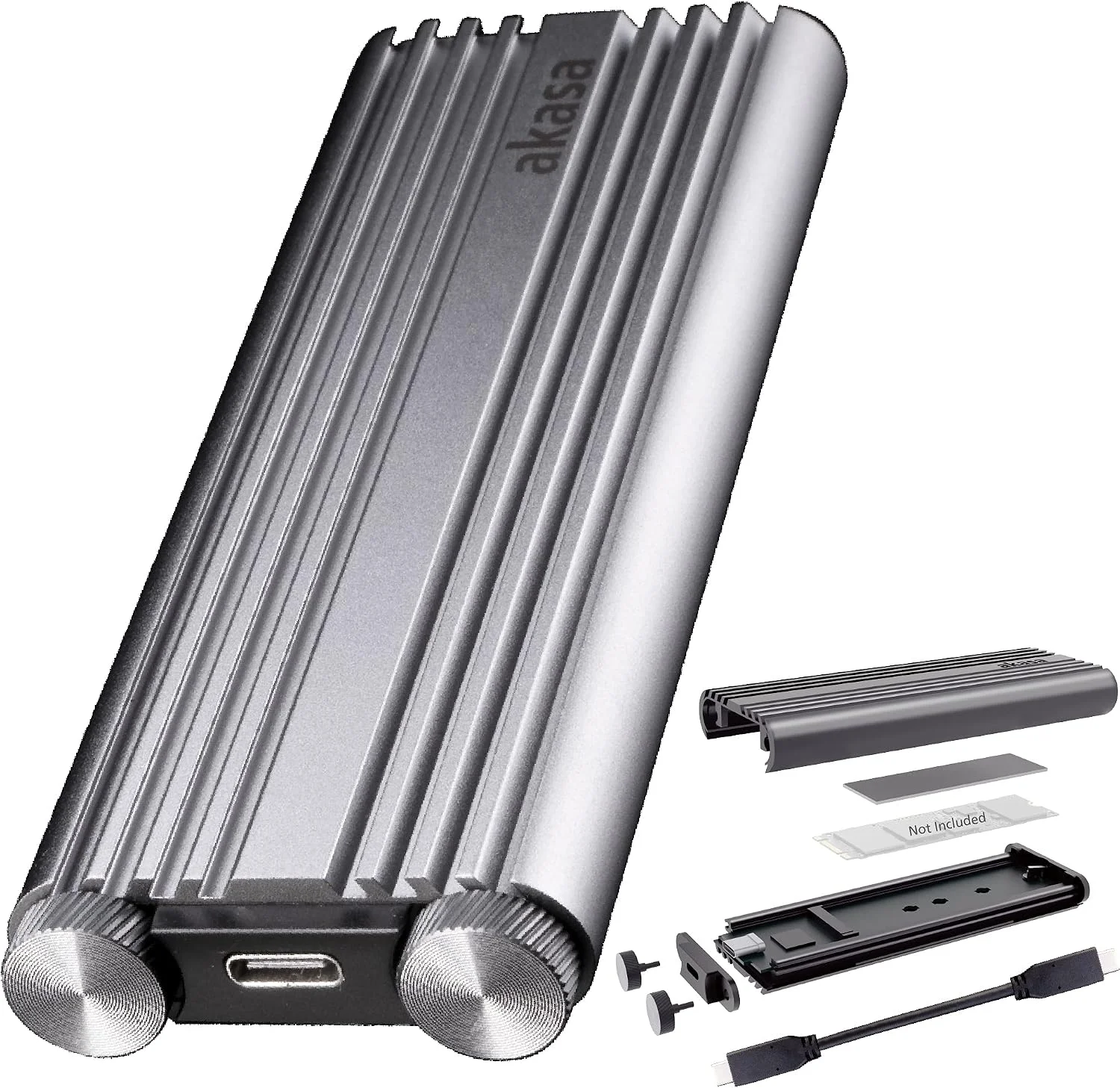
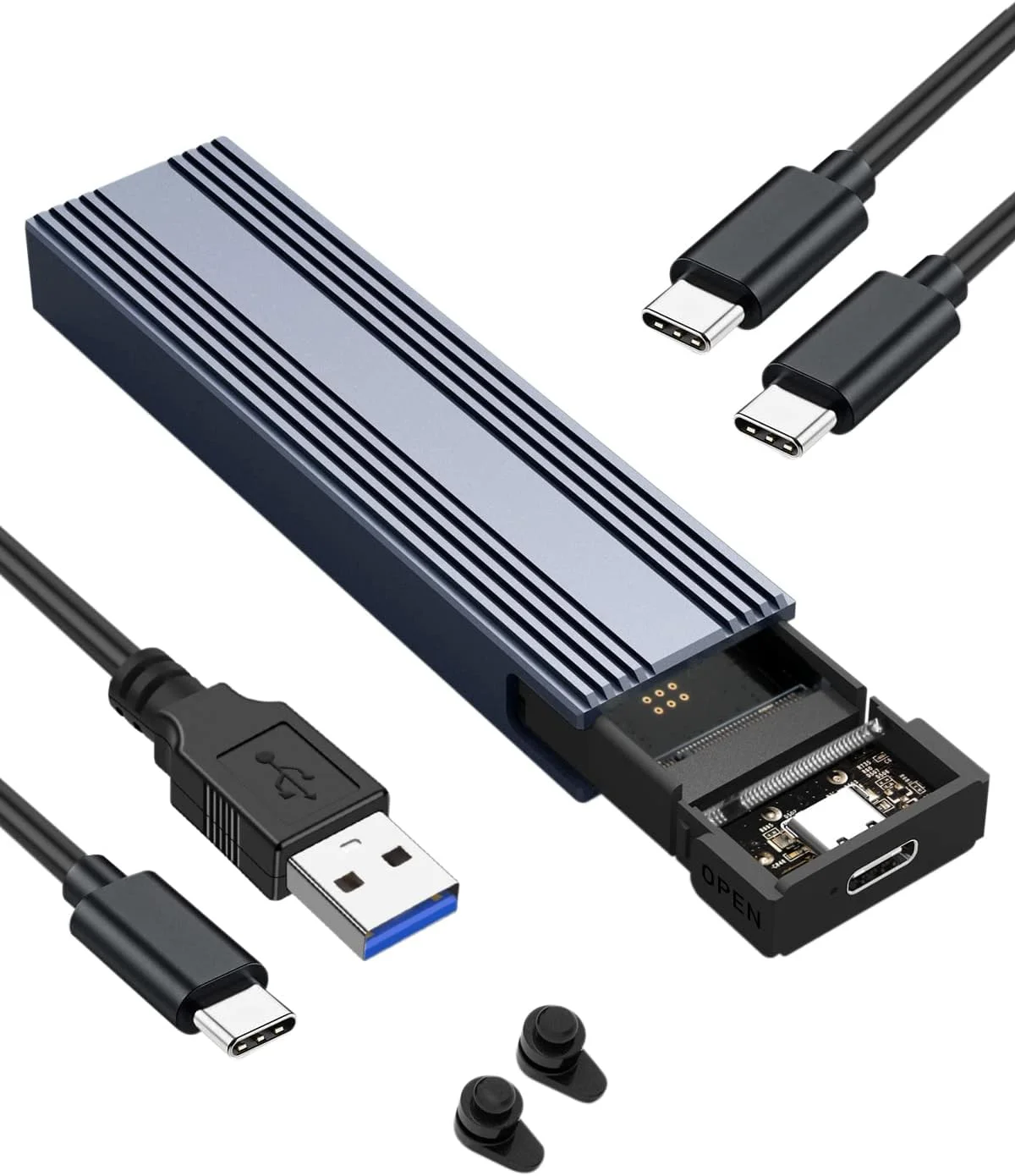
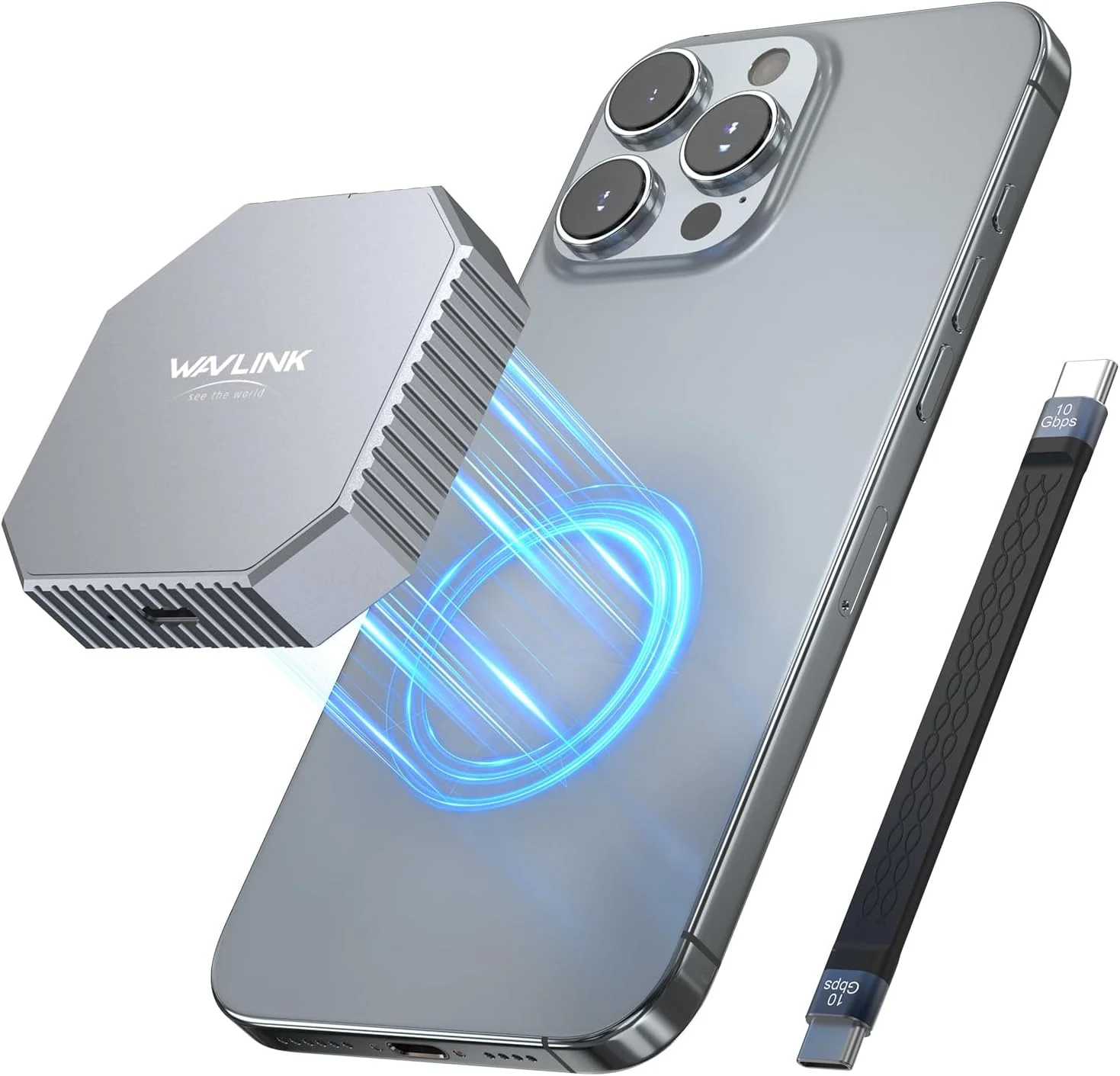
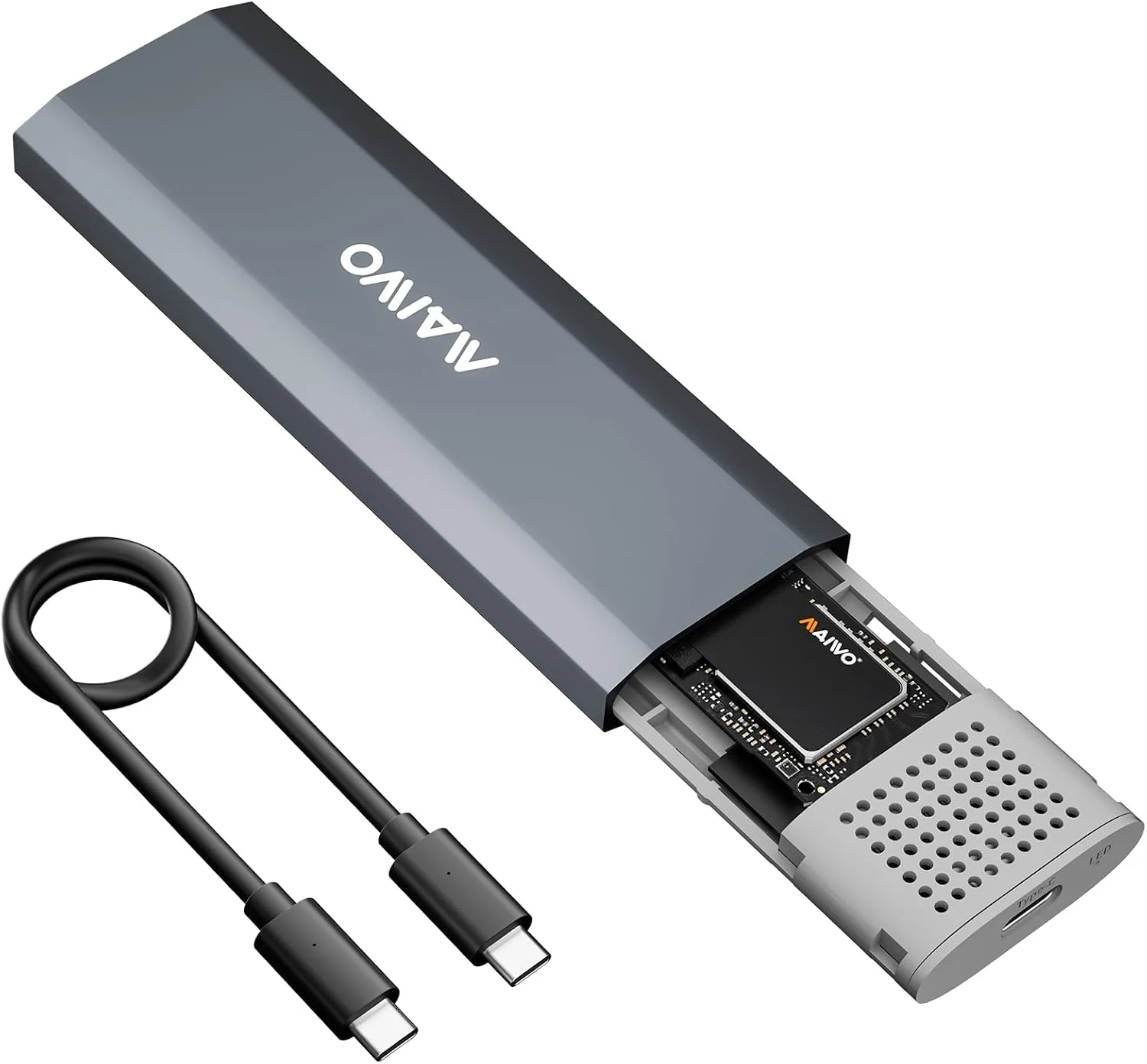
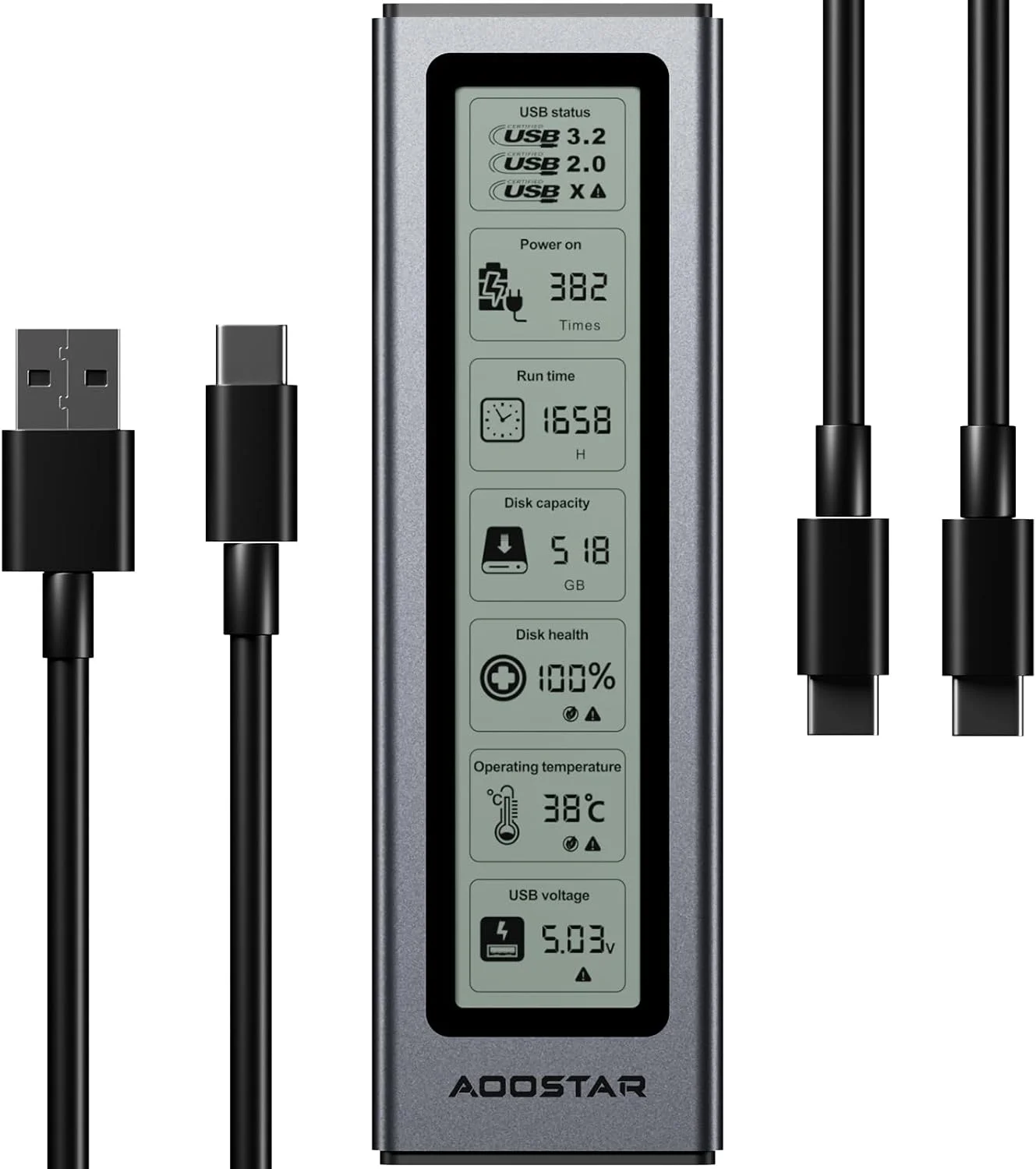
SSD و HDD دو فناوری متفاوت برای ذخیرهسازی اطلاعات هستند. در HDD یا Hard Disk Drive، دادهها روی صفحات مغناطیسی چرخان ذخیره میشوند و یک هد مکانیکی وظیفه خواندن و نوشتن اطلاعات را بر عهده دارد. در SSD یا Solid State Drive، اطلاعات روی تراشههای حافظه فلش قرار میگیرند و قطعات مکانیکی متحرک وجود ندارند.
این تفاوت باعث میشود SSD معمولاً در دسترسی تصادفی به اطلاعات، اجرای سیستمعامل و بارگذاری برنامهها سریعتر عمل کند. HDD نیز برای نگهداری فایلهای حجیم و آرشیو اطلاعات کاربرد دارد؛ بهخصوص زمانی که ظرفیت بالا اهمیت داشته باشد.
تشخیص نوع حافظه هنگام ارتقای سیستم ضروری است. برای مثال، جایگزینی HDD با SSD میتواند زمان راهاندازی ویندوز و اجرای نرمافزارها را کاهش دهد؛ اما پیش از انتخاب حافظه جدید باید نوع اتصال و فرمفکتور قابل پشتیبانی دستگاه را بررسی کنید.
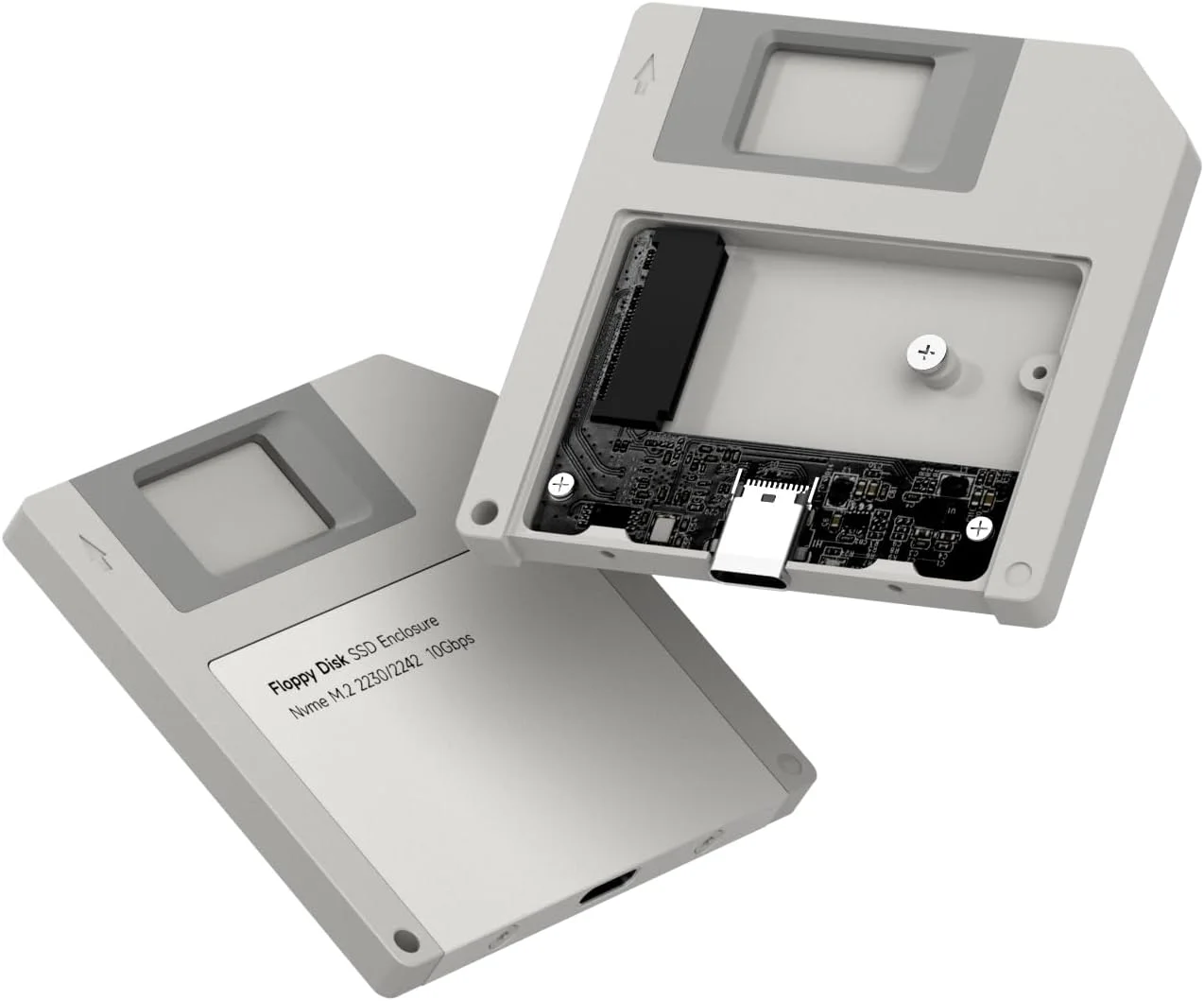
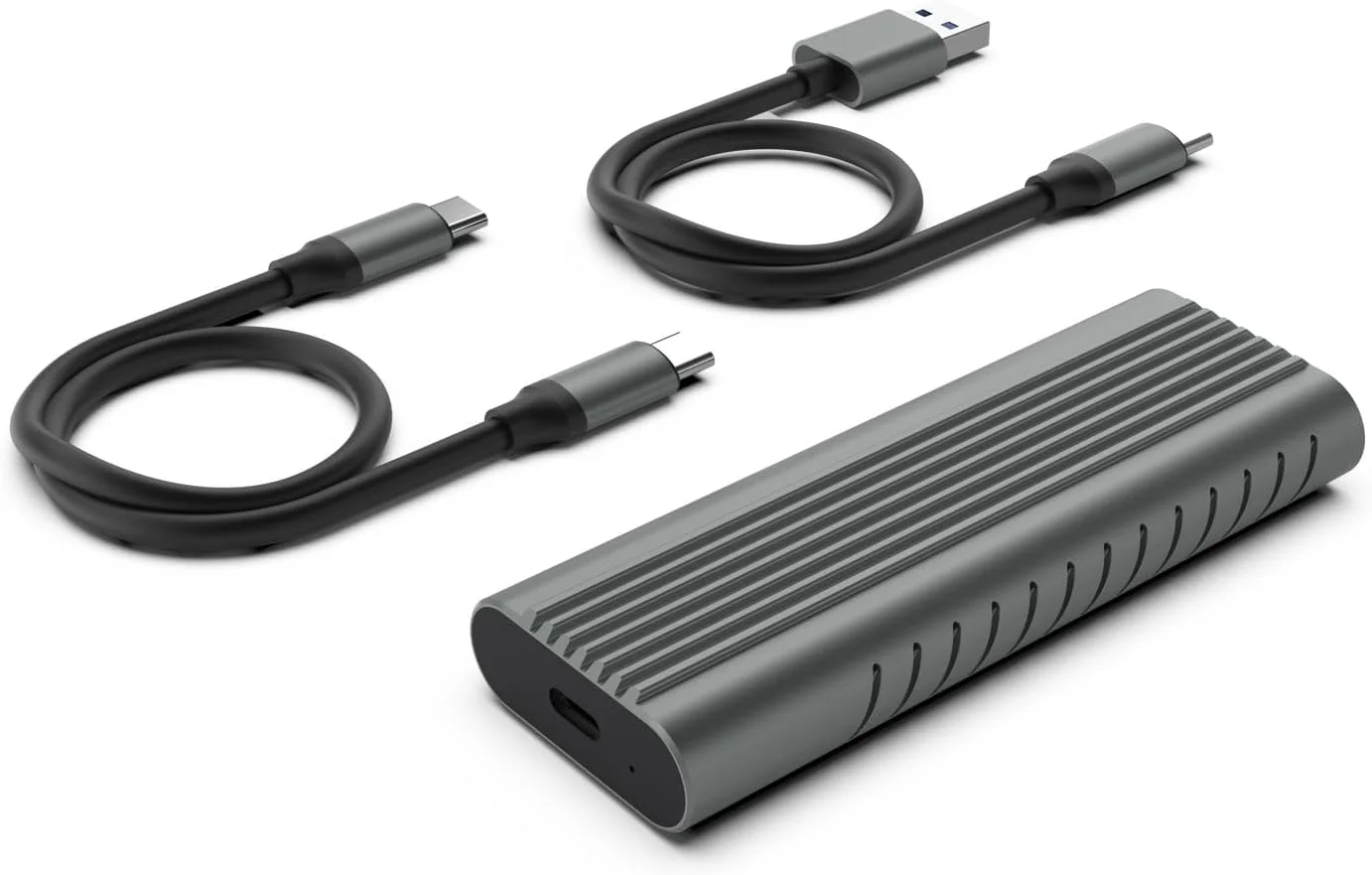
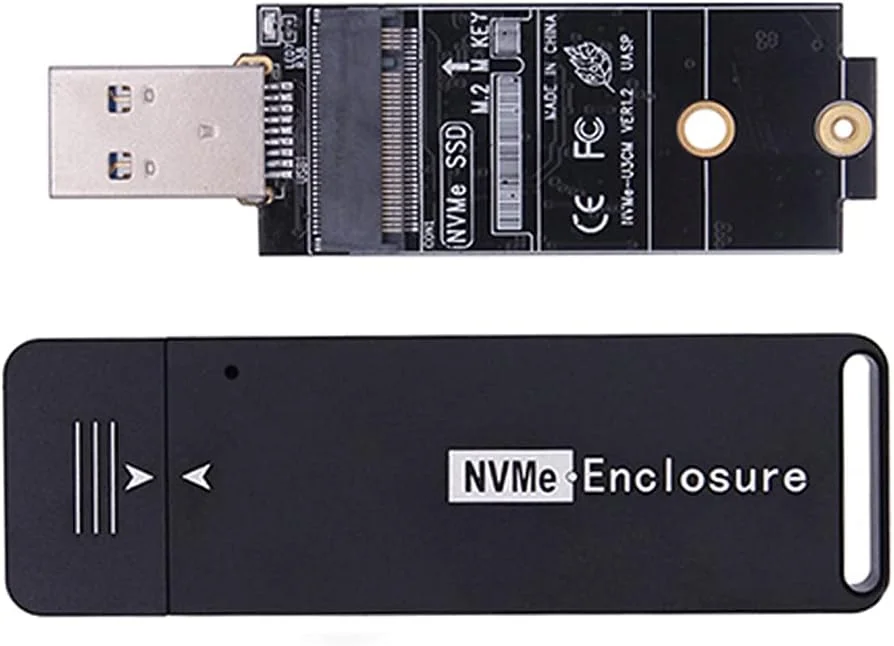
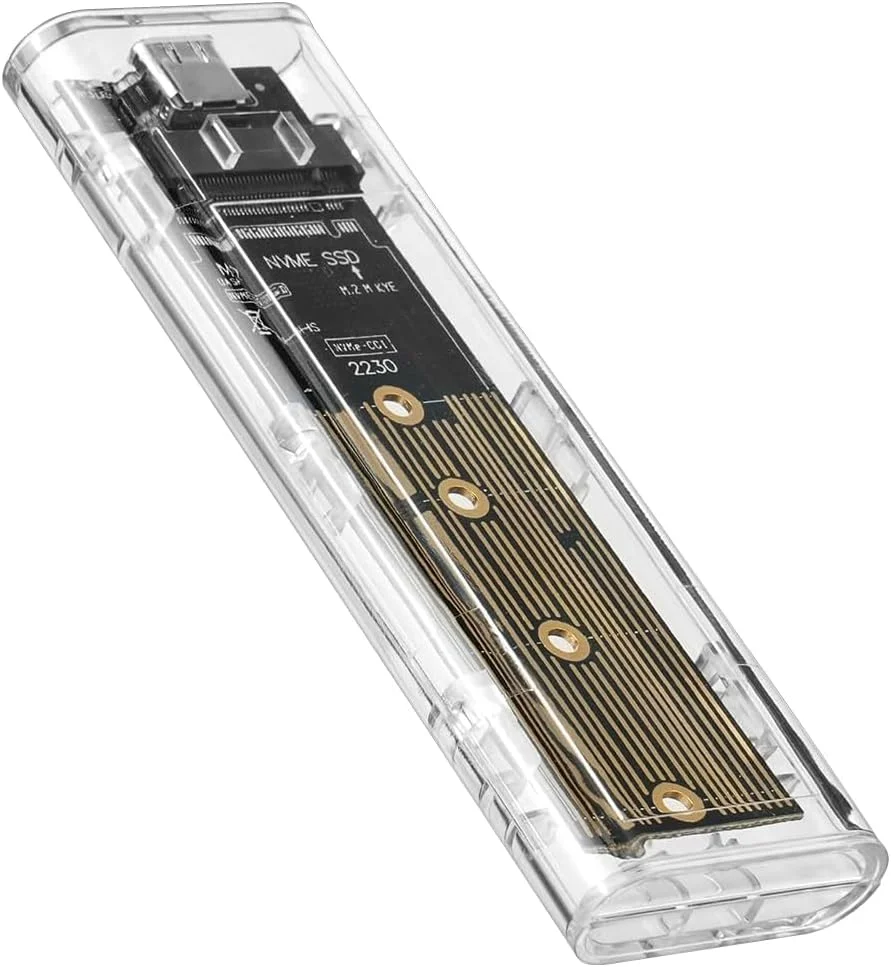
SSDها در شکلهای مختلفی تولید میشوند. مدلهای ۲.۵ اینچی معمولاً از رابط SATA استفاده میکنند و برخی مدلها در فرمفکتور M.2 عرضه میشوند. M.2 فقط شکل فیزیکی حافظه را مشخص میکند؛ بنابراین هر SSD با فرم M.2 الزاماً NVMe نیست و ممکن است از رابط SATA استفاده کند.
چگونه بفهمیم هارد SSD است یا HDD؟
برای تشخیص نوع حافظه، ابتدا سراغ ابزارهای داخلی ویندوز بروید. این ابزارها اطلاعات دیسک و کنترلر ذخیرهسازی را دریافت میکنند و در بسیاری از سیستمها نوع رسانه را نمایش میدهند. اگر نتیجه نامشخص بود، بررسی مدل دقیق سختافزار راهکار مطمئنتری است.
به این نکته توجه کنید که درایوهای C، D و E لزوماً حافظههای فیزیکی جداگانه نیستند. ممکن است یک SSD به چند پارتیشن تقسیم شده باشد یا سیستم شما همزمان SSD و HDD داشته باشد. بنابراین باید میان پارتیشن و دیسک فیزیکی تفاوت قائل شوید.
روش | مزیت | محدودیت |
|---|---|---|
Optimize Drives | ساده و بدون نیاز به نصب برنامه | وابسته به اطلاعات گزارششده به ویندوز |
Task Manager | دسترسی سریع در ویندوز ۱۱ | در ویندوز ۷ وجود ندارد |
PowerShell | نمایش نوع رسانه و ظرفیت | ممکن است مقدار Unspecified نشان دهد |
Device Manager | نمایش مدل سختافزار | معمولاً نوع رسانه را مستقیم مشخص نمیکند |
بررسی مشخصات سازنده | امکان تطبیق مدل با اطلاعات رسمی | نیازمند پیدا کردن مدل دقیق است |
برای مثال، ممکن است ویندوز روی SSD نصب شده باشد و فایلهای شخصی در پارتیشن دیگری از همان حافظه قرار گرفته باشند. در سیستم دیگری نیز ممکن است درایو C روی SSD و درایو D روی HDD باشد. پس برای تشخیص دقیق، باید مشخص کنید هر پارتیشن به کدام دیسک فیزیکی تعلق دارد.
روشهای تشخیص هارد SSD در ویندوز 11
ویندوز ۱۱ چند ابزار داخلی برای بررسی نوع حافظه دارد. Task Manager و Optimize Drives برای کاربران عادی سادهتر هستند و PowerShell اطلاعات فنیتری ارائه میدهد. بهتر است ابتدا روشهای گرافیکی را امتحان کنید.
تشخیص SSD از طریق Optimize Drives
ابزار Optimize Drives در ویندوز ۱۱ برای مدیریت و بهینهسازی حافظههای ذخیرهسازی استفاده میشود. این ابزار میتواند نوع رسانه را در ستون Media type نمایش دهد.
برای استفاده از آن:
کلیدهای Windows + S را فشار دهید.
عبارت
Defragment and Optimize Drivesرا جستوجو کنید.برنامه را باز کنید.
در فهرست درایوها، ستون Media type را بررسی کنید.
اگر عبارت Solid state drive نمایش داده شود، ویندوز حافظه را SSD شناسایی کرده است. عبارت Hard disk drive نیز به HDD اشاره دارد. اگر چند درایو دارید، هرکدام را جداگانه بررسی کنید.
این روش برای تشخیص اولیه مناسب است؛ اما اگر نوع رسانه نمایش داده نشد یا اطلاعات غیرمنتظره بود، نتیجه را قطعی در نظر نگیرید. گاهی درایور کنترلر یا مبدل اتصال اطلاعات کافی را به ویندوز منتقل نمیکند.
تشخیص هارد SSD از طریق Task Manager
Task Manager اطلاعاتی درباره دیسکهای متصل به سیستم ارائه میدهد. در ویندوز ۱۱ میتوانید بدون نصب نرمافزار جانبی، نوع حافظه را در بخش Performance بررسی کنید.
مراحل کار:
کلیدهای Ctrl + Shift + Esc را همزمان فشار دهید.
وارد بخش Performance شوید.
از ستون سمت چپ روی Disk 0 یا دیسک موردنظر کلیک کنید.
نوع دیسک را در بخش اطلاعات بالای نمودار بخوانید.
در سیستمهایی که اطلاعات سختافزار بهدرستی شناسایی شده باشد، نوع دیسک بهصورت SSD یا HDD نمایش داده میشود. اگر چند حافظه نصب شده باشد، گزینههایی مانند Disk 0 و Disk 1 را میبینید که اطلاعات هرکدام جداگانه نمایش داده میشود.
شماره دیسک بهتنهایی مشخص نمیکند ویندوز روی کدام حافظه نصب شده است. همچنین اگر Task Manager نوع حافظه را نشان نداد، به معنی HDD بودن آن نیست؛ ممکن است ویندوز به دلیل محدودیت درایور یا کنترلر نتواند نوع رسانه را تشخیص دهد.
تشخیص SSD با PowerShell
PowerShell محیطی برای اجرای فرمانهای مدیریتی ویندوز است. با دستور Get-PhysicalDisk میتوانید اطلاعات دیسکهای فیزیکی قابل شناسایی را دریافت کنید.
برای اجرای دستور:
در منوی Start عبارت PowerShell را جستوجو کنید.
روی Windows PowerShell راستکلیک کنید.
گزینه Run as administrator را انتخاب کنید.
دستور زیر را وارد کنید:
Get-PhysicalDisk | Select-Object FriendlyName, MediaType, Sizeپس از اجرای فرمان، نام دیسک، نوع رسانه و ظرفیت آن نمایش داده میشود. در ستون MediaType معمولاً مقادیر SSD یا HDD دیده میشوند. اگر مقدار SSD ثبت شده باشد، ویندوز حافظه را از این نوع شناسایی کرده است.
گاهی عبارت Unspecified نمایش داده میشود. این نتیجه به معنی HDD بودن دیسک نیست؛ بلکه نشان میدهد نوع رسانه از مسیر شناسایی موجود مشخص نشده است. در این شرایط، مدل دیسک را پیدا کنید و مشخصات رسمی آن را بررسی کنید.
توجه داشته باشید که این دستور به ارائهدهنده مدیریت ذخیرهسازی ویندوز وابسته است. بنابراین ممکن است بعضی حافظهها، بهخصوص دیسکهای متصل از طریق برخی مبدلهای USB یا کنترلرهای خاص، اطلاعات کاملی ارائه نکنند.
تشخیص هارد SSD در ویندوز 7
در ویندوز ۷، Task Manager مانند نسخه ۱۱ نوع دیسک را مستقیماً در بخش Performance نمایش نمیدهد. بنابراین برای تشخیص SSD باید از Disk Defragmenter، Device Manager یا نرمافزارهای شناسایی سختافزار کمک بگیرید.
ویندوز ۷ میتواند برخی SSDها را با استفاده از اطلاعاتی که درایور و خود دیسک گزارش میکنند شناسایی کند. با این حال، نحوه نمایش وضعیت در ابزار Defragmenter ممکن است برای کاربران گیجکننده باشد.
بررسی SSD از طریق Disk Defragmenter
Disk Defragmenter ابزار داخلی ویندوز ۷ برای تحلیل و یکپارچهسازی اطلاعات روی دیسک است. این برنامه در زمانبندی خود، حجمهایی را که روی برخی SSDها قرار دارند از اجرای منظم Defragmentation خارج میکند.
برای بررسی وضعیت:
منوی Start را باز کنید.
وارد All Programs شوید.
پوشه Accessories را انتخاب کنید.
وارد System Tools شوید.
برنامه Disk Defragmenter را اجرا کنید.
گزینه Configure Schedule را انتخاب کنید.
روی Select disks کلیک کنید و فهرست دیسکهای انتخابشده برای زمانبندی را بررسی کنید.
اگر دیسک موردنظر از فهرست زمانبندی حذف شده باشد، ممکن است ویندوز آن را SSD یا رسانهای شناسایی کرده باشد که برای یکپارچهسازی منظم مناسب نیست. البته این نشانه بهتنهایی اثبات قطعی SSD بودن نیست؛ زیرا برخی دیسکهای مجازی و پیکربندیهای دیگر نیز ممکن است از زمانبندی خارج شوند.
همچنین نمایش یک پارتیشن در پنجره اصلی Disk Defragmenter لزوماً به معنی HDD بودن حافظه نیست. برای بررسی دقیقتر باید فهرست دیسکهای انتخابشده در بخش Configure Schedule را ببینید.
مایکروسافت در توضیح سازوکار Disk Defragmenter ویندوز ۷ میگوید:
Defrag cannot be automatically scheduled on volumes hosted by SSD disks.
ترجمه: یکپارچهسازی خودکار برای Volumeهایی که روی دیسکهای SSD قرار دارند، زمانبندی نمیشود.
این توضیح نشان میدهد که ویندوز ۷ برای مدیریت زمانبندی Defragmentation، نوع رسانه میزبان Volume را در نظر میگیرد. بااینحال، حذف یک Volume از زمانبندی بهتنهایی اثبات نمیکند که دیسک حتماً SSD است. (منبع: مستند فنی مایکروسافت درباره رابط Disk Defragmenter ویندوز ۷)
تشخیص نوع حافظه از طریق Device Manager
Device Manager در ویندوز ۷ اطلاعات سختافزارهای متصل به کامپیوتر را نمایش میدهد. این ابزار ممکن است نوع حافظه را مستقیم مشخص نکند، اما نام و مدل دیسک را در اختیار شما قرار میدهد.
برای پیدا کردن مدل:
منوی Start را باز کنید.
عبارت Device Manager را جستوجو کنید.
برنامه را اجرا کنید.
بخش Disk drives را باز کنید.
نام کامل دیسک موردنظر را یادداشت کنید.
سپس مدل را در وبسایت رسمی سازنده جستوجو کنید. در مشخصات محصول، نوع حافظه، ظرفیت، فرمفکتور و رابط اتصال درج میشود.
به عبارتهایی مانند SATA Disk یا USB Storage Device بهعنوان نشانه قطعی HDD بودن اکتفا نکنید. SATA یک رابط اتصال است و هم SSD و هم HDD میتوانند از آن استفاده کنند. مدل کامل و مشخصات محصول اهمیت بیشتری دارند.
استفاده از نرمافزارهای جانبی برای تشخیص SSD
اگر ابزارهای داخلی ویندوز ۷ نتیجه روشنی ارائه نکردند، نرمافزارهای شناسایی دیسک میتوانند اطلاعات بیشتری نمایش دهند. برای مثال، CrystalDiskInfo نام مدل، رابط اتصال و برخی اطلاعات مربوط به وضعیت دیسک را در اختیار کاربر قرار میدهد.
پس از اجرای برنامه، حافظه موردنظر را از فهرست انتخاب کنید و نام مدل را بررسی کنید. اگر نرمافزار نوع رسانه را مستقیم مشخص نکرد، مدل را در مشخصات رسمی سازنده جستوجو کنید.
این روش برای حافظههایی که از طریق قاب اکسترنال یا مبدل USB متصل شدهاند نیز مفید است؛ زیرا ممکن است مبدل بخشی از اطلاعات شناسایی دیسک را منتقل نکند. نرمافزار را از منبع معتبر دریافت کنید و در صورت اتصال چند حافظه، اطلاعات دیسک درست را بررسی کنید.
تشخیص SSD با بررسی مدل و مشخصات فنی هارد
وقتی ویندوز نوع رسانه را مشخص نمیکند، بررسی مدل دقیق دیسک راهکار مناسبی است. این روش به نسخه ویندوز وابسته نیست و میتوان آن را در ویندوز ۷ و ۱۱ اجرا کرد. مزیت آن این است که بهجای اتکا به تشخیص سیستمعامل، مشخصات خود محصول را بررسی میکنید.
چگونه مدل دقیق هارد را پیدا کنیم؟
در ویندوز ۱۱ و ۷ میتوانید از Device Manager وارد بخش Disk drives شوید و نام مدل را مشاهده کنید. اگر نام ناقص بود، نرمافزارهای شناسایی سختافزار ممکن است شناسه دقیقتری ارائه دهند.
در سیستمهای دارای چند دیسک، مدل هر حافظه را جداگانه یادداشت کنید. ظرفیت بهتنهایی برای تشخیص کافی نیست؛ زیرا SSD و HDD ممکن است ظرفیت یکسانی داشته باشند. همچنین نام درایو C یا D مدل سختافزار را مشخص نمیکند و فقط به یک پارتیشن اشاره دارد.
چگونه از روی مدل بفهمیم حافظه SSD است؟
بعد از پیدا کردن نام کامل مدل، آن را در وبسایت رسمی سازنده جستوجو کنید. در صفحه مشخصات محصول به این موارد توجه داشته باشید:
نوع محصول: عبارت Solid State Drive نشاندهنده SSD بودن حافظه است.
فرمفکتور: مانند ۲.۵ اینچ یا M.2.
رابط اتصال: مانند SATA یا PCIe.
پروتکل: برای نمونه NVMe در برخی مدلهای PCIe.
شماره مدل و ظرفیت: برای تطبیق مشخصات با نسخه دقیق محصول.
برای مثال، اگر صفحه رسمی یک محصول آن را 2.5-inch SATA SSD معرفی کرده باشد، با حافظهای SSD در فرمفکتور ۲.۵ اینچی و رابط SATA روبهرو هستید. این اطلاعات هنگام انتخاب حافظه جایگزین اهمیت دارد؛ زیرا هر SSD لزوماً با هر لپتاپ یا مادربردی سازگار نیست. برای آشنایی با مدلهای مناسب سیستمهای مختلف میتوانید راهنمای بهترین هارد ssd را نیز بررسی کنید.
آیا سرعت هارد میتواند SSD بودن آن را مشخص کند؟
سرعت میتواند یک نشانه اولیه باشد، اما معیار قطعی تشخیص SSD نیست. حافظههای SSD به دلیل ساختار فلش و نداشتن قطعات مکانیکی معمولاً در دسترسی تصادفی به دادهها سریعتر از HDDها هستند. به همین دلیل، زمان بوت ویندوز و اجرای برنامهها در بسیاری از سیستمهای مجهز به SSD کمتر است.
بااینحال، سرعت به مدل حافظه و شرایط سیستم وابسته است. یک SSD قدیمی با رابط SATA ممکن است از SSD جدید NVMe کندتر باشد. از طرف دیگر، HDD سالم نیز میتواند در انتقال پیوسته فایلهای بزرگ عملکرد قابل قبولی داشته باشد. بنابراین نمیتوان فقط با اندازهگیری زمان کپی یک فایل، نوع دیسک را مشخص کرد.
مقدار RAM، پردازنده، فضای خالی حافظه، وضعیت سلامت دیسک و برنامههای در حال اجرا نیز بر سرعت سیستم اثر میگذارند. برای تشخیص SSD یا HDD بهتر است از اطلاعات MediaType، مدل دقیق دیسک یا ابزارهای تخصصی استفاده کنید.
اگر ویندوز نوع هارد را اشتباه تشخیص داد چه کنیم؟
گاهی ابزارهای ویندوز نوع رسانه را نمایش نمیدهند یا اطلاعات آنها با مشخصات واقعی حافظه مطابقت ندارد. این اتفاق ممکن است به درایور کنترلر ذخیرهسازی، مبدل USB، فریمور دیسک یا نحوه گزارش اطلاعات سختافزار مربوط باشد.
برای رفع ابهام، ابتدا مدل کامل دیسک را در Device Manager پیدا کنید و مشخصات آن را در وبسایت سازنده بررسی کنید. اگر از قاب اکسترنال استفاده میکنید، در صورت امکان حافظه را با اتصال سازگار دیگری آزمایش کنید؛ چون بعضی مبدلها تمام اطلاعات شناسایی دیسک را به سیستمعامل منتقل نمیکنند.
در سیستمهایی که چند حافظه دارند، شماره دیسک و پارتیشنها را نیز تطبیق دهید. اگر ویندوز روی SSD نصب شده باشد اما فایلهای حجیم روی HDD قرار گرفته باشند، بررسی تنها یک درایو برای شناخت کل فضای ذخیرهسازی کافی نیست.
اگر هدف شما ارتقای سیستم است، پیش از خرید حافظه جایگزین، فرمفکتور و رابط اتصال را بررسی کنید. برای تهیه حافظه داخلی میتوانید محصولات دسته خرید هارد SSD 2.5 اینچ را بررسی کنید. برای استفاده قابلحمل نیز دسته خرید هارد ssd اکسترنال گزینه مرتبطی است.
اگر حافظه شناسایی نمیشود یا اطلاعات مهمی از دست رفته است، از فرمتکردن یا اجرای عملیات تعمیر بدون بررسی وضعیت دادهها خودداری کنید. در چنین شرایطی موضوع ریکاوری هارد ssd باید با توجه به نوع خرابی و وضعیت حافظه بررسی شود.
چکلیست تشخیص هارد SSD
نوع رسانه را ابتدا از ابزارهای داخلی ویندوز بررسی کنید.
در ویندوز ۱۱، اطلاعات Task Manager و PowerShell را با یکدیگر تطبیق دهید.
در ویندوز ۷، وضعیت زمانبندی Disk Defragmenter را فقط یک نشانه کمکی در نظر بگیرید.
مدل کامل دیسک را از Device Manager استخراج کنید.
مشخصات رسمی مدل را برای تأیید SSD یا HDD بودن بررسی کنید.
در سیستمهای چنددیسکی، نوع هر حافظه فیزیکی را جداگانه مشخص کنید.
پیش از خرید حافظه جایگزین، فرمفکتور و رابط اتصال را با دستگاه تطبیق دهید.
جمعبندی
برای تشخیص هارد SSD نیازی نیست حتماً کیس یا لپتاپ را باز کنید. در ویندوز ۱۱ میتوانید از Task Manager، Optimize Drives و PowerShell استفاده کنید. در ویندوز ۷ نیز بررسی Disk Defragmenter، مشاهده مدل در Device Manager و استفاده از نرمافزارهای شناسایی سختافزار روشهای قابل استفادهای هستند.
اگر ویندوز نوع رسانه را مشخص نکرد، مدل دقیق حافظه را پیدا کنید و مشخصات رسمی آن را بررسی کنید. این روش بهخصوص هنگام ارتقای سیستم اهمیت دارد؛ زیرا علاوه بر SSD یا HDD بودن، باید فرمفکتور و رابط اتصال نیز با دستگاه سازگار باشند.
برای مقایسه مدلها و ظرفیتهای مختلف میتوانید دستهبندی قیمت هارد ssd را بررسی کنید. کیانداریا نیز بهعنوان واسطه تهیه محصولات از آمازون و دیگر فروشگاههای خارجی، امکان بررسی و سفارش مدلهای موردنیاز را فراهم میکند. برای آشنایی با فرایند تهیه محصولات خارجی، راهنمای خرید از آمازون را مطالعه کنید.
سؤالات متداول
آیا بدون باز کردن لپتاپ میتوان فهمید حافظه آن SSD است؟
آیا ظرفیت ۲۵۶ یا ۵۱۲ گیگابایت نشان میدهد حافظه SSD است؟
اگر در PowerShell عبارت Unspecified نمایش داده شود، یعنی هارد HDD است؟
آیا میتوان همزمان SSD و HDD روی یک کامپیوتر داشت؟
آیا M.2 بودن حافظه به معنی SSD بودن آن است؟
پربازدیدترین مقالات
بهروزرسانی: ۵ آذر ۱۴۰۵
بهروزرسانی: ۵ آذر ۱۴۰۵
بهروزرسانی: ۵ آذر ۱۴۰۵
بهروزرسانی: ۵ آذر ۱۴۰۵
دوربین عکاسی حرفه ای ارزان قیمت
بهروزرسانی: ۵ آذر ۱۴۰۵
دوربین فیلم برداری برای یوتیوب
بهروزرسانی: ۵ آذر ۱۴۰۵

بهروزرسانی: ۵ آذر ۱۴۰۵
بهروزرسانی: ۵ آذر ۱۴۰۵

بهروزرسانی: ۵ آذر ۱۴۰۵
بهروزرسانی: ۵ آذر ۱۴۰۵
نظرات کاربران
دیدگاهی ثبت نشده است
اولین نفری باشید که نظر میدهدهنوز نظری برای این محصول ثبت نشده است
اگر این محصول را خریداری کردهاید یا سوالی درباره آن دارید، میتوانید نظر خود را با دیگران به اشتراک بگذارید.
مقالات مرتبط
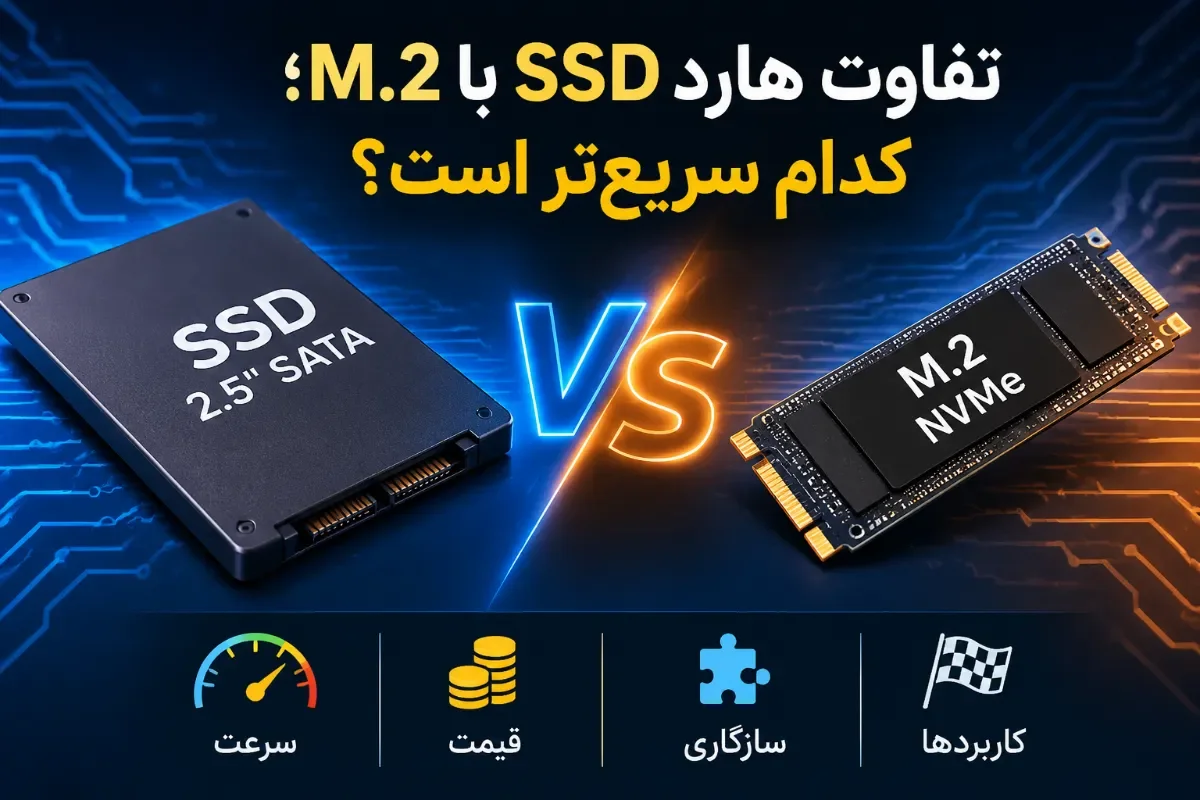
تفاوت هارد SSD با M.2 چیست؟ با مقایسه SSD ساتا و M.2 NVMe، تفاوت سرعت، نوع اتصال، قیمت و سازگاری آنها آشنا شوید و بهترین گزینه را برای کامپیوتر یا لپتاپ انتخاب کنید. کیان داریا.
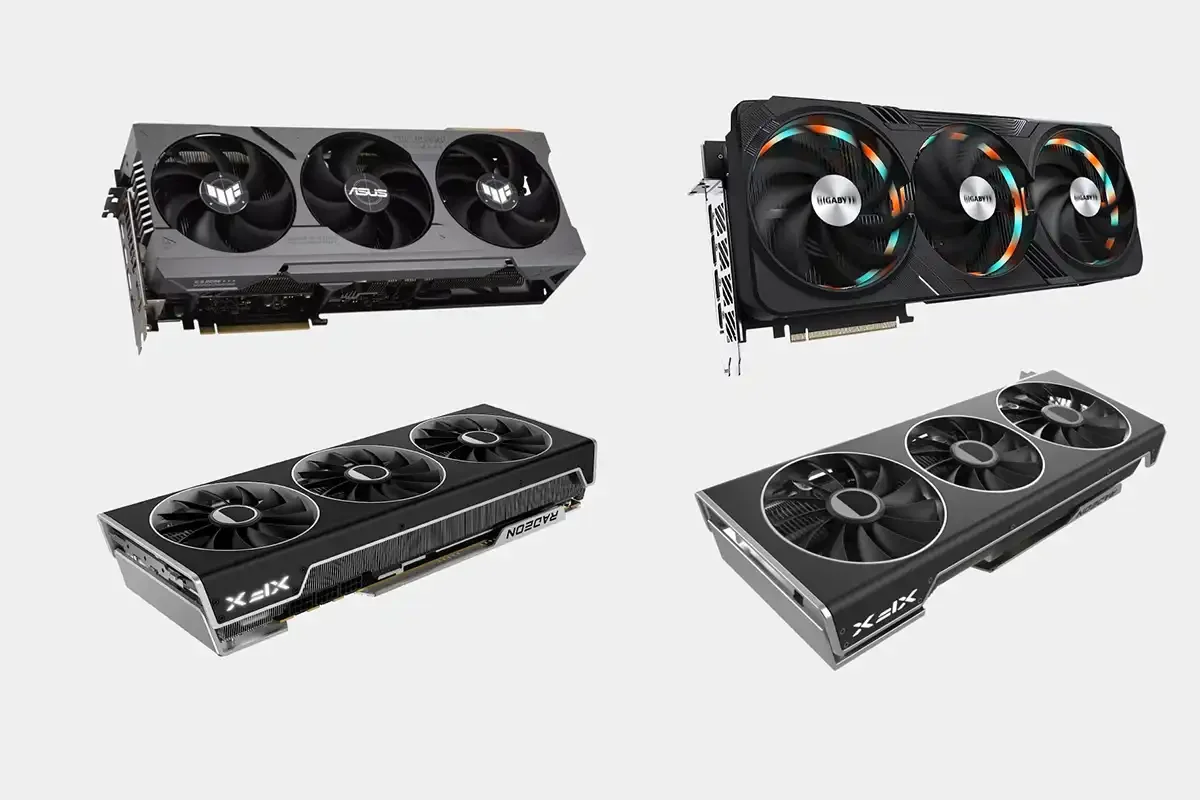
اجرای بازیهای روز با وضوح 4K؛ مقایسه نرخ فریم، حافظه VRAM و فناوریهای گرافیکی کارتهای NVIDIA و AMD و انتخاب بهترین مدل با کیان داریا.
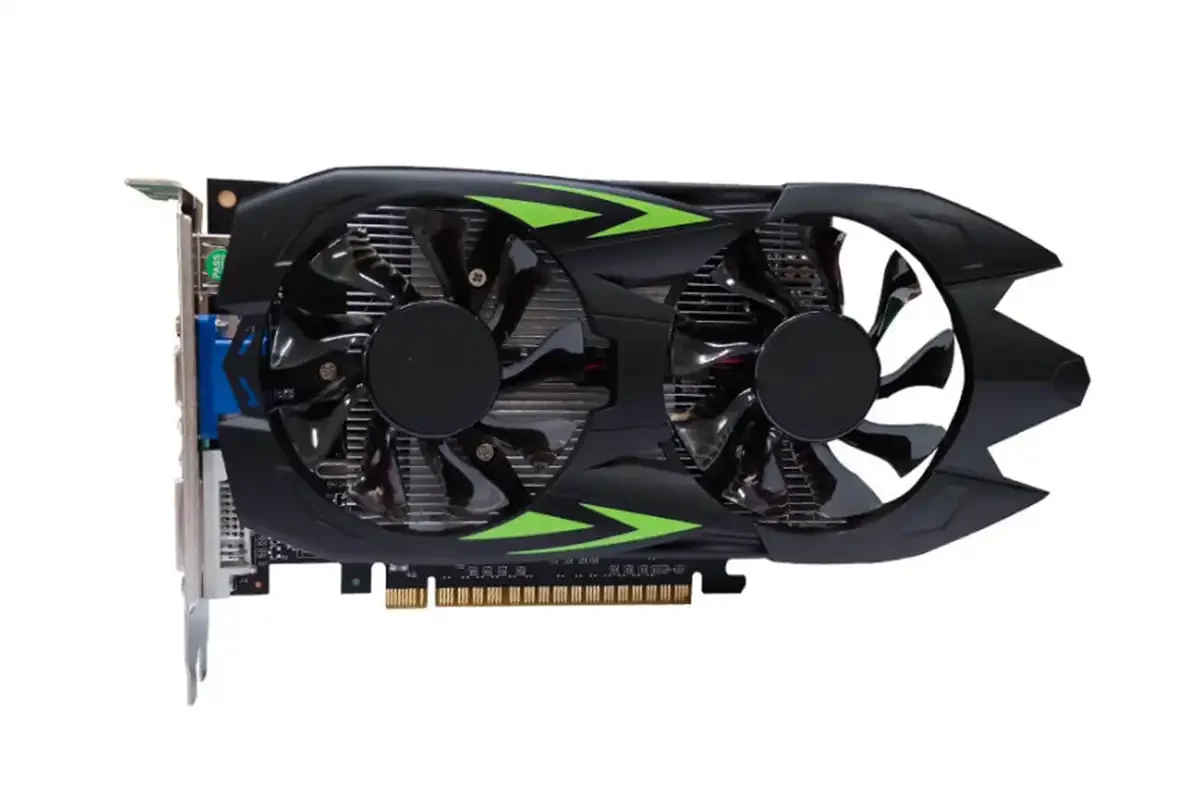
قصد خرید کارت گرافیک از خارج از کشور را دارید؟ با روشهای سفارش از فروشگاههای خارجی، بررسی قیمت و هزینه ارسال، گمرک و ضمانت کالا در کیان داریا آشنا شوید.
ردهبندی کارت گرافیکهای NVIDIA و AMD را با مقایسه بنچمارک، عملکرد گیمینگ، Ray Tracing و کاربرد هر مدل بررسی کنید و انتخاب دقیقتری داشته باشید کیان داریا
چرا هارد سرور میسوزد؟ با علتهای رایج خرابی هارد سرور، نشانههای آسیب سختافزاری، تأثیر نوسان برق و گرما و روشهای پیشگیری از آسیب به اطلاعات آشنا شوید. کیان داریا
بهترین SSD برای PS5 کدام است؟ با معیارهای انتخاب حافظه سازگار، سرعت مناسب، ظرفیت ۱ و ۲ ترابایت و اهمیت هیتسینک آشنا شوید تا SSD مناسبی برای افزایش فضای بازیهای پلیاستیشن ۵ انتخاب کنید. کیان داریا.
آموزش نصب هارد SSD در کامپیوتر و لپتاپ؛ در کیان داریا با مراحل اتصال SSD ساتا و NVMe، نکات سازگاری، شناسایی در ویندوز و آمادهسازی حافظه برای استفاده آشنا شوید.
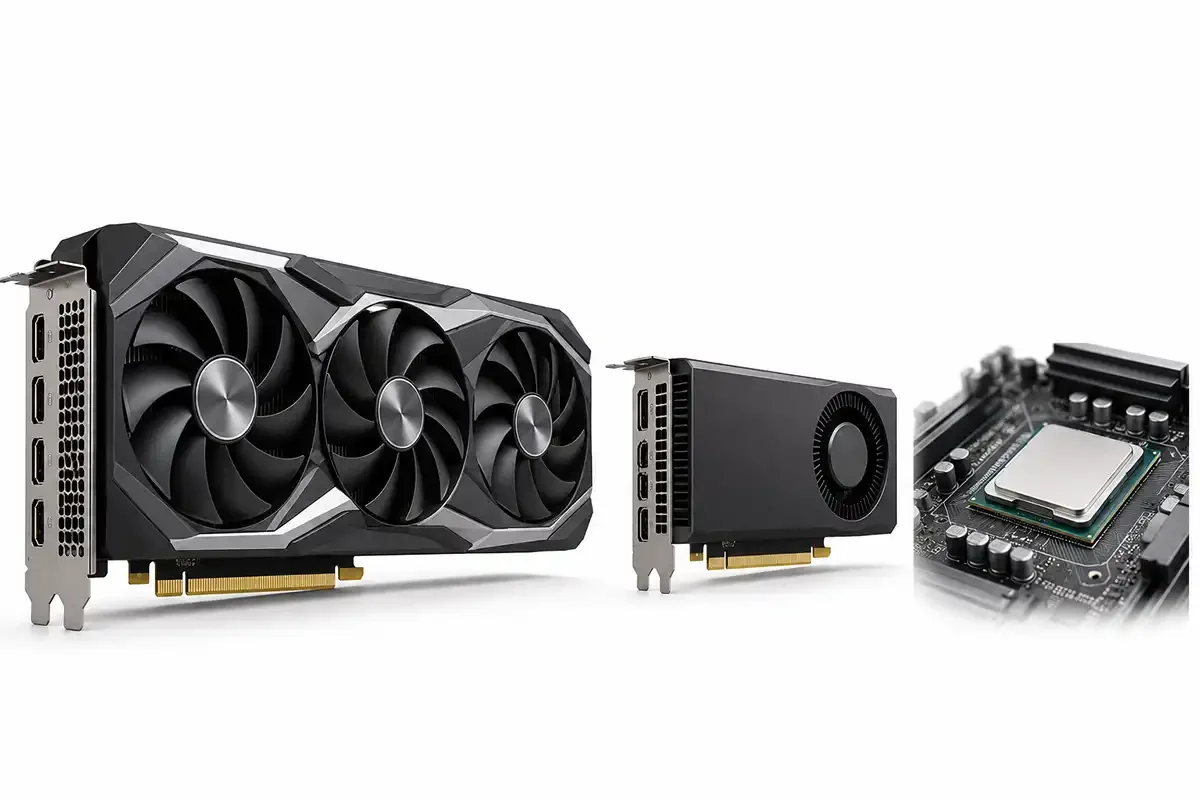
با انواع کارت گرافیک کامپیوتر، تفاوت گرافیک مجتمع و مجزا، خانوادههای NVIDIA و AMD و کاربرد هر دسته در بازی، طراحی و کارهای روزمره در کیان داریا آشنا شوید.
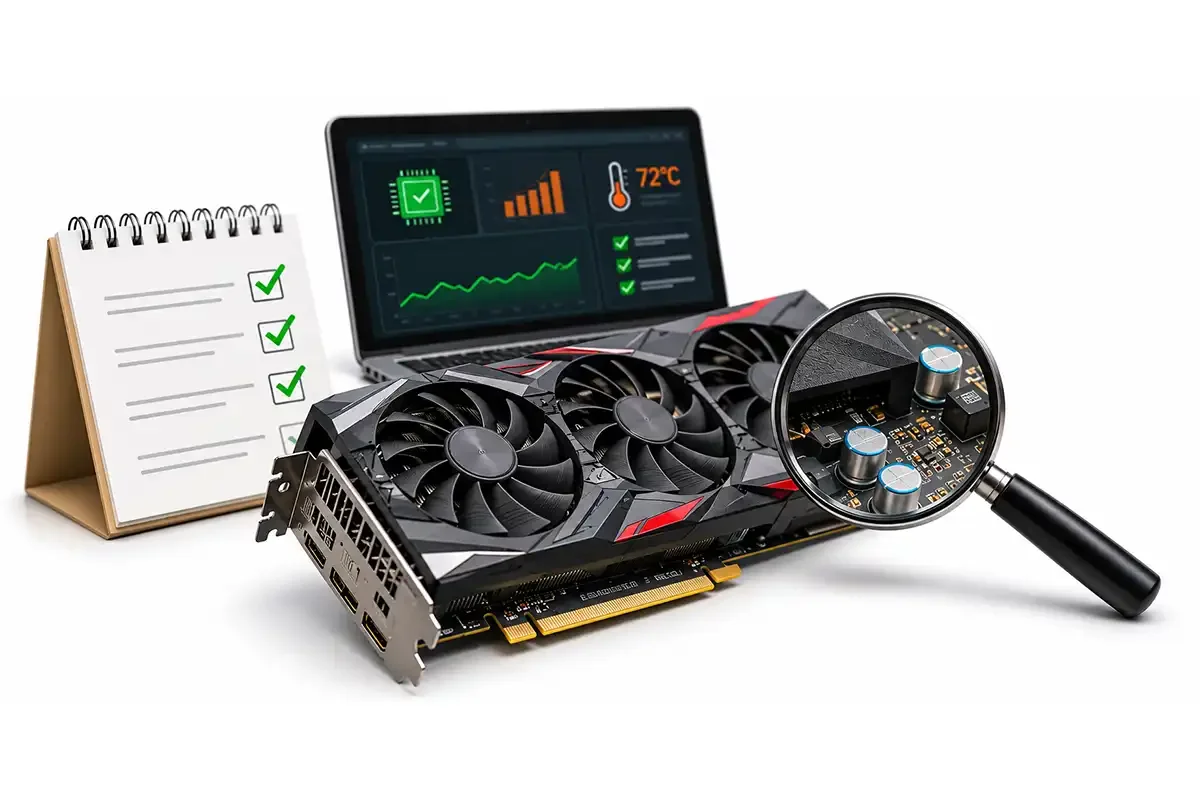
راهنمای خرید کارت گرافیک دست دوم؛ با روش تست GPU و VRAM، بررسی دما، فنها و نشانههای تعمیر آشنا شوید و پیش از خرید بهتر تصمیم بگیرید. کیان داریا
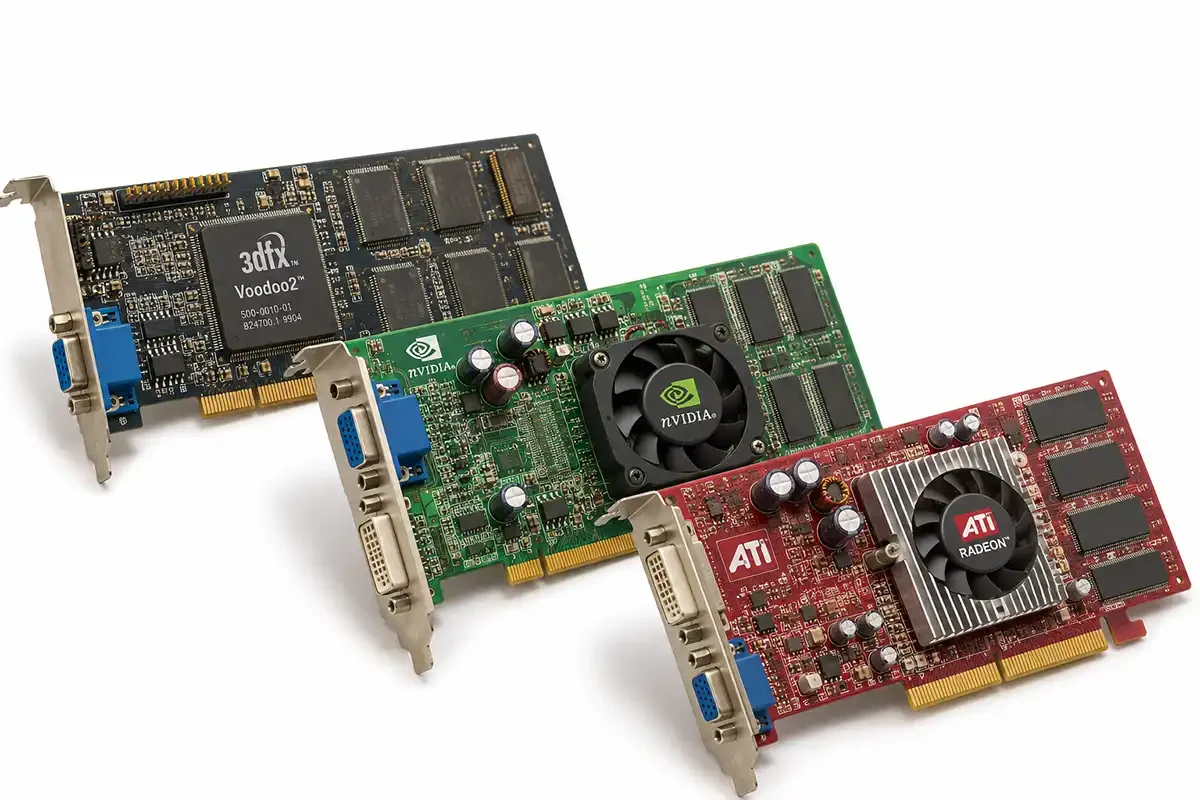
عکس کارت گرافیک کامپیوتر قدیمی را ببینید و با مدلهای کلاسیک NVIDIA و AMD، درگاههای اتصال و تفاوت نسلهای قدیمی و جدید آشنا شوید. کیان داریا