

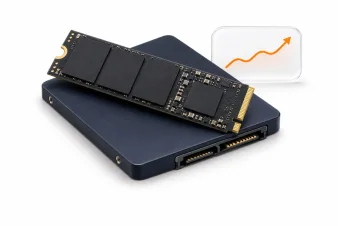
نصب هارد SSD به یکی از روشهای مؤثر برای ارتقای سرعت پاسخگویی کامپیوتر و لپتاپ تبدیل شده است. اگر سیستم شما هنوز از HDD استفاده میکند، جایگزینی آن با SSD میتواند زمان روشن شدن ویندوز، اجرای نرمافزارها و بارگذاری فایلها را کاهش دهد. البته نتیجه این ارتقا به نوع حافظه، رابط اتصال و سازگاری سختافزار بستگی دارد.
روش نصب SSD در همه دستگاهها یکسان نیست. در کامپیوتر دسکتاپ میتوان از حافظههای ۲.۵ اینچی SATA یا مدلهای M.2 استفاده کرد؛ اما در لپتاپ باید محدودیت فضای داخلی، تعداد جایگاههای ذخیرهسازی و نوع اسلات را هم در نظر گرفت. بعضی دستگاهها امکان نصب همزمان SSD و HDD را دارند و در برخی دیگر باید هارد قبلی را با حافظه جدید جایگزین کرد.
در این مقاله، مراحل نصب فیزیکی SSD، راهاندازی آن در ویندوز، انتقال اطلاعات و روش استفاده از دو حافظه در یک لپتاپ را بررسی میکنیم.
نوع حافظه | رابط اتصال | محل نصب | نکته مهم |
|---|---|---|---|
SSD SATA 2.5 اینچی | SATA | جایگاه ۲.۵ اینچی | به کابل داده و برق SATA نیاز دارد |
SSD M.2 SATA | SATA | اسلات M.2 سازگار | ظاهر M.2 دارد اما از رابط SATA استفاده میکند |
SSD M.2 NVMe | PCIe با پروتکل NVMe | اسلات M.2 سازگار | باید پشتیبانی مادربرد یا لپتاپ از NVMe بررسی شود |
SSD اکسترنال | معمولاً USB | خارج از بدنه دستگاه | برای ذخیرهسازی و انتقال اطلاعات استفاده میشود |
هارد SSD چیست و قبل از نصب چه نکاتی باید بدانیم؟


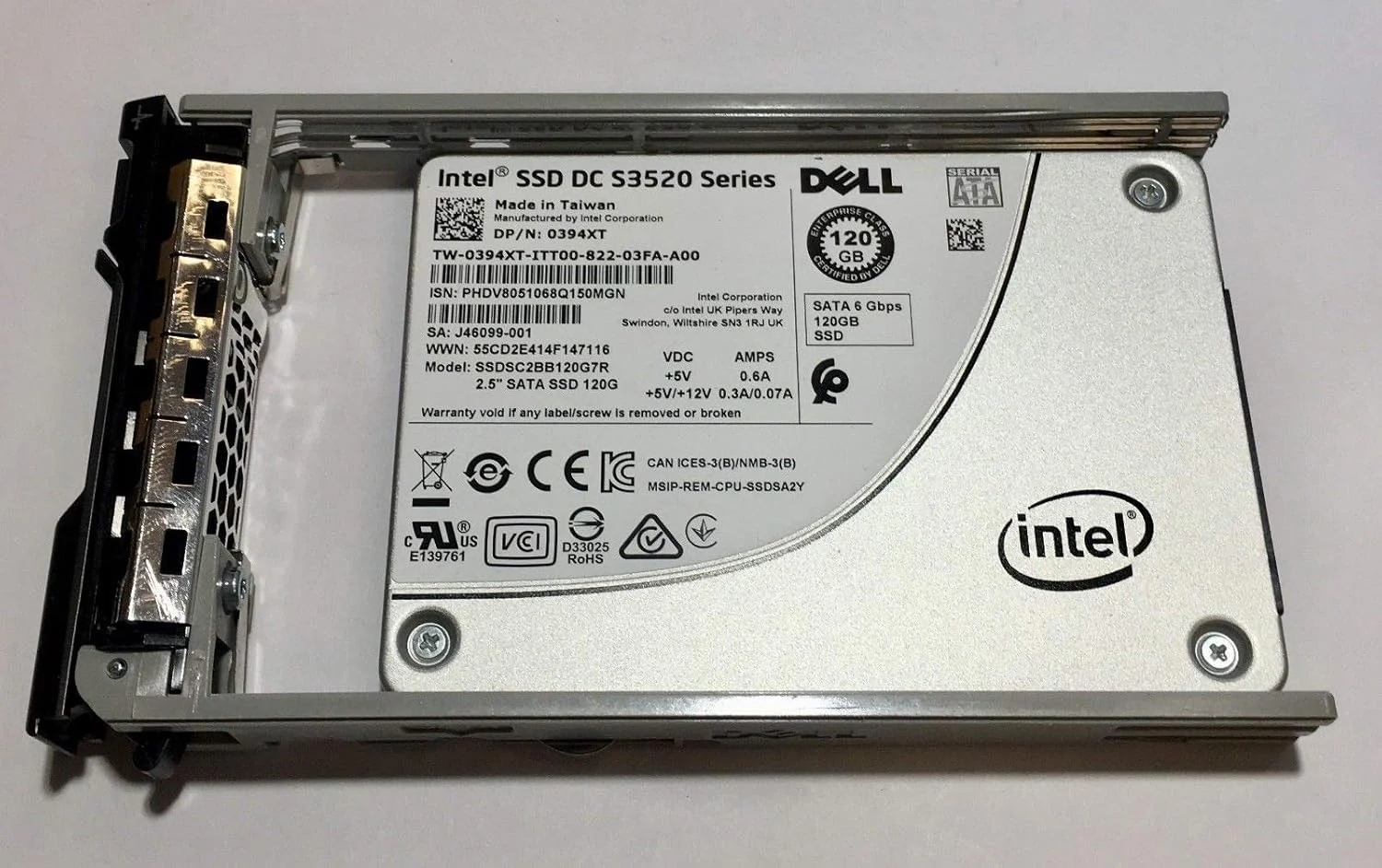
SSD نوعی حافظه ذخیرهسازی مبتنی بر فلش است که برخلاف HDD برای خواندن و نوشتن اطلاعات به دیسک چرخان و هد مکانیکی نیاز ندارد. همین تفاوت باعث میشود دسترسی به دادهها در بسیاری از کاربریهای روزمره سریعتر انجام شود. بااینحال، پیش از خرید و نصب باید مشخص کنید دستگاه شما از کدام نوع SSD پشتیبانی میکند. انتخاب حافظه صرفاً بر اساس ظرفیت یا ظاهر آن ممکن است به خرید مدلی منجر شود که با سیستم سازگار نیست. میتوانید برای تهیه مدلهای متنوع از فروشگاههای خارجی از خدمات خرید از آمازون استفاده کنید.
تفاوت SSDهای SATA و NVMe از نظر نوع اتصال
SATA و NVMe دو فناوری متفاوت برای ارتباط حافظه با سیستم هستند. SSDهای SATA از رابط SATA استفاده میکنند و معمولاً در فرمفکتور ۲.۵ اینچی یا M.2 عرضه میشوند. در مقابل، NVMe پروتکلی برای ارتباط حافظه با استفاده از مسیر PCIe است و در بسیاری از مدلها با فرمفکتور M.2 ارائه میشود.
نکته مهم این است که M.2 نام فرمفکتور است، نه نوع رابط یا پروتکل. به همین دلیل، هر SSD با ظاهر M.2 الزاماً NVMe نیست. مدلهای M.2 SATA و M.2 NVMe ممکن است از نظر ظاهری شبیه باشند، اما برای اسلاتهای متفاوتی طراحی شده باشند.
بررسی سازگاری SSD با مادربرد و لپتاپ
برای انتخاب حافظه مناسب، مشخصات فنی مادربرد یا مدل دقیق لپتاپ را بررسی کنید. در حافظههای M.2 باید نوع رابط پشتیبانیشده، طول ماژول و محدودیتهای اسلات مشخص شود. برای نمونه، پشتیبانی از M.2 SATA به معنی پشتیبانی از NVMe نیست.
در SSDهای ۲.۵ اینچی نیز وجود جایگاه مناسب و اتصال SATA ضروری است. برخی لپتاپها فقط یک جایگاه ذخیرهسازی دارند و امکان نصب حافظه دوم در آنها وجود ندارد. در بعضی مدلها نیز نصب SSD در اسلات M.2 ممکن است باعث غیرفعال شدن یک یا چند پورت SATA شود. دفترچه راهنمای دستگاه معتبرترین مرجع برای بررسی این محدودیتهاست.
وسایل و پیشنیازهای لازم برای نصب هارد SSD
پیش از شروع کار، مدل SSD و ابزارهای موردنیاز را آماده کنید. اگر قرار است HDD قبلی را تعویض کنید، از فایلهای مهم نسخه پشتیبان بگیرید. همچنین بهتر است پیش از باز کردن دستگاه، راهنمای تعمیر یا ارتقای همان مدل را مطالعه کنید؛ زیرا محل پیچها، روش باز کردن قاب و نحوه دسترسی به حافظه در دستگاههای مختلف متفاوت است.
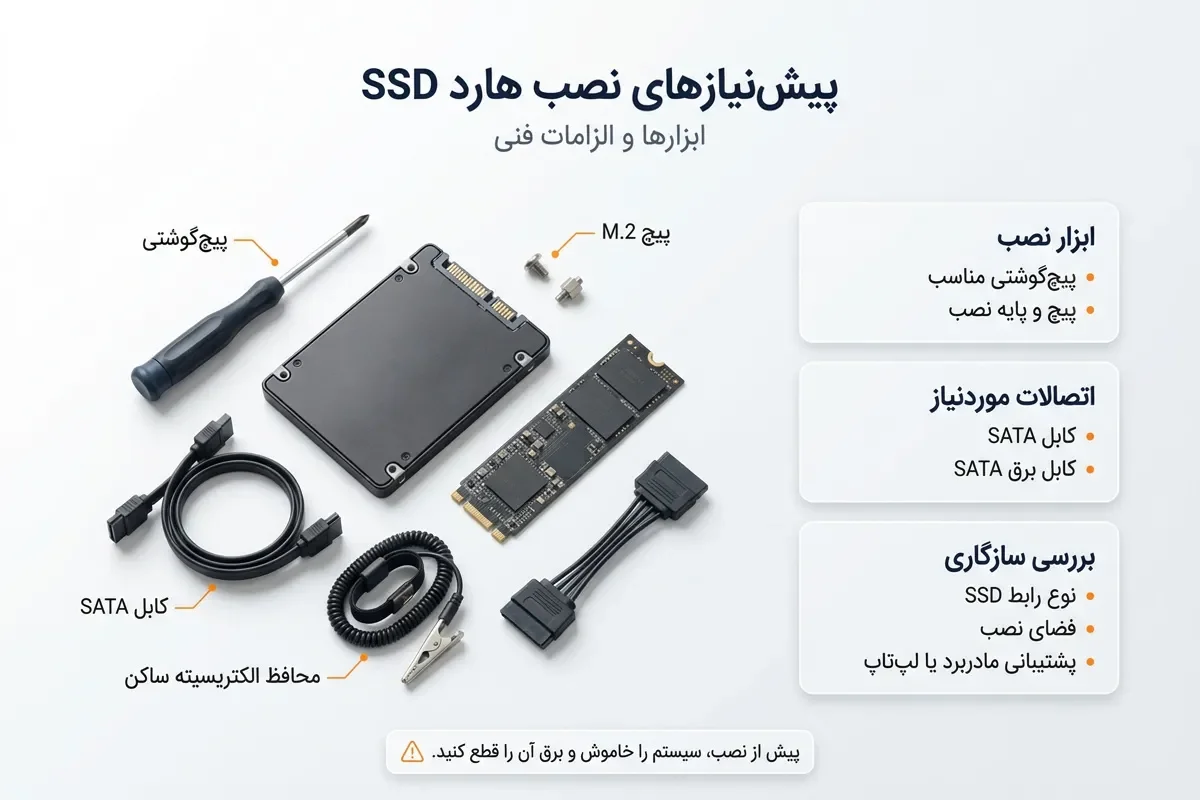
ابزارهای موردنیاز برای نصب SSD
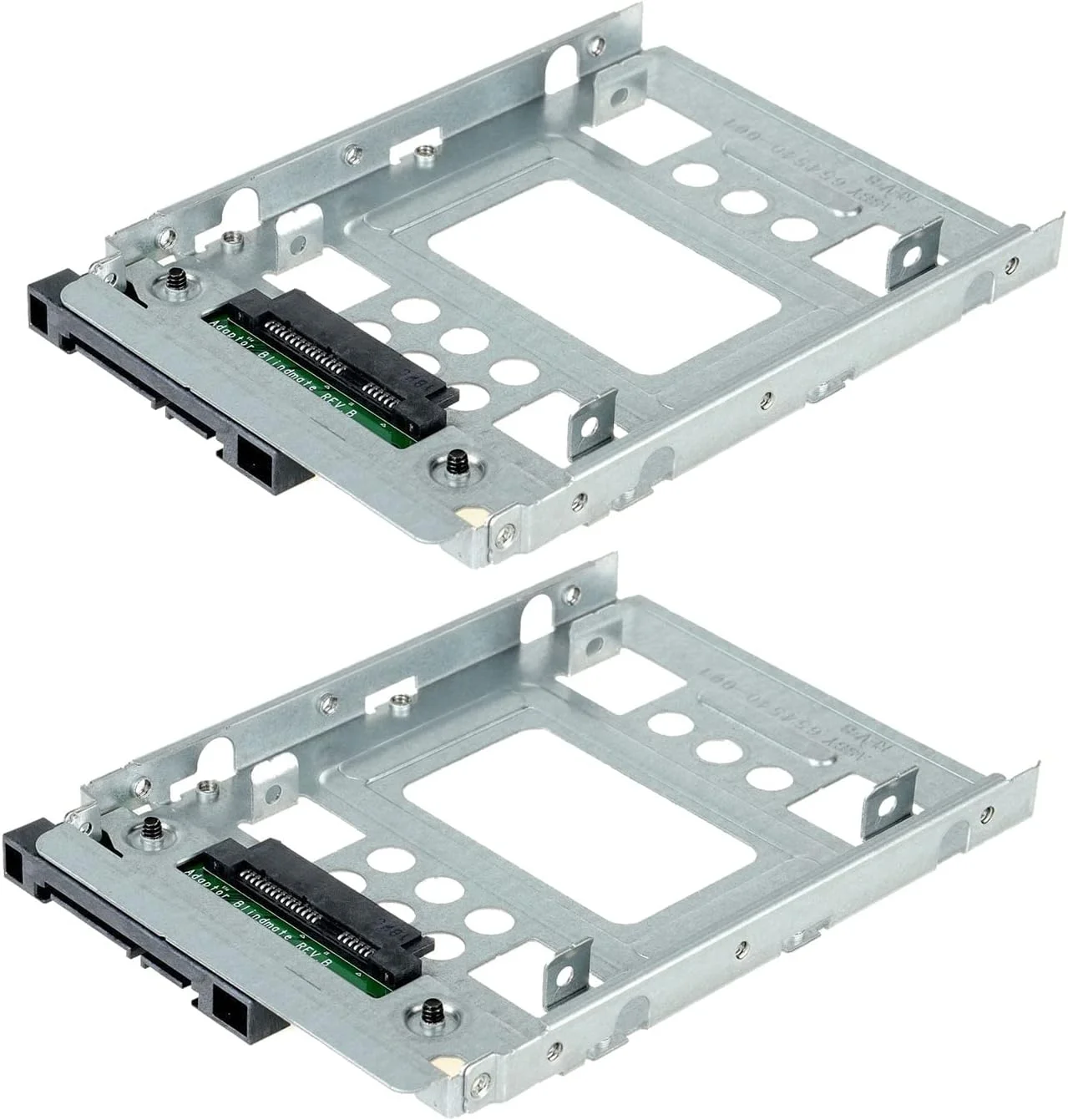
برای نصب SSD در کامپیوتر معمولاً به پیچگوشتی مناسب، پیچ تثبیتکننده و در صورت استفاده از حافظه SATA، کابل داده و کابل برق SATA نیاز دارید. اگر کیس جایگاه اختصاصی ۲.۵ اینچی نداشته باشد، میتوان از براکت سازگار برای نصب SSD در محل مناسب استفاده کرد.
در لپتاپ به پیچگوشتی ظریف و گاهی ابزار پلاستیکی باز کردن قاب نیاز است. ابزار فلزی نامناسب ممکن است به قاب یا اتصالات ظریف آسیب بزند. برای نصب حافظه در محل درایو نوری نیز باید Caddy متناسب با ابعاد و اتصال دستگاه تهیه شود.
بررسی اسلات، پورت و فضای نصب SSD
در کامپیوتر دسکتاپ تعداد اسلاتهای M.2، پورتهای SATA و محدودیتهای اشتراک پهنای باند را بررسی کنید. بعضی مادربردها هنگام استفاده از یک اسلات M.2، برخی پورتهای SATA را غیرفعال میکنند. این موضوع معمولاً در دفترچه راهنمای مادربرد توضیح داده میشود.
در لپتاپ باید علاوه بر نوع رابط، فضای فیزیکی و ضخامت حافظه را نیز در نظر بگیرید. اگر قصد استفاده از دو حافظه را دارید، بررسی کنید دستگاه اسلات دوم دارد یا امکان جایگزینی درایو نوری با Caddy در آن وجود دارد.
آموزش نصب SSD روی کامپیوتر دسکتاپ
در کامپیوتر دسکتاپ معمولاً دسترسی به قطعات داخلی سادهتر است؛ بااینحال، رعایت نکات ایمنی ضروری است. سیستم را بهطور کامل خاموش کنید، کابل برق را از منبع تغذیه جدا کنید و پیش از لمس قطعات، الکتریسیته ساکن بدن را تخلیه کنید. هنگام کار، SSD را از لبهها نگه دارید و به کانکتورهای آن دست نزنید.
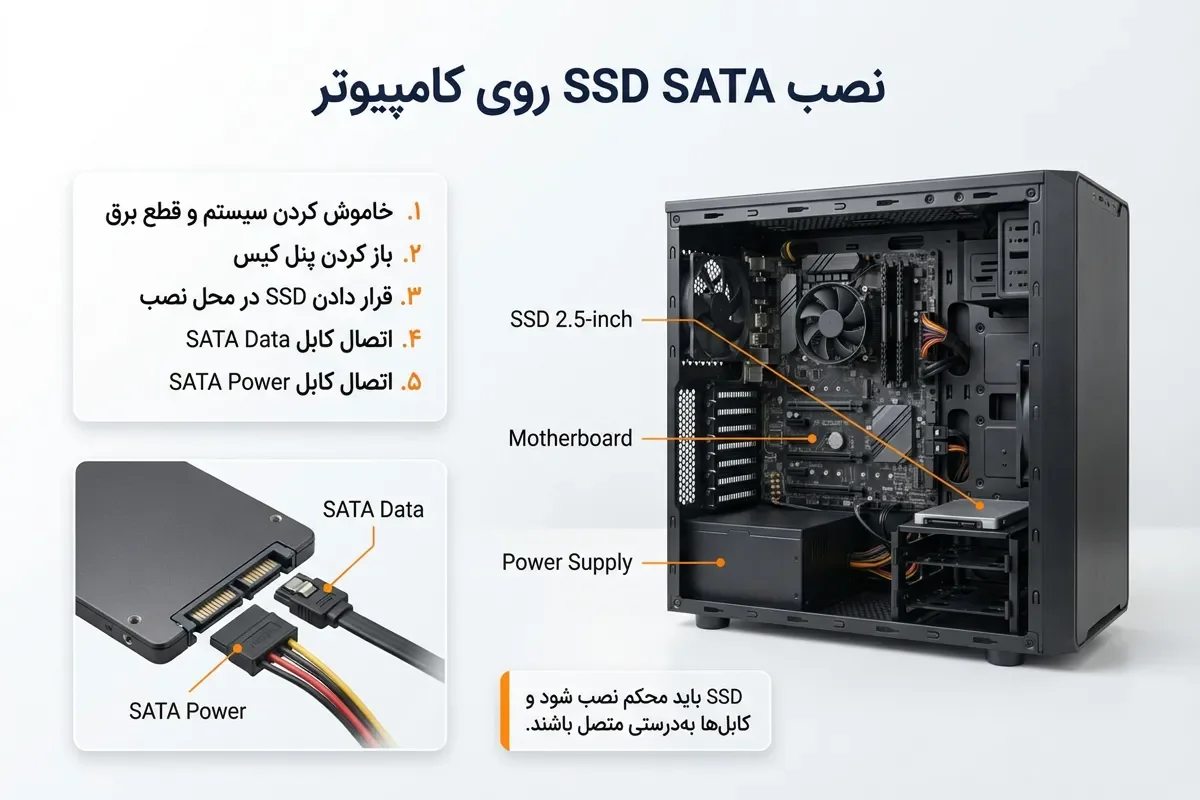
نصب SSD نوع SATA روی کامپیوتر
برای نصب SSD با فرمفکتور ۲.۵ اینچی، ابتدا جایگاه مناسب را در کیس پیدا کنید. اگر کیس محل نصب اختصاصی برای این اندازه ندارد، از براکت سازگار استفاده کنید تا حافظه بهدرستی ثابت بماند.
پس از قرار دادن SSD در جایگاه، آن را با پیچ محکم کنید. سپس کابل داده SATA را به حافظه و یکی از پورتهای SATA مادربرد وصل کنید. کابل برق SATA منبع تغذیه نیز باید به کانکتور برق SSD متصل شود. اتصال ناقص هرکدام از این کابلها ممکن است باعث شناسایی نشدن حافظه شود.
در پایان، مرتب بودن کابلها و محکم بودن اتصالات را بررسی کنید. پس از بستن پنل کیس و اتصال برق، سیستم را روشن کنید. اگر SSD جدید است، ممکن است برای نمایش در ویندوز به مقداردهی اولیه و ساخت پارتیشن نیاز داشته باشد.
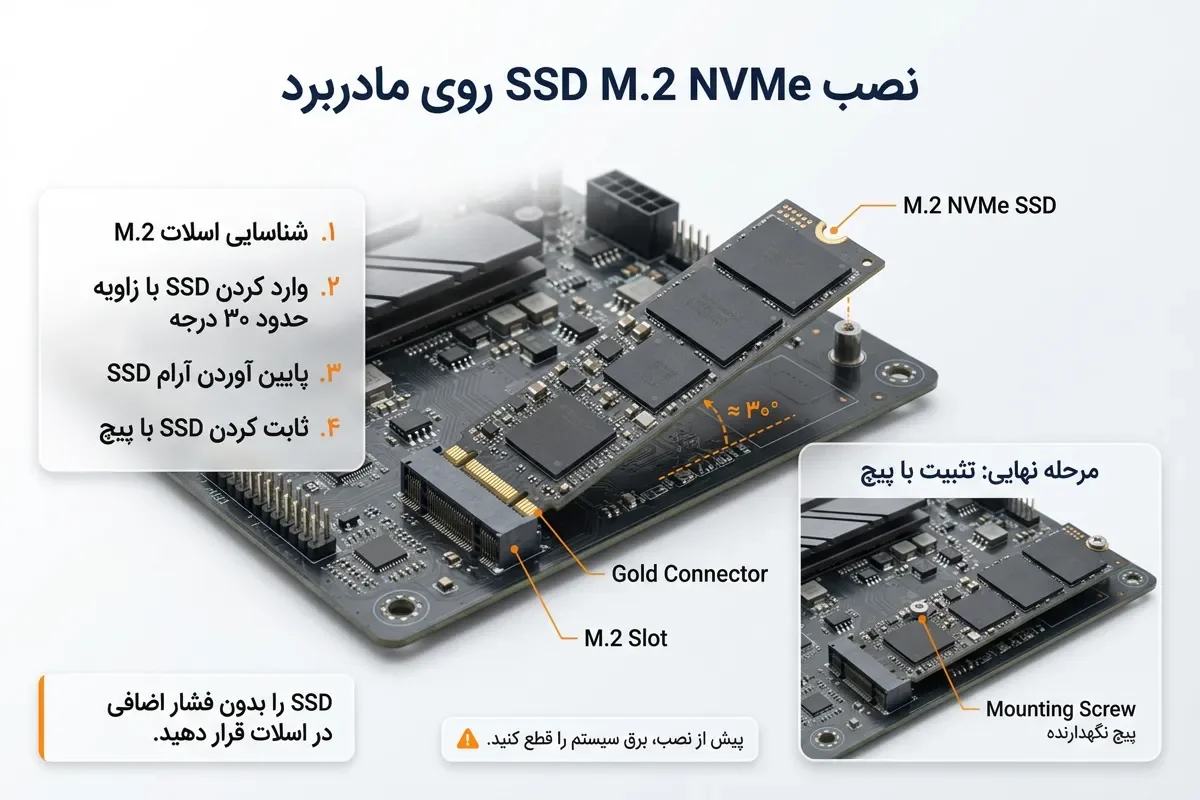
نصب SSD نوع M.2 NVMe روی مادربرد
برای نصب حافظه M.2 NVMe، ابتدا اسلات سازگار را روی مادربرد پیدا کنید. در برخی مادربردها اسلات زیر هیتسینک قرار دارد؛ بنابراین باید پوشش آن را طبق دستورالعمل سازنده باز کنید. سپس پیچ یا نگهدارنده انتهای اسلات را آماده کنید.
حافظه را از لبهها بگیرید و شیار کانکتور آن را با محل اتصال تطبیق دهید. SSD معمولاً با زاویه وارد اسلات میشود و پس از قرارگیری کامل، انتهای آن به سمت پایین آورده و با پیچ ثابت میشود. حافظه را به زور وارد نکنید؛ مقاومت غیرعادی میتواند نشانه انتخاب اسلات یا جهت اشتباه باشد.
اگر مادربرد هیتسینک M.2 دارد، آن را طبق راهنمای سازنده نصب کنید. برچسب محافظ پد حرارتی باید پیش از قرار گرفتن روی SSD برداشته شود. پس از تثبیت حافظه، هیتسینک را در جای خود قرار دهید و از محکم بودن پیچها مطمئن شوید.اگر به دنبال مدلهای داخلی ۲.۵ اینچی هستید، محصولات دسته خرید هارد SSD 2.5 اینچ را بررسی کنید.
اتصال کابلها و بررسی نصب فیزیکی SSD
در SSD نوع SATA باید کابل داده و برق بهدرستی متصل باشند؛ اما مدل M.2 به کابل جداگانه نیاز ندارد و از طریق اسلات روی مادربرد ارتباط برقرار میکند. پس از نصب، بررسی کنید حافظه در جای خود لق نباشد و هیچ کابلی مانع گردش هوا یا برخورد با فنها نشود.
در اولین راهاندازی، وارد BIOS یا UEFI شوید و وضعیت شناسایی حافظه را بررسی کنید. اگر SSD در این بخش دیده نمیشود، پیش از انجام تنظیمات ویندوز باید اتصال، سازگاری اسلات و محدودیتهای مادربرد را بررسی کنید.
آموزش نصب هارد SSD روی لپتاپ
نصب SSD در لپتاپ به طراحی داخلی دستگاه وابسته است. بعضی مدلها جایگاه ۲.۵ اینچی دارند، برخی از اسلات M.2 استفاده میکنند و تعدادی نیز امکان نصب دو حافظه را فراهم میکنند. پیش از باز کردن قاب، دستگاه را خاموش و شارژر را جدا کنید. اگر باتری داخلی است، روش قطع اتصال آن را در راهنمای تعمیر همان مدل بررسی کنید.
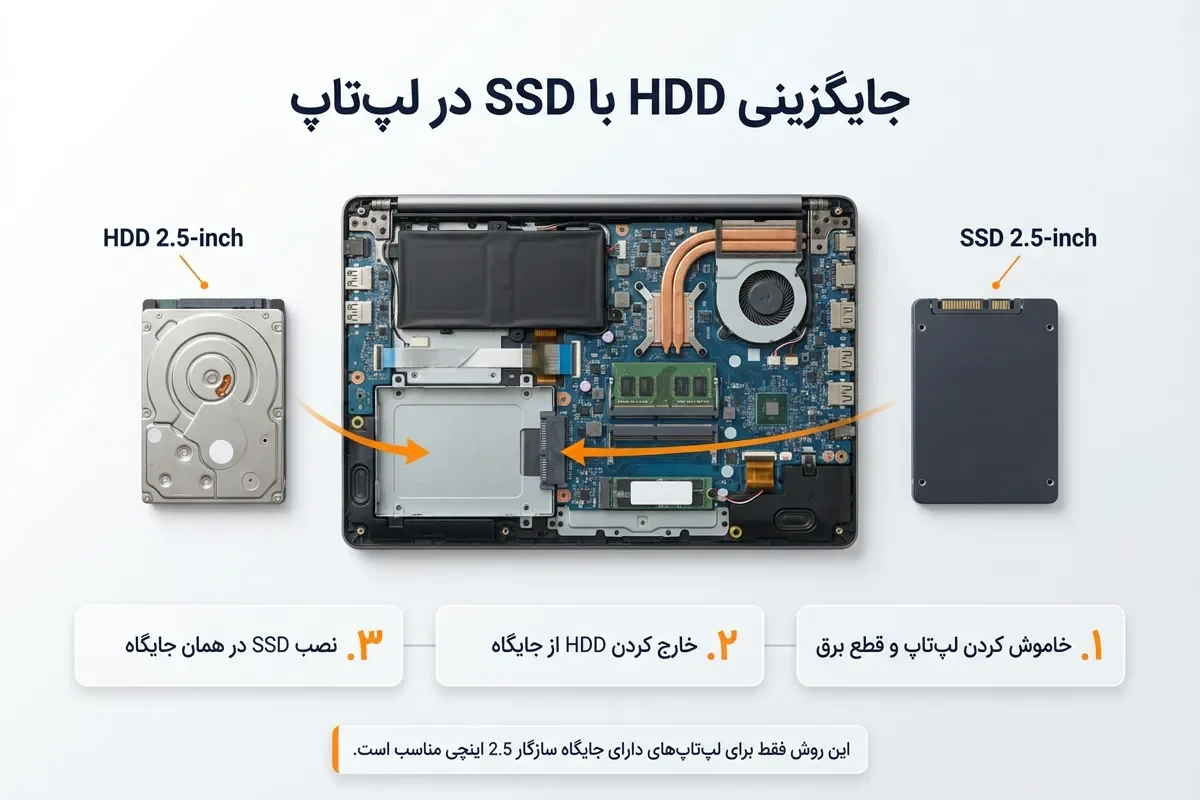
نحوه جایگزینی HDD با SSD در لپتاپ
اگر لپتاپ شما از HDD با فرمفکتور ۲.۵ اینچی استفاده میکند، در صورت پشتیبانی دستگاه میتوانید آن را با SSD SATA هماندازه جایگزین کنید. ابتدا از اطلاعات هارد نسخه پشتیبان بگیرید یا در صورت تمایل به حفظ ویندوز و برنامهها، پیش از تعویض از روش کلون کردن استفاده کنید.
پس از باز کردن قاب زیر دستگاه، محل هارد را پیدا کنید. پیچهای نگهدارنده را باز کنید و حافظه را با احتیاط از کانکتور جدا کنید. اگر HDD درون براکت یا قاب مخصوص قرار دارد، آن را جدا کرده و SSD جدید را در همان مجموعه نصب کنید.
در پایان، حافظه را به کانکتور متصل و پیچهای نگهدارنده را محکم کنید. قاب دستگاه را ببندید و سیستم را روشن کنید. اگر ویندوز قبلی را کلون نکردهاید، باید سیستمعامل را نصب کنید یا SSD را برای ذخیرهسازی آماده سازید.
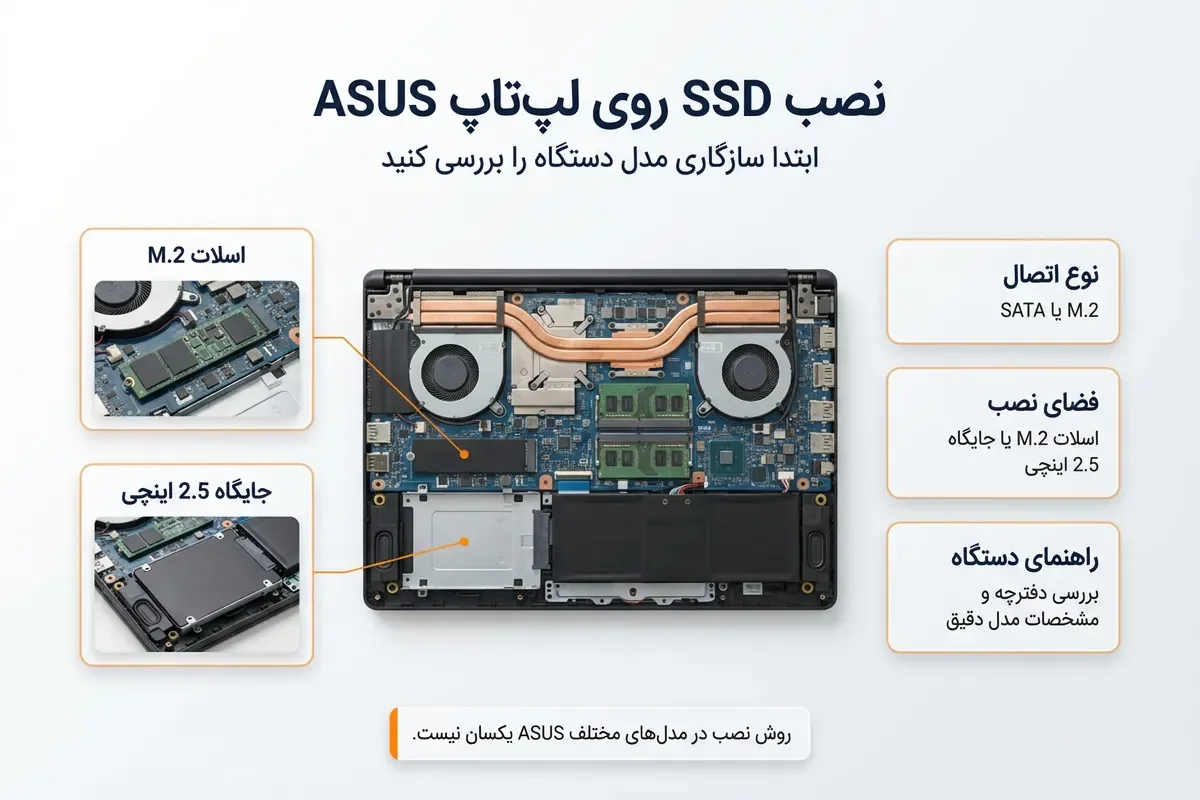
نصب هارد SSD روی لپتاپ ایسوس
برای نصب هارد SSD روی لپتاپ ایسوس باید مدل دقیق دستگاه را مشخص کنید. نمیتوان یک روش ثابت را برای تمام لپتاپهای این سازنده در نظر گرفت؛ زیرا نوع حافظه قابل پشتیبانی، تعداد اسلاتها و نحوه دسترسی به قطعات در مدلهای مختلف تفاوت دارد.
مدل لپتاپ را از برچسب دستگاه یا بخش System Information ویندوز پیدا کنید. سپس مشخصات فنی و راهنمای سرویس همان مدل را بررسی کنید تا نوع SSD قابل نصب، طول ماژول و محل اسلات مشخص شود. اگر دستگاه از M.2 NVMe پشتیبانی میکند، استفاده از SSD M.2 SATA لزوماً جایگزین مناسبی نیست و برعکس.
در صورت نداشتن تجربه باز کردن لپتاپ، بهتر است نصب را به تعمیرکار آشنا با ساختار همان مدل بسپارید. باز کردن نادرست قاب یا جدا کردن اتصالات داخلی میتواند به قطعات ظریف دستگاه آسیب بزند.
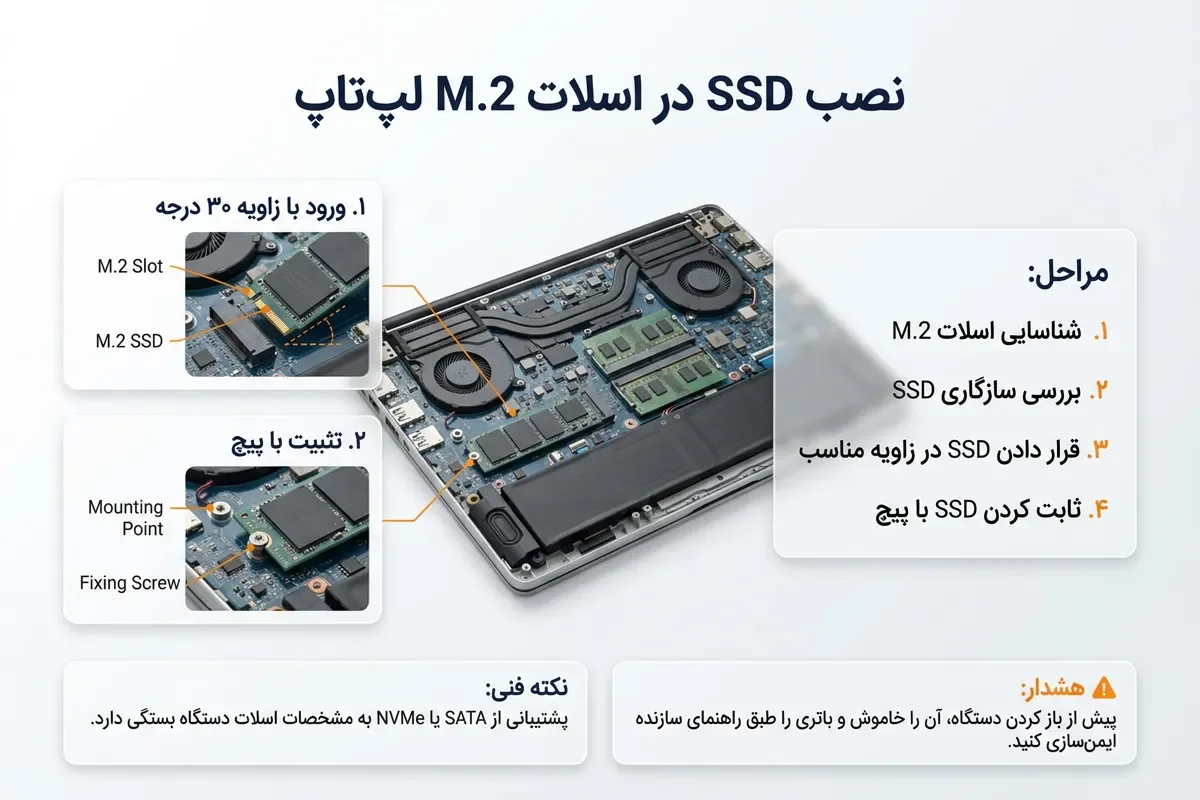
نصب SSD در اسلات M.2 لپتاپ
اگر لپتاپ اسلات M.2 سازگار دارد، ابتدا قاب زیر دستگاه را طبق دستورالعمل سازنده باز کنید. محل اسلات را پیدا کنید و پیچ نگهدارنده را باز کنید. سپس SSD را با زاویه مناسب وارد کانکتور کنید و پس از قرار گرفتن کامل، انتهای آن را پایین بیاورید و با پیچ ثابت کنید.
در بعضی مدلها یک پوشش فلزی یا پد حرارتی روی حافظه قرار میگیرد. این قطعه را مطابق راهنمای دستگاه نصب کنید و از فشار بیشازحد به ماژول خودداری کنید. پس از بستن قاب و اتصال مجدد باتری، لپتاپ را روشن کنید و شناسایی حافظه را در BIOS یا ویندوز بررسی کنید.
نصب همزمان هارد SSD و HDD در لپتاپ
در برخی لپتاپها میتوان SSD و HDD را بهصورت همزمان نصب کرد. این ترکیب به کاربر اجازه میدهد ویندوز و نرمافزارهای پرکاربرد را روی SSD قرار دهد و از HDD برای نگهداری فایلهای حجیم استفاده کند. امکان اجرای این روش به وجود دو جایگاه ذخیرهسازی یا پشتیبانی دستگاه از Caddy بستگی دارد.
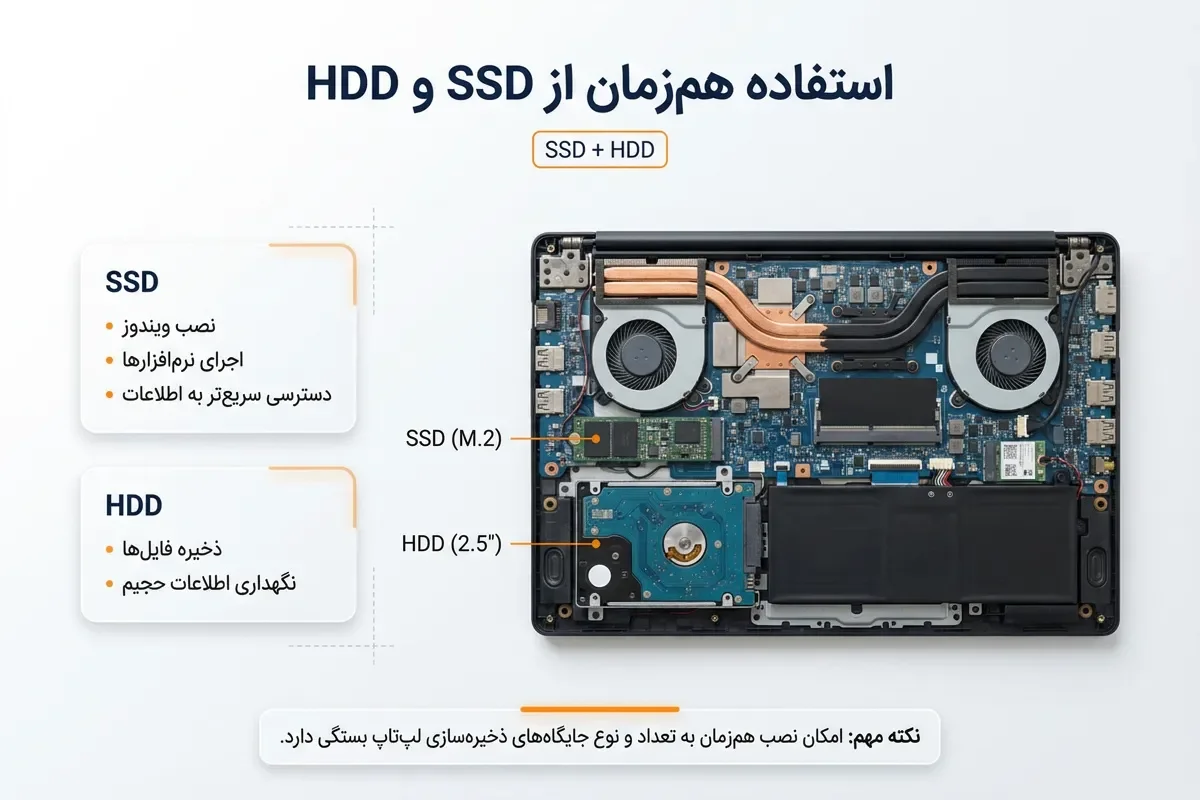
نصب SSD کنار HDD لپتاپ در صورت وجود دو جایگاه ذخیرهسازی
اگر لپتاپ یک جایگاه ۲.۵ اینچی و یک اسلات M.2 داشته باشد، میتوان HDD را در جایگاه اصلی نگه داشت و SSD سازگار را در اسلات M.2 نصب کرد. در این حالت باید مشخصات هر دو محل اتصال را جداگانه بررسی کنید.
پس از نصب، وارد BIOS شوید و مطمئن شوید هر دو حافظه شناسایی شدهاند. اگر قصد دارید ویندوز را روی SSD نصب کنید، هنگام نصب سیستمعامل دیسک مقصد را با دقت انتخاب کنید تا اطلاعات HDD بهاشتباه حذف نشود.
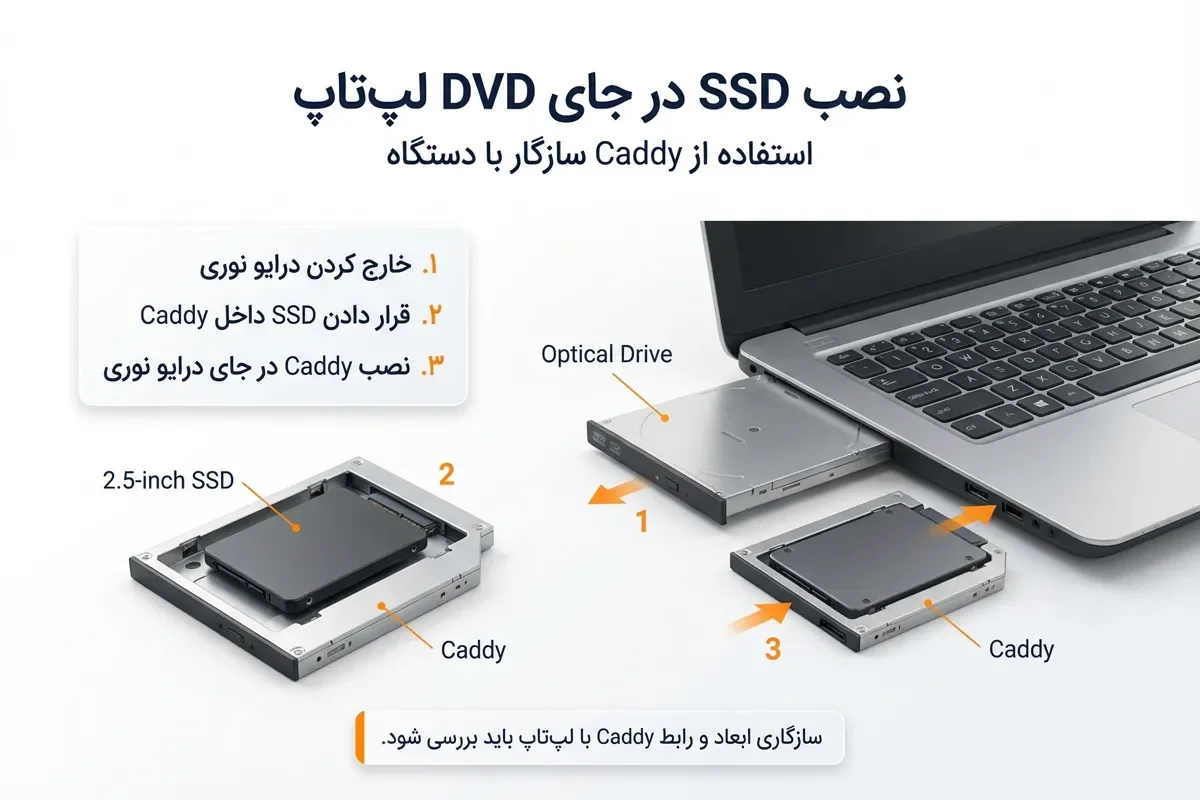
نصب SSD در جای DVD لپتاپ با استفاده از Caddy
در بعضی لپتاپهایی که درایو نوری قابل جداسازی دارند، میتوان از Caddy برای نصب یک حافظه دوم استفاده کرد. Caddy محفظهای است که SSD یا HDD داخل آن قرار میگیرد و سپس بهجای درایو DVD نصب میشود.
برای انتخاب آن باید ضخامت درایو نوری و نوع اتصال دستگاه را بررسی کنید. همه Caddyها اندازه و رابط یکسانی ندارند؛ بنابراین خرید مدل نامتناسب ممکن است باعث شود قطعه بهدرستی در بدنه قرار نگیرد یا حافظه شناسایی نشود.
پس از خارج کردن درایو نوری، SSD را در Caddy قرار دهید و با پیچ یا نگهدارنده مخصوص ثابت کنید. سپس مجموعه را در محل درایو نوری نصب کنید. اگر لپتاپ از این روش پشتیبانی نکند، باید از راهکار دیگری برای اضافه کردن حافظه استفاده کنید.
انتخاب درایو مناسب برای نصب ویندوز و ذخیره اطلاعات
در ترکیب SSD و HDD، معمولاً SSD برای نصب ویندوز، نرمافزارها و بازیهایی مناسب است که به بارگذاری سریعتر نیاز دارند. HDD نیز میتواند محل نگهداری آرشیو، فایلهای حجیم و نسخههای پشتیبان باشد.
معیار | SSD | HDD |
|---|---|---|
سرعت دسترسی به اطلاعات | معمولاً سریعتر | معمولاً کندتر |
قطعات مکانیکی متحرک | ندارد | دارد |
مقاومت در برابر ضربه هنگام کار | عموماً بیشتر | به دلیل قطعات متحرک حساستر |
کاربرد پیشنهادی | سیستمعامل و نرمافزارها | آرشیو و ذخیره فایلهای حجیم |
صدای عملکرد | بیصدا | ممکن است صدای مکانیکی داشته باشد |
اگر هدف اصلی ارتقای سرعت سیستم است، نصب ویندوز روی SSD انتخاب منطقیتری خواهد بود. البته برای جلوگیری از اشتباه، هنگام نصب ویندوز نام و ظرفیت دیسک مقصد را با دقت بررسی کنید.
نحوه راهاندازی هارد SSD جدید پس از نصب
بعد از نصب فیزیکی، باید مشخص شود SSD در سطح سختافزار شناسایی شده و در صورت نیاز برای استفاده در ویندوز آماده است. اگر حافظه جدید باشد، ممکن است در File Explorer دیده نشود؛ زیرا هنوز پارتیشن و حرف درایو ندارد. این وضعیت بهتنهایی نشانه خرابی SSD نیست.
شناسایی SSD در BIOS یا UEFI
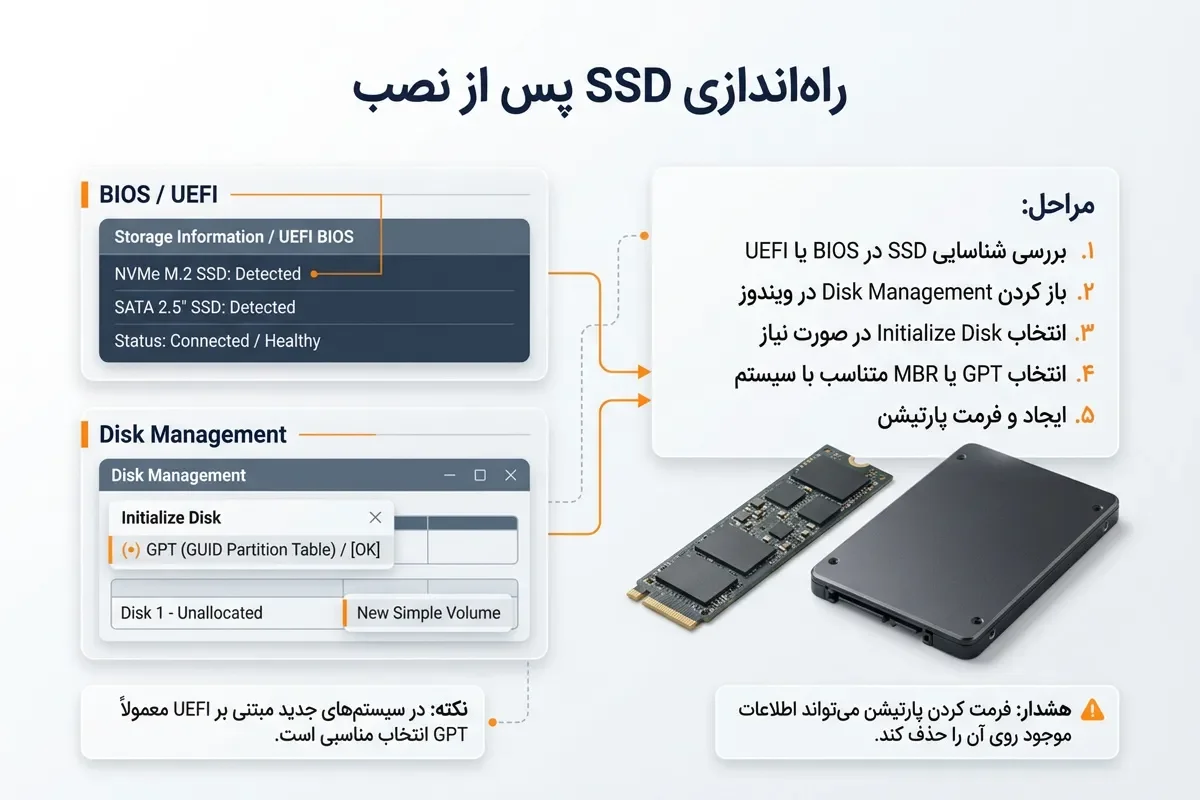
هنگام روشن شدن دستگاه، با کلید مخصوص وارد BIOS یا UEFI شوید. کلید ورود به تنظیمات با توجه به سازنده و مدل دستگاه متفاوت است. در بخشهای مربوط به Storage، NVMe یا Boot، وضعیت حافظه را بررسی کنید.
اگر نام SSD نمایش داده شود، ارتباط سختافزاری برقرار است. اما اگر حافظه شناسایی نشود، کابلها، جایگاه نصب و سازگاری رابط را بررسی کنید. در حافظههای M.2 همچنین باید مطمئن شوید اسلات از نوع SSD شما پشتیبانی میکند.
توجه داشته باشید که SSD خالی ممکن است در فهرست اولویت بوت نمایش داده نشود؛ زیرا هنوز سیستمعامل یا فایلهای راهاندازی روی آن قرار نگرفتهاند.
پارتیشنبندی و فرمت SSD در ویندوز
برای آمادهسازی SSD جدید در ویندوز از ابزار Disk Management استفاده کنید. این ابزار امکان مقداردهی اولیه، ساخت پارتیشن و اختصاص حرف درایو را فراهم میکند.
ابتدا روی منوی Start راستکلیک کنید و Disk Management را باز کنید. در فهرست دیسکها، SSD جدید را با توجه به ظرفیت آن شناسایی کنید. اگر وضعیت آن Not Initialized است، گزینه Initialize Disk را انتخاب کنید.
برای سیستمهای جدید با UEFI، معمولاً GPT انتخاب مناسبی است. MBR بیشتر برای سختافزارها یا سیستمعاملهای قدیمیتر که از UEFI پشتیبانی نمیکنند کاربرد دارد. پس از مقداردهی اولیه، روی فضای Unallocated راستکلیک کنید و گزینه New Simple Volume را انتخاب کنید. در مراحل بعد، ظرفیت پارتیشن، حرف درایو و فایلسیستم را مشخص کنید.
برای درایو داخلی ویندوز معمولاً NTFS انتخاب میشود. پیش از تأیید عملیات، مطمئن شوید دیسک درست را انتخاب کردهاید؛ زیرا فرمت کردن پارتیشن حاوی اطلاعات میتواند باعث از دست رفتن دادهها شود.
تنظیم SSD بهعنوان درایو بوت و نصب ویندوز
اگر SSD را برای نصب ویندوز آماده کردهاید، ابتدا فلش نصب ویندوز را ایجاد کنید و سیستم را از روی آن راهاندازی کنید. در صفحه انتخاب محل نصب، SSD موردنظر را بر اساس ظرفیت و مشخصات آن شناسایی کنید.
اگر قصد نصب تمیز ویندوز را دارید، توجه کنید که حذف یا فرمت پارتیشنها اطلاعات موجود روی آنها را پاک میکند. پس از اتمام نصب، سیستم را مجدداً راهاندازی کنید و در صورت نیاز، اولویت بوت را در BIOS یا UEFI تغییر دهید تا Windows Boot Manager مربوط به SSD انتخاب شود.
طبق راهنمای Microsoft:
Use GPT if you have a modern system with UEFI firmware and need support for large drives and more than four partitions.
ترجمه: اگر سیستم جدیدی با میانافزار UEFI دارید و به پشتیبانی از درایوهای بزرگ و بیش از چهار پارتیشن نیاز دارید، از GPT استفاده کنید.
این تفاوت هنگام آمادهسازی SSD اهمیت دارد؛ زیرا انتخاب سبک پارتیشن باید با شیوه راهاندازی سیستم و سازگاری سختافزار هماهنگ باشد. برای سیستمهای جدید مبتنی بر UEFI، GPT معمولاً گزینه مناسبتری است؛ اما در دستگاههای قدیمی ممکن است MBR لازم باشد.
انتقال ویندوز و اطلاعات از HDD به SSD بدون نصب مجدد
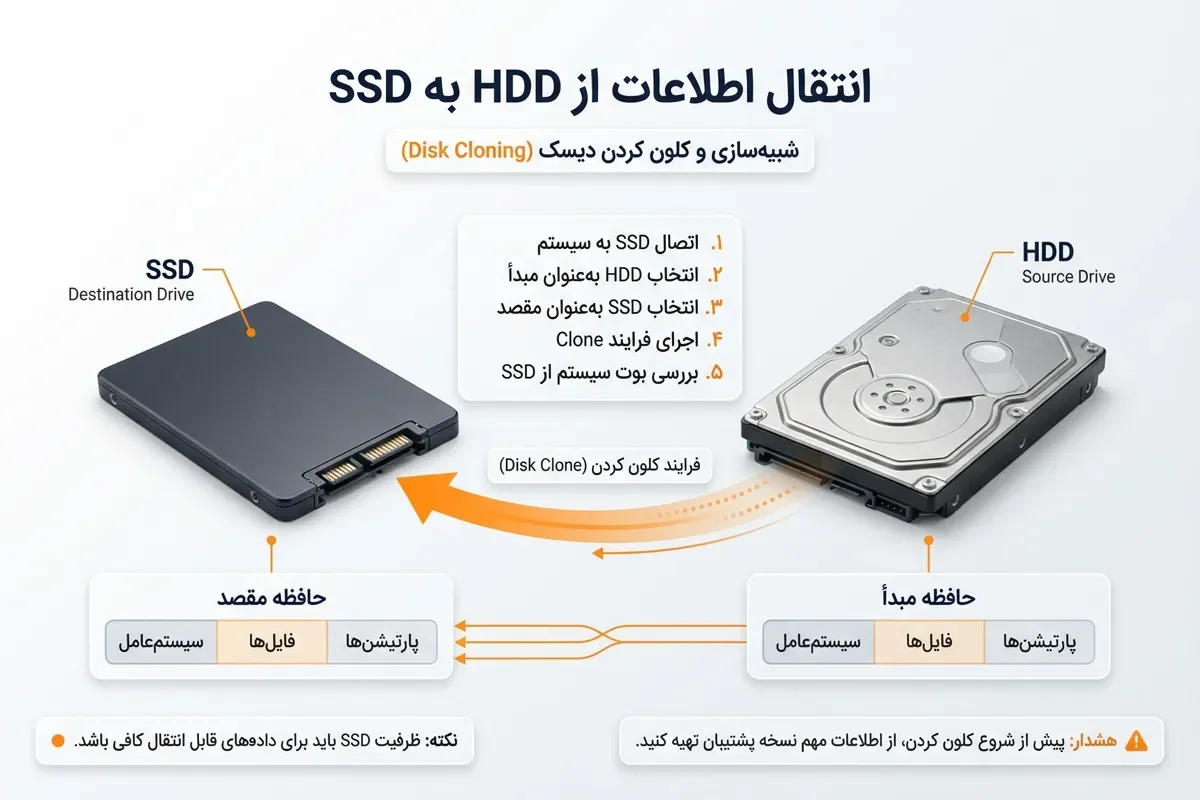
اگر نمیخواهید ویندوز و برنامههای نصبشده را دوباره راهاندازی کنید، میتوانید از روش کلون کردن استفاده کنید. در این روش، اطلاعات و پارتیشنهای موردنیاز از HDD به SSD منتقل میشوند. برای موفقیت این فرایند، ظرفیت قابل استفاده SSD باید برای دادههای منتقلشونده کافی باشد و ابزار انتخابی از ساختار پارتیشنهای سیستم پشتیبانی کند.
کلون کردن هارد قدیمی روی SSD
ابتدا SSD را به سیستم متصل کنید. اگر لپتاپ فقط یک جایگاه حافظه دارد، میتوانید از محفظه یا مبدل سازگار برای اتصال SSD بهصورت خارجی استفاده کنید.
در نرمافزار کلونینگ، HDD را بهعنوان دیسک مبدأ و SSD را بهعنوان مقصد انتخاب کنید. فقط انتقال درایو ویندوز کافی نیست؛ پارتیشنهای راهاندازی و بازیابی موردنیاز نیز باید در فرایند کپی لحاظ شوند.
پیش از شروع، اطلاعات SSD مقصد را بررسی کنید؛ زیرا بسیاری از ابزارهای کلونینگ هنگام انتقال، دادههای دیسک مقصد را بازنویسی میکنند. پس از اتمام عملیات، SSD را در جایگاه اصلی نصب کنید یا در صورت وجود دو محل اتصال، آن را بهعنوان درایو بوت انتخاب کنید.
بررسی بوت شدن سیستم از SSD پس از انتقال اطلاعات
پس از کلون کردن، سیستم را خاموش کنید و در صورت جایگزینی HDD، SSD را در محل آن قرار دهید. سپس دستگاه را روشن کنید و مطمئن شوید ویندوز بدون خطا اجرا میشود.
اگر هر دو حافظه به سیستم متصل هستند، اولویت بوت را در BIOS یا UEFI روی SSD قرار دهید. پس از ورود به ویندوز، اجرای چند برنامه و دسترسی به فایلها را بررسی کنید. تا زمانی که از عملکرد صحیح SSD و انتقال کامل اطلاعات مطمئن نشدهاید، HDD قبلی را فرمت نکنید.
مشکلات رایج پس از نصب هارد SSD و روش رفع آنها
بعضی مشکلات پس از نصب به اتصال سختافزاری مربوط هستند و برخی دیگر از تنظیمات ویندوز یا بوت سیستم ناشی میشوند. برای عیبیابی بهتر است ابتدا وضعیت SSD در BIOS و سپس نمایش آن در Disk Management بررسی شود.
چرا SSD بعد از نصب شناسایی نمیشود؟
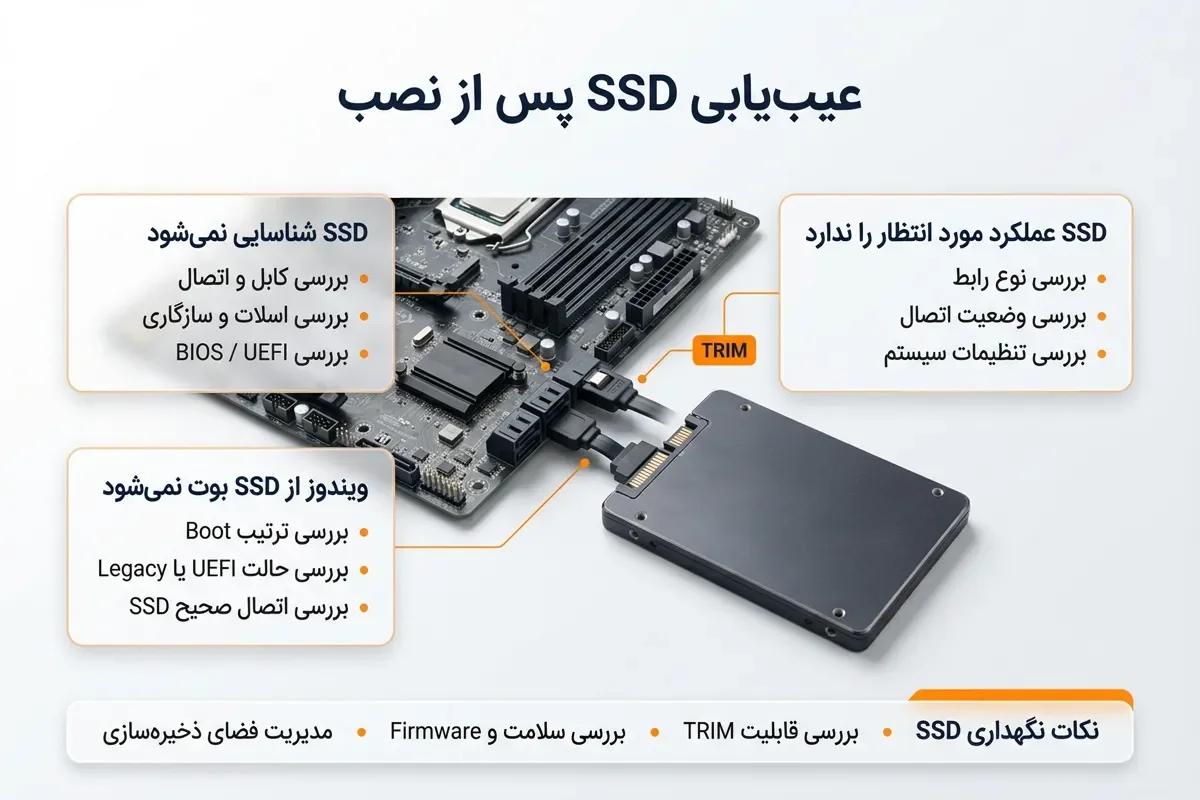
اگر حافظه در BIOS نمایش داده نمیشود، ابتدا اتصال کابل برق و SATA یا قرارگیری صحیح SSD در اسلات M.2 را بررسی کنید. سپس مطمئن شوید نوع رابط حافظه با اسلات دستگاه سازگار است. در برخی مادربردها نیز استفاده از یک اسلات M.2 ممکن است بر عملکرد بعضی پورتهای SATA تأثیر بگذارد.
اگر SSD در BIOS شناسایی شده اما در File Explorer دیده نمیشود، احتمال دارد هنوز مقداردهی اولیه نشده یا پارتیشنی برای آن ایجاد نشده باشد. در این حالت Disk Management را باز کنید و وضعیت دیسک را بررسی کنید.
چرا ویندوز از روی SSD بوت نمیشود؟
اگر ویندوز روی SSD نصب یا کلون شده اما سیستم از روی آن راهاندازی نمیشود، ابتدا Boot Priority را بررسی کنید. ممکن است HDD قدیمی همچنان در اولویت قرار داشته باشد.
ناقص بودن انتقال پارتیشنهای راهاندازی، ناسازگاری تنظیمات UEFI و Legacy یا مشکل در فایلهای بوت نیز میتواند مانع شروع ویندوز شود. اگر پس از کلون کردن هر دو حافظه متصل هستند، برای تشخیص بهتر میتوانید سیستم را طبق دستورالعمل دستگاه با SSD بهتنهایی آزمایش کنید.
راهکارهای بررسی اتصال و تنظیمات SSD
برای عیبیابی، ابتدا کابلها و اتصالات را دوباره بررسی کنید. اگر SSD از نوع M.2 است، از قرارگیری کامل آن در اسلات و ثابت بودن پیچ اطمینان پیدا کنید. در مرحله بعد، تنظیمات BIOS و محدودیتهای مربوط به پورتها را با دفترچه مادربرد تطبیق دهید.
اگر حافظه در BIOS دیده میشود اما ویندوز آن را نمایش نمیدهد، Disk Management را بررسی کنید. در صورت شناسایی نشدن مداوم، آزمایش SSD روی یک سیستم سازگار دیگر میتواند به تشخیص مشکل حافظه یا دستگاه کمک کند.
نکات مهم برای استفاده و نگهداری از هارد SSD
پس از نصب، برای حفظ عملکرد SSD باید از تنظیمات استاندارد سیستمعامل استفاده کنید و وضعیت حافظه را بهصورت دورهای بررسی کنید. پر شدن کامل فضای ذخیرهسازی، نادیده گرفتن هشدارهای سلامت و بهروزرسانیهای نامطمئن Firmware از مواردی هستند که بهتر است از آنها پرهیز شود.
فعالسازی و بررسی قابلیت TRIM
TRIM قابلیتی است که به سیستمعامل امکان میدهد بخشهایی از حافظه را که دیگر حاوی داده معتبر نیستند به SSD اعلام کند. این اطلاعات به کنترلر حافظه در مدیریت بهتر فضای ذخیرهسازی کمک میکند.
در ویندوز، ابزار Optimize Drives برای مدیریت بهینهسازی درایوها استفاده میشود. این ابزار برای SSD عملیات مرتبط با TRIM را انجام میدهد و نباید آن را با یکپارچهسازی سنتی HDD بهصورت دستی و مداوم اشتباه گرفت. بهتر است تنظیمات خودکار ویندوز را بدون دلیل غیرفعال نکنید.
بررسی سلامت SSD و بهروزرسانی Firmware
برای بررسی وضعیت SSD از ابزار مدیریتی معتبر و سازگار با مدل حافظه استفاده کنید. این ابزارها ممکن است اطلاعاتی مانند سلامت، دمای کاری، میزان استفاده و نسخه Firmware را نمایش دهند.
Firmware نرمافزار داخلی کنترلر حافظه است. اگر نسخه جدیدی منتشر شده، توضیحات سازنده و سازگاری آن با مدل دقیق SSD را بررسی کنید. هنگام بهروزرسانی، از قطع برق یا خاموش شدن ناگهانی سیستم جلوگیری کنید و پیش از انجام عملیات از اطلاعات مهم نسخه پشتیبان داشته باشید.
مدیریت فضای ذخیرهسازی و افزایش طول عمر SSD
بهتر است تمام ظرفیت SSD را دائماً با فایلها پر نکنید. مدیریت فضای آزاد به سیستم و کنترلر حافظه کمک میکند عملیات ذخیرهسازی و نگهداری دادهها را انجام دهند. فایلهای حجیم و کماستفاده را میتوان به HDD یا حافظه خارجی منتقل کرد.
همچنین از اجرای ابزارهای قدیمی بهینهسازی HDD روی SSD خودداری کنید. برای حفظ اطلاعات نیز نسخه پشتیبان منظم داشته باشید؛ زیرا SSD هم مانند هر وسیله ذخیرهسازی دیگری ممکن است دچار خرابی شود.
چکلیست نهایی نصب هارد SSD
بررسی مدل دقیق SSD و سازگاری رابط آن با دستگاه
تهیه نسخه پشتیبان از فایلهای مهم پیش از شروع کار
خاموش کردن سیستم و جدا کردن منبع برق
استفاده از پیچ و براکت مناسب برای تثبیت حافظه
بررسی اتصال کابلها یا قرارگیری صحیح SSD در اسلات M.2
اطمینان از شناسایی حافظه در BIOS یا UEFI
انتخاب GPT یا MBR متناسب با سیستم
بررسی دیسک مقصد پیش از پارتیشنبندی یا فرمت
تنظیم اولویت بوت پس از نصب یا کلون کردن ویندوز
آزمایش عملکرد سیستم پیش از پاک کردن HDD قدیمی
جمعبندی
برای نصب هارد SSD، ابتدا باید نوع رابط و فرمفکتور سازگار با کامپیوتر یا لپتاپ را مشخص کنید. در کامپیوتر دسکتاپ معمولاً نصب مدل SATA با کابل برق و داده انجام میشود، درحالیکه SSDهای M.2 مستقیماً در اسلات سازگار مادربرد قرار میگیرند. در لپتاپ نیز بسته به طراحی دستگاه میتوان HDD را با SSD جایگزین کرد، از اسلات دوم استفاده کرد یا در مدلهای سازگار، حافظه دوم را در محل درایو نوری نصب کرد.
پس از نصب فیزیکی، شناسایی حافظه در BIOS، پارتیشنبندی و تنظیم بوت اهمیت دارد. اگر قصد حفظ ویندوز قبلی را دارید، کلون کردن راهکاری برای انتقال اطلاعات است؛ اما پیش از پاک کردن HDD باید از راهاندازی صحیح سیستم با SSD مطمئن شوید.
برای انتخاب حافظه مناسب، علاوه بر ظرفیت و رابط اتصال، به فرمفکتور و سازگاری دستگاه توجه کنید. مقایسه گزینهها بر اساس مشخصات فنی و قیمت هارد ssd نیز به انتخاب دقیقتر کمک میکند. برای ذخیرهسازی قابل حمل، محصولات دسته خرید هارد اکسترنال ssd گزینه دیگری هستند.
سوالات متداول درباره نصب هارد SSD
آیا میتوان SSD با ظرفیت کمتر را جایگزین HDD کرد؟
آیا برای نصب SSD باید ویندوز را دوباره نصب کرد؟
آیا میتوان SSD را بهصورت اکسترنال به لپتاپ متصل کرد؟
آیا SSD جدید بلافاصله بعد از نصب در ویندوز نمایش داده میشود؟
آیا میتوان SSD و HDD را برای نصب دو نسخه ویندوز استفاده کرد؟
پربازدیدترین مقالات
بهروزرسانی: ۴ آذر ۱۴۰۵
بهروزرسانی: ۳ آذر ۱۴۰۵
بهروزرسانی: ۳ آذر ۱۴۰۵
بهروزرسانی: ۴ آذر ۱۴۰۵
دوربین عکاسی حرفه ای ارزان قیمت
بهروزرسانی: ۳ آذر ۱۴۰۵
دوربین فیلم برداری برای یوتیوب
بهروزرسانی: ۴ آذر ۱۴۰۵

بهروزرسانی: ۴ آذر ۱۴۰۵
بهروزرسانی: ۴ آذر ۱۴۰۵

بهروزرسانی: ۳ آذر ۱۴۰۵
بهروزرسانی: ۴ آذر ۱۴۰۵
نظرات کاربران
دیدگاهی ثبت نشده است
اولین نفری باشید که نظر میدهدهنوز نظری برای این محصول ثبت نشده است
اگر این محصول را خریداری کردهاید یا سوالی درباره آن دارید، میتوانید نظر خود را با دیگران به اشتراک بگذارید.
مقالات مرتبط
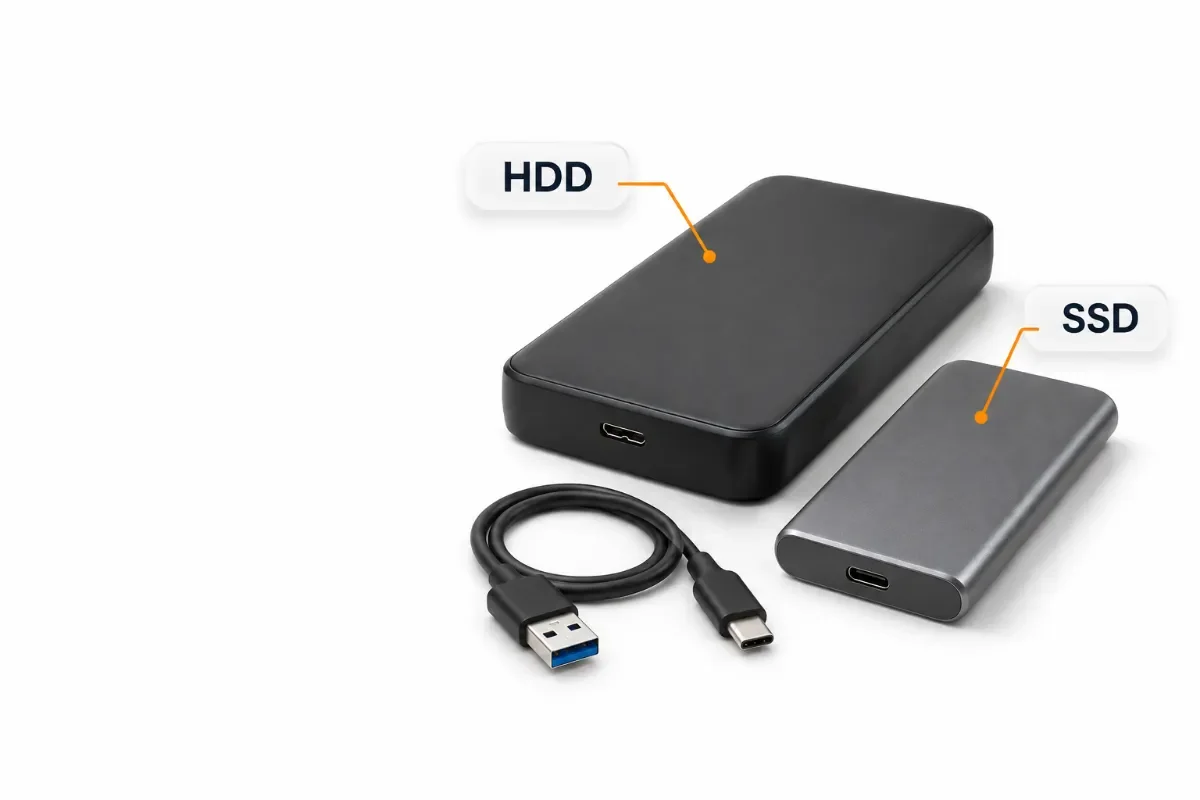
چرا هارد سرور میسوزد؟ با علتهای رایج خرابی هارد سرور، نشانههای آسیب سختافزاری، تأثیر نوسان برق و گرما و روشهای پیشگیری از آسیب به اطلاعات آشنا شوید. کیان داریا
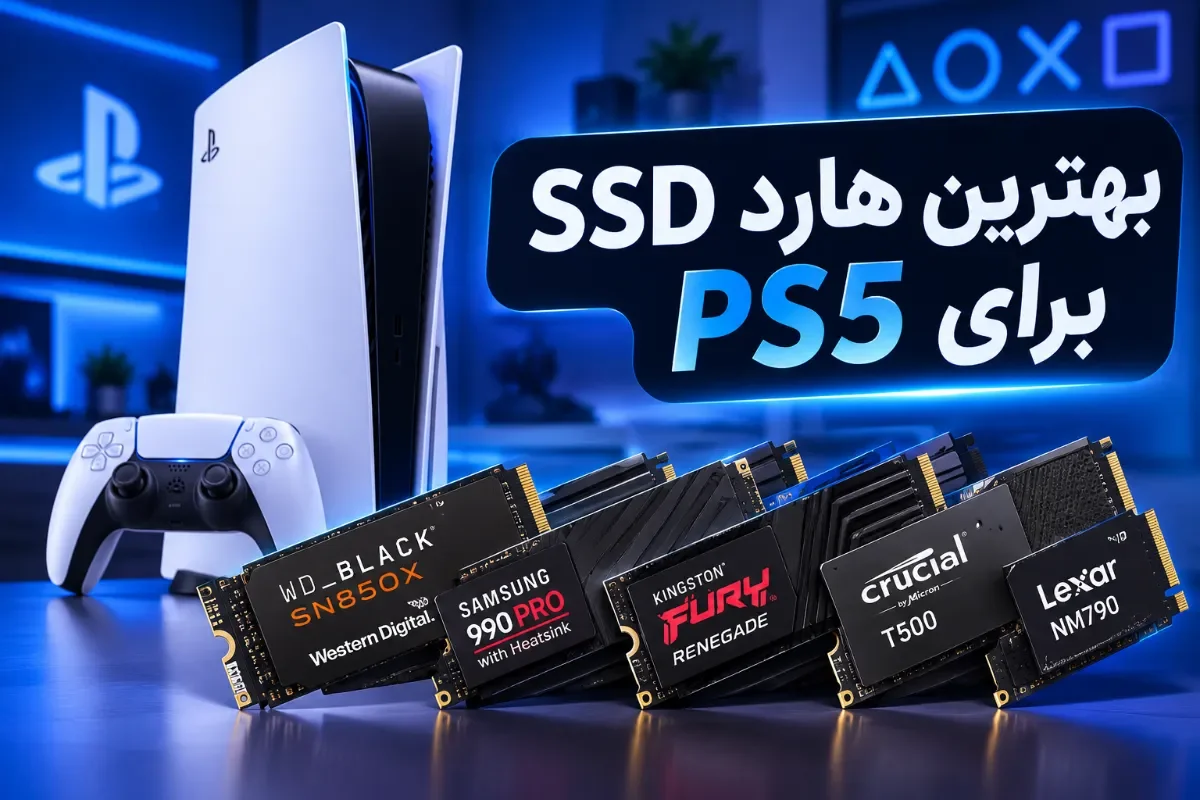
بهترین SSD برای PS5 کدام است؟ با معیارهای انتخاب حافظه سازگار، سرعت مناسب، ظرفیت ۱ و ۲ ترابایت و اهمیت هیتسینک آشنا شوید تا SSD مناسبی برای افزایش فضای بازیهای پلیاستیشن ۵ انتخاب کنید. کیان داریا.
با انواع کارت گرافیک کامپیوتر، تفاوت گرافیک مجتمع و مجزا، خانوادههای NVIDIA و AMD و کاربرد هر دسته در بازی، طراحی و کارهای روزمره در کیان داریا آشنا شوید.
راهنمای خرید کارت گرافیک دست دوم؛ با روش تست GPU و VRAM، بررسی دما، فنها و نشانههای تعمیر آشنا شوید و پیش از خرید بهتر تصمیم بگیرید. کیان داریا
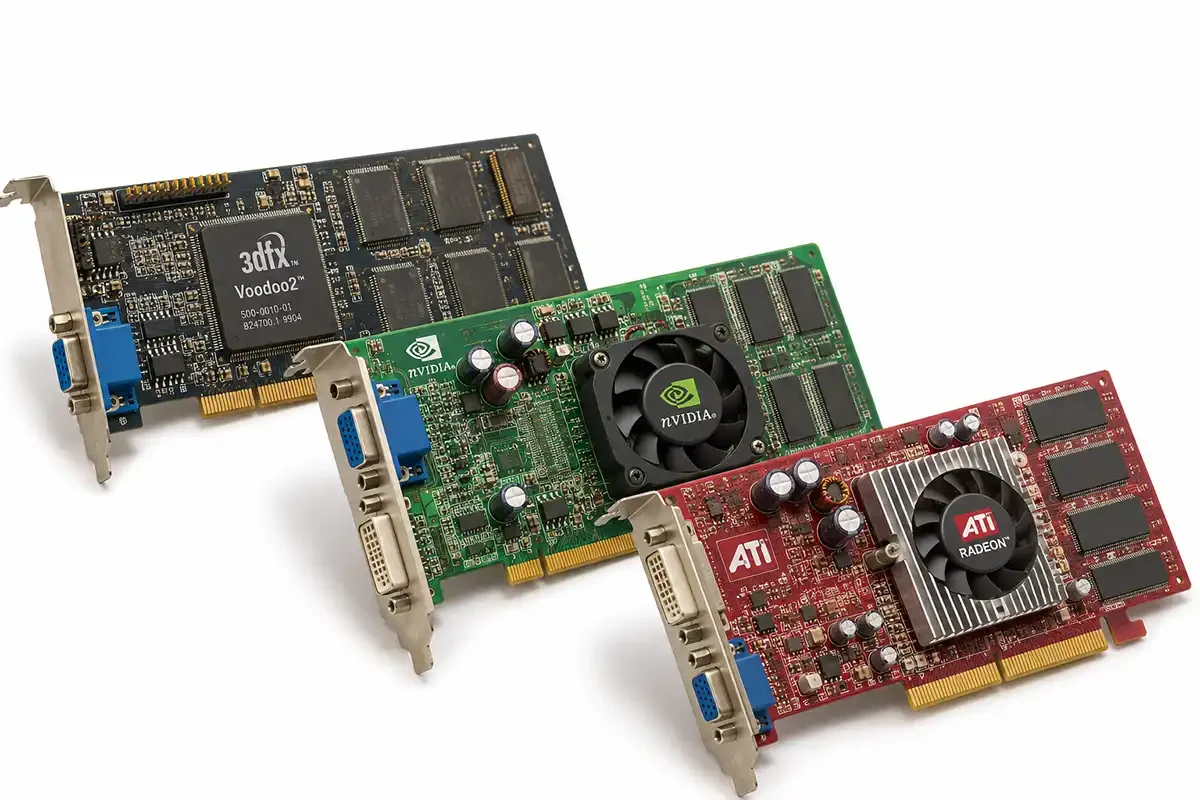
عکس کارت گرافیک کامپیوتر قدیمی را ببینید و با مدلهای کلاسیک NVIDIA و AMD، درگاههای اتصال و تفاوت نسلهای قدیمی و جدید آشنا شوید. کیان داریا
چگونه هارد سرور را فرمت کنیم؟ با روشهای آمادهسازی و فرمت دیسک سرور، تفاوت فرمت هارد مستقل و دیسکهای RAID و نکات مهم برای جلوگیری از حذف ناخواسته اطلاعات آشنا شوید.
چگونه سلامت هارد SSD را بررسی کنیم؟ با بهترین نرمافزارهای تست SSD، روش بررسی اطلاعات SMART، میزان فرسودگی، دما و خطاهای احتمالی حافظه آشنا شوید. کیان داریا.
چرا هارد SSD فرمت نمیشود؟ در کیان داریا با علتهای رایج این مشکل و روشهای رفع آن در ویندوز، از بررسی Disk Management و خطاهای فایلسیستم تا مشکلات اتصال و محافظت در برابر نوشتن آشنا شوید.
برای تدوین ویدئو در Premiere Pro، DaVinci Resolve و After Effects چه کارت گرافیکی مناسب است؟ اهمیت VRAM، شتابدهی سختافزاری و انتخاب GPU را بشناسید. کیان داریا
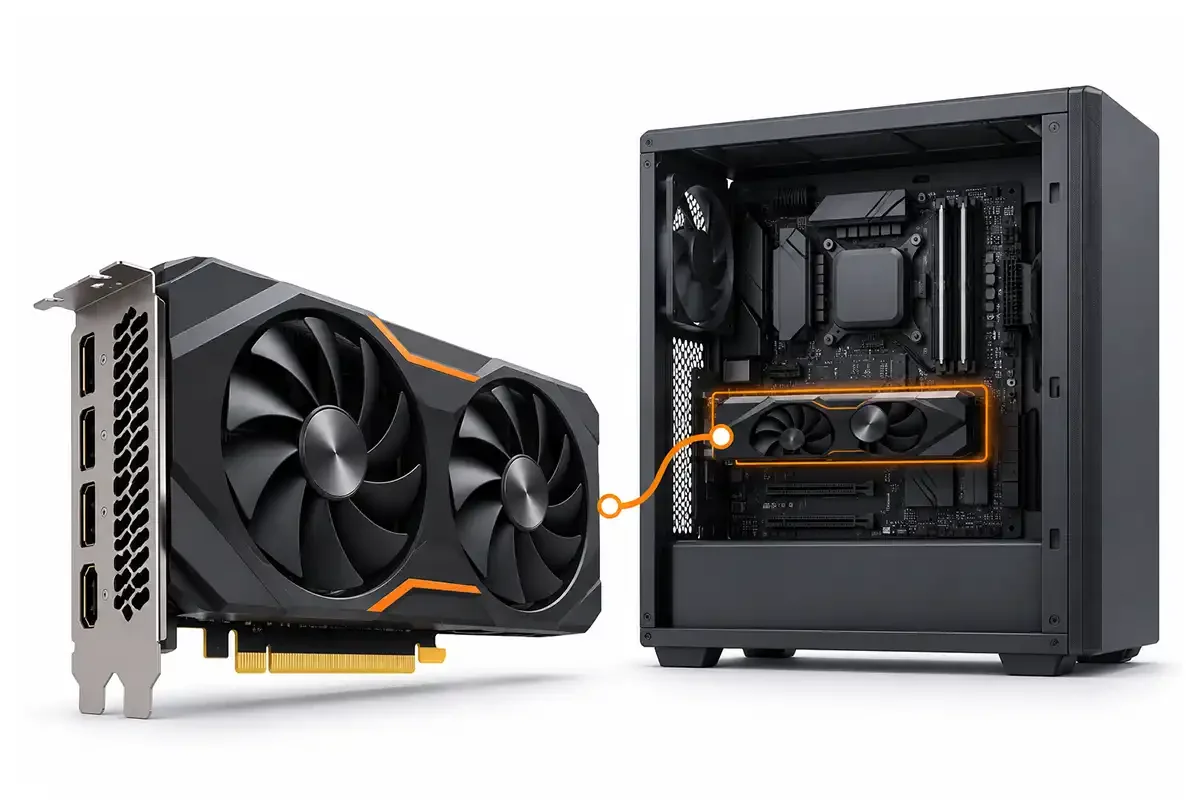
کارت گرافیک کامپیوتر چیست و کجاست؟ با محل نصب آن در کیس، تفاوت گرافیک مجزا و مجتمع و روش تشخیص مدل سیستم آشنا شوید. کیان داریا