

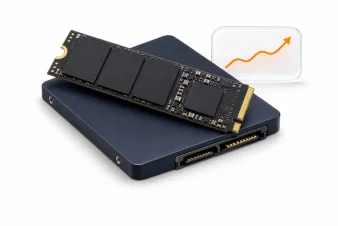
فرمت نشدن هارد ssd
برای پیدا کردن علت فرمت نشدن هارد SSD، اول Disk Management را باز کنید و ببینید ویندوز دیسک را با چه وضعیتی نشان میدهد. گزینه خاکستری Format، برچسب RAW و خطایی که وسط فرمت ظاهر میشود، هرکدام مسیر عیبیابی متفاوتی دارند. اگر SSD تا دیروز فایل داشته و امروز ویندوز میخواهد آن را فرمت کند، درخواست فرمت را ببندید. روی چنین درایوی، بررسی امکان دسترسی به فایلها یا بازیابی آنها از تلاش دوباره برای فرمت مهمتر است.
نشانه در ویندوز | اولین بررسی |
|---|---|
SSD در File Explorer نمایش داده نمیشود | بررسی کنید آیا دیسک در نمای پایین Disk Management دیده میشود. |
گزینه Format خاکستری است | وضعیت دیسک و نوع پارتیشنی را که روی آن کلیک کردهاید، بررسی کنید. |
برچسب RAW یا Unallocated میبینید | مشخص کنید درایو نو و خالی است یا قبلاً اطلاعات داشته است. |
فرمت با پیام خطا متوقف میشود | متن کامل خطا را یادداشت کنید و ببینید SSD پس از خطا همچنان شناسایی میشود یا نه. |
علت فرمت نشدن هارد SSD چیست؟


قفل نوشتن یا در حال استفاده بودن درایو
ویندوز برای فرمت باید بتواند روی ولوم بنویسد. اگر فایلهای قبلی باز میشوند اما ساخت پوشه یا کپی فایل روی SSD با خطا روبهرو میشود، حالت فقطخواندنی یکی از علتهای احتمالی است. گاهی نوشتن روی درایو ممکن است ولی یک برنامه هنوز فایل یا پوشهای را باز نگه داشته و ویندوز نمیتواند ولوم را برای فرمت آزاد کند. پارتیشن ویندوز در حال اجرا هم تا زمانی که سیستم از همان پارتیشن راهاندازی شده در دسترس فرمت نیست.
خرابی فایلسیستم یا جدول پارتیشن
جدول پارتیشن مشخص میکند هر پارتیشن در کدام بخش دیسک قرار دارد. فایلسیستم، مثل NTFS، ساختار پوشهها و فایلهای همان پارتیشن را تعریف میکند. برچسب RAW یعنی ویندوز ولوم را میبیند ولی فایلسیستم قابل استفادهای روی آن تشخیص نمیدهد. در حالت Unallocated، ویندوز در آن محدوده پارتیشنی شناسایی نکرده است. روی SSD نو، فضای تخصیصنیافته بخشی از راهاندازی عادی است. ظاهر شدن ناگهانی همان وضعیت روی SSD قدیمی، بهخصوص پس از ناپدید شدن فایلها، دلیل کافی برای ساختن ولوم جدید نیست و باید سابقه درایو را در نظر گرفت.
اختلال در اتصال، درایور یا خود SSD
اتصال SSD ممکن است هنگام خواندن پایدار باشد و هنگام نوشتن قطع شود. اگر مشکل بلافاصله پس از تغییر درایور کنترلر یا بهروزرسانی سیستم شروع شده، بررسی Device Manager هم ارزش دارد. تکرار مشکل با اتصالات سالم و روی سیستم دیگر، احتمال ایراد خود SSD را بیشتر میکند.
قبل از تلاش دوباره برای فرمت SSD چه کنیم؟
پشتیبانگیری از فایلها و اقدام در صورت دسترسی نداشتن به آنها
تا وقتی درایو خوانده میشود، فایلهای مهم را روی یک دیسک فیزیکی دیگر کپی کنید. پس از انتقال، چند فایل را از مقصد باز کنید. اگر درایو وسط کپی ناپدید میشود و تنها نسخه فایلهای مهم روی آن است، پیش از فرمت یا اجرای ابزار تعمیر، امکان بازیابی را بررسی کنید.
شناسایی SSD درست و بررسی اینکه درایو ویندوز است یا درایو داده
روی Start راستکلیک کنید و Disk Management را باز کنید. در نمای پایین، شماره دیسک، ظرفیت و چیدمان پارتیشنها را با درایوی که قصد فرمت آن را دارید تطبیق دهید. برای دو درایو همظرفیت، مدل را هم در Properties بررسی کنید. یک SSD میتواند هم پارتیشن داده داشته باشد و هم پارتیشنهای EFI یا Recovery.
حل مشکل فرمت نشدن SSD در ویندوز؛ بررسیهای اولیه
بررسی شناسایی SSD و آزمایش کابل، پورت یا باکس تبدیل
SSD اکسترنال را مستقیم به کامپیوتر وصل کنید. اگر مشکل ادامه داشت، ابتدا پورت و سپس کابل را با نمونه سالم عوض کنید تا مشخص شود کدام تغییر روی شناسایی درایو اثر دارد. اگر SSD داخل باکس نصب شده، سازگاری باکس با نوع درایو را بررسی کنید. بعضی SSDهای M.2 از SATA و بعضی از NVMe استفاده میکنند و باید مشخصات باکس و درایو را با هم تطبیق داد. اگر خرابی از کابل یا باکس باشد، با تعویض همان قطعه میتوانید درایو فعلی را دوباره به کار بگیرید و هزینه خرید هارد ssd اکسترنال را نپردازید.
برای SSD داخلی ۲٫۵ اینچی SATA، سیستم را خاموش کنید و اتصال کابل برق و کابل داده را بررسی کنید. اگر UEFI یا BIOS درایو را میبیند ولی ویندوز آن را نشان نمیدهد، مرحله بعد بررسی کنترلر و درایور است.
بستن برنامههای در حال استفاده از درایو و تلاش دوباره برای فرمت
اجازه دهید عملیات کپی و همگامسازی تمام شود و پنجرههای مربوط به SSD را ببندید. با راهاندازی دوباره ویندوز میتوانید قبل از باز کردن برنامههای معمول، وضعیت ولوم داده را در Disk Management بررسی کنید. اگر نسخه پشتیبان دارید و ویندوز دیگر پیغام «در حال استفاده» نمیدهد، فرمت را دوباره امتحان کنید. اگر همان پیام تکرار شد، بررسی کنید آیا ولوم موردنظر بخشی از دیسکی است که ویندوز یا فایلهای سیستمی از آن استفاده میکند.
بررسی و نصب مجدد درایور در Device Manager
در Device Manager، زیر Disk drives دستگاه را پیدا کنید. اگر کنار نام آن علامت خطا دیده میشود، از Properties بخش Device status را باز کنید و کد خطا را یادداشت کنید. برای بهروزرسانی، Windows Update و در صورت نیاز درایور متناسب با مدل دستگاه را بررسی کنید. اگر نشانهها به مشکل در شناسایی همان SSD اشاره دارند، میتوانید ورودی همان دستگاه را با Uninstall device حذف و سیستم را راهاندازی مجدد کنید تا ویندوز دوباره آن را شناسایی کند. درایور کنترلر دیسک راهانداز را برای آزمایش حذف نکنید، چون ممکن است ویندوز دیگر بالا نیاید.
فرمت نشدن SSD در Disk Management؛ راهحل بر اساس وضعیت دیسک
اقدام | روی چه بخشی اثر دارد؟ | چه زمانی مناسب است؟ |
|---|---|---|
Online | وضعیت دسترسی به دیسک | دیسک درست شناسایی شده و وضعیت آن Offline است. |
Format | فایلسیستم یک ولوم موجود | ولوم هدف مشخص است و اطلاعات آن بکاپ دارد یا لازم نیست. |
New Simple Volume | فضای تخصیصنیافته | روی فضای آزادِ شناختهشده میخواهید ولوم جدید بسازید. |
Initialize Disk | اطلاعات پارتیشنبندی دیسک | SSD نو و بدون اطلاعات هنوز راهاندازی نشده است. |
گزینه Format غیرفعال است؛ بررسی وضعیت Offline و نوع پارتیشن
اگر کنار نام دیسک Offline نوشته شده، پس از تطبیق مشخصات، روی نام همان دیسک راستکلیک کنید و گزینه Online را بررسی کنید. پس از آنلاین شدن، برای فرمت یک ولوم داده باید روی کادر همان ولوم کلیک کنید. گزینههای مدیریتی پارتیشنهای EFI و Recovery محدودند و این پارتیشنها برای فرمت عادی در نظر گرفته نشدهاند. اگر ولوم فایلسیستم شناختهشده دارد اما حرف درایو ندارد، برای یک ولوم داده معمولی ابتدا Change Drive Letter and Paths را بررسی کنید. اختصاص یک حرف آزاد میتواند ولوم را در File Explorer نشان دهد، بدون اینکه لازم باشد آن را فرمت کنید.
پارتیشن SSD بهصورت RAW نمایش داده میشود
مایکروسافت در راهنمای عیبیابی Disk Management درباره فرمت هنگام بازیابی هشدار میدهد.
Formatting a disk erases all data on it, so don't do this step if you're trying to recover files from the disk.
ترجمه فارسی
«فرمت کردن دیسک همه دادههای روی آن را پاک میکند. اگر میخواهید فایلها را از دیسک بازیابی کنید، این مرحله را انجام ندهید.»
این توصیه مستقیماً به وضعیتی مربوط است که ویندوز یک پارتیشن RAW را برای فرمت پیشنهاد میکند. با فرمت، فایلسیستم جدید روی همان ولوم نوشته میشود و بازیابی فایلهای قبلی میتواند دشوارتر شود. اگر ولوم خالی است یا نسخه پشتیبان قابل استفاده دارید، روی آن راستکلیک و Format را انتخاب کنید. برای استفاده عمدتاً در ویندوز، NTFS انتخاب رایجی است. برای درایوی که بین چند دستگاه جابهجا میشود، پشتیبانی آن دستگاهها از exFAT را پیش از انتخاب بررسی کنید.
فضای SSD بهصورت Unallocated است یا دیسک جدید هنوز Initialize نشده است
اگر SSD نو و خالی با وضعیت Not Initialized دیده میشود، از منوی نام دیسک Initialize Disk را انتخاب کنید. GPT انتخاب پیشفرض ویندوز برای راهاندازی دیسک جدید است. اگر دیسک از قبل راهاندازی شده و فقط فضای Unallocated دارد، مستقیماً روی همان فضا راستکلیک کنید و New Simple Volume را بزنید. در پنجره راهنما اندازه ولوم، حرف درایو و فایلسیستم تعیین میشود. مراحل تقسیم فضا بین چند ولوم در راهنمای پارتیشن بندی هارد ssd آمده است. برای SSD قدیمی که اطلاعاتش ناگهان ناپدید شده، Initialize و ساخت ولوم را تا بررسی امکان بازیابی عقب بیندازید.
خطا هنگام فرمت هارد SSD؛ معنی پیامها و راهحل هرکدام
خطای The disk is write-protected و بررسی علت حالت فقطخواندنی
Terminal یا Command Prompt را با دسترسی مدیر باز کنید. ابتدا diskpart را اجرا کنید و با list disk شماره درایو را پیدا کنید، با select disk N آن را انتخاب کنید و بهجای N شماره درست را بگذارید. سپس با detail disk هویت دیسک و با attributes disk وضعیت آن را بررسی کنید. اگر صفت Read-only روی همان دیسک تنظیم شده است، attributes disk clear readonly آن صفت را برمیدارد. اگر Read-only به No تغییر کرد اما Current Read-only State همچنان Yes است، علت میتواند در مسیر اتصال، تنظیمات سیستم یا خود دستگاه باشد.
خطای Windows was unable to complete the format
این پیام فقط میگوید ویندوز نتوانسته فرمت را کامل کند. اگر خطا در File Explorer رخ داده، وضعیت ولوم را در Disk Management ببینید. برای ولوم دادهای که اتصال پایداری دارد و بکاپ آن موجود است، یک بار فرمت را از Disk Management امتحان کنید. گزینه Quick Format برای ساخت فایلسیستم روی ولوم مناسب است و اسکن سکتوربهسکتور انجام نمیدهد. اگر تلاش دوباره شکست خورد، متن خطای تازه را با وضعیت ولوم و رویدادهای همزمان در بخش System از Event Viewer مقایسه کنید.
خطای I/O Device Error و تشخیص مشکل ارتباطی یا سختافزاری
خطای I/O یعنی درخواست ورودی یا خروجی کامل نشده است. اگر SSD اکسترنال همزمان قطع میشود، کابل و پورت را یکییکی عوض کنید تا نتیجه هر تغییر مشخص باشد. اگر همان خطا روی سیستم دوم هم تکرار شد، بهویژه وقتی در خواندن فایل هم رخ میدهد، بررسی سلامت درایو بر ادامه فرمت اولویت دارد. در صورت تأیید خرابی یک SSD داخلی ۲٫۵ اینچی SATA، گزینههای موجود در دسته خرید هارد SSD 2.5 اینچ را بر اساس رابط و ابعاد قابل نصب در دستگاه مقایسه کنید.
روشهای پیشرفته برای فرمت SSD در ویندوز
بازسازی پارتیشن با DiskPart پس از پشتیبانگیری
این روش را زمانی به کار ببرید که قصد دارید پارتیشنبندی کل دیسک داده را از نو بسازید و نسخه پشتیبان همه پارتیشنهای آن در دسترس است. clean اطلاعات پارتیشنبندی کل دیسک انتخابشده را حذف میکند.
انتخاب دیسک. DiskPart را با دسترسی مدیر باز کنید،
list diskرا بزنید و پس ازselect disk N، مشخصات را باdetail diskتطبیق دهید.پاکسازی و ساخت پارتیشن. پس از اطمینان از انتخاب دیسک، به ترتیب
clean،convert gptوcreate partition primaryرا اجرا کنید. اگر هر مرحله خطا داد، قبل از اجرای دستور بعدی علت را بررسی کنید.فرمت و اختصاص حرف درایو. برای یک ولوم داده در ویندوز،
format fs=ntfs quickو سپسassignرا بزنید.
فرمت پارتیشن ویندوز از طریق فلش نصب
اگر قصد نصب مجدد ویندوز را دارید، بعد از تهیه بکاپ و آماده کردن فلش نصب، رایانه را از فلش راهاندازی کنید. در صفحه انتخاب محل نصب، شماره دیسک، اندازه و چیدمان پارتیشنها را با اطلاعات ثبتشده تطبیق دهید. اگر گزینه Format برای پارتیشن هدف در دسترس است، آن را فقط بعد از اطمینان از انتخاب همان پارتیشن بزنید و نصب را ادامه دهید. اگر پارتیشن هدف را با اطمینان تشخیص نمیدهید، پیش از هر تغییر از مرحله نصب خارج شوید.
چه زمانی فرمت نشدن SSD نشانه خرابی خود درایو است؟
بررسی وضعیت SMART و اجرای تست تشخیصی سازنده
وقتی SSD پایدار شناسایی میشود، ابزار سازنده را برای دیدن وضعیت SMART، هشدارها و نتیجه تست تشخیصی اجرا کنید. نوع دادههای سلامت به مدل و رابط بستگی دارد. بعضی ابزارها SSD داخل باکس USB را کامل شناسایی نمیکنند، بنابراین نبود داده SMART را همراه با محدودیت ابزار و نوع اتصال تفسیر کنید. اگر گزارش کلی سالم است ولی درایو روی چند اتصال سالم باز هم خطای خواندن یا نوشتن میدهد، رفتار تکرارشونده دستگاه را در تصمیمگیری لحاظ کنید.
نشانههای توقف تلاش برای فرمت و تصمیم بین بازیابی اطلاعات یا تعویض SSD
اگر SSD روی چند سیستم قطع میشود، ظرفیت نادرست نشان میدهد یا مرتب به حالت فقطخواندنی برمیگردد، ادامه فرمت اطلاعاتی درباره علت مشکل به شما نمیدهد. وجود فایلهای بدون بکاپ اولویت را به بازیابی میدهد. اگر اطلاعات در جای دیگری موجود است و خرابی درایو تأیید شده، برای انتخاب جایگزین قیمت هارد ssd را بین مدلهای همظرفیت با رابط سازگار مقایسه کنید.
چکلیست پیش از اقدام نهایی
شماره و مدل SSD هدف با مشخصات ثبتشده تطبیق داده شده است.
چند فایل از نسخه پشتیبان روی دستگاهی دیگر باز شدهاند.
دامنه اثر دستور انتخابی، یعنی یک ولوم یا کل دیسک، مشخص شده است.
در صورت خطای ارتباطی، نتیجه آزمون با اتصال جایگزین ثبت شده است.
جمعبندی؛ انتخاب راهحل بر اساس وضعیت SSD و پیام خطا
وضعیت فعلی SSD را کنار سابقه آن بگذارید. فضای Unallocated روی یک SSD نو برای ساخت ولوم آماده است. همین وضعیت روی درایوی که قبلاً فایل داشته، به بررسی امکان بازیابی نیاز دارد. اگر نتیجه بررسی تعویض را ضروری کرد، مدلهای سازگار با رابط و فضای نصب دستگاه را برای خرید از آمازون در ایران در کیان داریا بررسی کنید.
سؤالات متداول
آیا فعال کردن TRIM خطای فرمت SSD را حل میکند؟
TRIM به SSD اعلام میکند کدام محدودهها دیگر به دادههای موردنیاز سیستم اختصاص ندارند. رفع خطای فرمت به علت پیام ویندوز، وضعیت پارتیشن یا سلامت اتصال بستگی دارد.
اگر SSD در ویندوز باز میشود ولی تلویزیون آن را نمیخواند، دوباره فرمتش کنم؟
اول فایلسیستم و ظرفیتهای پشتیبانیشده را در راهنمای مدل تلویزیون بررسی کنید. اگر دستگاه به فایلسیستم دیگری نیاز دارد، قبل از تغییر آن از فایلها بکاپ بگیرید.
آیا با فرمت کردن SSD ظرفیت آن بیشتر میشود؟
ظرفیت فیزیکی ثابت است. اگر فضای کمتری در File Explorer میبینید، در Disk Management بررسی کنید بخشی از ظرفیت به ولوم دیگری اختصاص یافته یا بهصورت Unallocated باقی مانده است.
پربازدیدترین مقالات

بهروزرسانی: ۳ آذر ۱۴۰۵
بهروزرسانی: ۳ آذر ۱۴۰۵
بهروزرسانی: ۳ آذر ۱۴۰۵
بهروزرسانی: ۳ آذر ۱۴۰۵
دوربین عکاسی حرفه ای ارزان قیمت
بهروزرسانی: ۳ آذر ۱۴۰۵
دوربین فیلم برداری برای یوتیوب
بهروزرسانی: ۳ آذر ۱۴۰۵

بهروزرسانی: ۳ آذر ۱۴۰۵
بهروزرسانی: ۳ آذر ۱۴۰۵

بهروزرسانی: ۳ آذر ۱۴۰۵
بهروزرسانی: ۳ آذر ۱۴۰۵
نظرات کاربران
دیدگاهی ثبت نشده است
اولین نفری باشید که نظر میدهدهنوز نظری برای این محصول ثبت نشده است
اگر این محصول را خریداری کردهاید یا سوالی درباره آن دارید، میتوانید نظر خود را با دیگران به اشتراک بگذارید.
مقالات مرتبط
با انواع کارت گرافیک کامپیوتر، تفاوت گرافیک مجتمع و مجزا، خانوادههای NVIDIA و AMD و کاربرد هر دسته در بازی، طراحی و کارهای روزمره در کیان داریا آشنا شوید.
راهنمای خرید کارت گرافیک دست دوم؛ با روش تست GPU و VRAM، بررسی دما، فنها و نشانههای تعمیر آشنا شوید و پیش از خرید بهتر تصمیم بگیرید. کیان داریا
عکس کارت گرافیک کامپیوتر قدیمی را ببینید و با مدلهای کلاسیک NVIDIA و AMD، درگاههای اتصال و تفاوت نسلهای قدیمی و جدید آشنا شوید. کیان داریا
چگونه هارد سرور را فرمت کنیم؟ با روشهای آمادهسازی و فرمت دیسک سرور، تفاوت فرمت هارد مستقل و دیسکهای RAID و نکات مهم برای جلوگیری از حذف ناخواسته اطلاعات آشنا شوید.
چگونه سلامت هارد SSD را بررسی کنیم؟ با بهترین نرمافزارهای تست SSD، روش بررسی اطلاعات SMART، میزان فرسودگی، دما و خطاهای احتمالی حافظه آشنا شوید. کیان داریا.

برای تدوین ویدئو در Premiere Pro، DaVinci Resolve و After Effects چه کارت گرافیکی مناسب است؟ اهمیت VRAM، شتابدهی سختافزاری و انتخاب GPU را بشناسید. کیان داریا
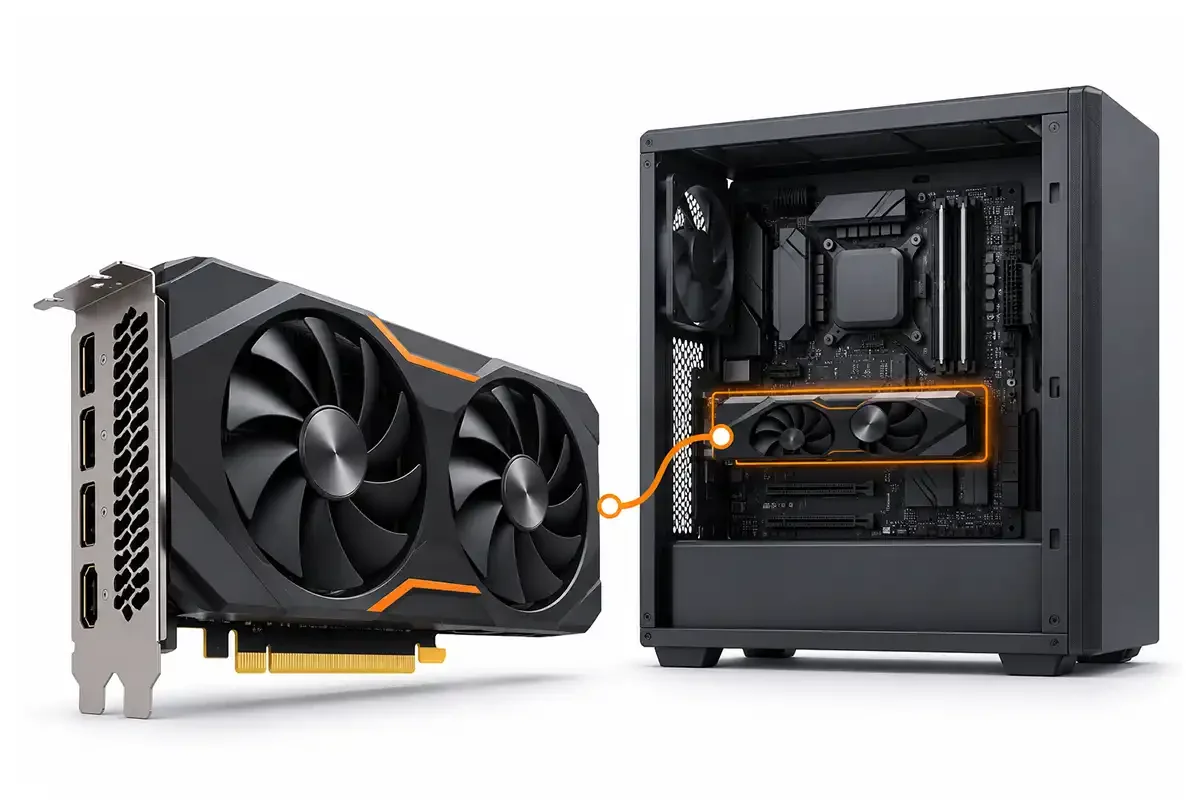
کارت گرافیک کامپیوتر چیست و کجاست؟ با محل نصب آن در کیس، تفاوت گرافیک مجزا و مجتمع و روش تشخیص مدل سیستم آشنا شوید. کیان داریا
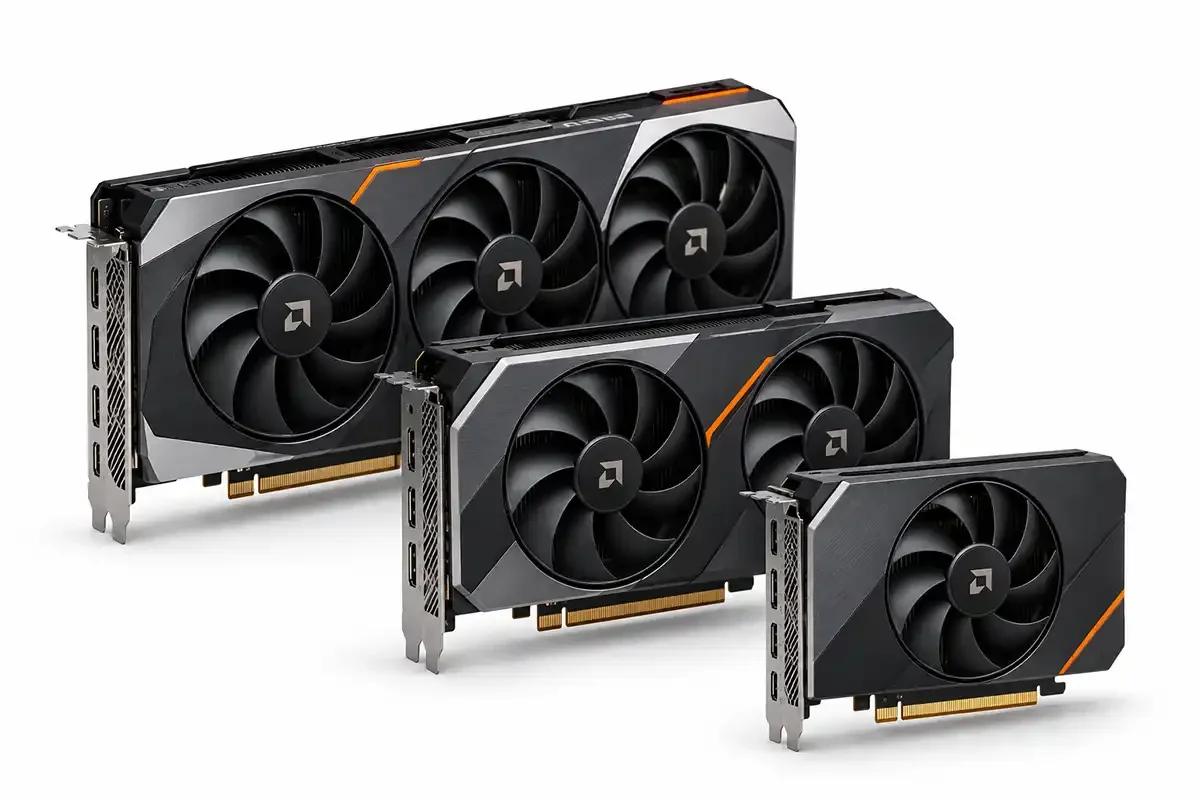
با انواع کارت گرافیک AMD و سریهای Radeon آشنا شوید؛ تفاوت RX و مدلهای حرفهای، کاربرد در بازی، طراحی و پردازش گرافیکی و نکات انتخاب را بخوانید. کیان داریا
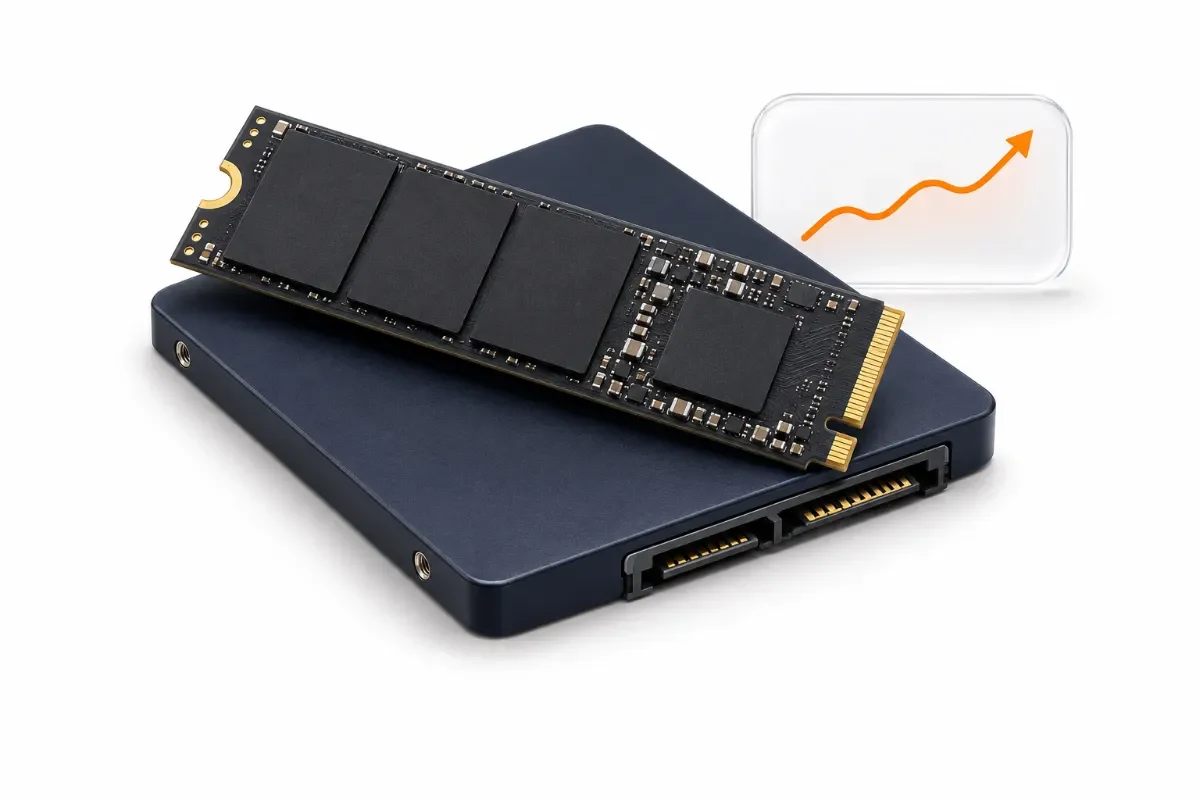
چگونه سرعت هارد SSD را تست کنیم و سرعت آن را افزایش دهیم؟ در کیان داریا با نرمافزارهای تست سرعت SSD، روش بررسی سرعت خواندن و نوشتن و راهکارهای بهینهسازی عملکرد آن آشنا شوید.
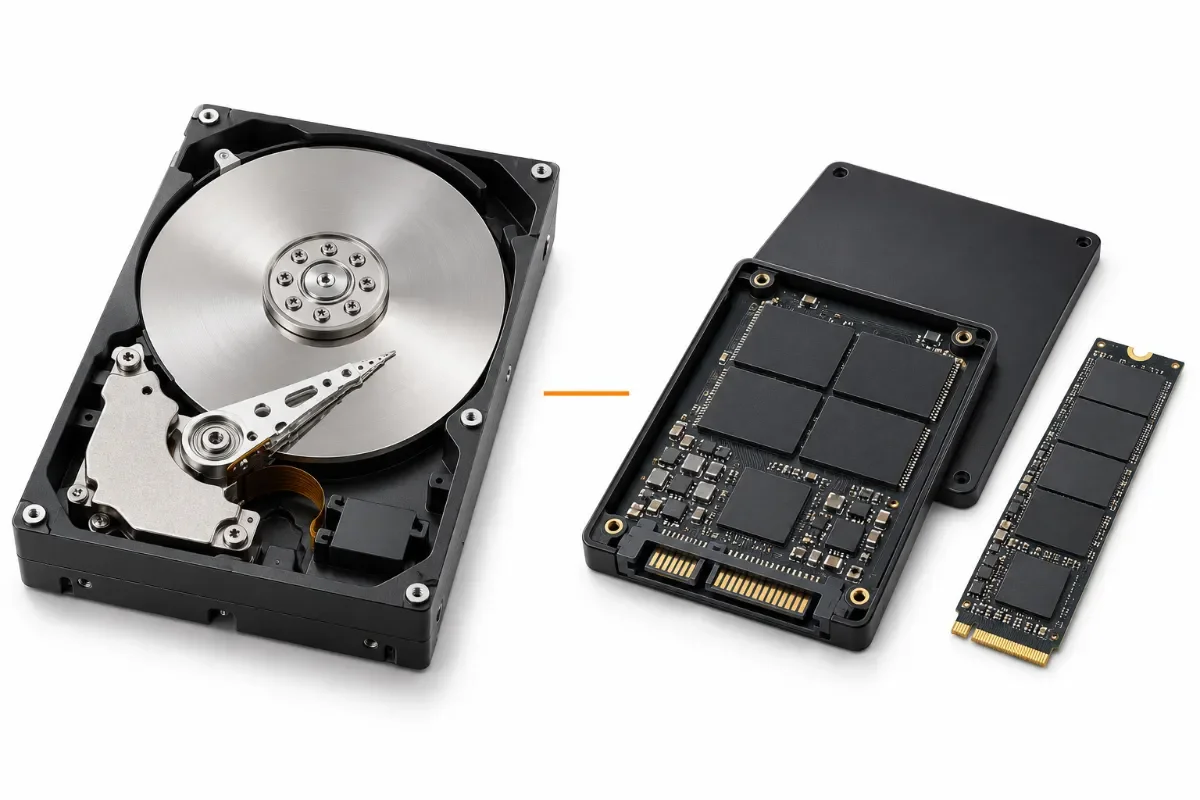
تفاوت هارد SSD با HDD از نظر سرعت، قیمت، طول عمر، ظرفیت و مقاومت را بررسی کنید. با مقایسه مزایا و معایب هرکدام، بهترین حافظه را برای کامپیوتر یا لپتاپ خود انتخاب کنید. کیان داریا.