

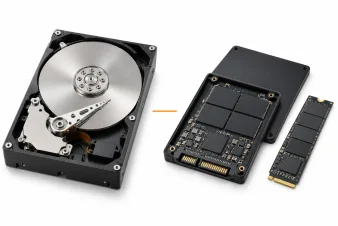
تفاوت هارد ssd با hdd
تفاوت هارد SSD با HDD در شیوه ذخیره داده است. SSD اطلاعات را روی تراشههای حافظه فلش نگه میدارد و HDD برای خواندن و نوشتن از هد متحرک و دیسک مغناطیسی استفاده میکند. برای درایو اصلی لپتاپ و کامپیوتر، SSD معمولاً انتخاب سریعتری است. اگر چند ترابایت فایل برای آرشیو دارید، HDD اغلب بهازای هر ترابایت هزینه کمتری دارد. برای انتخاب، ظرفیت و جایگاه نصب را هم بررسی کنید.
نوع درایو | شکل متداول در سیستم خانگی | نمونه کاربرد |
|---|---|---|
HDD اینترنال | ۳٫۵ اینچ یا ۲٫۵ اینچ | آرشیو عکس و ویدئو داخل کامپیوتر |
SSD اینترنال | SATA ۲٫۵ اینچ یا ماژول M.2 | نصب ویندوز، برنامهها و پروژههای فعال |
HDD اکسترنال | درایو مغناطیسی در محفظه USB | نگهداری یک نسخه اضافه از فایلهای حجیم |
SSD اکسترنال | درایو فلش در محفظه USB | جابهجایی مکرر فایل یا کار روی پروژه در چند دستگاه |
هارد HDD و حافظه SSD چگونه کار میکنند؟


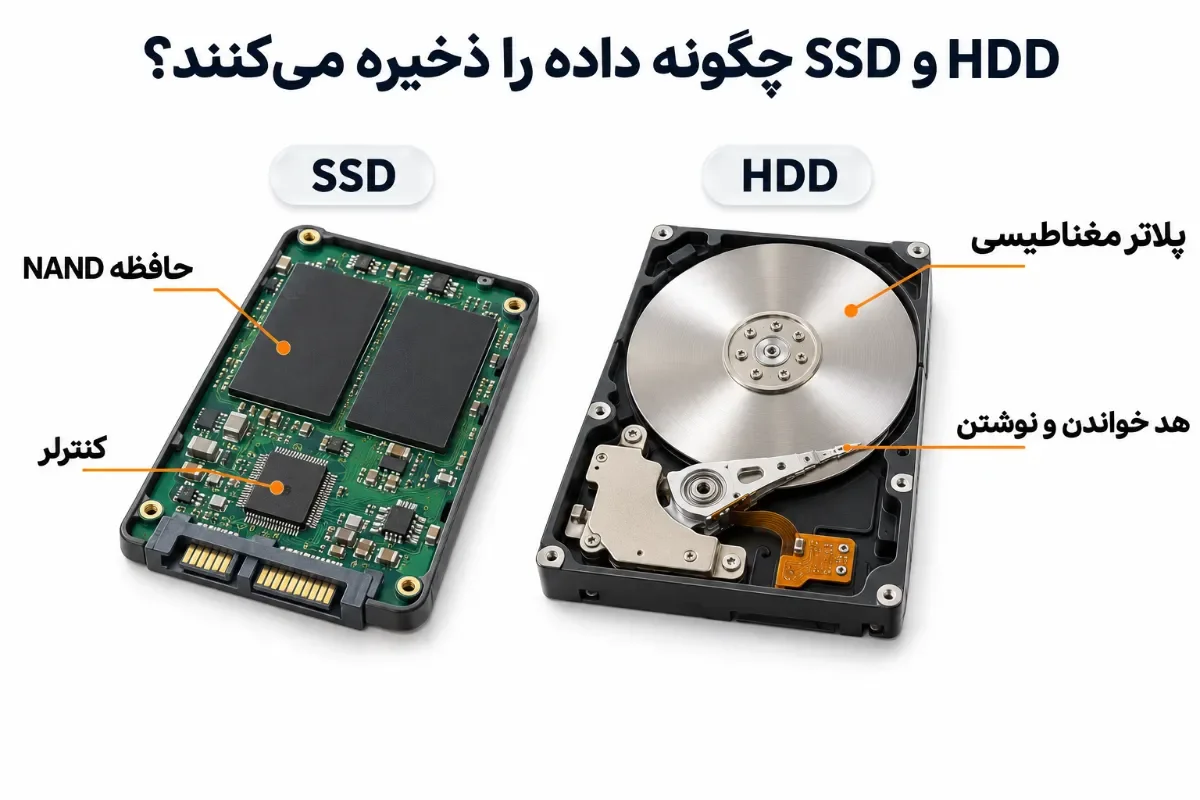
HDD چگونه اطلاعات را روی دیسک مغناطیسی ذخیره میکند؟
داخل HDD یک یا چند صفحه گرد به نام پلاتر میچرخند. برای خواندن داده، هد به مسیر موردنظر میرود و منتظر میماند تا بخش مربوط از صفحه مغناطیسی زیر آن قرار بگیرد. این مکث با درخواست فایلهای پراکنده تکرار میشود.
اگر حجم داده یکسان باشد، HDD معمولاً یک فایل پیوسته را زودتر از هزاران فایل کوچک پراکنده میخواند، چون هد کمتر جابهجا میشود.
SSD چگونه اطلاعات را در حافظه فلش ذخیره میکند؟
SSD داده را در سلولهای حافظه NAND ذخیره میکند. این حافظه غیرفرار است و بعد از قطع برق، دادههای ذخیرهشده را نگه میدارد. کنترلر SSD مشخص میکند که هر بخش از داده در کدام قسمت تراشه قرار بگیرد. خواندن داده به حرکت قطعه مکانیکی وابسته نیست.
کنترلر وظیفه توزیع نوشتن میان سلولها را هم بر عهده دارد تا بخشهای محدودی از حافظه زودتر فرسوده نشوند. بعضی مدلها بخشی از حافظه را به کش سریع اختصاص میدهند. با پر شدن کش، سرعت نوشتن ممکن است بسته به مدل و شرایط کار افت کند.
فرق هارد SSD و HDD در سرعت، ظرفیت، قیمت و دوام
معیار | HDD | SSD |
|---|---|---|
خواندن فایلهای کوچک پراکنده | انتظار برای حرکت هد و چرخش دیسک | دسترسی سریعتر به دادههای پراکنده |
کپی پیوسته فایلهای بزرگ | وابسته به مدل و چیدمان داده روی دیسک | وابسته به رابط و کنترلر، با احتمال افت سرعت در مدلهای دارای کش سریع |
هزینه ظرفیت بالا | معمولاً کمتر بهازای هر ترابایت | هزینه بیشتر در بسیاری از ظرفیتهای همرده |
جابهجایی حین کار | حساستر به تکان و ضربه | مقاومت بیشتر بهدلیل نبود قطعات متحرک |
معیار فرسودگی | وضعیت مکانیکی، خطاهای خواندن و شرایط کار | حجم نوشتن، خطاهای درایو و وضعیت حافظه |
سرعت و تأخیر در بوت ویندوز، اجرای برنامهها و انتقال فایل
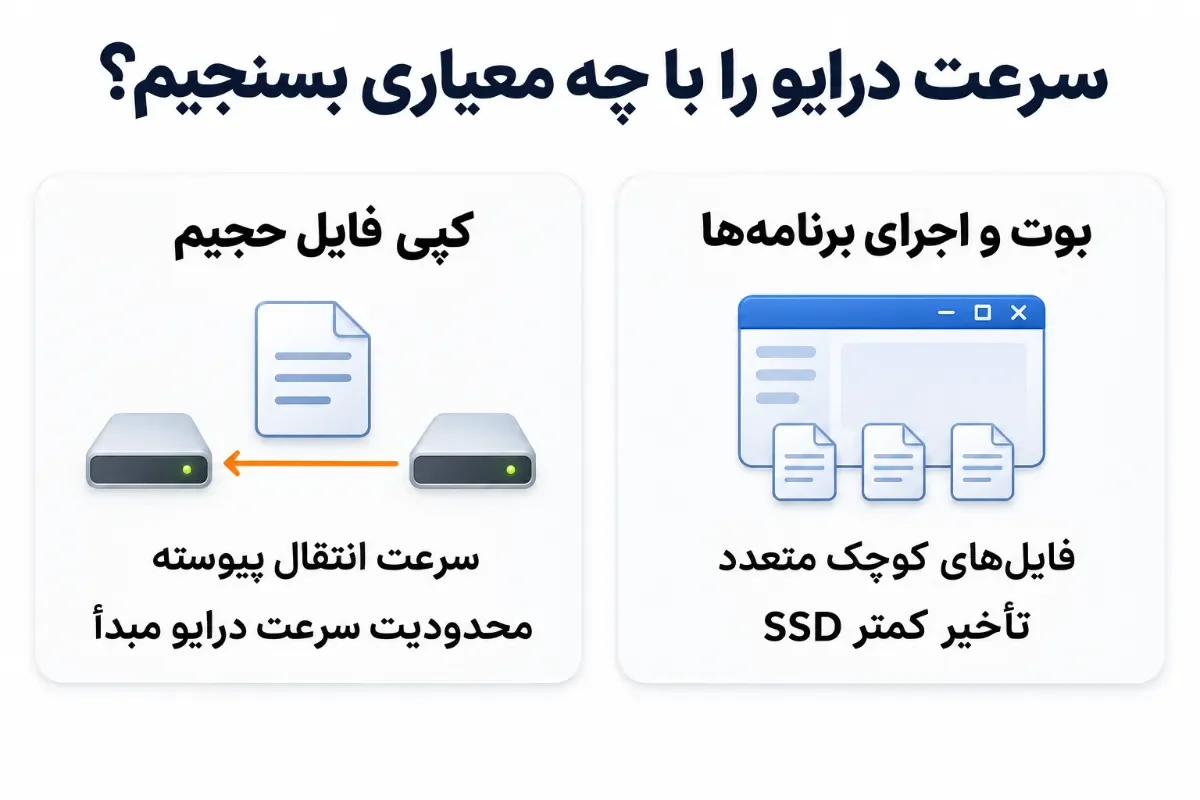
سرعت ترتیبی نشان میدهد درایو هنگام خواندن یا نوشتن دادههای پیوسته چقدر سریع عمل میکند. تأخیر، زمانی است که از درخواست داده تا دریافت پاسخ میگذرد. بوت ویندوز و باز شدن برنامهها به دسترسی به فایلهای کوچک زیادی نیاز دارند. در این کارها تأخیر پایین SSD معمولاً محسوستر است.
در کپی بین دو درایو، سرعت خواندن مبدأ، سرعت نوشتن مقصد و اتصال میان آنها میتوانند انتقال را محدود کنند.
برای افزایش سرعت هارد ssd ابتدا شرایط کندی را مشخص کنید. در مدلهای مجهز به کش سریع، افت سرعت در کپی طولانی میتواند به پر شدن کش مربوط باشد. اگر کندی فقط با یک کابل یا درگاه رخ میدهد، همان اتصال را بررسی کنید.
ظرفیت ذخیرهسازی و قیمت بهازای هر ترابایت
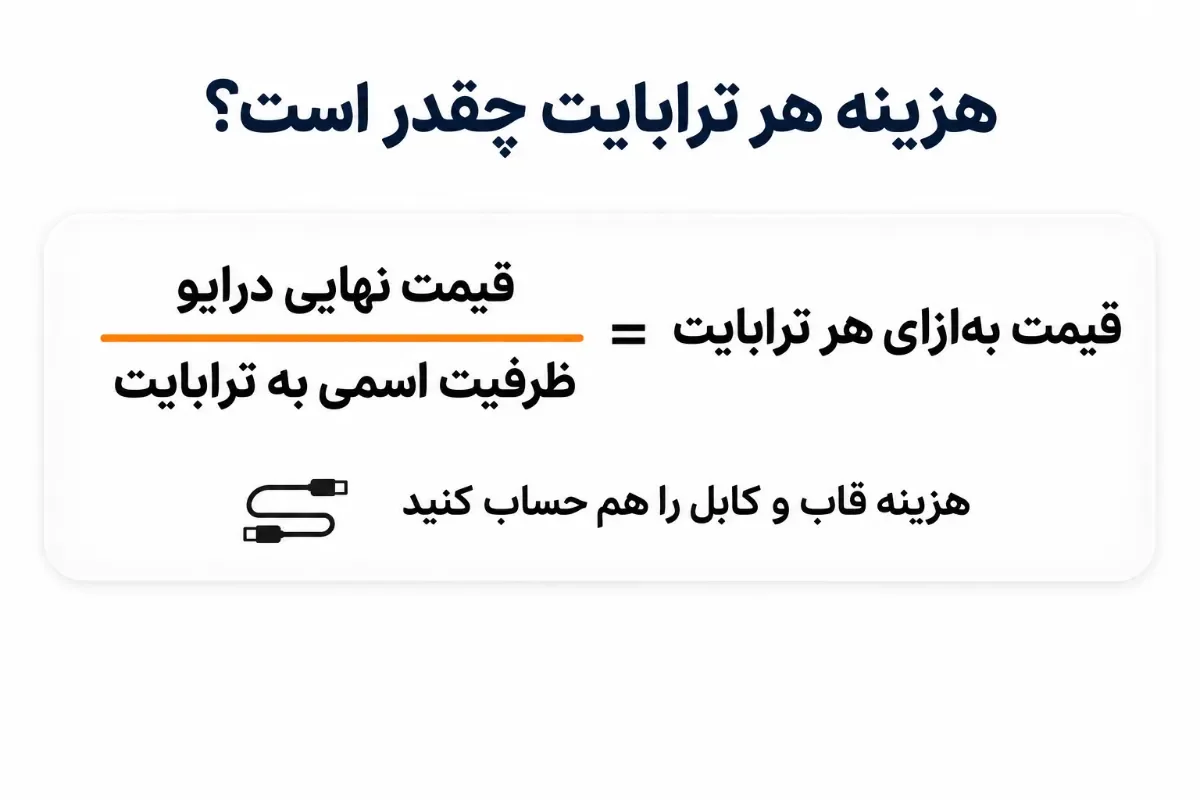
تفاوت هارد HDD و SSD برای کسی که چند ترابایت ویدئو، تصویر یا فایل پشتیبان دارد، بیشتر در هزینه ظرفیت اضافه دیده میشود. قیمت نهایی درایو را بر ظرفیت اسمی آن به ترابایت تقسیم کنید تا مدلهای با ظرفیت مختلف قابل مقایسه شوند. برای درایو خارجی، هزینه قاب و کابل موردنیاز را هم لحاظ کنید.
برای مقایسه قیمت هارد ssd در کیانداریا، ابتدا مدلها را بر اساس ظرفیت و رابط جدا کنید. اگر برنامهها و پروژههای فعال یک ترابایت فضا میخواهند، خرید SSD سریعتر با ظرفیت کمتر ممکن است شما را ناچار کند پروژههای روزمره را روی HDD نگه دارید.
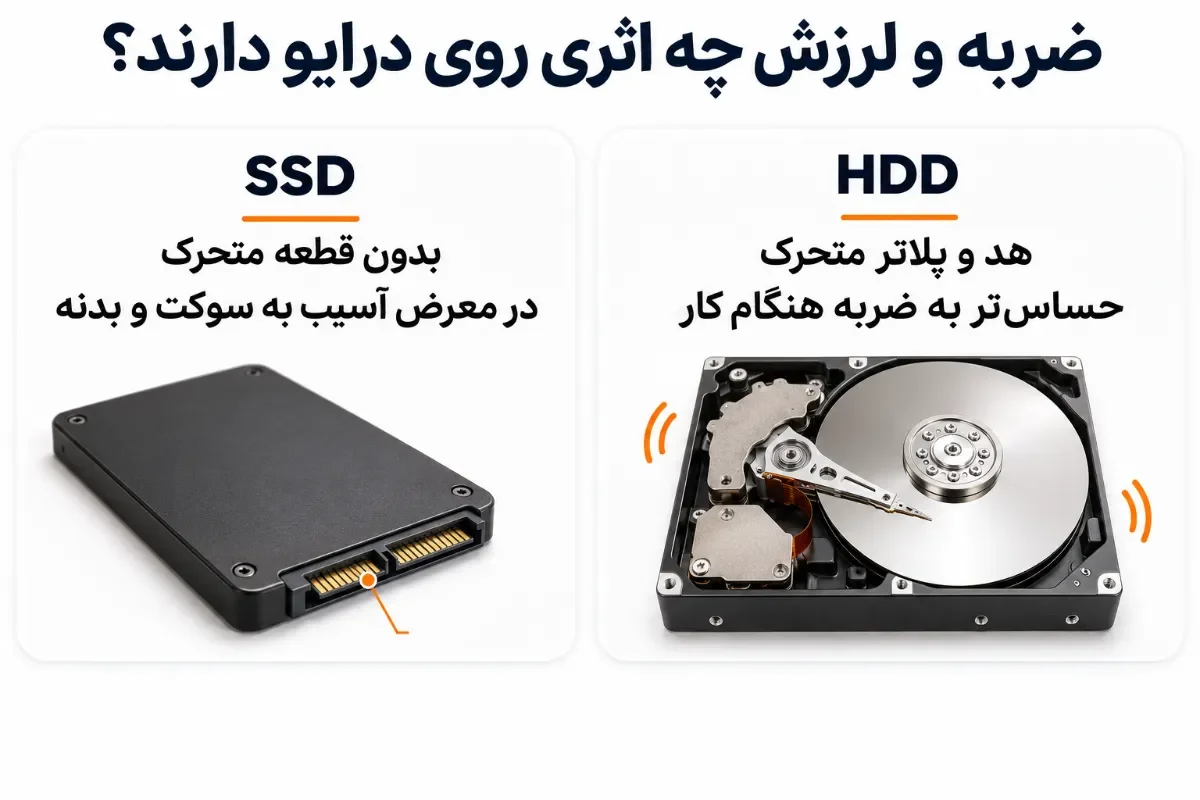
مقاومت در برابر ضربه و لرزش
در HDD، هد هنگام کار در فاصله بسیار کمی از سطح پلاتر حرکت میکند. ضربه در زمان خواندن یا نوشتن میتواند به مجموعه هد یا سطح دیسک آسیب بزند. اگر هارد اکسترنال روی میز در حال انتقال فایل است، بهتر است تا پایان عملیات در جای ثابت بماند و کابل آن در مسیر رفتوآمد قرار نگیرد.
SSD مجموعه هد و پلاتر ندارد و برای استفاده در لپتاپ یا حمل روزانه معمولاً مناسبتر است. با این حال، افتادن از ارتفاع یا فشار به سوکت میتواند به برد، پورت یا محفظه آسیب برساند. برای سنجش مقاومت دو مدل، مشخصات ضربه در وضعیت روشن و خاموش را با شرایط آزمون یکسان مقایسه کنید.
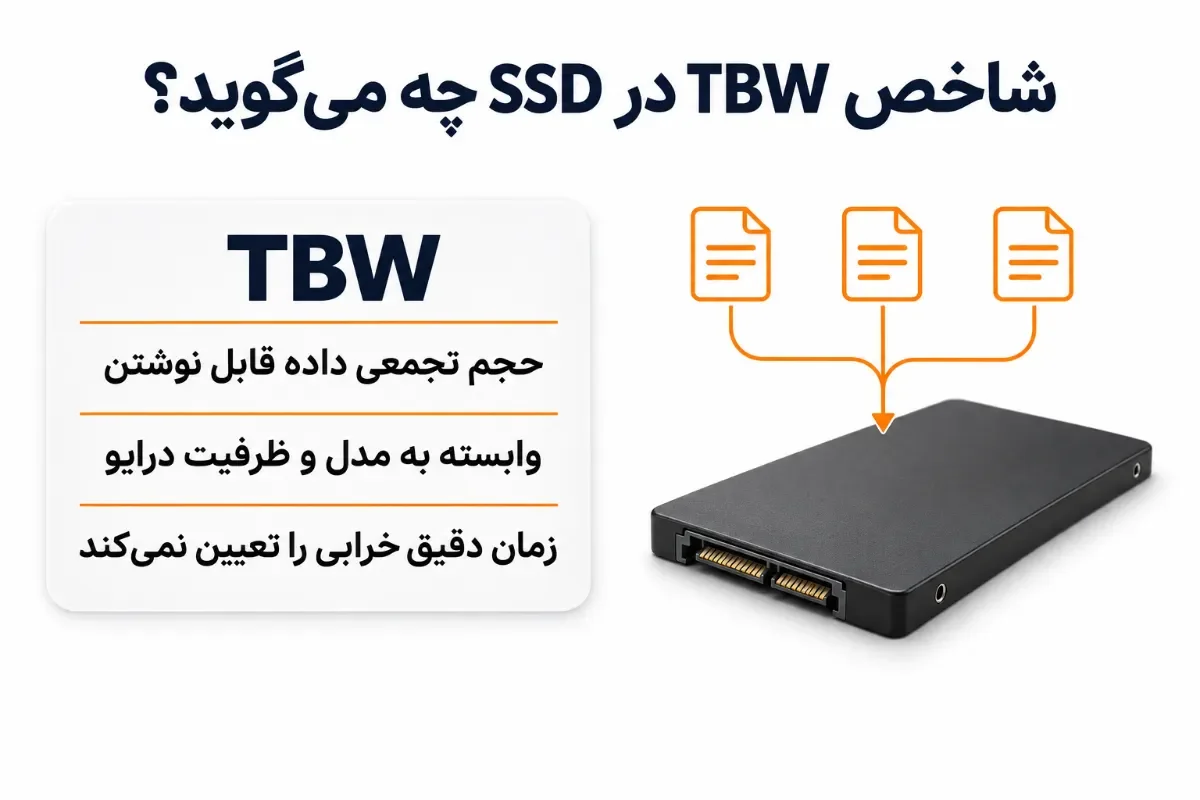
طول عمر، فرسودگی و شاخص TBW در SSD
TBW مخفف Terabytes Written است و نشان میدهد سازنده چه حجم تجمعی از نوشتن را برای یک مدل و ظرفیت مشخص ارزیابی کرده است. مقدار TBW را بر اساس مشخصات همان ظرفیت بررسی کنید. ظرفیتهای مختلف یک سری ممکن است اعداد متفاوتی داشته باشند. خواندن فایلها مستقیماً به حجم داده نوشتهشده اضافه نمیکند، به همین دلیل TBW برای کسی که فایلهای موقت یا خروجیهای سنگین را مرتب بازنویسی میکند، معیار مهمتری است.
رسیدن به عدد TBW زمان دقیق خرابی را مشخص نمیکند. کنترلر و مدارهای الکترونیکی نیز ممکن است خراب شوند. در HDD، وضعیت قطعات مکانیکی و خطاهای خواندن اهمیت دارند. SMART سامانهٔ خودپایش و گزارش وضعیت درایو است و میتواند بعضی نشانههای فرسودگی را نشان دهد. هر دو نوع درایو ممکن است بدون هشدار از دسترس خارج شوند، پس از فایلهای مهم نسخهای مستقل نگه دارید.
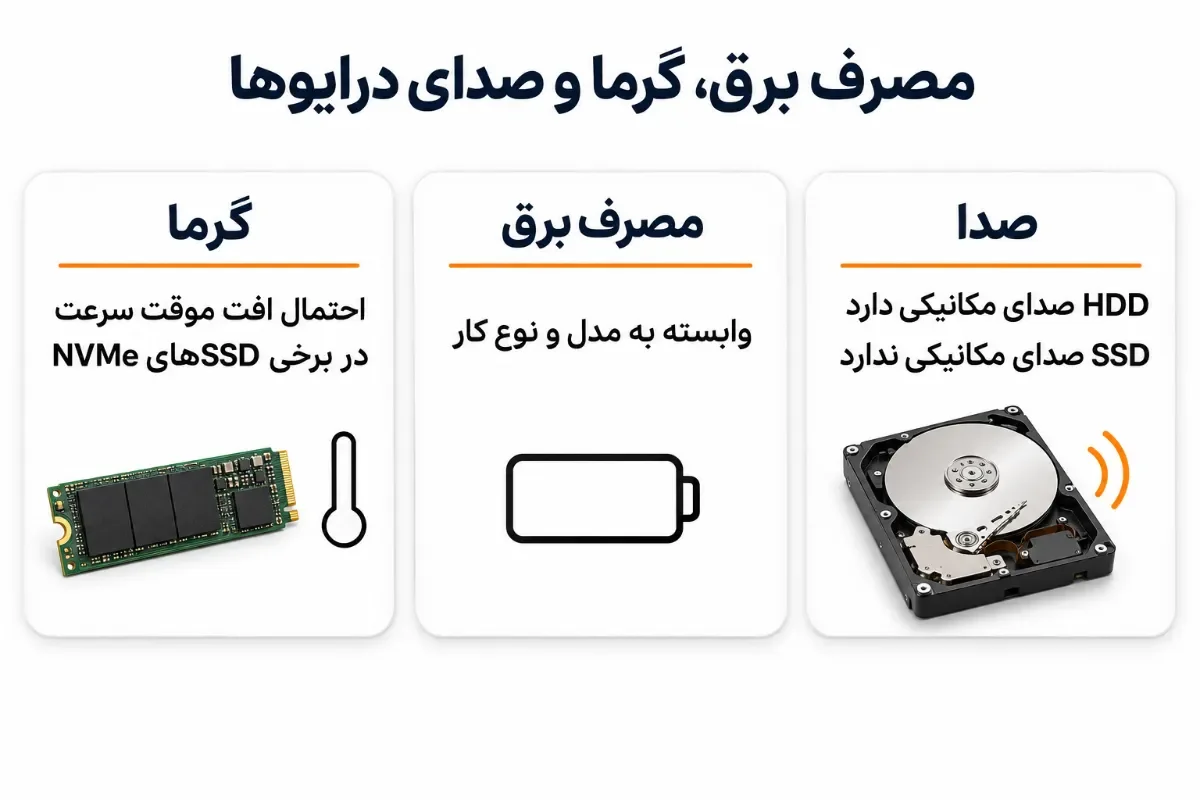
مصرف برق، گرما و صدا
HDD صدای چرخش پلاتر و حرکت هد دارد. SSD صدای مکانیکی تولید نمیکند. یک SSD کممصرف برای لپتاپ انتخاب مناسبی است، اما تغییر قابلانتظار در شارژدهی به مصرف کل دستگاه، مدل درایو و نوع کار بستگی دارد.
برخی SSDهای NVMe در نوشتن طولانی گرم میشوند و ممکن است برای کنترل دما، موقتاً سرعت را کاهش دهند. در کیس، گردش هوا و هیتسینک مادربرد میتوانند به دفع گرما کمک کنند. در لپتاپ، فضای نصب و محدودیت ارتفاع را پیش از انتخاب مدل دارای هیتسینک بررسی کنید.
سازگاری SSD و HDD با لپتاپ و کامپیوتر
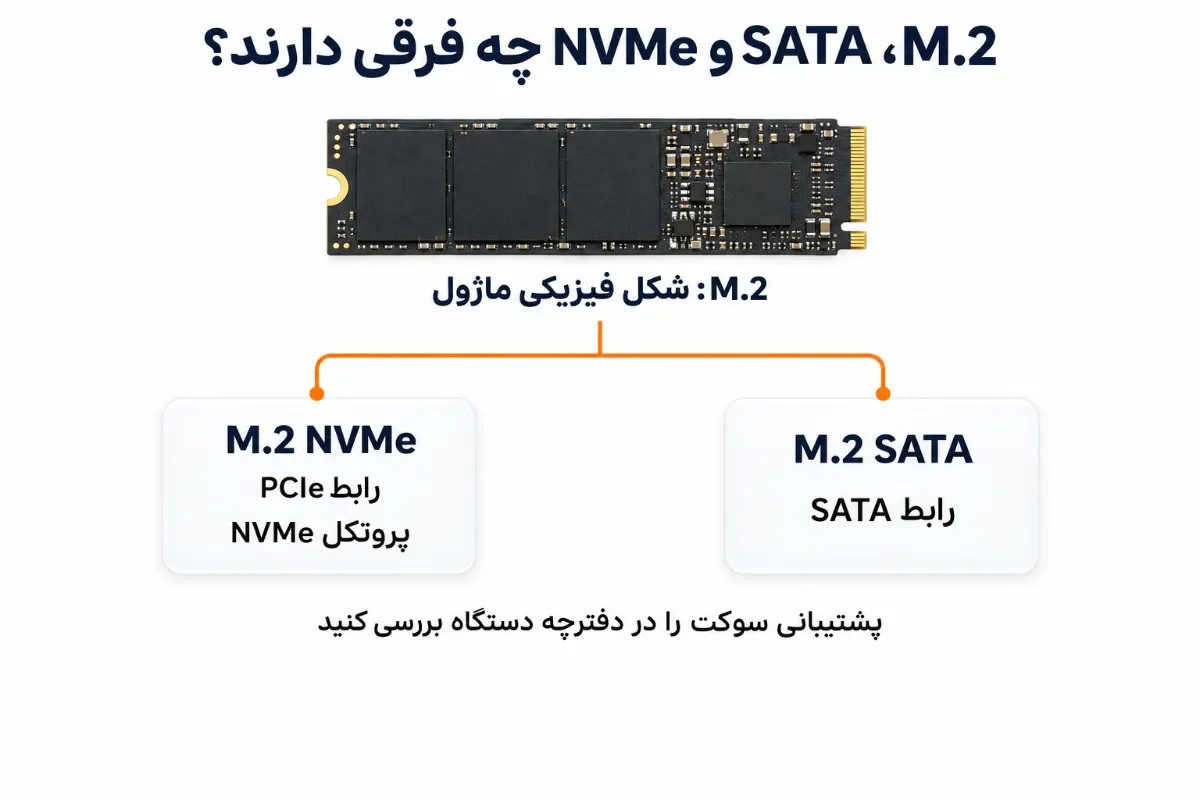
تفاوت SSDهای SATA و NVMe و نقش فرمفکتور M.2
در بررسی انواع هارد ssd سه اصطلاح اهمیت دارند. M.2 شکل فیزیکی ماژول را مشخص میکند، SATA رابط اتصال است و NVMe پروتکلی است که در این SSDها از مسیر PCIe استفاده میکند. به همین دلیل دو ماژول M.2 با طول یکسان ممکن است به سوکتهایی با پشتیبانی متفاوت نیاز داشته باشند.
کینگستون گسترهٔ پشتیبانی استاندارد M.2 را در راهنمای فنی خود توضیح میدهد.
The M.2 spec was designed to accommodate both a SATA and PCIe interface for SSDs.
ترجمه: مشخصات M.2 طوری طراحی شده است که هر دو رابط SATA و PCIe را برای SSDها در بر بگیرد.
این توضیح درباره استاندارد M.2 است. یک جایگاه مشخص روی مادربرد ممکن است فقط یکی از این رابطها را پشتیبانی کند یا با هر دو سازگار باشد. اگر دفترچه لپتاپ فقط پشتیبانی از M.2 SATA را برای جایگاه ذخیرهسازی ذکر کرده، شباهت ظاهری ماژول دلیل سازگاری یک SSD NVMe با آن نیست.
بررسی جایگاه نصب و رابط اتصال پیش از ارتقا
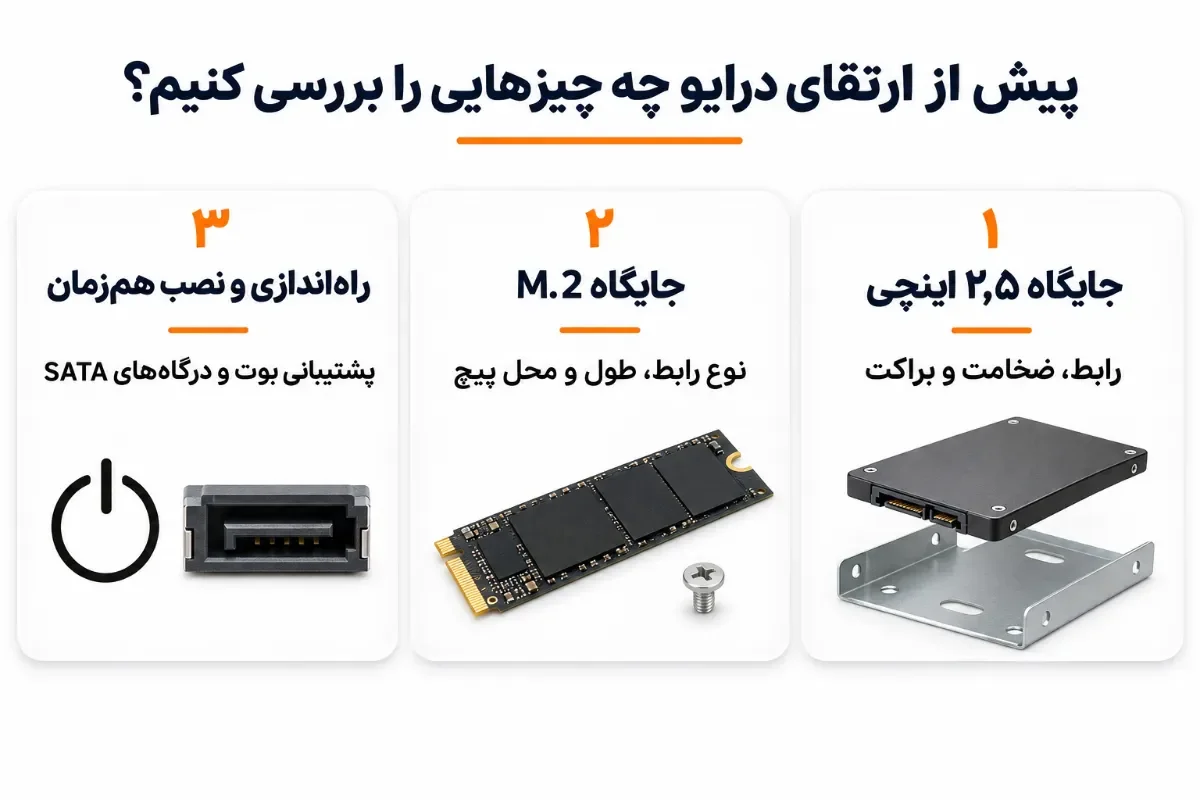
مدل کامل لپتاپ یا مادربرد را در دفترچه دستگاه پیدا کنید و پیش از خرید این موارد را بررسی کنید.
جایگاه ۲٫۵ اینچی. اگر دستگاه HDD ساتا دارد، هنگام خرید هارد SSD 2.5 اینچ علاوه بر رابط SATA، ضخامت مجاز و وجود کابل یا براکت اختصاصی را بررسی کنید.
جایگاه M.2. نوع رابط، طول ماژول و محل پیچ را تطبیق دهید. برای نمونه، ۲۲۸۰ به ماژول ۲۲ در ۸۰ میلیمتری اشاره دارد.
راهاندازی و نصب همزمان. اگر SSD درایو ویندوز خواهد بود، امکان بوت از آن را در مستندات دستگاه بررسی کنید. در بعضی مادربردها، بسته به سوکت M.2 و حالت اتصال، نصب SSD میتواند یک یا چند درگاه SATA را غیرفعال کند.
انتخاب مدل اینترنال یا اکسترنال
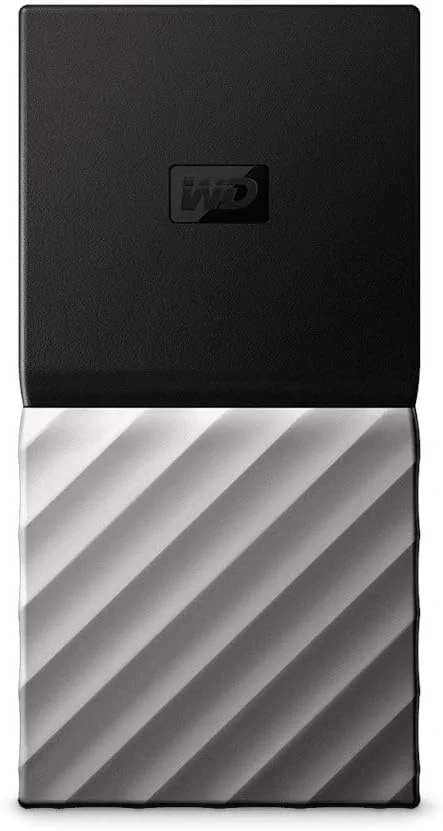
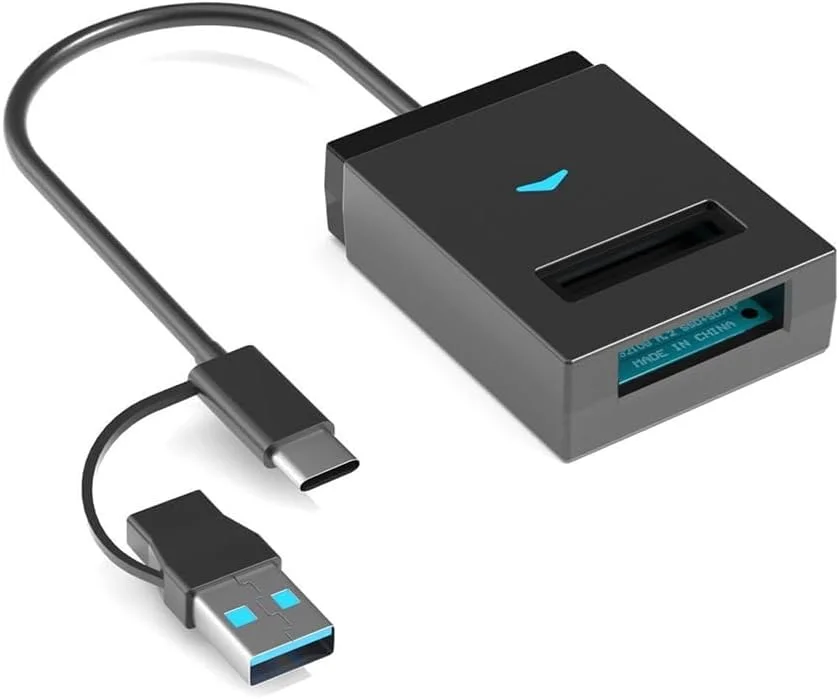
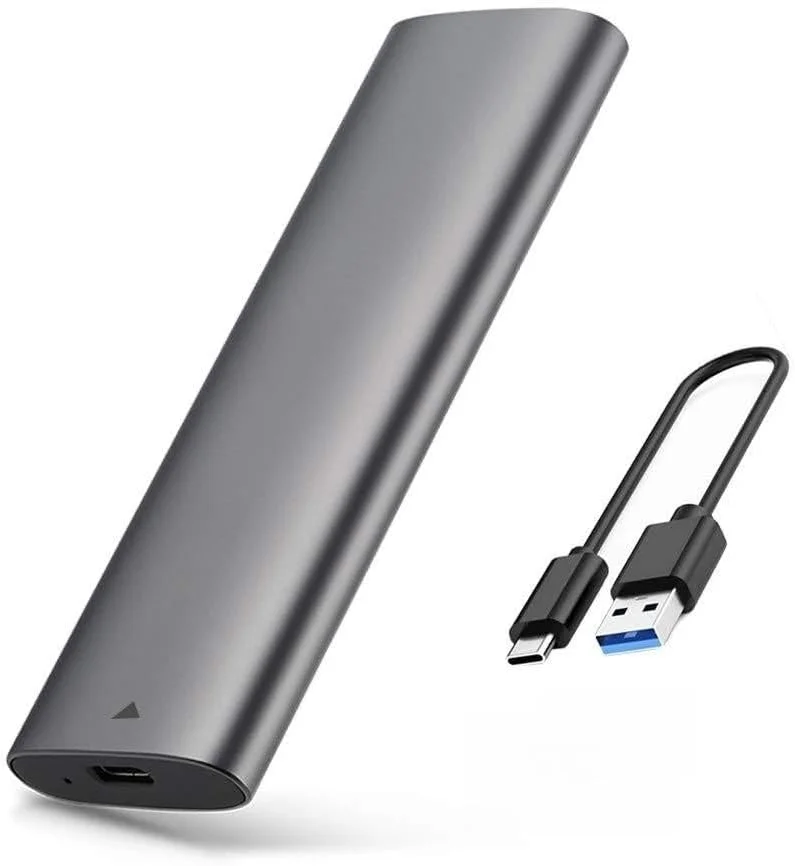
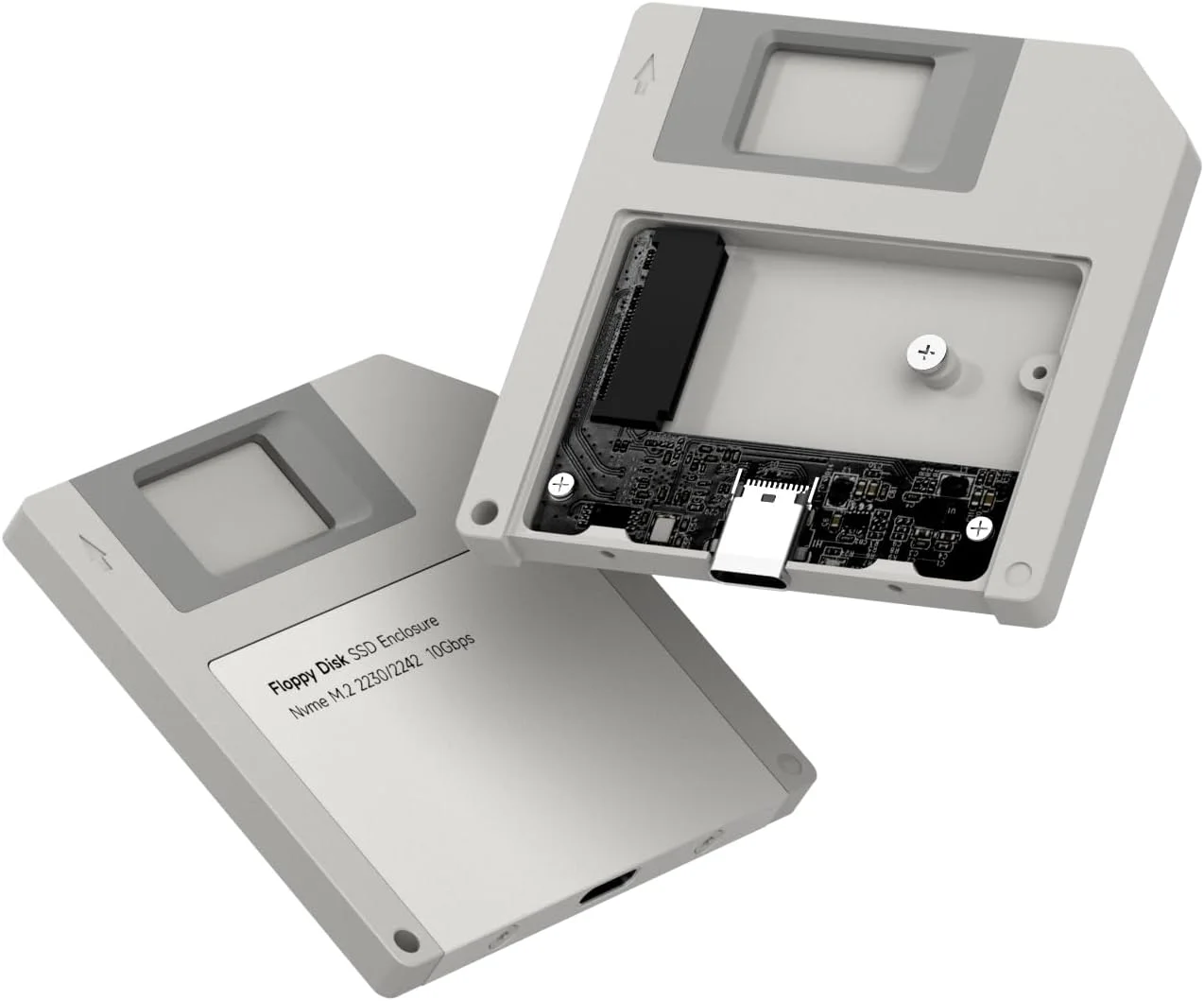
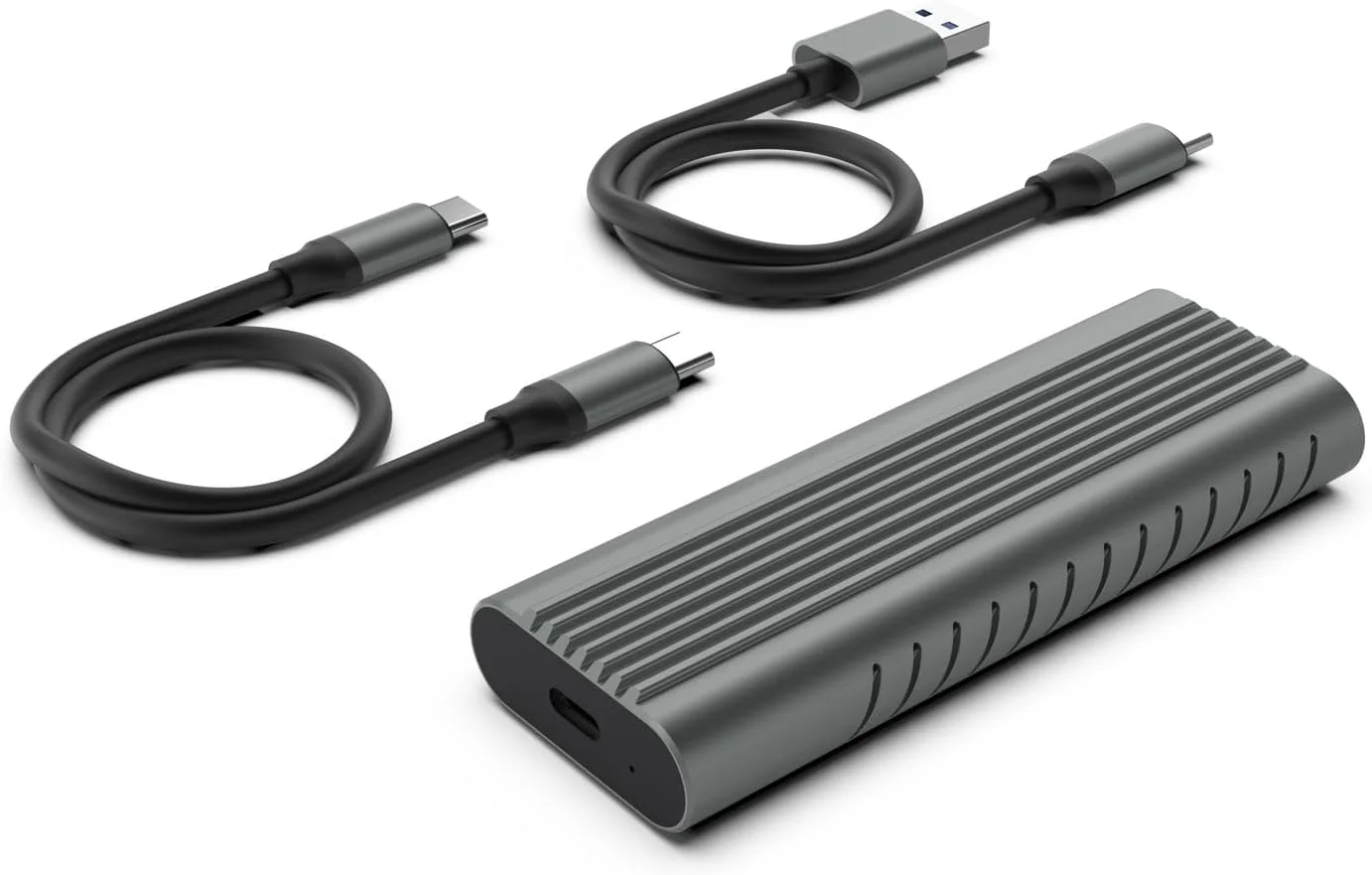
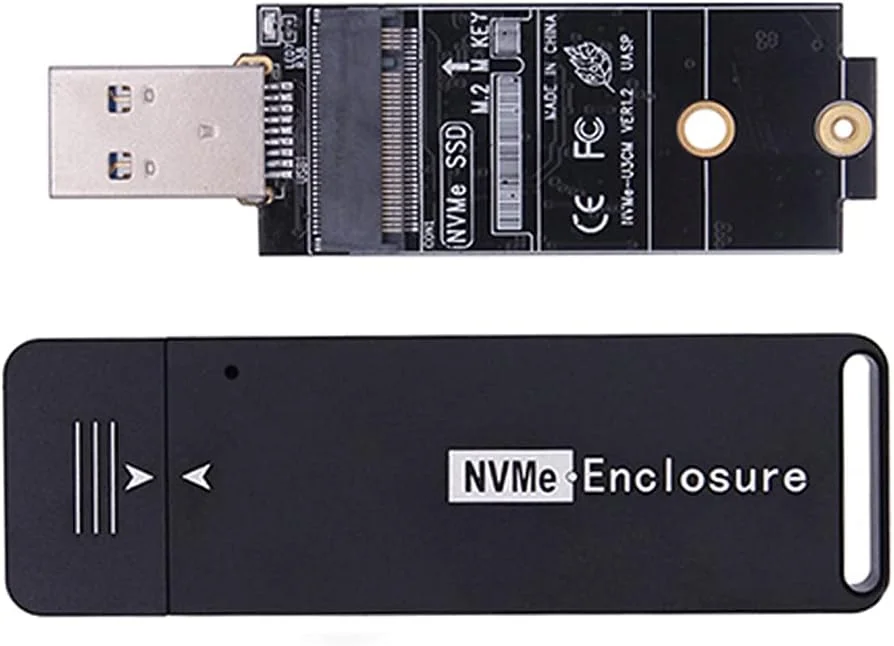
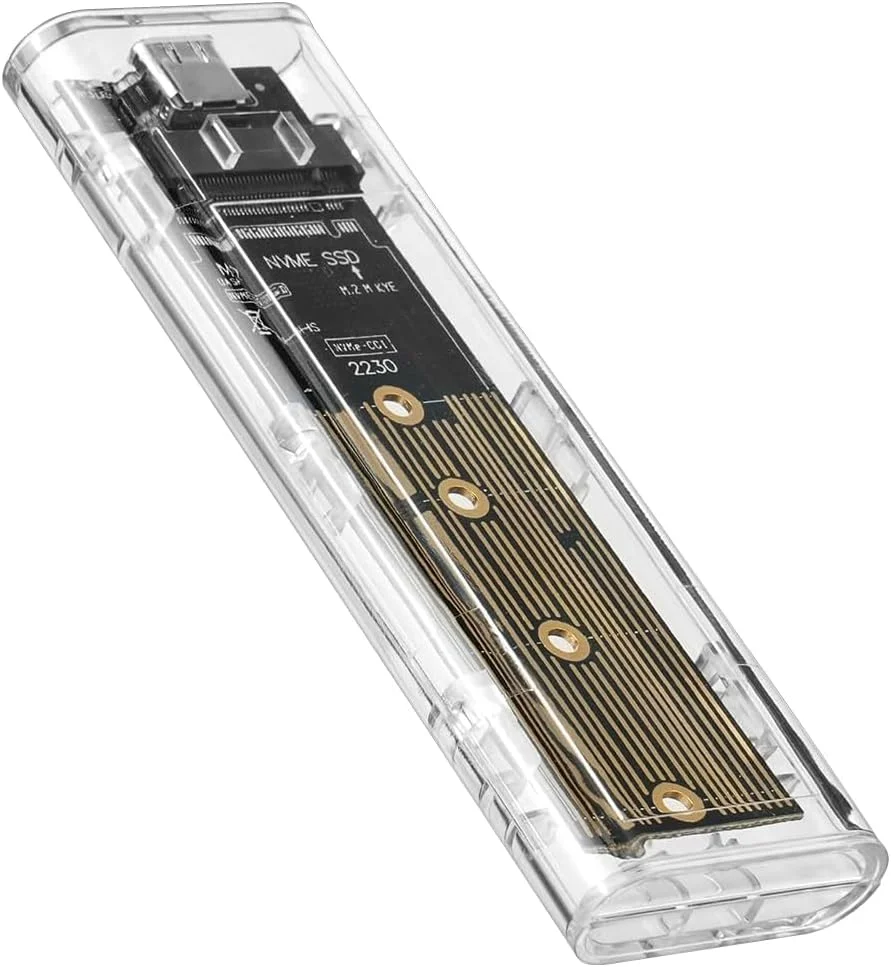
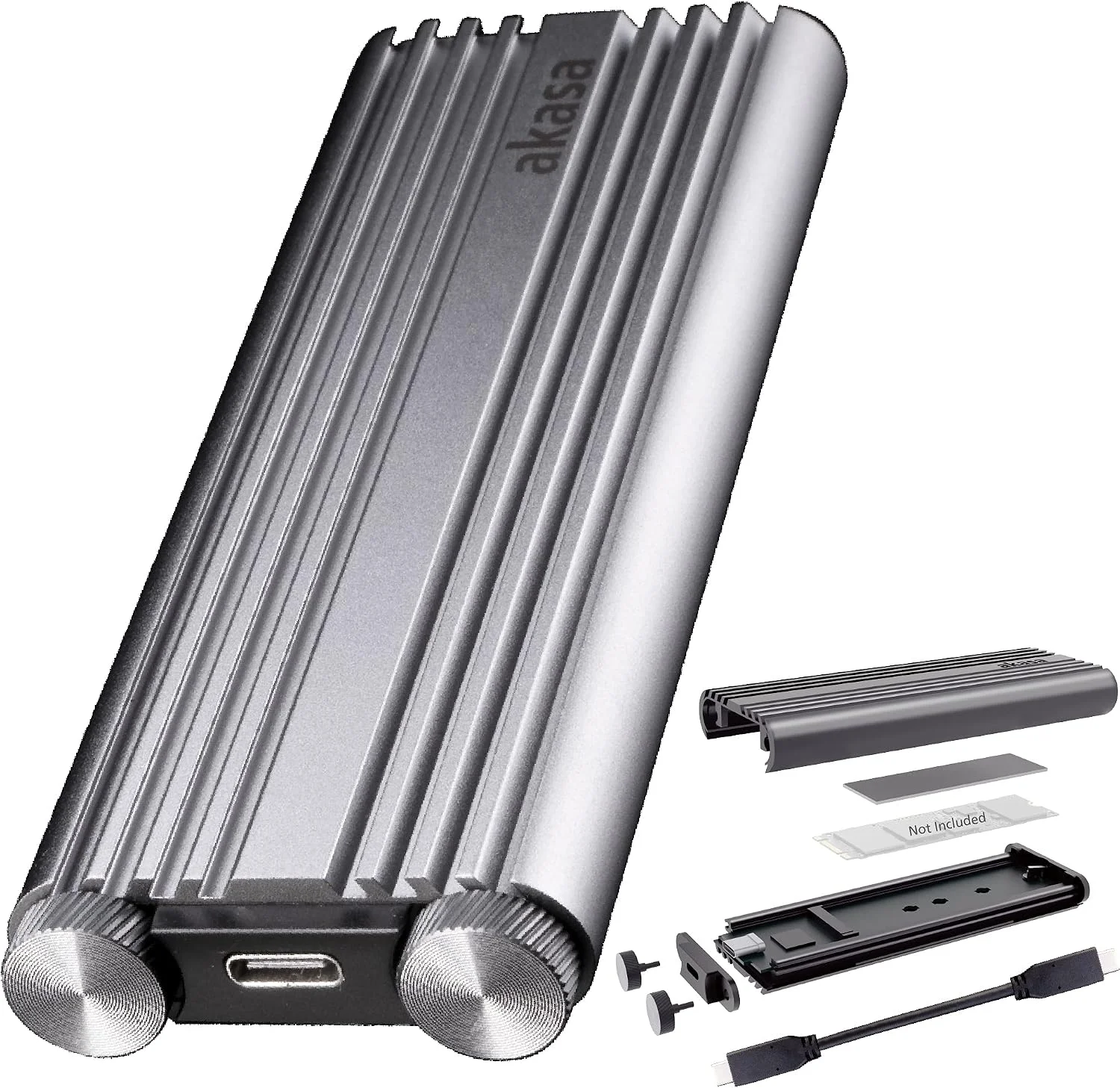
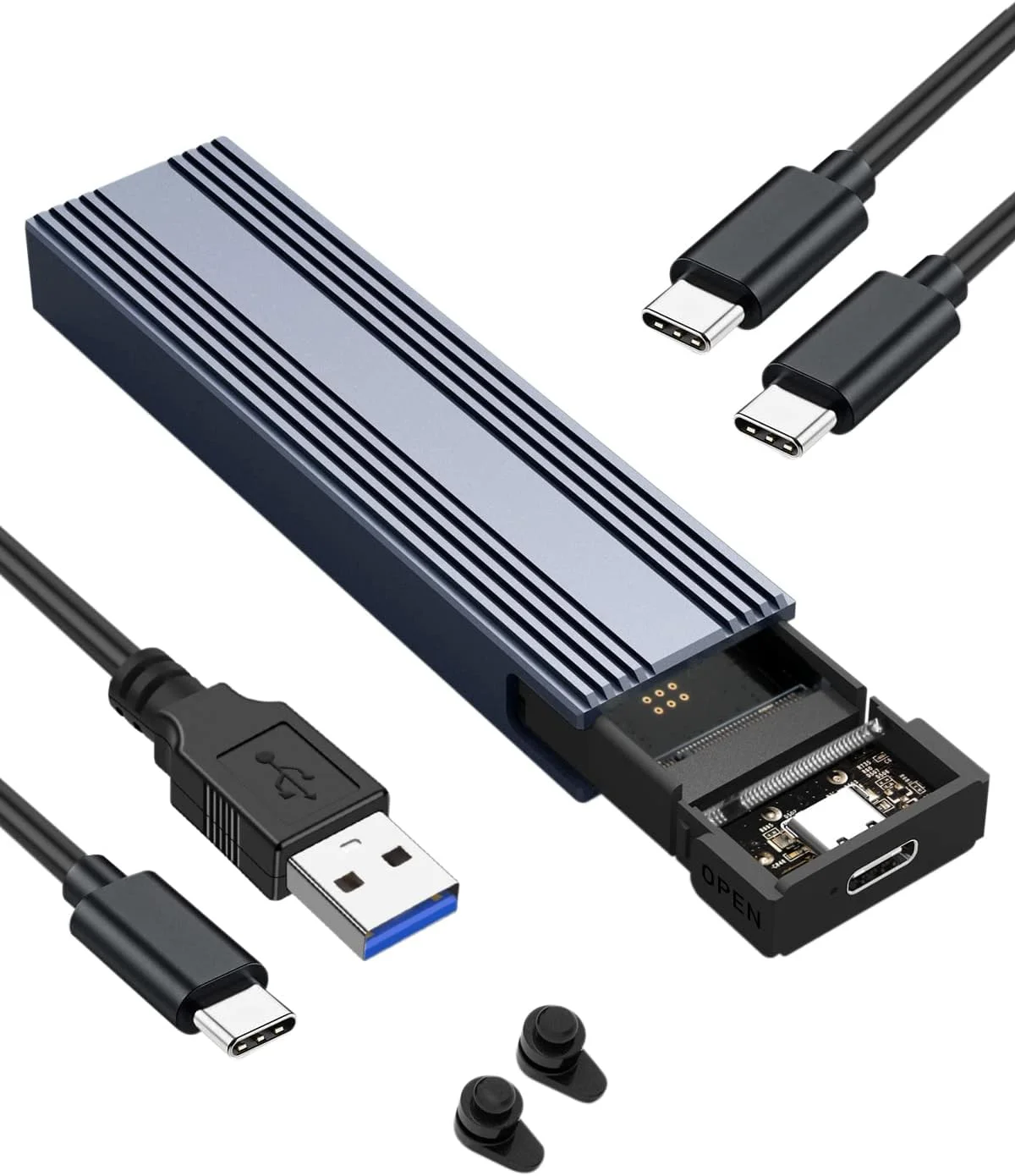
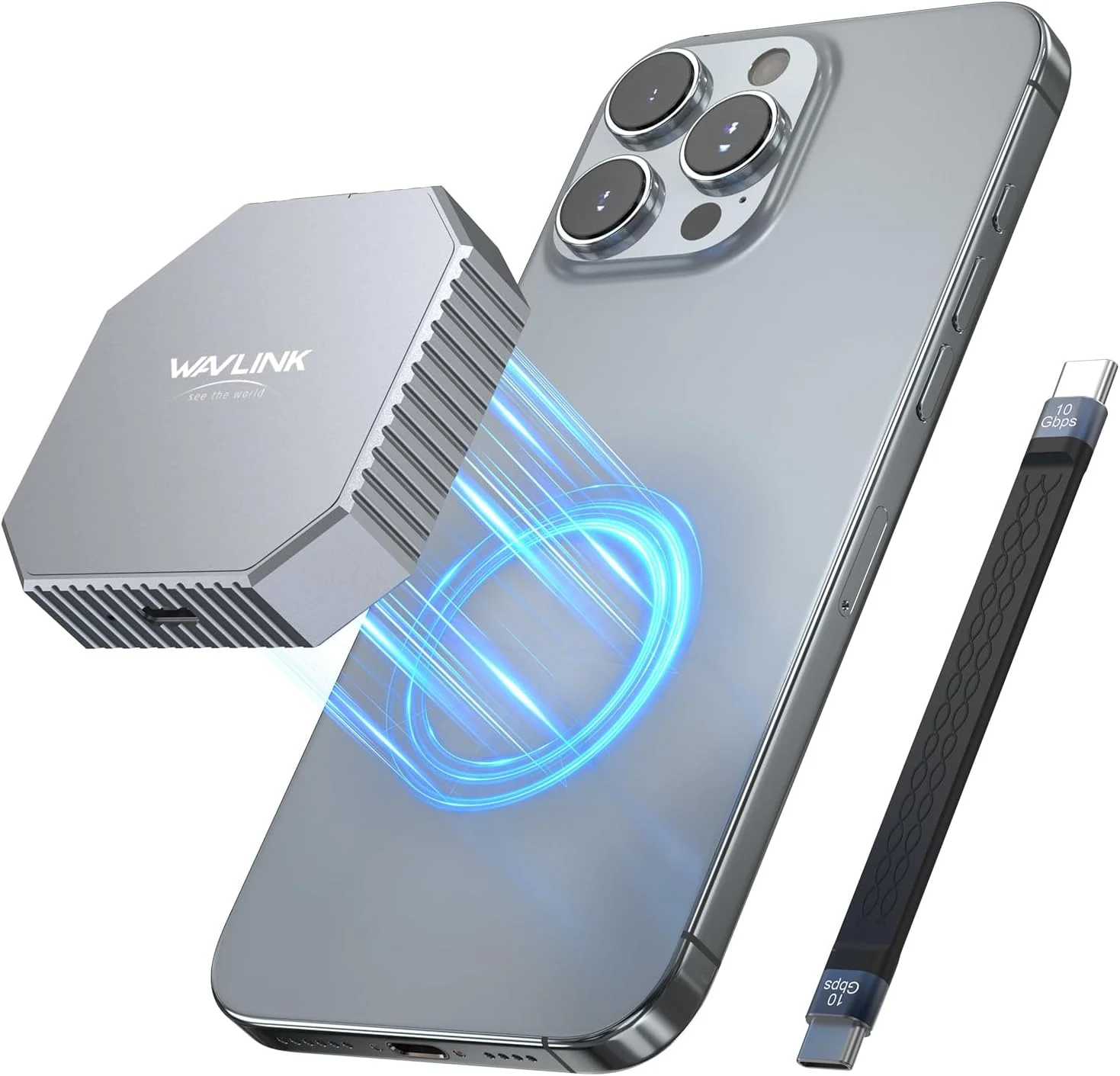
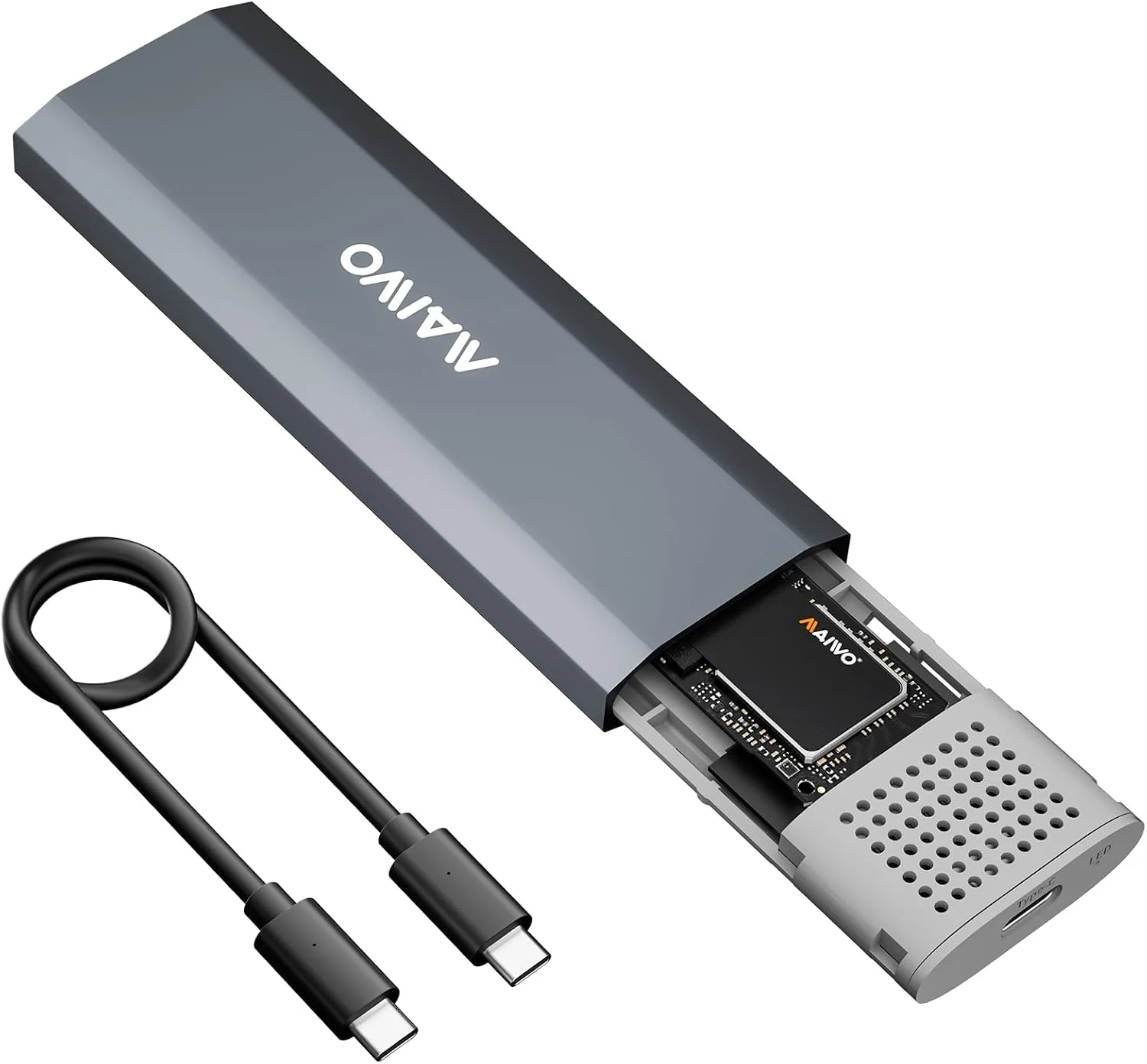
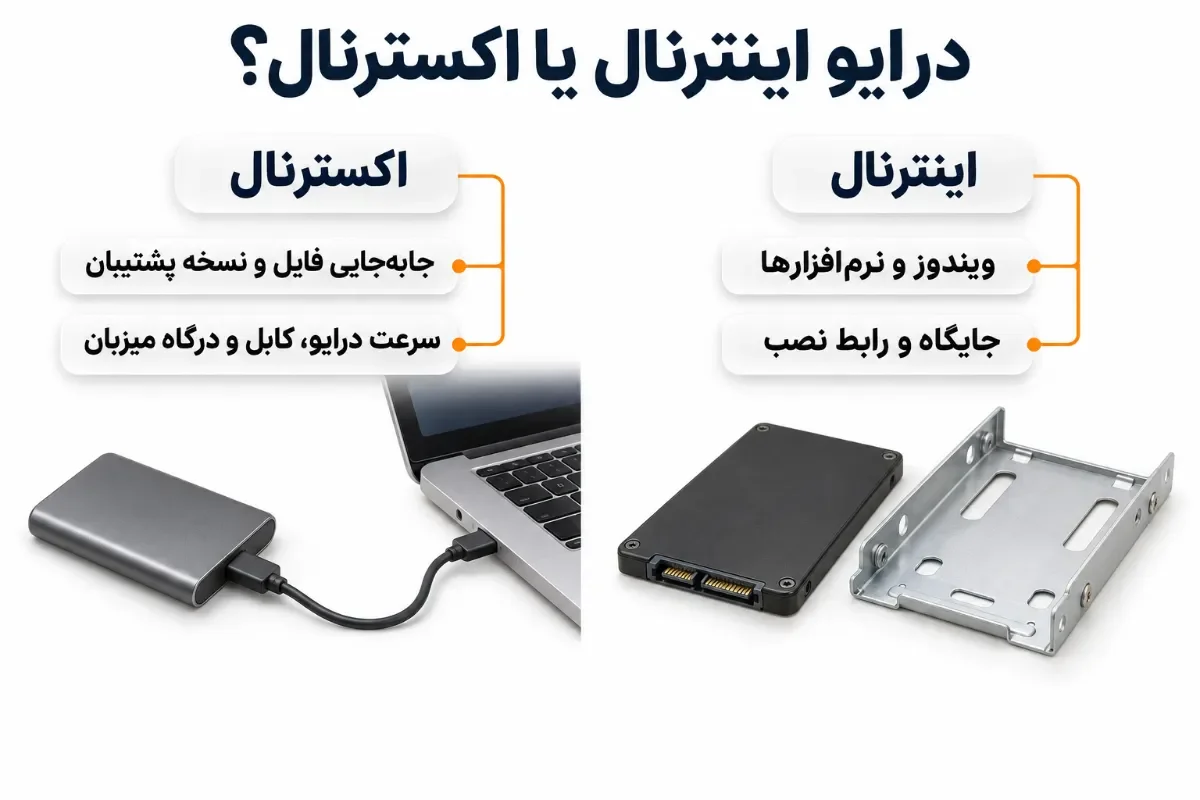
درایو اینترنال برای ویندوز و نرمافزارهای ثابت مناسب است. مدل اکسترنال را میتوان برای کار روی فایل در چند دستگاه یا جدا کردن نسخه پشتیبان از سیستم به کار برد. هنگام بررسی قیمت هارد ssd اکسترنال، سرعت درگاه دستگاه میزبان و کابل را کنار سرعت خود درایو ببینید. شکل USB-C بهتنهایی نرخ انتقال را مشخص نمیکند. اگر برای SSD داخلی محفظه میخرید، پشتیبانی محفظه از M.2 SATA یا M.2 NVMe را هم کنترل کنید.
برای کاربری شما SSD بهتر است یا HDD؟
انتخاب درایو برای ویندوز، کار روزمره و ارتقای لپتاپ
هنگام کندی، در بخش Performance از Task Manager درصد فعالیت و زمان پاسخ دیسک را ببینید. در بخش Processes هم بررسی کنید کدام فرایند بیشترین استفاده را از دیسک دارد. اگر اجرای برنامهها با زمان پاسخ بالای HDD همراه است، انتقال ویندوز و برنامهها به SSD میتواند مکثها را کم کند. مصرف پردازنده و حافظه را هم بررسی کنید تا منشأ کندی روشنتر شود.
در لپتاپ تکدرایوه، حجم ویندوز، برنامهها و پوشههای کاری را با هم حساب کنید و برای بهروزرسانیها فضای اضافه بگذارید. در دستگاهی که فقط جایگاه SATA دارد، SSD ساتا گزینهٔ ارتقاست.
انتخاب درایو برای بازی و تدوین ویدئو
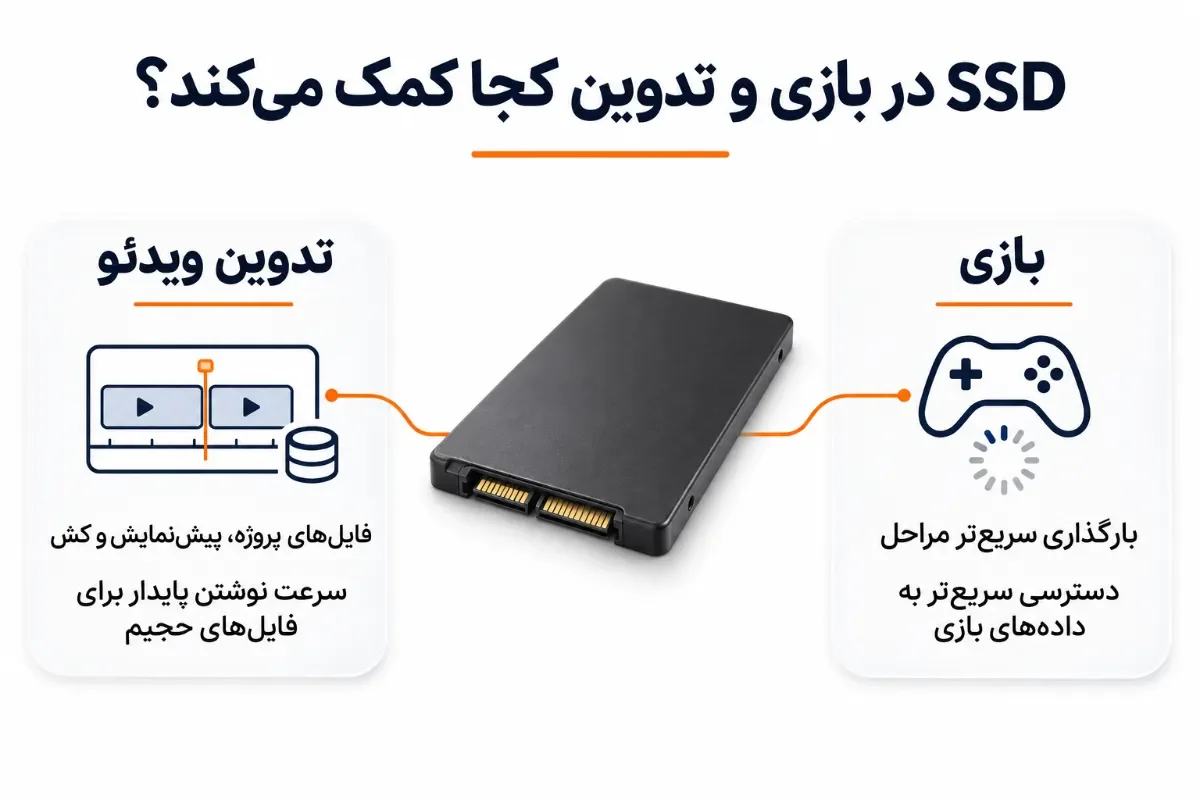
در بازی، مزیت SSD را بیشتر در زمان بارگذاری مراحل و خواندن بافتها و دادههای مرحله میبینید. میانگین نرخ فریم به عوامل دیگری مثل توان پردازنده و کارت گرافیک هم وابسته است. اگر سازنده بازی SSD را در نیازمندیها مشخص کرده، فضای نصب و بهروزرسانی آن را از قبل در نظر بگیرید.
برای تدوین، فایلهای پروژه فعال، پیشنمایش و کش را روی SSD بگذارید. اگر همزمان چند جریان ویدئویی با نرخ داده بالا میخوانید یا مرتب فایل حجیم مینویسید، عملکرد پایدار درایو اهمیت بیشتری دارد. پروژههای تحویلشده را میتوانید پس از بررسی نسخه پشتیبان به فضای آرشیو منتقل کنید.
انتخاب درایو برای آرشیو و نسخه پشتیبان
HDD برای فایلهایی که بهندرت باز میکنید، معمولاً فضای بیشتری بهازای همان بودجه فراهم میکند. فرق هارد SSD با HDD وقتی بیشتر به چشم میآید که فایلها را مرتب جابهجا کنید یا مستقیماً روی درایو با آنها کار کنید. در حمل روزانه، وزن و مقاومت در برابر تکان را هم بسنجید.
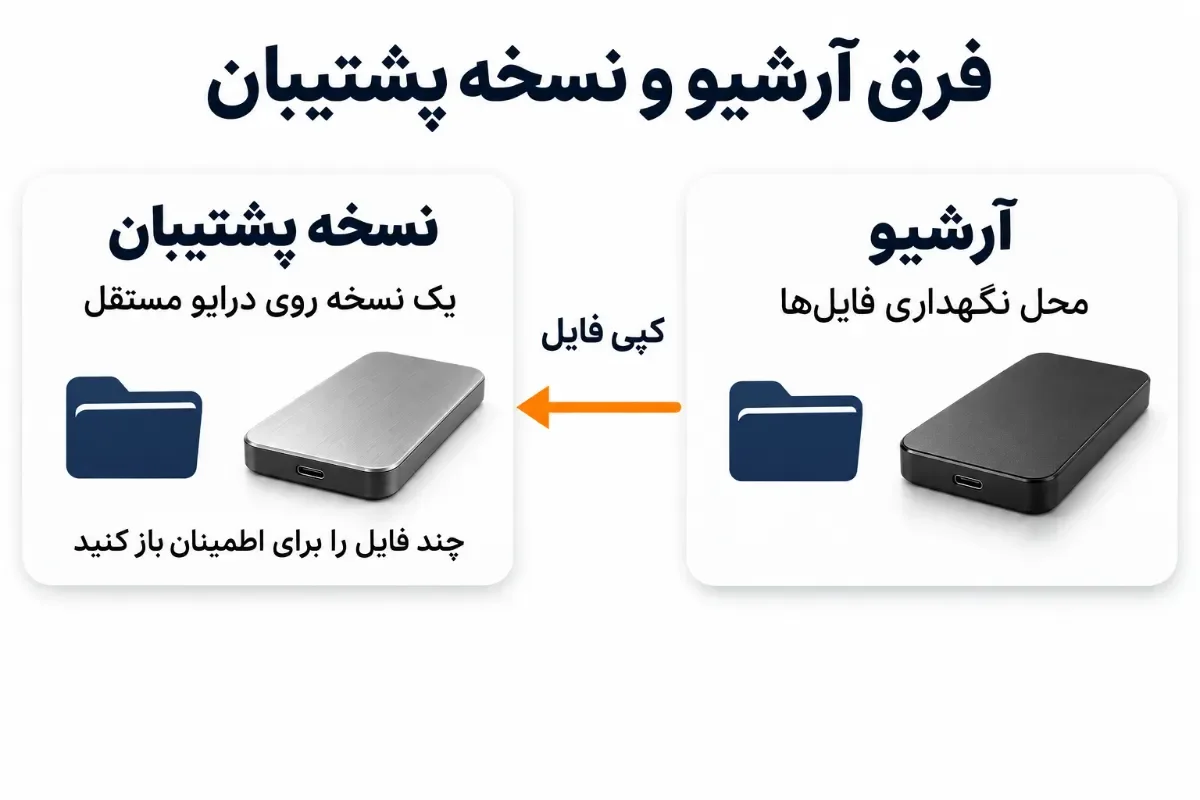
آرشیو و پشتیبان دو نقش متفاوت دارند. با انتقال تنها نسخه فایلها به HDD خارجی، همین درایو به محل اصلی نگهداری تبدیل میشود. از اطلاعات مهم یک نسخه مستقل داشته باشید و هر چند وقت یکبار چند فایل را از نسخه پشتیبان باز کنید تا مطمئن شوید قابل خواندناند.
استفاده همزمان از SSD و HDD در یک سیستم
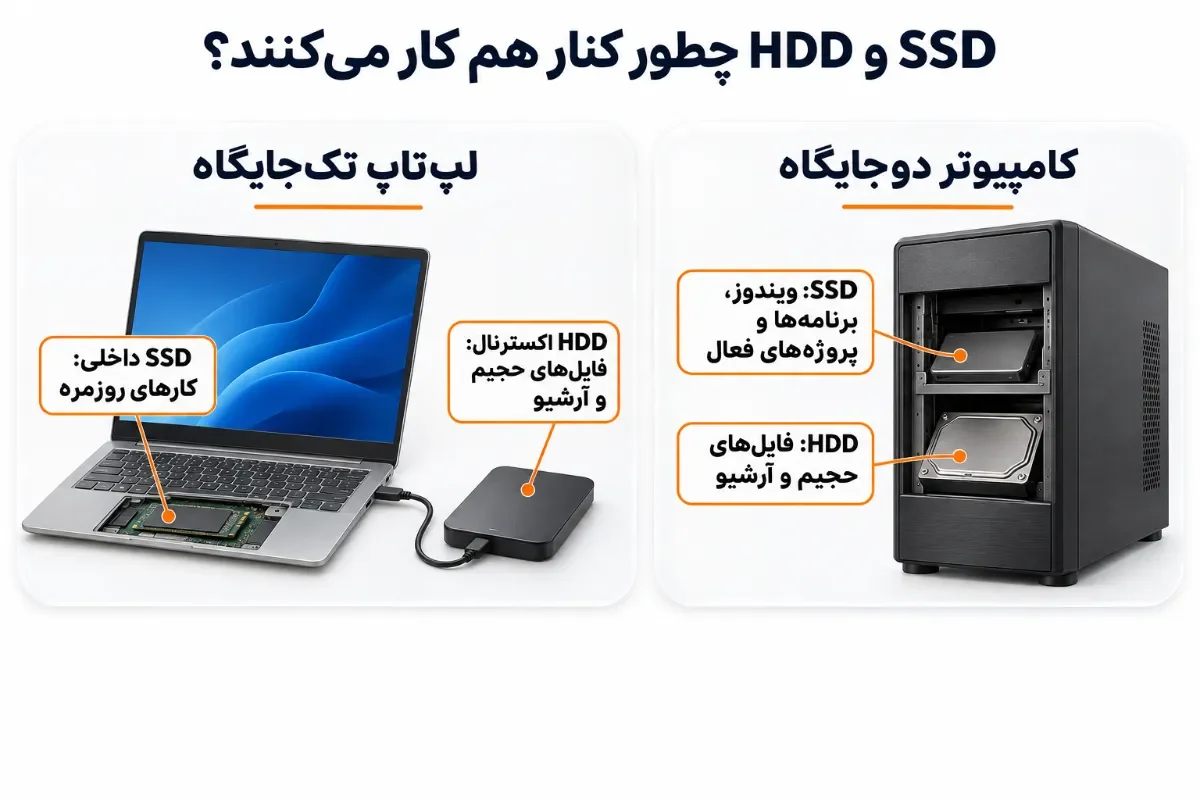
در کامپیوتر دارای دو جایگاه، میتوان ویندوز، نرمافزار و فایل پروژههای جاری را روی SSD نصب کرد و عکسها، ویدئوهای قدیمی و دورههای آموزشی را روی HDD گذاشت. اگر مسیر دانلود یا پوشه ذخیره خودکار یک برنامه بهسرعت پر میشود، تغییر محل ذخیره آن به HDD میتواند فضای SSD را برای کارهای فعال آزاد کند.
در لپتاپ تکجایگاه، ترکیب SSD داخلی و HDD اکسترنال همین تقسیم وظیفه را ممکن میکند. پس از پایان انتقال، درایو خارجی را بهصورت ایمن جدا کنید، بهویژه اگر نقش نسخه پشتیبان را دارد.
چکلیست پیش از خرید
مدل کامل دستگاه و محدودیتهای نصب از دفترچه استخراج شدهاند.
ظرفیت بر اساس فایلهای فعال و رشدشان محاسبه شده است.
برای نوشتنهای طولانی، سرعت پایدار مدل بررسی شده است.
هزینه نهایی شامل لوازم نصب و اتصال است.
برای فایلهای مهم، یک نسخه مستقل و قابل بازیابی وجود دارد.
جمعبندی انتخاب بر اساس بودجه، سرعت و ظرفیت
اگر کندی در بوت ویندوز و باز شدن نرمافزارها مسئله اصلی است، خرید SSD سازگار با دستگاه اولویت دارد. اگر اولویت شما فضای زیاد برای فایلهایی است که بهندرت باز میشوند، HDD معمولاً بهازای هر ترابایت ارزانتر است. برای سیستمی که هم باید سریع بوت شود و هم چند ترابایت فایل نگه دارد، تقسیم کار بین دو درایو انتخاب عملی است. اگر میخواهید مدل مشخصی را از مسیر خرید از آمازون ترکیه در کیانداریا بررسی کنید، کد دقیق مدل و ظرفیت را با مشخصات رسمی سازنده و دفترچه دستگاه تطبیق دهید.
سؤالات متداول
از کجا بفهمیم درایو فعلی SSD است یا HDD؟
آیا میتوان ویندوز را بدون نصب مجدد از HDD به SSD منتقل کرد؟
بازیابی اطلاعات از HDD و SSD چه تفاوتی دارد؟
پربازدیدترین مقالات
بهروزرسانی: ۲ آذر ۱۴۰۵
بهروزرسانی: ۲ آذر ۱۴۰۵
بهروزرسانی: ۲ آذر ۱۴۰۵
بهروزرسانی: ۲ آذر ۱۴۰۵
دوربین عکاسی حرفه ای ارزان قیمت
بهروزرسانی: ۲ آذر ۱۴۰۵
دوربین فیلم برداری برای یوتیوب
بهروزرسانی: ۲ آذر ۱۴۰۵

بهروزرسانی: ۲ آذر ۱۴۰۵
بهروزرسانی: ۲ آذر ۱۴۰۵

بهروزرسانی: ۲ آذر ۱۴۰۵
بهروزرسانی: ۲ آذر ۱۴۰۵
نظرات کاربران
دیدگاهی ثبت نشده است
اولین نفری باشید که نظر میدهدهنوز نظری برای این محصول ثبت نشده است
اگر این محصول را خریداری کردهاید یا سوالی درباره آن دارید، میتوانید نظر خود را با دیگران به اشتراک بگذارید.
مقالات مرتبط
چگونه سرعت هارد SSD را تست کنیم و سرعت آن را افزایش دهیم؟ در کیان داریا با نرمافزارهای تست سرعت SSD، روش بررسی سرعت خواندن و نوشتن و راهکارهای بهینهسازی عملکرد آن آشنا شوید.
بهترین کارت های گرافیک برای ماینینگ را از نظر هشریت، مصرف برق، هزینه خرید و سودآوری مقایسه کنید و پیش از انتخاب تصمیم دقیقتری بگیرید؛ کیان داریا
آیا کارت گرافیک لپتاپ ایسوس قابل تعویض است؟ با تفاوت مدلهای دارای گرافیک مجتمع و مجزا، محدودیتهای سختافزاری و روش بررسی مدل دستگاه آشنا شوید | کیان داریا
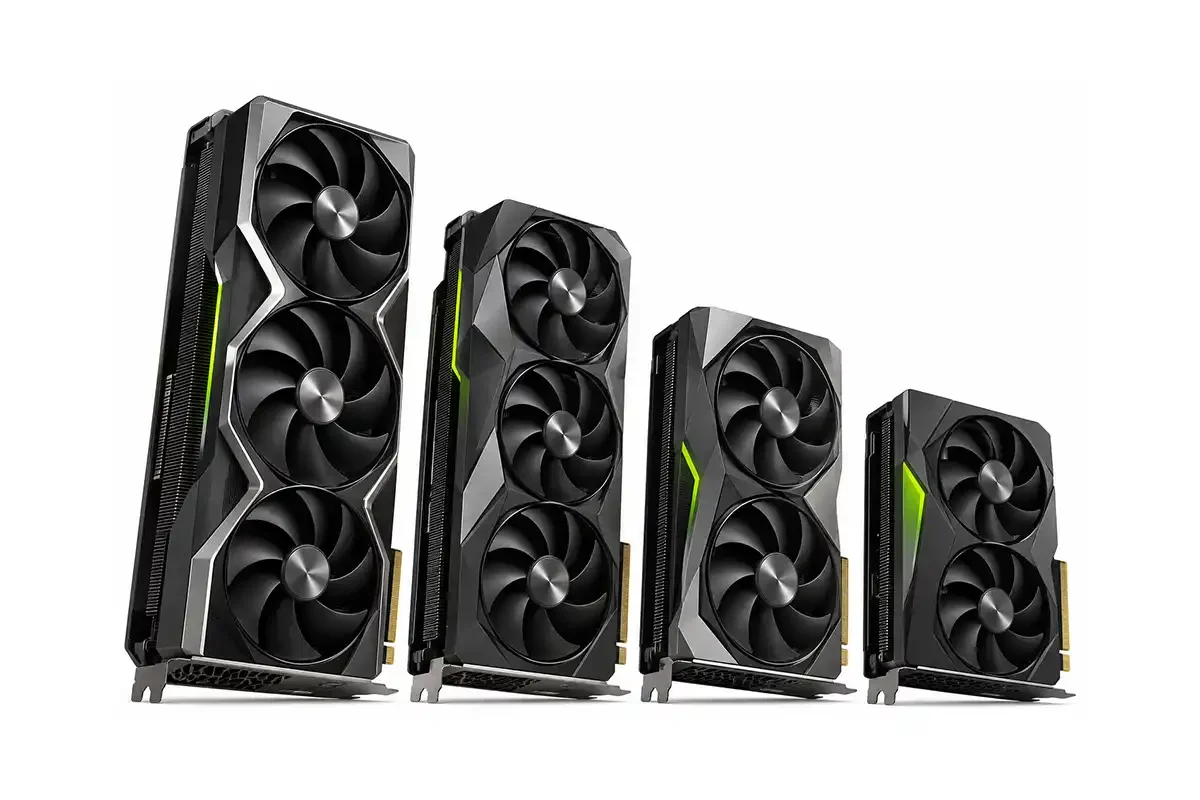
با مقایسه کارت گرافیکهای NVIDIA از سری GeForce RTX و GTX، تفاوت قدرت پردازشی، حافظه VRAM، عملکرد در بازی و کاربردهای حرفهای را بررسی کنید | کیان داریا
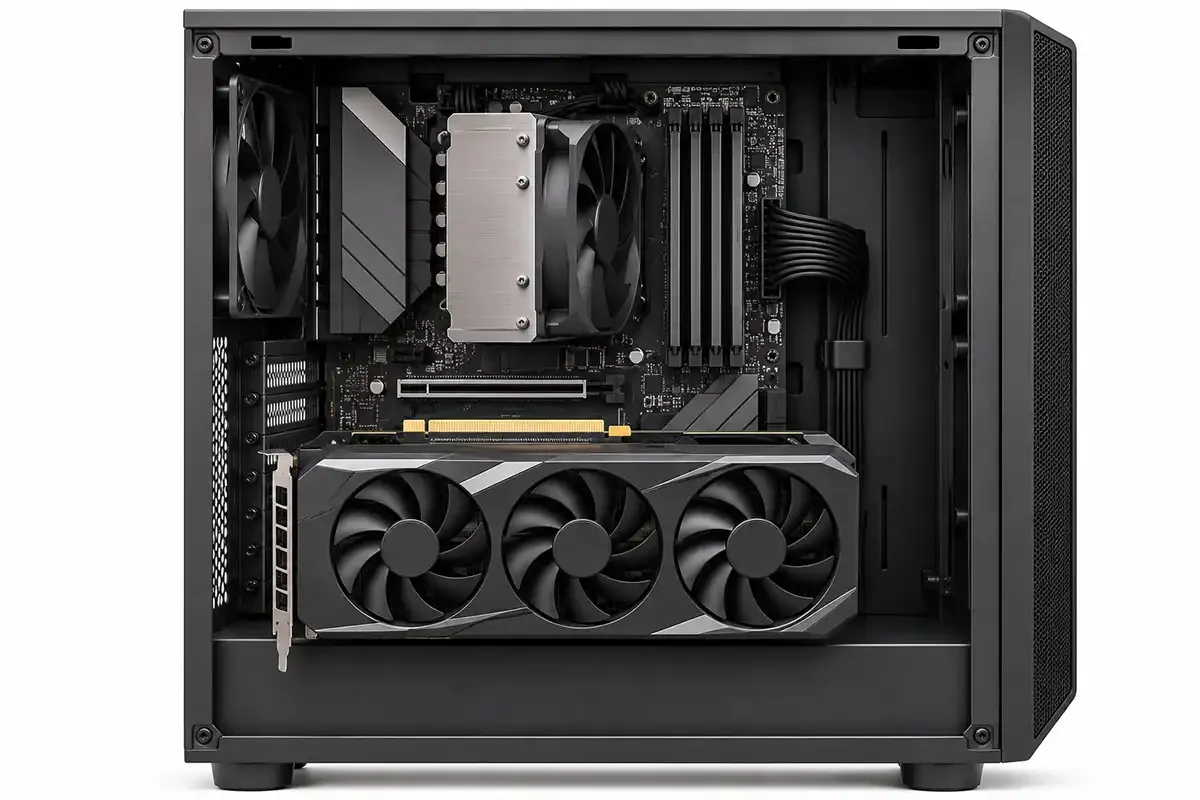
میخواهید کارت گرافیک جدیدی روی کامپیوتر نصب کنید؟ مراحل نصب فیزیکی کارت گرافیک، اتصال کابل برق، بررسی سازگاری با مادربرد و پاور را در کیان داریا یاد بگیرید.
تصویر کامپیوتر خطا دارد یا سیستم هنگام بازی خاموش میشود؟ با علائم خرابی کارت گرافیک، علت خطوط تصویری و افت عملکرد آشنا شوید | کیان داریا
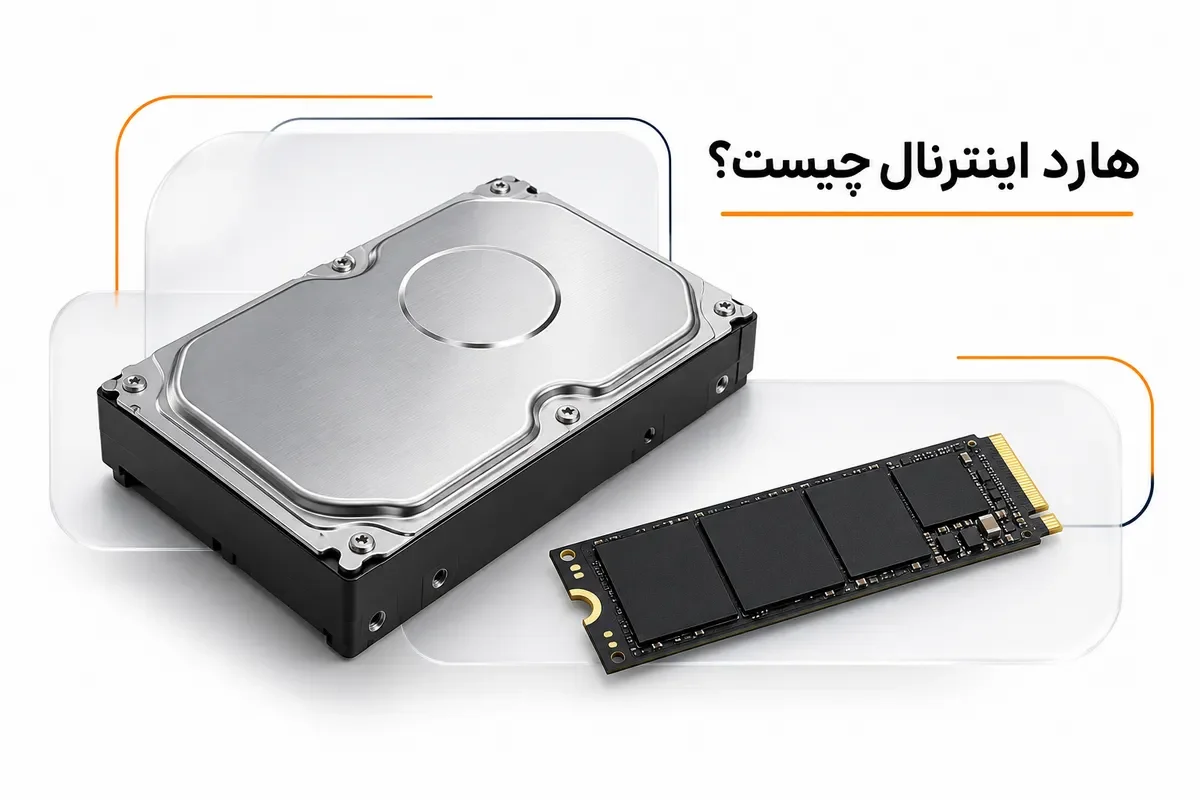
هارد اینترنال چیست و چه انواعی دارد؟ با کاربرد هارد داخلی، تفاوت HDD و SSD و انواع رابطهای اتصال آشنا شوید و گزینه مناسب کامپیوتر خود را بشناسید.
آموزش فرمت هارد اینترنال در ویندوز ۱۰ و ۱۱؛ با روش فرمت کردن، تغییر فایلسیستم و تفاوت NTFS، exFAT و FAT32 آشنا شوید و پیش از فرمت از اطلاعات مهم خود محافظت کنید.
نحوه پارتیشنبندی هارد SSD را یاد بگیرید؛ از ساخت و تقسیم درایوها در ویندوز ۱۰ با Disk Management تا پارتیشنبندی SSD هنگام نصب ویندوز. در کیان داریا با مراحل کار و نکات مهم برای جلوگیری از حذف اطلاعات آشنا شوید.
طول عمر هارد اینترنال چقدر است و چه عواملی بر آن تأثیر میگذارند؟ عمر مفید هارد HDD و SSD، علائم نزدیک شدن به خرابی و روشهای افزایش دوام هارد را بشناسید.