

علائم خرابی کارت گرافیک؛ نشانههای مهم و روش تشخیص
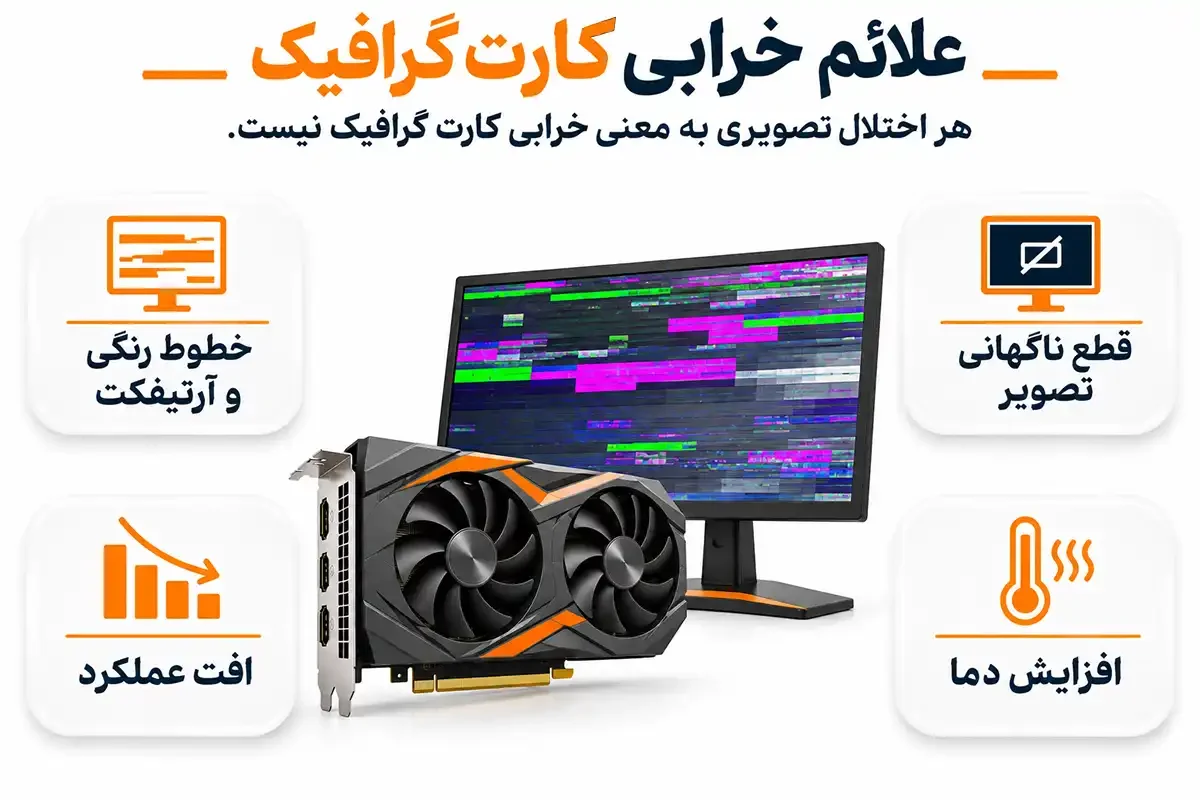
وسط بازی ناگهان صفحه سیاه میشود، خطوط رنگی روی مانیتور ظاهر میشوند یا کامپیوتری که قبلاً بدون مشکل کار میکرد، مدام هنگ میکند. این اتفاقها ممکن است از علائم خرابی کارت گرافیک باشند، اما همیشه مقصر اصلی GPU نیست. یک کابل آسیبدیده، درایور ناسازگار یا حتی مشکل منبع تغذیه میتواند نشانههای مشابهی ایجاد کند. برای پیدا کردن علت، بهتر است ابتدا نوع اختلال را بشناسید و سپس با چند بررسی ساده، احتمال خرابی قطعات مختلف را ارزیابی کنید. این کار از تعمیر غیرضروری یا تعویض زودهنگام کارت جلوگیری میکند.
علامت | علت احتمالی | اولین اقدام |
خطوط رنگی | کابل، مانیتور یا VRAM | بررسی کابل و نمایشگر |
تصویر ندادن | اتصال، GPU یا پاور | کنترل خروجی تصویر |
کرش بازی | درایور، دما یا سختافزار | بررسی خطا و دما |
افت FPS | محدودیت حرارتی یا تنظیمات | پایش عملکرد |
صدای غیرعادی فن | گردوغبار یا ایراد مکانیکی | بررسی فن |
صفحه آبی | درایور، RAM یا GPU | ثبت کد خطا |
مهمترین علائم خرابی کارت گرافیک چیست؟



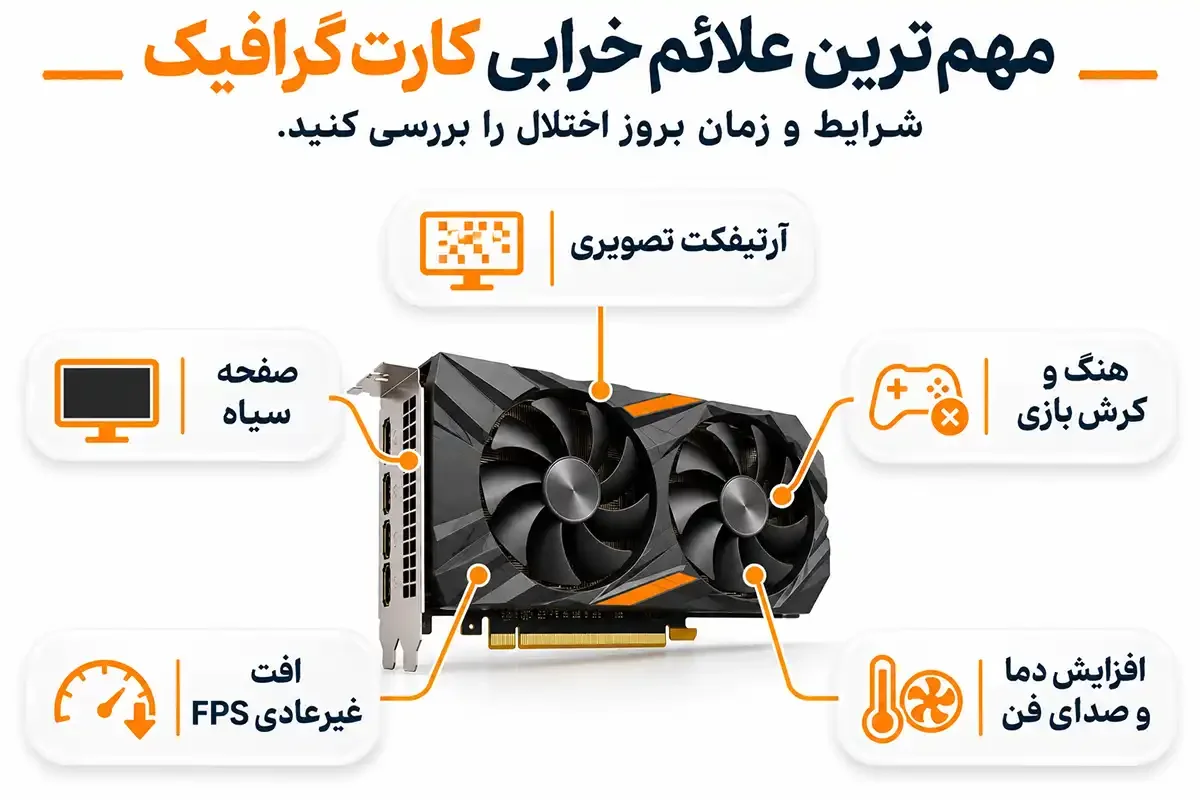
مشکلات پردازنده گرافیکی همیشه به یک شکل ظاهر نمیشوند. گاهی اختلال فقط هنگام اجرای بازی رخ میدهد و گاهی حتی در محیط ویندوز نیز دیده میشود. زمان شروع مشکل و شرایط تکرار آن سرنخهای مهمی برای عیبیابی هستند.
آرتیفکت، خطوط رنگی و تصاویر غیرعادی
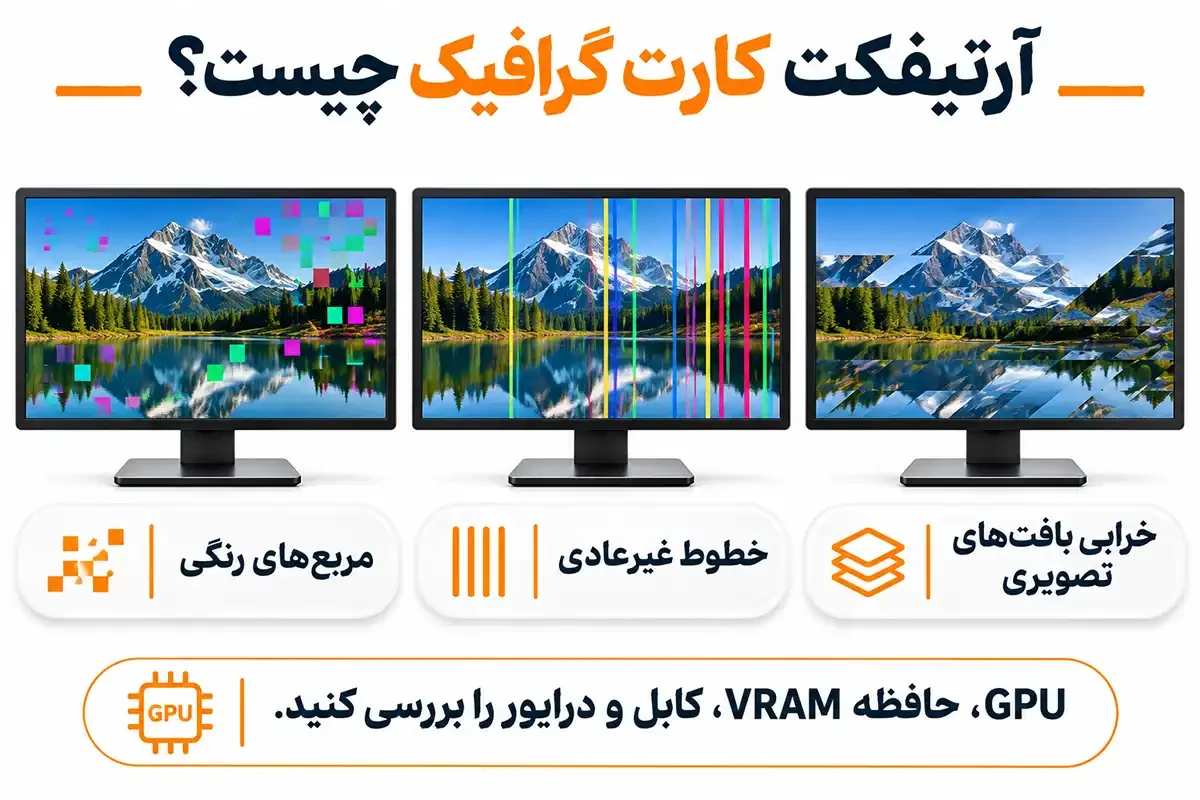
اگر هنگام بازی مربعهای رنگی، نقاط پراکنده یا بافتهای بههمریخته میبینید، احتمال دارد با آرتیفکت (Artifact) روبهرو شده باشید. این اصطلاح به خطاهایی گفته میشود که باعث نمایش نادرست بخشهایی از تصویر میشوند.
ناپایداری پردازنده گرافیکی یا حافظه VRAM از علتهای احتمالی آن است. البته پیش از نتیجهگیری باید کابل، نمایشگر و درایور را هم بررسی کرد؛ بهخصوص زمانی که اختلال فقط در یک برنامه دیده میشود.
صفحه سیاه و قطع ناگهانی تصویر
ممکن است مانیتور وسط کار خاموش شود، درحالیکه صدای بازی همچنان شنیده میشود. این وضعیت با خاموش شدن کامل کامپیوتر تفاوت دارد.
قطع سیگنال، مشکل درایور یا ناپایداری بخش گرافیکی از علتهای احتمالی هستند. اگر کل سیستم خاموش یا ریستارت میشود، منبع تغذیه و سایر قطعات نیز باید بررسی شوند.
هنگ کردن، کرش بازی و صفحه آبی ویندوز
بسته شدن مکرر بازیها، توقف تصویر و صفحه آبی ویندوز یا BSOD گاهی با مشکلات GPU ارتباط دارند. بااینحال، خرابی رم و ناسازگاری درایورها نیز میتوانند همین وضعیت را ایجاد کنند.
بهتر است نام برنامه، زمان بروز مشکل و کد خطای ویندوز را ثبت کنید تا مشخص شود اختلال در چه شرایطی تکرار میشود.
افت FPS و کاهش غیرعادی عملکرد گرافیکی
کاهش نرخ فریم در صحنههای سنگین بازی طبیعی است؛ اما افت ناگهانی عملکرد در بازیای که قبلاً روان اجرا میشد، نیاز به بررسی دارد.
افزایش دما، محدودیت توان، تنظیمات گرافیکی و درگیر بودن پردازنده مرکزی میتوانند روی FPS اثر بگذارند.
افزایش دما و صدای غیرعادی فن
صدای ساییدگی یا لرزش فن میتواند نشانه فرسودگی مکانیکی باشد. گردوغبار و تهویه ضعیف نیز گاهی دمای کارت را بالا میبرند.
البته خاموش بودن فن بعضی مدلها در حالت بیکاری طبیعی است. دمای قابلقبول هم به طراحی و مشخصات همان محصول بستگی دارد، نه یک عدد ثابت برای تمام کارتها.
طبق مشخصات رسمی NVIDIA، حداکثر دمای پردازنده گرافیکی RTX 4090 برابر با ۹۰ درجه سانتیگراد است. نزدیک شدن مداوم دما به این مقدار، بهویژه همراه با افت عملکرد، میتواند نشانهای از مشکل خنککنندگی باشد. البته این عدد معیار عمومی تمام کارتهای گرافیک نیست.
علت تصویر ندادن کارت گرافیک چیست؟
روشن شدن کامپیوتر بدون نمایش تصویر
گاهی دکمه پاور را فشار میدهید، چراغها روشن میشوند و فنها شروع به چرخیدن میکنند، اما مانیتور تصویری نشان نمیدهد.
در این وضعیت ابتدا باید مطمئن شد سیستم مراحل راهاندازی را پشت سر میگذارد. روشن شدن فنها بهتنهایی نشاندهنده بوت موفق نیست. مشکلات رم، مادربرد و اتصال کارت نیز ممکن است مانع نمایش تصویر شوند.
مشکلات کابل، مانیتور و خروجی تصویر
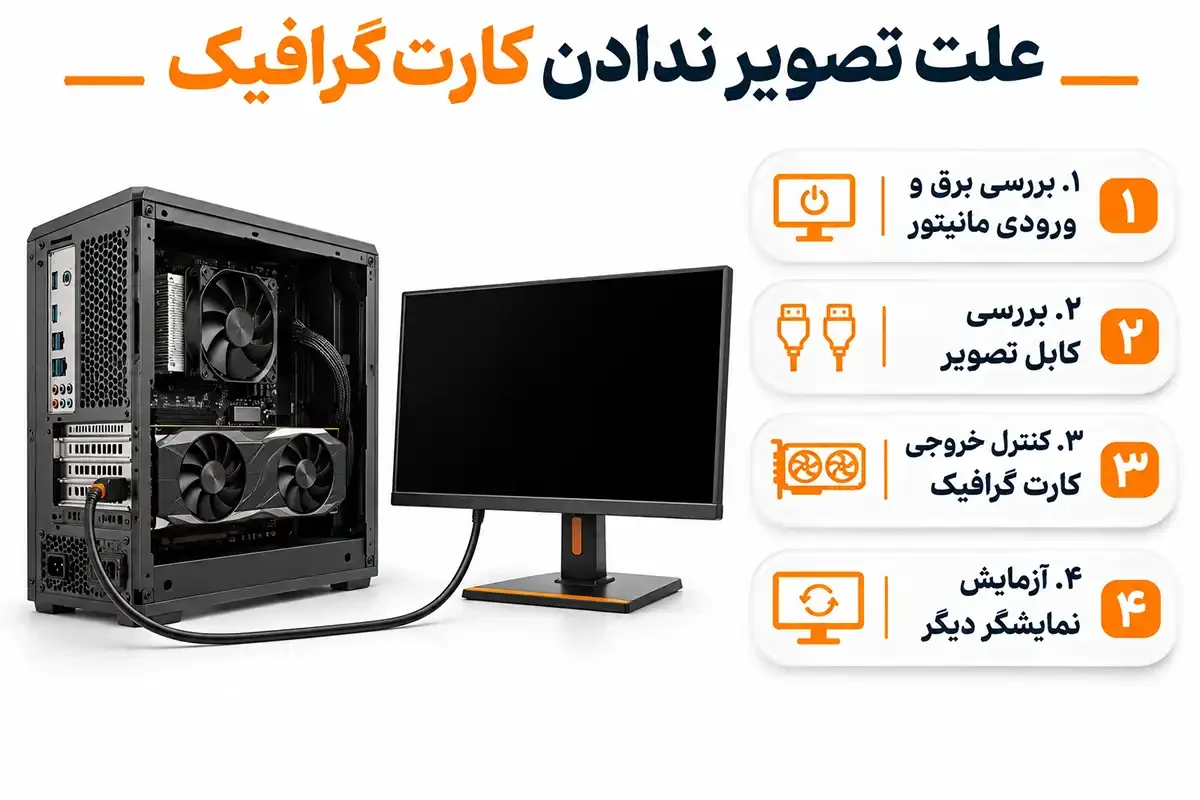
قبل از باز کردن کیس، چند بررسی ساده انجام دهید:
روشن بودن نمایشگر: مطمئن شوید مانیتور برق دارد و ورودی صحیح انتخاب شده است.
کنترل کابل: اتصال HDMI یا DisplayPort را بررسی کنید و در صورت امکان کابل دیگری امتحان کنید.
بررسی خروجی: کابل را به پورت مناسب کارت متصل کنید.
آزمایش نمایشگر: اگر مانیتور دیگری دارید، تصویر را با آن بررسی کنید.
در کامپیوترهای مجهز به گرافیک مجزا، اتصال کابل به خروجی مادربرد همیشه نتیجه مطلوبی ندارد؛ این موضوع به وجود گرافیک مجتمع و تنظیمات سیستم وابسته است.
خرابی کارت گرافیک یا مشکل پاور و مادربرد؟
کانکتور برق نامناسب، خرابی پاور یا مشکل اسلات PCIe ممکن است باعث شود کارت درست راهاندازی نشود.
چنانچه بررسیهای ساده نتیجه نداد، وضعیت چراغهای عیبیابی مادربرد را کنترل کنید. برای بررسی اتصالات داخلی، ابتدا کامپیوتر را خاموش کرده و برق آن را قطع کنید.
علت خطخطی شدن تصویر مانیتور چیست؟
تفاوت خرابی مانیتور با آرتیفکت کارت گرافیک
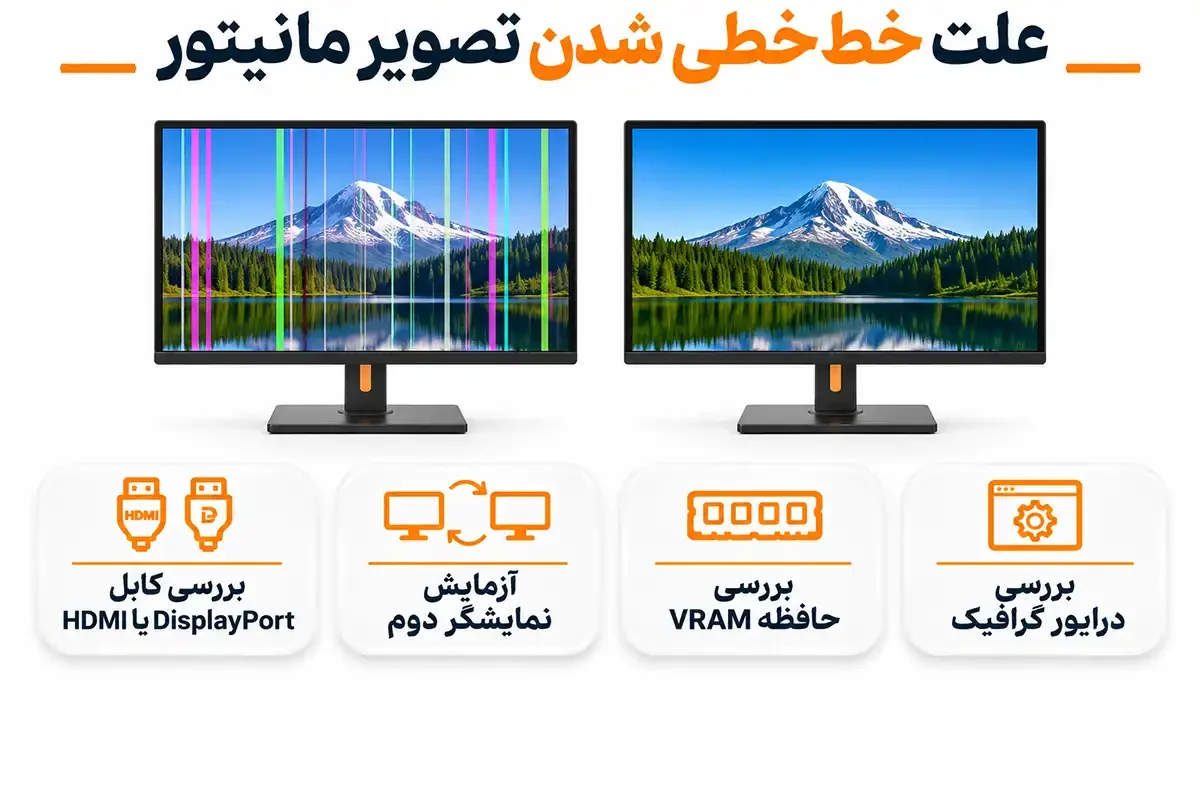
وقتی خطوط فقط روی یک نمایشگر دیده میشوند، بهتر است ابتدا همان مانیتور و کابل آن را بررسی کنید. اگر اختلال روی چند نمایشگر تکرار میشود، احتمال مشکل در خروجی تصویر، درایور یا پردازش گرافیکی بیشتر مطرح میشود.
ارتباط مشکلات حافظه VRAM با خطوط تصویر
حافظه VRAM دادههای موردنیاز برای پردازش تصویر را نگهداری میکند. خطا در این بخش ممکن است باعث خراب شدن بافتهای بازی یا ایجاد الگوهای تصویری نامنظم شود.
بااینحال، صرف مشاهده خطوط رنگی برای تشخیص خرابی حافظه کافی نیست.
چگونه علت خطوط رنگی را تشخیص دهیم؟
برای محدود کردن علتهای احتمالی، این مراحل را انجام دهید:
کابل سالم دیگری امتحان کنید.
در صورت امکان تصویر را روی نمایشگر دوم ببینید.
بررسی کنید اختلال در محیط ویندوز هم وجود دارد یا فقط در یک بازی دیده میشود.
از تصویر اسکرینشات بگیرید و فایل را روی دستگاه دیگری مشاهده کنید.
اگر مشکل ادامه داشت، نسخه درایور و عملکرد GPU را بررسی کنید.
دیده شدن یا نشدن خطوط در اسکرینشات سرنخ مفیدی است، اما بهتنهایی نتیجه قطعی نمیدهد.
نشانههای سوختن کارت گرافیک کداماند؟
تفاوت خرابی موقت با آسیب جدی GPU
گاهی کاربران هر نوع تصویر ندادن یا هنگ کردن را «سوختن کارت گرافیک» مینامند. از نظر فنی، خطای موقت درایور با آسیب الکتریکی تراشه یا مدار تغذیه تفاوت دارد.
برای مثال، ممکن است اختلال پس از نصب درایور سازگار برطرف شود؛ اما در صورت آسیب فیزیکی برد، بررسی نرمافزاری بهتنهایی کافی نیست.
بوی سوختگی، آسیب فیزیکی و مشکلات برقرسانی
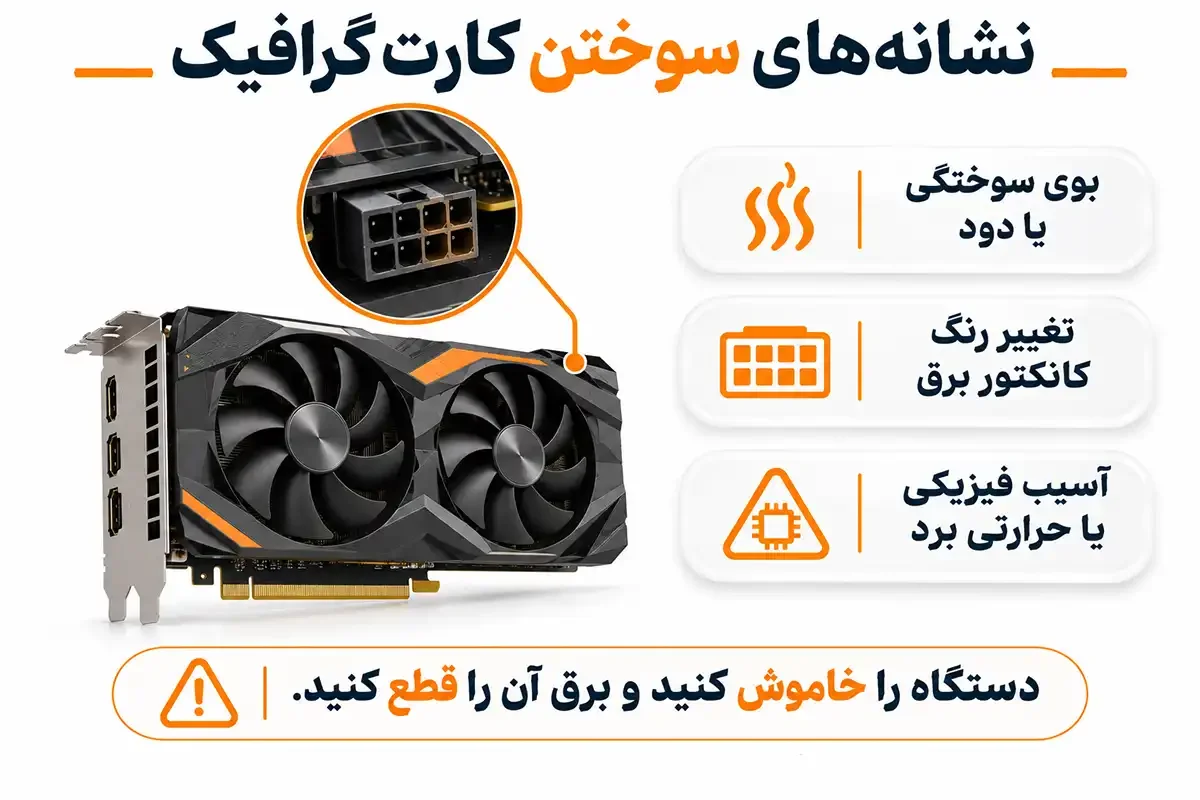
بوی سوختگی، دود، تغییر رنگ اطراف کانکتور برق یا آثار آسیب حرارتی از نشانههای جدی هستند.
در صورتی که چنین وضعیتی مشاهده کردید، دستگاه را خاموش و برق آن را به روش ایمن قطع کنید. کارت مشکوک به آسیب الکتریکی را برای اطمینان دوباره روشن نکنید و تست فشار اجرا نکنید.
آیا کارت گرافیک سوخته قابل تعمیر است؟
پاسخ به نوع و محل آسیب بستگی دارد. بعضی ایرادهای مدار یا قطعات جانبی ممکن است تعمیر شوند، اما آسیب شدید تراشه یا برد همیشه قابلرفع یا مقرونبهصرفه نیست.
حرارت دادن برد با سشوار صنعتی یا روشهای خانگی مشابه، راهکار قابلاعتمادی برای تعمیر نیست و میتواند آسیب بیشتری ایجاد کند.
چه عواملی باعث خرابی کارت گرافیک میشوند؟
گرمای بیشازحد و مشکلات خنککننده
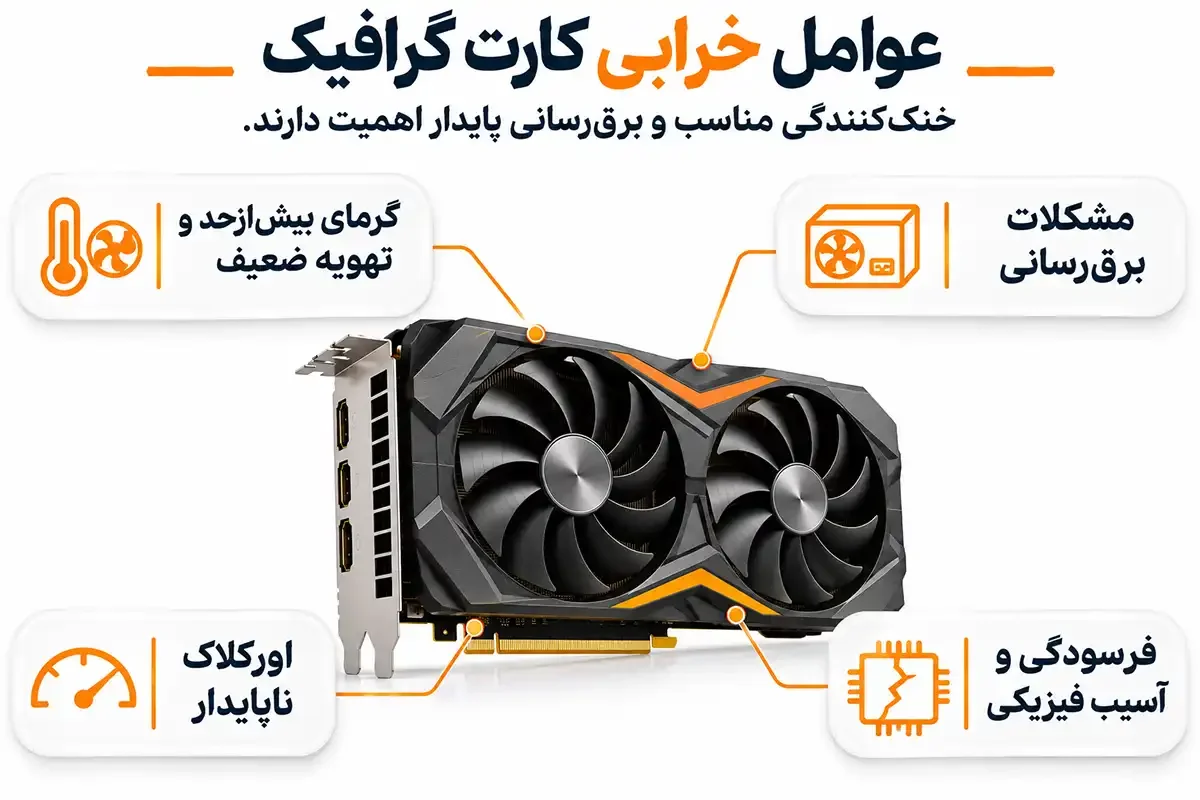
وقتی مسیر عبور هوا مسدود باشد یا فن درست کار نکند، دفع حرارت دشوار میشود. افزایش مداوم دما میتواند پایداری عملکرد را کاهش دهد و فرسودگی قطعات را تشدید کند.
نوسانات برق و مشکلات منبع تغذیه
پاور بیکیفیت، اتصال نامناسب کانکتورها و آسیب مدار برقرسانی ممکن است باعث خاموشی یا ناپایداری شوند. برای بررسی چنین مشکلاتی نباید منبع تغذیه را باز کرد؛ این قطعه حتی پس از قطع برق نیز میتواند خطرناک باشد.
اورکلاک ناپایدار و فشار حرارتی
افزایش فرکانس یا ولتاژ خارج از تنظیمات پایدار، احتمال خطا و تولید حرارت بیشتر را افزایش میدهد. اگر مشکلات پس از تغییر این تنظیمات آغاز شدهاند، بازگرداندن آنها به حالت پیشفرض اقدام مناسبی است.
اجرای بازیهای سنگین در شرایط استاندارد، بهخودیخود به معنی استفاده نادرست از کارت نیست.
فرسودگی قطعات و آسیب فیزیکی
فنها و اتصالات با گذشت زمان ممکن است فرسوده شوند. ضربه، رطوبت و نگهداری نامناسب نیز احتمال آسیب را افزایش میدهند.
مشکلات نرمافزاری درایور ممکن است علائم خرابی GPU را ایجاد کنند، اما علت مستقیم سوختن فیزیکی تراشه محسوب نمیشوند.
چگونه خرابی کارت گرافیک را تشخیص دهیم؟
بعد از اطمینان از سلامت اولیه نمایشگر و اتصالات، نوبت بررسی اطلاعاتی است که ویندوز و نرمافزارهای تخصصی در اختیارتان قرار میدهند.
بررسی کارت گرافیک در Device Manager
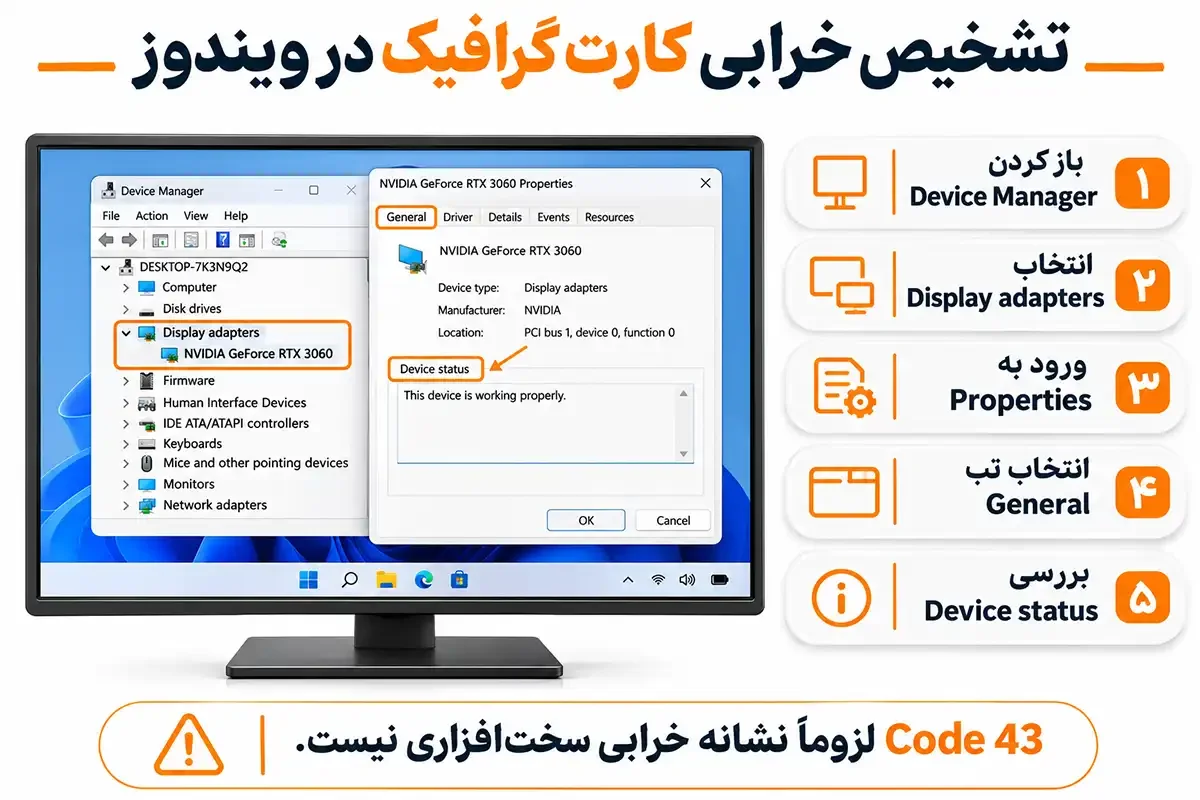
روی Start راستکلیک کرده و Device Manager را باز کنید.
بخش Display adapters را گسترش دهید.
نام کارت گرافیک را پیدا کنید و وارد Properties شوید.
در تب General، قسمت Device status را بخوانید.
اگر کد خطایی وجود دارد، شماره آن را یادداشت کنید.
برای نمونه، Code 43 نشان میدهد دستگاه یا درایور آن مشکلی به ویندوز گزارش کرده است. این پیام بهتنهایی مشخص نمیکند ایراد سختافزاری است یا نرمافزاری.
مایکروسافت در توضیح این خطا مینویسد:
This may mean that the device has a hardware problem, or that the driver or driver software is failing.
ترجمه: این وضعیت ممکن است نشاندهنده وجود مشکل سختافزاری در دستگاه یا اختلال در درایور و نرمافزار مربوط به آن باشد.
بنابراین حتی مشاهده یک خطای مشخص در Device Manager هم دلیل کافی برای تعویض GPU نیست. پیش از تصمیم نهایی، باید وضعیت درایور و سایر نشانهها را بررسی کرد.
تست سلامت GPU با ابزارهای ویندوز
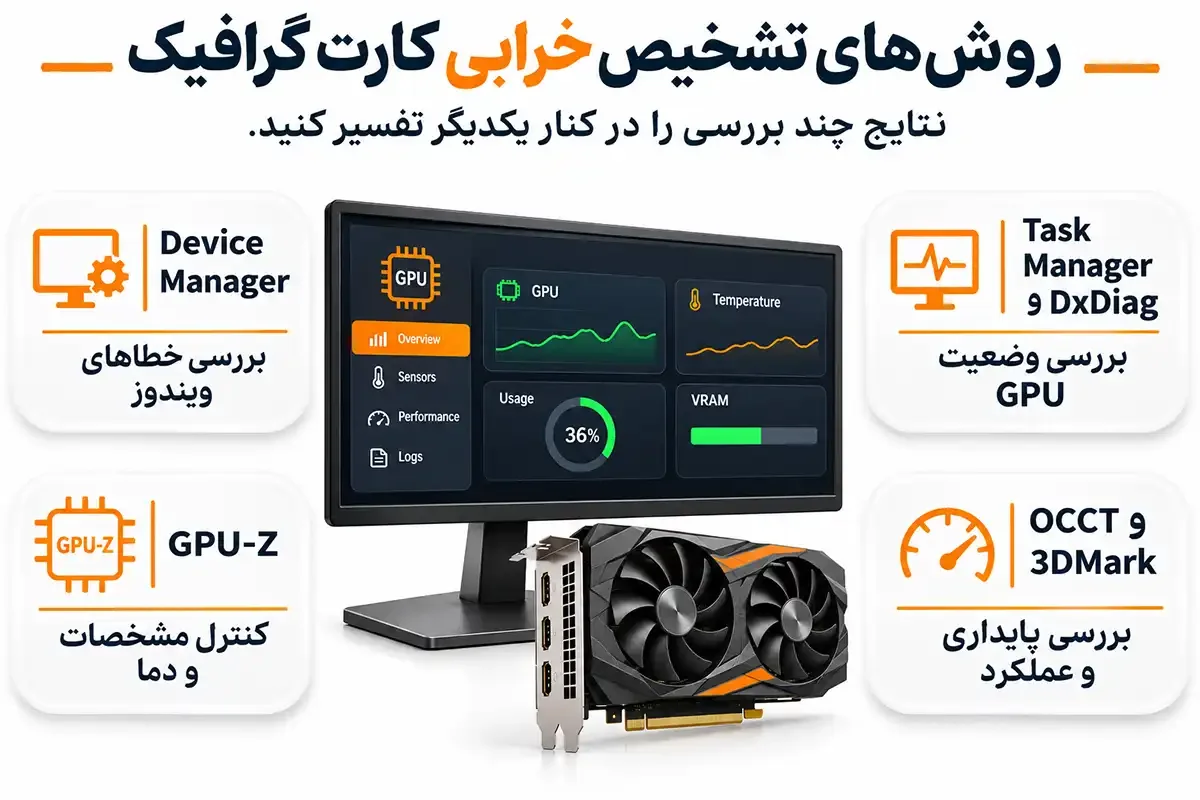
برای مشاهده فعالیت پردازنده گرافیکی، کلیدهای Ctrl + Shift + Esc را فشار دهید. سپس در Task Manager به بخش Performance > GPU بروید.
در این صفحه میتوانید میزان فعالیت و مصرف حافظه گرافیکی را مشاهده کنید. بعضی سیستمها اطلاعات دما را نیز نمایش میدهند.
ابزار دیگری که کاربرد دارد DxDiag است:
کلیدهای Win + R را فشار دهید.
دستور dxdiag را اجرا کنید.
وارد بخش Display یا Render مرتبط شوید.
نام GPU، مشخصات درایور و پیامهای Notes را بررسی کنید.
این ابزارها برای شناسایی مشکلات گزارششده مناسباند؛ با آنها نمیتوان سلامت کامل سختافزار را تضمین کرد.
بررسی دما و عملکرد فنها
دمای کارت در حالت عادی و هنگام اجرای برنامه را با ابزار مانیتورینگ مشاهده کنید. اگر همزمان با افزایش دما، فرکانس پردازنده افت میکند یا فن صدای غیرمعمولی دارد، وضعیت خنککننده نیازمند بررسی است.
مقایسه دمای یک لپتاپ با کارت گرافیک دسکتاپ معیار مناسبی نیست؛ طراحی حرارتی این دستگاهها متفاوت است.
استفاده از نرمافزارهای GPU-Z، OCCT و 3DMark
هرکدام از این برنامهها کاربرد مشخصی دارند:
GPU-Z مشخصات پردازنده و اطلاعات حسگرها را نشان میدهد.
OCCT برای بررسی پایداری و شناسایی برخی خطاهای پردازشی استفاده میشود.
3DMark عملکرد گرافیکی را از طریق آزمونهای بنچمارک ارزیابی میکند.
پایین بودن امتیاز بنچمارک لزوماً به معنی خرابی کارت نیست. اگر سیستم نشانه آسیب الکتریکی، خاموشی مکرر یا خرابی خنککننده دارد، تست فشار انجام ندهید.
روشهای رفع مشکلات کارت گرافیک چیست؟
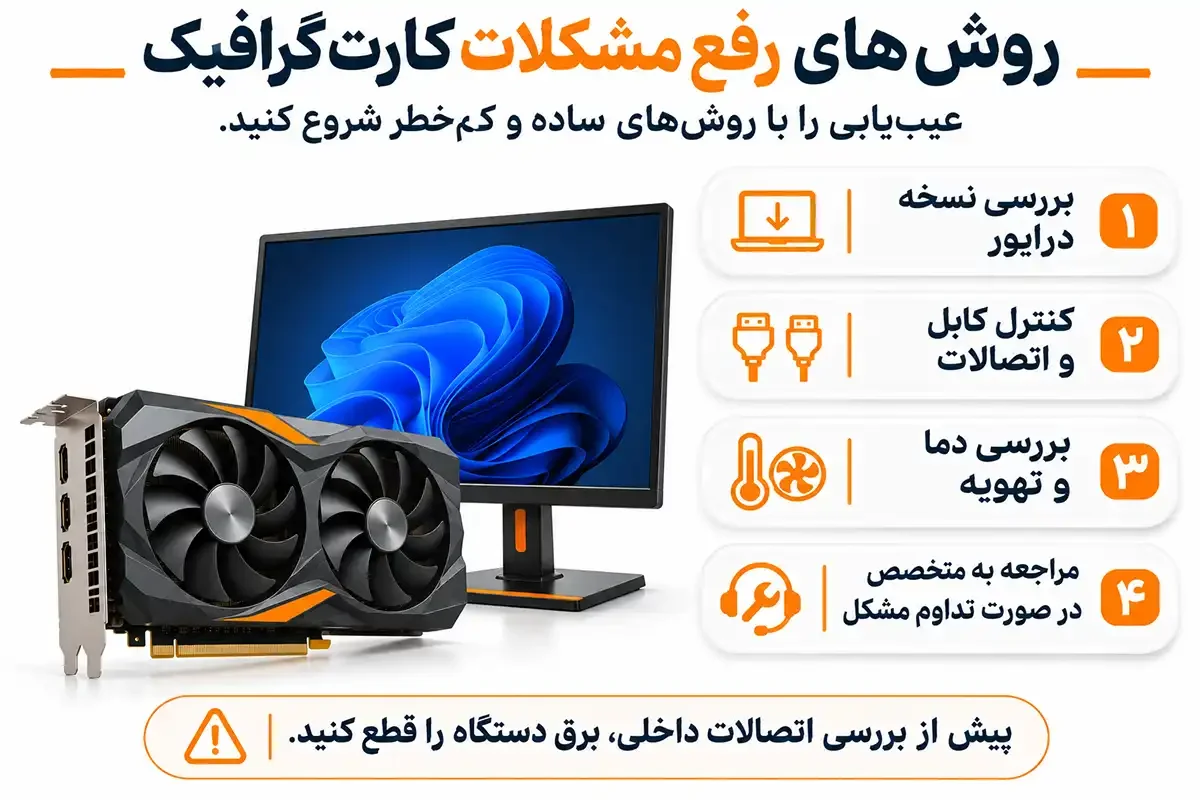
نصب یا بهروزرسانی درایور کارت گرافیک
ابتدا بررسی کنید مشکل از چه زمانی شروع شده است. چنانچه اختلال پس از بهروزرسانی درایور ظاهر شده، نسخه قبلی سازگار ممکن است عملکرد بهتری داشته باشد.
برای نصب یا دریافت درایور از وبسایت رسمی NVIDIA، AMD، Intel یا سازنده لپتاپ استفاده کنید. برنامههای ناشناس بهروزرسانی خودکار درایور انتخاب مطمئنی نیستند.
بررسی کابل، اتصالات و پاور
اگر تصویر بهطور تصادفی قطع میشود، کابل و خروجی دیگری را آزمایش کنید. سپس در صورت نیاز، اتصالات برق کارت بررسی شوند.
کاربرانی که با قطعات داخلی کامپیوتر آشنایی ندارند، بهتر است پیش از جابهجایی قطعات، مطالب مربوط به آموزش نصب کارت گرافیک را مطالعه کنند. هرگونه بررسی فیزیکی داخل کیس باید پس از خاموش کردن دستگاه و قطع برق انجام شود.
تمیز کردن سیستم خنککننده و کنترل دما
گردوغبار انباشتهشده روی دریچهها و فنها میتواند جریان هوا را محدود کند. بخشهای قابلدسترسی را پس از خاموش کردن دستگاه با روش ایمن تمیز کنید.
اگر مشکل ادامه داشت، بهجای باز کردن کارت یا تعویض خودسرانه خمیر حرارتی، وضعیت خنککننده را به متخصص بسپارید.
چه زمانی باید به تعمیرکار مراجعه کنیم؟
در صورت مشاهده بوی سوختگی، آسیب ظاهری، خرابی مکانیکی فن یا ناپایداری مداوم پس از بررسیهای اولیه، عیبیابی تخصصی منطقیتر است.
همچنین اگر اختلال در چند نمایشگر و برنامه مختلف تکرار میشود، ادامه آزمونهای سنگین معمولاً کمکی به تشخیص اولیه نمیکند.
کارت گرافیک خراب را تعمیر کنیم یا تعویض؟
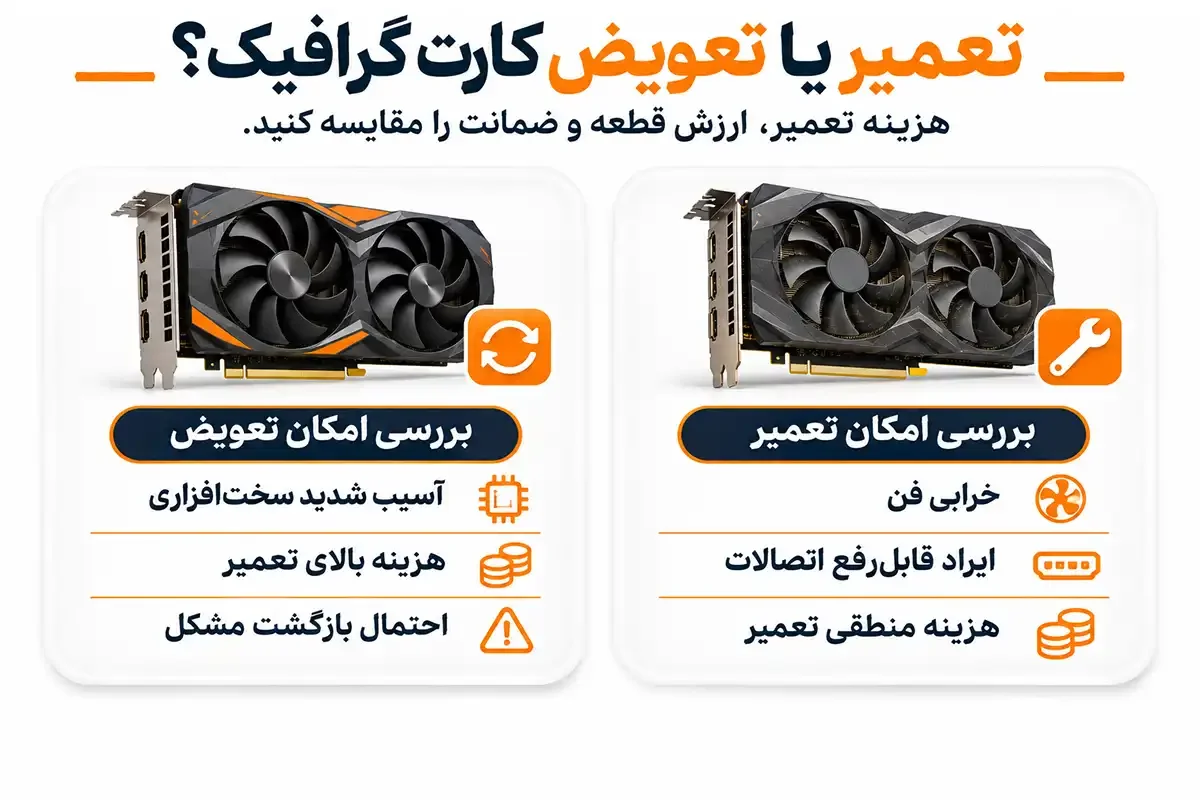
چه خرابیهایی ارزش تعمیر دارند؟
خرابی فن، بعضی اتصالات و ایرادهای قابلرفع مدار ممکن است با هزینه منطقی تعمیر شوند. ارزش تعمیر به قیمت قطعه، عمر دستگاه و ضمانت خدمات بستگی دارد.
چه زمانی خرید کارت گرافیک جدید منطقیتر است؟
اگر هزینه تعمیر به ارزش فعلی کارت نزدیک شده یا احتمال بازگشت مشکل زیاد است، تعویض گزینه قابلبررسیتری خواهد بود.
برای تصمیمگیری میتوانید قیمت کارت گرافیک را با هزینه تعمیر و شرایط ضمانت مقایسه کنید.
نکات مهم هنگام انتخاب کارت جایگزین
پیش از خرید، توان پاور، سازگاری مادربرد، پردازنده و فضای کیس را بررسی کنید. مطالعه راهنمای خرید کارت گرافیک نیز به شناخت معیارهای فنی کمک میکند.
برای بررسی مدلهای NVIDIA میتوانید به صفحه قیمت کارت گرافیک های nvidia مراجعه کنید.
اگر محصولات AMD را ترجیح میدهید، بخش خرید کارت گرافیک amd امکان بررسی گزینههای مرتبط را فراهم میکند.
در لپتاپها موضوع متفاوت است. برای مثال، هنگام بررسی تعویض کارت گرافیک لپ تاپ ایسوس باید مدل دقیق دستگاه مشخص باشد؛ زیرا پردازنده گرافیکی بسیاری از لپتاپها به مادربرد لحیم شده و قابل تعویض مستقل نیست.
تفاوت مشکلات قابلبررسی با نشانههای آسیب جدی
وضعیت | اقدام پیشنهادی |
خطای درایور | بررسی و نصب نسخه سازگار |
خرابی کابل تصویر | تعویض کابل |
صدای مکانیکی فن | بررسی تخصصی فن |
مشکل خنککنندگی | بررسی تهویه و سرویس |
آسیب فیزیکی یا سوختگی | توقف استفاده و مراجعه به متخصص |
ناپایداری مکرر پس از بررسی اولیه | عیبیابی تخصصی |
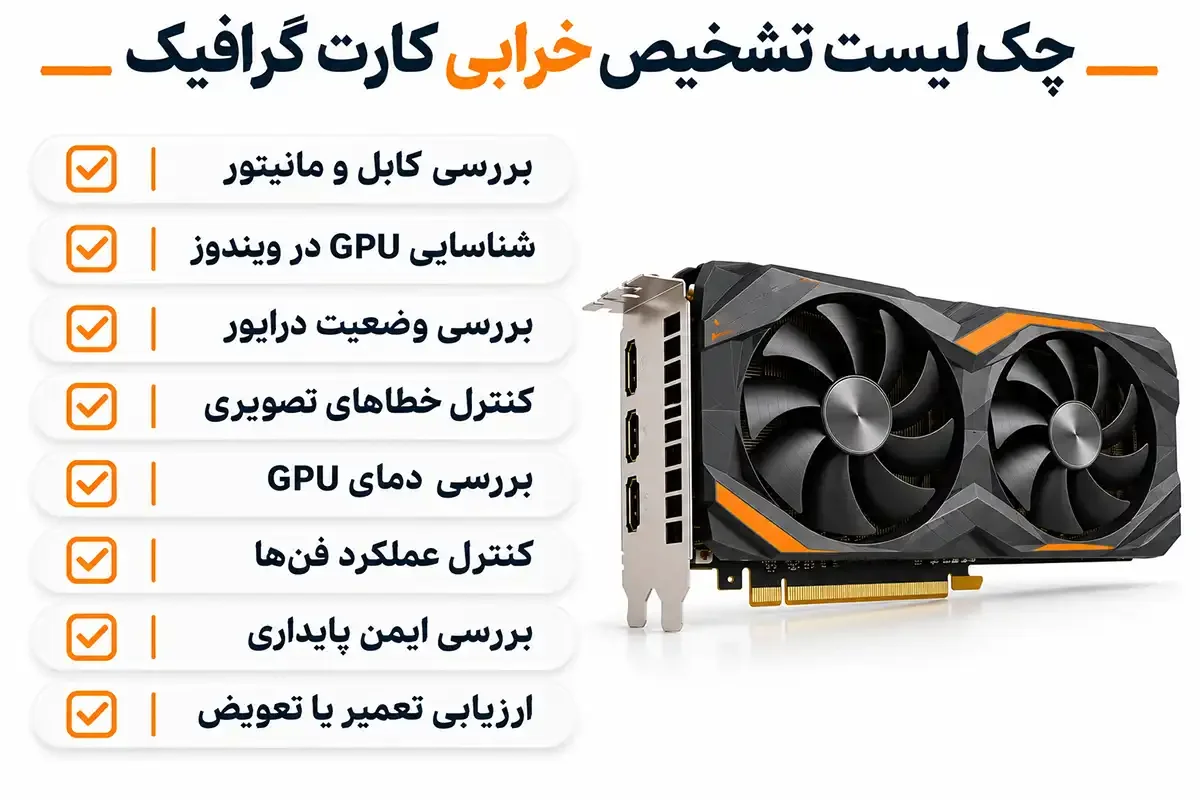
چکلیست تشخیص خرابی کارت گرافیک
کابل تصویر و مانیتور بررسی شدهاند.
کارت گرافیک در ویندوز شناسایی میشود.
وضعیت درایور مشخص است.
خطاهای تصویری بررسی شدهاند.
دمای GPU کنترل شده است.
عملکرد فنها بررسی شده است.
پایداری سیستم در شرایط ایمن بررسی شده است.
نیاز به تعمیر یا تعویض ارزیابی شده است.
جمعبندی و مشاوره
علائم خرابی کارت گرافیک همیشه از آسیب فیزیکی GPU ناشی نمیشوند. بررسی اتصالات، درایور، دما و عملکرد سیستم پیش از تصمیم برای تعمیر ضروری است. اگر به تهیه قطعه جایگزین نیاز داشتید، امکان بررسی گزینههای خارجی از طریق خرید از آمازون در ایران در کیان داریا وجود دارد.
شماره تماس مشاوره رایگان کیان داریا: ۰۲۱۸۸۹۷۳۷۹۰
سؤالات متداول
اولین علائم خرابی کارت گرافیک چیست؟
آیا خطخطی شدن مانیتور نشانه خرابی کارت گرافیک است؟
چرا کامپیوتر روشن میشود ولی کارت گرافیک تصویر نمیدهد؟
چگونه بفهمیم کارت گرافیک سوخته است؟
آیا کارت گرافیک خراب قابل تعمیر است؟
پربازدیدترین مقالات
بهروزرسانی: ۱ آذر ۱۴۰۵
بهروزرسانی: ۱ آذر ۱۴۰۵
بهروزرسانی: ۱ آذر ۱۴۰۵
بهروزرسانی: ۱ آذر ۱۴۰۵
دوربین عکاسی حرفه ای ارزان قیمت
بهروزرسانی: ۱ آذر ۱۴۰۵
دوربین فیلم برداری برای یوتیوب
بهروزرسانی: ۱ آذر ۱۴۰۵
بهروزرسانی: ۱ آذر ۱۴۰۵
بهروزرسانی: ۱ آذر ۱۴۰۵

بهروزرسانی: ۱ آذر ۱۴۰۵
بهروزرسانی: ۱ آذر ۱۴۰۵
نظرات کاربران
دیدگاهی ثبت نشده است
اولین نفری باشید که نظر میدهدهنوز نظری برای این محصول ثبت نشده است
اگر این محصول را خریداری کردهاید یا سوالی درباره آن دارید، میتوانید نظر خود را با دیگران به اشتراک بگذارید.
مقالات مرتبط
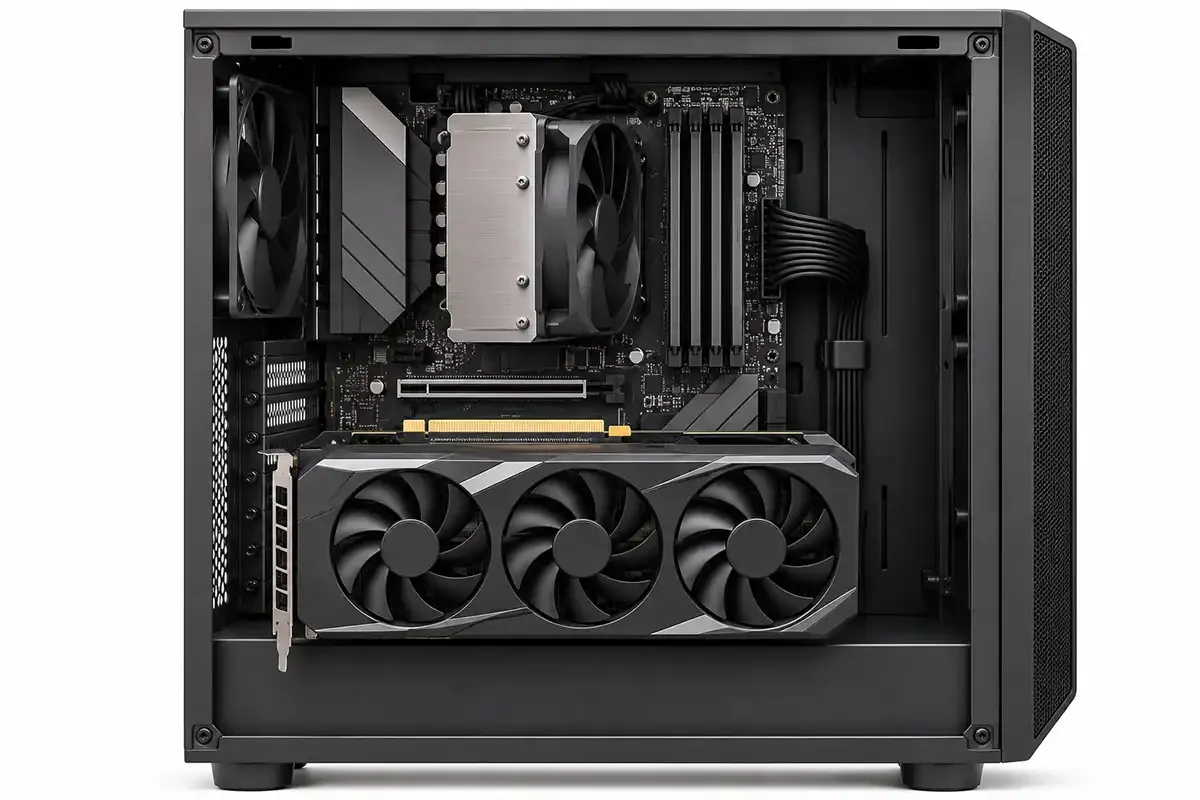
میخواهید کارت گرافیک جدیدی روی کامپیوتر نصب کنید؟ مراحل نصب فیزیکی کارت گرافیک، اتصال کابل برق، بررسی سازگاری با مادربرد و پاور را در کیان داریا یاد بگیرید.
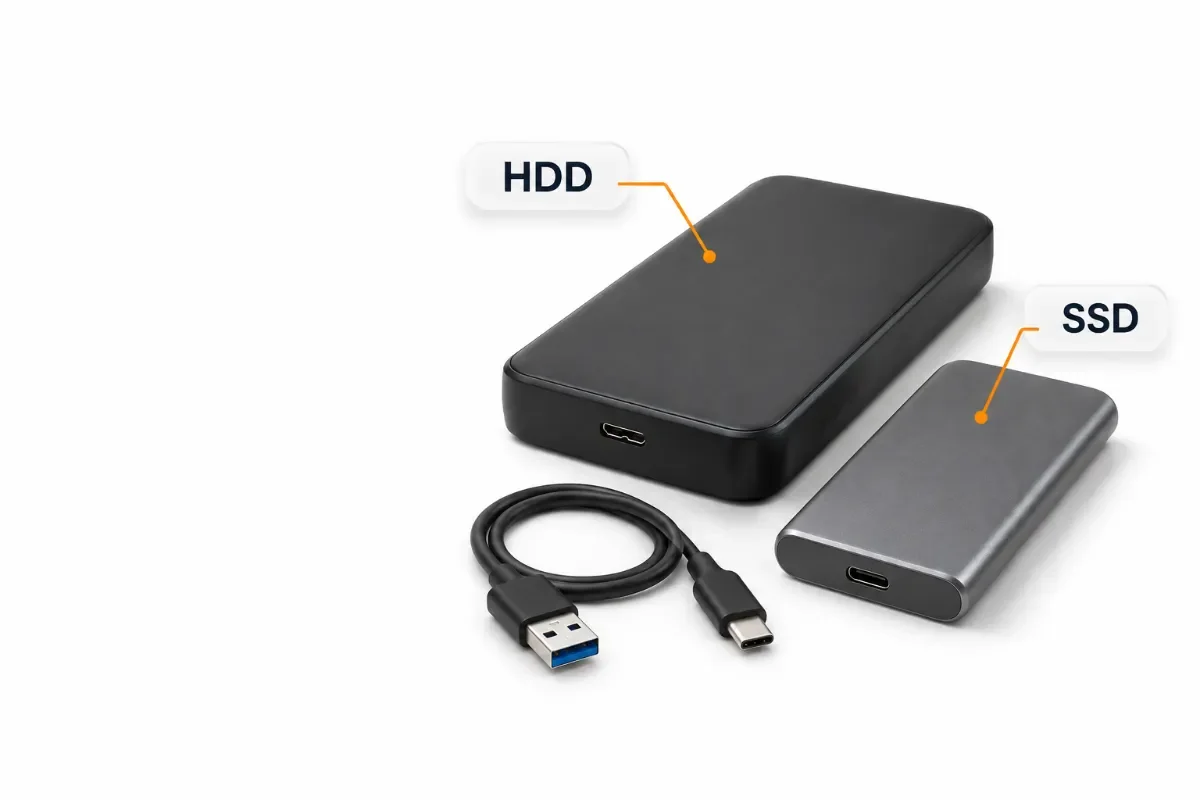
هارد اینترنال چیست و چه انواعی دارد؟ با کاربرد هارد داخلی، تفاوت HDD و SSD و انواع رابطهای اتصال آشنا شوید و گزینه مناسب کامپیوتر خود را بشناسید.
آموزش فرمت هارد اینترنال در ویندوز ۱۰ و ۱۱؛ با روش فرمت کردن، تغییر فایلسیستم و تفاوت NTFS، exFAT و FAT32 آشنا شوید و پیش از فرمت از اطلاعات مهم خود محافظت کنید.
نحوه پارتیشنبندی هارد SSD را یاد بگیرید؛ از ساخت و تقسیم درایوها در ویندوز ۱۰ با Disk Management تا پارتیشنبندی SSD هنگام نصب ویندوز. در کیان داریا با مراحل کار و نکات مهم برای جلوگیری از حذف اطلاعات آشنا شوید.
طول عمر هارد اینترنال چقدر است و چه عواملی بر آن تأثیر میگذارند؟ عمر مفید هارد HDD و SSD، علائم نزدیک شدن به خرابی و روشهای افزایش دوام هارد را بشناسید.
با روشهای ریکاوری هارد SSD، بهترین نرمافزارهای بازیابی اطلاعات و راهکارهای بازیابی SSD سوخته آشنا شوید. نکات مهم برای جلوگیری از حذف دائمی اطلاعات را بخوانید. کیان داریا.
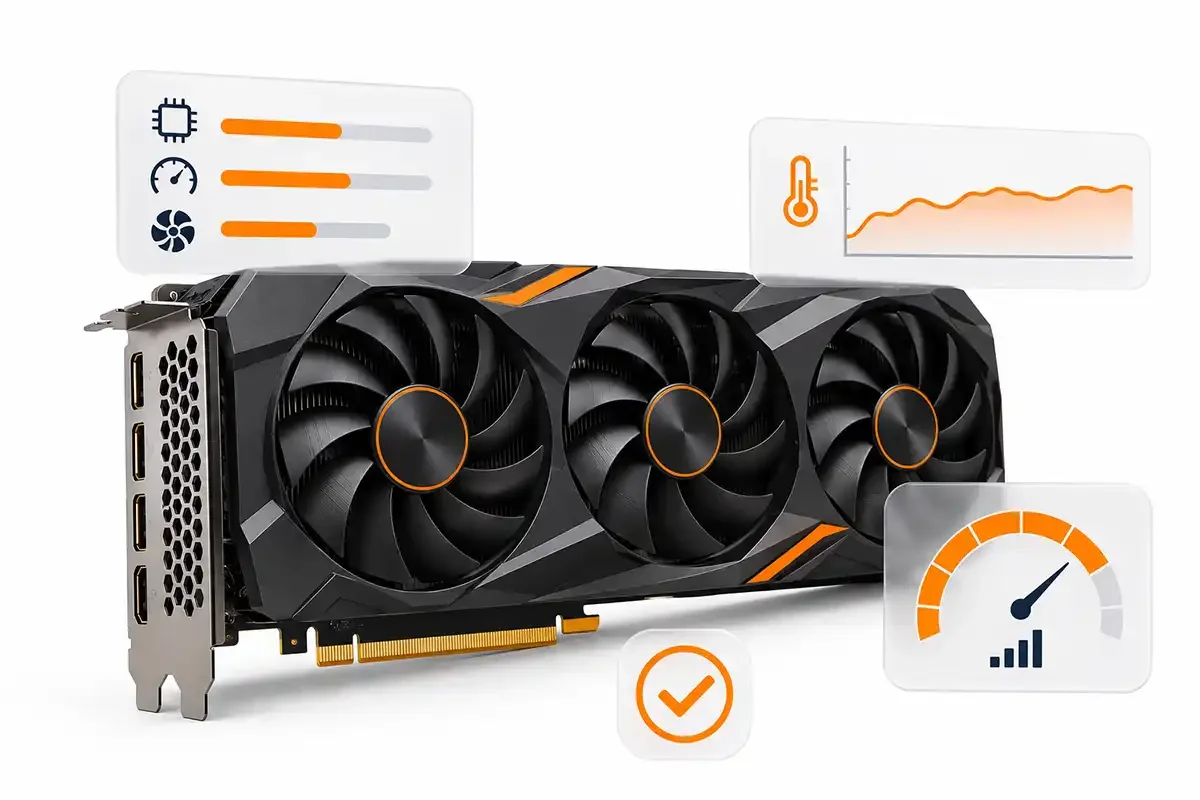
میخواهید از سلامت کارت گرافیک مطمئن شوید؟ با روشهای تست GPU، بررسی دما و عملکرد، شناسایی خطاهای تصویری و نرمافزارهای تست آشنا شوید؛ کیان داریا
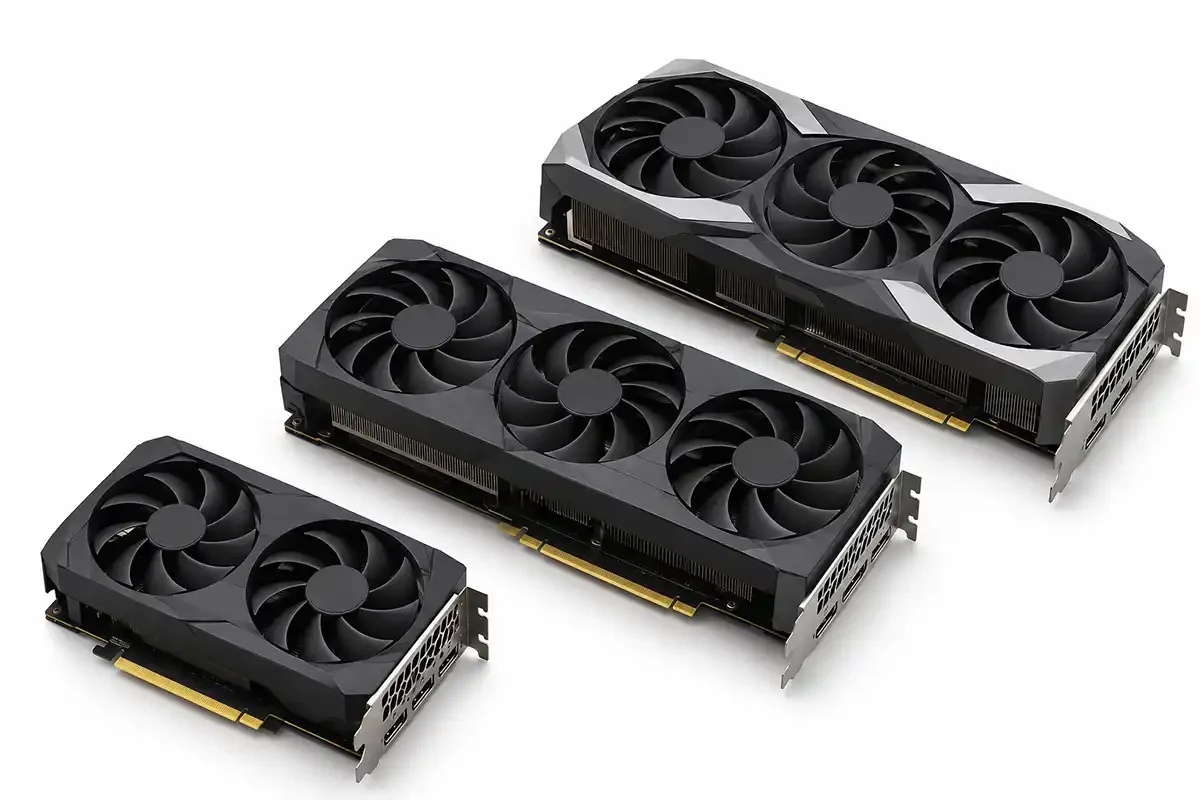
دنبال کارت گرافیک خوب و ارزان هستید؟ با معیارهای انتخاب کارت گرافیک اقتصادی، برندهای معتبر و نکات مهم مقایسه قیمت و عملکرد در کیان داریا آشنا شوید.
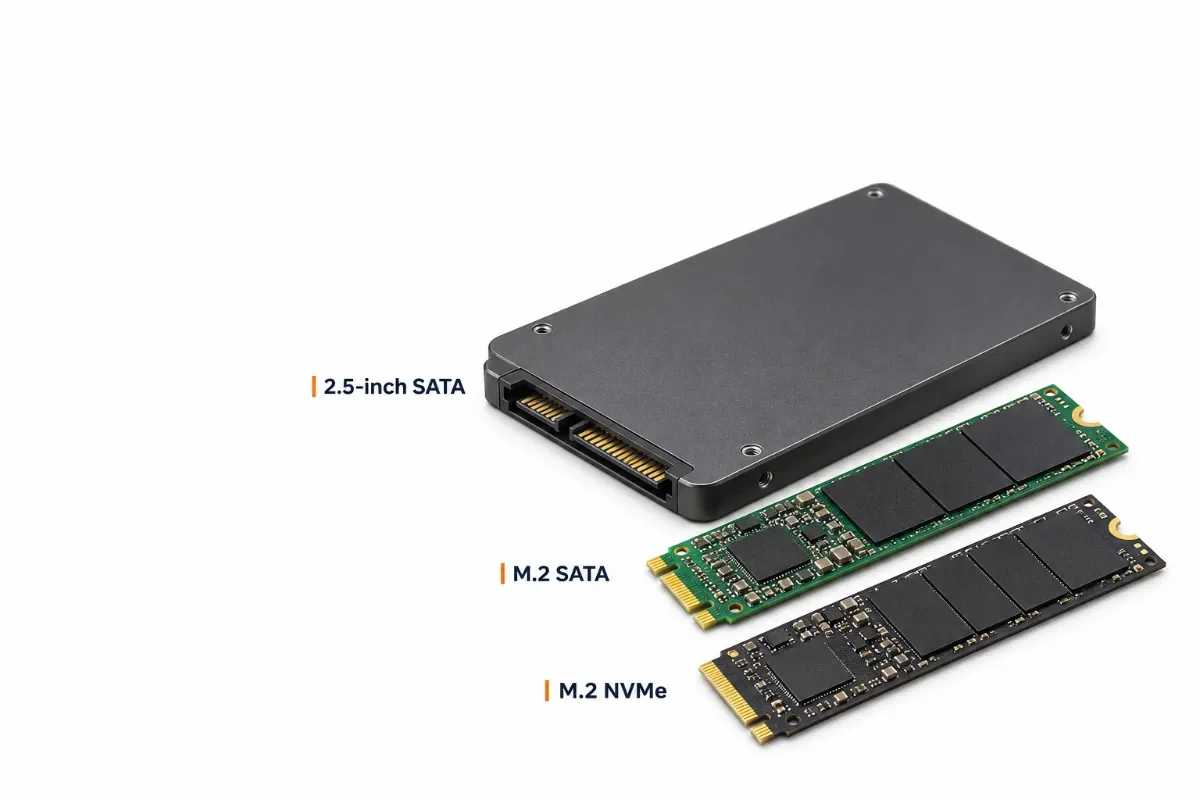
هارد SSD چه انواعی دارد و کدام مدل سریعتر است؟ در کیان داریا تفاوت SSDهای SATA، M.2 و NVMe را از نظر سرعت، نوع اتصال، ابعاد، قیمت و سازگاری با کامپیوتر و لپتاپ بررسی کنید.
بهترین هارد SSD برای کامپیوتر و لپتاپ کدام است؟ برندهای معتبر، مدلهای برتر SSD اینترنال و تفاوت گزینههای اقتصادی و پرسرعت را بررسی کنید تا بر اساس بودجه، ظرفیت و سازگاری سیستم انتخاب مناسبی داشته باشید. کیان داریا.