

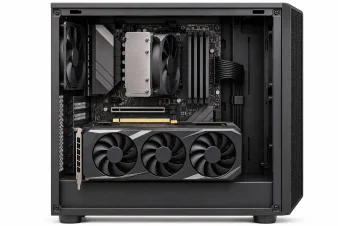
آموزش نصب کارت گرافیک کامپیوتر؛ راهنمای گامبهگام
وقتی برای ارتقای کامپیوتر کارت گرافیک جدیدی میخرید، احتمالاً اولین دغدغه شما نحوه نصب آن روی مادربرد است. اما پیش از باز کردن کیس باید بدانید که آیا پاور توان کافی دارد، فضای داخلی کیس مناسب است و کابلهای برق با ورودیهای قطعه جدید سازگار هستند یا خیر.
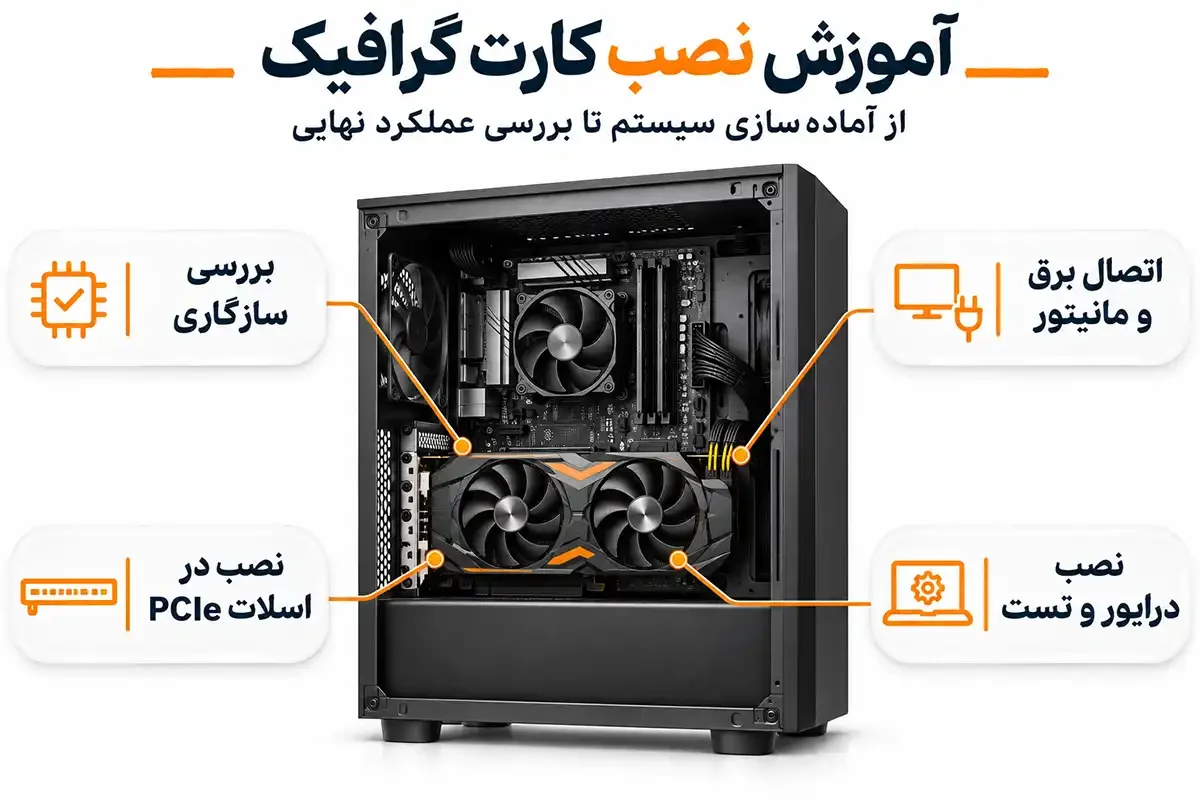
آموزش نصب کارت گرافیک تنها به جا زدن قطعه روی مادربرد محدود نمیشود. بعد از نصب سختافزار، باید درایور مناسبی دریافت کنید، تنظیمات نمایشگر را انجام دهید و از عملکرد صحیح سیستم مطمئن شوید. در ادامه، تمام این مراحل را بهترتیب بررسی میکنیم.
مراحل نصب کارت گرافیک در یک نگاه:
مرحله | اقدام اصلی | نکته مهم |
بررسی سازگاری | کنترل مادربرد، پاور و کیس | بررسی مشخصات مدل |
آمادهسازی | آماده کردن ابزار | قطع برق دستگاه |
خارج کردن کارت قدیمی | آزاد کردن کابل و ضامن PCIe | جلوگیری از فشار به اسلات |
نصب کارت جدید | قرار دادن قطعه در اسلات | اطمینان از اتصال کامل |
اتصال برق | اتصال کانکتورها | استفاده از کابل سازگار |
اتصال مانیتور | اتصال کابل به خروجی GPU | انتخاب ورودی صحیح |
نصب درایور | دریافت نرمافزار رسمی | تطبیق با سیستمعامل |
بررسی نهایی | کنترل دما و عملکرد | آزمایش در شرایط عادی |
قبل از نصب کارت گرافیک چه مواردی را بررسی کنیم؟

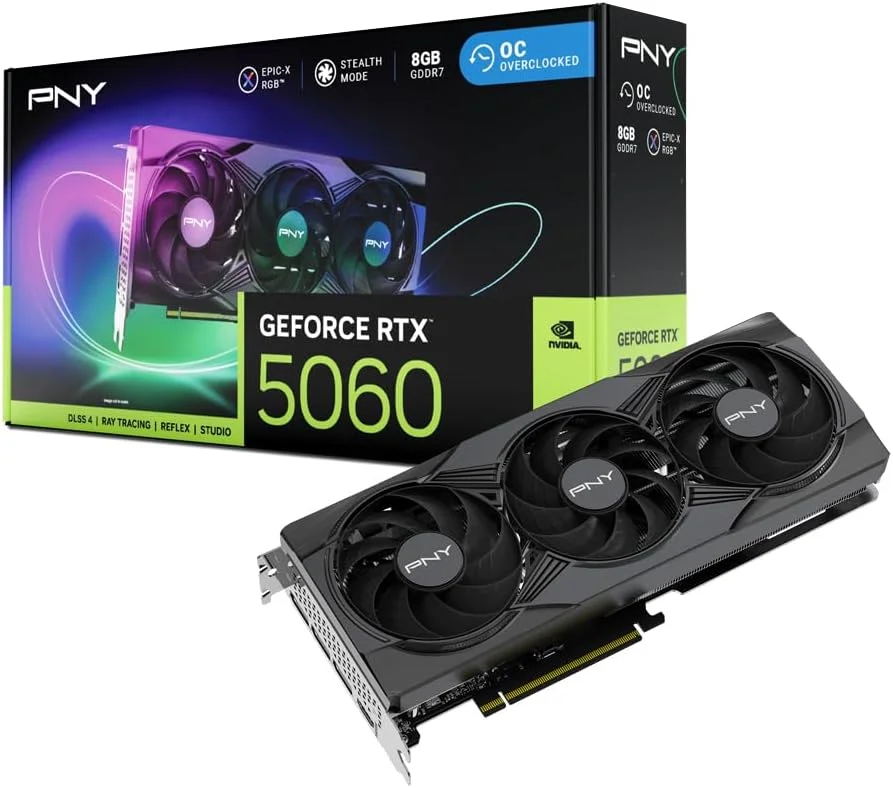

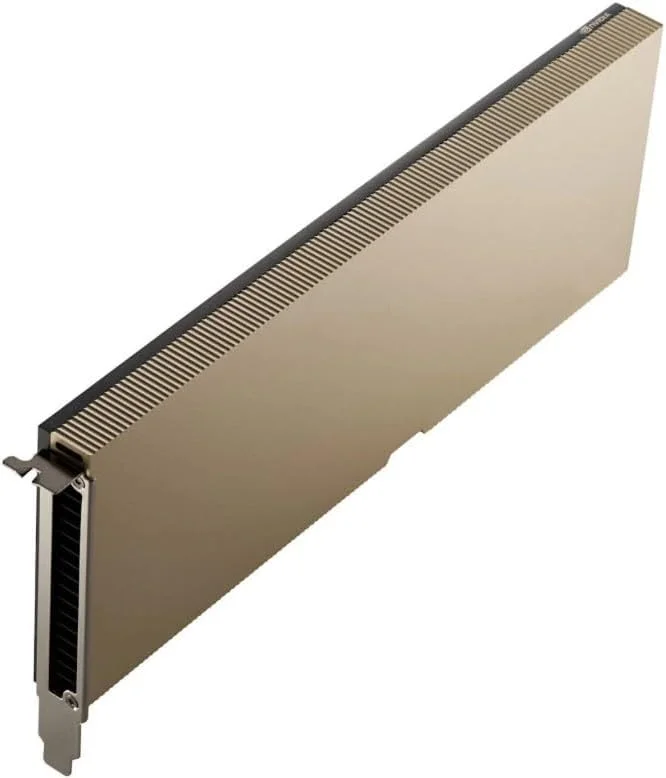


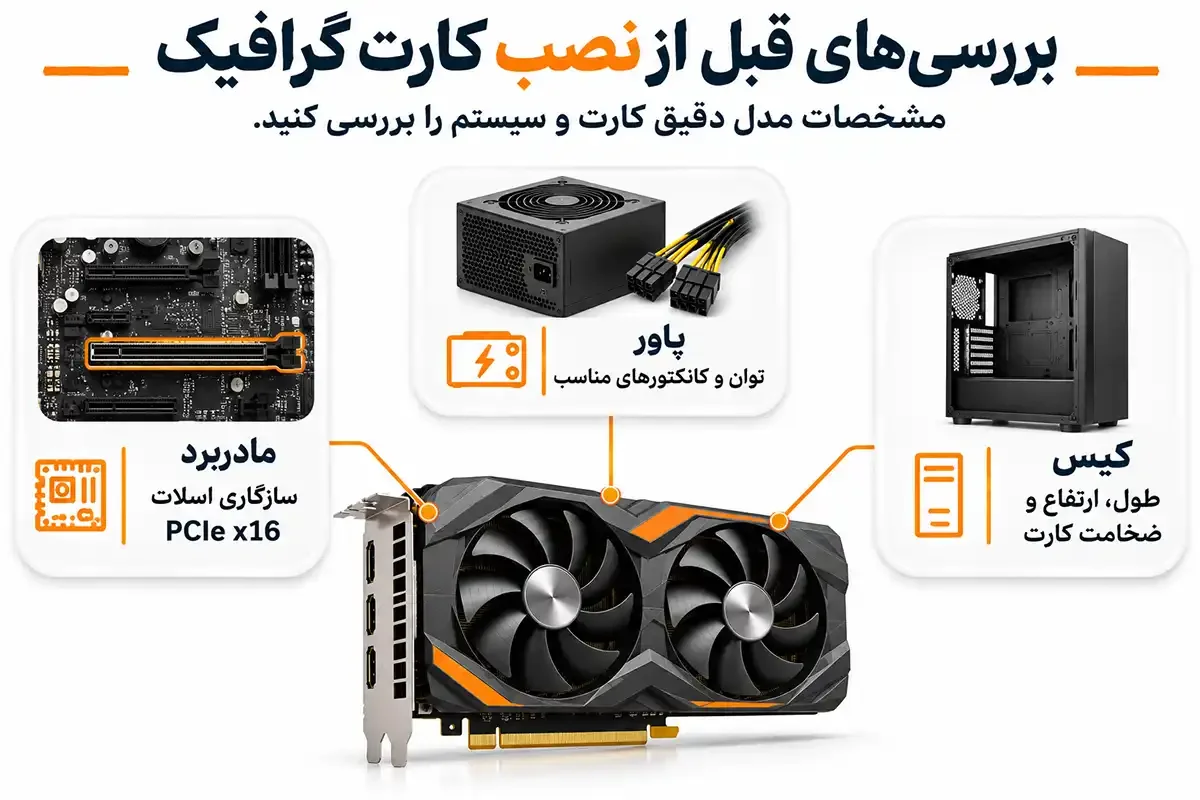
بعضی مشکلات نصب، پیش از خرید قطعه قابلپیشگیری هستند. برای جلوگیری از هزینههای اضافی، ابتدا مشخصات سختافزار فعلی کامپیوتر را بررسی کنید.
بررسی سازگاری کارت گرافیک با مادربرد و اسلات PCIe
بیشتر مدلهای دسکتاپ از اسلات PCIe x16 استفاده میکنند. نسلهای مختلف PCI Express معمولاً با یکدیگر سازگار هستند، اما سرعت ارتباط به قابلیتهای مشترک مادربرد و کارت بستگی دارد.
بلند بودن یک اسلات نیز الزاماً به معنی برخورداری از ۱۶ مسیر ارتباطی نیست. در مادربردهای قدیمی، محدودیتهای BIOS یا UEFI را هم باید در نظر گرفت.
بررسی توان پاور و کانکتورهای برق
برای انتخاب منبع تغذیه، تنها مصرف GPU را در نظر نگیرید. پردازنده، تجهیزات ذخیرهسازی و سایر قطعات نیز به برق نیاز دارند.
برای مثال، طبق مشخصات رسمی NVIDIA، توان گرافیکی RTX 4090 Founders Edition برابر با ۴۵۰ وات است؛ درحالیکه حداقل توان توصیهشده پاور برای سیستم مجهز به این مدل، ۸۵۰ وات اعلام شده است.
هنگام بررسی قیمت کارت گرافیک، هزینه احتمالی تعویض پاور را نیز در بودجه خود لحاظ کنید.
بررسی ابعاد کارت گرافیک و فضای داخلی کیس
قبل از خرید، طول، ارتفاع و ضخامت قطعه را با فضای آزاد کیس مقایسه کنید. وجود رادیاتور خنککننده یا فنهای جلویی میتواند فضای نصب را محدود کند.
برای نمونه، هنگام مقایسه قیمت کارت گرافیک گیگابایت، فراموش نکنید که نسخههای مختلف یک GPU ممکن است ابعاد متفاوتی داشته باشند.
مطالعه راهنمای خرید کارت گرافیک نیز برای شناخت محدودیتهای سختافزاری پیش از ارتقای سیستم مفید است.
ابزارها و تجهیزات موردنیاز برای نصب کارت گرافیک
آمادهسازی ابزار و محیط نصب
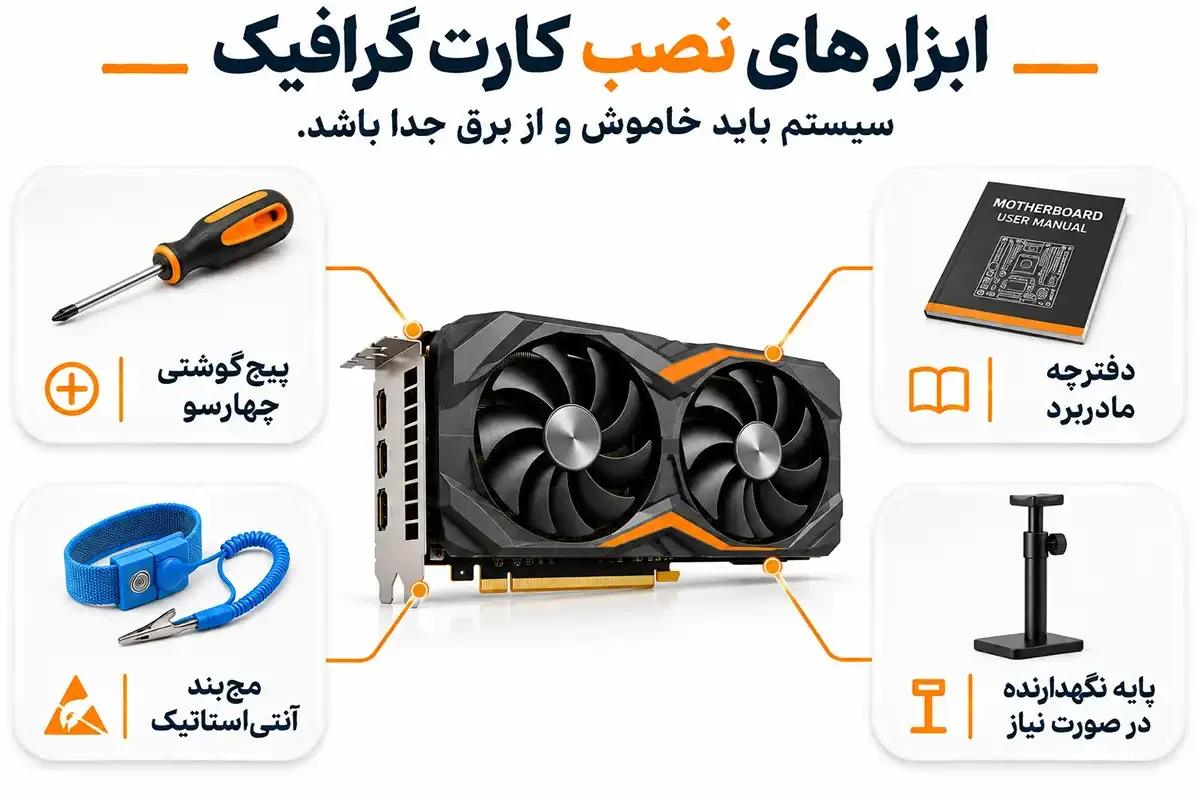
برای انجام این کار معمولاً یک پیچگوشتی چهارسو کافی است. دفترچه مادربرد، کابلهای برق سازگار و در صورت نیاز پایه نگهدارنده را هم آماده کنید. بهتر است کیس روی سطحی خشک، ثابت و دارای نور کافی قرار بگیرد.
خواباندن کیس روی سطح کار، دسترسی به مادربرد را آسانتر میکند.
نکات ایمنی و جلوگیری از الکتریسیته ساکن
تخلیه الکتریسیته ساکن ممکن است به قطعات الکترونیکی آسیب برساند. در صورت استفاده از مچبند آنتیاستاتیک، آن را مطابق دستورالعمل تجهیزات کنترل ESD به شاسی متصل کنید.
هنگام جابهجایی قطعه، آن را از لبهها بگیرید و به پینهای طلایی یا اجزای روی برد دست نزنید. سیستم نیز هنگام کار باید خاموش و از برق جدا باشد.
چگونه کارت گرافیک قدیمی را از کامپیوتر خارج کنیم؟
اگر برای ارتقای سیستم اقدام کردهاید، ابتدا باید قطعه قبلی را بدون آسیب رساندن به اسلات مادربرد خارج کنید.
خاموش کردن سیستم و قطع اتصالات برق
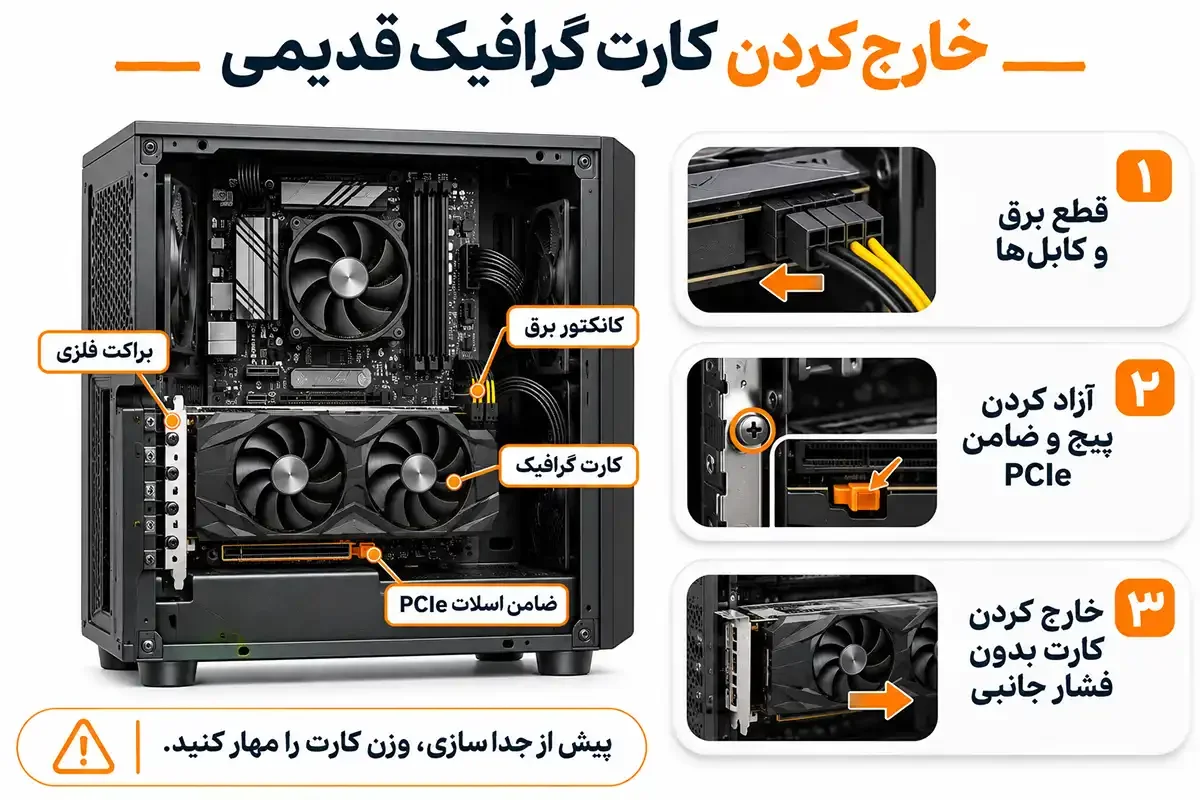
پس از خاموش کردن کامل ویندوز، کلید پشت پاور را در وضعیت خاموش قرار دهید. کابل برق، کابل تصویر و اتصالاتی را که مانع جابهجایی کیس هستند جدا کنید. حالا میتوانید پنل جانبی را باز کنید.
فشردن کوتاه دکمه پاور پس از قطع برق نیز به تخلیه بخشی از انرژی باقیمانده در مدارهای سیستم کمک میکند.
جدا کردن کابل برق و آزاد کردن ضامن اسلات PCIe
ابتدا ضامن کانکتور برق را آزاد کنید و سوکت را از بدنه آن بگیرید، نه از سیمها. سپس پیچهای براکت و در صورت وجود پایه نگهدارنده را باز کنید.
وزن کارت را با دست تحمل کرده و ضامن اسلات را مطابق دفترچه مادربرد آزاد کنید. قطعه باید بدون فشار جانبی از جای خود خارج شود. برای آزاد کردن ضامن نیز از پیچگوشتی یا ابزار فلزی نامناسب استفاده نکنید.
این روش با تعویض کارت گرافیک لپ تاپ ایسوس تفاوت دارد؛ چراکه در بسیاری از لپتاپها، GPU روی مادربرد لحیم شده و مانند نمونههای رومیزی قابل جداسازی نیست.
آموزش نصب کارت گرافیک جدید روی مادربرد
پس از خارج کردن قطعه قبلی، نوبت به نصب سختافزار جدید میرسد. در تمام مراحل زیر، سیستم باید از برق جدا باشد.
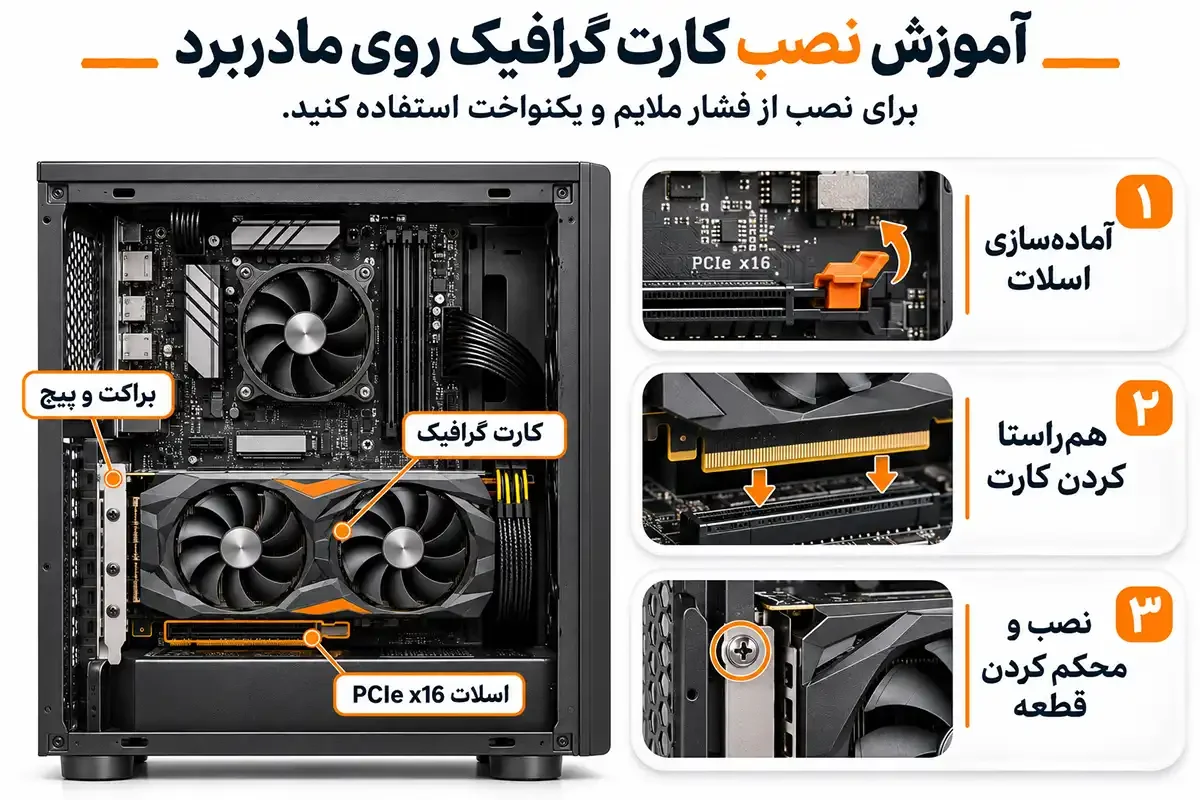
پیدا کردن اسلات مناسب PCIe
در بسیاری از مادربردها، اسلات اصلی کارت گرافیک نزدیک پردازنده قرار دارد. با مراجعه به دفترچه راهنما مطمئن شوید اسلات انتخابی همان درگاهی است که سازنده برای نصب GPU توصیه کرده است.
قرار دادن کارت گرافیک داخل اسلات مادربرد
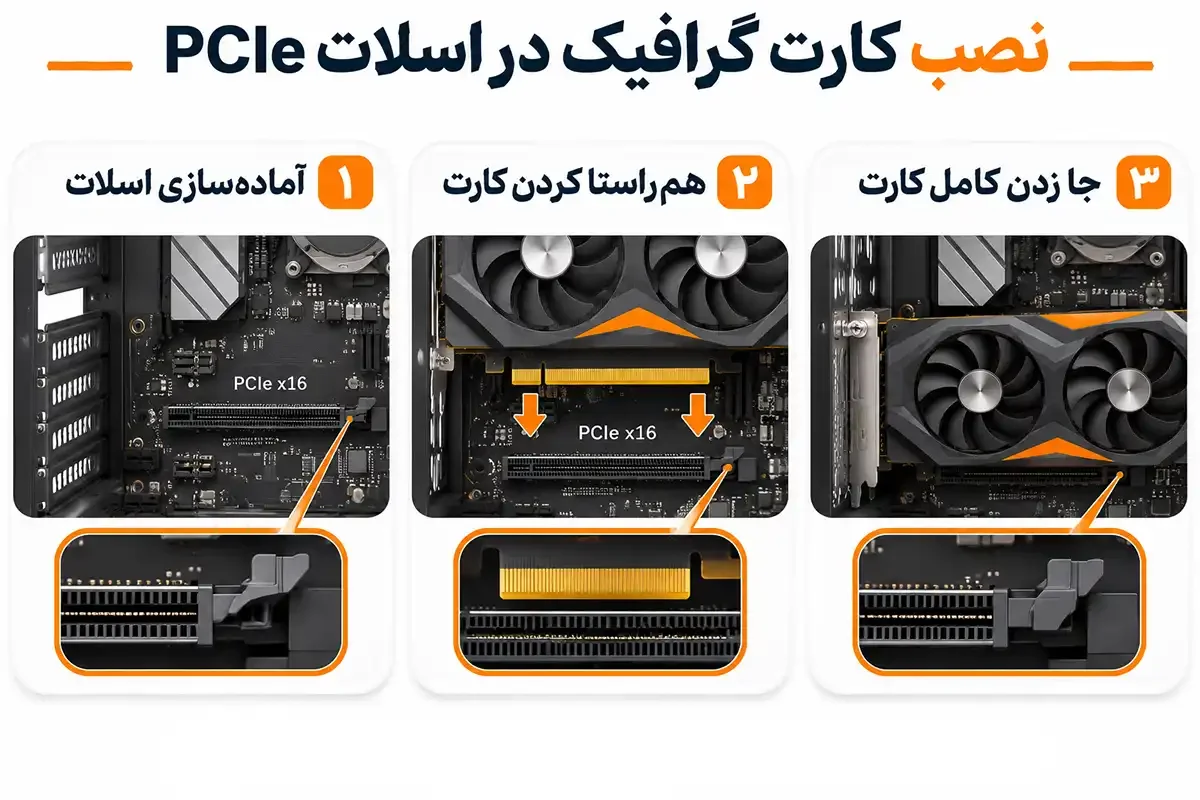
مراحل نصب فیزیکی را بهترتیب زیر انجام دهید:
آمادهسازی کیس: پوشش اسلاتهای توسعه پشت کیس را متناسب با ضخامت کارت باز کنید.
آمادهسازی اسلات: از باز بودن ضامن مادربرد مطمئن شوید.
تنظیم موقعیت: کانکتور طلایی کارت را با شیار اسلات و براکت فلزی را با پشت کیس همراستا کنید.
نصب قطعه: با فشار ملایم و یکنواخت، کارت را در جای خود قرار دهید. اگر مقاومت غیرعادی احساس کردید، موقعیت آن را دوباره بررسی کنید.
کنترل اتصال: مطمئن شوید قطعه کاملاً داخل اسلات قرار گرفته و ضامن مطابق طراحی مادربرد درگیر شده است.
محکم کردن کارت گرافیک و نصب پایه نگهدارنده
براکت فلزی را با پیچ به بدنه کیس متصل کنید. اگر مدل انتخابی سنگین است، بهتر است از پایه نگهدارنده سازگار استفاده کنید تا وزن قطعه باعث خمیدگی یا افتادگی آن نشود.
هنگام تنظیم پایه دقت کنید که با پرههای فن تماس نداشته باشد.
بستن کیس و اتصال کابل تصویر
هنوز برای بستن پنل جانبی عجله نکنید. ابتدا کابلهای برق داخلی را مطابق بخش بعدی متصل کنید. پس از بررسی اتصالات، پنل را ببندید و کابل HDMI یا DisplayPort مانیتور را به خروجی خود کارت گرافیک وصل کنید.
اکنون میتوانید برق سیستم را متصل کرده و کامپیوتر را روشن کنید.
نحوه اتصال کابل برق کارت گرافیک
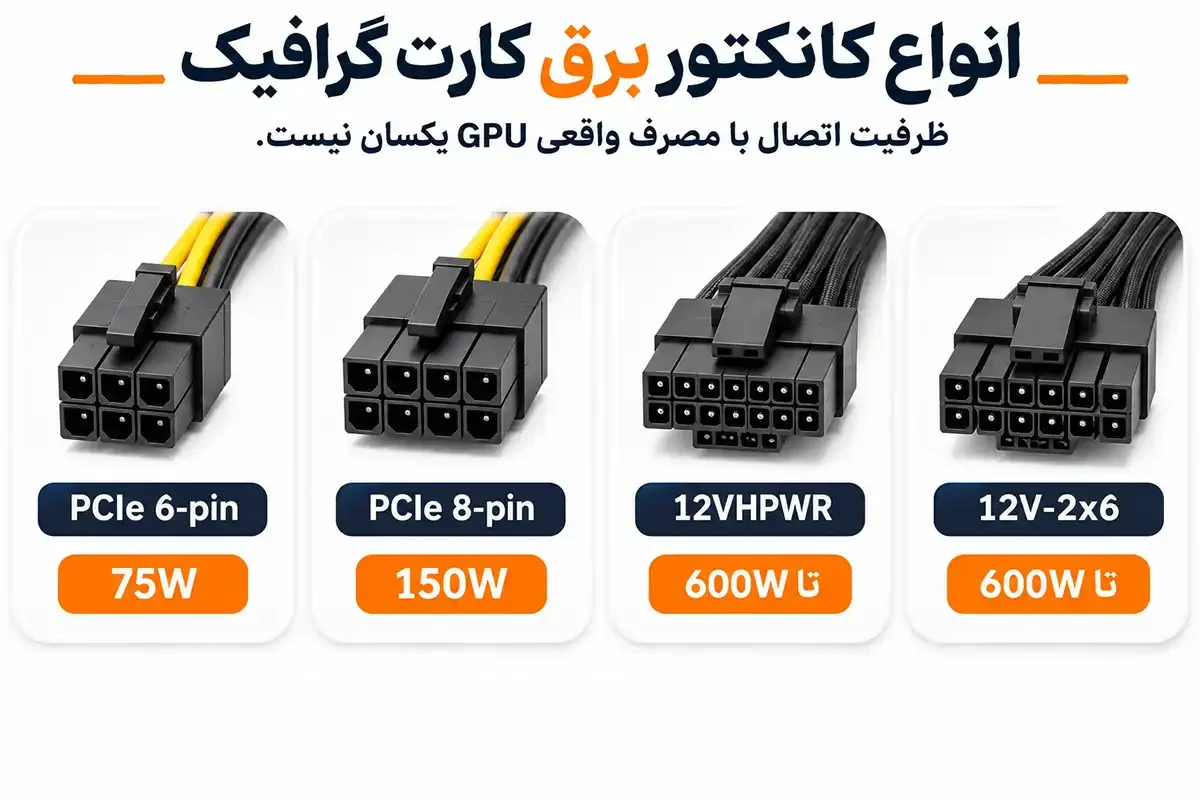
مدلهای کممصرف ممکن است تمام انرژی موردنیازشان را از اسلات مادربرد دریافت کنند؛ اما کارتهای قدرتمندتر معمولاً به اتصال مستقیم برق از پاور نیاز دارند.
اتصال کانکتورهای برق ۶ و ۸ پین
کابلهای PCIe به شکلهای ۶ پین، ۸ پین و ۶+۲ پین عرضه میشوند. مدل ۶+۲ برای اتصال به ورودیهای شش یا هشت پین سازگار طراحی شده است.
کانکتور EPS پردازنده نیز ممکن است هشت پین داشته باشد، اما سیمکشی آن متفاوت است و نباید به ورودی برق GPU متصل شود.
اتصال کانکتورهای 12VHPWR و 12V-2x6
این دو اتصال ۱۶ پین برای تأمین برق برخی مدلهای جدید طراحی شدهاند. در نسخه 12V-2x6، تغییراتی در پینهای برق و تشخیص وضعیت اتصال اعمال شده تا ریسک ناشی از جا نخوردن کامل سوکت کاهش یابد.
کانکتور را تا انتها وارد کنید و فضای کافی برای عبور کابل در نظر بگیرید. خمیدگی کابل نیز نباید از محدودیت تعیینشده توسط سازنده بیشتر باشد.
اشتباهات رایج هنگام اتصال برق کارت گرافیک
شباهت ظاهری کابلهای ماژولار به معنی سازگاری آنها نیست. هنگام تعویض پاور، از کابلهای قبلی بدون تأیید سازنده استفاده نکنید. همچنین تعداد کابلهای مستقل و نوع آداپتور را براساس دستورالعمل همان مدل تعیین کنید.
جدول مقایسه انواع کانکتور برق کارت گرافیک:
نوع اتصال | ظرفیت اسمی یا حداکثر توان | نکته اتصال |
اسلات PCIe x16 | تا ۷۵ وات در شرایط استاندارد | بررسی مشخصات کارت |
PCIe شش پین | ۷۵ وات | اتصال کامل ضامن |
PCIe هشت پین | ۱۵۰ وات | متفاوت از EPS |
12VHPWR | حداکثر ۶۰۰ وات | استفاده از کابل سازگار |
12V-2x6 | حداکثر ۶۰۰ وات | رعایت محدودیت کابل |
اعداد جدول براساس مشخصات PCIe و مستندات طراحی منابع تغذیه هستند. این مقادیر ظرفیت تعریفشده اتصال را نشان میدهند، نه مصرف قطعی کارت گرافیک.
شرکت NVIDIA در راهنمای آمادهسازی سیستم برای RTX 4090 میگوید:
A higher power rating may be required depending on your system configuration.
ترجمه: بسته به پیکربندی سیستم، ممکن است به منبع تغذیهای با توان بالاتر نیاز باشد.
برای مثال، استفاده از یک پردازنده پرمصرف در کنار کارت گرافیک قدرتمند ممکن است نیاز سیستم به انرژی را افزایش دهد. بنابراین، توان پیشنهادی پاور را بدون توجه به سایر قطعات معیار نهایی انتخاب قرار ندهید.
آموزش نصب درایور کارت گرافیک در ویندوز ۱۰ و ۱۱
اگر بعد از روشن کردن کامپیوتر کیفیت تصویر پایین است یا رزولوشن دلخواه در دسترس نیست، احتمال دارد ویندوز هنوز از درایور عمومی استفاده کند.
شناسایی مدل کارت گرافیک و مدیریت درایور قبلی
از طریق Device Manager وارد بخش Display adapters شوید یا با فشردن کلیدهای Win + R و اجرای دستور dxdiag، مشخصات گرافیکی دستگاه را مشاهده کنید.
حذف درایور قبلی همیشه لازم نیست؛ اما هنگام تغییر برند یا بروز تداخل نرمافزاری، پاکسازی درایورهای قدیمی گاهی ضروری میشود. ابزار DDU بیشتر برای عیبیابی تخصصی کاربرد دارد.
آموزش نصب درایور کارت گرافیک NVIDIA
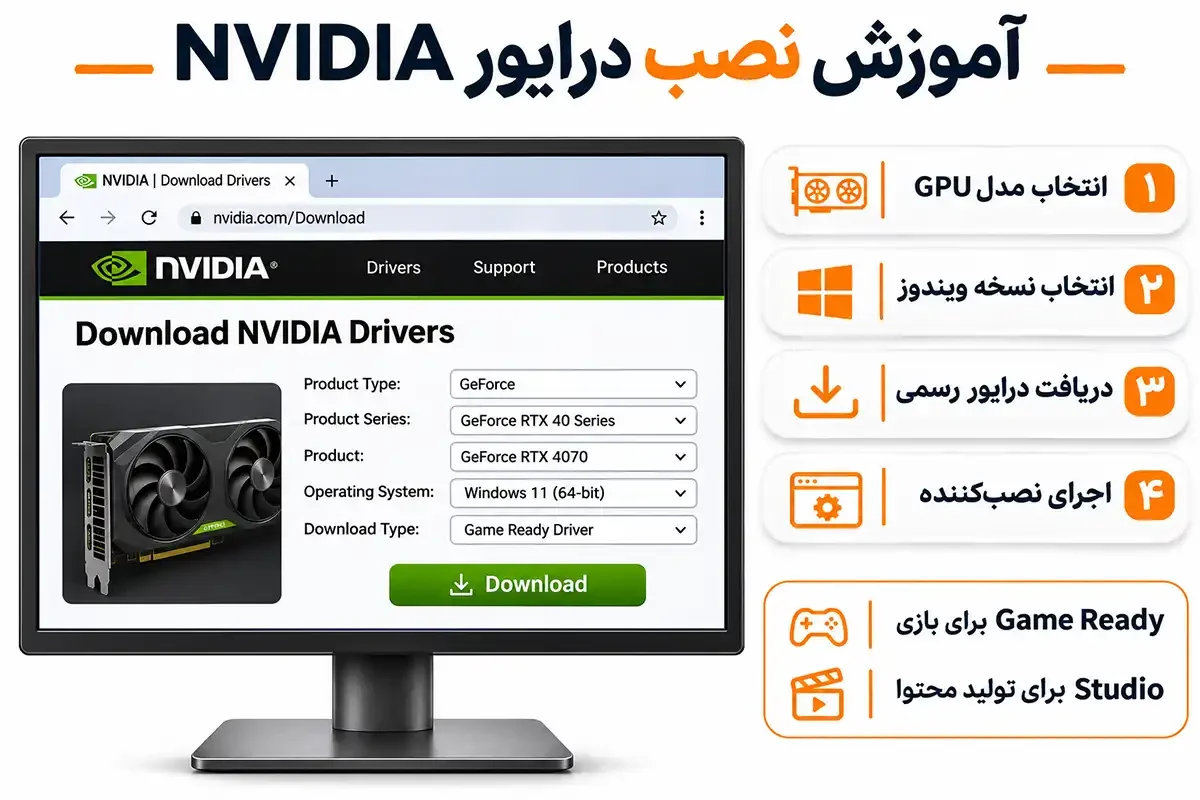
در وبسایت رسمی انویدیا، مدل GPU و نسخه ویندوز را انتخاب کنید. پس از دانلود فایل، نصبکننده را اجرا کرده و مراحل را ادامه دهید.
برای مدلهای پشتیبانیشده، NVIDIA App نیز امکان دریافت درایور را فراهم میکند. نسخه Game Ready بیشتر برای بازی و Studio برای برنامههای طراحی و تولید محتوا بهینه شده است.
هنگام بررسی قیمت کارت گرافیک های nvidia، وضعیت پشتیبانی از درایورهای جدید را نیز در نظر بگیرید.
آموزش نصب درایور کارت گرافیک AMD
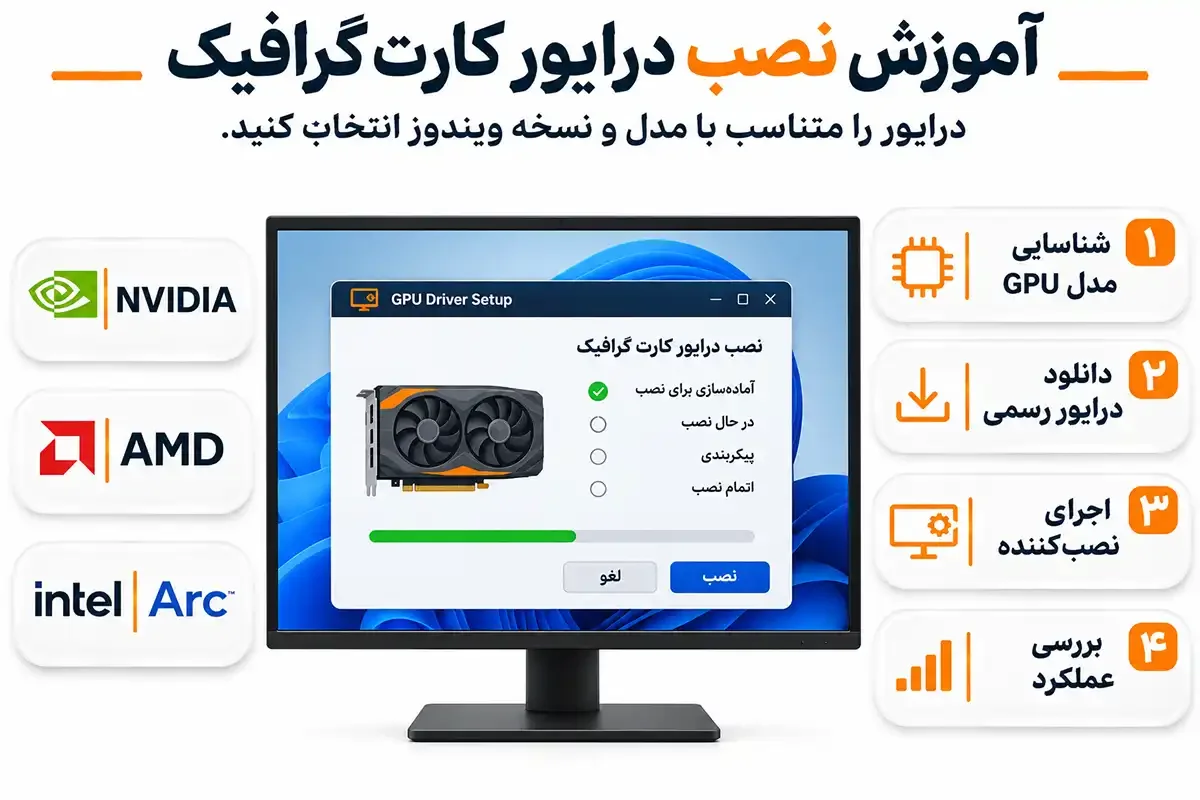
پس از خرید کارت گرافیک amd، نسخه سازگار AMD Software: Adrenalin Edition را دریافت کنید.
فایل نصب را اجرا کرده و اجازه دهید نرمافزار سازگاری سختافزار را بررسی کند. ابزار Auto-Detect نیز برای تشخیص خودکار مدل و دریافت درایور سیستمهای پشتیبانیشده کاربرد دارد.
آموزش نصب درایور کارت گرافیک Intel Arc
برای دریافت درایور مدلهای Arc میتوانید از بخش پشتیبانی اینتل یا ابزار Intel Driver & Support Assistant استفاده کنید.
در سیستمهای آماده، بررسی درایورهای ارائهشده توسط سازنده کامپیوتر نیز مفید است. پشتیبانی از قابلیت Resizable BAR را برای دستیابی به عملکرد بهینه مدلهای مرتبط بررسی کنید.
چگونه از نصب صحیح کارت گرافیک مطمئن شویم؟
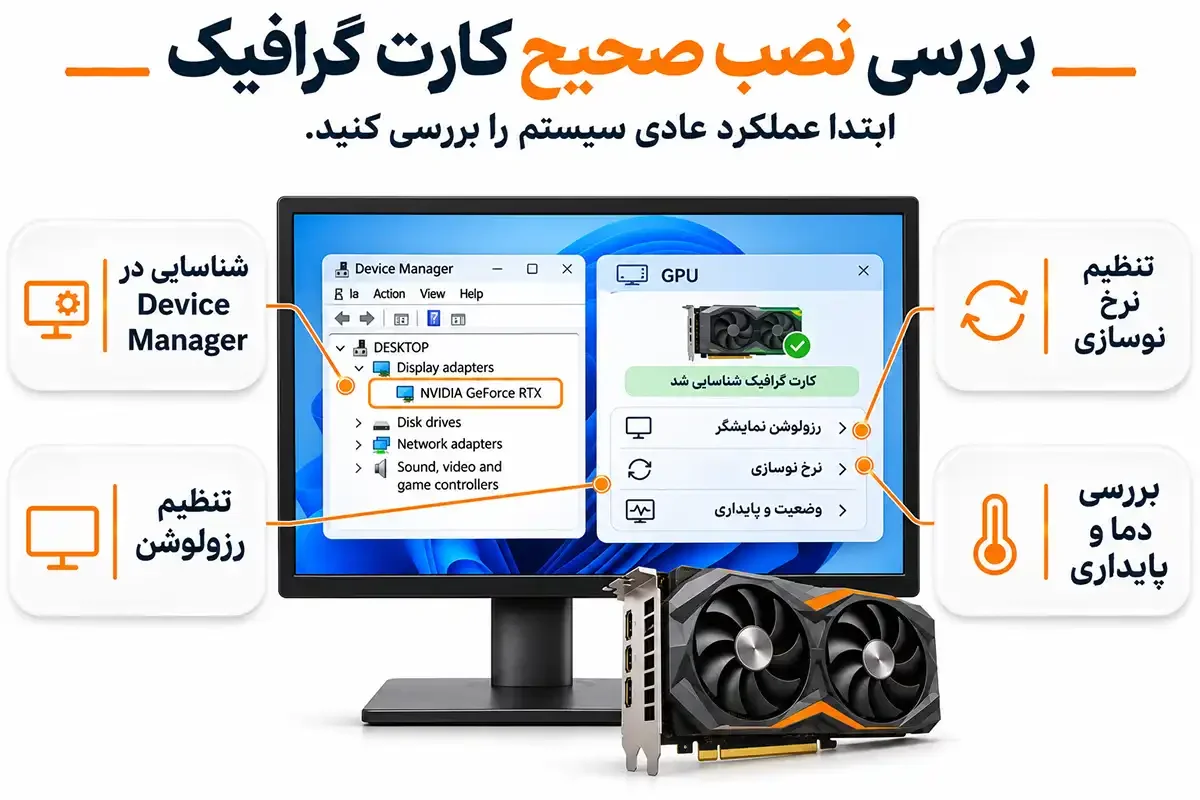
بررسی شناسایی کارت گرافیک در Device Manager
روی منوی Start راستکلیک کنید و وارد Device Manager شوید. در قسمت Display adapters باید نام مدل نصبشده را مشاهده کنید.
وجود علامت هشدار زرد یا خطایی مانند Code 43 به بررسی بیشتر نیاز دارد و لزوماً نشانه خرابی سختافزار نیست.
تنظیم رزولوشن و نرخ نوسازی مانیتور
وارد مسیر Settings > System > Display شوید و رزولوشن بومی مانیتور را انتخاب کنید. سپس در قسمت Advanced display، نرخ نوسازی مناسب را تنظیم کنید.
نرخ نوسازی قابلدسترسی به قابلیتهای نمایشگر، کارت گرافیک، کابل و درگاه تصویر بستگی دارد.
تست دما، عملکرد و پایداری کارت گرافیک
برای مشاهده مشخصات GPU از نرمافزار GPU-Z و برای بررسی دما از HWiNFO استفاده کنید. اجرای یک بازی معمولی نیز برای ارزیابی اولیه عملکرد مناسب است.
اگر تصویر، دما و برقرسانی وضعیت عادی دارند، میتوانید سراغ ابزارهای تخصصی مانند OCCT یا 3DMark بروید. محدوده دمای مناسب را مطابق مشخصات همان مدل بسنجید.
مشکلات رایج پس از نصب کارت گرافیک و روش رفع آنها
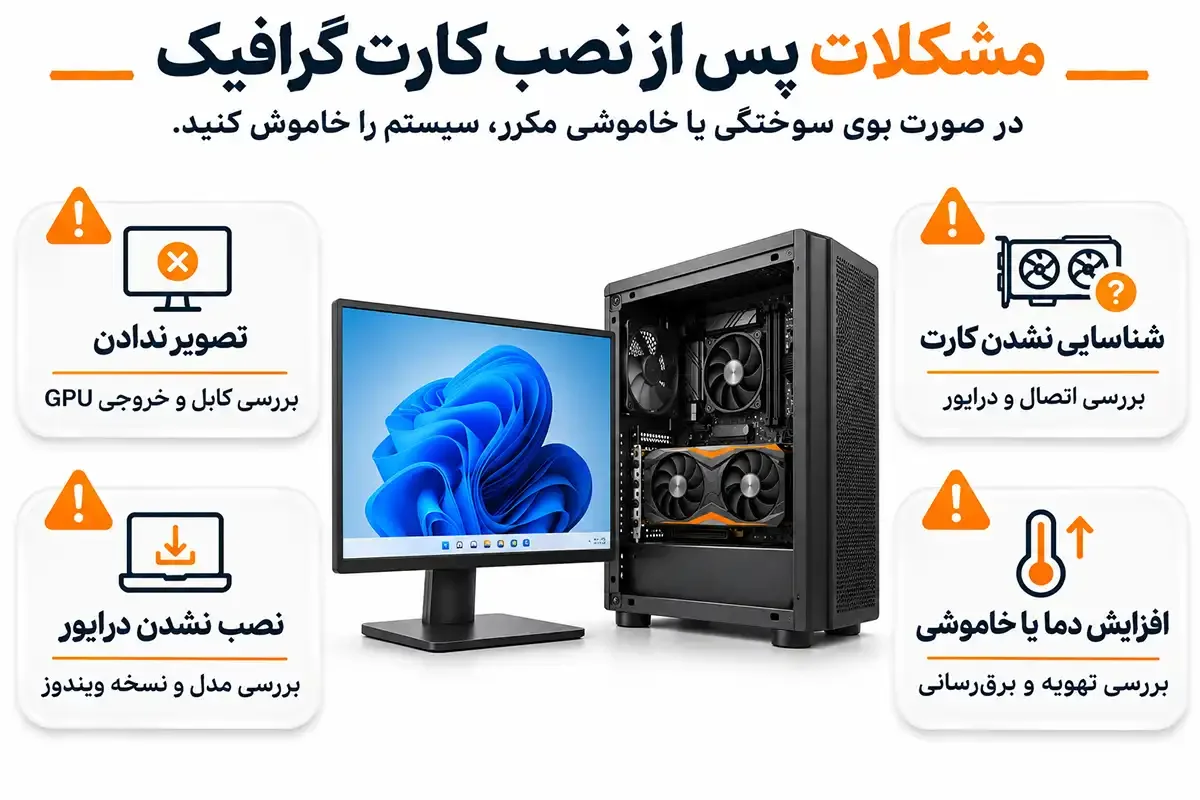
تصویر ندادن کامپیوتر بعد از نصب کارت گرافیک
ابتدا روشن بودن مانیتور، ورودی انتخابشده و محل اتصال کابل تصویر را کنترل کنید. اگر مشکل ادامه داشت، پس از خاموش کردن سیستم و قطع برق، وضعیت اسلات و کانکتورها را بررسی کنید.
شناسایی نشدن کارت گرافیک در ویندوز
اگر عبارت Microsoft Basic Display Adapter نمایش داده میشود، احتمالاً درایور اختصاصی هنوز نصب نشده است. اما اگر دستگاه اصلاً شناسایی نمیشود، باید نحوه نصب، برقرسانی و سازگاری مادربرد بررسی شوند.
نصب نشدن درایور کارت گرافیک
انتخاب مدل اشتباه، نسخه پشتیبانینشده ویندوز یا ناقص بودن فایل دانلودشده از دلایل رایج این مشکل هستند. پیش از هر اقدام دیگری، نسخه مناسب را مجدداً از وبسایت رسمی سازنده دریافت کنید.
افزایش دما یا خاموش شدن سیستم پس از نصب
مسدود شدن مسیر جریان هوا، اختلال عملکرد فنها یا مشکل برقرسانی میتواند باعث ناپایداری شود.
در صورت خاموشی مکرر، بوی سوختگی یا داغ شدن غیرعادی کانکتور، سیستم را خاموش کنید و تا زمان بررسی تخصصی از روشن کردن مجدد یا اجرای تست فشار خودداری کنید.
اشتباهات رایج هنگام نصب کارت گرافیک
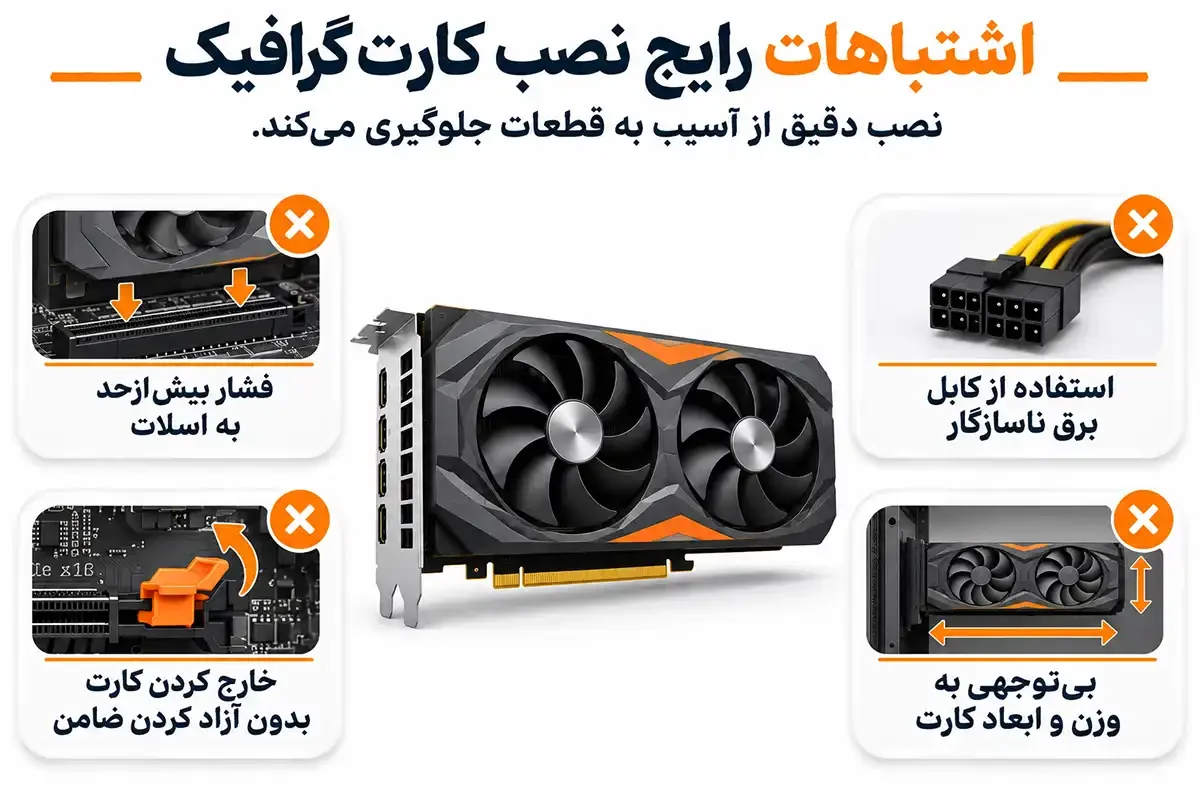
عجله در جا زدن قطعه، کشیدن کارت بدون آزاد کردن ضامن و بیتوجهی به وزن مدلهای بزرگ ممکن است به مادربرد آسیب برساند. همچنین نباید اولین آزمایش پس از نصب، یک تست سنگین گرافیکی باشد.
قبل از خرید، محدودیت فضای کیس و پاور را بسنجید و نرمافزارهای موردنیاز را فقط از منابع معتبر دریافت کنید.
چکلیست نهایی نصب کارت گرافیک
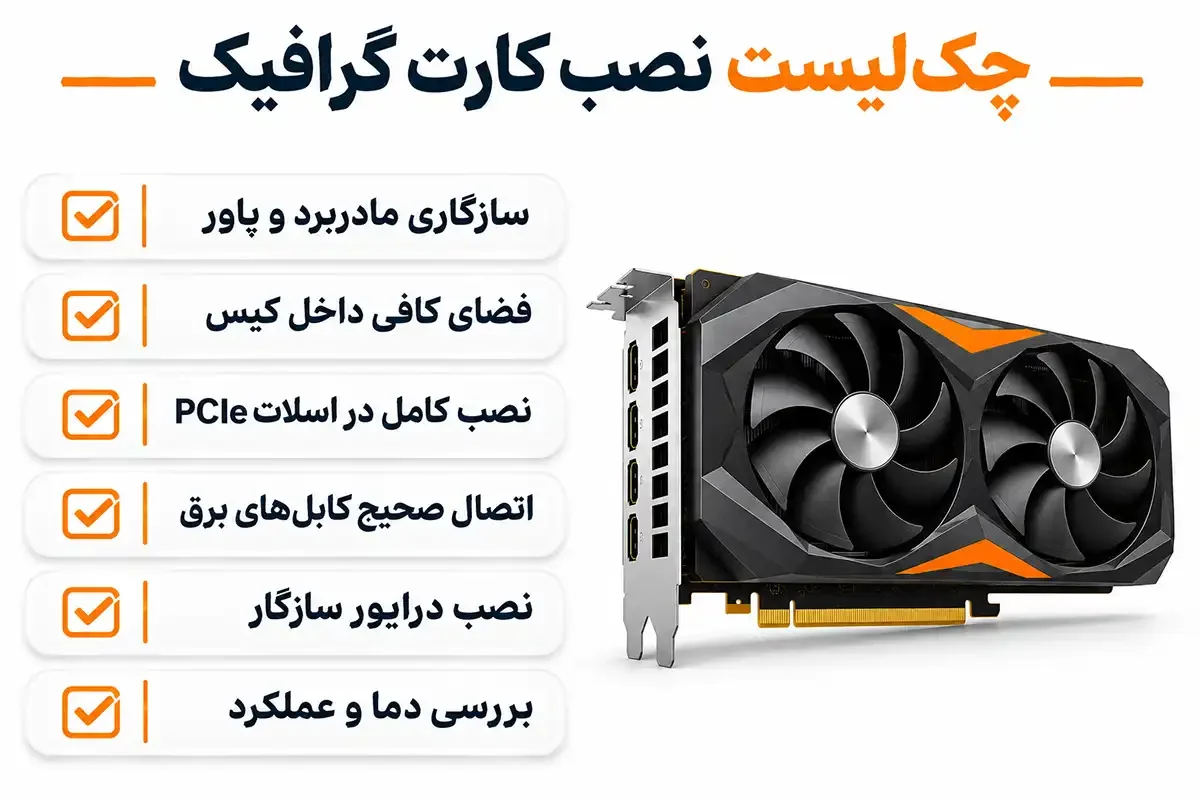
سازگاری مادربرد و GPU بررسی شده است.
توان و کانکتورهای پاور مناسب هستند.
فضای کافی در کیس وجود دارد.
کارت کاملاً داخل اسلات قرار گرفته است.
پیچها و پایه نگهدارنده محکم هستند.
کانکتورهای برق بهدرستی متصل شدهاند.
مانیتور به خروجی مناسب متصل است.
درایور سازگار نصب شده است.
رزولوشن و نرخ نوسازی تنظیم شدهاند.
دما و عملکرد اولیه بررسی شدهاند.
جمعبندی و مشاوره خرید کارت گرافیک
نصب موفق یک کارت گرافیک از انتخاب درست قطعه شروع میشود. با دنبال کردن مراحل آموزش نصب کارت گرافیک و بررسی اتصالات، میتوانید سختافزار جدید را با ریسک کمتری راهاندازی کنید.
برای مقایسه مدلهای خارجی و بررسی شرایط خرید از سایت آمازون، میتوانید محصولات کیان داریا را بررسی کنید. اگر درباره سازگاری مدل موردنظر با سیستم خود تردید دارید، با کارشناسان این مجموعه تماس بگیرید.
تماس تلفنی: ۰۲۱۸۸۹۷۳۷۹۰
سؤالات متداول
آیا نصب کارت گرافیک بدون درایور امکانپذیر است؟
آیا قبل از نصب کارت گرافیک جدید باید درایور قبلی را حذف کنیم؟
چرا بعد از نصب کارت گرافیک مانیتور تصویر نمیدهد؟
آیا هر کارت گرافیکی روی هر مادربردی نصب میشود؟
آیا برای نصب کارت گرافیک باید ویندوز را عوض کنیم؟
چگونه بفهمیم کارت گرافیک بهدرستی نصب شده است؟
پربازدیدترین مقالات
بهروزرسانی: ۱ آذر ۱۴۰۵
بهروزرسانی: ۱ آذر ۱۴۰۵
بهروزرسانی: ۱ آذر ۱۴۰۵
بهروزرسانی: ۱ آذر ۱۴۰۵
دوربین عکاسی حرفه ای ارزان قیمت
بهروزرسانی: ۱ آذر ۱۴۰۵
دوربین فیلم برداری برای یوتیوب
بهروزرسانی: ۱ آذر ۱۴۰۵

بهروزرسانی: ۱ آذر ۱۴۰۵
بهروزرسانی: ۱ آذر ۱۴۰۵

بهروزرسانی: ۱ آذر ۱۴۰۵
بهروزرسانی: ۱ آذر ۱۴۰۵
نظرات کاربران
دیدگاهی ثبت نشده است
اولین نفری باشید که نظر میدهدهنوز نظری برای این محصول ثبت نشده است
اگر این محصول را خریداری کردهاید یا سوالی درباره آن دارید، میتوانید نظر خود را با دیگران به اشتراک بگذارید.
مقالات مرتبط
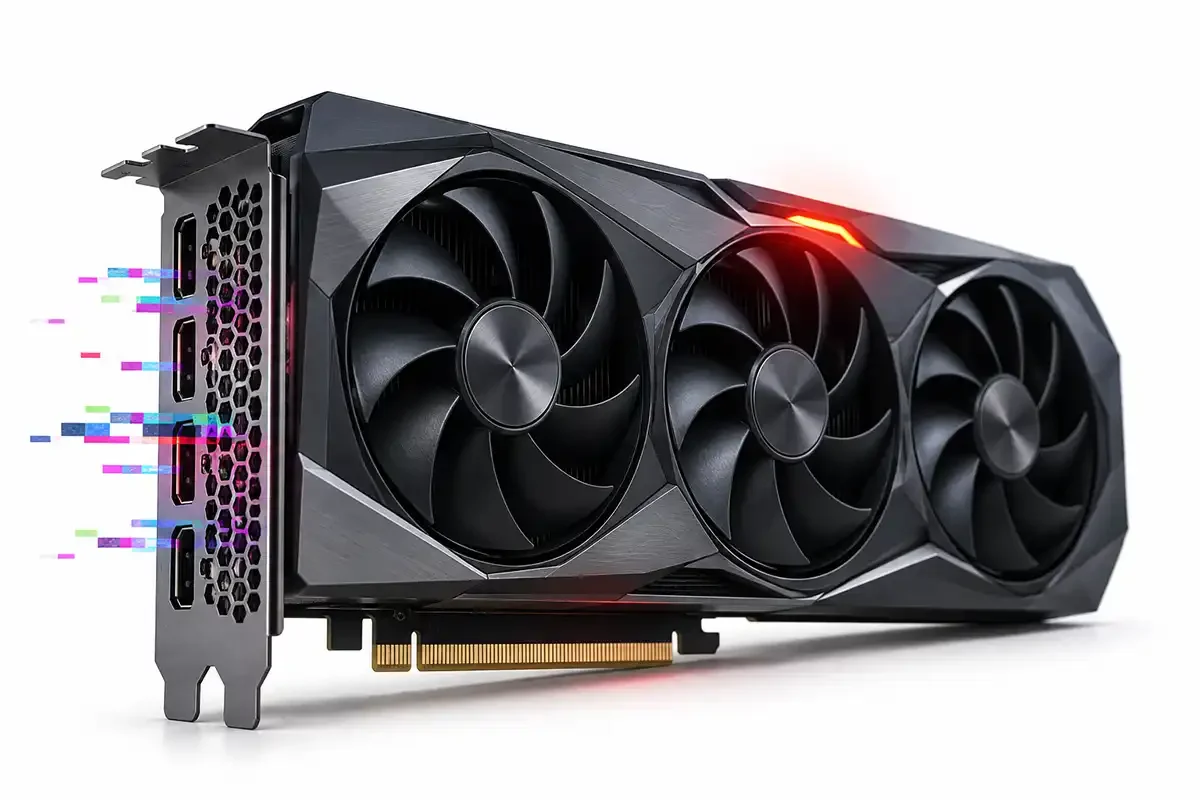
تصویر کامپیوتر خطا دارد یا سیستم هنگام بازی خاموش میشود؟ با علائم خرابی کارت گرافیک، علت خطوط تصویری و افت عملکرد آشنا شوید | کیان داریا
هارد اینترنال چیست و چه انواعی دارد؟ با کاربرد هارد داخلی، تفاوت HDD و SSD و انواع رابطهای اتصال آشنا شوید و گزینه مناسب کامپیوتر خود را بشناسید.
آموزش فرمت هارد اینترنال در ویندوز ۱۰ و ۱۱؛ با روش فرمت کردن، تغییر فایلسیستم و تفاوت NTFS، exFAT و FAT32 آشنا شوید و پیش از فرمت از اطلاعات مهم خود محافظت کنید.
نحوه پارتیشنبندی هارد SSD را یاد بگیرید؛ از ساخت و تقسیم درایوها در ویندوز ۱۰ با Disk Management تا پارتیشنبندی SSD هنگام نصب ویندوز. در کیان داریا با مراحل کار و نکات مهم برای جلوگیری از حذف اطلاعات آشنا شوید.
طول عمر هارد اینترنال چقدر است و چه عواملی بر آن تأثیر میگذارند؟ عمر مفید هارد HDD و SSD، علائم نزدیک شدن به خرابی و روشهای افزایش دوام هارد را بشناسید.
با روشهای ریکاوری هارد SSD، بهترین نرمافزارهای بازیابی اطلاعات و راهکارهای بازیابی SSD سوخته آشنا شوید. نکات مهم برای جلوگیری از حذف دائمی اطلاعات را بخوانید. کیان داریا.
میخواهید از سلامت کارت گرافیک مطمئن شوید؟ با روشهای تست GPU، بررسی دما و عملکرد، شناسایی خطاهای تصویری و نرمافزارهای تست آشنا شوید؛ کیان داریا
دنبال کارت گرافیک خوب و ارزان هستید؟ با معیارهای انتخاب کارت گرافیک اقتصادی، برندهای معتبر و نکات مهم مقایسه قیمت و عملکرد در کیان داریا آشنا شوید.
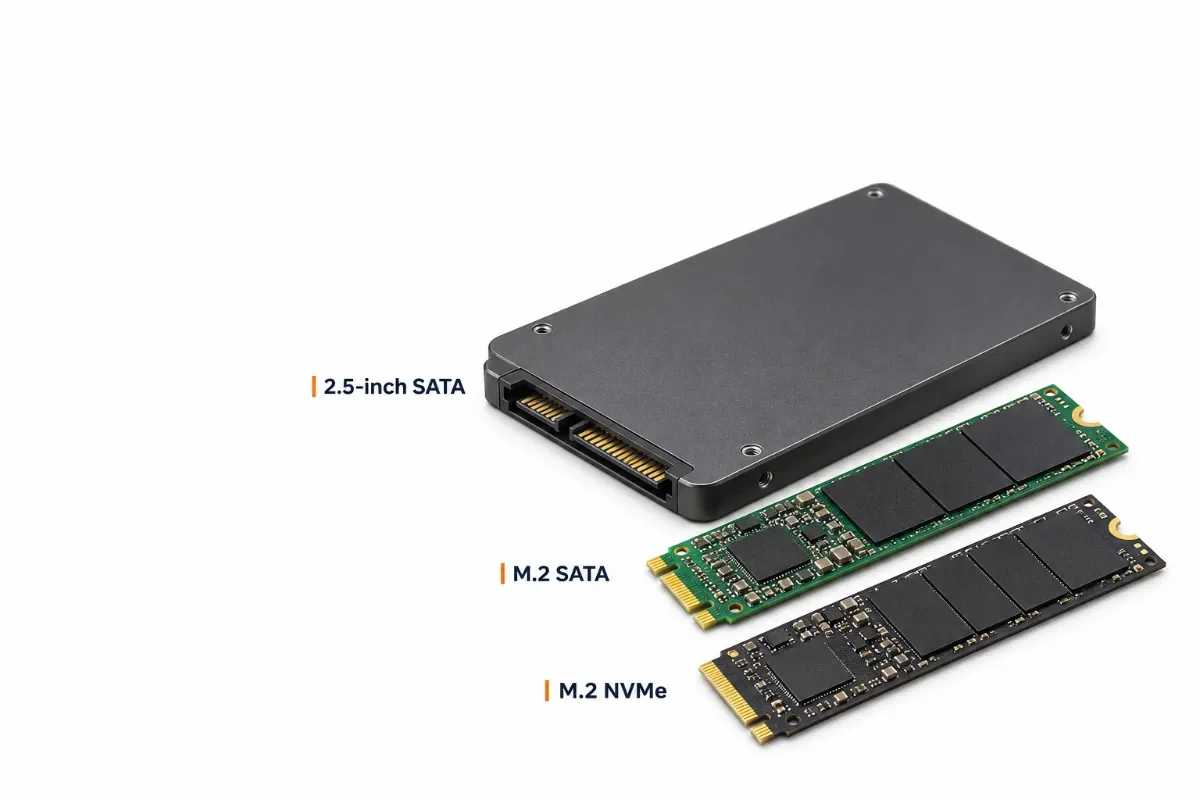
هارد SSD چه انواعی دارد و کدام مدل سریعتر است؟ در کیان داریا تفاوت SSDهای SATA، M.2 و NVMe را از نظر سرعت، نوع اتصال، ابعاد، قیمت و سازگاری با کامپیوتر و لپتاپ بررسی کنید.
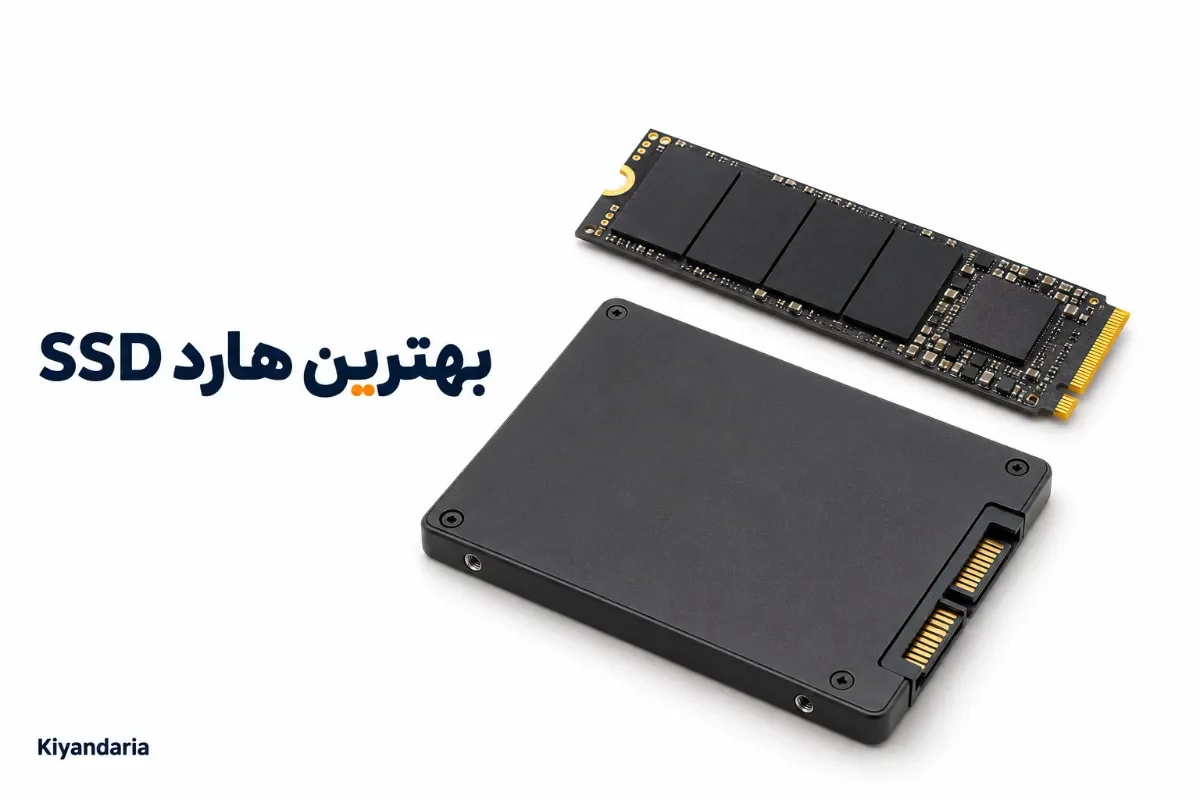
بهترین هارد SSD برای کامپیوتر و لپتاپ کدام است؟ برندهای معتبر، مدلهای برتر SSD اینترنال و تفاوت گزینههای اقتصادی و پرسرعت را بررسی کنید تا بر اساس بودجه، ظرفیت و سازگاری سیستم انتخاب مناسبی داشته باشید. کیان داریا.