

افزایش سرعت هارد ssd
برای افزایش سرعت هارد SSD، اول مشخص کنید کندی از چه زمانی شروع میشود. اگر انتقال فایل سریع آغاز میشود و بعد افت میکند، دما و رفتار کش نوشتن را بررسی کنید. اگر سرعت از همان ابتدا پایین است، نتیجه تست را کنار مشخصات درگاه و درایو مبدأ یا مقصد بگذارید. در ویندوز ۱۰ و ۱۱، با CrystalDiskMark سرعت را پیش و پس از هر تغییر بسنجید.
وضعیت SSD | اولین بررسی | نتیجهای که باید دنبال کنید |
|---|---|---|
سرعت از ابتدای بنچمارک پایین است | مشخصات اسلات یا درگاه و تنظیمات آزمون | مطابقت نتیجه با ظرفیت همان اتصال |
نوشتن طولانی با افت سرعت همراه است | دما و حجم داده نوشتهشده تا لحظه افت | افت همزمان با گرم شدن یا پس از پر شدن کش |
سیستم گاهی مکث میکند | فعالیت پردازشها در Task Manager | همزمانی مکث با استفاده یک برنامه از دیسک |
افت فقط در حالت اکسترنال دیده میشود | کابل، هاب و درگاه USB | تغییر سرعت در اتصال مستقیم |
نحوه تست سرعت هارد SSD در ویندوز



آمادهسازی SSD پیش از تست سرعت
مدل و ظرفیت SSD را یادداشت کنید. اگر کامپیوتر چند درایو دارد، در Disk Management ببینید حرف پارتیشن موردنظر به کدام دیسک فیزیکی تعلق دارد. دانلود، انتقال فایل و همگامسازی فعال را موقتاً متوقف کنید و صبر کنید مصرف دیسک در Task Manager پایین بیاید. قبل از شروع، درصد فضای خالی، نوع اتصال و وضعیت برق لپتاپ را ثبت کنید.
تست سرعت خواندن و نوشتن با CrystalDiskMark
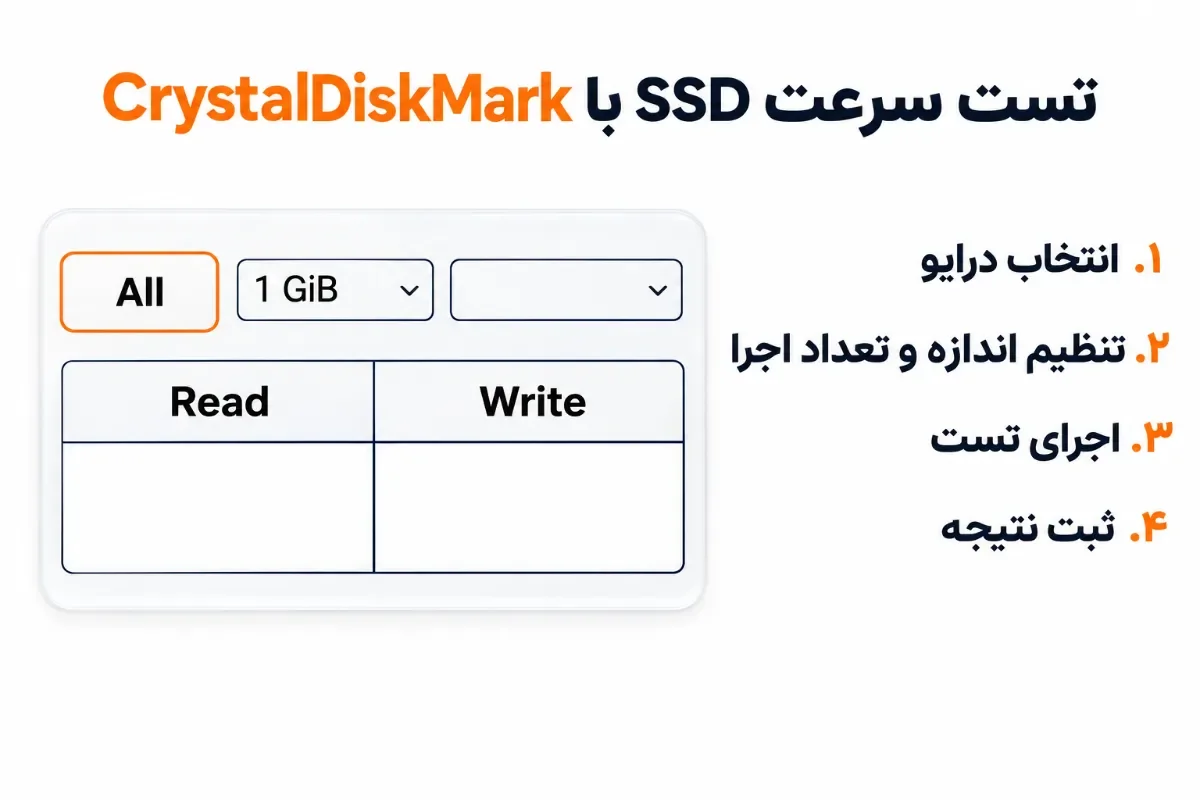
CrystalDiskMark را از وبسایت رسمی Crystal Dew World بگیرید. برای ثبت وضعیت اولیه، پروفایل پیشفرض برنامه کافی است.
در منو، حرف پارتیشن موردنظر را انتخاب کنید.
اندازه آزمون و تعداد اجرا را مشخص کنید. دیتاست ۱ GiB برای یک تست کوتاه نقطه شروع مناسبی است. برای مقایسه بعدی همین تنظیمات را نگه دارید.
دکمه All را بزنید. پس از پایان تست، مقادیر Read و Write را همراه با نام پروفایل و اندازه آزمون ذخیره کنید.
برای بررسی افت سرعت حین انتقال پروژههای بزرگ، کنار بنچمارک یک کپی واقعی هم انجام دهید. تست کوتاه ممکن است کش نوشتن را پر نکند. اگر درایو خطای خواندن دارد یا وسط کار ناپدید میشود، پیش از تست نوشتن به سراغ پشتیبانگیری و بررسی سلامت بروید.
تفسیر سرعت ترتیبی و تصادفی و مقایسه با مشخصات SSD
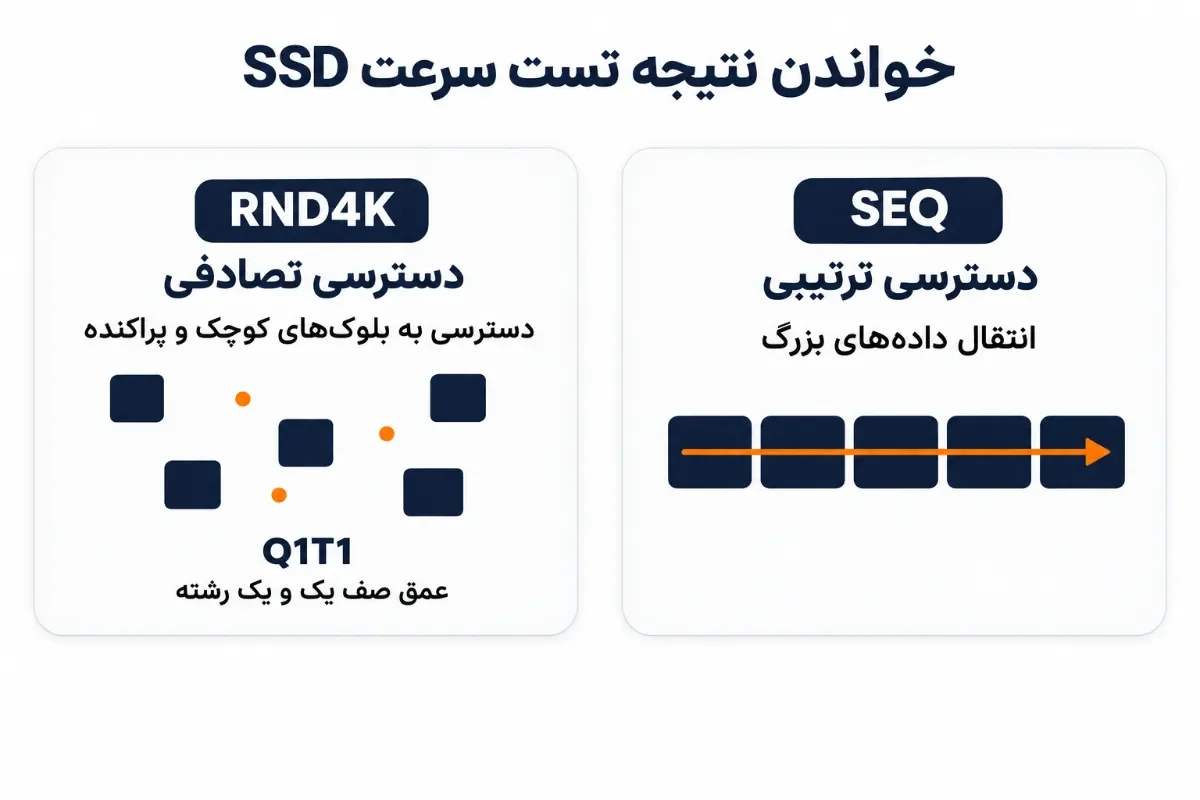
ردیف SEQ عملکرد ترتیبی را نشان میدهد و برای انتقال دادههایی مثل یک ویدیوی حجیم مفید است. ردیف RND4K رفتار درایو را در دسترسی به بلوکهای کوچک و پراکنده میسنجد. برچسب Q1T1 یعنی آزمون با عمق صف یک و یک رشته انجام شده است. برای مقایسه دو نتیجه، جهت عملیات، اندازه بلوک و عمق صف را یکسان در نظر بگیرید.
عدد تبلیغشده روی بستهبندی معمولاً حداکثر سرعت ترتیبی در شرایط آزمون سازنده است. مشخصات همان ظرفیت را پیدا کنید، چون نسخههای یک خانواده SSD میتوانند سرعت نوشتن متفاوتی داشته باشند. اگر نسل یا تعداد مسیرهای اتصال سیستم پایینتر از پیکربندی آزمون سازنده است، همین اختلاف میتواند بخشی از فاصله با عدد رسمی را توضیح دهد.
چرا سرعت SSD کم میشود؟
پر شدن SSD و افت سرعت نوشتن پس از پر شدن کش
در SSD تقریباً پر، کنترلر ممکن است هنگام نوشتن، دادههای موجود را جابهجا کند تا بلوک قابل استفاده آزاد شود. این کار میتواند نوشتن طولانی را کند کند.
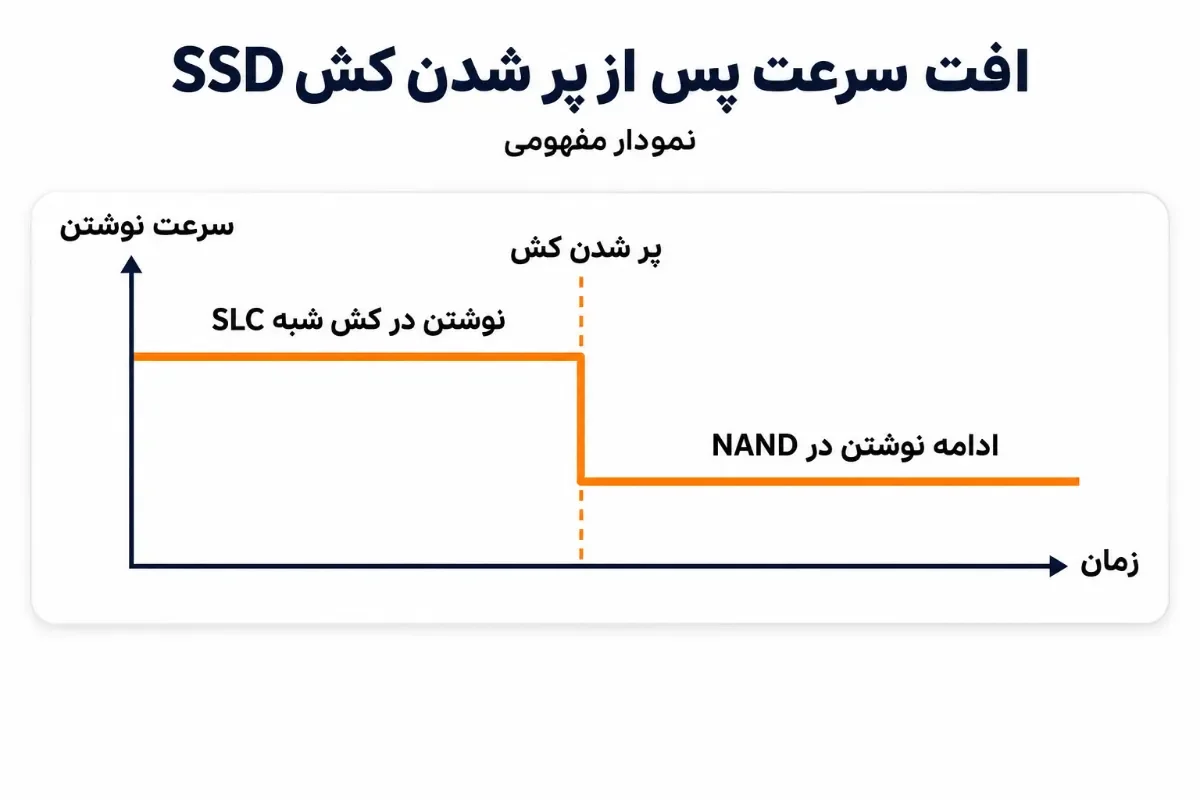
بعضی مدلها بخشی از حافظه NAND را بهصورت کش شبه SLC به کار میگیرند تا نوشتن اولیه سریعتر انجام شود. در مدلهای دارای کش پویا، میزان فضای خالی میتواند روی ظرفیت این بخش اثر بگذارد. اگر یک فایل بزرگ ابتدا سریع نوشته میشود و سرعت پس از انتقال بخشی از آن پایین میآید، ممکن است کش پر شده باشد و ادامه انتقال با نرخ نوشتن پایدار NAND انجام شود.
افزایش دما و افت سرعت در کارهای سنگین
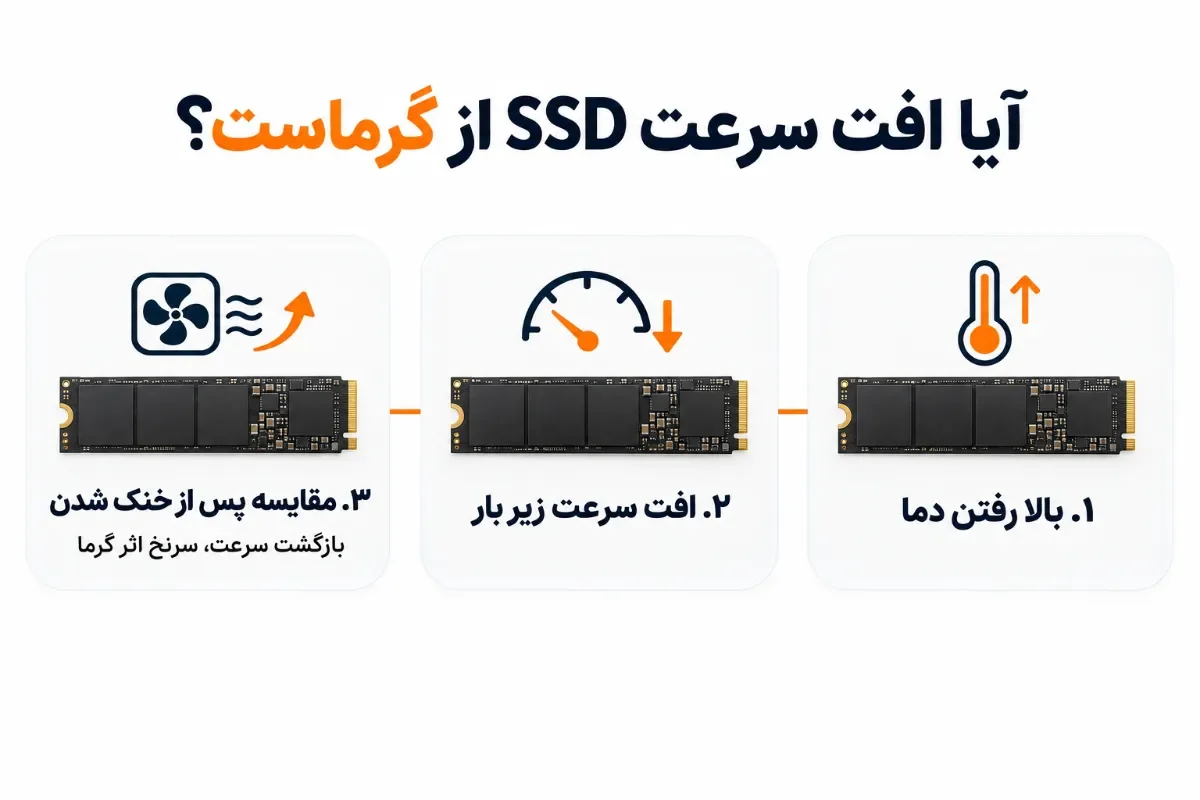
تستهای پیاپی یا نوشتن طولانی میتوانند SSD را گرم کنند. بعضی کنترلرها پس از رسیدن به آستانه دمایی، سرعت را کم میکنند. به این رفتار محدودسازی حرارتی یا Thermal Throttling میگویند.
سرعت و دما را در طول کار کنار هم ثبت کنید. اگر سرعت با بالا رفتن دما افت میکند و پس از خنک شدن برمیگردد، خنککاری را بررسی کنید. پر شدن کش هم میتواند افتی مشابه ایجاد کند.
فعالیت برنامههای پسزمینه و مصرف همزمان دیسک
بعد از ورود به ویندوز، بهروزرسانی، همگامسازی و اسکن فایلها ممکن است همان SSD را همزمان درگیر کنند. در Task Manager مقدار Active time و نرخ انتقال را با هم بخوانید. دیسکی که درخواستهای پراکنده زیادی دارد میتواند زمان فعال بالایی نشان دهد، حتی وقتی عدد MB/s پایین است. وضعیت را هنگام مکث یا کندی ثبت کنید.
روشهای افزایش سرعت هارد SSD در ویندوز
آزاد کردن فضای SSD و مدیریت فایلهای حجیم
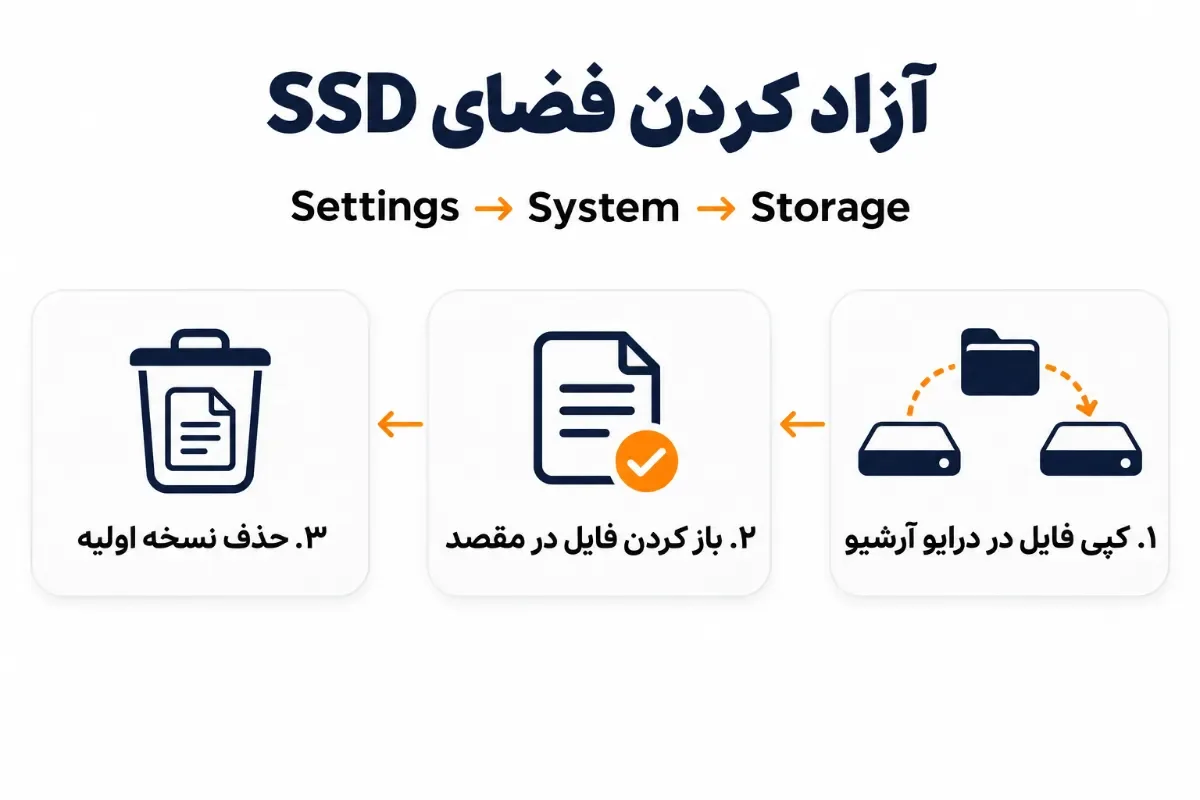
در Settings ویندوز به System و سپس Storage بروید تا سهم برنامهها، فایلهای موقت و پوشهها را از فضای مصرفشده ببینید. پیش از حذف فایلها، دستههای انتخابشده، بهویژه Downloads، را مرور کنید. برای پروژههای قدیمی یا ویدیوهای خام، انتقال به فضای آرشیو گزینه عملیتری است. قبل از حذف نسخه روی SSD، فایل مقصد را باز کنید و از سالم بودن آن مطمئن شوید.
روی SSD تدوین یا ماشین مجازی، برای رشد پروژه و فایلهای موقت جا بگذارید. تغییر اندازه پارتیشنها روی همان SSD بهخودیخود مقدار کل دادههای ذخیرهشده را کم نمیکند.
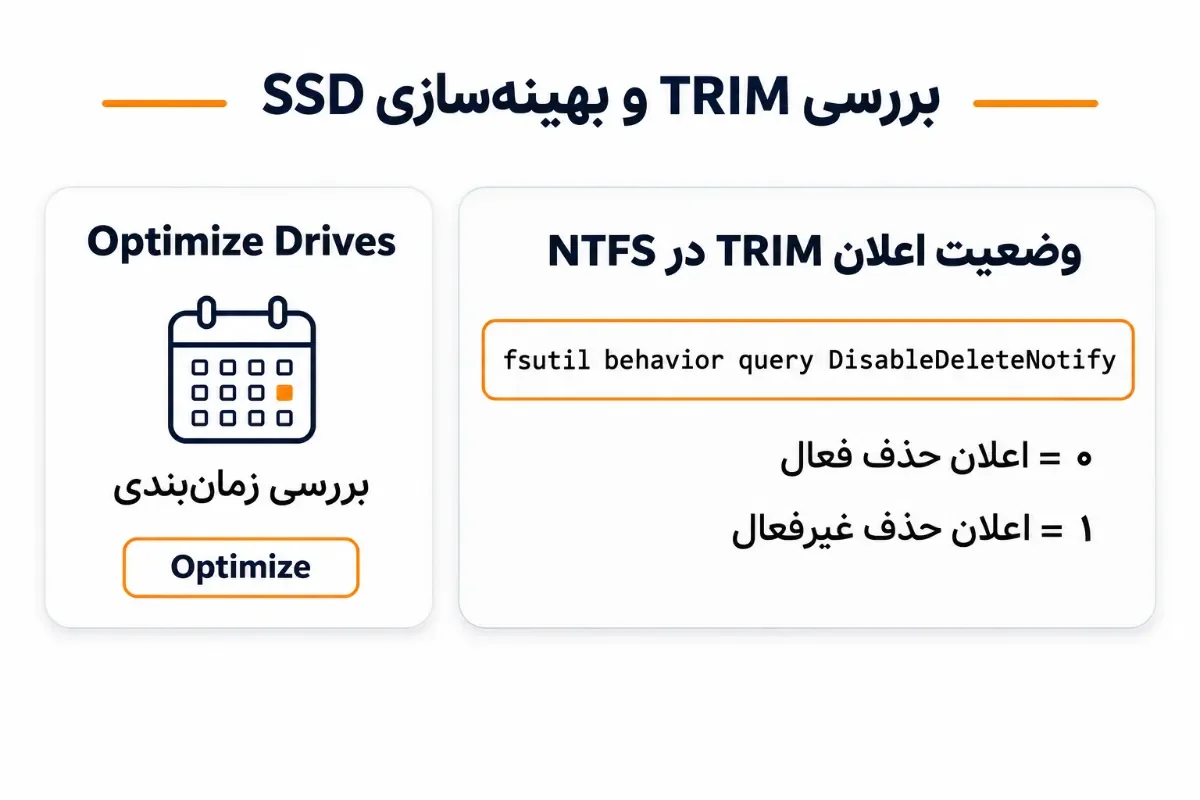
بررسی وضعیت TRIM و زمانبندی Optimize Drives
TRIM به SSD خبر میدهد کدام محدودههای منطقی دیگر حاوی داده موردنیاز سیستمعامل نیستند. برای دیدن وضعیت ارسال این اعلان در ویندوز، Terminal را با دسترسی مدیر باز کنید و دستور fsutil behavior query DisableDeleteNotify را اجرا کنید. در خروجی NTFS، عدد 0 یعنی اعلان حذف فعال و عدد 1 یعنی غیرفعال است. رسیدن فرمان به خود درایو به پشتیبانی مسیر ذخیرهسازی، ازجمله کنترلر یا مبدل USB، هم بستگی دارد.
زمانبندی پیشفرض این ابزار در راهنمای ویندوز ۱۰ و ۱۱ مایکروسافت آمده است.
By default, Windows automatically optimizes your drives once a week.
ترجمه فارسی «ویندوز بهطور پیشفرض، هفتهای یکبار درایوهای شما را بهصورت خودکار بهینه میکند.»
Optimize Drives عملیات را متناسب با نوع رسانه انتخاب میکند. برای SSD میتواند محدودههای بلااستفاده را دوباره با TRIM اعلام کند. در Start عبارت Defragment and Optimize Drives را جستوجو کنید. پس از انتخاب درایو، نوع رسانه، آخرین اجرا و وضعیت زمانبندی را ببینید. برای اجرای دستی، روی Optimize بزنید.
بهروزرسانی Firmware با ابزار رسمی سازنده
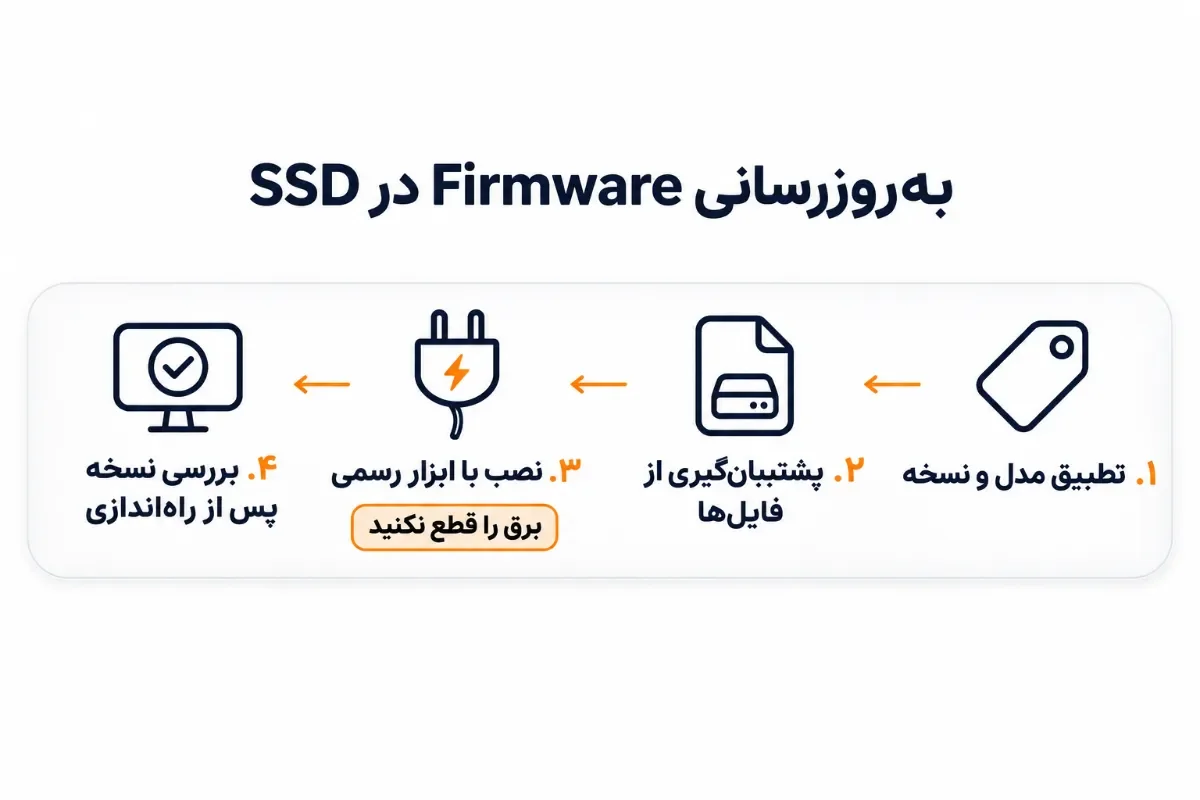
مدل SSD و نسخه میانافزار را با فهرست پشتیبانی سازنده تطبیق دهید. در یادداشت انتشار ببینید نسخه جدید به مشکل شما مربوط است یا خیر. برای SSD نصبشده در کارخانه، صفحه پشتیبانی همان مدل لپتاپ یا کامپیوتر را نیز بررسی کنید، چون بسته میانافزار ممکن است از آن مسیر عرضه شود.
ابتدا از دادههای مهم پشتیبان بگیرید. اگر ابزار رسمی به اتصال مستقیم نیاز دارد، درایو را از طریق رابط سازگار وصل کنید. لپتاپ را به برق بزنید و تا پایان بهروزرسانی، اتصال درایو یا برق سیستم را قطع نکنید. پس از راهاندازی، نسخه میانافزار را دوباره بررسی کنید.
کاهش فعالیت برنامههایی که بیشترین استفاده را از دیسک دارند
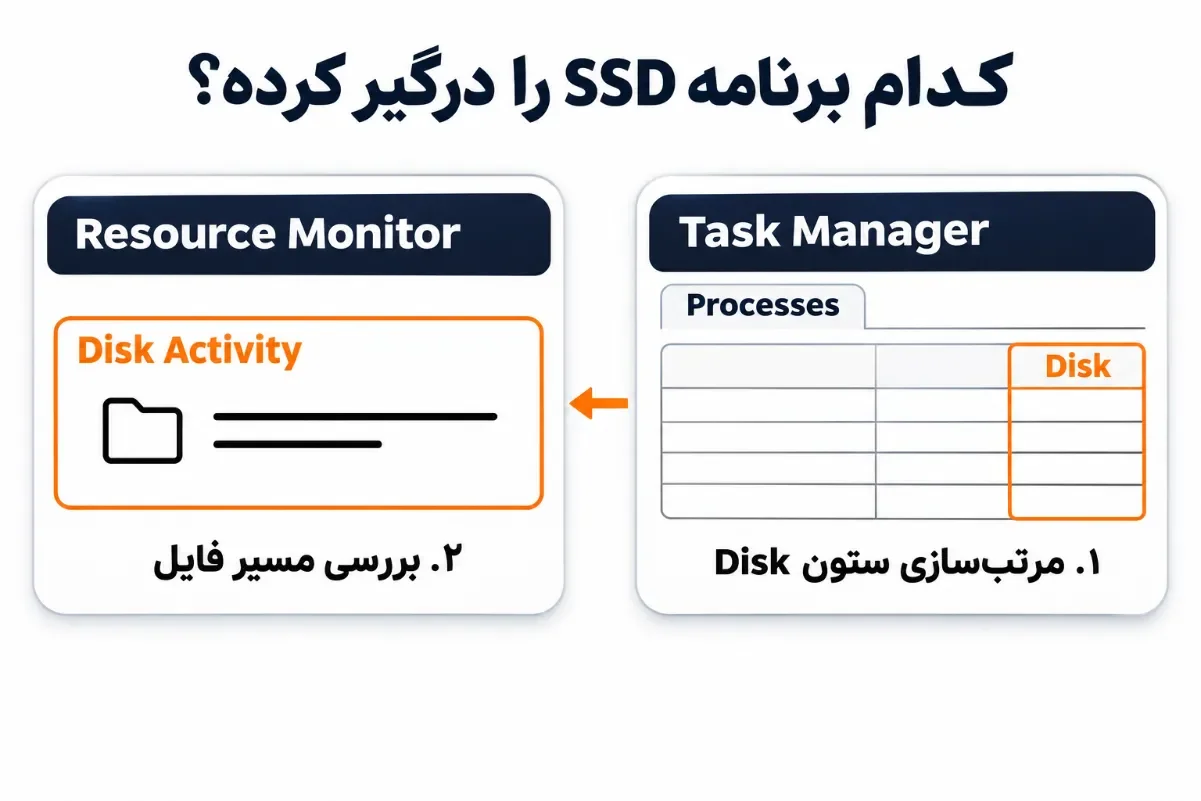
با Ctrl + Shift + Esc وارد Task Manager شوید و در Processes، ستون Disk را مرتب کنید. روی سیستم چنددرایوی، Resource Monitor جزئیات بیشتری میدهد. در تب Disk، مسیر فایلهای بخش Disk Activity را ببینید تا مشخص شود کدام برنامه روی SSD موردنظر کار میکند.
اگر برنامهای غیرضروری هنگام ورود به ویندوز اجرا میشود، وضعیتش را در Startup apps تغییر دهید. همگامسازی یا دانلود حجیم را هم میتوانید به ساعت دیگری منتقل کنید. اگر کندی هنگام اسکن امنیتی یا بهروزرسانی ویندوز پیش آمده، پس از تکمیل همان کار دوباره عملکرد SSD را بررسی کنید.
بررسی اتصال و خنککاری SSDهای SATA و NVMe
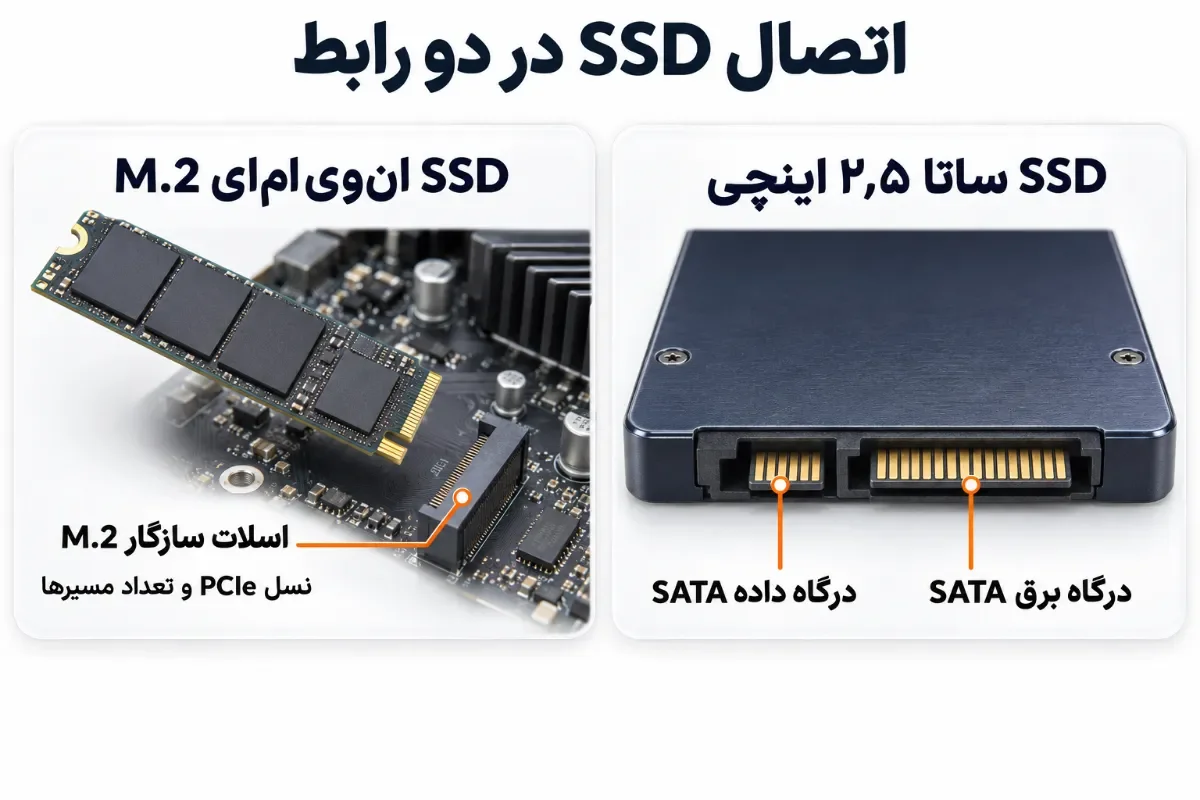
SSD ساتا؛ بررسی کابل، درگاه و حالت AHCI
در کامپیوتر رومیزی، پس از خاموش کردن سیستم و قطع برق، اتصال کابل داده و برق SSD را کنترل کنید. اگر درایو گاهی قطع میشود، ابتدا کابل داده سالم و سپس یک درگاه دیگر را امتحان کنید. هر بار فقط یکی را تغییر دهید. در مادربردهای قدیمی، نسل درگاههای SATA میتواند متفاوت باشد. شماره درگاه فعلی را با دفترچه مادربرد تطبیق دهید.
حالت AHCI به پیکربندی کنترلر مربوط است. تغییر حالت RAID به AHCI روی ویندوز نصبشده ممکن است باعث خطای بوت شود. برای تغییر ضروری، راهنمای همان سیستم را دنبال کنید. اگر به خرید هارد SSD 2.5 اینچ رسیدهاید، وجود جای نصب، اتصال برق و درگاه داده SATA را بررسی کنید.
SSD انویامای؛ بررسی نسل PCIe و تعداد مسیرهای اسلات M.2
در SSDهای NVMe، سقف اتصال به نسل PCIe و تعداد مسیرهای فعال بستگی دارد. یک SSD با مشخصات PCIe 4.0 x4 روی اسلات سازگار PCIe 3.0 x2 با ظرفیت همان اسلات کار میکند. M.2 فرم فیزیکی را مشخص میکند. رابط SATA یا PCIe و اشتراک مسیرها را در مشخصات اسلات ببینید.
در دفترچه مادربرد یا لپتاپ، مشخصات اسلات فعلی را مطابق پردازنده و پیکربندی دستگاه بخوانید. اگر ابزار سازنده نسل و تعداد مسیرهای فعال را نشان میدهد، آنها را با همان مشخصات تطبیق دهید.
معیار عیبیابی | SSD ساتا ۲٫۵ اینچی | SSD انویامای M.2 |
|---|---|---|
چه چیزی سقف اتصال را تعیین میکند؟ | نسل درگاه SATA و کنترلر | نسل PCIe و تعداد مسیرهای فعال |
برای یافتن مشکل اتصال چه چیز قابل تعویض است؟ | کابل داده یا درگاه SATA | اسلات سازگار M.2، در صورت وجود |
کدام بخش دفترچه را بررسی کنیم؟ | مشخصات درگاههای SATA و شماره آنها | نوع رابط اسلات، تعداد مسیرها و اشتراک منابع |
بررسی دمای SSD و زمان استفاده از هیتسینک
با ابزار سازنده، دمای SSD را هنگام همان کاری بررسی کنید که باعث افت سرعت میشود. برای مقایسه دو اجرا، عدد یک حسگر مشخص را بخوانید و راهنمای همان مدل را ملاک قرار دهید. اگر اسلات نزدیک کارت گرافیک است، جریان هوا اطراف آن را بررسی کنید. روی مادربرد دارای هیتسینک M.2، تماس درست پد حرارتی و برداشتن روکش محافظ را طبق راهنمای نصب کنترل کنید.
در لپتاپ، فضای بین SSD و قاب محدود است. قبل از افزودن هیتسینک، سازگاری ارتفاع و وجود پد یا صفحه انتقال حرارت کارخانه را بررسی کنید. نتیجه را هنگام بار طولانی بسنجید تا مشخص شود افت سرعت دیرتر شروع میشود یا از بین میرود.
علت افت سرعت SSD هنگام کپی فایل
تفاوت سرعت انتقال فایلهای کوچک و فایلهای حجیم
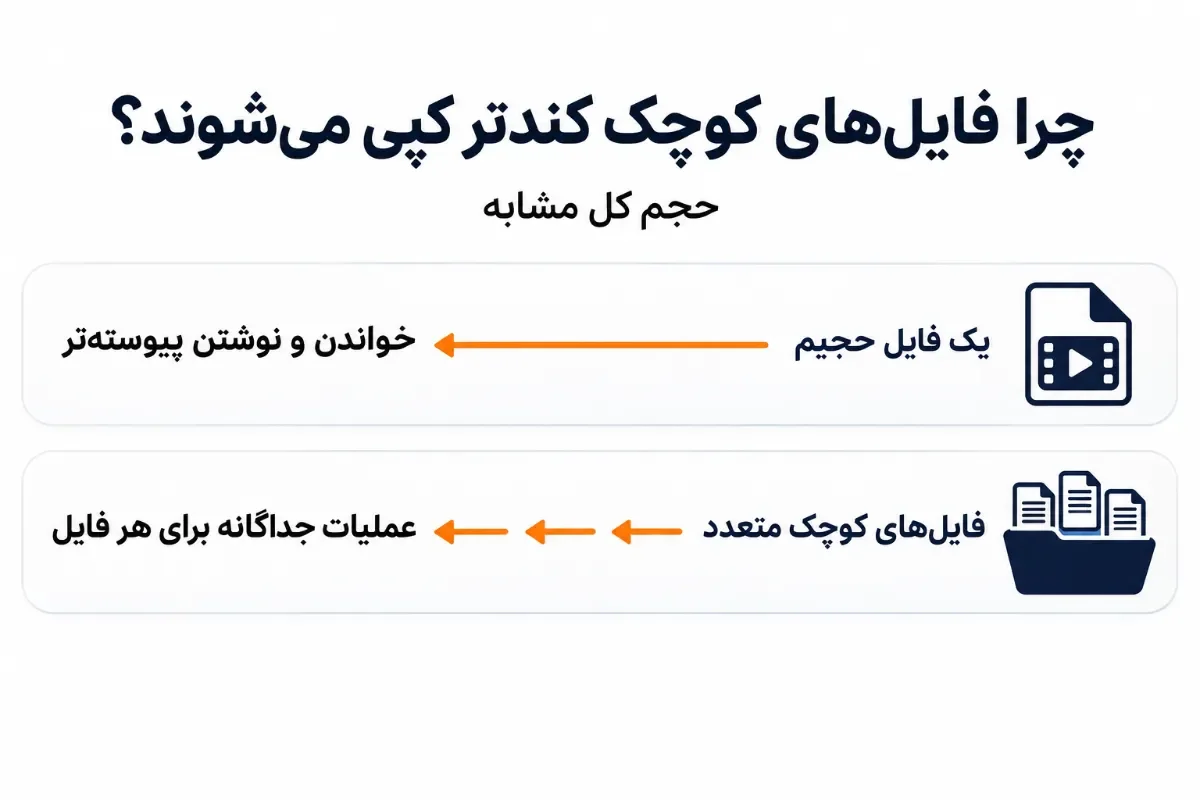
انتقال هزاران فایل کوچک یعنی تکرار عملیات ساخت فایل، ثبت مشخصات و گاهی اسکن امنیتی برای هر فایل. در انتقال ویدیوی حجیم، بخش بیشتری از زمان صرف خواندن و نوشتن پیوسته میشود. به همین دلیل دو انتقال با حجم کل یکسان ممکن است زمان متفاوتی بگیرند.
برای تشخیص، یک فایل بزرگ و پوشهای با حجم نزدیک به آن را روی همان مسیر کپی کنید. زمان پایان هر انتقال را ثبت کنید. سرعتی که File Explorer در شروع نشان میدهد ممکن است تحت تأثیر بافر سیستم باشد و نماینده میانگین کل انتقال نباشد.
تأثیر سرعت درایو مبدأ، مقصد و اتصال USB
هنگام کپی از HDD به SSD، سرعت خواندن HDD میتواند عامل محدودکننده باشد. در جهت برعکس، محدودیت ممکن است به سرعت نوشتن HDD مربوط شود. اگر مبدأ و مقصد دو پارتیشن از یک SSD باشند، سختافزار مشترک باید خواندن و نوشتن را با هم انجام دهد.
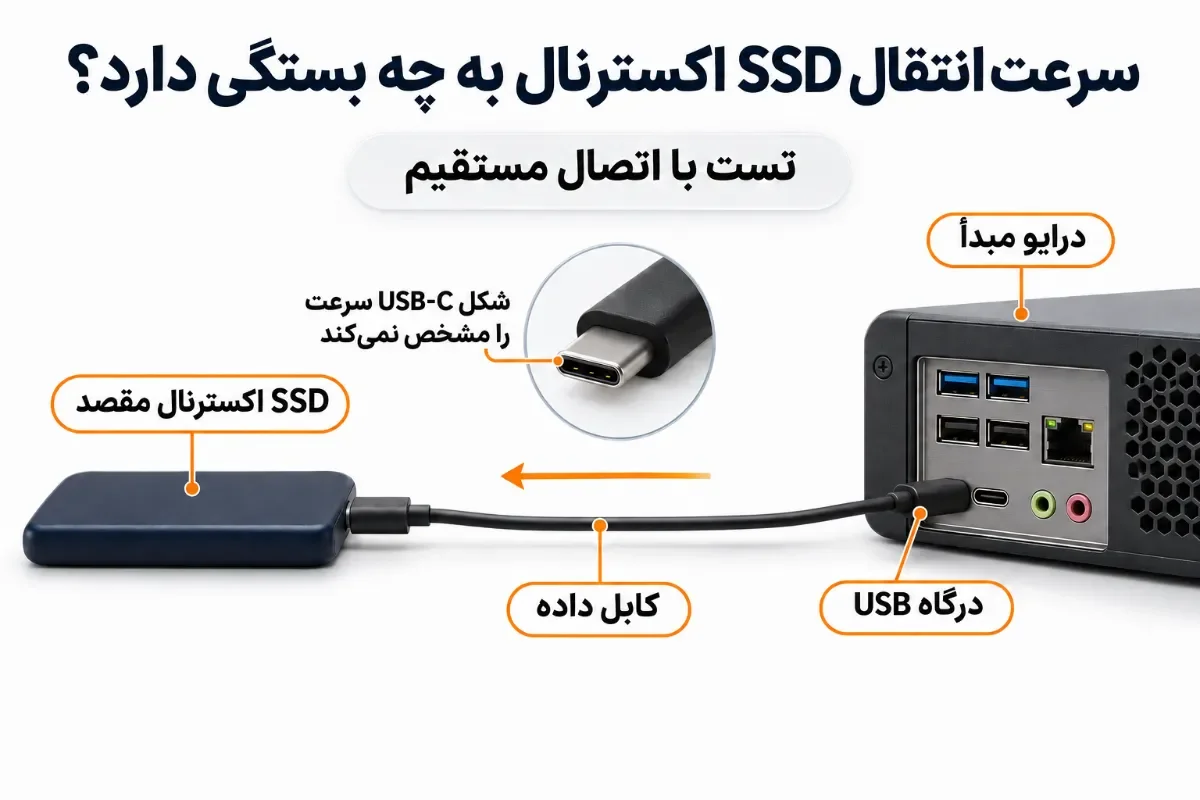
برای تست SSD اکسترنال، موقتاً هاب را کنار بگذارید و درایو را با کابل داده مناسب به درگاه سازگار کامپیوتر وصل کنید. سرعت پشتیبانیشده را از مشخصات درگاه، کابل و قاب بخوانید. هنگام خرید هارد اکسترنال ssd برای جابهجایی پروژههای حجیم، سقف سرعت را بر اساس کندترین بخش اتصال بسنجید. شکل USB-C بهتنهایی سرعت را مشخص نمیکند.
بررسی نتیجه بهینهسازی و زمان تعویض SSD
تست دوباره SSD در شرایط یکسان و مقایسه نتایج
پس از هر تغییر، بنچمارک را با همان پارتیشن، پروفایل و اندازه دیتاست اجرا کنید. اگر فقط خنککاری را تغییر دادهاید، درگاه و برنامههای باز را ثابت نگه دارید. اگر درگاه را تغییر دادهاید، سایر شرایط، ازجمله دمای شروع، تا حد ممکن یکسان باشد. زمان انتقال همان فایل یا اجرای همان پروژه را هم یادداشت کنید. تفاوت کم را با اجرای دوباره در شرایط مشابه بررسی کنید.
آیا فرمت کردن SSD سرعت آن را بالا میبرد؟
آیا سرعت بالاتر SSD نرخ فریم بازی را افزایش میدهد؟
بررسی سلامت SSD با SMART و تشخیص زمان تعویض
در ابزار سازنده، وضعیت سلامت SMART و خطاهای رسانه را طبق راهنمای همان مدل بخوانید. اگر درایو فقطخواندنی شده، هشدار افت قابلیت اطمینان میدهد یا پیدرپی خطای خواندن دارد، ابتدا از دادههای دردسترس پشتیبان بگیرید. برای فایلهایی که باز نمیشوند، پیش از فرمت یا نصب دوباره ویندوز، ریکاوری هارد ssd را بررسی کنید.
اگر تعویض درایو لازم است، راهنمای بهترین هارد ssd را برای شناخت گزینهها بخوانید. قیمت هارد ssd را میان مدلهایی مقایسه کنید که با اسلات یا درگاه سیستم سازگارند و برای حجم کار روزانه شما ظرفیت کافی دارند.
چکلیست
نتیجه تست اولیه و تست بعدی همراه با تنظیمات آزمون ثبت شده است.
زمان انتقال واقعی در کنار سرعت بنچمارک مقایسه شده است.
مشخصات همان اسلات یا درگاه از دفترچه دستگاه بررسی شده است.
در صورت مشاهده هشدار سلامت، نسخه پشتیبان روی یک درایو جداگانه قرار دارد و فایلهای ضروری از آن باز شدهاند.
جمعبندی
نتیجه تست کوتاه را کنار رفتار SSD در کار واقعی بگذارید. اگر سرعت فقط وسط نوشتن طولانی افت میکند، کش و دما را بررسی کنید. اگر اتصال سقف عملکرد را تعیین میکند، جابهجایی به درگاه سازگار میتواند پیش از تعویض درایو ارزش امتحان داشته باشد. در صورت خطای خواندن یا هشدار سلامت، پشتیبانگیری اولویت دارد. برای انتخاب مدل جایگزین، میتوانید مشخصات گزینههای سازگار را در کیانداریا برای خرید از آمازون انگلیس بررسی کنید.
سؤالات متداول
آیا فرمت کردن SSD سرعت آن را بالا میبرد؟
آیا سرعت بالاتر SSD نرخ فریم بازی را افزایش میدهد؟
پربازدیدترین مقالات
بهروزرسانی: ۲ آذر ۱۴۰۵
بهروزرسانی: ۲ آذر ۱۴۰۵
بهروزرسانی: ۲ آذر ۱۴۰۵
بهروزرسانی: ۲ آذر ۱۴۰۵
دوربین عکاسی حرفه ای ارزان قیمت
بهروزرسانی: ۲ آذر ۱۴۰۵
دوربین فیلم برداری برای یوتیوب
بهروزرسانی: ۲ آذر ۱۴۰۵

بهروزرسانی: ۲ آذر ۱۴۰۵
بهروزرسانی: ۲ آذر ۱۴۰۵

بهروزرسانی: ۲ آذر ۱۴۰۵
بهروزرسانی: ۲ آذر ۱۴۰۵
نظرات کاربران
دیدگاهی ثبت نشده است
اولین نفری باشید که نظر میدهدهنوز نظری برای این محصول ثبت نشده است
اگر این محصول را خریداری کردهاید یا سوالی درباره آن دارید، میتوانید نظر خود را با دیگران به اشتراک بگذارید.
مقالات مرتبط
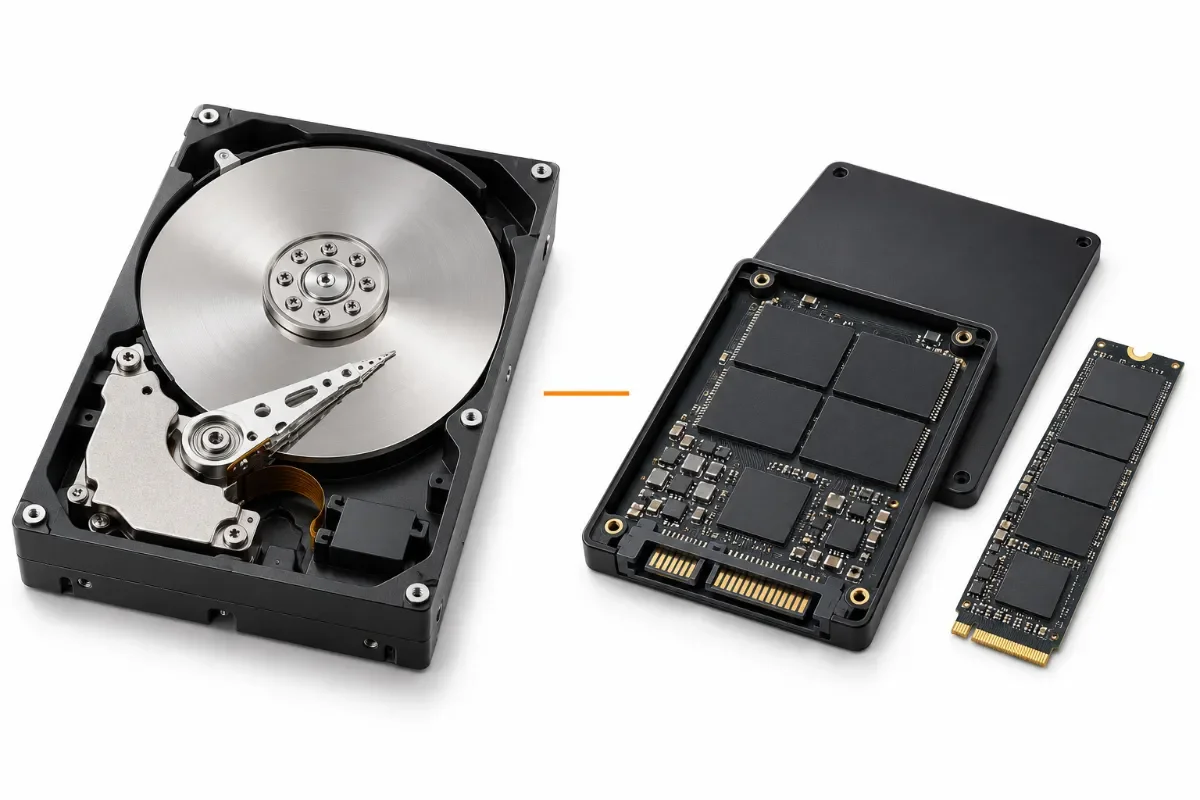
تفاوت هارد SSD با HDD از نظر سرعت، قیمت، طول عمر، ظرفیت و مقاومت را بررسی کنید. با مقایسه مزایا و معایب هرکدام، بهترین حافظه را برای کامپیوتر یا لپتاپ خود انتخاب کنید. کیان داریا.
بهترین کارت های گرافیک برای ماینینگ را از نظر هشریت، مصرف برق، هزینه خرید و سودآوری مقایسه کنید و پیش از انتخاب تصمیم دقیقتری بگیرید؛ کیان داریا
آیا کارت گرافیک لپتاپ ایسوس قابل تعویض است؟ با تفاوت مدلهای دارای گرافیک مجتمع و مجزا، محدودیتهای سختافزاری و روش بررسی مدل دستگاه آشنا شوید | کیان داریا
با مقایسه کارت گرافیکهای NVIDIA از سری GeForce RTX و GTX، تفاوت قدرت پردازشی، حافظه VRAM، عملکرد در بازی و کاربردهای حرفهای را بررسی کنید | کیان داریا
میخواهید کارت گرافیک جدیدی روی کامپیوتر نصب کنید؟ مراحل نصب فیزیکی کارت گرافیک، اتصال کابل برق، بررسی سازگاری با مادربرد و پاور را در کیان داریا یاد بگیرید.
تصویر کامپیوتر خطا دارد یا سیستم هنگام بازی خاموش میشود؟ با علائم خرابی کارت گرافیک، علت خطوط تصویری و افت عملکرد آشنا شوید | کیان داریا
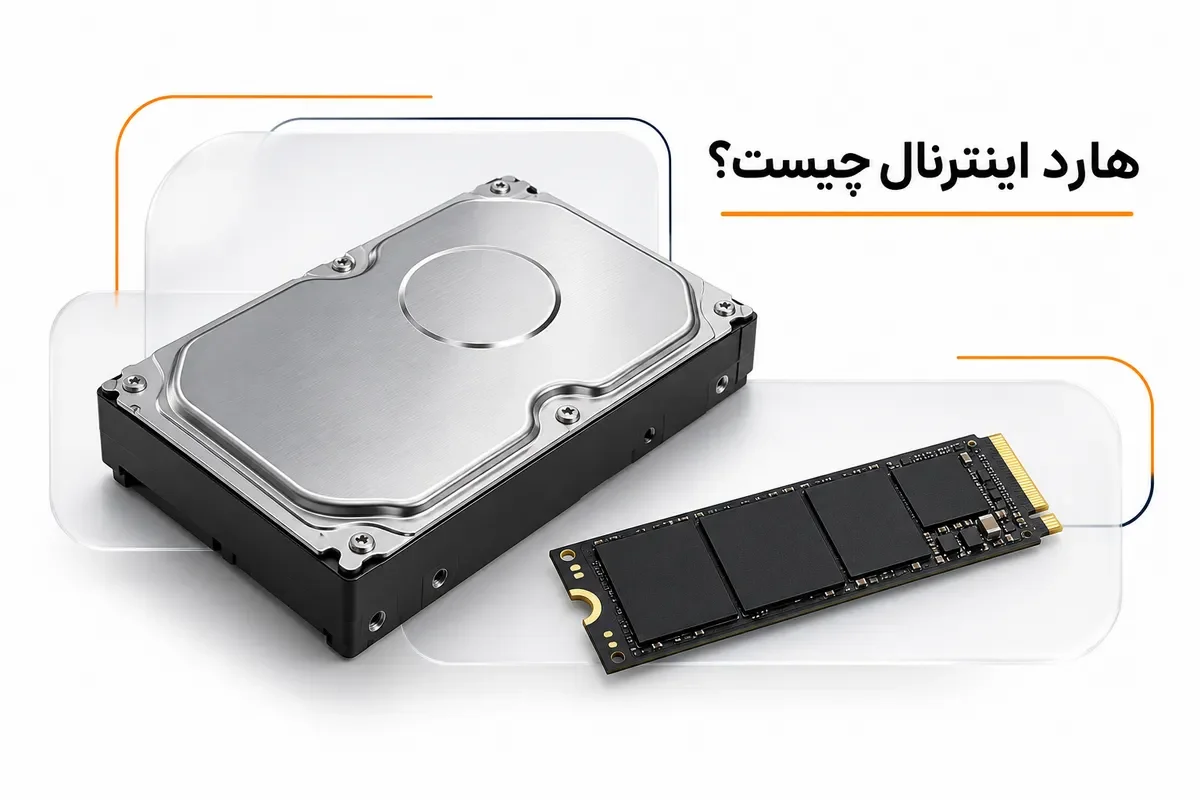
هارد اینترنال چیست و چه انواعی دارد؟ با کاربرد هارد داخلی، تفاوت HDD و SSD و انواع رابطهای اتصال آشنا شوید و گزینه مناسب کامپیوتر خود را بشناسید.
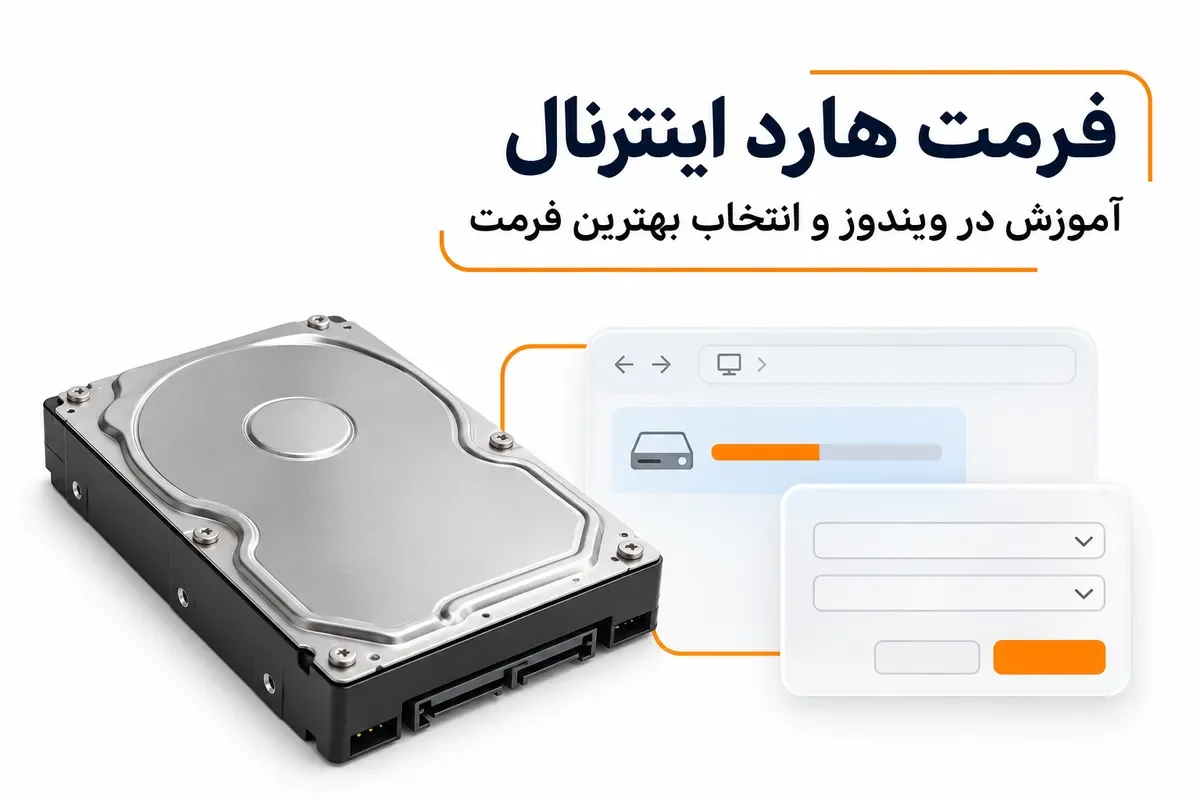
آموزش فرمت هارد اینترنال در ویندوز ۱۰ و ۱۱؛ با روش فرمت کردن، تغییر فایلسیستم و تفاوت NTFS، exFAT و FAT32 آشنا شوید و پیش از فرمت از اطلاعات مهم خود محافظت کنید.
نحوه پارتیشنبندی هارد SSD را یاد بگیرید؛ از ساخت و تقسیم درایوها در ویندوز ۱۰ با Disk Management تا پارتیشنبندی SSD هنگام نصب ویندوز. در کیان داریا با مراحل کار و نکات مهم برای جلوگیری از حذف اطلاعات آشنا شوید.
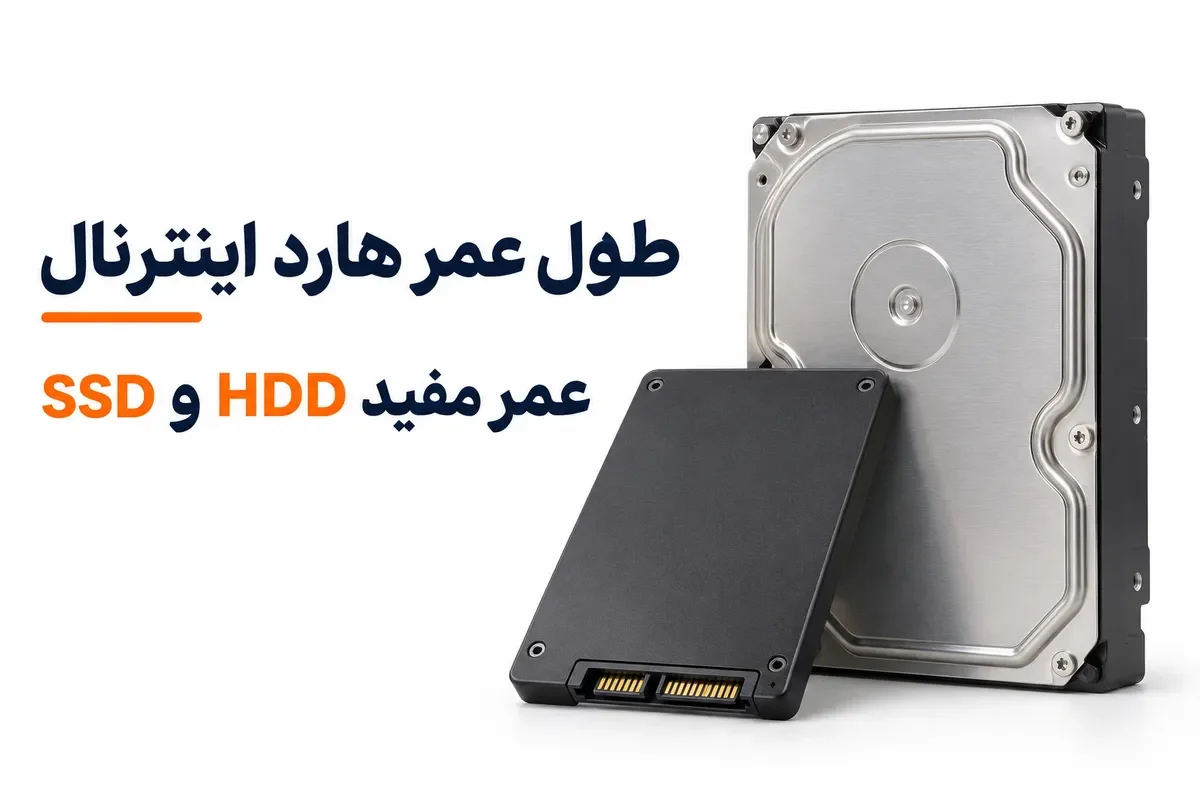
طول عمر هارد اینترنال چقدر است و چه عواملی بر آن تأثیر میگذارند؟ عمر مفید هارد HDD و SSD، علائم نزدیک شدن به خرابی و روشهای افزایش دوام هارد را بشناسید.