

فرمت هارد سرور؛ آموزش و نکات مهم قبل از پاکسازی اطلاعات
فرمت هارد سرور برای آمادهکردن فضای ذخیرهسازی یا استفاده دوباره از دیسک انجام میشود؛ اما پیش از انتخاب Format باید مشخص کنید با دیسک فیزیکی، آرایه RAID، درایو منطقی یا پارتیشن سیستمعامل سروکار دارید. انتخاب اشتباه میتواند دسترسی به دادهها را مختل کند. این راهنما فرمت ویندوزی و لینوکسی و پاکسازی امن را توضیح میدهد. برای سفارش محصولات خارجی میتوانید از خرید از آمازون آلمان استفاده کنید.
مرحله | عملیات | نکته اصلی |
|---|---|---|
شناسایی | بررسی دیسک و حجم منطقی | ظرفیت و شناسه را تطبیق دهید |
آمادهسازی | پشتیبانگیری و بررسی سلامت | فرمت جای نسخه پشتیبان را نمیگیرد |
ساختار ذخیرهسازی | بررسی کنترلر یا پارتیشن | حذف آرایه با فرمت فایلسیستم فرق دارد |
فایلسیستم | انتخاب و ساخت فایلسیستم | گزینه را با سیستمعامل هماهنگ کنید |
بازبینی | آزمایش اتصال و نوشتن | پیش از استفاده، نتیجه را بسنجید |
فرمت هارد سرور چیست و چه زمانی انجام میشود؟


فرمت در کاربرد رایج یعنی ساخت فایلسیستم روی پارتیشن یا حجم تا سیستمعامل بتواند فایلها را مدیریت کند. دیسک تازه ممکن است ابتدا به مقداردهی اولیه و پارتیشنبندی نیاز داشته باشد؛ این مراحل با ساخت فایلسیستم یکی نیستند.
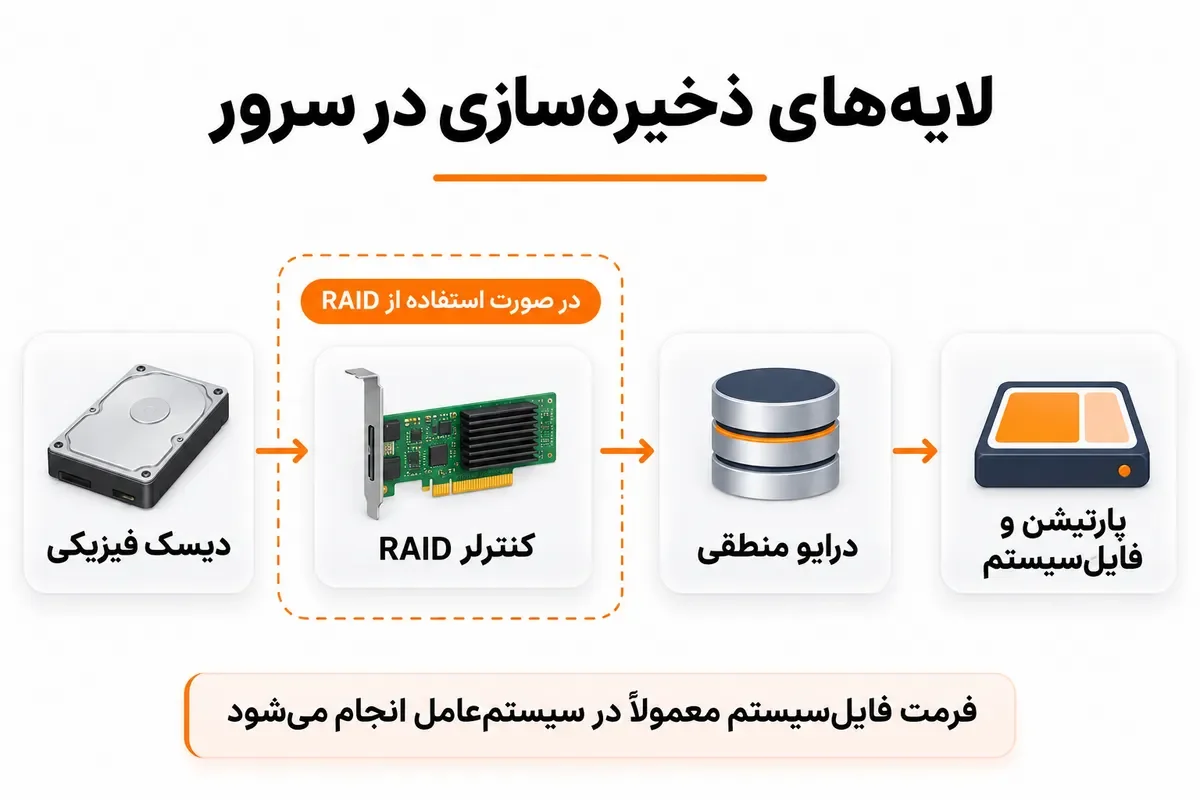
فرمت هنگام نصب سیستمعامل یا آمادهسازی فضای جدید انجام میشود. برای آمادهکردن یک حجم داده معمولاً حذف RAID لازم نیست. سیستمعامل سرور RAID ممکن است فقط درایو منطقی کنترلر را ببیند.
انواع فرمت هارد سرور و تفاوت آنها
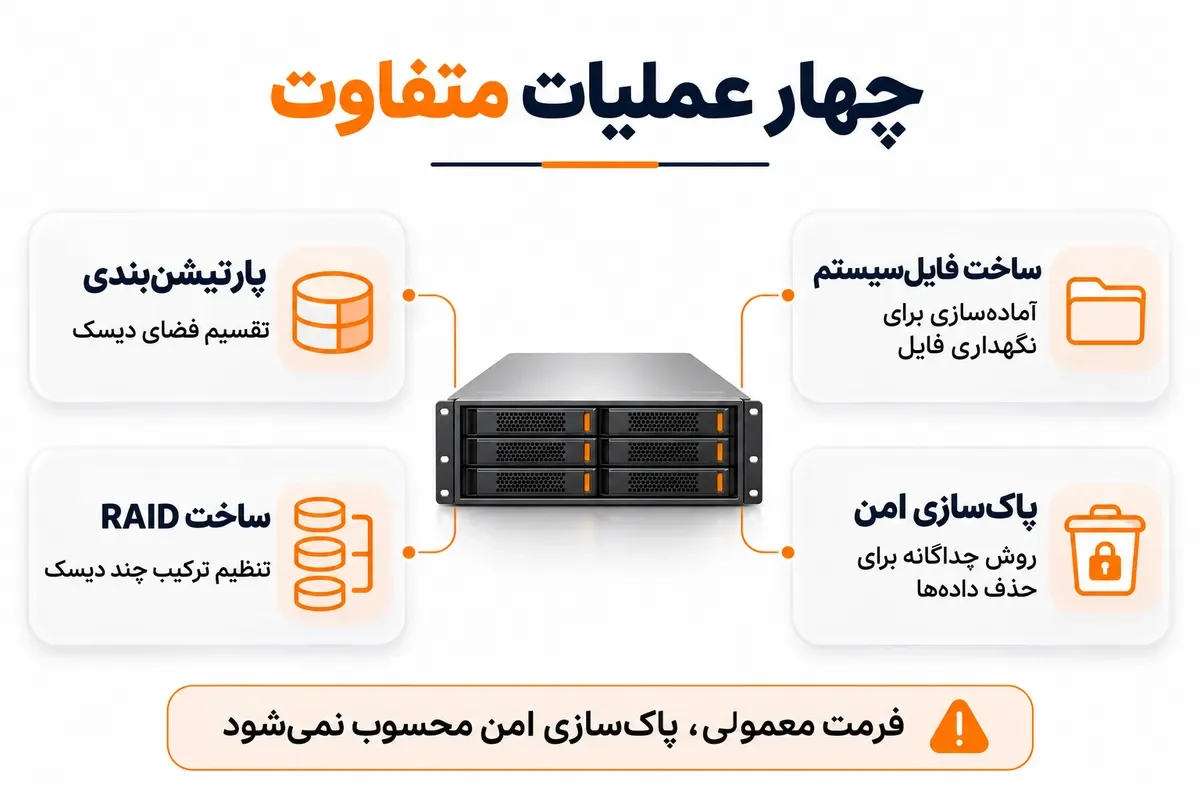
فرمت ممکن است به مقداردهی اولیه، پارتیشنبندی، ساخت فایلسیستم یا پاکسازی دادهها اشاره کند؛ این عملیات متفاوتاند. ساخت فایلسیستم دیسک را برای نگهداری فایل آماده میکند، اما بهتنهایی پاکسازی امن دادههای قبلی نیست.
فرمت سطح پایین و پاکسازی امن اطلاعات
اصطلاح «فرمت سطح پایین» برای دیسکهای امروزی اغلب دقیق بهکار نمیرود. ساخت فایلسیستم در Windows یا Linux بازنویسی کارخانهای ساختار فیزیکی HDD یا SSD نیست. اگر دیسک واگذار یا از چرخه استفاده خارج میشود، روش پاکسازی را بر اساس نوع رسانه و قابلیت مدل انتخاب کنید؛ فرمت سریع را حذف غیرقابلبازیابی اطلاعات فرض نکنید.
فرمت سطح بالا، پارتیشنبندی و انتخاب فایلسیستم
فرمت سطح بالا معمولاً به ایجاد فایلسیستم اشاره دارد. ابتدا جدول پارتیشن مانند GPT یا MBR تعیین میشود، سپس پارتیشن و فایلسیستم ساخته میشوند. NTFS و گاهی ReFS در ویندوز و XFS یا ext4 در لینوکس بهکار میروند. انتخاب به نسخه سیستمعامل و نیاز نرمافزار بستگی دارد. برای تهیه فضای سازگار، خرید هارد سرور ssd را با کنترلر بسنجید.
تفاوت فرمت دیسک با ساخت RAID
RAID نحوه ترکیب دیسکها را برای افزونگی یا تجمیع ظرفیت تعیین میکند؛ فایلسیستم نحوه سازماندهی فایلها را روی یک حجم مشخص میکند. در سرور دارای کنترلر سختافزاری، ابتدا آرایه و درایو منطقی آماده میشود و بعد سیستمعامل آن را پارتیشنبندی و فرمت میکند. اگر دیسک در سیستمعامل دیده نمیشود، نخست کنترلر را بررسی کنید.
روش یا فایلسیستم | کارکرد | نکته |
|---|---|---|
فرمت سریع | ایجاد فایلسیستم در زمان کمتر | پاکسازی امن نیست |
فرمت کامل | عملیات گستردهتر طبق ابزار | زمان و رفتار به سیستمعامل بستگی دارد |
NTFS | فایلسیستم رایج ویندوز | سازگاری برنامه را بررسی کنید |
ReFS | گزینه ذخیرهسازی در برخی محیطهای ویندوزی | پشتیبانی نسخه را بسنجید |
XFS یا ext4 | فایلسیستمهای لینوکسی | ویژگیها و محدودیتهایشان متفاوت است |
پیش از فرمت کردن هارد سرور چه نکاتی را بررسی کنیم؟
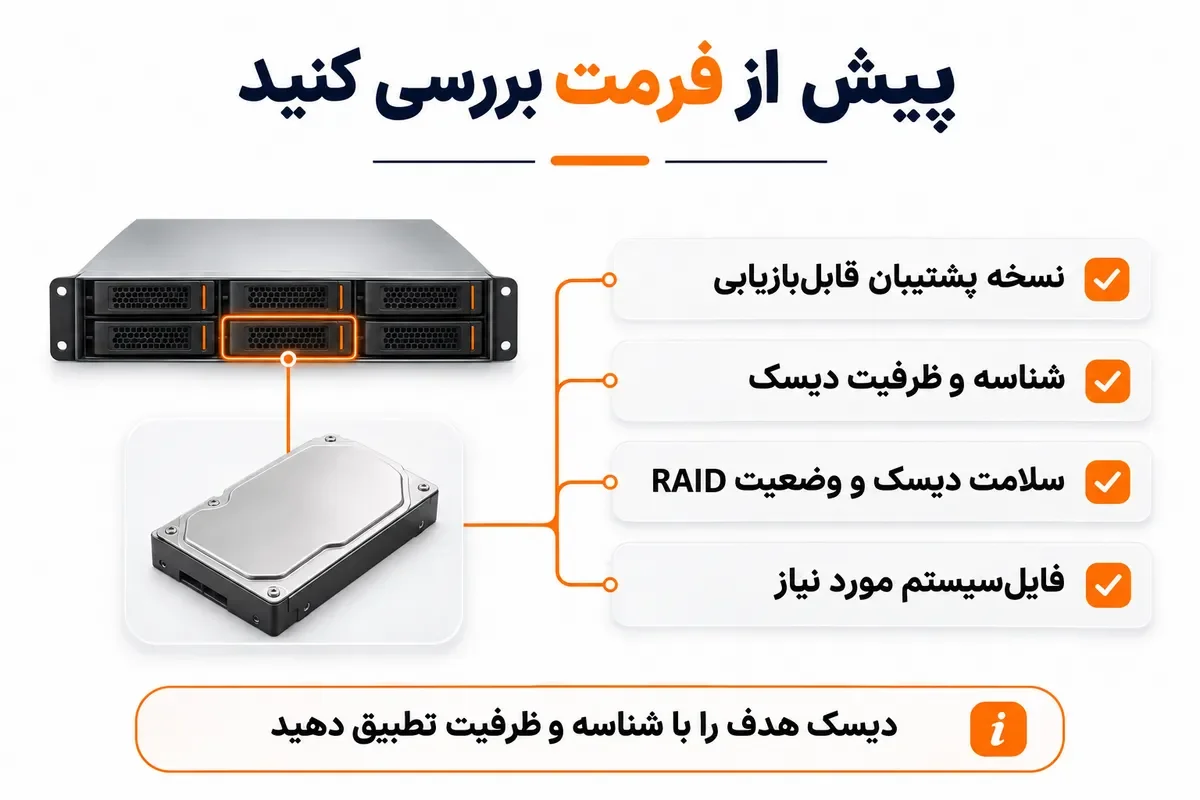
مشخص کنید دیسک داده موردنیاز دارد یا نه و نسخه پشتیبان قابلبازیابی در دسترس است. پشتیبان روی همان آرایه در برابر حذف یا خرابی آن کافی نیست. محل پایگاه داده، ماشینهای مجازی و تنظیمات سرویسها را بررسی کنید و برای سرور عملیاتی، زمان توقف و روش بازگردانی را از قبل روشن کنید.
تهیه نسخه پشتیبان و بررسی امکان بازیابی
از دادههای مهم نسخه پشتیبان بگیرید و دسترسی به آن را بررسی کنید. اگر امکان دارد، بازیابی آزمایشی انجام دهید؛ صرف وجود فایل پشتیبان کافی نیست. اگر اطلاعات باید بازیابی شوند، نوشتن داده تازه روی دیسک را متوقف کنید، زیرا ساخت فایلسیستم میتواند بخشی از دادههای قابل بازیابی را بازنویسی کند.
بررسی سلامت، مدل و سازگاری هارد
ظرفیت، شناسه، مدل و محل نصب دیسک را در ابزار مدیریت سرور با دیسک فیزیکی تطبیق دهید. هشدار کنترلر یا خطای خواندنونویشتن میتواند نشانه مشکل سختافزاری باشد؛ فرمت آن را رفع نمیکند. نوع رابط و پشتیبانی کنترلر را هم بسنجید. برای مقایسه گزینههای موجود، قیمت هارد سرور را بررسی کنید.
تأثیر RAID و انتخاب دیسک درست
وضعیت هر عضو RAID را پیش از تغییر ببینید. آرایه degraded یا در حال بازسازی حساس است و جداکردن دیسک یا حذف تنظیم آن میتواند دسترسی به حجم را مختل کند. شماره دیسک در کنترلر ممکن است با شماره سیستمعامل تفاوت داشته باشد؛ شناسه، ظرفیت، محل فیزیکی و نقش دیسک را تطبیق دهید.
دسترسی به کنترلر ذخیرهسازی و شناسایی دیسکها
اگر سیستمعامل دیسک را نمیبیند، بررسی کنید کنترلر آن را شناسایی کرده و درایو منطقی ارائه شده باشد. ابزار مدیریت و نام گزینهها با مدل سرور فرق میکند. پیش از فرمت، نقش و مسیر دیسک را تأیید کنید.
آموزش فرمت هارد سرور از طریق کنترلر ذخیرهسازی و RAID
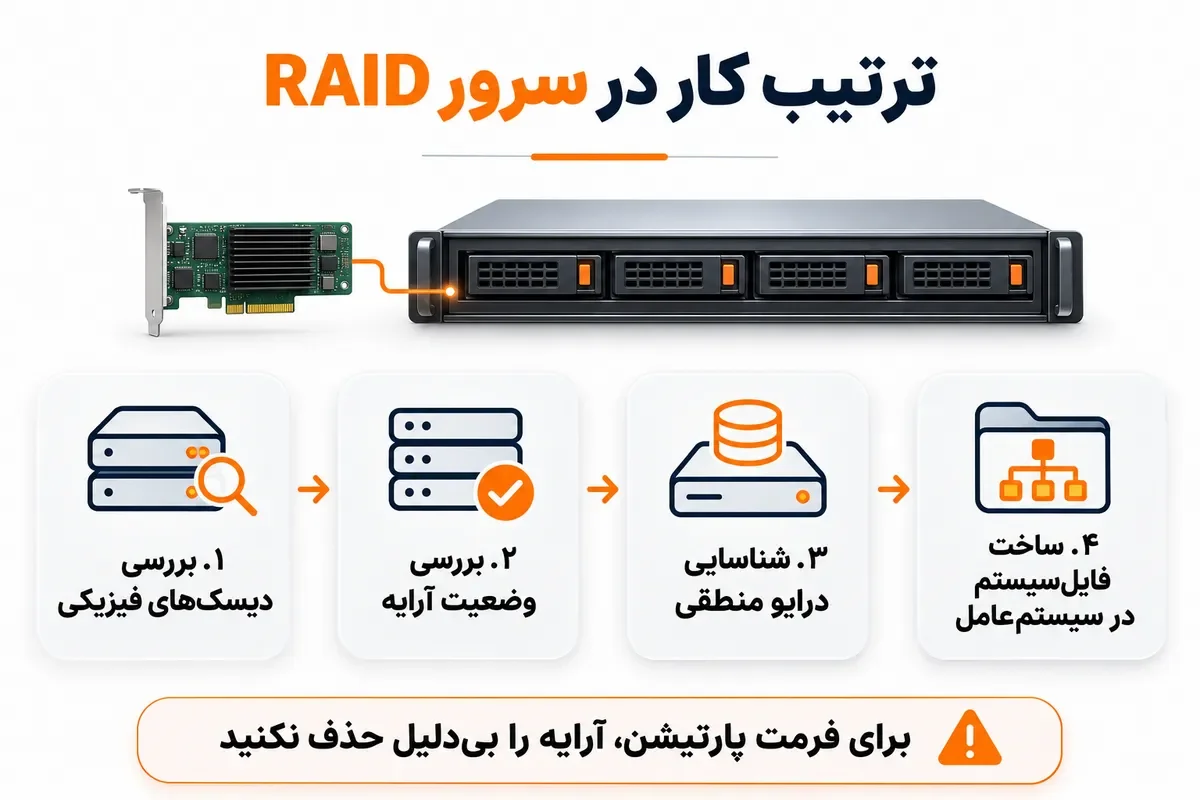
روند کلی در سرور RAID شامل بررسی دیسکهای فیزیکی، تأیید آرایه، ارائه درایو منطقی به سیستمعامل و ساخت فایلسیستم است. نام گزینهها به کنترلر بستگی دارد؛ بنابراین مراحل زیر چارچوب کلیاند. اگر پارتیشن موجودی را فرمت میکنید، معمولاً نیازی به حذف آرایه ندارید.
بررسی دیسکهای فیزیکی و درایوهای منطقی
در ابزار کنترلر، وضعیت، ظرفیت و عضویت دیسکهای فیزیکی در آرایه را ببینید. سپس درایوهای منطقی را بررسی کنید. اگر حجم مورد نظر از قبل در سیستمعامل دیده میشود، تنظیم RAID را تغییر ندهید و مرحله فایلسیستم را در خود سیستمعامل انجام دهید.
حذف یا ایجاد آرایه و درایو منطقی
در آرایه جدید، سطح RAID را با توجه به تعداد دیسکها، افزونگی و ظرفیت انتخاب کنید. پس از ایجاد آن، درایو منطقی باید برای سیستمعامل قابل مشاهده باشد. حذف آرایه برای فرمت معمول لازم نیست.
طبق توضیحات رسمی شرکت Microsoft، فرمان clean در DiskPart:
“Removes any and all partition or volume formatting from the disk with focus.”
ترجمه: «قالببندی پارتیشن یا حجم را از دیسک انتخابشده حذف میکند.» منظور، حذف ساختار پارتیشن/حجم است، نه پاکسازی امن دادهها؛ پیش از اجرا باید دیسک هدف را دقیقاً انتخاب کرد.
مقداردهی اولیه و محدودیتهای این روش
درایو منطقی تازه ممکن است به شکل دیسک خام یا تخصیصنیافته در سیستمعامل ظاهر شود. سپس مقداردهی اولیه، پارتیشنبندی و ساخت فایلسیستم انجام میشود. اگر کنترلر دیسک را میبیند اما سیستمعامل نه، درایور، درایو منطقی و تنظیم اتصال را بررسی کنید؛ فرمت نمیتواند دیسکی را که سیستمعامل ارائه نکرده آماده کند.
آموزش فرمت هارد سرور در Windows Server
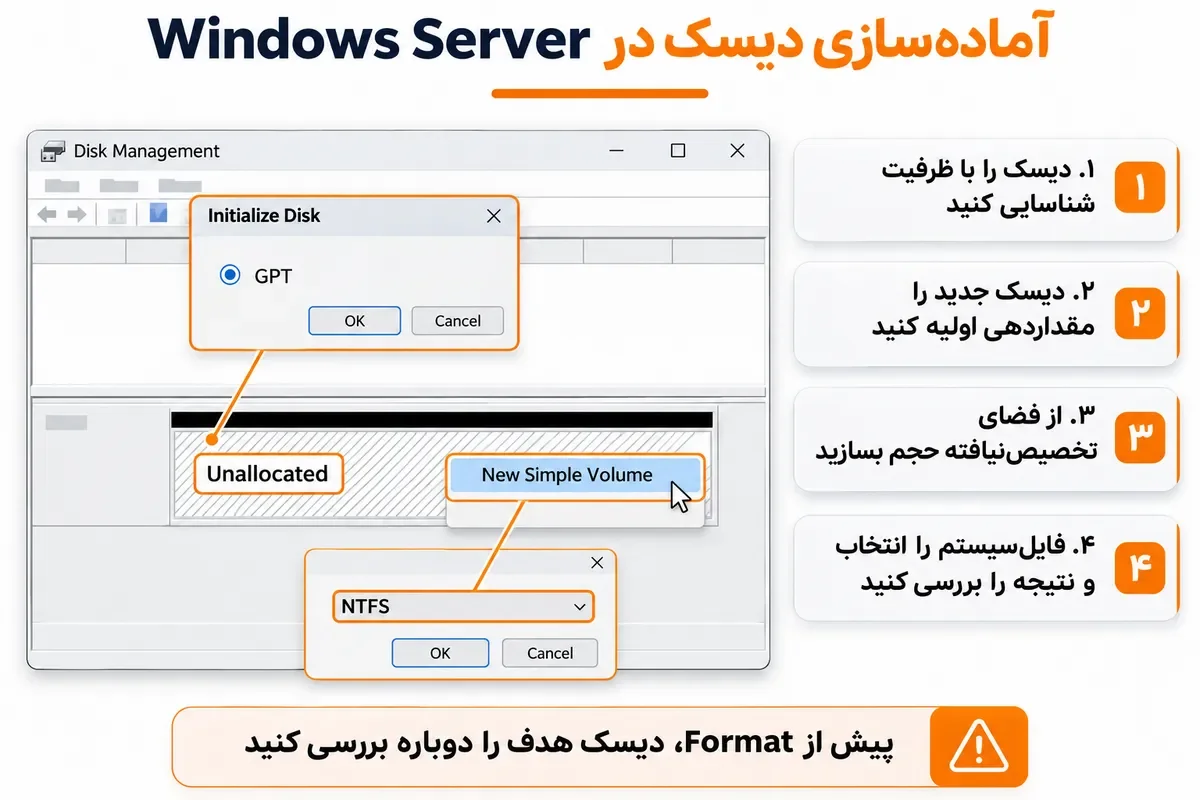
در سرور RAID، Disk Management ممکن است درایو منطقی کنترلر را نشان دهد. ظرفیت و شماره دیسک را پیش از فرمت تطبیق دهید تا با حجم سیستمعامل یا داده اشتباه نشود.
فرمت هارد از طریق Disk Management
Create and format hard disk partitions را جستوجو و Disk Management را با دسترسی Administrator باز کنید. دیسک را با ظرفیت شناسایی کنید؛ اگر Offline است، Online کنید. برای دیسک جدید، Initialize Disk را بزنید و GPT یا MBR را با توجه به سازگاری انتخاب کنید. روی فضای تخصیصنیافته New Simple Volume را انتخاب کنید، اندازه، حرف درایو و فایلسیستم را تعیین کنید.
NTFS در ویندوز رایج است؛ الزام برنامه را هم بسنجید. برچسبی مانند Data01 بگذارید و پیش از Format مطمئن شوید داده لازم روی پارتیشن نیست. برای اتصال به دستگاه دیگر، اتصال هارد سرور به کامپیوتر را با رابط و کنترلر تطبیق دهید.
فرمت و پارتیشنبندی با DiskPart
DiskPart به دسترسی Administrator نیاز دارد. پس از diskpart، دستور list disk را اجرا و ظرفیت دیسک را تطبیق دهید؛ سپس با select disk N دیسک درست را انتخاب کنید. N را با شماره واقعی عوض کنید. برای دیسک خالی:
create partition primary
format fs=ntfs quick label=Data01
assign
این نمونه را روی دیسک دارای داده لازم اجرا نکنید. clean ساختار پارتیشن یا حجم را حذف میکند و ابزار تعمیر نیست. در پایان با list volume نمایش درست حجم را بررسی کنید.
نحوه فرمت کردن هارد سرور در لینوکس
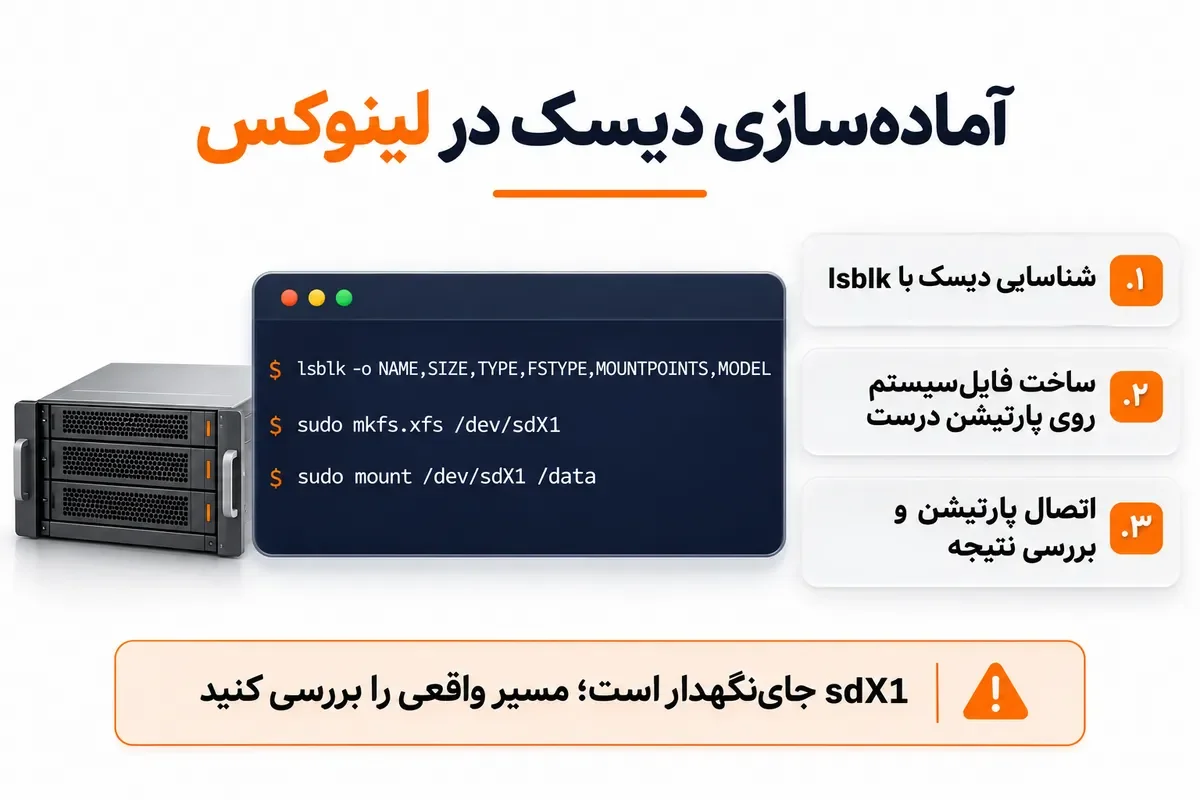
در لینوکس نام دستگاهها میتواند مانند /dev/sda یا /dev/nvme0n1 باشد؛ از روی نام حدس نزنید. lsblk اطلاعات اندازه، مدل، نوع دستگاه و اتصال را نشان میدهد. در RAID سختافزاری، سیستمعامل ممکن است فقط حجم منطقی کنترلر را ببیند. پیش از اجرای mkfs مطمئن شوید پارتیشن درست انتخاب شده و داده موردنیاز روی آن نیست.
شناسایی دیسک با ابزارهایی مانند lsblk
برای دیدن دیسکها و نقاط اتصال اجرا کنید:
lsblk -o NAME,SIZE,TYPE,FSTYPE,MOUNTPOINTS,MODELاندازه و مدل را با دیسک هدف تطبیق دهید. با findmnt میتوانید فایلسیستمهای متصل را بررسی کنید. اگر پارتیشن در حال استفاده است، وابستگی سرویسها را مشخص و پیش از فرمت آن را بهشکل مناسب از اتصال خارج کنید. اگر خروجی با اطلاعات کنترلر همخوانی ندارد، عملیات نوشتنی انجام ندهید.
ساخت پارتیشن و فایلسیستم
برای دیسک خالی، ابزارهایی مانند parted امکان ساخت جدول GPT و پارتیشن را میدهند. نمونه زیر فقط برای دیسکی است که هویتش را بررسی کردهاید و ساختار قبلی آن لازم نیست:
sudo parted /dev/sdX --script mklabel gpt mkpart primary xfs 1MiB 100%
sudo mkfs.xfs /dev/sdX1
sdX جاینگهدار است و باید با نام واقعی دیسک عوض شود؛ الگوی نام پارتیشن NVMe نیز متفاوت است. اگر ext4 لازم است، فرمان متناسب با آن را بهکار ببرید. انتخاب XFS یا ext4 به توزیع لینوکس، برنامه و نیاز عملیاتی بستگی دارد؛ هیچکدام برای همه سرورها انتخاب برتر نیست.
اتصال پارتیشن و بررسی نتیجه
برای استفاده از فایلسیستم، مسیر اتصال بسازید و پارتیشن را متصل کنید:
sudo mkdir -p /data
sudo mount /dev/sdX1 /data
با df -hT یا lsblk -f فایلسیستم و نقطه اتصال را بررسی کنید. برای اتصال پایدار پس از راهاندازی مجدد، تنظیمی مبتنی بر UUID در /etc/fstab لازم است؛ UUID و مسیر را کنترل و پیکربندی را آزمایش کنید تا خطای تایپی باعث اختلال در اتصال نشود.
بررسی هارد پس از فرمت و اطمینان از آمادهبهکار بودن آن
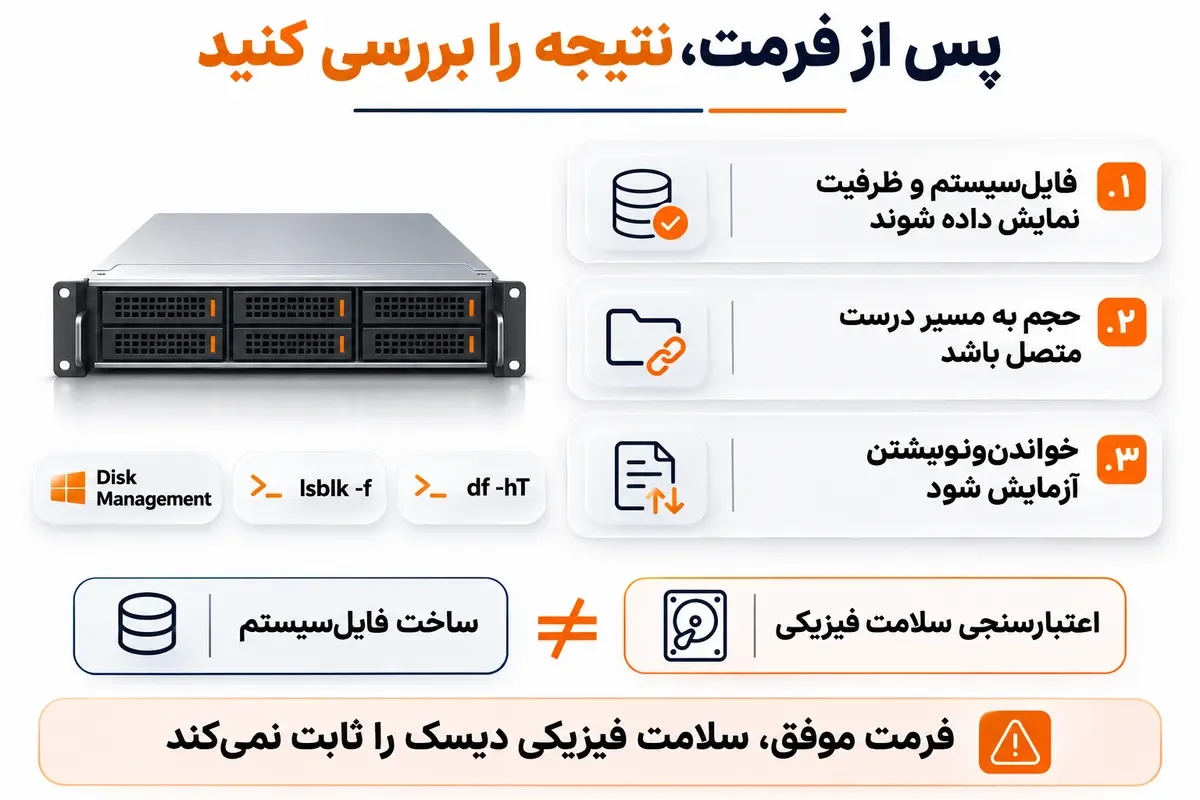
در Windows Server وضعیت حجم، ظرفیت و فایلسیستم را در Disk Management ببینید. در لینوکس از lsblk -f یا df -hT برای بررسی اتصال استفاده کنید. یک فایل آزمایشی کوچک ایجاد و باز کنید تا خواندنونویشتن سنجیده شود؛ آزمایش را در مسیری انجام دهید که سرویسهای فعال را مختل نکند.
فرمت موفق سلامت سختافزاری را ثابت نمیکند. اگر خطای ورودیوخروجی، قطعشدن دیسک یا هشدار کنترلر دارید، وضعیت سلامت را با ابزار سازگار با مدل بررسی کنید. هنگام مقایسه دیسکها، [سرعت هارد سرور] را در کنار رابط، کنترلر و نوع بار کاری بسنجید؛ سرعت بهتنهایی معیار انتخاب نیست.
خطاهای رایج هنگام فرمت هارد سرور و راهحل آنها
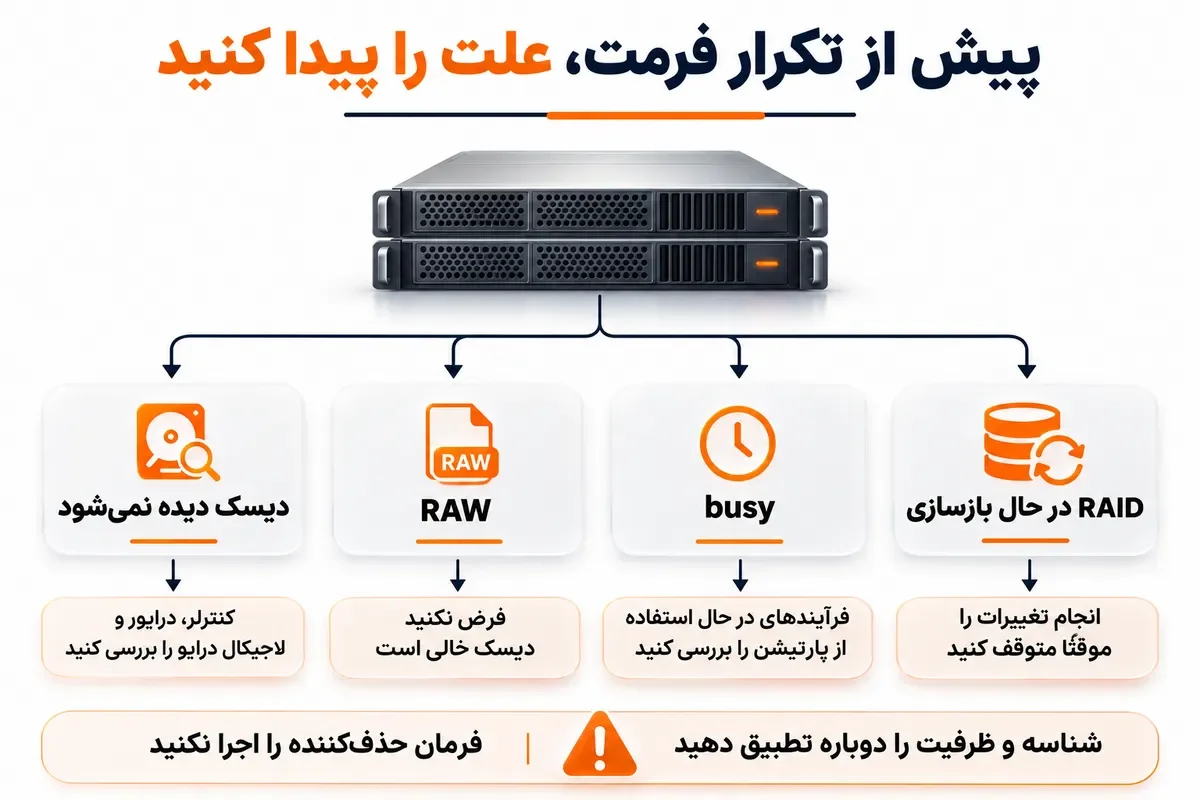
شماره اشتباه دیسک میتواند ساختار نادرست را حذف کند؛ ظرفیت، مدل و محل را قبل از فرمان تطبیق دهید. اگر دیسک در سیستمعامل نیست، کنترلر، درایور و درایو منطقی را بررسی کنید. RAW بودن حجم نیز بهتنهایی به معنای خالیبودن آن نیست؛ اگر احتمال وجود داده مهم هست، فرمت نکنید.
خطا ممکن است از مجوز، استفاده فعال از پارتیشن، خرابی فایلسیستم یا سختافزار باشد. پیام را ثبت کنید و فرمان حذفکننده را تکرار نکنید. اگر RAID در حال بازسازی یا degraded است، تا روشنشدن وضعیت پیکربندی را تغییر ندهید؛ در لینوکس نیز خطای busy نیازمند بررسی سرویسهای استفادهکننده است.
تفاوت فرمت معمولی با پاکسازی امن و حذف دائمی اطلاعات
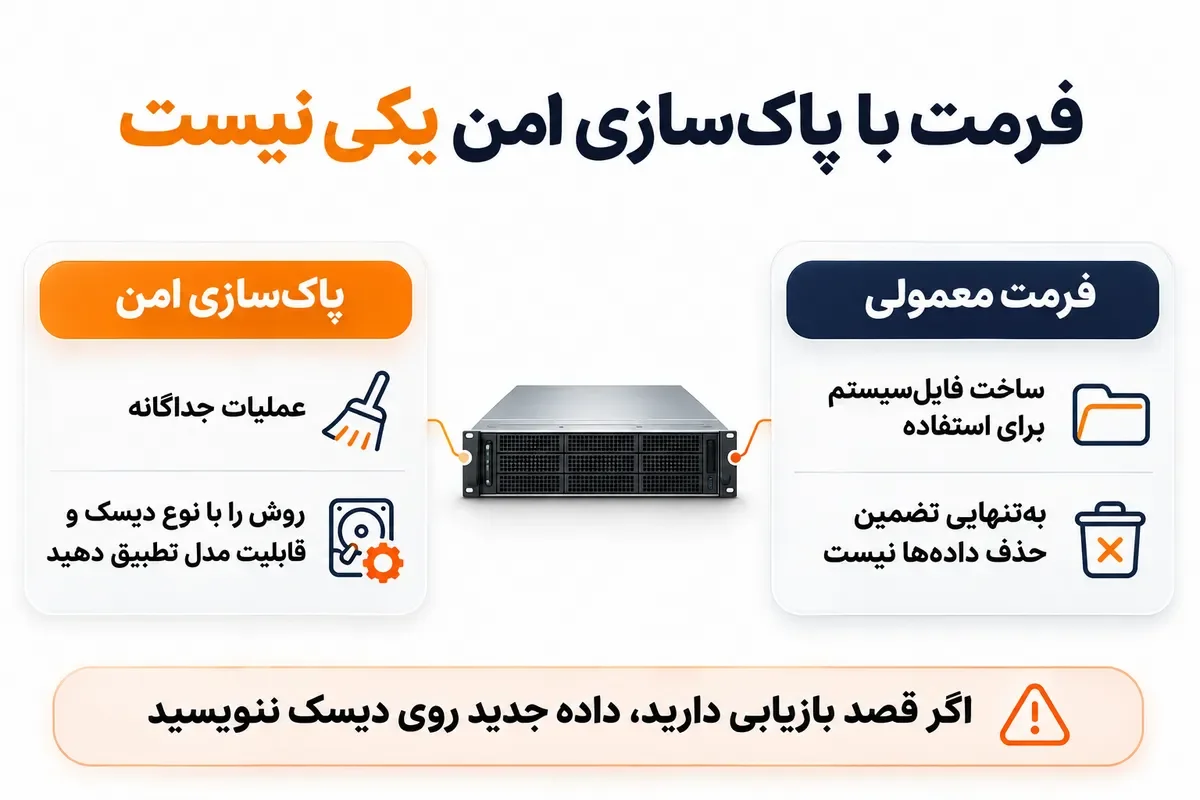
فرمت معمولی فایلسیستم را برای استفاده آماده میکند. فرمت سریع معمولاً تمام محتوای دیسک را بازنویسی نمیکند؛ در نتیجه ممکن است بخشی از دادهها با ابزار تخصصی بازیابی شوند. نتیجه به نوع رسانه، ابزار و کارهایی که پس از فرمت انجام شدهاند بستگی دارد. بنابراین فرمت را تضمین حذف دائمی تلقی نکنید.
برای واگذاری دیسک یا خروج آن از چرخه استفاده، سیاست پاکسازی و قابلیت مدل ذخیرهساز را بررسی کنید. روش مناسب HDD و SSD یکسان نیست؛ کنترلر و شیوه مدیریت حافظه در SSD بر نتیجه بازنویسی اثر دارند. فرمان پاکسازی امن را تنها در صورت پشتیبانی مدل و بر اساس مستندات همان سازنده اجرا کنید. اگر اطلاعات باید بازیابی شوند، داده جدید ننویسید و ریکاوری هارد سرور را از پاکسازی کامل جدا بدانید.
چکلیست پیش از فرمت
نسخه پشتیبان را بررسی کنید و دسترسی به آن را بیازمایید.
ظرفیت، شناسه و محل فیزیکی دیسک را تطبیق دهید.
نقش دیسک در RAID را مشخص کنید.
فایلسیستم را با سیستمعامل و نرمافزار هماهنگ کنید.
فرمان حذفکننده را فقط روی دیسک تأییدشده اجرا کنید.
اتصال و خواندنونویشتن را پس از فرمت بررسی کنید.
جمعبندی
پیش از فرمت، لایه مورد تغییر، نسخه پشتیبان، سلامت دیسک و هویت حجم را بررسی کنید؛ سپس فایلسیستم متناسب با محیط را بسازید. فرمت معمولی پاکسازی غیرقابلبازیابی نیست. برای بررسی گزینهها در کیانداریا، راهنمای خرید هارد سرور را ببینید.
سوالات متداول
آیا فرمت هارد سرور اطلاعات را برای همیشه پاک میکند؟
آیا برای فرمت هارد باید آرایه RAID را حذف کرد؟
کدام فایلسیستم برای سرور مناسب است؟
بعد از فرمت، هارد در سیستمعامل نمایش داده نمیشود؛ چه کنیم؟
پربازدیدترین مقالات
بهروزرسانی: ۳ آذر ۱۴۰۵
بهروزرسانی: ۳ آذر ۱۴۰۵
بهروزرسانی: ۳ آذر ۱۴۰۵
بهروزرسانی: ۳ آذر ۱۴۰۵
دوربین عکاسی حرفه ای ارزان قیمت
بهروزرسانی: ۳ آذر ۱۴۰۵
دوربین فیلم برداری برای یوتیوب
بهروزرسانی: ۳ آذر ۱۴۰۵

بهروزرسانی: ۳ آذر ۱۴۰۵
بهروزرسانی: ۳ آذر ۱۴۰۵

بهروزرسانی: ۳ آذر ۱۴۰۵
بهروزرسانی: ۳ آذر ۱۴۰۵
نظرات کاربران
دیدگاهی ثبت نشده است
اولین نفری باشید که نظر میدهدهنوز نظری برای این محصول ثبت نشده است
اگر این محصول را خریداری کردهاید یا سوالی درباره آن دارید، میتوانید نظر خود را با دیگران به اشتراک بگذارید.
مقالات مرتبط
با انواع کارت گرافیک کامپیوتر، تفاوت گرافیک مجتمع و مجزا، خانوادههای NVIDIA و AMD و کاربرد هر دسته در بازی، طراحی و کارهای روزمره در کیان داریا آشنا شوید.
راهنمای خرید کارت گرافیک دست دوم؛ با روش تست GPU و VRAM، بررسی دما، فنها و نشانههای تعمیر آشنا شوید و پیش از خرید بهتر تصمیم بگیرید. کیان داریا
عکس کارت گرافیک کامپیوتر قدیمی را ببینید و با مدلهای کلاسیک NVIDIA و AMD، درگاههای اتصال و تفاوت نسلهای قدیمی و جدید آشنا شوید. کیان داریا
چگونه سلامت هارد SSD را بررسی کنیم؟ با بهترین نرمافزارهای تست SSD، روش بررسی اطلاعات SMART، میزان فرسودگی، دما و خطاهای احتمالی حافظه آشنا شوید. کیان داریا.
چرا هارد SSD فرمت نمیشود؟ در کیان داریا با علتهای رایج این مشکل و روشهای رفع آن در ویندوز، از بررسی Disk Management و خطاهای فایلسیستم تا مشکلات اتصال و محافظت در برابر نوشتن آشنا شوید.
برای تدوین ویدئو در Premiere Pro، DaVinci Resolve و After Effects چه کارت گرافیکی مناسب است؟ اهمیت VRAM، شتابدهی سختافزاری و انتخاب GPU را بشناسید. کیان داریا
کارت گرافیک کامپیوتر چیست و کجاست؟ با محل نصب آن در کیس، تفاوت گرافیک مجزا و مجتمع و روش تشخیص مدل سیستم آشنا شوید. کیان داریا
با انواع کارت گرافیک AMD و سریهای Radeon آشنا شوید؛ تفاوت RX و مدلهای حرفهای، کاربرد در بازی، طراحی و پردازش گرافیکی و نکات انتخاب را بخوانید. کیان داریا
چگونه سرعت هارد SSD را تست کنیم و سرعت آن را افزایش دهیم؟ در کیان داریا با نرمافزارهای تست سرعت SSD، روش بررسی سرعت خواندن و نوشتن و راهکارهای بهینهسازی عملکرد آن آشنا شوید.
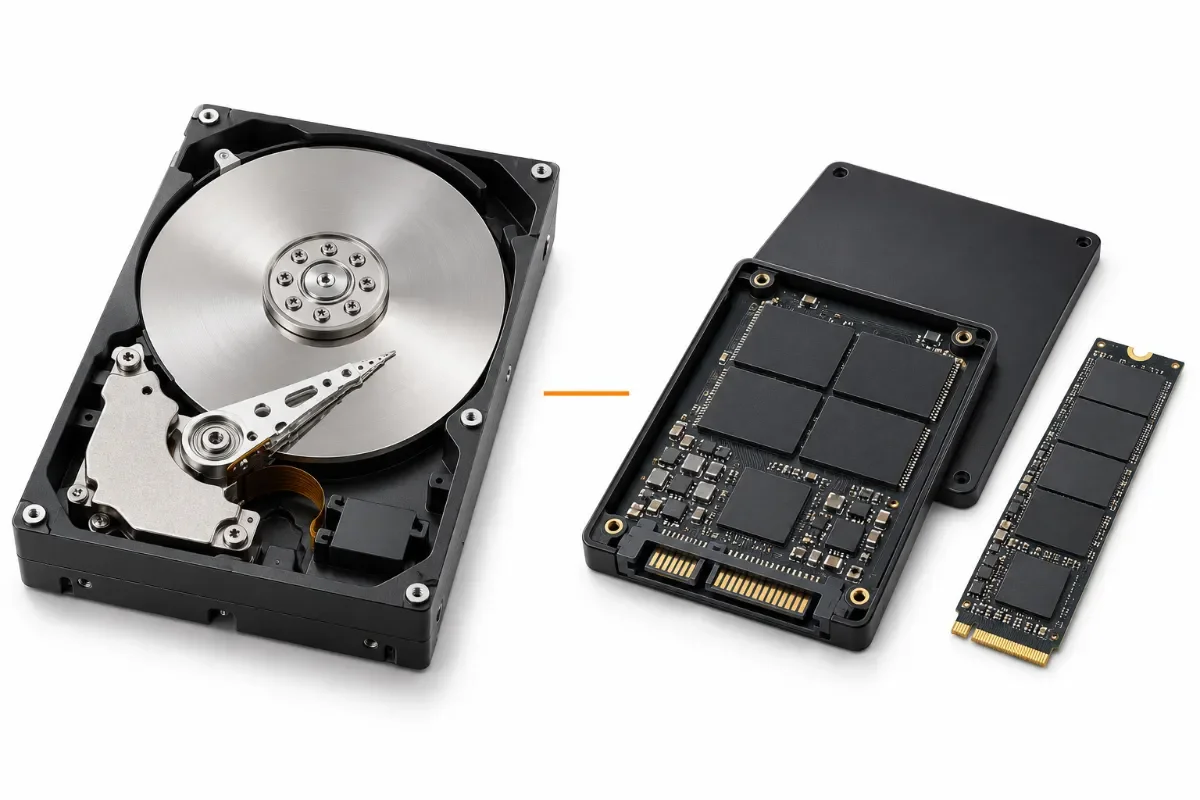
تفاوت هارد SSD با HDD از نظر سرعت، قیمت، طول عمر، ظرفیت و مقاومت را بررسی کنید. با مقایسه مزایا و معایب هرکدام، بهترین حافظه را برای کامپیوتر یا لپتاپ خود انتخاب کنید. کیان داریا.