

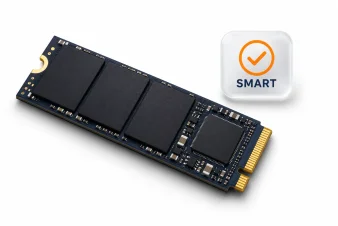
تست سلامت هارد ssd
برای تست سلامت هارد SSD، وضعیت درایو را در تنظیمات ویندوز یا CrystalDiskInfo ببینید و گزارش SMART را برای فرسودگی، دما و خطاها بخوانید. اگر درایو قطع میشود یا هشدار جدی میدهد، پیش از آزمون طولانی از فایلهای مهم نسخه پشتیبان بگیرید. روش مناسب به نوع SSD و شیوه اتصال آن بستگی دارد.
وضعیت درایو | روش پیشنهادی برای شروع | چه چیزی را بررسی کنید؟ |
|---|---|---|
SSD داخلی NVMe | تنظیمات Storage ویندوز | هشدار، عمر برآوردی و ظرفیت یدکی داخلی |
SSD داخلی SATA | CrystalDiskInfo یا ابزار سازنده | فرسودگی، خطاهای رسانه و خطاهای ارتباطی |
SSD اکسترنال یا داخل قاب USB | ابزار سازنده یا برنامه سازگار با قاب | امکان خواندن SMART از طریق USB |
SSD با خطای خواندن یا قطع مکرر | اول کپی فایلهای ضروری | وضعیت دسترسی به دادهها پیش از هر آزمون طولانی |
تست هارد SSD در ویندوز ۱۰ و ۱۱ بدون نصب برنامه


بررسی وضعیت درایو در تنظیمات Storage ویندوز
در ویندوز ۱۱، مسیر
Settings > System > Storage > Advanced storage settings > Disks & volumesرا باز کنید. در ویندوز ۱۰، در نسخههایی که این قابلیت را دارند، در صفحه Storage گزینهManage disks and volumesرا پیدا کنید.مدل و ظرفیت دیسک را تطبیق دهید و کنار خود دیسک گزینه
Propertiesرا بزنید. نام پارتیشنهایی مثلC:وD:برای شناسایی دیسک فیزیکی کافی نیست.بخش
Drive healthرا بررسی کنید. در صورت پشتیبانی، ممکن است دما، ظرفیت یدکی داخلی و عمر باقیماندهٔ برآوردی را ببینید. هشدار افت قابلیت اطمینان یا فقطخواندنی شدن درایو را جدی بگیرید و ابتدا فایلها را کپی کنید.
پایش سلامت در تنظیمات ویندوز مختص SSDهای NVMe است. برای SSD ساتا گزارش را با نرمافزار عمومی یا ابزار سازنده بخوانید.
بررسی سلامت و خطاهای درایو با PowerShell
برای مشاهده وضعیت چند دیسک، Windows PowerShell را با دسترسی مدیر باز کنید و دستور زیر را اجرا کنید. این دستور فقط اطلاعات را میخواند.
Get-PhysicalDisk | Format-List FriendlyName, SerialNumber, UniqueId, BusType, HealthStatus, OperationalStatusHealthStatus وضعیت کلی، OperationalStatus وضعیت عملیاتی و BusType نوع اتصال گزارششده را نشان میدهد. برای خواندن جزئیات، شماره سریال درایو را جایگزین مقدار نمونه کنید.
Get-PhysicalDisk -SerialNumber 'YOUR-SERIAL' |
    Get-StorageReliabilityCounter | Format-List
اگر شماره سریال خالی است و UniqueId نمایش داده میشود، شناسه را در دستور زیر جایگزین کنید.
Get-PhysicalDisk -UniqueId 'YOUR-UNIQUE-ID' |
    Get-StorageReliabilityCounter | Format-List
در خروجی ممکن است Wear، دما، ساعات کارکرد و خطاهای خواندن و نوشتن دیده شوند. اطلاعات در دسترس به مسیر اتصال، کنترلر و درایور بستگی دارد. خانه خالی را صفر حساب نکنید. اگر نتیجه Healthy است ولی کپی فایل مرتب متوقف میشود، با ابزار سازنده دوباره بررسی کنید.
بهترین نرمافزارهای تست سلامت هارد SSD
نرمافزار | کاربرد اصلی | محدودیت مهم |
|---|---|---|
CrystalDiskInfo | خواندن سریع SMART در SSDهای چند برند | دسترسی به دادههای برخی قابهای USB محدود است |
Hard Disk Sentinel | پایش سلامت و دما و مرور تغییرات در طول زمان | امتیاز سلامت با روش ارزیابی خود برنامه محاسبه میشود |
ابزار اختصاصی سازنده | مشاهده شاخصهای مدل، فریمور و آزمونهای سازگار | امکانات با مدل SSD، سیستمعامل و شیوه اتصال تغییر میکند |
آموزش تست هارد SSD با CrystalDiskInfo
CrystalDiskInfo برای خواندن گزارش SMART در SSDهای SATA و NVMe مناسب است و از بعضی اتصالات USB هم پشتیبانی میکند. پس از اجرا، SSD موردنظر را از بالای پنجره انتخاب کنید و مدل و ظرفیت آن را تطبیق دهید.
ابتدا Health Status و Temperature را بخوانید و بعد شمارندهها را در جدول SMART ببینید. هنگام مقایسه دو ابزار، بررسی کنید که مقدار خام با مبنای دهدهی نمایش داده میشود یا هگزادسیمال. یک تصویر تاریخدار از جدول بگیرید تا مقایسههای بعدی به حافظه شما وابسته نباشد.
معیار وضعیت Caution یا Bad به مدل SSD و شاخصهای قابل خواندن آن وابسته است. در بسیاری از مدلها، عمر باقیمانده در تعیین این وضعیت نقش دارد. شمارندههای خطای رسانه و ارتباط را جداگانه بخوانید، حتی اگر وضعیت کلی Good باشد. Unknown یعنی برنامه نتوانسته وضعیت درایو را تعیین کند. در این حالت ابزار سازنده یا اتصال سازگار دیگری را امتحان کنید.
بررسی سلامت SSD با Hard Disk Sentinel
در Hard Disk Sentinel بخشهای Overview و S.M.A.R.T. درایو را باز کنید. توضیح متنی برنامه به یافتن منشأ افت امتیاز کمک میکند. اگر نتیجه با CrystalDiskInfo متفاوت است، شمارندههای خام و روند آنها را مقایسه کنید. میانگین گرفتن از درصدهای دو ابزار، اطلاعات سنجشپذیری درباره درایو به شما نمیدهد.
نرمافزار تست هارد SSD بر اساس برند؛ Samsung Magician، Kingston SSD Manager و Crucial Storage Executive
Samsung Magician در مدلهای سازگار اطلاعات SMART و بسته به مدل گزینه Diagnostic Scan را ارائه میکند. اگر SSD سامسونگ از ابتدا روی لپتاپ نصب شده، پشتیبانی نسخه OEM را جداگانه بررسی کنید. امکانات آن ممکن است با مدل خردهفروشی همنام تفاوت داشته باشد.
Kingston SSD Manager مدل، فریمور و وضعیت SSD را نشان میدهد. برخی مدلهای قدیمی به نسخه قدیمی برنامه نیاز دارند. Crucial Storage Executive نیز در مدلهای سازگار کروشیال برای مشاهده دما و اطلاعات فریمور کاربرد دارد. پیش از نصب، مدل دقیق را با فهرست پشتیبانی تطبیق دهید. برای خواندن گزارش سلامت نیازی به بهروزرسانی فریمور یا اجرای گزینههای پاکسازی نیست.
چگونه نتیجه تست سلامت هارد SSD را تفسیر کنیم؟
درصد سلامت، میزان فرسودگی و حجم داده نوشتهشده (TBW)
معنای درصد سلامت به شاخص یا نرمافزار بستگی دارد. در NVMe، Percentage Used درصدی از دوام برآوردی را نشان میدهد که درایو مصرف کرده است.
راهنمای رسمی NVM Express شیوهٔ نمایش Percentage Used را توضیح میدهد.
Most applications use this to report the endurance used or SSD life left (100% – % used) as a percentage.
ترجمهٔ فارسی این جمله چنین است. بیشتر برنامهها از این شاخص استفاده میکنند تا میزان دوام مصرفشده یا عمر باقیمانده SSD (۱۰۰ درصد منهای درصد مصرفشده) را بهصورت درصد نمایش دهند.
اگر Percentage Used برابر ۱۲ باشد، برنامهای که همین داده را به شکل عمر باقیمانده نشان میدهد ممکن است عدد ۸۸ درصد را نمایش دهد. امتیاز اختصاصی نرمافزار یا شاخص یک SSD ساتا ممکن است از محاسبه دیگری به دست آمده باشد. رسیدن Percentage Used به ۱۰۰ یعنی دوام برآوردی مصرف شده است و میتوان برای تعویض برنامهریزی کرد. درایو ممکن است پس از آن هم کار کند.
TBW مقدار نوشتن بر حسب ترابایت است که سازنده برای دوام مدل و ظرفیت مشخص اعلام میکند. برای مقایسه، داده نوشتهشده توسط میزبان را در گزارش بخوانید و واحدها را تطبیق دهید. مجموع نوشتن روی تراشه NAND میتواند با میزان دادهای که سیستم به درایو فرستاده متفاوت باشد.
شاخصهای SMART در SSDهای NVMe؛ ظرفیت ذخیره، هشدار بحرانی و خطاهای رسانه
فیلد Available Spare درصد ظرفیت یدکی داخلیِ باقیمانده را گزارش میکند. SSD از این ظرفیت برای جایگزینی بلوکهای خارجشده از چرخهٔ کار استفاده میکند. فضای خالی پارتیشن به فایلهای کاربر اختصاص دارد و با حذف فایلها افزایش مییابد. برای تفسیر ظرفیت یدکی، مقدار فعلی را با Available Spare Threshold همان درایو مقایسه کنید.
اگر Critical Warning فعال است، نوع هشدار را بخوانید. افت ظرفیت یدکی به زیر آستانه، افت قابلیت اطمینان، فقطخواندنی شدن و عبور دما از آستانه، معنای متفاوتی دارند. مثلاً درایوی که فقطخواندنی شده ممکن است هنوز اجازه کپی فایلها را بدهد. در چنین شرایطی از همان فرصت برای انتقال دادهها استفاده کنید.
فیلد Media and Data Integrity Errors خطاهای بازیابینشده رسانه یا یکپارچگی داده را ثبت میکند. عدد را با تاریخ و مدل درایو یادداشت کنید. افزایش شمارنده بین دو بررسی، بهخصوص اگر همراه با خطای باز کردن فایل باشد، تصمیم به پشتیبانگیری و تعویض را فوریتر میکند. این شمارنده را با تعداد کل ورودیهای گزارش خطا یکی نگیرید. گزارش عمومی خطا میتواند رویدادهایی را هم ثبت کند که از خرابی حافظه فلش ناشی نشدهاند.
شاخصهای SMART در SSDهای SATA؛ بلوکهای جایگزینشده، خطاهای اصلاحناپذیر و خطاهای ارتباطی
در SSDهای SATA، تفسیر بعضی شناسهها به سازنده و مدل وابسته است. مثلاً شناسهٔ 0x05 در برخی مدلها شمار بلوکهای بازنشسته یا جایگزینشده را گزارش میکند. افزایش این شمارنده در چند نوبت، همراه با افت ظرفیت یدکی داخلی، ارزش بررسی دقیقتر دارد.
خطای اصلاحناپذیر یعنی درایو نتوانسته با سازوکار تصحیح خطا داده را بازیابی کند. شمارندهٔ Ultra-DMA CRC خطاهای انتقال داده در مسیر SATA را ثبت میکند. افزایش این شمارنده حین استفاده، سرنخی برای بررسی مسیر ارتباطی است.
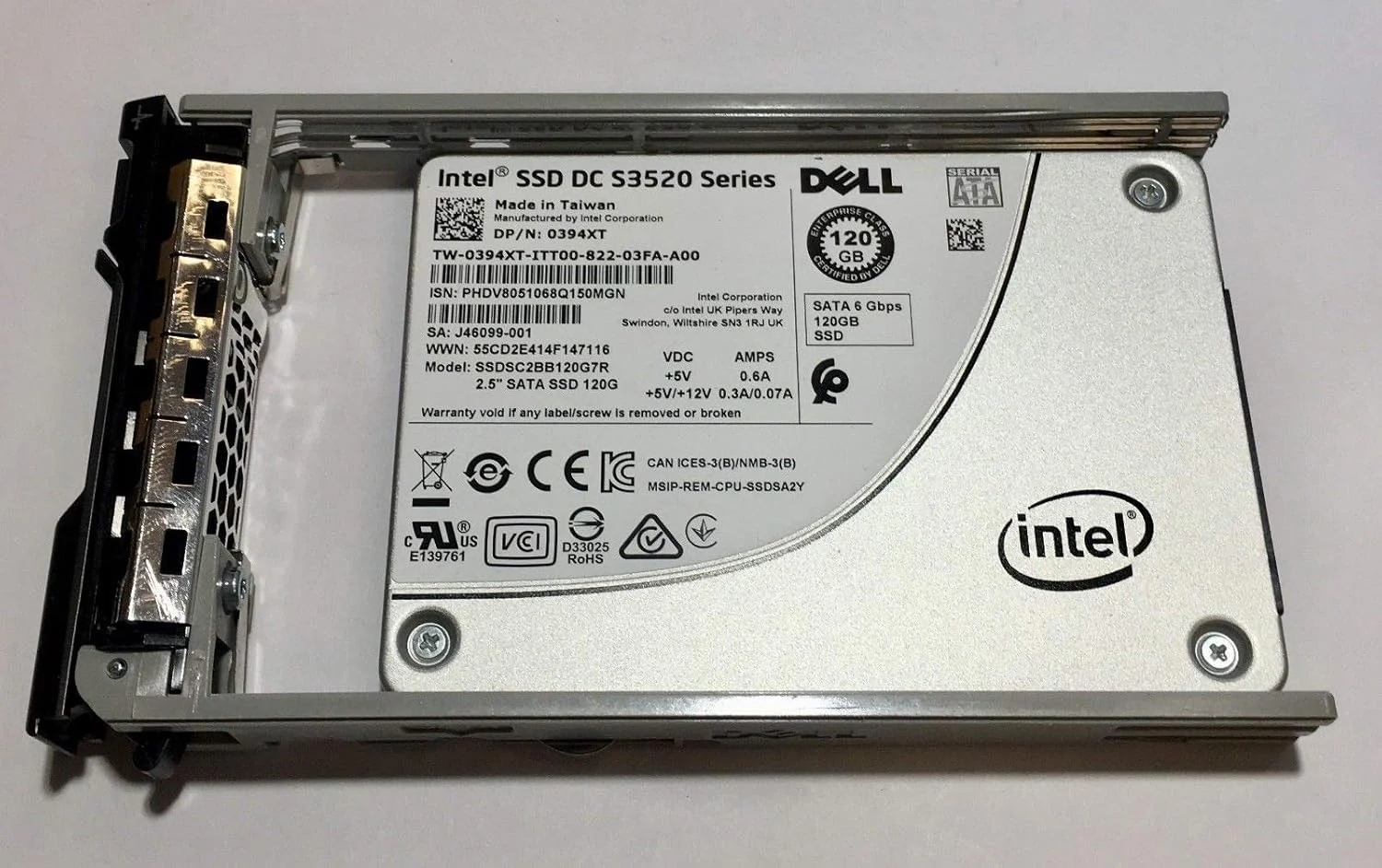
اگر برای تعویض درایو به دنبال خرید هارد SSD 2.5 اینچ هستید، وجود جایگاه ۲٫۵ اینچی و رابط SATA را بررسی کنید. M.2 یک فرمفکتور است و SSDهای آن میتوانند رابط SATA یا PCIe داشته باشند. نوع رابط و طول قابل نصب را در دفترچهٔ دستگاه بررسی کنید.
تست سلامت SSD اکسترنال و رفع مشکل نمایش اطلاعات SMART
بررسی سلامت SSD اکسترنال از طریق USB
کنترلر واسط USB باید بتواند درخواستهای SMART را به درایو برساند. ممکن است فایلها در File Explorer باز شوند اما نرمافزار پایش فقط نام یا ظرفیت SSD را نشان دهد. نتیجه به ترکیب قاب، درایو و نرمافزار بستگی دارد.
برای شروع، درایو را مستقیم به پورت کامپیوتر بزنید و در صورت وجود، ابزار رسمی مدل اکسترنال را امتحان کنید. اگر از قاب جداگانه استفاده میکنید، ببینید برنامه از تراشه تبدیل قاب و پروتکل SATA یا NVMe پشتیبانی میکند. هنگام خرید هارد اکسترنال ssd، امکان پایش سلامت مدل در سیستمعامل خودتان را هم بررسی کنید، بهویژه اگر درایو قرار است محل نگهداری نسخههای پشتیبان پروژهها باشد.
وقتی نرمافزار درایو را میبیند اما درصد سلامت را نشان نمیدهد
اگر برنامه فقط ظرفیت یا مدل را نشان میدهد، ابزار سازنده یا برنامه سازگار دیگری را امتحان کنید. برای SSD قابل جداسازی، اتصال مستقیم به رابط سازگار میتواند محدودیت قاب را مشخص کند. برای خواندن SMART یک SSD اکسترنال یکپارچه نیازی به باز کردن بدنه نیست.
قطع شدن مکرر حین کپی مسئله جداگانهای است. پس از ذخیره فایلهای مهم، کابل سالم و اتصال مستقیم به یک پورت دیگر را امتحان کنید و ببینید همان خطا تکرار میشود یا خیر. اگر اتصال پایدار شد ولی گزارش سلامت همچنان دیده نمیشود، نبود گزارش را بهعنوان محدودیت پایش در همان پیکربندی ثبت کنید.
بعد از تست سلامت SSD چه کنیم؟
چه خطاها و علائمی به پشتیبانگیری فوری نیاز دارند؟
اگر SSD فقطخواندنی شده یا فایلها مرتب خطای خواندن میدهند، ابتدا دادههای بدون نسخه پشتیبان را به درایوی مستقل منتقل کنید. چند فایل مهم را از مقصد باز کنید تا مطمئن شوید کپی قابل استفاده است. آزمون سرعت و اسکن طولانی را به بعد از انتقال موکول کنید.
اگر SSD ناپدید میشود یا فایل ارزشمندی خوانده نمیشود، تلاشهای تکراری و نوشتن روی همان درایو را متوقف کنید. امکان ریکاوری هارد ssd به نوع خرابی و دسترسی به دادهها بستگی دارد. اگر فایل فقط روی همان درایو مانده، پیش از اجرای ابزارهای تعمیر یا پاکسازی، امکان بازیابی تخصصی را بررسی کنید.
چه زمانی SSD را دوباره تست کنیم و چه زمانی آن را تعویض کنیم؟
اگر تنها نشانه، افت تدریجی درصد سلامت است و دادهها بدون خطا خوانده میشوند، گزارش فعلی را ذخیره کنید و پس از یک دوره استفاده عادی، همان شاخصها را با همان ابزار دوباره بخوانید. در SSD پرکار بهتر است فاصله بررسی را بر اساس حجم نوشتهشده و اهمیت دادهها تعیین کنید. یک عدد بهتنهایی سرعت تغییر را نشان نمیدهد.
اخطار پایدار کاهش قابلیت اطمینان، فقطخواندنی شدن و رشد خطاهای رسانه همراه با اختلال واقعی، دلایل قویتری برای جایگزینیاند. هنگام مقایسه قیمت هارد ssd، ظرفیت، رابط و دوام نوشتن را کنار هم ببینید. در عمل، بهترین هارد ssd برای یک سیستم تدوین با نوشتن روزانه سنگین ممکن است همان مدلی نباشد که برای بوت یک رایانه اداری انتخاب میکنید.
بررسی دمای بالا و خطاهای اتصال پیش از تصمیم به تعویض
اگر مشکل فقط زیر بار سنگین رخ میدهد، دما را حین همان کار ثبت کنید و با محدوده اعلامشده برای مدل مقایسه کنید. در یک SSD داخلی، جریان هوا و نصب صحیح هیتسینک سازگار را بررسی کنید. در رایانهٔ رومیزی، اگر CRC در مسیر SATA بالا میرود، سیستم را خاموش کنید و کابل داده یا پورت دیگری را امتحان کنید. شمارندهٔ تجمعی ممکن است مقدار قبلی را حفظ کند. نتیجه را با توقف یا ادامهٔ افزایش عدد در استفادهٔ بعدی بسنجید.
چکلیست پیش از تصمیمگیری
مدل، ظرفیت و شماره سریال گزارش با SSD موردنظر تطبیق داده شده است.
نسخه پشتیبان فایلهای ضروری از مقصد باز و بررسی شده است.
گزارش قبلی و فعلی با تاریخ و شرایط کار ثبت شدهاند.
رابط، ظرفیت و فضای نصب درایو جایگزین تأیید شده است.
جمعبندی
تست سلامت هارد SSD زمانی به تصمیم درست منجر میشود که درصد سلامت را در کنار نوع اخطار، روند شمارندهها و رفتار واقعی درایو بخوانید. فرسودگی تدریجی فرصت برنامهریزی میدهد. اختلال در خواندن فایلها یا فقطخواندنی شدن، اولویت را به انتقال دادهها میدهد. اگر به تعویض رسیدید، مشخصات مدل سازگار را قبل از خرید از سایت آمازون از طریق کیانداریا با نیاز دستگاه و حجم کاری خود تطبیق دهید.
سؤالات متداول تست سلامت هارد SSD
تفاوت تست سلامت SSD با تست سرعت و بررسی فایلسیستم چیست؟
تست سلامت از گزارش درایو برای ارزیابی فرسودگی و خطاها استفاده میکند. بنچمارک سرعت خواندن و نوشتن را اندازه میگیرد و به رابط، کش و بار سیستم حساس است. ابزار chkdsk فایلسیستم و فرادادههای یک ولوم را بررسی میکند. اگر فایلی باز نمیشود، نتیجه بررسی سلامت و فایلسیستم میتواند به محدود کردن علت کمک کند.
چگونه سلامت SSD را در macOS بررسی کنیم؟
در Disk Utility، گزینه View > Show All Devices را بزنید و خود دیسک فیزیکی را انتخاب کنید. سپس Info را باز کنید و در صورت نمایش، وضعیت SMART را بخوانید. برخی اتصالات اکسترنال این وضعیت را در اختیار macOS نمیگذارند. گزینه First Aid ساختار فایلسیستم را بررسی میکند. اگر Disk Utility خطای سختافزاری جدی اعلام کرد، تا زمانی که دادهها در دسترساند از آنها نسخه پشتیبان بگیرید.
آیا SSD با سلامت ۱۰۰ درصد هم ممکن است خراب شود؟
بله. عدد ۱۰۰ درصد معمولاً برآورد عمر باقیمانده یا امتیاز فعلی نرمافزار است. شاخص فرسودگی بر دوام حافظه تمرکز دارد و خرابی ناگهانی کنترلر یا اختلال تغذیه ممکن است پیش از ثبت هشدار قابل مشاهده رخ دهد.
پربازدیدترین مقالات
بهروزرسانی: ۳ آذر ۱۴۰۵
بهروزرسانی: ۳ آذر ۱۴۰۵
بهروزرسانی: ۳ آذر ۱۴۰۵
بهروزرسانی: ۳ آذر ۱۴۰۵
دوربین عکاسی حرفه ای ارزان قیمت
بهروزرسانی: ۳ آذر ۱۴۰۵
دوربین فیلم برداری برای یوتیوب
بهروزرسانی: ۳ آذر ۱۴۰۵

بهروزرسانی: ۳ آذر ۱۴۰۵
بهروزرسانی: ۳ آذر ۱۴۰۵

بهروزرسانی: ۳ آذر ۱۴۰۵
بهروزرسانی: ۳ آذر ۱۴۰۵
نظرات کاربران
دیدگاهی ثبت نشده است
اولین نفری باشید که نظر میدهدهنوز نظری برای این محصول ثبت نشده است
اگر این محصول را خریداری کردهاید یا سوالی درباره آن دارید، میتوانید نظر خود را با دیگران به اشتراک بگذارید.
مقالات مرتبط
با انواع کارت گرافیک کامپیوتر، تفاوت گرافیک مجتمع و مجزا، خانوادههای NVIDIA و AMD و کاربرد هر دسته در بازی، طراحی و کارهای روزمره در کیان داریا آشنا شوید.
راهنمای خرید کارت گرافیک دست دوم؛ با روش تست GPU و VRAM، بررسی دما، فنها و نشانههای تعمیر آشنا شوید و پیش از خرید بهتر تصمیم بگیرید. کیان داریا
عکس کارت گرافیک کامپیوتر قدیمی را ببینید و با مدلهای کلاسیک NVIDIA و AMD، درگاههای اتصال و تفاوت نسلهای قدیمی و جدید آشنا شوید. کیان داریا
چگونه هارد سرور را فرمت کنیم؟ با روشهای آمادهسازی و فرمت دیسک سرور، تفاوت فرمت هارد مستقل و دیسکهای RAID و نکات مهم برای جلوگیری از حذف ناخواسته اطلاعات آشنا شوید.
چرا هارد SSD فرمت نمیشود؟ در کیان داریا با علتهای رایج این مشکل و روشهای رفع آن در ویندوز، از بررسی Disk Management و خطاهای فایلسیستم تا مشکلات اتصال و محافظت در برابر نوشتن آشنا شوید.
برای تدوین ویدئو در Premiere Pro، DaVinci Resolve و After Effects چه کارت گرافیکی مناسب است؟ اهمیت VRAM، شتابدهی سختافزاری و انتخاب GPU را بشناسید. کیان داریا
کارت گرافیک کامپیوتر چیست و کجاست؟ با محل نصب آن در کیس، تفاوت گرافیک مجزا و مجتمع و روش تشخیص مدل سیستم آشنا شوید. کیان داریا
با انواع کارت گرافیک AMD و سریهای Radeon آشنا شوید؛ تفاوت RX و مدلهای حرفهای، کاربرد در بازی، طراحی و پردازش گرافیکی و نکات انتخاب را بخوانید. کیان داریا
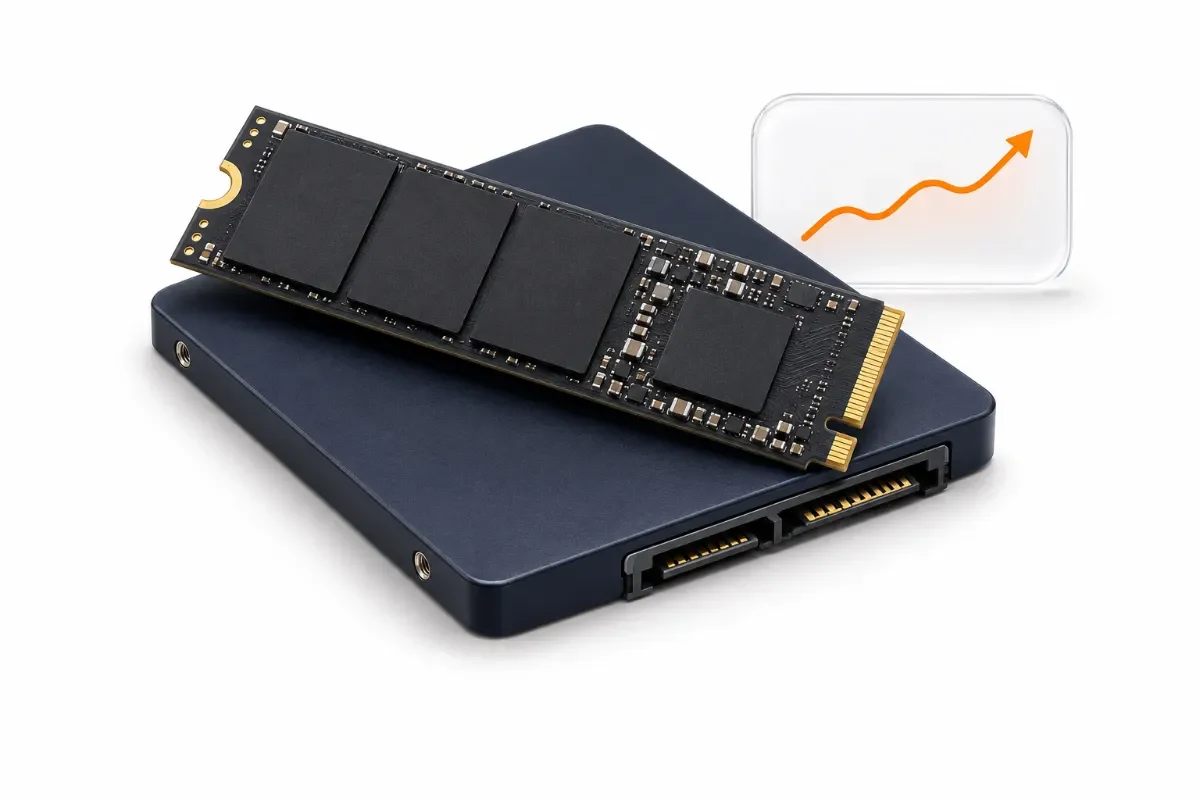
چگونه سرعت هارد SSD را تست کنیم و سرعت آن را افزایش دهیم؟ در کیان داریا با نرمافزارهای تست سرعت SSD، روش بررسی سرعت خواندن و نوشتن و راهکارهای بهینهسازی عملکرد آن آشنا شوید.
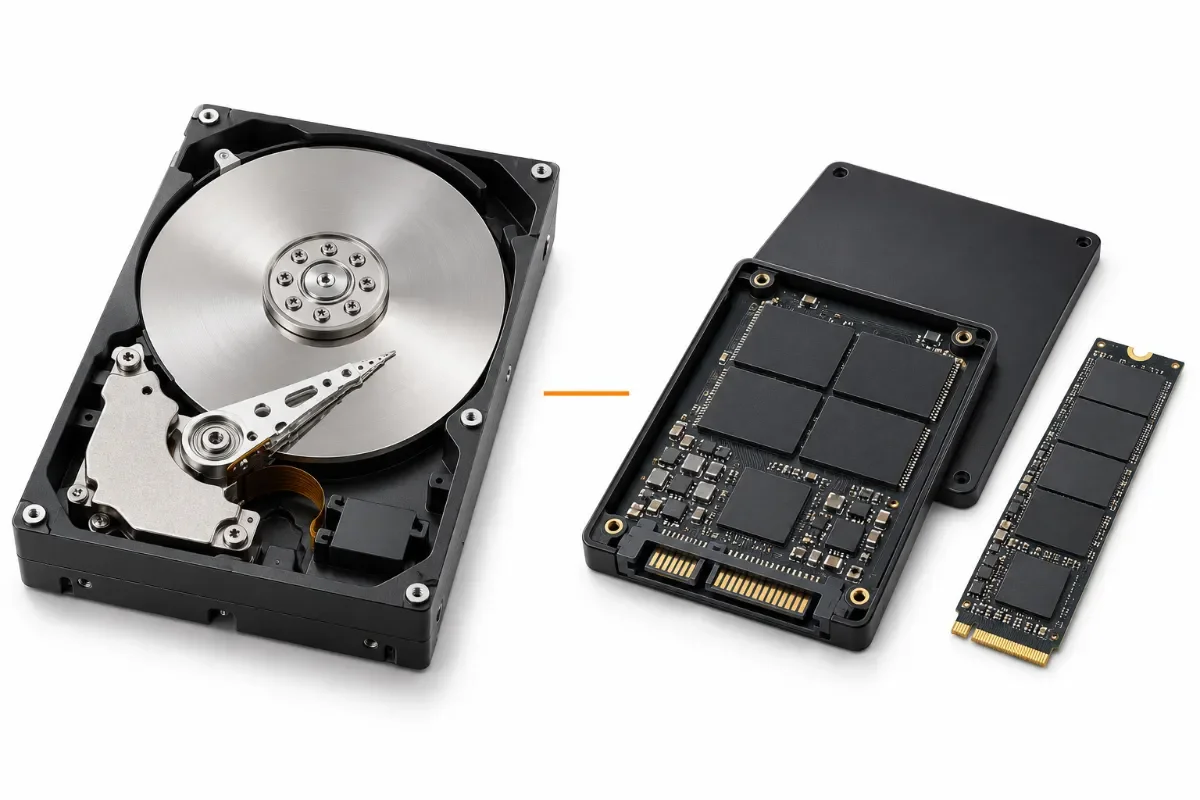
تفاوت هارد SSD با HDD از نظر سرعت، قیمت، طول عمر، ظرفیت و مقاومت را بررسی کنید. با مقایسه مزایا و معایب هرکدام، بهترین حافظه را برای کامپیوتر یا لپتاپ خود انتخاب کنید. کیان داریا.