

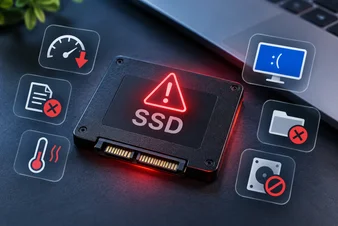
مشکلات هارد SSD؛ بررسی رایجترین ایرادها و راهحلها
مشکلات هارد SSD از افت سرعت و هنگ کردن سیستم تا شناسایی نشدن درایو و خطا هنگام باز کردن فایلها متغیرند. نبود قطعات متحرک، این حافظهها را از فرسودگی و آسیب الکترونیکی مصون نمیکند. البته هر اختلالی نشانه خرابی سختافزاری نیست. شناخت علائم خرابی هارد SSD به تشخیص منشأ ایراد و جلوگیری از ازدسترفتن اطلاعات کمک میکند.
مشکلات رایج هارد SSD | علت احتمالی | اقدام پیشنهادی |
|---|---|---|
کاهش سرعت انتقال فایل | کمبود فضای خالی یا فرسودگی حافظه | بررسی ظرفیت و وضعیت سلامت |
شناسایی نشدن حافظه | اختلال اتصال یا خرابی کنترلر | بررسی اتصالات و BIOS |
افزایش غیرعادی دما | تهویه نامناسب یا فعالیت سنگین | بهبود خنککنندگی |
خراب شدن فایلها | اختلال سیستم فایل یا حافظه فلش | تهیه نسخه پشتیبان |
هنگ کردن سیستم | خطای فریمور یا ارتباط با حافظه | بررسی گزارش خطاهای سیستم |
نمایش خطای SMART | فرسودگی یا اختلال سختافزاری | انتقال اطلاعات و بررسی سلامت |
حالت فقط خواندنی | فعال شدن سازوکار حفاظتی حافظه | انتقال فایلها به درایو سالم |
بوت نشدن سیستم | خرابی فایلهای راهاندازی یا حافظه | بررسی وضعیت شناسایی درایو |
آیا هارد SSD میسوزد؟


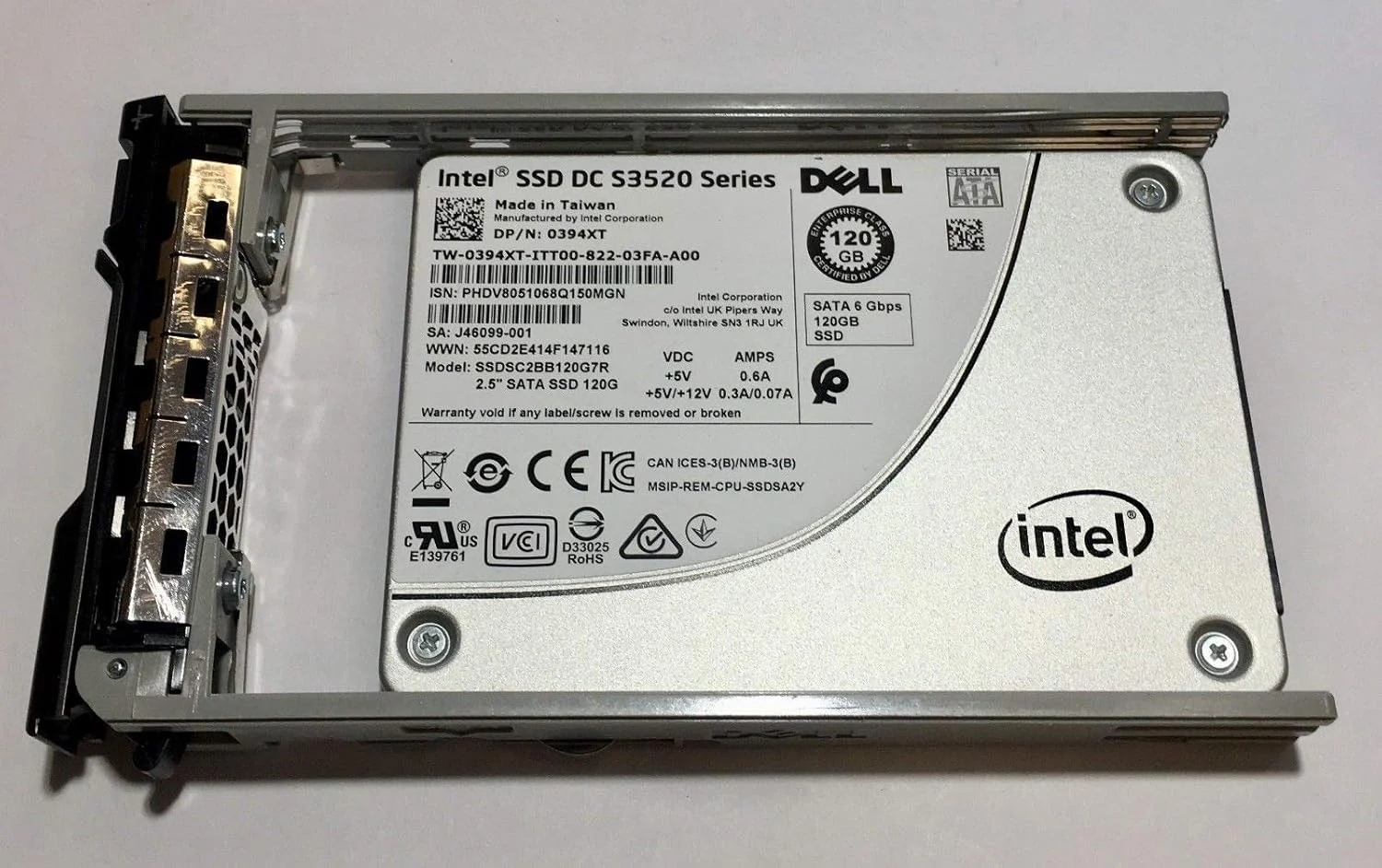
بله. نوسان شدید ولتاژ، اتصال کوتاه یا آسیب مدار تغذیه ممکن است یک SSD را از کار بیندازد. با این حال، هر درایو خراب لزوماً سوخته نیست. گاهی کنترلر از کار افتاده یا تراشههای NAND فرسوده شدهاند، بدون اینکه اثری از سوختگی روی برد دیده شود.
خرابی منطقی با آسیب سختافزاری فرق دارد. آسیب فایلهای راهاندازی ممکن است مانع بوت ویندوز شود، حتی اگر قطعه سالم باشد. در صورت مشاهده آثار سوختگی، آزمایش را متوقف کنید.
علائم خرابی هارد SSD چیست؟
کاهش سرعت خواندن و نوشتن اطلاعات
کند شدن اجرای برنامهها یا کپی فایلها یکی از نشانههای احتمالی خرابی است. البته اگر سرعت فقط پس از انتقال چند فایل حجیم افت میکند، ممکن است کش SLC پر شده باشد. چنین افتی در مدلهای مجهز به این کش طبیعی است و بهتنهایی خرابی را ثابت نمیکند.
هنگ کردن سیستم و نمایش صفحه آبی
هنگ کردن مکرر هنگام دسترسی به یک درایو خاص ارزش بررسی دارد. البته صفحه آبی ویندوز ممکن است از RAM، درایورها یا سایر قطعات ناشی شود.
خراب شدن یا ناپدید شدن فایلها
باز نشدن اسناد سالم، خطا هنگام کپی یا ناپدید شدن پوشهها میتواند ناشی از آسیب سیستم فایل یا خطای خواندن دادهها باشد. اگر این وضعیت در چند فایل مستقل تکرار شد، پیش از هرگونه تعمیر نرمافزاری، فایلهای قابل دسترس را به محل دیگری منتقل کنید.
شناسایی نشدن SSD و بوت نشدن سیستم
گاهی درایو در فهرست تجهیزات BIOS ناپدید میشود و گاهی فقط ویندوز آن را نمیبیند. این دو وضعیت منشأ یکسانی ندارند. قطع و وصل شدن مکرر ارتباط، برخلاف یک خطای ساده بوت، دلیل مهمی برای بررسی مسیر ارتباطی و وضعیت سختافزاری است.
نمایش خطاهای SMART و بلوکهای معیوب
افزایش خطاهای غیرقابلاصلاح یا کاهش ظرفیت ذخیره بلوکهای جایگزین از هشدارهای مهم است. کنترلر SSD معمولاً بلوکهای معیوب را مدیریت میکند؛ به همین دلیل مشاهده یک مقدار غیرصفر، بدون شناخت شاخص و مدل دستگاه، برای تشخیص خرابی کافی نیست.
تغییر وضعیت SSD به حالت فقط خواندنی
بعضی درایوها هنگام بروز ایراد جدی وارد حالت Read-Only میشوند. در این وضعیت هنوز امکان خواندن دادهها وجود دارد، اما نوشتن متوقف میشود. ابتدا فایلها را نجات دهید. البته محدودیت نوشتن ممکن است از تنظیمات نرمافزاری نیز ناشی شده باشد.
مهمترین دلایل خرابی هارد SSD
فرسودگی سلولهای حافظه و محدودیت چرخه نوشتن
سلولهای NAND تعداد محدودی چرخه برنامهریزی و پاکسازی (P/E) دارند. شاخص TBW مجموع حجم نوشتن اسمی تعیینشده برای محصول را بیان میکند، نه تاریخ قطعی خرابی آن. برای تخمین عمر هارد ssd باید ظرفیت، نوع NAND و میزان نوشتن روزانه را در نظر گرفت. عبور از TBW بهتنهایی به معنای ازکارافتادن فوری نیست.
افزایش بیش از حد دمای SSD
در انتقال طولانی فایلها، بهخصوص در مدلهای NVMe پرسرعت، کنترلر گرم میشود. سازوکار Thermal Throttling با کاهش عملکرد به کنترل حرارت کمک میکند. افت موقت سرعت در این وضعیت با آسیب دائمی تفاوت دارد؛ اما کارکرد خارج از محدوده حرارتی مجاز سازنده میتواند قابلیت اطمینان قطعه را کاهش دهد.
نوسانات برق و خاموش شدن ناگهانی سیستم
قطع برق حین ذخیره فایل ممکن است عملیات نوشتن را ناقص بگذارد. بعضی SSDهای سازمانی به فناوری حفاظت در برابر قطع برق (PLP) مجهزند که بسته به طراحی، از دادههای در حال پردازش محافظت میکند. همه مدلهای مصرفی چنین قابلیتی ندارند و وجود آن نیز جایگزین پشتیبانگیری نیست.
مشکلات فریمور و کنترلر SSD
کنترلر ارتباط با میزبان، توزیع عملیات نوشتن و اصلاح خطاها را مدیریت میکند. ایراد فریمور یا خرابی این قطعه ممکن است حتی با سالم بودن تراشههای NAND، دسترسی به دادهها را مختل کند. نمایش ظرفیت غیرعادی یا قطع مکرر ارتباط از نشانههای احتمالی چنین مشکلی است.
آسیبهای فیزیکی و مشکلات اتصالات
فشار روی برد M.2، اتصال ناقص کابل SATA یا آسیب کانکتور ممکن است باعث قطع ارتباط شود. در حافظههای اکسترنال، کابل USB و مبدل داخل محفظه نیز باید در نظر گرفته شوند. پیش از خرید قطعه جایگزین، با آزمایش اتصال سالم مشخص کنید مشکل از خود درایو است یا تجهیزات جانبی.
معایب هارد SSD و محدودیتهای آن
محدودیت عمر مفید و حجم نوشتن اطلاعات
در کاربریهایی مانند تدوین و پایگاه داده، حجم نوشتن روزانه معیار مهمتری از سرعت اسمی است. دو محصول با ظرفیت یکسان ممکن است دوام نوشتاری متفاوتی داشته باشند. انتخاب SSD متناسب با بار کاری، هزینه تعویض زودهنگام را کاهش میدهد.
احتمال خرابی ناگهانی بدون علائم قبلی
خرابی ناگهانی مدار تغذیه یا کنترلر ممکن است پیش از ثبت هشدار اتفاق بیفتد.
دشواری بازیابی اطلاعات پس از خرابی
کنترلر، آدرس منطقی فایلها را به محل فیزیکی ذخیره دادهها نگاشت میکند. خرابی این سازوکار یا وجود رمزنگاری داخلی، بازیابی مستقیم تراشهها را دشوار میکند. دادههایی که واقعاً از سلولها پاک شدهاند نیز با نرمافزار بازیابی قابل بازگرداندن نیستند.
روشهای تشخیص و عیبیابی مشکلات هارد SSD
بررسی سلامت SSD با فناوری SMART
در گزارش SMART درایوهای NVMe، شاخص Percentage Used برآورد میزان دوام مصرفشده است، نه درصد سلامت باقیمانده. مقدار ۱۰۰ نشان میدهد دوام برآوردی مصرف شده است و الزاماً به معنی خرابی فوری نیست. Available Spare ظرفیت ذخیره باقیمانده و Critical Warning هشدارهای بحرانی را نشان میدهند. تغییر این شاخصها و خطاهای رسانه را در کنار هم ارزیابی کنید.
استفاده از نرمافزارهای تست سلامت SSD
ابزارهای عمومی و نرمافزارهای اختصاصی سازندگان امکانات متفاوتی برای ارزیابی SSD دارند.
نرمافزار | کاربرد اصلی | محدودیت |
|---|---|---|
CrystalDiskInfo | مشاهده سلامت و دما | وابسته به پشتیبانی رابط ارتباطی |
Samsung Magician | مدیریت حافظه و فریمور | امکانات کامل برای مدلهای سازگار |
Kingston SSD Manager | بررسی سلامت و فرسودگی | محدود به محصولات سازگار کینگستون |
CrystalDiskMark | اندازهگیری سرعت انتقال | جایگزین بررسی سلامت نیست |
Windows Storage Settings | نمایش وضعیت سلامت | پایش سلامت درایوهای NVMe پشتیبانیشده |
بررسی وضعیت شناسایی حافظه در BIOS و ویندوز
ابتدا وضعیت شناسایی درایو را در BIOS یا UEFI کنترل کنید. اگر در ویندوز دیده نمیشود، Disk Management را باز کنید. نبود حرف درایو یا مشکل پارتیشن میتواند دلیل نمایش ندادن آن در File Explorer باشد. اگر دیسک حاوی اطلاعات قبلی است، گزینه Initialize یا Format را بدون بررسی انتخاب نکنید.
تست سرعت و بررسی دمای حافظه
فقط پس از پشتیبانگیری و در صورت پایداری درایو، تست سرعت انجام دهید. نتایج را با مشخصات همان مدل و شرایط آزمایش مقایسه کنید. دما را نیز هنگام بار کاری معمول بسنجید. بنچمارک سنگین روی درایو مشکوک به خرابی اولویت ندارد.
طبق توضیحات رسمی شرکت Kingston:
«Trim and garbage collection can work together to improve SSD performance and endurance by freeing up used blocks.»
ترجمه: TRIM و فرایند پاکسازی داخلی میتوانند با آزاد کردن بلوکهای استفادهشده، عملکرد و دوام SSD را بهبود دهند.
در سیستمهای سازگار، TRIM به درایو اعلام میکند کدام دادهها دیگر لازم نیستند؛ زمان پاکسازی فیزیکی را کنترلر تعیین میکند. بنابراین مدیریت نامناسب فضای ذخیرهسازی ممکن است باعث افت عملکرد شود، بدون اینکه قطعه خراب باشد.
راهکارهای رفع مشکلات رایج هارد SSD
رفع مشکل شناسایی نشدن SSD
پس از خاموش کردن سیستم، کابل و پورت SATA را بررسی کنید. در مدلهای M.2، پشتیبانی سوکت از SATA یا NVMe را با دفترچه مادربرد تطبیق دهید. برای درایو اکسترنال نیز کابل دیگری امتحان کنید. هنگام خرید هارد SSD 2.5 اینچ از سازگاری رابط دستگاه مطمئن شوید.
رفع مشکل کاهش سرعت حافظه
ابتدا فضای آزاد و فعالیت برنامههای پسزمینه را کنترل کنید. اگر درایو سالم است، اجازه دهید عملیات داخلی آن در زمان بیکاری انجام شود. پارتیشن بندی هارد ssd به نظم فایلها و مدیریت ظرفیت کمک میکند، اما تقسیم فضای ذخیرهسازی به چند درایو، سرعت سختافزاری را افزایش نمیدهد.
کنترل دما و جلوگیری از افت عملکرد
برای مدل M.2 پرسرعت، هیتسینک سازگار و جریان هوای کافی در نظر بگیرید. در لپتاپ، مسیر تهویه نباید مسدود باشد. اگر دما پس از پایان کار سنگین پایین نمیآید، وضعیت نصب و خنککنندگی را بررسی کنید. محدوده مجاز دما به مشخصات مدل بستگی دارد.
بهروزرسانی فریمور و درایورها
اگر سازنده برای ایراد مشاهدهشده بهروزرسانی منتشر کرده است، نسخه مخصوص همان مدل را دریافت کنید. پیش از نصب، از اطلاعات نسخه پشتیبان بگیرید و از پایداری برق مطمئن شوید. روی حافظهای که مرتب قطع میشود، بهروزرسانی را بدون ارزیابی تخصصی انجام ندهید.
رفع خطاهای نرمافزاری و سیستم فایل
برای خطاهای منطقی ویندوز، ابزار CHKDSK کاربرد دارد، اما گزینههای تعمیر آن ساختار فایلها را تغییر میدهند. اگر احتمال خرابی فیزیکی وجود دارد، ابتدا دادهها را منتقل کنید. روی درایو سالم نیز بهتر است پس از تهیه نسخه پشتیبان، سراغ اصلاح سیستم فایل بروید.
آیا تعمیر هارد SSD خراب امکانپذیر است؟
تعمیرپذیری به منشأ مشکل بستگی دارد. تعویض کابل یا محفظه معیوب ممکن است دسترسی به دادهها را برگرداند، اما خرابی کنترلر و تراشههای NAND نیازمند تجهیزات تخصصی است. حتی اگر تعمیر الکترونیکی موفق باشد، نمیتوان قابلیت اطمینان اولیه را تضمین کرد.
اگر نسخه پشتیبان دارید، مقایسه هزینه تعمیر با قیمت هارد ssd منطقی است. در غیر این صورت، اولویت با نجات اطلاعات است، نه استفاده دوباره از همان قطعه.
نحوه بازیابی اطلاعات هارد SSD خراب
وقتی فایلها ناپدید میشوند، برنامه جدید روی همان SSD نصب نکنید و از فرمت کردن بپرهیزید. اگر فایلهای مهم هنوز قابل خواندن هستند، ابتدا آنها را روی درایوی مستقل ذخیره کنید. در صورت پایداری حافظه، تهیه یک ایمیج و کار روی نسخه آن با ابزارهایی مانند R-Studio یا UFS Explorer از دستکاری مستقیم دادهها جلوگیری میکند.
اگر درایو قطع و وصل میشود، شناسایی نمیشود یا دادههای بسیار ارزشمندی دارد، آزمایشهای مکرر را متوقف کنید. اجرای TRIM و پاکسازی داخلی ممکن است امکان بازیابی فایلهای حذفشده را از بین ببرد. موفقیت هیچ روشی تضمینشده نیست.
چگونه از خرابی هارد SSD جلوگیری کنیم؟
مدیریت فضای خالی و فعال بودن TRIM
بخشی از ظرفیت را آزاد نگه دارید تا عملیات داخلی SSD با محدودیت کمتری انجام شود. مقدار مناسب به نوع محصول و بار کاری وابسته است. در ویندوز، Optimize Drives برای بهینهسازی حافظههای سازگار کاربرد دارد؛
جلوگیری از نوشتن غیرضروری اطلاعات
اجرای پیدرپی بنچمارکهای نوشتاری و تولید فایلهای موقت حجیم بدون نیاز واقعی، دوام نوشتاری را مصرف میکند. با این حال، لازم نیست برای حفظ SSD استفاده معمولی از کامپیوتر را محدود کنید.
استفاده از منبع تغذیه پایدار و سیستم خنککننده مناسب
پاور متناسب با سیستم و UPS مناسب، احتمال اختلال ناشی از برق را کاهش میدهند. هنگام نصب حافظه نیز فضای تهویه کافی در نظر بگیرید.
پشتیبانگیری منظم و بررسی دورهای سلامت حافظه
یک نسخه از فایلهای مهم را خارج از درایو اصلی نگه دارید. برای انتخاب فضای پشتیبان قابل حمل، قیمت هارد ssd اکسترنال را همراه با ظرفیت و سازگاری بررسی کنید. نسخه پشتیبان را پس از پایان کار جدا کنید و امکان بازگردانی فایلها را دورهای آزمایش کنید.
چه زمانی باید هارد SSD را تعویض کنیم؟
اگر پس از رد کردن مشکلات اتصال، خطاهای خواندن همچنان افزایش مییابند یا هشدار کاهش قابلیت اطمینان ثبت شده است، برای تعویض برنامهریزی کنید. در سیستم کاری حساس، ادامه استفاده از چنین قطعهای ارزش ریسک توقف فعالیت را ندارد.
برای جایگزینی، سازگاری و دوام نوشتاری را بسنجید. از طریق خدمات خرید از آمازون انگلیس در کیان داریا نیز میتوان مدلهای خارجی سازگار را بررسی و سفارش داد.
چکلیست اقدامات ضروری هنگام مشاهده علائم خرابی SSD
ثبت مدل دقیق و نسخه فریمور دستگاه
نگهداری تصویر پیام خطا و گزارش SMART
مشخص کردن آخرین زمان دسترسی عادی به فایلها
آماده کردن فضای کافی روی حافظه مقصد
بررسی امکان بازگردانی نسخه پشتیبان
ثبت نتیجه آزمایش کابل و پورت برای متخصص
جمعبندی
راهحل مشکلات هارد SSD به منشأ ایراد وابسته است. اختلال اتصال یا سیستم فایل گاهی قابل رفع است، اما افزایش خطاهای رسانه و خرابی کنترلر تصمیم متفاوتی میطلبد. اگر اطلاعات مهمی روی درایو دارید، نجات آنها را بر تست و تعمیر مقدم بدانید. برای تهیه جایگزین از کیان داریا نیز دوام نوشتاری و سازگاری را در کنار ظرفیت و سرعت بسنجید.
سوالات متداول
آیا پر شدن ظرفیت هارد SSD باعث خرابی آن میشود؟
خیر، پر شدن ظرفیت بهتنهایی نشانه خرابی نیست. اگر پس از آزاد کردن فضا سرعت به حالت معمول برگردد، احتمالاً با محدودیت عملکرد مواجه بودهاید، نه آسیب قطعه.
آیا هارد SSD بدون استفاده هم خراب میشود؟
اطلاعات ذخیرهشده ممکن است در نگهداری طولانی بدون برق، بهویژه در دمای نامناسب یا سلولهای فرسوده، آسیب ببینند. این اتفاق لزوماً به معنای خرابی فیزیکی نیست.
آیا فرمت کردن هارد SSD مشکلات آن را برطرف میکند؟
فرمت برای ایجاد ساختار جدید سیستم فایل کاربرد دارد و دسترسی به دادههای قبلی را از بین میبرد. از آن برای آزمایش سلامت سختافزار استفاده نکنید.
آیا هارد SSD نسبت به HDD کمتر خراب میشود؟
SSD قطعات مکانیکی متحرک ندارد و در برابر لرزش معمولاً مقاومتر است. با این حال، نرخ خرابی به مدل، شرایط محیطی و نوع استفاده وابسته است.
آیا با وجود احتمال خرابی، خرید هارد SSD ارزش دارد؟
برای نصب سیستمعامل و برنامهها، سرعت دسترسی SSD مزیت مهمی است. بهتر است برای آرشیو بلندمدت اطلاعات نیز یک نسخه مستقل از فایلها در نظر بگیرید.
پربازدیدترین مقالات

بهروزرسانی: ۸ آذر ۱۴۰۵
بهروزرسانی: ۸ آذر ۱۴۰۵
بهروزرسانی: ۸ آذر ۱۴۰۵
بهروزرسانی: ۸ آذر ۱۴۰۵
دوربین عکاسی حرفه ای ارزان قیمت
بهروزرسانی: ۸ آذر ۱۴۰۵
دوربین فیلم برداری برای یوتیوب
بهروزرسانی: ۸ آذر ۱۴۰۵

بهروزرسانی: ۸ آذر ۱۴۰۵
بهروزرسانی: ۸ آذر ۱۴۰۵

بهروزرسانی: ۸ آذر ۱۴۰۵
بهروزرسانی: ۸ آذر ۱۴۰۵
نظرات کاربران
دیدگاهی ثبت نشده است
اولین نفری باشید که نظر میدهدهنوز نظری برای این محصول ثبت نشده است
اگر این محصول را خریداری کردهاید یا سوالی درباره آن دارید، میتوانید نظر خود را با دیگران به اشتراک بگذارید.
مقالات مرتبط
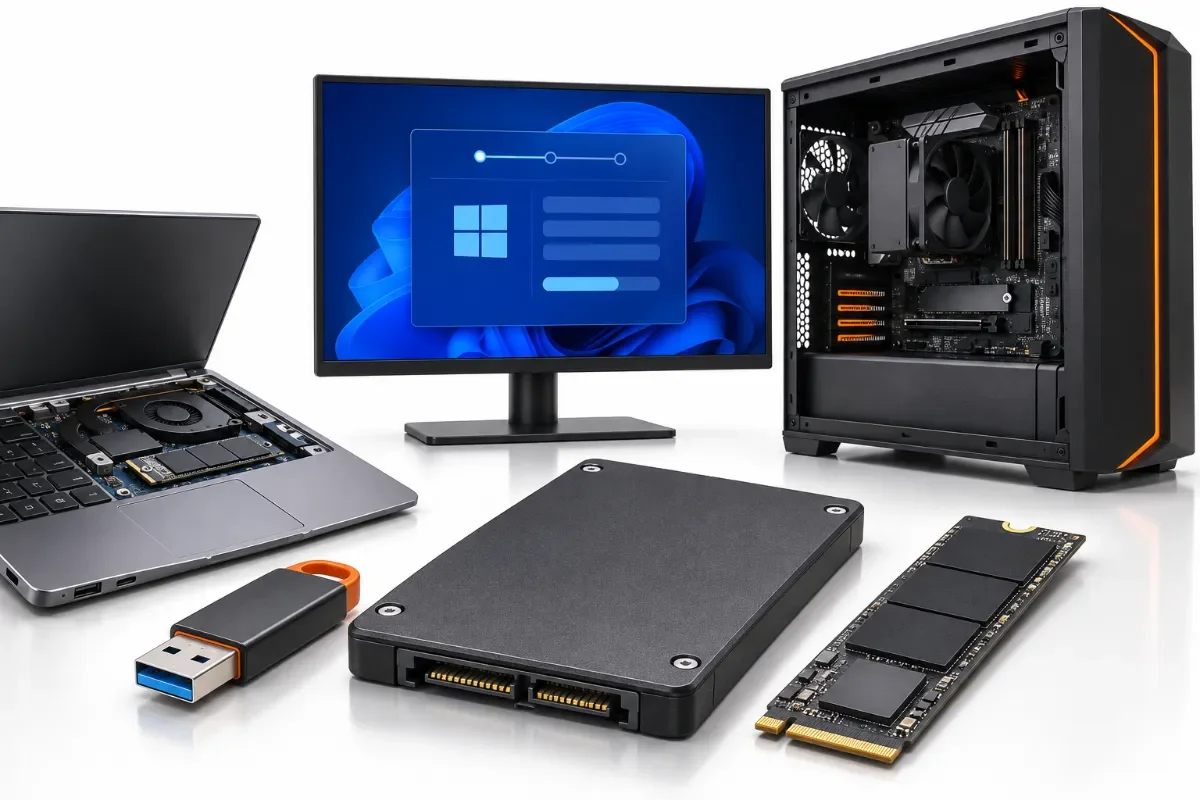
آموزش نصب ویندوز روی هارد SSD از ابتدا؛ در کیان داریا با مراحل آمادهسازی فلش بوتیبل، تنظیم BIOS یا UEFI، انتخاب پارتیشن مناسب و نصب ویندوز روی SSD آشنا شوید.
برای خرید SSD پلیاستیشن ۴ به چه مشخصاتی نیاز دارید؟ با تفاوت SSDهای ۵۰۰ گیگابایت، ۱ و ۲ ترابایت، نوع اتصال سازگار، مزایای ارتقا و نکات مهم پیش از خرید آشنا شوید. کیان داریا.
سرعت هارد سرور به چه عواملی بستگی دارد؟ تفاوت سرعت HDD و SSD، رابطهای SAS و SATA، سرعت چرخش دیسک، نرخ انتقال اطلاعات و تأثیر نوع ذخیرهساز بر عملکرد سرور را بررسی کنید.
هارد SSD لپ تاپ چیست و چه کاربردی دارد؟در کیان با نحوه عملکرد، انواع SSD، مزایای آن نسبت به HDD و تأثیرش بر سرعت روشن شدن ویندوز و اجرای برنامهها آشنا شوید.
آیا نصب هارد SSD سرعت لپتاپ را افزایش میدهد؟ با تأثیر SSD بر بوت ویندوز، اجرای برنامهها و انتقال فایلها، مراحل ارتقا از HDD به SSD و نکات انتخاب حافظه مناسب آشنا شوید. کیان داریا.
کارت گرافیک لپتاپ چیست و چه وظیفهای دارد؟ با تفاوت گرافیک مجتمع و مجزا، نقش GPU در اجرای بازیها و نرمافزارهای گرافیکی در کیان داریا آشنا شوید.
عمر مفید هارد سرور چقدر است؟ با عوامل مؤثر بر طول عمر هاردهای HDD و SSD، نشانههای خرابی، تأثیر میزان کارکرد و روشهای افزایش دوام و حفظ اطلاعات آشنا شوید.
بهترین SSD برای PS5 کدام است؟ در کیان داریا با معیارهای انتخاب حافظه سازگار، سرعت مناسب، ظرفیت ۱ و ۲ ترابایت و اهمیت هیتسینک آشنا شوید تا SSD مناسبی برای افزایش فضای بازیهای پلیاستیشن ۵ انتخاب کنید.
تفاوت هارد SSD با M.2 چیست؟ با مقایسه SSD ساتا و M.2 NVMe، تفاوت سرعت، نوع اتصال، قیمت و سازگاری آنها آشنا شوید و بهترین گزینه را برای کامپیوتر یا لپتاپ انتخاب کنید. کیان داریا.
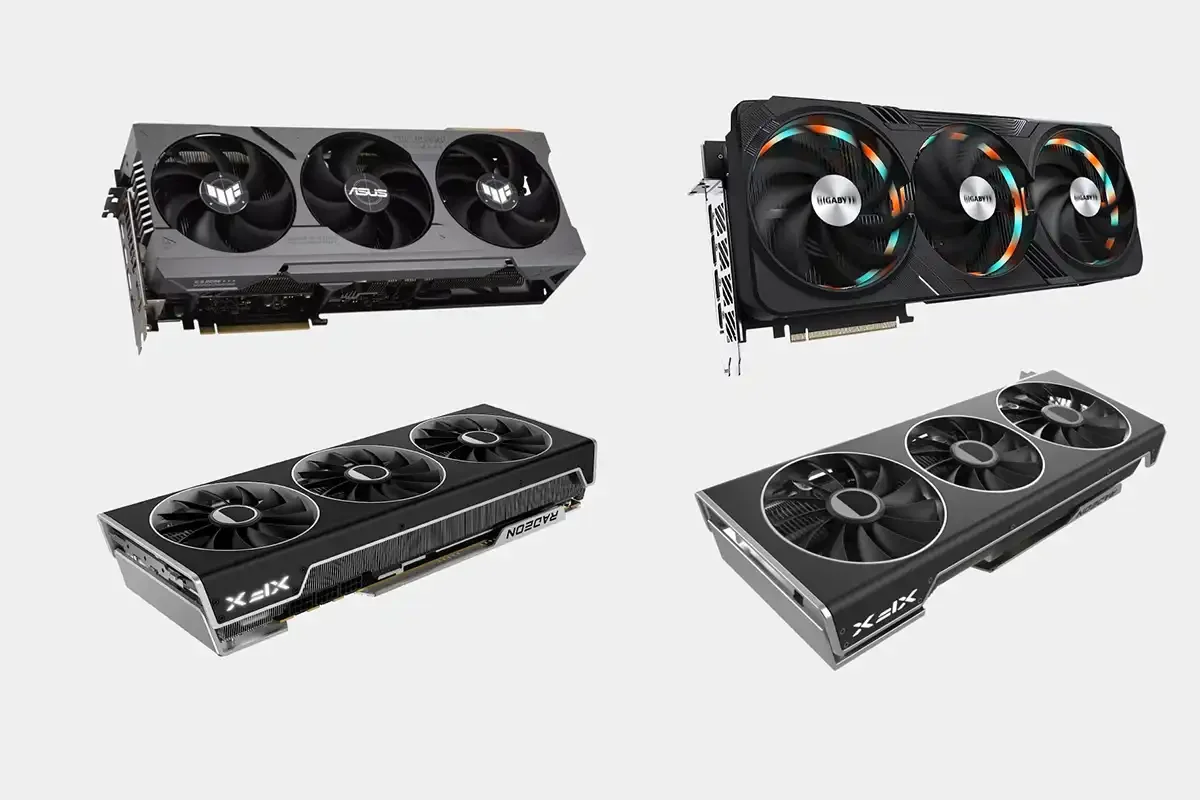
اجرای بازیهای روز با وضوح 4K؛ مقایسه نرخ فریم، حافظه VRAM و فناوریهای گرافیکی کارتهای NVIDIA و AMD و انتخاب بهترین مدل با کیان داریا.