

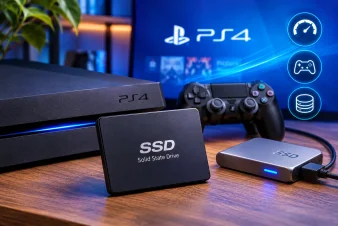
خرید هارد SSD برای PS4؛ راهنمای انتخاب ظرفیت و مدل مناسب
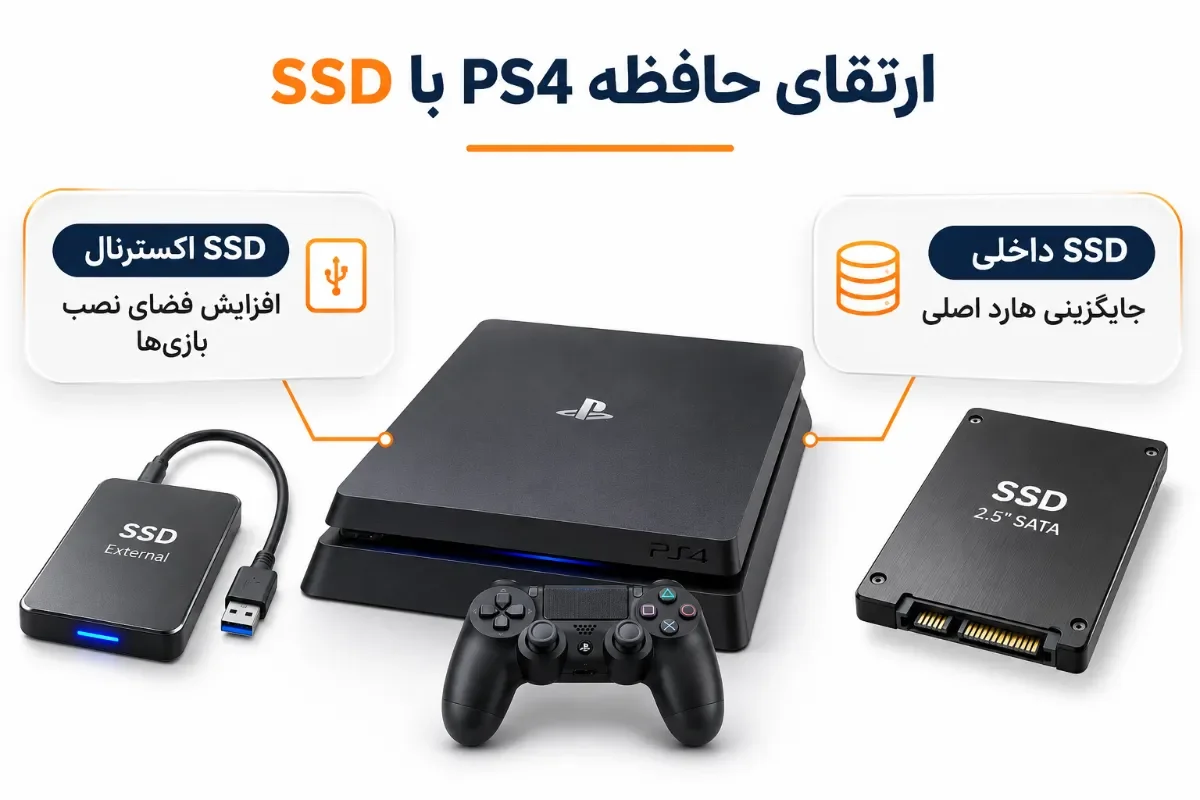
خرید هارد SSD برای PS4 میتواند زمان بارگذاری بازیها را کاهش دهد و مدیریت فضای ذخیرهسازی را آسانتر کند؛ اما نتیجه به نوع اتصال، مدل کنسول و بازی موردنظر بستگی دارد. برای ارتقای حافظه پلیاستیشن ۴ دو مسیر اصلی وجود دارد: جایگزین کردن هارد داخلی با SSD دوونیماینچی SATA یا اتصال یک SSD اکسترنال از طریق USB. این دو روش کاربرد یکسانی ندارند؛ حافظه داخلی جای هارد اصلی را میگیرد، درحالیکه حافظه خارجی فضای جداگانهای برای نصب بازیها فراهم میکند. پیش از انتخاب باید سازگاری رابط، ظرفیت، روش نصب و هزینه نهایی را بررسی کنید. در ادامه، تفاوت این گزینهها و معیارهای انتخاب ظرفیت مناسب، از جمله مدل یک ترابایتی، توضیح داده میشود.
نوع حافظه | اتصال | کاربرد اصلی | نکته مهم |
|---|---|---|---|
SSD داخلی ۲.۵ اینچی | SATA | جایگزینی هارد اصلی | نصب داخل محفظه کنسول |
SSD اکسترنال | USB پرسرعت | افزودن فضای بازی | فرمت بهعنوان Extended Storage |
SSD اکسترنال یک ترابایت | USB پرسرعت | نگهداری چند بازی | ظرفیت متعادل برای بسیاری از کاربران |
SSD اکسترنال دو ترابایت | USB پرسرعت | آرشیو بزرگتر بازیها | هزینه و فضای بیشتر |
چرا خرید هارد SSD برای PS4 ارزش دارد؟


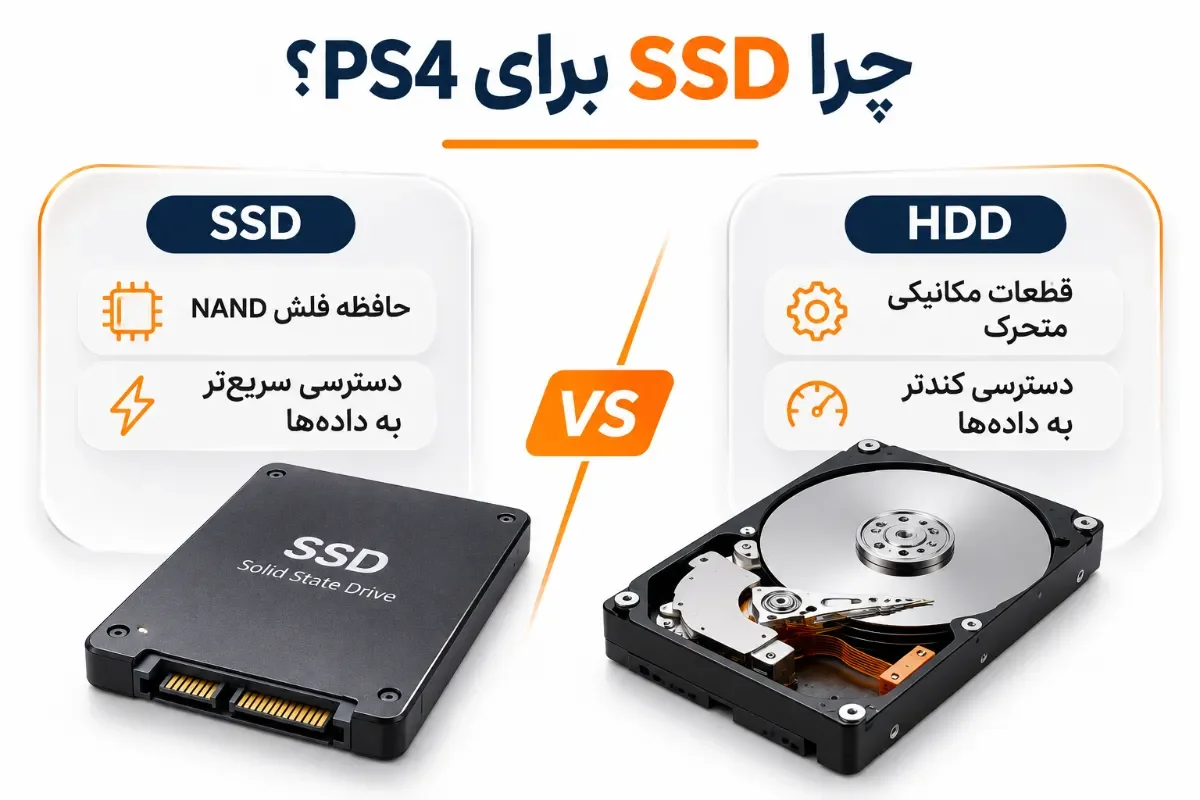
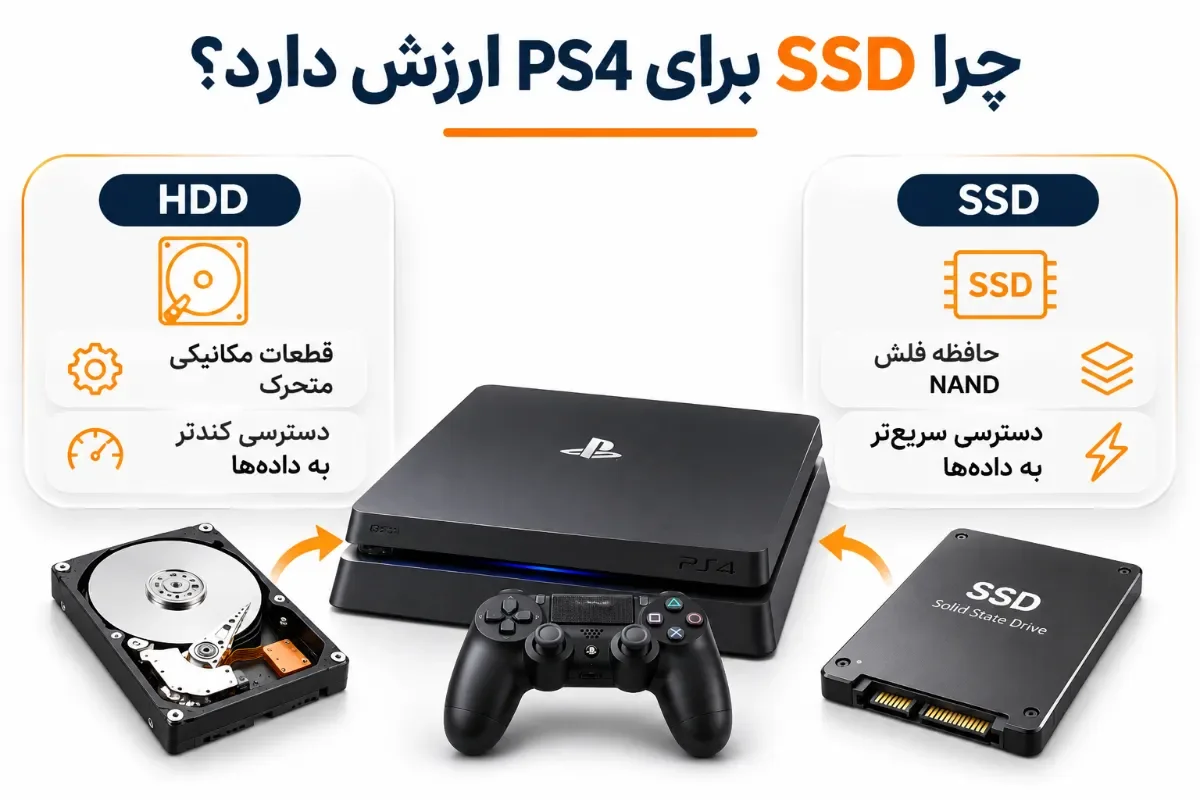
هارد مکانیکی برای خواندن اطلاعات به دیسک چرخان و هد متحرک متکی است، اما SSD از حافظه فلش استفاده میکند. این تفاوت میتواند زمان دسترسی به فایلها و بارگذاری بخشهایی از بازی را کاهش دهد؛ هرچند میزان اثر به طراحی بازی و محدودیتهای کنسول وابسته است. در بازیهای دارای محیطهای گسترده، این تغییر ممکن است هنگام ورود به مرحله یا بارگذاری نقشه محسوستر باشد. بااینحال، SSD قدرت پردازنده و واحد گرافیکی را افزایش نمیدهد و بهتنهایی نرخ فریم (FPS) را بالا نمیبرد. اگر مشکل کنسول از داغی یا خرابی نرمافزار باشد، تعویض حافظه الزاماً آن را حل نمیکند.
انواع هارد SSD سازگار با پلی استیشن ۴
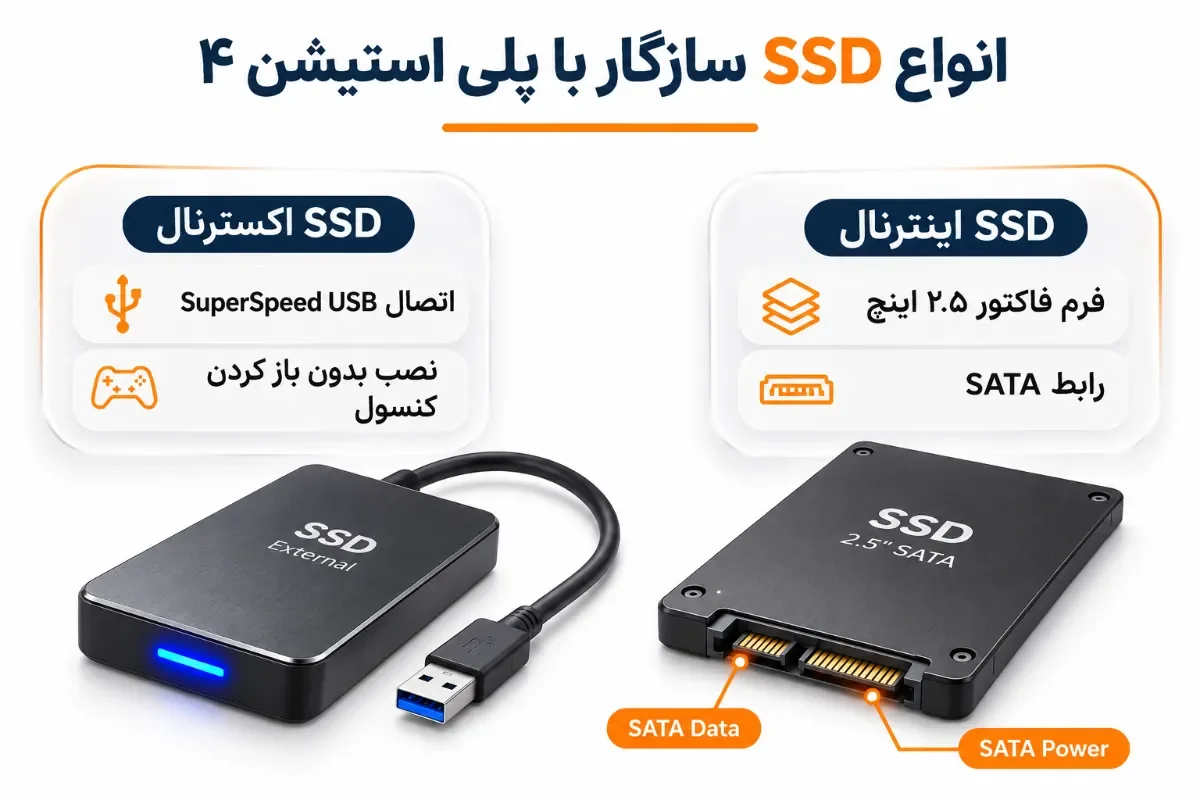
انتخاب نوع حافظه به این بستگی دارد که میخواهید هارد اصلی را جایگزین کنید یا بدون باز کردن کنسول فضای نصب بازیها را افزایش دهید.
SSD اینترنال ۲.۵ اینچی SATA برای PS4
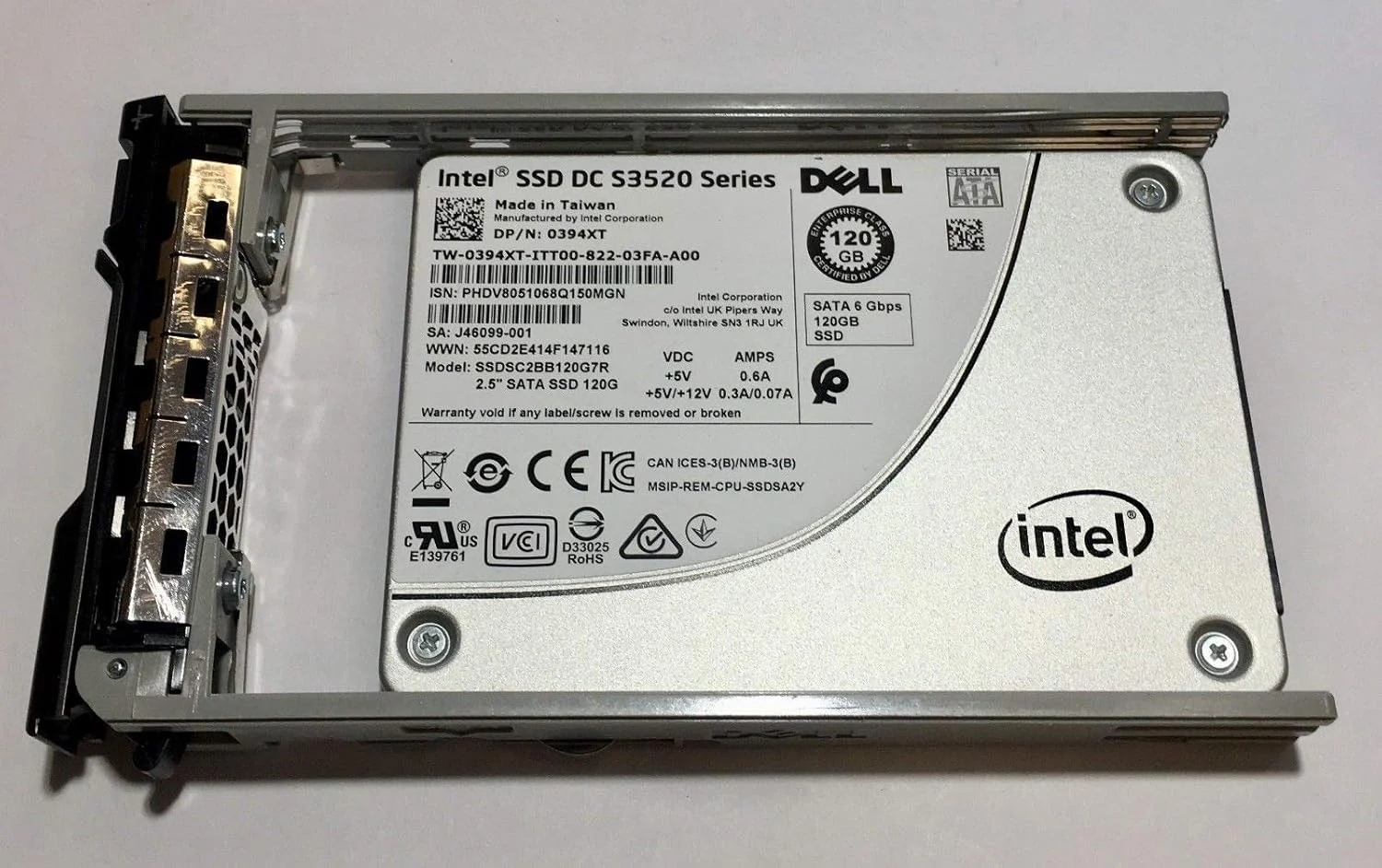
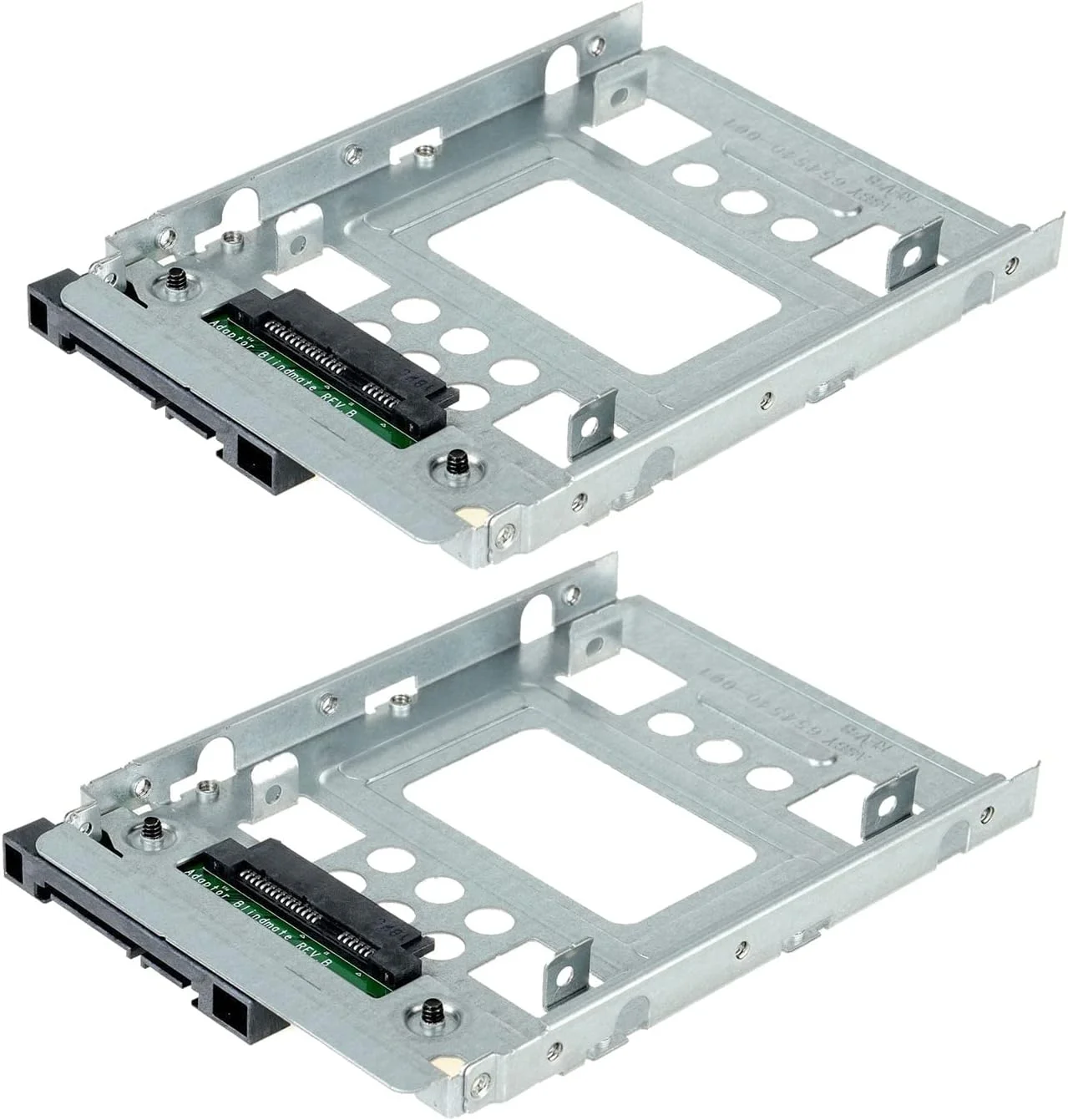
برای تعویض هارد داخلی، SSD با فرم فاکتور ۲.۵ اینچی و رابط Serial ATA انتخاب کنید. عنوان کلی «SSD لپتاپی» برای تشخیص سازگاری کافی نیست؛ مشخصات مدل دقیق را بررسی کنید. پس از نصب، نرمافزار سیستم باید دوباره نصب و دادههای پشتیبان بازیابی شوند. حافظههای M.2 SATA و M.2 NVMe به دلیل فرم فاکتور متفاوت، مستقیماً در محفظه هارد داخلی PS4 نصب نمیشوند. برای بررسی مدلهای دارای فرم فاکتور مناسب، به دسته خرید هارد SSD 2.5 اینچ مراجعه کنید.
SSD اکسترنال با اتصال USB 3.0
برای افزایش فضای بازیها بدون باز کردن کنسول، SSD اکسترنال قابل استفاده است. PS4 برای Extended Storage به SuperSpeed USB با سرعت اسمی حداقل ۵ گیگابیت بر ثانیه، ظرفیت ۲۵۰ گیگابایت تا ۸ ترابایت و نرمافزار سیستم نسخه ۴.۵۰ یا جدیدتر نیاز دارد. پس از اتصال مستقیم به کنسول، درایو را با گزینه Format as Extended Storage فرمت کنید؛ این کار اطلاعات قبلی آن را پاک میکند. اتصال از طریق هاب USB پشتیبانی نمیشود و نباید حافظه را هنگام خاموش شدن یا ورود کنسول به Rest Mode جدا کرد.
تفاوت SSD داخلی و خارجی از نظر کاربرد
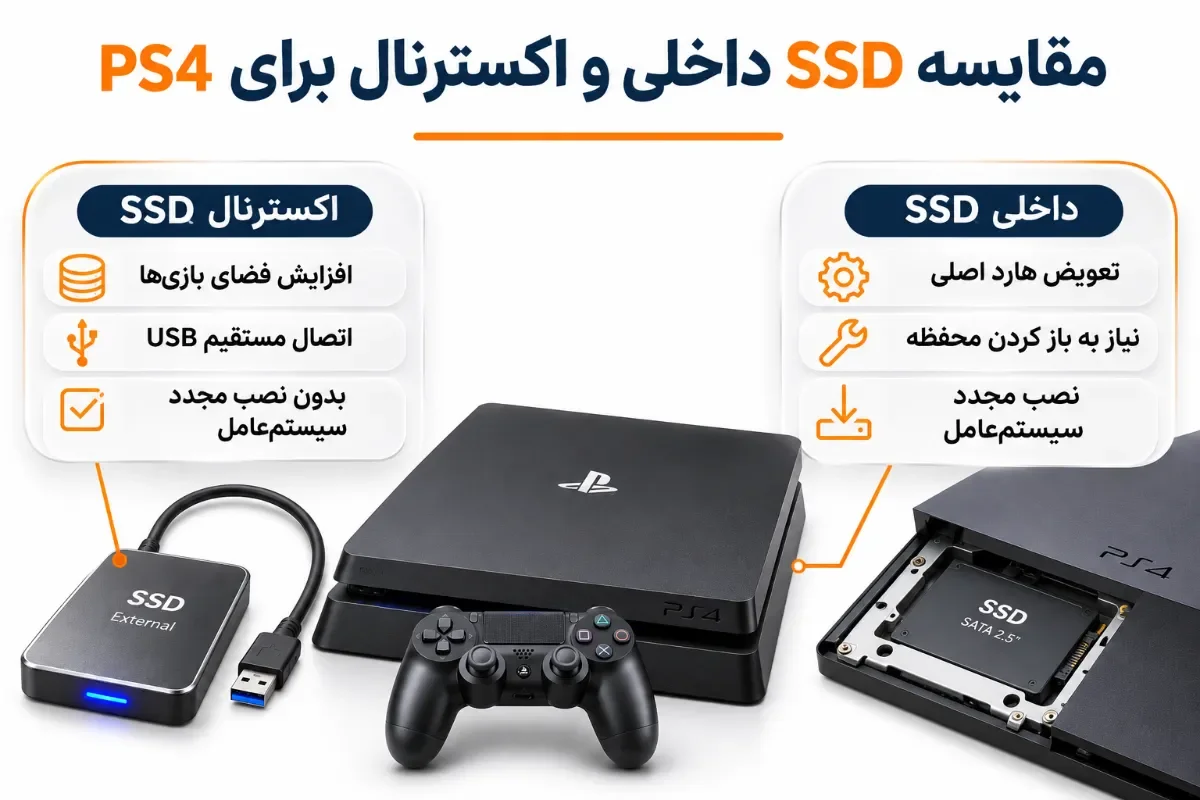
مدل داخلی جای هارد اصلی را میگیرد و برای کسی مناسب است که میخواهد حافظه سیستم را عوض کند. مدل خارجی برای افزودن فضای نصب بازیها کاربرد دارد و بدون باز کردن کنسول راهاندازی میشود. انتخاب میان آنها بیشتر به هدف ارتقا و راحتی نصب وابسته است، نه صرفاً نام SSD.
هارد SSD سازگار با PS4 چه ویژگیهایی باید داشته باشد؟
سازگاری فقط به ظرفیت یا نام سازنده مربوط نیست؛ فرم فاکتور، رابط اتصال و مدل کنسول را نیز بررسی کنید.
بررسی استاندارد اتصال و سازگاری سختافزاری
برای نصب داخلی، SSD دوونیماینچی SATA لازم است؛ M.2 SATA و NVMe به دلیل فرم فاکتور متفاوت جایگزین مستقیم آن نیستند. برای اتصال خارجی نیز به مشخصات واقعی USB توجه کنید: USB-C فقط شکل کانکتور را نشان میدهد، نه سرعت انتقال را. سرعت درجشده روی بستهبندی هم لزوماً در PS4 به دست نمیآید.
ظرفیت و فرمت قابل پشتیبانی در پلی استیشن ۴
ظرفیت مجاز Extended Storage خارجی ۲۵۰ گیگابایت تا ۸ ترابایت است و این محدودیت را نباید به SSD داخلی تعمیم داد. درایو باید از تنظیمات PS4 فرمت شود. روی این فضا میتوان برنامهها و افزونهها را نصب کرد، اما Save Data، تمها و تصاویر یا ویدئوهای ضبطشده در آن ذخیره نمیشوند. پیش از فرمت، فایلهای مهم را به محل دیگری منتقل کنید.
بهترین SSD برای PS4؛ چه مدلی انتخاب کنیم؟
بهترین SSD برای PS4 الزاماً سریعترین مدل بازار نیست. محدودیت رابط کنسول باعث میشود بخشی از سرعت اسمی محصولات پرسرعت قابل استفاده نباشد؛ بنابراین نوع اتصال، ظرفیت و هزینه را همزمان بسنجید.
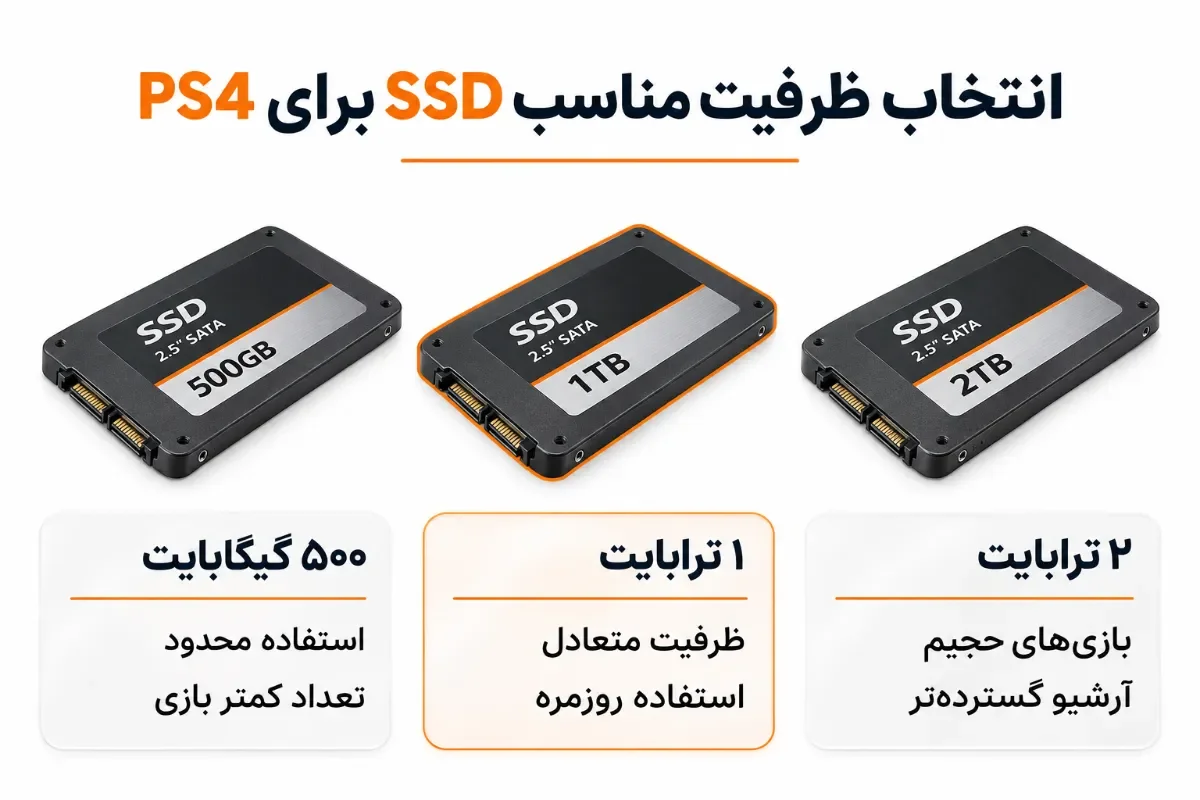
مهمترین معیارهای انتخاب SSD برای PS4
ابتدا نوع ارتقا را تعیین کنید: برای حافظه داخلی، ۲.۵ اینچی SATA و برای حافظه خارجی، SuperSpeed USB و ظرفیت مجاز لازم است. کیفیت بدنه و کابل در مدل اکسترنال و مشخصات دقیق رابط در مدل داخلی اهمیت دارد. سرعت درجشده در مشخصات محصول را با سرعت واقعی قابل دستیابی روی کنسول یکسان فرض نکنید. اگر قصد استفاده از حافظه کارکرده را دارید، پیش از نصب، تست سلامت هارد ssd را انجام دهید.
انتخاب ظرفیت مناسب بر اساس تعداد بازیها
ظرفیت موردنیاز به حجم بازیها، بستههای الحاقی و بهروزرسانیها بستگی دارد. اگر چند عنوان محدود را نگه میدارید، ظرفیت کمتر ممکن است کافی باشد؛ اما برای نگهداری همزمان بازیهای حجیم به فضای بیشتری نیاز دارید. بخشی از ظرفیت اسمی نیز به دلیل تفاوت شیوه محاسبه واحدها و فضای سیستم در دسترس نیست. بهتر است مقداری فضای آزاد برای بهروزرسانیها باقی بگذارید.
آیا SSD یک ترابایت برای PS4 انتخاب مناسبی است؟
ظرفیت یک ترابایت برای کاربری که چند بازی را همزمان نصب نگه میدارد، میتواند تعادل مناسبی میان هزینه و فضا ایجاد کند. تعداد بازیها به حجم هر عنوان و محتوای اضافی آن بستگی دارد. برای آرشیو بزرگتر، دو ترابایت یا بیشتر و برای استفاده محدود، ظرفیت پایینتر را بررسی کنید.
مقایسه SSD داخلی و اکسترنال برای PS4؛ کدام بهتر است؟
SSD داخلی حافظه اصلی را جایگزین میکند و به نصب دوباره نرمافزار سیستم نیاز دارد؛ مدل اکسترنال فضای نصب بازیها را بدون باز کردن کنسول افزایش میدهد.
معیار | SSD داخلی | SSD اکسترنال |
|---|---|---|
رابط اتصال | SATA | SuperSpeed USB |
محل نصب | محفظه داخلی | درگاه USB بیرونی |
باز کردن کنسول | لازم است | لازم نیست |
نصب دوباره سیستم | پس از تعویض لازم است | لازم نیست |
کاربرد | جایگزینی هارد اصلی | افزودن فضای بازی |
جابهجایی | نیازمند باز کردن دستگاه | سادهتر، با توقف ایمن |
فرمت | راهاندازی سیستم روی درایو جدید | فرمت Extended Storage در کنسول |
بدون آزمون روی مدل و بازی مشخص نمیتوان برتری سرعتی قطعی اعلام کرد. برای جایگزینی هارد اصلی، مدل داخلی مناسبتر است؛ اما اگر نصب آسان و جابهجایی اولویت دارد، گزینههای دسته خرید هارد اکسترنال ssd را بر اساس استاندارد اتصال بررسی کنید.
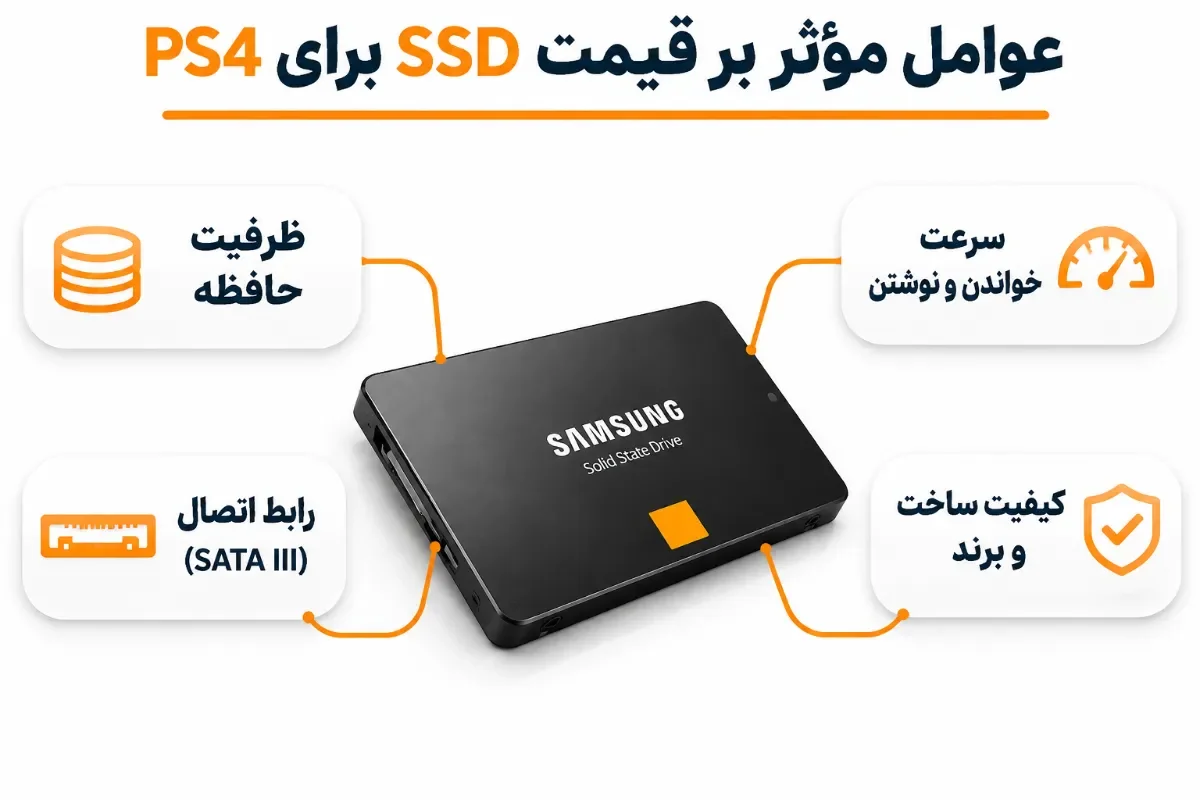
قیمت هارد SSD برای PS4 به چه عواملی بستگی دارد؟
قیمت به ظرفیت، رابط، طراحی بدنه و مشخصات فنی وابسته است. مدل اکسترنال ممکن است به دلیل محفظه، کابل و طراحی قابلحمل با SSD داخلی همظرفیت اختلاف قیمت داشته باشد. سرعت اسمی نیز بر قیمت اثر میگذارد، اما PS4 الزاماً از تمام توان حافظههای سریعتر استفاده نمیکند؛ بنابراین ظرفیت، سازگاری و کیفیت ساخت را در کنار هزینه مقایسه کنید.
برای مقایسه هزینه مدلهای همظرفیت، بخش قیمت هارد ssd را بررسی کنید. در سفارش خارجی نیز قیمت محصول با هزینه نهایی یکسان نیست و هزینه پرداخت ارزی و حمل باید محاسبه شود.
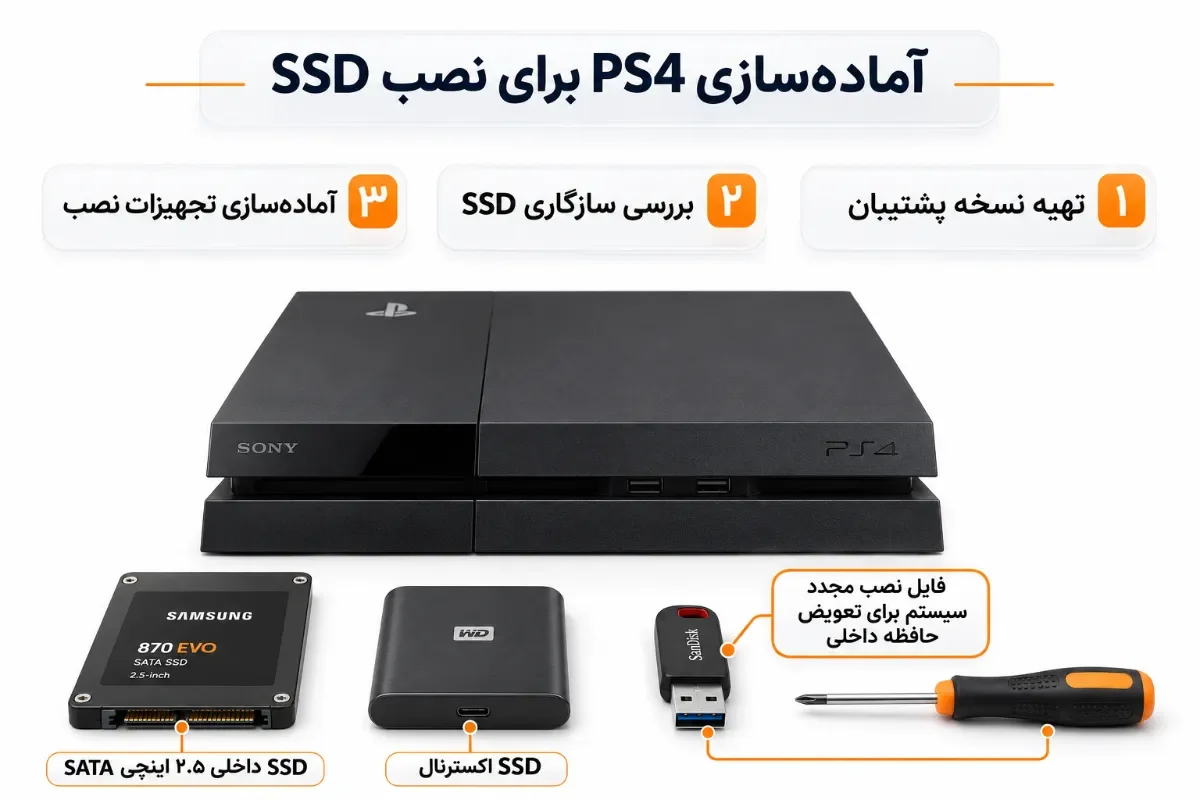
آموزش نصب و راهاندازی SSD روی PS4
پیش از هر دو روش از دادههای مهم نسخه پشتیبان بگیرید. تعویض حافظه داخلی به نصب دوباره نرمافزار سیستم نیاز دارد و فرمت درایو خارجی اطلاعات قبلی را پاک میکند. اگر درایو حاوی فایلهای مهم است و دسترسی به آنها ممکن نیست، پیش از فرمت، امکان ریکاوری هارد ssd را بررسی کنید؛ بازیابی دادهها همیشه امکانپذیر نیست.
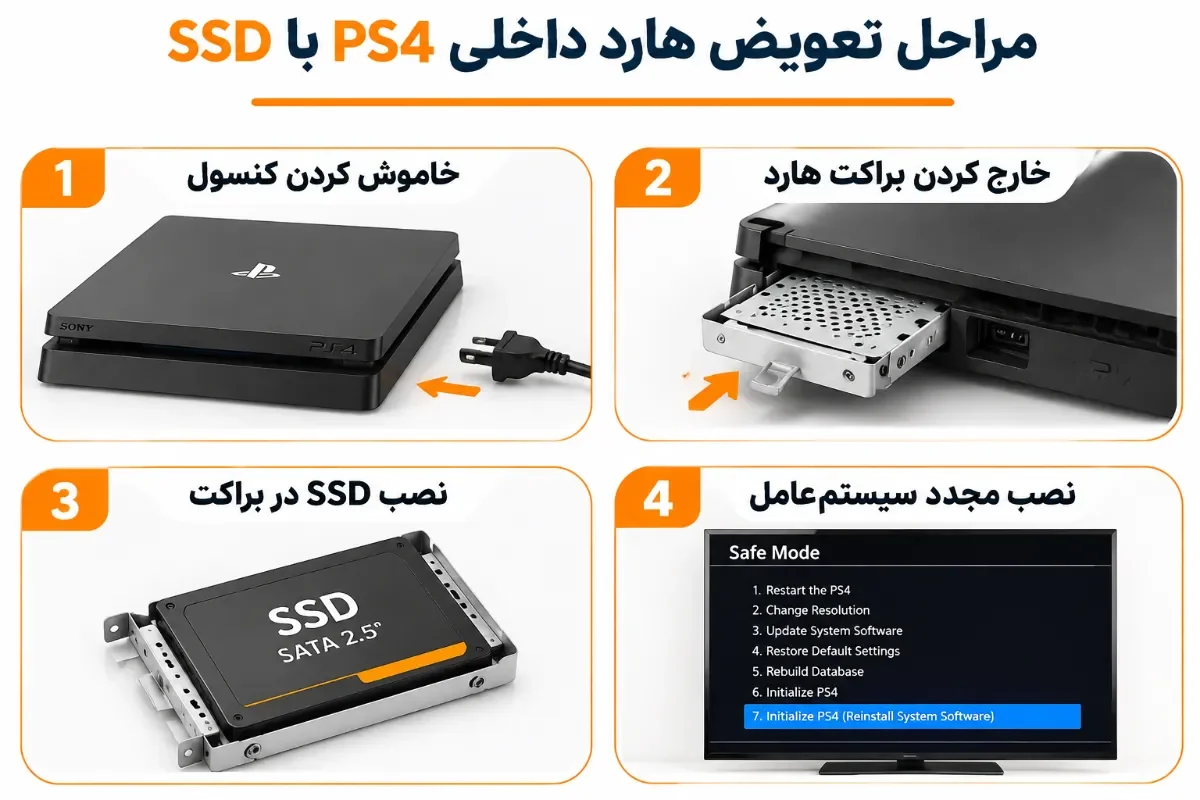
مراحل تعویض هارد داخلی PS4 با SSD
مدل کنسول را مشخص کنید؛ روش باز کردن محفظه در PS4، Slim و Pro متفاوت است. دستگاه را خاموش، از برق جدا و خنک کنید. طبق راهنمای همان مدل، درپوش و براکت هارد را خارج کنید، هارد قبلی را باز کنید و SSD دوونیماینچی SATA را در براکت قرار دهید. پس از بستن محفظه، فایل Reinstallation نرمافزار سیستم را طبق دستورالعمل رسمی روی USB آماده کنید. فایل بهروزرسانی عادی جایگزین فایل نصب مجدد نیست. کنسول را در Safe Mode اجرا و گزینه Initialize PS4 (Reinstall System Software) را انتخاب کنید. این فرایند دادههای کنسول را پاک میکند؛ در پایان نسخه پشتیبان را بازیابی کنید.
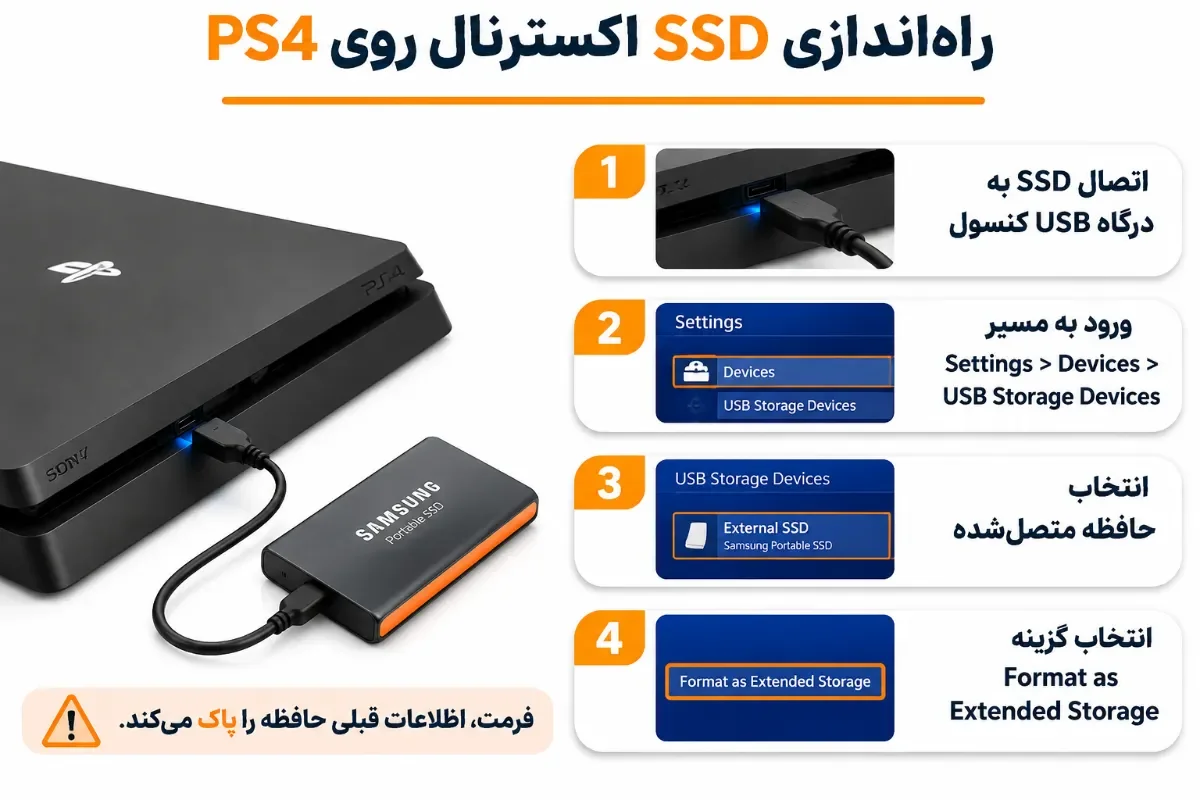
مراحل اتصال و راهاندازی SSD اکسترنال
SSD را مستقیماً به درگاه USB کنسول وصل کنید. از مسیر Settings > Devices > USB Storage Devices درایو را انتخاب و Format as Extended Storage را اجرا کنید؛ این کار اطلاعات قبلی را پاک میکند. برای تعیین محل نصب بازیها به Settings > Storage بروید، OPTIONS را بزنید و Application Install Location را روی Extended Storage قرار دهید. برای جابهجایی بازیهای موجود نیز گزینه Move to Extended Storage در دسترس است. پیش از جدا کردن، از منوی سریع Sound/Devices > Stop Using Extended Storage را انتخاب کنید. حافظه را هنگام خاموش شدن یا ورود کنسول به Rest Mode جدا نکنید.
تأثیر SSD بر عملکرد و سرعت بازیهای PS4
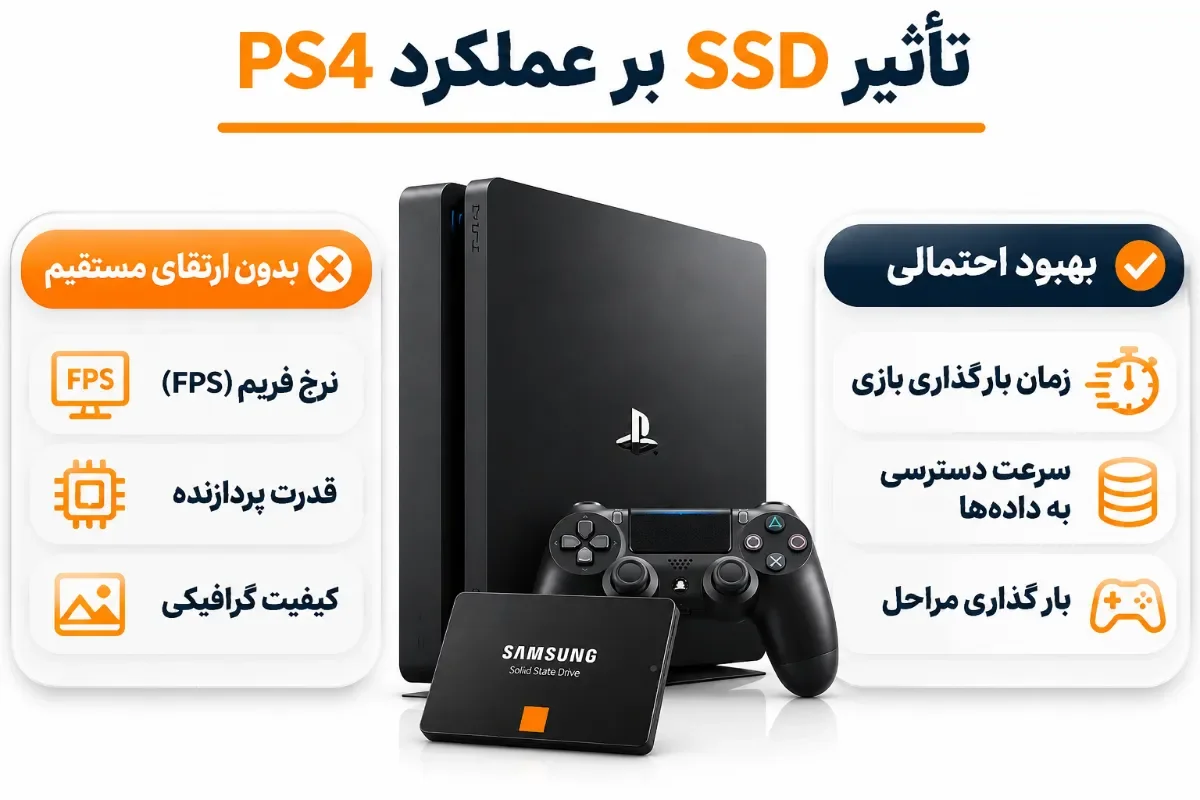
SSD میتواند زمان دسترسی به دادهها و بارگذاری بعضی مراحل را کاهش دهد، اما میزان اثر به بازی و نحوه مدیریت فایلهای آن وابسته است. این حافظه جای پردازنده یا واحد گرافیکی را نمیگیرد؛ بنابراین راهکار مستقیمی برای افزایش FPS، وضوح یا کیفیت جلوههای گرافیکی نیست.
در توضیح رسمی PlayStation درباره حافظه توسعهیافته آمده است:
“You can only install applications and add-ons on extended storage.”
ترجمه: «فقط میتوانید برنامهها و افزونهها را روی حافظه توسعهیافته نصب کنید.»
این محدودیت نشان میدهد SSD اکسترنال در PS4 صرفاً فضای نصب بازیها و افزونهها را گسترش میدهد؛ دادههای ذخیره بازی، تمها و تصاویر یا ویدئوهای گرفتهشده از بازی در این فضا قرار نمیگیرند. بنابراین برای نگهداری Save Data همچنان باید از حافظه سیستم یا روش پشتیبانگیری جداگانه استفاده کنید. این توضیح مربوط به قابلیت Extended Storage است و نباید به SSD داخلی تعمیم داده شود.
نکات مهم هنگام خرید هارد SSD برای PS4
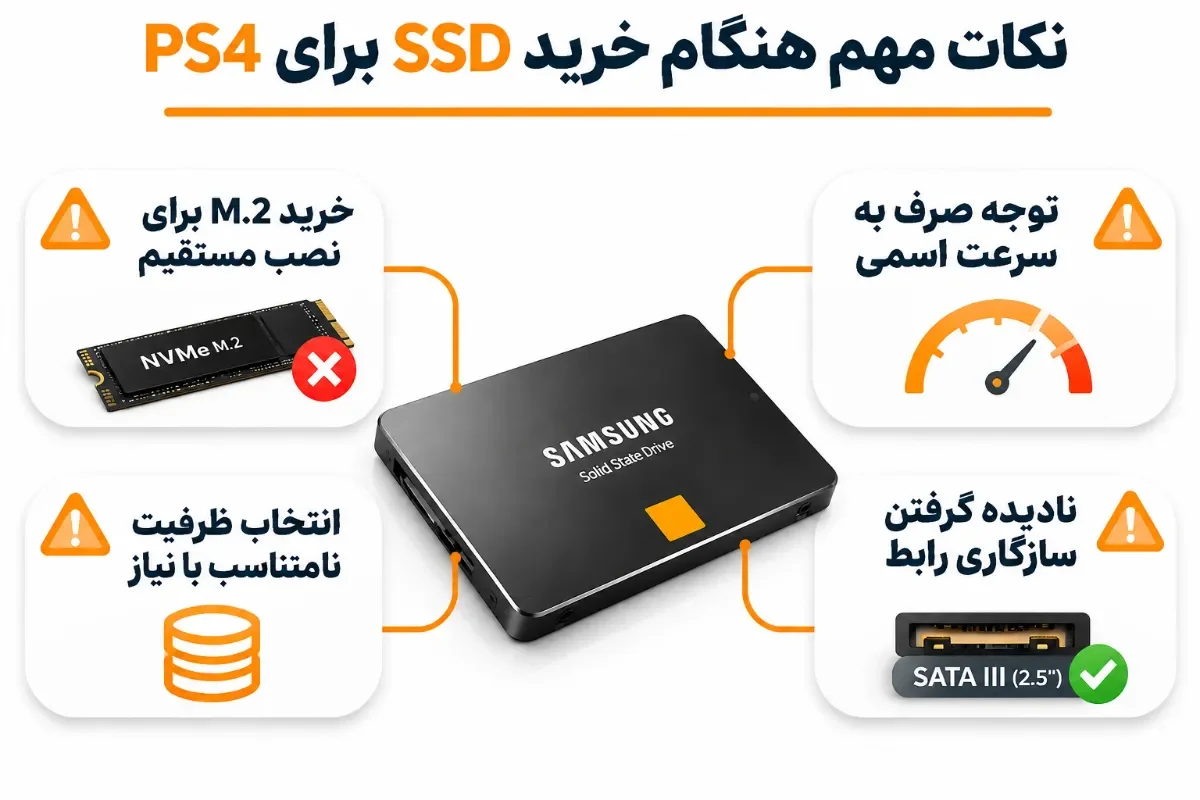
عنوانهایی مانند «گیمینگ» یا «سرعت بالا» بهتنهایی سازگاری با PS4 را ثابت نمیکنند. مشخصات دقیق رابط، فرم فاکتور و ظرفیت مدل را بررسی کنید.
برای تعویض هارد داخلی، فرم فاکتور ۲.۵ اینچی و رابط SATA را بررسی کنید.
برای حافظه اکسترنال، SuperSpeed USB و ظرفیت مجاز را کنترل کنید.
پیش از فرمت، فایلهای شخصی و دادههای موردنیاز را به محل دیگری انتقال دهید.
برای ذخیره بازیها، محل Save Data را با محل نصب برنامهها اشتباه نگیرید.
مدل و نسخه دقیق کنسول را پیش از دنبال کردن دستورالعمل باز کردن محفظه مشخص کنید.
هزینه نهایی سفارش را در کنار ظرفیت و مشخصات محصول بسنجید.
برای سفارش مدل سازگار از فروشگاههای خارجی، میتوانید از خدمات خرید از آمازون کیانداریا استفاده کنید.
چکلیست
تعیین هدف ارتقا: تعویض حافظه اصلی یا افزودن فضای بازی
تطبیق فرم فاکتور و رابط با روش نصب
انتخاب ظرفیت بر اساس حجم واقعی بازیهای مورد استفاده
بررسی پشتیبانی از SuperSpeed USB برای مدل خارجی
تهیه نسخه پشتیبان پیش از تعویض یا فرمت
محاسبه هزینه نهایی سفارش، نه فقط قیمت درجشده محصول
جمعبندی
برای جایگزینی هارد اصلی، SSD دوونیماینچی SATA و برای افزودن فضای بازیها، حافظه اکسترنال SuperSpeed USB را انتخاب کنید. یک ترابایت برای بسیاری از کاربران متعادل است، اما ظرفیت باید با حجم آرشیو هماهنگ باشد. SSD میتواند بارگذاری را سریعتر کند، نه اینکه توان گرافیکی یا FPS را افزایش دهد.
سوالات متداول
آیا میتوان SSD اکسترنال را بین دو کنسول PS4 جابهجا کرد؟
آیا اطلاعات ذخیره بازیها روی SSD اکسترنال قرار میگیرند؟
اگر SSD اکسترنال هنگام اجرای بازی جدا شود چه اتفاقی میافتد؟
آیا میتوان SSD اکسترنال را برای PS4 و کامپیوتر بهصورت مشترک استفاده کرد؟
پربازدیدترین مقالات
بهروزرسانی: ۶ آذر ۱۴۰۵
بهروزرسانی: ۷ آذر ۱۴۰۵
بهروزرسانی: ۷ آذر ۱۴۰۵
بهروزرسانی: ۷ آذر ۱۴۰۵
دوربین عکاسی حرفه ای ارزان قیمت
بهروزرسانی: ۷ آذر ۱۴۰۵
دوربین فیلم برداری برای یوتیوب
بهروزرسانی: ۷ آذر ۱۴۰۵

بهروزرسانی: ۷ آذر ۱۴۰۵
بهروزرسانی: ۶ آذر ۱۴۰۵

بهروزرسانی: ۶ آذر ۱۴۰۵
بهروزرسانی: ۶ آذر ۱۴۰۵
نظرات کاربران
دیدگاهی ثبت نشده است
اولین نفری باشید که نظر میدهدهنوز نظری برای این محصول ثبت نشده است
اگر این محصول را خریداری کردهاید یا سوالی درباره آن دارید، میتوانید نظر خود را با دیگران به اشتراک بگذارید.
مقالات مرتبط
سرعت هارد سرور به چه عواملی بستگی دارد؟ تفاوت سرعت HDD و SSD، رابطهای SAS و SATA، سرعت چرخش دیسک، نرخ انتقال اطلاعات و تأثیر نوع ذخیرهساز بر عملکرد سرور را بررسی کنید.
هارد SSD لپ تاپ چیست و چه کاربردی دارد؟در کیان با نحوه عملکرد، انواع SSD، مزایای آن نسبت به HDD و تأثیرش بر سرعت روشن شدن ویندوز و اجرای برنامهها آشنا شوید.
آیا نصب هارد SSD سرعت لپتاپ را افزایش میدهد؟ با تأثیر SSD بر بوت ویندوز، اجرای برنامهها و انتقال فایلها، مراحل ارتقا از HDD به SSD و نکات انتخاب حافظه مناسب آشنا شوید. کیان داریا.
کارت گرافیک لپتاپ چیست و چه وظیفهای دارد؟ با تفاوت گرافیک مجتمع و مجزا، نقش GPU در اجرای بازیها و نرمافزارهای گرافیکی در کیان داریا آشنا شوید.
عمر مفید هارد سرور چقدر است؟ با عوامل مؤثر بر طول عمر هاردهای HDD و SSD، نشانههای خرابی، تأثیر میزان کارکرد و روشهای افزایش دوام و حفظ اطلاعات آشنا شوید.
بهترین SSD برای PS5 کدام است؟ در کیان داریا با معیارهای انتخاب حافظه سازگار، سرعت مناسب، ظرفیت ۱ و ۲ ترابایت و اهمیت هیتسینک آشنا شوید تا SSD مناسبی برای افزایش فضای بازیهای پلیاستیشن ۵ انتخاب کنید.
تفاوت هارد SSD با M.2 چیست؟ با مقایسه SSD ساتا و M.2 NVMe، تفاوت سرعت، نوع اتصال، قیمت و سازگاری آنها آشنا شوید و بهترین گزینه را برای کامپیوتر یا لپتاپ انتخاب کنید. کیان داریا.
اجرای بازیهای روز با وضوح 4K؛ مقایسه نرخ فریم، حافظه VRAM و فناوریهای گرافیکی کارتهای NVIDIA و AMD و انتخاب بهترین مدل با کیان داریا.
قصد خرید کارت گرافیک از خارج از کشور را دارید؟ با روشهای سفارش از فروشگاههای خارجی، بررسی قیمت و هزینه ارسال، گمرک و ضمانت کالا در کیان داریا آشنا شوید.
ردهبندی کارت گرافیکهای NVIDIA و AMD را با مقایسه بنچمارک، عملکرد گیمینگ، Ray Tracing و کاربرد هر مدل بررسی کنید و انتخاب دقیقتری داشته باشید کیان داریا