

افزایش سرعت هارد اکسترنال
برای افزایش سرعت هارد اکسترنال، ابتدا مشخص کنید کندی از خود درایو است، از مسیر USB میآید یا فقط هنگام انتقال نوع خاصی از فایلها رخ میدهد. اگر همان فایل روی یک پورت دیگر سریعتر کپی میشود، بررسی کابل و پورت از تغییر تنظیمات ویندوز نتیجه ملموستری دارد. اگر یک ویدئوی بزرگ روان منتقل میشود و یک پوشه با همان حجم کند پیش میرود، تعداد فایلها میتواند علت تفاوت باشد. در صورت شنیدن صدای تقتق تکراری، مشاهده خطای خواندن یا قطعووصل مداوم، آزمون سرعت را شروع نکنید و ابتدا وضعیت دادهها را بررسی کنید. راهنمای زیر نشان میدهد چطور سرعت را اندازه بگیرید، نتیجه را تفسیر کنید و برای HDD یا SSD اکسترنال اقدام مناسب را انتخاب کنید.
الگوی کندی | اولین موردی که باید بررسی شود | اقدام اولیه |
|---|---|---|
سرعت روی یک پورت پایینتر است | کابل، پورت یا هاب | درایو سالم را مستقیم به پورت دیگر وصل کنید |
پوشه عکسها کندتر از یک ویدئو کپی میشود | تعداد فایلها و سربار کپی | سرعت انتقال یک فایل بزرگ را جداگانه ثبت کنید |
سرعت ابتدا بالاست و در ادامه افت میکند | حافظه پنهان نوشتن یا دمای درایو | سرعت پایدار را پس از افت بررسی کنید |
کپی با پیام خطا یا قطع اتصال متوقف میشود | پایداری اتصال و سلامت درایو | تست سرعت را متوقف کنید و حفظ دادهها را در اولویت بگذارید |
چگونه سرعت واقعی هارد اکسترنال را اندازه بگیریم؟


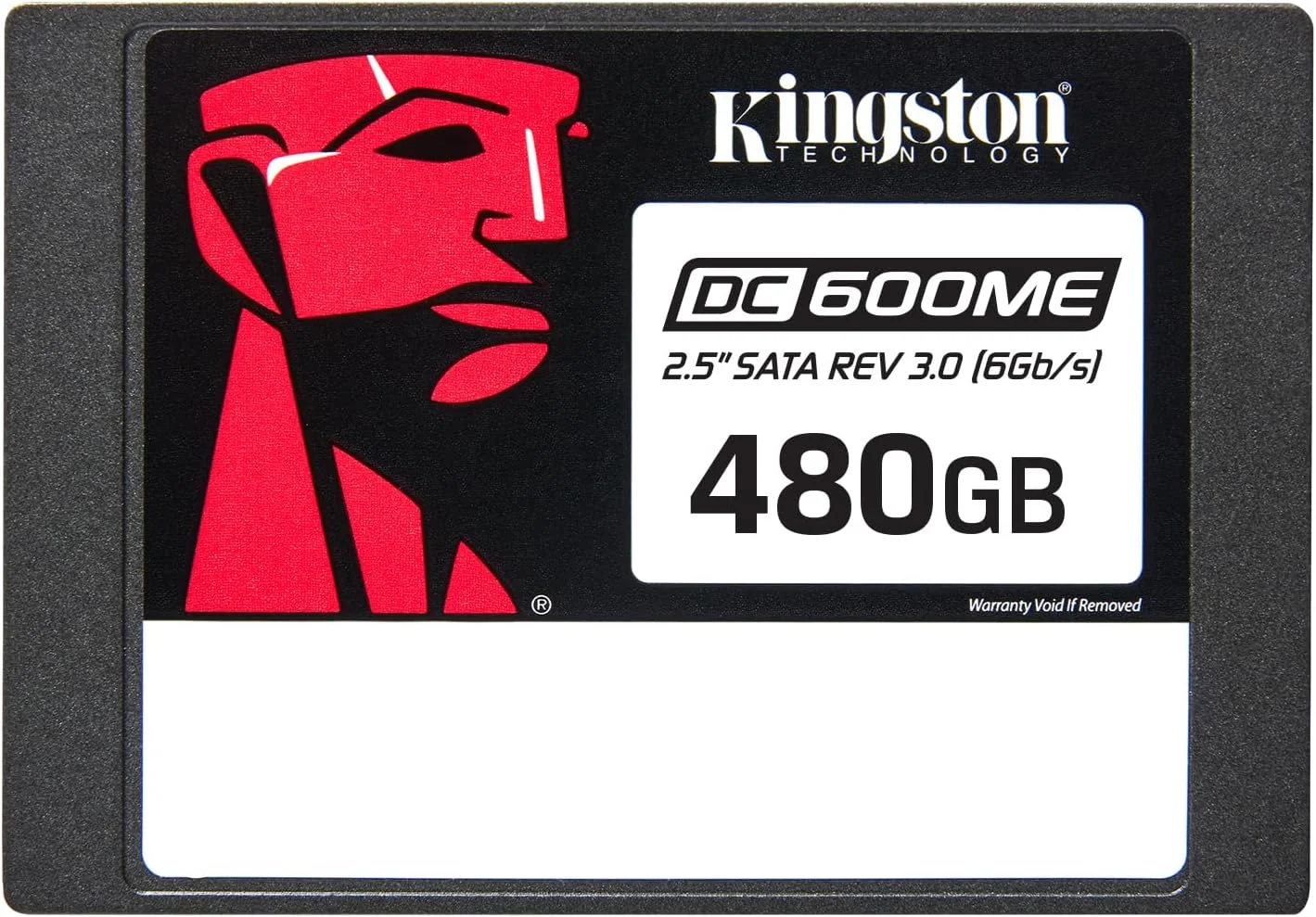
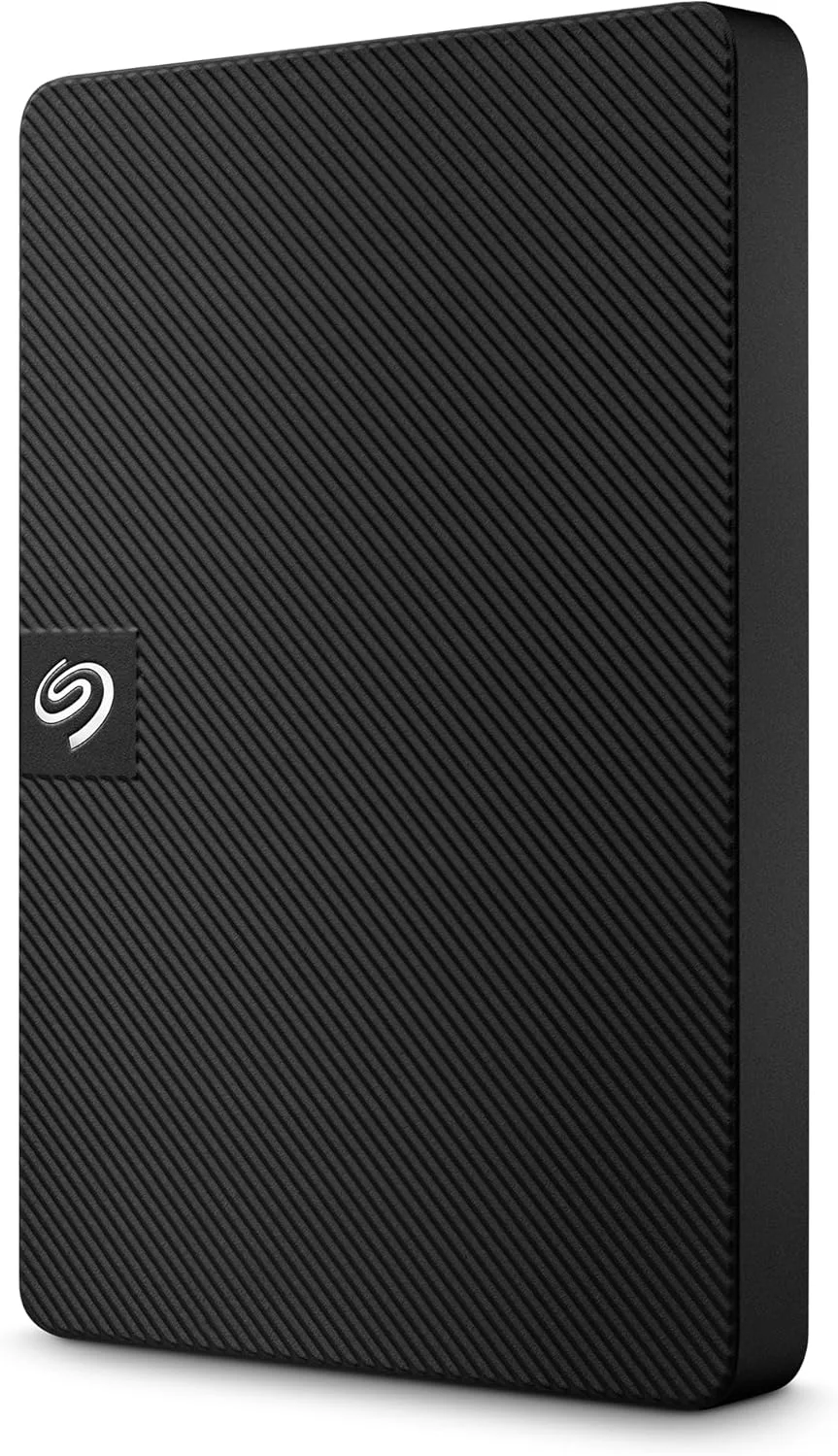


تست سرعت خواندن و نوشتن با یک فایل بزرگ
برای سنجش نوشتن، یک فایل چندگیگابایتی مثل ویدئو را از SSD داخلی به پوشهای آزمایشی روی هارد اکسترنال کپی کنید. برای سنجش خواندن، همان فایل را از هارد اکسترنال به پوشهای دیگر روی SSD داخلی برگردانید. هنگام کپی، جزئیات پنجره انتقال را باز کنید و هم مدت کل و هم سرعت پس از گذشت بخش ابتدایی کپی را یادداشت کنید.
در آزمونهای پیاپی، سیستمعامل ممکن است بخشی از دادهای را که تازه خوانده شده از حافظه پنهان پاسخ دهد. اگر نتیجه خواندن در تکرار فوری بهطرز محسوسی بالا رفت، با فایل بزرگ دیگری که تازه باز نشده آزمایش کنید.
تفسیر نتیجه تست بر اساس نوع درایو و سرعت اتصال USB
سرعت روی جعبه را با عددی مقایسه کنید که شرایط اندازهگیری مشابهی دارد. برای نمونه، USB با نرخ اسمی ۵ گیگابیتبرثانیه، پیش از محاسبه سربار، معادل ۶۲۵ مگابایتبرثانیه ظرفیت خام دارد. بخشی از ظرفیت اتصال صرف انتقال اطلاعات کنترلی میشود و توان خواندن و نوشتن درایو نیز سقف دیگری تعیین میکند. در یک HDD مکانیکی، عملکرد خود دیسک ممکن است زودتر از رابط USB به سقف برسد. در یک SSD سریع، کابل یا پورت کندتر میتواند بخش بزرگی از توان درایو را محدود کند.
اگر سرعت خواندن عادی است و افت عمدتاً در نوشتن طولانی دیده میشود، رفتار نوشتن خود درایو را بررسی کنید. هنگام مطالعه راهنمای خرید هارد اکسترنال هم به همین تمایز توجه کنید.
علت کند شدن هارد اکسترنال چیست؟
تشخیص گلوگاه در هارد اکسترنال، درایو مبدأ و برنامههای پسزمینه
سرعت کپی نتیجه عملکرد کل مسیر است. اگر فایل روی یک هارد داخلی قدیمی یا یک درایو شبکه قرار دارد، کندی خواندن از مبدأ میتواند SSD اکسترنال را هم کند نشان دهد. همان فایل را ابتدا روی حافظه داخلی سریع و سالم قرار دهید و دوباره کپی کنید. بهبود محسوس در این وضعیت نشان میدهد که باید مسیر خواندن فایل را بررسی کنید.
در ویندوز، بخش Performance در Task Manager به تشخیص دیسک درگیر کمک میکند. در تب Processes میتوانید برنامهها را بر اساس فعالیت Disk مرتب کنید. اگر همگامسازی ابری، تهیه نسخه پشتیبان یا اسکن امنیتی همزمان در جریان است، آزمون را بعد از پایان آن تکرار کنید. فعالیت صددرصدی دیسک همراه با نرخ پایین میتواند نتیجه دسترسیهای پراکنده یا تلاشهای تکراری برای خواندن باشد.
کندی همراه با صدای غیرعادی، قطعووصل یا خطای خواندن؛ چه زمانی استفاده را متوقف کنیم؟
صدای تقتق تکراری و تازه در HDD، ناپدید شدن درایو حین کپی یا گیر کردن مداوم روی یک فایل، دلیل کافی برای توقف آزمون است. قطع اتصال بهتنهایی میتواند از کابل یا تأمین برق باشد. اگر دادهها مهماند و درایو ناپایدار شده، آن را خاموش کنید و برای بازیابی تخصصی تصمیم بگیرید. روشنکردنهای پیاپی و تلاش مکرر برای خواندن همان فایل میتواند فرصت دسترسی به بخشهای سالم را کمتر کند.
روی درایوی که نشانه خرابی فیزیکی دارد، فعلاً یکپارچهسازی، فرمت و ابزارهای تعمیر فایلسیستم را اجرا نکنید. اگر هارد مرتب در سفر یا محیط کاری جابهجا میشود و به فکر جایگزین هستید، مقایسه بهترین هارد اکسترنال ضد ضربه برای بررسی نوع محافظت بدنه کاربرد دارد.
بالا بردن سرعت هارد اکسترنال با بررسی اتصال USB
انتخاب پورت و کابل متناسب با سرعت درایو
شکل USB-C فقط نوع کانکتور را مشخص میکند. پورت و کابل USB-C ممکن است نرخهای انتقال متفاوتی داشته باشند و بعضی کابلهایی که برای شارژ فروخته میشوند، انتقال داده را فقط با نرخ پایینتری انجام میدهند. کابل همراه درایو را بهعنوان نقطه شروع امتحان کنید. اگر کابل جایگزین میخرید، نرخ انتقال داده درجشده در مشخصات آن را با سرعتی که پورت و درایو پشتیبانی میکنند تطبیق دهید.
در مقایسه مدلها برای خرید هارد اکسترنال وسترن دیجیتال، مشخصات رابط همان مدل را با پورت کامپیوتر تطبیق دهید. برای مثال، سرعت اسمی یک SSD با رابط ۱۰ گیگابیتبرثانیه روی پورت ۵ گیگابیتبرثانیه به ظرفیت مسیر کندتر محدود میشود.
بررسی تأثیر هاب، مبدل و توان USB بر انتقال فایل
درایو سالم را یکبار بدون هاب، داک، مبدل یا کابل افزایشی به کامپیوتر وصل کنید و همان فایل آزمون را دوباره انتقال دهید. اگر سرعت یا پایداری بهتر شد، تجهیزات واسطه را یکییکی به مسیر برگردانید تا اثر هرکدام مشخص شود. دستگاههای متصل به یک هاب میتوانند ظرفیت اتصال آن به کامپیوتر را با یکدیگر شریک شوند.
بعضی درایوهای قابلحمل برق خود را از USB میگیرند. اگر مشکل فقط هنگام استفاده از یک هاب بدون منبع برق یا همزمان با اتصال چند وسیله رخ میدهد، آزمون مستقیم به تشخیص کمک میکند. هنگام خرید هارد اکسترنال توشیبا یا مقایسه مدلهای قابلحمل دیگر، شیوه تغذیه و کابل همراه همان مدل را در مشخصات محصول ببینید.
تشخیص اتصال در حالت کندتر با تست روی پورت یا کامپیوتر دیگر
در هر آزمون فقط یک جزء را عوض کنید. اول با همان کابل، پورت دیگری را امتحان کنید. سپس روی همان پورت، کابل سالم با نرخ داده مشخص را جایگزین کنید. اگر سرعت همچنان پایین است، درایو را به کامپیوتر دیگری با پورت سازگار وصل کنید.
اگر فقط یک پورت سرعت پایینتری دارد، مدل دستگاه را در دفترچه یا مشخصات سازنده بررسی کنید.
چگونه سرعت کپی فایلها را روی هارد اکسترنال افزایش دهیم؟
انتقال تعداد زیادی فایل کوچک و زمان مناسب برای آرشیو کردن آنها
یک پوشه دهگیگابایتی حاوی هزاران فایل معمولاً الگوی انتقال متفاوتی از یک ویدئوی دهگیگابایتی دارد. برای هر فایل باید ورودی مربوط به آن در فایلسیستم مقصد ایجاد شود.
اگر مجموعه فایلها را برای ارسال یا بایگانی آماده میکنید، ابتدا روی حافظه سریع مبدأ یک آرشیو بسازید و سپس فایل آرشیو را منتقل کنید. برای عکس JPEG و ویدئوهای از قبل فشرده، حالت بدون فشردهسازی میتواند از صرف وقت برای فشردهسازی مجدد جلوگیری کند. زمان ساخت آرشیو و استخراج را هم در مقایسه منظور کنید.
تنظیم Better Performance در ویندوز و اهمیت جدا کردن ایمن درایو
در ویندوز ۱۰ و ۱۱، در Disk Management دیسک را با بررسی ظرفیت و حرف درایو شناسایی کنید. روی برچسب دیسک در پنل پایین کلیک راست کنید و Properties را باز کنید. اگر تب Policies نمایش داده نمیشود، در تب Hardware درایو را انتخاب کنید و Properties آن را باز کنید. در صورت ارائه گزینه، Better performance و سپس Enable write caching on the device را فعال کنید. سرعت نوشتن را با همان فایل قبلی دوباره بسنجید تا مشخص شود تغییر برای استفاده شما فایده دارد.
مایکروسافت درباره این حالت در ویندوز ۱۰ و ۱۱ این دستور را ارائه میکند.
If you use the Better performance policy, you must use the Safely Remove Hardware process to remove the device.
ترجمه فارسی | اگر از سیاست «عملکرد بهتر» استفاده میکنید، برای جدا کردن دستگاه باید از فرایند «جداسازی ایمن سختافزار» استفاده کنید.
ممکن است پنجره کپی بسته شود و بخشی از دادهها هنوز در حافظه پنهان نوشتن باشند. پیش از کشیدن کابل، درایو را از طریق Eject خارج کنید و منتظر تأیید ویندوز بمانید.
بهینهسازی هارد اکسترنال بر اساس نوع درایو و فایلسیستم
آزاد کردن فضا و بررسی نیاز به یکپارچهسازی در هارد اکسترنال HDD
اگر HDD سالم فضای آزاد کمی دارد، فایلهای غیرضروری را پس از بررسی نسخه پشتیبان جابهجا کنید و همان انتقال قبلی را دوباره بسنجید. در ویندوز، ابزار Defragment and Optimize Drives را باز کنید. اگر درایو در فهرست دیده میشود و بهعنوان HDD شناسایی شده، ابتدا Analyze را بزنید. وقتی ابزار نیاز به بهینهسازی را نشان میدهد، Optimize میتواند پراکندگی فایلها را کاهش دهد.
اگر مشکل از کابل کند، خطای خواندن یا افت سرعت فقط در یک پورت است، آزاد کردن فضا و یکپارچهسازی علت اصلی را رفع نمیکنند.
بررسی افت سرعت نوشتن در SSD اکسترنال هنگام انتقال طولانی
بعضی SSDها ابتدا داده را در ناحیه سریعتری از حافظه فلش مینویسند. پس از پر شدن این ناحیه، نرخ نوشتن ممکن است پایین بیاید و تا پایان انتقال در سطح کمتری بماند. اگر این رفتار تقریباً بعد از نوشتن حجم مشابهی تکرار میشود، سرعت پس از افت را ملاک کارهایی مانند بکاپ حجیم بگیرید. اگر افت بیشتر در محیط گرم یا پس از چند انتقال پیاپی دیده میشود، دما و تهویه اطراف محفظه را هم بررسی کنید.
برای SSD از دیفرگ دستی استفاده نکنید. ویندوز در مسیرهای سازگار میتواند بهینهسازی متناسب با SSD از جمله TRIM را انجام دهد. پشتیبانی از این قابلیت در درایو اکسترنال به زنجیره اتصال نیز وابسته است.
انتخاب بین NTFS و exFAT و زمان مناسب برای تغییر فایلسیستم
اگر درایو بیشتر در ویندوز استفاده میشود و به مجوزهای دسترسی یا ثبت تغییرات ساختار فایلسیستم نیاز دارید، NTFS گزینه مناسبی است. برای خواندن و نوشتن بین ویندوز و مک، exFAT معمولاً انتخاب سادهتری است. انتخاب فایلسیستم بر اساس سازگاری و امکانات انجام میشود و تغییر آن افزایش سرعت مشخصی را تضمین نمیکند. برای هاردی که قرار است به تلویزیون یا دوربین وصل شود، پیش از فرمت فهرست فایلسیستمهای پشتیبانیشده در دفترچه دستگاه را بررسی کنید.
معیار | NTFS | exFAT |
|---|---|---|
کاربرد معمول | نگهداری داده در محیط ویندوز | جابهجایی فایل بین دستگاههای سازگار |
نوشتن در macOS با امکانات داخلی | معمولاً در دسترس نیست | پشتیبانی میشود |
ثبت تغییرات ساختار فایلسیستم و مجوزهای دسترسی | پشتیبانی میشود | امکانات معادل NTFS را ندارد |
پیش از فرمت، فایلها را به درایوی دیگر منتقل کنید و چند فایل را از نسخه پشتیبان باز کنید. اگر هدف ایجاد چند فضای جداگانه برای استفادههای مختلف است، راهنمای پارتیشن بندی هارد اکسترنال به انتخاب ساختار مناسب کمک میکند.
اگر هارد اکسترنال همچنان کند است، چه کار کنیم؟
بررسی سلامت درایو و اولویت پشتیبانگیری هنگام مشاهده خطا
اگر درایو پایدار است و فایلها همچنان باز میشوند، از فایلهای مهم نسخه پشتیبان بگیرید. پس از آن، از ابزار تشخیصی سازنده یا بررسی وضعیت SMART استفاده کنید، بهشرط اینکه محفظه یا رابط USB اطلاعات سلامت را عبور دهد. نمایش داده نشدن اطلاعات SMART از طریق USB برای تشخیص سلامت کافی نیست.
برای هاردی که بدون مشکل فیزیکی شناسایی میشود و پس از قطع ناگهانی با خطای فایلسیستم روبهرو شده، بررسی منطقی را بعد از تهیه نسخه پشتیبان انجام دهید. گزینههایی که خطاهای فایلسیستم را تعمیر میکنند ممکن است اطلاعات ساختاری درایو را تغییر دهند.
تشخیص محدودیت سرعت درایو و زمان مناسب برای ارتقا به SSD اکسترنال
اگر اتصال مستقیم و پایدار است، درایو سالم است و سرعت روی کامپیوتر دوم تقریباً همان الگو را دارد، عملکرد موردانتظار مدل را با نیاز کاری مقایسه کنید. برای آرشیو حجیم و کپیهای گهگاهی، میتوانید هنگام خرید هارد اکسترنال ارزان ظرفیت و هزینه را کنار زمان انتقال بسنجید.
برای تدوین ویدئو، حجم فایلهایی را که معمولاً در یک نوبت منتقل میکنید در نظر بگیرید. اگر کار شما بیشتر باز کردن و ذخیره تعداد زیادی فایل کوچک است، زمان پاسخگویی درایو در این نوع کار اهمیت بیشتری دارد. برای مقایسه مدلهای خارجی از مسیر خرید از آمازون آمریکا در کیان داریا، رابط کامپیوتر و سرعت نوشتن پایدار مدل را کنار هم ببینید. اگر گلوگاه فعلی از مبدأ یا پورت باشد، خرید درایو سریعتر بهتنهایی آن محدودیت را برطرف نمیکند.
چکلیست کاربردی
سرعت خواندن و نوشتن جداگانه با فایل و شرایط یکسان ثبت شده است.
اثر کابل، پورت و هاب هر بار با تغییر یک عامل بررسی شده است.
پیش از فرمت یا تعمیر، باز شدن فایلها از نسخه پشتیبان بررسی شده است.
در ارزیابی گزینه جایگزین، سرعت پایدار با حجم انتقال معمول مقایسه شده است.
جمعبندی
تصمیم را با الگوی کندی شروع کنید. کندی محدود به یک اتصال، مسیر بررسی کابل و پورت را مشخص میکند. تکرار خطای خواندن یا ناپدید شدن درایو، حفظ دادهها را در اولویت قرار میدهد. اگر نتیجه آزمونها نشان داد سقف عملکرد خود HDD با حجم کار شما سازگار نیست، SSD اکسترنال با رابط هماهنگ با کامپیوتر انتخاب قابل بررسی است.
سؤالات متداول
آیا دو پارتیشن روی یک هارد اکسترنال سرعت کپی را بیشتر میکند؟
چرا سرعت کپی هنگام آخرین ثانیهها صفر نشان داده میشود؟
آیا رمزنگاری میتواند سرعت انتقال را کم کند؟
پربازدیدترین مقالات
بهروزرسانی: ۱۸ آبان ۱۴۰۵
بهروزرسانی: ۱۸ آبان ۱۴۰۵
بهروزرسانی: ۱۸ آبان ۱۴۰۵
بهروزرسانی: ۱۸ آبان ۱۴۰۵
دوربین عکاسی حرفه ای ارزان قیمت
بهروزرسانی: ۱۸ آبان ۱۴۰۵
دوربین فیلم برداری برای یوتیوب
بهروزرسانی: ۱۸ آبان ۱۴۰۵

بهروزرسانی: ۱۸ آبان ۱۴۰۵
بهروزرسانی: ۱۸ آبان ۱۴۰۵

بهروزرسانی: ۱۸ آبان ۱۴۰۵
بهروزرسانی: ۱۸ آبان ۱۴۰۵
نظرات کاربران
دیدگاهی ثبت نشده است
اولین نفری باشید که نظر میدهدهنوز نظری برای این محصول ثبت نشده است
اگر این محصول را خریداری کردهاید یا سوالی درباره آن دارید، میتوانید نظر خود را با دیگران به اشتراک بگذارید.
مقالات مرتبط
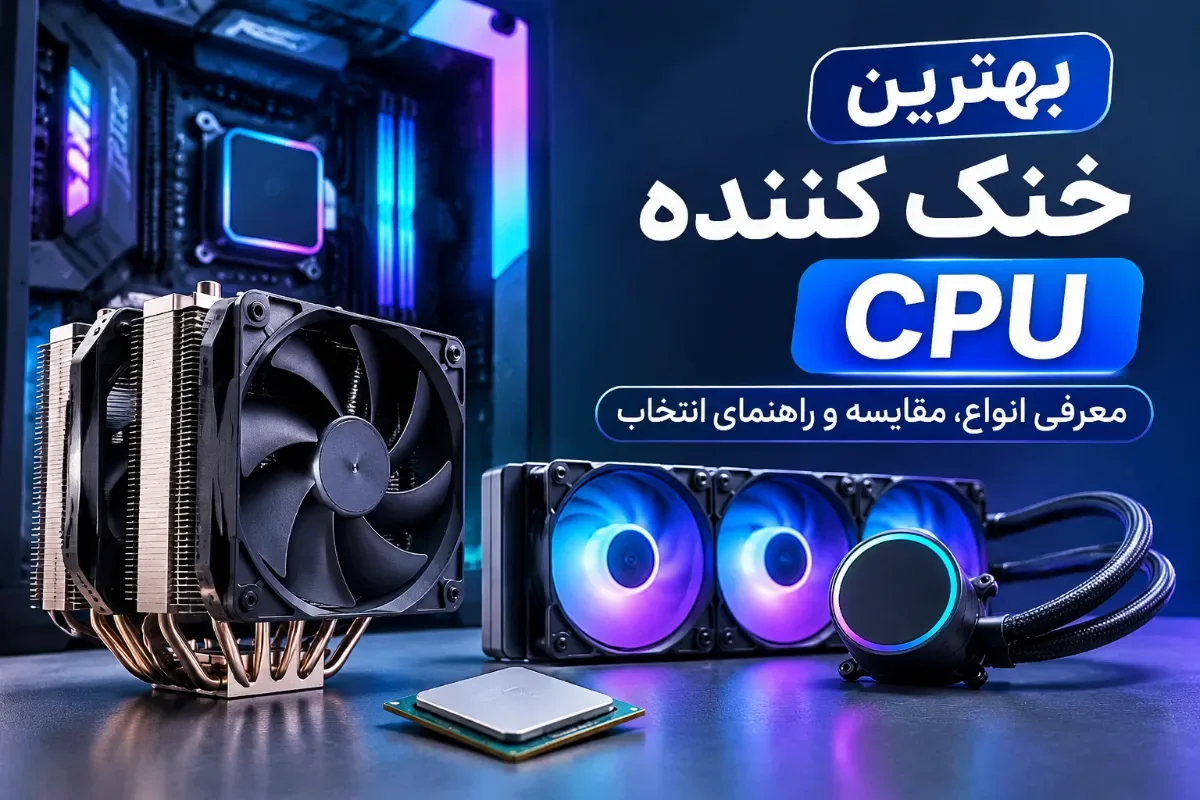
بهترین خنک کننده CPU برای سیستم گیمینگ و کامپیوترهای حرفهای کدام است؟ انواع خنککننده بادی و آبی را از نظر قدرت خنککنندگی، صدای فن، قیمت و سازگاری با پردازنده را در کیان داریا مقایسه کنید.
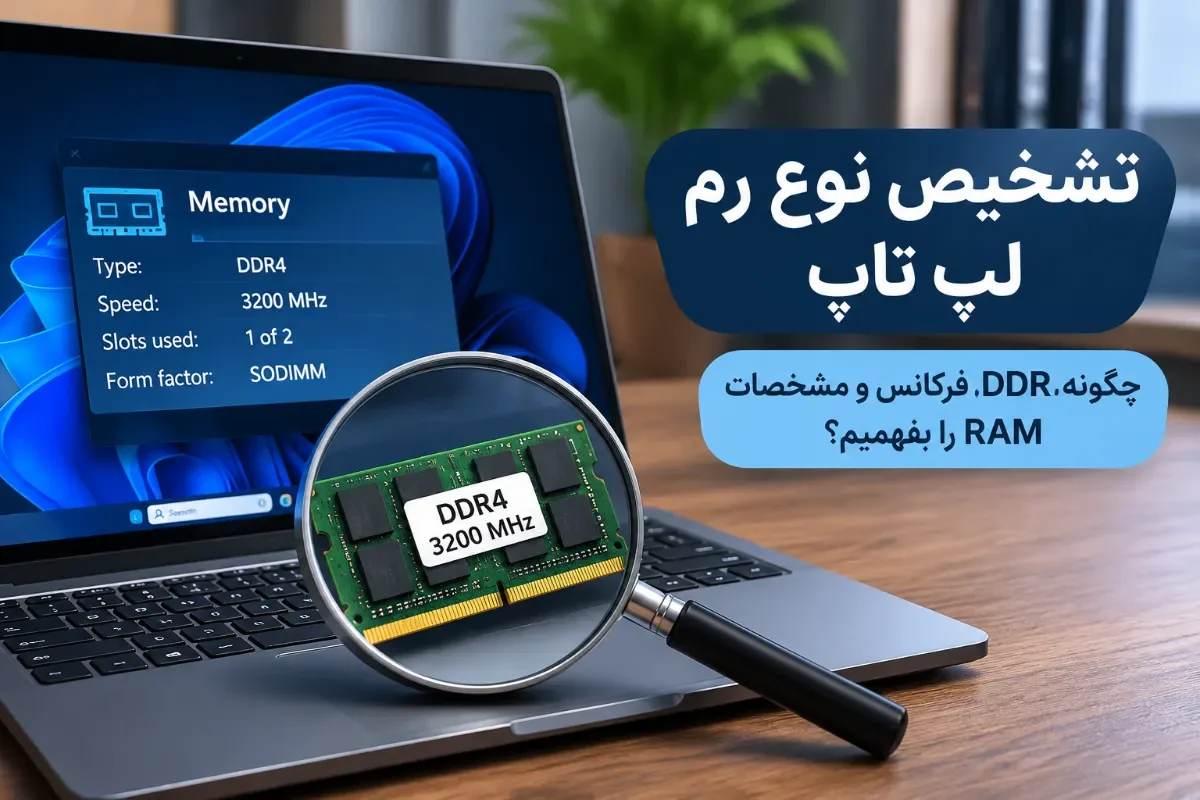
برای تشخیص نوع رم لپ تاپ نیازی به باز کردن دستگاه نیست. با روشهای بررسی نسل DDR، ظرفیت، فرکانس و مشخصات حافظه RAM از طریق ویندوز و نرمافزارهای کاربردی آشنا شوید.کیان داریا.
مقایسه پردازندههای کامپیوتر اینتل و AMD، با تفاوت نسلها، تعداد هستهها، سرعت پردازش و عملکرد CPU آشنا شوید و بهترین پردازنده را در کیان داریا انتخاب کنید.
هارد اکسترنال وسترن دیجیتال بهتر است یا سیگیت؟ کیفیت ساخت، سرعت، دوام، گارانتی و ارزش خرید دو برند را مقایسه کنید تا انتخاب مناسبتری داشته باشید.
آیا رم لپ تاپ قابل ارتقاست؟ در کیان داریا با روش بررسی ظرفیت قابل پشتیبانی، تشخیص نوع رم سازگار، مراحل افزایش حافظه RAM و محدودیتهای ارتقای رم در لپتاپهای مختلف آشنا شوید.
قویترین رم کامپیوتر چه مشخصاتی دارد؟ با نسلهای DDR، سرعت انتقال داده، ظرفیت حافظه و رمهای پرقدرت مناسب گیمینگ، رندرینگ و سیستمهای حرفهای آشنا شوید.کیان داریا.
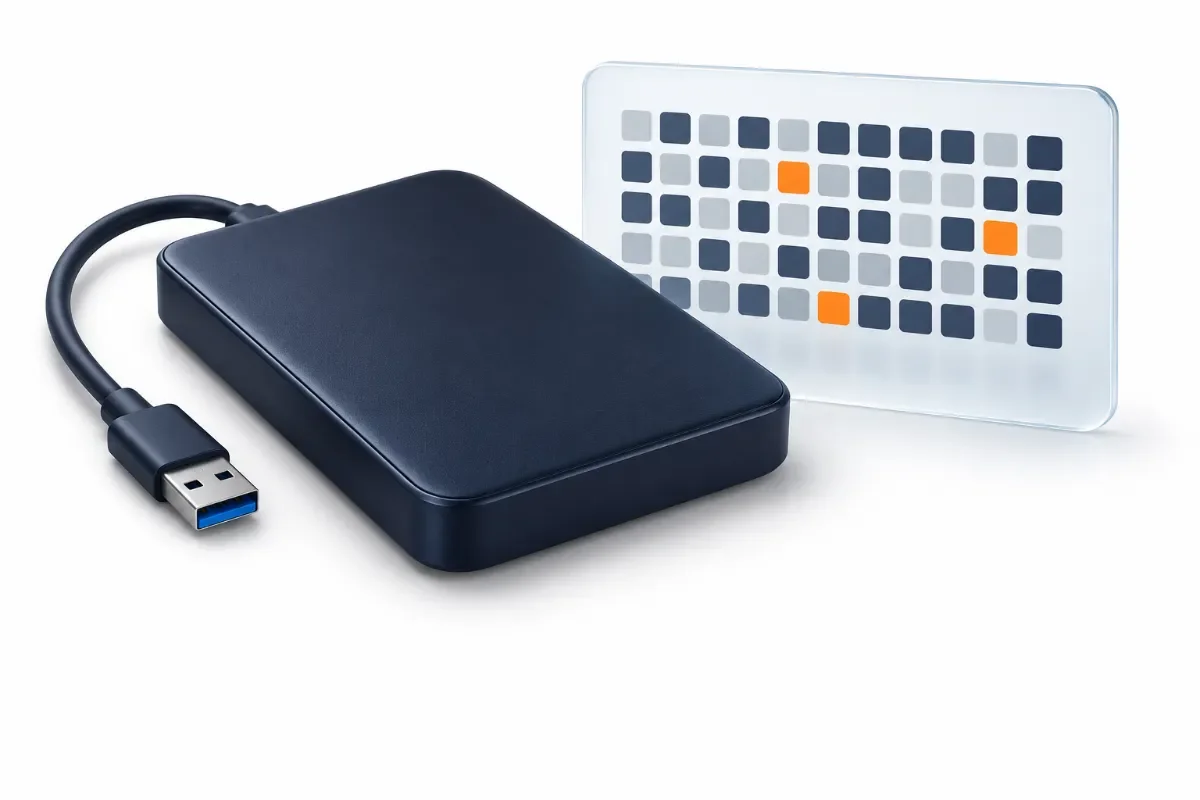
هارد اکسترنال بدسکتور دارد یا کند شده و فایلها را باز نمیکند؟ با روش تشخیص بدسکتور، بررسی خطاهای دیسک و زمان مناسب مراجعه به متخصص آشنا شوید. کیان داریا
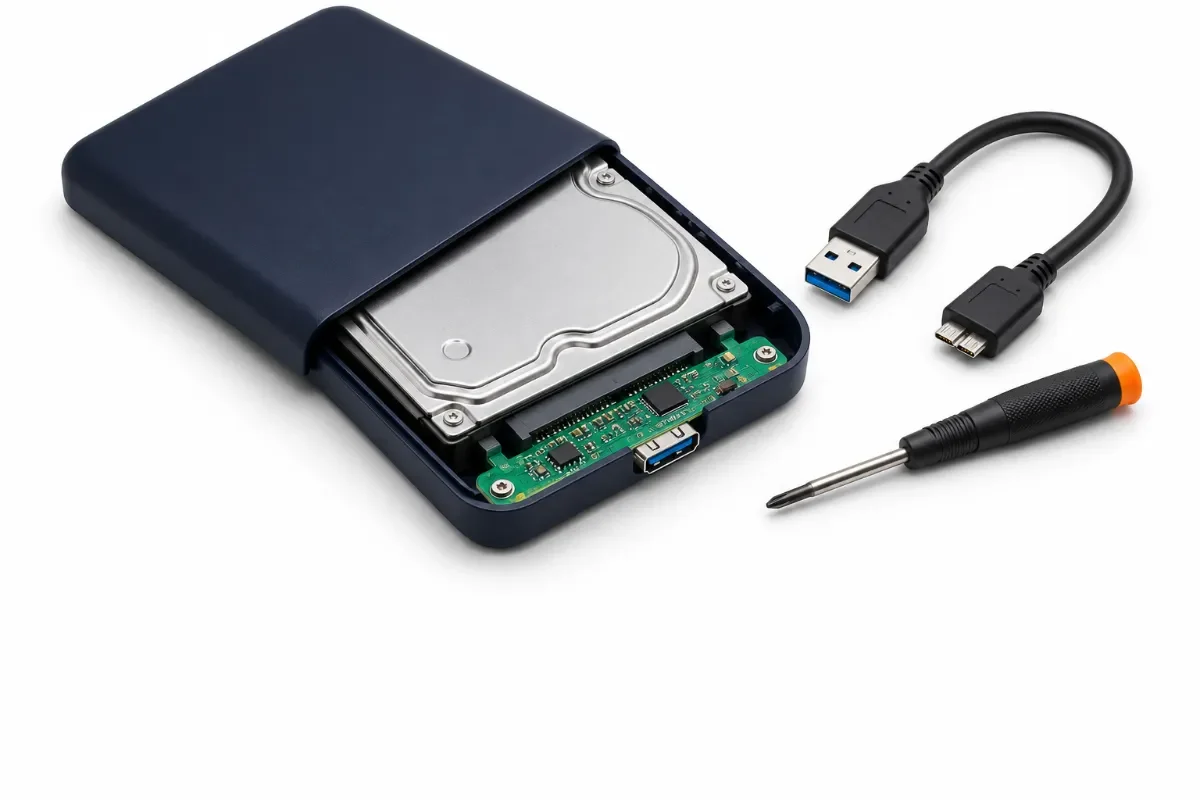
آیا هارد اکسترنال خراب قابل تعمیر است؟ با نشانههای خرابی پس از ضربه، احتمال آسیب به اطلاعات، امکان تعمیر و زمان مناسب مراجعه به متخصص بازیابی اطلاعات آشنا شوید.
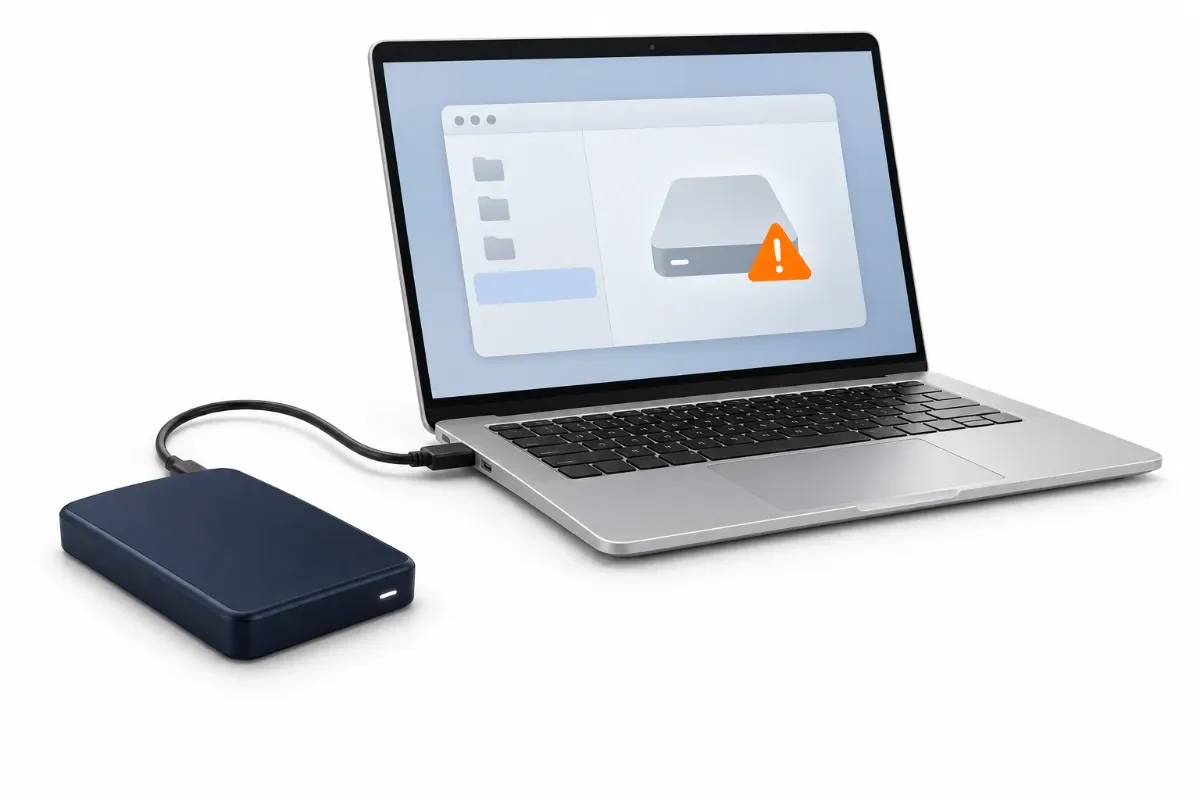
هارد اکسترنال شناسایی نمیشود، باز نمیشود یا درخواست فرمت میدهد؟ علتهای رایج و روشهای رفع مشکل را بررسی کنید و پیش از فرمت، از اطلاعات خود محافظت کنید.
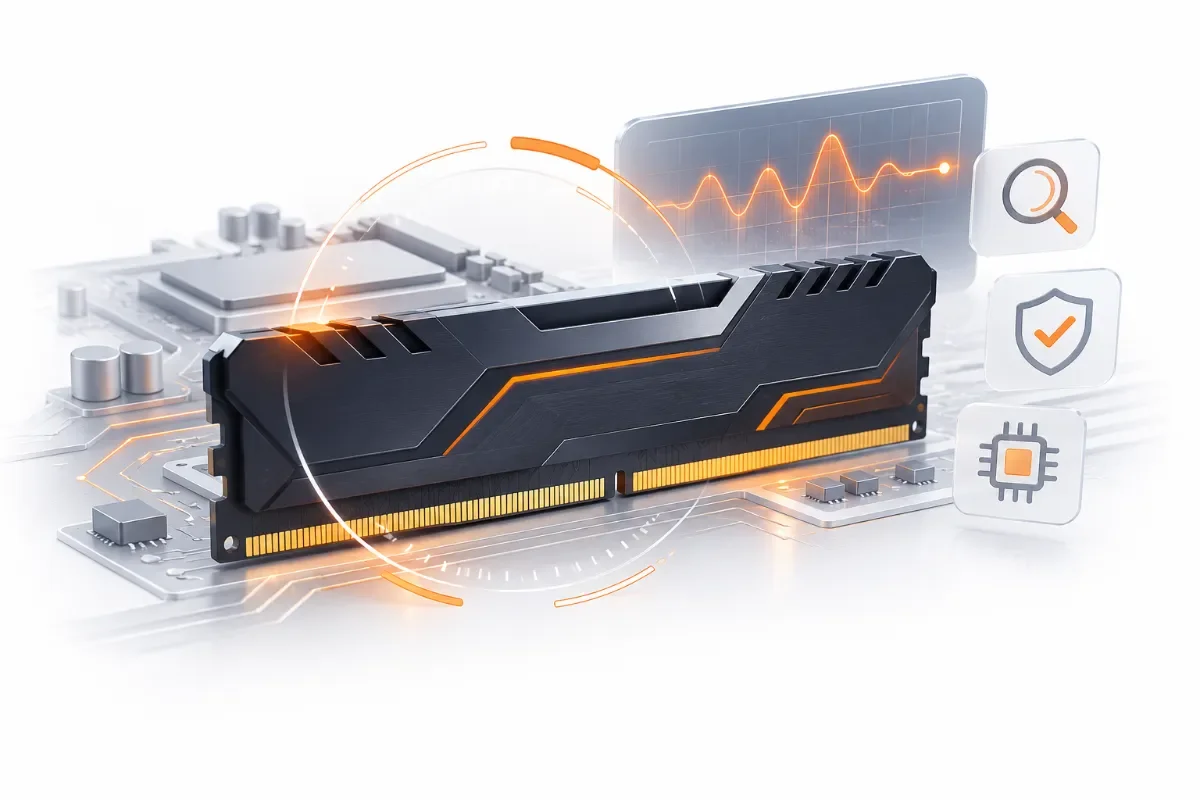
کامپیوتر هنگ میکند یا صفحه آبی نشان میدهد؟ با روشهای تست رم کامپیوتر در ویندوز، ابزار Windows Memory Diagnostic و MemTest86 و نحوه تشخیص خطاهای حافظه RAM در کیان داریا آشنا شوید.