

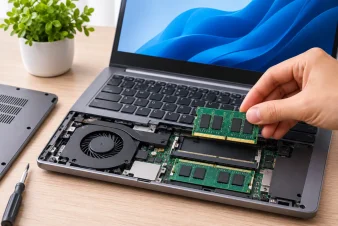
ارتقای رم لپ تاپ
ارتقای رم لپ تاپ زمانی به بهبود عملکرد کمک میکند که حافظه فعلی برای برنامههای در حال اجرا کافی نباشد. پیش از خرید باید امکان تعویض رم، تعداد اسلاتها، نسل حافظه و سقف ظرفیت دستگاه را مشخص کرد.
این راهنما از تشخیص نیاز واقعی شروع میشود و تا انتخاب ماژول، نصب ایمن و آزمون پایداری ادامه پیدا میکند. برای مشاهده گزینههای موجود، بخش خرید رم لپتاپ در کیان داریا قابل بررسی است؛ البته انتخاب نهایی باید بر پایه مدل دقیق دستگاه باشد.
وضعیت حافظه لپتاپ | امکان ارتقا | اقدام مناسب |
|---|---|---|
حافظه کاملاً لحیمشده | با روش تعویض معمول امکانپذیر نیست | بررسی راهکارهای دیگر برای رفع کندی |
یک اسلات آزاد SO-DIMM | در صورت پشتیبانی دستگاه | افزودن ماژول سازگار |
تمام اسلاتها اشغال | در صورت پشتیبانی از ظرفیت بالاتر | جایگزینی یک یا چند ماژول |
حافظه لحیمشده همراه با اسلات | محدود به طراحی دستگاه | افزایش حافظه از طریق اسلات |
ظرفیت فعلی کافی است | ارتقا ممکن است فایده اندکی داشته باشد | بررسی پردازنده، SSD و برنامههای پسزمینه |
چه زمانی به ارتقای رم لپ تاپ نیاز داریم؟


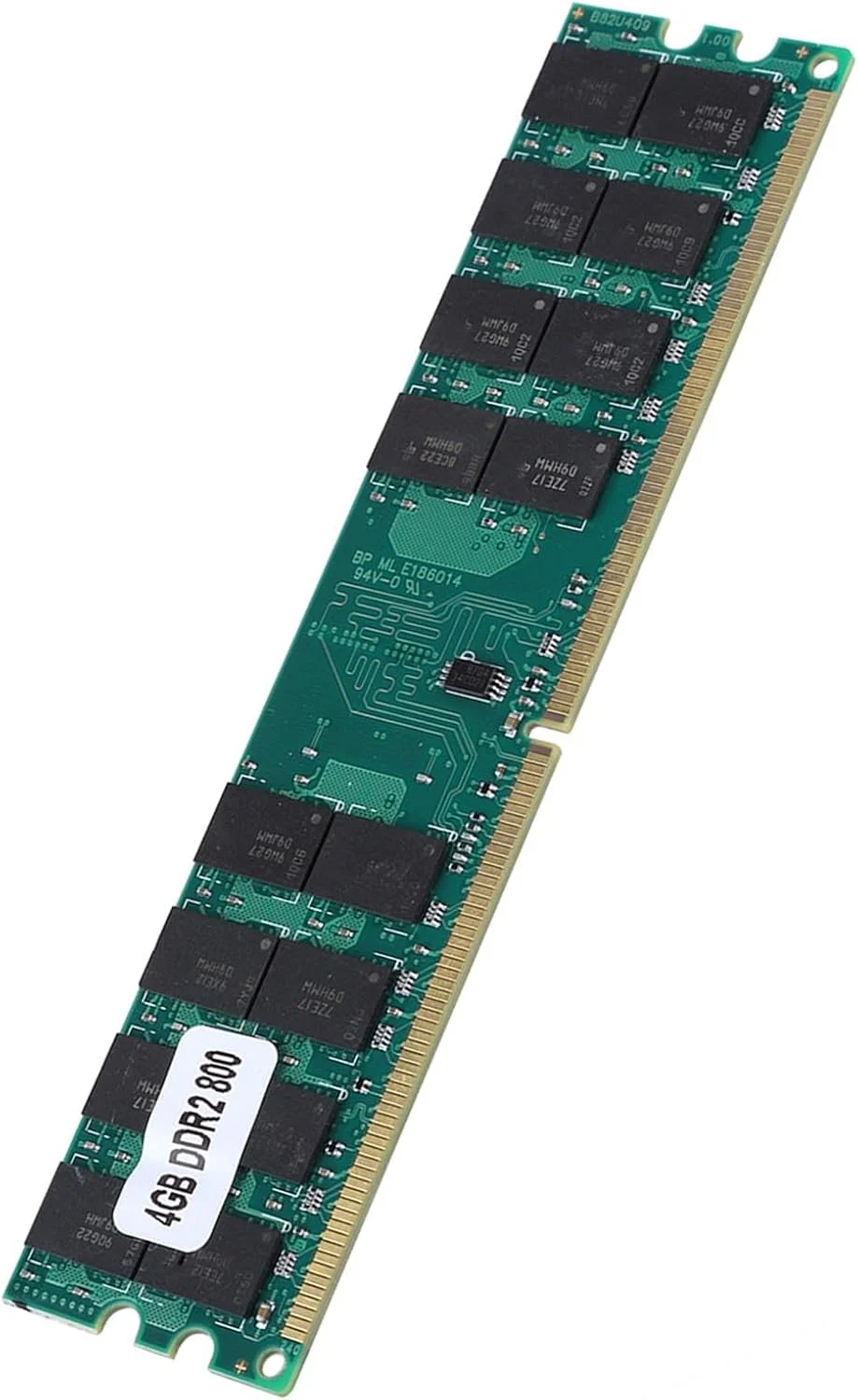
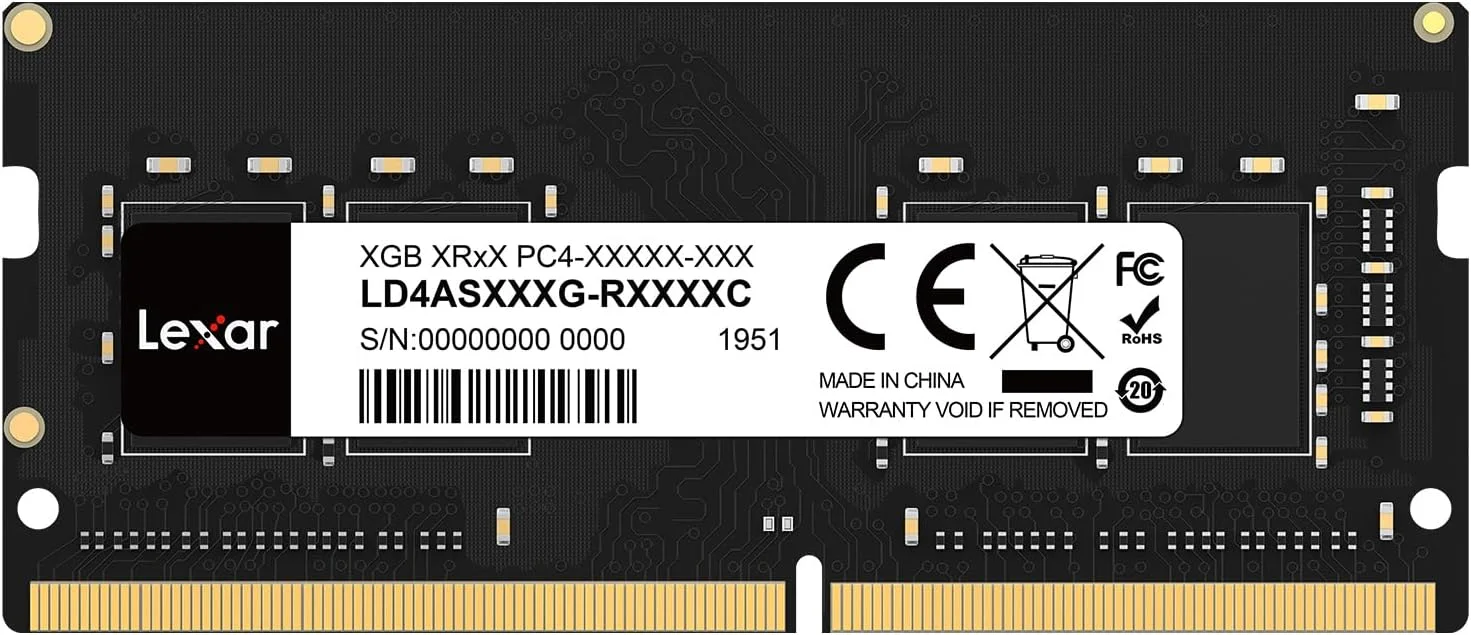
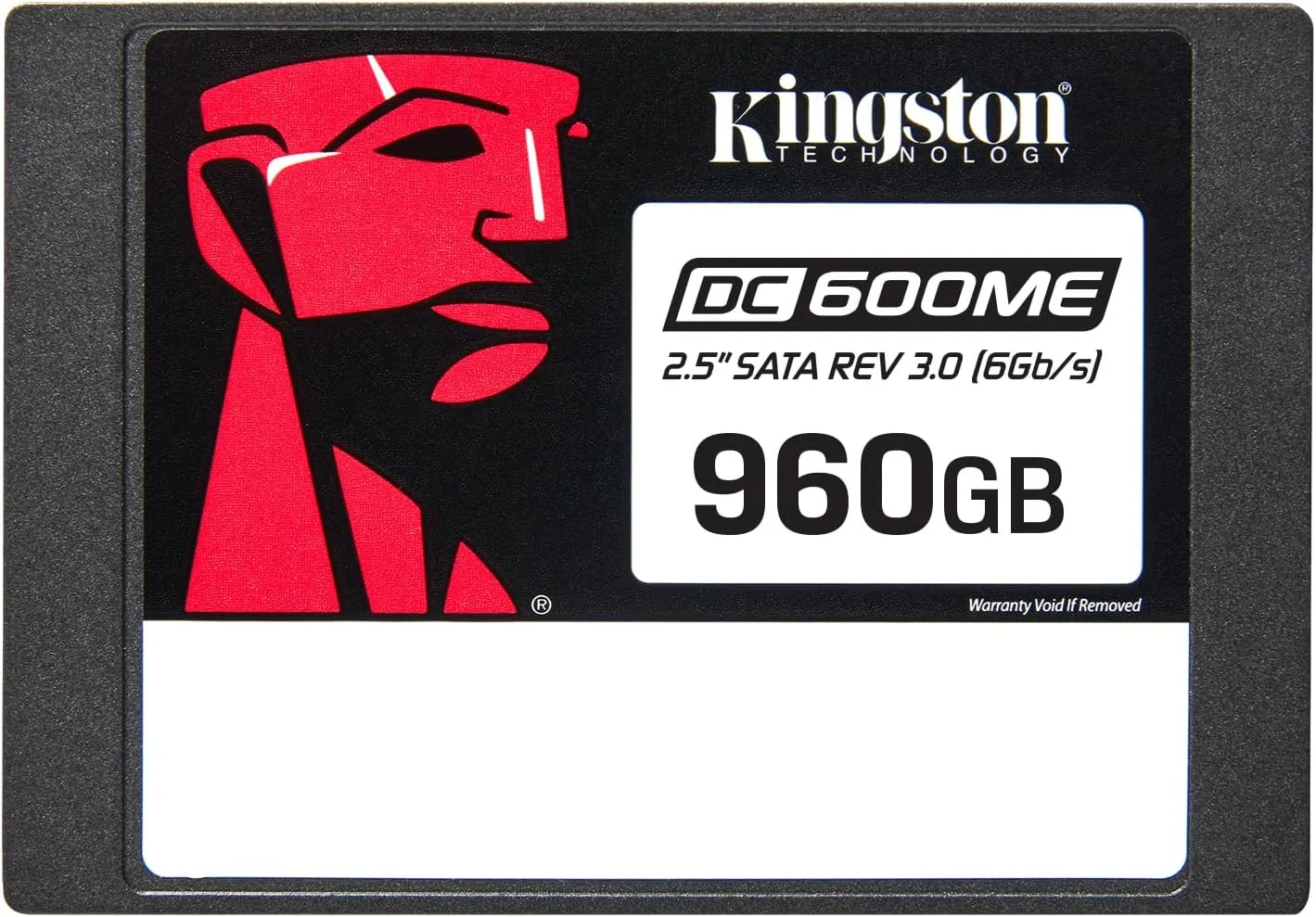
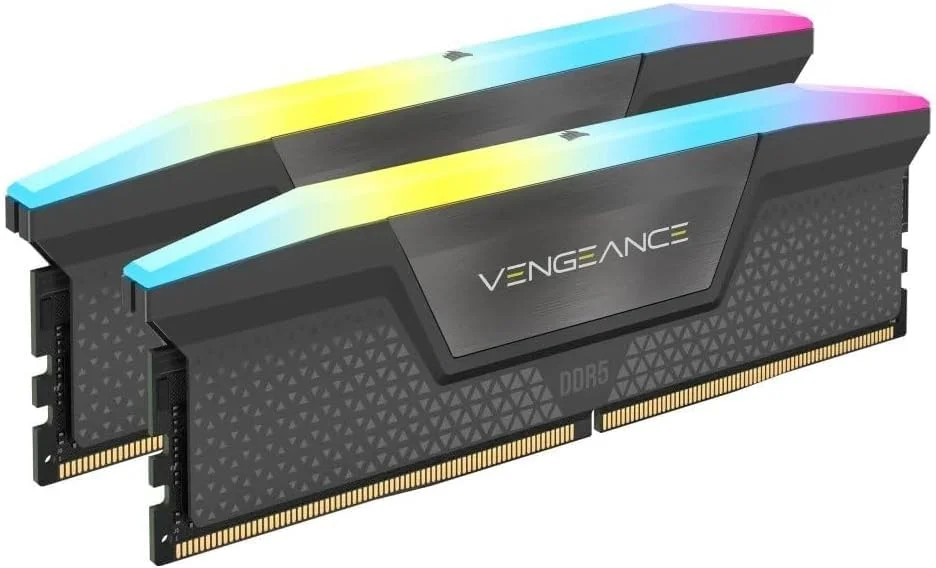


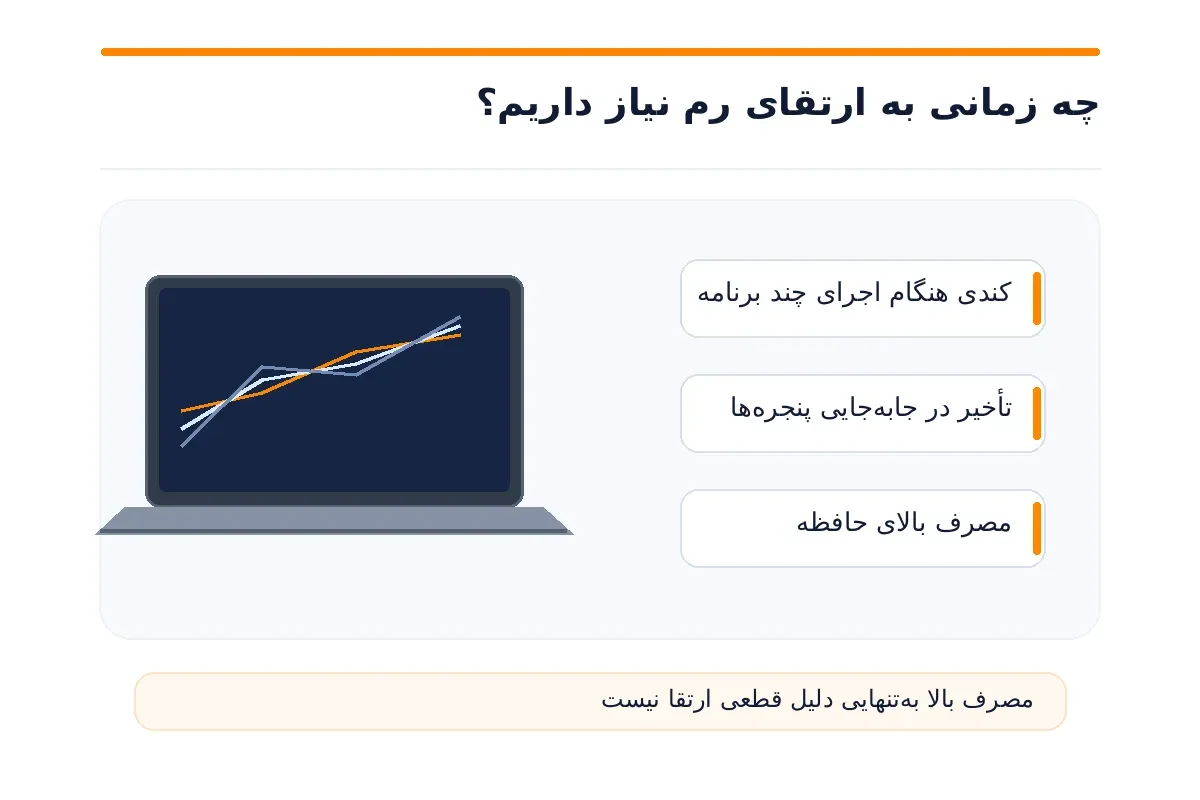
کند شدن لپتاپ هنگام باز کردن چندین تب مرورگر، ویرایش فایلهای حجیم یا اجرای همزمان برنامهها میتواند نشانه کمبود حافظه باشد؛ اما بهتنهایی آن را اثبات نمیکند. میزان حافظه مصرفشده را در کنار کندی واقعی دستگاه ارزیابی کنید.
اگر مصرف حافظه دائماً نزدیک به سقف نصبشده است، برنامهها هنگام جابهجایی مکث میکنند و فعالیت فایل صفحهبندی افزایش مییابد، ارتقا ارزش بررسی دارد. همچنین حافظه استفادهشده برای کش لزوماً به معنای کمبود RAM نیست.
از کجا بفهمیم رم لپ تاپ قابل ارتقا است؟
همه لپتاپها امکان افزایش حافظه ندارند. نام عمومی یک خانواده لپتاپ برای تعیین تعداد اسلاتها کافی نیست؛ حتی پیکربندیهای مختلف یک مدل ممکن است طراحی حافظه متفاوتی داشته باشند.
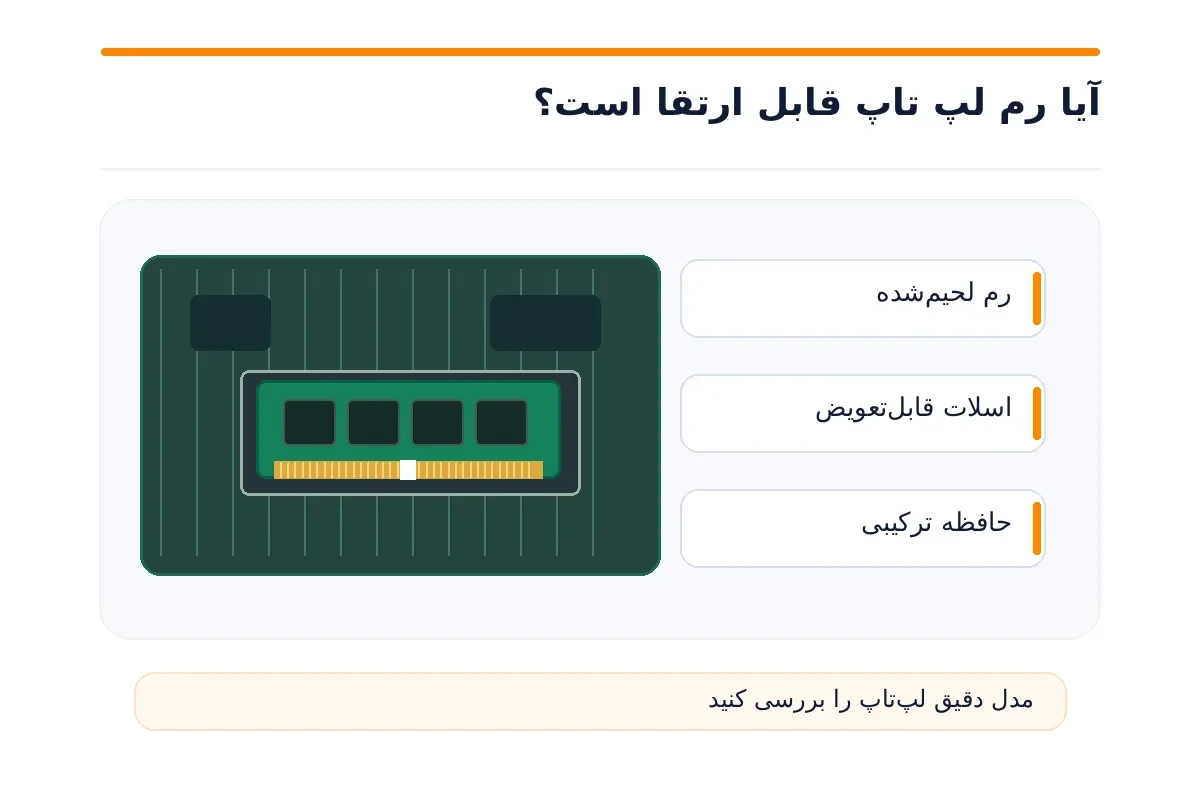
بررسی رم لحیمشده و اسلاتهای قابل ارتقا در لپ تاپ
در حافظه لحیمشده یا Soldered RAM، تراشهها به مادربرد متصلاند و مانند ماژول معمولی از اسلات خارج نمیشوند. گروه دیگری ترکیبی از حافظه لحیمشده و یک اسلات قابلدسترسی هستند؛ در چنین حالتی فقط بخش ماژولار امکان ارتقا دارد.
وجود درپوش زیر دستگاه نیز به معنی وجود اسلات RAM نیست. باز کردن دستگاه بدون اطلاع از ساختار داخلی ممکن است فقط خطر آسیب را افزایش دهد.
نحوه تشخیص مدل و مشخصات رم فعلی لپ تاپ
در Task Manager و بخش Memory، ظرفیت نصبشده و معمولاً سرعت و تعداد اسلاتهای استفادهشده دیده میشود. در برنامههایی مانند CPU-Z نیز بخشهای Memory و SPD ممکن است اطلاعات ماژول را نمایش دهند؛ بااینحال، خالی بودن یک خانه اطلاعاتی الزاماً وجود اسلات فیزیکی خالی را ثابت نمیکند.
در مرحله بعد نسل حافظه، ظرفیت هر ماژول و شماره قطعه را با مشخصات رسمی دستگاه مطابقت دهید. برای تکمیل این بررسی، راهنمای تشخیص نوع رم لپ تاپ نیز کاربرد دارد. اگر نرمافزار و دفترچه دستگاه اطلاعات متفاوتی نشان دادند، پیش از خرید مدل دقیق مادربرد و مستندات سازنده را مبنا قرار دهید.
حداکثر رم قابل پشتیبانی لپ تاپ چقدر است؟
حداکثر رم قابل پشتیبانی لپ تاپ فقط از روی تعداد اسلاتها تعیین نمیشود. ابتدا عبارت Maximum Memory یا Supported Memory را در مشخصات رسمی مدل پیدا کنید و ظرفیت کل را از ظرفیت هر اسلات جدا بدانید.
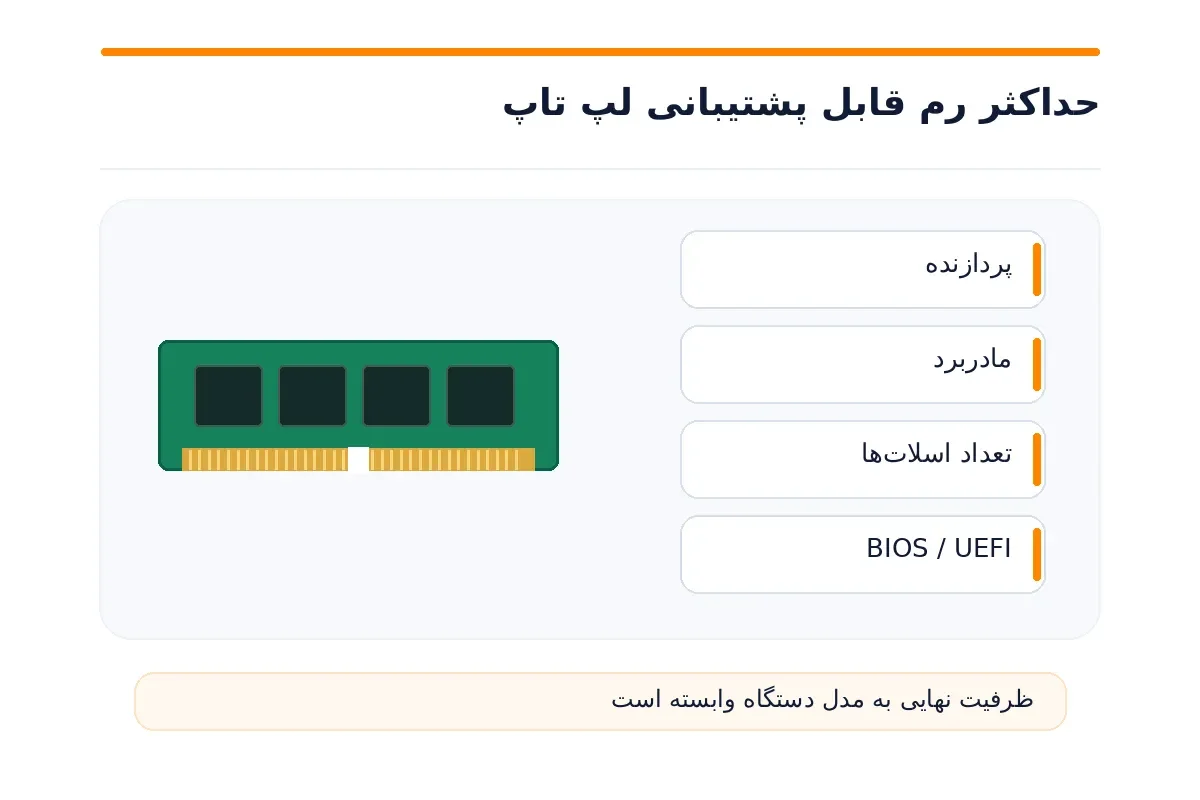
بررسی ظرفیت رم قابل پشتیبانی پردازنده و مادربرد
مشخصات پردازنده معمولاً نسلهای قابل پشتیبانی حافظه و سقف ظرفیت کنترلر آن را بیان میکند. با وجود این، رقم اعلامشده برای پردازنده نباید مستقیماً به لپتاپ تعمیم داده شود؛ سازنده ممکن است بهدلیل طراحی برد یا پیکربندی دستگاه محدودیت متفاوتی تعیین کرده باشد.
بهتر است در راهنمای سرویس دنبال نمونههای تأییدشده چینش حافظه بگردید؛ مانند یک ماژول یا دو ماژول با ظرفیتهای معین. در دستگاههای قدیمی، محدودیت سیستمعامل ۳۲ بیتی نیز ممکن است میزان RAM قابل استفاده را کاهش دهد، حتی اگر سختافزار حافظه بیشتری را شناسایی کند.
چگونه ظرفیت مناسب رم را برای کاربری خود انتخاب کنیم؟
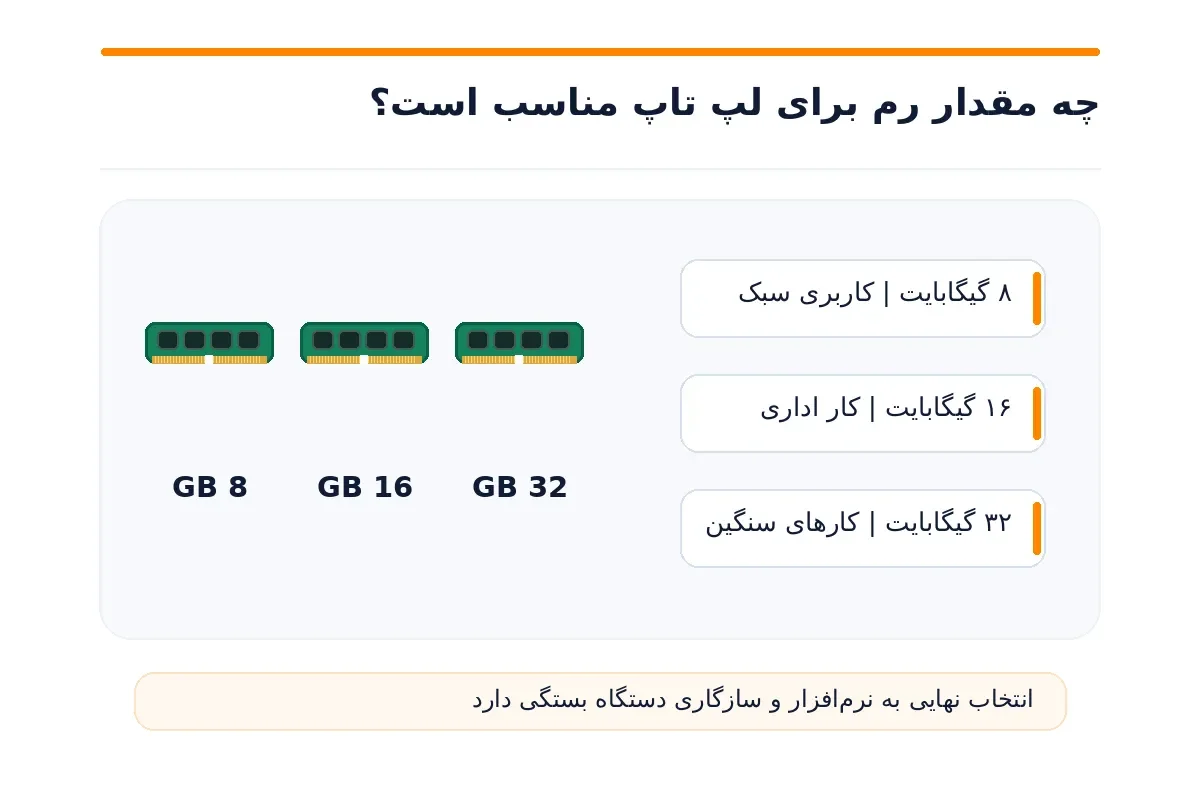
برای وبگردی سبک و کارهای اداری ساده، ۸ گیگابایت ممکن است پاسخگو باشد؛ ولی اجرای همزمان چند برنامه در بسیاری از سناریوها با ۱۶ گیگابایت راحتتر است. ماشینهای مجازی و پروژههای سنگینتر نیز میتوانند ظرفیت بیشتری مصرف کنند.
این اعداد توصیه عمومیاند، نه حداقل رسمی نرمافزارها.
معیار | افزودن رم به اسلات خالی | تعویض ماژول موجود |
|---|---|---|
هزینه احتمالی | معمولاً کمتر، با حفظ رم قبلی | وابسته به ظرفیت ماژول جایگزین |
ظرفیت نهایی | مجموع حافظه سازگار موجود و جدید | مجموع ظرفیت ماژولهای باقیمانده و جایگزین |
شرط اصلی | وجود اسلات آزاد و سازگار | امکان خروج ماژول و پشتیبانی از ظرفیت تازه |
نکته عملکردی | احتمال بهبود پهنای باند با چینش مناسب | نیاز به بررسی کانالها و ترکیب ماژولها |
راهنمای انتخاب رم سازگار برای ارتقای لپ تاپ
دو ماژول با ظرفیت یکسان ممکن است از نظر نسل، سرعت، چینش تراشه و سازگاری تفاوت داشته باشند. در کیان داریا میتوان محصولات خارجی را از مسیر خرید از آمازون بررسی کرد؛ اما پیش از سفارش، مشخصات ماژول را با اطلاعات رسمی دستگاه تطبیق دهید.
تفاوت رم DDR3، DDR4 و DDR5 در لپ تاپ
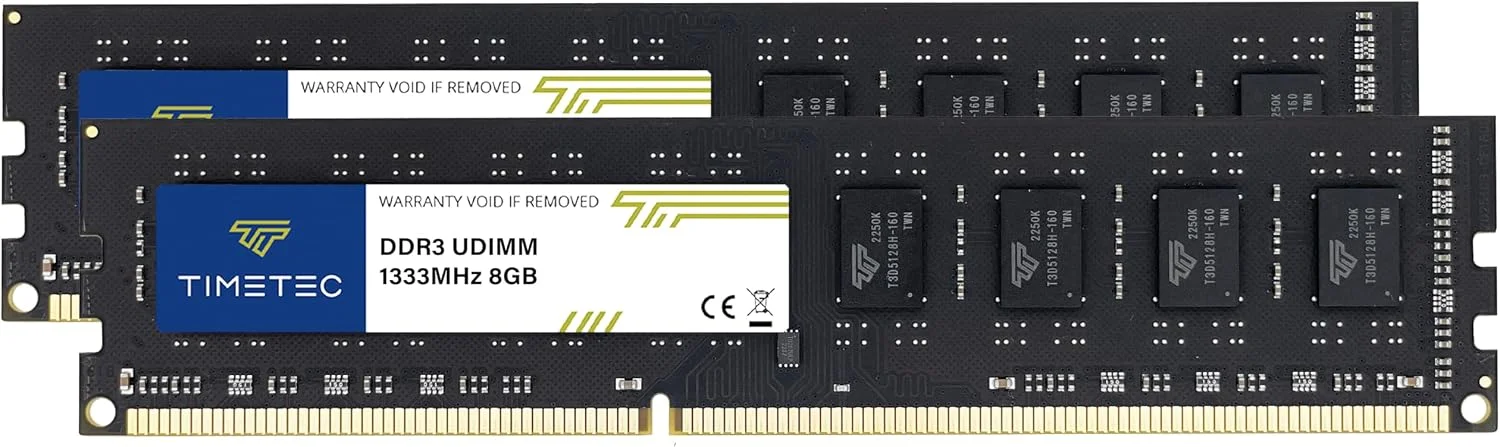
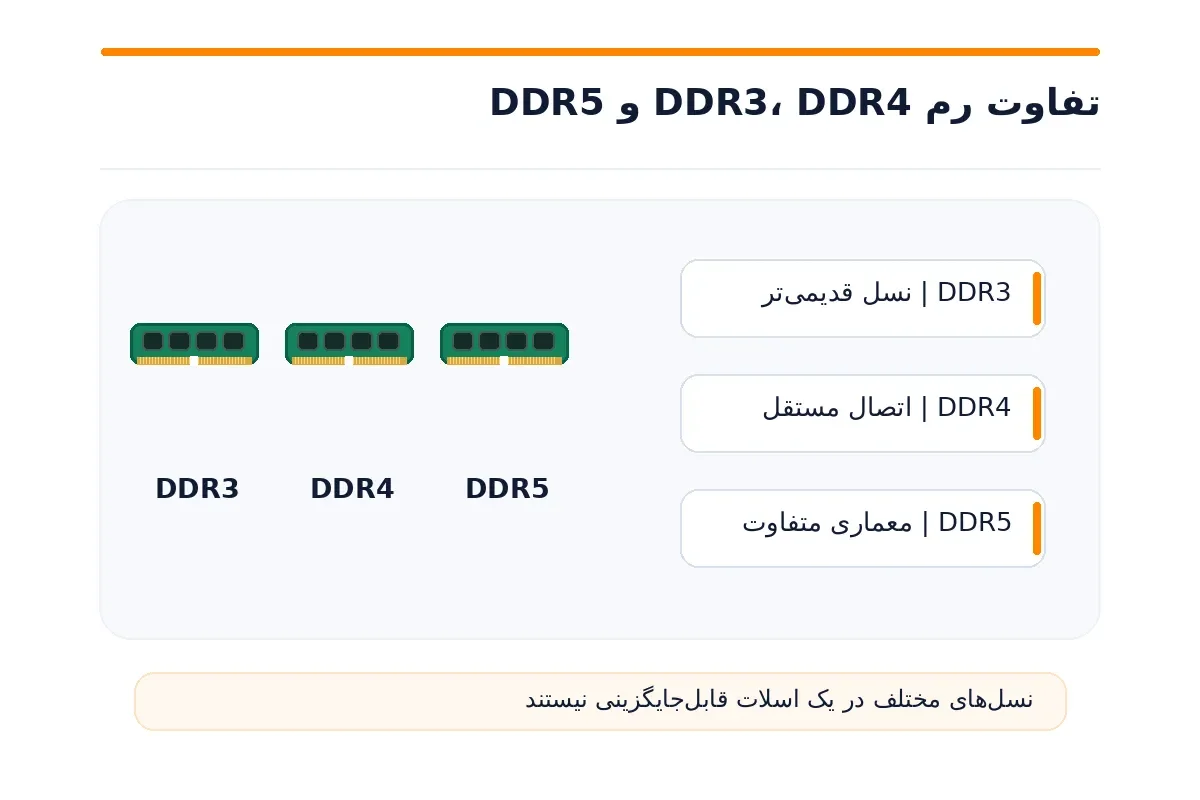
DDR3، DDR4 و DDR5 نسلهای متفاوت حافظهاند و از نظر طراحی اتصال، ولتاژ کاری و معماری انتقال داده با یکدیگر تفاوت دارند. ماژول DDR5 را نمیتوان در اسلات DDR4 یا DDR3 قرار داد؛ شیار اتصال و مشخصات الکتریکی برای جلوگیری از جایگزینی اشتباه متفاوت است.
نسل بالاتر در یک سیستم سازگار میتواند پهنای باند بیشتری فراهم کند، اما برای ارتقای لپتاپ موجود نمیتوان نسل حافظه را به انتخاب کاربر تغییر داد. برای درک تفاوت حافظه موقت و فضای ذخیرهسازی، توضیحات رم کامپیوتر چیست میتواند به تصمیمگیری دقیقتر کمک کند.
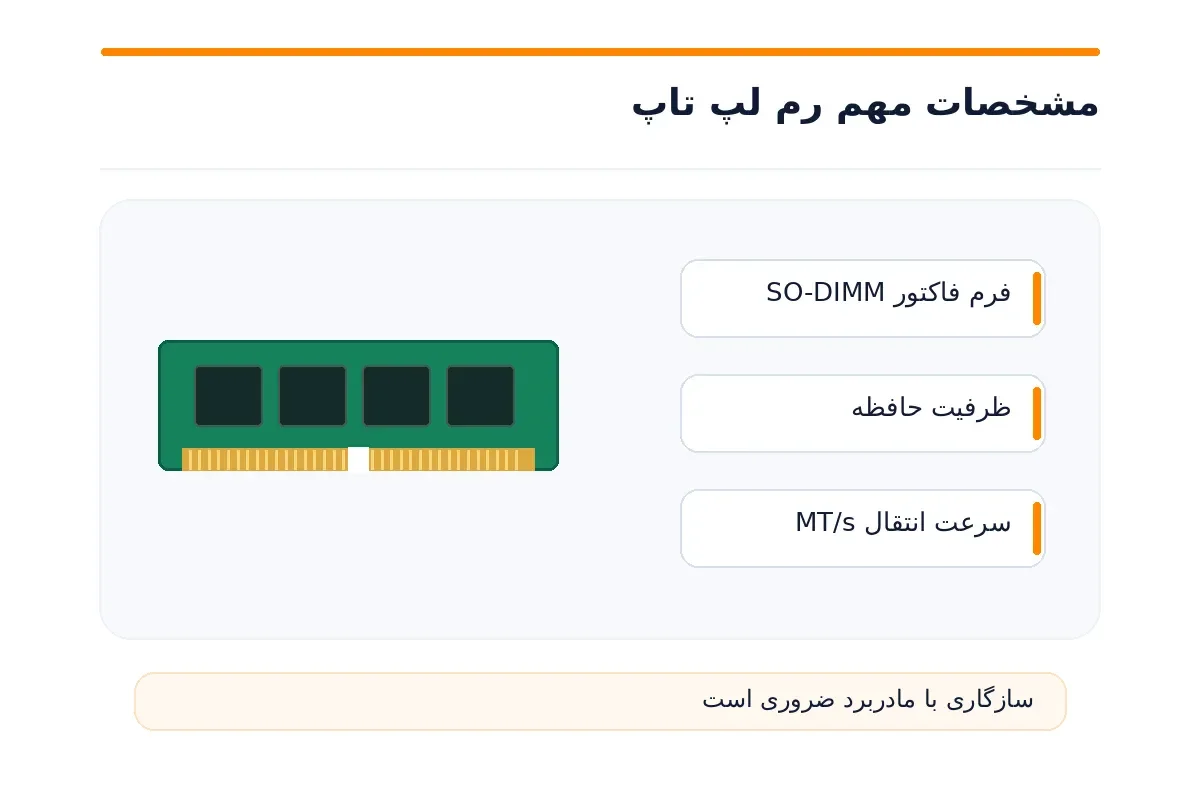
بررسی فرکانس، ظرفیت و فرم فاکتور SO-DIMM
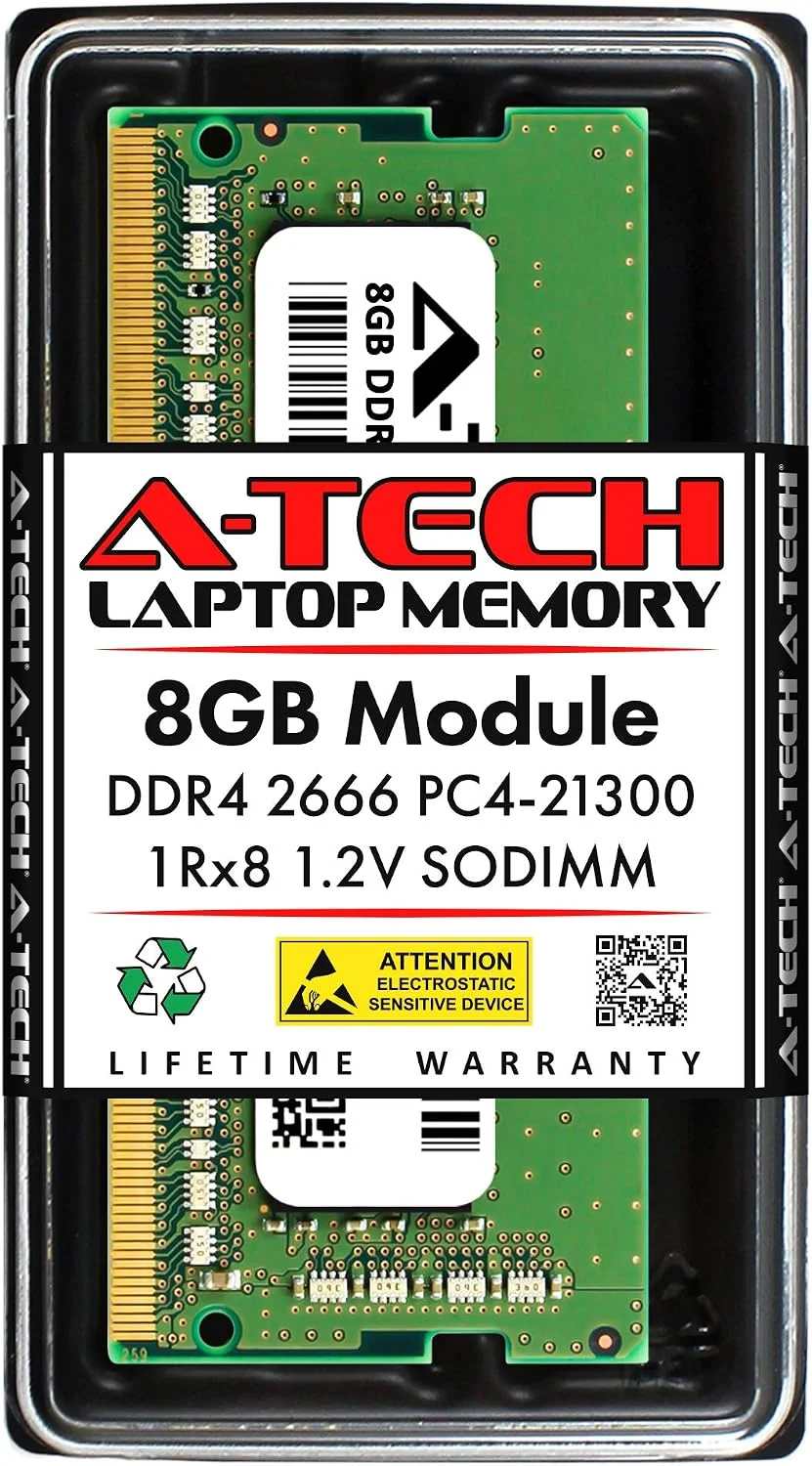
SO-DIMM فرم فاکتور رایج حافظه ماژولار در لپتاپهاست؛ بااینحال، برخی دستگاهها از حافظه لحیمشده یا شکلهای دیگری مانند CAMM2 استفاده میکنند. ماژول سریعتر ممکن است در دستگاهی با سقف پایینتر، با سرعت کمتر کار کند یا اصلاً سازگار نباشد.
در انتخاب محصول، ظرفیت هر ماژول، نسل، فرم فاکتور و شماره قطعه را کنترل کنید. مدلهای بخش خرید رم کروشیال نیز باید براساس شماره قطعه و مدل لپتاپ انتخاب شوند.
تأثیر قابلیت Dual Channel در افزایش عملکرد رم لپ تاپ
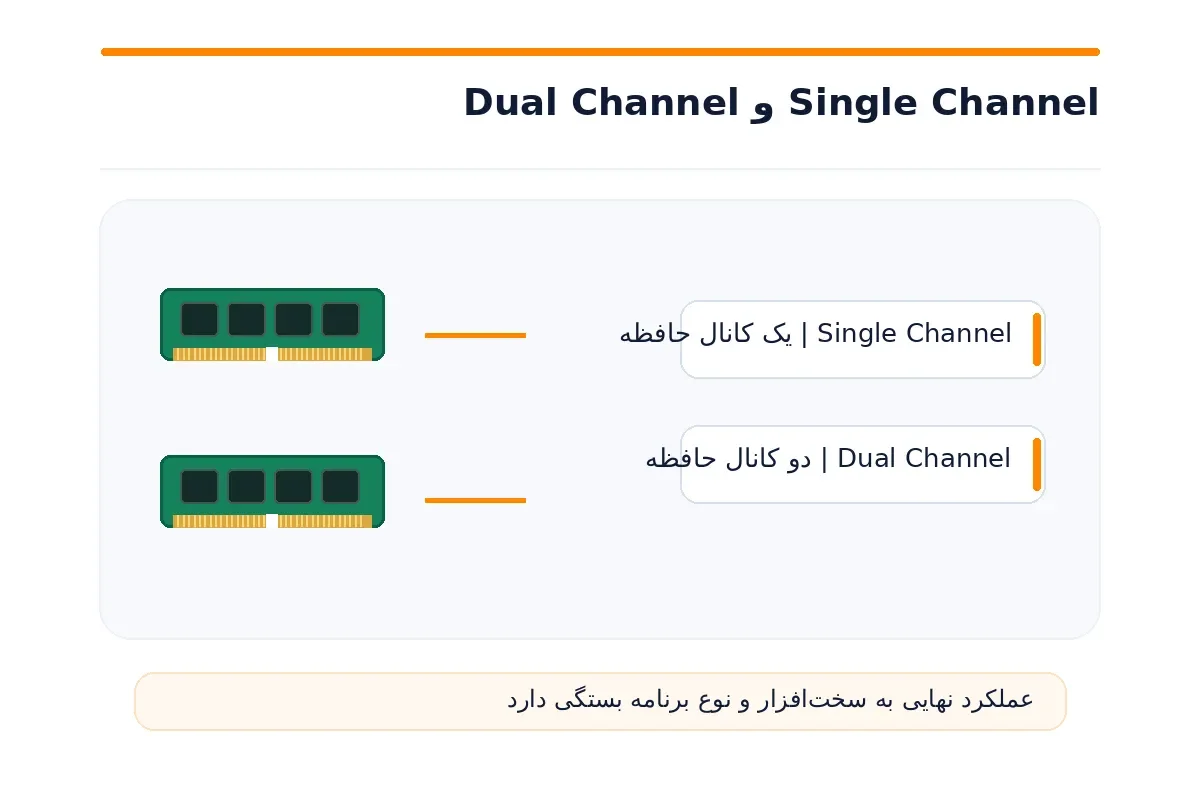
در حالت Dual Channel، کنترلر حافظه میتواند از دو کانال برای انتقال داده استفاده کند و پهنای باند نظری را افزایش دهد. استفاده از دو ماژول هممشخصات در دستگاه سازگار معمولاً انتخاب مطمئنتری برای عملکرد متوازن است.
طبق توضیحات رسمی شرکت Kingston:
“Additional memory will not necessarily increase the performance of your computer.”
ترجمه فارسی: «افزودن حافظه بیشتر لزوماً عملکرد رایانه شما را افزایش نمیدهد.»
این عبارت درباره افزایش ظرفیت RAM است، نه انکار مزیت پهنای باند دوکاناله. پیش از خرید کیت، چیدمان تأییدشده مدل خود را بررسی کنید.
اقدامات ضروری پیش از تعویض رم لپ تاپ
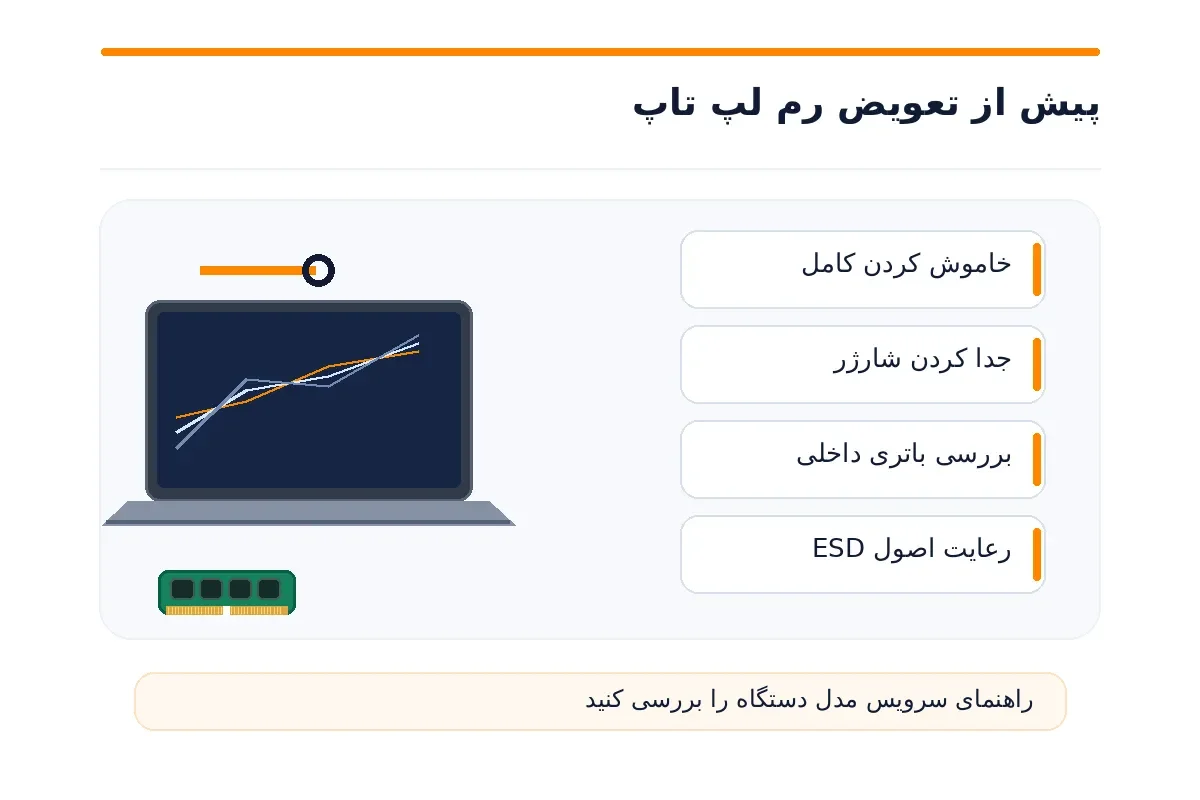
قبل از باز کردن لپتاپ، فایلهای مهم را پشتیبانگیری و دستگاه را کاملاً خاموش کنید. هرگز روی دستگاه متصل به برق کار نکنید.
پیچگوشتی متناسب با پیچها، ابزار پلاستیکی باز کردن قاب و تجهیزات محافظت در برابر تخلیه الکترواستاتیک آماده کنید. پیچهای بازشده را بهترتیب نگه دارید؛ جایگزینی پیچ بلند در محل نادرست میتواند به بدنه یا قطعات آسیب بزند.
اگر بهدنبال ماژول مناسب هستید، مدلهای بخش خرید رم تیم گروپ را میتوان با فهرست سازگاری دستگاه مقایسه کرد. بدون اطمینان از مشخصات، صرف شباهت ظاهری برای خرید کافی نیست.
آموزش گام به گام ارتقای رم لپ تاپ
نحوه نصب رم جدید روی لپ تاپ به ساختار دستگاه وابسته است. اگر دسترسی به حافظه نیازمند جدا کردن مادربرد یا کابلهای ظریف است، انجام کار توسط تعمیرکار باتجربه منطقیتر خواهد بود.
مرحله اول: خاموش کردن لپ تاپ و باز کردن قاب پشتی
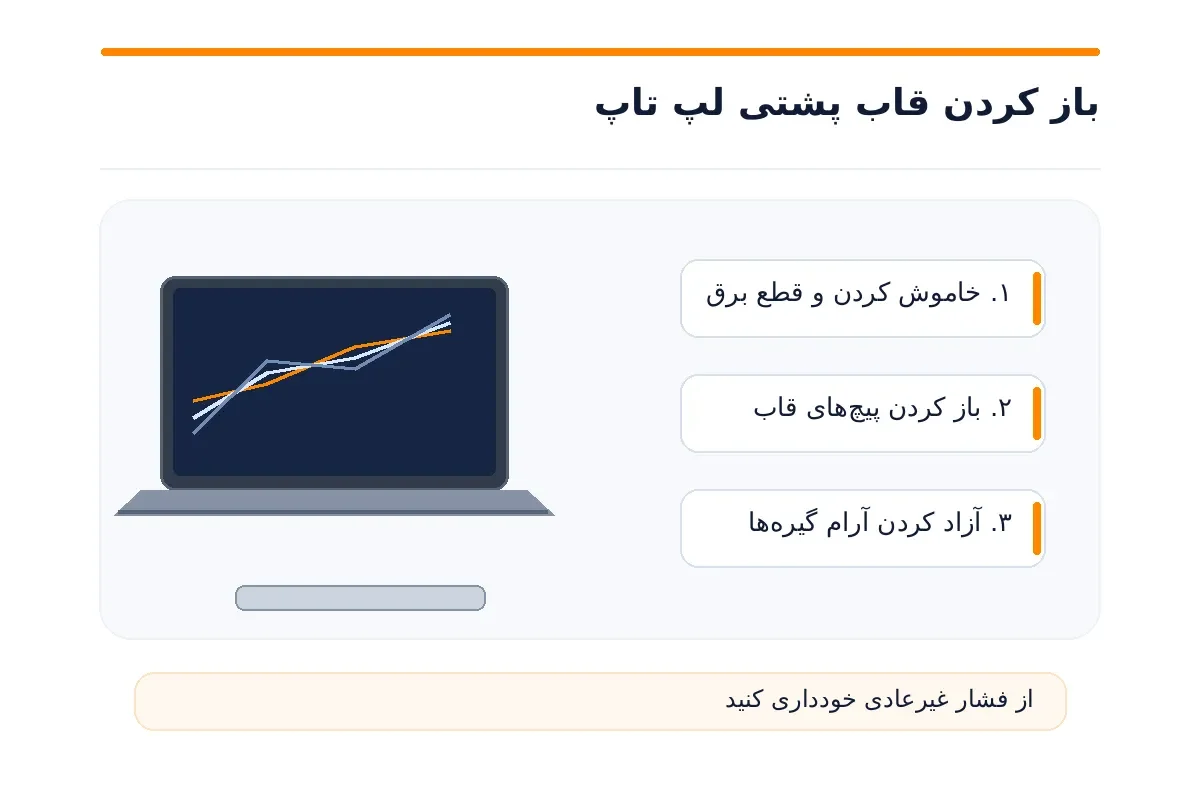
ویندوز را از گزینه Shut Down خاموش کنید؛ حالت Sleep یا Hibernate برای تعمیر کافی نیست. اگر سازنده برای تخلیه برق باقیمانده یا غیرفعالسازی باتری روشی مشخص کرده، همان را اجرا کنید.
دستگاه را روی سطح تمیز و غیررسانای مناسب قرار دهید. پیچها را باز کنید و با ابزار پلاستیکی گیرههای قاب را آزاد کنید. اگر پنل مقاومت غیرمعمول دارد، نقشه باز کردن قاب را بررسی کنید.
مرحله دوم: پیدا کردن محل قرارگیری رم روی مادربرد
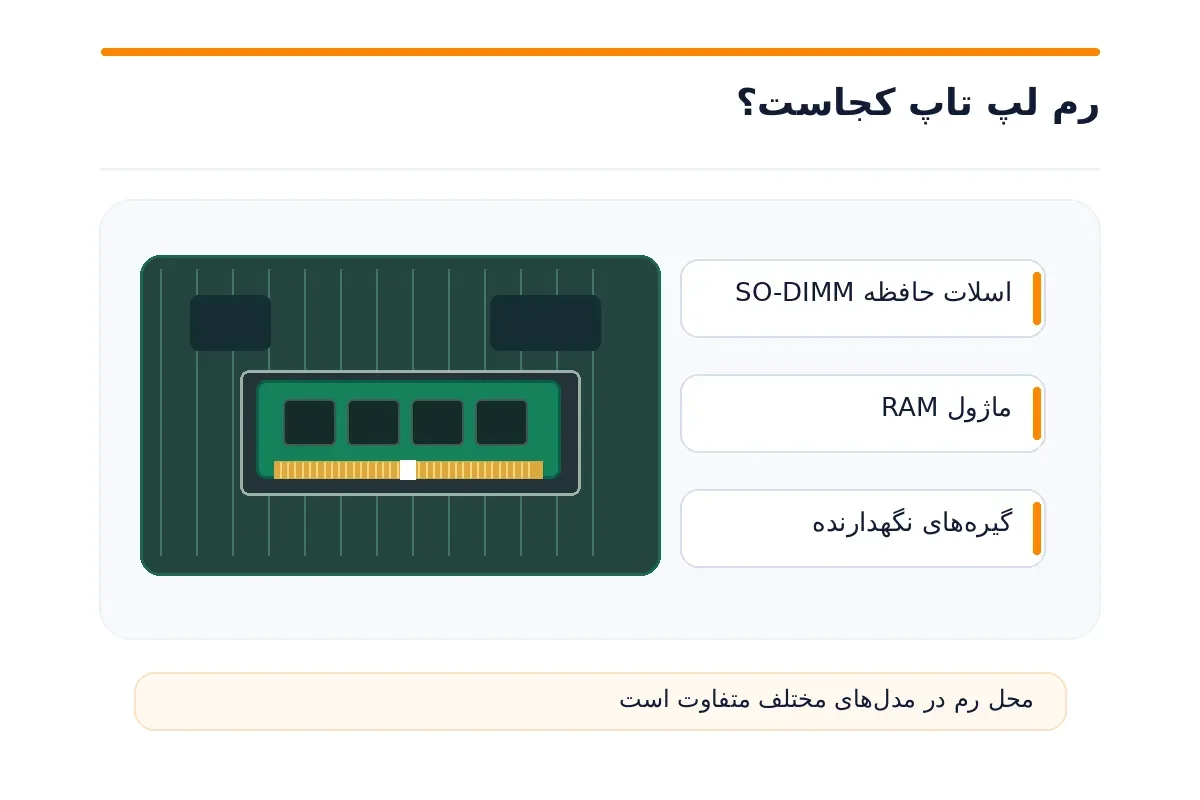
محل حافظه را با تصویر یا نمودار دفترچه سرویس تطبیق دهید. قطعات اطراف، بهویژه کانکتورهای ظریف باتری و کابلهای تخت را جابهجا نکنید مگر آنکه دستورالعمل مدل مشخصاً چنین مرحلهای داشته باشد.
اگر اسلات خالی است، جهت شیار اتصال را بررسی کنید. اگر هر دو اسلات پر هستند، قبل از خارج کردن ماژولها، چینش و ظرفیت فعلی را ثبت کنید تا در صورت مشکل بتوانید دستگاه را به وضعیت قبلی بازگردانید.
مرحله سوم: خارج کردن رم قدیمی و نصب رم جدید روی لپ تاپ
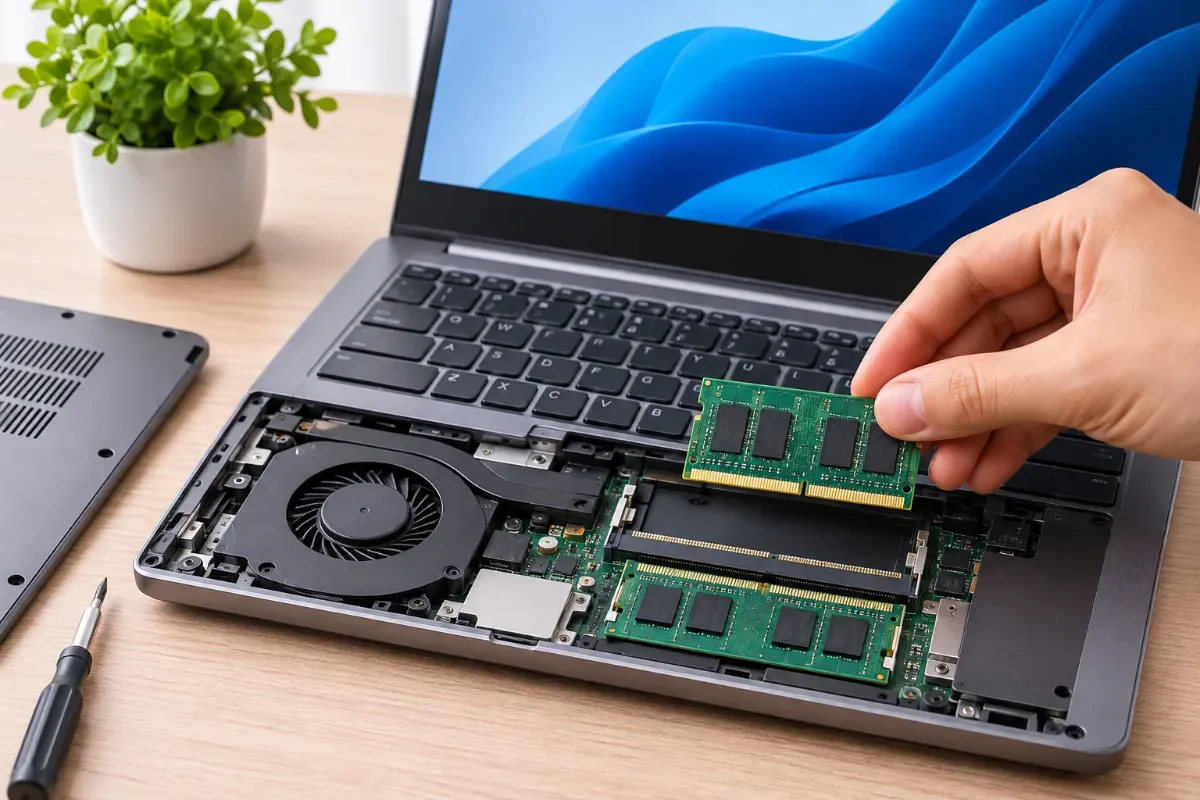
برای تعویض ماژول، دو گیره طرفین اسلات را آرام به بیرون حرکت دهید تا حافظه آزاد شود. ماژول قدیمی را از لبهها و با زاویه مناسب بیرون بکشید؛ اگر اسلات خالی است، نیازی به خارج کردن رم فعلی نیست.
شیار ماژول جدید را با زائده سوکت هماهنگ کنید. اگر نیاز به فشار زیاد است، متوقف شوید و سازگاری و جهت ماژول را بررسی کنید.
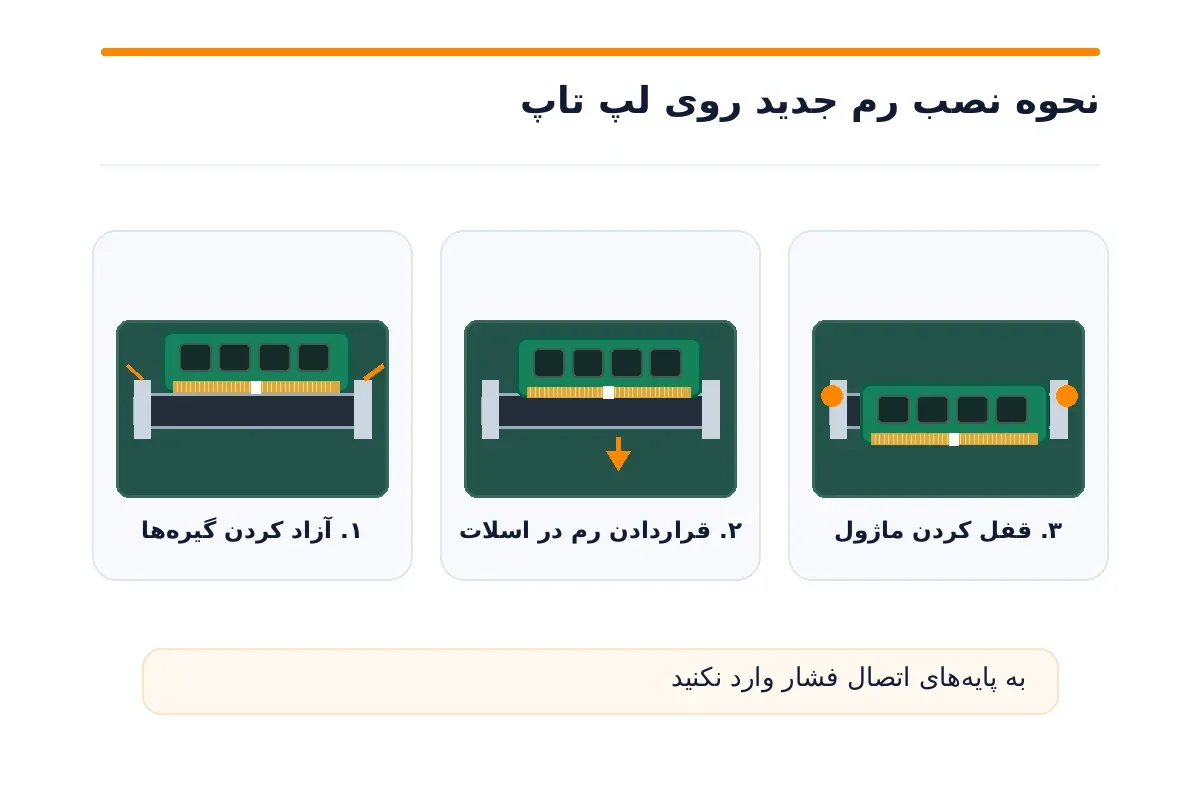
مرحله چهارم: بستن قاب و روشن کردن لپ تاپ
محافظ حافظه و اتصالاتی را که طبق راهنما جدا کردهاید به جای خود برگردانید. پس از اتصال برق، دستگاه را روشن کنید و وارد محیط سیستمعامل شوید.
اولین بوت پس از تغییر حافظه ممکن است بهدلیل Memory Training طولانیتر شود؛ مدت آن به پلتفرم وابسته است. اگر صفحه برای مدت غیرعادی سیاه ماند، دستورالعمل رسمی سازنده را دنبال کنید و سپس وضعیت نصب ماژول را بررسی کنید.
چگونه نصب صحیح رم جدید را بررسی کنیم؟
بعد از راهاندازی، صرف روشن شدن دستگاه نشانه کافی برای پایان کار نیست. اگر دستگاه بهطور ناگهانی ریاستارت میشود یا برنامهها بسته میشوند، استفاده سنگین را متوقف و نصب و سازگاری را بررسی کنید.
بررسی ظرفیت رم شناساییشده در ویندوز و BIOS
در Task Manager به Performance > Memory بروید و ظرفیت، سرعت گزارششده و مصرف حافظه را ببینید. ممکن است مقدار قابل استفاده کمی کمتر از ظرفیت نصبشده باشد؛ بخشی از حافظه میتواند برای سختافزار، از جمله گرافیک مجتمع، رزرو شود.
در صورت لزوم ظرفیت را در BIOS یا UEFI با مقدار ویندوز مقایسه کنید. عبور از یک آزمون کوتاه تضمین قطعی سلامت در همه شرایط نیست؛ خطاهای متناوب ممکن است تنها هنگام بار کاری طولانی ظاهر شوند.
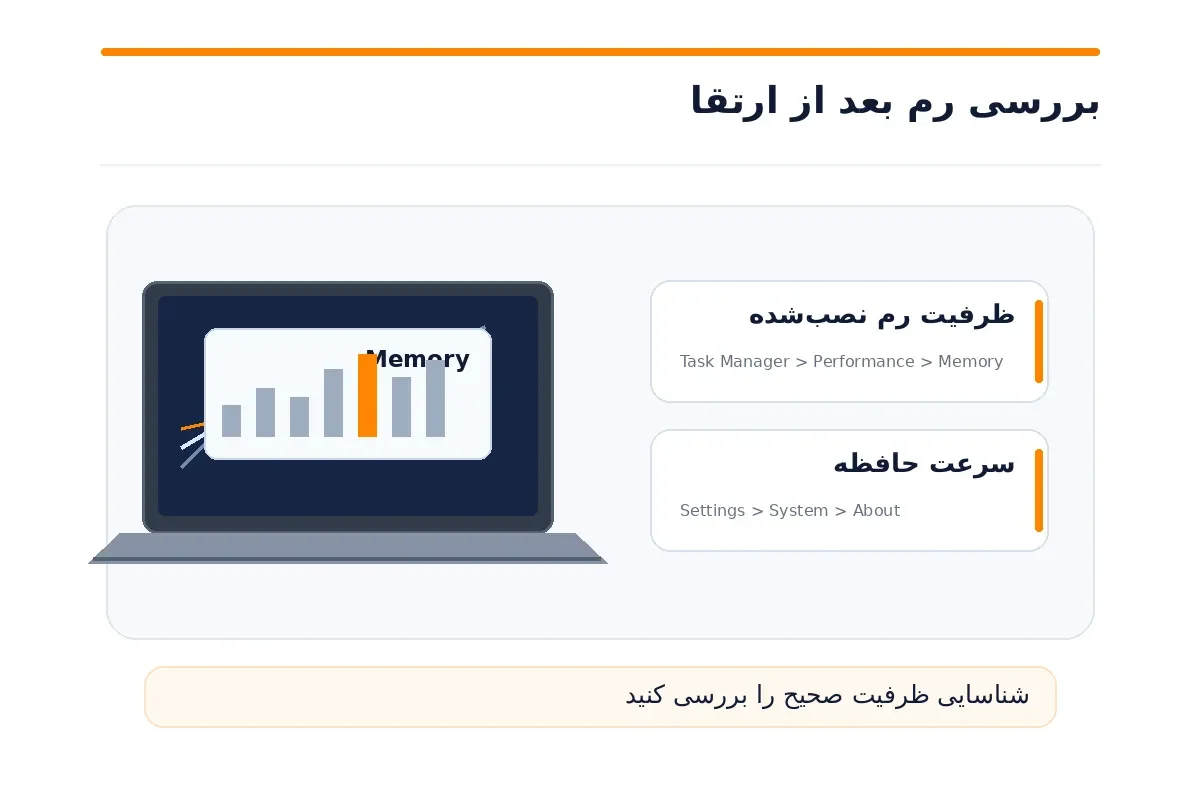
رفع مشکل شناسایی نشدن رم جدید و خطاهای احتمالی
اگر ظرفیت جدید نمایش داده نمیشود، ابتدا سقف پشتیبانی، نوع ماژول و چینش اسلاتها را بررسی کنید. در مدلهای قابلدسترسی میتوان حافظههای فعلی و جدید را بهصورت جداگانه آزمایش کرد تا مشخص شود خطا با کدام قطعه تکرار میشود.
اگر سیستم با رم قبلی پایدار است ولی با ماژول جدید بوت نمیشود، ناسازگاری یا خرابی محتملتر است؛ اما تشخیص قطعی نیازمند آزمون است. در زمان عیبیابی، تنظیمات ناشناخته حافظه را تغییر ندهید.
ارتقای رم لپ تاپ چقدر بر سرعت و عملکرد سیستم تأثیر دارد؟
اثر افزایش رم وابسته به گلوگاه واقعی سیستم است. کاربری که با ۸ گیگابایت مرتباً به سقف حافظه میرسد، ممکن است پس از ارتقا به ۱۶ گیگابایت تفاوت واضحی احساس کند.
اگر استفاده معمول تنها بخش کوچکی از حافظه را اشغال میکند، ارتقا احتمالاً تأثیر محدودی بر زمان اجرای برنامهها خواهد داشت. برای سیستم مجهز به HDD کند، تعویض آن با SSD ممکن است در بوت و بارگذاری فایلها مؤثرتر از افزودن حافظه اضافی باشد.
اشتباهات رایج هنگام افزایش رم لپ تاپ
خرید ماژول صرفاً براساس ظرفیت، اشتباهی پرهزینه است. اشتباههای متداول عبارتاند از:
خرید DDR5 برای دستگاهی که تنها DDR4 میپذیرد.
فرض وجود اسلات آزاد فقط براساس اطلاعات نرمافزار.
نادیده گرفتن رم لحیمشده یا محدودیت BIOS.
ترکیب ماژولهای نامتناسب بدون آزمون پایداری.
باز کردن قاب بدون رعایت ایمنی باتری و حفاظت ESD.
انتظار افزایش سرعت پردازنده یا گرافیک با افزودن RAM.
رم معمول لپتاپ با ماژولهای ثبتشده سروری مانند RDIMM تفاوت دارد؛ محصولات خرید رم سرور برای این کاربرد جایگزین مناسبی نیستند. برای گزینههای مصرفی نیز محصولات خرید رم جی اسکیل را باید بر اساس شماره قطعه و نوع حافظه ارزیابی کرد.
چکلیست نهایی ارتقای رم لپ تاپ:
شماره مدل و پیکربندی دقیق دستگاه ثبت شده است.
وجود اسلات قابل تعویض در راهنمای سرویس تأیید شده است.
نسل و ظرفیت ماژول با مشخصات رسمی تطبیق دارد.
خاموشی کامل و ایمنی باتری رعایت شده است.
ماژول بدون فشار اضافی در اسلات قرار گرفته است.
ظرفیت جدید شناسایی و پایداری سیستم آزمایش شده است.
جمعبندی؛ آیا ارتقای رم لپ تاپ ارزش دارد؟
ارتقا زمانی انتخاب منطقی است که کمبود RAM با بررسی مصرف حافظه تأیید شده و دستگاه امکان نصب ماژول سازگار را داشته باشد. کیان داریا امکان بررسی و سفارش حافظههای خارجی را فراهم میکند؛ انتخاب مناسب همان مدلی است که با دستگاه و نیاز واقعی شما سازگار باشد.
سؤالات متداول درباره ارتقای رم لپ تاپ
آیا دو رم با ظرفیت متفاوت در یک لپتاپ کار میکنند؟
پس از افزودن رم باید ویندوز را دوباره نصب کرد؟
چرا ویندوز تمام ظرفیت نصبشده را قابل استفاده نشان نمیدهد؟
نصب رم جدید روی عمر باتری تأثیر دارد؟
پربازدیدترین مقالات
بهروزرسانی: ۱۷ آبان ۱۴۰۵
بهروزرسانی: ۱۷ آبان ۱۴۰۵
بهروزرسانی: ۱۷ آبان ۱۴۰۵
بهروزرسانی: ۱۷ آبان ۱۴۰۵
دوربین عکاسی حرفه ای ارزان قیمت
بهروزرسانی: ۱۷ آبان ۱۴۰۵
دوربین فیلم برداری برای یوتیوب
بهروزرسانی: ۱۷ آبان ۱۴۰۵

بهروزرسانی: ۱۷ آبان ۱۴۰۵
بهروزرسانی: ۱۷ آبان ۱۴۰۵

بهروزرسانی: ۱۷ آبان ۱۴۰۵
بهروزرسانی: ۱۷ آبان ۱۴۰۵
نظرات کاربران
دیدگاهی ثبت نشده است
اولین نفری باشید که نظر میدهدهنوز نظری برای این محصول ثبت نشده است
اگر این محصول را خریداری کردهاید یا سوالی درباره آن دارید، میتوانید نظر خود را با دیگران به اشتراک بگذارید.
مقالات مرتبط
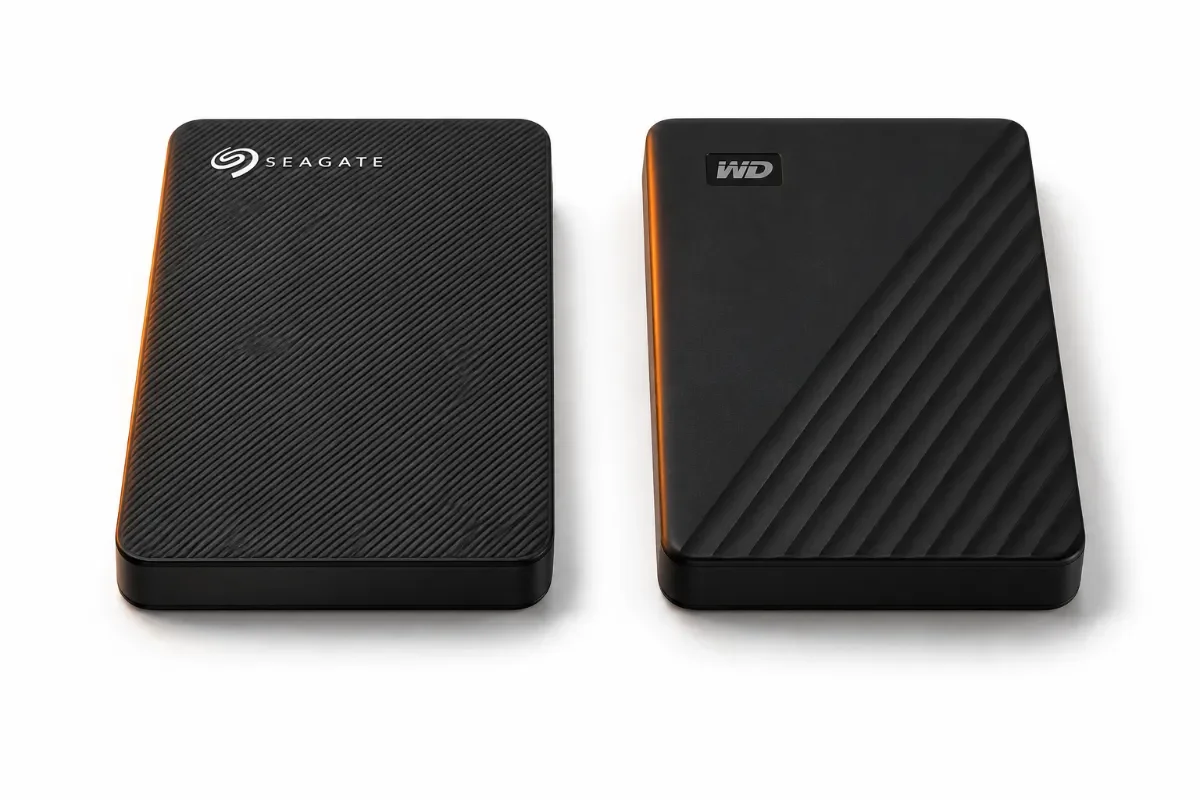
هارد اکسترنال وسترن دیجیتال بهتر است یا سیگیت؟ کیفیت ساخت، سرعت، دوام، گارانتی و ارزش خرید دو برند را مقایسه کنید تا انتخاب مناسبتری داشته باشید.
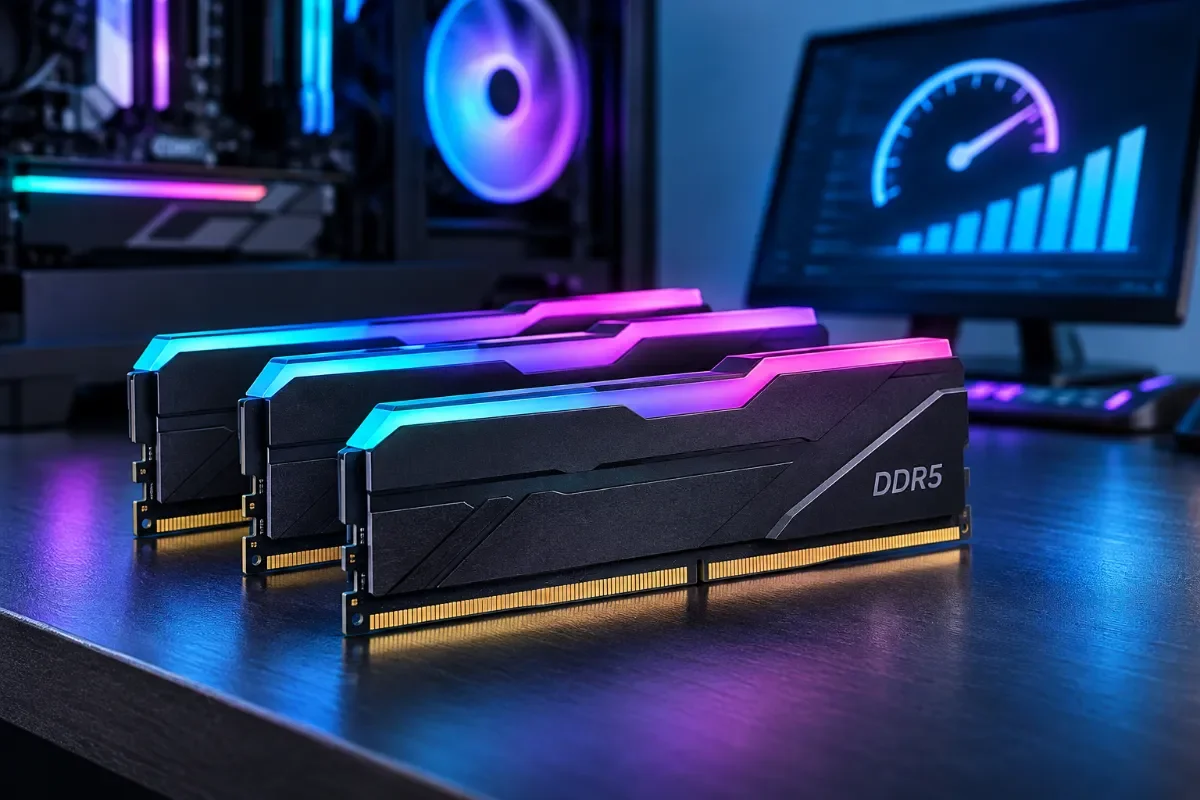
قویترین رم کامپیوتر چه مشخصاتی دارد؟ با نسلهای DDR، سرعت انتقال داده، ظرفیت حافظه و رمهای پرقدرت مناسب گیمینگ، رندرینگ و سیستمهای حرفهای آشنا شوید.کیان داریا.
هارد اکسترنال بدسکتور دارد یا کند شده و فایلها را باز نمیکند؟ با روش تشخیص بدسکتور، بررسی خطاهای دیسک و زمان مناسب مراجعه به متخصص آشنا شوید. کیان داریا
آیا هارد اکسترنال خراب قابل تعمیر است؟ با نشانههای خرابی پس از ضربه، احتمال آسیب به اطلاعات، امکان تعمیر و زمان مناسب مراجعه به متخصص بازیابی اطلاعات آشنا شوید.
هارد اکسترنال شناسایی نمیشود، باز نمیشود یا درخواست فرمت میدهد؟ علتهای رایج و روشهای رفع مشکل را بررسی کنید و پیش از فرمت، از اطلاعات خود محافظت کنید.
کامپیوتر هنگ میکند یا صفحه آبی نشان میدهد؟ با روشهای تست رم کامپیوتر در ویندوز، ابزار Windows Memory Diagnostic و MemTest86 و نحوه تشخیص خطاهای حافظه RAM در کیان داریا آشنا شوید.
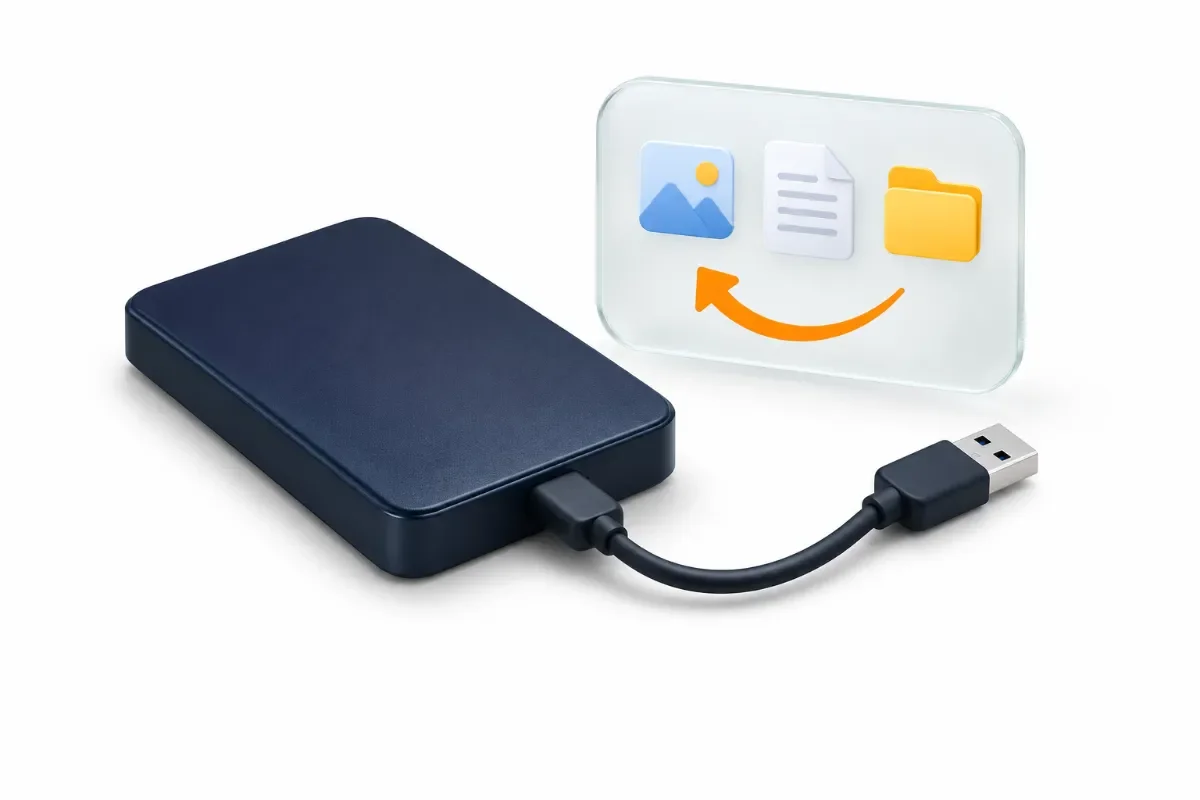
چگونه اطلاعات هارد اکسترنال را بازیابی کنیم؟ روشهای ریکاوری فایلهای حذفشده، هارد فرمتشده و آسیبدیده، همراه با معرفی برنامههای بازیابی اطلاعات را یاد بگیرید.
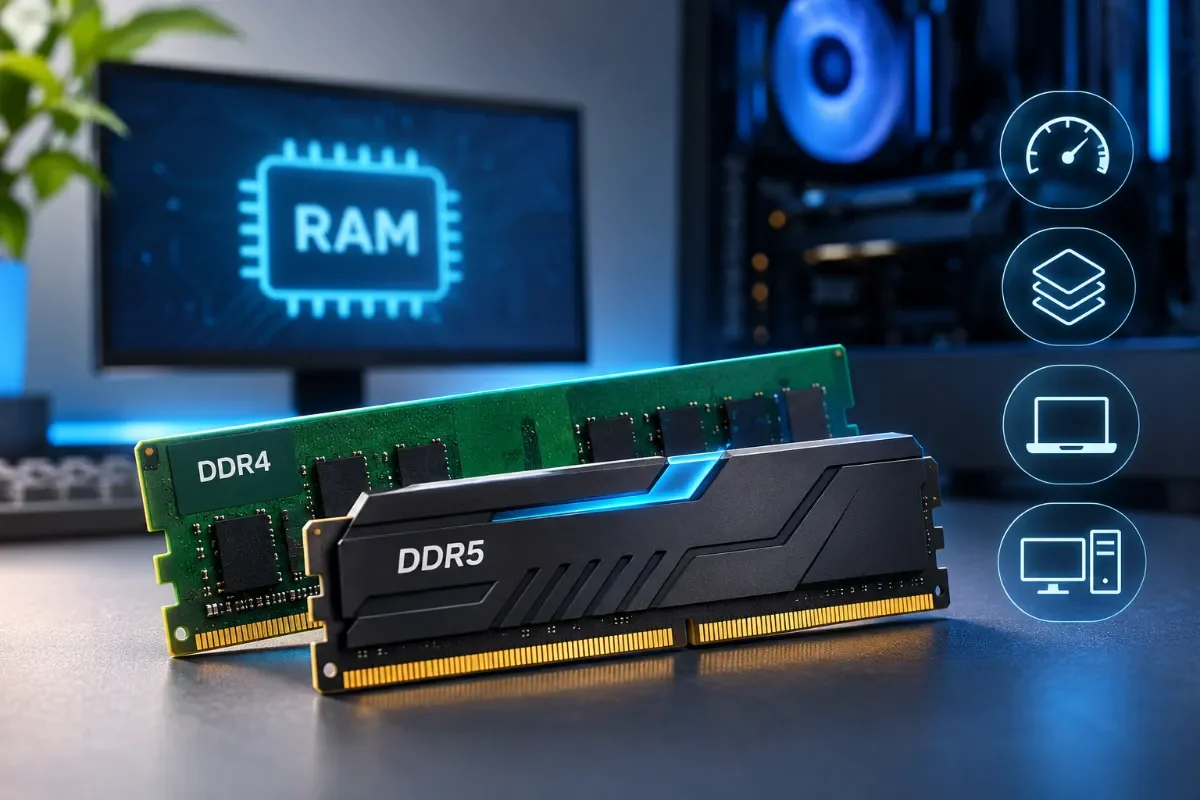
رم کامپیوتر چیست و چه کاربردی دارد؟ با انواع رم، نسلهای DDR، ظرفیت و سرعت رم و تفاوت رم لپتاپ و کامپیوتر در کیان داریا آشنا شوید.
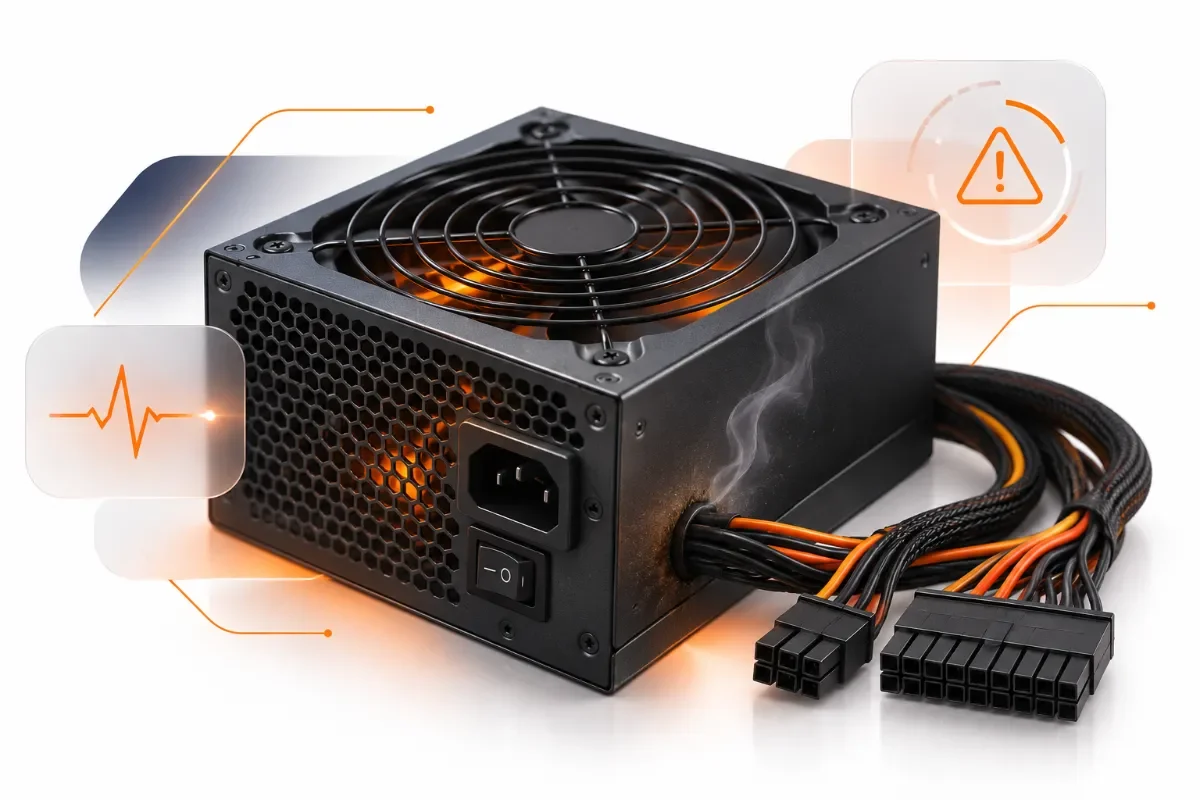
کامپیوتر روشن نمیشود یا ناگهان خاموش میشود؟ با علائم خرابی منبع تغذیه کامپیوتر، نشانههای ضعف پاور، در کیان داریا علت خاموشی ناگهانی و روش تشخیص مشکل پاور از سایر قطعات آشنا شوید.
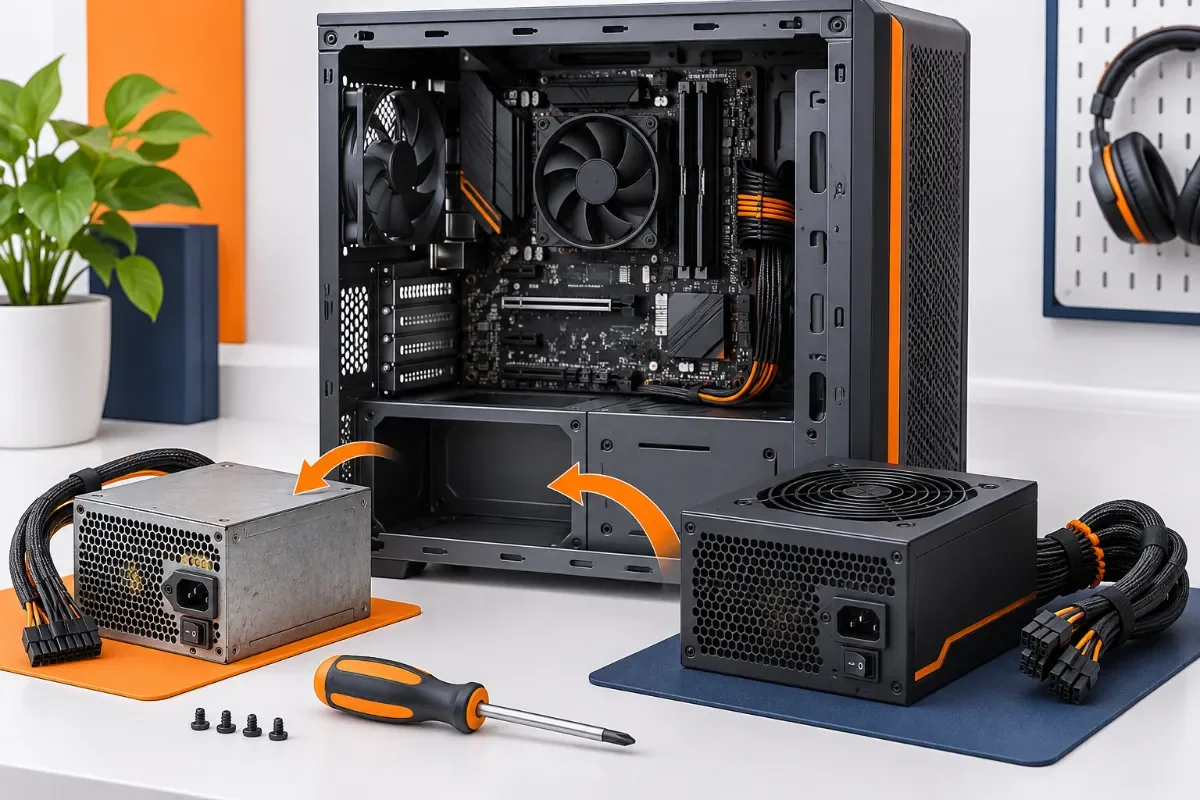
میخواهید پاور کامپیوتر را تعویض کنید؟ با مراحل ایمن خارج کردن منبع تغذیه قدیمی، نصب پاور جدید، اتصال کابلهای مادربرد و کارت گرافیک و بررسی عملکرد سیستم پس از تعویض آشنا شوید.کیان داریا.