

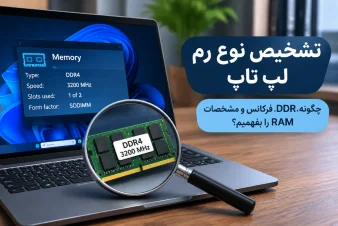
تشخیص نوع رم لپ تاپ
تشخیص نوع رم لپ تاپ پیش از خرید حافظه جدید ضروری است؛ زیرا ظرفیت یکسان به معنای سازگاری دو ماژول نیست. باید نسل DDR، ظرفیت، فرمفکتور، سرعت پشتیبانیشده و وضعیت اسلاتها را بشناسید. Task Manager و System Information اطلاعات اولیه و PowerShell و CPU-Z جزئیات بیشتری ارائه میکنند. در صورت ناقص بودن خروجی، مدل دقیق لپ تاپ و مستندات سازنده مرجع مطمئنتری است.
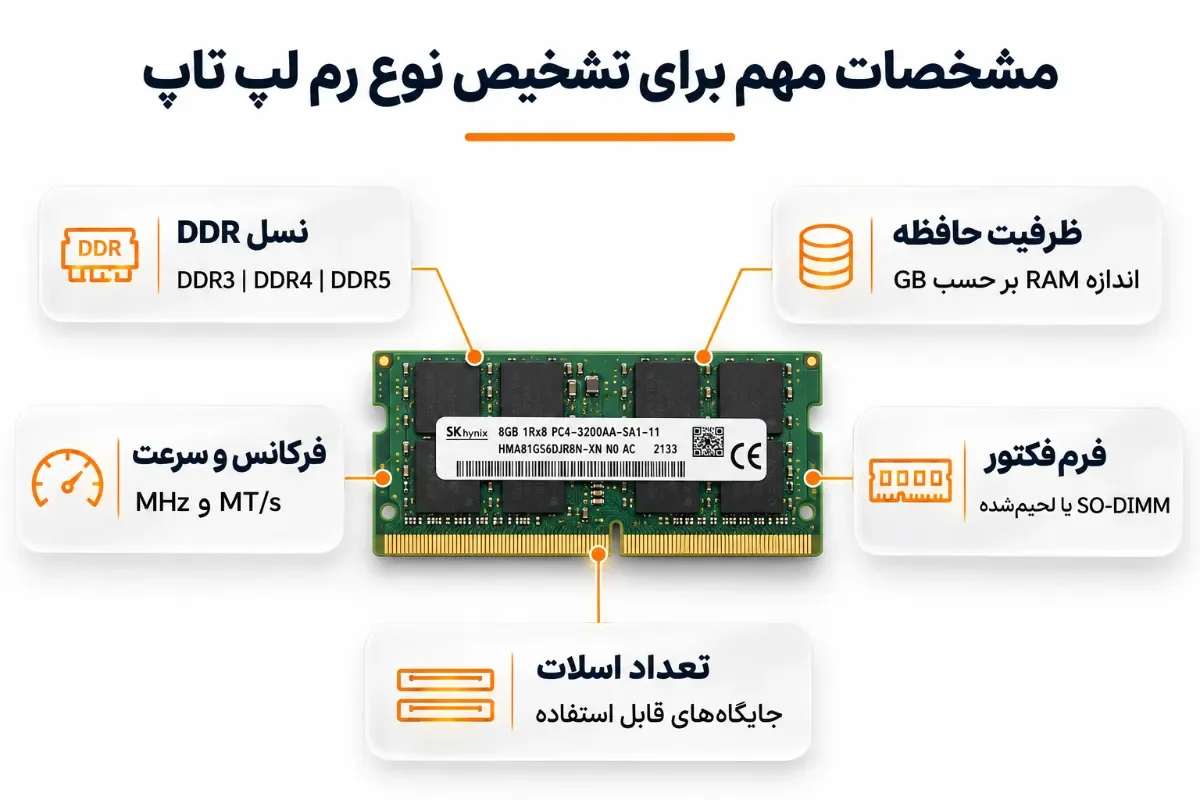
مشخصه | مفهوم | کاربرد در بررسی رم |
|---|---|---|
نسل DDR | DDR3، DDR4 یا DDR5 | تعیین سازگاری |
ظرفیت | مقدار حافظه بر حسب گیگابایت | شناخت RAM نصبشده |
کلاک | با MHz بیان میشود | بررسی فرکانس عملیاتی |
نرخ انتقال | با MT/s بیان میشود | مقایسه سرعت اسمی |
فرمفکتور | SO-DIMM یا لحیمشده | تشخیص امکان تعویض |
اسلات و سقف ظرفیت | جایگاه و حداکثر RAM | ارزیابی ارتقا |
تشخیص نوع رم لپ تاپ به چه مشخصاتی نیاز دارد؟

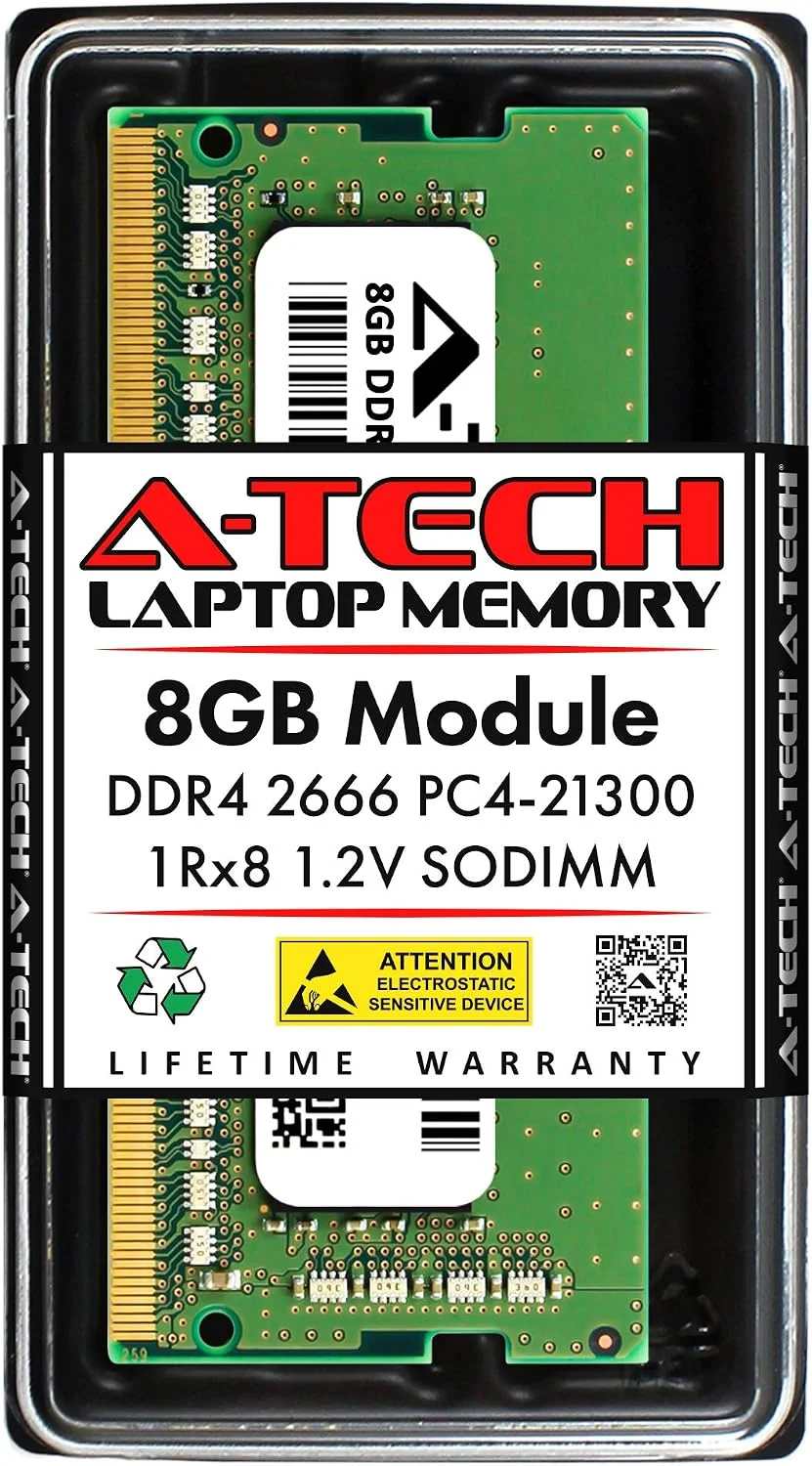

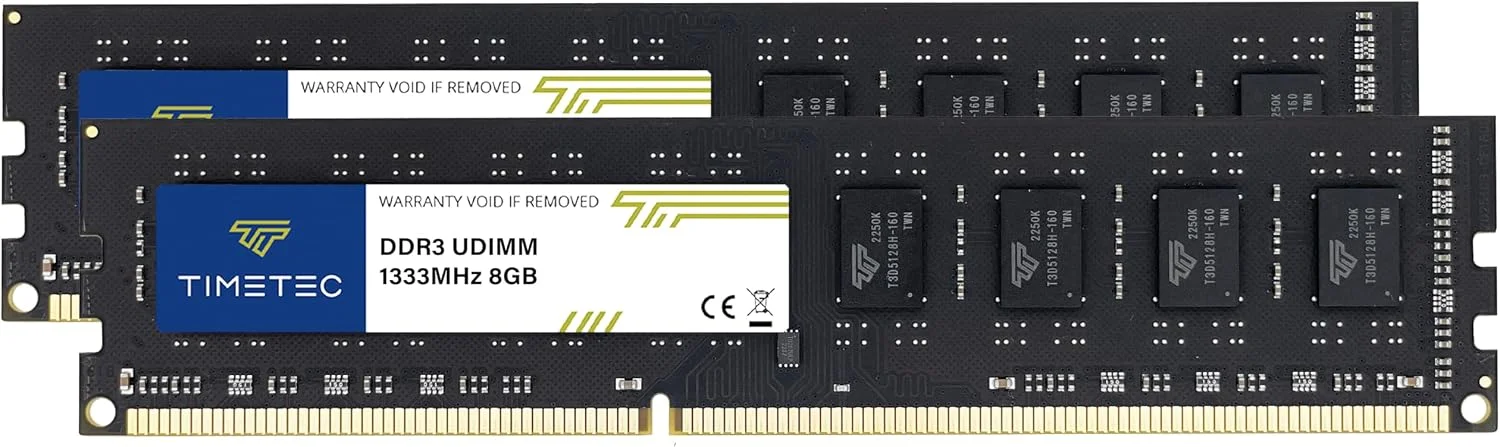
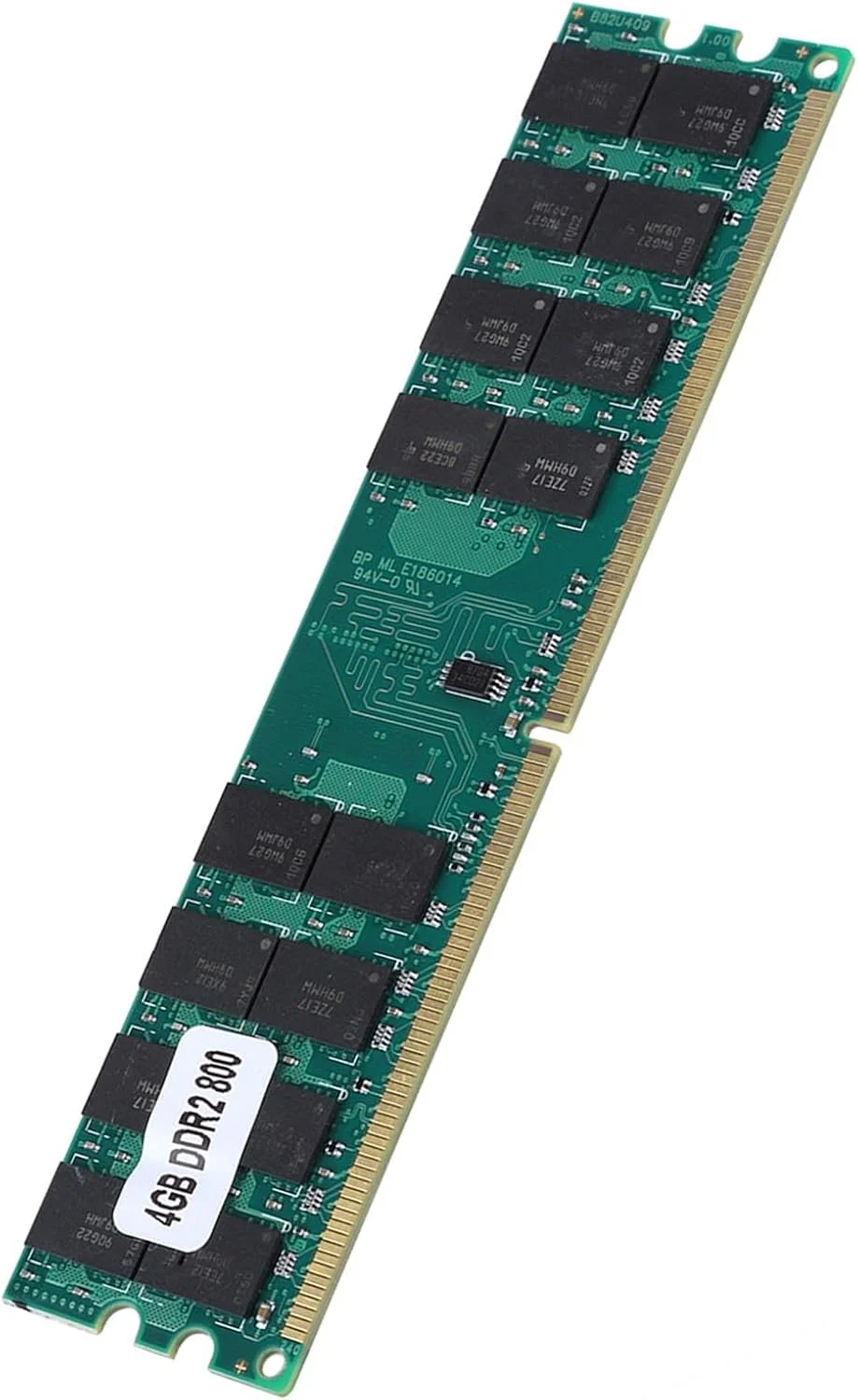
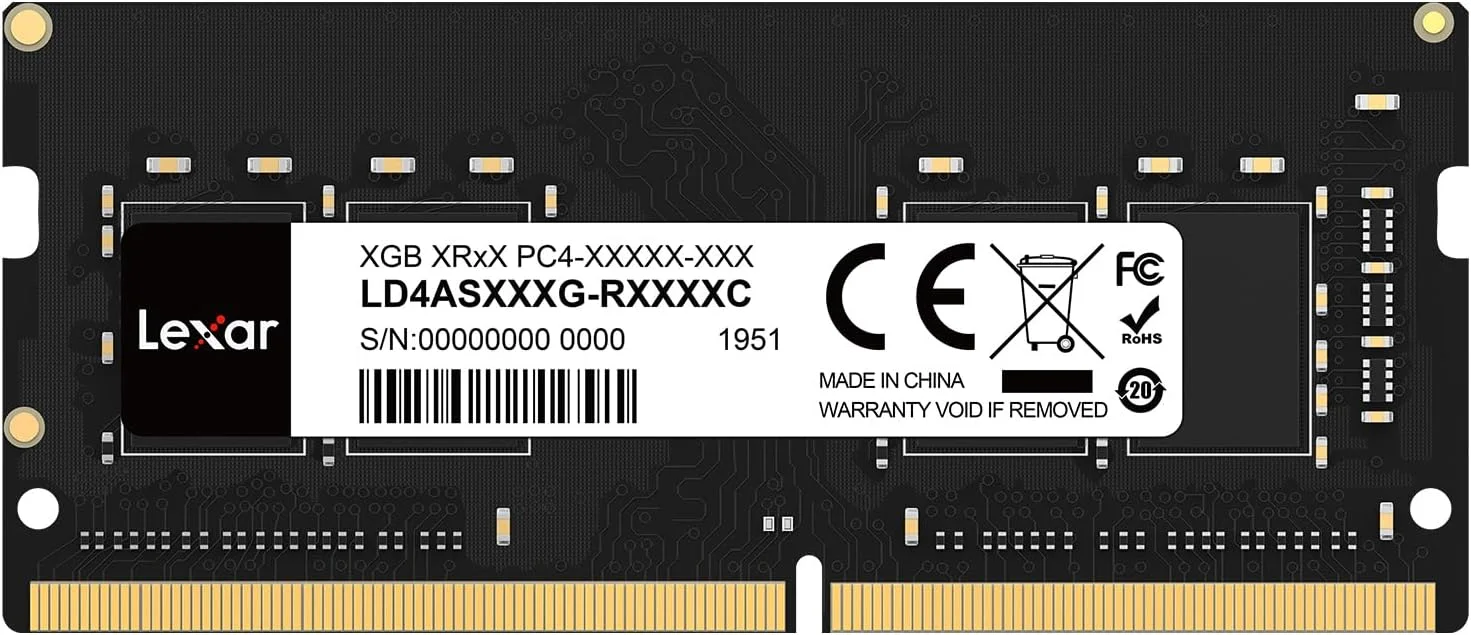
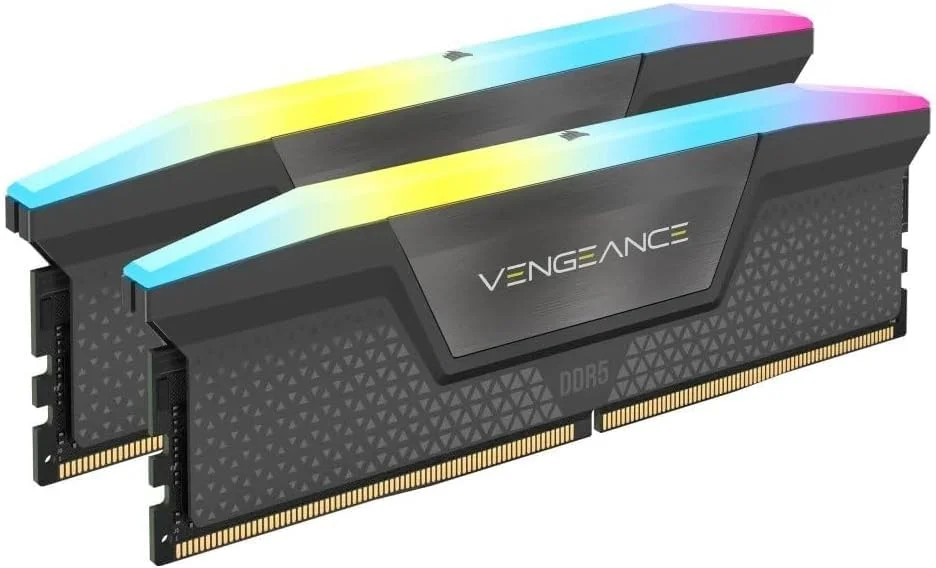
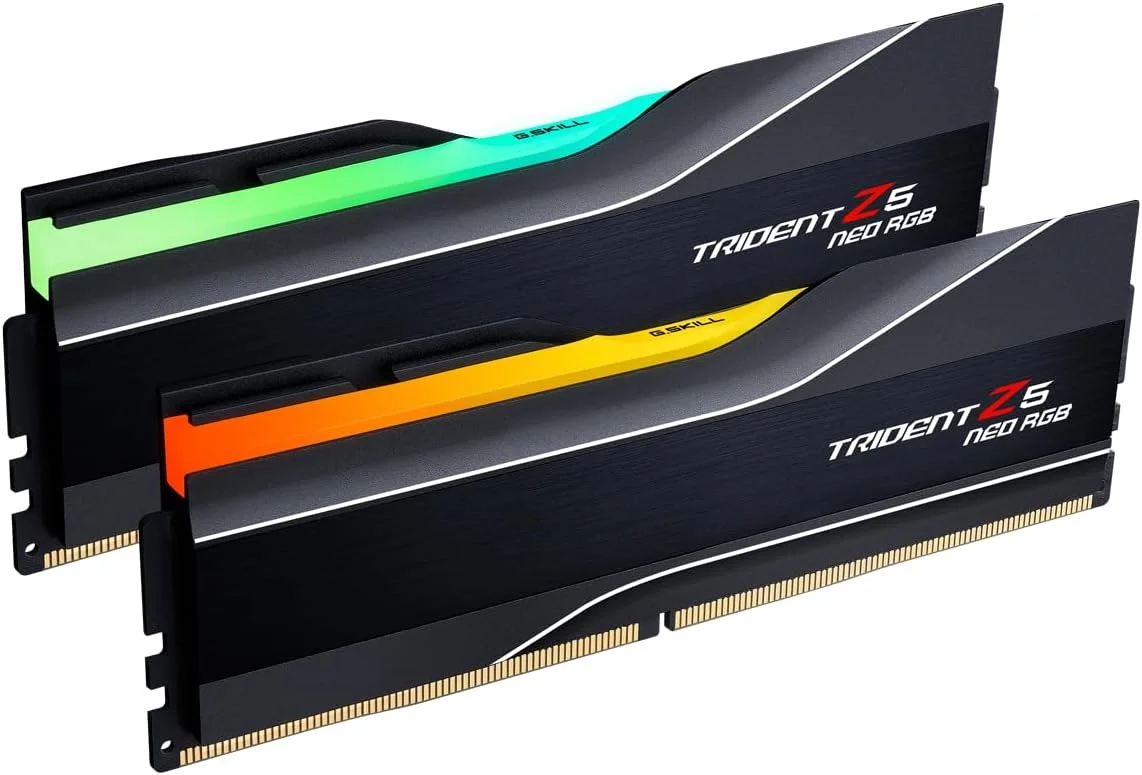
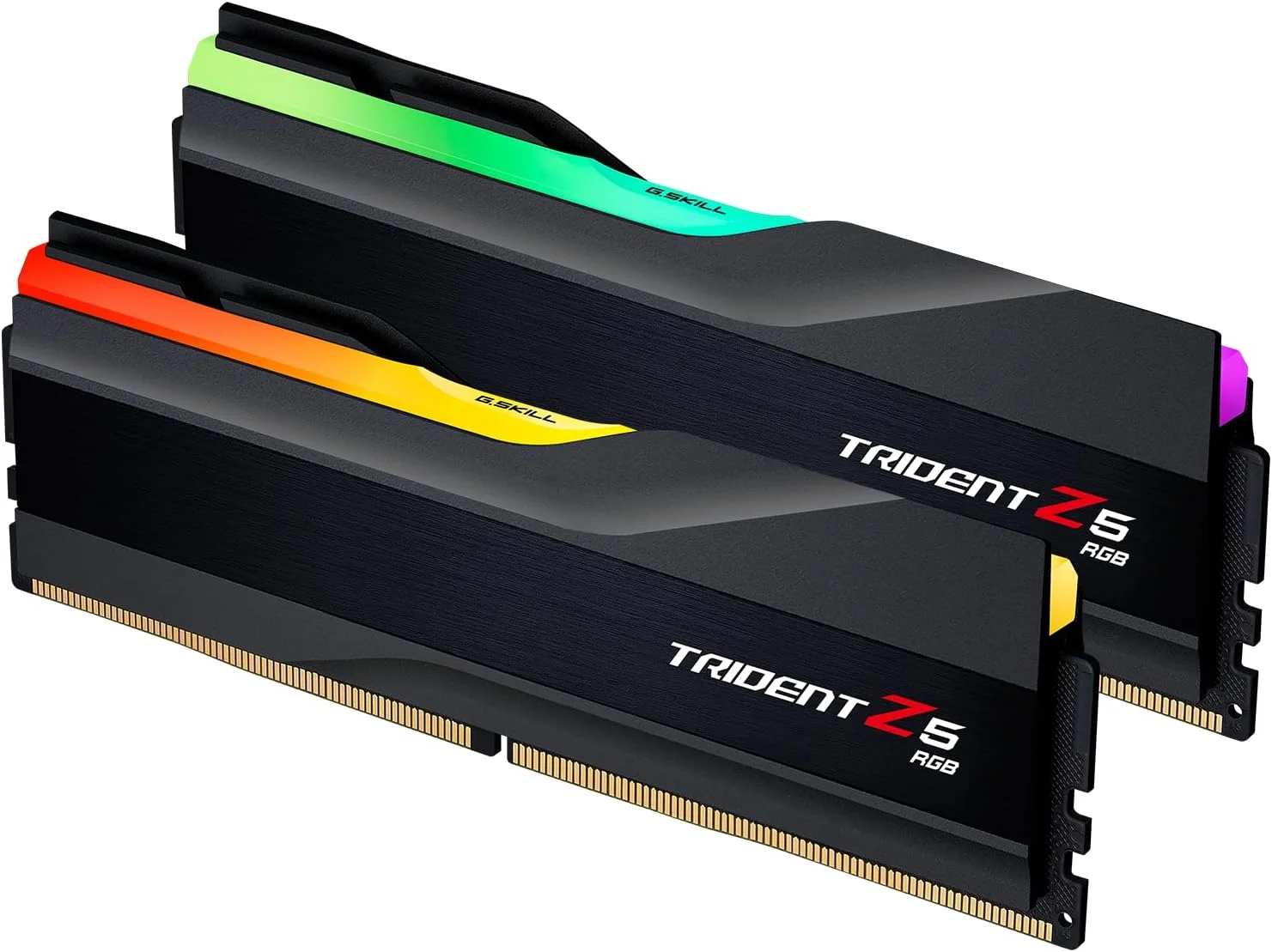


ظرفیت بهتنهایی نوع RAM را مشخص نمیکند. دو لپ تاپ با ۱۶ گیگابایت حافظه ممکن است از نسلهای DDR متفاوتی استفاده کنند که قابل جایگزینی مستقیم نیستند. برای بررسی درست، نسل، فرمفکتور، ظرفیت و سرعت را جداگانه بشناسید.
نسل رم DDR چیست و چرا در تشخیص نوع رم اهمیت دارد؟
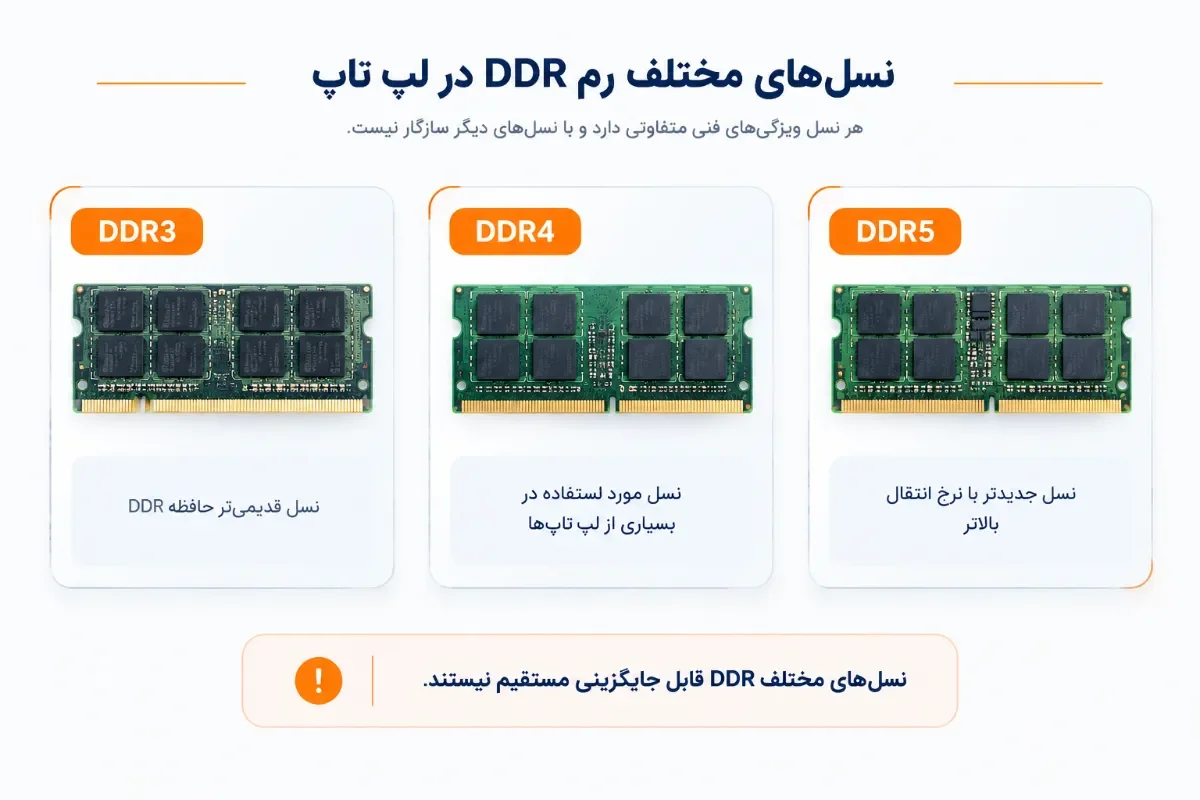
DDR مخفف Double Data Rate است؛ فناوریای که در هر چرخه کلاک، دو بار داده منتقل میکند. DDR3، DDR4 و DDR5 نسلهای متفاوتی هستند و باید با کنترلر حافظه و مادربرد سازگار باشند. برای مثال، DDR4 جایگزین DDR5 نیست. عبارت DDR4-3200 نرخ انتقال اسمی را نشان میدهد، نه کلاک واقعی ۳۲۰۰ مگاهرتز.
تفاوت رم SO-DIMM و رم لحیمشده در لپ تاپ چیست؟
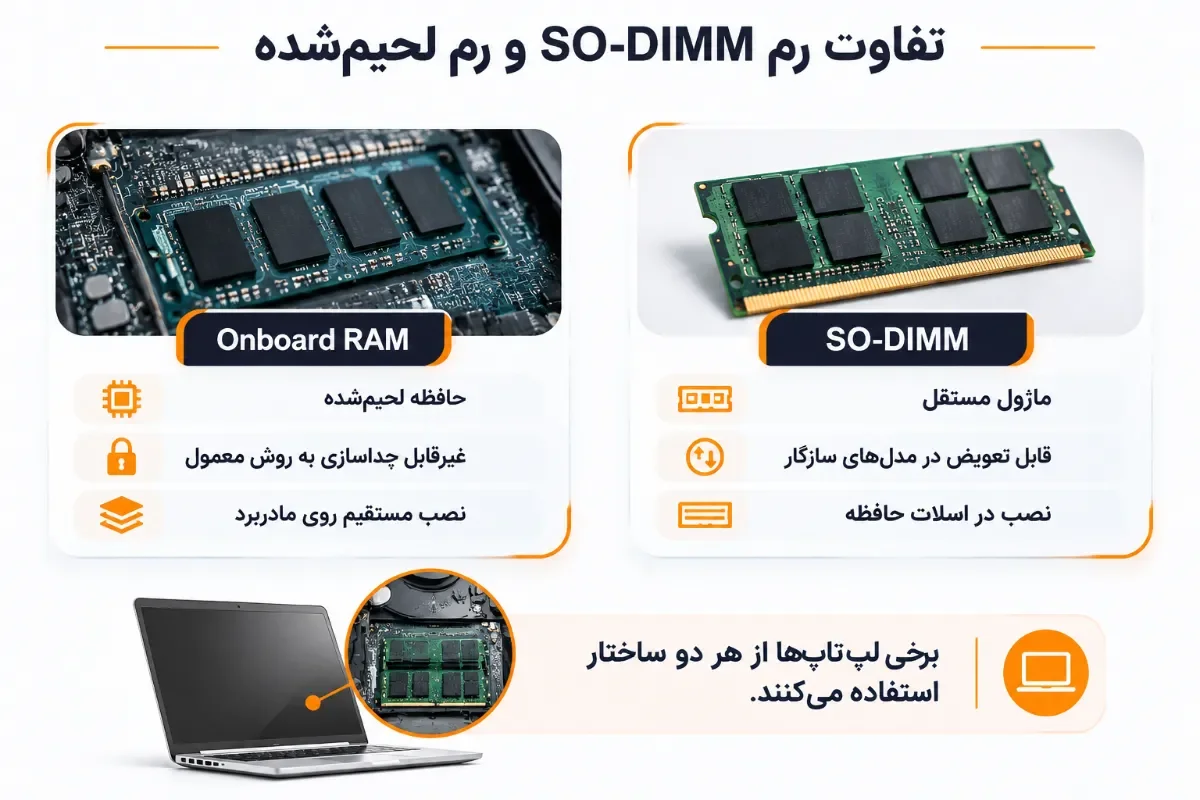
SO-DIMM ماژول مستقلی است که در اسلات لپ تاپ نصب میشود و در مدلهای سازگار قابل تعویض است. رم لحیمشده یا Onboard روی برد اصلی نصب میشود و جداشدنی نیست. بعضی لپ تاپها ترکیبی از حافظه لحیمشده و یک اسلات SO-DIMM دارند. LPDDR در بسیاری از مدلها لحیمشده است؛ اما وضعیت دقیق را باید از مشخصات همان دستگاه فهمید.
ظرفیت، فرکانس و سرعت رم چه تفاوتی دارند؟
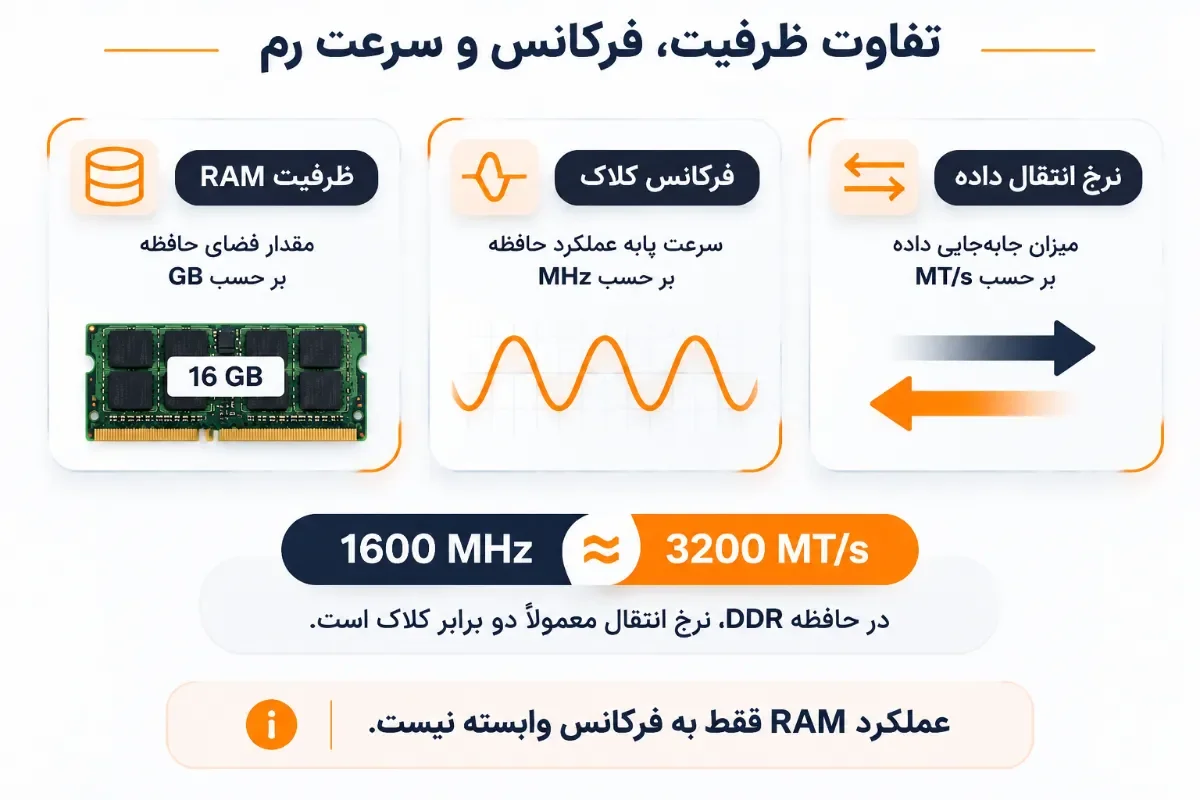
ظرفیت با گیگابایت، کلاک با MHz و نرخ انتقال داده با MT/s بیان میشود. در حافظه DDR نرخ انتقال معمولاً دو برابر کلاک است؛ برای نمونه ۱۶۰۰ مگاهرتز میتواند با ۳۲۰۰ MT/s متناظر باشد. عملکرد RAM علاوه بر سرعت، به Latency، تعداد کانالها و کنترلر پردازنده نیز وابسته است.
روشهای تشخیص نوع رم لپ تاپ در ویندوز
ابزارهای ویندوز اطلاعات متفاوتی میدهند. برای تشخیص DDR از CPU-Z یا مشخصات سازنده نیز کمک بگیرید.
تشخیص نوع رم لپ تاپ با Task Manager
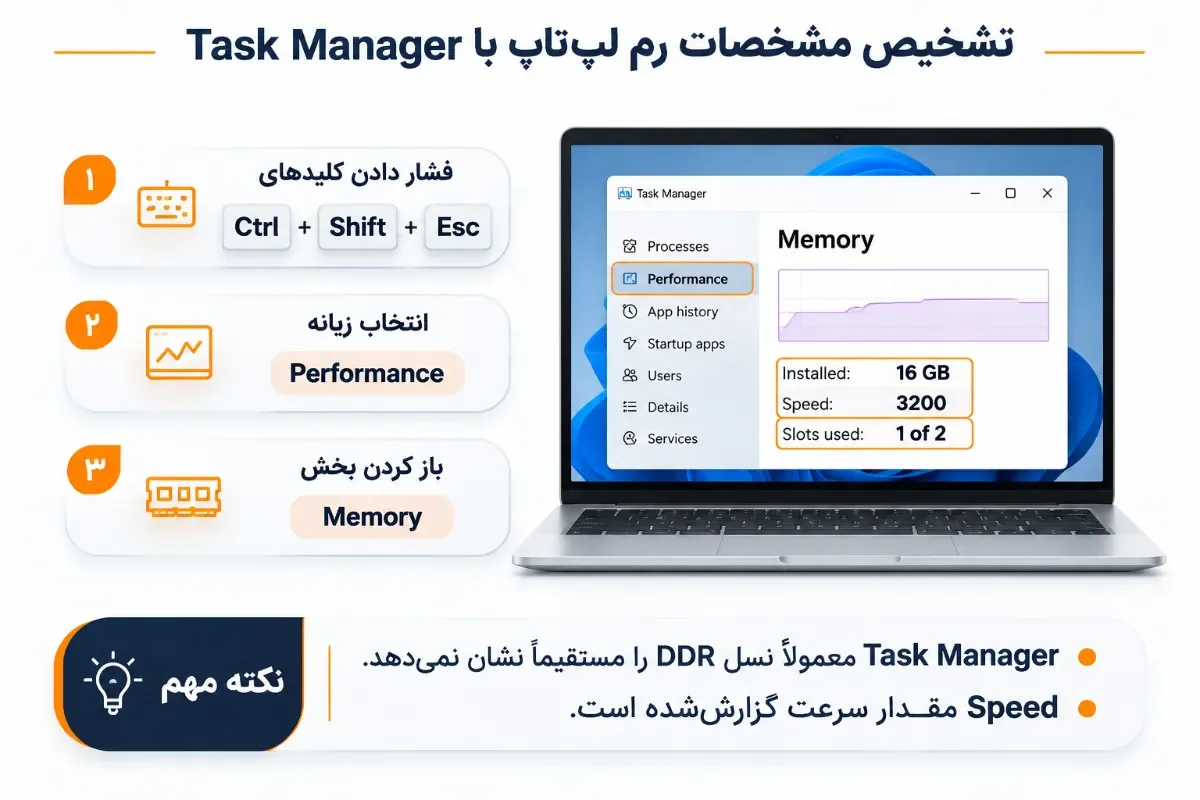
کلیدهای Ctrl + Shift + Esc را فشار دهید، به Performance بروید و Memory را انتخاب کنید. ظرفیت کل RAM، مقدار استفادهشده و سرعت گزارششده در این صفحه دیده میشود؛ گاهی تعداد اسلاتهای استفادهشده نیز نمایش داده میشود. Slots used وجود اسلات قابل تعویض را تضمین نمیکند و Task Manager معمولاً نسل DDR را نشان نمیدهد.
بررسی مشخصات رم لپ تاپ با System Information
کلیدهای Windows + R را فشار دهید، msinfo32 را وارد کنید و Enter بزنید. در System Summary، مدل و سازنده دستگاه، نسخه BIOS و Installed Physical Memory (RAM) دیده میشوند. این ابزار برای شناخت ظرفیت کلی مفید است، اما معمولاً نسل DDR، شماره قطعه یا مشخصات تکتک ماژولها را نشان نمیدهد.
فهمیدن نوع رم لپ تاپ با CMD
در سیستمهای قدیمیتر که WMIC دارند، این فرمان را در Command Prompt اجرا کنید:
wmic memorychip get capacity, speed, manufacturer, partnumber, formfactorاین فرمان ظرفیت، سازنده، شماره قطعه و کد فرمفکتور را نشان میدهد. Capacity بر حسب بایت و کد FormFactor برابر ۱۲ معادل SODIMM است. WMIC از نسخههای پشتیبانیشده ویندوز ۱۱ حذف شده است؛ اگر فرمان شناخته نشد، از PowerShell استفاده کنید. WMI همچنان پشتیبانی میشود.
بررسی مشخصات رم با Windows PowerShell
PowerShell را باز کنید و فرمان زیر را اجرا کنید:
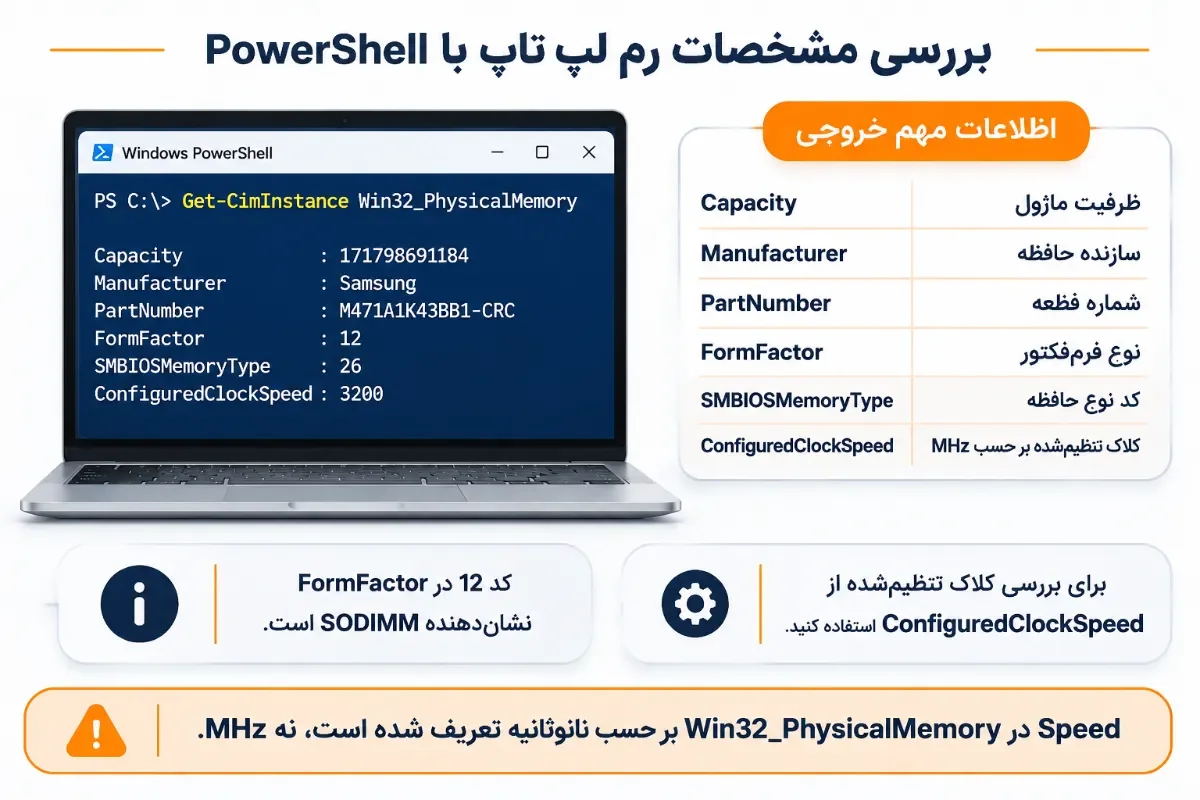
Get-CimInstance -ClassName Win32_PhysicalMemory | Select-Object DeviceLocator, Capacity, Manufacturer, PartNumber, FormFactor, SMBIOSMemoryType, ConfiguredClockSpeedخروجی برای هر ماژول یک ردیف دارد. Capacity ظرفیت بر حسب بایت، Manufacturer سازنده و PartNumber شناسه قطعه است. FormFactor و SMBIOSMemoryType ممکن است بهصورت کد نمایش داده شوند؛ کد ۱۲ در FormFactor به SODIMM اشاره میکند. ConfiguredClockSpeed کلاک پیکربندیشده را با واحد MHz گزارش میکند.
ویژگی Speed در کلاس Win32_PhysicalMemory بر حسب نانوثانیه تعریف شده، نه MHz. برای کلاک پیکربندیشده از ConfiguredClockSpeed استفاده کنید. خروجی نیز به اطلاعات ثبتشده در BIOS وابسته است و ممکن است بعضی فیلدها خالی باشند.
تشخیص DDR و فرکانس رم لپ تاپ با نرمافزار CPU-Z
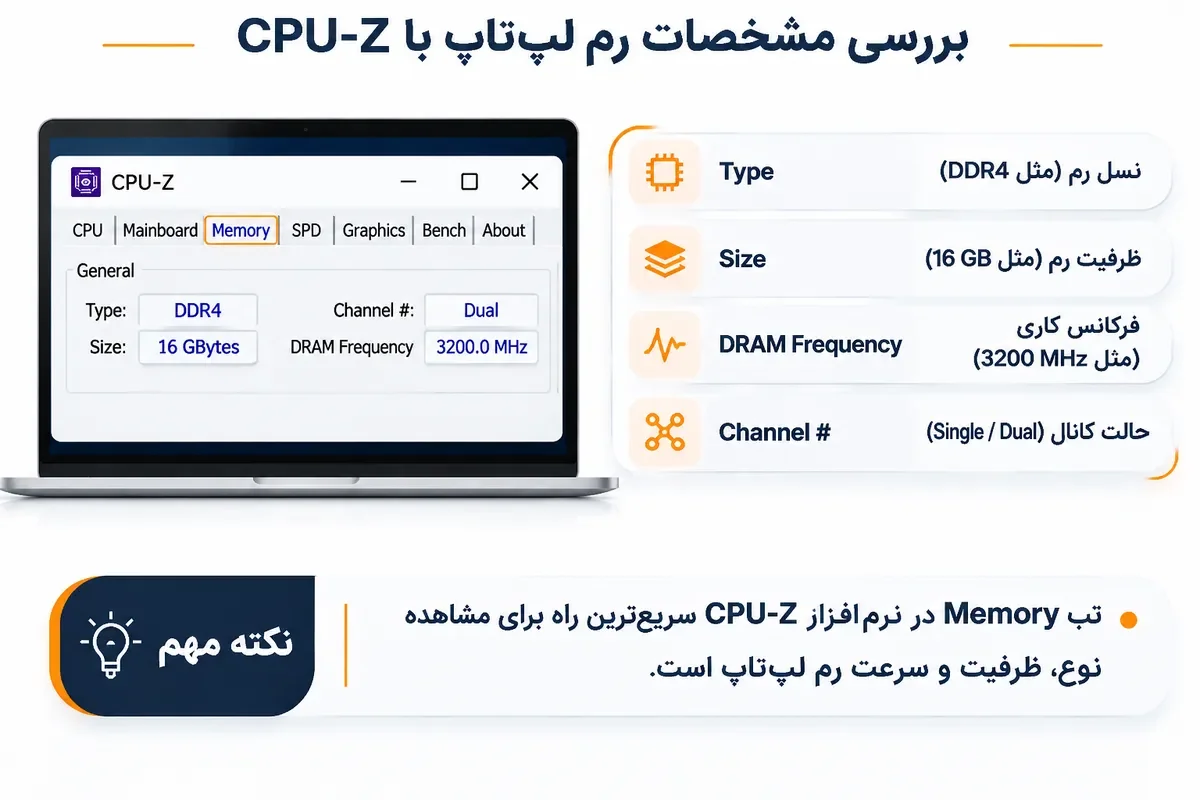
در CPU-Z، زبانه Memory گزینه Type را برای نسل DDR، Size را برای ظرفیت و DRAM Frequency را برای کلاک فعلی نشان میدهد. برای جزئیات هر ماژول وارد SPD شوید و Slot Selection را تغییر دهید. در صورت دسترسی به SPD، سازنده، شماره قطعه و زمانبندی نمایش داده میشود.
Memory وضعیت فعلی و SPD مشخصات ذخیرهشده روی ماژول را نشان میدهد. در حافظه لحیمشده ممکن است SPD در دسترس نباشد. مقدار DRAM Frequency نیز کلاک است؛ حدود ۱۶۰۰ مگاهرتز میتواند با DDR4-3200 متناظر باشد.
بررسی مشخصات رم لپ تاپ از طریق BIOS یا UEFI
هنگام روشن شدن لپ تاپ کلید ورود به BIOS/UEFI را فشار دهید؛ F2، F10، Delete یا Esc بسته به سازنده متفاوتاند. در بخش Main یا System Information اطلاعات RAM را پیدا کنید. بعضی Firmwareها ظرفیت و سرعت را نشان میدهند و برخی فقط مقدار کلی را. نبود نسل DDR در این صفحه غیرعادی نیست و برای مشاهده اطلاعات نیازی به تغییر تنظیمات ندارید.
مقایسه روشهای تشخیص رم لپ تاپ؛ کدام روش دقیقتر است؟
روش مناسب به اطلاعات موردنیاز بستگی دارد. Task Manager برای بررسی سریع و PowerShell و CPU-Z برای جزئیات ماژول مناسباند. سقف ارتقا را از مشخصات رسمی مدل پیدا کنید.
روش | ظرفیت | نسل DDR | سرعت | شماره قطعه |
|---|---|---|---|---|
Task Manager | بله | معمولاً خیر | گزارششده | خیر |
System Information | کل | خیر | معمولاً خیر | خیر |
CMD و WMIC | بله | محدود | فیلدهای SMBIOS | در صورت ثبت |
PowerShell | بله | کد SMBIOS | کلاک پیکربندیشده | در صورت ثبت |
CPU-Z | بله | معمولاً بله | کلاک و SPD | در صورت دسترسی |
BIOS/UEFI | بسته به مدل | بسته به مدل | بسته به مدل | بسته به مدل |
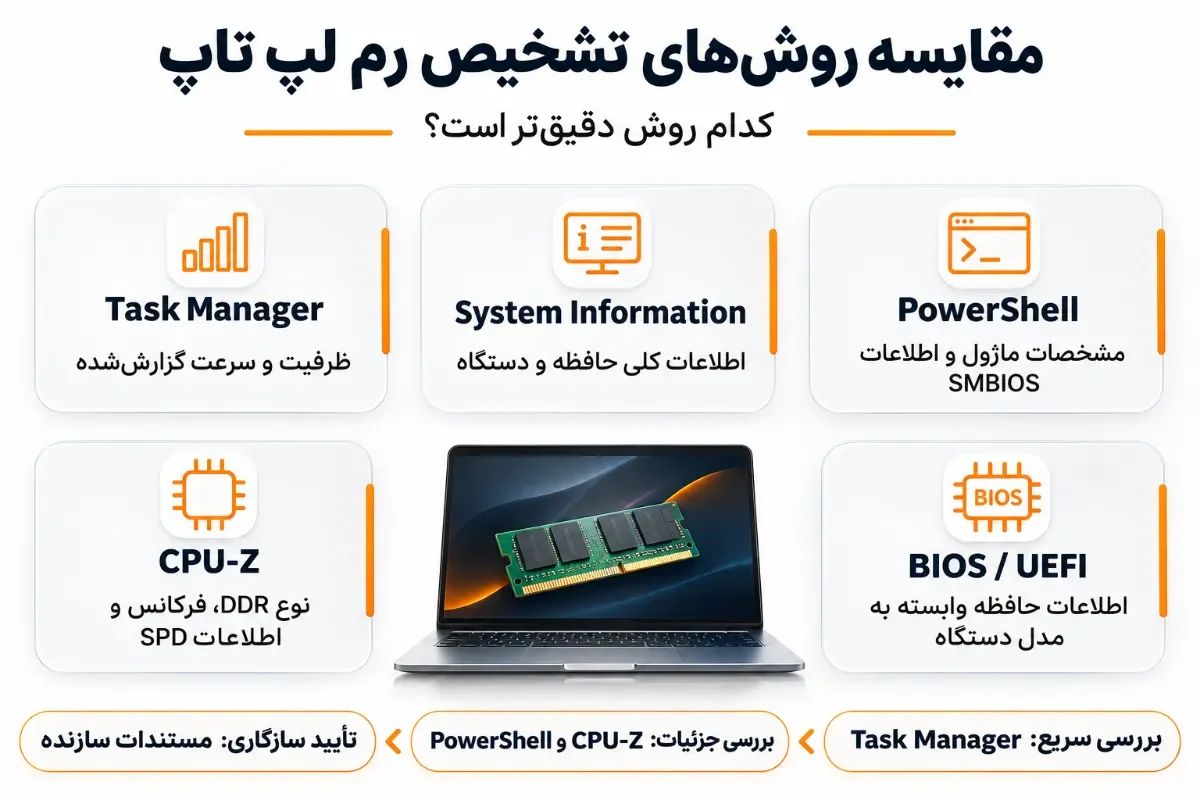
فهمیدن نوع رم لپ تاپ از روی مدل دستگاه و مشخصات سازنده
اگر ابزارهای ویندوز اطلاعات کامل نمیدهند، مدل دقیق لپ تاپ و راهنمای سرویس همان پیکربندی را بررسی کنید؛ بهویژه اگر حافظه لحیمشده باشد.
چگونه مدل دقیق لپ تاپ را برای بررسی مشخصات RAM پیدا کنیم؟
کلیدهای Windows + R را فشار دهید، msinfo32 را اجرا و System Manufacturer و System Model را یادداشت کنید. در PowerShell نیز میتوانید اجرا کنید:
Get-CimInstance Win32_ComputerSystem | Select-Object Manufacturer, Modelدر بعضی دستگاهها شماره محصول یا کد پیکربندی هم لازم است. نام عمومی خانواده لپ تاپ کافی نیست؛ مدلهای همخانواده ممکن است مادربرد و چیدمان حافظه متفاوتی داشته باشند.
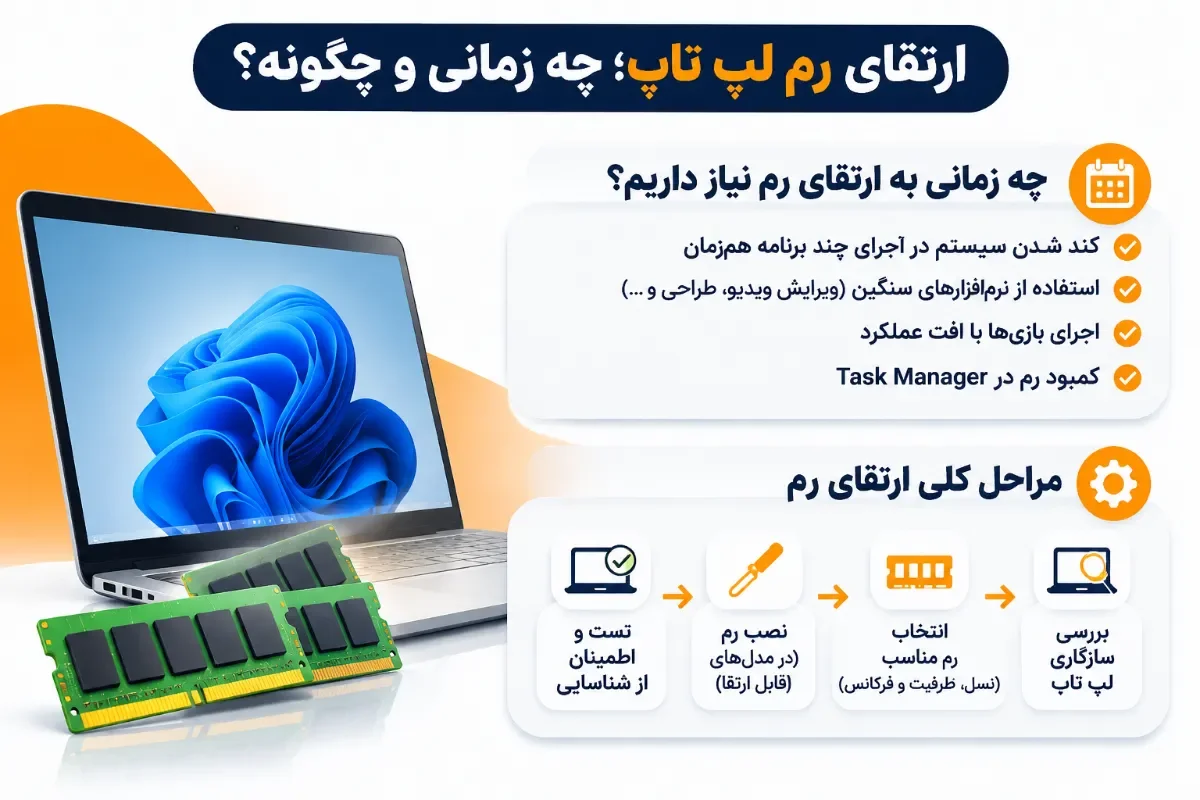
چگونه مشخصات رم لپ تاپ را در وبسایت رسمی سازنده بررسی کنیم؟
مدل کامل را در بخش Support یا صفحه مشخصات فنی جستوجو کنید. در قسمت Memory، نسل، تعداد اسلات، حداکثر ظرفیت، سرعت و مقدار Onboard Memory را بررسی کنید. SO-DIMM معمولاً به اسلات ماژول و Soldered یا Onboard به حافظه لحیمشده اشاره دارد.
راهنمای سرویس مشخص میکند ماژول چگونه در دسترس قرار میگیرد. اگر دستگاه حافظه لحیمشده و یک اسلات اضافه داشته باشد، ظرفیت نهایی به هر دو بخش و محدودیت پلتفرم وابسته است. در صورت اختلاف اطلاعات عمومی و راهنمای سرویس، کد دقیق محصول را ملاک قرار دهید.
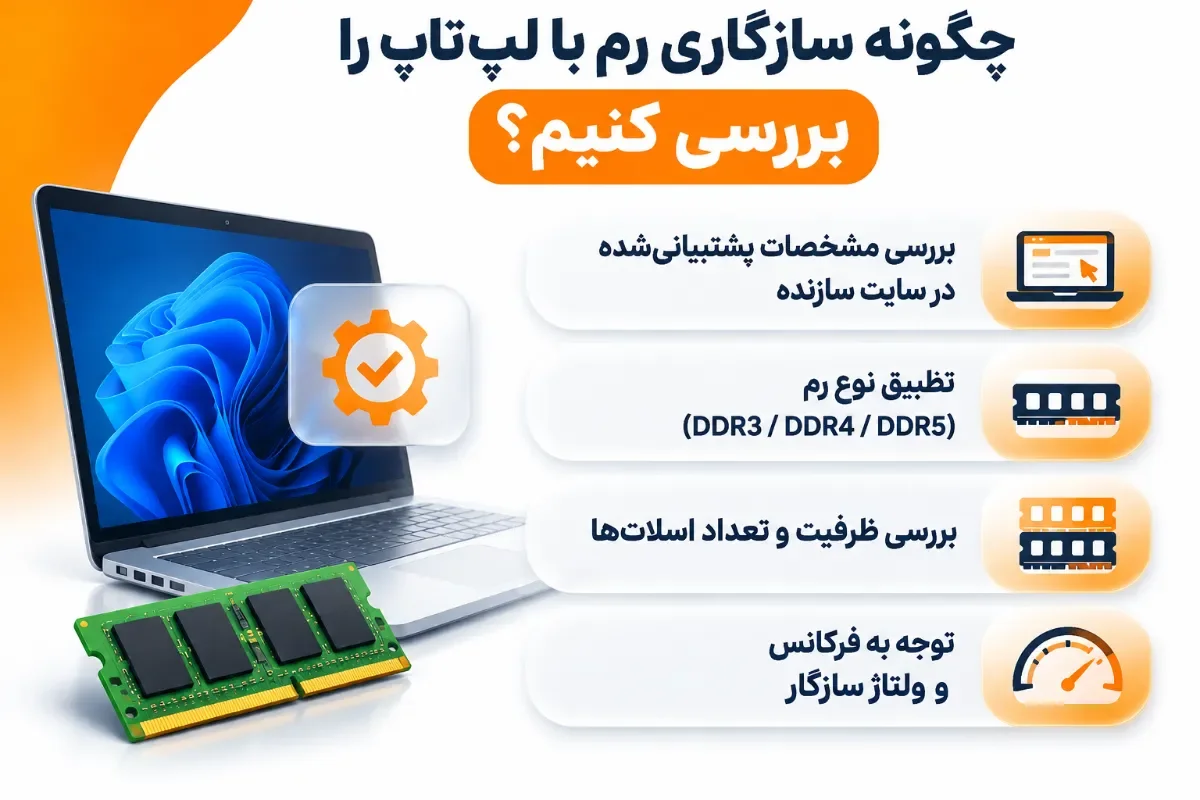
چگونه DDR رم لپ تاپ و فرکانس آن را تشخیص دهیم؟
برای تشخیص DDR رم لپ تاپ، نسل حافظه، کلاک و نرخ انتقال داده را از هم تفکیک کنید. این سه مشخصه مرتبطاند، اما یک معنا ندارند.
چگونه رم DDR3، DDR4 و DDR5 را از یکدیگر تشخیص دهیم؟
در CPU-Z، گزینه Type معمولاً نسل را مشخص میکند. اگر نتیجه روشن نبود، شماره قطعه SPD یا برچسب ماژول را با مشخصات سازنده تطبیق دهید.
ماژولهای SO-DIMM از نظر تعداد پین متفاوتاند: DDR3 دارای ۲۰۴، DDR4 دارای ۲۶۰ و DDR5 دارای ۲۶۲ پین است. شیار و طراحی الکتریکی مانع نصب متقابل نسلهای ناسازگار میشود.
در راهنمای سازگاری حافظه شرکت Kingston Technology آمده است:
“DDR5—whether for server or laptop—is not compatible with DDR4 motherboards and last-gen CPUs.”
ترجمه: حافظه DDR5، چه برای سرور و چه برای لپ تاپ، با مادربردهای DDR4 و پردازندههای نسل قبلی سازگار نیست.
این نقلقول به ناسازگاری DDR5 با پلتفرمهای DDR4 اشاره دارد. بااینحال، حتی ماژولهای همنسل نیز باید از نظر ظرفیت، فرمفکتور و نرخ پشتیبانیشده با لپ تاپ سازگار باشند.
تفاوت فرکانس رم با نرخ انتقال داده چیست؟
کلاک با MHz و نرخ انتقال با MT/s بیان میشود. چون DDR در دو لبه کلاک داده منتقل میکند، نرخ انتقال اسمی معمولاً دو برابر کلاک است. DDR4-3200 به نرخ ۳۲۰۰ MT/s اشاره دارد و کلاک متناظر آن حدود ۱۶۰۰ MHz است. در CPU-Z مقدار DRAM Frequency کلاک را نشان میدهد.
چرا فرکانس نمایشدادهشده با سرعت اسمی رم تفاوت دارد؟
سرعت عملیاتی به پردازنده، کنترلر حافظه، مادربرد، BIOS و ترکیب ماژولها وابسته است. اگر پلتفرم از نرخ پایینتری پشتیبانی کند، RAM ممکن است با همان نرخ کار کند؛ بنابراین فهمیدن فرکانس رم لپ تاپ با خواندن نام اسمی ماژول یکسان نیست.
از کجا بفهمیم رم لپ تاپ قابل ارتقاست؟
برای تشخیص امکان ارتقا، ساختار حافظه، تعداد اسلاتهای واقعی، ظرفیت لحیمشده و سقف پشتیبانی دستگاه را بررسی کنید. مقدار RAM یا Slots used بهتنهایی کافی نیست.
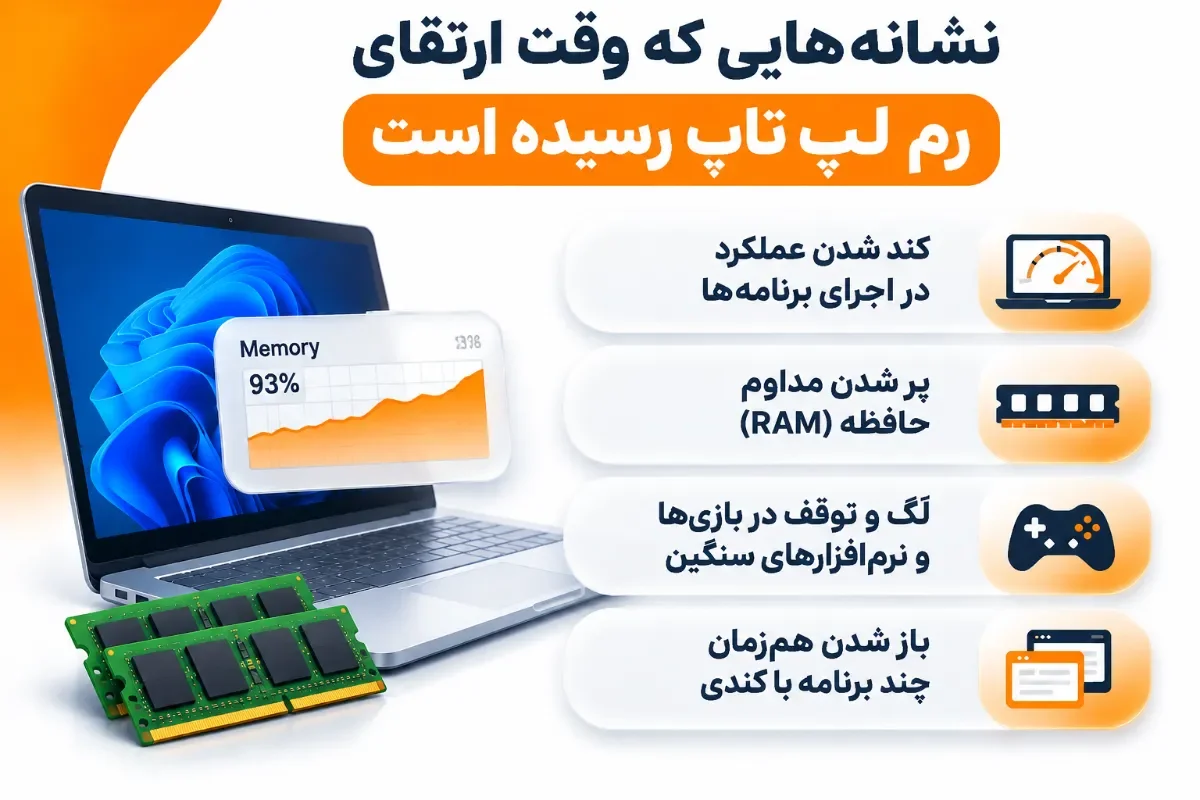
چگونه تعداد اسلاتهای رم و وجود حافظه لحیمشده را بررسی کنیم؟
در Task Manager مسیر Performance > Memory را باز کنید و Slots used را ببینید؛ اما آن را نشانه اولیه بدانید. سپس صفحه مشخصات و راهنمای سرویس مدل دقیق را بخوانید. Soldered و Onboard به حافظه لحیمشده و SO-DIMM معمولاً به اسلات ماژول اشاره دارند.
در دستگاه ترکیبی، ظرفیت لحیمشده و اسلات قابل نصب جداگانه مشخص میشوند. ممکن است فقط ماژول قابل تعویض باشد. پیش از باز کردن قاب، دستورالعمل سرویس را بررسی کنید؛ دسترسی به حافظه در بعضی مدلها به باز کردن قطعات دیگر نیاز دارد.
حداکثر ظرفیت و فرکانس رم قابل پشتیبانی لپ تاپ چقدر است؟
حداکثر ظرفیت به مادربرد، کنترلر حافظه پردازنده، تعداد اسلاتها و ماژولهای پشتیبانیشده وابسته است. مشخصات پردازنده بهتنهایی سقف نهایی لپ تاپ را تعیین نمیکند.
سرعت پشتیبانیشده را از مشخصات همان مدل بخوانید. ماژول با نرخ بالاتر ممکن است با سرعت پایینتری اجرا شود یا از نظر نسل و فرمفکتور سازگار نباشد. ظرفیت لحیمشده را در مجموع RAM لحاظ کنید و ظرفیت یک اسلات را با سقف کل اشتباه نگیرید.
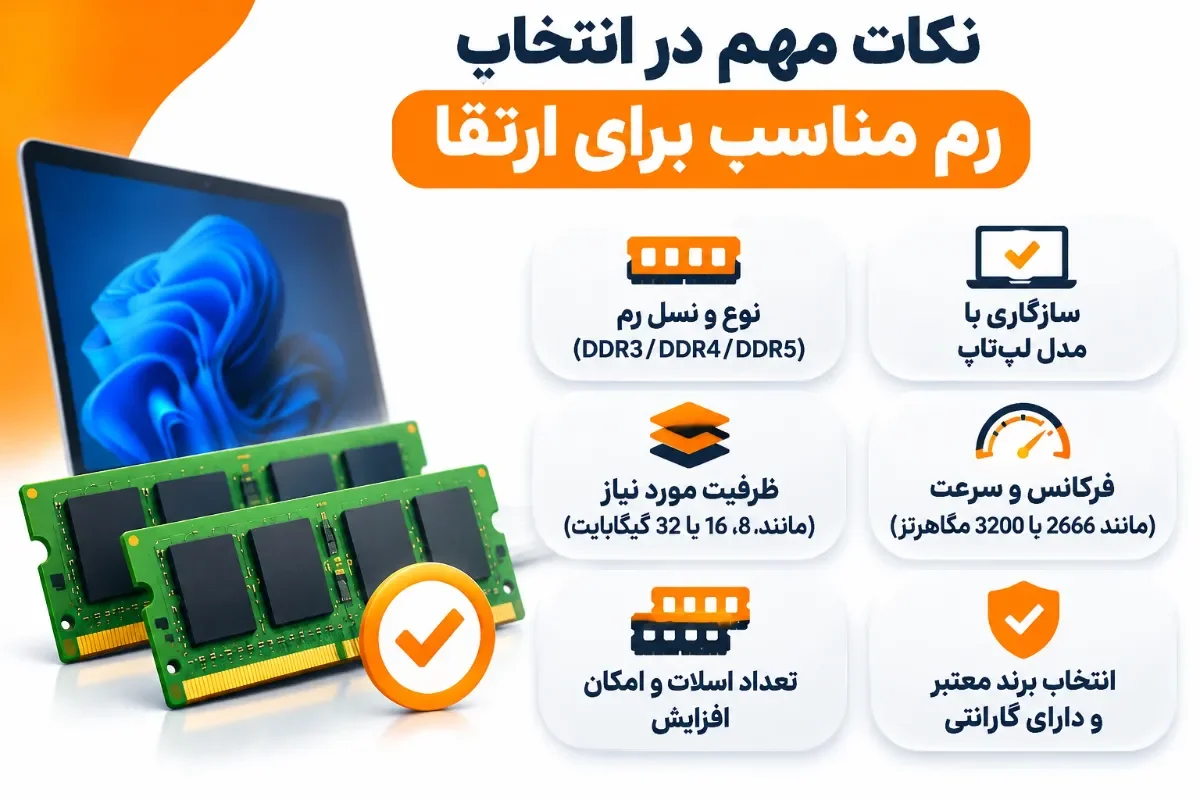
هنگام انتخاب رم جدید به چه مشخصات سازگاری باید توجه کنیم؟
پیش از سفارش، نسل DDR، فرمفکتور، ظرفیت، نرخ انتقال، تعداد اسلات آزاد و وضعیت حافظه لحیمشده را بررسی کنید. شماره قطعه ماژول فعلی نیز برای یافتن نمونه هممشخصات مفید است؛ یکسان بودن برند یا ظرفیت بهتنهایی سازگاری را تضمین نمیکند.
برای بررسی حافظههای این برند میتوانید دستهبندی خرید رم جی اسکیل را ببینید.
محصولات خرید رم کروشیال نیز باید با مشخصات دقیق لپ تاپ تطبیق داده شوند.
برای مشاهده گزینههای برند دیگر، دستهبندی خرید رم کینگستون را بررسی کنید.
ماژولهای سروری ممکن است از نظر فرمفکتور، ECC یا Registered بودن متفاوت باشند؛ بنابراین خرید رم سرور مربوط به کاربرد دیگری است.
اگر برنامه شما ارتقای رم لپ تاپ است، مدل کامل و سقف حافظه را مشخص کنید. برای تهیه قطعات خارجی امکان خرید از امازون امارات وجود دارد؛ شماره قطعه و مشخصات کالا را پیش از سفارش تطبیق دهید.
خطاهای رایج هنگام بررسی مشخصات رم لپ تاپ
یکی از خطاهای رایج، یکی دانستن MHz و MT/s است. DRAM Frequency در CPU-Z کلاک را نشان میدهد و نباید با نرخ انتقال اسمی اشتباه شود. ظرفیت یکسان نیز نسل یکسان را ثابت نمیکند؛ دو ماژول ۸ گیگابایتی ممکن است DDR متفاوتی داشته باشند.
همچنین Slots used در Task Manager تعداد اسلاتهای قابل تعویض را قطعی نمیکند و خروجی PowerShell ممکن است بهدلیل اطلاعات ناقص SMBIOS بعضی فیلدها را خالی نشان دهد. نام عمومی لپ تاپ نیز جایگزین کد کامل محصول نیست.
تست رم کامپیوتر برای یافتن خطاهای احتمالی حافظه است و با شناسایی نسل، ظرفیت یا سازگاری RAM تفاوت دارد.
چکلیست تشخیص نوع رم لپ تاپ پیش از خرید یا ارتقا
نسل DDR حافظه نصبشده مشخص شده است.
ظرفیت کل و ظرفیت هر ماژول ثبت شده است.
کلاک و نرخ انتقال با واحد درست تفسیر شدهاند.
فرمفکتور SO-DIMM یا حافظه لحیمشده مشخص است.
تعداد اسلاتهای قابل استفاده تأیید شده است.
حداکثر ظرفیت کل و سرعت پشتیبانیشده بررسی شده است.
شماره قطعه ماژول جدید با دستگاه سازگار است.
جمعبندی
Task Manager و System Information برای بررسی اولیه مناسباند؛ CPU-Z و PowerShell جزئیات بیشتری از نسل و مشخصات ماژول ارائه میکنند. در PowerShell باید واحد ویژگیها را درست تفسیر کرد و در ویندوزهای جدید به حذف WMIC توجه داشت. برای تصمیمگیری درباره ارتقا، مشخصات رسمی مدل دقیق دستگاه مرجع اصلی است.
پیش از خرید، نسل DDR، فرمفکتور، ظرفیت، سرعت پشتیبانیشده، اسلاتها و حافظه لحیمشده را بررسی کنید تا ماژول انتخابی با محدودیتهای لپ تاپ سازگار باشد.
سؤالات متداول
آیا Task Manager نوع DDR رم لپ تاپ را نشان میدهد؟
چگونه بدون نصب نرمافزار فرکانس رم لپ تاپ را بفهمیم؟
آیا رم DDR4 و DDR5 روی یک لپ تاپ قابل استفاده هستند؟
چگونه بفهمیم رم لپ تاپ لحیمشده است؟
پربازدیدترین مقالات
بهروزرسانی: ۱۸ آبان ۱۴۰۵
بهروزرسانی: ۱۸ آبان ۱۴۰۵
بهروزرسانی: ۱۸ آبان ۱۴۰۵
بهروزرسانی: ۱۸ آبان ۱۴۰۵
دوربین عکاسی حرفه ای ارزان قیمت
بهروزرسانی: ۱۸ آبان ۱۴۰۵
دوربین فیلم برداری برای یوتیوب
بهروزرسانی: ۱۸ آبان ۱۴۰۵
بهروزرسانی: ۱۸ آبان ۱۴۰۵
بهروزرسانی: ۱۸ آبان ۱۴۰۵

بهروزرسانی: ۱۸ آبان ۱۴۰۵
بهروزرسانی: ۱۸ آبان ۱۴۰۵
نظرات کاربران
دیدگاهی ثبت نشده است
اولین نفری باشید که نظر میدهدهنوز نظری برای این محصول ثبت نشده است
اگر این محصول را خریداری کردهاید یا سوالی درباره آن دارید، میتوانید نظر خود را با دیگران به اشتراک بگذارید.
مقالات مرتبط
هارد اکسترنال شما کند شده یا انتقال فایلها زمان زیادی میبرد؟ علتهای کاهش سرعت و روشهای افزایش سرعت هارد اکسترنال در ویندوز را بررسی کنید. کیان داریا
بهترین خنک کننده CPU برای سیستم گیمینگ و کامپیوترهای حرفهای کدام است؟ انواع خنککننده بادی و آبی را از نظر قدرت خنککنندگی، صدای فن، قیمت و سازگاری با پردازنده را در کیان داریا مقایسه کنید.
مقایسه پردازندههای کامپیوتر اینتل و AMD، با تفاوت نسلها، تعداد هستهها، سرعت پردازش و عملکرد CPU آشنا شوید و بهترین پردازنده را در کیان داریا انتخاب کنید.
هارد اکسترنال وسترن دیجیتال بهتر است یا سیگیت؟ کیفیت ساخت، سرعت، دوام، گارانتی و ارزش خرید دو برند را مقایسه کنید تا انتخاب مناسبتری داشته باشید.
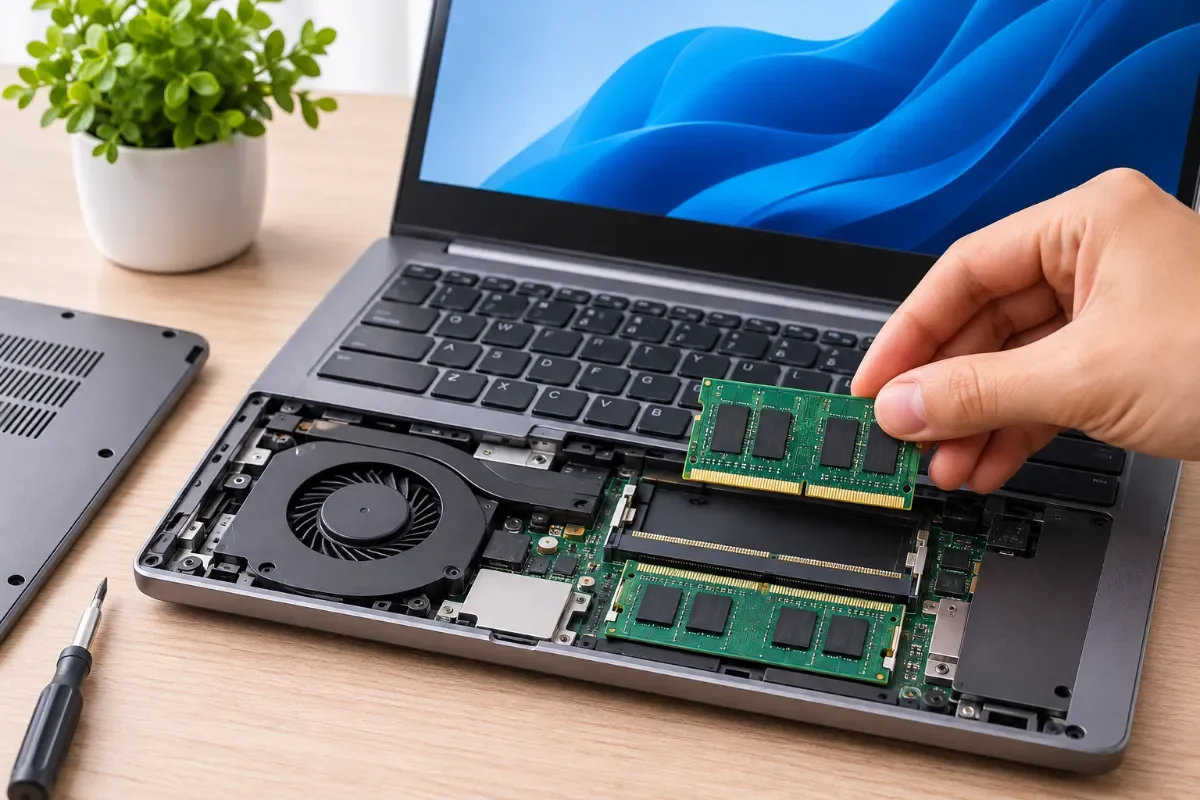
آیا رم لپ تاپ قابل ارتقاست؟ در کیان داریا با روش بررسی ظرفیت قابل پشتیبانی، تشخیص نوع رم سازگار، مراحل افزایش حافظه RAM و محدودیتهای ارتقای رم در لپتاپهای مختلف آشنا شوید.
قویترین رم کامپیوتر چه مشخصاتی دارد؟ با نسلهای DDR، سرعت انتقال داده، ظرفیت حافظه و رمهای پرقدرت مناسب گیمینگ، رندرینگ و سیستمهای حرفهای آشنا شوید.کیان داریا.
هارد اکسترنال بدسکتور دارد یا کند شده و فایلها را باز نمیکند؟ با روش تشخیص بدسکتور، بررسی خطاهای دیسک و زمان مناسب مراجعه به متخصص آشنا شوید. کیان داریا
آیا هارد اکسترنال خراب قابل تعمیر است؟ با نشانههای خرابی پس از ضربه، احتمال آسیب به اطلاعات، امکان تعمیر و زمان مناسب مراجعه به متخصص بازیابی اطلاعات آشنا شوید.
هارد اکسترنال شناسایی نمیشود، باز نمیشود یا درخواست فرمت میدهد؟ علتهای رایج و روشهای رفع مشکل را بررسی کنید و پیش از فرمت، از اطلاعات خود محافظت کنید.
کامپیوتر هنگ میکند یا صفحه آبی نشان میدهد؟ با روشهای تست رم کامپیوتر در ویندوز، ابزار Windows Memory Diagnostic و MemTest86 و نحوه تشخیص خطاهای حافظه RAM در کیان داریا آشنا شوید.