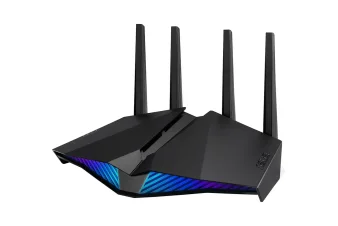
مودم و روتر دو وظیفه متفاوت دارند، هرچند در بسیاری از محصولات جدید این دو عملکرد داخل یک دستگاه قرار گرفتهاند.
مودم وظیفه برقراری ارتباط با سرویس اینترنت را دارد. نوع آن به فناوری دسترسی بستگی دارد؛ برای مثال در سرویسهای DSL از مودم DSL استفاده میشود و در اینترنت فیبر نوری معمولاً تجهیزی مانند ONT یا ONU در سمت کاربر قرار میگیرد.
در مقابل، روتر ارتباط میان دستگاههای داخل یک محیط را مدیریت میکند. موبایل، لپتاپ، تلویزیون هوشمند، دوربین، پرینتر و سایر تجهیزات میتوانند از طریق آن به یکدیگر یا اینترنت دسترسی داشته باشند.
اما این حالت با تبدیل کامل دستگاه به روتر مستقل یکسان نیست.
برای تعریف مودم، منابع تخصصی شبکه نیز توضیح مشابهی ارائه کردهاند. برای مثال، Router-switch در توضیح مودم مینویسد:
“A modem is a hardware device that allows a computer to send and receive data over a telephone line or a cable or satellite connection.”
یعنی «مودم یک دستگاه سختافزاری است که به رایانه امکان میدهد دادهها را از طریق خط تلفن یا اتصال کابلی یا ماهوارهای ارسال و دریافت کند.»
این تعریف نشان میدهد که وظیفه اصلی مودم، برقراری ارتباط میان تجهیزات کاربر و بستر ارتباطی سرویسدهنده است.
مقایسه Router Mode و Access Point Mode
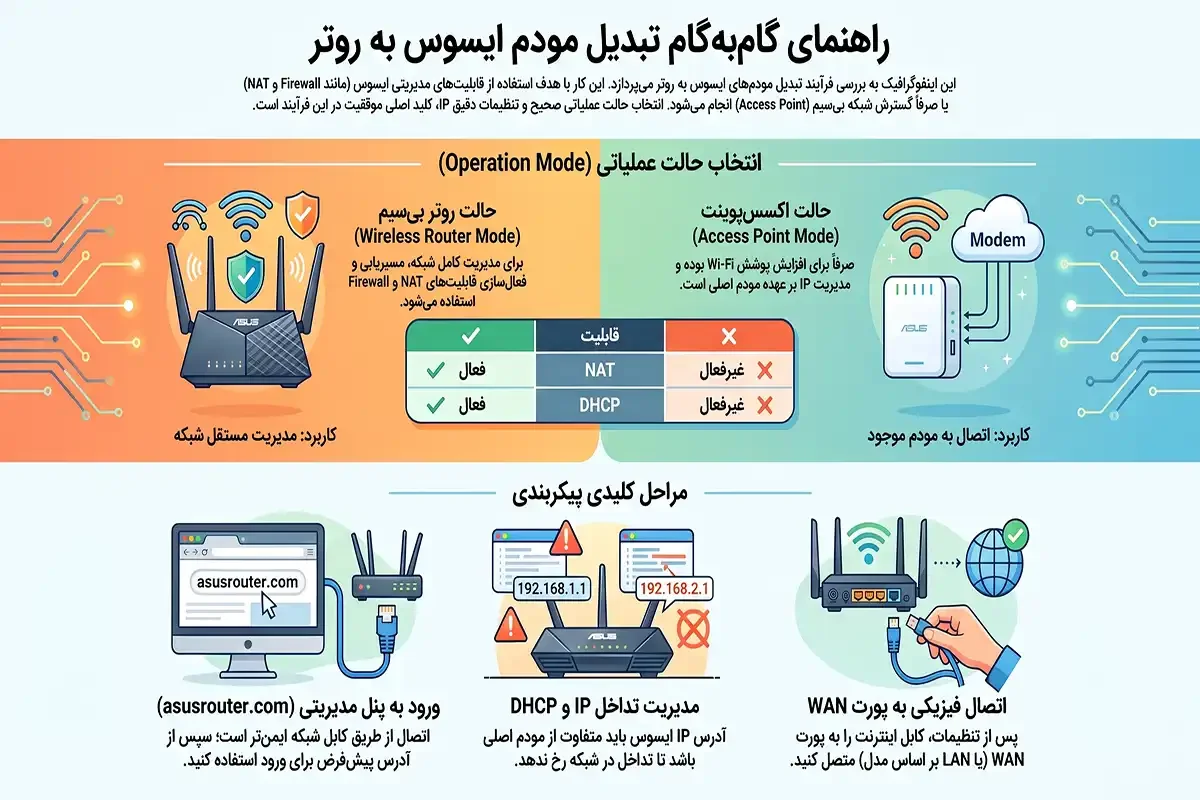
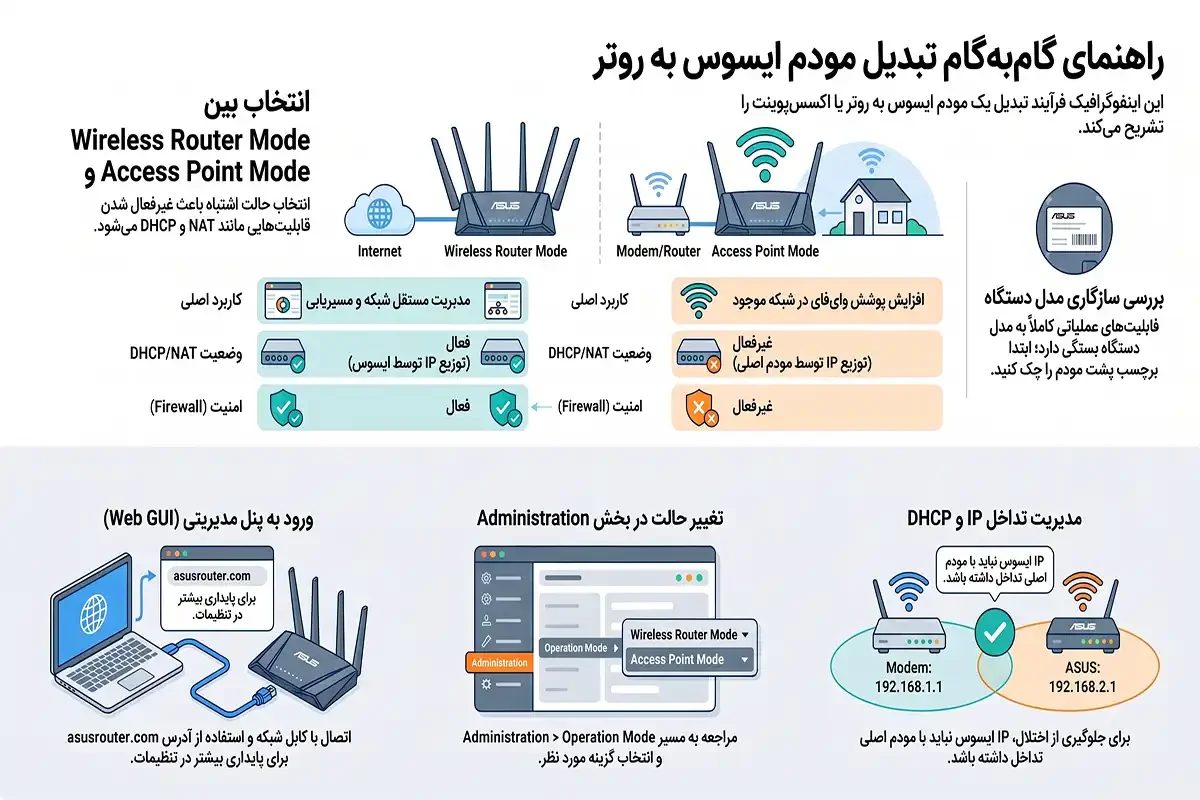
ایسوس در مستندات رسمی خود چند حالت عملیاتی برای محصولاتش معرفی کرده است. در Wireless Router Mode، قابلیتهایی مانند NAT، Firewall و DHCP بهصورت پیشفرض فعال هستند و دستگاه میتواند اتصال اینترنت را بین تجهیزات مختلف به اشتراک بگذارد.
در Access Point Mode، دستگاه ASUS به شبکه موجود متصل میشود و برای فراهمکردن دسترسی بیسیم و کابلی در همان شبکه استفاده میشود. شرکت ایسوس اعلام کرده که در این حالت، NAT، IP Sharing و Firewall بهصورت پیشفرض غیرفعال میشوند.
قابلیت | Router Mode | Access Point Mode |
کاربرد | مدیریت اتصال و مسیریابی | افزایش پوشش Wi-Fi |
NAT | فعال | غیرفعال |
DHCP | فعال | غیرفعال |
Firewall | فعال | غیرفعال |
مناسب برای | استفاده مستقل | اتصال به مودم یا روتر اصلی |
مراحل کامل تبدیل مودم ایسوس به روتر
قبل از شروع، بهتر است ساختار اتصال را مشخص کنید. یک نمونه ساده میتواند به این شکل باشد:
خط اینترنت → مودم اصلی → کابل Ethernet → دستگاه ASUS → موبایل، لپتاپ و سایر تجهیزات
در این ساختار، باید مشخص شود کدام دستگاه قرار است IP توزیع کند و کدام دستگاه فقط اتصال اولیه اینترنت را برقرار میکند.
مرحله اول؛ مدل دقیق مودم ایسوس را بررسی کنید
اولین اشتباه این است که بدون توجه به مدل دستگاه وارد تنظیمات شوید و گزینهها را تغییر دهید.
نام کامل مدل را از برچسب پشت یا زیر دستگاه بخوانید. سپس بررسی کنید که آیا دستگاه شما از Wireless Router Mode، Access Point Mode، Bridge Mode یا سایر حالتهای عملیاتی پشتیبانی میکند.
ASUS نیز توصیه میکند قابلیت Operation Mode دستگاه را از مشخصات همان مدل بررسی کنید.
مرحله دوم؛ اتصال کامپیوتر به دستگاه
برای تنظیم اولیه، بهتر است لپتاپ یا کامپیوتر را با کابل شبکه به دستگاه متصل کنید.
این روش نسبت به تنظیم بیسیم مطمئنتر است؛ زیرا اگر هنگام تغییر تنظیمات Wi-Fi قطع شود، ادامه کار دشوارتر خواهد شد.
بعد از اتصال، مرورگر را باز کنید و وارد صفحه مدیریتی دستگاه شوید. در بسیاری از مدلهای جدید این محصول میتوان از آدرس asusrouter.com برای ورود به پنل استفاده کرد؛ البته آدرس IP دستگاه نیز بسته به مدل قابل استفاده است. ایسوس در راهنمای رسمی خود ورود به Web GUI را یکی از مراحل اولیه تنظیم Operation Mode معرفی کرده است.
اگر صفحه باز نشد، از حدسزدن آدرسهای مختلف خودداری کنید. IP پیشفرض را از دفترچه راهنما یا برچسب دستگاه بررسی کنید.
مرحله سوم؛ ورود به پنل مدیریت
بعد از ورود به پنل، نام کاربری و رمز عبور مدیریتی را وارد کنید.
اگر دستگاه قبلاً استفاده شده، ممکن است رمز مدیریت تغییر کرده باشد. در این شرایط ابتدا باید رمز فعلی را پیدا کنید.
قبل از Reset کردن دستگاه، از تنظیمات فعلی نسخه پشتیبان تهیه کنید. Reset کردن، اطلاعات پیکربندی قبلی را پاک میکند و ممکن است مجبور شوید اتصال اینترنت، نام Wi-Fi و سایر گزینهها را از ابتدا تنظیم کنید.
مرحله چهارم؛ انتخاب حالت مناسب
اگر هدف شما استفاده از مودم ایسوس بهعنوان روتر مستقل است، در مدلهایی که این قابلیت را دارند، مسیر تنظیمات معمولاً به بخش Administration > Operation Mode مربوط میشود.
ASUS در راهنمای رسمی خود برای تغییر حالت، مسیر Administration > Operation Mode را معرفی کرده و گزینه Wireless Router Mode و Access Point Mode را از حالتهای اصلی میداند.
اینجا یک انتخاب مهم دارید: Router Mode یا Access Point Mode؟
Wireless Router Mode:
برای زمانی مناسب است که دستگاه قرار است وظایف اصلی مسیریابی و اشتراکگذاری اتصال را انجام دهد.
Access Point Mode:
زمانی مناسب است که یک مودم یا روتر اصلی از قبل وجود دارد و مودم ایسوس فقط باید پوشش Wi-Fi یا دسترسی کابلی بیشتری ایجاد کند.
اگر اشتباهاً AP Mode را انتخاب کنید، ممکن است انتظار داشته باشید ASUS DHCP یا NAT را انجام دهد، در حالی که این قابلیتها در این حالت غیرفعال هستند.
ASUS در مستندات رسمی خود اعلام میکند Wireless Router Mode میتواند از PPPoE، DHCP، PPTP، L2TP و Static IP برای اتصال به اینترنت استفاده کند.
تنظیمات IP بعد از تبدیل
فرض کنید مودم اصلی شما از محدوده:
192.168.1.1
استفاده میکند.
در این حالت نباید بدون برنامه، همان IP را برای ASUS نیز تعیین کنید؛ زیرا دو دستگاه نمیتوانند در یک شبکه با یک IP یکسان کار کنند.
برای مثال میتوان دستگاه را روی یک آدرس مانند:
192.168.1.2
قرار داد، البته به شرطی که این آدرس با DHCP Pool دستگاه اصلی تداخل نداشته باشد.
در مقابل، اگر این دستگاه قرار است روتر اصلی باشد، ساختار آدرسدهی داخلی میتواند متفاوت باشد. برای نمونه:
WAN: دریافت IP از مودم اصلی
LAN: 192.168.50.1
DHCP: 192.168.50.100 تا 192.168.50.200
این فقط یک نمونه است و نباید آن را بدون بررسی وضعیت شبکه خودتان کپی کنید.
تنظیم DHCP؛ یکی از مهمترین بخشهای کار
DHCP وظیفه دارد به تجهیزات متصل، IP اختصاص دهد.
اگر دو دستگاه در یک محدوده داخلی، همزمان DHCP Server باشند، احتمال بروز مشکل زیاد میشود. برای همین باید مشخص باشد که کدام دستگاه مسئول توزیع IP است.
در ساختار Router مستقل، معمولاً ایسوس میتواند DHCP را مدیریت کند.
اما در Access Point Mode، دستگاه اصلی باید DHCP را ارائه دهد. ASUS نیز در مستندات خود تصریح کرده است که در AP Mode، مودم یا روتر اصلی باید قابلیت IP Sharing یا DHCP را فعال داشته باشد.
اتصال کابل بین مودم و ایسوس
بعد از تنظیمات، نوبت اتصال فیزیکی است.
اگر دستگاه در حالت Router Mode قرار دارد، معمولاً کابل اینترنت یا ارتباط بالادستی به پورت WAN متصل میشود.
در AP Mode، نوع پورت مورد استفاده به مدل و Firmware دستگاه بستگی دارد؛ بنابراین برای اتصال WAN یا LAN بهتر است دستورالعمل همان مدل ASUS بررسی شود.
تنظیم نام و رمز Wi-Fi
اگر دستگاه قرار است در کنار مودم اصلی کار کند، میتوانید نام Wi-Fi متفاوتی برای آن انتخاب کنید تا تشخیص نقطه اتصال راحتتر باشد.
برای مثال:
Home-WiFi
و
Home-WiFi-2
یا اگر میخواهید جابهجایی بین نقاط راحتتر باشد، بسته به قابلیتهای دستگاه و ساختار شبکه میتوان از نام یکسان استفاده کرد؛ اما باید تنظیمات کانال، امنیت و قابلیتهای مربوط به Roaming نیز درست باشند.
رمز عبور قوی انتخاب کنید و از رمزهای ساده مانند شماره تلفن یا تاریخ تولد استفاده نکنید.
مزیت های تبدیل مودم ایسوس به روتر
این کار زمانی ارزش دارد که سختافزار موجود بتواند نیاز شما را برطرف کند. مهمترین مزیت، استفاده بهتر از امکانات دستگاهی است که از قبل در اختیار دارید.
کاهش هزینه خرید تجهیزات
در صورتی که محصول قابلیتهای موردنیاز شما را دارد، ممکن است نیازی به خرید یک Router جداگانه نداشته باشید.
این مسئله برای خانهها و دفاتر کوچک اهمیت بیشتری دارد؛ زیرا هزینه خرید تجهیزات اضافی، آداپتور، کابل و فضای نصب نیز کاهش پیدا میکند.
مدیریت بهتر Wi-Fi
مدلهای مختلف ASUS امکانات متفاوتی برای Wi-Fi دارند. بعضی محصولات از استانداردهای جدیدتر، چند باند فرکانسی و قابلیتهای مدیریتی متنوع پشتیبانی میکنند.
اگر مشکل اصلی شما پوشش Wi-Fi است، تغییر دستگاه به Router Mode لزوماً راهحل نیست؛ در چنین شرایطی ممکن است AP Mode یا یک سیستم Mesh انتخاب مناسبتری باشد.
کنترل بیشتر روی تجهیزات متصل
در مدلهایی که Wireless Router Mode را ارائه میکنند، امکاناتی مانند DHCP، NAT، Firewall، QoS و تنظیمات پیشرفتهتر در اختیار کاربر قرار میگیرد. ASUS نیز در توضیح Wireless Router Mode به فعال بودن NAT، Firewall و DHCP Server در این حالت اشاره میکند.
چه زمانی بهتر است بهجای ایسوس سراغ روتر دیگری برویم؟
اگر پروژه شما بزرگ است یا قابلیتهای مدیریتی تخصصی نیاز دارید، ممکن است تجهیزات حرفهایتر انتخاب منطقیتری باشند.
برای مثال، روتر سیسکو در پروژههایی که قابلیتهای مدیریتی و مسیریابی پیشرفته اهمیت دارند، میتواند گزینه مناسبی باشد. در پروژههای دیگر نیز روتر هوآوی، روتر جونیپر یا روتر میکروتیک بسته به نیاز فنی مورد بررسی قرار میگیرند.
برای خانه، معمولاً روتر خانگی کافی است؛ اما در محیطهای سخت و صنعتی باید به سراغ روتر صنعتی رفت که برای شرایط کاری متفاوت طراحی شده است.
اگر سرویس شما مبتنی بر فیبر است نیز انتخاب روتر فیبر نوری باید با نوع رابط و تجهیزات سمت سرویسدهنده سازگار باشد.
مشکلات رایج بعد از تبدیل مودم ایسوس به روتر
اینترنت وصل نمیشود
اگر Wi-Fi برقرار است اما اینترنت ندارید، ابتدا کابل WAN، نوع اتصال و تنظیمات سمت مودم اصلی را بررسی کنید.
IP دریافت نمیشود
اگر دستگاه مورد استفاده در AP Mode است، DHCP باید توسط دستگاه اصلی ارائه شود. ASUS نیز همین پیشنیاز را در راهنمای AP Mode ذکر کرده است.
صفحه مدیریت ASUS باز نمیشود
در AP Mode ممکن است IP دستگاه توسط مودم یا روتر اصلی اختصاص داده شود. بنابراین دیگر نمیتوانید همیشه با همان آدرس قبلی وارد پنل شوید.
اینترنت فقط روی یک دستگاه کار میکند
این مشکل معمولاً به تنظیمات IP، DHCP یا نوع اتصال WAN مربوط است. در این شرایط بهتر است ابتدا IP دستگاه، Gateway و DNS را بررسی کنید.
چک لیست تبدیل مودم ایسوس به روتر
قبل از نهایی کردن تنظیمات، این موارد را بررسی کنید:
مدل دقیق ASUS مشخص شده باشد.
Firmware دستگاه بررسی شده باشد.
حالت عملیاتی مناسب انتخاب شده باشد.
IP دستگاه اصلی مشخص باشد.
تداخل IP وجود نداشته باشد.
فقط دستگاه موردنظر DHCP Server باشد.
کابل Ethernet به پورت درست متصل شده باشد.
نام Wi-Fi و رمز عبور تنظیم شده باشد.
اتصال اینترنت روی چند دستگاه آزمایش شده باشد.
صفحه مدیریت دستگاه بعد از تغییرات قابل دسترسی باشد.
تنظیمات نهایی ذخیره شده باشد.
جمعبندی
تبدیل مودم ایسوس به روتر یک فرآیند کاملاً وابسته به مدل دستگاه و نوع اینترنت است و نمیتوان برای تمام محصولات ASUS یک نسخه یکسان پیچید.
اگر دستگاه از Wireless Router Mode پشتیبانی کند، میتوان آن را در ساختاری قرار داد که وظایفی مانند NAT، DHCP و مسیریابی را انجام دهد. اما اگر دستگاه را روی Access Point Mode قرار دهید، هدف اصلی افزایش پوشش اتصال بیسیم است و قابلیتهایی مانند NAT و DHCP در آن غیرفعال میشوند.
در صورتی که بعد از بررسی مشخصات دستگاه متوجه شدید محصول فعلی برای سناریوی موردنظر مناسب نیست، در کیان داریا میتوانید مدلهای مختلف تجهیزات شبکه را بر اساس نوع کاربری و مشخصات فنی بررسی کنید.
برای بررسی مدلهای خارجی نیز میتوانید، با استفاده از امکان خرید از آمازون، مشخصات و نسلهای مختلف تجهیزات را مقایسه کنید.
اگر برای خانه، دفتر یا پروژه خود به دنبال تجهیزات مناسب هستید، محصولات کیان داریا را بررسی کنید و با مقایسه مدلهای موجود، بهترین گزینه را متناسب با نیاز و بودجه خود انتخاب کنید. کیان داریا؛ همراه شما برای خرید جدیدترین تجهیزات شبکه و ارتباطات.
سوالات متداول
آیا هر مودم یا دستگاه ایسوس را میتوان به روتر تبدیل کرد؟
خیر. قابلیتهای هر مدل با مدل دیگر متفاوت است. ASUS نیز توصیه میکند قبل از تغییر Operation Mode، مشخصات مدل دستگاه را بررسی کنید تا مشخص شود از Wireless Router Mode یا Access Point Mode پشتیبانی میکند.
برای تبدیل مودم ایسوس به روتر، کابل شبکه لازم است؟
در بیشتر ساختارهای مورد بحث، برای اتصال دستگاه ایسوس به تجهیز اصلی از کابل Ethernet استفاده میشود؛ اما نوع اتصال به حالت عملیاتی دستگاه بستگی دارد.
چرا بعد از تغییر حالت، دیگر نمیتوانم وارد پنل ایسوس شوم؟
در AP Mode، آدرس IP دستگاه ممکن است توسط مودم یا روتر اصلی اختصاص داده شود و در نتیجه IP قبلی تغییر کند. ASUS پیشنهاد میکند برای پیدا کردن آدرس جدید از Device Discovery Utility استفاده شود.