
کارت شبکه کامپیوتر کجاست
گاهی سرعت پایین اینترنت یا قطع شدن ارتباط باعث میشود کاربران تصور کنند مشکل از مودم یا شرکت ارائهدهنده اینترنت است، در حالی که منشأ بسیاری از این مشکلات میتواند به سختافزار ارتباطی سیستم مربوط باشد. به همین دلیل، یکی از اولین سؤالهایی که هنگام عیبیابی مطرح میشود این است که کارت شبکه کامپیوتر کجاست؟ پاسخ این سؤال به نوع دستگاه، طراحی مادربرد و حتی شیوه اتصال بستگی دارد. در رایانههای رومیزی ممکن است این قطعه بهصورت داخلی روی مادربرد قرار گرفته باشد یا به شکل یک ماژول مجزا نصب شده باشد؛ در لپتاپها نیز معمولاً داخل بدنه و در کنار سایر قطعات اصلی قرار دارد.
آشنایی با محل قرارگیری این قطعه تنها برای تعمیرکاران اهمیت ندارد. اگر قصد ارتقای سیستم، رفع مشکلات ارتباطی، نصب درایور یا حتی تعویض سختافزار را داشته باشید، دانستن محل قرارگیری آن میتواند زمان عیبیابی را به میزان قابلتوجهی کاهش دهد. اگر ابتدا میخواهید با وظایف و عملکرد این قطعه آشنا شوید، مطالعه مقاله کارت شبکه کامپیوتر چیست میتواند دید بهتری در اختیار شما قرار دهد.
موضوع | توضیحات |
محل قرارگیری در کامپیوتر رومیزی | روی مادربرد یا در اسلات PCIe |
محل قرارگیری در لپتاپ | روی برد اصلی یا ماژول داخلی |
روش شناسایی | Device Manager، BIOS یا دستورات سیستمعامل |
انواع رایج | داخلی، USB، PCI و فیبر نوری |
مناسب برای | کاربران خانگی، گیمرها، شرکتها و سرورها |
بر اساس گزارش مؤسسه IDC، در سال ۲۰۲۵ بیش از ۲۶۰ میلیون رایانه شخصی در سراسر جهان عرضه شده است و تقریباً تمام آنها حداقل به یک رابط ارتباطی مجهز هستند. علاوه بر این، استفاده از محصولات چندگیگابیتی و استانداردهای جدید مانند Wi-Fi 6 و Wi-Fi 6E طی سالهای اخیر رشد قابلتوجهی داشته است؛ موضوعی که نشان میدهد شناخت این قطعه و قابلیتهای آن، بیش از گذشته اهمیت پیدا کرده است.
در صورتی که به دنبال خرید مطمئن از بازار ایران وجهان هستید، کیان داریا با ارائه محصولات اصل، مشاوره تخصصی، تنوع بالای تجهیزات ارتباطی و امکان خرید از آمازون یکی از بهترین مراجع برای انتخاب و خرید کارت شبکه محسوب میشود.
کارت شبکه چیست و چه وظیفهای دارد؟


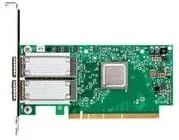
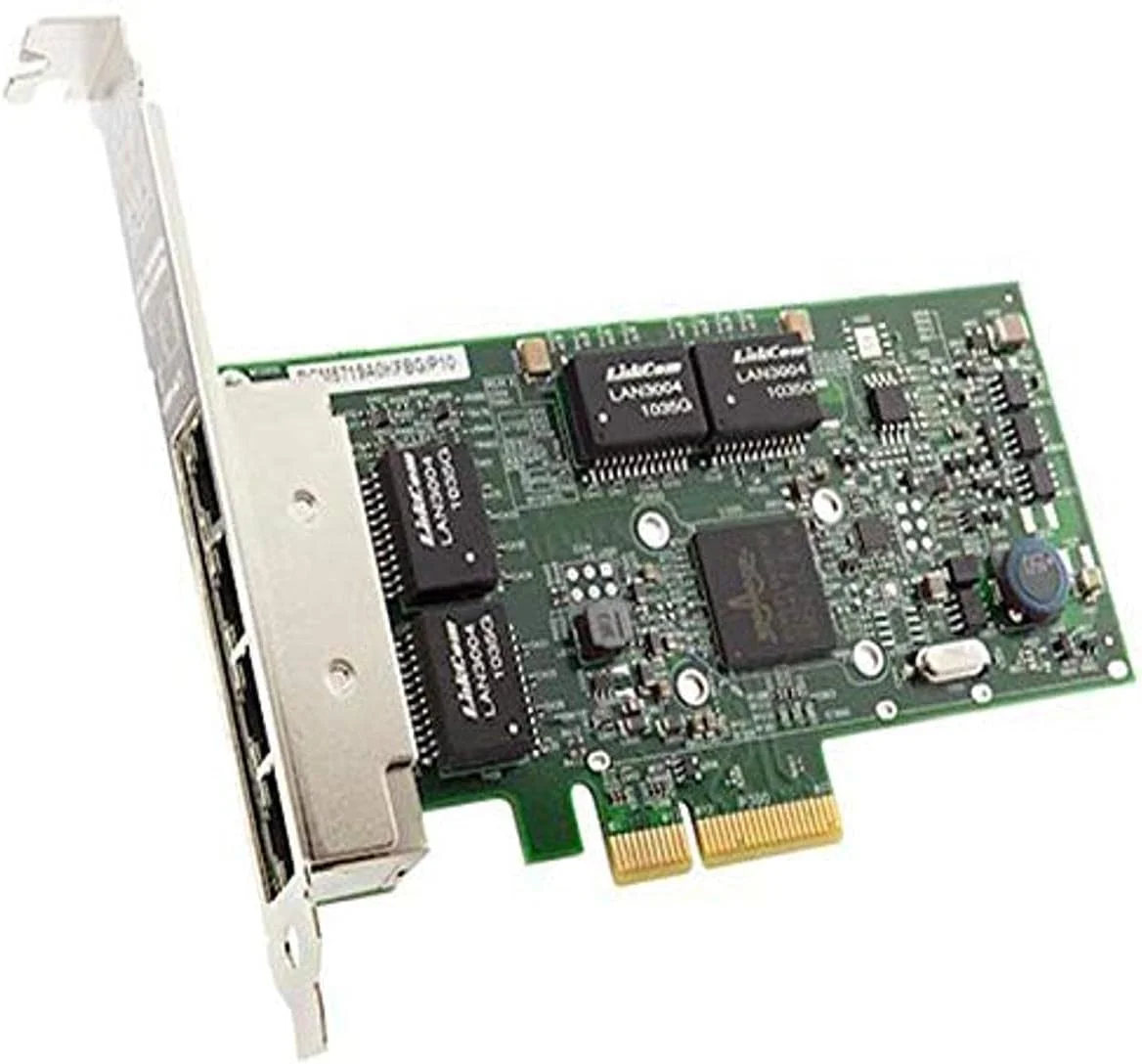
این قطعه، واسطی میان رایانه و بستر انتقال اطلاعات است و وظیفه دارد دادهها را میان سیستم و سایر دستگاهها جابهجا کند. بدون وجود آن، اتصال به اینترنت، شبکه داخلی یا تجهیزات اشتراکی مانند سرورها و چاپگرها امکانپذیر نخواهد بود.
در گذشته بیشتر رایانهها از مدلهای مجزا استفاده میکردند، اما بیشتر مادربردهای جدید بهصورت پیشفرض به این قابلیت مجهز هستند. با این حال، کاربران حرفهای، گیمرها و سازمانها معمولاً برای دستیابی به سرعت بیشتر یا امکانات پیشرفتهتر، از نمونههای مستقل استفاده میکنند.
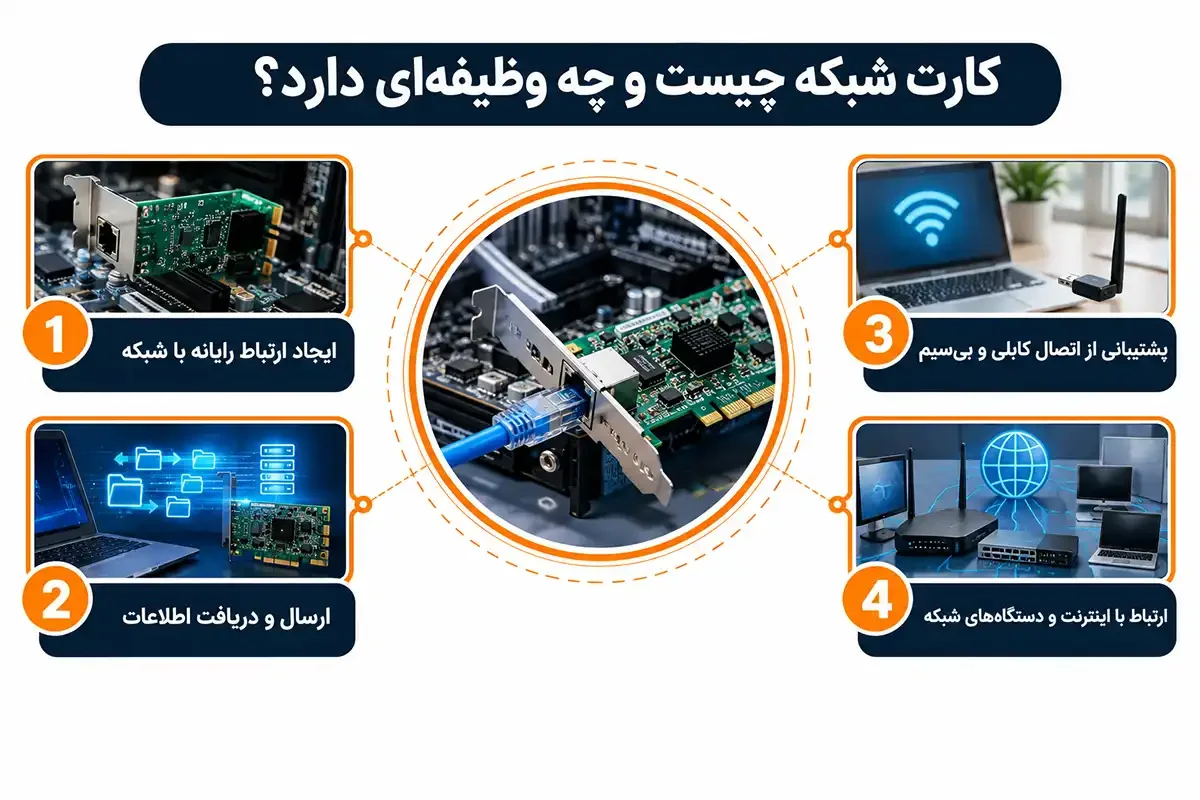
"The NIC provides the hardware interface between a computer and a network. This is true whether the network is wired or wireless since the NIC can be used for Ethernet networks as well as Wi-Fi."
«کارت شبکه (NIC) رابط سختافزاری میان رایانه و شبکه را فراهم میکند. این موضوع هم در مورد شبکههای کابلی و هم شبکههای بیسیم صدق میکند، زیرا میتوان از کارت شبکه برای شبکههای اترنت و همچنین وایفای استفاده کرد.»
منبع: lifewire
کارت شبکه کامپیوتر کجاست و چگونه آن را پیدا کنیم؟
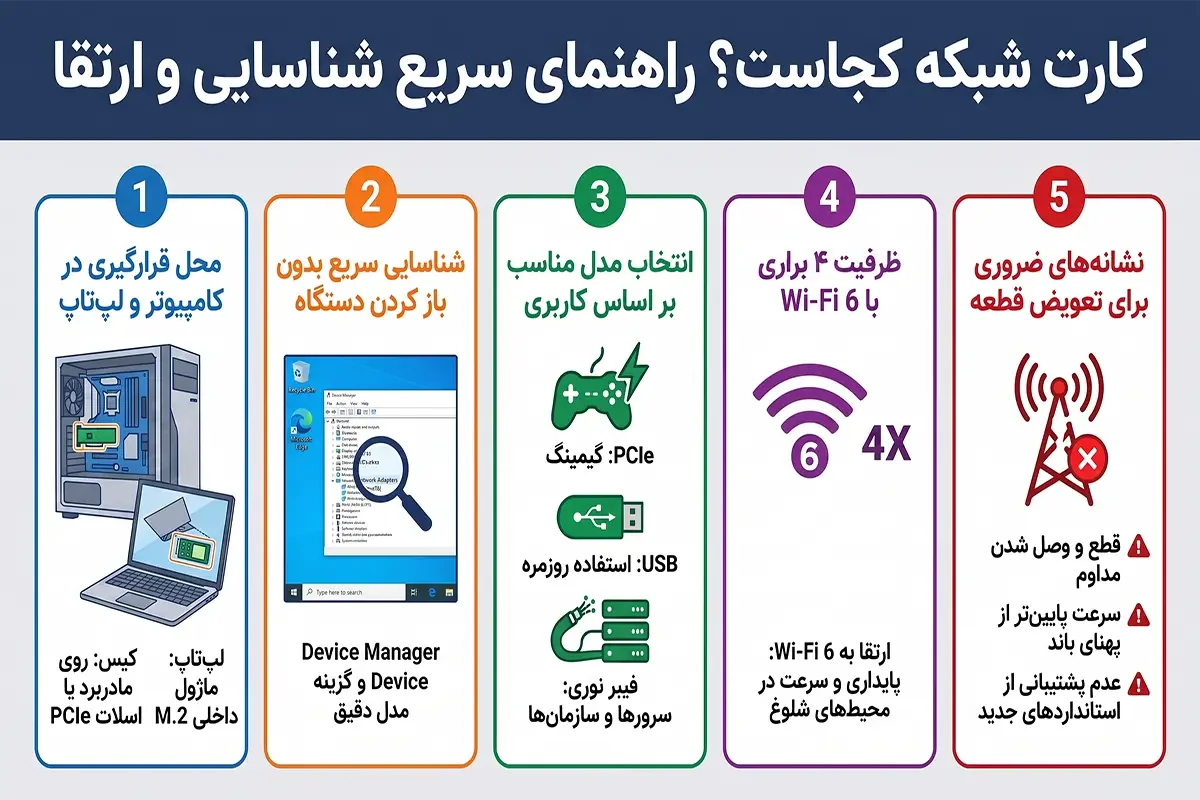
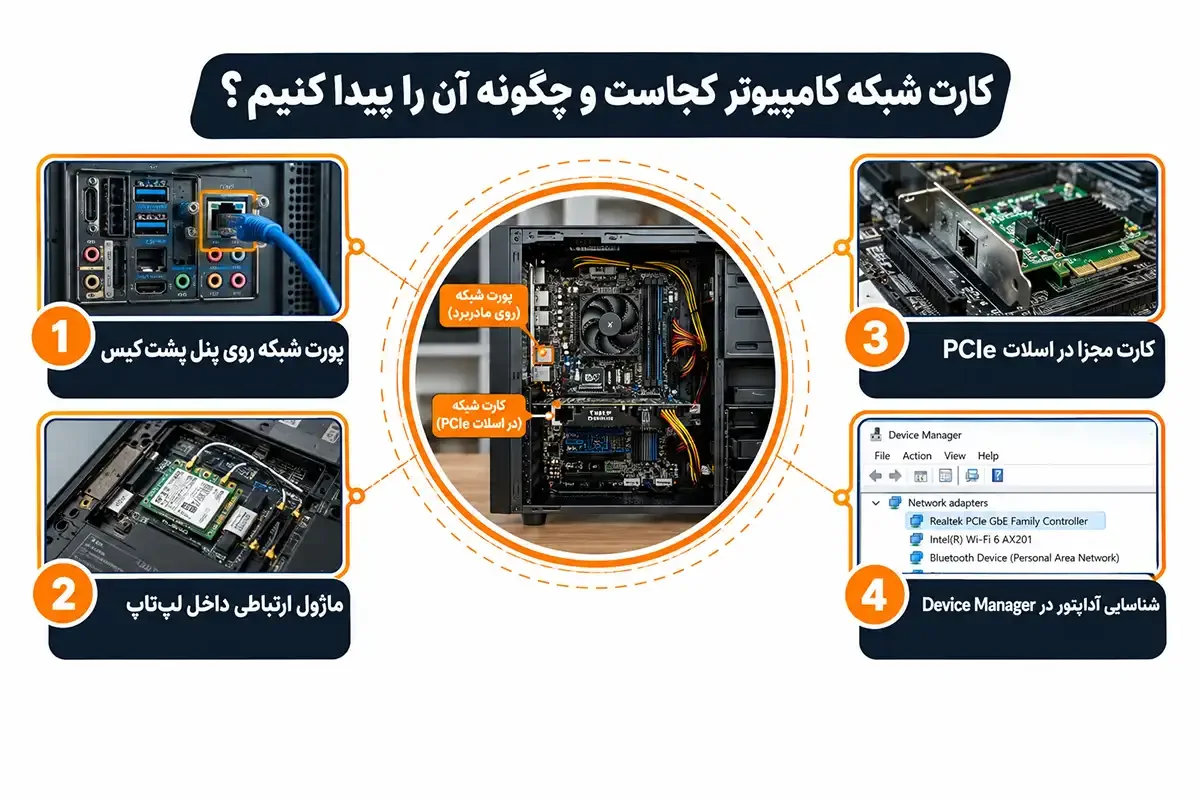
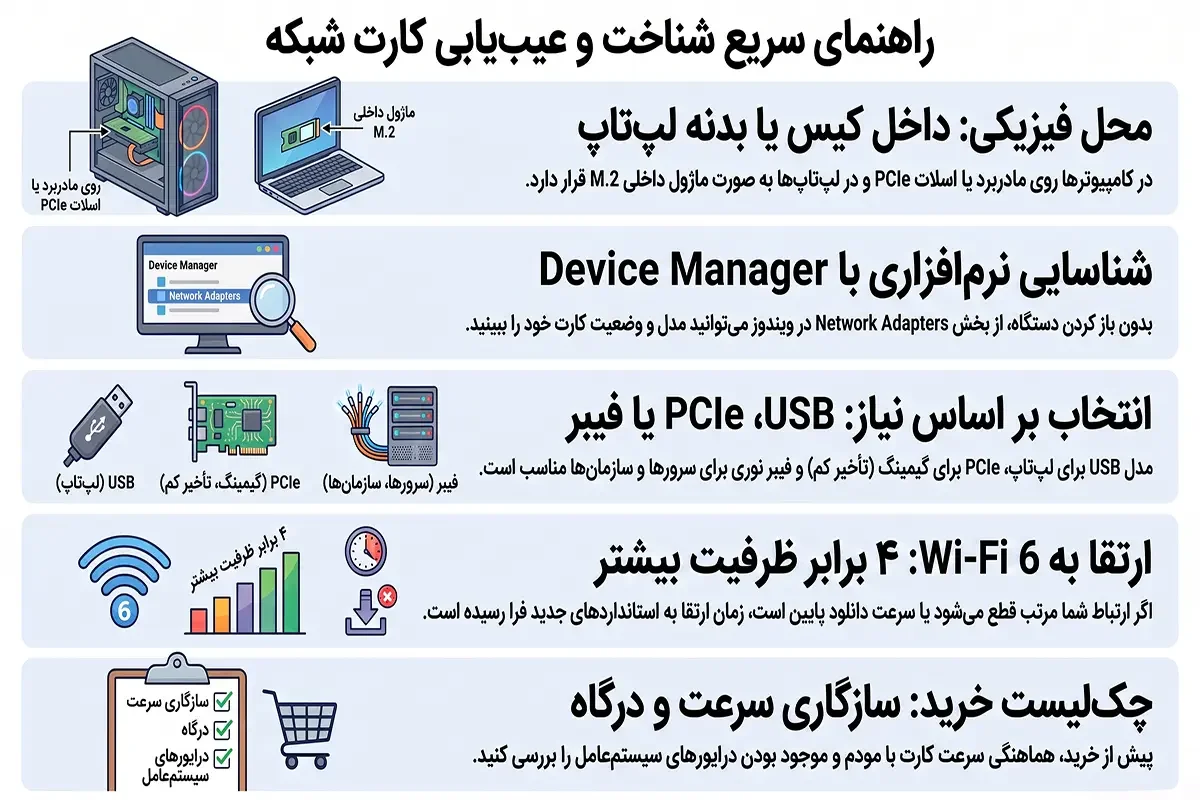
محل قرارگیری این قطعه در همه سیستمها یکسان نیست و به نوع رایانه، طراحی مادربرد و نوع رابط ارتباطی بستگی دارد. در برخی دستگاهها این بخش بهصورت مجتمع روی برد اصلی قرار گرفته و در برخی دیگر بهعنوان یک قطعه مجزا نصب شده است. به همین دلیل، قبل از باز کردن کیس یا لپتاپ بهتر است ابتدا از طریق سیستمعامل وجود آن را بررسی کنید.
طبق مستندات رسمی Microsoft، بیشتر کاربران میتوانند تنها با مراجعه به Device Manager اطلاعات مربوط به آداپتورهای ارتباطی نصبشده روی سیستم را مشاهده کنند؛ روشی که بدون نیاز به باز کردن دستگاه، مدل سختافزار و وضعیت عملکرد آن را نمایش میدهد.
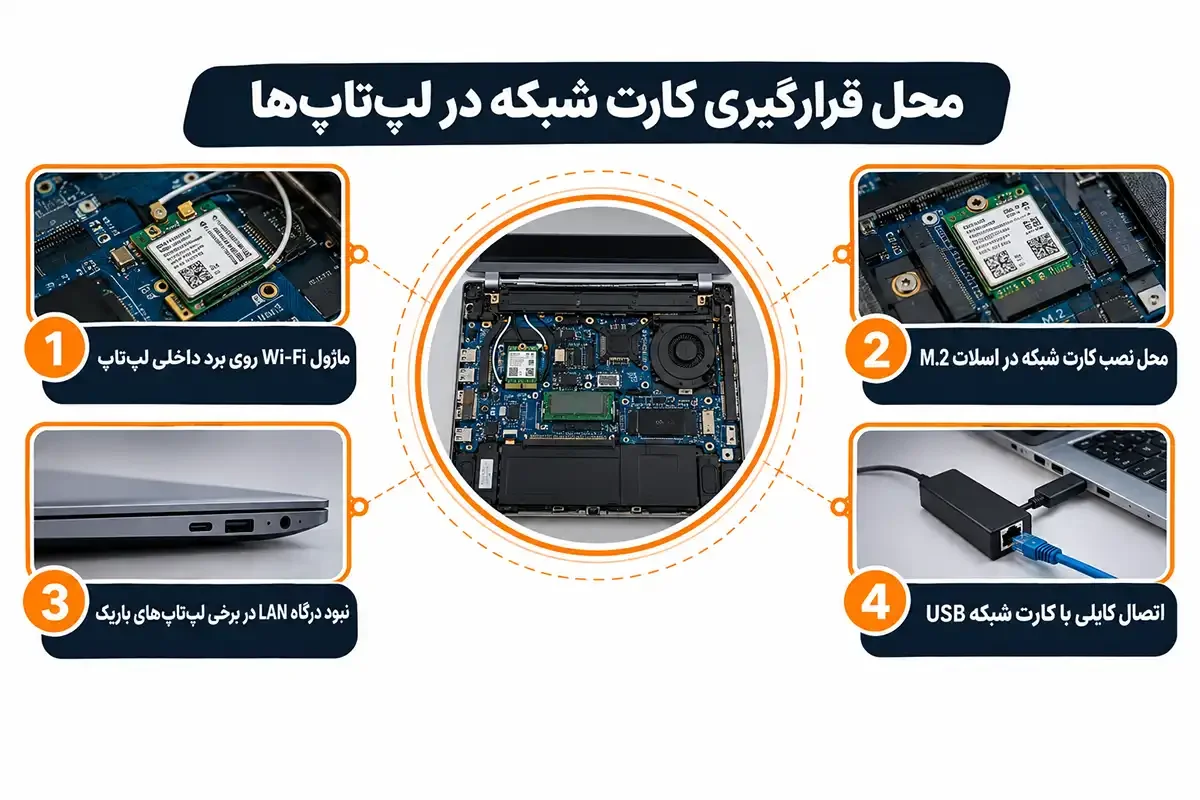
محل قرارگیری کارت شبکه در کامپیوترهای رومیزی
در بیشتر کامپیوترهای امروزی، این قطعه به دو شکل دیده میشود:
بهصورت مجتمع روی مادربرد
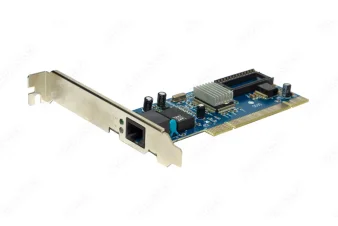
بهصورت یک کارت توسعه داخل اسلات PCIe
اگر رایانه شما از مدلهای جدید استفاده میکند، احتمال زیادی وجود دارد که درگاه LAN مستقیماً روی پنل پشتی مادربرد قرار داشته باشد. اما در سیستمهای حرفهای یا ایستگاههای کاری، ممکن است از کارت شبکه PCI استفاده شده باشد تا سرعت بیشتر یا تعداد پورتهای بیشتری در اختیار کاربر قرار گیرد.
یکی از نشانههای وجود مدل مجزا، مشاهده یک کارت توسعه در داخل کیس است که کابل شبکه مستقیماً به آن وصل میشود.
محل قرارگیری کارت شبکه در لپتاپها
در لپتاپها شرایط کمی متفاوت است. بیشتر تولیدکنندگان، ماژول ارتباطی را روی برد اصلی یا در قالب یک ماژول کوچک M.2 نصب میکنند؛ بنابراین معمولاً بدون باز کردن دستگاه امکان مشاهده آن وجود ندارد.
در برخی مدلهای باریک نیز دیگر خبری از درگاه LAN نیست و ارتباط تنها از طریق ماژول بیسیم انجام میشود. در چنین شرایطی، اگر به اتصال کابلی نیاز داشته باشید، میتوانید از کارت شبکه USB استفاده کنید که بدون نیاز به باز کردن لپتاپ، تنها از طریق درگاه USB فعال میشود.
اگر قصد ارتقای ارتباط بیسیم سیستم خود را دارید، مطالعه مقاله بهترین کارت شبکه وایرلس میتواند در انتخاب گزینه مناسب کمککننده باشد.
چگونه بدون باز کردن کیس، کارت شبکه را شناسایی کنیم؟
نیازی نیست همیشه برای پیدا کردن محل این قطعه، سیستم را باز کنید. سیستمعامل ویندوز و لینوکس ابزارهایی در اختیار کاربران قرار میدهند که اطلاعات سختافزار را نمایش میدهند.
در ویندوز، کافی است وارد Device Manager شوید و بخش Network Adapters را باز کنید. در این قسمت نام تمامی آداپتورهای نصبشده نمایش داده میشود.
در لینوکس نیز دستورهای مختلفی برای شناسایی سختافزار وجود دارد. اگر از این سیستمعامل استفاده میکنید، پیشنهاد میشود مقاله نصب کارت شبکه در لینوکس را مطالعه کنید؛ زیرا علاوه بر شناسایی، نحوه نصب درایورها و رفع مشکلات احتمالی نیز در آن توضیح داده شده است.
انواع کارت شبکه بر اساس محل نصب و نوع اتصال
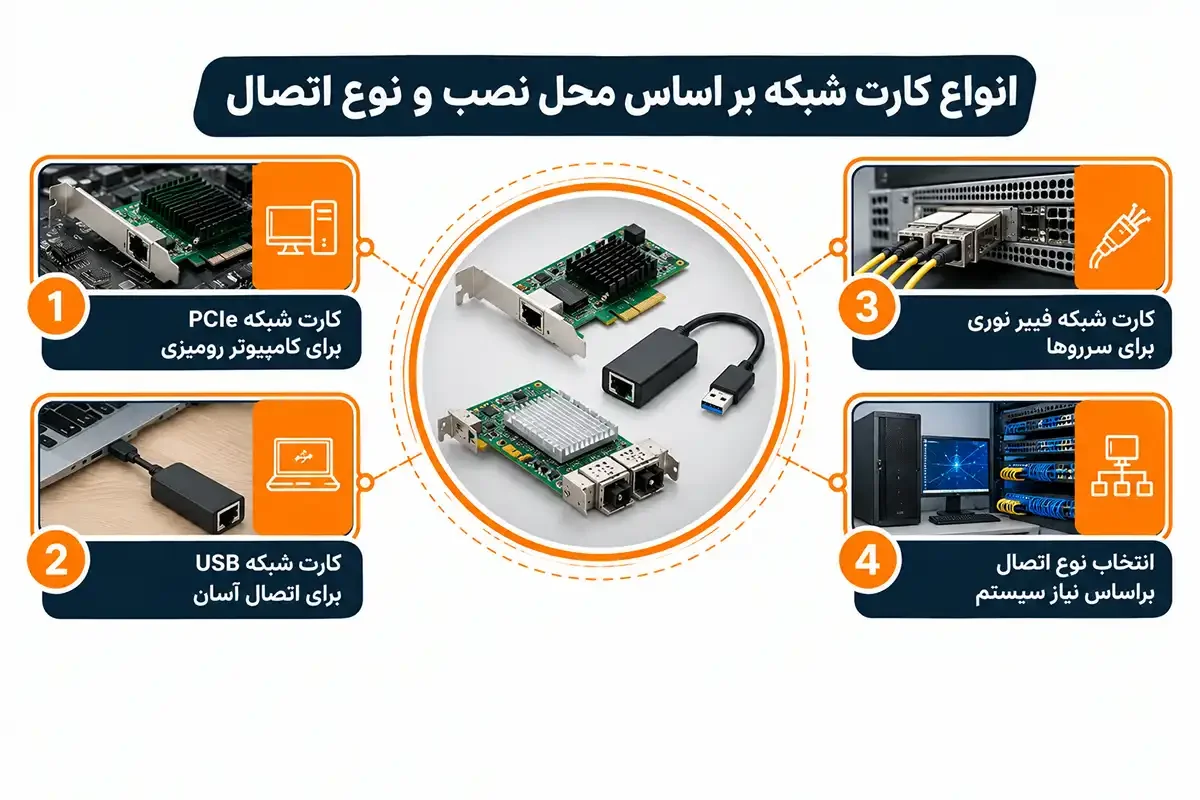
در حال حاضر این محصولات در مدلهای مختلفی تولید میشوند تا پاسخگوی نیاز کاربران خانگی، شرکتها، گیمرها و مراکز داده باشند. تفاوت اصلی آنها در محل نصب، سرعت انتقال اطلاعات و نوع ارتباط با سیستم است.
جدول مقایسه انواع کارت شبکه
نوع محصول | محل نصب | سرعت رایج | مناسب برای |
داخل کیس | 1 تا 10 گیگابیت | کاربران حرفهای و گیمینگ | |
کارت شبکه USB | درگاه USB | تا 2.5 گیگابیت | لپتاپ و استفاده روزمره |
سرور یا ورکاستیشن | 10، 25، 40 گیگابیت و بیشتر | سازمانها و دیتاسنترها |
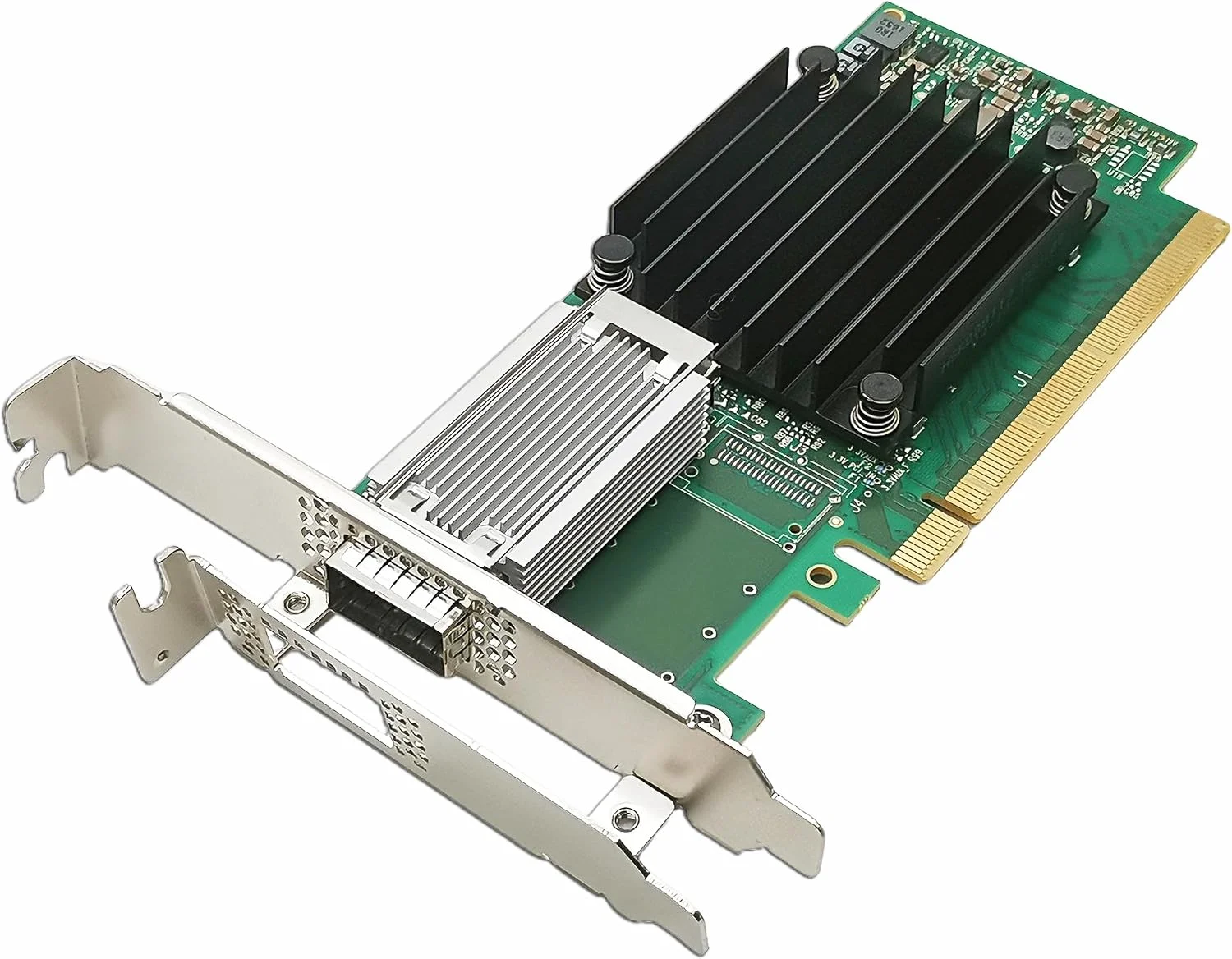
کارت شبکه PCI
این مدل از طریق اسلات PCIe روی مادربرد نصب میشود و به دلیل ارتباط مستقیم با سیستم، تأخیر بسیار کمی دارد. به همین دلیل، بسیاری از گیمرها، تولیدکنندگان محتوا و کاربران حرفهای این نوع اتصال را انتخاب میکنند.
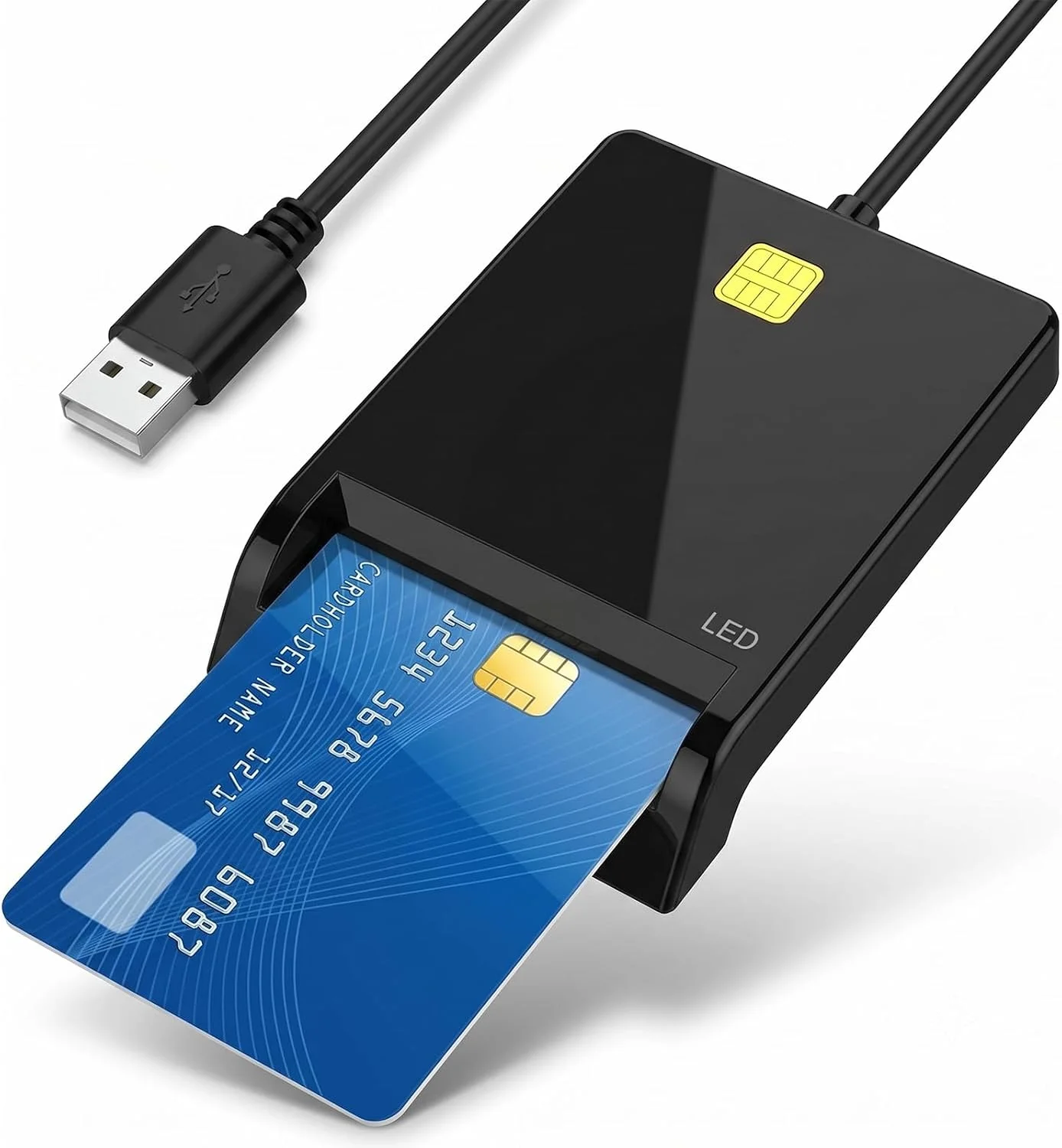
کارت شبکه USB
برای افرادی که قصد باز کردن کیس یا لپتاپ را ندارند، این مدل انتخاب مناسبی است. نصب آن تنها چند ثانیه زمان میبرد و در بسیاری از موارد بدون نیاز به تنظیمات پیچیده آماده استفاده خواهد بود.
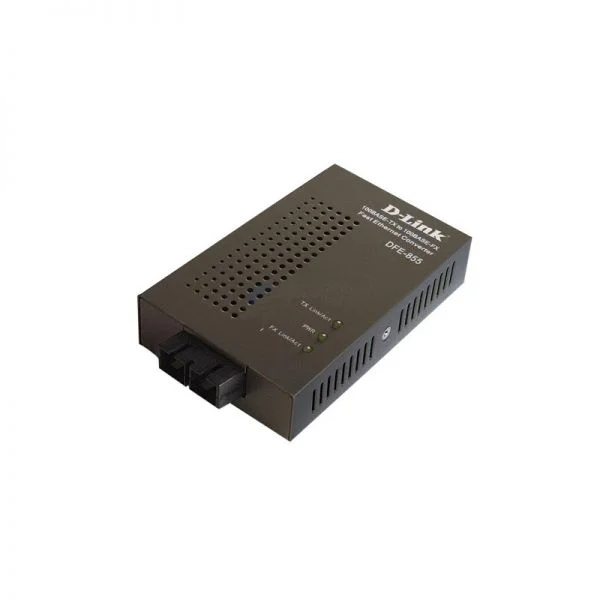
کارت شبکه فیبر نوری
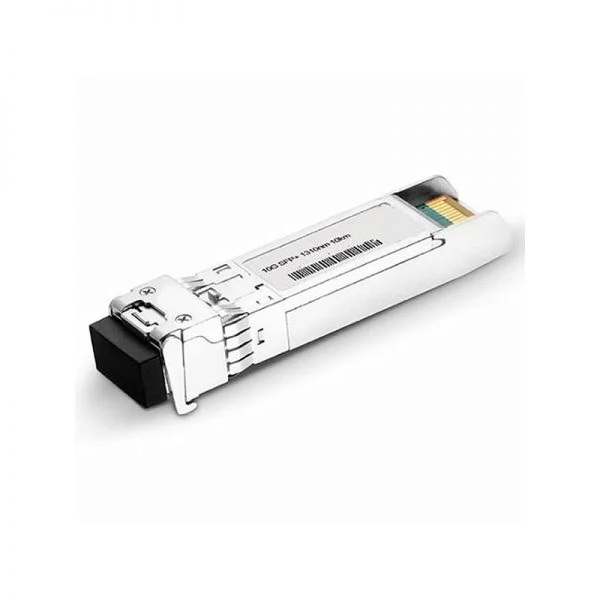
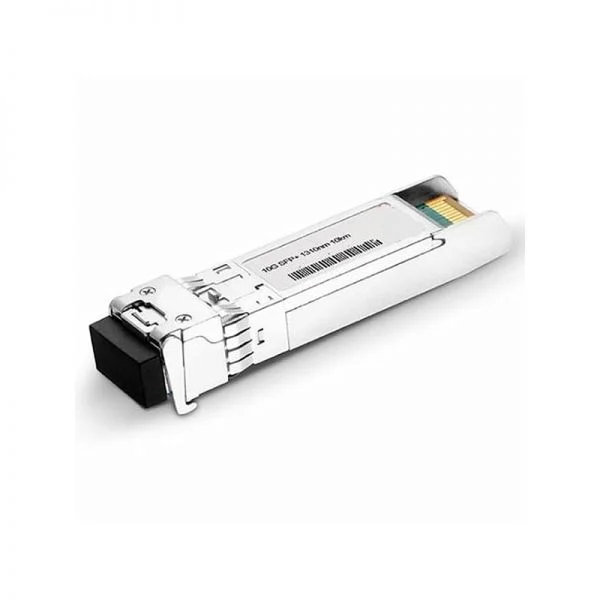
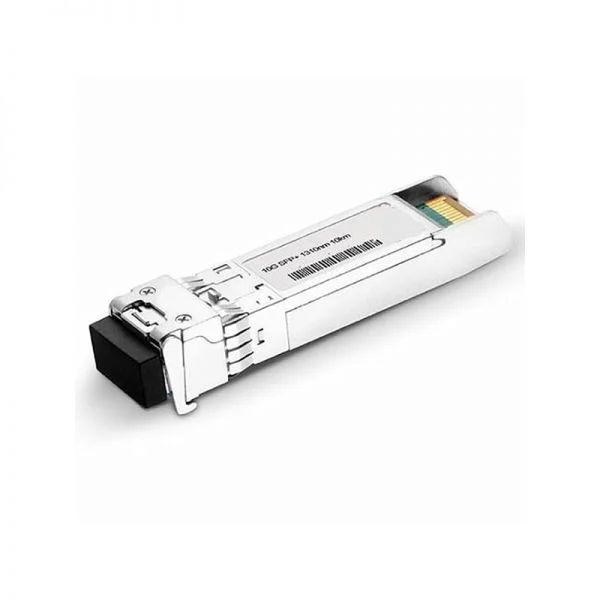
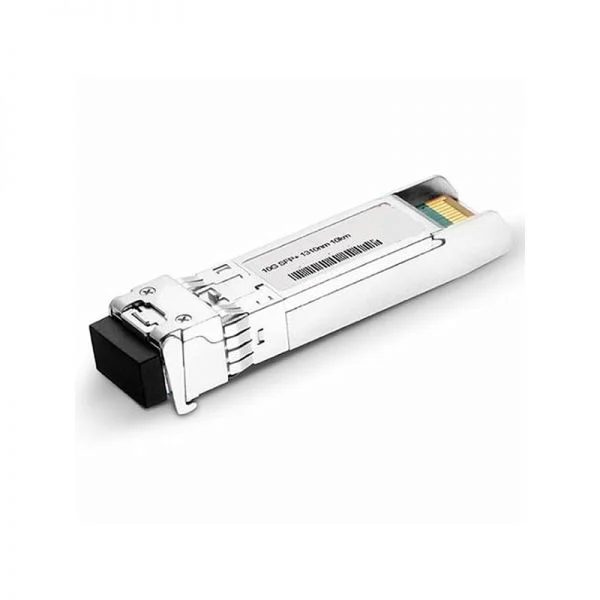
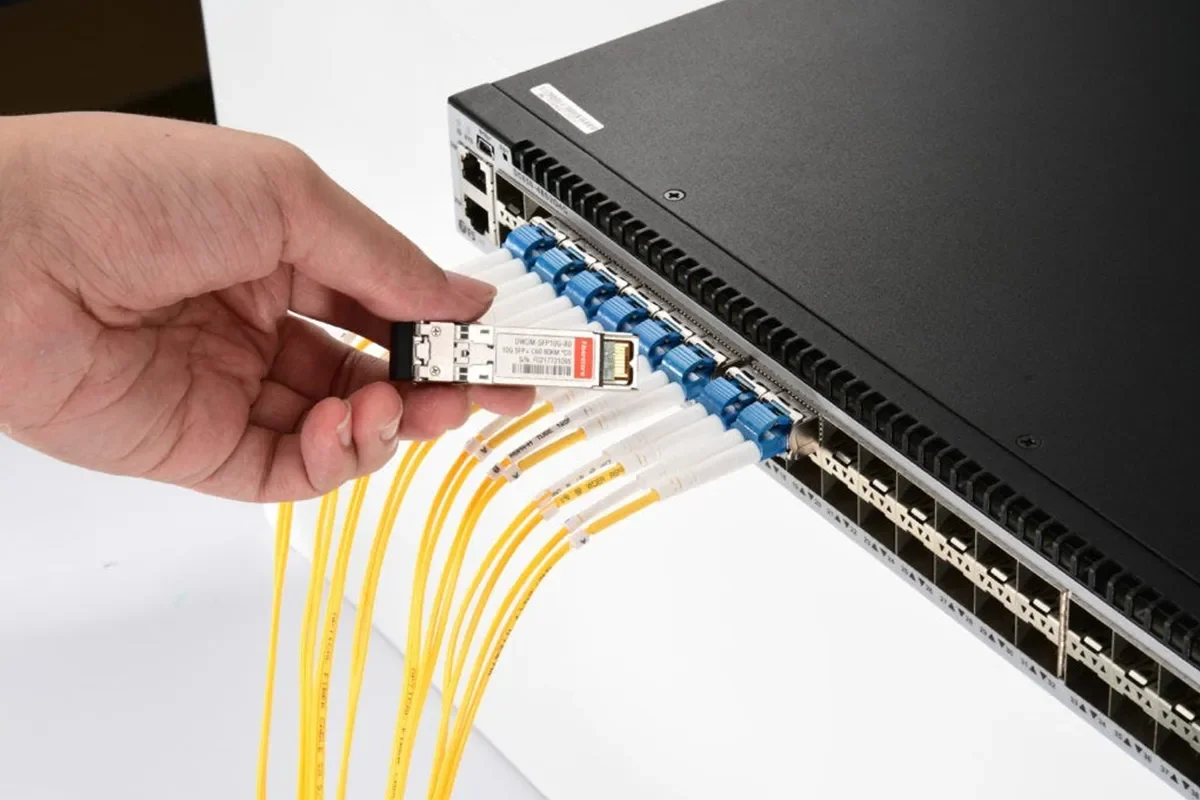
در زیرساختهای سازمانی و مراکز داده، کارت شبکه فیبر نوری کاربرد بیشتری دارد. این محصولات برای انتقال حجم بالای اطلاعات در فواصل طولانی طراحی شدهاند و معمولاً همراه با ماژولهای نوری مورد استفاده قرار میگیرند.
طبق گزارش Dell Technologies، استفاده از ارتباطهای 10GbE و سریعتر در سرورها و مراکز داده طی سالهای اخیر رشد قابلتوجهی داشته و بسیاری از سازمانها برای پاسخگویی به افزایش حجم تبادل اطلاعات به سمت این فناوری حرکت کردهاند.
چه زمانی باید کارت شبکه را تعویض یا ارتقا دهیم؟
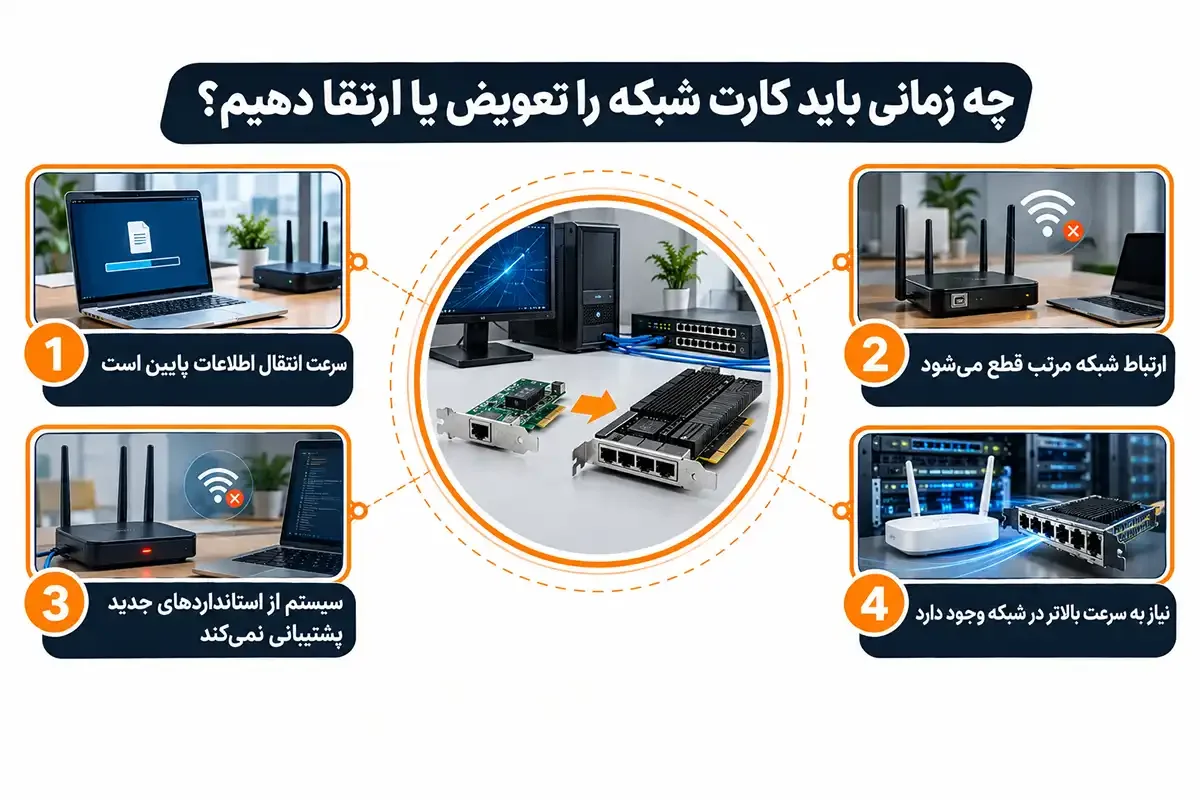
همه کاربران نیازی به تعویض این قطعه ندارند، اما در برخی شرایط ارتقای آن میتواند تفاوت زیادی در کیفیت ارتباط ایجاد کند. اگر سرعت اینترنت شما افزایش پیدا کرده اما همچنان سرعت دانلود یا انتقال فایل پایین است، یا هنگام بازی و تماسهای آنلاین با قطع و وصل شدن ارتباط مواجه میشوید، بهتر است وضعیت سختافزار ارتباطی سیستم بررسی شود.
یکی دیگر از نشانههای مهم، قدیمی بودن استاندارد ارتباطی است. برای مثال، اگر از محصولی استفاده میکنید که تنها از استانداردهای قدیمی پشتیبانی میکند، حتی با خرید مودم یا روتر جدید نیز نمیتوانید از تمام ظرفیت آن استفاده کنید.
بر اساس گزارش Wi-Fi Alliance، فناوری Wi-Fi 6 نسبت به نسل قبلی، علاوه بر افزایش سرعت، در محیطهای شلوغ تا ۴ برابر ظرفیت بیشتری برای مدیریت همزمان دستگاههای متصل فراهم میکند. این موضوع برای خانههای هوشمند، دفاتر کاری و گیمرها اهمیت زیادی دارد.
اگر چند مورد از نشانههای زیر را مشاهده میکنید، احتمالاً زمان ارتقای این قطعه فرا رسیده است:
سرعت انتقال اطلاعات کمتر از ظرفیت اینترنت یا شبکه داخلی است.
ارتباط بیسیم مرتب قطع میشود.
سیستم از استانداردهای جدید مانند Wi-Fi 6 یا Wi-Fi 6E پشتیبانی نمیکند.
انتقال فایلهای حجیم زمان زیادی طول میکشد.
قصد استفاده از اینترنت چندگیگابیتی یا تجهیزات جدید را دارید.
راهنمای خرید کارت شبکه مناسب
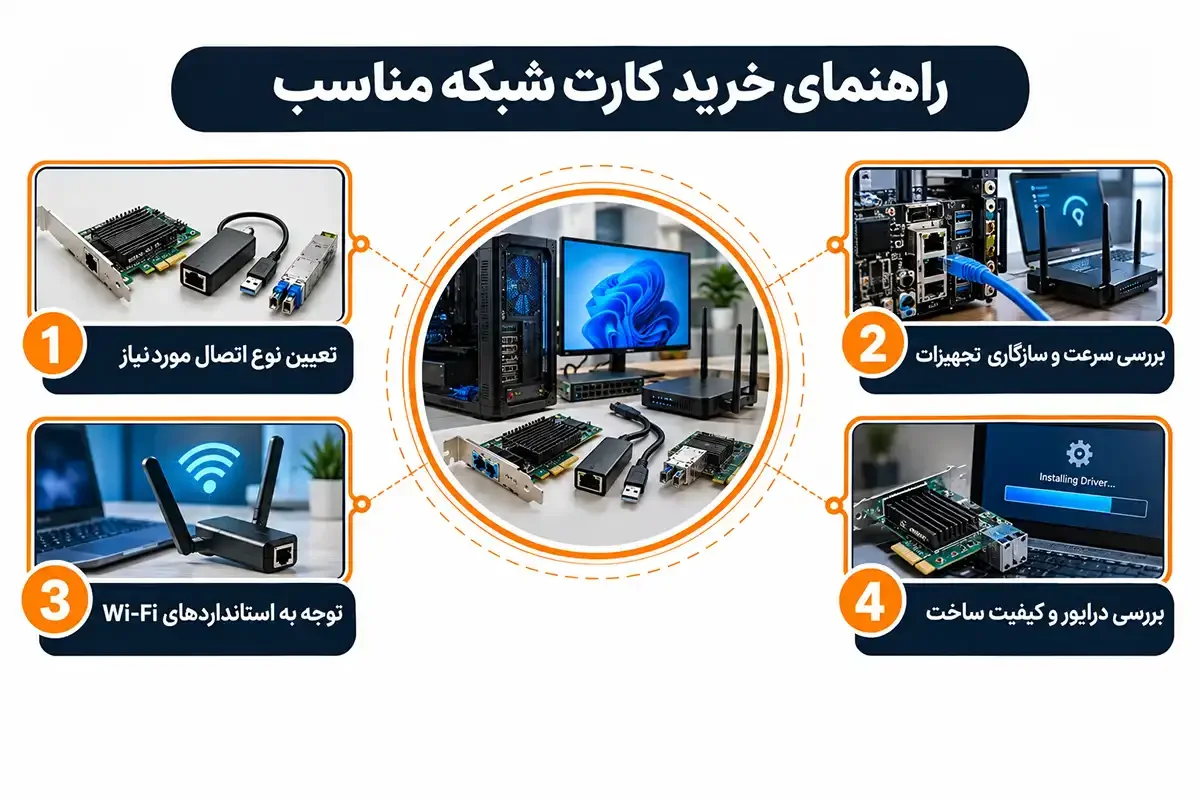
پیش از انتخاب محصول، بهتر است ابتدا نیاز واقعی خود را مشخص کنید. بسیاری از کاربران هزینه زیادی برای خرید مدلهای حرفهای پرداخت میکنند، در حالی که یک گزینه اقتصادی نیز میتواند نیاز آنها را بهخوبی برطرف کند.
برای مثال، اگر تنها برای وبگردی، کلاسهای آنلاین یا استفاده روزمره به این قطعه نیاز دارید، یک کارت شبکه USB یا مدل بیسیم معمولی پاسخگوی نیاز شما خواهد بود. اما اگر گیمر هستید یا فایلهای حجیم جابهجا میکنید، بهتر است به سراغ مدلهای PCIe یا نمونههای چندگیگابیتی بروید.
اشتباهات رایج هنگام انتخاب کارت شبکه
انتخاب مدل 10Gb بدون داشتن سوئیچ یا روتر سازگار
توجه نکردن به نسخه PCIe مادربرد
خرید کارت Wi-Fi بدون بررسی نسخه Wi-Fi مودم
بررسی نکردن درایورهای لینوکس
در محیطهای سازمانی نیز معمولاً از کارت شبکه فیبر نوری استفاده میشود؛ زیرا علاوه بر پهنای باند بالا، امکان انتقال اطلاعات در فواصل طولانی را فراهم میکند.
چکلیست خرید کارت شبکه
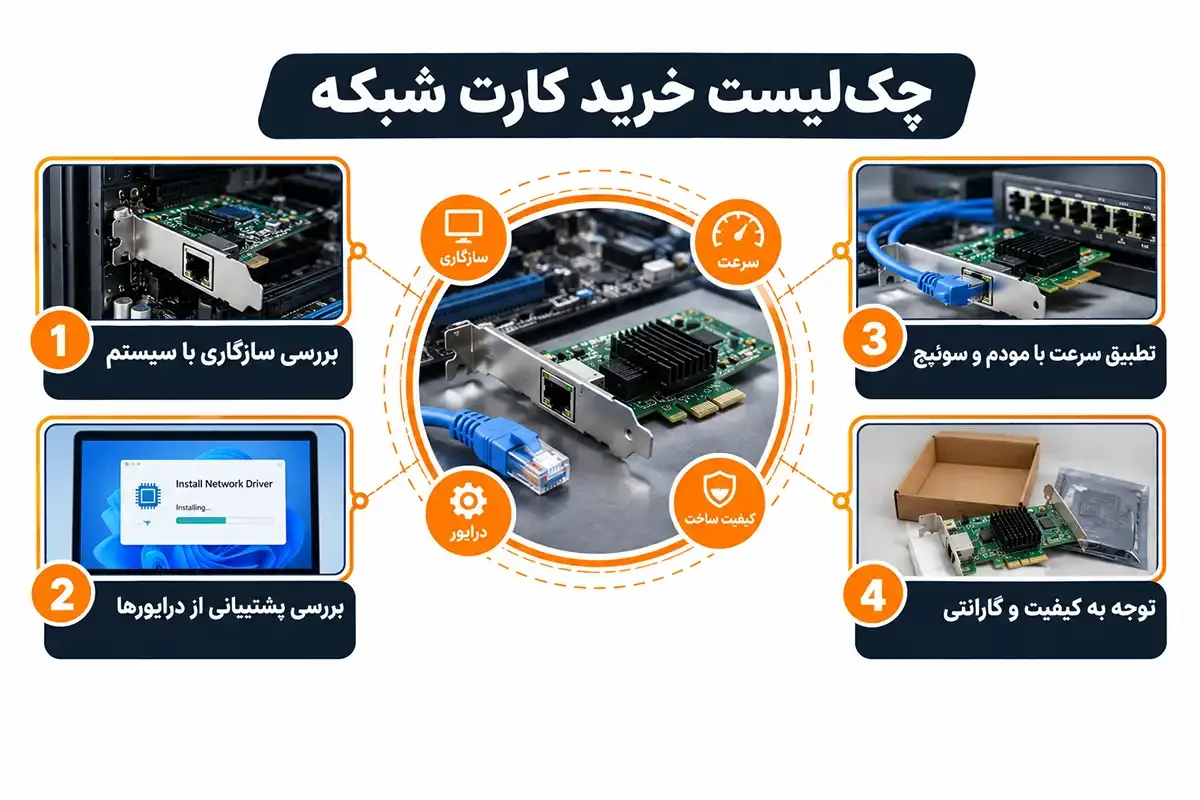
پیش از ثبت سفارش، این موارد را بررسی کنید:
✅ نوع اتصال (PCIe، USB یا فیبر نوری) با سیستم شما سازگار باشد.
✅ سرعت محصول باید با مودم، روتر یا سوئیچ شما هماهنگ باشد.
✅ محصول از استانداردهای جدید مانند Wi-Fi 6 یا Wi-Fi 6E پشتیبانی کند.
✅ درایورهای ویندوز یا لینوکس برای آن در دسترس باشد.
✅ کیفیت ساخت، چیپست و اعتبار تولیدکننده بررسی شده باشد.
✅ گارانتی معتبر و خدمات پس از فروش داشته باشد.
جمعبندی
دانستن اینکه کارت شبکه کامپیوتر کجاست تنها برای تعمیر یا تعویض قطعه اهمیت ندارد؛ بلکه هنگام ارتقای سیستم، نصب درایور، رفع مشکلات ارتباطی یا افزایش سرعت انتقال اطلاعات نیز کاربرد دارد. در این مقاله محل قرارگیری این قطعه در کامپیوترهای رومیزی و لپتاپ، روشهای شناسایی، انواع مختلف و نکات مهم خرید را بررسی کردیم.
اگر قصد خرید کارت شبکه را دارید، پیشنهاد میشود پیش از تصمیم نهایی، مشخصات فنی محصولات مختلف را با یکدیگر مقایسه کنید. کیان داریا با ارائه محصولات اصل و متنوع برندهای برتر یکی از بهترین مراجع برای انتخاب تجهیزات شبکه و ارتباطات است و میتواند متناسب با نوع کاربری، مناسبترین گزینه را به شما پیشنهاد دهد.
همین حالا وارد سایت کیان داریا شوید، محصولات را مقایسه کنید و با شماره ۰۹۱۰۱۸۸۸۷۲۶ تماس بگیرید تا با دریافت مشاوره رایگان، مناسبترین گزینه را با اطمینان انتخاب کنید.
سوالات متداول
کارت شبکه کامپیوتر کجاست؟
در بیشتر کامپیوترهای رومیزی، این قطعه یا بهصورت مجتمع روی مادربرد قرار دارد یا در یکی از اسلاتهای PCIe نصب شده است. در لپتاپها نیز معمولاً روی برد اصلی یا به شکل یک ماژول داخلی قرار میگیرد و بدون باز کردن دستگاه قابل مشاهده نیست.
بهترین کارت شبکه برای کامپیوتر کدام است؟
پاسخ این سؤال به نوع استفاده بستگی دارد. برای کاربران حرفهای، مدلهای PCIe انتخاب مناسبی هستند. برای لپتاپها، کارت شبکه USB گزینهای کاربردی محسوب میشود و در پروژههای سازمانی، کارت شبکه فیبر نوری بهترین عملکرد را ارائه میدهد. برای آشنایی بیشتر صفحه بهترین کارت شبکه را مطالعه کنید.
چگونه بفهمیم کارت شبکه سیستم سالم است؟
سادهترین روش، بررسی Device Manager در ویندوز یا اجرای دستورات شناسایی سختافزار در لینوکس است. اگر علامت هشدار زرد، خطای درایور یا قطع و وصل شدن مداوم ارتباط مشاهده شود، احتمال وجود مشکل در سختافزار یا نرمافزار وجود دارد.
آیا همه کامپیوترها کارت شبکه دارند؟
بله. تقریباً تمام رایانههای امروزی حداقل به یک رابط ارتباطی مجهز هستند. برخی از مدلها تنها از اتصال کابلی پشتیبانی میکنند و برخی دیگر علاوه بر آن، امکان اتصال بیسیم را نیز در اختیار کاربر قرار میدهند.
چه زمانی باید کارت شبکه را تعویض کنیم؟
اگر سرعت انتقال اطلاعات کاهش پیدا کرده، ارتباط مرتب قطع میشود، سختافزار از استانداردهای جدید مانند Wi-Fi 6 پشتیبانی نمیکند یا قصد استفاده از اینترنت چندگیگابیتی دارید، ارتقای این قطعه میتواند عملکرد سیستم را بهبود دهد.
پربازدیدترین مقالات
بهروزرسانی: ۸ آبان ۱۴۰۵
بهروزرسانی: ۸ آبان ۱۴۰۵
بهروزرسانی: ۸ آبان ۱۴۰۵
بهروزرسانی: ۸ آبان ۱۴۰۵
دوربین عکاسی حرفه ای ارزان قیمت
بهروزرسانی: ۸ آبان ۱۴۰۵
دوربین فیلم برداری برای یوتیوب
بهروزرسانی: ۸ آبان ۱۴۰۵
بهروزرسانی: ۸ آبان ۱۴۰۵
بهروزرسانی: ۸ آبان ۱۴۰۵

بهروزرسانی: ۸ آبان ۱۴۰۵
بهروزرسانی: ۸ آبان ۱۴۰۵
نظرات کاربران
دیدگاهی ثبت نشده است
اولین نفری باشید که نظر میدهدهنوز نظری برای این محصول ثبت نشده است
اگر این محصول را خریداری کردهاید یا سوالی درباره آن دارید، میتوانید نظر خود را با دیگران به اشتراک بگذارید.
مقالات مرتبط

دوربین مناسب عکاسی از غذا را با بررسی لنز، نور، تنظیمات و مدلهای مناسب انتخاب کنید؛ راهنمای کامل خرید و عکاسی حرفهای از غذا در کیان داریا
بهترین دوربین عکاسی تا ۳۵ میلیون را با مقایسه مدلهای کانن، سونی، نیکون و پاناسونیک و نکات خرید نو و کارکرده بشناسید؛ کیان داریا
جدیدترین دوربین عکاسی سونی در 2026 را بشناسید؛ مقایسه Alpha 7R VI، 7 V، A1 II و A9 III با مشخصات و کاربرد هر مدل در کیان داریا
فلاش دوربین عکاسی را بشناسید؛ معرفی انواع فلاش، TTL، عوامل مؤثر بر قیمت و نکات مهم خرید فلاش مناسب برای دوربین با کیان داریا
بهترین رم برای دوربین عکاسی را با بررسی ظرفیت، سرعت نوشتن، UHS و V30 تا V90 انتخاب کنید؛ راهنمای کامل خرید کارت حافظه از کیان داریا
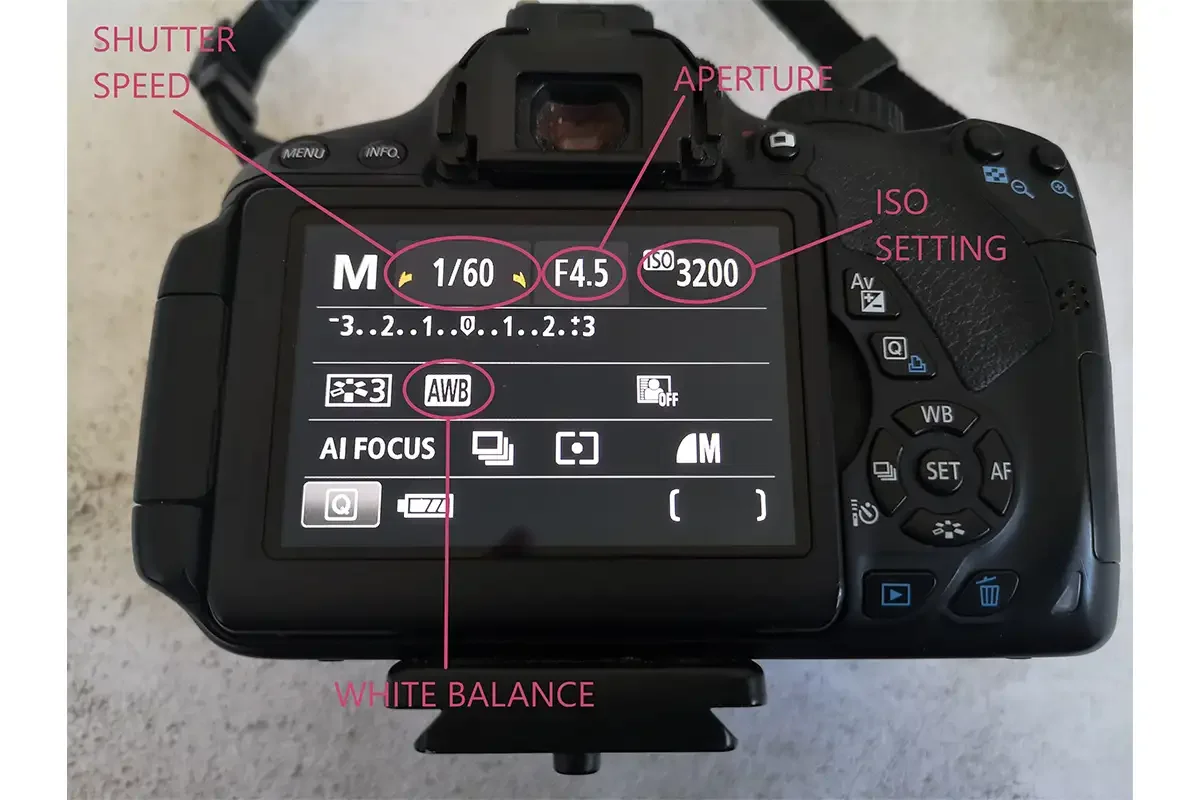
با تنظیمات دوربین عکاسی کانن آشنا شوید؛ آموزش ISO، شاتر، دیافراگم، فوکوس و حالتهای عکاسی برای ثبت تصاویر بهتر با مشاوره کیان داریا
انواع برند دوربین عکاسی را بشناسید؛ مقایسه کانن، سونی، نیکون، فوجیفیلم و دیگر برندها بر اساس کاربرد و ویژگیها در کیان داریا
سایت تخصصی دوربین عکاسی برای مقایسه انواع دوربین، سنسور، فوکوس، لنز و برندها؛ راهنمای انتخاب مدل مناسب برای عکاسی و فیلمبرداری با کیان داریا
بهترین دوربین برای عکاسی مدلینگ را با بررسی فوکوس، سنسور، رزولوشن و لنزهای مناسب بشناسید و مدل مناسب پروژه خود را انتخاب کنید؛ کیان داریا
بهترین دوربین عکاسی تا ۱۰ میلیون را با معرفی مدلهای مناسب، مقایسه مشخصات و نکات خرید دوربین نو و کارکرده بشناسید؛ کیان داریا